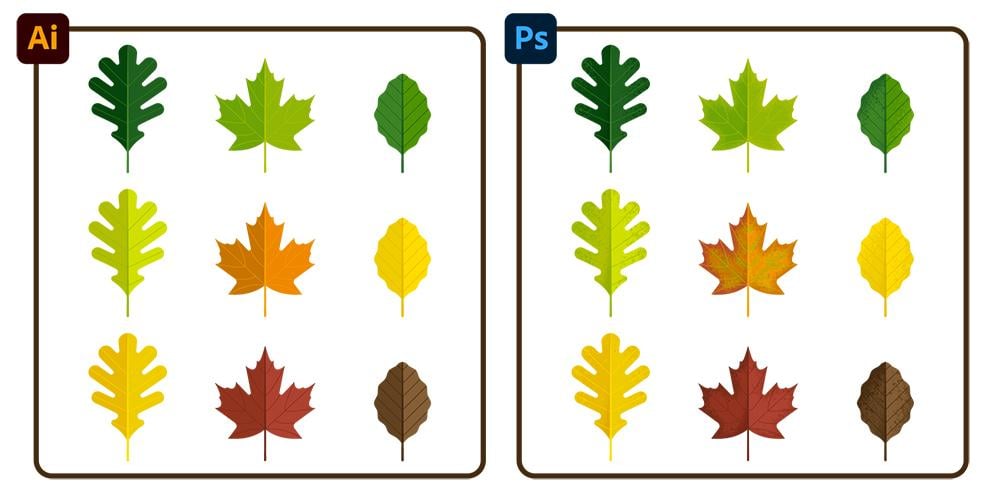
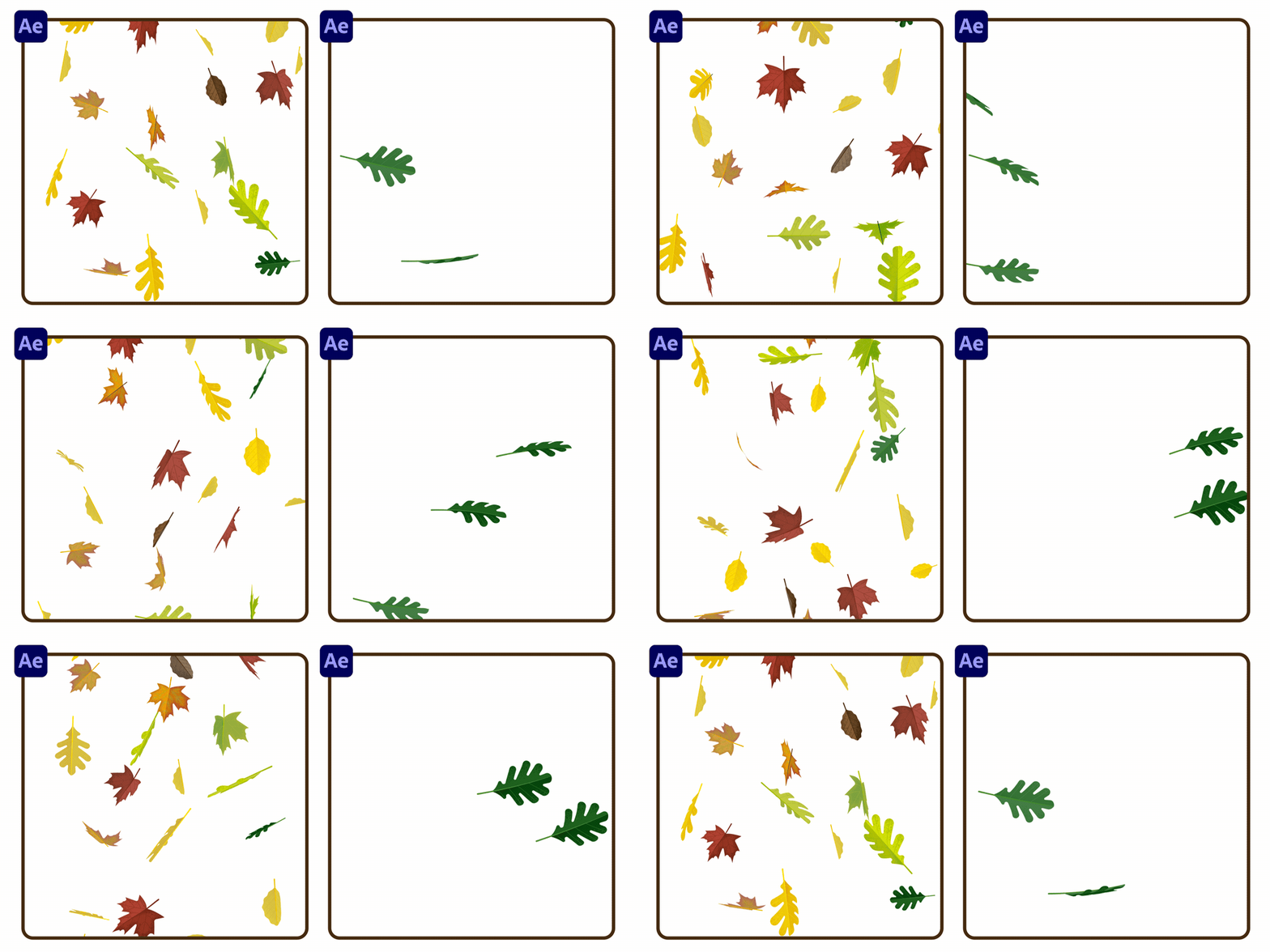
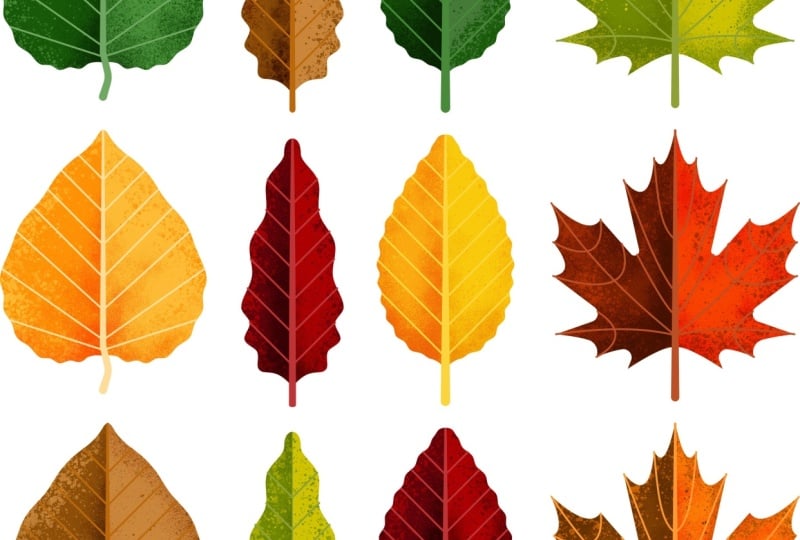
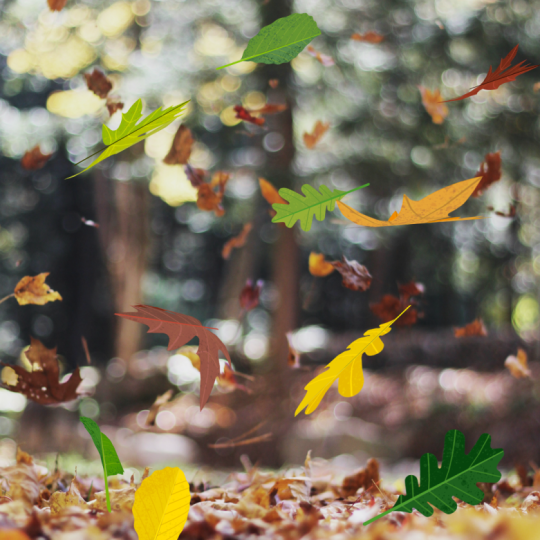
Transcrições
1. Introdução: Há algo tão criativo gratificante em começar
com nada além de uma ideia, criar uma
ilustração original e dar
vida a ela com animação Mas nem sempre é fácil tirar uma ideia da cabeça
e colocá-la na tela. É preciso prática,
muita prática. É aí que entra esta edição do Create then Animate Inspirando-se na
vida real, na mudança das estações, vou guiá-lo pelo
fluxo de trabalho de
ilustrar um conjunto de folhas
no Adobe Illustrator , adicionar texturas
coloridas e Photoshop
e animá-las caindo Ao longo do caminho, você
aprenderá truques para criar ilustrações com
aparência profissional, dicas para economizar
tempo para
trabalhar com mais eficiência
e usará as
três ferramentas D e o
After Effects para adicionar uma dimensão totalmente diferente
às suas animações No final, você terá uma
animação que poderá colocar em seu portfólio ou publicar nas redes sociais para
mostrar suas habilidades Sou Megan Frias e, como designer de movimento
autodidata, sei que fiz os
maiores avanços em minhas
habilidades criativas e técnicas quando estava me
divertindo criando
projetos que eu divertindo criando
projetos que Espero que essa aula possa
ser para você, sem as frustrações de não saber o que criar ou
como fazer isso Tendo feito carreira escrevendo, ilustrando e animando animações
educacionais, principalmente sobre temas de saúde e
meio ambiente, sei que praticar pode valer
a pena Essa aula foi criada para
aqueles que já têm uma familiaridade básica com Adobe
Illustrator e o After Effects A primeira aula da série
Create then Animate é perfeita para
iniciantes E você também pode conferir
meu currículo completo para obter mais orientações se estiver
apenas começando. Então, se você está pronto para se divertir no outono,
praticando o Adobe
Illustrator, o Photoshop e o After
Effects praticando o Adobe
Illustrator, o Photoshop e o After ,
vamos começar
2. Projeto de curso: E o projeto dessa aula é ilustrar
um conjunto de folhas no
Adobe Illustrator , adicionar texturas coloridas no , adicionar texturas coloridas Photoshop e animá-las em seguida
no Você pode fazer com que suas
folhas se pareçam minhas ou torná-las únicas. Eu vou te mostrar duas maneiras de
animar as folhas caindo. Você pode usar um ou ambos
em seu projeto de classe. E se você quiser praticar apenas um aspecto desse fluxo de trabalho,
seja Illustrator, Photoshop ou After Effects, forneci meus arquivos para que você possa
começar a qualquer momento Se você tiver alguma
dúvida ao longo do caminho, sinta-se à vontade para publicá-la
na guia de discussões. A primeira coisa que eu
recomendo fazer é criar uma pasta para armazenar todos os seus
arquivos para o projeto de classe. Você pode ver aqui que eu tenho
pastas para After Effects, Illustrator e Photoshop, e
elas estão todas vazias por enquanto Eu também reuni
algumas inspirações. Todas essas são fotos que
tirei há alguns anos, mas se você não tiver
suas próprias fotos, basta acessar
o Google Images ou seu site de
fotos favorito para encontrar fotos de folhas que
você possa usar como referência Como essa folha de carvalho que
peguei no Google Images. Depois de reunir
algumas fotos de folhas que você pode usar como inspiração, vamos criar nosso arquivo do Illustrator No Illustrator, vou
criar um novo arquivo. Para esse tamanho,
vou trabalhar com 38 40 por 38 40 pixels e estou fazendo quadrado porque
sei que quero
fazer uma grade de três
folhas por três folhas. Além disso, verifique se o modo de
cor está definido como RGB, pois isso
será importante no After será importante no After Também estou usando 300 PPI, o que será
importante para obter a mais alta qualidade
no Photoshop Então, depois de fazer
isso, clique em Criar. Seu
espaço de trabalho do Illustrator pode parecer um pouco diferente do
meu, e tudo bem Mas se você quiser que ele se
pareça mais com o meu, um bom ponto de
partida é ir ao Window Workspace e
escolher Essentials Eu personalizei meu espaço de trabalho,
então, se eu usar um painel
que você não vê, você sempre pode
encontrá-lo do seu lado embaixo da janela, e depois
encontrar os painéis Um painel que será importante ter no final quando estivermos
limpando as coisas e nos certificando de
que está pronto para as próximas etapas é
o painel Camadas. Em seguida, vamos pegar algumas
fotos de folhas para usar como referência. Vou apenas
arrastar e soltar
algumas das minhas fotos
no Illustrator E então vamos
arrastá-los para organizá-los. Vou
tirá-los da prancheta por enquanto e
usá-los como referência E então, quando eu gostar do
que criei, vou mover isso
para a prancheta Mas não importa como você queira
trabalhar, está tudo bem. Lembre-se de que você sempre pode arrastar mais fotos posteriormente. Então, vamos começar com isso. Também vou usar essa
camada como camada de referência e apenas bloqueá-la para que eu não me mova
acidentalmente pelas
fotos enquanto estou trabalhando Em seguida, vou até
este pequeno botão de adição para adicionar uma nova camada que
eu possa usar para trabalhar. Agora que tudo isso está
configurado nos próximos vídeos, começaremos a ilustrar
nossas folhas
3. Ilustração de folhas de olmo: Para baixo. Para o primeiro salto, vou fazer algo
que geralmente tem esse formato Eu uso muitos atalhos de
teclado, mas você sempre
poderá vê-los na minha tela se eu
não os chamar, e até o resumo que você pode
baixar para ajudá-lo a aprender
todos os atalhos do Então, para aumentar o zoom, vou
pressionar Command and plus
e, em seguida, vou
usar o mouse para rolar. E para essa forma,
é basicamente como um oval, mas
com pontas pontiagudas Então, para criar isso, vou usar
a ferramenta Ellipse. Então, vou
pressionar L no teclado,
que é a ferramenta Ellipse. Você também pode encontrá-lo aqui, e então vou
arrastar uma elipse Não precisa ser exato, e então eu vou
colocá-lo no lugar certo. Vamos nos livrar do preenchimento. Então, vou clicar
aqui e não clicar em nenhum. E então, basta
redimensionar isso. Agora, para tornar essas
duas pontas pontiagudas, vou passar para
a ferramenta de seleção direta, que é esse ícone E o que isso
permite que você faça é selecionar pontos individuais em
um caminho e movê-los. Portanto, ele permite que você personalize
a forma exata dos caminhos. Então, neste ponto, o que eu quero fazer é me livrar
dessas alças para que
fiquem em um canto pontiagudo Uma maneira rápida de fazer isso
é subir aqui e apertar este botão para
converter em um canto. E eu vou fazer a mesma
coisa na parte inferior. Depende totalmente de você até que você
segue
sua imagem de referência. Para esta folha, quero experimentar
fazer uma linha ondulada para a borda, embora essa folha
tenha uma linha ondulada, vou exagerar Acho que também vou deixar as linhas das
nervuras das folhas um pouco mais afastadas e talvez até ajustar a forma
geral delas para que não sejam tão altas. Com tudo isso, eu realmente não preciso mais da
foto de referência, então vou diminuir o zoom e
arrastá-la
para a minha prancheta, que
fique um pouco mais fácil de ver como centralizar sua prancheta
e ampliá-la, você pode fazer Command e zero Eu só vou redimensionar
isso um pouco. Talvez algo
assim pareça bom. Vou aumentar
um pouco
o peso do traço para
facilitar a visualização. Vou passar para
a ferramenta de seleção direta, selecionar minha forma
e clicar e arrastar sobre esses dois
pontos para selecioná-los. E então vou arrastá-los
para cima para dar
à folha uma aparência um pouco
diferente. Então, talvez algo parecido. Agora vamos adicionar a borda ondulada. Vou selecionar a forma e ir até
o efeito, depois distorcer e
transformar e depois ziguezague Certifique-se de que a visualização esteja
ativada para que você possa ver
o que está fazendo. A primeira coisa que vou
fazer é apertar suavemente e depois
vou ajustar essas
configurações para obter
algo que eu goste. Acho que parece muito bom, mas não gosto de como está
tratando a parte superior e inferior, os cantos da
folha, então
vou ajustar isso manualmente. Então, a partir daqui,
vou clicar em OK. Se quiser voltar
e ajustar o ziguezague, você pode ir até o painel de
aparência e clicar em ziguezague para No momento, o zigue-zague é aplicado como um efeito
na forma, então não podemos ajustar manualmente
a curva do zigue-zague Para fazer isso,
vou subir até o objeto, expandir
a aparência. E agora você pode ver que isso não
é mais um efeito. É assim
que a forma é. Então, se eu mudar para a ferramenta de seleção
direta, todos esses ziguezagues são criados com pontos no caminho A partir daqui, vou
entrar e vamos ampliar. E eu quero tornar esse
ponto mais claro. Então, talvez algo parecido. Vou ajustar isso ainda mais para que fique
realmente suave. Quando você trabalha com tiras
simétricas como essa, pode ser difícil fazer
exatamente a mesma coisa nos dois lados Então, o que vou fazer é
cortar essa forma ao meio e depois duplicar a metade
quando gostar da aparência Então, para cortar a forma ao meio, vou até
a ferramenta de tesoura, que você encontrará embaixo da borracha ou o atalho do
teclado é C. E depois clicarei
nesse ponto e clicarei no ponto nesse E então essa metade
que está selecionada, eu vou deletar, então
vou clicar em Excluir. Talvez você precise fazer isso duas vezes. E agora só
temos a metade. Então, agora eu posso realmente
trabalhar para suavizar isso. E então, no topo,
vou fazer com que cresça
mais para que possa chegar a
um belo pico arredondado. Como essa é
apenas a metade da folha, preciso ter certeza de
que o ponto superior
e o ponto inferior estão alinhados. Vou
selecionar primeiro o ponto inferior e depois o ponto superior
e, em seguida, vou usar as ferramentas de alinhamento para
alinhá-los à direita A razão pela qual selecionei primeiro
a inferior é porque
quero que a inferior se mova para se
alinhar na parte superior. Nesse caso, a ordem
de seleção é importante. Como o ponto inferior se moveu, não parece muito
certo lá embaixo, então vou entrar e
ajustar isso um pouco mais. Quando estiver satisfeito com a aparência
dessa metade da folha, você pode duplicá-la para
criar a outra metade Vou selecionar a folha
e, em seguida, manter
pressionada a tecla Option ou Alt e , em seguida, arrastar e também
posso manter pressionada a
tecla Shift para ter certeza de que estou arrastando
apenas horizontalmente Isso criará uma duplicata.
Então, para inverter isso, vou usar
a ferramenta de reflexão, cujo atalho de teclado
é O. É essa ferramenta aqui Em seguida, vou
clicar e arrastar
horizontalmente e manter pressionada tecla Shift para garantir que eu não me acidentalmente Então eu posso simplesmente
colocá-lo no lugar certo. E você notará que
estou recebendo todas essas guias cor-de-rosa enquanto
movo coisas, e isso é porque eu tenho as guias
inteligentes ativadas. Se você entrar por baixo, veja os
Smart Guides aqui. Verifique se isso está marcado se você quiser esses guias úteis. Para criar a haste, vou
desenhar uma linha com a ferramenta Caneta. Se eu passar o mouse
aqui onde quero começar
a linha, você pode ver aquele pequeno
ícone de barra ao lado da Ferramenta Caneta, e isso significa que
vou adicionar algo a esse caminho existente, o que
eu não quero fazer Eu quero que o caule
tenha uma forma separada. Então, vou
descer um pouco para ter
certeza de que não
vejo essa linha de corte Vejo que a pequena estrela
significa um novo caminho
e, em seguida, clico para
criar um ponto, desço
e, em seguida, mantenho a
tecla Shift pressionada para ter certeza de que essa será uma linha
perfeitamente vertical
e, em seguida, clico para
criar outro ponto. E então eu vou clicar em Return
para terminar esse caminho. Vou passar para
a ferramenta de seleção direta e, em seguida, pegar esse ponto e movê-lo para onde eu quiser. Em seguida, vamos criar as linhas de
veios para a folha. Para fazer isso,
vou simplesmente sair da folha e usar
a ferramenta caneta novamente. Vou apenas criar
algumas linhas angulares de 45 graus. Vou clicar para criar
um ponto e, em seguida, manter pressionada tecla Shift e isso o ajusta em incrementos de 45 graus Vou apenas criar uma linha que será um
pouco mais longa do que eu preciso. Então eu vou
posicionar isso no
lugar certo na folha. Vou segurar a opção enquanto arrasto essa linha
para duplicá-la. E então, um truque para repetir a última coisa que você
fez é pressionar Comando D. Então
isso vai duplicar a
linha várias vezes E, na verdade, vamos
deletar esse último. Agora eu preciso cortar essas linhas. Então, vou mudar para
a ferramenta de seleção direta. E se eu pegar um
desses pontos, posso manter pressionada
a tecla Shift para ter certeza de que estou mantendo um ângulo de
45 graus enquanto arrasto
e, em seguida, arrastar até que ela cruze
com a linha da folha E vou repetir isso para
todas as outras linhas. Agora vamos duplicar as
linhas para o outro lado. Então, vou clicar e arrastar
para selecionar todas essas linhas,
garantir que a forma externa da folha não esteja selecionada
e, em seguida, pressionarei
a opção ou A e arrastarei para
criar uma duplicata, e também pressionarei a tecla Shift para manter o
posicionamento vertical E agora eu preciso
virar isso. Então, vou usar
O, a ferramenta de reflexão, clicar e arrastar novamente
para invertê-las e depois voltar para
a ferramenta de seleção e movê-las para o lugar certo Então agora eu tenho o
esqueleto básico para a primeira folha. Trabalharemos para colorir as
folhas em um vídeo posterior. Antes de prosseguirmos, lembre-se salvar seu arquivo do Illustrator Para se manter organizado, eu
recomendaria salvá-lo
em uma pasta mestre para todos os seus arquivos
deste projeto e seguida, em uma pasta do
Illustrator
4. Ilustração de folhas de carvalho: Para baixo. Para folhas com
formas mais complexas, como essa folha de carvalho, você pode tentar
usar a ferramenta caneta para traçar a forma dessa folha, mas vou mostrar
uma técnica diferente que gosto de usar que cria cantos
perfeitamente arredondados para dar à sua ilustração uma aparência
mais geométrica Então, para fazer isso, vou usar
a ferramenta Caneta, mas vou
criar apenas linhas retas, que também torna essa
técnica um pouco mais fácil, especialmente se você for um
iniciante com a ferramenta Caneta Então, vou mudar para a pentilha, que é
P no teclado, e então vou começar na parte inferior desta folha e vou traçar
o lado esquerdo porque
gosto de como esse lado fica um pouco melhor Então, vou começar
na parte inferior e depois
desenhar linhas retas, mas vou
estender a linha,
além de qualquer curva, para que eu
possa arredondar os cantos
e fazê-la se Então, se isso não faz
muito sentido, enquanto eu faço isso,
provavelmente fará mais sentido. Também vou
reduzir o peso do traçado só porque
é um pouco grande para o tamanho desta foto de
referência. Então, estou ultrapassando as curvas, mas tentando me alinhar com a linha entre as
curvas o máximo possível, e tudo bem se não for exato,
porque sempre podemos
voltar e alterá-la porque sempre podemos
voltar e alterá-la Então, nesta parte,
estou meio quadrando esse
pedaço arredondado da folha E a mesma coisa
no recuo aqui, estou meio que
quadrando E vou repetir isso para
o resto da folha. Para o último ponto, estou
recebendo este guia que me
diz que está alinhado
com um ponto na parte inferior
e, dessa forma, estou
fazendo uma metade perfeita. Mas se o seu não estiver
bem alinhado, você sempre pode
alinhá-los mais tarde
, como mostrei no exemplo da ilustração da última folha. Então, vou clicar para
criar esse ponto e seguida, pressionar Return
para finalizar esta linha. E então vou usar
a ferramenta de seleção direta e ajustar essas linhas para que elas se
alinhem mais com a folha. Então, aqui, há uma lacuna, então vou
puxar esse canto um pouco para que ele se alinhe melhor com
a referência real da folha. O próximo passo é usar o widget
de cantos arredondados. Portanto, certificando-se de que você ainda está
na ferramenta de seleção direta, se você selecionar qualquer um dos pontos, você deve obter este
pequeno ícone de círculo. E se você clicar
e arrastar esse ícone, poderá arredondar esse ponto. Então, vou
analisar e fazer isso para todos
os pontos diferentes. Você pode selecionar vários
pontos ao mesmo tempo para obter os dois
ícones arredondados ao mesmo tempo, o que é útil em casos como
esse, em que eu quero que os dois cantos
tenham a
mesma quantidade de arredondamento Para esses pontos, estou apenas
arredondando completamente para criar um ponto
arredondado muito bom, o mesmo para esses recuos Estou arredondando o
máximo que
me permite criar essa
bela forma arredondada Na parte inferior desta folha,
quero que essa linha
seja curvada para dentro Primeiro, vou pegar esse canto e desfazer
o canto redondo e, em seguida, para curvar essa linha, vou realmente usar
a ferramenta de ponto de ancoragem Isso será Shift
C no teclado. Então, uma vez que você tenha essa ferramenta, você pode pegar qualquer lugar
na linha que eu goste de
pegar do centro, e você pode simplesmente puxar em qualquer direção
para curvar a linha. E então eu vou voltar
para
a ferramenta de seleção direta, e agora vou virar essa
esquina. Uma coisa a ter cuidado é que, se você usar
a ferramenta
de seleção direta e estiver alterando esses caminhos, a opção de cantos arredondados pode desaparecer se você
alterá-la demais. Então, se eu quisesse desfazer isso, mas eu tivesse ajustado
essa linha de alguma forma
, agora esse widget de
canto redondo não
aparece Isso é apenas algo
que você deve conhecer. Mas se eu desfizer isso,
você pode ver que posso clicar novamente nesse ponto e o widget do canto arredondado
que está mais próximo
desse ponto aparecerá para que eu possa desarredondá-lo, se eu quiser Ou arredondar menos ou algo assim. O próximo passo é duplicar
essa metade da folha. Vou selecioná-la com a ferramenta de seleção para
obter tudo
e, em seguida, vou manter pressionada a opção enquanto arrasta
e também desloca,
e depois vou
virá-la com a ferramenta de reflexão, mantendo pressionada a tecla shift, e depois a
movo para o lugar certo Obviamente, esta folha não está seguindo exatamente a referência, mas eu gosto de como ela é
perfeitamente simétrica, essas coisas dependem totalmente
de você como artista Agora vamos mover isso para
a prancheta. Vou selecionar as duas metades da folha e
arrastá-la para cima Esse ponto principal, eu
realmente não gosto de como
chega a um ponto. Eu quero que seja mais arredondado, menos como a
referência é meio redonda. Para arredondar
esse ponto, preciso unir as duas
metades da folha Então, vou passar para
a ferramenta de seleção direta e , em seguida, basta clicar e arrastar para
selecionar esses dois pontos. Para juntá-los, você pode
ir até o caminho do objeto e depois unir, ou o atalho do
teclado é Command ou Control J. Agora ele vai
combinar os dois pontos, mas ainda há vários pontos muito próximos
um do outro Você pode separá-los para
verificar se há vários. Portanto, ainda não há um widget de canto
redondo que eu possa usar para
arredondar os cantos Para corrigir isso, vou me
certificar de que tenho esses dois
pontos selecionados
e, em seguida, preciso fazer a média
deles para que fiquem exatamente
no mesmo lugar para
que eu possa mesclá-los Então, o atalho do teclado para a
média será comando de
opção e J. E então eu vou fazer tanto vertical quanto E agora deve haver
dois pontos aqui, mas exatamente no mesmo lugar. Então, agora, se eu selecionar esses
dois pontos, posso ir ao painel
Pathfinder e apertar
o botão Unite. Então,
agora só há um. Se eu clicar e
selecionar isso novamente, agora há um widget de
canto redondo
e, portanto, posso arrastá-lo
para arredondar esse canto Vamos criar a haste
com a ferramenta Caneta. E depois também algumas veias. Vou usar a
ferramenta Caneta novamente e depois passar dessas partes
pontiagudas
em direção à haste Em seguida, seleciono todas essas
linhas e, em seguida, opto e as
arrasto para duplicar
, depois
as inverto com a
ferramenta de reflexão e as coloco
5. Ilustração de folha de bordo: Para baixo. Para a folha de plátano, mostrarei algumas técnicas
diferentes
que você pode usar Antes de começar,
vou clicar duas vezes na camada dois aqui
no painel de camadas e depois mudar a
cor da etiqueta para algo que
se destaque um
pouco melhor nessa folha vermelha. Então, talvez vamos usar o amarelo. A primeira técnica
que vou mostrar é apenas usar a ferramenta caneta. A ferramenta de caneta pode ser um
pouco desafiadora. Há uma espécie de curva de
aprendizado,
mas deixe-me mostrar
como eu
usaria a ferramenta de caneta para
traçar essa folha. Primeiro, clique para criar
um ponto e, em seguida, clique novamente para criar outro ponto e mantenha o mouse
pressionado
e, em seguida, você pode arrastar as alças para criar uma linha curva Então, nesta parte, quero que
ela se curve para o outro lado. Então, você pode ver
agora que, se eu clicar, ele se curvará na direção
errada. Para corrigir isso, vou clicar
novamente neste ponto, e isso
removerá a curva. Agora eu poderia entrar e criar
outro ponto e
curvá-lo em qualquer direção que eu quisesse
com base na maneira como eu arrasto. Vou criar um ponto como esse e aqui vou clicar e arrastar novamente
para criar uma curva. E então aqui eu vou clicar
e arrastar para criar uma curva. Em seguida, vou clicar
nesse ponto novamente para que a alça de saída
não esteja lá e, em seguida, essa linha
fique reta, mas eu posso clicar e
arrastar para me curvar para dentro Eu vou fazer a mesma coisa novamente. Então, para finalizar, clicarei em Return. A partir daqui, você
sempre pode alternar para
a ferramenta de seleção direta e
ajustar qualquer uma das curvas Você também pode mover os
pontos. E você pode empurrá-los com as teclas
de seta, se isso ajudar Usar a ferramenta caneta cria uma
sensação um pouco mais orgânica. Não é tão
perfeito e geométrico quanto as outras técnicas que
mostrei nas folhas anteriores Eu trouxe outra
folha aqui e
vou mostrar uma
técnica diferente nesta folha. Desta vez, ainda vou
usar a ferramenta caneta, mas vou desenhar
linhas retas e depois curvá-las. Vou começar
aqui novamente, e acho que vou ignorar essa peça, só para simplificar um pouco. Vou clicar aqui para
criar uma linha reta. Então, para esses dois recuos como este aqui
e este aqui, vou usar a ferramenta de cantos
arredondados para criar um canto perfeitamente
arredondado Dessa forma, o estilo se
encaixará em todas
as minhas folhas. Vou apenas passar por
aquela esquina para poder usar ferramenta de cantos arredondados mais tarde
para virar a esquina aqui. E então eu vou clicar aqui. E então eu
vou conectar esses dois pontos e depois vou pegar essa linha
reta e curvá-la. Então a mesma coisa
aqui, aqui e aqui. E então, para esse recuo, vou usar a ferramenta de cantos
arredondados Então, vou mais longe
e, aqui, vou
conectar esses pontos e curvar essa linha reta mais tarde e a mesma coisa para isso. Em seguida, clique em Return. corrigir isso e fazer com que pareça do
jeito que eu quero, quero mostrar outra
coisa que
você pode achar útil. Com o caminho selecionado,
você pode ir até o objeto, repetir e depois espelhar. Isso criará
uma cópia no outro lado para que, quando eu ajuste esse lado, exatamente
a mesma coisa
aconteça nesse lado. Posso ajudá-lo a ver como ficará sua folha
inteira. Agora vamos ajustar essas linhas. Primeiro, vou usar
a ferramenta de ponto de ancoragem para criar algumas curvas
nas linhas retas O atalho de teclado para
essa ferramenta é Shift C, ou você também pode encontrá-lo
abaixo da Então, a partir daqui,
vou arrastar essas linhas retas
para criar uma curva. Você pode ver como isso já o
atualiza do outro lado, e então vou
deixar esses dois retos e depois puxar
esse em uma curva. E depois esse. E então vou usar a ferramenta de
cantos arredondados nisso, então vou deixar isso
e depois curvar esses cantos. Vou mudar para a ferramenta de seleção direta e depois curvar esses cantos. Há uma
razão importante pela qual eu uso a ferramenta de cantos arredondados depois curvar as linhas com
a ferramenta de conversão de vértice Isso porque fazer
isso nessa ordem
preserva a capacidade
de edição dos cantos Como fiz isso nessa ordem, ainda
tenho a capacidade de
mudar de ideia sobre
esses cantos arredondados. Mas se eu
usasse agora a ferramenta de conversão de vértice e curvasse uma linha próxima a um dos cantos e depois
voltasse e tentasse
curvar esse canto,
você poderia ver que ele
quebrou o canto, de modo
que o widget de cantos arredondados não
seja mais uma opção Não aparece quando eu
seleciono perto da esquina. Então, eu ainda poderia ajustar
esse canto com essas alças
arrastando as alças, mas o widget de canto redondo não
é mais uma opção
nesse Ainda está
aqui porque não
estava perto o suficiente
para quebrar essa curva. É por isso que eu gosto de
fazer isso na ordem da ferramenta de
conversão de vértice para
curvar qualquer linha reta
e, em seguida, do
widget de cantos arredondados para arredondar qualquer Ao usar
a repetição do espelho, você verá essa
barra cinza na parte superior e poderá sair da
repetição do espelho clicando
nessa barra cinza ou
apenas clicando duas vezes em qualquer lugar fora da sua forma. E então, se você quiser voltar
à repetição
do espelho para
editar os dois lados novamente, você pode selecionar sua forma
e verá que isso é uma repetição de espelho por causa
dessa linha tracejada no meio Em seguida, basta
clicar duas vezes no caminho para voltar à repetição
do espelho, onde agora você pode editar, e ela deve atualizar os dois lados. Vamos trazer essa
folha para o Rbard. Na verdade, vou
duplicá-lo apenas para salvar uma cópia, porque
acho que vou precisar
editá-lo para que
pareça que se encaixa no
estilo das outras folhas Vou fazer uma
pequena limpeza aqui para
garantir que todas as folhas
tenham aproximadamente o mesmo tamanho Vou dar a todos o
mesmo peso de braçada. Ambas as folhas têm um estilo
mais geométrico. Eles têm cantos perfeitamente
arredondados para cada uma
dessas pequenas peças e linhas em ziguezague
perfeito E a folha de plátano não combina
muito com esse estilo. Então, vou trabalhar
nisso para tentar fazer com que combine com esse estilo, fazendo com que pareça um pouco mais uniforme. Como tornar essas peças mais simétricas
em comparação com esta Então, para fazer isso, primeiro vou clicar duas vezes
na folha de
plátano e depois vou desenrolar esses cantos para não
quebrá-los poder voltar
e
ajustá-los E então vou usar
a ferramenta de seleção direta para clicar e arrastar esses pontos e
ajustar as alças. OK. Você também pode clicar e arrastar vários pontos ao mesmo para movê-los todos ao
mesmo tempo. Além disso, com vários
pontos selecionados, você pode alternar para outras ferramentas,
como as ferramentas de rotação. Então, vou apertar R
no teclado e depois posso
girá-los um pouco para obter
a aparência que estou procurando A última coisa que
vou fazer é arredondar esses cantos com o widget de cantos
arredondados O último passo é adicionar
o caule e as veias. Vou sair do modo
espelho para adicionar a haste e depois vou voltar ao modo espelho para poder adicionar as veias dos
dois lados ao mesmo tempo. Feito isso, você pode
clicar em sair do modo de isolamento. Então, aqui estão as
três folhas até agora.
6. Colorir folhas: Neste vídeo,
mostrarei como encontrar inspiração para cores e
depois colorir suas folhas. Mas primeiro, vamos fazer um
pouco de preparação. Vou redimensionar um pouco essas
folhas. Depois, vou
selecionar todos eles e
garantir que todos tenham
o mesmo peso do traçado. Também quero deixar
os caules mais largos na parte inferior e mais
estreitos na parte superior, e vamos fazer com
que tenham tampas redondas Vou selecionar todas as hastes e depois escolher a
tampa redonda no painel de traços. Então vamos entrar
nessa folha de carvalho. E então eu vou usar
a ferramenta Stroke Width, que está aqui, ou a palavra-chave horca é Shift W. Então eu vou passar o mouse sobre esse ponto de ancoragem
na parte inferior
da haste e depois clicar e
arrastar para expandir a Depois é só repetir o processo
nas outras folhas. Vou dar a cada metade
da folha uma cor ligeiramente
diferente. Então, para a folha de carvalho,
tudo isso tem uma forma, então eu preciso cortá-la em
duas metades diferentes Então, para fazer isso,
vou ampliar e depois ir até a ferramenta de tesoura
ou ver no teclado, e depois cortar neste
ponto aqui embaixo, e depois fazer um corte Não adianta, mas vou fazer com que seja cortado bem no meio. E agora eu tenho
essa metade selecionada. Se eu clicar duas vezes
nisso, vou garantir que
eu só consiga selecionar essa metade da folha
e, em seguida, vou até a ferramenta Caneta, passo
o
mouse sobre esse ponto
e você verá esse pequeno ícone de
barra ao lado da ferramenta Caneta, o que significa que
você está adicionando a este ponto ou se conectando
a este ponto Então, vou
clicar e
descer aqui e você deve
ver o pequeno círculo, o que significa que você está
completando um caminho. Agora essa metade é
uma forma completa, e eu vou fazer
a mesma coisa do outro lado. Basta clicar aqui. Vou clicar duas vezes nele apenas para ter certeza de que
não
conecto acidentalmente a haste ou algo assim e, em seguida,
vou até a ferramenta de caneta, clico e depois clico em Conectar Para a folha de plátano, usamos uma repetição de espelho para que os
dois lados fossem idênticos Para colorí-las com cores
ligeiramente diferentes, preciso liberar
essa repetição do espelho. Se você selecionar a folha e
depois entrar no painel de camadas, verá que ela tem
essa repetição de espelho. Então, o que vou fazer é
ir até Object Expand. E então o objeto e o preenchimento
estão bons e clique em OK. Agora é transformar essa
repetição espelhada em um grupo. Vou desagrupá-lo usando
o atalho de teclado, que é Shift Command G. Agora há duas repetições de espelho
diferentes, então vou
desagrupá-las novamente E agora são dois grupos de
recortes diferentes. Então, vou
clicar com o botão direito do mouse em um
dos grupos de recorte e
escolher liberar máscara de recorte Então, agora eu tenho essa metade
da folha que eu posso selecionar, e então também essa metade
da folha que eu posso selecionar. Essas não são formas próximas, o que pode não ser um problema, mas apenas para manter
as coisas limpas e limpas, vou clicar duas vezes
nela e depois fechar essa forma. Se você observar cuidadosamente
o painel de camadas, também
haverá
esse retângulo invisível, que foi usado
na máscara de recorte Não preciso
mais disso porque
não está fazendo nada e também é simplesmente invisível, então vou
excluí-lo para limpar as coisas. Em seguida, passando para a última folha, essas são duas formas abertas
diferentes, então vou
clicar duas vezes na forma
para ter certeza de que só
posso selecionar essa forma e depois fechá-la apenas
para manter as coisas limpas. Agora que cada folha está configurada, vamos duplicá-las para
criar um total de nove folhas Para facilitar o alinhamento
das coisas com as ferramentas de alinhamento, vou
selecionar cada folha individualmente e agrupá-la
com o atalho de teclado Command ou Control
G. Se
você quiser, certifique-se
de que todas elas estejam alinhadas
usando o alinhamento inferior ou como
quiser Então, com todas
essas três folhas selecionadas, vou pressionar o Comando
G para agrupar essa linha. Em seguida, pressiono Option
ou Alt e arrasto uma cópia e você pode executar Command ou Control D para fazer a mesma coisa novamente. Eles não
cabem na prancheta, então vou
selecionar tudo
e redimensioná-los um pouco e redimensioná-los um Depois, você pode usar as ferramentas de alinhamento para fazer com que o layout
das folhas tenha uma boa aparência Por último, vou me certificar de
que as linhas estejam desagrupadas. E então eu também vou
desagrupar todas as folhas apenas para facilitar a coloração Então, agora cada peça é
sua própria coisa separada. Agora vamos colorir as folhas. Se você quiser usar exatamente as
mesmas cores que eu, forneci um link
abaixo deste vídeo onde você pode acessar
minha biblioteca de cores. Depois de clicar no
link, você poderá adicionar facilmente
essa biblioteca de cores às suas bibliotecas criativas,
assim como eu a tenho aqui. Ou você é mais do que
bem-vindo a criar sua
própria paleta de cores Se você precisar de inspiração, color.adobe.com é uma Há algumas
maneiras diferentes de usá-lo. Se você acessar a guia Criar, poderá usar a roda de cores e as regras de harmonia de cores para
criar uma paleta de cores personalizada Apenas verifique se
você está no modo RGB. A partir daqui, você pode
ajustar os controles deslizantes. Depois de gostar da paleta, você pode ir até
Salvar em e clicar
no botão Mais para criar uma nova biblioteca e, em
seguida, clicar em Salvar De volta ao Illustrator, se você
acessar o painel da biblioteca, poderá ver
sua nova biblioteca aqui Você também pode usar uma foto
para criar uma paleta de cores. Então, se você for extrair o tema, você pode soltar uma foto com o dragão e ela pegará as
cores da foto. Você também pode mover
esses pequenos pontos para encontrar
cores diferentes na foto E, novamente, vá até aqui
para salvar na sua biblioteca. Outra opção é acessar
a guia Explorar e
digitar algo como
Autumn e, em seguida,
encontrar várias opções
diferentes
que funcionariam muito bem para este projeto. Tudo o que você precisa fazer para
salvar uma cor pálida é mouse sobre a imagem e
clicar em Biblioteca ADT Você também pode criar
uma paleta de cores ou adicioná-la a uma do Illustrator Vou apenas criar alguns quadrados que eu
possa usar para colorir, e então você pode colorir
aqui ou pode passar por duas amostras ou usar
cores da sua biblioteca Então, se você quiser cores
semelhantes a essas, você pode ir até
o guia de cores e selecionar essa cor e , em seguida, ela fornecerá diferentes
tonalidades e tonalidades, ou você pode alterar
as regras de cores para obter opções diferentes aqui Se você quiser adicionar uma
cor à sua biblioteca,
selecione-a e, em seguida, vá até o botão de adição e
escolha a cor de preenchimento. Caso você esteja
se perguntando por que estou usando bibliotecas para armazenar minhas
cores em vez de amostras É porque no Photoshop, as bibliotecas estarão disponíveis
automaticamente, então eu posso começar a
usar essas cores para texturizar sem precisar
fazer nenhuma etapa extra Depois de preparar sua paleta de
cores, vamos começar a colorir as folhas Vou selecionar essa
metade da folha de carvalho, depois vou
trocar o preenchimento
e o traçado
para que ela realmente tenha um
preenchimento e não tenha traçado, e então vou até minha
biblioteca e seleciono uma cor. Então, para o outro lado,
vou fazer
a mesma coisa, mas
selecionar um verde mais claro. Então, vou colorir com uma metade um pouco mais
escura que a outra, mas fique à vontade para fazer
isso da maneira que quiser Além disso, certifique-se de
colorir a linha. Então, vou
selecionar essa metade e depois desmarcar a folha real Você pode pressionar X para alternar
o que está na parte superior, se é preenchimento ou traçado, e então entrar e
escolher a cor do traçado. Agora vá e pinte
todas as suas folhas. Sinta-se à vontade para alterar a paleta de
cores se não
gostar do resultado e realmente brincar com isso até conseguir
algo de que goste
7. Salvar para o Photoshop: Sim. A última etapa no Illustrator é separar
cada pedaço da folha em sua própria camada para
que possamos acessar cada peça e
texturizá-la no Photoshop Você precisará ter
o painel de camadas aberto,
então, se você ainda não
vê isso, vá até a janela para
encontrar esse painel. Primeiro, vou
clicar e arrastar sobre
cada folha individual e , em seguida,
pressionar o Comando G para agrupá-la. Dessa forma, ficará um
pouco mais limpo quando estivermos trabalhando com essa pilha
gigante de camadas Essa camada 1 tem todas as fotos
de referência, mas eu não preciso mais disso, então vou até a lixeira para excluir essa camada Há também algumas
outras coisas nas quais eu estava trabalhando e decidi não usar, então vou excluir
essas duas também. Então parece que
esse pedacinho
da folha de plátano não chegou a fazer parte do grupo, então vou
arrastá-lo para o grupo em que
deveria estar Agora eu tenho um grupo
para cada folha, mas quero que todas essas folhas
estejam em suas próprias camadas. Dessa forma, o Photoshop as
reconhecerá como camadas
separadas Para separar esses
grupos em camadas, vou selecionar
onde diz camada dois, acessar esse menu de três linhas e escolher liberar
camadas para lantejoulas Observe que ele renomeou todos
esses grupos para as camadas três, quatro, cinco, seis,
sete e assim por diante Vou pegar
todas essas camadas, selecioná-las e depois
arrastá-las para fora da camada dois. Agora eles não estão mais
aninhados na camada dois. A camada dois agora está vazia,
então eu posso simplesmente excluí-la. Se eu parasse por
aqui, o Photoshop
importaria cada uma dessas folhas
como apenas uma camada cada Não vai ter cada metade da folha como camadas separadas, mas eu preciso acessar cada metade da folha e as
linhas da folha
separadamente para que eu possa fazer a texturização da maneira
que eu quero. Então, se clicarmos em
uma das folhas, vamos pegar essa folha de carvalho. Vai ser agrupado,
então eu vou desagrupá-lo. Preciso criar camadas ou
subcamadas
aninhadas para tudo o
que eu quero que seja separado Então, vou selecionar
onde diz Camada dez. Essa é a camada principal
e, em seguida, vou descer até
a parte inferior e clicar no botão da
nova subcamada Observe como isso tem
um nome de camada 12. Agora eu posso pegar as linhas do lado esquerdo e simplesmente
arrastá-las para a camada 12, de modo que agora isso represente todas
as linhas à esquerda, e eu vou apenas nomear
as linhas à esquerda. Em seguida, vamos fazer a
mesma coisa para criar uma nova subcamada para todas
as linhas à direita Este é o caule, mas preciso ter certeza de que ele tem
sua própria subcamada Então, novamente, selecione
a camada principal, nova subcamada e, em seguida, arraste
a haste para essa camada, e então eu posso renomear essa E a mesma coisa para
essas duas metades da folha. Eles não podem ser simplesmente chamados de caminho. Eles precisam ser uma camada real, uma subcamada dentro
dessa camada principal Então, vou criar uma subcamada e outra subcamada arrastar as duas metades da
folha para dentro e E então vamos nomear
a camada principal. Você pode verificar três vezes se
fez isso corretamente e se o
Photoshop reconhecerá cada uma delas como
sua própria camada dentro de um grupo
chamado verde folha de carvalho,
se tiver essas pequenas alternâncias, para que você
possa alternar para baixo e
ver cada um dos itens desse
subgrupo reconhecerá cada uma delas como
sua própria camada dentro de um grupo
chamado verde folha de carvalho se tiver essas pequenas alternâncias, para que você
possa alternar para baixo e ver cada um dos Portanto, desde que o seu tenha essa
aparência, ele deve funcionar quando
importado para o Photoshop Isso é muito importante.
Caso contrário, talvez você não consiga
acessar algumas das camadas. Então, se você está tentando texturizar apenas essa
metade da folha, ela pode fluir para essa
metade se for tudo um grupo, ou pode ficar no
topo das linhas. Portanto, certifique-se de que seja
exatamente assim e de que você tenha
seguido exatamente meus passos. E depois de fazer isso, tudo o que você precisa fazer é repetir
para todas as outras folhas. Sei que é entediante,
mas depois de tudo isso, sua pilha de camadas
deve ficar assim,
e isso fará com que
possamos trabalhar com ela possamos trabalhar com ela A partir daqui, vou
salvar o arquivo do Illustrator. Mas, para importar
isso para o Photoshop, preciso salvá-lo como um
arquivo do Photoshop do Para fazer isso,
vou para Exportar Arquivo e depois Exportar como. Em seguida, vou entrar na
minha pasta do Photoshop. Em seguida, escolha o formato como Photoshop PSD e
clique Verifique se o
modo de cor está definido como RGB. Então, para a resolução,
vou mantê-la em 300 PPI. Dessa forma, obtenho a mais alta
qualidade no Photoshop. Também é importante que
você tenha as camadas corretas verificadas e a máxima capacidade de edição A partir daqui, vou clicar em OK. Aqui está o arquivo PSD
que eu exportei e posso clicar duas vezes
para abri-lo no Se você separou todas
as camadas corretamente, deverá ter uma pasta para cada folha e,
em seguida, dentro de cada pasta, deverá ter
camadas separadas para as linhas, o caule e as
metades da folha
8. Textura no Photoshop: Agora é hora do que eu
acho que é uma das partes
mais engraçadas, que é texturizar
as folhas no Photoshop A primeira coisa que
vou fazer é mudar esse fundo transparente para um fundo branco, apenas por
preferência pessoal. Se você quiser fazer isso
também, você pode ir
ao painel Propriedades e depois ir até Phil e alterá-lo para branco Para criar as texturas,
vou usar pincéis. Vou
criar uma nova camada apenas para rabiscar e
mostrar alguns dos pincéis
que vou usar Se você acessar
os pincéis aqui
, até este botão,
poderá alterá-los Vou usar vários pincéis
neste pacote
de pincéis Kyle Webster
Splatter
que você pode baixar gratuitamente que Então, deixe-me mostrar
como fazer isso. Se você acessar esse ícone de engrenagem, poderá descer para
obter mais pincéis
e, em seguida, ele
abrirá esta página da web e você poderá rolar para baixo Os que estou usando
estão neste pacote de respingos. Então, vou clicar em Download. Depois de fazer o
download, basicamente, tudo o que você precisa fazer é clicar
duas vezes nesse arquivo. Também há instruções
na parte inferior desta página
se você precisar de mais ajuda. Um dos pincéis que
vou usar muito é
essa pasta para respingos de WC Aqui está o que parece. Você pode aumentar ou
diminuir o tamanho do pincel com
as
teclas de colchete do teclado Neste pincel, observe que
quando eu sobreponho traços, então eu faço vários traços um
em cima do outro, as cores começam
a
ficar mais escuras e isso
porque o
modo de mesclagem está configurado Você pode alterá-lo para normal aqui se não
gostar desse visual. Agora, quando eu uso o
pincel e depois
faço várias pinceladas umas
sobre as outras, as cores nunca mudam Se você quiser salvar o pincel
com quaisquer alterações como essa que você fez, para não precisar
fazer isso toda vez
que usar o pincel, o que você precisa fazer é
entrar no pincel, encontrá-lo aqui, apertar o botão de adição e
dar um novo nome a ele. Você pode marcar essa caixa se quiser sempre que o pincel
comece com
o mesmo tamanho em que
você está atualmente e com a mesma cor. E depois é só clicar em OK.
Eu já fiz essa etapa. Então, esse pincel é
o que eu
salvei com o modo de mesclagem
normal Também o movi para minha
pasta de favoritos, o que é uma etapa totalmente opcional se você quiser fazer isso também. Para alterar a cor
do seu pincel, tudo o que você precisa fazer é selecionar uma cor
diferente
no painel da biblioteca. Vamos excluir essa camada e
começar a texturizar as folhas. Vou entrar no
grupo da primeira folha de carvalho
e, acima dessa camada esquerda da
folha, vou clicar no
botão de adição para adicionar outra camada. Vamos dar um zoom nesta folha. Vou usar essa cor verde
mais clara na metade esquerda da folha. Primeiro, vou
diminuir o tamanho do pincel. Talvez algo
assim. Mas, obviamente, não
quero que
a textura fique fora da folha. Então, para fazer isso, você pode ir
até essa camada onde está adicionando a textura e, em seguida,
mantenha pressionada a opção ou A, e você verá esse
pequeno ícone para o mouse. E então, se você
clicar, ela se
transformará em uma máscara de recorte para que essa camada
fique visível apenas onde está Agora eu posso entrar
e adicionar mais textura. E isso é tudo sobre o que
você acha que fica melhor, então
divirta-se com isso e fique à vontade para usar
pincéis diferentes dos que eu uso Mas uma coisa que eu
sugeriria é que se você usasse pincéis
diferentes
ou tamanhos diferentes de pincel,
mesmo eu fosse fazer uma versão muito maior,
eu recomendaria
adicionar outra camada,
criando
essa
máscara de eu recomendaria
adicionar outra camada, recorte para que você possa ter
várias máscaras de recorte para a mesma camada
e depois fazer isso em uma máscara de recorte separada Porque se você
disser que não gosta de uma das texturas
que adicionou, é um pouco mais fácil voltar e editar
o que você fez Tipo, eu poderia simplesmente
deletar essa camada. E então comece de novo. Mas se eu combinasse a textura pequena com a textura
grande em uma camada
, teria que excluir
tudo para começar de novo. Isso só facilita um
pouco a edição, se você tiver várias camadas e tiver cada tipo diferente de
textura em sua própria camada. Vou criar
outra camada,
transformá-la em uma máscara de recorte e depois
trocar o pincel Então, vamos mudar para esses pincéis de
respingos em pontos um. Isso também está no pacote de pincéis
anti-respingos. E então eu
cliquei e, na verdade fiz alguns pontos aqui,
então vou desfazer E então vamos aumentar
o pincel. Basta adicionar alguns pequenos pontos
aleatórios. E vamos
adicionar mais uma camada,
transformá-la em uma máscara de recorte,
e então eu vou pegar esse sombreador
de
grãos quatro Com esse pincel, vou
adicionar uma sombra
um pouco mais escura no lado esquerdo
do caule para fazer
parecer que a folha tem um pouco mais de três D. Então vou usar a cor verde
escura, mas essa é a
mesma cor dessa metade da folha Então, vou mudar
todo esse modo de mesclagem de camadas aqui para multiplicar E então eu vou usar esse pincel
para criar essa sombra. Vou
deixá-lo um pouco mais escuro na parte inferior Algo parecido, mas
acho que está muito escuro. Então, vou pegar
essa camada inteira e alterar a opacidade para 30%. Estou feliz com a aparência do
lado esquerdo da folha até agora, então agora vamos adicionar as
texturas para a metade direita Então, vou adicionar algumas
camadas e, em seguida, clicar para criar essa máscara de
recorte
e, em seguida, vou usar
a cor verde escura, mas vou
mudar o pincel
para esse pincel mais plano e depois desenhar alguma
textura Vamos criar outra camada
e pegar um pincel diferente. Isso é um pouco pequeno demais. Então, vou aumentar
o pincel. Acho que vou deixar
a folha verde assim. Agora é hora de
repetir o processo em todas as outras folhas. Divirta-se com isso
e fique à vontade para experimentar diferentes
pincéis e cores Para as folhas de plátano, decidi
contornar as bordas com
o pincel WC Splatter Splatter e o chador de grãos
como
pincel Percebi que nas minhas fotos
de folhas de plátano reais, elas meio que começam a mudar de
cor do lado de fora, e as nervuras das folhas
são as últimas a Então, na folha de plátano laranja, adicionei um pouco de verde
por baixo das nervuras e pouco de amarelo no meio para dar uma aparência ainda
mais colorida Aqui está o resultado.
Uma última coisa que quero corrigir
é que, se eu ampliar as folhas de plátano
e essas folhas, aqui mesmo, você pode ver que as linhas estão
saindo da folha Então, se eu entrar, vamos
encontrar essa folha de olmo, vou pegar
as linhas e
cortá-las na
metade da Vou apenas
aumentar esse painel
para que você possa ver
mais camadas, e vou trazer
as linhas certas aqui em cima da metade
direita da folha. Em seguida, clique com a opção para
torná-la uma máscara de recorte, e agora você pode ver
que ela foi recortada daquele pequeno canto
que estava saindo, e eu farei a mesma
coisa à esquerda Então, agora, basta fazer
isso em todas as outras folhas.
9. Exportar do Ps e Importar para Ae: De baixo para baixo. Vamos exportar essas folhas para que
possamos animá-las
no After Effects Você pode importar arquivos inteiros do
Photoshop para After Effects e
ter acesso a todas as diferentes camadas Qualquer grupo será importado
como uma pré-composição. Mas, na verdade, para este projeto, vamos usar um método
diferente porque
descobri que é muito mais fácil
fazer o que estamos tentando fazer. Então, em vez de importar o arquivo
PSD para o After Effects, mostrarei como exportar cada folha individualmente
como um arquivo PNG e depois
importá-las para o After Effects Mas primeiro, precisamos
alterar a resolução de 300 PPI para 72 porque o
After Effects só funciona com 72,
portanto, usar algo como 300 diminuirá a velocidade sem motivo. Gostaria de salvar uma cópia
do arquivo Photoshot em 300 PPI caso eu queira voltar
e editar algo, ainda
tenho a resolução
total Vou pressionar Command
Shift S para salvar como, e então vou nomear isso
para A E e depois clicar em Salvar. Em seguida, vá até
Imagem, Tamanho da imagem e altere
a resolução para 72. Agora, para exportar todas as
folhas como arquivos PNG, vou selecioná-las
no painel de camadas, clicar com o botão
direito do mouse e
escolher exportação rápida como PNG e navegar até
onde você deseja salvá-las. Vou criar
uma nova pasta chamada PNGs e depois clicar em Abrir O bom desse
método é que ele salva cada arquivo como PNG com fundo
transparente e corta automaticamente as dimensões do arquivo
no tamanho da folha. Agora vamos abrir o After Effects. Vamos criar um novo projeto e depois vou
crescer e pegar meus PNGs E depois é só
colocá-los no After Effects. Vou selecionar
a folha de carvalho verde e depois
arrastá-la até este botão aqui para criar uma nova composição
com esse PNG dentro. Agora, você pode ver que isso é apenas um arquivo de imagem e não
temos acesso
a todas as nossas camadas. Normalmente, quando você
deseja acessar todas
as diferentes camadas que
você tinha no Photoshop, é melhor
importar o arquivo PSD,
não um arquivo de imagem como um PNG Mas para esse projeto específico
, será
mais fácil usar o PNG. Antes de irmos longe demais, vamos
salvar o arquivo do projeto do
After Effects. Navegue até onde você deseja
salvá-lo e dê
um nome a ele e, em seguida, basta clicar em Salvar.
10. Configure a folha para animação: baixo para baixo. Neste vídeo, mostrarei como preparar
suas folhas para animação de forma que
elas tenham, na verdade, três
formas em D caindo O primeiro passo que
eu já fiz foi pegar uma folha e arrastá-la até esse novo botão para criar uma nova composição
com o PNG dentro. O próximo passo será mascarar
a folha para que tenhamos
apenas a metade. Com a folha selecionada,
vou usar o atalho do teclado
para criar uma nova máscara Isso será
Command or Control, Shift. Se
abrirmos isso, aqui está a máscara E então, se você clicar
fora da máscara e voltar para essa máscara de nível
superior, poderá selecionar
os pontos individuais
e ajustá-los. Vou cortar isso para
que você possa ver apenas o lado esquerdo da folha,
sem incluir o caule. Agora que isso está feito,
vou renomear isso. Sei que isso pode parecer
um pouco entediante, e
já tínhamos todas as camadas no Illustrator
e no Photoshop,
mas confie em mim, há
uma razão pela qual isso economizará
seu uma razão pela qual isso economizará Então fique
comigo por um segundo. Vou fechar
isso e depois duplicá-lo com o
Commander Control D. Vamos dar um nome correto e depois
entrar e ajustar a máscara Portanto, se você clicar
na máscara de nível superior, poderá ajustar os
pontos individuais na máscara. Então, vou simplesmente arrastar isso
para o outro lado do zero. Em seguida, certifique-se de que
o caule esteja cortado. Agora vamos recriar a
haste com a ferramenta Caneta. Então, vou clicar para
criar um ponto aqui em cima
e, em seguida, segurar a
tecla Shift para ter certeza que obtenho uma linha perfeitamente
reta. Vou clicar aqui para
criar outro ponto. Se precisar alterar a cor
do traçado,
clique aqui e você
pode usar
o clique aqui e você
pode usar conta-gotas para obter uma amostra de uma
cor ou digitar o código hexadecimal Eu quero ter certeza de
que isso está centralizado. Então, primeiro, preciso ter certeza de que o ponto de ancoragem está
centralizado dentro da linha Para fazer isso,
vou até a ferramenta Pan Behind e, em seguida, clicar
duas vezes enquanto pressiono
Command ou Control. Isso centraliza o ponto de ancoragem. E agora vamos centralizar essa linha no centro da composição com
a ferramenta de alinhamento Vamos renomear essa haste. E então, no painel de
propriedades, você pode colocar letras maiúsculas redondas. Se precisar voltar
e ajustar a linha,
você pode acessar o conteúdo, formar um e, em seguida, Caminho um. E se você selecionar o caminho um, deverá ser capaz de selecionar os pontos individuais
no caminho a serem ajustados. Em seguida, vou
entrar no traçado e, em seguida, abaixo do cone, vou definir
o comprimento inicial em
100% e, em seguida, aumentar um pouco
a largura inicial para 100% e, em seguida, aumentar um pouco
a largura inicial não
fique tão
estreita na Então, talvez algo
parecido. E eu preciso ajustar isso para
que fique um pouco mais alto. Vamos fechar isso
e depois subir para a
camada de novo objeto nulo Um nulo é basicamente
uma camada invisível que você pode usar para
controlar outras camadas Vou apenas
renomear esse controlador. Então, vamos transformar
todas as nossas camadas três D marcando
esta caixa aqui. Quando você está trabalhando com
qualquer tipo de três camadas D, existem
renderizações diferentes que você pode usar
e, basicamente, isso significa
apenas que isso altera algumas das propriedades
e opções que você tem Então, para ter certeza de que você está
usando a mesma renderização, você deve ver esta
lista suspensa aqui O seu pode estar configurado
para três D classic, mas queremos que seja
definido como Avançado três D. E caso você
não veja esse menu suspenso, você também pode ir para as configurações de
composição
e depois ir para a renderização em três D e alterá-la Portanto, certifique-se de usar o
Advanced three D
e, em seguida, clique em OK. Em seguida, vou selecionar todas as camadas,
exceto a nula e, em seguida, pegar esse chicote e arrastá-lo até a camada nula O que isso faz é transformar todas essas camadas em nulo Então, agora, se eu pegasse esse
nulo e o movesse, você pode ver que todas
as camadas seguem Não vamos usar
isso para mover as camadas. Na verdade, vamos
usá-lo para girar as camadas. Então, se eu girasse
isso no espaço Y, você pode ver que a
folha agora tem três D. Mas quando eu giro isso, você pode ver que o
caule parece plano, mas um caule tem um pouco
mais de dimensionalidade Não é tão plana quanto a própria
folha na vida real. Então, vamos fazer com que pareça assim. Eu vou desfazer isso.
E então, na haste, vou pressionar R para exibir
as propriedades de rotação. Então, na rotação Y, vou
pegar essa picareta e
arrastá-la até a rotação Y
no controle Esses números devem ficar vermelhos, o que significa que estão sendo
controlados por uma expressão. Uma expressão é
apenas um pequeno código
JavaScript que diz
à propriedade para fazer alguma coisa. Nesse caso, está
dizendo à propriedade que copie a rotação Y
do controlador. Mas não queremos que ele copie exatamente
a rotação Y do
controlador. Queremos que ele faça o
oposto disso. Então, o que vou
fazer é clicar
nessa expressão e
, em seguida, colocar a seta para
que meu cursor fique no início
da expressão e
adicione um sinal de menos Então, agora, qualquer que seja a
rotação do fio para
o controlador, a rotação Y da haste será oposta,
ou
seja na direção negativa. Agora parece que a haste tem alguma
tridimensionalidade,
mas, na realidade, ela
simplesmente não está girando Vou desfazer só para
zerar as coisas. Em seguida, vou
entrar em cada metade
da folha e, em seguida, abaixo das opções de
geometria, vou definir a
curvatura para Isso vai dar
uma espécie de curva. Então, quando eu o giro
em um espaço de três D, ele não fica perfeitamente plano Há uma pequena
curva nisso. Também vou
aumentar os segmentos para
dez, para que pareçam
um pouco mais lisos. E então eu vou fazer a mesma
coisa na outra metade. Abaixo das opções de material, vou
desativar as sombras projetadas,
exceto sombras e luzes Você não
precisa necessariamente fazer isso se gostar mais
da aparência deles. Se você olhar para uma
folha na vida real, geralmente a parte de trás tem uma cor um pouco menos brilhante Então, vamos fazer com que nossa
folha fique
assim para que , quando girar
em um espaço de três dias, pareça um
pouco mais realista Para configurar isso,
vou
duplicar a metade direita e esquerda das folhas Então, basta selecioná-los e
pressionar o Commander Control D
e, em seguida, trazer essas
duplicatas para o final Você pode renomeá-los se quiser. Em seguida,
vou até efeitos e
predefinições e procuro a saturação E então essa
saturação de matiz aqui, eu vou arrastar para uma
das metades da folha, e então eu vou
ajustar esses controles deslizantes Mas eu não vou
conseguir ver isso porque está na parte inferior, então vou isolar essa camada
para que eu possa ver apenas essa camada. Vou
diminuir
a saturação e aumentar a luminosidade. Então eu vou
fazer esse efeito. Então, selecione na parte superior, onde está escrito Saturação de matiz e pressione Commander Control
C para copiar o efeito, e então eu
o colarei na outra metade da folha E então eu vou
soltá-los. Novamente, não consigo ver a parte de trás
da folha porque a parte superior
da folha está na frente. E se eu girar isso,
ainda não podemos ver a
parte de trás da folha Então, o que eu preciso
fazer é entrar aqui e pressionar P no teclado para abrir a propriedade de
posição, e vou mudar
a posição Z para 0,1. Agora você pode ver
a parte de trás da folha. E então eu vou girar
isso de volta para zero. Definir essas
folhas traseiras como 0,1
no espaço Z faz com que
elas fiquem um pouco atrás dessas camadas superiores, de modo que agora, quando eu giro o
nulo em três espaços D, você pode ver a
parte de trás da Para animar essa folha e reutilizá-la várias vezes, essa será
uma pré-composição
dentro de outra composição dentro de outra Se isso não faz nenhum sentido
para você, deixe-me te mostrar. Vou até o painel do projeto e depois criarei uma
nova composição. Vamos dar um nome a isso. Eu só
vou fazer isso de 1920 por 1080 E vou mudar a cor do
fundo para branco e a duração
é boa em 10 segundos. Também vou
usar uma taxa
de quadros de 30 quadros por segundo, mas se você quiser usar
outra coisa, tudo bem também. E então clique em Ok. Para
animar minha folha de carvalho, vou arrastá-la para
essa composição e agora posso
animar a posição dessa folha e a rotação Mas agora eu só
tenho essa rotação. Não consigo girá-lo
em três espaços D. Vamos configurar isso de volta
na composição de folhas de carvalho. Para fazer isso, clique com o botão direito do mouse
em um espaço vazio na linha do tempo e escolha gráficos abertos
e essenciais Isso abrirá esse painel Gráficos
Essenciais, e isso permite que você pegue
as propriedades aqui
de dentro desta composição e as exponha para que, quando a composição
estiver em uma composição diferente, você veja essas Então, vou selecionar
o controlador e pressionar R para abrir as propriedades de
rotação
e, em seguida,
arrastar essa rotação X e a rotação Y. Agora, se eu voltar para minha composição de folhas que
caem, há um novo
botão de propriedades
essenciais há um novo
botão de propriedades
essenciais e eu posso abri-lo e então posso girá-lo
para que ele gire
em três espaços D, nessa girá-lo
para que ele gire
em três espaços D, e
também
nessa direção Mas você notará
que, à medida que estou girando, ela fica um pouco
cortada, então vou voltar para a principal de folhas de carvalho e pressionar
Command ou Control K para abrir as configurações da
composição Vamos bloquear
essa proporção e
arrastá-la para que fique um pouco maior. Se você quiser, pode
fazer desse um bom número. Apenas
certifique-se de ter espaço
extra suficiente nas laterais. Agora, quando giramos isso, ele não deveria ser cortado.
11. Configure rapidamente outras folhas: Agora que essa folha de carvalho está pronta, precisamos fazer essa configuração
com todas as outras folhas, e é aqui que
importar as folhas como arquivos
PNG
economizará muito tempo Então, vou até a composição da
folha
de carvalho no painel
do projeto, duplicá-la e
renomeá-la E então eu vou
abrir e
selecionar todas essas quatro
metades da folha,
e então eu vou pegar o arquivo PNG verde-limão, manter pressionada
a tecla Option ou Alt
e, em seguida, arrastá-lo para
essas metades da folha E agora a maior parte
do trabalho para montar essa
folha de carvalho verde-limão já está concluída. A única coisa que você
realmente precisa fazer é clicar
na haste e alterar
a cor do traço aqui. Você pode simplesmente colocar
o conta-gotas na cor correta
da própria folha Então, se eu voltar para a composição das folhas que caem
e arrastar a nova folha, tudo já está configurado
; portanto, se eu entrar nas propriedades
essenciais, já
posso
girá-la em três espaços D. Você pode simplesmente repetir esse processo para configurar a folha de carvalho amarelo. Você também pode usar a folha de carvalho
já configurada como ponto
de partida para configurar a folha ponto
de partida para configurar plátano e
a folha de olmo
. Deixe-me fazer isso. Vou duplicar
isso novamente, renomeá-lo. Vamos abrir isso e,
na verdade, podemos fechar gráficos
essenciais. Em seguida,
selecionarei essas quatro metades da folha e
arrastarei
a folha de plátano,
mantendo pressionada a tecla Option ou Como essa folha tem um formato
totalmente diferente, precisaremos ajustar mais algumas coisas
. precisaremos ajustar mais algumas coisas
. Primeiro, vou
entrar nas configurações de composição, que são Command ou Control K, e depois ajustar a largura. Também vamos ajustar a haste. Portanto, se você alternar para baixo,
abrir o conteúdo, dar forma a um e clicar onde
diz caminho um, poderá selecionar
os pontos individuais
no caminho e
arrastá-los para movê-los Se quiser, você pode
arrastar uma folha de plátano, a versão PNG para
usar como referência Então, para essa haste, ela é
um pouco longa, então agora eu posso apenas ajustá-la. Vou simplesmente deletar essa referência. Em seguida, preciso ir
até o máximo e apenas ajustar para que
não haja nenhuma lacuna aqui. E agora preciso ajustar um pouco mais
o SEM. E também ajuste a cor do caule. Ajustei a máscara para
a metade superior da folha, mas não para a
metade inferior da folha. Então, o que vou
fazer é abrir as metades superiores e depois
abrir a metade
traseira correspondente e seguir esse caminho de máscara na
parte de trás e colocá-la na parte superior Dessa forma,
será exatamente o mesmo caminho. Então você pode ver como isso foi atualizado até onde acabei de fazer
esse ajuste. E, na verdade,
parece que esse caminho que eu tenho no topo vai
cortar parte da folha, então eu preciso
reduzir isso um pouco. Mas agora que a
metade de trás da folha está voltada para a metade superior, não
preciso me preocupar em
ajustá-la Sempre será atualizado
quando este for atualizado. Então, vamos fazer a mesma
coisa do outro lado. Vou fazer mais alguns
ajustes para que haja
um pouco mais de variação
nas minhas folhas. Se eu girar essa folha
na direção Y, você pode ver
como ela parece que está se
curvando para fora do caule
e depois meio que Mas eu vi algumas
folhas de plátano na vida real
e, muitas vezes,
parece que elas
meio que começam a se curvar Então, vamos tentar fazer com que a
folha fique assim. vou desligar
as metades traseiras
da enquanto, vou desligar
as metades traseiras
da folha para que
elas não atrapalhem E então vamos
para o lado direito, abrir as opções de geometria
e, em seguida, alterar essa
curvatura de menos 50 para um número positivo que ela se curve
na outra E então eu vou fazer a mesma
coisa do outro lado. Eu posso fazer com que pareça
ainda mais curvilíneo também transformando e
ajustando a rotação Y. E então, do outro lado, isso precisará estar
na direção negativa
para se curvar. Outra coisa opcional
que você pode fazer é adicionar um pouco de animação
à própria folha. Então, ainda não estamos animando
a queda, mas apenas animando um pouco
a folha balançando ao vento para
que, quando a
animarmos caindo, pareça Então, para fazer isso,
vou até a propriedade de rotação Y
e,
a partir daqui, manter pressionada a tecla Option ou Alt e clicar neste
cronômetro aqui E vamos escrever uma expressão
muito simples que fornece uma animação aleatória de
oscilação Então, vou escrever wiggle e , se ele adivinhar o que você
quer dizer, você pode pressionar Enter E então, dentro
desses parênteses, a expressão quer saber
a frequência com que queremos que esse valor de rotação se
mexa Então eu vou fazer
0,5, então 0,5 segundos, e depois uma vírgula, e então
vamos fazer dez graus. Então,
vai ficar mais ou menos
dez graus a partir desse valor
que eu defini aqui em 15 Em seguida, basta clicar para
sair da escrita da
expressão. Então, aqui está o que parece. Você pode simplesmente copiar e
colar a expressão na rotação Y
da folha esquerda. Então, opte-a,
clique neste cronômetro
e, em seguida, pressione o Comando B para colar Também podemos adicionar uma
expressão de oscilação à curvatura. Então, vou
excluí-la, clicar no cronômetro. Eu poderia simplesmente colar
essa expressão novamente, e talvez vamos tentar aumentar
a quantidade de curvas Então, vamos fazer 25 e, em seguida,
copiarei isso e
colarei no lado esquerdo. Então, aqui
está o que parece. Sinta-se à vontade para ajustar
isso para que fique bem para você, e eu vou
girá-lo de volta Em seguida, precisamos atualizar as metades
traseiras da folha. Na verdade, vou excluir essas duas metades traseiras e selecionar as
duas metades frontais Vá até Editar e depois
copie com links de propriedades. Em seguida, pressione Command V para colar Vamos movê-lo para trás
e depois colocá-lo no controle,
que deve centralizá-lo. Então, o que isso fez foi
duplicar essa folha, mas todas as
propriedades dessa folha, incluindo a máscara e a propriedade de rotação às quais
adicionamos a expressão, estão todas relacionadas à folha
esquerda, a superior É por isso que você vê todos esses números vermelhos porque todas essas propriedades estão
relacionadas à folha esquerda Agora vou entrar em
uma das minhas outras folhas que já está configurada e
pegar uma das folhas traseiras,
ir até o painel de
controles do efeito e, ir até o painel de
controles do efeito e seguida, pegar esse efeito de
saturação de matiz, copiá-lo e depois
voltar para minha Selecione as metades posteriores
da folha e cole-as. Portanto, lembre-se de que esse foi
o efeito que faz com que a metade de trás não seja
tão vibrante quanto a metade frontal da folha. Há mais uma
coisa a ser configurada ajustar a posição da metade posterior
da folha que, quando a folha for girada,
ela possa realmente ser vista Então, vou pressionar
P no teclado para abrir a propriedade de
posição. E então eu preciso digitar 0.1, mas há uma
expressão sobre isso, então ele realmente não me
permite digitar um valor diferente porque ele já está associado
a esta folha, então está meio
que substituindo-o Então, vou excluí-la, clicar no cronômetro para
me livrar dessas expressões E agora você pode ver que meu 0.1 está realmente
funcionando. Está lá. Então, se girarmos isso, você pode ver que a metade posterior
da folha tem uma cor mais clara e
menos saturada, que é exatamente o efeito que
estamos buscando Agora você deve ter tudo o
que precisa saber para
duplicar essa folha de plátano criar as outras folhas de
plátano, assim como fizemos
com as E você deve até mesmo ser
capaz de montar as folhas de olmo.
12. Anime folhas caindo: Vamos animar nossas
folhas caindo. Eu organizei um pouco o
painel do meu projeto, então fique à vontade para fazer isso também com o novo
botão de pasta aqui embaixo. E então eu criei uma nova
composição chamada Falling Leaves, e é de 1920 a 1920, e eu estou usando uma taxa
de quadros de 30 quadros por segundo Você não
precisa necessariamente usar as mesmas configurações que eu se
tiver um motivo
para fazer o contrário. O primeiro passo será arrastar uma folha. Vou começar
redimensionando isso em 50%. E então vamos animar
a propriedade de posição. Quero que a folha
comece fora da tela. Então, vou definir um quadro-chave e, em
seguida, avançar cerca de 3 segundos e arrastar a posição totalmente para baixo para que
fique fora da tela na parte inferior E então eu não quero que caia direto para
baixo. Então, vamos adicionar
mais alguns quadros-chave para torná-lo em zigue-zague E agora, esses são ziguezagues
muito irregulares, então vou
até a ferramenta de caneta,
clicar e segurar e pegar
a ferramenta de conversão de vértice E então, se você
clicar nos quadros-chave, ele adicionará essas alças, se
você ainda não as tiver. Assim, você pode ajustar essas alças para ajustar o caminho do movimento. Então, no momento, isso
não parece muito realista. Portanto, há algumas coisas
que precisamos mudar. Primeiro, vamos girar a folha para que ela caia
com o caule para cima. Então, eu vou
girar isso 180 graus. E então não está realmente
seguindo o caminho do movimento. Então, eu poderia animar a
rotação com quadros-chave, ou uma maneira mais fácil de fazer isso, neste caso, seria clicar com o botão direito do mouse na camada,
ir para transformar e, em
seguida, orientar automaticamente Em seguida, escolha a orientação ao longo caminho que possa mudar a
direção da folha Então, vamos mudar para o que
queremos, algo assim. E agora você pode ver
que a folha seguirá esse caminho de movimento.
Então, isso parece muito melhor. Mas isso ainda não parece muito realista porque os quadros-chave são lineares e não é
assim que uma folha
se moveria na vida real Eu adiciono no meio
dois quadros-chave apenas para marcar pontos
no caminho do movimento, que a esquerda fique de um lado para Mas não quero que
esses quadros-chave afetem a
velocidade geral da folha Eles estão lá apenas para dizer
à folha que vá de um lado para o outro, para manter essa posição. Então, o que vou
fazer é selecionar esses dois quadros-chave
no meio E se você tiver mais
quadros-chave no meio, selecione todos os
quadros-chave que não sejam o primeiro e
o último
quadro-chave e, em seguida clique com o botão
direito do mouse e
vá para Rove Isso vai converter
os quadros-chave
nesses pequenos pontos E, basicamente, isso
significa que quando você ajusta a atenuação no
primeiro e no último quadro-chave, esses
quadros-chave que
percorrem o tempo no meio não afetarão a
velocidade da animação Se você quiser mais detalhes
sobre o gráfico de velocidade ajuste das curvas de movimento tempo de
ovcroft e todo esse tipo
de coisa
, confira minha aula de movimentos
suaves, porque eu me dedico mais
detalhadamente a E essa é uma
habilidade fundamental
para criar movimentos e efeitos posteriores realistas. Então, definitivamente recomendo que, se você quiser aprender After Effects, se você leva isso a sério, essa aula é importante. Com isso dito, vamos
ver como ajustar o gráfico com essa animação
específica. Então, vou selecionar o
primeiro e o último quadros-chave e apenas adicionar EZ Es a eles. Isso adiciona as alças que você pode ajustar no editor gráfico. Assim, você pode clicar com o botão direito do mouse, acessar o Keyframe Assistant e depois EZ Es ou usar o atalho de teclado,
que é F nove Agora, com o quadro-chave
ainda selecionado, vou entrar
no editor gráfico e você pode ver que esse
é o gráfico de velocidade Então, está começando devagar.
A velocidade está aumentando. Vai ser mais rápido
no meio e depois desacelerar no
final Mas não é assim que uma folha se
moveria na vida real. Então, vamos ajustar isso. Observe também que, se você não estiver vendo
o gráfico de velocidade, se estiver vendo um gráfico
mais parecido com esse, basta
clicar neste botão aqui. Este é o gráfico de valores
e, se você for aqui, poderá alternar para
o gráfico de velocidade. E você também pode ver
esses pequenos pontos aqui estão os
quadros-chave do RovCrosst Então, eu quero que minha folha
comece com velocidade zero, estamos fingindo que ela estava presa a uma árvore e depois
começou a cair Então, quando começar a cair, ele acelerará em direção ao solo porque
a gravidade o
está puxando para baixo. Mas à medida que a velocidade aumenta, a resistência do ar
também aumenta. Portanto, o gráfico de velocidade deve
começar a se estabilizar. E então minha folha vai
sair completamente da tela para que você
nunca a veja cair no chão. Mas se
atingisse o solo,
a velocidade cairia repentinamente
para zero. Então, para criar o tipo de
gráfico que começa
com uma aceleração
e depois se estabiliza, vou pegar esse
quadro-chave e arrastá-lo para cima, mantendo pressionada a tecla Shift
apenas para ter certeza de que não
movo o tempo
desse quadro-chave Então, vou mover isso para cima
e, em seguida, vamos até mesmo arrastar essas alças para que
a aceleração no início seja rápida e
depois comece a se estabilizar. Então, talvez algo parecido. E você pode ver, quando eu
arrasto as alças, que o percurso
pelos quadros-chave de tempo
simplesmente segue esse gráfico Então, vamos ver como
isso se parece. Isso parece muito melhor
do que antes. Tecnicamente, conforme a orientação
das folhas muda, a velocidade muda
um pouco porque a resistência do ar ou o arrasto
na folha mudam Você pode ajustar ainda mais o editor gráfico para
adicionar esses detalhes, mas eu tentei isso
e não
acho que tenha feito uma diferença
perceptível, especialmente quando havia
várias folhas caindo. Então eu diria: vamos economizar
algum tempo e não nos preocupar com isso. Em seguida, vou clicar fora
do editor gráfico e
rotacionar a folha Então, vou abrir
as propriedades essenciais e animar
a rotação Y. Então, talvez no início, eu defina um quadro-chave para
que a rotação Y seja zero E então vamos fazer com que
ele gire
totalmente para baixo. Então, talvez eu defina isso como um. Vamos adicionar o Easy Ease para
suavizar essa animação. Você também pode animar
a rotação X. E se você fizer isso,
na verdade parece esta folha está sendo cortada
e, se você tiver
o mesmo problema, basta clicar duas vezes
na composição e pressionar Command ou
Control K para acessar as configurações da
composição e aumentar a largura ou a altura
ou ambas da composição. Na verdade, vou
colocar isso de volta em zero. Outra opção é animar a rotação aqui, para que ela seja girada dessa Eu quero ter um monte
de folhas diferentes caindo com muita variedade. Então, vou
deixar essa folha como está
e, em seguida, para outras folhas, vou girá-las com essa
rotação e a rotação X. Então, eu vou
encerrar isso. Uma coisa que eu gosto de fazer
para economizar tempo é duplicar
essa composição existente com o controle
D do
Commander e, em seguida, arrastar uma
opção diferente de segurar a folha até a composição selecionada, e agora ela a substituirá por E agora vamos entrar
na propriedade de posição. E se eu selecionar a
posição inteira dessa
forma, para que todos os quadros-chave
sejam selecionados, posso simplesmente arrastar essa posição e,
em seguida, posso ir até cada ponto individual e ajustá-la para que
haja mais variação Eu também poderia entrar e
animar a rotação. Então, vou definir um quadro-chave, vamos girá-lo em 180 graus Isso parece muito bom.
Então, vamos adicionar EZ Es a eles para
suavizar a animação. Eu também poderia escalonar essa camada para que ela não fique
alinhada com a folha de carvalho Vamos trazer outra folha. Vou apenas duplicar a folha
de carvalho novamente. Qualquer folha pode ser duplicada
e, em seguida,
arrasto a folha de palmeira verde. Vamos para a posição,
mova isso para o outro lado. Vamos ajustar os quadros-chave de
posição. Também vamos animar
a rotação X. E na Easy Ease. E eu posso até mesmo fazer uma
rotação nessa rotação aqui. E vamos escalonar essas camadas para que não
caiam todas ao mesmo tempo Então, minha abordagem para
criar várias folhas
diferentes é
continuar duplicando as composições, arrastando folhas diferentes sobre
elas para trocar
as folhas
e, em seguida, ajustar os
quadros-chave de
posição e rotação aleatoriamente para criar várias variações
aleatórias diferentes e brincar com
isso para ver o que parece bom isso para ver Depois de ter
variações suficientes de folhas caindo com posições
e quadros-chave de rotação diferentes, você pode começar a reutilizar exatamente
as mesmas folhas em
momentos diferentes na linha do tempo, e ninguém realmente notará Depois de obter mais folhas
em sua linha do tempo, After Effects provavelmente levará mais tempo para
visualizar sua animação novamente Portanto, você pode diminuir a resolução para torná-la um
pouco mais rápida aqui. Outra coisa que você pode
fazer
para adicionar variação às folhas é
alterar a escala, e vou mostrar um
truque que você não
precise entrar em cada folha individualmente e
alterar o número da escala. Então, em vez de fazer isso,
vou usar uma expressão. Então, vou
selecionar ou clicar no cronômetro para ver a
propriedade de escala de uma das folhas Não importa qual, e então eu vou
escrever uma expressão. Então, a
expressão será aleatória. E, em seguida, entre parênteses,
você pode definir um intervalo. Então, como a escala já
é de 50%, eu quero que esteja talvez
entre 40% e 60%. Agora, se eu clicar fora disso,
vou receber um erro, porque a escala
tem dois valores diferentes,
X e Y, mas eu só dei a
ela um número aleatório. Então, para corrigir isso, o que
precisamos fazer é
voltar para a expressão
e adicionar uma variável. Então S é igual, e então esse será o número aleatório e, em seguida, coloque
um ponto e vírgula no
final da linha e
defina entre colchetes as duas propriedades Então, X e Y
serão S e, em seguida, clicarão. Agora, ele escolheu um
número aleatório na minha faixa de 52, mas vou fazer esta folha
e mostrar o que isso faz. escala muda a cada quadro, o que também não é o que queremos. Então, para corrigir isso,
precisamos congelá-lo. Há algumas
maneiras diferentes de fazer isso, mas vou
usar sementes aleatórias. Então, vou adicionar sementes aleatórias. E então, entre parênteses,
ele quer um número. Então esse é o número da semente. Então você pode realmente escolher
qualquer coisa. Então, vou colocar um. E então a segunda
coisa que precisa estar parênteses
é verdadeira Verdade significa que ele escolherá
apenas um número aleatório, que
é exatamente o que queremos. Não queremos que isso
mude em cada quadro. E então, tecnicamente, você deve ter um ponto e vírgula
no final desta linha E agora, se eu clicar, ele
escolhe um número aleatório
e, quando eu jogo, ele mantém o mesmo
número aleatório o tempo todo. Então, podemos copiar essa expressão em todas as outras camadas. Para fazer isso, clique com o botão direito do mouse, vá para Copiar Expressão
somente e, em seguida, selecione todas as outras camadas e pressione Command ou
Control V para colar. Você já pode ver como isso dá a cada folha uma escala
diferente.
13. Anime a folha com efeito drifting: Outra forma de animar as folhas é fazer com que
pareçam estar flutuando Então, deixe-me mostrar como
fazer isso nesta folha de carvalho. Eu já o adicionei a um
novo pente e o escalei em 50%. Vamos animar a propriedade de
posição. Então, vou fazer com que
comece fora da tela. E então, a cada, tipo, 1 segundo, 20 quadros, eu vou colocá-lo em
ziguezague E então terminará fora da tela. Obviamente, esse caminho
de movimento não será o que queremos. Então, vamos adicionar alças
para que possamos curvar o caminho. Então vá até a
ferramenta de caneta, clique e
segure e pegue a ferramenta de
conversão de vértice E então você pode
clicar nesses pontos,
os quadros-chave para adicionar alças Em seguida, basta arrastar
as alças para criar um caminho de movimento mais
realista. Preciso
derrubar essa alça, mas se eu fizer
isso, ela fica presa na outra alça e bagunça essa
parte do caminho Então, para quebrar essas alças, mantenha pressionada a opção ou Alt
e arraste a alça. Em seguida, ele
desbloqueará as duas alças para que você possa
arrastá-las como quiser. Agora, vamos girar a folha. Então, aqui em cima, vou fazer com que comece de acordo
com o caminho do movimento e vou definir um quadro-chave. E então vamos ver todo o
quadro-chave, então eu vou bater em você, e então vou até onde
muda de posição aqui, e vou me
certificar de que
está um pouco melhor alinhado, e então farei a mesma coisa todos os outros quadros-chave Vamos garantir que ele comece
totalmente fora da tela. Obviamente, precisamos ajustar
os quadros-chave porque
isso não parece certo Então, vou selecionar todos
os quadros-chave e adicionar Es Es
e, em seguida, entrar
no editor gráfico e selecionar
todos os quadros-chave E então vou
arrastar as alças para tornar esse gráfico um
pouco mais extremo. Então, vamos ver como isso se
parece. Isso parece decente. Vou clicar em sair
do editor gráfico. Agora vamos girar isso
em três espaços D. Vou fechar isso
e abri-lo para encontrar as propriedades essenciais e vamos estruturar a rotação Y. Então, no início, talvez eu mova isso
para que eu possa ver. Começaremos a folha,
talvez algo assim, e eu definirei um quadro-chave Na verdade, vamos mover isso para
o início da linha do tempo. Então, quando chegar aqui, talvez vamos girá-lo para que fique
achatado Talvez quando ele viaja
daqui para cá, eu faça um loop completo. Ou talvez façamos
quase um loop completo. Então, algo
assim, e talvez faça outro loop
para esse segmento. Então vamos fazer com que ele
gire totalmente
para trás assim . Vou mover isso. Eu apenas coloquei lá
para que eu possa ver. Então, vamos facilitar esses
quadros-chave para suavizar essa animação. Vamos ver
o que isso parece. Acho que
parece muito bom, mas o movimento é
um pouco extremo entre as partes
rápidas e lentas. Então, vou selecionar todos os
quadros-chave e pressionar EZ Es novamente para
redefini-los, depois vou para o editor
gráfico
e
seleciono novamente o quadro-chave
para poder ver essas alças
e, em seguida, arrasto as alças para tornar
o gráfico EZ Es um
pouco mais extremo do que EZs, mas não com um pico tão extremo
quanto Então, vamos experimentar isso. Acho que parece
melhor. Vou pegar esse ponto e
reduzi-lo um pouco. E sinta-se à vontade para ajustar isso o quanto
achar necessário. Eu já animei esse,
então, na primeira vez, definitivamente demorei mais. Mais uma coisa
que podemos adicionar é uma curva para que a folha pareça um pouco
mais realista. Então, vou
até os efeitos e
predefinições e procuro o CC bend it
e, em seguida, arraste-o para
a folha Se isso cortar sua
folha, tudo bem. O que precisamos fazer é ajustar
os valores inicial e final, que são esses
pequenos controladores
na folha para que
nada seja cortado Então, geralmente, se você os estender até a borda da camada ou um pouco além,
isso funciona bem. Então, se eu ajustar
essa quantidade de dobra, você pode ver como isso
afeta a folha. E se você for
longe demais, obviamente, ele será cortado, mas na verdade não
precisamos ir tão longe. Então, talvez neste
momento, eu o faça dobrar algo assim. E vamos definir um quadro-chave aqui. Então, vou definir o quadro-chave aqui
e, se você pressionar
U no teclado,
ele exibirá todas as
propriedades com quadros-chave E então vamos seguir em frente, e talvez por aqui, ele precise se curvar na
outra direção. Então, algo parecido. E então, neste ponto,
vamos dobrá-lo de volta para zero. E vamos adicionar Ess
a esses quadros-chave. Então é assim que ele anima
uma folha flutuando. Sinta-se à vontade
para aplicar isso nas outras folhas também.
14. O que vem a seguir?: Para baixo. Quando estiver pronto para
renderizar sua animação, certifique-se de que
ela esteja aberta na linha do tempo
ou selecione-a ou selecione
várias no painel do projeto,
depois vá até a composição e
adicione ao Render Q. As configurações padrão
exportam um arquivo MP quatro, que geralmente é bom
para a maioria das coisas Se você quiser alterar o
tipo de arquivo que ele exporta, clique neste texto azul e você pode alterar
as configurações aqui. Em seguida, clique no texto azul ao lado de Saída dois para escolher
onde você
salvará esse arquivo e, em
seguida, basta clicar em Renderizar. Se você quiser renderizar
sua animação como um arquivo de presente
em vez de um vídeo, confira este
tutorial, no link abaixo. Se você quiser aprender como
fazer sua animação de
folhas caindo funcionar sem problemas,
confira minhas cenas animadas em loop na minha aula
. Se você
tirou alguma coisa dessa aula, eu realmente agradeceria
se você deixasse um comentário. Obrigada. Para continuar aprendendo, clique no meu nome ao
lado deste vídeo para conferir as outras
aulas que estou ministrando. E certifique-se de me
seguir no Skillshare, Instagram e
YouTube e inscreva-se meu boletim informativo
por e-mail para saber quando eu tenho uma
nova aula para Muito obrigado por estar aqui. Até a próxima vez.
Feliz animação.
 Megan Friesth, Motion Designer