Transcrições
1. Nossas boas-vindas: Você ficou sobrecarregado com a idéia de entrar em animação de personagens? Não sabe por onde começar? Você veio ao lugar certo. Bem-vindo ao Character Rigging e fundamentos de animação no After Effects Nesta aula, você aprenderá a dar vida
a um objeto inanimado como um personagem animado divertido e peculiar. Como esses personagens não são humanos, não
precisamos nos preocupar tanto com precisão. Ele pode se concentrar nos aspectos fundamentais do aparelhamento e animação. Além disso, personificar algo inesperado é um exercício aprendizagem das nuances do movimento que dá a algo qualidades humanas, mesmo que não seja humano. Eu sou Meghan Friesth e sou um explicador, que é apenas para dizer que eu escrevo, ilustro e animo animações educacionais principalmente em temas relacionados à saúde e ao meio ambiente. Descobri a necessidade de usar personagens em minhas animações desde os primeiros projetos da minha carreira. animação de personagens permite que o espectador se imagine
no lugar do personagem e relacione sua mensagem com sua própria vida. Mas minhas animações de personagens nem sempre foram divertidas de fazer ou assistir. Eu nem sempre soube a melhor maneira de configurar um personagem para que ele fosse animado ou que isso se chamava de cordame, e eu tive dificuldade em descobrir como animar um personagem de uma forma estilizada, mas realista. Esta aula é exatamente o que eu precisava quando eu estava começando. Se você nunca usou After Effects antes, confira minha orientação After Effects e algumas das minhas aulas para iniciantes primeiro. Esta classe é para designers de movimento que estão familiarizados com o After Effects e querem
aprender a animar o tipo de personagens frequentemente vistos em animações, como vídeos explicativos. Esse tipo de animação difere animação
quadro a quadro, pois não há desenho envolvido. Esta classe é uma mistura de teoria e instruções práticas passo a passo. No lado teórico, você aprenderá sobre como equilibrar, formar e funcionar em sua ilustração de personagem, diferentes ferramentas para manipulação de personagem e animação, como escolher o que animar que funcionará bem para um personagem 2D, e diferentes modos de animação. No lado prático, você ilustrará um personagem 2D,
configurará um equipamento reutilizável usando minha ferramenta complementar do After Effects de escolha
e, finalmente, criará uma curta animação de personagem em loop. Esta classe lhe dará um pouco de sabor de cada passo de ilustração de personagens, aparelhamento e animação. A partir daqui, você poderá mergulhar mais profundamente em cada tópico para dominar diferentes estilos e personagens mais complexos. Se você está pronto para se divertir trabalhando nos fundamentos da ilustração de personagens, aparelhamento e animação, vamos começar.
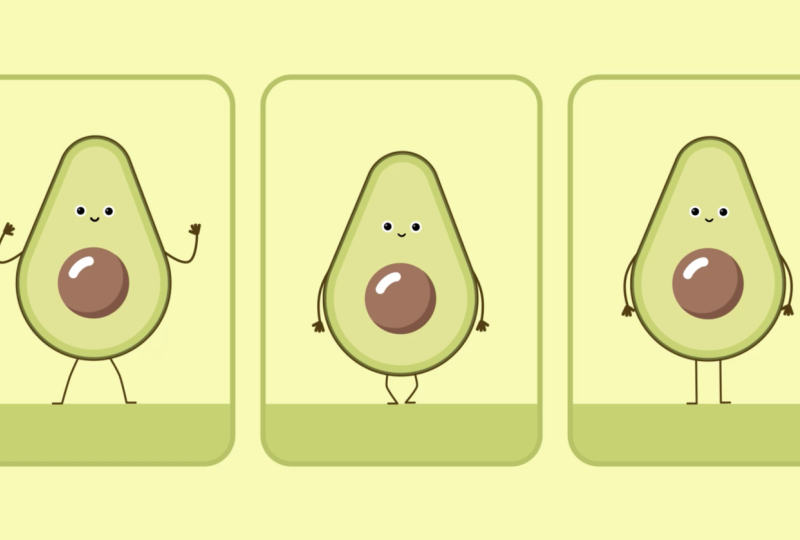
2. Projeto de classe: O projeto para esta classe é ilustrar Reagan animate, um personagem divertido com membros estilo mangueira de borracha. Mangueira de borracha é um termo que se refere a este estilo dobrado de membro sem articulação definida. Mangueira de borracha também é o nome de uma ferramenta de animação de personagem popular. Falaremos mais sobre isso depois. Não é realmente a ferramenta que vou usar nesta aula. O objetivo desta classe é aprender a equipar e animar um personagem simples. A parte da diversão e desafio é adicionar personalidade a algo inesperado. Isso pode ajudá-lo a aprender as nuances do momento que dá algo qualidades humanas mesmo que não seja humano. Eu escolhi fazer abacates em personagens, porque eu acho que eles são deliciosos e fofos, mas você pode escolher trazer qualquer objeto inanimado que você quiser para a vida. Se você quiser se concentrar mais no lado do equipamento e da animação, sua ilustração pode ser tão simples quanto uma forma básica. Você ainda terá todos os benefícios dos exercícios desta aula. Enquanto você assiste a aula, você será capaz de manipular seu personagem como eu sou. Então você será capaz de usar esse equipamento para animar seu personagem de qualquer maneira que você quiser. Sua animação final deve ser um curto loop de seu personagem fazendo uma ação de sua escolha. Eu compilei o guia de informações úteis e notas da turma. Faça o download na guia Projetos e Recursos abaixo deste vídeo. Se você tiver alguma dúvida ao longo do caminho, sinta-se à vontade para publicá-las na guia Discussões abaixo deste vídeo.
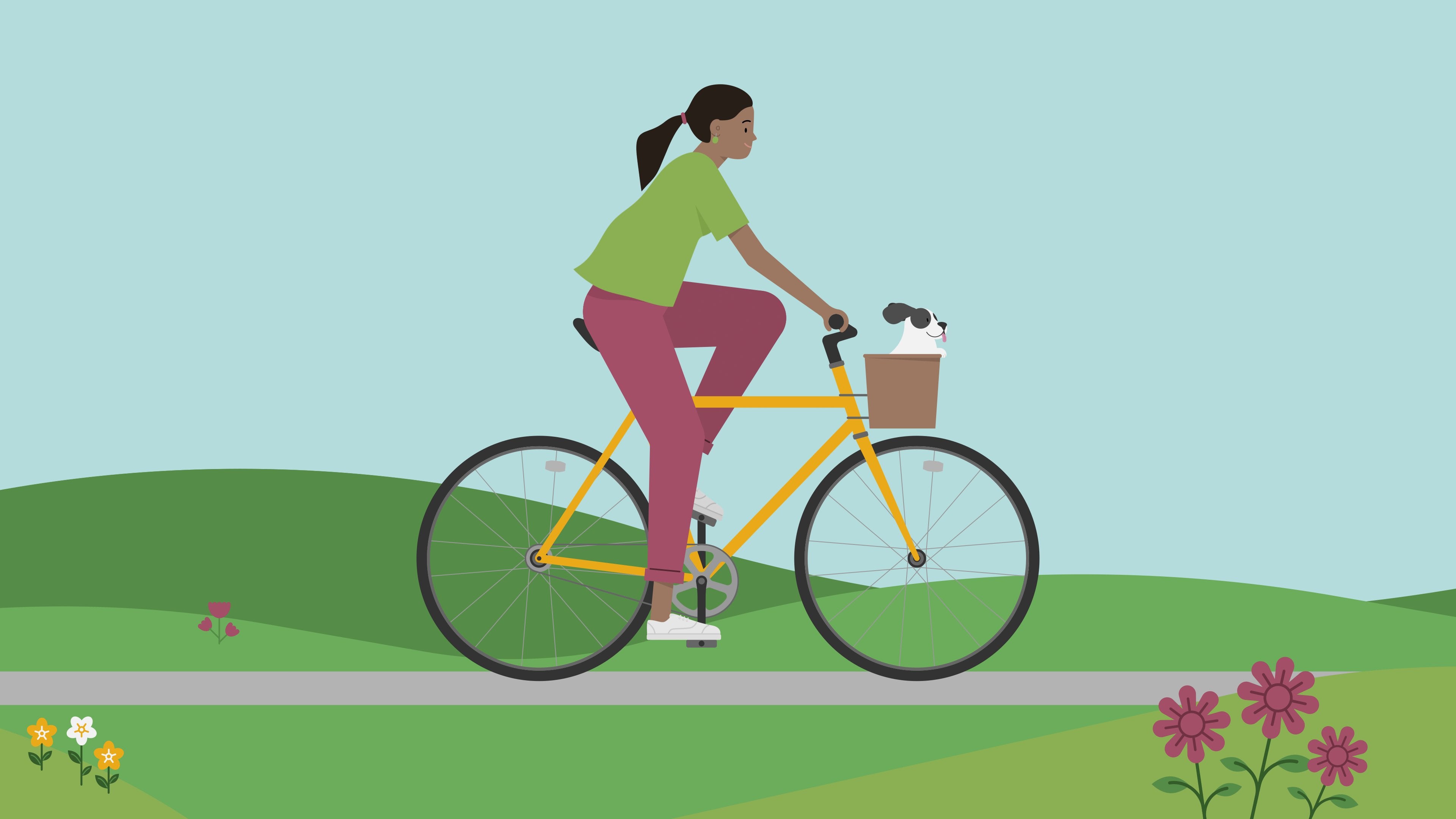
3. Introdução à manipulação de personagem: Rigging é a cola que mantém a ilustração e a animação juntas. Rigging significa simplesmente conectar as camadas de sua ilustração de maneiras que facilitem a animação. A aparência e o funcionamento da plataforma devem depender de como você deseja animar seu personagem. Às vezes, você pode ter um personagem ilustrado apenas para ser animado de uma maneira específica. Por exemplo, esta rapariga a andar de bicicleta de outra das minhas aulas. Eu criei seus membros com uma ferramenta chamada Limber, sobre a
qual falarei mais tarde e eu fiz suas mãos para o guidão e seus pés para os pedais. Obviamente isso é muito específico para andar de bicicleta. Outras vezes, você pode ter uma ilustração de caracteres que deseja animar de algumas maneiras diferentes, talvez em uma série de animações ou em um vídeo explicativo. Nesse caso, seria eficiente ser capaz de reutilizar
a plataforma de caracteres em muitas animações diferentes. Você criaria uma ilustração de personagem, uma plataforma
e, em seguida, muitas animações diferentes fora dessa plataforma. Este é o tipo de equipamento em que nos concentraremos nesta aula. Vamos olhar principalmente para cordões e animar membros. Os personagens com os quais estamos trabalhando não têm espinhos porque isso acrescenta complexidade e esses personagens estilizados podem se safar. No próximo vídeo, veremos alguns dos conceitos que você precisa saber para montar e animar membros.
4. Cinemática direta: Existem muitos sistemas diferentes para criar plataformas de personagens com alguns princípios que se aplicam independentemente das ferramentas que você usa. A maneira mais básica de montar um membro é apenas
ter cada segmento do membro em sua própria camada. Então você gostaria de entrar e ajustar o ponto de ancoragem para que o membro gire do local apropriado. Um pequeno truque para garantir que as coisas se alinhem perfeitamente é que eu criei um círculo dentro da obra de arte para a mão. Este círculo está perfeitamente colocado na extremidade do braço inferior. Este é apenas um golpe com uma tampa arredondada. O círculo, que é parte da camada de mão está perfeitamente colocado no final disso, então se essa mão girar do centro do círculo, então eu sei que vai parecer certo. O próximo passo é apenas emparelhar todas as suas camadas para criar uma cadeia. Vou emparelhar a mão com a parte inferior do braço e a parte inferior do braço, e essa é a nossa plataforma. Agora, eu posso apenas animar a rotação de cada um desses segmentos do braço para animar o braço. Isso é chamado de cinemática direta ou FK. A posição da mão é determinada pelo
quanto você gira a parte superior do braço e o braço inferior. À medida que a parte superior do braço gira, o resto do membro se move com ele, e à medida que o braço inferior gira, tudo do cotovelo para baixo gira com ele. Estou falando em termos de braços, mas isso também se aplica às pernas. Com FK, você pode definir a chave para a rotação de cada segmento do membro, então você tem muito controle sobre a orientação exata do membro. A desvantagem é que você tem que definir um monte de quadros-chave. Vamos olhar para a alternativa no próximo vídeo.
5. Cinemática inversa: Na vida real, decidimos para onde queremos que nossa mão vá, e nosso cérebro calcula como orientar nosso membro para chegar a esse objetivo. Imagine ter que pensar, rodar o ombro 30 graus, agora gire o cotovelo 20 graus, espere, não, 35 graus no ombro. Agora gire o pulso e obtê-lo. Com FK isso é essencialmente o que você tem que fazer, que às vezes é exatamente o que você precisa para animar seu membro exatamente da maneira que você quer. Mas outras vezes, seria muito bom se você pudesse apenas mover a mão, e o After Effects, como nosso cérebro, calcularia orientar o membro para colocar a mão nessa posição. Isso é chamado de Cinemática Inversa ou IK. Você move o controlador de risco e o sistema de aparelhagem descobre como orientar as juntas de acordo. O After Effects não tem um sistema IK integrado, pelo
menos não no momento da gravação. Eu sei que quando eu era novo no After Effects, eu tentei algumas coisas diferentes que são incorporadas no
After Effects em uma tentativa de compensar essa falta de sistema IK. Eu sei que essas soluções podem ser tentadoras porque elas são gratuitas e já estão integradas no After Effects, mas deixe-me explicar muito rapidamente por que essas soluções
não são tão boas para você salvar a dor de cabeça. A primeira solução não tão grande é usar a ferramenta Puppet. Com a ferramenta Puppet, você definirá os pinos onde deseja que seu membro seja capaz de dobrar. Para animar o membro, você definiria quadros-chave na posição dos pinos de marionete. Mas como você pode ver, este pode não ser o olhar que você quer. Você pode ajustar como a ferramenta Marionete dobra seu trabalho artístico ajustando a expansão e a densidade. Mas eles ainda podem não te dar o olhar que você está procurando. Se você quisesse colocar a mão na extremidade do braço, você poderia criar a posição da mão na posição do último pino de marionete. Mas mesmo se você fizer isso, a mão não girará bem como você esperaria se estiver presa a um braço. Veja, você também precisa entrar e quadro-chave a rotação
da mão apenas para encontrar mais alguns problemas. Com a ferramenta Puppet, você ainda precisa quadro-chave cada junção no membro para posicioná-la. Você também tende a obter essas distorções estranhas e beliscar quando você está animando com a ferramenta Puppet. Além disso, você pode facilmente esticar seu membro sem saber o quanto ele foi esticado. Se você está tentando manter o mesmo tamanho de membro em uma animação, isso pode ser complicado. Embora a ferramenta Puppet possa ser útil em certas situações, eu descobri que ela geralmente não parece muito profissional e não funciona para o estilo de personagens que eu normalmente quero animar. Vejamos outra solução. Outra solução melhor, mas não perfeita, é criar seu membro como apenas um caminho com um acidente vascular cerebral aplicado a ele. Então qualquer coisa adicional como a manga ou a mão deve ser uma camada separada. Em seguida, observe também que neste caminho, se eu alternar para baixo para o caminho, eu tenho três pontos de ancoragem. Então um para o ombro, cotovelo e pulso. Esta solução envolve o uso deste pequeno painel chamado Criar Nulos de Caminhos. Mesmo que isso se pareça com um plugin, ele realmente vem com After Effects. Você pode encontrá-lo indo para o Windows
e, em seguida, aqui em baixo, Criar Nulls from Paths. O que queremos fazer aqui é apenas ter certeza de que temos o caminho inferior selecionado, então aquele com o cronômetro. Em seguida, no painel Criar nulos a partir de caminhos, você deseja escolher Pontos e seguir nulos. Isso só significa que cada um desses pontos vai ter seu próprio nulo. Este nulo é apenas uma camada invisível que você pode usar como um controlador. Se eu mover o nulo, ele vai mover o braço. Então eu poderia definir a posição dos nulos, a fim de animar o braço. Um problema com esta solução é que você pode
ajustar facilmente o comprimento do seu braço para que você possa
esticá-lo ou encurtá-lo sem ter qualquer indicação de quando você foi longe demais. Com esta solução, você pode criar a mão para o nulo que está na posição do pulso, e assim a mão será anexada ao braço. Novamente, você vai precisar girar a mão para que pareça certo. Há realmente uma maneira complicada que você pode fazer a mão girar com o braço sem ter que quadrá-lo o tempo todo. Se você quiser saber mais sobre isso,
em seguida, check-out um tutorial que eu fiz especificamente sobre esta ferramenta Criar Nulls from Paths. Se você tem algo como uma manga que você quer mover com o braço, a melhor maneira de fazer isso seria simplesmente girar o braço quando você
quer que o ombro se mova em vez de mover a posição do cotovelo. Então, digamos que eu quero que isso gire do ombro, eu apenas giraria o braço. Mas como você pode ver, isso não vai fazer nada agora. O que eu preciso fazer primeiro é colocar todos os nulos e a manga no braço. Agora, quando eu giro o braço, tudo vai com ele, então isso funciona. Se você tivesse obras de arte mais complexas do que apenas um caminho com uma mão em uma manga, pode ser um pouco mais complicado fazer tudo conectado e funcionar como esperado. Às vezes, usar um caminho com um derrame como membro funciona para o que você está tentando realizar. Mas outras vezes há muitas limitações. No próximo vídeo, vamos dar uma olhada em algumas ferramentas de complemento para modelagem de caracteres e animação.
6. Ferramentas de complemento: Como o After Effects não tem um sistema IK integrado, inovadores/desenvolvedores criaram ferramentas de terceiros que você pode baixar e instalar. Você pode ouvir designers de movimento se referirem a eles como plugins, mesmo que tecnicamente eles possam ser scripts ou extensões. Mas isso realmente não importa muito para esta classe, porque essas ferramentas podem tornar o equipamento de personagem e animação muito mais fácil, Alguns custam dinheiro. Achei que valia a pena. No final desta aula, você estará equipado para decidir se valerá a pena para você. Você não tem que comprar nada agora mesmo. Eu experimentei essas ferramentas extensivamente ao longo dos anos, então eu vou tentar condensar tudo o que eu aprendi em uma comparação dos plugins de animação de personagens mais populares. Depois, no resto da turma, mostrarei como montar e animar um personagem com o Limber. Achei que o Limber era a melhor ferramenta para os estilos de personagens que eu tendem a animar. Mas isso não quer dizer que não há uma hora ou um lugar para usar qualquer um desses outros plugins. Além disso, isso não vai ser uma lista exaustiva de cada recurso de cada ferramenta de animação de personagem individual lá fora. Mas vamos dar uma olhada em algumas das coisas mais importantes a saber. Primeiro, vamos rever a configuração de uma plataforma com cada ferramenta. Vamos começar com RubberHose porque é o mais simples e fácil de usar. Com o RubberHose, você cria um membro direto da ferramenta. Você pode ajustar o comprimento, espessura, a cor e a curva do seu membro. Há também opções predefinidas para estilizar o membro que são realmente fáceis de aplicar. Se você quiser criar um visual completamente personalizado, você pode conseguir o que você quer, mas pode ser um pouco complicado. Para ser honesto, eu não tentei sozinho, mas a ferramenta Character parece muito semelhante ao RubberHose e parece ter mais flexibilidade para criar looks personalizados com detalhes como mangas, pulseiras, meias, e assim por diante. O RubberHose também tem duas outras opções de aparelhamento. O RubberRig permite equipar a arte do Illustrator ou do Photoshop. O RubberPIN permite que você conecte pinos de marionete aos controladores para criar um Sistema IK. Pessoalmente, eu não encontrei essas opções para trabalhar para o que eu preciso. Enquanto a opção RubberHose do plugin RubberHose é ótimo para o estilo de membros que estaremos trabalhando nesta classe, daí o nome. É possível alcançar este estilo com Limber ou Duik. Enquanto Duik é livre, ele também é o mais complexo, mais desafiador de aprender e mais demorado para configurar. Ele pode ser bastante poderoso embora e tem muitas características diferentes que você pode ou não usar. Além disso, você pode configurar um equipamento de corpo de personagem inteiro, que inclui a coluna vertebral e o pescoço. Enquanto que Limber e Rubberhose são realmente apenas para membros. Com o Duik, você precisará de obras artísticas do Illustrator ou do Photoshop. Esses pontos azuis que criei são adquiridos pela Duik, mas gosto de criá-los como guias para que
seja mais fácil alinhar as coisas quando estou configurando minha plataforma Duik. Quando você está usando Duik é imperativo ter certeza de que seus pontos de ancoragem estão exatamente nos lugares certos. Se os pontos de ancoragem estiverem um pouco desligados, você notará que quando girar o braço. É por isso que gosto de configurar esses guias para me ajudar a encaixar os pontos de ancoragem. Primeiro, você precisará conectar cuidadosamente seu trabalho artístico às camadas criadas por ele. Estes são chamados ossos. Depois de alinhar tudo e criar o trabalho artístico para os bones, Duik cria mais controladores que você usa para animação. No final, há muitas camadas. Com Limber, você pode criar um membro dentro da ferramenta ou usar seu próprio trabalho artístico vetorial. Limber cria membros baseados em forma, que significa que se você usar sua própria arte, você pode criar detalhes como mangas, calças, meias, relógios, tatuagens e assim por diante. Eu cubro a criação de um membro de sua própria obra de arte na minha turma, modelagem de personagem
flexível para animação secundária. Se você criar um membro direito a partir de Limber, há opções para ajustar o comprimento e o tamanho de cada segmento do membro. Você pode ajustar as cores facilmente. Você também pode ajustar a aparência da curva do membro. A desvantagem da simplicidade do RubberHose é que ele é apenas um Sistema IK. Não há opção para animar em FK. Você aprenderá mais sobre quando usar IK versus FK em outro vídeo. Mas por enquanto, só sei que não ter uma opção IK é por isso que eu parei de usar RubberHose. Com Duik, você tem a opção de animar em IK ou FK. Há uma caixa de seleção para alternar entre os dois. Às vezes, você pode querer alternar entre animação em IK e FK enquanto um personagem está em movimento. Nesse caso, ativar ou desativar a caixa de seleção vai mudar
a orientação do membro porque você apenas altera como a orientação está sendo calculada. Você precisará girar manualmente ou mover a mão de volta para o lugar, que pode ser tedioso e é difícil acertá-la para que não fique com defeito. Limber oferece a opção de animar tanto no IK quanto no FK. Você pode alternar facilmente entre os dois porque ele é controlado por uma porcentagem em vez de uma caixa de seleção. Existem estes dois botões úteis para traduzir a orientação do seu membro em IK para FK e vice-versa. Limber dá-lhe a opção de fazer com que qualquer coisa que você anexe ao início ou ao fim do seu membro, como uma mão ou um pé, girar automaticamente à medida que o membro se move. Você pode até ajustar o quanto ele gira automaticamente. RubberHose oferece essas opções também, mas na forma de uma caixa de seleção para que seja ativado ou desativado. Infelizmente, isso não é tão fácil em Duik. membros flexíveis e de borracha podem ser elásticos, o que você pode ou não querer dependendo do estilo que você está indo para. Os controladores mudarão de cores quando esticados para indicar que o membro foi esticado. Limber também tem uma opção onde você pode desativar o alongamento. Duik tem uma opção de alongamento automático que, se desmarcada, impedirá que você estique o membro. Se o alongamento automático estiver ligado e você esticar o membro, dependendo de como você fez o membro, tudo pode desmoronar. Existem algumas outras características únicas para cada ferramenta que valem a pena mencionar porque elas podem ser o fator decisivo ao escolher uma ferramenta para usar para um determinado projeto. Limber permite ajustar e animar o comprimento dos segmentos superior e inferior do membro. Você pode usar isso para falsificar movimentos 3D, prenunciando partes do membro. Além disso, você também pode arredondar as extremidades
de cada segmento do membro para tirar melhor esse visual 3D falso. Duik configura automaticamente controladores de pé úteis que outras ferramentas não têm. Isso facilita a animação da rotação dos dedos dos pés e do
calcanhar e animar um rolo de pé ou de pé na ponta dos pés. Estes controladores são úteis ao animar um personagem andando e em muitos outros casos quando o pé precisa dobrar. Quando você não tem esses controladores, pode
ser realmente entediante evitar que o pé atravesse o chão ao animar um ciclo de caminhada, por exemplo. Se você quiser usar RubberHose ou Limber, mas ainda quiser esses controles de pé, você pode configurar seu próprio equipamento de pé, que funcionará exatamente como o que Duik configura para você. Esperemos que essa comparação ajude você a ver quais ferramentas estão lá fora e por que você pode querer usar um o outro para uma animação de personagem particular. Eu uso o Limber mais porque eu acho que ele é fácil de usar, rápido de configurar, e ele tem todos os recursos que eu preciso, especialmente como a opção de animar tanto no IK quanto no FK. Enquanto um sistema IK pode custar um pouco de dinheiro e tempo para configurar. Ter a capacidade de animar tanto em FK quanto IK é fundamental para poder animar personagens fazendo uma variedade de movimentos diferentes. Se estás a pensar que os tipos por trás do Limber não me pediram para provar a sua ferramenta. Na verdade, foi mais para o contrário porque eu tenho usado isso por tanto tempo e só queria ensiná-lo a você. Os links que incluí abaixo deste vídeo são links afiliados, o que significa que vou receber uma pequena parte da venda sem nenhum custo extra para você. Obrigado por usar esses links se você decidir comprar Limber.
7. Primeiros passos com o Limber: Desde que eu acho que Limber é a melhor ferramenta para os estilos de personagens que eu tendem a animar, isso é o que eu recomendo e o que eu quero mostrar para você no resto desta classe. Se você já tem outro plug-in de animação de personagem que você quer tentar usar, você pode, mas apenas saiba que haverá coisas que eu falo que são específicas para Limber. Então eu não posso garantir que você vai se divertir. Se você quiser baixar Limber, o link está abaixo deste vídeo. Há um teste gratuito de sete dias que você pode começar com para acompanhar com a turma. A versão de teste é limitada a dois membros por composição, e há algumas outras limitações, mas você pode pelo menos tentar antes de decidir comprar. Ao comprar ou experimentar o Limber, você baixará uma pasta com esses três itens. Você deseja copiar o arquivo.jsxbin
e ir para seus aplicativos, After Effects, Scripts e, em seguida, painel de interface do usuário Scripts e cole esse arquivo lá. Se você quiser instruções mais detalhadas, elas podem ser encontradas no guia do usuário Limber, que você pode acessar aqui. Este guia do usuário também cobre todos os prós e contras do Limber, se você quiser aprender mais após esta aula. No After Effects, você pode encontrar Limber indo para Janela e, em seguida, todo o caminho até a parte inferior, Limber. Conduz este painel onde quiser. Um bônus incrível que vem com Limber é esta biblioteca de membros. Se você abrir ou importar esse arquivo do After Effects para o seu projeto, você encontrará vários estilos diferentes de membros. Você pode copiar o estilo de um membro com este botão de cópia
e, em seguida, colá-lo em um membro que você mesmo
criou para colar esse estilo em seu próprio membro. Basta notar que este recurso de copiar e colar não está disponível na versão de teste.
8. Criando um personagem: Neste vídeo, eu vou orientá-los sobre o que eu criei para ilustração de
meu personagem e meu processo de pensamento por trás disso. Mas eu não vou fazer você me ver recriar este passo a passo porque eu estou confiando que uma vez que esta não é uma aula para iniciantes, que você está familiarizado o suficiente com o Illustrator que você poderia criar um personagem básico. Se você quiser mais instruções ou mais recentes sobre o Adobe Illustrator, confira minha classe Criar e, em seguida, Animate. Estou usando uma prancheta de 1080 pixels por 1080 pixels porque este é um bom tamanho para o Instagram, mas você pode usar qualquer tamanho que funcione para você. Eu simplesmente não iria ficar menor que isso porque no After Effects, quando você ampliar,
em sua janela de composição, seu trabalho artístico vai ficar pixelizado mesmo que seja arte vetorial. Pode ser difícil trabalhar com ele se ficar muito pixelizado. É sempre fácil reduzir o tamanho da sua animação final se você precisar que ela esteja em um tamanho menor. Quando eu estou ilustrando um personagem que eu sei que eu quero montar e depois animar de algumas maneiras diferentes, eu apenas crio o personagem em uma posição neutra como esta. Apenas mãos por seus lados virados para a frente ou você poderia fazer uma visão de perfil onde você vê a metade do abacate como se ele estivesse virado para a esquerda ou para a direita, e então apenas as pernas retas. Outra coisa importante sobre os personagens que vamos usar nesta classe é que eles têm o bastão, braços
muito simples e pernas. Estes são apenas traços, apenas um caminho com um traçado aplicado. Na verdade, vamos recriar os membros usando o Limber. Mesmo que eu os tenha criado no Illustrator, eles são realmente apenas para referência para que eu saiba que meu personagem parece bom. Também é muito importante que você separe seu personagem em camadas. Qualquer coisa que você deseja animar precisa estar em sua própria camada. Por exemplo, eu tenho essa boca, que na verdade se eu ampliar e pegar minha ferramenta de âncora, você pode ver que esse caminho não é apenas uma linha curva, eu realmente tenho basicamente um círculo que é esmagado em si mesmo. É um caminho unido apenas se sobrepondo. Dessa forma, no After Effects, posso animar os pontos do caminho para que pareça que ele está abrindo a boca ou fazendo uma posição diferente da boca. Então também para os meus olhos, não só separei os olhos em sua própria camada, mas dentro desta camada, eu realmente nomeei os diferentes pedaços do olho. Eu tenho um pequeno destaque aqui, a pupila, e depois o branco dos olhos. No After Effects, vou mostrar a vocês como você pode fazer um pequeno equipamento de olho com todas essas camadas de olhos, então é importante que seu olho esteja em sua própria camada e, em seguida, dentro dessa camada, você tem as diferentes peças que você deseja animar. Então eu também tenho a semente porque eu acho que
seria bonito se talvez se o abacate está se movendo, a semente está saltando um pouco só para dar-lhe um pouco mais de movimento fluido. Então eu tenho o corpo e as mãos, e é importante que as mãos estejam separadas do braço porque, como eu disse, os braços e as pernas vão ser recriados dentro de Limber, então precisamos que a mão esteja em sua própria camada, então nós apenas anexar isso ao nosso membro Limber recriado. Então as pernas, estas serão recriadas em Limber também e o pé será parte dessa perna flexível. Não precisamos ter uma camada de pé separada como fazemos para a mão. Apenas certifique-se de que mesmo que você não tenha exatamente as mesmas camadas que eu, que qualquer coisa que você quer animar é separado para sua própria camada. Também certifique-se de rotular suas camadas, porque você vai agradecer a si mesmo mais tarde. Você pode ver como eu gosto de nomear as coisas aqui. Eu gosto de fazer a coisa comum se eu souber que vai ser múltiplo dessa coisa primeiro. Por exemplo, eu tenho leg-L para a esquerda, e então leg- R para a direita porque eu sei que vai haver duas pernas, então se eu estou olhando através de minhas camadas no After Effects na minha linha do tempo, é fácil apenas olhar para a perna e em seguida, navegue para a esquerda ou direita depois que eu encontrar perna. Porque se eu tivesse a direita ou a esquerda primeiro, vai
haver um monte de coisas diferentes da direita e da esquerda. É mais fácil encontrar perna se perna é a primeira palavra no rótulo. Isso é apenas uma coisinha pouco exigente que eu encontrei funciona para mim, então apenas ache o que funciona para você. Além disso, quando eu rotular esquerda ou direita, ele se refere aos caracteres esquerda ou direita. Esta perna está à minha esquerda, mas está à direita do personagem porque o personagem sempre vai ter a mesma direita e esquerda. Mas minha perspectiva do personagem pode mudar se o personagem se mover e se virar. Dou o nome às coisas pelos caracteres à direita ou pelos caracteres à esquerda. Considere a forma de princípio segue a função. Este princípio de design pode ser aplicado a muitas disciplinas diferentes. Vamos tomar a arquitetura como um exemplo. Forma segue função significa que a forma de um edifício deve relacionar-se com a sua função ou finalidade pretendida. Isso também pode ser aplicado à biologia, ou mais especificamente anatomia e fisiologia, que é na verdade o que eu estudei na faculdade. A forma de uma célula, órgão ou parte do corpo está diretamente relacionada à sua função. Por exemplo, nossas mãos são capazes de agarrar e manipular objetos de uma certa maneira por causa de como eles são moldados. Mas até certo ponto, nós agarramos e manipulamos objetos da maneira que fazemos por causa da forma que nossas mãos são moldadas, o principal possa ir para os dois lados. Aplicá-lo à ilustração de personagens em animação, isso significa que podemos decidir se um certo olhar de nosso personagem é mais importante ou ser capaz de animar nosso personagem em um movimento específico é mais importante. Então podemos encontrar um equilíbrio entre a forma e a função. Com meus personagens de abacate, porque suas pernas e braços são relativamente curtos em comparação com seu corpo grande, eles não são capazes de fazer certos movimentos. Parece um pouco engraçado, que às vezes pode ser uma coisa boa, mas outras vezes pode parecer estranho. Eu queria manter o membro curto porque eu gosto do olhar extravagante fila, mas eu também tive que fazer alguns testes para chegar a posturas em animações que eles seriam capazes de fazer sem olhar muito estranho. Na verdade, tive que ir e voltar entre a ilustração e a animação um pouco, e acabei fazendo os braços e as pernas um pouco mais longos do que o meu design original. Ao projetar um personagem, tente encontrar um equilíbrio entre a aparência do personagem, qual é a forma, e quais movimentos seu personagem será capaz de fazer, qual é a função. Isso às vezes significa ir e voltar entre as fases de ilustração, aparelhagem e animação para refinar seu personagem.
9. Importando para o Ae: Agora é hora de inserir nosso personagem no After Effects. Certifique-se de que você está se mantendo organizado. É assim que gosto de estruturar minha pasta e arquivos do projeto, mas você faz o que funciona para você. Suponho que você já saiba como importar um arquivo do Illustrator para o After Effects, mas certifique-se de que você tem Importar como: Composition-Reter Tamanhos de Camada. Se você não vir essa opção, basta
clicar neste botão “Opções”. Isso vai ser importante para garantir que todas as nossas camadas estejam separadas exatamente como tínhamos no Illustrator. Vou entrar nas configurações de composição pressionando “Command K” e vou apenas certificar-me de que minha taxa de quadros está definida para 30 quadros por segundo. Eu gosto de animar em taxas de quadros pares, então 30 ou 15 ou mesmo 24. Você pode escolher qualquer um desses, mas para esta aula eu vou estar usando 30, que é o que eu costumo usar. Se você quiser ter um olhar mais cartoony, você pode descer para 24, 15 ou até 12. Isso só fará com que sua animação pareça um pouco mais agitada e artesanal. Eu também vou mudar a cor de fundo, só para tornar as coisas mais fáceis de ver. Minha duração está definida para 10 segundos, o que vai ser bom por enquanto. É assim que você importaria sua ilustração para o After Effects da maneira tradicional. Você pode notar que eu tenho este plug-in aqui chamado Overlord, e que permite que você transfira formas entre o Illustrator e o After Effects, que é na verdade o que eu usei 99% do tempo. Se você estiver interessado em Overlord, você pode conferir minha classe, Cinco
Principais Plugins para Eficiência no Adobe After Effects. Se você precisa ir e voltar entre o Illustrator e o After Effects porque você está refinando seu personagem com base em como ele é capaz de se mover, então acho que você pode achar que Overlord é útil porque é por isso que eu gosto de usá-lo. Porque é fácil ir e voltar entre o Illustrator e o After Effects. Mas você definitivamente não precisa ter Overlord para fazer esta aula.
10. Manipulação básica: O primeiro passo ao criar sua plataforma é sempre
abordar seus pontos de ancoragem e criar as camadas juntas. Na verdade, a única camada que preciso para ajustar o ponto de ancoragem neste personagem é o corpo. Vou abrir minha ferramenta Pen Atrás pressionando Y no teclado. Vou arrastar este ponto de ancoragem para baixo, e vou manter a tecla Shift pressionada para manter a posição horizontal. Vou tentar colocá-lo bem no centro da semente. Em seguida, eu preciso criar minhas camadas juntas. A boca, os olhos e
as sementes, serão todos pais para o corpo. Então a sombra da semente será parentada para a semente. Eu vou deixar minhas mãos, braços e pernas, para mais tarde porque eu vou recriar todas essas camadas com flexível. Agora, se o corpo girar, então o rosto, e a semente se move com ele. Se o corpo girar, não
faz sentido para a sombra e meu destaque girar, porque a sombra e o realce são por causa da luz e a fonte de luz não está mudando se o corpo do personagem girar. Realmente, as sombras e os destaques devem permanecer no lugar. Agora, a sombra e o destaque que são realmente parte da semente, eu não me separei em sua própria camada porque eu não pensei nisso até que eu entrei no After Effects. É por isso que eu amo usar sobrecarga porque seria ainda mais fácil corrigir isso, mas ainda podemos corrigi-lo como está. Vou clicar com o botão direito do mouse na minha camada de semente, ir para “Criar” e depois “Criar formas a partir da camada de vetor”. Isso só vai criar camadas de forma de toda essa arte vetorial. Posso até apagar esta camada de sementes original. Então eu vou entrar em meus contornos de sementes, alternar para baixo sob o conteúdo. Então parece que tenho alguns grupos diferentes. Parece que o primeiro grupo vai ser o destaque, então vamos apertar “Enter” e nomear isso. Em seguida, o próximo grupo, grupo 2 é a sombra. Na verdade, vou deletar isso e recriá-lo mais tarde. Então este terceiro grupo é a semente. Na verdade, estou percebendo que há uma caixa de seleção
do lado de fora de toda a minha composição quando eu selecionar este Grupo 3, então eu vou apenas alternar para baixo. Parece que há um grupo extra e caminhos de mesclagem aqui que eu não preciso, eu vou apenas excluir isso. Você pode ver que eu não precisava porque nada aconteceu quando eu apaguei. Isso é apenas algo que às vezes acontece quando você converte o vetor R em camadas de forma. Agora, eu preciso duplicar essa camada de contornos de sementes, apenas apertando o Comando D. Então, nos contornos de sementes inferiores, eu vou apenas excluir o destaque. Nos contornos de sementes superiores, eu vou alternar para baixo e excluir o Grupo 3, que é a parte de semente. Agora, eu só tenho o destaque em sua própria camada, então vamos citar isso. Então temos a semente. Quero mover o ponto de ancoragem da semente para o centro. Eu tenho este plugin útil chamado Motion 3 que me permite fazer isso com apenas um clique. Mas você também pode usar a ferramenta Caneta atrás e, em seguida, manter pressionada a tecla Command e encaixá-la no lugar. Agora, eu quero ter certeza de que o destaque tem o mesmo ponto de ancoragem que a semente. Só vou dar zoom. Então vamos ver se conseguimos obter este ponto de ancoragem no destaque para se mover direto para o centro da semente. Vou manter o comando pressionado, e parece que está se encaixando no lugar. Isso é perfeito. Em seguida, preciso contrariar a rotação do corpo. Eu estou indo para ir para a propriedade de rotação no destaque, e então eu estou indo para a opção clique no cronômetro para trazer o campo de expressão. Eu só vou colar uma expressão que eu copiei porque eu salvei um monte de expressões que eu uso muito em um aplicativo de notas no meu computador. Vou só colar isso. Você pode encontrar essa expressão para colar em seu projeto na guia Projetos e recursos abaixo deste vídeo. Você não tem que entender cada linha desta expressão. Na verdade, não escrevi isto Consegui de outra pessoa. O que você precisa saber é que essa expressão apenas contrata a rotação do pai, que é o corpo. Se o corpo gira, então esse destaque é sempre apenas vai ficar no lugar. O que faz sentido porque a fonte de luz viria desta direção. Só porque o corpo se move, essa fonte de luz não está mudando, então o destaque também não deve mudar. Também podemos fazer a mesma coisa na sombra de semente que está no corpo. Primeiro, só precisamos ter certeza de que o ponto de ancoragem está no centro da semente, e então podemos aplicar essa mesma expressão. Agora, vamos testar. Agora, a sombra também está no lugar. Agora, vamos recriar a sombra que eu tinha no interior da semente. Para fazer isso, eu vou para a semente, clique com o botão direito do
mouse, e ir para Estilos de Camada, Sombra Interna. Então, isso vai me dar uma nova opção Estilos de Camada. Vou desactivar o Inner Shadow. Posso ajustar onde a sombra aparece ajustando o ângulo. Acho que o 315 estará onde eu o tinha. Então eu posso aumentar a distância para torná-la um pouco maior. Eu realmente não gosto de como ele é emplumado aqui porque isso não funciona com este estilo do meu personagem, eu só vou trazer o tamanho para baixo para 0. Nós também podemos reduzir a opacidade para
torná-lo um pouco mais parecido com como eu originalmente tinha. Tudo bem. Isso parece muito bom. Agora, quando eu rodar o corpo, essa sombra interna que eu acabei de adicionar vai ficar no lugar também porque é um estilo de camada e não uma camada que vai estar se movendo. Eu não precisava fazer nada de especial para contrariá-lo, é assim
que o Estilo de Camada funciona. Há uma última coisa, é que devemos realmente nomear nosso destaque, semente - destaque, eu estou apenas sendo exigente aqui, dessa forma nossas convenções de nomenclatura consistentes. Além disso, podemos realmente criar o realce da semente para a semente. A propósito, se movermos a semente como se a semente saltando em resposta ao movimento do abacate, então o destaque irá com a semente. Isso ainda funcionará mesmo com nossa expressão por causa da maneira que eles são pais em uma cadeia. Com isso, esse é o nosso equipamento básico. No próximo vídeo, vamos montar os membros usando flexível.
11. Braços para manipular: Vamos criar nossos membros com o Limber. Vou começar com um braço. No painel Limber, certifique-se de que você tem “Arm” selecionado
e, em seguida, para o tipo, vamos realmente escolher “Bone”. Os membros cônicos são provavelmente o que você vai usar com mais freqüência do que ossos. Você viu um membro cônico no vídeo comparando os diferentes plugins. A razão para esta opção óssea de membro é realmente para quando você tem um membro cone complicado e está abrandando os efeitos secundários demais, e você precisa apenas trabalhar rapidamente. Você pode mudar seu membro em um osso que será apenas um membro de ossos nus e então você pode animar com isso, e logo antes de renderizar, você apenas mudá-lo de volta para um osso cônico que tem todo o seu estilo. Mas, no nosso caso, queremos esse estilo simples de membro, então vamos usar tipo de membro ósseo para criar esses membros simples, de mangueira de borracha. Agora você só precisa pressionar “Novo”. Vou nomear o membro. Vamos fazer L para a esquerda e apertar “Ok”. Você pode ver que o Limber criou três novas camadas para mim: uma camada de pulso, ombro e braço. Só vou pegar o pulso e o ombro. Estes são controladores e eles não vão realmente aparecer na minha renderização final. Você pode dizer porque eles são camadas de guarda, o que é indicado por esta pequena marca de hash azul aqui. Só vou mover isto para a esquerda do personagem. Eu sempre gosto de rotular meus personagens com sua direita e esquerda porque isso nunca vai mudar, mas minha perspectiva do personagem pode mudar. Vou tentar colocar o ombro no lugar mesmo que seja definitivamente o tamanho errado, o mesmo com o pulso. Em seguida, com o pulso selecionado, você deve ter o painel de controles de efeito. Se você não fizer isso, você pode encontrá-lo em “Janela” e você deve ter algumas opções Limber aqui. Se eu desligar a forma, podemos ajustar o tamanho do membro. Vamos apenas trazer isso. Acho que uns 70 vai ser bom. Você deve ter notado que esses controladores apenas virou de verde para vermelho e isso é porque agora o membro está muito esticado. Se eu mover isso para cima, você verá que ele volta para verde. Vou tirar isso por enquanto. Vamos ajustar a largura do braço. Normalmente, quando você está usando um membro cônico, basta entrar e ajustar o tamanho inicial, o tamanho médio e o tamanho final. Mas você vai ver com um osso, isso não vai fazer nada. Em vez disso, precisamos selecionar a camada do braço e, em seguida, apenas mudar a largura do traçado aqui em cima. Também podemos mudar a cor aqui. Vou entrar na minha camada de braço original do Illustrator e ajustar a opacidade para que eu possa usá-la como referência um pouco mais fácil. Além disso, vamos reduzir o tamanho desses controles porque eles são um pouco grandes demais para o nosso personagem. Vou selecionar os dois controladores de pulso e ombro. Eu só vou para aqui para os controladores e mantenha pressionado “Alt”, e então basta clicar neste botão para diminuir os controles. Será mais fácil trabalhar com isso. Eu também vou agora selecionar o pulso e ajustar a curvatura óssea. Se eu falar nisso, você pode ver que ele vai deixar aquele membro um pouco mais curvilíneo e mangueira de borracha. É assim que podemos alcançar esse estilo de mangueira de borracha com Limber. Vou ajustar isto um pouco mais. Isso parece muito bom. Eu posso simplesmente excluir ou esconder minha camada de braço original que era uma referência do ilustrador. Criamos um dos nossos membros. Podemos pegar este controlador de pulso, movê-lo, e ele funciona como um membro. Vou manter-me organizado movendo as camadas do braço abaixo da mão esquerda. Eu também vou colorir minhas camadas para que seja fácil encontrar o que você está procurando. Vou começar com a boca e os olhos. Eu só vou colorir aqueles de laranja. Então a semente e o corpo vão ficar amarelos. Então faremos a mão esquerda e o braço em verde. Alguns fazendo pedido de arco-íris aqui. Também podemos anexar a mão esquerda ao pulso esquerdo. Nós apenas o pai para o controlador de pulso esquerdo. Se eu mover o pulso esquerdo, a mão vai com ele. Você também pode ocultar o controle do pulso esquerdo para tornar um pouco mais fácil ver a mão. Por padrão, Limber vai começar no modo IK. Se você selecionar o pulso em seu painel de controles de efeito, se você entrar em “Cinemática Avançada”, você pode ver que o FK está definido em zero por cento, que significa que o FK está desativado, o que significa que o IK está ativado. Se eu mover o pulso, o braço atualiza sua orientação de acordo. Se eu quisesse mudar para o anime na IK, eu poderia trazer isso até 100, e isso vai mudar a posição do meu braço. Uma coisa super útil que você pode fazer com o Limber é apertar este botão que diz que o FK precisa corresponder à posição da IK. Quando eu tinha meu braço naquela posição neutra agradável ao lado do abacate, estava no modo IK, então eu preciso combinar o FK, que eu estou agora, a posição IK. Esse era o que parecia legal. Vou apertar este botão. Se você precisa fazer o oposto, você pode apertar este botão. Mas isso atualizou a posição do meu braço. Você pode ver, na rotação superior e na rotação inferior, descobriu-se a quantidade de graus que estes precisam ser girados para obter o mesmo olhar que eu tinha quando eu estava no modo IK. Super útil de ter. Outra coisa é que agora, se eu fosse girar a parte inferior do braço ou a parte superior do braço, minha mão não está mais presa. Precisamos configurar mais um controlador para consertar isso. Eu só vou desfazer isso e então eu vou para cima e no meu painel “Limber”, eu vou apertar este botão que é “Adicionar FK”. Acabou de adicionar este controlador FK de pulso esquerdo. Só mais um desses controladores. Se eu for pai da mão esquerda para o controlador FK, então eu posso ajustar a posição FK e a mão vai ficar no lugar. Além disso, se eu voltar ao modo IK e mover o pulso, a mão ainda ficará presa. Ao criar esse controlador FK, agora
posso trabalhar em IK ou FK e a mão sempre permanecerá conectada. Apenas certifique-se, novamente, que sua mão está parentada para o controlador FK. Vamos apenas mover isso de volta para o lugar desfazendo e então eu vou apenas recolorir isso para corresponder ao meu esquema de cores. Há mais uma coisa que eu gosto de colocar no anel do meu braço. Você deve ter notado que quando eu mover o pulso para cima e eu mudar a posição do braço, deixe-me apenas esconder esses controles para que você possa ver o que eu estou falando, a mão está apenas pendurada lá mancando. Não gira com o braço como uma mão normal faria. O que podemos fazer para corrigir isso é realmente muito fácil graças ao Limber. Se entrarmos no pulso esquerdo e entrarmos em “Dinâmica”, se você ajustar a extremidade giratória e apenas trazer isso para cima, eu só vou trazer o meu até 100 por cento, você pode ver que isso vai girar automaticamente a extremidade do membro que a mão está sempre parecendo que está presa. Não só um membro caindo. Não importa em que posição eu
colocá-lo, ele sempre vai girar bem. Talvez seja necessário ajustar um pouco o ponto de ancoragem para torná-lo perfeito. Só vou trazer o meu ponto de ancoragem, talvez algo assim. Eu, também, vou zerar a posição da mão para
que fique perfeitamente no final deste pulso. O ponto de ancoragem deste controlador de pulso e o ponto de ancoragem da mão estão exatamente no mesmo lugar. Isso só fará com que quando eu mover a mão, pareça que está presa corretamente. Agora que eu tenho um braço todo configurado, eu vou apenas duplicá-lo para criar o outro braço. Assim eu não tenho que passar por todos esses passos para fazer com que pareça certo de novo. Eu só vou selecionar o braço esquerdo e depois ir até “Limber” e apertar “Duplicar”. Posso nomear este R para o direito. Eu só vou arrastar o pulso direito e controles do ombro
direito sobre o lado direito do personagem. Eu posso apenas entrar e ajustar estes para fazê-los nos lugares certos. Eu também vou ter que virar a direção em que este braço está dobrando. Vou selecionar o pulso, passar por dinâmica. Então eu vou mudar a propriedade no sentido horário de 100 por cento
para 100 por cento negativo para que ele vire ao redor. Eu também vou entrar na referência do braço direito, a camada ilustradora, e apenas reduzir a opacidade para que seja mais fácil ver o que estou fazendo. Posso ajustar o pulso e o ombro para colocá-los nos lugares certos. Podemos excluir a camada de referência do braço e podemos selecionar as camadas do braço direito e movê-los abaixo da mão direita. Eu também vou recolorir todas essas camadas do braço direito para serem azuis. Nós já temos esse controlador FK criado para nós porque nós fizemos em nosso outro braço que nós duplicamos. Podemos colocar a
mão direita no pulso direito e eu vou entrar e ajustar o ponto de ancoragem dessa mão. A mão provavelmente vai girar a partir de lá, eu acho. Então eu vou apenas ir para a posição e como já é pai, eu vou apenas zerar isso para que ele está bem ali e vai ser o mesmo ponto de ancoragem que o controlador de pulso. Ficará ótimo quando o braço estiver se movendo e girando. Nós já temos nosso segundo braço configurado porque duplicá-lo tornou super fácil. No próximo vídeo, vamos trabalhar nas pernas.
12. Pernas para manipular: Para montar as pernas, vamos usar um membro pré-fabricado da biblioteca de membros do Limber. Você pode importar a biblioteca de membros com este botão aqui ou você pode simplesmente fazer File Import ou Command I e, em seguida,
encontrá-lo em seu computador e, em seguida, clique em “Abrir” para importá-lo. O membro que procuramos está em Bone Based e vai ser apenas o Bone with Foot. Este membro ainda está realmente animado, mas nós só queremos copiar este estilo. A razão pela qual estou usando esta perna é porque ela já tem uma configuração de pé e assim não temos que ter um pé separado. Por que recriar a roda se Limber já forneceu isso para nós? Para usar esta perna, o que precisamos fazer é selecionar a perna e, em seguida, ir até Limber e selecionar Copiar. Agora, infelizmente, se você estiver usando a versão de teste, você não poderá usar os recursos de copiar e colar como este. Se você ainda não está pronto para comprar Limber, não abandone a forma, você ainda pode acompanhar. Você pode não ter um pé em sua perna ou você poderia criar um pé exatamente como nós criamos o braço. Pode ser apenas um pequeno golpe que você prende a uma perna normal, assim como fizemos com o braço. Se você ainda está rastreando comigo porque você comprou o Limber, então o que você precisa fazer depois de copiar o estilo deste membro, você apenas volta para o seu personagem, e então nós vamos criar um novo membro porque Precisamos de algo para colar esse estilo. Certifique-se de que você alterá-lo de braço para perna e que você ainda tem o tipo definido para Bone e, em seguida, basta pressionar “Novo”. Vamos começar com a esquerda novamente, e então uma vez que isso é criado, nós podemos apenas apertar “Colar” para colar esse estilo, e agora nós temos o pé deste membro já feito da biblioteca Limber. Agora o que precisamos fazer é mover este membro para o lugar, e podemos selecionar a camada da perna e, assim como o braço, podemos ajustar a largura do traço aqui e também a cor. Então, com o tornozelo selecionado, podemos entrar na forma e reduzir o comprimento. Vamos redimensionar esses controladores para que seja mais fácil ver o que estamos fazendo. Eu só vou para o Size, mantenha pressionada a tecla Alt, e então clique neste botão algumas vezes, e agora vamos reposicionar novamente e esse pé está parecendo super longo. Com a perna selecionada, você terá todos esses controles que o Limber já configurou para você. Esta é a beleza de usar aquele membro pré-fabricado da biblioteca. Podemos ajustar o comprimento do pé para algo mais curto. Agora eu vou apenas excluir a camada ilustradora e eu vou mostrar a vocês uma outra coisa com esse pé. Com o pé, vou desligar o controle para que você possa ver isso. Mas com a perna selecionada você tem todas essas diferentes rotações dos pés você
possa girar o pé assim, ou você pode até mesmo torná-lo um pouco dobrado. Se você quiser até o estilo como um pé, talvez ele esteja de pé na ponta dos pés ou algo assim, você poderia ajustar esses ângulos. Veja muito útil para ter esses, e eu vou apenas definir estes todos de volta para zero. Eu quero encontrar a posição onde a perna não está bem na zona do controlador vermelho, que significa que ela está esticada, e apenas à direita no cerco. Ou talvez, na verdade, o cerco é um pouco dobrado, então eu vou talvez apenas ir com a minha tecla de seta um para baixo, então isso é esticado, mas é reto. Esse é o olhar que eu gosto. Vamos nos certificar que não é muito reto, só no punho sendo esticado. Agora vamos trazer esta perna para baixo, minha pilha de camadas, e eu acho que na verdade eu quero colorir este azul então eu vou ficar sem as cores do arco-íris. Vamos recolorir este braço, ciano. Agora, podemos duplicar esta perna selecionando a perna e apertando “Duplicar”. Esta será a perna direita, e então podemos mover isso para cima. Então vamos trazê-los até o fundo e colori-los de roxo. Podemos excluir a camada ilustradora. Você pode ver que talvez você não pode por causa deste grande controlador, mas o pé está virado para este lado, e no meu arquivo ilustrador original, eu tenho os pés voltados para fora. Eu posso mudar isso indo para o tornozelo,
e em seguida, sob dinâmica, eu posso apenas mudar isso de 100 por cento para 100 por cento negativo. Agora vire o pé. Além disso, se eu dobrasse esta perna, agora ela se curvaria para os personagens direito. Sem as pernas do nosso personagem estão todas configuradas.
13. Controles na posição zero: Podemos chamar este equipamento feito desde que tenhamos os ombros e os quadris para o corpo. Mas há outra coisa que eu quero
fazer que vai facilitar quando chegarmos à animação, e que é zerar a posição do pulso,
ombros, tornozelos e quadris. Deixe-me explicar o porquê. Se olharmos para a posição do pulso, estes são números estranhos. Se eu fosse mover um dos pulsos ao redor, eu estou animando, e depois eu quero trazê-lo de volta para a posição neutra,
eu teria que lembrar qual era esse número, que ele estava originalmente. É um número estranho, então eu não me lembraria disso. Vai ser difícil voltar para a posição neutra. Mas se esse número, onde o pulso está na posição neutra, fosse apenas 0, então seria sempre fácil voltar para 0. Além disso, se eu estivesse animando ambos os braços para olhar o mesmo, um movimento muito simétrico, então eu teria que fazer matemática para descobrir, este precisa se mover como 100 pixels para a direita e este precisa se mover 100 pixels para a esquerda, e isso apenas tornaria as coisas muito mais complicadas. Mas se esses números começaram em 0, isso torna os números muito mais limpos e torna tudo muito mais fácil. Vou mostrar-lhe como configurá-lo para que estes números sejam 0 na posição neutra. Mas primeiro, eu só quero ter certeza de que a posição em que eles estão agora é a posição perfeita. Eu quero ter certeza de que, para os pulsos, ambos estão alinhados verticalmente, eles têm a mesma posição y. Vamos apenas ir com 638 para ambos. Então eu quero ter certeza de que a posição na direção x é a mesma quantidade do centro. Minha composição é 1080 pixels, então o centro da composição será 540. Eu quero ter certeza de que este pulso é o algum valor desta maneira a
partir do ponto central e este pulso é a mesma quantidade este caminho a partir do ponto central. Determinei que se eu fizer este 347 e este 733, eles serão uniformemente espaçados. Você só vai ter que fazer uma matemática básica para descobrir isso para o seu personagem. Eu também vou fazer a mesma coisa com os ombros. Também farei a mesma coisa para garantir que os tornozelos e quadris estejam alinhados e uniformemente espaçados. Agora que temos tudo na posição perfeita, podemos zerar essas posições. Há algumas opções diferentes para configurar isso. Se você já tem Duik instalado, você pode simplesmente selecionar uma camada. Em Rigging e, em seguida, o segundo ícone, você pode clicar neste botão “Zero” para criar um efeito de zero. Basicamente, tudo o que está fazendo é criar um novo objeto nulo que ele automaticamente esconde e bloqueia, e coloca-o na parte inferior de sua pilha de camadas. Este objeto nulo tem a posição de qualquer camada que você selecionou. Agora, esta camada foi criada para o novo objeto nulo, o Pulso Zero. Agora, esta camada, o pulso, tem uma posição de 0. Como seu pai está na mesma posição, posição relativa
é 0. Basicamente, Duik só tem um atalho para algo que nós mesmos podemos montar. Deixa-me mostrar-te como arranjarias isto sem o Duik. O que você precisa fazer é ir para “Camada”, “Novo” e depois “Objeto nulo”. Então este nulo, eu vou arrastá-lo para cima do meu pulso direito, e então nós precisamos mover este objeto nulo para cima do pulso direito. Vou pegar a Posição, Comando C para copiar, e então vou colar essa Posição. Agora eles têm a mesma posição. Agora o que eu posso fazer é pegar o pulso direito e colocá-lo para aquele objeto nulo. Agora, a nova posição de risco é 0. Posso nomear isto. Eu também posso trazer este nulo para baixo e trancá-lo, e escondê-lo. Se você tem Duik e você usa o atalho para configurar isso, ou você configurá-lo manualmente como eu acabei de fazer, você quer configurar nulos para cada um de seus pulsos, ombro, tornozelo e quadris. Se você tiver Duik, você pode até selecionar todas as suas camadas para as quais deseja criar zeros e clicar no botão “Zero” para fazer tudo de uma vez. Você vai querer adicionar um controle Zero para o corpo também. Depois de configurar todo o controle Zero, você vai querer desbloquear os ombros e quadris e, em seguida, criar os ombros e quadris para o corpo. Assim, uma vez que movermos o corpo, os ombros e os quadris ficarão ligados. A razão pela qual eu não sou pai dos pulsos e tornozelos é porque muitas vezes, eu quero animá-los separadamente. Mas se houvesse um caso de animação onde eu quisesse que eles se movessem quando o corpo se movia, então eu poderia apenas cuidar deles então.
14. Rosto para manipular: Agora vamos fazer a cara do nosso abacate. Porque esse carinha não tem cabeça,
cabeça e corpo são tudo uma coisa, não
precisamos nos preocupar com nenhuma virada de cabeça ou algo assim. Só queremos poder animar os olhos e talvez a boca. A boca é fácil o suficiente, tudo o que precisamos fazer é clicar com o botão direito do mouse, ir para Criar, em seguida, Criar formas de camada vetorial. Agora temos o mesmo caminho que tínhamos no Illustrator, e podemos apenas animar os pontos de ancoragem no caminho para animar a boca. Está tudo pronto, é tudo o
que precisamos fazer aqui. A menos que você queira renomear e recolorir apenas para ser super limpo e organizado, e você pode excluir a camada do Illustrator. Os olhos vão ser um pouco mais complexos, então fique comigo. Vou usar o olho direito e vou clicar com o botão direito do mouse e descer até Criar,
Criar formas de camada vetorial. Vou só sossegar este olho. Vou alternar para baixo, e neste olho temos três grupos diferentes. O primeiro vai ser o destaque, só
vou citar isso. O segundo é a pupila, e o terceiro é o branco do olho. Eu só vou mudar a cor de fundo da minha composição para que você possa ver o olho um pouco melhor. Agora, o que eu preciso fazer é garantir que ele não tenha criado nenhuma camada extra que eu
não precise quando converti a Camada do ilustrador de vetores em uma camada de forma. Se eu apenas desativar esses grupos, você pode ver que há um grupo extra e caminho de mesclagem em cada uma dessas camadas, que você pode ver quando você diminui o zoom no lado de fora da composição, e eu não preciso deles, eles são não servindo a nenhum propósito. Então vou deletar isso para limpar as coisas. Se você não os tinha, tudo bem, não precisamos deles. Agora o que eu quero fazer é fazer uma máscara para que eu possa animar o caminho do branco do olho para abrir e fechar o olho, e a pupila do olho será mascarada. Deixe-me criar uma máscara para a pupila. O primeiro passo aqui será ir para adicionar e, em seguida, agrupar. Isso só vai criar um grupo vazio que pode conter várias dessas outras camadas. O que eu quero fazer é arrastar isso acima da pupila e, em seguida, arrastar o aluno para dentro do grupo. Agora eu quero duplicar o branco do olho para criar essa máscara para a pupila. Vou apertar “Comando D” para duplicar, e então eu vou trazer este segundo branco do olho para o grupo com a pupila. Vamos dar um nome a esta máscara. Então nós temos a máscara branca e depois a pupila todos neste grupo. O que preciso fazer a seguir é adicionar um Caminhos de mesclagem a este grupo. Você pode ver quando eu fiz isso, ele recolorou e acrescentou um derrame. Eu não preciso do traçado, então eu vou apenas excluir isso,
e então, no Mesclar Caminhos, eu vou alternar para baixo e alterar o modo para interseção. Agora, a única parte que está aparecendo deste grupo, vamos desligar o branco do olho para que você possa ver isso, a única coisa que está aparecendo deste grupo é a pupila. Se eu fosse mover a pupila, você pode ver que ela só vai ser visível nesta forma, que é o branco do olho, que é exatamente o que eu estava querendo. Agora eu só preciso mudar a cor de preenchimento para que não seja essa cor marrom, e eu sei que a pupila já tem a cor de preenchimento certa sobre
ele, Só não está aparecendo porque esta cor de preenchimento é aplicada no topo. Podemos simplesmente excluir essa cor de preenchimento, que é a cor marrom, e então podemos arrastar essa cor de preenchimento,
essa é a cor certa,
a cor verde escura, podemos arrastar isso abaixo dos Caminhos de Mesclagem. Se o seu não estiver muito correto, certifique-se de que suas camadas estão nessa ordem exata, e que você tenha um preenchimento aplicado com uma cor e opacidade total, e que você está Mesclar Caminhos estão definidos para interseção, e então podemos nomeie este aluno do grupo. Agora eu preciso fazer exatamente a mesma coisa para o destaque do olho porque ele precisa de uma máscara também. O primeiro passo é adicionar um novo grupo; vamos trazer isso à tona. Coloque o destaque dentro do novo grupo, e então vamos duplicar essa máscara, então vamos duplicar a máscara branca, você poderia duplicar o branco do olho, mas então você tem que renomeá-lo. Então dentro deste grupo devemos ter nossa máscara no topo e depois o destaque, e agora vamos adicionar Mesclar Caminhos. Isso vai adicionar esse traço que não queremos, então vamos deletar isso. O preenchimento é a cor errada, então vamos excluir isso. Vamos pegar o preenchimento do realce, arrastá-lo para fora e para baixo dos Caminhos de mesclagem. Essa é a cor certa, mas os Caminhos de mesclagem precisam ser alterados para interseção. Agora vamos esconder a camada de maré, você pode ver que isso está apenas mostrando o destaque do olho dentro desta máscara. Eu também notei que a cor de preenchimento é definida para uma opacidade de 100 por cento, e eu realmente quero que ela seja apenas como 50. Estamos todos prontos, podemos voltar atrás em nossas outras camadas para ver todo o nosso olho novamente, e vamos nomear este destaque de grupo superior. Agora, se eu entrar no branco dos olhos e animar o caminho, você verá que ainda não terminamos porque mesmo que haja uma máscara aqui, o caminho das máscaras não é o mesmo que o caminho do branco do olho. Então, em vez de enquadrar os caminhos para todos parecem iguais porque isso seria super tedioso, precisamos apenas criar um pai para eles juntos. Eu vou alternar para baixo a camada de pupila, encontrar a máscara branca, alternar para baixo o caminho do que, e então eu vou pegar o chicote de escolha ao lado do caminho
da máscara branca e arrastá-lo para o caminho do original Branco dos olhos. Dessa forma, qualquer que seja o caminho que o branco do olho tenha, deixe-me mostrar que,
o caminho da máscara branca na pupila terá exatamente
a mesma forma, não importa qual seja a forma. Eu preciso fazer a mesma coisa com a máscara de destaque, então máscara branca, o caminho de que eu vou escolher chicote para o caminho do branco do olho. Agora meu olho está tudo pronto e eu posso apenas definir alguns quadros-chave para animar a abertura e fechamento do olho. Eu só vou trazer este vértice superior para baixo e
ter certeza de que você está apenas selecionando o caminho da camada superior, não aquele com o cronômetro. Porque se você selecionar os dois, você estará movendo todo o caminho. Se você apenas selecionar o topo, então você pode selecionar vértices individuais. Vou selecionar o de cima, mover para baixo dois terços do caminho. Porque se você olhar para como uma pálpebra fecha, a pálpebra superior vai percorrer a maior parte do caminho e, em seguida, a pálpebra inferior vai encontrá-lo apenas movendo-se um pouco para cima. Mas você pode realmente fazer isso como quiser, porque obviamente, abacates não têm olhos, então, podemos escolher como queremos que eles fiquem. Meu olho fechado vai parecer algo assim. Agora você tem que abrir e fechar. Vou fazer mais uma coisa para quando o olho estiver fechado, porque
agora ele não é muito visível e simplesmente desaparece, mas depois há algum pixel que sobra, então eu realmente não gosto de como isso parece. O que eu vou fazer é entrar e adicionar um derrame no branco do olho. Eu vou para Adicionar e depois Stroke,
e, em seguida, certifique-se de que é aplicado bem em cima do preenchimento do branco do olho. Posso recolorir isto. Vamos recolorir de branco para a mesma cor que a pupila. Mas eu não quero que o traço apareça enquanto o olho estiver aberto, então em vez disso eu vou apenas para quadro-chave a largura do traçado para que ele esteja em zero quando o olho estiver aberto, e então quando o olho estiver fechado, eu vou girar o traçado largura até 5. Mas eu realmente não quero ver a largura do traçado animando. Não quero vê-lo aqui quando o olho estiver parcialmente aberto,
então vou selecionar esses quadros-chave, clicar com o botão direito então vou selecionar esses quadros-chave mouse e alterá-los para manter os quadros-chave. Agora, assim que o olho atingir este último quadro-chave, esse traçado será ativado. Quando o olho está fechado, agora tenho uma linha de pálpebra bonita. Agora animar o olho ficando fechado por um pouco e, em seguida, abrindo novamente. Algo assim, exceto que é muito lento, então vamos encolher isso. Talvez eu fique fechado por dois quadros e depois pegue cinco quadros para abrir e fechar. Acho que parece melhor. Talvez até tenhamos esse quadro aqui onde os olhos desaparecem, exceto por esses pixels estranhos aqui,
então, eu vou mover o quadro-chave sobre um para a largura do traçado. Isso parece muito melhor. Nós também poderíamos até mesmo aliviar esses quadros-chave, embora ele possa não fazer muita diferença porque é tão rápido, mas eu acho que isso parece muito bom. Se quiséssemos fazer o personagem parecer que ele está olhando ao redor para que as pupilas estejam se movendo, poderíamos animar a posição do aluno. Mas queremos ter certeza de que estamos animando apenas o aluno e não todo o grupo de alunos porque isso irá mover a máscara também. Em vez de fazer a posição que está sob transformar pupila, queremos ir para o aluno dentro do grupo de alunos e, em seguida, transformar aluno. Queremos animar esta posição aqui. Você pode configurar um pequeno controlador de ponto extravagante ou algo para ter isso como uma propriedade extra que você pode animar, ou eu vou fazer algo que é super fácil e apenas definir uma chave na posição do aluno. Dessa forma, quando eu pressionar U no meu teclado para exibir todos os quadros-chave nesta camada, já
há um quadro-chave de posição nesta propriedade que anima o aluno, e assim eu posso começar a animar isso sem ter que
alternar para baixo através de todas essas camadas para encontrá-lo. Mas se eu animar esta propriedade, você pode ver que o destaque não está se movendo com ele e queremos que o destaque se mova com o aluno. Eu só vou desfazer esses quadros-chave, e então o que precisamos fazer é voltar para o nosso grupo ocular e ir para o destaque, e então sob destaque, dentro do grupo de destaque, queremos pegar a transformação realçar e, em seguida, posicionar e escolher chicote isso para a posição que temos apenas quadros-chave na posição do aluno. Isso vai centralizar o destaque no meio do aluno porque agora o destaque e o aluno têm a mesma posição. Uma correção realmente fácil para isso é apenas ir para o ponto de ancoragem do destaque e apenas aumentar isso para compensar o destaque novamente. Bom. Agora podemos fechar todas essas camadas, e agora temos nosso primeiro olho feito. Agora a boa notícia é que nós realmente não temos que repetir todos esses passos para criar um segundo olho. O que podemos fazer é voltar atrás, deixe-me desenhar esse olho de novo, e eu vou para Adicionar e depois Repetidor. Você deseja que o repetidor seja adicionado abaixo de todas as suas outras camadas de realce, pupila e brancas. Agora há três olhos, mas se você alternar para baixo ao lado do repetidor, você pode alterar o número de cópias para dois. Se você quer mudar como eles estão espaçados, vamos ver nosso abacate original. O olho repetidor está bem aqui e precisamos que fique um pouco à nossa esquerda. O que precisamos fazer é entrar no Repetidor, Transformar Repetidor e, em Posição, ele está definido como 100. Vamos apenas trazer isso para baixo para mover o olho no lugar. Agora podemos excluir o olho esquerdo e podemos excluir o olho direito, a camada ilustradora, agora nós só temos essa camada de um olho que vai ter ambos os olhos. Vamos dar um nome a esses olhos, e eu vou recolorir para combinar com nosso esquema de cores, e agora temos nossos olhos prontos. Nós também temos esses quadros-chave para um piscar de olhos. Se você quiser, você pode copiar e colar esses
quadros-chave na linha do tempo para fazê-lo continuar piscando. Vou fazer isso a cada dois segundos. É uma velocidade média de piscar. É assim que gosto de montar uma pálpebra. Temos tudo em uma camada que o torna realmente fácil e limpo, e temos quadros-chave para piscar se quisermos que o caractere esteja piscando, ou podemos facilmente alterar esses quadros-chave se precisarmos, e temos a posição do Aluno ali pronto para ir, se quisermos animar isso. A única desvantagem deste método e usar um repetidor para criar o segundo olho é que ambos os olhos vão estar fazendo a mesma coisa em todos os momentos. Nós não poderíamos ter o personagem indo vesgo ou algo assim,
ou piscando, porque ambos os olhos são controlados por um conjunto de quadros-chave. Mas eu não planejo fazer nada assim, então isso vai funcionar bem para o que eu estou usando.
15. Decidindo o que animar: Um dos desafios da animação de personagens 2D é saber o que não animar. Na vida real, as coisas se movem em três dimensões, por isso é importante levar isso em consideração quando você está trabalhando com caracteres 2D. Ao decidir o que animar seu personagem fazendo, tente pensar em coisas que naturalmente ocorrem em apenas duas dimensões ou ainda podem parecer boas em um mundo 2D. Por exemplo, macacos de salto são algo que ocorre
naturalmente em apenas duas dimensões. Os braços e as pernas se movem lado a lado na direção x e y, mas não há movimento para frente e para trás na direção z. Por outro lado, um movimento de beber, embora possa parecer simples, pode realmente ser complicado de animar. Se o personagem estiver virado para o espectador, sua mão virá em direção ao espectador na direção z, e na animação de personagens 2D, não
temos uma direção z. Não é impossível animar isso em 2D, mas você precisa falsificar o movimento 3D prenunciando segmentos dos membros. Esse será um tópico avançado que guardaremos para mais tarde. Tente ficar com movimentos mais fáceis para esta classe. Para situações em que você precisa animar algo que geralmente ocorre no espaço 3D, tente ser criativo sobre a forma como você o anima para que ele ainda fique bem. Para o exemplo do movimento de beber, talvez você possa simplesmente girar o personagem 90 graus para que o movimento do braço movendo-se para a boca esteja ocorrendo nas direções x e y. Eu vou com um tema de exercícios aqui. Outra das ações que vou experimentar é agachamento. Mesmo que tecnicamente os joelhos devem avançar na direção z, uma vez que esses personagens são tão estilizados, eu acho que parece bom ter os joelhos dobrados para
os lados, mesmo que isso não é tecnicamente preciso. Como artista, esses são os tipos de chamadas que você começa a fazer. Também tenha em mente que os personagens
com os quais estamos trabalhando nesta classe não têm espinhos dobráveis, sua amplitude de movimento será limitada. Eu vou fazer uma outra aula inteira sobre ciclos de caminhada, então guarde isso para mais tarde. Descobrir quais movimentos vão funcionar bem para a animação de personagens
2D é uma das
razões pelas quais vamos fazer um vídeo de referência. Você pode fazer um vídeo a si mesmo ou um amigo fazendo uma ação que você deseja animar seu personagem fazendo. Uma idéia pode funcionar bem em sua cabeça, mas quando você vai fazer com a ação na vida real, você pode perceber que ela não vai funcionar bem em animação 2D. Experimente alguns movimentos diferentes nos seus vídeos de referência para lhe dar algumas opções. Usaremos esses vídeos de referência para entender realmente como o movimento funciona, e para tornar o processo de animação mais fácil e o resultado final mais preciso. Seu vídeo de referência não precisa ser de alta qualidade e tudo bem se for embaraçoso, porque ninguém mais precisa vê-lo. Se você quiser incluir seu vídeo de referência em seus projetos de aula, isso seria divertido, mas não é obrigatório. Apenas certifique-se de que sua câmera está inclinada no ângulo que você deseja animar seu personagem, então provavelmente apenas em frente. Você pode usar livros ou qualquer coisa que você tem em torno de sua casa para sustentar seu telefone ou contratar alguém próximo para filmar para você. Este tipo de processo deve ser rápido, fácil e divertido.
16. Quando usar a cinemática direta vs cinemática inversa: Agora que temos nosso personagem manipulado e estamos começando a se animar, precisamos decidir quando animar um IK ou FK. Primeiro vamos clicar, “Rever. FK significa cinemática para a frente, que você pode lembrar porque a rotação do ombro afeta a orientação do resto do braço e assim por diante na corrente, movendo-se para longe do corpo. IK significa cinemática inversa. Isso significa que a posição da mão ou
do pé determina a orientação do resto do membro da maneira inversa. Como você decide quando usar FK versus IK? Primeiro, pense no que está impulsionando o movimento. Se a mão está agarrando algo, então é a mão que está dirigindo o movimento. Nesse caso, você gostaria de usar IK. Se a mão está balançando ao caminhar, o corpo está dirigindo o movimento. O braço oscilante é apenas uma reação ao movimento da caminhada. Neste caso, FK será melhor. FK é bom para movimentos oscilantes porque você pode definir quadros-chave no segmento superior e inferior do membro. Como estas são chaves individualmente, você pode deslocar os quadros-chave para mostrar o que está impulsionando o movimento. Ao animar usando FK, a mão ou o pé sempre vai se mover em um arco perfeito. Se isso for desejado, vá com FK. Se, em vez disso, você quiser mover a mão em um caminho personalizado como uma linha reta, escolha IK. Se você precisar criar a mão ou o pé para outra camada, você precisará usar o IK. Por exemplo, nesta animação de ciclismo, as mãos são parentadas para o guidão, e os pés são parentados para os pedais. Se você precisar de mais controle sobre a orientação exata do membro, provavelmente precisará de FK. Por exemplo, ao animar um IK e mover a mão para cima em direção ao rosto, às vezes o cotovelo se vira de uma maneira estranha. Como não há controle de cotovelo, a melhor solução é animar em FK. Não há substituto para a aprendizagem prática, então vamos exercitar as ideias aqui descritas animando nossos personagens.
17. Animar o agachamento — parte 1: Antes de começarmos a animar esse personagem, é muito importante que salvamos uma cópia do equipamento que
possamos usar o equipamento novamente para outra animação. O que eu vou fazer é ir até o painel do projeto, e este é o meu equipamento agora, que é chamado de personagem abacate. Eu só vou apertar “Enter” para renomear este equipamento de abacate para que eu saiba que este é o mestre com, este é o meu equipamento que eu posso reutilizar. Então eu posso apenas duplicar este equipamento sempre que eu quiser fazer uma animação e eu vou renomear a duplicata para ser descritivo da animação. Vou começar com o exemplo de agachamento. Em seguida, certifique-se de clicar duas vezes na nova composição de animação e talvez até fechar a plataforma para que não comece a animar acidentalmente. Queríamos apenas preservar o equipamento para que possamos usá-lo novamente para outra animação e ter uma ardósia em branco sem animação para começar. Agora eu já estou para começar a animar, mas eu quero usar meus vídeos de referência, então eu vou pegar esses vídeos. Estou confiando que você pode descobrir como tirar o vídeo
do seu telefone ou câmera e para o seu computador. Então, a partir daí, apenas certifique-se de que você está organizado mantendo seus vídeos de referência com tudo o mais que você tem para este projeto. Em seguida, você pode simplesmente arrastar esse vídeo para o After Effects. Se você quer ser super organizado, você pode até mesmo manter isso em uma pasta. Mas como gravei tudo em um videoclipe, não
faz muita diferença. Daqui, vou arrastar este arquivo bem em
cima da minha composição de agachamentos de abacate. Isto vai ser demasiado grande, por isso vou reduzi-lo. Agora eu só vou passar por este clipe e encontrar um bom exemplo de um agachamento e apenas cortar o clipe de vídeo para que um bom exemplo. Se você achar isso mais fácil de fazer e no aplicativo de
edição de vídeo antes de trazê-lo para o After Effects, isso é totalmente bom também. Basicamente, quero começar com esta posição que vai ser o início do agachamento. Vou usar a opção e o suporte esquerdo para aparar meu videoclipe para começar aqui. Então eu vou em frente e finalmente eu voltar para a mesma posição. Se você quiser apenas visualizar quadro por quadro, se você tiver as teclas página para cima e para baixo no teclado, e agora eu vou movê-lo apenas um quadro. Só estou procurando quando estou em pé, meus joelhos terminaram de dobrar. Talvez por lá. Então eu vou apenas cortar isso usando Option e a tecla de colchete direita. Agora este clipe deve ser apenas um agachamento, uma revolução. Vou levar isto para o início da minha linha do tempo. Então eu vou mover isso para cima e mascará-lo para que eu possa realmente ver meu personagem de abacate. Para criar uma nova máscara, eu só vou fazer Comando, Shift e N, e isso vai trazer esta máscara. Você pode ver a caixa amarela ao longo dos lados, e eu vou apenas clicar duas vezes e, em seguida, arrastar isso em ambos os lados para apenas cortá-lo para ser apenas eu no quadro. Então podemos mudar isso e encolher um pouco mais, só para vermos o que estamos fazendo. Então vamos cortar nossa área de trabalho para ter aproximadamente o mesmo comprimento que esta composição. Vou apenas colocar minha cabeça de jogo aqui e, em seguida, bater n para o fim, e isso vai apenas cortar esta área de trabalho para o mesmo comprimento que este clipe de vídeo. Também vou desligar o som porque não
precisamos ouvir nada do que estava acontecendo no fundo do vídeo. Então eu só vou executar pré-visualização isso para ter certeza de que o clipe parece bom. Acho que isso parece bom. Agora vamos começar a mover o abacate da mesma forma que estou me mudando para cá. A primeira coisa que quero fazer é tirar os tornozelos. Só vou encontrar a posição dos tornozelos. Vamos apenas mover estes, talvez uns 50 pixels. Então é bom que eu zerei estes para fora porque agora eu posso apenas fazer
50 negativos no outro tornozelo e eu sei que estes são perfeitamente simétricos. Você deve ter notado que porque nós movemos os tornozelos para fora, agora os controladores ficaram vermelhos, e isso significa que estamos esticando o membro. O que precisamos fazer é entrar no corpo e mover a posição para baixo, até que os controladores voltem para uma cor azulada. Verde significa que eles não estão esticados, e azul-petróleo é como chegar perto de ser esticado, mas mais reto. Podemos até empurrar o corpo com as setas. Parece que o 11 vai ser perfeito. Vou definir um quadro-chave de posição no corpo para estar em 11 na direção y. Vou concentrar-me nas pernas primeiro e depois fazemos os braços. Agora vamos avançar a nossa jogada na linha do tempo e ver este vídeo de referência para ver o que as minhas pernas estão a fazer. Parece que eu nem começo a me mexer até aqui. Vamos mover este quadro-chave para lá. Em 10 quadros, começo a dobrar meus joelhos. Eu continuo dobrando-os todo o caminho. Talvez eu comece a subir depois de um segundo para que os números funcionassem bem lá. Eu só vou definir outro quadro-chave para a posição do corpo, e então eu vou mover isso para baixo para que o abacate esteja no seu ponto mais baixo aqui. Não gosto de como os joelhos dele estão tão dobrados aqui. Posso ajustar a aparência entrando no tornozelo. Em seguida, no painel de controle de efeitos sob forma, eu posso mudar a curvatura óssea para algo um pouco menor para fazer os joelhos parecerem um pouco mais dobrados e menos neutralmente. Talvez 25 seja um número melhor para isso. Se você planeja animar seu personagem, fazer um monte de coisas diferentes e, em seguida, colocar todas essas animações juntas, você provavelmente quer manter a curvatura óssea bastante consistente em todas essas animações apenas para que seu personagem parece coeso. Mas você pode se preocupar com isso mais tarde e apenas brincar e ver o que parece bom e, em seguida, decidir sobre isso mais tarde porque você sempre pode mudar esta propriedade. Vamos fazer deste um bom número no corpo e que ele desça para 40. Então vamos jogar isso de volta apenas movendo nossa cabeça de reprodução para frente. Parece que estou de volta a ficar de pé a cerca de um segundo e 20 quadros. Queremos ter certeza de que nossa animação está parecendo perfeitamente. Eu só vou copiar e colar este quadro-chave para que o abacate esteja de pé de backup apenas na mesma posição que ele estava no início. Agora, se eu jogar de volta, você pode ver que estamos um pouco sincronizados entre mim e o pequeno personagem abacate. Mas eu me movo de forma não-linear, e ele está se movendo linearmente. Seu movimento não é tão interessante ou realista. O que precisamos fazer é adicionar um pouco de atenuação a esses quadros-chave. Vou apenas destacá-los e fazer F9 para facilitar. Você também pode fazer com o botão direito do mouse assistente de quadro-chave facilidade. Isso vai ser um começo. Vamos jogar isso de volta agora. Isso parece muito melhor. Mas ainda acho que estou indo muito rápido por aqui. Então ele não está se movendo tão rápido lá. É mais suave. Para tornar isso mais realista, vamos destacar os quadros-chave e entrar no editor de gráficos. Isso agora está mostrando o gráfico de valores. Eu vou apertar este segundo ícone, que é escolher o tipo de gráfico e opções, e ir para o gráfico de velocidade. Este gráfico mostra que a velocidade começa em zero, fica mais rápido bem no meio. Este é o ponto mais rápido, o ponto mais alto do gráfico, e depois desacelera novamente. A velocidade vai para zero porque ele vai mudar de direção. Em seguida, esta peça acelera novamente enquanto ele se move de volta para uma posição de pé. O que queremos fazer é ajustar o gráfico para que
o movimento pareça mais com este exemplo da vida real. Vou apenas destacar o primeiro ponto neste gráfico para obter essas pequenas alças amarelas, e então eu vou apenas arrastá-las. Quero que a velocidade seja um pouco mais torta. O ponto mais rápido que eu acho é por aqui. Só sei que ao ver o vídeo, foi por
isso que fiz uma referência. Talvez algo assim. Talvez seja o mesmo neste. Vamos colocar isso de volta e ver se fica melhor. Acho que essa segunda moção quando estou voltando, acho que é um pouco mais dramática. Vamos pegar este e mover isso um pouco para cima. Porque você está lutando para levantar seu próprio caminho de volta, e então uma vez que você chega a um ponto, ele vai rápido porque você superou a gravidade. Essas são as coisas que eu gosto de pensar quando estou animando, é como o que realmente está acontecendo na vida real? Você pode pensar sobre, como é fazer este exercício? Desde que você fez o vídeo de referência, espero que você mesmo, então você sabe disso e você pode usar essa informação em sua animação. Vamos jogar isso de volta. Acho que isso parece muito melhor. Assim que juntarmos os braços e tudo mais, isso o fará parecer ainda mais vivo. Vamos ficar com isso por enquanto. Eu sei que pode ser difícil ver essa animação claramente quando ela passa tão rápido e você pode apenas gostar de assistir e ser como, eu realmente não sei o que há de errado com isso, mas não é muito certo. Um truque que eu tenho para você que eu uso o tempo todo é entrar no Painel de Visualização e alterar
a taxa de quadros de qualquer que seja a sua taxa de quadros atual. Estou usando 30 quadros por segundo para esta composição, e vou mudá-la para algo menos. Vamos fazer apenas 15. Uma coisa rápida enquanto estamos pensando em taxas de quadros, seu vídeo de referência provavelmente não é filmado em 30 quadros por segundo, provavelmente
é 29,97 ou algo assim. Você pode ter artefatos se colocar esse vídeo em uma composição de taxa de quadros diferente. Mas para isso, realmente não importa porque nós estamos apenas usando como referência e então nós vamos excluí-lo, então você realmente não precisa se preocupar com isso. De qualquer forma, é de volta ao pequeno truque que eu estava te contando. Se você definir sua visualização para algo menor do que a taxa de quadros de composições real, ela será reproduzida em câmera lenta. Vamos ver como isto se parece. Veja quando você o reproduz em câmera lenta, pode ser mais fácil saber onde o movimento está desligado entre o que você está animando e o vídeo de referência. Depois, quando terminar de conferir sua animação em câmera lenta, certifique-se de que você redefiniu isso como automático
ou sua taxa de quadros para que você não se confunda mais tarde.
18. Animar o agachamento — parte 2: Agora vamos passar a animar os braços. Vamos ver o que meus braços estão fazendo neste vídeo de referência. Parece que eu estou propositadamente alcançando quando eu estou agachando e eu estava porque eu estava tentando chegar com algo para os braços para fazer nesta animação de personagem. Eu não sei se eu realmente faço isso na vida real, mas de qualquer maneira, nós provavelmente vamos querer animar os braços usando IK porque eles estão alcançando o teto enquanto eu me agachar. É como se as mãos estivessem dirigindo o movimento ao invés do movimento do corpo afetando o braço como se estivesse balançando ou algo assim. Vamos apenas deixá-los no modo IK que é o padrão com Limber. Podemos colocar estes em posição. Parece que no início da minha linha do tempo, os braços estão na posição mais baixa e aí que vamos definir o nosso primeiro quadro-chave. Eu só vou trazer o pulso para aquela posição dobrada, mas obviamente o braço está dobrando na direção errada. Eu só vou passar para a dinâmica no painel de controle de efeitos com o pulso selecionado e eu vou mudar o sentido horário de 100 por cento para 100 por cento negativo. Agora o braço está dobrado na direção certa. Este braço parece realmente neutro, como se a curva fosse muito suave. Eu acho que eu quero que ele tenha um pouco mais de uma curva definida, como se eu tivesse que mudar para as pernas. Vou ficar em forma e baixar a curvatura óssea. Talvez algo como 30. Isso parece muito bom. Acho que gosto desta posição, talvez um pouco mais para baixo assim, mais curvado. Só vou arredondar isto para ser um bom número. Vamos fazer negativo 55 e negativo 180. Agora, no meu pulso direito, posso fazer exatamente a mesma coisa. Este vai ser apenas 55 e, em seguida, mesma posição Y negativo 180. Mas obviamente esse braço está na direção errada e então eu vou entrar na dinâmica. Traga isso para 100% positivo no sentido horário. Então vamos fazer a curva parecer compatível em ambos os lados então eu vou entrar em forma e, em seguida, curvatura óssea vai ser ajustado para 30. Agora esses braços estão parecendo iguais. Vamos definir quadros-chave para a posição estar aqui no início da nossa linha do tempo. Então vamos avançar a tempo para ver o que meus braços estão fazendo no vídeo de referência. Parece que meus braços estão lá dentro são mais retos, maioria alcançada posição acima, bem no mesmo lugar onde meu corpo atinge sua posição mais baixa, tão bem em um segundo. Vamos mover esses controles de pulsos para combinar. Talvez algo assim. Mais uma vez, vou fazer estes números bonitos, 115 e 190 negativos. Faremos a mesma coisa no outro pulso. Isso vai ser negativo 115 e negativo 190 e vamos continuar. Parece que os braços estão caindo e eles atingiram seu ponto mais baixo de volta ao lugar normal, bem em um segundo e 20. Eu só vou copiar e colar esses quadros-chave para tornar isso um loop perfeito. Se jogarmos isso de volta, os braços do personagem não estão tão bons porque eles estão se movendo linearmente. Vamos adicionar atenuação a esses quadros-chave para “F9" para facilitar a facilidade. Agora é afinar o movimento nos braços,
olhando para o vídeo de referência e vendo como ele se parece. Parece que meus braços se movem lentamente. Talvez eles sejam bem suaves no caminho para cima e, em seguida, no caminho para baixo, eles podem ser mais rápidos como por aqui. Vamos ao editor de gráficos. Vou fazer um pulso de cada vez. Vamos apenas selecionar esses pontos e arrastar as alças. Vamos ver como isso se parece. Eu só vou estar olhando para este
agora porque foi o único que eu ajustei. Pode ser um pouco demais. Acho que parece muito bom. Quero que o movimento em ambos os pulsos corresponda, obviamente. Então eu quero apenas copiar a flexibilização nesses quadros-chave que eu fiz no editor de gráficos para esses quadros-chave. O que você poderia fazer é selecionar os dois e depois tentar alinhá-los. Mas se você quiser ser realmente preciso e economizar muito tempo, há um script para isso e é chamado EaseCopy. Este é o nome do seu próprio preço, então você provavelmente vai achar que vale a pena dinheiro, mas você pode fazer $0 para experimentá-lo. Você só precisa selecionar seus quadros-chave e ir para copiar e, em seguida, selecionar “Os quadros-chave” nos quais deseja colar esses valores de atenuação e clicar em “Facilidade”. Este script para misturá-lo tão fácil como isso e você pode ver no editor de gráficos, estes agora têm o mesmo gráfico exato, o que é ótimo. Isso é essencialmente o que este pequeno script faz, mas é coberto na minha classe, top cinco plugins para eficiência e After Effects se você quiser aprender mais. Vamos diminuir o zoom e ver o que temos até agora. Acho que isso parece muito bom. Esta é uma ótima primeira animação para fazer porque você realmente não precisa fazer um monte de quadros-chave diferentes, a fim de fazer este pequeno agachamento de caracteres. É só o corpo e o pulso. Você poderia levar isso para o próximo nível animando os olhos, talvez você queira que ele pareça que ele está lutando provavelmente no caminho para cima. Você pode pegar esses quadros-chave nos olhos e movê-los. Bem no centro disto, é onde ele vai ter os olhos fechados. Você poderia mover os quadros-chave para manter os olhos fechados por mais tempo. Algo assim. Você também pode animar a boca para fazê-lo parecer que ele está lutando ou respirando. Se você entrar no caminho, você pode apenas definir um quadro-chave para o pequeno sorriso que ele tem agora. Em seguida, um par de quadros mais tarde, poderia ir para o caminho. Certifique-se de que você está selecionando apenas o caminho da camada superior. Assim você pode pegar os pontos de ancoragem individuais aqui. Eu só vou arrastar isso para cima. Se você notar que quando eu estou como mover coisas, tudo vai para esses grandes pixels blocos que é realmente irritante para mim. Se você quiser se livrar disso, você pode ir para este pequeno botão aqui. Agora eu tenho resolução adaptativa colocada em e eu gosto de geralmente apenas ter isso em qualidade off ou final. Assim, quando você está movendo coisas, não
vai fazer essas coisas estranhas super pixeladas. Basta ajustar os pontos de ancoragem e as alças até obter uma forma que você gosta. Então talvez nós vamos apenas copiar e colar esses quadros-chave. Clique com o botão direito sobre eles e, em seguida, vá para o assistente de chave”, “Time-reverter quadros-chave” para apenas inverter a ordem desses. Agora, nós temos que abrir a boca, ele está respirando e então ele fecha de volta ao círculo. Agora parece que está a esforçar-se mais para fazer este exercício. Você pode até ajustá-los depois de reproduzi-lo se não parecer suficientemente longo, adicionar uma facilidade fácil, e provavelmente podemos ocultar ou excluir nosso vídeo de referência neste momento. Em seguida, você pode apenas ajustar seus quadros-chave até que você esteja satisfeito com ele. Agora que sei quanto tempo quer que minha animação dure, posso cortar minha linha do tempo. Acho que vou dar ao abacate um pouco mais de tempo entre
os agachamentos , então vou estender a área de trabalho até dois segundos. Agora posso clicar com o botão direito do mouse na área de trabalho para que esta barra cinza e ir para “Trim comp to work area”. Assim, minha composição será apenas dois segundos. Se eu quiser colocar esta composição em outra composição e, em seguida,
repeti-la repetidamente, ela já será aparada para o comprimento certo. Vou te mostrar como fazer isso no final. Vamos ver a nossa animação final para este rapazinho.
19. Animar o polichinelo — parte 1: Tenho a minha composição pronta para animar os saltos. Duplicei o meu equipamento, chamei-lhe macacos de salto, e depois trouxe o meu vídeo de referência e
aparei-o para apenas um exemplo de um macaco de salto. Eu também criei esta camada de guia para o chão ou chão para o nosso abacate ficar. Para criar uma camada de guia, se você ainda não vir suas réguas, pressione “Command R” e, em seguida, arraste para baixo a partir do topo para derrubar um guia. Queremos posicionar isto bem no fundo dos seus pés para
sabermos onde ele vai aterrar quando estiver a saltar para frente e para trás. Se você não estiver vendo seus guias por algum motivo, vá até “Exibir” e verifique se a opção “Mostrar guias” está marcada. Essas diretrizes não estarão visíveis quando você estiver
visualizando sua animação RAM ou quando renderizar a versão final. Se você quiser ver um piso real, então use uma camada de forma ou algo assim. Ao longo deste vídeo, espero não só mostrar-lhe como animar macacos de salto, mas quero dar-lhe uma abordagem sistemática de como
quebrar um movimento e animá-lo de forma realista. Se você já o tiver, baixe o guia na guia Projetos e recursos abaixo deste vídeo, que você tenha estas etapas para ver enquanto estiver trabalhando. Bem, a ordem para fazer esses passos será diferente dependendo da animação, procurá-los como eu mostrar-lhe como eu animei os personagens nos próximos vídeos. Em seguida, use estas etapas como guia ao animar seu próprio personagem. Nosso primeiro exercício de agachamento foi apenas para se acostumar com a plataforma e ver como funciona. Este exemplo e o próximo serão muito mais
detalhados sobre como quebrar um movimento e descobrir como animá-lo. Uma vez que você animou algo de uma forma realista e você tem uma boa base, você pode adicionar estilizações para torná-lo mais cartoony ou caprichoso ou apenas para dar ao personagem mais personalidade. Mas como esta aula está focada nos fundamentos, vamos guardar isso para mais tarde. Este vídeo pode parecer um pouco mais desafiador, então fique comigo e saiba que com a prática, você será capaz de animar personagens fazendo muitos movimentos diferentes. Vídeos de referência sempre ajudam. Eles não são como rodinhas de treinamento em uma bicicleta, você pode e deve continuar a usá-los. Primeiro, vamos trabalhar no corpo e nas pernas. Primeiro, preciso decidir se vou animar as pernas em IK ou FK. Porque as pernas estão pulando para fora e para trás juntos e eles estão dirigindo esse movimento de um macaco de salto, eu vou animar as pernas em IK. Vamos realmente começar com o corpo embora porque o corpo vai estar indo para cima e para baixo e nós podemos usar esse movimento para bloquear nossa animação. Vamos começar configurando a primeira posição. Bem aqui, você pode ver no meu vídeo de referência que eu estou um pouco agachado porque eu estou prestes a saltar de volta. Vamos trazer o corpo para baixo um pouco. Talvez algo assim e vamos configurar o quadro-chave de posição. Então o corpo vai aparecer. Vamos procurar o ponto mais alto do meu corpo no vídeo de referência. Parece que está ali. Eu só vou trazer o corpo para cima
neste ponto e então vamos procurar o ponto mais baixo nesta posição dos macacos de salto. Parece que lá, podemos realmente fazer isso o mesmo ponto mais baixo que esta posição. Vou apenas copiar e colar esse quadro-chave e, em seguida, o ponto mais alto provavelmente, sobre o mesmo novamente, é como sobre lá. Eu posso simplesmente copiar e colar este quadro-chave e, em seguida, o ponto mais baixo deve ser o último quadro, e então nós podemos apenas arrastar este quadro-chave sobre porque ele não pode realmente chegar ao último quadro. Agora, o corpo vai estar se movendo para cima e para baixo, mas obviamente, temos algum trabalho a fazer. Primeiro, vamos fazer os tornozelos. Neste ponto, nós poderíamos realmente fazer os tornozelos um pouco mais juntos porque então nosso straddle nesta posição será um pouco mais definido. Vamos para a posição dos tornozelos. Mas antes de animar a posição nesses tornozelos, preciso pensar se vou querer separar as dimensões para as posições X e Y mais tarde. Vamos pensar sobre isso. No meu vídeo de referência, eu pouso nos dedos dos pés e tiro dos dedos dos pés. Você pode ver meu pé inteiro no chão e então meus calcanhares estão saindo do chão, e então meus dedos estão saindo do chão, e então quando eu pouso, é apenas o inverso. Os dedos dos pés batem primeiro e depois os saltos descem. Vou querer separar a posição nas dimensões X e Y. Dessa forma, eu posso animar a flexão do pé apenas animando a posição Y e tendo a posição X não se movendo quando o pé está dobrando. Vou apenas clicar com o botão direito na posição e depois separar as dimensões para ambos os tornozelos. Então vamos mover os tornozelos um pouco mais juntos ajustando a exposição. Talvez 20 negativos e 20 positivos, algo assim e vamos definir um quadro-chave. Agora, vamos ver onde os tornozelos estão em sua posição mais larga. Parece que os dedos dos pés estão prestes a tocar lá então vamos colocar um quadro-chave da posição X lá e então vamos animar a posição Y mais tarde. Talvez façamos 40 e 40 negativos. As pernas estão esticadas aqui, mas vamos
animar a posição Y e isso deve consertar isso. A posição X não vai se mover durante todo
esse tempo, onde os calcanhares estão tocando o chão, e então à direita como os pés e os dedos são levantados do chão, começando por aqui, vamos apenas definir outro quadro-chave para que a posição X esteja na mesma posição 40 ou 40 negativa. Assim, não se mexeu neste período de tempo, e então, vamos ver quando ele voltar, os dedos se tocam talvez bem aqui. Vamos colocar a posição X de volta para a posição inicial, posição X. Então, a partir daqui, os tornozelos vão afundar para que o calcanhar toque o chão. Até agora nossa animação se parece com isso. Ainda parece muito engraçado. Agora, vamos animar a posição Y nos tornozelos. Queremos começar a animar a posição Y assim que os calcanhares se levantarem do chão. Isso vai ser imediatamente. Nós vamos definir e posição Y bem aqui no início da linha do tempo, e na verdade, a posição X deve ser um pouco mais tarde na linha do tempo porque bem aqui, os calcanhares estão apenas levantando e queremos que a posição X comece quando Os dedos do pé levantam do chão, bem aqui. Vamos apenas arrastar a posição X sobre um pouco, e então vamos olhar para o vídeo de referência para encontrar o ponto mais alto da posição Y dos tornozelos. Provavelmente vai ser a mesma posição que
a posição mais alta do corpo que está bem aqui. Vamos trazer a posição Y dos tornozelos para cima neste ponto, vamos torná-los os dois iguais, algo assim e ficará melhor quando animarmos os dedos apontados. Faremos isso mais tarde e depois disso, a posição Y começará a descer e atingirá seu ponto mais baixo quando os calcanhares estiverem no chão. Deve ser aqui o mesmo que o ponto mais baixo do corpo. Vamos apenas trazer a posição Y de volta a zero, e então vamos continuar a definir a próxima posição mais alta no valor Y dos tornozelos. Além disso, novamente, provavelmente o mesmo que o ponto mais alto do corpo. Vamos trazer isso à tona. Fizemos 17 negativos da última vez para que possamos usar o mesmo valor, e então a posição Y deve ser todo o caminho de volta para baixo quando os calcanhares atingirem o chão que vai ser sobre aqui. Vamos apenas ajustar estes de volta a zero. Podemos até arrastar esses quadros-chave sobre um quadro. Para tornar esta animação um pouco mais suave, vamos apenas adicionar facilidade fácil. Eu só vou selecionar todos esses quadros-chave nos tornozelos, “F9" para facilitar a facilidade e, em seguida, eu preciso adicionar facilidade fácil no corpo também. Vamos ver o que isto parece até agora. Está chegando, mas as pernas ainda estão muito rígidas porque os pés não estão dobrando. Vamos trabalhar nisso a seguir. Vamos chamar os controladores de pé. Para encontrar os controladores de pé, você vai clicar na perna e, em seguida você deve encontrá-los em controles de efeito e lembre-se, você só vai ter esses controladores de pés se você usar o membro de madeira que foi já configurado a partir da biblioteca de membros da madeira. Nós podemos apenas definir quadros-chave na rotação do pé para cada um deles, e então basta pressionar “U” no teclado para ver esses quadros-chave, e então nós queremos que os pés se dobrem para que bem aqui, os dedos se toquem. Vamos ajustar a rotação e
deixa-me desligar os controladores de tornozelo para vermos o que estamos a fazer. Talvez algo assim. É aqui que realmente ajuda ter essa camada de guia de solo para que possamos ver. Agora, os dedos dos pés estão dobrando e então precisamos que os dedos toquem o chão aqui e depois se achatem. Vamos definir outro quadro-chave de posição angular aqui, podemos fazer os dois pés ao mesmo tempo, e então aqui, os pés devem ser planos, então vamos definir estes para zero. Os dedos dos pés estão um pouco indo para o chão realmente sutis, mas quando adicionamos flexibilização, ele vai consertar isso. Então a partir daqui, o pé vai dobrar novamente enquanto decolamos para o ar novamente, então neste ponto, o dedo do pé deve estar tocando o chão, então vamos colocar isso de volta. Usamos 46 antes. Então aqui os dedos tocam o chão novamente. Vamos definir esses quadros-chave para o mesmo ângulo. Então o pé deve achatar enquanto descemos em nossa posição final de pouso. Então estes devem estar agora no zero. Vamos empurrar esses quadros-chave para o fim da linha do tempo. Enquanto estamos nisso, vamos apenas estender a linha do tempo por um quadro para que não tenhamos esse problema várias vezes. Podemos selecionar tudo e arrastá-lo. Agora, vamos apenas adicionar Easy Easy às rotações dos pés e reproduzir o que temos até agora. Isso é realmente apenas preferência pessoal, mas eu vou mudar a flexão das pernas. Eu vou clicar no “Tornozelo” e então entrar na forma e trazer
a Curvatura Ossa para baixo, digamos como 25. Isso só dá um pouco mais de um joelho definido. Vamos fazer isso em ambos os lados. Outra coisa que vou fazer é ajustar a flexão do pé para amortecer a aterrissagem e a decolagem em vez de ter os pés tão rígidos. Para fazer isso, eu só vou para os controladores de perna, e você deve ter esses ângulos tangentes do dedo do pé e do calcanhar que você pode animar. Vamos fechar o tornozelo para nos concentrarmos nesses ângulos nos pés. Neste ponto, quero que os ângulos tangentes do dedo do pé e do calcanhar quando o pé estiver plano sejam zero. Vou colocar os quadros-chave em ambos os tornozelos. Então vamos pressionar “U” novamente no teclado para ver agora nossos novos quadros-chave. Acho que na decolagem aqui, quero que os pés se dobrem para dentro. Vou ajustar os ângulos tangentes do dedo do pé e do calcanhar. Vamos fazer 20 e que tal 20 negativos? Enquanto o personagem está decolando, seus pés estão dobrando. Então, quando ele estiver no ar, vamos endireitar esses ângulos. Vamos apenas colocá-los de volta a zero. Então, enquanto ele pousa, vamos dobrar os pés novamente. Vamos apenas fazer os mesmos valores, 20 e 20 negativos. Quando ele pousar e os calcanhares caírem no chão, queremos que os pés dele sinalizem, então vamos voltar ao zero. Então, quando ele decola novamente, queremos que seus pés se dobrem novamente. Então nós poderíamos simplesmente copiar e colar esses quadros-chave em vez de digitar os valores. Depois, quando ele estiver no ar, estes podem voltar ao zero. Vamos copiar alguns quadros-chave que estão em zero. Então, novamente, enquanto ele pousa, queremos que os pés se dobrem. Então, como seus calcanhares afundam seus pés devem ser planos. Esses quadros-chave devem estar novamente em zero. Agora vamos adicionar flexibilização em todos esses ângulos. Vou selecionar cada ângulo,
selecionar todos os quadros-chave
e, em seguida, fazer F9, para Facilidade Fácil. Vamos nos mover lentamente pela linha do tempo e garantir que seus pés não passem pelo chão, e parece que estão. O que podemos fazer para corrigir isso é selecionar todos esses quadros-chave e ir para
o Editor de Gráficos e, em seguida, ajustar a flexibilização desses quadros-chave. Parece que os pés dele estão girando um pouco rápido demais porque estão passando pelo chão. Se eu selecionar esse primeiro quadro-chave e arrastar a alça, você pode ver que isso já está corrigindo o problema. Está a abrandar no início, para que o pé não passe pelo chão. Preciso fazer mais isso porque aqui o pé dele está passando pelo chão. Talvez eu possa pegar estes e movê-lo para aqui um pouco. Também não queremos que ele se levante muito cedo. Isso só vai levar alguns indo e voltando e ajustando o gráfico. Não tem que ser perfeito para pixels, porque ninguém vai realmente fazer zoom sobre isso como nós estamos. Isso está parecendo bem. Então esta área do meio está bem porque ele está fora do chão. Então, quando ele volta para baixo, seu dedo do pé está atravessando o chão, então vamos apenas ajustar esses. Eles provavelmente vão precisar ir na direção oposta. Novamente, imagem espelhada deste gráfico. Isso parece bom. Em seguida, na decolagem que provavelmente deve ser semelhante a este gráfico porque esta era uma seção de decolagem. Vamos nos ajustar aqui. O dedo do pé dele ainda está atravessando o chão. Vou verificar e ter certeza de que meus quadros-chave estão alinhados. Talvez o que eu possa fazer é ajustar o gráfico da posição Y para fazer isso acontecer um pouco mais rápido. Se eu arrastar isto, por aqui, ele levantará o pé do chão mais cedo. Vamos tentar fazer a mesma coisa no outro tornozelo. Certo, vamos jogar isso, garantir que o pé dele não atravesse o chão. Agora ele está levitando por um segundo. Isso vai levar um pouco mais de ajustes. Vamos para os controladores de pé. Vamos chamar isso de bom o suficiente, e isso vai ficar bem. Então temos mais uma aterrissagem aqui, que precisamos ajustar. Agora parece muito bom, então vamos jogar de volta. Vou colocar isso em câmera lenta. Acho que parece muito bom. Ele parece um pouco mais saltitante, um pouco mais natural. Vamos diminuir o zoom e ver a versão completa. Vamos ver a coisa toda a velocidade.
20. Animar o polichinelo — parte 2: Agora, vamos animar os braços do nosso personagem. Se você pensar em fazer macacos saltos na vida real, você tem que mover propositadamente os braços para cima e para baixo, eles não apenas balançariam assim naturalmente. Isso pode levá-los a pensar que vamos animar isso na IK. Mas, na verdade, porque os braços estão fazendo este belo arco e fazendo o movimento de balanço, nós realmente vamos ser melhor animando em FK. Para mudar para o modo FK, precisamos entrar em cada pulso. Em seguida, em Controles de efeito, em Cinemática de encaminhar, traga o valor de FK até 100 por cento. Isso pode ter mudado a orientação do braço. Para corrigir isso, podemos facilmente entrar no painel Limber e clicar em “Match FK to IK”. Isso vai atualizar a posição do braço, o meu está debaixo do meu vídeo de referência. Vamos fazer a mesma coisa do outro lado. Encaminhar Cinematics, trazer isso para 100, “Match FK to IK”. Agora, podemos animar os segmentos superior e inferior do braço para animar aqueles que vão para cima e para baixo. Estou apenas definindo quadros-chave em cada um deles, e isso implicará você no teclado para exibir esses quadros-chave na linha do tempo. Nesta posição, os meus braços estão ao meu lado. Vamos fazer isto parecer um pouco mais natural. Eu só vou arredondar estes para fora e torná-los bons números para que eu possa repeti-los no outro braço. Vamos fazer 150 e 38. Então podemos fazer negativo 150 e negativo 38. Isso parece muito bom. Então vamos passar e ver onde estão os braços no ponto mais alto. Parece que aqui meus braços estão no ponto mais alto, então vamos ajustar os braços do personagem. Uma coisa boa sobre animar em FK é que ele está fazendo este arco perfeito automaticamente, eu não tenho que fazer nada extra para conseguir isso. Bem aqui, o braço do meu personagem parece que ele está dobrando na direção errada. Mas, na verdade, se eu ajustar a rotação mais baixa, posso colocá-la na direção certa. Eu não tenho que mudar a direção que ele está dobrando com a dinâmica porque tudo é apenas controlado por esses dois ângulos. Agora posso definir os mesmos valores no outro braço, vai ser quatro e 17. Na verdade, agora que estou olhando para isso, meus braços estão bem dobrados aqui e os dele são bem retos. Na verdade, vou entrar e mudar isso um pouco. Vamos fazer isso mais dobrado. Talvez assim. Isso parece bom. Então vamos ver onde os braços dele estão na posição mais baixa. Provavelmente no final da nossa linha do tempo. Podemos copiar e colar esses quadros-chave até o final da linha do tempo. Como usamos nosso vídeo de referência, já
deixamos os braços atrasados porque é isso que está acontecendo na vida real no vídeo de referência. Agora, o que podemos fazer é facilitar tudo isso. Então vamos jogar de volta e ver como fica. Acho que isso parece muito bom. Mas poderíamos compensar a rotação mais baixa para acontecer um pouco depois da rotação superior, como uma reação em cadeia e eu vou fazer com que pareça um pouco mais natural. Eu só vou compensar esses quadros-chave de rotação inferior por dois quadros. Vamos olhar para isso. Acho que parece ainda mais fluido, o que é bom. Se você quiser, você pode animar o rosto do personagem. Mas com isso, acabamos com o nosso exemplo de macacos de salto.
21. Animar o afundo lateral — parte 1: Nosso próximo exercício é lunges laterais. Eu já fui em frente e duplicado no meu equipamento de personagem abacate, chamou-lhe lunges laterais,
e, em seguida, trouxe o meu vídeo de referência e aparado para um clipe que é um exemplo de uma lunge lateral. Este exercício vai ser um pouco mais complicado porque o centro de gravidade do personagem está se movendo lado a lado. Enquanto para os agachamentos o personagem está apenas se movendo para cima e para baixo, não
precisamos mudar o centro de gravidade, então torna as coisas muito mais fáceis. Neste exemplo, o lado estoca exemplo, nós vamos estar movendo o tornozelo em uma perna e então vamos mover o corpo para cima e para baixo, também girando o corpo. Então vamos animar os braços reagindo a esse movimento, porque como você pode ver no exemplo,
eu apenas deixo meus braços pendurados e deixá-los reagir ao movimento de um corpo e gravidade, e assim vamos animar isso em nosso personagem. A primeira coisa que quero fazer é animar o tornozelo, então vou fazer o tornozelo direito. A primeira coisa a descobrir ao animar um membro é se deve integrar em FK ou IK. Neste caso da perna direita, é estender a mão e colocar o pé no chão em
um lugar definido e, em seguida, pegar de volta e mover-se de volta para a posição em uma posição de pé. A perna está realmente dirigindo o movimento aqui, então eu vou estar animando na IK. Uma vez que a madeira começa um modo IK, eu posso apenas trazer a propriedade de posição deste tornozelo. Acho que quero dividir essa propriedade nas dimensões x e y. Agora, eu posso animá-los separadamente. A razão é porque minha perna balança olhando para o meu vídeo de referência, e então eu coloco para baixo e meu pé se dobra. Porque meus dedos dos pés, se você olhar de perto pelos dedos dos pés, pode bater no chão primeiro. Meu dedo toca o chão e então meu calcanhar toca o chão um par de quadros depois. Para fazer isso, eu quero animar a propriedade y separada
da propriedade x porque bem aqui no final, você pode ver que meu pé não está realmente se movendo muito lado a lado. Depois que meu dedo do pé atinge o chão, não
é como deslizar no chão e apenas a posição y do tornozelo está caindo. Felizmente, se você tem um movimento diferente, você pode pensar sobre isso dessa forma e descobrir se você quer separar sua posição em diferentes dimensões. Para separar a posição nas dimensões x e y,
tudo o que você tem a fazer é clicar com o botão direito sobre ela e, em seguida, basta ir para uma dimensões separadas. Se você mudar de idéia sobre se você quer que a posição x e y seja separada, você sempre pode simplesmente clicar com o botão direito do mouse e alterá-la novamente para ser combinada. Mas tenha em mente que se você alternar para frente e para trás, ele irá combinar ou separar quaisquer quadros-chave que você definiu. Vamos começar do início aqui. Se você tiver esse mesmo problema como eu e esse botão ficar ligado. Isto é apenas como uma pré-visualização rápida e ele apenas mostra tudo realmente pixelizado para liberar seu computador do trabalho duro, então eu não gosto quando ele faz isso. Você pode simplesmente clicar neste botão aqui primeiro preview, mudar isso para off, e isso vai melhorar tudo. Se o seu computador está a ter dificuldades como a visualização de RAM, porque está a ficar atolado pelas complexidades do seu vídeo e do seu personagem. Lembre-se, você sempre pode alterar a resolução para curtir o trimestre e ela será pixelizada, mas será mais rápido. A primeira coisa que vamos fazer é definir uma posição
na direção x para zero quadros zero segundos, porque meus pés estão juntos aqui e então vamos assistir o vídeo de referência. Parece imediatamente pegar meu pé e movê-lo, e vamos olhar quando meu dedo bate no chão. Em torno de 24 quadros, então eu vou definir uma posição x para este tornozelo para fora para o lado bem aqui em 24 quadros. Eu sei que estou esticando a perna agora, mas eu vou mover o corpo obviamente, então vamos deixar isso ser por enquanto. Vou subir para 140 negativos, mas talvez tenhamos que voltar e ajustar esse número. Agora vamos mover o corpo. Vou definir quadros-chave de posição no corpo. Vamos ver meu vídeo de referência mais uma vez e ver se precisamos
separar a posição x e y no corpo. Acho que vou querer separar as dimensões do corpo. Porque se você assistir isso, meu corpo está se movendo na direção X, e eu não estou me movendo muito para baixo até aqui. Então eu me movo muito rapidamente para baixo. Eu poderia querer ter diferentes valores de atenuação nas dimensões x e y da posição, a fim de alcançar esse olhar, então eu vou apenas separá-los. Clique com o botão direito em “Dimensões separadas” Vamos apenas definir os quadros-chave da posição x e y. Vamos ver, meu corpo realmente não começa a se mover imediatamente porque eu levanto esta perna e então o corpo está girando. Mas tanto quanto, onde meu corpo é como meu centro de gravidade, ele não se mexeu muito. Eu vou talvez mover estes quadros-chave para cima, que o corpo fique atrás do pé, e então vamos vê-lo. Quando o meu corpo chegar à sua posição mais baixa. Eu posso afundar todo o caminho até lá, e parece que em um segundo,
10 quadros, eu começo a mover de volta para cima. Vamos definir x e y posicionar quadros-chave lá, e então vamos mover o corpo sobre e para o lugar. Novamente, eu não estou preocupado com o que as armas estão fazendo mundo fazer as armas mais tarde. Vamos fazer as pernas primeiro. Quero que esta perna seja bem reta, então talvez esteja esticada. Algo assim. Vamos para a direita até o dedo do pé e depois mais um entalhe com as teclas de seta, por isso está mal esticado. Também vai mudar a forma como a curva parece aqui nesta perna, e vamos para os controles de efeitos
para o tornozelo e, em seguida, trazer a curvatura óssea para baixo como 25. Assim, os joelhos um pouco mais definidos, parece um pouco mais um agachamento. Isso parece muito bom, e vamos adicionar a rotação do corpo a seguir. Porque eu sei que girar o personagem, já que os quadris são parentados para o corpo, como isso faz sentido. Quando eu rodar o personagem, ele vai bagunçar as pernas um pouco, então vamos fazer isso agora para que possamos consertá-lo desde o início. Vou entrar na rotação e definir
um quadro-chave de rotação e , em seguida, pressionar “U” para ver todos os meus quadros-chave novamente. Parece que assim que eu pegar esse pé, meu corpo começa a girar para me equilibrar. Eu quero que o quadro-chave de rotação comece em zero, e então parece que eu estou na minha posição mais girada do corpo talvez aqui. Talvez algures por lá. Vamos mostrar a rotação do personagem. Talvez sete, e então vamos ver como é quando eu me movo para baixo. Eu acho que aqui, eu não sou tão girado, então vamos ajustar isso de volta para cinco, apenas alguns graus menos. Agora que eu rodei o personagem, seu joelho está estendendo sobre o dedo do pé, que é ruim para ele, então vamos ajudá-lo apenas movendo o corpo para trás um pouco. Como 74 parece bom. Vamos derrubá-lo um pouco mais. Algo assim. Isso parece muito bom. Vamos ver o que temos até agora. Ele está apenas deslizando a perna para fora e descendo. Vamos adicionar uma posição y
no tornozelo para que ele pegue o pé e não
deslize, e também para que esta perna não fique toda esticada. Nós vamos querer que o quadro-chave da posição y esteja certo em zero, porque ele está levantando o pé imediatamente, e então ele provavelmente atinge sua posição mais alta, em
algum lugar no meio, então eu vou apenas configurá-lo para Bem aqui. Eu provavelmente vou exagerar o quanto
ele pega o pé porque eu realmente não pego o meu pé muito,
mas isso é algo que eu acho que seria bom para ter nosso personagem fazer, é apenas levantar a perna um pouco mais. Podemos dar-lhe um olhar mais estilizado, mais cartoony. Vamos ver o vídeo de referência e ver quando ponho o pé no chão. Parece que meu dedo do pé está realmente batendo no chão por aqui, então eu vou apenas definir este quadro-chave da posição x um pouco mais cedo, e então o quadro-chave da posição y será quando meu pé inteiro estiver no chão. Bem ali. Então vamos colocar a posição y de volta a zero, bem ali. Ele está levantando a perna e, em seguida, colocando-a de volta, e a última parte parece um pouco estranha agora, mas nós vamos dobrar o dedo do pé dele e fazer isso parecer mais normal. Para dobrar os dedos dos pés,
se entrarmos na perna, no seu painel Controles do efeito, você terá essas propriedades de rotação do pé se você usar essa perna flexível da biblioteca Limber, e assim é onde vamos utilizar estas rotações nos pés. Bem aqui, quando a exposição parar de se mover, vamos querer que o dedo do pé seja inclinado para baixo, modo que o dedo do pé esteja tocando primeiro e, em seguida quando chegar a este ponto onde o pé inteiro está no chão, então Queremos que o dedo do pé fique plano de novo. Também quando ele está começando o dedo do pé será plano. Vamos começar por aí e definir um quadro-chave de rotação. Então, agora que temos o quadro de teclas, podemos apenas apertar U no teclado para ver na linha do tempo. É difícil ver os dedos do pé com este controlador, por isso vou desligar temporariamente o controlador do
tornozelo para podermos ver o que estamos a fazer. Eu quero que os dedos dos pés girem para baixo aqui enquanto ele está levantando o pé, porque estamos vendo um ângulo diferente do exemplo da vida real. Mas como falamos antes, eu estou dobrando os joelhos do personagem para fora quando muitas vezes neste vídeo de referência eles deveriam se inclinar para nós, mas isso é uma estilização que estamos fazendo aqui. De qualquer forma, queremos que o dedo do pé seja dobrado para baixo, e provavelmente no ponto mais alto seria um bom lugar para ele
ser a maioria das posições de flexão para baixo. Então vamos apenas fazer isso como, 21 é bom. Então, como ele atinge o quadro-chave x, que vai ser o chão, e vamos começar a dobrar isso para trás. Vou definir outro quadro-chave para 21, e então quando a posição y atingir zero, o pé deve ser girado para zero. Agora é um pouco difícil ver que estamos tocando o chão porque não temos uma camada de solo aqui, então vamos preparar isso agora mesmo. Eu só vou apertar Command +R para trazer meus governantes, e então apenas certifique-se de que estamos fazendo isso perfeitamente no fundo de seus pés. Vamos pegar a régua de cima e trazer um guia
para que ele fique bem no fundo de seus pés. Assim saberemos onde fica o chão. Isso não vai ser renderizado, então se você quiser adicionar um terreno real, você precisa usar uma camada de forma algo, mas isso só servirá como um guia. Se, por algum motivo, você não estiver vendo seu guia, apenas certifique-se de que você vá para a visualização e marque Mostrar guias. Agora que temos essa camada de solo, vamos ver como essa animação de pé se parece. Isso parece muito bom. Ele está estendendo o dedo do pé para fora, seu dedo bate no chão primeiro, que é preciso para a vida real, e então quando seu corpo desce e seu tornozelo se dobra, então o calcanhar desce e toca o chão. Isso parece muito bom. O próximo passo que eu vou fazer é adicionar flexibilização aos meus quadros-chave para que eu possa ajustar qualquer um desses valores ou mover os quadros-chave ao redor porque eu sei que estes não devem ser quadros-chave linear. Vamos começar a trabalhar nesse aspecto desta animação antes de continuarmos com o resto do movimento. Eu só selecionei todos os quadros-chave, Eu só vou fazer F9 para facilitar. Uma facilidade fácil é sempre apenas um começo, nós provavelmente não vamos ficar com facilidade fácil para um monte desses, então vamos apenas jogar de volta o que parece. Parece que meu vídeo de referência, meu corpo está se movendo muito lentamente na direção y no começo, e então de repente eu chego a um ponto onde meu pé bate no chão e então eu realmente afundo na direção y. Vamos fazer o nosso personagem fazer isso também. Vou selecionar os quadros-chave da posição y e entrar no meu editor de gráficos. Este é o nosso gráfico de valores, e você poderia editar isso com o gráfico de valores, mas para este movimento em particular, eu acho que vai ser mais fácil usar o gráfico de velocidade. Eu vou apertar este botão aqui e mudá-lo para o gráfico de velocidade, e assim eu posso ler isso como a velocidade é zero no primeiro quadro-chave e no último quadro-chave, e ele acelera a parte mais alta do gráfico é o movimento mais rápido Isso está acontecendo. Agora o personagem está fazendo uma facilidade fácil, que significa que ele se move o mais rápido para a direita no centro. Mas eu quero que o personagem se mova o mais rápido de cerca de 25 quadros para um segundo. Vamos apenas selecionar um desses pontos no gráfico e arrastar as alças para que nosso ponto mais alto do gráfico fique ao redor dessa área. Acho que isso parece muito bom. Vamos tocar isso de volta. Sim, então você já pode ver a diferença. Ele está se movendo de lado e afundando quando o pé toca o chão. Agora vamos fazer a exposição. Eu só vou selecionar isso e isso vai mudar o gráfico que está mostrando aqui. Quero que a exposição se mova um pouco mais rápido no meio. Porque se assistirmos ao vídeo de referência aqui, eu me movo muito rápido, então vamos deixar esse gráfico um pouco mais íngreme. Vamos ver como isso se parece. Podemos usar meu pequeno truque de mudar a taxa de quadros para reproduzir isso em câmera lenta, que tornará mais fácil para nós ver e comparar os dois movimentos. Eu acho que parece muito bom, mas apenas um pouco de isenção de responsabilidade é que eu já animou isso. Então eu não estou me divertindo e demorando uma eternidade para mostrar isso a vocês. Se eu estivesse fazendo isso pela primeira vez, haveria muito mais ajustes no gráfico. Se é você, se está aqui, gastando muito tempo ajustando o gráfico, isso é totalmente normal. Não se sinta mal por isso. A próxima coisa que eu quero fazer é ajustar a flexibilização no tornozelo. Vou descer até o tornozelo direito. Vamos para a Posição X e entrar no Editor de Gráficos. Vamos assistir ao vídeo de referência para ver como queremos que isso se mova. Eu acho que deve ser apenas um pouco mais dramático de um movimento e mover um pouco mais rápido no centro, mas também mais para o início. Por aqui, provavelmente é o movimento mais rápido. Vamos apenas
juntar essas alças um pouco para que seja um pouco mais íngreme de um gráfico. Se você quiser ter certeza de que seu gráfico está se encaixando na exibição, você pode usar este botão aqui. Vamos tocar isso de volta. Estou percebendo que isso fez a perna esticar por um longo período a partir daqui até tocar o chão. Está esticado um pouco. Vamos tentar consertar isso. Talvez vamos para a posição Y. Vamos aumentar isto até começarmos a ver o joelho a dobrar. Talvez ali mesmo. Vamos ver como isso se parece. Acho que parece um pouco melhor. Vamos nos certificar que a perna não está muito esticada. Só se estende um pouco lá no final. Acho que vai funcionar. Podemos sempre ir e ajustar as coisas para sempre, mas em algum momento, você tem que decidir que é bom o suficiente e passar para o próximo passo. Vamos continuar a animar o corpo a voltar depois da explosão lateral. Vamos ver para onde começo a subir. Vai ser logo após estes quadros-chave, eu começo a subir de volta. Vamos ver onde o corpo volta para a posição final,
então em algum lugar por aqui. Vamos chamar isso de posição final do corpo. Eu só vou copiar e colar esses quadros-chave desde o início para que o corpo esteja agora de volta no lugar. O quadro-chave de rotação, Eu também vou copiar e colar. Mas acho que ainda estou girando meu corpo um pouco até aqui. Vamos mover o quadro-chave de rotação. Isso parece muito bom. Agora, o pé. Não vou pegar meu pé até um pouco mais tarde. Talvez por aqui eu comece a pegar meu calcanhar. Como um atalho, vou copiar e colar estes quadros-chave no tornozelo e na Rotação do Pé. botão direito do mouse em um dos quadros-chave, vá para Assistente de quadros-chave
e, em seguida, quadros-chave Isso só vai jogá-los ao redor. Agora, eu deveria ter os mesmos quadros-chave, mas na direção oposta. Deve ter o tornozelo a voltar ao lugar. Isso pode não ser exatamente certo para voltar para cima porque o movimento de trazer o tornozelo para o estouro lateral pode ser diferente de voltar para cima, mas este é pelo menos um ponto de partida. A primeira coisa que eu estou percebendo aqui é que a Posição X precisa começar um pouco mais tarde porque caso contrário, ele vai estar arrastando o pé ao longo do chão. Queremos que ele pegue o calcanhar primeiro com o dedo no chão e depois pegue o pé inteiro. Movendo o quadro-chave da Posição X para a direita, isso conseguirá isso. Ele está levantando o calcanhar e depois o pé inteiro, e então move a perna de volta para o lugar. Agora vamos ajustar a flexibilização nos quadros-chave
no corpo movendo-se de volta para o lugar após a explosão lateral porque agora o corpo não está fazendo a mesma velocidade de movimento que meu vídeo de referência. Vamos para o Editor de Gráficos da Posição X e Y. Então eu vou colocar isso na tela. Podemos pensar sobre a forma que precisamos que nosso gráfico seja para esta animação da mesma forma que pensamos para o vídeo de agachamentos. Você pode pensar sobre como é a ação na vida real. Quando eu estiver nessa posição, vai ser preciso muito esforço para voltar a subir. Esta parte da moção vai ser lenta. Vamos ajustar o gráfico para que nosso personagem abacate esteja fazendo a mesma coisa. Eu só vou clicar fora do meu gráfico e, em seguida, apenas certifique-se que eu estou apenas selecionando o gráfico de Posição X. Então eu vou apenas fazer com que o movimento no início seja um pouco mais lento. Este é o gráfico de velocidade. Puxando esta alça desta forma, estou baixando o gráfico nesta seção, o que torna isso mais lento. Esta é uma velocidade mais rápida e velocidade zero. Talvez algo assim. Em seguida, para a posição Y a partir deste ponto para a frente, eu estou principalmente movendo para cima que primeiro. Mesmo que seja lento e eu esteja fazendo um monte de esforço para fazer isso, a Posição Y deve estar se movendo um pouco mais rápido neste momento. Eu só vou clicar fora. Pode ser difícil selecionar o gráfico de Posição Y porque está abaixo deste. Vou apenas clicar fora e, em seguida, clicar de volta para o gráfico de posição Y para que eu
possa apenas ter certeza de que eu só posso agarrar esta alça. Então eu só vou puxar essas alças para que haja mais de uma velocidade Y no início aqui. Vamos jogar de volta e ver como é. Acho que parece muito bom. Tenha em mente que ainda estou em câmera lenta. Se eu mostrar meus dois gráficos novamente, eles são como uma imagem espelhada um do outro, o
que faz sentido para o movimento desse salto lateral subir e descer. Vamos apenas ter certeza de que a perna não está ficando muito esticada. Parece que esta perna pode estar esticada um pouco demais. Vamos apenas ajustar este gráfico e também o gráfico no tornozelo para tornar isso um pouco menos esticado aqui. Eu também estou percebendo que ta este ponto, meu corpo é girado eo personagem é um pouco mais ereto. Vamos adicionar outro quadro-chave de rotação talvez bem no meio desta animação. Vamos levar isto para, acho que já usámos sete antes. Acho que parece muito bom. Isso deixou a perna ainda mais esticada. Vamos nos certificar de que esses quadros-chave estão nos pontos certos com a flexibilização certa. Isso só vai levar um pouco de ajustes. Vamos ver como isso se parece agora. Eu acho que isso parece muito bom, mas eu ainda estou em câmera lenta, então é sempre uma boa idéia verificar isso em toda velocidade. Ele pode ajudar a desligar os controles em seus quadris e tornozelos apenas dizer que você não se distrair com os controladores girando cores. Agora, vamos ver isto. Acho que parece muito bom. Mas uma coisa que eu estou percebendo é que o pé quando ele volta para baixo, ele só parece um pouco duro porque é um ângulo estranho para um pé estar em. Vamos entrar na Rotação do Pé e ver se podemos ajustar o gráfico para que pareça um pouco mais natural. Talvez se o pé ainda estiver girado mais cedo, seja um pouco sutil, mas ajuda. É sempre uma boa idéia ter certeza de que você está olhando para o seu personagem e examinando se a posição em que ele está pode acontecer na vida real. Queremos ter certeza de que o centro de gravidade deles está no lugar certo e eles não estariam caindo. Para o salto lateral, temos o personagem inclinado para o lado oposto como ele vai para mantê-lo equilibrado aqui, que é preciso para o meu vídeo de referência. Então ele sai. Uma vez que o pé dele bate no chão, ele pode realmente afundar nessa posição porque ele tem apoio aqui. Isso é preciso para o vídeo de referência na vida real. Então ele volta para cima. Quando ele está voltando, seu corpo está girando. Ele pode estar um pouco deslocado aqui. Mas também temos que ter em mente que suas proporções corporais não são precisas para a vida real. Mas não parece muito irrealista que ele possa vir assim porque ele está empurrando esse pé e empurrando seu corpo de volta para a nossa direita. Então, quando ele entra no lugar, seu centro de gravidade está centrando sobre suas pernas para que ele esteja equilibrado novamente. Isso apenas como um pequeno teste que você pode fazer para ter certeza de que seu personagem parece natural e você não está perdendo algo e não há algo estranho em sua animação que precisa ser corrigido antes de seguir em frente e adicionar detalhes. Vamos ver o que temos até agora.
22. Animar o afundo lateral — parte 2: Agora vamos animar os braços do nosso personagem. Se assistirmos ao vídeo de referência, deixo meus braços pendurados propositalmente e balançar em reação ao movimento do meu corpo. Essa vai ser uma oportunidade perfeita para animar em FK. Eu só vou entrar em cada pulso, clicar no controlador de pulso, e então no painel de controle de efeito, sob a cinemática da frente, eu vou aumentar a porcentagem de cinemática para a frente até 100%. Deixe-me mover o vídeo para que você possa ver os braços. Se isso fez seu braço em uma posição diferente da que você tinha, como esta posição neutra agradável, você pode ver o meu ligeiramente fora, então o que você precisa fazer é apenas selecionar o pulso, ir para o seu painel Limber e apenas clique em “Match FK to IK”. A posição IK estava na posição neutra agradável que
queremos e a posição FK está um pouco fora. Vamos apenas clicar neste botão e ele será atualizado. Então faremos a mesma coisa no pulso direito. Aumente a cinemática direta para 100 por cento, combine FK com IK. Agora podemos começar a animar. Vamos apenas apertar a rotação superior e a rotação inferior em ambos os pulsos para que tenhamos quadros-chave no início da linha do tempo. Agora podemos pressionar “U” no teclado para ver esses quadros-chave. Estamos em posição neutra em zero frames, zero segundos. Agora vamos assistir ao vídeo de referência para ver o que precisamos para animar nossos braços fazendo. Vou repetir isto. Os braços estão realmente grudando com o corpo, que é bom que estamos no modo FK porque os braços do personagem vão automaticamente ficar com o corpo. Então meu braço esquerdo,
especialmente, está ficando para trás. Então mesmo depois que eu parar de mover meu corpo para a posição lateral, meus braços ainda estão um pouco se movendo, balançando, ficando um pouco para trás, e então eles voltam para cima, ficam para trás, e então eles voltam para o lugar e eles são a última coisa a cair na posição final. Ficam para trás o tempo todo. Vamos começar aqui. Neutro parece bom. Talvez a meio caminho de entrar na lunge lateral. Vamos fazer com que os braços pareçam estar atrasados. Basicamente, só quero fazê-los parecer que estão pendurados e não se controlando. Eles estão apenas reagindo ao corpo. Vou ajustar essas rotações. Talvez torná-lo um pouco mais direto. Talvez algo assim. Vamos fazer o mesmo neste braço. Algo assim. Eu também estou percebendo que essas mãos são como palmas para fora porque os polegares estão virados para fora. Eu só vou fazer os polegares irem para dentro porque eu acho que vai parecer um pouco mais natural. Para fazer isso, vou entrar em cada camada de mão e ir para
a propriedade scale e ter certeza de que estou desbloqueando as proporções restritas. Depois, na extracção, vou virar isto para 100 negativos. Você pode ver que apenas virou para que o polegar está apontando para dentro agora. Vamos fazer a mesma coisa, por outro lado. Acho que parece um pouco melhor. Vamos continuar. Assim que eu chegar até o estanque lateral, que eu acho que foi 110, podemos trazer os quadros-chave dos corpos para nos ajudar a saber onde estamos. Aqui é onde eu estou todo o caminho para baixo na estaca lateral, mas meus braços vão continuar se movendo um pouco. Talvez façamos cinco quadros fora. Vamos apenas mover estes para que eles estejam balançando. Um pouco por aqui. Talvez algo assim. Então, quando eu voltar para cima os braços ficam atrás e voltar para o lugar talvez em torno do mesmo tempo que a rotação do corpo, ou talvez um par de quadros depois. Vamos apenas copiar e colar os quadros-chave iniciais aqui no final, que saibamos que estamos fazendo uma animação de loop perfeita. Vamos jogar de volta e ver como é. Não é terrível e é muito sutil, mas ajudará se adicionarmos flexibilização a esses quadros-chave. Para selecionar todos eles, facilidade fácil. Podemos esconder-nos através da balança nas mãos. Agora vamos colocar isso de volta. Acho que parece um pouco melhor. Uma coisa que podemos fazer para tornar os braços um pouco mais fluidos é a rotação superior acontecer primeiro e depois a rotação mais baixa, como uma reação em cadeia. Para fazer isso, podemos selecionar a rotação mais baixa em ambos os braços. Se clicarmos na rotação inferior real aqui, então podemos selecionar todos os quadros-chave. Então podemos arrastar alguns quadros para frente no tempo. Talvez façamos dois. Dessa forma, isso será um pouco compensado. Agora vamos jogar isso de volta. Isso parece muito bom. Eu acho que eu também poderia adicionar outro balanço por aqui, onde eles poderiam estar balançando todo o caminho para a nossa direita e depois de volta ao lugar. Vamos ver como isso se parece. Talvez este precise ir um pouco mais assim, endireitar um pouco. Alguns podem entrar mais, endireitar-se. Então podemos compensar as duas rotações mais baixas. Vamos dar uma olhada nisso. Acho que parece muito bom. Talvez por aqui, o braço deve estar se movendo um pouco mais rápido. Vamos entrar no nosso editor gráfico. Há muita coisa acontecendo aqui, mas vamos tentar selecionar essa área. Estou apenas clicando e arrastando para selecionar tudo isso, e então eu vou arrastar todas essas alças para que seja um pouco mais rápido aqui. Acho que parece um pouco melhor. O que eu fiz lá foi que eu fiz o movimento mais lento nesta área e mais rápido nesta área porque é quando a maior parte do movimento está acontecendo. Porque é quando eu estou descendo e os braços estão terminando seu grande balanço em posição. Depois disso, começamos a subir e então eles balançam para o outro lado. Uma vez que temos nossa animação final e podemos até esconder o vídeo, fazer isso caber na tela para realmente ver a coisa toda. Vamos também esconder esses controladores para que possamos realmente ver a coisa toda. Se você entrar no painel Limber, há um botão especial para altura e mostrar controladores. Você pode simplesmente clicar nisso para ocultá-los facilmente e mostrá-los todos de uma vez. Uma última coisa se você quiser, é que você pode animar os olhos ou a boca, fazendo uma reação ao movimento do que o personagem está fazendo. Talvez eu tenha os olhos dele se mexendo, para que as pupilas se movam. Se eu apertar “U” no meu teclado, configuro essa propriedade de posição para os alunos. Vamos fazê-lo começar olhando para a frente. Talvez não precisemos deste pisca aqui. Vou deletar esses quadros-chave, fazer outro piscar aqui. Vamos apenas posicionar o quadro-chave para que ele esteja olhando para baixo para onde ele vai colocar o pé. Vou arrastar esses valores um pouco mais. Talvez seja um pouco demais. É muito sutil, por isso ajuda apenas a empurrá-lo com as setas do teclado. Acho que parece muito bom. Depois que ele ficar em posição, ele pode olhar para cima novamente. Vamos copiar e colar o primeiro quadro-chave. Uma coisa sobre os olhos é que normalmente seus olhos apenas dardam ao redor. Eles não fazem movimentos lentos como este seria. Vou apenas selecionar todos esses quadros-chave,
clique com o botão direito do mouse e vá para Alternar quadro-chave de bloqueio. Assim eles vão dar a volta. Eu acho que eu gosto do momento desse piscar também, mas você sempre pode arrastar esses quadros-chave ao redor, eu acho que eu gosto de como isso parece. Com isso, acabamos com nossa animação lateral. Parabéns por ter chegado tão longe, porque sei que foi uma longa e quebramos um movimento. Espero que você possa ver como quebrar sistematicamente qualquer movimento, não apenas lunges laterais, a fim de animá-lo de
uma forma realista, mesmo se você está animando algo como um abacate.
23. Transformar sua animação em loop: Se você quiser que seu personagem continue fazendo a ação que você animou, em vez de copiar e colar os quadros-chave deixe-me mostrar-lhe uma maneira mais fácil. Desta forma, você também pode ter vários caracteres dentro da mesma composição, se você quiser. Já criei uma composição com os meus três exemplos. Mas como podem ver, cada
um faz apenas um exercício e são diferentes períodos de tempo. Vou fazer cada loop de composição. Para fazer loop de uma composição, basta clicar com o botão direito do mouse nela, ir até Tempo
e, em seguida, Ativar Remapeamento de Tempo. Isso adicionará essa propriedade de remapeamento de tempo à sua camada. Se eu fosse estender esta camada, você pode ver que estamos olhando para o jumping jack um. O personagem não vai fazer nada além deste último quadro-chave. Precisamos adicionar uma expressão para o remapeamento de tempo aqui para fazê-lo continuar repetindo esta área de tempo onde o personagem está fazendo o macaco de salto. Para fazer isso, eu estou indo para a opção clique no “Cronômetro” e, em seguida, basta usar uma expressão realmente simples que é apenas Loop, em
seguida, maiúsculo O e fora,
e After Effects provavelmente vai adivinhar o que você quer dizer. Você quer ter certeza de que é assim. Você não precisa colocar nada entre parênteses porque a opção que queremos é a opção padrão, então você pode simplesmente deixar isso assim. Agora, sua animação deve fazer loop. Estamos só a olhar para este salto de valetes um. Deixe-me tocar isso de volta. Faremos a mesma coisa por todos os outros. Se seu personagem desapareceu em seu último quadro-chave, então o que você deve fazer para corrigir isso é apenas ir um quadro adiante e definir um novo quadro-chave, e você pode excluir esse último quadro-chave. Então, quando você estende sua camada e adiciona a expressão de loop, ela ainda fará loop perfeitamente e seu personagem não desaparecerá para um quadro. Vamos ver a mesma coisa para o último. Agora, toda a nossa composição deve estar em loop. Se você quiser saber mais sobre
animações em loop que eu tenho uma classe inteira sobre o chamado, Looping Cenas Animadas e After Effects.
24. O que vem a seguir?: Parabéns por completar este curso. Animação de personagens é um tópico enorme e nós cobrimos muito aqui, então passar por isso é uma grande conquista. Se você quiser compartilhar sua animação de personagem, você pode publicá-la como um GIF usando o botão de imagem ou como um vídeo,
enviando-a para um site como YouTube ou Vimeo e depois postando o URL aqui. Se houver algo em particular sobre o qual você deseja feedback
, inclua uma nota na descrição do seu projeto para me informar. Em seguida, clique no meu nome acima deste vídeo para conferir as outras aulas que estou ensinando. Certifique-se de que você está me seguindo aqui no Skillshare e no Instagram para ser notificado quando eu tiver uma nova aula para você. Muito obrigado por assistir até a próxima vez. Feliz animação.
 Megan Friesth, Motion Designer