Transcrições
1. Boas-vindas: manipulação de um personagem deve conectar sua ilustração de
forma a tornar a animação mais
eficiente, fácil e Mas sistemas de
manipulação muito complexos
podem reduzir o tempo da
animação e tornar a animação de personagens inviável para projetos com prazos
apertados Por outro lado, não
criar um equipamento pode causar cabeça e deixar
sua animação sem o ponto ideal Um sistema flexível e eficiente que realmente facilita
a animação Bem-vindo ao
personagem flexível Rigging, à animação secundária
e aos efeitos posteriores Nesta aula, você aprenderá como
manipular eficientemente um personagem criado para uma ação específica e dar vida a ele
com animação Vamos até adicionar animação
secundária para uma aparência mais realista. Sou Megan Phrase e
sou explicadora, o
que significa que escrevo animações
ilustrativas e educacionais
principalmente sobre tópicos relacionados à saúde e principalmente sobre tópicos relacionados à saúde e Eu uso a
animação de personagens em meu trabalho como uma poderosa ferramenta de
contar histórias para ajudar os espectadores a
se imaginarem
no lugar dos personagens e relacionarem a mensagem com sua própria vida Nesta aula,
mostrarei minha ferramenta
preferida para equipamentos de
personagens personalizados eficientes Flexível. Limber é um
complemento de efeitos posteriores que permite
criar rapidamente membros
flexíveis baseados em formas Ele tem todos os
recursos necessários, como
a capacidade de criar membros personalizados
usando sua própria arte Gire automaticamente as mãos
e
alterne perfeitamente entre a
animação em IK e FK Além disso, é compacto, não muito complicado
e é fácil de aprender Pode parecer que sou um
vendedor da Limber, mas na verdade sou
apenas um grande fã Você poderá
acompanhar boa parte da aula apenas com
a versão de teste gratuita do Limber E, ao fazer isso, você pode decidir se é uma ferramenta na qual
deseja investir. Esta aula é para
dois animadores
em D que se sentem confortáveis com o After Effects e, idealmente, têm uma familiaridade
básica com manipulação
e animação de personagens Você pode encontrar uma
lista específica de coisas que você precisa saber. Abaixo deste vídeo,
você pode conferir minhas outras aulas para se sentir
mais confortável
com o After Effects. Se você está pronto para aprender
como montar
um personagem de forma eficiente e
dar vida a ele com animação, então vamos começar
2. Projeto do curso: O projeto para esta classe é simular e animar a ilustração fornecida ou usar sua própria ilustração ou uma de outro ilustrador. Você pode considerar ir à aula pela primeira vez, seguir passo a passo comigo, e criar exatamente o que estou criando. Então você poderia voltar pela aula e tentar aplicar as habilidades que você aprendeu em seu próprio projeto. Se você estiver usando sua própria ilustração, seu personagem não precisa necessariamente ser por jogo. Apenas certifique-se de que você pode aplicar os princípios e habilidades desta classe ao seu próprio equipamento e animação. Se você tiver alguma dúvida ao longo do caminho, sinta-se à vontade para publicá-las na guia de discussões abaixo deste vídeo.
3. Instale o Limber: [MÚSICA] Nesta aula,
usaremos uma
ferramenta de
manipulação e animação de personagens chamada Limber, que você pode comprar
em aescripts.com. Há também uma versão gratuita do Limber chamada Limber Light. Embora eu use a versão paga
do Limber durante toda a aula, você pode usar o Limber Light para
acompanhar a aula, que você
possa experimentar a
manipulação e a animação de personagens com o Limber antes de decidir se deseja comprar
a versão paga. Se você usar o Limber
Light para esta aula, a maneira de criar as pernas e os braços será muito mais simples. Você não poderá usar
a arte de pernas e braços do Illustrator, então ela não se
parecerá exatamente com o meu exemplo. Com o Limber Light, você só pode criar membros simples
chamados ossos, mas eles podem ser estilizados
como você estilizaria qualquer camada de forma que seja
um caminho com um traçado. Depois de baixar o Limber Light ou a versão completa do limber, você verá um PDF ReadMe na pasta
ao lado do plug-in. Este arquivo explicará
como instalar o Limber. Depois de instalar o Limber, se você tiver o After Effects aberto, precisará
fechá-lo e reabri-lo. Além disso, se você for até o menu After Effects
e depois “Configurações” depois até scripts
e expressões, verifique se a opção “Permite que
scripts gravem
arquivos e acessem a rede” esteja marcada. Você pode encontrar o Limber
em “Janela” e, em seguida ,
ele deve estar abaixo
nesta seção inferior, e você pode encaixar esse
painel onde quiser. Também neste PDF do ReadMe, há um link para o guia do usuário do
Limber, onde você pode aprender mais
sobre as diferenças entre as versões gratuita e
paga do Limber, bem
como
tópicos e recursos avançados do Limber que não abordaremos nesta aula. Se você tiver a
versão completa do Limber, também receberá esta útil biblioteca de
membros com
diferentes estilos de membros que você pode
usar como
ponto de partida em suas próprias animações.
4. Introdução ao Limber: [MÚSICA] Vamos dar uma olhada no
que o Limber faz e como ele se compara a outras ferramentas de
manipulação e animação de personagens. Esse vídeo vai
ser um pouco diferente do
resto da aula. Não é um vídeo de
instruções passo a passo. Eu só quero explicar por que o
Limber é minha ferramenta preferida
para equipamentos de personagens
personalizados eficientes e flexíveis. Essa não será
uma lista exaustiva de recursos ou uma
comparação completa entre ferramentas. Apenas uma visão geral de alto nível. Vamos começar com a forma como
um membro é configurado. Com o membro, você pode
criar um membro diretamente
da ferramenta ou
usar sua própria arte, que é o que
faremos posteriormente nesta aula. Depois de criar um
membro com o Limber, você tem opções ao selecionar o pulso ou o tornozelo no painel de controle de
efeitos. Você pode ajustar coisas como
a forma do membro. O comprimento superior, o
comprimento inferior, o tamanho inicial,
o tamanho médio, o tamanho final, e você pode até mesmo fazer a extremidade
quadrada em vez de arredondada. Você também pode dimensionar o membro
e, como ele é
feito apenas de camadas de forma, é um membro baseado em vetor
e, portanto, é infinitamente escalável
sem ser pixelizado. Você também pode ajustar de forma rápida
e fácil as cores dos diferentes
segmentos do membro e ajustar o quanto
do membro é dessa cor. Essa não é uma maneira fácil de fazer
mangas e coisas assim. Você também pode contornar
esses segmentos para fazer parecer que o
membro está em um espaço 3D. Você pode até mesmo animar a
quantidade de arredondamento para fazer com que pareça estar entrando
e saindo do espaço 3D. Esse é um recurso muito
legal que o RubberHose e o Duik não têm. Também é fácil determinar a direção em
que seu
membro está se curvando, e é fácil animar entre essas direções,
se necessário, porque é
baseado em uma porcentagem. Com o RubberHose, você também pode criar um membro diretamente
da ferramenta. Você pode usar sua própria
arte do Illustrator ou Photoshop usando o recurso de
plataforma de borracha ou o pino de borracha, que utiliza alfinetes de marionete. Para ser honesto, quando
uso o RubberHose, eu uso principalmente a opção
RubberHose, mas agora prefiro o Limber a
isso por motivos
que abordaremos. Existem opções para
modelar um membro
RubberHose, como ajustar o comprimento
ou a quantidade de dobras. Você também pode animar
a direção da curva de forma muito semelhante à que você pode
animá-la no Limber, mas é um pouco mais demorado
e limitado Limber quando se trata personalizar coisas como mangas, que o Limber quando se trata de
personalizar coisas como mangas,
calças, meias, sombras
e outras coisas. Com o Duik, você
precisará de sua própria arte do Illustrator
ou do Photoshop. Essas camadas-guia em azul que eu criei não são obrigatórias, mas acho que elas ajudam
a alinhar tudo. Acho que
configurar um equipamento de mergulho é
a mais demorada das
três ferramentas diferentes, mas você pode configurar um equipamento corporal
completo,
que inclui a
coluna e o pescoço, enquanto Limber e RubberHose
são, na verdade, apenas para membros. Com o Duik, você precisará
conectar cuidadosamente sua arte aos controladores
que ela cria. Depois de alinhar tudo e
associar a arte
aos controladores, o Duik cria mais controladores
que você usa para animação. No final das contas, há
muitas camadas. Duik é uma ferramenta poderosa, mas pode ser intimidante
aprender porque
há muitos botões. Outro bônus do Limber é que ele vem com
essa biblioteca Limb, que é apenas um arquivo de projeto do
After Effects. Neste arquivo de projeto,
há vários tipos
diferentes de membros que você pode
usar em seus projetos. É muito fácil copiar o estilo de um
desses membros usando o botão Copiar e
depois colá-lo em um membro que você já criou com o botão Colar. Limber oferece a opção de
fazer com que qualquer coisa que você fixar no início
ou no final do membro, como uma mão ou um pé,
gire automaticamente conforme o membro se move. Você pode até mesmo ajustar o
quanto ele gira automaticamente. RubberHose também oferece
essas opções, mas na forma de uma caixa de seleção para que você possa ajustar a quantidade. Infelizmente,
não é tão fácil em Duik. Os membros Limber e RubberHose podem ser elásticos e
os controladores
mudam de cor quando esticados para indicar que o
membro foi esticado. Além disso, com o Limber, você pode desativar
a capacidade de
alongamento do membro se quiser, mas não com o RubberHose. Duik tem uma opção de
alongamento automático que, se desmarcada, impedirá que você
estique o membro. Se você se alongar automaticamente e
você esticar o membro, tudo pode desmoronar. Essa parte fica um
pouco mais técnica, mas não é totalmente necessária para o
resto da turma. Eu só quero explicar
porque é uma das principais razões pelas quais
eu gosto de usar o Limber. Com esses três braços, você pode animar a
posição da mão
e o resto do braço se
moverá de acordo. Isso é chamado de
cinemática inversa ou IK. A outra forma de animar um membro é a cinemática direta ou FK. Com o FK, você gira o ombro, depois o
cotovelo, depois o pulso, isso é chamado de cinemática para frente porque
a rotação na articulação mais próxima do corpo afeta o resto
do membro e assim por diante descendo a corrente, afastando-se
do corpo. cinemática inversa acontece
na ordem inversa e basta usar o pulso para
controlar automaticamente o resto do braço. Não é muito importante
entender o FK e IK para esta aula porque
usaremos apenas o IK, mas isso é um grande ponto de
venda do Limber. Há momentos em que
animar usando IK é melhor, por exemplo, quando um personagem
está pegando algo, e outras vezes o IK
não funciona muito bem. Por exemplo, se um personagem estiver estendendo
a mão em direção à cabeça, o cotovelo pode virar para fora e se mover em uma direção
que você não quer. Não há controle de cotovelo, pelo
menos em qualquer
ferramenta de personagem 2D que eu conheça. Nesse caso, você
gostaria de usar o FK porque pode controlar
cada segmento do braço. O FK também é bom para
animar membros oscilantes. Limber realmente brilha aqui porque você pode alternar
entre animar um IK e um FK e
ir e voltar com muita facilidade. Você pode animar a
alternância entre os dois e usar esses botões
práticos para traduzir a orientação
do seu braço e FK para IK e vice-versa. Infelizmente, o
RubberHose não tem a
opção de animar e FK. Duik porque tanto FK quanto IK, mas é uma marca de seleção, então ou desligue para alternar
entre os dois. Se você precisar animar
entre os dois, é muito mais difícil, especialmente porque
não há botão para traduzir a orientação
de um membro entre FK e IK, ou vice-versa. Isso tem que ser feito manualmente. É por isso que eu gosto de
usar o
Limber para montar e animar os
membros dos meus personagens. No restante desta aula, mostrarei como eu
uso o Limber e outras ferramentas para montar e animar
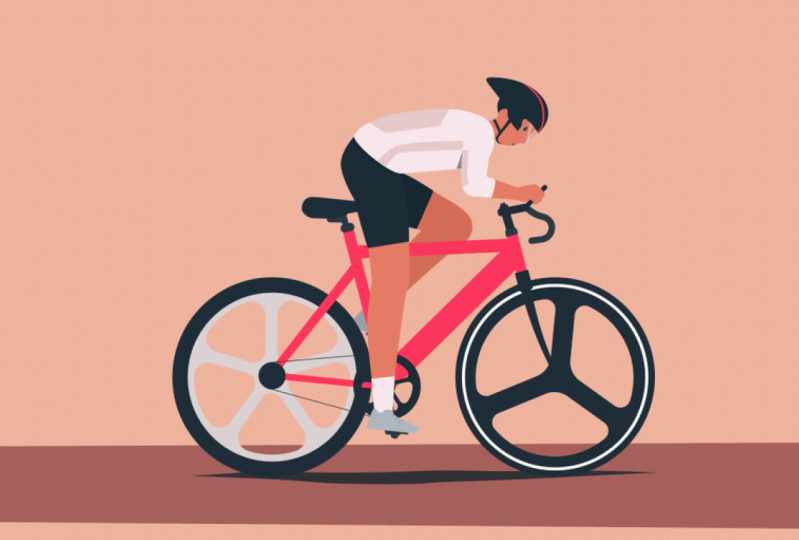
esse personagem andando de bicicleta.
5. Preparar a ilustração: Se você está trabalhando como designer de movimento profissional, é comum receber uma ilustração e seu trabalho é apenas animá-la. Para esta aula, vou fornecer-lhes
esta ilustração para que possamos nos concentrar no lado da aparelhagem e animação das coisas. Agora, se você quiser criar sua própria ilustração, você é mais do que bem-vindo e você pode até passar por essa aula algumas vezes, e primeiro fazê-lo com esta ilustração que estou lhe dando, e depois fazê-lo com a sua própria ou apenas saltar diretamente em com o seu próprio se você está pronto para um desafio. Quando você está trabalhando com arte de outra pessoa, ela pode não saber exatamente o que você precisa para a animação,
portanto, talvez não tenha separado todo o trabalho artístico em camadas diferentes. Obviamente, é uma boa idéia se comunicar com seu ilustrador para garantir que você esteja na mesma página, mas provavelmente você ainda terá que entrar no arquivo do Illustrator e fazer algumas alterações para ter certeza de que o arquivo está pronto para animação. Vamos falar sobre algumas dessas coisas que você pode ter que entrar e fazer agora. Primeiro de tudo, você vai querer ter certeza de que seu arquivo do Illustrator é bastante decente em tamanho, modo que quando você precisa ampliar e trabalhar em pequenos detalhes, você pode realmente ver esses detalhes sem eles ficando realmente pixelizado no After Effects. Mesmo que este seja um trabalho artístico baseado em vetor, quando você ampliá-lo na janela de composição do After Effects, ele ainda será pixelizado quando você for ampliado em cerca de 800 ou 1.600 por cento. Ajuda a trabalhar com o quadro de arte ou composição maior, e então você sempre pode encolher isso. Este quadro de arte é na verdade 4K, então 3.840 pixels por 2.160 pixels. Neste arquivo do Illustrator, todas as camadas que estão visíveis no momento em que você abre
o arquivo pela primeira vez é o que você provavelmente obteria do seu ilustrador, mas talvez até um pouco mais do que você obtém do seu ilustrador porque eu separei tudo o que precisa estar em sua própria camada em sua própria camada e eu o nomeei. Mas você vai ver que esta perna, esta perna da frente é tudo combinado em uma forma e esta perna traseira é toda uma forma. Isso não vai ser animável, então vamos precisar entrar e recriar as pernas. Podemos recriar
uma perna e duplicar isso no After Effects para obter a outra perna, então vamos focar na perna da frente. Sorte sua, eu já sabia exatamente o que você ia precisar e eu ia precisar disso para animar isso, então pensei que seria mau não te dar essas camadas. Eu realmente forneci essas camadas e elas só vão ser essas camadas escondidas aqui. Para a perna da frente, vou apenas esconder este que está visível na posição de ciclismo. Esse seria o que você provavelmente recebe do seu ilustrador e então eu vou mostrar a todos esses outros que são a perna recriada que vamos usar para animação. Esta é a coisa que você provavelmente vai precisar
para recriar por conta própria, então essas camadas, você provavelmente precisará recriar por conta própria se você está obtendo isso de outro ilustrador que não sabia exatamente o que você precisaria em ordem para animá-lo. Deixa-me explicar-te o que te
dei para que possas recriar isto sozinho, se precisares. Primeiro de tudo, temos este círculo para o quadril. Você pode ver que este quadril é um círculo perfeito e eu até fiz um bom número redondo, que é sempre bom, mas não necessário. Então eu também criei o que o Limber chama de um grupo de cunha, que é apenas um retângulo que é um pouco menor em uma extremidade do que a outra. Ele se encaixa perfeitamente entre o quadril e este outro círculo, que é o joelho e estes estão todos em suas próprias camadas, e então o grupo da panturrilha é um pouco diferente. O grupo de bezerros vai ter alguma arte adicional dentro dele. Tem uma pequena panturrilha na calça, uma pequena linha de acento, uma sombra, e também inclui esta perna real. Essa coisa toda é o grupo de bezerros. Na verdade, vamos ser capazes de incorporar isso na nossa plataforma de perna, que vou mostrar-lhe mais tarde. Então eu também tenho o sapato em uma camada separada. Para criar um membro Limber, as coisas mais importantes que você precisa são o quadril, joelho e tornozelo, que é este pequeno círculo aqui. Está escondido pelo sapato, mas este círculo aqui. Quadril, joelho e tornozelo para uma perna,
e, obviamente, ombro, cotovelo e pulso para um braço. O que o Limber vai fazer é ligar estes três círculos para fazer a perna. Qualquer que seja o tamanho que você faz esses círculos vai
determinar o tamanho da coxa e, em seguida, o bezerro. Mas se você tem alguma arte como nós temos para o bezerro, você pode incorporar isso na plataforma Limber. Você vai realmente ver em pouco tempo que você realmente não precisa deste grupo de coxas porque não há nada de especial sobre
ele, é apenas uma cor sólida, então Limber faria isso para você quando ele conecta o quadril e o joelho. Mas acabei de criar o grupo das coxas, porque senão a perna ficaria estranha até que a preparássemos. Novamente, as três coisas que você precisa para criar um membro Limber com sua própria arte são as três articulações, então quadril, joelho e tornozelo para uma perna, e se você quiser incluir qualquer obra de arte, você pode incluir aqueles para a panturrilha e a coxa, ou a mesma coisa para o braço, mas apenas para a parte superior do braço e antebraço. Então você também pode incluir coisas para anexar ao membro como um sapato ou uma mão. Quando eu crio um membro para montar com Limber, eu gosto de colocar todas as camadas de arte em uma linha reta como esta porque eu acho mais fácil de alinhar tudo e ter certeza de que ele [inaudível] perfeito. É por isso que eu criei esta perna reta bem aqui. Então, uma vez equipado com Limber, então eu posso facilmente apenas dobrá-lo e movê-lo para o lugar no pedal. Mas você pode usar o Limber para montar um membro que já está dobrado, então se você quiser fazer isso em vez disso, isso funciona também. Você só, novamente, precisa ter as três camadas de juntas como círculos. Vamos também olhar para o braço. Esta camada visível que tem tudo completamente é provavelmente o que você obteria de seu ilustrador. O que você precisa fazer é recriá-lo para ter essas camadas, então o ombro, a manga, o cotovelo e o pulso, e então eu também tenho a mão em uma camada separada. Novamente, eu lhe dei as camadas que você precisa, mas você provavelmente precisaria recriar isso se você estiver trabalhando em um projeto diferente. Você deve estar se perguntando por que eu não tenho um braço aqui, eu só tenho os três círculos e depois a manga. Isso é porque quando eu uso esses três círculos articulares, a fim de criar um membro
Limber, Limber vai conectar esses círculos e fazer uma forma para o braço. Na verdade, não preciso criar essas formas. Além disso, a manga só vai ser adicionada em cima do braço, então eu vou ter a manga assim, e eu realmente sei porque eu criei esta versão do braço, que esta é a forma e o tamanho corretos para a manga e esta pequena sombra no braço. Consegui apagar as camadas do braço porque o Limber vai criar isso para mim. Também neste ficheiro, dei-te dois rabos de pónei diferentes e duas orelhas diferentes para as orelhas do cão. Este rabo de pónei é o
que o ilustrador, que acontece de ser eu neste caso ,
quer que o cabelo pareça, mas queremos animar esse cabelo e queremos animá-lo acenando, então vamos começar com algo um pouco menos ondulado. Por causa do efeito que vamos usar para animar o cabelo, vamos realmente querer usar uma versão maior
desse cabelo para que seja mais fácil trabalhar com, e você verá por que quando chegarmos a essa lição. Mas eu te dei essa camada de cabelo estranha que funcionaria melhor para animar o cabelo e você verá o porquê nessa lição novamente. Você tem isso aí e a mesma coisa para a orelha do cachorro. Esta divertida e ondulada orelha de cão é o que o ilustrador quer que a orelha do cão se pareça, mas para animar a mesma coisa que o rabo de cavalo, vamos usar esta orelha que é um pouco menos ondulada. Já que o cão tem duas orelhas, vamos apenas duplicar a primeira orelha que animamos para criar a segunda. Você só precisa desta orelha aqui. É por isso que há aquelas duas camadas estranhas lá dentro.
6. Fazer a configuração: Quero usar uma extensão chamada Overlord para transferir minha arte do Illustrator para o After Effects. Nesta aula, eu vou estar usando um Overlord para que você possa ver uma versão mais verdadeira do meu fluxo de trabalho. Mas acredito que você esteja confortável o suficiente com o Illustrator e o After Effects e saiba como importar obras de arte para o After Effects da maneira tradicional. Enquanto você vai me ver usando Overlord nesta classe, você não precisa ter Overlord para seguir adiante. Você poderá fazer tudo o que eu fizer, usando o método tradicional de importar seu arquivo para o After Effects. Se você quiser saber mais sobre Overlord, você pode conferir minha classe, os 5 melhores plugins para eficiência no After Effects. Se você estiver importando o arquivo do Illustrator para o After Effects da maneira tradicional, verifique se a importação está selecionada como Retenção de tamanhos de camada de composição. Se não vir esta opção, clique no botão “Opções” e, em seguida, clique em “Abrir”. Assim terás todas as camadas que separei para ti na tua composição do After Effects. Em alguns pontos, sobre os quais vou avisá-lo, você precisará converter suas camadas do Illustrator em camadas de forma. Basta clicar com o botão direito do mouse, ir para Criar, Criar formas a partir da camada vetorial. Depois de fazer isso, você pode excluir a camada do Illustrator ou simplesmente envergonhá-la para tirá-la do caminho. Agora deixe-me mostrar como eu importo minha arte do Illustrator usando Overlord, que é esta pequena ferramenta aqui. Primeiro, eu vou criar uma nova composição, e eu vou chamar isso de bicicleta, e eu vou ter certeza que é as dimensões certas. Eu vou usar uma taxa de quadros de 30 e apenas apertar, “Ok”. Então eu vou apenas clicar neste pequeno botão aqui, que é apenas um atalho entre o Illustrator e o After Effects, que é muito útil. Em seguida, no Illustrator, eu vou apenas selecionar todas as obras de arte que tem a ver com a moto. Vou selecionar do braço da manivela até o pedal dianteiro. Estou selecionando a arte real, não apenas destacando a camada. Você pode ver que o trabalho artístico está selecionado com este pequeno indicador de caixa aqui. Basta notar que todas as camadas que têm várias formas dentro da camada como a roda, estas estão contidas dentro de um grupo. Dessa forma, importará corretamente usando Overlord quando eu importar todos de uma vez. Esta é a minha ferramenta Overlord no Illustrator, que é bastante semelhante a um After Effects, mas eu tenho essas opções para pontos de ancoragem centrais, dividir formas em camadas e detectar formas paramétricas todas selecionadas, e, em seguida, tudo que eu preciso fazer para mover este trabalho artístico para o After Effects é apertar este botão bem aqui. Isso vai separar todas as camadas, assim como eu tinha no Illustrator. Porque eu importei essas camadas usando Overlord, elas já são camadas de forma, que é muito bom porque eu não vou ter que fazer aquela coisa onde você clicar com o botão direito do mouse, Criar, Criar formas de camada de vetor, como você faria se você estiver usando o arquivo do Illustrator. Se você quiser se concentrar nessas camadas como eu estou fazendo, mas você está usando o método tradicional, você pode simplesmente esconder as camadas que você não precisa, e você também pode tímidas. Basta selecioná-los, bater no tímido, e então bater no cara tímido aqui para esconder as camadas que você não precisa. Isso é apenas útil do ponto de vista do fluxo de trabalho, mas não totalmente necessário.
7. Construir a bicicleta: Agora vamos montar a moto e animá-la pedalando, porque a venda da moto vai realmente conduzir a animação das pernas. Verá o que quero dizer com isso daqui a pouco, o oposto da vida real. A primeira coisa que precisamos fazer é mover o ponto de ancoragem nesses braços de manivela. Para chegar à ferramenta pan atrás para mover o ponto de ancoragem, eu vou apenas usar o atalho de teclado de Y, e basta mover isso para cima e ampliar muito. Este é o lugar onde ajuda que eu fiz o arquivo agradável e grande. As coisas não estão muito pixelizadas, então ainda posso dizer o que estou fazendo. Eu só vou manter o comando pressionado, e isso vai ajudar a encaixar isso bem no centro do anel de corrente. Agora eu vou fazer a mesma coisa no braço da manivela traseira. Pegue a panela atrás, mantenha pressionada a tecla Comando, encaixe-a no lugar. O anel de corrente parece não ter seu ponto de ancoragem no centro, então você pode fazer a mesma coisa com a ferramenta Pan Behind e manter pressionada Command, ou se você tiver um plugin como movimento, você pode simplesmente usar o atalho para centralizar o Ponto de ancoragem assim. Em seguida, vamos fazer os pedais. Queremos que os pedais sigam o movimento do braço da manivela. Então eu estou indo apenas para pai o pedal dianteiro para o braço da manivela dianteira e o pedal de trás para o braço da manivela traseira. Em seguida, o braço da manivela vai realmente ser parentado para o anel da corrente. Ambos os braços da manivela parentaram para o anel da corrente. Agora vamos animar o anel de corrente girando. Eu só vou apertar “R” para trazer a propriedade de rotação. Defina um quadro-chave à direita em zero para que a rotação seja zero. Vou animar uma revolução em 32 quadros. Eu só vou ampliar a linha do tempo e ir para 32 quadros ou 1 segundo, 2 quadros. Você pode ver o número de quadros aqui. Eu só vou definir um quadro chave para que a rotação seja em uma revolução inteira em 32 quadros. Posso até cortar minha área de trabalho para 32 quadros assim. Se eu jogar isso de volta, você pode ver que os pedais e os braços da manivela estão girando, mas os pedais também estão girando, apenas colados nos braços da manivela e não é assim que uma bicicleta funcionaria. Seus pés realmente não seriam capazes de ficar nos pedais assim. O que precisamos fazer é contra-girar esses pedais. Para fazer isso, vamos usar uma expressão. Primeiro eu estou indo apenas para trazer a propriedade de rotação, e então eu estou indo para a opção clique no cronômetro para abrir este campo onde eu posso colocar em uma expressão. Se você nunca usou expressões, tudo bem. Basicamente, uma expressão é apenas um pequeno pedaço de código que diz
ao After Effects como animar essa propriedade ou como modificá-la para fazer o que você queria que ela fizesse. Eu posso excluir o que ele tem lá
agora e apenas colar em uma expressão que eu copiei. Eu salvo um monte de expressões em um aplicativo de notas no meu computador para que eu possa facilmente referenciá-las. Você pode encontrar essa expressão para copiar e colar abaixo do vídeo. Eu só vou colar isso aí dentro. Clique para fora, clique novamente para que você possa ver a expressão completa, e você não precisa entender exatamente o que tudo isso significa. Eu nem estou tomando crédito por escrever esta expressão. Consegui de outra pessoa. Mas entenda a essência do que isso faz. Basicamente, esta expressão vai apenas contrariar a rotação de qualquer um dos pais desta camada. Se eu jogar isso de volta, você verá que o pedal está sempre nivelado. Ele vai ser contador girado para que ele mantenha essa posição de nível. Seja qual for a rotação pai, essa expressão vai contrariar a rotação do pedal. Vou colar a mesma expressão no pedal traseiro também. Lembre-se de “Opção” clique e, em seguida, basta colar isso lá. Agora ambos os pedais vão ficar nivelados o tempo todo, mais como uma bicicleta de verdade faria. A última coisa que eu preciso fazer aqui é animar as rodas da moto. Eu poderia apenas pai a rotação dessas rodas para a rotação
do anel de corrente porque eles poderiam estar indo na mesma velocidade. Mas se a moto tivesse engrenagens ou algo assim, os pedais poderiam estar indo a uma velocidade diferente das rodas, então eu também poderia apenas animar a rotação definindo quadros-chave. Por enquanto, vou pedir a eles que façam uma revolução que é a mesma que o anel de corrente. Mas eu sempre poderia mudar isso se eu quisesse. Agora temos nossa bicicleta se vendendo, e no próximo vídeo vamos adicionar o personagem.
8. Criar perna no Limber: [MÚSICA] Agora vamos
importar as camadas das pernas e transformá-las em uma perna flexível. Mas primeiro, vou fazer algumas tarefas domésticas. Então, vou codificar por
cores todas
as camadas que têm
a ver com a bicicleta. Vou clicar nessa pequena caixa colorida
e mudá-la para amarela. Só porque a bicicleta é amarela. Depois, posso codificar por cores
outros grupos de camadas para que seja mais fácil
ver com o que estou trabalhando. Agora vamos importar a perna. Vou importar essas formas
recriadas que fiz. Então, começando com o tornozelo até o sapato. Apenas certifique-se de que
todas elas estejam selecionadas e que as camadas
sejam divididas
em suas próprias camadas e, em seguida,
basta empurrá-las para em suas próprias camadas e, em seguida o
After Effects. Se você importou sua arte sem sobrecarga
da maneira tradicional, então você vai
querer entrar e encontrar as camadas de que
precisa,
removendo-as e tornando-as visíveis. Então é quando
você vai querer
converter as camadas
em camadas de forma. Então, do quadril até o tornozelo, todas as camadas da perna, exceto
você, podem pular o sapato, você vai querer
clicar com o botão direito do mouse em Criar,
criar formas a partir da camada vetorial. Você pode excluir as camadas originais do ilustrador, se quiser. Agora, às vezes, quando você faz isso, a arte não é convertida em uma camada de
forma adequada. Então, se você clicar nessa camada de contorno da
panturrilha que é a camada de forma, você pode ver a
seleção de formas na parte externa
de toda a nossa composição, que não faz nenhum sentido para essa panturrilha que
está aqui. Então, vamos entrar na camada
da panturrilha e ver
o que está errado. Se você começar a alternar para
baixo cada um desses grupos, que são apenas as
diferentes formas que compõem a camada da panturrilha. Vou apenas fazer isso sozinho para
que possamos nos concentrar nisso. Então, no Grupo 4, você verá esse Grupo
1 dentro do grupo
e, em seguida, os
caminhos de mesclagem aqui. Então, às vezes, quando você importa e depois converte em
uma camada de forma como essa, After Effects
cria essas máscaras onde você
realmente não as deseja. Então foi isso que aconteceu aqui. Mas é fácil de corrigir simplesmente
excluindo o caminho de mesclagem e também
precisaremos excluir o Grupo 1. Então, agora essa
borda externa desapareceu e a panturrilha
ainda parece certa. A única coisa que está errada é que essa
sombra é muito escura. Então esse é o Grupo 4, vou
entrar no Grupo Transformar 4 e reduzir a opacidade. Então, parece exatamente o que
tínhamos no Illustrator agora. Podemos simplesmente fechar essa
camada e estamos prontos para prosseguir. Portanto, não importa de que forma você
importou sua arte, devemos estar todos
no mesmo lugar agora. A primeira coisa que vou
querer fazer para montar
essa perna é selecionar
o quadril, o joelho e o tornozelo. Então, apenas essas três camadas de juntas
circulares. Em seguida, vou
subir até o limber, que encaixei aqui. Antes de tudo, vou me
certificar de que o tipo de membro que
estou criando está correto. Então, eu quero fazer uma perna e quero fazer
um membro afunilado, não um osso, então
certifique-se de selecionar o cone. Então, para usar minha arte personalizada
que
selecionei aqui, vou apertar o botão de equipamento
e pausar aqui. Isso abrirá
esse pequeno diálogo em
que mostrará o que eu selecionei para cada uma
das camadas que compõem a perna. Então, isso parece certo
e eu também quero incluir na minha camada de arte inferior, a
camada de panturrilha. Então, vou selecionar isso lá. Não preciso escolher a coxa porque, como mencionei no vídeo de
ilustração
do personagem, não
há nada de especial
nessa coxa. É apenas uma forma de
cor sólida e flexível fará essa conexão entre o quadril e o joelho. Então, eu não preciso usar minha arte de coxa porque o limber só
vai fazer isso por mim. Então, vou deixar a camada superior
da arte, que é para a coxa como nenhuma, e depois clico em “Ok”, e isso vai me deixar
decidir como eu
quero chamar de membro. Vou chamá-la frente porque vai ser
a perna dianteira e apertar “Ok”. Então, o limber fará sua mágica e agora eu tenho essa perna afiada. Com o tornozelo selecionado, eu poderia simplesmente pegar isso, movê-lo e você pode
ver que ele se move como uma perna. Agora, você também verá
que esse grupo de coxas não foi escondido como as outras camadas que eu uso para tornar
esse membro flexível. Então, eu posso simplesmente esconder isso. Na verdade, eu poderia
simplesmente excluir todas essas camadas originais
que eu uso para fazer esse membro, porque agora
eu fiz o membro e todas elas estão
incorporadas a esse grupo de pernas. Então, vou apenas excluí-los. Se você
olhar atentamente para o tornozelo, temos um tornozelo afunilado, enquanto na minha arte original do
ilustrador, era apenas um
tornozelo reto como esse. A razão pela qual isso aconteceu é porque o limber
apenas
conectará o joelho e o
tornozelo em um afunilamento perfeito. Mas, na verdade,
não queremos ver o fundo desse cone. Então, eu posso corrigir isso
entrando no grupo da perna dianteira. A perna dianteira é o que contém todas as obras de arte e
, em seguida, o quadril é apenas um controle e o tornozelo é
apenas um controle. Então, se eu entrar na perna
dianteira real que contém todas as camadas de forma que
compõem essa perna e eu alternar para
Conteúdo e depois para Membro,
em Grupo Inferior, vou alternar isso para
baixo e Distal Lower será
esse grupo de cunha do qual eu quero me livrar. Se eu simplesmente esconder isso, você pode ver que aquele tornozelo
afunilado
desapareceu e está apenas
mantendo o tornozelo que eu tinha na minha arte
original. Então, tudo que fiz para
corrigir isso foi apenas esconder o grupo inferior distal. Então eu posso simplesmente
fechar esse backup. Agora temos nossa perna toda configurada e no próximo vídeo
podemos animá-la. [MÚSICA] Veja como
criar a perna se você estiver
usando o Limber Lite. Primeiro,
certifique-se de que pegou a camada de sapato
do arquivo
do Illustrator que
você já
importou arquivo
do Illustrator que
você já
importou para o After Effects ou
usando overlord. Em seguida, basta ir
até o Limber Lite e
clicar em “New Bone”, e você pode nomeá-lo. Agora só precisamos modelar um
pouco
esse membro para fazê-lo funcionar. Então esse vai ser o quadril, essa parte frontal, e então o tornozelo
será a extremidade frontal. Vou mover
esse controlador de partida para cima até onde ficará
o quadril e o controlador final para
baixo até onde está o sapato. Agora eu percebo como esses
controladores ficaram vermelhos. Isso significa que eu
estiquei o membro. Então, o que eu preciso fazer é entrar
no painel Effect Controls
e, embaixo do Shape, eu preciso aumentar o comprimento
superior e inferior para que
não seja um membro elástico. Esses pequenos
controladores se
transformarão em verdes ou verde-azulado quando
eu atingir esse comprimento. Vamos tentar, já que fiz isso, sei que são cerca de 450 para cada um deles
para fazer com que isso não seja tão esticado e talvez possamos
até mesmo ir 445. Algo assim
parece muito bom. Então, vamos para o
membro frontal e abaixá-lo,
passar por baixo do membro
e depois por baixo do traçado. Essas opções de
traçado provavelmente parecem familiares às
camadas de forma que você já usou antes, para que possamos
entrar e mudar a cor. Então, também podemos ajustar
o peso do traçado. Então, eu vou
fazer esses 200 porque um ilustrador do
círculo do quadril tinha 200 pixels, e então eu
vou passar por baixo cone e vamos fazer
o comprimento da extremidade. Vamos trazer isso à tona para que
fique mais afunilado. Vamos fazer 90 e depois aumentaremos um pouco a
largura da extremidade. Algo assim
parece bem decente. E talvez você precise
refinar isso um pouco para que
pareça um
pouco melhor. Mas, no geral, é
assim que você criaria o
membro com o Limber Lite.
9. Animar pernas: Antes de animar esta perna, vamos mover o sapato acima do tornozelo. Eu só estou indo para codificar a perna da frente azul, só para que todas as minhas camadas de perna sejam da mesma cor. Normalmente, o que eu faria é entrar nesta camada de sapato e mover o ponto de ancoragem para o centro do tornozelo. Onde este controlador vermelho está escondido atrás do sapato. Eu tentaria alinhar e, em seguida, manter pressionado o Comando para encaixá-lo no lugar. Então eu colocaria o sapato no tornozelo da frente, e assim, quando mexo o tornozelo, o sapato fica preso. Mas andar de bicicleta é um pouco único. Em vez de criar o sapato no tornozelo, vou fazer o contrário. Eu vou colocar o tornozelo no sapato, e então eu vou colocar o sapato no pedal da frente. Então eu vou pegar o sapato e movê-lo para o lugar no pedal, e isso vai mover o tornozelo também, já que é pai. Algo assim parece muito bom. Agora você pode ver que a perna está em posição de bicicleta. Agora, como o sapato é parenteado ao pedal, e o pedal é parenteado para o braço da manivela, e o braço da manivela é parenteado para o anel da corrente, que é animado, tudo isso já vai ser animado. Mas não parece muito natural porque o pé está sempre nivelado, e em alguns pontos ele faz um ângulo que provavelmente quebraria o tornozelo de uma pessoa real. Precisamos entrar e animar a rotação do pedal. No pedal dianteiro, vou apenas trazer a propriedade de rotação. Lembre-se que definimos uma expressão na rotação do pedal para contrariar a rotação proveniente do anel da corrente. Quando você tem um conjunto de expressões, você não pode realmente animar esse valor. Vai sempre voltar ao que era. O que precisamos fazer é adicionar algo muito simples a esta expressão. Se você apenas alternar para baixo próxima rotação, nós vamos apenas clicar na expressão e, em seguida, adicionar mais valor
e, em seguida, clicar para fora. Agora, como adicionamos esse valor mais, a expressão ainda funcionará, mas também nos permitirá
animar essa propriedade para fazer o tornozelo parecer um pouco mais natural. Eu só vou fechar essa expressão de rotação e, em seguida, passar para zero e definir um quadro-chave porque esta posição parece boa, e então eu vou rolar pela minha linha do tempo. Acho que ali está começando a parecer antinatural. Vou ajustar isto até parecer mais natural, e depois continuar. Parece estranho aí, então vamos acabar com isso. Vamos apenas copiar este primeiro quadro-chave em nosso último quadro-chave para que ele faça um loop perfeito. Vamos jogar de volta para ver se fica melhor. Acho que isso parece muito mais natural. Podemos apenas duplicar a perna da frente, a fim de criar a perna traseira. Eu só vou selecionar a camada da perna dianteira, essa é a minha perna flexível, e então eu vou subir para flexível e apertar o botão duplicado. Vamos dar o nome de volta e acertar “Ok”. Isso deixou a perna traseira na mesma posição que a perna da frente, então é por isso que você não está vendo aqui. Nós também vamos precisar de um sapato para a perna traseira, então vamos apenas duplicar este sapato da frente, trazê-lo acima do tornozelo traseiro e nomeá-lo de sapato de volta. Eu só vou para o início da minha linha do tempo para tornar isto um pouco menos confuso. Vou pegar todas essas camadas de pernas traseiras, colorir verde escuro, e depois trazê-las até o fundo da minha pilha de camadas. Agora precisamos fazer uma recriação na perna traseira. O sapato traseiro vai ser parentado para o pedal de trás, e então o tornozelo traseiro vai ser parentado para o sapato de trás. Agora posso mover o sapato traseiro para o pedal traseiro. Algo assim parece muito bom. Se eu tocar isso agora, lembre-se como o pedal de trás vai ser nivelado o tempo todo e vai parecer um pouco antinatural. Precisamos adicionar a rotação do pedal ao pedal traseiro. O que podemos fazer é apenas ir para o pedal de trás, para a expressão, e depois adicionar mais valor e clicar fora disso. Agora podemos animar esse valor de rotação. Poderíamos simplesmente copiar os quadros-chave de rotação do pedal dianteiro para o pedal traseiro, mas os pedais dianteiros e traseiros estão sempre meio de um ciclo de distância. Podemos copiar estes quadros-chave de rotação
do pedal dianteiro e depois colá-los a meio do nosso ciclo. Isso vai ser em 16 quadros. Cole aqueles no pedal de trás, e agora este quadro-chave que está fora
do alcance do nosso ciclo vai ser simplesmente excluído. Então, para fazer um loop perfeito, nós só precisamos copiar este último quadro-chave para o primeiro quadro. Agora, se jogarmos isso de volta, a perna traseira e a perna da frente estão se animando em um movimento de pedalada de aparência natural. Outra coisa que podemos fazer é recolorir a perna traseira, assim como tivemos em nossa ilustração. Como a perna traseira é um pouco mais escura que a perna da frente, modo que há um pouco de separação quando eles cruzam um sobre o outro. Uma maneira fácil de fazer isso é ir até o painel Efeitos e Predefinições e procurar brilho. Vamos pegar o efeito de brilho e contraste que está sob correção de cor, e apenas arrastá-lo para nossa perna traseira. Certifique-se de que você está arrastando para a perna traseira, que é a perna flexível e não qualquer um dos controladores. Em seguida, no painel de controles de efeitos, você pode apenas reduzir o brilho para um número negativo para escurecer a perna. Você poderia fazer a mesma coisa com o sapato só para fazer isso consistente. Você poderia simplesmente copiar este efeito e, em seguida, colá-lo no sapato traseiro para tornar o sapato traseiro um pouco mais escuro também. Isto é o que temos até agora.
10. Criar braço no Limber: [MÚSICA] Agora vamos adicionar o
braço a essas pernas de bicicleta. Se você usa o método
tradicional, você pode simplesmente encontrar
as camadas que você precisa no seu arquivo do
Illustrator. Caso contrário, se você usar overlord
, vamos pegar as
camadas de que precisamos. Vou pegar
o pulso, o cotovelo, manga, o ombro e a mão. Então, vou me certificar de que minhas camadas serão divididas em suas próprias camadas e, em seguida, basta clicar em “Empurrar” para depois dos efeitos. Também precisaremos da camada do guidão, então
vamos pegar isso também. Podemos movê-lo ao lado das outras camadas da bicicleta e apenas colorir de amarelo para nos mantermos organizados. Se você importou sua arte da
maneira tradicional, agora é a hora de converter essas camadas do ilustrador vetorial em
camadas de forma. Então, na capa, você terá que se
livrar dessas
incômodas camadas do caminho de mesclagem,
se tiver alguma. Ainda excluo, excluo
e eu consertei, mas a sombra também
está um pouco escura, então descubra qual é a sombra e
diminua a opacidade. Agora vamos fazer um braço flexível
com essas camadas do braço. Vamos pegar o ombro, o cotovelo e o
pulso. As três juntas. Então eu
vou até o Limber. Primeiro, certifique-se de que estou
fazendo o membro direito. Eu vou trocar esse braço. Eu quero que seja um braço afunilado
e depois vou apertar o
botão “Rig & Pose”, assim como
fiz para criar a perna. Quero ter certeza de que
tudo está correto, para que pareça bom. Então, para a camada de arte superior, vou selecionar
a capa e não
tenho nenhuma arte da
minha camada de arte inferior. Eu posso simplesmente deixar
isso em branco e clicar “Ok” e podemos
chamá-lo de braço dianteiro que funciona. Na verdade, só teremos
um braço porque os braços estão
na mesma posição , então você não
veria o braço traseiro. Vamos apenas fazer
um braço e clicar em “Ok”. Agora temos esse braço flexível
e você pode mover o pulso e ele funcionaria
como você esperaria que um braço funcionasse. Normalmente, eu colocaria
a mão no pulso,
mas, novamente, andar de bicicleta é único. Em vez disso,
vou colocar
a mão no guidão e depois
o pulso na mão. Dessa forma, o braço está
segurando o guidão. Então, quando eu colocar
o torso aqui, vou colocar o
ombro no torso. Podemos simplesmente excluir
as camadas originais que usamos para criar esse braço flexível e
também codificá-lo por cores para nos mantermos organizados.
11. Animar tronco: Agora vamos adicionar o resto do nosso corpo. Se você importou usando o método tradicional, você sabe o que fazer. Caso contrário, vamos pegar nossas camadas com sobrecarga. Vou selecionar o pescoço todo o caminho através do brinco superior, e depois empurrá-los para o After Effects. Vamos codificar todas essas camadas, então vamos deixá-las verdes, e elas precisam ir atrás do braço da frente. Agora o que precisamos fazer é apenas certificar-se de que o ponto de ancoragem está na posição correta para todas essas camadas. O pescoço parece muito perfeito onde está. O torso, vamos mover isso para baixo. Então, usando y no teclado para chegar à ferramenta pan atrás, e então eu vou arrastar isso bem ali perto do quadril. A sombra do braço vai ficar bem. Lidaremos com isso um pouco mais tarde. A cabeça, vamos mover isso para onde a cabeça se conecta ao pescoço. O cabelo que não precisamos mudar ou a orelha. A parte superior do brinco, nós só queremos fazer o ponto de ancoragem onde isso vai para a orelha. Você pode usar a ferramenta panorâmica atrás ou, se você tiver uma ferramenta como movimento, você pode simplesmente usar um atalho para movê-la para o topo. Então, para a outra parte do brinco, vamos apenas movê-lo para onde ele se conecta com esta parte superior do brinco. A partir daqui, vamos criar todas as nossas camadas juntas para conectá-las. O pescoço vai ser pai para o torso. A sombra do braço será criada para o tronco. A cabeça será parentada no pescoço. O rabo de cavalo será parentado para o cabelo. O cabelo será pai na cabeça. A orelha será parentada na cabeça. O brinco será parentado para o brinco superior e a parte superior do brinco será parentada para a orelha. Sei que foi muito rápido. Você pode pausar o vídeo e ter certeza de que todos os seus pais se parecem com isso. Também queremos colocar o ombro no tronco. Agora o que precisamos fazer é animar o torso. Apenas girando um pouco porque se ela estiver vendendo e movendo as pernas, será quase impossível para seu torso ficar perfeitamente imóvel. Para tornar esta animação um pouco mais realista, vamos adicionar alguma animação secundária no corpo. Ele só gira um pouco como se ela estivesse se esforçando para pedalar. Em zero frame zero segundos, eu só vou trazer a propriedade de rotação no torso e definir um quadro-chave. Então eu vou percorrer um quarto do caminho através do meu único ciclo, que é 32 quadros. Um quarto do caminho seria oito quadros, e eu vou girá-la para se inclinar para a frente. Isso vai ser cerca de dois graus, algo assim. Eu escolhi fazer este ciclo em 32 quadros para que eu possa facilmente dividi-lo em quatro seções. Ela só vai girar um pouco para frente e para trás, duas vezes ao longo de um ciclo de pedalar. Agora o que eu preciso fazer é repetir esses quadros-chave novamente. Eu poderia simplesmente copiar e colar os quadros-chave e ter vários conjuntos de quadros-chave na minha linha do tempo, ou se eu quisesse tornar isso um pouco mais flexível para que, se eu mudar de idéia sobre o quanto ela está girando, eu não tem que mudar em cada quadro-chave, eu posso apenas alterá-lo em uma tecla. Para fazer isso, vou usar uma expressão. Se você quiser ir mais detalhadamente em loop e usar expressões para criar loops, verifique minha classe Looping Animated Scenes no After Effects. Para definir esta expressão, vamos apenas para opção clique no cronômetro de rotação. Então eu vou apenas digitar uma expressão super simples que vai ser loop,
e então maiúsculo O para fora, e depois os efeitos provavelmente vai adivinhar o que você quer dizer, então você pode simplesmente pressionar Enter. Então, dentro desses dois parênteses, você vai querer usar as aspas, e então você quer fazer pingue-pongue. Certifique-se de que sua expressão se pareça com isso. O que essa expressão faz, ela apenas repete esses quadros-chave indo e voltando entre os dois quadros-chave. É por isso que se chama pingue-pongue, como uma partida de ping-pong. Se jogarmos isso de volta, você verá como o corpo dela vai para frente e para trás enquanto ela está pedalando. Agora vamos selecionar os quadros-chave e adicionar alguma flexibilização para tornar este movimento um pouco mais suave. Você pode fazer F9 ou clique com o botão direito e facilidade fácil, ou se você tiver um plugin como movimento, você pode usar os controles deslizantes ou uma predefinição. Agora isso vai parecer um pouco mais suave, eu acho que parece bom. O pescoço e a cabeça dela estão bem rígidos. Porque em um humano de verdade, sua cabeça gosta de estar sempre nivelada, então você não está ficando enjoado por sua própria bicicleta. A cabeça faria um bom trabalho de ficar
nivelado por contra-girar o que o corpo está fazendo. Vamos incorporar isso agora. Primeiro, vamos adicionar alguns quadros-chave ao pescoço, o
que ajudará o contador de cabeça a girar o movimento do tronco. Em zero quadros eu vou apenas definir um quadro-chave de rotação para zero, e em seguida, em oito quadros, eu vou definir um quadro-chave de rotação para 1 negativo. Está a meio da rotação positiva de 2 graus no torso. Em seguida, na cabeça, eu vou definir alguns quadros-chave de rotação. Então zero segundos e, em seguida, em oito quadros, vamos trazer isso para negativo 1. A cabeça e o pescoço são agrupamento de etiquetas para contrariar a rotação do tronco. Preciso adicionar a mesma expressão de loop aos quadros-chave na cabeça e pescoço. Uma maneira de fazer isso em vez de digitá-lo duas vezes,
é selecionar a rotação do tronco,
ir até Editar e,em é selecionar a rotação do tronco,
ir até Editar e, seguida, Copiar Expressão Apenas
e, em seguida, selecionar a rotação na cabeça e pescoço. Em seguida, basta pressionar Comando V para colar, e esses números mudam para vermelho. Posso dizer que há uma expressão adicionada a ele. Também preciso aplicar a mesma atenuação a esses quadros-chave. Vamos jogar de volta e ver como fica. Isso parece muito bom, mas acho que podemos torná-lo ainda melhor e um pouco mais fluido. O que podemos fazer é compensar esses quadros-chave para que nem tudo esteja acontecendo de uma só vez. O torso vai ser o único que está dirigindo este movimento. Então vai acontecer em uma reação em cadeia, então o tronco se moveria primeiro, depois o pescoço, e depois a cabeça. Vamos deslocar os quadros-chave de acordo. Mas vamos realmente fazer isso em sentido inverso porque temos uma expressão de loop out, e os quadros-chave serão repetidos a partir deste ponto em diante no tempo. O que precisamos fazer é deslocar os quadros-chave de rotação do tronco para trás no tempo. Eu vou compensar os quadros-chave do tronco, dois quadros, e então eu vou deslocar os quadros-chave do pescoço, um quadro. Agora temos o tronco vai se mover primeiro, depois o pescoço, e depois a cabeça. Vamos dar uma olhada no que isso parece. Isso parece muito mais suave e também realista para alguém que vende em uma bicicleta. Você pode experimentar o quanto o tronco, pescoço e cabeça são girados e o quanto os quadros-chave são deslocados para fazê-la parecer que ela está andando de bicicleta ou mais pacificamente, mais comumente, ou como se ela estivesse exercendo um esforço realmente enorme para ir muito rápido e como sprint em algum lugar. Outra coisa que eu quero fazer aqui é fazer os braços dobrarem um pouco menos, porque isso parece um pouco mais de uma curva no braço. O que eu quero fazer é apenas animar a posição do ombro movendo-se para trás. Em zero frames, zero segundos, eu só vou definir um quadro-chave de posição. Em seguida, em oito quadros eu vou mover a posição
do ombro para trás e para cima apenas um pouco para treinar não seu braço um pouco. Porque um humano de verdade tem uma articulação do ombro que não está incorporada neste equipamento. Às vezes você tem que mover a posição do ombro para fingir que há um baseado aqui. Acho que algo assim parece muito bom. É apenas um movimento sutil, então nada de grande, mas acho que vai fazer com que pareça um pouco mais natural, então seu braço não está dobrando tanto. Eu vou precisar usar a mesma expressão de loop nesses quadros-chave, e eu acho que eu ainda tenho isso copiado. Eu só colei aquilo ali. Agora vou adicionar flexibilização a esses quadros-chave. Também quero que estes quadros-chave estejam alinhados com o torso. Eu só vou selecioná-los, movê-los para trás dois quadros. Vamos dar uma olhada nisso. Eu acho que isso fica um pouco melhor quando o braço dela não está dobrando tanto.
12. Animar cabelos: Agora vamos animar o cabelo acenando ao vento enquanto ela anda de bicicleta. Na verdade, vamos usar uma camada de forma diferente para o cabelo que não tem essa onda, porque então podemos usar o efeito de dobra de onda para aplicar uma onda ao cabelo e animá-la. No arquivo de ilustração que eu
forneci, incluí essa camada de cabelo que é para animação. Este é menos ondulado e também é obviamente maior porque isso vai tornar mais fácil trabalhar com,
com o efeito de dobra de onda. Precisamos entrar em efeito de dobra e criar uma nova composição para colocar esse cabelo. Esta composição pode ser 1920 por 1080, que deve ser grande o suficiente. Então, se você estiver usando sobrecarga, você pode simplesmente empurrar essa forma para sua composição, ou se você importou seu arquivo do Illustrator usando o método tradicional, então você pode simplesmente ir para esta pasta de camadas de ciclismo e você pode pegue a camada que você precisa. Vai ser o rabo de cavalo para a animação. Agora eu poderia aplicar o efeito de dobra de onda diretamente sobre esta camada de cabelo, ou outra maneira de fazer isso seria ir para camada, nova, camada de ajuste. Se você nunca usou camadas de ajuste antes, basicamente, elas são apenas uma camada invisível à qual você pode aplicar efeitos, e aplicará esses efeitos a qualquer camada que esteja abaixo dela em sua linha de tempo. Vou aplicar o efeito de dobra de onda a esta camada de ajuste. Você pode ver que isso já está aplicando o efeito de onda a esta camada de cabelo abaixo dela. Agora eu posso ir para as configurações para a dobra de onda e ajustar as configurações para obter o efeito que eu estou procurando. Vou aumentar um pouco isso. Vamos tentar 600, e vamos aumentar a altura da onda para 70. Algo assim parece muito bom. Mas precisamos ter certeza de que essa parte do cabelo está sempre parada, porque é onde ele vai estar ligado à cabeça dela, então não queremos que ele se mova. O que podemos fazer é ir sob fixação e escolher a borda direita. Esta é a razão pela qual esta camada de cabelo precisa estar em sua própria composição, porque se fosse apenas dentro desta composição e eu tentasse fixar a borda, não
funcionaria porque a borda está bem aqui. É por isso que eu coloquei o rabo de cavalo em sua própria camada para que
possamos fixá-lo na borda e ele será realmente fixado. Agora, quando eu tocar isso de volta, parece muito melhor. Mas a outra coisa que eu preciso mudar é a direção da onda porque agora parece que o vento está vindo da direção errada. Ela estava andando de bicicleta para a direita, então queremos que o vento vá na direção negativa 90. Vamos ver o que isso parece, que parece muito melhor. Outra coisa que podemos fazer é inclinar ligeiramente a direção para baixo porque o cabelo dela tem algum peso para ele, e então se o inclinarmos para baixo, ele irá simular esse peso. Este efeito é realmente uma onda perfeita e parece um pouco gerado por computador. Uma coisa que podemos fazer se não quisermos que seja tão perfeito é adicionar outro efeito de dobra de onda. Vou arrastar o efeito de dobra de onda novamente para esta camada de ajuste. Agora posso ajustar as configurações de dobra da segunda onda para ser semelhante à dobra da primeira onda, mas ligeiramente diferente. Eu vou manter a altura da onda igual, e então vamos fazer a largura da onda em vez de 600 vamos tentar 500. Então vamos fazer a direção negativa 90. Certifique-se de que temos pino para a borda direita. Vamos ver como isso se parece. Acho que parece muito bom. Parece um pouco menos gerado por computador e um pouco mais orgânico. Agora o que precisamos fazer é voltar para a nossa composição de ciclismo, e apenas arrastar essa composição, e podemos escalá-la e movê-la para o lugar. Agora também vamos esconder o ar original do rabo de cavalo. Eu poderia até deletar porque não precisaremos mais disso. Vou ajustar o ponto de ancoragem para estar bem no suporte de rabo de cavalo. Eu vou girar isso para baixo um pouco para que ele repouse sobre a camisa dela. Algo assim parece muito bom. Também precisamos ter certeza de que fixamos este rabo de cavalo no cabelo. Isso parece muito bom, mas se você olhar de perto
, não está realmente looping perfeitamente. Este primeiro quadro deve ser exatamente o mesmo que este último quadro, e é apenas um pouco fora. O que precisamos fazer é entrar na mesma composição com o rabo de cavalo. Precisamos ajustar as velocidades de dobra da onda para ter certeza que a velocidade faz com que ela se encaixe perfeitamente em 32 quadros. Eu posso realmente definir minha área de trabalho para que eu possa visualizar isso aqui. Neste momento, a velocidade está ajustada para um, e isso significa que em um segundo, o ciclo de ondas vai fazer uma revolução completa. quadro 0 e o quadro 30 ou um segundo são exatamente os mesmos. Você pode ver isso apenas clicando entre os dois. Para fazer esse loop sobre 32 quadros, preciso descobrir qual seria a velocidade para isso. Preciso pegar esses dois quadros adicionais e dividi-los por 30 quadros. Então 2 dividido por 30 vai ser 0,06. Eu sei que eu preciso de uma velocidade mais lenta do que uma porque ele vai estar fazendo um ciclo durante um período mais longo de tempo. Eu vou fazer um menos 0,06, que vai ser 0,94, e isso vai ser a velocidade perfeita para fazer este loop. Também vou colocar 0,94 para a velocidade de dobra da segunda onda. Agora você verá que o quadro 32 e o quadro 0 são exatamente os mesmos, o
que fará um loop perfeito. Se eu jogar isso de volta em toda a composição, você pode ver que o cabelo está agora em loop perfeitamente.
13. Animar camiseta: Para adicionar animação secundária da camisa soprando ao vento, não
vamos ser capazes de usar o efeito Warp Ondulado porque
precisamos que ele seja fixado em toda a parte superior do corpo dela. Nós só queremos que esta parte da camisa esteja soprando, então Wave Warp não vai funcionar. Outro efeito que podemos usar é o efeito Ondulação. Se você apenas procurar por Ripple, você vai querer encontrar o que está sob distorção. Então é este aqui. Você pode simplesmente arrastar esse efeito para a camada do tronco. Aqui está um exemplo de como o efeito Ripple se parece. Então, basicamente, é apenas adicionar uma ondulação, como uma ondulação em uma lagoa, e cria ondas a partir de um ponto central. Então, para fazer esse efeito funcionar no tronco, nós só queremos entrar nos controles de efeitos,
e então, se você selecionar o controle Ondulação, você verá esse pequeno ponto central que você pode mover para o lugar. Então eu vou movê-lo bem atrás dela, bem aqui. Neste momento, não há efeito porque o raio está definido como zero. Então, eu só vou levar isso para 18. Você pode ver que já estão começando a haver algumas ondas, mas obviamente não é bem o olhar que eu estou procurando. Então o que eu vou fazer é apenas ajustar a largura da onda e a altura da onda. Então vamos fazer a largura da onda um pouco maior e a altura da onda um pouco maior também. Talvez algo assim. A razão pela qual este efeito funciona tão bem na camisa é porque a ondulação vai ser mais intensa exatamente onde o ponto central está, e então ele vai ficar menos intenso à medida que se afasta do ponto central. É assim que o curto não pode ser muito afetado quando é um up por ombros, mas podemos torná-lo mais ondulado aqui em baixo onde está solto e soprando ao vento. Eu poderia até ajustar isso um pouco. Isso parece muito bom, mas novamente, isso não vai ser loop porque a velocidade da onda está ajustada para um, e assim como com o cabelo, estamos fazendo loop sobre 32 quadros, não 30 quadros ou 1 segundo, então Precisamos ajustar a velocidade da onda. A mesma velocidade de onda vai funcionar para o efeito de ondulação como para a dobra de onda no cabelo. Lembro-me que era 0,94. Agora este efeito de ondulação deve estar em loop perfeitamente. Outra coisa que podemos fazer com esta camisa é que podemos animar o caminho da camisa quando ela traz a perna da frente para cima. Bem aqui, parece estranho que a camisa dela não tenha sido afetada pela perna porque a camisa provavelmente seria empurrada para cima quando a perna dela subir assim. Podemos animar o caminho do torso para que pareça mais preciso. Então eu só vou alternar para baixo para o caminho do tronco, e então vamos apenas esfregar nossa linha do tempo e vamos dizer cerca de seis quadros. É aí que a camisa dela vai começar a ser afetada pela posição da perna. Então vamos apenas definir um quadro chave em seis quadros, e então vamos apenas seguir em frente e procurar o quadro onde sua perna atinge a posição mais alta. Parece que vai ser cerca de 17 quadros. Neste ponto, eu só vou mover os pontos de ancoragem do caminho para
animá-lo para parecer um pouco mais preciso neste ponto. Acho que isso parece muito bom. Agora vamos descobrir onde está a perna dela nesta posição. Então talvez sobre lá, e nós vamos apenas copiar e colar este primeiro quadro chave de volta no lugar. Vamos apenas adicionar alguma flexibilização nesses quadros-chave. Então eu estou apenas usando F9, e vamos apenas esfregar através e ter certeza de que isso parece certo. Talvez precisemos ir ao nosso Editor de Gráficos e ajustar o gráfico onde a camisa fica um pouco desligada. Parece que talvez esteja chegando muito rápido, então se eu arrastar essa alça para a direita, espero que apareça um pouco mais devagar. Parece que isso consertou isso. Então talvez desça um pouco rápido demais, então se eu arrastar essa alça para a direita neste, parece
que consertou isso. Então agora temos nossa camisa animando de acordo com a posição da perna dela, e também soprando ao vento.
14. Animar sombras: Neste vídeo, vamos entrar em alguns detalhes de
animação desta sombra vinda do braço para o tronco. Neste momento, a sombra não se move mesmo se o braço move um pouco e deve estar lançando uma forma diferente de sombra, e também, há algumas lacunas em alguns lugares ao longo da linha do tempo, então vamos corrigir tudo isso. Primeiro, precisamos apenas pegar a sombra do braço e certificar-se de que o ponto de ancoragem está no canto superior esquerdo. Queremos que isso seja afetado pelo movimento do braço, então o que podemos realmente fazer é criar a rotação desta sombra do braço para a rotação do braço superior. Eu vou para o grupo de braço flexível e apenas alternar para o conteúdo e, em seguida, membro. Em seguida, sob grupo superior, eu vou para ir sob transformar grupo superior e esta propriedade de rotação tem uma expressão definida sobre ele que é criado por limber. Eu estou realmente indo para pegar a rotação
da sombra do braço e eu vou pará-lo para esta rotação do braço superior. Isso fez a sombra virar para fora e então o que precisamos fazer é, ir para a rotação da sombra do braço apenas alternando para baixo. Você verá que quando eu parentei essa rotação usando o chicote de escolha, ele criou essa expressão. Basicamente, isso é apenas dizer que esta rotação deve ser sempre a mesma esta rotação no grupo superior do membro, mas isso não parece certo, então o que precisamos fazer é no final desta expressão, podemos apenas adicionar um pequena linha de código que é apenas mais valor e, em seguida, basta clicar fora disso. Agora, porque nós adicionamos um valor mais, nós vamos ter a capacidade de ajustar o valor e esse valor será apenas adicionado em qualquer rotação do grupo de braço superior. Podemos ajustar isso até a sombra entrar no lugar, então algo assim parece bom. Agora, se eu percorrer a linha do tempo, você pode ver que a sombra vai ser afetada quando o braço se dobra e se move em uma direção esquerda, a sombra também é afetada. É muito, muito sutil, mas torna tudo muito mais preciso. Agora, só precisamos fazer uma máscara para esta sombra para
que ela sempre seja mantida dentro da camada de camisa. Para fazer isso, vamos pegar o torso e apertar “Comando D” para duplicá-lo, e então vamos trazer este tronco acima da camada de sombra do braço. Na sombra do braço, eu vou fazer isso uma máscara, então eu preciso ir para alternar switches/modos para
ver minha opção Track Matte e em Track Matte, na sombra do braço, eu vou escolher “Alpha Torso Matte 2.” Agora, você pode ver que onde quer que a camada do torso esteja é onde a sombra do braço vai aparecer e em nenhum outro lugar. Eu posso nomear esta máscara torso, e então só para ser seguro, caso queiramos mudar alguma coisa sobre o tronco no futuro, nós também teríamos que mudá-lo nesta máscara torso. Poderíamos poupar dor de cabeça, ao invés de entrar na máscara do torso, apertando “U” para ver todos os quadros-chave, e então podemos simplesmente desclicar no cronômetro para nos livrar de todos esses quadros-chave. Eu vou receber esse erro aqui porque havia uma expressão definida
no quadro-chave de rotação e eu acabei de excluir o quadro-chave, então agora a expressão não sabe o que fazer com ela mesma. Se clicarmos nisso e excluí-la, isso corrigirá esse erro. Agora, o que precisamos fazer é colocar a máscara do torso no tronco. Agora, todas as alterações que fizermos no tronco também serão aplicadas à máscara do tronco, exceto se houver mudanças de caminho. Porque quando você pai algo com este pai principal escolher chicote, ele não transfere a parentalidade do caminho. O que precisamos fazer é apenas alternar para baixo no caminho do tronco e criar o caminho da máscara torso com este chicote de escolha ao lado do caminho, então basta criar o caminho do tronco. Agora, se fizermos alguma alteração neste caminho, ele também seria alterado neste caminho de máscara torso. Tecnicamente, você deve emparelhar todas as propriedades do efeito ondulação na máscara
do torso para as propriedades de efeitos de ondulação
no tronco, no caso de você querer mudar qualquer um desses dois
no futuro, mas eu vou pular esse passo só para acelerar as coisas aqui. Isso é apenas um passo extra para garantir que qualquer mudança
não vai ser uma dor de cabeça no futuro porque esta máscara torso é, de certa forma, manipulada para este torso. Uma última coisa que precisamos fazer nesta sombra de braço é apenas estender um pouco porque em alguns lugares como aqui, a sombra não é longa o suficiente para cobrir toda a camisa. O que precisamos fazer é ir para o caminho, e então apenas ter certeza de que sempre será suficiente para cobrir toda a camisa. Também podemos adicionar uma sombra na calça que está saindo da camisa. Para fazer isso, precisaremos duplicar o tronco novamente,
e já que já duplicamos e depois criamos a máscara do torso com o torso, se duplicarmos a máscara do torso, será mais fácil para que não tenhamos que recriar tudo para o torso. Vou apenas duplicar esta máscara torso e depois trazê-la para baixo debaixo do torso e renomeá-la. Agora, vamos mover esta camada de sombra de camisa para baixo para que fique por cima das calças. Eu também preciso ligar a visibilidade de volta para que possamos realmente
vê-la e eu também vou torná-la mais escura. Vamos apenas entrar na cor de preenchimento e escolher uma versão escura
deste rosa-púrpura e que parece bem. Então eu vou mudar a opacidade para fazer com que pareça mais uma sombra, então algo assim parece bom. Agora, precisamos fazer uma máscara para esta sombra de camisa para que ela só apareça na perna, mas a perna é uma perna flexível. Uma maneira mais fácil de fazer isso do que duplicar a perna seria usar Set Matte. Com a sombra da camisa selecionada, se você subir para o canal de efeito e, em seguida, Definir fosco, ele exibirá esse efeito mate definido
e, em seguida, da camada Tirar fosco, você deseja escolher a perna dianteira flexível. Este aqui. Você pode ver que isso é apenas outra maneira de fazer uma máscara. Agora, a sombra da camisa parece um pouco fora, então o que eu vou fazer é girá-la um pouco para que fique um pouco melhor. Vou posicioná-lo onde parece bom, então algo assim.
15. Animar brincos: Agora vamos adicionar alguma animação secundária
no brinco para fazê-lo balançar para frente e para trás enquanto ela está andando de bicicleta. Eu vou começar esta animação em oito quadros porque eu sei que ela está inclinada para frente e para trás a cada oito quadros, e assim, se eu animar entre oito quadros e 16 quadros, eu tenho espaço para compensar o quadros-chave tanto para frente quanto para trás no tempo. Eu só vou definir quadros-chave em ambas as camadas de brinco. Neste ponto, ela se inclinou mais, ela se inclina para a frente. Eu vou querer animar o brinco balançando em direção à moto. Talvez cinco negativos para o topo e, em seguida, 10 negativo para o fundo. Estes brincos são como duas peças que estão conectadas, mas podem girar livremente. Então eu vou passar para 16 quadros, e aqui é onde ela está mais ereta. Então eu quero animar o brinco na direção oposta. Vamos fazer apenas cinco e dez. Certo, então eu quero que a parte inferior
do brinco fique um pouco atrás do topo do brinco, como uma reação em cadeia. A parte superior do brinco se movia e , em seguida, a parte inferior do brinco ficaria um pouco para trás. O que eu vou fazer é pegar essas partes inferiores dos quadros-chave
do brinco e apenas arrastá-los um quadro para a frente no tempo. Dessa forma, é realmente sutil, mas só vai ficar um quadro atrás do topo do brinco. Então, de forma semelhante, eu também quero deslocar os quadros-chave no brinco para ser um quadro atrás da rotação na cabeça. Você pode ver que a cabeça está girando para a direita em oito quadros, então eu quero que esses quadros-chave sejam deslocados por um quadro. Se eu arrastar esses quadros-chave todo o caminho de volta e apenas tê-los deslocado um quadro, assim, então isso vai ficar apenas um quadro atrás, e então, é claro, ele não vai fazer loop porque eu não adicionei isso expressão de loop. Eu preciso de opção clicar no cronômetro, adicionar minha expressão de loop. Assim mesmo, eu posso copiar isso e depois colá-lo aqui, e então agora vamos jogar esta animação através. O brinco está ficando um pouco atrás da cabeça, o que faz com que pareça um pouco mais fluido. Também precisamos adicionar alguma flexibilização a esses quadros-chave de rotação do brinco para tornar isso ainda mais suave. Eu só uso a mesma predefinição que eu usei no tronco e no corpo, então vamos dar uma olhada nisso.
16. Animar cachorro: Por último, mas certamente não menos importante, vamos adicionar o cão. Se você estiver usando Overlord para importar suas camadas, então vá em frente e transfira todas as camadas de cães, mas podemos pular as orelhas por enquanto, e certifique-se de que você também inclui as conexões de cesta na cesta. Se você usar o método tradicional de importar suas camadas, então confio que você saiba como encontrar as camadas que você precisa. Então eu vou pegar todas essas camadas. Vamos codificá-los por cores. Que tal pêssego? Traga-os para baixo em cima das camadas de bicicleta. Eu também vou entrar e transferir minha camada de fundo para que seja mais fácil ver o cão branco. Vou levar isso para o fundo e trancá-lo. Tudo bem, então vamos emparelhar todas as camadas do cão juntas. O corpo do cão vai ser pai para a cesta. A pata pode ser parentada para o corpo. A cabeça pode ser parentada para o corpo. A língua pode ser parentada na cabeça. O rosto deve ser pai na cabeça. Eu sei que foi rápido, então se você precisar, basta pausar o vídeo para ter certeza de que suas camadas são parentadas como as minhas. As conexões da cesta são o que vai conectar a cesta à bicicleta. Mas queremos que a cesta salte um pouco para dar um pouco de animação secundária e torná-la natural e por isso precisamos desta conexão cesta para dobrar um pouco. Para fazer isso sem fazer parecer estranho, vamos usar uma pequena ferramenta especial chamada Criar Nulos de Caminhos. Agora, isso parece ser um plug-in, mas na verdade está incluído no After Effects. Então, se você for para Window, ele vai ser para baixo onde um monte de scripts estão, então ele apenas criar nulos a partir de caminhos. Não é algo que você precisa comprar ou baixar. Já deve ser incluído. Vamos trabalhar com o topo da conexão da cesta primeiro. Se você importou sua arte usando o método tradicional, então você precisará converter a superior da conexão
da cesta e a parte inferior da conexão da cesta em camadas de forma agora. Ambas as conexões de cesta são na verdade apenas traços, então apenas um caminho, e eles têm três pontos de ancoragem diferentes. Eu adicionei este do meio porque eu quero que a curva aconteça aqui mesmo. Então é aí que a curva vai acontecer. Simplesmente assim. O que precisamos fazer é alternar para baixo o caminho e selecionar o caminho da camada inferior e, em seguida, ir para o seu pequeno painel Criar nulos a partir de
caminhos e clicar no primeiro botão que é “Pontos seguem nulos”. O que isso faz é criar esses diferentes nulos um para cada dos pontos que você tinha em sua linha e assim cada um desses pontos, porque fizemos Pontos Seguir Nulos, cada um desses nulos vai controlar um dos pontos. Então, agora, se eu mover este nulo, ele vai mudar o caminho dessa linha, que é muito legal porque agora eu posso pegar este nulo e colocá-lo na cesta. Eu posso pegar esta conexão cesta e pai para o quadro da bicicleta e então eu posso fazer minha cesta saltar para cima e para baixo. Então eu vou apenas definir um quadro-chave de posição aqui para a cesta para estar nesta posição e então eu vou para cima para oito quadros e apenas trazer a cesta para baixo um pouco. Agora, esta conexão cesta está bem dobrada porque este nulo está conectado à cesta e os pontos desta linha estão conectados aos nulos, que então dobram o caminho exatamente como queremos. Portanto, esta ferramenta Criar nulos a partir de caminhos é super útil para coisas como esta e que está cobrindo apenas um dos botões. Se você queria fazer Nulls Follow Points por algum motivo, como talvez você tenha um caminho animado e você queira conectar algo a um dos pontos do caminho, você poderia fazer Nulls Follow Points e, em seguida, traçar caminhos é também útil para conectar coisas a algo que se move ao longo de um caminho. O que precisamos fazer agora para fazer a conexão da cesta inferior dobrar um pouco é exatamente a mesma coisa que fizemos com a conexão superior então eu vou alternar para baixo para o caminho. Certifique-se de selecionar o caminho da camada inferior, o que tem um cronômetro ao lado dele, e basta clicar em “Pontos Follow Nulls”. Parece com isto. Nulo é o que eu preciso para anexar a cesta mas eu preciso ter certeza de que eu pai isso no momento certo. Então, em zero frames, é quando vai ser reto. Agora, eu posso escolher chicotear isso para a cesta e agora ambas as conexões da cesta vão se curvar muito bem para dar a essa cesta um pequeno salto. Eu não estou planejando mover a moto em tudo. Vou pô-la a andar de bicicleta no lugar e mover o cenário atrás dela. Mas se eu estava planejando mover a moto, então eu gostaria de ter certeza de que eu sou o pai dos outros nulos para a moto. Agora, você também pode esconder esses nulos e tímidos se você quiser apenas tirá-los do caminho. Nós também precisamos voltar para a nossa posição cesta e adicionar alguma flexibilização para esses quadros-chave e seguida, vamos também ter certeza de que eles estão looping então eu vou apenas usar
a mesma expressão de loop que eu tenho usado em toda a classe. Isso vai ser loop out “ping-pong” e então vamos dar uma olhada nisso. Acho que isso parece muito bom. Podemos talvez até fazer este movimento um pouco menos e talvez escolher uma flexibilização diferente [inaudível] Eu não acho que eu gosto do jeito que parece então vamos escolher algo que é um pouco mais parecido com isso. Sim, acho que parece melhor. Apenas algo agradável e suave. Tudo bem, então agora, vamos animar o cachorro. É claro que precisamos das orelhas dele que vão funcionar da mesma forma que o rabo de cavalo. Vou passar por essa parte porque vamos colocar a orelha em sua própria composição e, em seguida, adicionar a dobra de onda a ela, que você já viu como fazer para o rabo de cavalo. Se você quiser obter as configurações exatas que eu usei, você pode apenas pausar o vídeo e copiá-las para baixo. Agora, eu só preciso adicionar isso em nossa composição e ter certeza de que você coloca a orelha do cão na cabeça do cão e então eu vou até girá-lo para baixo como talvez cinco negativos apenas um pouquinho. Tudo bem, então temos uma orelha. É divertido. Talvez não seja muito preciso, mas gosto de como isso parece. Agora, vamos fazer a segunda orelha apenas duplicando esta orelha, então Comando D para duplicar, e então podemos pegar a orelha duplicada e arrastá-la abaixo da cabeça. Vamos pegar a orelha superior e apenas girar isso para baixo talvez um pouco mais só para que possamos ver a orelha traseira e vamos também recolorir a orelha traseira para que possamos vê-lo atrás da orelha frontal. Então, para recolorir essa orelha traseira, eu só vou passar para Efeitos e Predefinições e procurar Preenchimento. Só quero pegar esse efeito de preenchimento e deixar cair na orelha do cachorro. Vamos colorir a cor do nariz dele. Uma vez que a orelha traseira está mais longe, eu posso fazer a orelha frontal apenas um pouco maior, apenas para fazer aqueles um pouco diferente olhar. Outra coisa que eu posso fazer é compensar as orelhas para que não tenhamos ambos na mesma posição ao mesmo tempo. Eu só vou compensar a orelha traseira arrastando-a para a esquerda, então talvez algo assim. Acho que isso parece muito bom. Eu também poderia levantar a orelha traseira apenas um pouco para torná-la um pouco mais visível. A última coisa a fazer aqui é animar a língua do cão, como se estivesse ofegante e se divertindo. Primeiro vou definir o ponto de ancoragem para o canto superior esquerdo. Você pode usar a ferramenta Pan-Behind ou um movimento semelhante a atalho e, em seguida, eu
vou definir os quadros-chave de posição e rotação. Vou apenas definir essas rotações de posicionamento para zero e, em seguida, vamos fazer isso acontecer ao longo quatro quadros porque quatro é divisível pelo nosso total de 32 quadros, então isso ainda irá loop. Eu só vou trazer a língua do cão para cima um pouco e vamos girá-la talvez assim. Tudo bem, vamos adicionar alguma flexibilização a isso. Quero que isto seja como uma moção rápida. Esta predefinição vai ser boa porque esta é uma mudança de velocidade íngreme. Vou me certificar de que esses loop com a mesma expressão de loop que temos
usado e vamos ver como isso parece. Está bem, acho que o cão está com bom aspecto. Vamos reproduzir toda a nossa animação. Você poderia obviamente deixar isso como está, ou se você quiser, você pode adicionar elementos no fundo que estão passando por ela para fazê-la parecer que ela está se movendo.
17. Bônus: loop uma composição: Neste vídeo,
mostrarei como fazer um
loop em uma composição
e efeitos posteriores. Se eu reproduzir essa animação dentro da
área de trabalho que eu defini, ela já funciona perfeitamente O que eu quero fazer
agora é renderizar um vídeo que reproduza esse
loop várias vezes. Em outras palavras, eu quero que o vídeo dure, digamos, 10 segundos, em vez de apenas
1” segundo que eu obteria se eu apenas
renderizasse isso Como você sabe, usei uma expressão de loop em
muitas dessas propriedades. Se eu apenas
ampliasse a área de trabalho, muitas dessas animações
continuariam em loop Você pode estar se perguntando por que eu não adiciono a expressão de
loop a todas as demais propriedades para fazer todo esse loop de animação. Bem, se você entrar na pétala, eu já tenho uma
expressão definida na propriedade de rotação para contrariar
a rotação dos pais dessa
pétala para que ela permaneça plana Mas também configurei esses
quadros-chave para girar a pétala para que a posição do tornozelo pareça natural Não posso simplesmente adicionar
a expressão de loop para repetir esses quadros-chave porque
já existe uma expressão definida também no torso Eu animei a propriedade
path e as expressões de loop não
funcionarão com a propriedade path. Para evitar esses problemas,
vou repetir
a composição inteira. O primeiro passo é
cortar essa composição. É apenas a
seção que dá voltas. Eu já configurei minha área de trabalho apenas
para a seção que faz um loop No momento, minha área de trabalho está configurada para 1 segundo e dois
quadros, ou 32 quadros. Essa é a quantidade exata de tempo que essa animação
leva para ser repetida. Mas, na verdade, vou precisar que isso seja um quadro a mais. E você verá por que isso é
importante em um segundo. Vou apenas
arrastar essa área de trabalho para mais um quadro. Na verdade, é de 1 segundo
e três quadros. Em seguida, vou
clicar com o botão direito do mouse na área de trabalho, apenas nesta barra cinza aqui, e escolher cortar
composição na área de trabalho Você também pode
executar o comando K para acessar as configurações
da composição
e definir a duração. Basta verificar se
é um quadro
a mais do que o tempo
necessário para
que sua
composição seja repetida. Meu loop é 12 e
minha duração é 13. Agora, o que eu preciso fazer é colocar toda
essa composição
em outra composição. Vou encontrar essa
composição no painel do projeto
e, em seguida, selecioná-la e
arrastá-la até botão de composição que
criará uma nova composição com
a original dentro dela. Vou apenas renomear a
nova composição para Biking Loop. Então, na linha do tempo com a
composição do circuito de ciclismo aberta, você pode ver que ela tem exatamente
o
mesmo comprimento da composição original Preciso aumentar
a duração disso. Vou pressionar o comando
ou controle K para acessar as configurações de
composição e depois
ajustar a duração. Se você também quiser que toda
a composição tenha um loop perfeito
, certifique-se de
que sua duração seja múltipla do loop curto
original. Vou fazer dez vezes
1 segundo e dois quadros. Serão 10
segundos e 20 quadros. Agora, se eu diminuir o zoom
na linha do tempo, você pode ver que ela
se estende por 10 segundos e 20 quadros Agora, o que eu preciso
fazer é clicar com o botão direito do mouse na composição original do
ciclismo, ir para o horário e
ativar o remapeamento do tempo Em seguida, vou para este
último quadro-chave e ampliarei. E se você arrastar
sua composição, verá que
nada está acontecendo. Não há nada visível
neste último quadro-chave. Mas se você usar um
quadro antes disso, a composição ficará visível. O que vou fazer é definir um quadro-chave
aqui para um em dois. Essa é a duração do loop. E então eu vou deletar esse outro quadro-chave que está
definido para mim em um oh três. Dessa forma, isso
permanecerá visível, mas ainda não está em loop. A próxima etapa será
escolher ou clicar no cronômetro para escrever essa
expressão de loop aqui A expressão de loop que
você precisa
será apenas loop e depois out. E provavelmente vai adivinhar
o que você está procurando. Vai ser
assim. Você não precisa colocar nada dentro dos parênteses porque
o
que queremos opções padrão para
as coisas que estão Podemos simplesmente clicar para sair dela. Agora, se reduzirmos o zoom
da linha do tempo e estendermos essa competição
até o final, reproduzindo isso, ela será repetida É assim que você faz
um loop em uma composição. Se você quiser saber mais sobre criar animações em loop, incluindo como
fazer uma cena inteira
como essa se repetir sem problemas,
confira minha aula sobre cenas
animadas em loop no Adobe After Effects animadas
18. Considerações finais: Parabéns por concluir
este curso. Espero que você se sinta
mais confiante em manipular e
animar personagens
com eficiência Não se esqueça de publicar
seu projeto de classe. Se você quiser feedback
sobre algo específico, não
se esqueça de incluir
uma nota para me
avisar se você publicar seu
projeto no Instagram. Marque-me como explicado para
que eu possa ver lá. Em seguida, clique no meu nome acima deste vídeo para conferir as outras aulas
que estou ministrando. E certifique-se de me
seguir no Skill Share e no Instagram para ser notificado quando eu tiver uma nova aula para você. Muito obrigado por estar aqui até a próxima vez.
Feliz. Animando.
 Megan Friesth, Motion Designer