Transcrições
1. Introdução do curso: Oi. Meu nome é Aaron. Sou artista
gráfico profissional e ensino arte digital em
duas faculdades juniores Nesta aula para iniciantes, mostrarei como usar a adição relativamente nova
do Adobe Illustrator
,
a arte gerada por IA de texto em gráficos
vetoriais Isso pode ajudar alguém que tem muito poucas habilidades
com uma arte e
ajudá-lo a criar algo incrível
muito rapidamente. Vou mostrar
como fazer
isso além de apenas tirar o que você tira da caixa, e vou
mostrar como você pode adicionar imagens diferentes a
outras imagens e criar
algo bastante único. Portanto, essa aula é uma boa
introdução ao Illustrator. Para ajudá-lo, basta
mergulhar nela e,
ao mesmo tempo, criar algo que alguns anos atrás,
teria sido impossível
criar com tanta rapidez e facilidade Este é um curso para
iniciantes, como eu disse antes. Mas alguém que
nunca usou o
recurso de gráficos vetoriais de texto dois pode, você sabe, tirar
algo disso. Mas, ao mesmo tempo,
vou abordar
muitas pequenas coisas. A aula pode não ser para você, ou você pode querer, você sabe, pular e assistir apenas partes
específicas se quiser ver como usar
essa parte do software E o que vamos
criar é um cartão postal. Eu vou te mostrar como
gerar um cartão postal. Vamos criar um assunto. Vamos criar
um plano de fundo e adicionar pequenos pedaços para
criar um cartão postal de viagem Ensino o Adobe
Illustrator há muitos anos. E isso é meio divertido porque é algo
um pouco diferente. E espero que você consiga algo com
isso, no mínimo, receba um belo cartão postal
novo E, como artista experiente, também
acho isso ótimo para quando tenho um membro da família que
quer que algo seja feito e eu simplesmente não
tenho tempo para fazer isso. Essa é uma ótima maneira de usar esse novo software para criar
algo muito rapidamente
e, para olhos destreinados, com
uma aparência profissional Então, espero que você se junte a
mim na aula.
2. O projeto/cartão postal: O projeto
da turma será
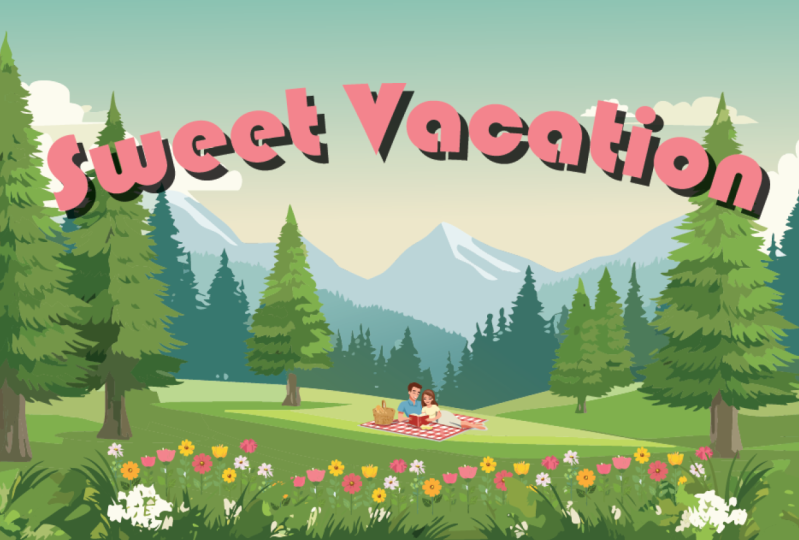
criar um cartão postal de viagem
semelhante a este Pode ser o que você quiser. Pode ser um cartão de
Dia dos Namorados. Pode ser um cartão de Natal
, conforme suas necessidades. E mais tarde no curso, depois de concluirmos o cartão postal, mostrarei como fazer o upload
desse arquivo para o compartilhamento de habilidades para
compartilhar com a comunidade
3. Como configurar seu Document: Tudo bem, então eu tenho
um documento aqui, e vou me certificar de que ele
esteja disponível para você. Você pode fazer o download e clicar
duas vezes nele. Você pode vê-lo says.ai, e a IA aqui
that.ai aqui significa
Adobe Illustrator Tenho certeza de que isso
causará muita confusão à medida que o tempo avança, à medida que a IA
se torna mais importante Mas eu vou clicar
duas vezes sobre isso, e ele vai abrir imediatamente. Outra maneira de
abrir isso é, depois de abrir o Adobe
Illustrator, se você não quiser usá-lo, digamos que você esteja em outro país e os
tamanhos de seus cartões postais sejam diferentes, vou mostrar como
você pode corrigir Você pode acessar arquivo, novo
e, a partir daqui, onde você pode ver que tem tamanhos de arquivo recentes. Eu só vou imprimir. Está bem? E a partir daqui, vou
escolher o tamanho da letra. Você pode escolher o
tamanho que quiser. Se você estiver em um país
que usa A quatro, você pode clicar nele, mas veja a largura, aqui,
está listada em pontos, e eu posso mudar isso para
polegadas ou onde estamos. Lá vamos nós. Centímetros
e milímetros Assim, você pode alterar o tamanho
para o tamanho que quiser. Então, vou mudar isso já que estou nos EUA, em centímetros. E queremos fazer
isso seis por quatro. Então, vou
escolher a largura. Eu vou fazer isso de 6
”. Vou apenas clicar lá. E então, para a altura,
eu posso clicar e
arrastar e digitar
outro número ou eu posso clicar
ali mesmo entre, você sabe, depois de um e simplesmente deletá-lo
e digitar um quatro. E opa. Eu cometi um
pequeno erro aqui. Enquanto eu estava construindo isso, eu disse que era 66 por quatro. Eu me esqueci da área de sangramento. Portanto, deve ser 6,25, que é um quarto de polegada, e 4,25, que é um quarto de
polegada extra para essa área de sangramento Então, é assim que você
deseja configurá-lo, se
fizer isso manualmente ou apenas baixar o arquivo
que eu incluí, e você deve estar
perfeitamente bem. E a partir daqui,
vou clicar em Criar. Está bem? E isso é a
mesma coisa que isso. Só que não tem
esses guias extras. E vou explicar o que
são mais tarde. E vou ao
meu espaço de trabalho para ter certeza de que
estamos todos na mesma página Então, vou para a janela
e, em seguida, escolho o espaço de trabalho. E então o seu pode parecer um
pouco diferente disso porque eu tenho alguns espaços de
trabalho personalizados aqui. Mas eu vou vir
aqui para o Essentials Classic. É um pouco
diferente do essencial. Você terá mais algumas ferramentas
e a configuração da janela
será um pouco diferente. O principal é que você não
verá essa barra de opções na parte superior. Então, se eu for até uma janela, Workspace Essentials, você verá que a
barra de opções desaparece e você pode ver que há
menos Mas isso é e você está perfeitamente
bem trabalhando com isso. Trabalho com o
Illustrator há muito tempo. Eu me acostumei com
esse espaço de trabalho clássico, então gosto de fazer isso Se você estiver em um computador pequeno em um laptop com uma tela pequena, talvez se sinta mais confortável trabalhando com o Essentials Classic. A única coisa que eu
gostaria de salientar se você decidir trabalhar
com o essentials classic é que, se eu estiver usando uma ferramenta aqui, há muito menos ferramentas aqui Se você não vê a
ferramenta da qual estou falando, esses três botões aqui embaixo, esses não são botões e pontos. Se você clicar nele,
poderá ver todas as
ferramentas aqui. Novamente, se eu estiver no
Essentials Classic e você decidir não
trabalhar com o Essentials, se não encontrar a ferramenta
que estou procurando, basta clicar nesses
três pontos e eu clicarei
para fechá-los E então eu vou
voltar para a área de trabalho do Windows e vou escolher o
Essentials Agora, você pode mover esses painéis e coisas assim, clicando aqui, eu posso fechá-los. Mas para ter certeza de que estamos todos
no mesmo espaço de trabalho e que tudo parece o mesmo Vou usar o
Window Workspace. E, novamente, você precisa estar no espaço de trabalho clássico
do Essentials para ver isso, e eu vou até aqui
para redefinir o Essentials Seja qual for o espaço de trabalho em
que você estiver, você verá redefinido, seja qual for esse espaço de trabalho Então, vou clicar em reset
essentials classic, e você pode ver
que tudo voltará É assim que você pode configurar
seu espaço de trabalho
exatamente da mesma forma que o meu. Sim. Tudo bem, eu só
quero adicionar uma nota rápida Uma coisa que esqueci de mencionar é que aqui no painel de propriedades,
isso é fixo, o
que significa que, uma vez que você o altera,
ele se lembra Aqui, você pode ver onde
diz texto gráfico Beta. Se eu abrir isso, ele se abre. E isso é provavelmente
o que você vê, ok? Mas se você a
fechar, ela permanecerá fechada. Quero dizer, sim, permanece fechado. E se eu sair e voltar, ele ainda permanece fechado. E isso foi um descuido
da minha parte, porque eu não sabia disso, mas geralmente mantenho isso por
perto quando não
o estou usando, porque
consome muito espaço Então, certifique-se de que, se você estiver dizendo, Bem, o meu não se
parece com o dele, é por isso.
4. Prancheta: Certo, então vou clicar
aqui no painel Camadas. E você pode ver, eu tenho todo
o texto e outras coisas
aqui para esta configuração de cartão postal E esse layout de cartão postal
veio de um site,
um site de impressão,
acredito que pode ter sido uma impressão instantânea, mas não me lembro
onde o comprei Mas na maioria desses sites, você encontrará um modelo como
esse no qual você pode criar. Eu posso clicar nesse pequeno
e ele desligará todo,
você sabe, o tipo,
as caixas e outras coisas. O que resta é minha prancheta. Então, se eu imprimir isso, única coisa que
você verá é o que está dentro dessa prancheta Se eu colocar uma foto aqui, e ela for muito grande. Tipo, essa é uma
daquelas coisas que às vezes tenho um
aluno novo. Eles colocarão uma foto,
e você verá essa pequena caixa bem aqui no meio
dessa foto gigante, e eles dirão, o que é isso? Então essa é a prancheta. Se você imprimir, o que está lá, é a única coisa
que você vai ver. Mas vou demonstrar
isso em um segundo. Vou criar uma nova camada. Então, aqui, novamente, o
painel Layers está aqui. Eu posso clicar nessa abertura. E aqui, eu desliguei
isso, desliguei isso. Então, agora eu vou
criar uma nova camada. Vou clicar no símbolo
Little plus aqui, e ele diz: Criar nova camada. E você pode ver, agora ela
criou uma nova camada aqui, e não temos todas
essas outras coisas. Mas eu posso novamente, desligar e ligar
isso,
e você verá, porque não há nada impedindo você de fazer Mas isso vai manter isso um pouco simples
por enquanto. Tudo bem, então esse
é o nosso espaço de trabalho. Se eu quiser ampliar
esse espaço de trabalho, na verdade, antes de fazer isso, quero trazer uma fotografia
e mostrar a você. Vou baixar o
primeiro rosto que vejo aqui. E clique em salvar.
Novamente, não faça isso. Isso é apenas para fins de
demonstração. E se você estiver interessado
em seus pexels, você pode ver o RLPx Você pode obter
fotos gratuitas de lá. Eles são
livres de direitos autorais. Mas tudo bem, então o que vou
fazer aqui é que você pode ver aqui a foto
que eu baixei. Vou apenas arrastá-lo
e soltá-lo aqui. E você vê que é
gigantesco, ok? Então você pode ver essa
pequena caixa aqui. Basicamente, quase
só
imprimiria metade dos lábios dela se eu
apertasse o botão de impressão, ok? Então eu vou te mostrar. Vou clicar em imprimir, e você pode ver que esta é a
área que está sendo impressa. Está girado, mas você pode
ver que estão os lábios. Vou clicar em
cancelar ou, se eu exportar isso como um arquivo digital, vou clicar em exportar
a, usar pranchetas e ele vai me dar
um pequeno botão de visualização, e você pode ver que essa é a
área que está sendo impressa Então, se você já tiver essa foto aqui
e estiver pensando, o que é essa
caixinha aqui, é só você saber,
essa é a área de impressão. Não será impresso. Então, vou reduzir
isso até o fim. E agora você pode
ver que isso vai caber naquela pequena área de
cartão postal Está bem? Isso é apenas
algo que você deve conhecer. Realmente não tem muito a ver com a forma como
estamos trabalhando. Tudo bem? Então, vou
deletar isso. Isso foi apenas para
explicar o que poderia ser um problema para
você ao começar a trabalhar no
Adobe Illustrator Tudo bem. Então, a primeira
coisa que eu quero fazer é ajustar essa janela ao
tamanho. Eu queria preencher minha tela. Então, vou para o
Mac, pressiono
a
tecla de comando e toco em zero. Se você estiver em um PC, mantenha pressionada a tecla de controle e toque em zero, e ela aumentará o zoom. Aqui, você pode ver
a lupa. Posso arrastar para a direita para ampliar
e arrastar para a esquerda para diminuir o zoom. Essas são apenas
maneiras diferentes de
navegar no
Adobe Illustrator Mas, para isso, eu sempre
gosto de apertar o comando zero. Existem outros comandos principais que aumentam e diminuem o zoom, mas eu só me lembro desse porque
ele se encaixa na tela
e, se eu não conseguir encontrar minha tela, pressiono o comando zero, aumento, vou encontrá-la e
enquadrá-la da maneira certa. Ok, e eu só quero
mostrar que se você navegar, quiser mover as coisas
para a direita, girar para a esquerda ou mover, você pode
segurar a barra de espaço e obter a ferramenta manual. Você também pode ver que obtém a ferramenta manual. Você pode
ver isso aqui. Você também notará que
ao lado daquela coisa
que diz ferramenta manual, ela tem um H. Então, agora,
vou usar a ferramenta Zoom. Se eu tocar em H, vou
até a ferramenta manual. Está bem? E então, a partir daqui, eu posso clicar e me mover. Mas eu gosto de usar os atalhos do teclado porque isso economiza muito mais tempo Então, se eu estiver aqui nesta seta
preta aqui, apertar e
segurar a barra de espaço, estou segurando meu dedo
na barra de espaço,
posso me mover, sem Ok, estou segurando a barra de espaço. Tudo bem. Então, a partir daqui,
vamos começar.
5. Texto para imagem: Ok, então aqui, se eu desenhar uma caixinha, vou usar
a ferramenta retangular Vou clicar
aqui e vou
desenhar uma caixinha, ok? E é aqui que vamos
preencher com nossa imagem. Está bem? Então, se eu vier aqui, você verá que essa coisa
diz painel de propriedades. A menos que você tenha brincado, você ainda deve ver o painel de
propriedades, que
deve ser selecionado. Se você ver uma guia aqui, você pode alternar isso para frente e
para trás Há a biblioteca e
o painel de propriedades. Mas, novamente, se estiver fora de sintonia, verifique se está
encaixando na tela, você não a
empurrou para o lado nem E se você ainda
não o vê, quero dizer, então eu posso apertar o botão verde,
e você verá que ele
preencherá a tela. Bem, deixe-me tentar isso de novo. Vou mover isso para dentro e clicar
no botão verde e ele o preencherá até a tela. Se você estiver em um PC, deve estar alguns xs
no lado oposto. No lado direito, no lado oposto. No lado direito, você os verá
aqui em cima, que preencherão,
você sabe, a
moldura do aplicativo na tela. Tudo bem Agora, você vê aqui, há o
painel de propriedades, como eu disse, e aqui, bem, meu está realmente fechado. Isso é algo que eu deveria
ter mencionado antes. O seu provavelmente se parece com isso. Você pode ativar essa opção para fechar. Eu geralmente o mantenho fechado
porque demora,
a menos que eu o esteja usando. Ele ocupa muito espaço, então eu posso alternar entre
abrir e fechar Mas isso é provavelmente o que você
viu quando abriu
as coisas, ok? Texto e diz texto
para gráficos vetoriais. E diz Beta. Então,
isso vai melhorar. Então, o que estou ensinando agora é usar esse
recurso limitado de
texto para gráficos vetoriais no
Adobe Illustrator Mas garanto que isso
vai melhorar, ok? Agora, você pode
usá-lo, como eu digo? É uma deficiência saber você pode usar isso
a seu favor e aprender a usar o software um pouco
melhor para manipulá-lo, para tornar seu trabalho mais original Mas, eventualmente,
acho que não
será totalmente necessário. Tudo bem Então,
o que vou fazer aqui mostrar onde
mais você pode encontrá-lo. Você pode ver aqui que é
texto para gráficos vetoriais, também
pode encontrar isso aqui
em texto para vetor Beta. Está bem? E Beta
significa apenas que é novo, então talvez tenha muitos bugs
ou não Tudo bem, então eu
vou abrir isso, e você pode ver que é
idêntico a isso Então, se você não o vê
no painel de propriedades, você sempre pode simplesmente abri-lo e ele terá a mesma aparência. Ok, então
acho que vou
usar essa janela aqui. Então, novamente, janela, texto de gráficos vetoriais,
e isso se abrirá. E é um pouco mais fácil ver isso,
pois está mais perto. Eu posso mantê-lo mais próximo da arte. Tudo bem, então o que vamos fazer aqui é criar um cartão, e vou
mostrar como fazer isso combinando essas coisas Você sabe, a maioria das pessoas
provavelmente vai pegar, pegar o que recebem
e correr com isso. E eu vou te
mostrar como editar essas peças e combiná-las. E aqui diz tipo, e é aí que você escolhe o tipo de imagem que
você vai escolher, que é o assunto visto. Ícone e padrão. Está bem? Vamos nos concentrar no assunto
visto e no ícone. Mas, no final desta aula, posso acrescentar um pouco
e explicar o padrão. Mas na verdade, verdade seja dita, acho que o padrão
é o melhor deles. Mas geralmente não
preciso usar padrões. Tudo bem, então vamos lá. Então, vou colocá-lo
aqui, é sobre o assunto, e vamos apenas
fazer uma corrida prática. E você pode digitar
o que quiser. Aqui, provavelmente vou
acabar excluindo isso. Então, onde diz assunto, eu vou selecionar um assunto, ou simplesmente deixar como assunto. E aqui, você
vê que diz “pronto”. E diz: Descreva o gráfico vetorial que
você deseja gerar. Então, vou
clicar ali mesmo e vou digitar. Quero dizer, novamente, você pode
digitar o que quiser. Vou digitar Panda,
usando óculos escuros. E eu vou
apertar o botão do Inter. E vai demorar
um pouco para usar a Internet, então certifique-se de ficar
conectado à Internet e ela criará essa imagem. E lá vamos nós. Aqui
está nossa primeira imagem. Você pode ver que há
vários que você pode escolher. Então, se eu clicar nas
diferentes imagens, posso
escolher a que eu gosto. E acho que gosto
desse aqui no meio. Agora, você vê aqui que a barra de
tarefas contextual foi aberta. Está bem? Isso é o que isso é. Se você não vê, você pode ir para a janela. Você pode ver aqui,
diz Barra de tarefas contextual. Se você não vê,
verifique se está marcado. Eu geralmente o mantenho desligado, mas também, se
eu o mantiver ligado , vou
clicar aqui e movê-lo
para cá, fora do meu caminho. Caso contrário, ele continuará
aparecendo onde quer que meu cursor
esteja. Não vai ficar
100% no meu caminho, mas pode ficar no seu caminho e encobrir
parte da sua arte. Então eu vou
movê-lo para cá, ok? E essa é outra
maneira de digitar texto em a para criar
gráficos vetoriais. Ok. Então agora eu tenho esse pequeno, você sabe, meu Panda
usando óculos escuros Agora, o que vou fazer aqui é criar outra
coisa. Vou digitar Koala usando óculos escuros
e apertar a tecla intertecla E eu só estou
esperando que isso seja processado. Ok. Agora temos um coala usando óculos escuros e eu posso escolher
entre os três Se eu não gostar de nenhum desses, posso simplesmente clicar nesse gerador. Veja bem aqui,
diz gerar ou na barra de tarefas contextual, posso apertar o botão
gerar novamente e ele me dará mais
três versões A beleza disso é que
todos nós deveríamos comprar
algo diferente. Então, se o seu não se
parece com o meu, não se preocupe. Você sabe, é apenas aleatório. A única coisa que
está acontecendo é que você pode ver que os meus são todos
meio preto e branco. Então, se você ver aqui
embaixo do assunto, você pode ver que há um pequeno botão aqui, que diz:
Combine o
estilo ativo da prancheta, Combine o
estilo ativo da prancheta Então, eu vou desligar isso. Vou clicar nele
e desligá-lo, e então vou
clicar e gerar novamente. E espero que desta vez
eu compre um coala marrom, já que essa é a
cor dos coalas E acho que a razão pela qual aconteceu foi preto e branco
porque eu fiz um panda, que é preto e branco Ok, bem, não é marrom, mas tem um pouco
mais de cor nesses. Agora, se eu clicar fora disso, vou clicar
aqui na minha barra de ferramentas Vou clicar
na seta preta. Você pode ver se eu clicar
, isso é o que eu tenho. Eu posso clicar aqui,
posso movê-lo e depois vou clicar para sair. Agora, se ele gerar
algo novo, desde que não esteja selecionado, ele não o substituirá, ok? Agora, vou
te mostrar outra coisa aqui. Você pode ver antes de eu começar
com essa ferramenta de retângulo, e qualquer tamanho desse retângulo é o tamanho da minha arte Então, eu vou tentar, espero que eu possa soletrar isso corretamente, er Eu escrevi isso corretamente?
Às vezes, se você digitar as coisas incorretamente, isso não acontecerá Não vai funcionar direito. Tudo bem, então isso é interessante. Eu escrevi errado, mas fez isso. Encontrei um kimono, me transformou em uma girafa usando óculos escuros.
Deixe-me
tentar isso de novo. Vou clicar aqui, gerar e ver o que obtemos. Ok, então eu tenho várias versões
diferentes. Se eu for até minha
seta preta aqui, você pode ver que ela seleciona e
tem uma caixa delimitadora ao redor dela tem uma caixa delimitadora ao redor Se eu clicar,
essa é a imagem. Quando selecionado, você pode ver essas linhas destacadas.
Esse é o vetor. Essas são tudo o que são as equações
matemáticas, a forma como tudo é, você sabe, a forma como está montado Está em várias pequenas formas
diferentes. E quando eu clico, você não vê essas
formas destacadas. Se eu clicar nisso,
bem, na verdade, vou clicar para sair, agora você vê que há duas setas aqui Há uma seta preta
e uma seta branca. Vou clicar
na seta branca. Agora, quando eu clicar nele
com uma seta branca, vou clicar em
uma dessas formas. Agora, vou clicar
aqui mesmo nesta área sólida. Vou clicar nos
óculos e estourar, e posso arrastar
isso para a direita. Então essa é a diferença entre a seta preta
e a seta branca. A seta preta selecionará, veja se eu clico
nela, tudo. Ok. E a
seta branca seleciona detalhes Está bem? Então você pode ver aqui, esta é uma ferramenta de seleção
e, em seguida, a seta branca é
a ferramenta de seleção direta. Então, eu quero desfazer isso
para colocá-los de volta. Eu poderia clicar na seta
branca, clicar aqui e tentar movê-las de
volta ao lugar, mas isso não vai ser
preciso. Então, o que vou fazer
é editar Undue move. Isso é uma vez e, em seguida, edite desfaça o movimento, e isso é duas vezes. Acredito que seja ilustrado, economizará cerca de 50 indevidos Você pode
alterá-los nas configurações, mas vou
deixar isso por enquanto. Nós temos muitas taxas indevidas, e você tem muitas
indevidas por padrão, então não devemos nos preocupar com
6. Como trabalhar com grupos: Ok. Tudo bem, então aqui você pode ver que eu tenho
esses quatro quadrados, e vou
falar sobre agrupamento
e a ferramenta de seleção direta e a
ferramenta de seleção Tudo bem Primeiro, essa
é a ferramenta de seleção, e é o que eu costumo
chamar de seta preta. E essa é a ferramenta
de seleção direta, que costumo chamar de seta branca
por motivos óbvios. A ferramenta de seleção direta
diz: “Eu tenho esse quadrado”. Vou duplicar
isso bem rápido. Se eu tiver a
ferramenta de seleção direta, se eu clicar nela, você verá que é assim que
esse objeto aparece. Tem uma caixa delimitadora. Agora, se eu clicar
na seta branca e
clicar nela, parece diferente. Não tem
aquela caixa delimitadora. Está bem? E eu vou
te mostrar uma coisa. Eu vou fazer isso com um círculo. Acho que ver aquela caixa delimitadora será um pouco mais óbvio Ok, então esta é a
seta preta, a ferramenta de seleção, e você pode ver isso aqui
é a caixa delimitadora Se eu clicar aqui
com a seta branca, você pode ver que a caixa
delimitadora desaparece e tudo o que você vê são
os Está bem? E se eu clicar
nisso com a seta preta ou a ferramenta de seleção. Se eu clicar em um
desses pontos de ancoragem
na caixa delimitadora, sei que
acabei de dizer
pontos de ancoragem com Então, esses serão
os pontos de ancoragem dentro da caixa delimitadora Se eu clicar nele,
posso clicar nele e arrastá-lo, esticá-lo e
escalá-lo para cima e para baixo. Se eu mover meu cursor
para fora logo acima dessa linha,
posso girá-lo Agora, isso será mais fácil
de mostrar com um quadrado. Então, se eu me aproximar daqui,
você pode ver que posso girar isso
facilmente e apenas anotá-las na
pequena seta curva Está bem? Agora, se eu chegar
à seta branca, a
ferramenta de seleção direta, isso muda. Se eu clicar aqui, você verá que é um ponto de ancoragem, eu vou clicar uma vez, e então eu posso mudar a
forma de pontos individuais Eu posso mover esses
pontos. Está bem? A mesma coisa com o círculo. Se eu clicar nisso,
posso clicar aqui. Espere, perdi
. Aí está. E você pode ver que eu posso
mover esses pontos de ancoragem. Eu tenho que clicar para selecioná-lo
e, em seguida, clicar novamente, e
então eu posso movê-lo. Tudo bem, então eu vou
me livrar deles. Vou clicar
fora desse
arrasto até o outro lado, então seleciono tudo e depois posso excluir. Tudo bem Agora, aqui, vou clicar
nisso com uma seta preta. Você pode ver cada uma dessas
coisas individualmente. Tudo bem O que eu vou
fazer é agrupá-los. Então, vou
clicar aqui fora e arrastar
para selecionar tudo, ou posso clicar em um de cada vez, e você pode ver quando eu
clico em um de cada vez, se o outro D seleciona Mas se eu segurar a
tecla shift enquanto faço
isso, ela adicionará cada uma
delas à seleção. Ok. Agora você pode ver se eu clicar em três
delas, segurando a tecla shift, é um pouco difícil de ver,
mas esta não está selecionada, mas a caixa delimitadora dá a
aparência que Mas se eu clicar e mover,
você verá que não está selecionado. Então, vou
segurar a tecla shift. E agora você pode ver aquele
little.in aqui aparecer. Tem um pequeno ponto.
E agora, se eu mover isso, você pode ver que está se movendo,
mas se eu desmarcar, você não verá o pequeno ponto Mas, novamente, a
caixa delimitadora só dá a aparência por causa
da forma desses objetos Ok. Outra coisa, se eu clicar
aqui e arrastar, na seta preta, posso
selecionar apenas uma parte delas, e ela selecionará tudo. Está bem? Se eu fizer exatamente o mesmo
movimento com a seta branca, vou clicar para
desmarcar E se eu arrastar, ele vai agarrar esses pontos de
ancoragem, ok? E você pode ver que o ponto de
ancoragem é branco e aquele é azul Então, isso é selecionado, selecionado. Esses não são. Então, quando eu
clico nisso e arrasto, você pode ver que está distorcido, ok? Portanto, tenha cuidado com isso.
Essa é a diferença entre a seta preta
e a seta branca. Agora, o que
vou fazer é clicar aqui, arrastar e
selecionar todas elas e agrupá-las. Vou agrupar
tudo aqui. Está bem? Então, vou usar
o grupo de objetos. Está bem? Agora, normalmente,
quando estamos trabalhando com esses objetos
gerados por IA, todas as peças são
agrupadas assim Mas se eu for até a seta
branca, primeiro preciso desmarcar tudo, então vou clicar para sair. Eu clico em uma
seta branca, eu posso clicar e posso mover cada peça
individual. Separadamente. Mas se eu
for até a seta preta, já que estava dentro do grupo, quando clico
nela, ela ainda move
tudo junto. Ainda está agrupado, ok? Então, vou pressionar o
comando de desfazer Z, o comando Z ou o Controle Z para colocar
tudo de volta assim Então você pode ver que eu posso
movê-lo assim. Agora, se eu quiser
entrar nesse grupo, basta clicar duas vezes. E você vê aqui em cima, isso me
mostra que eu estou
dentro desse grupo. Diz Layer one e group, a? Então, às vezes, deixe-me sair dessa. Eu clico
duas vezes para sair. J, vou duplicar isso. Vou editar,
copiar, editar e colar. Agora, se eu clicar duas vezes para
entrar nesse grupo, você verá como
aquele está acinzentado. Não consigo clicar nele. E
isso é um erro de iniciante Quando você clica no clique duplo, você entra no grupo
e eu não consigo clicar nisso. Não está clicando. E isso é porque você está
dentro do grupo, e a maneira mais fácil de saber isso é uma, tudo
é avaliado E aqui em cima,
você tem esse bar. Mas lembre-se de que se você não tem mais
nada aqui,
é mais difícil ver
do que você percebe a barra cinza aqui em cima está lhe dizendo que você está
dentro do grupo. Então, vou
clicar duas vezes para sair disso e vou deletar isso. Agora vou clicar duas vezes
para entrar no grupo. Então você vê que não há nenhuma
referência me dizendo que eu estou dentro do grupo
porque nada está esmaecido, mas eu ainda tenho
essa barra aqui, e eu posso ver, você sabe, que há a camada um e depois dentro
desse grupo Agora, como estou
dentro do grupo, posso usar a seta preta para
selecionar cada um deles, ok? Estou apenas pressionando o comando
Z ou o Controle Z para desfazer isso depois de fazer isso, ok? E agora você pode vê-lo para que eu
possa selecioná-los individualmente. Mas, novamente, com uma
seta branca, se eu clicar, ela ainda se moverá, mas se eu clicar em um
desses pontos de canto, ainda
posso distorcê-lo Então eu tenho que ter cuidado, ok? E caso alguém tenha
clicado nisso, você vê esses pequenos
pontos aqui no canto
dos quadrados Esses são os que eles conseguem. Você pode fazer curvas
nos pontos dos cantos. Isso é o que esses
pequenos pontos são. Às vezes, eles atrapalham
quando você não os quer. Você não quer
usá-los, mas cada um é. Posso clicar nele
e arrastá-lo para dentro. Sim, você pode fazer isso individualmente. Se eu clicar aqui e
selecionar apenas esse ponto de ancoragem, você verá que é branco
por dentro, branco, branco e
aquele é azul Eu posso clicar e arrastar
e fazer um de cada vez. Ok, então agora
é hora de sair disso. Uma maneira, se a maneira mais fácil ou segura de
sair é clicar na barra
cinza aqui. Não importa
se você está fazendo
isso com a seta preta
ou branca. Basta clicar na
barra cinza, boom, e você está fora. Está bem? Então, espero que isso
explique um pouco os grupos Então, agora podemos continuar
com a lição.
7. Estilo de correspondência: Tudo bem, então você pode ver seta
preta move
a coisa toda, e se eu clicar
na seta branca, tudo bem, se eu clicar para longe, e então você vê, ela pode
começar a destruir Se eu clicar em um desses pontos de
ancoragem, segurar,
clicar no ponto de ancoragem, clicar
e, em seguida, posso arrastá-lo
e distorcer Está bem? Então, vou
clicar em editar, desfazer, mover, desfazer e fazer com que tudo volte
ao que era Mais um. Tudo bem Então, vou clicar
na seta preta, e você pode ver que acabou de selecionar a que
ainda está selecionada. Vou clicar e agora vou clicar
e pegar tudo. Ok, então se você ver se há
um estilo que você gosta, você pode selecionar isso e adicionar Então, se há um
estilo que
você gosta, você sabe, ou não gosta, basta desligar e ligar
e brincar com ele. Outra coisa que você pode fazer é dizer que isso é muito
detalhado para mim. Você vê esse pequeno ícone de
engrenagem aqui. Se eu clicar nisso, você pode ver que há detalhes. Há menos detalhes
e mais detalhes. Tudo bem? Então, vou
clicar nisso. Eu vou desenhar isso. Vou ver uma caixa alta e vou clicar nela. Vou escolher o mínimo
de detalhes aqui. E então eu vou
clicar em gerar novamente,
e a combinação do estilo ativo da prancheta está desativada, e vamos
ver o que obtemos Espero que tenhamos
um pescoço bem comprido já que ele se
encaixa nesse formato Ou pode me dar
o corpo inteiro. Não tenho certeza. É, você sabe, apenas experimentar
e ver o que você obtém. Isso é interessante. Não me
deu um pescoço mais longo. Só o tornou mais curto. Ok, então tem isso. Agora, você vê aqui
onde diz assunto. Vamos
mudar isso para ícone. Está bem? Bem, na verdade,
vou clicar para que a girafa não
seja mais selecionada Está bem? Então, estou apenas clicando
no plano de fundo. Aqui, onde diz assunto, eu vou clicar e segurar, e vou
escolher o ícone, ok? Essa é uma maneira de
obter uma imagem muito simples. Tudo bem? Então, vou
clicar na ferramenta retangular, caixa
Desenhar, e vou
clicar novamente em
Gerar, e vamos
ver o que obtemos É sempre que você nunca
sabe o que vai conseguir. Ok. Está processando. Tudo bem Eu cliquei no ícone, mas parece que pode ser
um pouco mais simples,
na verdade, gosto mais da
aparência, mas ainda não estou
feliz com isso Então, vou clicar para
sair. Vou desativar o estilo Match Active
Artboard, que está no ícone,
e espero que isso me dê mais do
que estou procurando Então, novamente, você só
precisa brincar com isso, ver o que funciona para você. E, você sabe, lá vamos nós. Agora, isso é mais do
que estou procurando. Eu particularmente não gosto disso, mas é mais do que estou procurando. Algo
mais simples. Ok, vamos tentar algo
diferente. Tudo bem Vamos ver, vamos tentar
macacos comendo A, mas vamos ver o que obtemos E isso é ícone. Então, isso
deve ser muito simples. Bem, ok, então isso é algo que eu não
sei se você notou. Pense sobre isso.
Alguém consegue adivinhar o que aconteceu por que
esse macaco é gigante Ok. Então, a razão pela qual
esse macaco é gigante Isso é algo
que eu queria te mostrar, mas eu não queria
fazer isso aqui
porque eu não especifiquei
o tamanho, ok? Então, isso basicamente faz com
que seja do tamanho de,
digamos, em um documento de tamanho padrão, como letra ou A quatro. Então, se eu quiser reduzir isso, estou na seta preta. Vou clicar no macaco
e posso clicar aqui Segure a tecla shift
e você verá que se eu não a mover corretamente,
ela a distorcerá. Então meu dedo ainda está
no botão do mouse. Vou adicionar a tecla shift e
arrastá-la para dentro, ok? Vou arrastá-lo para baixo. Agora vou soltar o botão
do mouse. Vou manter meu
dedo na tecla shift. Vou soltar o botão
do mouse. Agora eu posso soltar a tecla shift. Está bem? Muitas vezes,
vejo estudantes tentando
tirar as duas mãos ao mesmo tempo. E se essa mão
sair uma fração de segundo
antes, você sabe, a mão na tecla Shift, isso pode distorcer a imagem, ok? Então, vou colocar aquele
macaco de volta no lugar. Tudo bem Vou aumentar o zoom. Vou apertar o comando zero. Controle zero em um PC e ele caberá na tela. Certo. Agora, vou te mostrar que você viu que era
o macaco gigante Se eu fizer isso
com esse macaco, vou
clicar em Gerar novamente. E você verá que
vai substituir esse macaco, e eu posso escolher um
desses que eu goste E eu gosto disso.
Agora vou mover isso para cá.
Vou clicar para sair. E, novamente, isso é apenas
para demonstrar que estou pressionando Gerar sem
nenhum tamanho selecionado, então eu deveria pegar outro macaco
gigante novamente Estrondo. Ok, vou
deletar isso por enquanto. E vou digitar óculos
de sol Wing. E desta vez, vou clicar e dimensioná-lo. Vou desenhar uma pequena
caixa e clicar em Gerar. E lembre-se de que o estilo ativo
do quadro de arte está desativado. Há mais dois pequenos
botões aqui embaixo. Eu quero te mostrar. Existe esse seletor de estilo, Extraia estilo da imagem de
referência E aqui, selecione
um exemplo de prompt. Que diabos isso significa? Ok. Então, apenas
algumas coisas aqui. Então, vou
clicar em Seletor de estilos. Essa coisa aqui,
esse pequeno ícone, vai
extrair a referência
de estilo de uma imagem. Está bem? Então, vou
clicar nisso. E então vou clicar
nessa girafa , pois
está detalhada, e você ainda pode
vê-la no ícone do Macaco Então, vou clicar em
gerar e ver o que ele faz. E espero que
me mostre o macaco comendo uma banana que seja um
pouco mais detalhada Então, vou clicar na seta
preta e clicar para sair. E você pode ver que é
muito
mais detalhado do que esses outros macacos, ok? Mais ou menos como
aquele. Tudo bem E aqui, esse pequeno botão diz: selecione um exemplo de prompt. Então, posso simplesmente clicar aqui e clicar em um
desses exemplos de prompts se
eu quiser brincar com ele e ver o que ele me dá Tudo bem Porém, essa é
uma ótima maneira de obter um estilo. Então, digamos que eu clique nesta
Fox. Eu posso clicar nisso. E agora, oh, ok, é gigante. Vou reduzir
isso novamente. Estou na
seta preta. clicar e segurar a tecla shift. Está bem? Agora, o que
vou fazer aqui pressionar o comando
zero para aumentar o zoom. Agora, o que vou
fazer aqui é clicar em “ Ativar isso”. Vou clicar em
distância, mas combinar a
arte com o estilo ativo do quadro de arte. E eu vou
digitar esse macaco chave. Comer uma proibição com óculos escuros. E espero que me
dê nesse estilo aqui. Então, novamente, a combinação do estilo ativo
da prancheta está ativada e eu vou clicar em gerar E espero que isso nos
dê esse belo estilo triangular Tudo bem Tudo bem
Deixe-me diminuir o zoom. Tudo bem Não combinava
muito com o estilo, mas é um pouco mais interessante.
Isso mudou o estilo. Mas veja, essa coisa é
quase um jogo de dados. Você nunca
sabe o que vai conseguir. Então, apenas brinque com isso. Se você gostar de algo ou ver algo que
crie um estilo que você goste, arraste-o para o lado. Está bem? Por exemplo, muitas vezes, quando
estou trabalhando com eles, mantenho minha prancheta limpa E se eu ver coisas que eu quero, na verdade, vou
deletar algumas delas. Eu vou mudar isso. Vou clicar aqui e
movê-lo para o lado. E se eu ver algo
que eu goste ou estilize, colocarei essas pequenas
imagens aqui para que eu possa experimentá-las,
caso eu queira. E deixe-me ficar com esse, e eu vou deletar esses. Ok. Então, agora eu vou
mover isso para cá.
8. Como amostrar um estilo: Então, acabei de mostrar como usar o estilo Match Act
of Artboard Portanto, se você criar algo aqui e no Adobe Illustrator, ele corresponderá ao estilo Mas aqui está algo
realmente interessante. Veja, essas são algumas imagens
que eu enviei e fiz uma amostra Eu uso esse botão aqui. Você vê que diz seletor de estilo, extraia estilo de
imagens ou obras de arte de referência E isso pode ser um
JPEG ou qualquer outra coisa. E simplesmente funciona. Bem, isso não
funciona exatamente. Isso meio que funciona. Já que você pode ver aqui está uma pintura digital que eu fiz. Esta é uma ilustração
baseada em pixels, e você pode vê-la
recriada
nesse tipo de estilo de
pintura Não é perfeito, mas tenta. Espero que melhore em futuras iterações
do software, mas no momento não é ótimo, mas ainda é divertido jogar com Aqui está outra ilustração. Isso era algo baseado em
vetores, mas
eu fiz uma amostra e você pode ver que ele
capta as cores, então tem esses
azuis E é um pouco, você sabe
, tem uma sensação diferente. Este, na verdade, esse top
tem um toque mais escovado. E então aqui está outra.
Eu fiz isso no photoshop. É um estilo de rascunho, mas você pode ver que tem uma aparência meio
suja e tem muitos
pedaços arranhados Então, meio que funciona, você sabe, então
vale a pena brincar com isso. E eu vou tentar
isso aqui. Não tenho ideia do que
vai acontecer aqui. Então, vamos ver se
realmente simplificarmos ,
o que isso fará. Tudo bem? Então, do
jeito que isso funciona, veja
que está aqui, aquele pequeno botão ali. Diz seletor de estilo.
Vou clicar nele. Você vê que está meio que combinando com
as combinações de fundo aqui.
Vou clicar nele. Agora você vê que é cinza. Ou tem um fundo meio preto. E agora eu tenho um conta-gotas. E então eu posso vir
aqui e clicar. Na verdade, deixe-me ter certeza de
que não está mais selecionado. Vamos tentar isso de novo. Tudo bem, então aqui está o ícone aqui. Aqui está o seletor de estilo. E você pode dizer que é
o estilo de extração de uma imagem ou obra de arte de referência E eu vou
clicar nele e você verá como ficou escuro
o fundo. E agora eu tenho um conta-gotas. E então, quando venho aqui, você vê que destaca
a obra de arte. Vou clicar. E aqui embaixo,
na parte inferior, diz que seu estilo selecionado foi
adicionado ao seletor de estilos Agora, vamos lá. Vou apenas acessar
esta versão beta de geração. Na verdade, vou
desenhar uma caixa aqui. Então essa coisa não é muito grande. E eu vou clicar
neste botão aqui,
gerar a partir do meu prompt aqui, macaco comendo uma banana
com óculos escuros Não tenho ideia do que
isso vai fazer com
algo tão simples. Estou muito curioso. Ok, funcionou. Então você pode ver novamente, não
é perfeito, mas me deu três variações que são muito simples,
muito estilizadas Então, definitivamente vale a
pena jogar com isso. Acho que vou
ficar com esse aqui. Tudo bem, então eu vou te ver
no próximo vídeo, quando
começarmos a realmente
fazer um cartão postal
9. Configuração/modelo do Document: Tudo bem, então a primeira
coisa que vamos fazer é
escolher um assunto, ok? E eu quero fazer um Você sabe, nos EUA,
você costuma ver isso bem,
antigamente, deixe-me pensar, viagens
tradicionais à moda antiga, cartão postal. E isso é mais ou menos o que
buscamos , é um
desses tipos de coisas. Aqui vamos nós. Esse tipo de coisa. Tudo bem? E então, normalmente, você os obteria
em estados diferentes. Então, vamos escolher
algo assim, não necessariamente bem, definitivamente não
exatamente assim. Não vamos
colocar as fotografias dentro de um tipo como esse. Mas
vamos fazer alguma coisa. É uma espécie de cartão postal de
viagem, você sabe,
antigamente, quando você viajava, você encontrava um cartão postal,
escrevia, você sabe,
uma mensagem e a enviava para
seus amigos, sabe, antes de colocá-la no Instagram, e ela chegava
lá e Tudo bem, então aqui estou eu de volta ao meu documento original.
São seis por quatro. E este é o documento
original onde eu o tamanho,
você pode baixá-lo. Você pode ver se eu abro meu painel de
camadas aqui. Eu posso abrir isso,
e você entenderá. Então, digamos que, se eu vou
imprimir isso, quero que sejam
impressos profissionalmente Eu tirei isso de um site. Acredito que isso tenha
vindo do Insta print, mas você pode obtê-los em qualquer lugar, maioria dos lugares, se
precisar fazer o upload e
criar algo sozinho e enviá-lo E você pode ver aqui
que diz que há essas coisas
diferentes, área
segura, tamanho do corte, tamanho da hemorragia Tudo bem, então
, a partir daqui, na verdade, deixe-me esclarecer
essas coisas. Não precisamos de todas
essas coisas aqui. Ok. Então, o que é isso, como você pode ver neste
cartão postal aqui , será de 6 “por 4 E é isso que essa linha
preta sólida tem, o tamanho real
do cartão postal Essa área de sangramento é a área
que será cortada. Portanto, você precisa garantir que sua imagem vá até
a borda, aquele quarto de
polegada extra em toda a volta, e ela será cortada E se você estiver em um país
onde está trabalhando com centímetros ou milímetros Talvez seja necessário verificar
com eles quantos centímetros ou milímetros seriam
usados como área de corte Portanto, deve ser fácil encontrá-lo
se você acessar o site, procurar um modelo e conseguir encontrá-lo. Mas para isso, você pode simplesmente
ficar com os centímetros provavelmente se fizer sentido,
e ter paciência comigo aqui. Certo. Então, o corte, novamente, só para repetir, a linha preta sólida
é a área de corte Esse é o
tamanho real que isso terá. Mas a área de sangramento é onde ela será impressa um
pouco maior Você tornará o
documento um pouco maior e ele será impresso
um pouco maior, e depois será
cortado aqui Agora, nessa área segura, porque a impressão não
é perfeita e o corte não é
perfeito, as coisas podem mudar, e você quer
ter certeza de que tudo está nesse pequeno
quarto de polegada extra aqui para garantir que nada
seja cortado ou toque a borda É por isso que é
chamada de área segura. Tudo bem Então, vamos lá. Eu vou desligar isso,
você pode meio que olhar para ele. Você sabe basicamente
onde as coisas estão. Então, vou desligar isso apenas para tornar as coisas
menos confusas E eu vou trancar isso, verificar se está trancado,
desligá-lo, a visibilidade. E aqui, você pode ver que vou
selecionar essa camada superior. Vou
clicar duas vezes nele e rotular esse desenho. Está bem?
10. A praia/texto para imagem: Aqui, você pode ver que vou
selecionar essa camada superior. Vou clicar duas vezes nele
e rotular esse desenho. Opa, e clique em OK. Tudo bem Então, a partir daqui, vou usar
a ferramenta retangular e vou clicar com a
direita na borda Então, do lado de fora da borda. Você pode ir um
pouco além da área de sangramento, e eu vou soltar Então esse é o tamanho
que vai caber. Na verdade, eu
brinquei com isso
e, às vezes, ele não tem
as proporções certas, então talvez você precise
ajustar as coisas. Então eu vou fazer disso
uma coisa de praia, ok? É verão, e eu quero que
isso seja uma praia. Então, vou clicar
nesse painel de camadas. Eu vou fechar isso
. E aqui vamos nós. Então eu posso finalmente deixar esse
macaco comendo uma banana. Vou clicar no X
para excluir isso. Tudo bem E observe. É do
tipo Assunto. Na verdade, eu preciso mudar
isso para cena, ok? E agora vou
digitar Bach e ver o que obtemos. Talvez eu experimente Sonny Beach ou algo parecido e
veja o que acontece depois Na verdade, eu posso usar um
farol só para me divertir. Tudo bem, então eu vou até
Bach e ver o que temos. E está indo. Ok. E como eu disse ,
veja bem, não foi até o limite. Não sou louco por isso,
não vou até a borda, mas podemos
esticá-la um pouco ou expandi-la um pouco. Mas deixe-me clicar para ver
o que esses outros são. Eu não gosto disso. Hm. Eu meio que gosto disso. Deixe-me voltar aqui. Sim, eu vou
com esse. Tudo bem E normalmente, eu tento
evitar distorcer uma imagem, então eu clicaria nesse orifício
na tecla Shift e faria
isso ampliar isso Mas isso ninguém
vai realmente notar se eu distorcer isso um pouco Mas é uma daquelas coisas com as quais
você deve ter cuidado. Se as coisas parecerem um pouco
erradas, não distorça. Então, vou clicar aqui,
arrastar para a direita, colocá-la do outro
lado da linha da prancheta e arrastar para o lado direito E, como você pode ver, não
parece distorcido ou esticado nem
nada Então, novamente, tenha cuidado com isso. Então, estou feliz com isso.
11. Como fazer correções manualmente: Tudo bem. Há uma
coisa que eu não gosto nisso é que há
essa linha de praia aqui, e depois
essa piscina aqui. Então, eu vou me livrar disso. Vou clicar
na seta branca. E então eu posso clicar nessas áreas aqui e
pressionar a tecla delete. Está bem? Então,
vou clicar nele. Espere, eu preciso clicar para sair. Ah, está bem, veja o que aconteceu quando eu clico
no plano de fundo. Então parece que é a praia, você pode ver que a forma
vai ficar aqui, e então a praia
é o fundo. Então isso é um problema. Isso só faz com que não seja tão fácil, mas vou me
livrar de alguns deles. Vou clicar naqueles em que você pode ver que estou clicando. Estou selecionando-os e
pressionando a tecla delete. E às vezes, quando eu
pressiono a tecla delete, ela não pega tudo. Isso porque talvez eu
tenha clicado em uma linha. Veja, eu cliquei em um ponto de
ancoragem ou em uma linha, então são necessários dois
cliques para retirá-lo Se eu puder clicar no meio, ele desaparecerá com um clique, mas essas linhas são tão finas que preciso de dois cliques E eu só estou me livrando
deles para limpá-los. Não é necessário. Mas eu só gosto
de tê-lo limpo. Veja, quando clico
nesse plano de fundo,
estou apenas selecionando
esse plano de fundo. Espero que isso faça sentido. Vou mover essas peças
para que faça sentido o que estamos fazendo, espere. Quase porque basicamente
esse azul é um buraco. Se eu clicar nisso, você pode ver se eu tirar isso do caminho, há o fundo branco. Vou pressionar o
comando Z ou o Controle Z. Espere um pouco para fazer isso Lá vamos nós. Agora espere. Preciso me livrar
dessa pequena área. O que vamos fazer é ver o que
isso parece. Então você pode ver que há
o topo aqui. E podemos entrar aqui e
desenhar uma mancha sobre isso. Mas, por enquanto, vou clicar nesse
ponto de ancoragem ali mesmo e arrastá-lo para baixo. Como eles combinam,
desde que coincidam, eu não
deveria ter problemas. Vou clicar uma vez e
depois clicar e arrastar para baixo. Aqui, eu vou até
aqui. Clique uma vez. Deixe-me ampliar um pouco. Vou clicar uma
vez para selecioná-lo e depois clicar
no Ponto de ancoragem Clique em whoops, eu perdi. E se você perder, basta
clicar novamente. Lá vamos nós. Peguei-o e arraste-o para baixo. E clique uma vez.
Arraste-o para baixo. Clique uma vez e
arraste-o para baixo. Ah, bom. E está por trás
daquela pedra ou algo assim. Clique e arraste para baixo. O bom de
poder editá-lo é que, se você conseguir algo de
que realmente goste, você sempre pode
não perder isso Se souber o suficiente sobre o
software para reparar, faça um reparo simples. Tudo bem, eu posso
arrastá-los para baixo, mas vai ficar um pouco estranho só porque clique
novamente e pronto Você pode ver que realmente funciona, movendo isso,
mas vou excluí-las
para que você possa ver que, se eu vier
até a ferramenta Caneta, clicarei e segurarei,
e você verá que há uma coisa aqui que diz
Excluir ferramenta de ponto de ancoragem Está bem? E agora, se eu clicar aqui, você verá que tem um pequeno
sinal de menos ao lado E se eu clicar nesse
ponto, ele simplesmente desaparece. E agora eu posso simplesmente
excluí-los até que desapareçam. E eu perdi o ponto. Então, talvez eu amplie um pouco mais. O problema é que, se
você cometer um erro, você sempre pode simplesmente deletar
esse. Aí está. Você sempre pode, se
cometer algum erro, apertar o botão
de desfazer Está bem? Tem um pouco de
azul aqui, mas vou
deixar isso aí. Eu não vou me
preocupar com isso. Tudo bem, agora temos
nossa cena de praia, ok? E o que eu vou fazer
aqui é trancar isso, ok? Então, vou mudar isso. Estou clicando com o botão direito nesta
área para mover isso. E agora vou clicar com o botão direito no meu
painel de camadas aqui, abrir essa opção, e
então eu posso bloquear Na verdade, vou
clicar duas vezes
nele e chamar isso de Bach.
12. Guarda-chuvas de praia/texto para imagem: Meu plano era colocar um
farol nessa praia,
mas essa não é exatamente
uma praia com farol Então, bem, eu vou
ignorar isso. Eu vou pular
isso. Tudo bem? Eu vou fechar isso. Tudo bem, agora está desmarcado. Deixe-me verificar novamente. Deixe-me clicar na seta preta. Oh, está
me dando isso, você sabe, eu não consigo desenhar nada porque
eu tranquei a camada. Então, vou abrir meu painel de
camadas novamente, e vou abrir isso. Estou aqui, e vou clicar em novo criar uma nova camada, e vou chamar
isso de guarda-chuva Espero que possamos comprar
um guarda-sol de praia. OK. Tudo bem. Tudo bem, então eu posso brincar. Não tenho certeza
porque depende do que
vou comprar. Então, vou tentar
talvez um guarda-sol de praia, talvez um surfista ou um veleiro Vamos ver que
tipo de coisas recebemos. Eu não sou casado com isso exatamente. Eu não escolhi
exatamente o que eu quero. E você pode ver aqui que diz: Combine o estilo ativo. E eu estou feliz com isso porque espero
que corresponda a isso, e parece que
pertence a um todo Tudo bem, então agora eu
vou escolher o assunto aqui sob o
tipo de, você sabe, imagem Está em cena.
Vou clicar em segurar e depois escolher o assunto. Tudo bem. Agora vou
clicar na ferramenta retangular e vou desenhar
uma pequena caixa aqui, e já vou
ter praia aqui e vou colocar um guarda-chuva Espero que isso
me dê um bom guarda-sol de praia. E vamos ver o que obtemos. E, eu posso ver que as
sombras estão se espalhando, você sabe, na parte de trás do
lado esquerdo Mas esse tipo de coisa funciona. Vamos ver o que mais temos.
Temos um, dois, três. Não, não essa. Eu
vou com o primeiro. OK. Tudo bem. Então, eu vou continuar com isso. E vamos colocar algumas aqui.
Eu vou copiar isso. Vou editar, copiar e depois editar e colar. Tudo bem. E agora eu posso
jogar isso na praia Talvez eu acrescente outro. E como já foi
copiado, edite, cole. OK. Agora, se eu quiser
girar isso, posso mover o cursor aqui Mas o problema é que
vou
ter que entrar aqui e separar isso da sombra. Na verdade, vou
continuar e te mostrar
como fazer isso. Vou segurar a
barra de espaço para pegar a ferramenta manual. Vou mover
isso para o lado. Agora vou editar o grupo. Oh, desculpe, conteste Ungroup. E sim, isso vai
ser interessante porque o que você vai fazer é
algo diferente. Então você terá que
pegar o que estou mostrando e torná-lo seu, porque tudo o que você gerar
com essa
IA não será o
mesmo
que você sabe, não será o
mesmo que estou recebendo. Tudo bem. Então você só precisa, você sabe, talvez tenha sorte
e consiga algo próximo. Ou quem sabe, talvez eu esteja errado, e isso realmente
lhe dê a mesma coisa.
Tudo bem. Então, vamos lá. Vou me opor, agrupar, e aí vamos nós. Então, separou o
guarda-chuva. Vou ampliar. E eu posso mover isso.
Vamos ver. Lá vamos nós. O único problema aqui é que você
o vê cortando esse
pedacinho aqui. Talvez tenhamos que corrigir isso. Então isso é bom. Está desagrupado aqui. Se ele o desagrupasse de uma forma
que não funcionasse para mim,
eu poderia clicar aqui,
clicar na seta preta,
arrastar e
selecionar todos os bits
para poder clicar,
segurar a tecla shift e
selecionar todos os bits
e agrupá-los eu poderia clicar aqui,
clicar na seta preta, arrastar e selecionar todos os bits
para poder clicar, segurar a tecla shift e
selecionar todos os bits novamente Então, eu me oporia
e depois agrupava. Mas os separou em duas partes,
o que é muito bom. Então, agora vou
mover meu cursor. Estou na seta preta,
rotacione-a um pouco.
E lá vamos nós. Agora temos um guarda-chuva inclinado. Mas temos um problema com, você sabe, a areia. As sombras não funcionam. Então eu vou até
a seta branca. Vou clicar nele e
depois clicar aqui
e, depois clicar aqui
e, assim como fizemos com o outro movendo-os, posso clicar e arrastar isso. Opa. Um problema
que estou tendo é que você vê que quando eu movo
isso, ele muda. Mas há uma pequena alça e eu posso movê-la para cima e para baixo. Então, eu vou tocar em D.
Então, aqui está o ponto de ancoragem Vou clicar no ponto de ancoragem, movê-lo e, em seguida,
posso mover essa alça Mas, opa, eu perdi. Clique no ponto de ancoragem.
Tem aquela pequena alça. E eu posso clicar em Opa
e perdi novamente. Eu posso clicar nele. E então eu posso pegar essa
alça e clicar em segurar, e posso ajustá-la. Mas isso pode ser um pouco
difícil demais para alguns de vocês. Então, vou
mostrar como você pode usar
facilmente a
ferramenta Pin para corrigi-la. Então, aqui está a ferramenta de pinos. Bem, vou clicar, segurar e colocá-lo de volta na ferramenta
original de alfinetes. Está bem? Certifique-se de que
nada esteja selecionado. E o que vou fazer é clicar e criar
um pequeno patch. Tudo bem. Está me dizendo que vai subtrair. Lá vamos nós. E você pode ver que eu posso fazer a forma quando chego ao final, isso me dá aquele pequeno círculo me
dizendo que vai fechar
a forma. Combinou com a cor, mas vou
fazer outro Desde que eu não clique em
algo selecionado, isso deve me dar uma nova linha. Então, eu vou
clicar aqui, e então eu posso vir aqui, e depois descer, e então eu
vou fechar isso. O bom é que eu posso
provar a cor depois. Se você está tendo problemas para
fazer esses cliques, eu posso vir aqui
e clicar, clicar, clicar, clicar e fazer uma pequena caixa
aqui, quatro formas E então eu vou
até a seta branca, e então eu posso clicar em clicar uma vez no Ponto de Ancoragem, depois clicar e segurar, e eu posso movê-lo no lugar Clique uma vez para
selecioná-la, clique, segure e mova-a no
local. Clique uma vez. Clique novamente, segure-o, segure, clique uma vez para selecioná-lo
e clique novamente e segure. E se você for, você não precisa entrar em
todas essas manipulações e mudar a coisa
se não quiser Você pode simplesmente manter as coisas simples, seguir
o que a IA oferece e acabar com isso. Tudo bem. Então, aqui, você
pode ver que isso está selecionado. Vou até a ferramenta Eye dropper e vamos tirar uma amostra Ainda está selecionado
, e aqui está a ferramenta
Eye dropper, e eu vou clicar
aqui. Tudo bem. Agora vou voltar,
vou até
a seta preta, clicar na próxima parte, depois vou
até a ferramenta conta-gotas e depois vou tirar uma
amostra ali mesmo E agora tudo
se encaixa. Então, vou diminuir o zoom. Não combinou perfeitamente, mas não vou me
preocupar com isso. Eu não acho que
alguém vai ver isso. E se eu realmente
quiser consertar isso, posso entrar e ajustá-lo Então, vou clicar
aqui. Nada está selecionado. Não há nada por trás
disso, e agora clique, arraste com
a seta preta e agora vou
para o Grupo de objetos. Vou diminuir o zoom novamente. Estou usando a ferramenta de
ampliação aqui. Eu posso clicar aqui, e você pode aqui mesmo a ferramenta de
ampliação, e eu posso arrastar para a direita
e Você tem que ir
um pouco rápido para obter aquele zoom preciso, ok Basta clicar e arrastar para a direita e para a esquerda. Tudo bem. Agora eu vou
até a seta preta. Clique e coloque-o no lugar certo. Agora, eu quero que isso caiba, então vou usar o comando zero, e ele vai caber em tudo
na tela, desse jeito.
13. Surfista/texto para imagem: Assim, eu posso clicar em
segundo plano. E estamos bem. Ok. E eu notei algumas vezes que
eu estava mudando isso. E se você acidentalmente, vê como isso
se destaca e se encaixa Se ele se
encaixar desse jeito, e você
não o quiser lá. Você pode simplesmente pegá-lo
ali mesmo e arrancá-lo, ok? Ou se ele entrar nesse local, você pode arrancá-lo
e clicar no pequeno x para fechá-lo. E então você tem que
voltar para a janela para abri-la. Tudo bem, então
parece que isso funciona para mim. Agora eu só preciso de um surfista. Tudo bem. Então, agora vou
desenhar uma caixinha ,
pegar uma caixa e vou
torná-la meio pequena. Eles podem estar desproporcionais. Eles podem ser um pouco altos
demais para a imagem, mas veremos o que acontece. E vou clicar
aqui no x para limpar
isso e digitar sur fur, pressionar a tecla inter e ver
o que obtemos ou clicar
no botão Gerar Ok. Agora, vamos ver. Oh, cara, isso é pequeno. Vou clicar
na seta preta. E eu vou clicar
aqui naquele canto, e você pode ver como
está distorcendo, então vou segurar a
tecla shift e aumentá-la Tudo bem. Eu não sou louco por
esse porque ele está na água e
fazendo coisas estranhas Ela está na água
e vamos ver. E ele está na praia. Na verdade, eu queria
alguém na praia, mas na verdade, você, ele está
na água. Vamos ver. Eu vou com a mulher. Acho que parece
um pouco melhor. Vou colocá-la na água, vou reduzi-la. Oh, na verdade eu preciso segurar
a tecla shift para que ela
não distorça E eu vou
movê-lo para alguns
lugares diferentes só para ver. E acho que vou fechar isso
aqui, aqui mesmo. Vou clicar aqui
mesmo para ver o que está acontecendo. Vou clicar para sair.
E isso meio que funciona. Ok, agora que temos
nossa cena de praia, eu disse que era super
simples, super rápida. E agora vamos
adicionar algumas palavras. E nos vemos no
próximo vídeo desse.
14. Tipo de ponto/tipo de área: Ok, agora terminamos com
toda a parte de IA. Vamos
entrar em algum tipo. Vou pressionar o comando
zero para ajustar isso à tela. E eu vou falar
um pouco sobre texto. Tudo bem? Aqui vamos nós.
Aqui está a ferramenta de digitação. E se eu clicar e começar a digitar, é só que o texto vai
continuar indefinidamente. Isso não vai parar. Bem, pode eventualmente
bater em uma parede e parar. Mas você pode ver que isso
continua indefinidamente. E depois tem essa coisa. E isso é chamado de tipo de ponto. E se eu usar a mesma ferramenta de digitação e
clicar e arrastar uma caixa, quando eu começar a digitar, ela
caberá dentro dessa caixa Mas uma coisa que você notará há esse texto falso aqui, aquele Laurel ipsum que é
chamado de texto fictício Assim que eu começar a digitar, isso vai desaparecer,
então não se preocupe com isso Basta começar a digitar
e ele vai embora. Tudo bem, agora, você
verá esse tipo aqui. Você verá esse pequeno símbolo de
mais aqui. Isso significa apenas que há
mais tipos nessa caixa. E isso é chamado de tipo de área. E se eu clicar nisso,
clicarei nele, e você verá que tem
uma caixa delimitadora com quatro pontos de ancoragem aqui nas laterais
no centro Mas se eu clicar aqui
e arrastar isso para baixo, o
resto desse tipo será exposto E, novamente, isso é
chamado de tipo de área. verdade, está nesse nível, realmente não
é importante, mas alguns de vocês podem realmente experimentar o tipo se comportando
de uma maneira diferente, então acho importante
mostrar isso Então, novamente, vou clicar. E, eventualmente, você vê
que o sinal vermelho de mais, aquele símbolo vermelho de mais
desapareceu porque eu exponho o final
do bloco de texto Então você pode ver lá está, e quando eu clico aqui, eu arrasto para baixo, está tudo
exposto, e lá vamos nós. Então você não vê mais isso. Agora, uma coisa que pode acontecer, a forma como o tipo pode se
comportar de forma um pouco diferente. Na verdade, vou
abrir um novo documento. E aqui, eu vou
clicar no tipo, ok? Vou clicar aqui
na minha barra de opções. Novamente, se você não tem a barra de opções aberta
porque não tem o Essentials Classic aberto, você pode alterar isso aqui
no painel Propriedades E uma coisa que
vou fazer aqui, veja, eu tenho o
texto dos gráficos. Vou fechar isso para que eu
possa ver essas outras Tudo bem, então, novamente,
vou trabalhar aqui, mas você pode trabalhar
aqui se quiser. Vou aumentar o tamanho
do tipo. Eu só vou
segurar isso porque isso vai ser um título, um? Apenas aumentando o tamanho do tipo. Agora, o que vai
acontecer? Esse é o tipo de ponto. Eu apenas cliquei, soltei, e agora, se eu clicar
nesse ponto de ancoragem, ele vai esticar o tipo, normalmente, você quer
evitar distorcer Se você está trabalhando em
seu próprio projeto e
gosta da aparência do
tipo distorcido, tudo bem Mas se você deseja ser designer ou algo assim ou
quer algo que
pareça profissional, tente evitar fazer isso Você pode se
safar minimamente, mas não exagere. Trabalhei em um
jornal por um tempo e me lembro de uma vez
esticar o texto E meu chefe era designer e não gostou disso. Nunca, nunca, jamais estique
seu tipo. Sim, senhor. Tudo bem. De qualquer forma, foi aí
que aprendi a nunca
esticar o tipo. Mas, novamente, você pode esgueirá-lo. Um pouco de alongamento.
Ninguém vai notar. Só não enlouqueça.
Tudo bem. Então, o problema é que, se esse for o tipo de área, não vai se esticar. E eu posso mudar isso
do tipo de ponto, o que significa que está indo em linha
reta para sempre para tipo de ponto. Embora eu queira te
mostrar uma coisa. Vou
clicar duas vezes nisso, e você pode ver que agora
o texto está ativo, eu apertar a tecla de retorno, ele vai dividi-lo em
uma linha separada, ok? Então essa é uma, você sabe, que não dura para sempre menos que você
aperte a tecla de retorno. Mas o outro, quando
atingir o final da caixa, ele se
quebrará automaticamente. Tudo bem, mas você pode
alterá-lo de tipo de ponto para tipo de área
clicando aqui. Você vê aquela pequena
raquete ali. Se eu clicar nele,
vou
clicar duas vezes e você verá que
mudou para uma cor sólida. Agora, isso significa que
agora é o tipo de área. E você vê o
pequeno ícone
ali me dizendo que
esse é o tipo de área. Agora, se eu clicar duas vezes aqui e começar a digitar, você verá
que está dentro dessa caixa Mas eu tenho aquela pequena caixa me
dizendo que o
tipo é, você sabe, cabe dentro da caixa, mas não pode ser exibido, então eu preciso estender esta caixa. Está bem? Agora, o
que é interessante aqui é que se eu pegar esse
ponto de ancoragem aqui
e
esticá-lo, você vê o tipo
fluir para aquele espaço OK. Era lembrado que quando era do tipo ponto, ele o
esticava. E isso é o que é importante, porque, pelo menos para esta aula, é mostrar
que às vezes esse tipo vai se esticar e outras vezes
vai preencher o espaço. E a maneira de mudar
isso é clicar
naquela pequena raquete ali mesmo ou clicar duas vezes naquela
pequena raquete ali mesmo, e mudaremos de tipo de
ponto para tipo de área Então, esse é o tipo de ponto. Você pode ver as setas
continuando apenas a partir desse pequeno
ícone e quando eu clico duas vezes, agora você vê o ícone, ele mostra uma linha abaixo dele, então está aparecendo me dizendo
que vai quebrar Está bem? Então essa é a diferença. De qualquer forma, é
assim que o tipo de ponto
e o tipo de área funcionam. Então, agora
vou encerrar isso.
15. Como escolher/adicionar fonte: Volte para o meu cartão postal. E eu vou digitar isso. Vou chamá-lo de
bem-vindo ao Bach. Embora isso
seja um pouco difícil de
ver por causa da
arte aqui. Então, eu vou desligar isso. Vou clicar
no meu painel Layers. E aqui, aqui está minha arte. Bem, na verdade, tem
o guarda-chuva também. Eu vou bloquear isso. E então eu vou desligar
isso da visibilidade, eu tenha um belo fundo
branco e eu possa ver o que está acontecendo. Agora vou
criar uma nova camada. Ok. E você vê que
apareceu bem no topo. Se o seu aparecer
na camada errada, você pode saber, por exemplo, se você foi selecionado aqui embaixo, você pode clicar na parte superior. Bem, provavelmente é
mais fácil simplesmente excluí-lo. Clique na camada superior
e percebo que escrevi
mal o guarda-chuva E você pode clicar na camada
superior e pressionar mais, e ela aparecerá na parte superior. Mas você pode movê-lo para cima e para baixo. O único problema com isso é que às vezes não
fica no meio, eu posso entrar em uma subcamada Portanto,
a maneira mais fácil de fazer isso funcionar é simplesmente
clicar na camada superior e clicar
aqui neste plus. Botão de adição para criar uma nova camada. E eu vou ligar para esse tipo. Essa é apenas uma
linha simples e direta. Vou seguir
em frente e clicar uma vez e digitar o
ponto. Tudo bem? Agora, enquanto isso
ainda está selecionado, posso vir até aqui e
aumentá-lo em tamanho Estou apenas segurando meu dedo no botão da seta para cima. E eu acho que é um bom tamanho. Agora, o que vou fazer é
inserir minhas fontes aqui, e eu posso escolher uma novamente, você pode fazer isso
aqui também. Posso acessar as
fontes aqui no painel de propriedades e
escolher uma fonte que você goste. Eu tenho uma tonelada de fontes aqui. Você pode acessar as fontes da Adobe
e carregar fontes extras. Então, vou
percorrer essas fontes e tenho uma tonelada de fontes. É meio louco, mas
você deve ver uma prévia e depois escolher a fonte
de sua preferência. Se você não fizer isso, vou
usar essa fonte chamada Fgrell,
Flagrel. Tudo bem Se você não vê a fonte, se está realmente interessado, o que você pode fazer é, novamente, se inscrever na Adobe, acessar algo
chamado Adobe Fonts. Vou apenas
digitá-lo no Google. E faça as fontes
na tecla interna, e você pode ver as fontes da
Adobe aqui. E a partir daqui, você tem acesso a todos os tipos de fontes
que você pode carregar. Você precisará fazer
login para que ele funcione. Às vezes, quando eu faço
isso, ele me conecta automaticamente. Isso não me obriga a entrar. Mas está me forçando
a entrar aqui. Então, vou seguir em frente
e ver o que posso fazer aqui
sem me inscrever. Se você ver aqui
onde diz Browse A, eu vou clicar aqui mesmo. E ultimamente, tenho adorado
essas fontes art déco e vou usar uma
boa fonte art déco. Tudo bem Então, aqui, você pode ver que há diferentes
tipos de fontes aqui. E eu não acho que a
geometria seja amigável. Lá vamos nós. Art déco. E há um botão aqui
que diz ver mais 12, e temos
mais algumas fontes aqui. Mas vou clicar no
Art Déco aqui mesmo. E você pode
rolar e escolher uma boa
fonte de sua preferência. E você pode ver aqui, lá está aquele cinza Fla Fla grey, eu acredito que
seja a pronúncia. Há apenas uma fonte aqui. E enquanto eu estiver conectado,
você verá aqui em cima,
que diz login. Eu posso simplesmente clicar
neste botão aqui, e ele adicionará a fonte. Na verdade, você sabe o que?
Vou entrar e entrar. Ok, então estou todo
conectado aqui,
e, para que você possa ver aqui
, diz: remova a fonte. Isso significa que eu
já o carrego. Mas eu vou
carregar algo novo. Então, vou
voltar às sobrancelhas. E deixe-me voltar para o nosso Deco. Há uma fonte
aqui que eu gosto. Aí está a bandeira. E eu
vou com o Sr. Bo Tech. Tudo bem? Não está carregado. Há uma fonte.
Você verá aqui. Este tem duas
fontes, três fontes. E se você ver uma ou duas fontes, vou clicar
nesta que Gill assina Clique para acessá-lo
e, quando
chegarmos lá, você poderá selecionar Adicionar fonte. Existem diferentes variações
que você pode adicionar. Está bem? Você pode adicionar todas elas, ou você pode simplesmente adicionar uma ou duas, então eu vou voltar e vou adicionar essa outra fonte. A tecnologia Arbo. E, novamente, posso clicar em Adicionar a família ou clicar
aqui e adicionar uma única fonte por vez. A vantagem de adicionar
apenas uma única fonte
é que você tem menos
confusão na fonte, você sabe, nas
fontes para escolher E isso pode realmente
tornar sua máquina mais lenta, você sabe, seu computador,
se você adicionar muitas fontes. Mas de qualquer forma, vou clicar em
adicionar família. E diz que foi adicionado. E agora eu posso
voltar direto para o Illustrator
e deixar que eu me lembre de qual fonte Isso se chama Arbotec, então vou encerrar isso, e agora vou
subir aqui
e
digitar Arbotec, A, R B, e Arboec Ultra Boom. Aí está. Tudo bem, então eu fui tão fácil.
16. Warp de texto: Agora, vou chamar esse dia
de Bach de Dia de Bach. Tudo bem. Agora, aí está minha fonte. E só para ver o que
isso parece, vou ativar essas
outras camadas novamente. Você vê aqui
na coluna de visibilidade, eu posso simplesmente clicar em segurar e arrastar para baixo em vez de
clicar em cada camada. Ok, então isso parece muito bom. Eu vou tornar isso maior. Posso clicar aqui
para ampliar isso,
ou posso clicar aqui
naquele ou posso clicar aqui canto e posso
escalar isso para cima e para baixo, mas vou
segurar a tecla shift para que ela
seja dimensionada proporcionalmente Tudo bem. Ok,
isso é um pouco grande. Vou reduzir isso. Agora, quero adicionar uma harmonia a essa ilustração
ou cartão postal Vou provar a
cor de outra coisa. E eu gosto do que está acontecendo
aqui com os guarda-chuvas. Então, vou até
o texto está selecionado e vou até a ferramenta conta-gotas Vou clicar nisso. E então eu vou
clicar aqui para provar essa cor e boom. OK. Então, agora nós a amostramos, e agora ela está
repetindo essa cor, e temos um pouco mais de
harmonia dentro da peça Um pouco de harmonia visual. Tudo bem. Então, agora eu vou ficar um
pouco descolado aqui, certo? Vou te mostrar
alguns tipos de coisas legais e divertidas que
talvez não sejam as melhores
opções de design, mas são divertidas E lembre-se, o que
estamos estilizando com isso
é antiquado, deixe-me ver. Estou pesquisando isso. Cartão postal à moda antiga. E, você sabe, coisas assim. Esse é o tipo de estilo que
buscamos, antiquado e descolado Tudo bem? Não vamos
chegar tão longe, mas é para lá que
vamos. Tudo bem, então eu tenho isso aqui. E você verá que, enquanto
estiver selecionada, preciso encontrar a ferramenta
Warp, ok? E eu vou até Effect, e depois vou até aqui
para encontrar Warp. Tudo bem. E você pode ver que há um arco mais baixo, todas essas coisas
diferentes. Depois de escolher uma,
vou usar rc, e ela abrirá uma caixa de diálogo que
me dará acesso a todas
essas opções aqui, e eu posso vê-las visualmente Tudo bem. Então, vamos lá. Agora temos um
pequeno arco aqui, e eu posso reduzir o tamanho desse arco usando esse controle deslizante,
esse controle deslizante compartimento, ok E eu quero fazer todo
esse
movimento de varredura, você sabe, que vemos aqui Está bem? Então eu vou escolher, acredito que se chama bandeira. E lá vamos nós. Bandeira. Espere um pouco. Ascensão. Talvez a ascensão seja o que
buscamos. Lá vamos nós. E se eu aumentar
esse movimento vertical, vamos
lá, o compartimento vertical, ele me dará essa forma. Agora vou clicar e
ver o que a bandeira me dá. A bandeira é um pouco mais arrebatadora. Então, vou
voltar à subida, que tem muito menos movimento. Movimento visual, ou
seja, você sabe, não está acontecendo tanto. E eu posso mudar a
horizontal, você sabe, como você vê como ela se comprime
no lado direito quando eu aumento a horizontal deste lado, e eu a arrasto para o outro lado Vou colocá-lo de volta em
zero ou e a mesma coisa,
vertical, ele vai
apertá-lo na parte superior Bem, isso o torna
maior no topo, e então eu vou para a
outra direção, e ele o aperta, você sabe, ele o
aperta no topo aqui, e então na vertical, ele o
torna mais largo no topo Ok, então eu vou
colocar isso de volta em zero. Tudo bem. E eu gosto
disso, então vou bater. Agora, estou feliz com isso, mas quero
fazer isso se destacar, porque
se você ver se eu clicar, está ficando um pouco perdido. Então, vamos
adicionar alguns efeitos. Tudo bem. Então,
vou selecionar isso. E eu vou vir aqui
para ver efeitos, e vou
escolher estilizar, ok E eu vou
escolher sombra projetada. Tenha cuidado com a sombra projetada. A sombra projetada
pode ou não ser algo
que você goste. Mas eu gosto de adicionar a
sombra projetada só porque faz com que a imagem se destaque um
pouco
do fundo. Mas você pode ver que é um tipo
diferente de estilo. Isso muda a aparência
desse cartão postal. E aqui você pode
ver que está o borrão. Se eu reduzir o
desfoque, ele se torna mais uma linha dura E eu meio
que gosto dessa linha dura. Está bem? Então aqui está o desfoque Você sabe, se você vai
demais, você simplesmente não consegue ver. Então, se você
aumentar demais, você simplesmente nem
vê. Está tão diluído. E quando eu desço, você pode começar a ver. E o que eu recomendaria fazer em vez de
clicar para cima e para baixo é digitá-los manualmente,
porque você pode ver que está pulando direto para
qualquer coisa que pareça utilizável fazer em vez de
clicar para cima e para baixo é
digitá-los manualmente,
porque você pode ver
que está pulando direto para
qualquer coisa que pareça utilizável.
Vou
apertar a tecla tab. Eu mudo essa guia, guia a tornará menor sem apertar o botão
e fechar a caixa de diálogo Então, deixe-me ver zero,
um. Eu apertei a aba. Veja. Agora você pode ver que
é
quase uma linha dura, mas vou
levar isso a zero. E eu quero mover
isso para dentro para
que fique um pouco mais perto. Então, vou ativar
esses botões aqui, o deslocamento y e o deslocamento
x ativados. OK. E eu não gosto do
jeito que eles estão indo. Eles estão indo em dois grandes
incrementos. Então, isso é 1,25 Vou digitar uma guia 75,
e você diz que está um pouco
mais perto, e aqui, vou clicar em Excluir
isso e digitar a guia 75. E agora você pode ver que
parece um pouco mais perto. Aqui, diz, a opacidade está em 75% Vou aumentar
isso até 100%. Hmm. Eu meio que gosto
da transparência. Vou reduzir isso de
volta para 75. E você pode fazer o que quiser se quiser que
pareça uma sombra bonita e
brilhante, quero dizer, uma sombra
bonita e suave, ou se
quiser que pareça um tipo de imagem, você sabe, mais
gráfico Então, eu vou ficar bem com isso. Tudo bem. Então, ainda
não está se destacando o suficiente. Então, o que vou fazer aqui
é selecionar esse tipo novamente. E você verá aqui na
minha barra de ferramentas na parte inferior, aqui estão minhas lascas de cores Você pode ver que
não há nenhum derrame nisso. Então, eu vou
clicar aqui, e isso vai trazer
isso para o topo. Ok, agora vou
clicar no traçado e vou vir aqui, e não tenho cores no
meu painel de amostras aqui Então, o que vou
fazer é
mostrar como clicar na seta
preta e clicar à distância. Agora vou provar esse vermelho
do guarda-chuva, ok? E vou guardar
isso nas minhas amostras. Está bem? Então eu fui até
o conta-gotas, tirei uma amostra do vermelho e
nada E agora eu vou
vir aqui. Abra meu painel de amostras,
que está aqui. Você vê amostras. Abra isso. E o que vou fazer é pegar esse chip colorido e
arrastá-lo até aqui, e você verá que ele se
encaixa perfeitamente. Então, agora, eu
vou até a seta preta. Vou clicar no texto. E agora, você vê aqui no meu
painel de propriedades onde diz traçado. Vou clicar nisso
e posso escolher isso. E eu tenho um pequeno
esboço sobre isso. Agora eu posso aumentar o tamanho disso até conseguir
algo que eu goste, e acho que está
ficando um pouco demais. Lá vamos nós. Desde que
eu comece a perder aquele E se eu usar algo
acima de dois pontos de texto apertado. De qualquer forma, acho que isso funciona. E posso dizer que não
é o
trabalho mais incrível que eu já fiz, mas acho que funciona. E você pode fazer todo tipo de
coisa com isso, você sabe, fazer cartões postais ou um cartão que você pode imprimir
e dar a alguém Cartão de Dia dos Namorados. Na verdade, eu
originalmente considerei fazer isso e fazer disso uma aula de Dia dos Namorados.
Nós faríamos isso. Hum, mas, você sabe, você pode fazer seu próprio
cartão de Natal, como, você sabe, fazer imagens com, você sabe, Papai Noel e
cenas de neve e
coisas diferentes assim Então, há todos os tipos de coisas
que você pode fazer com isso. E estou ansioso para
ver o que você faz, e estou ansioso para ver
o projeto que você cria. E, novamente, é porque
isso é gerado pela IA, o trabalho
de
todos será diferente do meu. Então, estou muito curioso para ver como isso acontece,
como isso acontece.
17. Salvando seu arquivo: Agora que isso foi feito, vou vir
aqui para arquivar e vou escolher Salvar como porque não quero
salvar neste modelo. Então,
vou arquivar, salvar como, e vou salvar
isso no meu computador. Então, vou
dar um nome a isso. Vou chamar esse cartão postal de
cartão postal de praia. Mas você pode nomeá-lo como
quiser. Agora eu tenho uma cópia disso salva. Mas é importante
lembrar que isso é salvo como um arquivo do Adobe
Illustrator Portanto, se você não tiver uma assinatura
do Adobe Illustrator, provavelmente não
conseguirá
abri-la ou terá
dificuldade em abri-la Então, o que eu recomendaria é
salvá-lo em duas versões. Uma versão, vou dizer salve para seus arquivos,
caso você queira
entrar aqui e mantê-la como
um gráfico vetorial para edição, e a outra é para que você possa enviá-la para a
área do projeto aqui no compartilhamento de habilidades. Então, vou arquivar, salvar como ou, vamos
tentar, salvar uma cópia. E eu vou escolher SVG. E SVG significa gráficos vetoriais
escaláveis, que significa que
será editável, e você ainda pode abrir isso no
Illustrator e
abrir Illustrator e
abrir algo chamado
Inkscape ou algo assim o que significa que
será editável,
e você ainda pode abrir isso no
Illustrator e
abrir algo chamado
Inkscape ou algo assim, qualquer software baseado em vetores. Então, na verdade, vou me livrar da palavra
copiar ali mesmo, deletá-la e
apertar a tecla interativa E obteremos
algo assim e usaremos as configurações
padrão, e você deve estar
pronto e clicar em OK. Então, agora queremos
salvar isso para que possamos fazer o upload para a área do projeto. Então, vou
arquivar e, desta vez, vou escolher exportar e depois escolher exportar como, certo? E vamos escolher PNG. Certifique-se de verificar as pranchetas. Isso significa que ele será
recortado para caber nesse tamanho aqui, e o nome é bom, e então vou
clicar em exportar e prestar atenção para
onde está indo. Vou clicar em exportar. E há uma limitação de tamanho de
arquivo para o compartilhamento de habilidades
nessa área do projeto. Portanto, você deve usar
a versão de média ou
baixa resolução. Mas acho que a versão
média com resolução de 150
PPI deve ser boa. Aqui está escrito a cor do
plano de fundo. Está completamente preenchido, mas só por
precaução, vou colocar
branco para que tenha um fundo sólido
e bonito e depois vou clicar. E isso deve ser bom. Então, a partir daqui, vamos
passar para o compartilhamento
de habilidades para fazer o upload do arquivo.
18. Faça upload do seu projeto: Ok, então aqui estamos
no compartilhamento de habilidades, e você pode ver
aqui embaixo do vídeo, há sobre
projetos e recursos,
e essa é a área
que você deseja selecionar Então, aqui está,
e então vamos para o projeto e os recursos,
e fica assim. Na verdade, deixe-me encerrar isso. Tudo bem, então você pode ver aqui, aqui mesmo, diz
Enviar projeto. Vou clicar
nesse botão ali mesmo, e obteremos algo parecido com
isso. Agora, a forma como isso é
configurado é que você obtém uma imagem de capa, e a imagem da capa, dependendo das proporções da
imagem, pode ser cortada. Então, vou fazer o upload duas vezes apenas para garantir
que isso não aconteça. Então, primeiro, vou
fazer o upload da imagem. Agora vou navegar
até onde vejo a imagem, e você pode ver que diz
Beach Postcard, PNG, vou selecioná-la e clicar em abrir. OK. E você pode ver que, na verdade, ele carrega 100%
perfeitamente na pré-visualização. Então, se você seguir
o tamanho que eu lhe dei
aquele documento de seis por quatro, ele deve carregar perfeitamente. Mas você pode ver se
usa esse slide ou pode ampliar e
movê-lo um pouco. Mas vou
prosseguir e clicar em Enviar. Nessa situação, não
vou me
preocupar em fazer o upload novamente. Mas, normalmente, eu o recarregaria se
fosse cortado, então preste atenção se
você usar dimensões diferentes Mas vou dar a isso
um título de projeto e direi instruir ou demonstrar E aqui, para a descrição do
projeto, você pode deixar o
que quiser aqui. Você pode descrever
o trabalho, descrever qualquer tipo de, você sabe, se você teve algum problema com ele ou se divertiu com ele, ou você sabe, qualquer pergunta que
você queira fazer. Você pode colocá-los aqui. E eu vou
colocar blá, blá, blá. E então, se eu quiser,
vou apertar a tecla de retorno. E então, se eu quiser adicionar
a imagem novamente, acho que se você
seguir esse tamanho, não precisará fazer o
upload novamente, mas em outra situação, você gostaria de fazer o upload
pela segunda vez, e você pode vê-la
carregada, e pronto. E então, quando você estiver
satisfeito com isso, na verdade, vou
deletar isso porque não quero
que seja carregado duas vezes. E então, quando estiver tudo pronto, basta clicar em publicar. E aí está.
19. Encerramento: Obrigado por participar da aula. Espero que você tenha
se divertido, tenha inventado algo interessante e
aprendido algo novo. Estou ansioso para ver
o que você criou e espero ver você
na próxima aula.
 Aaron Porter, Illustrator