Transcrições
1. Introdução do curso: Olá skew compartilhar alunos nesta classe Eu vou ensinar-lhe ilustração digital
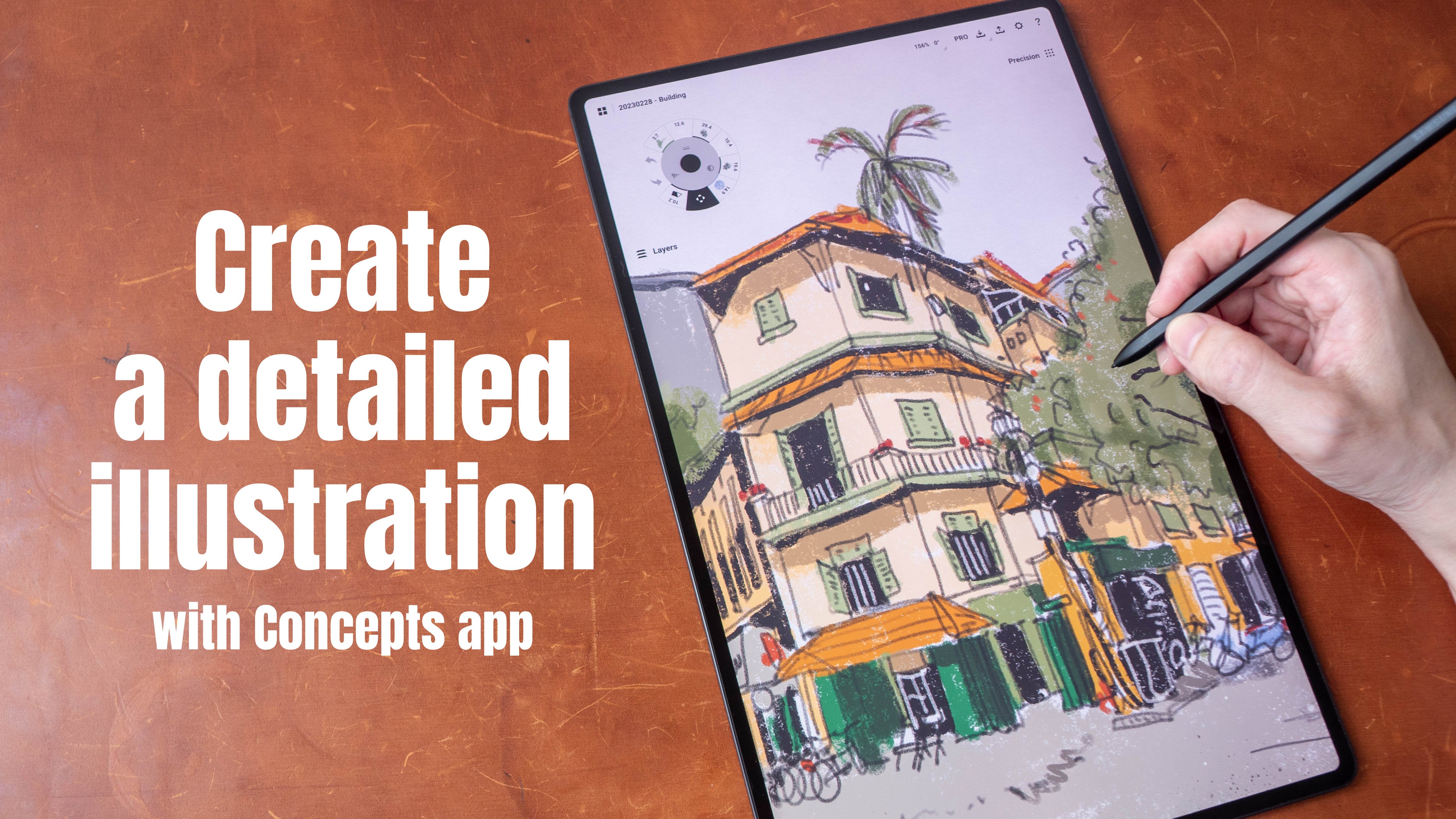
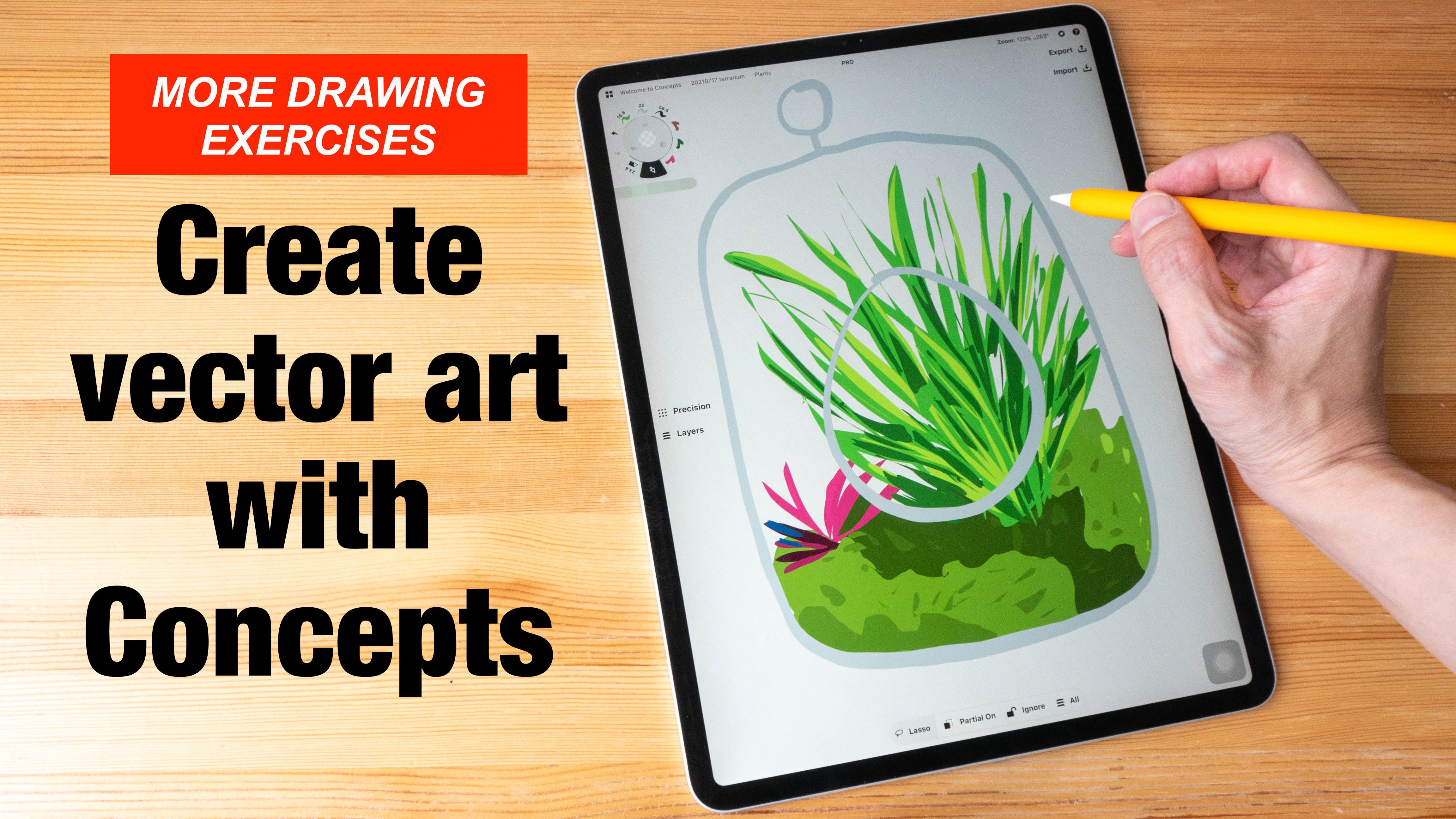
básica com este aplicativo capturado conceitos. Hoje em dia a aula é projetada para iniciantes para que você possa aprender a desenhar. Mesmo que você não tenha conhecimento prévio para se basear em conceitos. Ele é vetor em que temos algumas características muito agradáveis e conceitos é um dos meus aplicativos de desenho favoritos. Então, uma das características que ele tem é que tem uma tela infinita, o que significa que você pode continuar desenhando e ele não vai ficar sem espaço. E como este é um vetor AB, você pode ampliar todo o caminho. Auditoria anual ainda vai olhar realmente loja. Então, nesta classe eu vou mostrar a interface do usuário e seguida, entrar em alguns tutoriais para mostrar-lhe como desenhar, mostrou um fluxo de trabalho, e mostrar-lhe como compartilhar seu trabalho depois que você é feito com o seu desenho. Então vamos entrar.
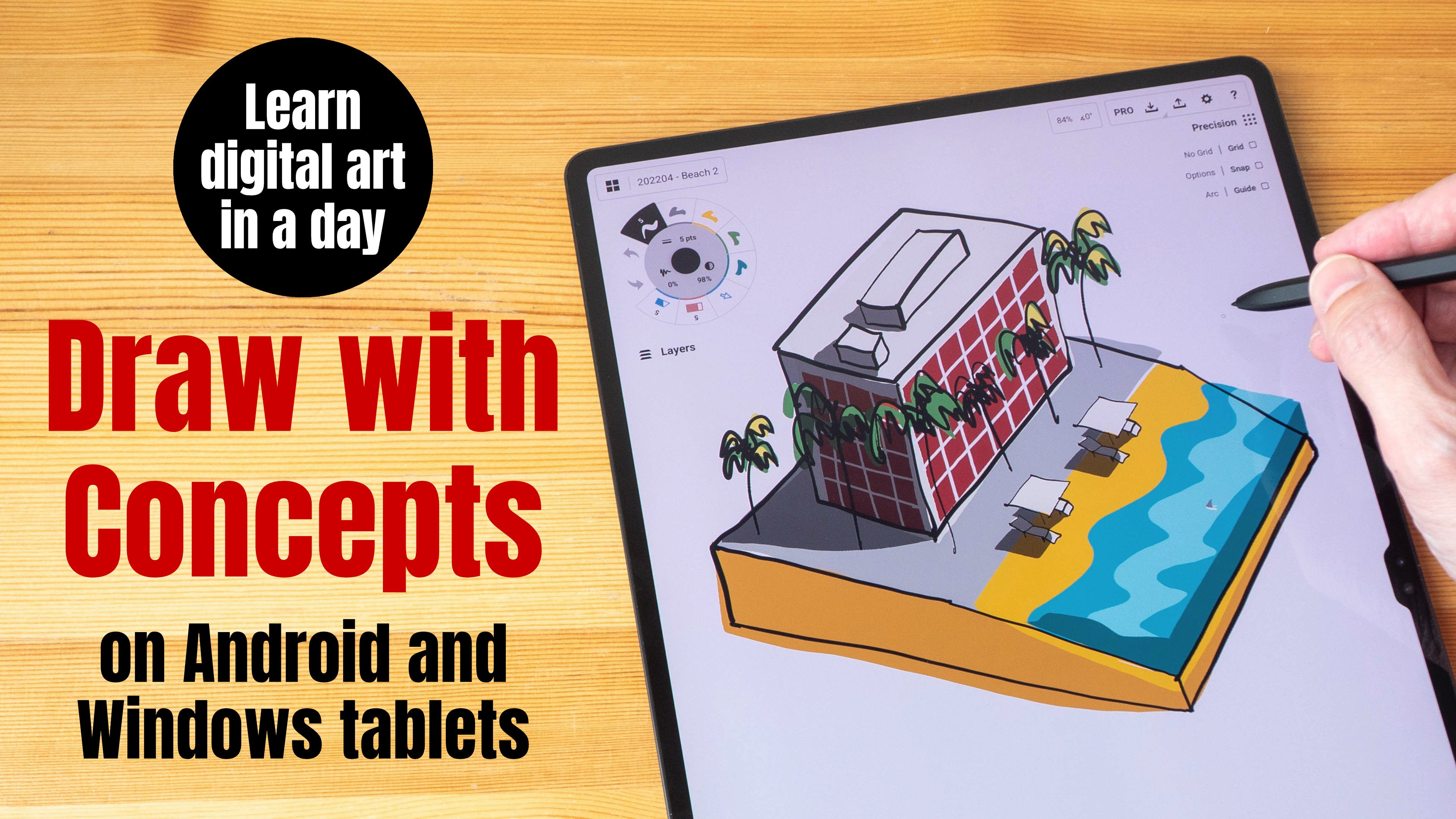
2. Encontre e instale conceitos: Para acompanhar com esta classe, obviamente você vai precisar do aplicativo. Então, se você já tem o aplicativo instalado, você pode realmente pular este vídeo e ir para a próxima lição. Se você não precisar adicionar, você pode realmente encontrá-lo na loja de aplicativos em seu tablet. Está disponível em iPads, tablets Android e dispositivos de fase da Microsoft. Então você pode baixar a partir do site. Basta ir para o seu navegador da web e digitar este endereço conceitos ponto APP, você será trazido para o seu site, que no momento deste vídeo se parece com este. Então procure os botões de download. Então, este aplicativo está disponível na Apple App Store, Microsoft do Android e Samsung Galaxies DAW. Então eu tenho um tablet Android aqui. Então eu vou apenas clicar em, Obtê-lo no Google Play. E vai lançar a Google Play Store. E você pode simplesmente instalá-lo a partir daqui. Eu já o instalei. Então é por isso que diz aqui aberto. Mas se você ainda não tem o aplicativo, você terá que instalar o botão aqui. A segunda maneira de encontrar e instalar um aplicativo, claro, é através da loja de aplicativos. Então, neste caso aqui, usando o Android, então é a loja do Google Play. Basta digitar o nome dos conceitos do aplicativo e procurar o logotipo. E haverá um botão de instalação aqui e basta clicar nele para instalar. O tal processo de instalação é semelhante
na maçã e desenhar Microsoft e algumas lojas de aplicativos de música.
3. Entendendo conceitos: Olá a todos, bem-vindos a este tutorial em vídeo de duas partes sobre como esboçar com conceitos, um aplicativo de desenho que está disponível no iPad, Android, bem como na Microsoft. Agora este aplicativo é gratuito com recursos básicos. No entanto, para desbloquear todos os recursos, você precisa k. Então, neste vídeo, eu vou passar pela interface do usuário. E no segundo vídeo, vou escolher pegar do início ao fim para mostrar meu fluxo de trabalho, começar com algumas coisas importantes que você precisa saber. Então conceitos é na verdade um aplicativo de desenho vetorial. Isso significa que você pode realmente ampliar todo o caminho e a resolução do seu Outlook ainda será muito nítida, muito detalhada. Você pode ver alguma textura aqui. Estas são, na verdade, texturas que são aplicadas às linhas vetoriais. Então, independentemente de onde você zoom, todas essas texturas serão muito detalhes. Esse é, na verdade, o principal ponto de venda. Aplicativo. Os arquivos de auditoria são salvos no tablet. Não há nuvens a afundar-se. Então, isso significa que se por algum motivo você precisa excluir o aplicativo, certifique-se de exportar os arquivos para o sistema de arquivos primeiro. Caso contrário, você vai apagar o aplicativo e os arquivos junto com isso. Então, obviamente, isso vai ser um desastre. E com o iPad, infelizmente, os arquivos que você exporta, eles não podem ser abertos no aplicativo conceitos que está sendo executado no Windows. No entanto, para Android, você pode realmente explorar o falso em sua máquina Windows e você pode continuar trabalhando em evoluções no Windows. Esperemos que os desenvolvedores podem fazer os arquivos que são criados no iPad em d duplo no Windows também. Porque agora a extensão de arquivo para o falso aqui, seu conceito e o compartilhamento de extensão de arquivo para conceitos do Android, conceitos suporta políticas ativistas como o lápis Apple ou o Samsung como pan, que significa que ele suporta sensibilidade à pressão, bem como rejeição da palma. Agora, se você estiver usando um tablet ou dólares americanos que não suporta sensibilidade ao preconceito e então
não haverá pressão e não haverá rejeição da palma. No entanto, você ainda pode desenhar com conceitos é apenas que linhas a espessura. Você não vai ter qualquer variação com o alinhamento da espessura. Como passar pela interface do usuário. A interface do usuário no iPad e no Android, é bastante semelhante. No entanto, no Android está faltando alguns recursos que eu
vou falar sobre vídeo mais tarde. Então esta é a tela de boas-vindas. E aqui você pode criar projetos diferentes. Em cada projeto, você pode criar várias quedas. Então deixe-me criar um novo desenho. Esta é a tela no canto superior esquerdo. Estas são as ferramentas que você pode selecionar este eu realmente personalizável. Então, por exemplo, se você quiser ter três canetas, você pode realmente colocar três canetas aqui. Tenho dois lápis aqui e um giz aqui. E este é o lugar onde ele pode mudar. Traçar apenas deslizando para a esquerda ou para a direita com a caneta para alterar a espessura da linha. Isso é opacidade ou transparência e isso aqui, isso permitirá que você encontre suas linhas mais suaves ou retas. Eu vou com 0% ou algo muito baixo para que as linhas, eles vão cair exatamente onde a ponta da caneta está. Para mudar as cores, você só tem que tocar aqui, este círculo e você vê este voar para fora pellet cor. Estas são as cores que você pode selecionar. Isto são, na verdade, do sistema de cores de porco. Para personalizar esta paleta aqui, você tem que clicar e segurar o botão no centro. Você pode criar seus próprios pellets ou você pode escolher um dos pellets que estão realmente aqui. Se você tocar e segurar na paleta de cores aqui, você pode ver que ela se torna ingrediente. Para a paleta Camadas. Você pode realmente mover isso ao redor pressionando e
pressionando-o e apenas movê-lo para qualquer lugar ao redor da tela que você deseja. Agora, este salteamento, você pode escolher entre Automático e Manual. Eu recomendo automática porque ele vai criar Lee como dependendo da terça-feira e você usar assim, por exemplo, agora eu vou escolher uma caneta para desenhar com. Observe como ele muda automaticamente para camada dependente. Então, agora, quando eu desenhar com a caneta, as linhas da caneta só aparecerão na camada da caneta. E agora vou mudar para desenhar com um lápis. E observe que a camada muda automaticamente para lápis. E agora quando eu colorir, quando eu colori isso, tudo vai para os lápis mais tarde. E isso é muito bom porque quando eu cor, eu gosto de usar lápis, então eu não tenho que fazer a troca manual ou isso é feito automaticamente. E esta é uma das principais razões pelas quais eu gosto tanto deste aplicativo. Aqui está uma olhada mais atenta no ícone Camadas para que
você possa ter visibilidade por conta própria apenas clicando no ícone I. E se você clicar na camada em si aqui, você pode selecionar todos os itens na camada. Você pode bloquear a camada, copiar. Os objetos na camada, destruiu uma camada muito para baixo, ou você pode renomear camada. E esta é a transparência da camada. E outra coisa que você pode fazer se os líderes é
esconder rapidamente todos os outros elementos em outra camada. Então, por exemplo, aqui, eu só queria me concentrar na minha linha. Posso clicar duas vezes nesta camada aqui. E um tom de lúpulo, eles desapareceriam porque eles estão em outra camada. E para trazer tudo de volta, basta clicar novamente. Aqueles, estes são os dentes são livres para usar. Você pode escolher canetas, lápis, marcador, aquarela, aerografia, preenchimento e linhas pontilhadas. E estas são as ferramentas de seleção. Então você pode escolher um ou muitos destes e colocá-los na paleta 2s. E se você precisar de ferramentas de desenho adicionais ou o desejo da Rússia, bem, não é livre, mas muitos são realmente muito bons, como o pincel de respingos. Passando esses lápis, lápis adicionais, canetas
adicionais, sprays, AB Raj, e um arpão. Comprei todos porque... Estes pincéis são muito bonitos. Então, como você morde? Todos os pincéis veem quais são os recursos que você pode vincular. Você vê que essas abordagens não ouviriam clicar nele. E há duas maneiras de comprar. Um deles é através do serviço de assinatura mensal onde você tem acesso a todos os recursos e 2s. O outro é ir com a compra única e apenas comprar as ferramentas que você precisa. Então, para mim, a compra única faz mais sentido. Também é mais barato porque bem, é uma compra única. Então eu comprei o assento essencial e pincéis adicionais. As ferramentas de auditoria que você compra no iPad, infelizmente, permanecerão apenas nos iPads. Então iif, você está usando conceitos no Android e na Microsoft. Você tem que comprar os 2s novamente. Então isso é muito lamentável. Aqui na parte inferior esquerda temos esta pastilha de precisão, que permite que você ligue e desligue para cumprimentar, permitindo que você tenha opções de encaixe. Medição 2s. Isso é o que acontece quando você dirige com as ferramentas de medição. Você pode ver essa medida ali. E guia permite desenhar com guias como este. Na parte superior direita, você vê exportação e importação. Então, quando você clica em exportar, você pode explorar a queda em formatos de queda repentina. No entanto, para exportar as quedas em todos os formatos que estão disponíveis, você tem que pagar. Então eu realmente paguei por todos os formatos de arquivo aqui. Vamos dar uma olhada na importação. Então, para importação você pode importar certas formas pré-definidas ou você pode comprar, Eu vou símbolos e eles. Quando você clica no ícone de configurações no canto superior direito, você será trazido para a página de configurações neste são realmente auto-explicativo. Só queria falar sobre o tamanho do lote. Agora, este é um vetor absolutamente características e infinito OD comprado. No entanto, se você quiser ter um tamanho fixo em comprado, você pode inserir as dimensões aqui, você sabe auto, e você pode inserir as unidades também. Vamos clicar aqui e cair do Scala. Então eu estou usando o lápis da Apple. Há uma sensibilidade preciosa e você pode ajustar os níveis de pressão aqui. Você pode personalizar a ação do dedo. Assim, quando o dedo está no visor, você pode escolher o tipo de ação que pode acontecer se você estiver usando um estilo ativo é como o lápis Apple ou caneta. Talvez você possa escolher Penn Canvas. Isso permite que você mova a tela ao redor sem introduzir um traçados perdidos. Você está usando essas hélices robustas DOM. Então talvez você possa escolher usar ferramenta ativa que lhe permite desenhar com diálise DOS. E você pode personalizar a funcionalidade de clique duplo no lápis da Apple. Aqui eu mudei para excluir ou cortar. E esses são os outros status que são conceitos suportados que estão entrando em gestos. Então, para gestos, você pode personalizar gestos de dedos
adicionais sobre os importantes estão aqui. Então eu posso fazer um toque com dois dedos na tela para desfazer. Para três chapéu dedo, Eu tenho que atribuído para mostrar-lhe uma roda de cores para que eu possa mudar as cores muito rapidamente e cair para cair guia dedo Eu tê-lo alternado elementos de interface em, tudo desligado. Então você pode ver aqui, há muitas opções. Você pode optar por atribuir dois a três todos os toques de
dedo de queda para acessar o seletor de cores de auditoria do conta-gotas, você tem que tocar e segurar na tela no sinal para conta-gotas aparecer. Aqueles ADA elementos de interface de usuário importantes que você deve saber agora se você estiver usando Android, Bem, alguns dos recursos em não disponível, mais especificamente, esta paleta de cores aqui, isso não está disponível e é opção de precisão aqui, isso não está disponível. E símbolos de importação, está disponível. E se você quiser exportar arquivos, alguns dos formatos de arquivo não estão lá. Temos Android. Tudo bem, então no próximo vídeo vamos desenhar e eu
vou mostrar a vocês por que eu amo tanto este atlas. Vejo você no próximo vídeo. Tchau.
4. Desenho com conceitos: E agora nós desenhamos, por favor baixe a referência para aqueles para que você possa acompanhar. Eu realmente fornecer-nos várias fotos de referência. Então, se você precisar de prática adicional, você pode baixar todos eles para praticar mais. A foto que usarei estará nesta particular. Tudo bem, isso abriu o aplicativo. E vamos criar uma nova queda antes de começarmos. Certifique-se de que as ferramentas que você tem aqui e é paleta, eles são os mesmos que o que eu tenho aqui. Basicamente, basta clicar aqui e escolher caneta dinâmica. Então, temos caneta dinâmica, você será capaz de desenhar linhas mais finas e
grossas com nosso precioso sensível distalless. Se você estiver usando um stylers são pan que não tem sensibilidade preconceito. Está tudo bem. Só que continuou desenhando as linhas. Eles não serão finos ou grossos. Eles seriam apenas fora consistente com. Então agora que temos esta caneta dinâmica aqui, mistura, o colar é definido para preto, pastoso é definido para um 100%. E também a classificação aqui, deve ser automática. Vamos começar desenhando o pote onde os ursos nesta 45 graus. Isto é 45 graus. Nós curvamos os pés. Deve e aqui, logo abaixo deste ponto aqui. Não se preocupe se você não é capaz de copiar exatamente o que você vê da foto de referência porque o foco deste tutorial é realmente na compreensão do fluxo de trabalho. Então, para esta linha aqui, ela se curva em direção a esta direção. Ele vai todo o caminho até aqui e vira aqui, termina aqui onde está, curva é. E nós temos que suportar. Então, às vezes, quando estou desenhando, eu ainda cometo erros porque quando estou desenhando, se eu perder a concentração, é aí
que eu vou cometer erros. Mas não se preocupe muito em obter a semelhança. Acabei de desfrutar de um processo de desenho e
tentar entender o que os conceitos podem fazer. K. Então temos que suportar aqui, vamos desenhar o H aqui. E agora temos essa forma de bico. Podemos desenhar os sapatos que não moldamos como estas listras azuis aqui. Isso vai todo o caminho para baixo. Oops. Agora, para desfazer, você tem que tocar duas vezes e às vezes são onde meu dedo e meu, esta parte da minha mão toca em registros como um duplo toque e desfazer. Repare como a minha linha é curvilínea. Uma linha não precisa ser completamente reta para dar a você a ilusão de que é tratar k. Então agora nós temos essa parte já desenhada. Vamos dar ao site do urso um pouco de espessura. Não. Isso é desfazer. Desfazer. Vamos dar uma espessura aqui. Está bem. E nós temos despótico feito que desenhou uma correia aqui. Se esticar, você termina em algum lugar por aqui. Este é o ponto médio e este é o outro h. Então vamos desenhar tudo. E uma estreptografia deve terminar no fundo do urso, como o fundo do barril aqui. E nós temos aquela coisa de cor azul também. Se você está usando Estudiosos que não tem qualquer sensibilidade ao preconceito, está tudo bem. K. Então aqui podemos desenhar assim. E agora que temos este grande navio aqui, podemos facilmente desenhar a forma que a Suécia fina, que é esta parte aqui, que vai acabar aqui. No momento deste vídeo, não
há balde de tinta para cair conceitos. Então, no futuro, eles podem realmente adicionar esse recurso. Então agora estamos desenhando, tente fechar Della linhas. Então você vê aqui eu tenho lacunas abertas. Se você quiser usar balde rosa e você precisa fechar todas as linhas para que seja mais fácil algumas cores mais tarde quando o aplicativo atualiza com balde de pintura. Ok, então vamos fazer com que a estreptografia continue para baixo aqui. Vai acabar aqui. E o ângulo aqui, vai continuar assim com esta viagem aqui. E ele vai todo o caminho para cima. E nós desenhamos um Patek azul ganhar K, que é esta parte aqui. E dobre um backup o sapato que vamos desenhar aqui e vai para baixo assim. Foi feito ao longo do caminho. Oops. Eu preciso desenhar um pouco mais perto do primeiro gotejamento que cai todo o caminho. E eu vou desenhar a partir daqui e juntar-me a uma linha. E agora eu posso desenhar o sapato pasta de espessura. Então esta parte aqui que estou desenhando, esta é a área branca. Deixe um pouco de espaço para o ponto azul. E a área branca se tornará menor e menor aqui. E este é o pote azul. Ok? E novamente, desenhe isso. Então vamos ver se perdemos alguma coisa. Acho que é só isso.
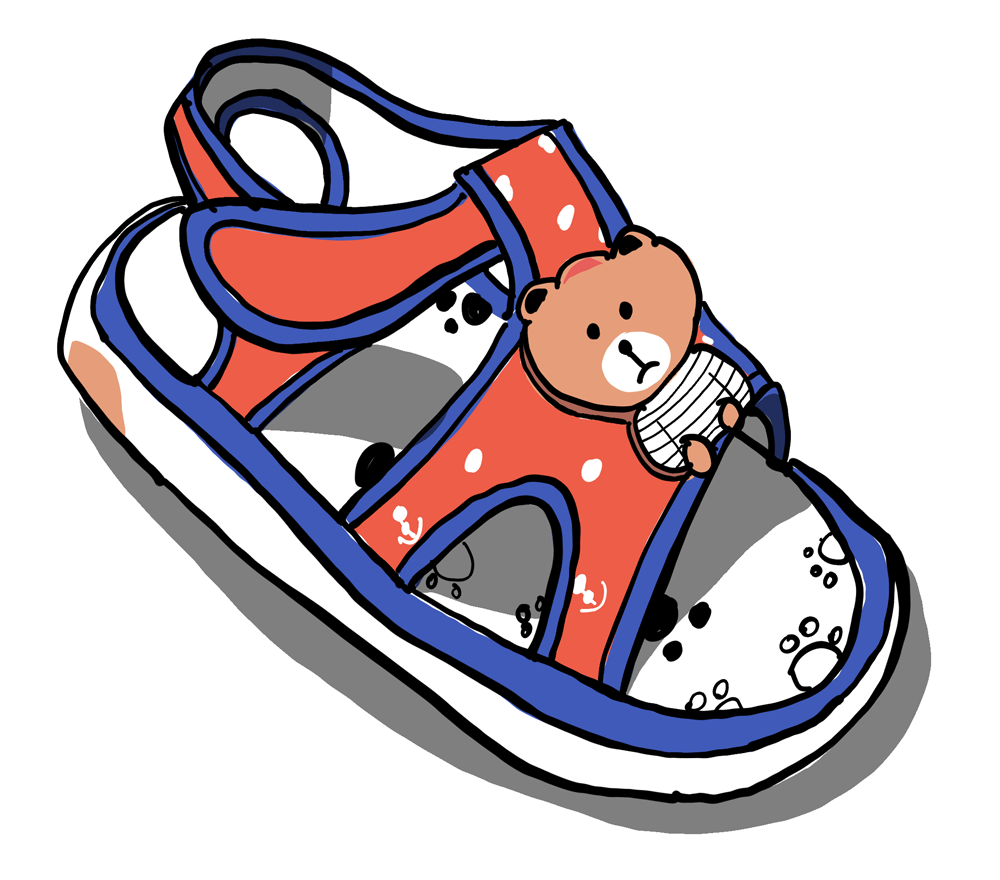
5. Colorindo conceitos: Agora que temos este desenho, podemos colorir. Então, a fim de colorir, vamos escolher isso para seu campo de chamadas dívidas. Tudo bem, e nós vamos escolher uma cor que seja classificação de escolha. Você pode escolher qualquer mandado, desde que pareça escrito o suficiente, não tem que ser exatamente o mesmo Carl que estou usando. K. Então, agora, se os poucos para, precisamos desenhar as formas para colorir, eu sei que é. A cor não parece boa o suficiente para mim. Então deixe-me selecionar, Deixe-me apenas pegar minha mão aqui e escolher este selecionador de itens. Então, quando você tocar sua mão e esperar que você vai deixar você escolher o selecionador de itens, selecionador de
cores ou menos O2, escolha item maior para que eles possam escolher este objeto e, em seguida, ir para a paleta de cores novamente, e desta vez rodada, escolha uma cor diferente. Então eu acho, sim
, parece uma cor mais brilhante para mim. Assim, você pode mudar para a cor que quiser e tocar em distância. Tudo bem, então este colar, parece melhor. Agora podemos usar o combustível para, novamente, basicamente colar tudo. Opa, por que essa cor é e não combina com ela? Selecione o objeto novamente e altere-o para essa cor. Oops, observe o que aconteceu aqui. Na verdade, selecionei uma linha em vez da forma colorida. Então deixe-me desfazer isso novamente e toque fora mistura desta vez eu selecionar o item correto e alterar a cor. Eu não tenho certeza por que às vezes as cores seria padrão para algum outro Kotler de qualquer maneira, apenas certifique-se de escolher a cor certa antes de você colorir. Então agora você pode ir em frente e colorir tudo o que é lido. E reparem que tenho algumas lacunas aqui. Se você for mais cuidadoso, você pode realmente fechar todas as lacunas corretamente. Ou você pode apenas desenhar vários turnos como este e, em seguida, combinar essas naves. Funciona também. A desvantagem de usar vários navios que combinam em um navio batida é, se você precisa mudar a cor desta forma, você teria que usar menos O2 no estado. Então agora, por exemplo, se eu precisar mudar essa forma, que é composta de três formas menores, eu tenho que usar a ferramenta de laço. Se eu usar o seletor de itens, ele só vai pegar um dos três turnos que eu tenho visão aqui. E você quer ser capaz de dizer apenas olhando para esta nave que é formas 3D. Portanto, é bom desenhar apenas um navio para um navio em vez de usar vários turnos para criar uma grande modelagem. Certo, agora temos o vermelho. Eu preenchi, podemos usar nós podemos escolher uma parte azul e colorido a parte azul. Acabei de preencher toda a cor azul e agora vamos escolher uma rota para o urso. Vou escolher um castanho mais claro. A razão pela qual eu escolhi o marrom mais claro é porque eu queria usar o marrom mais escuro para a espessura
deste urso como desenhado branco aqui. Então vamos escolher branco e desenhar o gol aqui. E esta barreira parece estar usando uma camiseta de cor branca. E veja, há uma taxa aqui. Então eu quero escolher uma taxa como listras largas. Agora, vamos desenhar os estribos com a caneta. Assim que você mudar para depender, você notará que as camadas saltarão automaticamente para o ano de penalidade quando você estiver classificando está definido como automático. Então vamos traçar essa linha. É muito grosso. Então eu fui desfazer,
tocar duas vezes, ter certeza que o mais leve, mais fino. E então desenhe as linhas e faça novamente porque eu precisava de aliados para ir de H para H. e então eu posso desenhar o, Daí aqui. Parece que há algum pote de sobrancelha aqui, então certifique-se de que você ainda está usando o túmulo de campo. Eu toque e segure a cor marrom aqui e certifique-se de que é seletor de cores e liberação. Então agora você está usando a mesma testa que este urso. Então eu vou desenhar aqui. Eu não estou usando outro Brown porque eu quero manter a seleção
da cor lá costumava
ser simples para que eu possa alcançar a harmonia de cores muito mais fácil. Então agora estes são sapatos, ele está parecendo um pouco plana. Então vamos adicionar algumas sombras com o campo que selecionou. Precisamos selecionar um preto. Certifique-se de definir a opacidade para, neste caso, talvez 50%. Agora as sombras vão passar por cima das cores. Então eu preciso criar uma nova camada. Se você não criar uma nova camada, as sombras ainda passarão por cima das cores. Mas mais tarde, se você quiser ajustar as cores ou mudar as sombras, vai ser, vai ser difícil. Agora com estas cores de sombra selecionadas, posso desenhar as naves de sombra. Assim que as naves sombra estiverem. Adicionado, você pode ver a forma do sapato começa a ganhar uma vida. Agora este é um aplicativo vetorial para que eles realmente não têm aqueles efeitos nítidos, desculpe, penas suaves. Então as sombras são, você desenha aqui, elas vão parecer meio quentes. H, que é uma espécie de estilo mangá ou tipo de sombras. E também vou adicionar algumas sombras para Hsu aqui no fundo do sapato. Ok, note que algumas áreas são brancas, é vai quebrar a ilusão da sombra. Então precisamos sentir isso. E reparem no que aconteceu aqui. E isso porque a camada, desculpe, as cores foram definidas para 50% de opacidade. Então, quando você tem 50 sobre 50, ele vai tipo de multiplicar a opacidade e vai parecer um pouco estranho. Então, neste caso, deixe-me desfazer e desenhar a sombra novamente, Raul. A mistura, eu desenho as sombras exatamente
na linha para que eu não tenha quaisquer tampas brancas mais tarde. Está bem, isto parece estar bem. Agora este sapato parece que tem algumas patentes nele. Então vamos desenhar as patentes. Temos algumas patentes brancas na taxa. Então, agora que temos o refogue definido para manual, certifique-se de que temos mistura, nós clicamos para surdar poucos camada basicamente a escala, as cores. Uma vez que você tem muitas camadas, vai ficar um pouco confuso quanto ao que está na camada. O solo pode ser bom para renomear a camada. Então, neste caso aqui, você pode simplesmente renomear esta camada tem cor, o que eu fiz. Então, para esta camada, vamos renomear isso como dose compartilhada. E agora para adicionar padrões e desenhos na parte vermelha, vamos para a camada de cores. E isso é escolher, escolher o. Talvez vamos apenas criar outra camada apenas para o design. Então vamos criar uma nova camada aqui. E escolha o penn dinâmico. Certifique-se de escolher branco. E podemos desenhar aqui. Ok? Basta adicionar alguns desenhos aqui. E aqui e aqui. Não. Se por algum motivo você não vê o branco, isso pode significar que sua camada não está acima desse Aleluia, então você só tem que se mover, enganar as camadas do ano civil. E deixe-me renomear isso também, essas tarefas feitas. E eu queria adicionar alguns desenhos à parte plana do sapato, a sola do sapato. Então eu vou escolher dinâmico e ginecologista e ter certeza que eu tenho uma peste d definido para um 100 e eu vou escolher preto. Então, para a sola do sapato, temos algumas patentes de falta, algumas cores de campo, algumas são realmente alinhar arte como esta. Uma coisa boa sobre ter camadas é assim, por exemplo, digamos que você não gosta do design desses botões para animais de estimação. Você pode realmente desativar o design e criar outra nova camada. Para adicionar são os tipos de design. Então, neste caso aqui, em vez do design original pode ser, eu posso adicionar formas como esta. Então, ter camadas, é muito versátil. K. Então vamos nos ater ao design original. Então eu vou clicar aqui para desligar esta camada e dez visibilidade de volta para o original. Repare que tenho um estranho para ouvir. Eu me pergunto onde essa história é verdadeira, afinal. Posso não saber onde isso está nas camadas, mas ainda posso selecioná-lo. Então deixe-me apenas tocar na superfície e escolher menos ou para ter certeza que é menos assim e aqui é meio para selecionar todo o seu. E depois desenhe. Desenhe a seleção sobre o traçado perdido e clique no ícone do caixote do lixo. Então, uma vez que você tenha concluído o seu desenho, uma coisa que eu sempre faço é certificar-se de criar uma nova camada vazia e empurrado para a camada direita para o topo que um evento que eu estava para abrir este arquivo
no futuro e eu acidentalmente adicionar algo no desenho. Pode não ser algo óbvio assim. Pode ser um pontinho aqui e o exército deles não notar. Então, no futuro, se eu precisar usar o arquivo novamente, eu posso realmente apenas desligar essa camada e eu teria que arte original. Isso é basicamente para evitar que você adicione traços. E sim, então este esboço está feito.
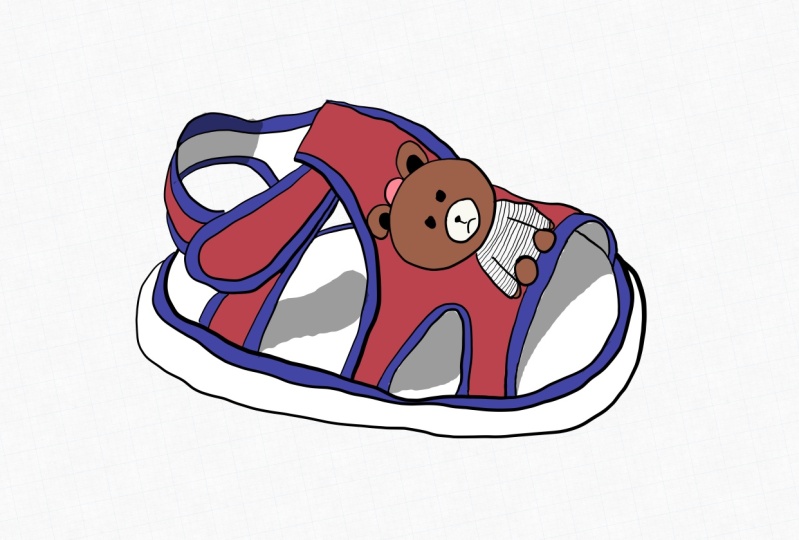
6. Como alterar estilos: Deixe-me mostrar-lhe outras coisas legais que você pode fazer com conceitos. Então, com o desenho anterior, eu vou duplicar este outono para que eu não trabalhe no original para que eu possa proteger o original. Então aqui eu vou tentar um estilo de coloração diferente. Vou usar lápis no estado. Então eu vou deletar o coleira do ano Lee aqui. Vou apagar esses desenhos e apagar as sombras e outras camadas que você não precisa. E mantenha a Della Line Art. Então aqui eu vou mudar as linhas de tinta para linhas de lápis porque os conceitos são um AP vetorial, essas linhas aqui, elas realmente linhas vetoriais, que significa que você pode ampliar muito perto e você ainda pode obter linhas muito nítidas. E você pode aplicar um estilo diferente para alinhar. Então, neste caso aqui eu vou bater na superfície. Não solte o dedo. Selecione laço e certifique-se de selecionar Tudo. Para selecionar todas as camadas e fazer uma seleção do sapato. E agora vá para a paleta 2s aqui e escolha uma ferramenta diferente. Então deixe-me escolher lápis macio. E reparem agora nas vidas que mudaram. Ufa este lápis estilo e linha, é muito grosso. Então, neste caso aqui pode ser, Eu quero mudar o tamanho das linhas. Então você pode realmente fazê-lo apenas mudando esta condenação sísmica menor. Observe as linhas suaves aqui. Tão cedo, enquanto eu estava desenhando com o Apple Pencil, eu provavelmente tenho que derrubar as linhas de refrigerante de lápis da Apple, eles são resolvidos. Se eu desenhar com a mãe pan vertical, Eu ficaria quente cada linhas como este. Então agora eu quero redesenhar esta parte. Então eu vou tocar na tela e selecionar a ferramenta de laço e selecionar uma linha aqui. Opa, não funciona. Isso significa que eu vou ter que selecionar a linha Lasso deste, que eu não quero, porque eu posso realmente selecionar outros objetos. Então eu vou usar o selecionador de itens no estado k. uma vez que você tem o dedo sobre o item, ele vai destacar, liberá-lo, excluído. Faça isso para todas as linhas suaves que você deseja mudar. Oops, preciso ter certeza de que estou no modo de seleção de itens, alfabetizado. E aqui também. Ele vai dividi-lo agora é que agora que essas linhas foram excluídas e como escolher o lápis, lápis
macio, e certifique-se que eu escolher preto, uma opacidade 100%. Para que eu possa trazer isso de volta. Agora esta linha parece um pouco mais escura, então talvez vamos ter em, vamos escolher um cinza mais escuro, algo que imita grafite. K. Acho que funciona melhor. E eu tenho uma linha aqui também. E aqui apenas para conectar as linhas. Tudo bem, então agora vamos tentar colorir isso com, vamos colorir com este pincel de giz preso. Agora, isso não é gratuito, como em você tem que comprá-lo. Então talvez isso não é usado que vamos usar uma ferramenta que você pode obter de graça. Isso é me escolher ser um lápis macio de novo. Sim, isso é apenas escolher lápis macio e criar uma nova camada para as cores. Isso é apenas tempo Raul, que é renomeado uma camada imediatamente. E certifique-se de que está bem, gritando nessa camada. Então eu tenho taxa selecionada novamente e isso é certificar-se de que a mentira é mais espessa. Oops. Isso é colorir assim. E sim. Então, agora observe que o estilo é diferente de mais cedo quando eu tinha inclinações. Usando este lápis para colorir, eu tenho que sombreá-lo como um lápis real. E ao contrário de mais cedo, eu estava desenhando a forma para o incolor. Então, basta ir em frente e colorir o sapato novamente desta vez com lápis macio. Deixe-me selecionar branco para desenhar este pote aqui. A mesma coisa para as sombras. Eu vou criar uma nova camada e eu vou selecionar falta ganhou 50% mistura de opacidade caso uma camada de sombra. Deixe-me renomear essas sombras. Certifique-se de que as camadas de sombra estejam acima da camada de colarinho
e, em seguida, vá para sombras coloridas. Você pode realmente atirar o lápis Apple se você estiver usando um para obter esses efeitos resolvidos. Então talvez isso possa comer melhor quando se trata de criar sombras em comparação com a tinta. E eu posso criar sombras aqui também. Caso. Então, de novo, feito. Agora, notem esta boneca e, no entanto, eles parecem muito diferentes, no entanto, não
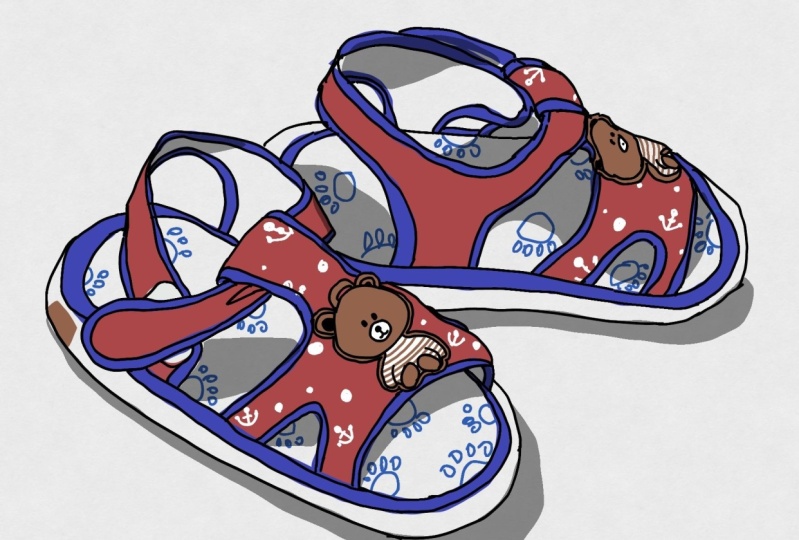
são realmente redesenhar o sapato inteiro. Eu simplesmente mudei nossa boneca mudando o estilo para as linhas e também faz tau para essa caloria. Certo, e vamos comparar os dois estilos lado a lado. Então, quando você está na página da galeria, você pode realmente apenas zoom para ampliar os ícones. Então é assim que os dois sapatos parecem. Os mesmos sapatos, mas em estilos diferentes.
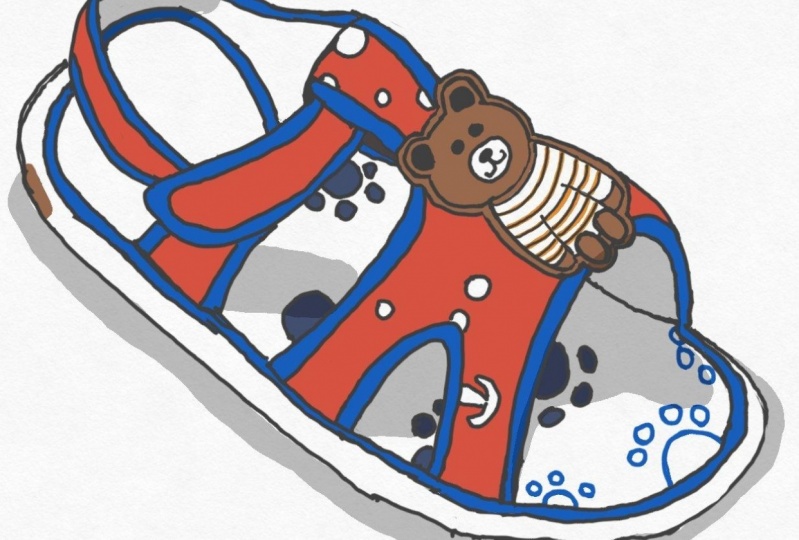
7. Compartilhando sua arte online: Agora que você tem este desenho, você pode querer compartilhá-lo online. Para fazer isso, você tem que exportar este desenho. Então vamos fazer um ponto rápido. Existem muitos formatos de arquivo para você escolher. Alguns desses formatos de arquivo. Eles podem estar bloqueados, o que significa que você tem que pagar para desbloquear. Os formatos de arquivo básicos como JPEG é devem ser gratuitos. Vou exportar todo o desenho e vou ter a textura do papel. E aqui você pode escolher a resolução. Então 800 pixels por 500 pixels. Este é um bom tamanho. Se você quiser algo de resolução ainda maior, você pode usar 300 dpi. Agora, se você escolher realmente alta resolução, às vezes o programa pode falhar andar spotting. Então escolha algo que seja razoável. Acho que 300 dpi, é bom o suficiente. Nick acabou de clicar em Exportar. Agora, dependendo do tablet que você está usando, seja iPad, fase
do Windows ou um tablet Android, a funcionalidade de exportação, as caixas de diálogo, eles podem ser um pouco diferentes. Então aqui no iPad eu vou salvar a nossa imagem e salvo na galeria de fotos como dar uma olhada no que temos aqui. Então eu notei que há algum corte. Então este é o arquivo real. Você pode ver o lado esquerdo do sapato não é ele não está incluído nesta foto. Então eu vou ter que fazer para reexportar novamente esta linha de tempo em vez de explorar todo o desenho, que deve funcionar, mas por algum motivo não funciona aqui eu vou selecionar uma captura de tela e clicar em Exportar novamente, salvar imagem. E agora, quando eu voltar, eu posso ver que eu tenho meu sapato de ho aqui. Então é assim que o arquivo JPEG falta parece e o formato é um retângulo. Digamos que eu queira exportar isso para o Instagram. Instagram eles usam quem formatar fotos. Assim, com a galeria de fotos, você pode realmente selecionar uma foto e limpar e DIT. E neste caso aqui, vamos clicar neste corte girar para e clicar neste ícone aqui. Então aqui você começa a escolher diferentes proporções de aspecto. Eu vou escolher quadrado, e eu vou mover este quadrado assim que eu
ainda posso ver meu sapato ho ho e clique feito. E agora eu tenho um quadrado, aquela foto que eu posso compartilhar no Instagram. Existem outros recursos de exportação adicionais ocultos nas configurações. Então, por exemplo, você pode adicionar ganância no jornal de hoje. Você pode adicionar diferentes tipos de textura de papel. Você também pode selecionar o tamanho. Então vamos dizer que eu vou explorar isso para o Instagram. Preciso escolher um tamanho de saída que seja quadrado. Deixe-me escolher as mídias sociais. E aqui você pode escolher Instagram post. E a resolução foi alterada para 1080. Por 1080, que é um quadrado. E veja o que acontece aqui. Isso é clique de distância. E reparem que há esta caixa quadrada aqui, então esta é a caixa de saída. Então, quando você exportar de foto ou se você explorar este desenho, este o que está dentro do quadrado será mostrado e o que está fora de um quadrado não será mostrado. O que significa que quando explorar esta parte do sapato vai ser cortada. Então, se você quiser que o sapato encaixe no quadrado no momento deste vídeo, não
há como você redimensionar o quadrado, então você tem que redimensionar o sapato, que eu vou fazer para redimensionar o sapato, basta tocar e Segure na tela de hoje. Oh, eu já estou é seleção para então deixe-me dizer que você tem o desenho para selecioná-lo. Basta tocar e começar e clicar no menos O2. Verifica se você seleciona Tudo para ter todas as camadas. E então você pode reduzir isso. E você pode tocar no canto ADA aqui para se certificar de que sua escala é proporcional. Agora, a coisa ruim sobre a escala é que quando você inclina para baixo, você pode ver as linhas, elas se tornam proporcionalmente mais espessas para que você possa ver um monte de preto. Então minha sugestão é realmente exportar o arquivo como
um arquivo JPEG e, em seguida, cortá-lo mais tarde fora de conceitos usando algum outro software. Então deixe-me desfazer aqui para voltar ao meu arquivo original. Se você quiser usar um tamanho fixo fora, comprou a nossa recomendação, você criar que para cima, mas primeiro antes de desenhar, porque depois de desenhá-lo e, em seguida, você criar um oddball, Não
há nenhuma maneira para você ajustar muito. E eu acho que também é mais versátil para não usar qualquer compra estranha. Basta desenhar e, em seguida, explorar a sua queda como uma queda de alta resolução e cortá-la. Usando algum outro software. É mais fácil assim.
8. Bonus - pincel: Conceitos é livre para usar com um conjunto padrão de pincéis e panelas. No entanto, algumas das características e pincéis e Panza realmente bloqueado atrás de um paywall. Vou mostrar-vos algumas canetas e pincéis
que valem a pena comprar. Então defina esses pincéis, basta ir e clicar aqui, e rolar para baixo até a parte inferior. Então temos as ferramentas padrão aqui no topo. Role para baixo até a parte inferior e você pode ver esses pincéis pagos. Então, o primeiro grupo de escovas é pego pinos de pulverização. E eu gosto de respingos, que é um dos pinos de pulverização. Então, se respingos, você pode criar texturas muito facilmente. Eu realmente amei esse pincel. E também se você tiver o refogo para a camada definido como automático, quando você selecionar um tipo diferente de pincel, ele vai criar uma camada para o pincel. Então, neste caso aqui, ele realmente criou um spray mais cedo, o que é bom. Então vamos desligar isso e ir para o próximo pincel. Então, o próximo grupo de pincéis, é chamado de padrões de Memphis. Então, aqui, existem diferentes tipos de pincéis de padrão. Deixe-me mostrar-lhe mais alguns desenhos. Agora, esses projetos são um pouco mais funky, então os EUA serão um pouco mais limitados. Então este desenha tijolos retangulares e todos os traços que eles são conhecidos atraídos para este traje. Eles ano. Padrão de Memphis. Eu vou dizer que é um opcional comprado, mas eu recomendo obter este pincel carta. Ok, o próximo grupo de pincéis seria pincéis, e há diferentes tipos de pincéis aqui. Então eu vou escolher escova macia, limitar o volume de negócios do padrão. Então, quando eu escolher adicionar pincel, uma camada de aerografia é criada para mim automaticamente. Então é assim que o aerógrafo parece. Basicamente, traços onde resolvemos as idades. Vamos para o próximo conjunto de escovas chamadas paredes exteriores. Isto é definitivamente opcional. Deixe-me criar uma nova camada. Neste caso aqui, quando eu seleciono um xsd, ele não criou um personalizado o ano, então eu tive que criá-lo sozinho. Se você estiver usando o iPad, você pode realmente renomear camadas de clientes ou renomear os pincéis, entrar nas configurações e basicamente criar uma maneira de criar uma nova camada automaticamente ao criar um novo pincel, você pode fazer isso no iPad e não no Android. Então eu vou apenas criar uma camada personalizada aqui. Então, isto é paredes exteriores. Temos texturas horizontais. E parede exterior com texturas verticais. Deixe-me desligar isso e criar uma nova camada. O conjunto de pincel Knicks seria lápis. Então os conceitos vêm com dois lápis, lápis
quente e macio é. Mas se você precisar de mais lápis, você pode ir com este conjunto, o que é muito bom também. Eles têm lápis quadrados e varas de grafite, basicamente, lápis maiores. Eles podem ir muito grande. Deixe-me desligar esta camada e criar uma nova camada para meios-tons. Meio-tom é muito bom. Ele cria estes são meio-tons de estilo de escola muito antiga e há densidade diferente. Então você pode criar músicas que são os pontos onde os pontos são realmente apertados juntos ou pode criar os pontos onde eles são realmente espectados para fora. Meio-tons também é com a obtenção. Em seguida temos, deixe-me desligar esta camada ou criar uma nova camada links. Temos canetas. Canetas, eu diria. É opcional para Chase ter certeza de que um pênis maior, mas eles têm alguns traços bastante interessantes. Então aqui novamente veja os traços. Eles têm idades RAF. Então, se você queria algo um pouco mais texturizado, em vez de usar a caneta dinâmica padrão que tem idades suaves, você pode considerar obter, obter esses conjuntos de pincéis chamados dezenas. Estes podem valer a pena comprar também. Eu não tenho certeza de quanto é cada um desses conjuntos são causa, mas é uma compra única, então sim, você só tem que gastar uns e você pode usá-los para sempre. Tudo bem. O último conjunto de pincéis que eu quero mostrar está desmaiado passado o nosso definitivamente vale a pena obter. Então, há diferentes tipos de pastéis aqui, giz
seco ou óleo, e eu vou escolher giz. Agora nós desmaiamos. Eles vão, quero dizer, o software vai permitir que você crie um novo automaticamente também. Então deixe-me mudar para automático. E sim, ele cria uma nova camada PESTEL, o que é muito bom. E alguns desses pincéis, você pode realmente sobrepor os pincéis, como o tipo de tendências. Alguns deles são transparentes e eu não. Mas você pode sobrepô-los para resultados diferentes. Muito divertido de usar. Tudo bem, para recapitular, deixe-me apenas ir através dos que eu realmente recomendo, direito a Hong Limoges, percorrer a lista de pincéis, então eu recomendo tintas spray é bom por causa da textura. Escovas de pulverização e lápis é bom. Iep u1, tipo muito texturizado de arte de linha ou sombreamento. Meio-tom é bom. Canetas é bom se você ganhou suas inclinações para ter alguma textura, alguns condenar ao vivo e pastéis também é bom. Então estes são os pincéis que eu recomendaria. Então as escovas funky como paredes externas, significava este animal de estimação dezenas. E mesmo aerografia é que você pode obtê-los muito mais tarde depois de ter experimentado com alguns dos mais tradicionais, pincéis tradicionais.
9. Conclusão: Espero que tenha gostado desta lição antes de ir, deixe-me dar-lhe uma última dica. Quando você estiver desenhando em conceitos e certifique-se de que você está sempre desenhando na camada correta. Então, às vezes, quando você clica em Criar novo mais cedo, você mudará o refogue mais para manual. E quando você sistema outras ferramentas, ele não vai mudar automaticamente para a camada correta. Então cuidado com isso. Você vai querer manter suas linhas separadas da cor, separadas das texturas, das sombras. Para que mais tarde, quando você quiser mudar de cores, por exemplo, ou se você quiser adicionar ou remover sombras mais tarde, é muito fácil. Você pode simplesmente selecionar uma camada e D delete ou at deet em profundidade especificamente em sem afetar outras coisas que já estão em seu livro de auditoria. Então certifique-se que você tem sua arte, suas linhas, Yo tudo na camada apropriada. Muito bem, obrigado por assistirem a esta aula. Espero que goste. Vejo você no próximo plus By
 Teoh Yi Chie, Sketcher, watercolour lover