Transcrições
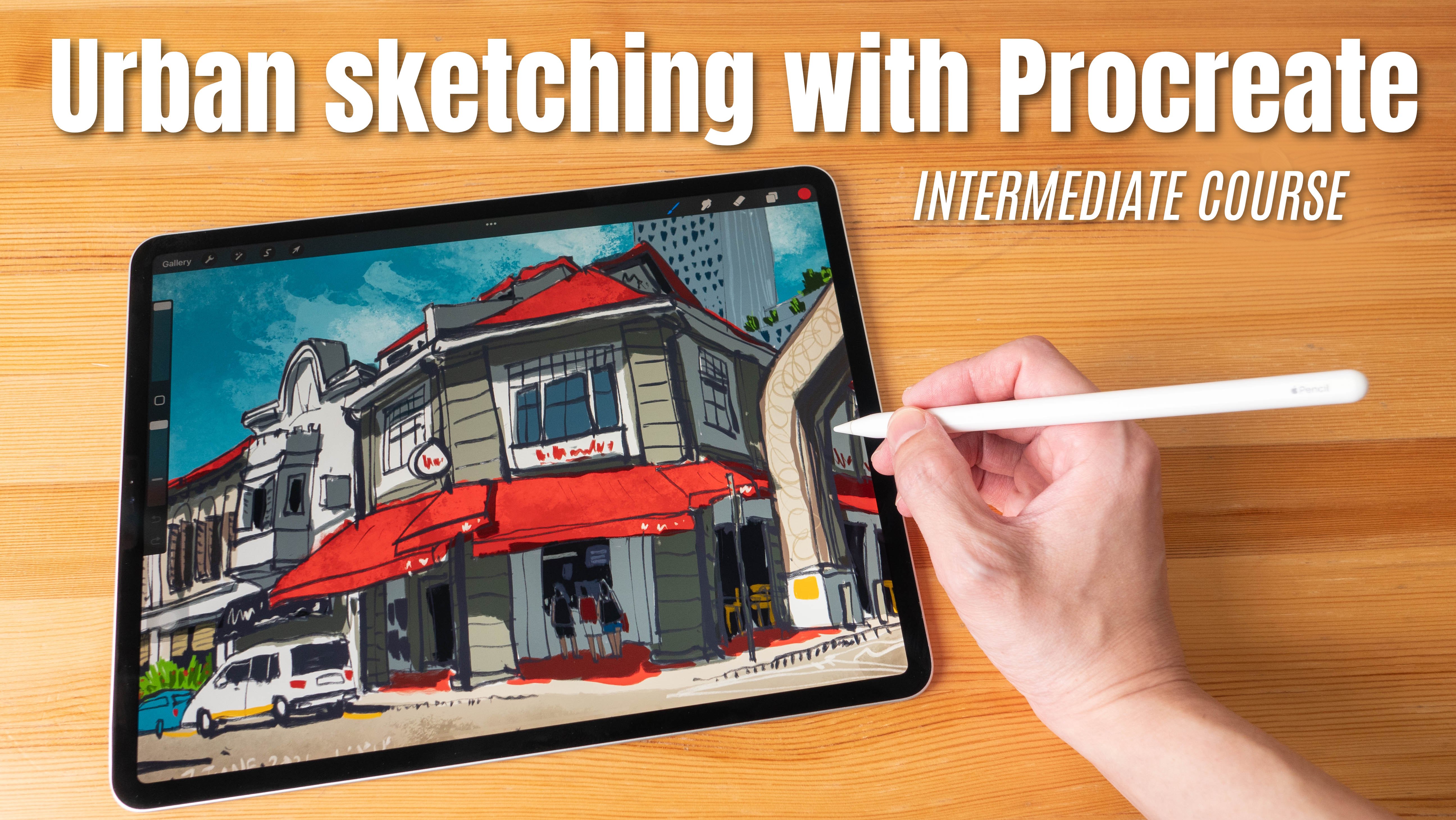
1. Apresentação: Olá, meu nome é T0 e sou
um artista, designer gráfico e esboçador urbano que gosta de
esboçar o local. Uso uma variedade de
ferramentas para criar arte para
ferramentas tradicionais, uso caneta, tinta e aquarela
para ferramentas digitais, uso um iPad e lápis Apple. Neste curso,
mostrarei como você pode criar ilustrações
digitais desenhadas à mão
usando o aplicativo Procreate, que está disponível no iPad. Este curso é para
iniciantes e você não precisa de nenhum
conhecimento prévio para criar arte, para desenhar
para acompanhar, tudo o
que você precisa
fazer é baixar a imagem de referência fornecida para acompanhar todas as
instruções são passo a passo, guiá-lo com visuais. Mais especificamente
neste curso, vou mostrar como compor
a cena,
como criar uma
cor estranha de linha em texturas, sombras para fazer suas
ilustrações parecerem animadas. No final do curso,
você deve ter uma boa ideia sobre o processo
de criação de arte digital. E esse é o mesmo processo que inclui as técnicas que são usadas quando se trata de
criar meus esboços
urbanos digitais. Quando estou
esboçando no local. E quando se trata
de esboços urbanos, esse é um tópico para
outro curso. Antes de começarmos, eu só queria pedir-lhe
para me ajudar aqui. Se você achar que
é causado útil, apenas viveu sua causa, uma revisão para que eles possam ajudar
os auditores a descobrirem o custo. Tudo bem, vamos começar.
2. INSPIRAÇÃO: Estes são alguns livros
que tenho sobre desenho e esboço urbano. Você pode aprender muito livros, bem como
com cursos online. Então, esses autores e artistas levaram anos para melhorar
e aperfeiçoar seu ofício. Se você puder aprender
um pouco com eles, você poderá aprender a
desenhar muito mais rápido. Estes são livros que eu
passaria ocasionalmente
apenas para me inspirar, apenas para obter algumas
ideias sobre o que
desenhar ou talvez onde desenhar. E eu visitava os
sites desse artista que vê mais de sua arte e
vê o que eles estão fazendo. Assim, podemos obter ideias,
inspiração de qualquer lugar. Agora, se você é um iniciante
aprendendo a desenhar, este é o livro que
eu recomendo. Este é o desenho de Ke2
de pensamentos Bert, e este é um ótimo livro
instrucional. Na verdade, comprei
várias cópias
deste livro para dar uma largura a quem, alguns dos meus amigos que
queriam aprender a desenhar. Mesmo que este livro use mídias
tradicionais,
como lápis e pan, você pode realmente aprender muito
com este livro porque ele ensina os
fundamentos básicos para desenhar. Não importa qual ferramenta você está usando,
porque todas as técnicas ensinadas aqui podem ser aplicadas a qualquer
ferramenta de desenho que você usa. Você pode usar um pincel para desenhar. Você pode usar um lápis, você pode usar marcadores, você pode usar pan, você
pode usar um tablet. Você ainda pode usar
todas as técnicas ensinadas aqui para
aprender a desenhar. Este é um livro fantástico. Eu recomendo isso. Na verdade, tenho muitos estilos
de diário de viagem, livros de
esboço na minha coleção. Então este em particular
é de La Paz, que é um ilustrador
baseado em Barcelona, Espanha, gosta de viajar para diferentes cidades
e desenhar a cidade. Então, quando olho para
os esboços aqui, isso realmente
me faz sentir como se estivesse lá com ele olhando para o
que ele está desenhando. Então essa é a diversão
do esboço urbano. Quando você olha para seus esboços, isso realmente faz você
se sentir como se estivesse lá, no local. E se você é quem
desenha todos os esboços, você poderá se
lembrar muito
mais do lugar que você pode se lembrar
do lugar até anos. Absolutamente, você
visitou o local. Ele publicou vários livros
para muitas cidades diferentes. Então confira o
trabalho dele. Este é braço. Você tem todos os amigos dela. Quem é um fantástico artista que realmente gosta de
desenhar em detalhes. Gosto da arte de linha dele. Este é de
Serrano em massa. Gosto do uso de cores dela. Ela é muito emocionante. Ela gosta de usar cores
ousadas e vibrantes. Provavelmente veremos como os artistas
usam ferramentas para criar arte, como eles usam as mesmas ferramentas
para criar arte de forma diferente. Este é um livro fantástico também. Você pode conferir nosso
site para obter mais arte. Este é Louis Reese. Parece que os esboços
aqui estamos desenhados com caneta, tinta e aquarela. Esboços foram desenhados com fibra de mídia
tradicional. Você ainda pode usar as ideias
aqui para todos vocês arte digital. Isso é de Swarovski, que também é um ótimo artista de mídia
mista. Este é um dos meus
artistas favoritos, Carlos Tonga, que é arquiteto italiano, ilustrador e
autor de livros com sede em Berlim. Ele gosta de criar
todo esse detalhe. Ilustrações de cd. Você pode ver que as cores são vendidas. estilo fibrina é muito dinâmico. Os desenhos são muito animados, então me inspiro
apenas
olhando para um óbvio muitos livros
publicados. Algumas das linhas foram
desenhadas com caneta e tinta. No entanto, as cores
foram adicionadas digitalmente. Gosto da arte dele
porque ele te mostra, você nem sempre tem que
usar a linha deve desenhar o assunto. Então, por exemplo, com este
edifício no lado direito, isso é apenas uma forma
colorida e as janelas, elas foram desenhadas com arte de linha. E para os veículos aqui, os veículos e pedestres, eles são apenas formas coloridas. Mas para a beleza
em segundo plano, isso foi desenhado com arte de linha. Você pode ver esses postes de sinal
aqui e isso é transparente. Você pode ver até
o prédio atrás. Esta é uma
maneira muito criativa de ilustrar. Eu posso ter muitas ideias apenas
olhando para esse desenho. Então eu sei que não preciso sempre
usar preto para criar uma arte de linha. Ele usa linhas laranja para criar o desenho
para essa beleza. Você pode misturar e combinar estilos
diferentes,
no entanto, você gosta. esboço urbano é muito popular. Há muitos livros
sobre esboços urbanos. Este é um livro, eu recomendaria
isso como o esboço urbano das empresas
Gabrielle Mario, que também é o
fundador de esboços urbanos. Este livro apresenta o ADH funciona todos os vários esboços urbanos
de todo o mundo. Há também dicas sobre como
você pode desenhar no local. Há muitas histórias
diferentes desse artista que desenhou esses esboços do
local no local. Este é um livro muito
inspirador também. E se você estiver
na mesma cidade que todos, essas são pessoas com quem você
pode encontrar alguns amigos para esboçar. Este é um livro fantástico. Este livro tem tudo a ver
com inspiração. Se você quiser aprender
algumas técnicas de desenho. Há também livros sobre técnicas de
desenho de esboços urbanos. Este é um que está na arquitetura de
desenho. Isso é chamado de sketcher archae, desenhando edifícios, cidades e paisagens
urbanas por região cmon. Este também é um livro fantástico. Isso tem muitas
instruções sobre como você pode desenhar
seres de beleza e perspectiva. E há tantos exemplos
bonitos de outras
ideias contribuintes também. Acredito que você poderá
encontrar alguns cursos on-line sobre desenho de edifícios e
arquitetura também. Então, realmente depende como você gostaria de
saber que gostaria de
aprender com os livros, ou você gosta
de aprender assistindo a vídeos? Então, cabe totalmente a você. Eu gosto deste livro
porque há tantos exemplos bonitos vou passar por
este livro como se muitas vezes outro livro que eu recomendaria que
você esboçasse pessoas e urbanas
esboços manuais para desenhar figuras e
rostos de Lynn Chapman. Este livro é muito útil porque quando se trata de
esboçar cenas, quando você
adiciona pessoas às suas costuras, ele vai adicionar tanta vida. Vai fazer seu esboço
parecer tão parecido comigo aqui. Há muitas dicas
de Lynn Chapman. Ela também é uma artista muito
prolífica e há tantos exon, totalmente seguros, tantas dicas e técnicas que você pode
aprender com este livro.
3. Explorando a interface de usuário do Procreate: Nesta lição, vou mostrar a vocês a interface do usuário do Procreate. Vou mostrar-lhe algumas funcionalidades onde você pode encontrar um 2s e também algumas configurações que vamos mudar. Então vamos abrir ou iniciar o Procreate. Então, esta é a tela inicial que você verá quando iniciar o Procreate pela primeira vez. E talvez alguém tenha lutado com obras de arte. Então, nesta tela, nesta página inicial, você pode realmente fazer esse movimento para beliscar muito rápido. Amplie um trabalho artístico para dar uma olhada e você pode rolar para a esquerda ou para a direita para ver suas obras de arte e voltar para o toque de jazz da tela inicial. Então vamos dar uma olhada em alguns dos arquivos ou obras de arte que eu tenho nesta pasta. Se você quiser abrir um arquivo, você deve tocar nele. E ele vai mostrar-vos todos os dois. Então, se você apenas beliscar, ele vai mostrar a você uma prévia. Mas se você quiser trabalhar em um arquivo, você tem que realmente tocar em sua arte em um topo bem aqui nós temos Salmo chamado meses. Você pode selecionar seus seguidores que os compartilham, duplicam ou excluem. Você pode importar arquivos do Procreate para o aplicativo. Você pode importar pincéis procriar ou procriar paletas que encontrar online ou comprar online. E aqui para fotos, você pode optar por importar fotos para um arquivo procreate. Então, o que queríamos fazer agora é clicar neste ícone de adição para criar nosso próprio tamanho de tela. Pode haver algumas predefinições aqui, mas queremos criar o nosso próprio Canvas. Então você quer tocar aqui neste pequeno ícone aqui. E aqui podemos criar nossa própria tela. Vamos escolher pixels. Você pode escolher entre pixels, polegadas, centímetros e medidores de medição. Vou usar pixels e vou criar uma resolução de 3840 por 2160. Basicamente, é resolução Full HD porque eu quero que meu OT trabalhado para ser apresentado em um 16 por nove proporção e querendo termo. Então eu entrei nas dimensões aqui. E para o DPI, que é a resolução, eu vou inserir 300 grão. Vamos dar uma olhada em um toque no site aqui temos perfil de cor. Se você está procurando impressão, como em se você precisa que o seu deve ser impresso, então você deve escolher o perfil de cor CMYK. Se a sua arte vai ser apresentada na linha, então basta escolher RGB e você pode simplesmente deixar as opções aqui como a falha. Por padrão, o Procreate grava um vídeo
de lapso de tempo do seu processo de desenho e essas
opções de amigo auditivo que você pode escolher ou alterar para afetar a qualidade da imagem desse vídeo de lapso de tempo. Então você pode escolher uma resolução diferente. Você pode escolher 10 ADP ou este dois K off nevoeiro, Ei, você pode escolher a qualidade da imagem aqui. Baixa qualidade será vista como o nome sugere, baixa qualidade. Então, para mim, eu quero escolher sem perdas. E esta é a compressão de vídeo. Dependendo da potência do seu iPad. Quando você ativa esse botão, eles podem mostrar uma caixa de diálogo para dizer se
o iPad não está usando essa compactação de vídeo. Então, pessoalmente, para mim, eu gosto de gravar meu vídeo time-lapse em resolução K em qualidade sem perdas, basicamente a mais alta qualidade possível e queda propriedades Canvas. Ou você pode simplesmente deixar isso como padrão. E lá você definiu todas as configurações para sua tela personalizada antes de salvá-la, renomear a tela personalizada, eu vou chamá-la para k e clique em Salvar. E então você tem que pode versículo aqui, editar aqui. Então agora vamos tocar nas quatro vezes k que acabamos de criar. Ou você pode escolher o tamanho da tela, talvez seja escolher o tamanho da tela. E esta é a tela em branco que nos são apresentados. Na verdade, este é um ano de Lee. Se você der uma olhada na paleta de camadas, toque neste ícone aqui no lado superior direito, você pode ver a paleta de camadas e a cor de fundo é branca. Você pode alterar a cor do plano de fundo para outra coisa. A cor refletirá instantaneamente. Então esse é o hábito de branco. Agora pode ser um pouco difícil escolher como o branco perfeito. Então, um truque é realmente tocar duas vezes aqui. E vai chegar a este ponto aqui, que é branco perfeito. Certo, vamos dar uma olhada no canto superior esquerdo. É aí que você pode voltar para a galeria e dois e preferências. E aqui estão as ferramentas de desenho no lado direito. Esta barra de ferramentas aqui vai controlar o tamanho do pincel. Você pode arrastar o controle deslizante aqui para controlar o tamanho do pincel. E este controle deslizante, vamos controlar a opacidade ou transparência. E tem este pequeno botão aqui acabado de ser descartado. Mas, em seguida, aqui, este botão pode ser personalizado quem, qualquer que seja um atalho que você quer. Então, por padrão vai ser personalizado para o conta-gotas, que eu vou explicar para vocês o que ele faz em um tutorial de desenho. Agora, Dani, coisas que você pode personalizar aqui é na verdade o local 4 é 25. Então, se você quiser mover esta barra de ferramentas ao redor, você pode realmente apenas tocar no quadrado, apenas direcionar, basta arrastar para fora um quadrado e movê-lo para qualquer posição que você quiser. Personalidade, eu realmente gosto de ter isso direito
no topo para que quando eu segurar meu iPad assim, enquanto eu estou desenhando para fora dos, eu posso ter minha língua aqui, que é muito fácil. Tudo bem, vamos dar uma olhada neste botão aqui. Quando você toca nesse ícone, você obtém todas essas ações diferentes. Então, em Adicionar, você pode optar por adicionar ou inserir uma queda do imposto
total em seus erros de tela e, em Tela, você pode optar por cortar e redimensionar sua tela. Você pode ativar o guia de desenho. Eu não vou passar por todas as configurações. Eu iria apenas passar por isso como configurações que vão ser úteis quando você está esboçando no local quando yon um esboço rápido. Então amigos podem ser úteis. Iq você está trabalhando em casa, então às vezes você pode desenhar no local, mas o Wagga muda e você tem que trazer todos olhar de volta para casa. Então nós mencionamos que você pode ativar isso assim, e esta pequena janela aparecerá. Então aqui você pode realmente importar as fotos que você tirou. Então talvez isso seja importante. Esta porta de pé aqui e esta foto de referência aparecerão nesta janela. Então você pode redimensionar isso para o tamanho que quiser para que ele não bloqueie a tela. E você pode desenhar, continuar desenhando o esboço onde você
parou com o inferno fora desta referência aqui. E se você não quiser mais isso e apenas feche. Então, e eles são disco compartilhado permitirá que você exporte a queda apropriada em diferentes formatos de arquivo. Então, às vezes, você pode querer trabalhar no arquivo procreate em seu computador. Portanto, dependendo do software que você está usando, você vai querer exportar o formato de arquivo para que ele seja legível. Assim, eles podem ser lidos apenas por todos os softwares de computadores. Por exemplo, se eu estiver usando o Photoshop no meu computador
, gostaria de exportar esse arquivo procreate como um arquivo PSD. Então, vídeo de outono. Oh, você pode realmente desligar a gravação de lapso de tempo. Então, mais cedo eu mostro você enquanto você está criando uma tela personalizada, você não é capaz de desativar a gravação de lapso de tempo, mas aqui você pode desligar, mas você tem que lembrar de desligar isso logo no início do desenho, caso contrário que ficou vermelho preso logo no início do desenho, exatamente onde você primeiro colocou seu lápis Apple na tela. E para o lapso temporal é gravá-lo. Você pode optar por exportar o vídeo de lapso de tempo. Preferências de queda. Este é o lugar onde você pode definir a luz em fase igual a uma interface do usuário para ser cor clara. Você pode alterar ou mover isso para a barra para o lado direito se você é um usuário canhoto. Então agora está em um site. Você pode optar por exibir o cursor do pincel. Isto não é tão importante. As redes batem nisso na curva de pressão. Então é aqui que você é uma espécie de sensibilidade preciosa do Apple Pencil. Por padrão, esta linha vai ser diagonal assim. Então, se você quiser aplicar uma pressão leve para obter linhas grossas, então você deve mudar para curva para fazer com que pareça algo assim. Se quiserem, pressões
mínimas para produzir linhas muito finas. Daniel Curve deve ser assim. Então só tem diretrizes sobre a tela. Deixe-me escolher um pincel de cor vermelha. Então agora eu estou desenhando com pressão muito mínima e as linhas são muito finas. Oops, que é. Corte esta camada. E agora vou mudar a pressão CRO, para que pareça algo assim. Então agora, quando eu desenho com a mesma pressão, eu posso obter linhas mais grossas. Então eu vou manter minha curva de pressão assim. Você também pode usar esta ferramenta aqui para ajustar a espessura da sua linha. Controles de gesto como bastante útil. Então o que queremos fazer aqui é colocar o olho nela. Então aqui, dê uma olhada nesta configuração. Toque neste ícone também, invoque o conta-gotas. Então, por padrão, se eu tentar este ícone aqui, eu posso citar o conta-gotas e ver o conta-gotas e mover o conta-gotas para qualquer lugar para pegar o que ele tem que você quer. E você pode sair, levantar seu lápis Apple e eu cair, ir embora ou tópico em pegou o conta-gotas. Portanto, há muitos gestos que você pode alterar aqui como dê uma olhada na guia geral aqui, há esta opção chamada Ações de hutch desativadas, que está atualmente desativada. Então, quando isso é retirado e você tem o dedo no visor, ou quando você está desenhando e você tem a palma da mão na tela, às vezes você pode introduzir uma aparência estranha como esta. Então, se você quiser ter a rejeição perfeita da palma da mão, você teria que retornar isso basicamente apenas ativar as ações de toque desativado. Então, deixe-me deletar isso. Então, agora, quando você desenha com o dedo ou quando você coloca palma da mão na tela enquanto você está desenhando, você não irá introduzir nenhum traço perdido. Algumas outras configurações que ativei aqui sob controles de
gestos são copiar e colar. Três dedos deslizam para baixo. Então, quando eu faço isso, três dedos deslizar, Eu tenho este menu pop-up para mim para cortar,
copiar, copiar ou duplicar é nossos comandos rápidos que eu acho que é para ser bastante útil. Claramente o ano que eu tive é esfregar aqui. Basicamente, eu posso usar três dedos para esfregar a tela, para limpar a camada, para excluir tudo na camada. Vou mostrar-lhe todos esses comandos ou ações em ação mais tarde durante o manual tutorial desenho é bastante útil também. Então eu posso ter esse botão aqui. Basicamente, quando toquei na tela, o menu rápido aparecerá. Então, por exemplo, quando eu toco, você pode ver este menu rápido aparecerá e você pode escolher todas as diferentes ações que estão disponíveis. Assim, você pode personalizar todos esses seis atalhos. Basta pressionar e segurar o atalho e você começa a escolher as diferentes opções. Há tantos atalhos diferentes que você pode escolher aqui. Para você aumentar, você pode alternar isso. Acho que estes são muito úteis. Então, basicamente, pressione o lápis quadrado Plus Apple para apagar. Então, por exemplo, eu tenho isso, eu posso pressionar isso. E então você se levanta assim. A alternativa é pressionar este botão de borracha aqui e depois apagar. Se você tiver o atalho de lápis da Apple, basta tocar duas vezes no lápis
da Apple para alternar entre pincel e apagar. Então, vamos voltar à tela inicial do iPad e fazer uma pesquisa no Apple Pencil. Então o atalho para alternar entre a OMS atual e apagá-lo ou assim se você estiver usando o pincel, vai alternar entre pincel, qualquer navalha que mostre Cody está aqui. Então estes são os diferentes atalhos que você pode escolher. Eu tenho isso desligado porque eu acho que quando eu estou desenhando, eu tenho uma tendência a, por vezes, tocar acidentalmente duas vezes para este atalho. É muito irritante. Isso afeta minha produtividade. Então eu tenho isso desligado. E não na opção que você pode querer ativar é esta opção aqui chamada mapas de rabisco. Chamado rabisco. Isto é bastante útil. Então vamos ligá-lo. Quando você tiver a funcionalidade rabiscada ativada. Quando você escreve qualquer imposto, esse imposto será convertido em texto editável. Então alguns, oh, vamos renomear esta camada. Vou tocar aqui para mudar o nome. Então eu posso fazer isso com o nome e vamos escrever nosso próprio nome. Alinhar, OT, e ousar bater converse os textos manuscritos neste texto, ser capaz de escrever com o Apple Pencil e metade desse texto convertido em um imposto duplo pode ser bastante conveniente e irá melhorar a sua produtividade, porque quando você está desenhando, você não precisa mover sua mão uma maneira de digitar o nome da camada. Você pode apenas escrever o nome do ano como. Dê uma olhada em outras opções aqui. Então este botão é para a camada de ajuste. Então, aqui você pode alterar a tonalidade, saturação, brilho, curvas de equilíbrio de cores. Você pode até adicionar efeitos especiais como todos os shun sangue, movimento borrão e ruído. Ou você pode fazer compras ou em seu desenho. Há um monte de efeitos aqui que você pode usar, e isso afetará a arte naquele ano específico. O terceiro botão aqui é para ferramentas de seleção. E uma vez que você tocar nisso, há opções aparecerão. Existem diferentes ferramentas de seleção para ajudar você a selecionar amêndoas, todos os livros que são sobre líderes. E o último botão aqui é para a ferramenta de movimento. Assim, a ferramenta de movimentação permitirá que você mova coisas na tela. Assim que você tiver a camada correta selecionada, você pode tocar na ferramenta de movimentação para mover qualquer objeto que esteja em um ano. Como dar uma olhada no ícone de pincel aqui, procreate realmente vem com uma enorme seleção de pincéis padrão, que são surpreendentemente bons. Pincéis que têm os ícones personalizados são os pincéis
Procreate padrão e pincéis que têm este ícone ondulado são os pincéis personalizados, todos os pincéis que Nossa compra. Então eu realmente tenho alguns pincéis comprados aqui. Para o nosso tutorial de desenho, usaremos os pincéis Procreate padrão. E se você der uma olhada nos pincéis individuais dentro do conjunto de pincéis, você também pode detectar que nós temos ícone. Então este é um pincel personalizado. Considerando que esses pincéis pensamos ícone ADA padrão Procreate pincéis. Vamos para o conjunto de pincéis de tinta para escolher este pincel Tinder livros, que é o pincel principal que vamos usar para o nosso desenho. Então deixe-me apenas rabiscar algumas linhas aqui e tocar nesta ferramenta. Esta é a ferramenta de manchas. Então, com esses dois, você vai basicamente tanto sua arte de linha. Você também pode escolher pincéis diferentes para criar esse módulo. E esta borracha também é, como o nome sugere, é uma borracha. E aqui você também pode escolher um tipo diferente de borracha. Então vamos escolher a caixa de tinder também. E agora eu posso apagar com linhas retas ou você quer apagar com o aerógrafo, você pode fazê-lo. Basta escolher adicionar pincel novamente e ele correr. E este ícone aqui é o ícone da paleta de camadas. Assim, com o mais recente, Pelley pode criar várias camadas. Você também pode ter um monte de comandos ou ações aqui, apenas tocando na camada ou deslizando ano mortal. E este botão aqui é o ícone da paleta de cores. Você pode tocar nos botões aqui para alternar entre as diferentes paletas de cores. Agora, todas essas paletas de cores permitem que você escolha as cores que quiser. Assim mesmo, o método de escolher a cor será diferente. Assim, por exemplo, com este disco colorido toda roda de cores, para escolher a cor, você tem que se mover ao redor da roda de cores para escolher quão brilhante ou como clara ou escura a cor é, ou quão vibrante ou a saturada a cor é. Você tem que se mover em torno desta roda, dentro da roda. E para a paleta de saquê da classe de hoje, novamente para mudar a cor. Desta vez, Raul, você tem que usar o controle deslizante aqui e aqui você pode escolher entre quão brilhante ou quão escura a cor é, quão saturada, ou quão vibrante é a cor. E esta é a harmonia de cores. Nós vamos estes, nós vamos dar-lhe basicamente uma roda de cores. Então, se você escolher uma tarifa, também mostrar-lhe a cor de cortesia. Neste caso, é uma cor clara verde ou ciana. E se você mover o seletor de cores ao redor, você pode ver a cor complementar que mudaremos. E para o valor, isso permitirá que você defina uma cor específica. Então, se você conhece um índice de cores, basicamente o código de cores, você pode digitar esses números aqui. E estas são paletas diferentes. Estes são, na verdade, uma paleta personalizada. Então, por padrão, você deve ter que gastar a paleta de cores, mas se você quiser adicionar mais, você pode criar suas próprias paletas e todas elas serão encontradas aqui. Assim, a interface do usuário procreate é realmente muito mínima e eles tentaram manter a interface do usuário tão pequena quanto possível. E você pode ver na maioria das vezes, geralmente a interface está nos lados para que eles não cobrem sua obra de arte. A propósito, tenho este botão aqui. Esta é, na verdade, uma funcionalidade do sistema operacional iPad ou iOS. Chama-se toque assistivo. Então eu tenho atalhos personalizados para este botão. Este não é um botão Procreate. Então, quando um tet uma vez eu posso voltar para a tela inicial. E se eu tocar duas vezes, posso desligar meu iPad.
4. Algumas palestras de engrenagem (opcional): Fale sobre as ferramentas que você precisará para acompanhar esse custo. Então, obviamente, você vai precisar de um iPad, de preferência um que suporte Apple Pencil. Então, qualquer chapéu EIP que é lançado a partir de 2018 no What's suportará lápis Apple. Se você não tiver um lápis Apple, compre o correto para o modelo de iPad que você está usando. Porque no momento de fazer este B0, existem dois tipos de lápis Apple. O Apple pencil de primeira geração, que carrega usando a porta de carregamento na parte inferior. Além disso, há o Apple Pencil de segunda geração, que carrega anexando a este lado do iPad. Neste caso, estou usando o iPad Pro aqui. Agora, existem serviços de terceiros que também suportam sensibilidade à pressão. Como sempre o desempenho do desenho para o Apple Pencil é o melhor em comparação com qualquer outro terceiro é dólar isso fora que, mesmo se eles são significativamente mais baratos. Então eu recomendo que obter o Apple Pencil em esboços
urbanos é sobre desenhar aqueles desenhados na localização. Então você vai usar isso ao ar livre. Se você quiser proteger seu iPad, eu recomendo que você pegue uma capa. Eu recomendo que você pegue um caso de sorte como o que eu tenho aqui. Mas você não tem que comprar a mesma marca. E há algumas coisas que você precisa saber quando se trata de comprar um caso. Porque se você estiver usando os iPads que usam o Apple Pencil de segunda geração, ele precisa ser cobrado anexando o lápis Apple ao tamanho do tablet. Assim, quando você compra uma capa, certifique-se de que a capa permite a carga do Apple Pencil 2 na lateral aqui. Tudo bem. Se comprar uma capa que não permita o carregamento do Apple Pencil 2, terá de remover a capa para carregar no Apple Pencil sempre. E, obviamente, isso vai ser incrivelmente inconveniente. Eu recomendo que você pegue um caso que proteja todos os sites. O topo, os locais aqui e o fundo. Não pegue aqueles casos finos que protegem quando ele a frente e a parte de trás enquanto as idades estão expostas. Eu estava usando aqueles casos finos enquanto eu tinha antes e eu tenho tocas aqui, aqui e aqui e aqui na armação de metal do iPad. Então, se você quiser proteger seu iPad corretamente, obtenha uma capa adequada. A maioria das capas flip permitirá que você apoie o iPad assim com um suporte triangular. Isto não é para desenhar, porque isto não vai ser estável de qualquer maneira, quando estamos a desenhar na localização, vamos estar a segurar. Eu gosto disso. Agora, fica assim pode ser estratagema TPP, como faz bem em um híbrido de ângulo inferior não vai ser estável. Se você precisar usar seu iPad em casa, talvez para trabalhar em um esboço que você não é capaz de completar no local. Eu recomendo que você obtenha um suporte adequado para sustentar o iPad. O que estou usando é um padrão chamado Pablo PER 100. Este é um muito bom, então, porque você pode ajustar o ângulo deste, em seguida, muito facilmente e você pode ajustá-lo para qualquer ângulo que você quiser. Então, se você precisa trabalhar em seu iPad em casa por longos períodos de tempo. Este é um Stan maravilhoso. É muito estável e este é o stand que eu gosto tanto que eu comprei dois deles. E outra coisa que é bastante popular com a arte, a dele, é um protetor de tela fosco. Existem prós e contras para usar um protetor de tela de metal. Assim, os profissionais, bem com um protetor de tela fosco se aplicam no visor. Você tem uma experiência de desenho mais alta tecnologia. Você obtém essa experiência semelhante ao papel quando está desenhando com o lápis Apple em comparação com apenas desenhar com o Apple Pencil no vidro. A desvantagem é a cor anti na máscara e proteger
e difusa a luz e criar essa névoa branca. E essa névoa branca me bloqueia o que está na tela. Então, por exemplo, aqui, eu tenho este iPad que não tem nenhum protetor de tela. Assim podemos ver os reflexos. Eles são muito afiados. No entanto, se houver um protetor de tela fosco, todo esse reflexo branco será difundido em branco e seria incrivelmente desafiador, muito difícil ver o que realmente está no visor. Você quer até mesmo ser capaz de ver os ícones aqui e você não será capaz de ver suas obras de arte muito claramente. E também com a neblina branca. Às vezes, o porquê dele pode ser bastante gritante. Isso não é muito bom para seus olhos. Eu costumava usar protetores de tela metta, mas eu parei de usá-los por causa da névoa branca criada pelo protetor de tela
homem e o protetor de tela fosco também afeta a qualidade da imagem e nebuloso branco, então, muito flagrante. Então, hoje em dia eu só uso minha névoa grossa sem o protetor de tela. Se você quiser obter um protetor de tela, eu recomendo que você obtenha T01 e não obter esses protetores de tela de vidro modelo porque eles são mais grossos e afetará a precisão
do lápis da Apple com um protetor de tela de vidro modelo quando você está desenhando linhas diagonais, linhas
diagonais estão indo para Walpole. Então, obviamente, isso não vai ser bom para a precisão. Isto não vai ser bom para desenhar. E é assim que as linhas parecem em um iPad com, sem qualquer protetor de tela, com o pensamento, um protetor de tela de vidro modelo, as linhas diagonais vão ser muito rigorosas. Há certos casos aipac que vêm com algum tipo de mecanismo na parte de trás. Esses casos também são muito bons porque eles te dão algo para segurar. Então você pode realmente rasgar esse anexo e segurar seu iPad assim em vez QUEM seu iPad como esta personalidade para mim quando eu segurar meu iPad assim por longos períodos de tempo, eu encontrar meu Tom e os dedos, os músculos aqui para ficar quieto esforço. Então, se você tem esses casos, eles podem ser mais confortáveis. E era definitivamente mais seguro. E você também descansar o iPad em seu, é um pouco mais fácil em comparação com segurando iPad a partir deste site, porque você tem que equilibrar o peso do iPad se você estiver deste lado, certo? Então, para concluir, pegue o lápis da Apple. Se ainda não tiver um, se quiser proteger o iPad, obtenha uma capa adequada. E se você precisar trabalhar em seu iPad em casa por longos períodos de tempo, obtenha um Stan adequado.
5. Como configurar o espaço de trabalho: Olá e bem-vindos ao primeiro Zhuang QED, horrível. Então, neste tutorial, vou apresentá-los ao desenho digital básico. Qual andar? Vou mostrar-lhes as configurações, os pincéis, as ferramentas que uso quando estou desenhando no local. Agora, este tutorial é basicamente para que você se familiarize com o que procreate é capaz de fazer. Eu recomendo que você tenha o máximo de prática possível com o aplicativo antes de trazer o seu iPad para fora na ocasião para esboçar, porque quando você está fora no local, ele pode ser bastante esmagador. Você pode não ter tempo para descobrir quais são
os melhores pincéis para usar para qualquer assunto que você haste desenho. Você pode não ter tempo para descobrir o que o aplicativo pode realmente fazer. Então, se você não está familiarizado com o aplicativo com Procreate enquanto você está de férias, ele pode ficar bastante estressante foram tão definitivamente obter o máximo de prática
possível em casa com Procreate antes de eu trazer o seu iPad para fora, como desenhar no local. Ouvi que esboçar é sobre desenhar no local, desenhar as coisas que vemos na nossa frente. Mas para este tutorial, vamos desenhar um assunto imaginário no estado. Vamos desenhar uma árvore da nossa imaginação. E a razão para isso é porque eu quero que você se concentre no processo ou no fluxo de trabalho. E não vamos desenhar algo tão complicado. Estamos ao vivo este para lições posteriores. Então vamos voltar para a página inicial da galeria e criar uma tela. Vamos escolher o tamanho da tela. E vamos definir nosso espaço de trabalho em primeiro lugar. Então você ainda não sabe, você pode realmente tocar neste aqui para arrastar este controle deslizante e mover isso. Tenho-o aqui para o meu Tom possa alcançar os dois mais facilmente. A outra coisa que você pode querer fazer é ir para as preferências aqui e nas preferências toque na curva de pressão de data. Então, vamos apenas linha por padrão deve ser reta. Isso é movido para o ponto de controle aqui que quando desenhamos com pressão leve ou mínima, possamos obter uma linha grossa facilmente. Você pode ajustar isso da maneira que quiser. Mais tarde. Em seguida, vamos entrar em controles de gestos e olhar para você aumentar. Então procure o atalho, a classe do botão quadrado, o lápis da Apple. Se isso ainda não estiver ativado, basta alterná-lo e ativá-lo. Isso permitirá que você use este botão quadrado aqui como uma borracha. É muito conveniente. Vamos voltar para os controles de gesto novamente e ir para as ações gerais de toque desativado. Se ainda não estiver desativado. Isso basicamente impedirá que você desenhe com o dedo ou com a palma da mão apoiada no visor. Então agora você só pode desenhar com o lápis da Apple. Em seguida, eu queria mostrar meus pincéis favoritos para esboços urbanos. Então, todos os pincéis que vamos usar para este curso são os pincéis Procreate padrão. E quando você tocar neste ícone de pincel aqui, você chamará a biblioteca de pincel. E há muitos conjuntos de pincel padrão aqui. Vamos criar nosso próprio conjunto de pincel para que possamos avaliar nossos pincéis de forma fácil e rápida. Então, para fazer isso, basta rolar para baixo até ver aquele pequeno ícone de mais lá. Toque no ícone de adição para criar seu próprio conjunto de pincel. Então chamamos isso de pincéis US K. E agora que é procurado por pincéis para adicionar a este conjunto de pincéis de pasta. O primeiro pincel que queremos adicionar é este pincel chamado Tinderbox. Toque no pincel e arraste-o para cima do conjunto de pincel criado anteriormente e solte-o no conjunto de pincel. O próximo pincel, o segundo pincel é formulado na rede, faça a mesma coisa, arraste-o para o conjunto de pincel personalizado. O terceiro ramo está sob o conjunto de pincel artístico. Chama-se “hots”. Este é um belo pincel borda desenhar árvores. O último pincel que queremos adicionar está sob alimentos, parcelas. Agora que temos nossos pincéis favoritos em nosso próprio conjunto de pincel personalizado, podemos encontrá-los muito facilmente. Já não temos de percorrer esta longa lista de predefinições para encontrar os nossos pincéis. Então vamos escolher o tinderbox e isso é escolher uma cor. Vou usar a roda de cores para escolher todas as cores para este curso. Você não precisa selecionar exatamente a mesma cor que eu uso. Então, se eu escolher um vermelho, você só tem que escolher qualquer vermelho que pareça parecido. Não precisa ser exatamente da mesma cor. Deixe-me explicar esta coluna. Nós vamos, para selecionar a cor. Você só tem que mover este círculo ao redor da roda. Então, se você quer verde, basta movê-lo para o verde. E há esse objetivo que fomos a roda de cores, isso afetará os atributos dessa cólera. Então, se você quiser que o verde seja mais leve, basta mover o seletor de cores aqui em direção ao topo disso. Se você quiser que o verde seja vibrante, mova o seletor de cores para o topo. Se você quiser que um verde fique mais escuro, mova-o para o fundo. Se você quer que o verde seja silenciado, para ser dessaturado e mover o verde está em algum lugar no meio.
6. Breve introdução ao fluxo de trabalho de arte digital (hands-on): Para este tutorial, estaremos desenhando uma árvore com folhas, galhos e um tronco de árvore apenas para a prática, apenas para se aquecer. Então, para desenhar o tronco da árvore que seleciona uma cor
marrom, marrom é basicamente uma laranja silenciada. Então, selecione laranja e toque no seletor de cores ou verão aqui para obter aquele marrom e toque
na paleta de camadas para criar uma nova camada e chamá-la de tronco de árvore ou tronco. Quando estamos desenhando digitalmente, sempre
trabalhamos com camadas. Então vamos ter uma camada para desenhar o tronco da árvore e mais cedo para as folhas, camada para as sombras. Portanto, certifique-se de que você está sempre trabalhando na camada correta. Então isso é selecionar um pincel chamado caixa de tinder e apenas desenhar uma árvore imaginária. Agora esta linha é um pouco grossa demais, então deixe-me desfazer usando dois dedos para tocar na tela e usar este controle deslizante para alterar ou ajustar o tamanho. Agora, o Apple Pencil suporta sensibilidade à pressão para que você
possa pressionar mais para baixo para obter linhas mais grossas. Realmente não importa se você não é capaz de COP ser a árvore que eu estou desenhando, apenas desenhar qualquer árvore que você tem em sua mente. Então este é o tronco da árvore. Nós temos alguns ramos, que cachos, isso é metade dos ramos, o interior. Então desenhe com pressão mais leve. Para que possamos ampliar e reduzir usando nossos gestos com os dedos. Você também pode girar. E se você quiser ver sua tela inteira novamente, basta fazer uma pitada rápida como esta, e você pode ver tudo usando o mesmo pincel. Vou colorir estes troncos de árvores. Então, para colorir, vou criar um novo líder chamado porta-malas. E eu vou escolher um marrom mais claro. Então eu só quero essa linha marrom escuro da Flórida fora. Vou escolher uma sobrancelha clara para o tronco da árvore. Então deixe-me mover o seletor de cores para o laboratório para o local. Você também pode mudar a cor aqui. Então isso tem um castanho claro aqui. Agora temos este pincel chamado caixa de tinder. Você pode segurar o lápis da Apple assim. E para todas as linhas finas e grossas, dependendo da sua pressão, você pode associar com o lápis Apple, basta ter o lápis Apple em um ângulo muito menor e você pode moldar e cobrir uma área muito maior. Então note que enquanto estou pintando isso, a cor realmente foi acima da linha. Então o que eu quero fazer é tocar na paleta de camadas, mover a camada de cor abaixo da linha de arte. E este pincel Tinder é muito bom porque quando você filma com ele, você pode realmente obter algum tipo de textura. Na verdade, há algum tipo de textura. No entanto, se você passar
por cima dessa textura novamente, sombreando novamente, você perderá a textura. Então tente apenas colorir uma vez e camada sobre camada. Agora note, este processo de coloração pode ser um pouco tedioso. Então, a outra maneira de preencher esta forma é usar a ferramenta de caçamba poucos. Para usar a ferramenta bucket, você tem que selecionar uma primeira camada de arte de linha, selecione referência. É muito importante fazer a camada de arte de linha, essa camada de referência. Então agora podemos usar a mesma cor para o tronco da árvore. Agora, para selecionar uma cor que está na tela, basta colocar o dedo no visor por uma fração de segundo ou dois. E ele vai co-optar por um conta-gotas e ele vai escolher a cor aqui. Então vamos tocar neste pensamento de cor circular e rapidamente arrastá-lo para esta área aqui. Então isso vai sentir a área aqui também. Então isso é o que temos até agora, aumenta o corante cor da tinta para o corretamente ou não, eu não fiz. Na verdade, pintei a sobrancelha na autoridade da linha, então
certifique-se de desfazer e selecionar a camada correta. Agora, se a linha aqui estiver quebrada, as imagens tocadas são quadradas, mas depois aqui para apagar. Certo, digamos que você desenhou algo assim. Agora, se esta forma aqui está quebrada, você não será capaz de usar o balde de enchimento como este. A cor vai saltar para fora desta lacuna aqui. Então, se você quiser usar o balde poucos, você tem que ter certeza quando você está desenhando, fechar todas as lacunas. Então deixe-me apenas fechar esta lacuna usando este marrom mais escuro. Estou usando o conta-gotas de novo para escolher a cor e fechar isso. E voltamos para a camada de cores novamente. Então você tem que estar familiarizado com a alternância entre camadas. Pode parecer um pouco tedioso agora, mas acredite em mim, usar camadas vai ajudar muito mais tarde, especialmente se você precisar fazer algumas mudanças. A desvantagem a fazer é preencher a ferramenta balde é a cor que está sendo preenchida na forma. Pode parecer bastante plano. Então, às vezes eu realmente apenas sombra com o pincel tinderbox só porque eu quero obter essa textura. Mais uma vez, deixe-me enfatizar que você sempre deve pintar na camada correta. Isto é o que temos até agora. Deixe-me estender o tronco da árvore para o fundo também. Talvez adicionar algumas linhas para fazer isso parecer mais esquisito. Então a próxima coisa que queremos fazer é adicionar folhas. Então vamos criar uma camada e um pouco de folhas, estaremos acima do tronco da árvore. Então vamos mover essa camada para a direita para o topo. Basta arrastar e empurrar isso mais tarde para a direita para o topo e renomear uma camada. É bom ter sempre nome é camada de folha porque quando você está trabalhando com muitas camadas, ele pode ficar confuso quanto a quais elementos estão em que camada. Então, para as árvores, Vamos selecionar o pincel que é chamado de cabanas, e ir para a roda de cores novamente, escolher uma cor verde. E vamos escolher um verde. Apenas qualquer verde, basta escolher, basta escolher o pincel correto e escolher qualquer verde e apenas dar uma olhada no visor, no inverso. E esta é a árvore que temos, certo? Então, para alternar entre as cores diferentes, apenas moveu o seletor de cores errado. Então eu vou ter a fonte de luz vindo desta direção. Então eu vou ter que sair daqui para ser mais leve. E folhas no canto inferior direito ficaremos mais escuros. Então, para as folhas mais escuras, apenas moveu nosso seletor de cores para baixo para o canto inferior direito. Às vezes você pode não querer que a cor mude. Goleiro tão drástico. Então deixe-me usar o conta-gotas novamente para escolher esta cor e mover o seletor de cores ligeiramente para baixo apenas para obter uma cor um pouco mais escura. Então este pincel, cabanas escova é realmente bom porque você pode desenhar folhas de textura como este tão facilmente. Oh, ok, vamos apagar esta parte aqui. Então você levanta, vamos usar este atalho aqui novamente. Repare que meu apagador não é o pincel certo, então deixe-me desfazer. Vá para a ferramenta Borracha aqui, e você pode optar por usar o mesmo pincel que você estava usando para pintar a árvore. O atalho para usar o mesmo pincel que você estava usando anteriormente é apenas tocar no botão Borracha. E haverá alguns textos lá que lhe dizem que
você estará apagando com o pincel anterior. Então isso é apagar isso aqui. Eu uso o mesmo pincel para apagar porque eu fui para obter a mesma textura no H aqui. Isso é em outra camada para a grama. Para a grama, vamos usar caixa de tinder e ganhar. Então isso é apenas usar o verde que já está
na tela e certifique-se de que estamos na camada correta. Vamos ter um pouco de grama amarela ou mover o controle deslizante aqui para o que é amarelo para obter a grama amarela, ou esta é esta cor aqui. Um pouco aborrecido. Isso porque o seletor de cores está algures no meio. Isso é mover o seletor de cores para este site onde ele é mais vibrante. Então isso é metade da grama aqui no chão em frente ao tronco da árvore. E se você não gosta disso, olhe, você não gosta da grama no chão porque o gasoso em sua própria camada, você pode realmente usar esta caixa de seleção aqui para desligar a camada. Acho que isto parece bom. Só preciso que seja de uma cor diferente. Certo, até agora tudo bem. A próxima coisa que quero fazer é talvez numa caixa de refeições ao lado. Isso é em uma caixa de correio. Para fazer isso, vamos criar uma nova camada e talvez usar Tinder escovação. Neste tempo, vamos usar um pincel de cor preta e apenas desenhar uma caixa de correio aqui que tem uma caixa de correio que se parece com uma casa. Ok. Então, novamente, vamos colorir isso. Assim, você pode optar por colorir na mesma camada que a cor do tronco da árvore de tronco. Porque às vezes, quando você cria muitas camadas, pode ficar um pouco confuso. Então, neste caso, eu só queria compartilhar essa cor com a confiança da árvore. Então vamos usar vermelho novamente. E isso é selecionar uma taxa e apenas arrastá-lo no ano 0 ps. Observe que a cor realmente saiu. Isso porque você precisa selecionar esta caixa de correio, torná-la camada de referência. Ok, mais cedo na taxa de dívida era muito vibrante, então agora parece melhor. Então vamos voltar para a camada de cores e soltar a cor. Às vezes, quando estou colorindo, eu posso querer colorir fora da linha para torná-lo um pouco esboçado. Porque quando você usa uma ferramenta de balde poucos, às vezes a cor poucos é perfeito. É por isso que temos até agora e a discussão está parecendo um pouco plana porque não há luz e sombra. Então, por que queremos fazer agora é pintar uma dose compartilhada. Então isso é criar uma camada e criar uma nova camada, renomeado uma camada de sombras. Na verdade, existem maneiras diferentes de adicionar sombras. Esta é apenas uma das muitas maneiras diferentes. Então eu tenho a camada de sombra bem no topo, e eu vou escolher um pincel que é de cor cinza. Basta tocar duas vezes nesta borda esquerda aqui e Picker, nós estamos travados com essa posição. Então, vamos escolher a caixa de tinder como o pincel. E isso vai para a cor. Este ramo aqui. Agora note que como você está colorindo, isso é apenas cinza. Você ganhou este cinza ou esta sombra para misturar no tronco
da árvore sob paleta de camadas de cana, ponta sobre este pequeno n e escolher o modo de mistura, Multiplicar. Então, toque para longe. E agora você pode pintar as sombras aqui. Então a fonte de luz deveria vir aqui. Então é assim que as sombras aqui. Observe que a sombra está em cima das folhas. Temos que mover as folhas direto para o topo para que fique por cima. Oops. Então isso é sombra de overdose. Que selecione a sombra. A urina pode ter certeza que você está sempre pintando na camada correta. Então, algumas das causas sombra será das folhas. Haverá alguma transmissão ao vivo através das folhas para que você não tenha que colorir tudo. Era sombra. E talvez algumas partes do tronco da árvore vamos pegar a luz. Então nós fizemos Pinot faz sombras lá para apagar. É este botão aqui. Ok, isso parece certo para mim até agora. Vamos adicionar alguns destaques aos troncos de árvore ou vamos selecionar a camada de tronco de árvore. Use o conta-gotas para escolher este marrom. Movido nosso seletor de cores para o canto superior esquerdo e ficamos um pouco mais claros para adicionar alguns destaques ou texturas. Precisamos adicionar sombras a esta caixa de mux também. Então a fonte de luz está vindo desta direção. Vamos adicionar sombra para decidir aqui. E aqui também sombra e alguns lançam uma sombra no chão. Precisamos adicionar alguma sombra da árvore também. Se você encontrar sombras muito escuras, vá para a paleta Camadas novamente, toque nesse pequeno ícone de texto. O ícone de texto refletirá o modo de mesclagem. Então, se você usar multiplicar, ele será m. Se for um modo de mesclagem normal, você será pego N. Então, observe ao tocar no ícone de empréstimo, este controle deslizante de opacidade aparecerá. Então, se você achar as sombras muito escuras, você pode realmente ajustar o salão D passivo. Você pode realmente mudar a aderência da sombra. Para alterar o verde da sombra, use dois dedos para deslizar o início do ano. Isso criará uma máscara alfa. Basicamente, quando você cria uma máscara alfa, você só pode pintar em pixels existentes. Deixa-me mostrar-te o que quero dizer. Vou esconder todos os alelos para fazer isso. Apenas para verificar, basta tocar na caixa de seleção aqui por alguns segundos e todas as outras folhas simplesmente desaparecerão. Então eu tenho um raio de deslizar, dedos
duplos deslizar para essa camada. Agora eu queria fazer um isqueiro. Agora eu quero ter um cinza mais claro. Então, agora, quando eu pino discordo, observe as únicas tintas nos pixels existentes. Mas é difícil ver como as sombras se loop porque não há nada na tela. Então vamos voltar a ligar todas as camadas. Basta tocar na caixa de seleção aqui e ativá-la novamente. Assim, você pode mudar a cor da sombra para a cor que quiser. Você pode torná-lo mais escuro ou mais leve. Sim. Então é assim que é útil maschine Alpha mascarar. Talvez eu deva torná-lo um pouco mais escuro. As vantagens de usar camadas é que você pode fazer ajustes muito facilmente. Então, mais cedo eu mostrei, se você não gosta da grama, você pode simplesmente desligar a grama. Se você tem elementos estranhos neste ano aparentemente, alguns ajustes serão um pouco difíceis de fazer. Então, por exemplo, se eu quiser ocultar a caixa de correio, essa caixa de correio é realmente pintada no assembly como o tronco de árvore. Então, se eu desligar o tronco da árvore, notei que a cor da caixa de correio também se apaga. Na verdade, eu tenho a arte da linha para a caixa de refeição em sua própria camada. Então, se eu não quiser a caixa de correio, eu posso simplesmente desligar o olho, não pedir caixa de correio, mas eu teria que apagar esta parte manualmente. Então, é bom ter diferente é para objetos diferentes. A outra vantagem de usar camadas é, por exemplo, se eu queria mudar a cor, faz caixa de correio, Eu posso fazê-lo muito facilmente. Posso clicar na camada com a cor e, novamente, fazer os dois dedos deslizar para chamar ou invocar para criar a máscara alfa. E agora, quando pinto, só
consigo pintar nos pixels. Então deixe-me escolher algo amarelo e pintar aqui. Então note que enquanto eu pinto, as sombras pediram acordo lá porque as sombras estão em sua própria camada. Tudo o que fiz foi pintar ou mudar a cor
da caixa de correio e posso mudá-la para qualquer cor que você quiser usando a máscara alfa. Se eu não tiver o mascote Alpha, digamos que eu quero mudar este amarelo para algum grau que é azul, então eu teria que colorir é muito cuidado. Eu não vou ser capaz de colorir Heck, ou o microfone amarelo ou o amarelo ficar azul. Então, usar a máscara alfa é justo R3 útil. Ele permite que você altere basicamente as cores dos pixels, de todos os pixels que estão nessa camada. Extremamente, extremamente útil. A caixa mu taxa realmente parece muito melhor para que selecione livrar novamente e usado máscara alfa para mudar isso de volta para vermelho. Talvez eu queira mover as folhas para baixo. Que ver como ele se parece com a lei dos saltos porque as folhas estão por conta própria o ano. Então eu posso usar, eu posso selecionar a camada com as folhas e, em seguida, usar esta ferramenta de movimento para movê-lo para baixo. Isto ou eu posso tocar nas áreas de controle aqui para redimensionar as folhas. Então é assim que é útil quando você está trabalhando com camadas. Você pode realmente mover as coisas assim. E eu quero talvez pintar mais algumas folhas aqui. Eu vou colorir escolher esta cor e fazer este um pouco mais escuro aqui. Portanto, o seletor de cores é extremamente útil. Ele permite que você selecione cores tão rapidamente. O último a fazer é tocar na camada. E isso é algo que eu faço para cada obra de arte que eu crio. Crie uma última camada bem no topo. Então da próxima vez, quando você, por alguma razão abrir sua arte e você acidentalmente em alguns traços estranhos em sua tela. Você pode simplesmente limpar todos os pixels nesta camada muito facilmente. Então esta camada bem no topo, é basicamente a camada protetora para proteger sua arte, certo? Na próxima lição, vamos desenhar isto, um cidadão.
7. Projeto 1A: Projeto: Nesta lição, vamos desenhar nesta cena,
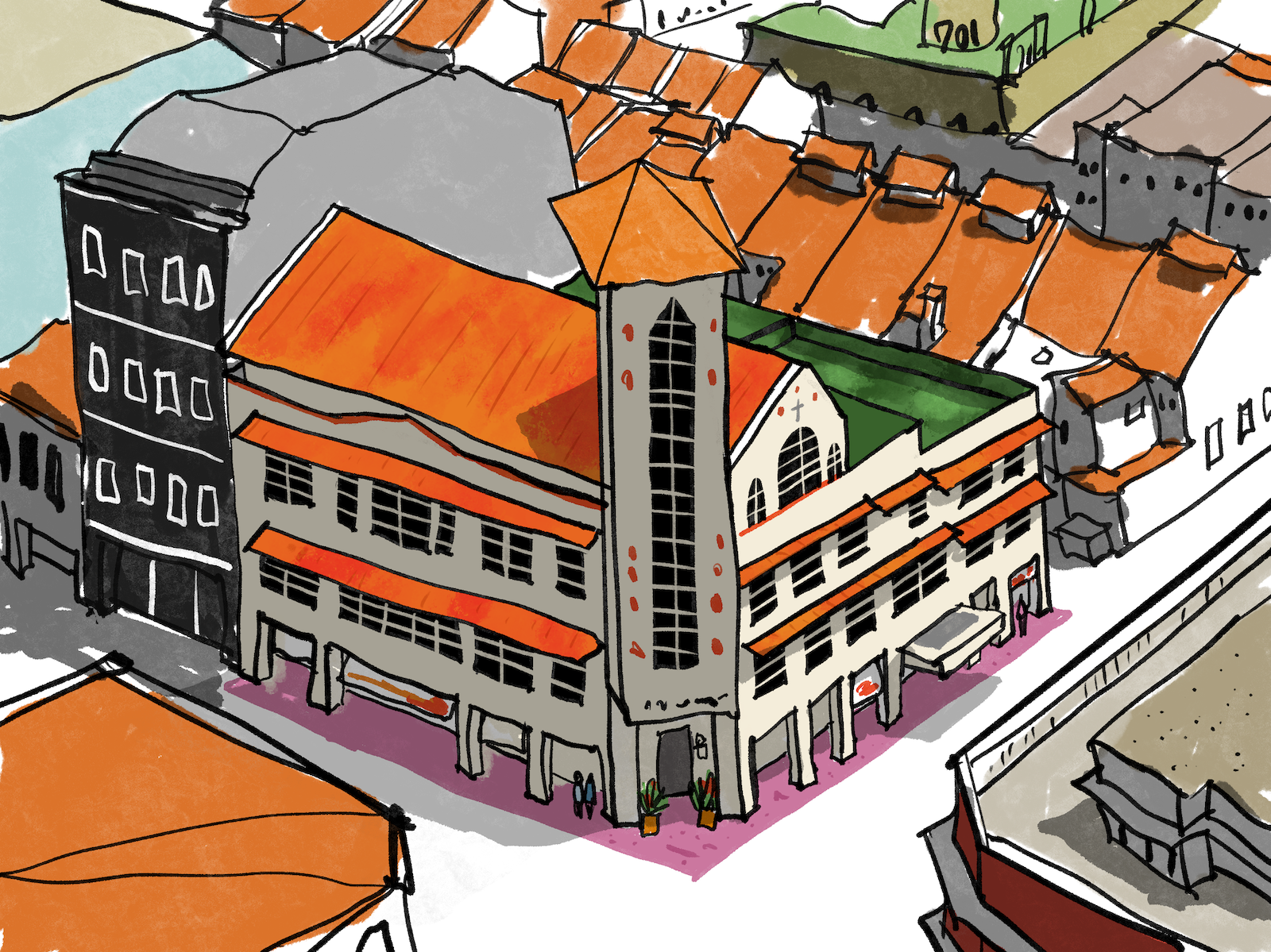
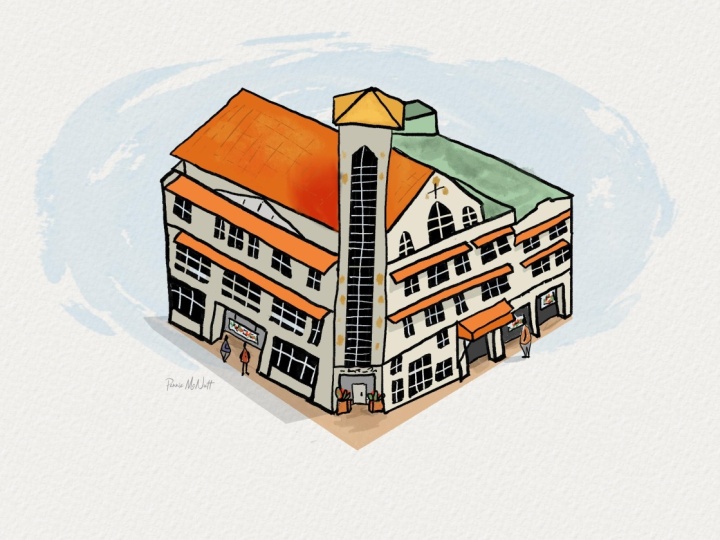
vamos desenhar este edifício que é um assunto mais complicado em comparação com o exemplo anterior de uma árvore. E vamos desenhar isso da observação com a ajuda de uma foto de referência. Agora, esboços urbanos estão pegando o local. Então, quando você tira de uma foto, tecnicamente falando, não é considerado esboço urbano. No entanto, há certas
situações em que há certas cenas que são quase impossíveis desenhar em locais como este aqui onde o ponto de vista é realmente bastante alto no ar. Então, a menos que você possa se encontrar em uma alta falha em um prédio alto, não
há como obter uma visão como esta. Então vamos usar a tecnologia para nos ajudar a encontrar uma visão como esta. A foto de referência que eu criei que você pode baixar a propósito, é criada a partir deste aplicativo chamado Google Earth. Este é um aplicativo que permite que você voe ao redor da Terra, voe em torno de qualquer bairro, zoom in e out, girar, e olhar para todos os edifícios 3D. Então este é o edifício que vamos desenhar. E eu vou criar uma captura de tela para que eu possa ter a exibição corrigida. E nós vamos desenhar algo assim para que você possa organizar o ponto de vista para qualquer ponto de vista que você gosta. E este é um que eu gosto porque eu posso ver a frente
deste edifício e eu posso ver algumas linhas diagonais que vão fazer o esboço parecer mais dinâmico. Vamos começar criando uma nova tela. Novamente, vamos criar um tamanho de tela. E vamos criar algumas camadas. Então, para a primeira camada bem na parte inferior, vamos renomeá-la. Isso é silencioso caiu porque nós estamos indo para criar algumas vidas de elaboração para nos ajudar a compor a cena, Vamos selecionar a cor azul claro como cor ciano. E vamos usar a caixa de pincel tinder, então certifique-se de que estamos desenhando corretamente ou caiu. Então, nesta fase, eu só quero elaborar uma composição que desenhe
o retângulo vertical para representar essa torre como estrutura. Nesta fase, você pode dar ao luxo de ser muito esboçado. Está tudo bem. E se você cometer algum erro, você pode identificar o erro nesta fase inicial. Então os dados cometem esse erro mais tarde. Então isso é algo que eu faço quando estou fora de desenhar no local, especialmente quando se trata de desenhar cenas realmente complicadas. Pergunto-me quem abandonou a composição para garantir que tudo possa caber no campo, nesta tela. Então, nesta fase você pode realmente apenas desenhar como muito rapidamente porque nós só queremos obter a composição. E se você errar os ângulos, você pode simplesmente desfazer ou apagar seus erros nesta fase. Nesta fase é realmente útil para identificar algumas das áreas mais problemáticas. Alguns dos erros que você pode cometer mais tarde, como obter o ângulo certo. Agora, para o fundo deste edifício, eu só vou desenhar esta linha reta aqui, mesmo que a linha reta não seja tão óbvia. Porque eu posso usar essa linha reta para me ajudar a colocar os pilares e crescer. E os pilares no chão estão divididos de acordo com algum espaçamento. Então tente acertar o espaçamento. Nós também podemos desenhar movimentos ou a sombra do sol aqui eu só quero usar uma linha para representar a folha de login. E haverá algumas janelas abaixo de você contra você pode desenhar algumas janelas aqui para ajudá-lo a lembrar essas janelas mais tarde. Mas isso não é tão importante. De qualquer forma, as minhas janelas aqui, como podem ver, são muito ásperas. Então, nesta fase, eu só quero acertar a composição. Quero ver a vista, certo? E mais tarde podemos desligar esta camada óhmica, esta camada muito mais leve para que B possa pintar nossas linhas pretas no topo. Para este fundo aqui, eu queria desenhar isso como um aqui online. Há uma extensão aqui. Deixe-me dar um zoom ou você só vê que há uma extensão aqui. Tente obter o espaçamento entre o pilus, certo? Porque esses descascadores realmente afetarão as dimensões que o espaçamento das janelas, um nascimento. Então, haverá uma janela aqui, por exemplo, e aqui embaixo. E eles estão aqui. E eles são grandes aqui. Este será o guarda-sol, e este guarda-sol aqui no lado direito é na verdade mais baixo. Então, nesta fase de elaboração, vou tentar desenhar como muito rapidamente para a fase de elaboração, eu não quero gastar muito tempo. Só quero saber a composição e a localização de alguns detalhes. Basicamente, eu só quero ter certeza de que isso pode caber no campo. Agora, vai haver nos prédios ao fundo, mas não vamos atraí-los ainda. Desenhe-os à mão muito mais tarde. Então, o edifício principal é o assunto principal aqui. E agora você pode ver disputando é que é uma estrutura de dados 3D já está lá. Então, se você achar que você desenhou isso demais para o lado direito ou para o lado esquerdo, ou é muito grande ou muito pequeno. Você pode usar a ferramenta de seta aqui, a ferramenta de movimentação para mover o esboço em torno do rascunho. Eu acho que o meu está bem, então é apenas colocá-lo aqui e tocar longe. E isso é voltar para dentro novamente. Então agora podemos usar este LEA de elaboração para nos ajudar a desenhar a coisa real. E eu vou tornar isso mais transparente. Vou reduzir a opacidade para algo mais leve, mas algo que ainda posso ver. Tudo bem, acho que isso é bom o suficiente. Tudo bem, então para a arte da linha, eu vou desenhar isso em sua própria camada, isso é chamado de nova arte da linha da camada. E desta vez vou escolher um pincel preto. E vou usar a mesma caixa de pincel. Então agora podemos pintar sobre nossas linhas de desenho e desenhar com mais precisão.
8. Projeto 1B: Inking: Comece desenhando este retângulo vertical primeiro. Agora, se seus aliados não são perfeitamente héteros, você pode desfazer, você pode redesenhar. Mas a coisa é, você não precisa desenhar uma linha perfeitamente reta para criar a ilusão de que é uma linha reta. A coisa mais importante aqui é realmente ter suas linhas parecem confiantes. Então não desenhe essas linhas uma e outra vez. Como, por exemplo, se você desenhar algo errado, você pode querer desenhar a linha novamente feito, não faça isso. Vai tornar a vida deles mais confusa. Então, se você puder sempre que possível, apenas desenhe com um traço, faça as linhas o mais limpas possível. Não use duas linhas onde em uma linha fará. Se você quiser desenhar uma linha perfeitamente reta, há um atalho no Procreate para permitir que você faça isso. Então, para este retângulo alto, eu posso realmente ver o lado da guerra aqui. Então eu vou usar esse atalho. Então rasgue o Apple Pencil, mas não saia do Apple Pencil e essa linha será Street. E enquanto o lápis Apple ainda está na tela, então você pode obter essa linha reta lá. Então note que esta é uma linha perfeitamente reta e não gosta aqui, é oscilante. Está tudo bem. Agora este retângulo está realmente saliente para a frente. Então, o descascador aqui atrás está realmente abaixo. Então podemos desenhar um descascador aqui. Agora, quando você está desenhando, às vezes você pode querer apenas ampliar a exibição maior. Quando estou desenhando, gosto de ampliar para desenhar os detalhes e diminuir o
zoom para verificar o esboço para ter certeza de que tudo ainda parece. Tudo bem. Então vamos desenhar o site aqui. Esta linha vai apontar em algum lugar como o site de topo aqui e, em seguida, entrar aqui no centro, assim. E isto vai descer até aqui. Se você encontrar aliados para uma espessura, você pode reduzir a espessura da linha. E você precisa que as linhas sejam mais grossas. Você pode aumentar isso ou você pode usar o lápis Apple para desenhar essas linhas mais grossas pressionando Dow com mais força. Então aqui espera que seja por isso que ele está muito abalado. Então sempre esteja comparando com a foto
de referência bem na sua frente quando você está tentando se certificar de que seu esboço é o seu desenho, o que você vê basicamente. Isso é muito diferente do desenho da imaginação. Você pode usar sua imaginação para certos assuntos. Então, por exemplo, se não houver carros na rua, você pode usar sua imaginação ou sua memória de como desenhá-lo, como adicionar alguns carros na rua. E se você desenhar na localização r, então você será capaz de desenvolver essas memórias. Se você está desenhando para toda a sua memória, você tem que secar a memória da Califórnia na primeira vez. Você não será capaz de fazer aquele carro olhar certo? Ok, então aqui estamos nós apenas desenhando as janelas. Observe que mente para balançar. E à direita, então há três janelas aqui, 123, eu vou desenhar a borda externa aqui, este, delta H, e então a janela no meio. Então, quando se trata de esboçar, é sempre bom desenhar como o, as formas primeiro e, em seguida, alguns nos detalhes mais tarde. Então eu desenhei essa grande forma primeiro e então eu desenhei um guarda-sol e então eu fiz janelas menores. Desenhe e desenhe as DTUs. Tínhamos sido a imagem. Este é o telhado no topo. E nós temos esta linha diagonal aqui. E este é o telhado. Há, eu acho que ele realmente está situado em cima disso, esta coisa aqui. Então precisamos desenhar uma linha vertical lá. E temos que percorrer até aqui. Há esta seção aqui que é branca. E talvez possamos adicionar outra seção aqui também para certeza de que temos isso aqui, bem como aqui. E esta linha diagonal é mais curta e desce verticalmente assim. E podemos desenhar isto aqui. Novamente, vamos desenhar as formas do bico primeiro. Vamos desenhar a superfície desta parede primeiro. Desce assim, talvez demais. E então sobe assim. E esta linha diagonal terminará algures por aqui. Vamos ampliar. Então, se você tiver problemas para desenhar, você pode ampliar ou você pode realmente girar a tela para ajudá-lo a desenhar essa linha com mais precisão. Acho que esse Luke é nosso direito a mim. Na verdade, este é o topo do telhado. Então esta é na verdade a parede do telhado. Agora, se você não é capaz de ver a referência para embora com precisão, foto de
referência não tem muitos detalhes. Você pode realmente usar sua própria impressão artística que em certos elementos. Então, neste caso, acho que está tudo bem. Vou ter este sólido em particular. Então deixe-me apagar. Lembre-se que o atalho para apagar é pressionar este botão e 2,
oops, Eu selecionei o pincel errado. Então, vamos escolher a caixa de pincel correta. Vamos voltar ao pincel e apertar este botão para apagar. A resistir. Muito grossa. Outra vez é muito grosso. Neste momento, parece tudo bem. Deixe-me desfazer. É bom. Se esta é sua primeira vez usando os atalhos, vai levar algum tempo para se acostumar. Está bem. Às vezes posso querer usar a borracha para que seja mais fácil. Mas cabe a você mesmo. Oops. K. Posso ver o ângulo aqui. É um pouco mais, eu tenho que apagar isso. É por isso que, às vezes, quando você está desenhando, você pode querer diminuir o zoom para ver a imagem geral. Quando você ampliar assim, quando você está desenhando este ângulo, pode parecer certo, mas quando você reduzir esse ângulo, quem vai parecer errado? Oops. K que tentou fazer com que este ângulo fosse paralelo a este ângulo. Eu acho que está tudo bem agora, quero dizer, queria estender este site aqui também, apenas para rever as linhas de redação que eu tinha antes. Então isso é um erro. Se você acertou isso na primeira vez, isso é ótimo. Se não, você tem que voltar para apagar e fazer correções. E fazer todas essas correções vai perder algum tempo. Está bem. Chicago não está funcionando bem para mim. Deixe-me usar o seu atalho ao invés de tocar na borracha. Porque às vezes quando eu aperto esse botão, eu posso não pressionar o passo, mas então tive que escrever para a polícia. E também notem aqui que eu estou juntando as linhas. Se possível, apenas desenhe uma linha reta, faça uma vez. Mas se você tem que juntar as linhas, eu estou tentando ter certeza de que você está desenhando de tal forma que parece que você desenhou esta linha com um traço, k. Vamos desenhar isso. E também quando você está desenhando, você pode não se sentir confiante no início se você é um iniciante. Mas à medida que você desenha mais, você se tornará cada vez mais confiante. Então suas falas, você realmente mostra o quão confiante você é. Mas não se preocupe, tudo isso vai, quero dizer, você vai melhorar com mais prática. Então vamos desenhar a extensão aqui. Isto parece uma extensão para o ponto de entrega para o carro. Então estes são os pilares do rosnado. E também dependendo de sua preferência pessoal, você pode querer ter que aliados mais grossos ou mais finos. Na verdade, cabe a você. Quando estou desenhando com uma caneta-tinteiro real, prefiro usar a ponta média. Mas quando se trata de um desenho digital, eu apenas vou com o que eu sinto no momento. Tudo bem, então para este pilus aqui, eles estão na verdade em perspectiva. Então precisamos desenhar o lado do PDL, basicamente dar mais forma aos descascadores. Então precisamos desenhar o lado do descascador aqui. Eu não tenho certeza se você pode ver o lado da pizza na foto de referência. Mas quando você está desenhando esses quilos, você precisa dar-lhes o formulário. Caso contrário, vai parecer com a deles. Vai parecer muito plano. Então, desenhando o lado do pedigree, você faz o loop ELA tridimensional, certo? Isto é muito bom. Este esboço está ganhando vida muito rapidamente. Então vamos desenhar este guarda-sol aqui. A folha de Edison é, na verdade, apenas ser vista. E temos uma folha não atribuída aqui. E um aqui que vai todo o caminho para o lado direito. Agora, ao desenhar este guarda-sol, a sombra do sol está na verdade no mesmo nível que as folhas de entrada. Então, quando você estiver desenhando, tente fazê-los parecer que eles estão no mesmo nível. E notem aqui que eu não fiz. Desenhe esta linha continuamente. Então agora você vê esta linha, não
é aquele Smith. Vou deixá-la como está. K, o filho atirar para as janelas deve estar na frente do Wausau que você levantar isso aqui para criar a ilusão de que isso está na frente. Então, ao desenhar, queremos criar essa ilusão de nossos elementos de primeiro plano, sobrepondo elementos de fundo para criar essa sensação de profundidade. Certo, então vamos consertar essa coisa aqui. Você pode ver esta linha, é como se curvar para baixo. Não parece tão bom. Então deixe-me apagar aqui. Agora, se conseguires desenhar esta vez, isso é óptimo porque vai dar-te aquele olhar fresco. Mas se você tem que entrar e fazer suas correções, às vezes você pode não obter as linhas para parecer tão fresco. Então aqui eu tenho dificuldade em unir as linhas para fazê-las parecer como se eu as tivesse desenhado com um golpe. Ok, agora eu acho que parece, tudo bem. Não é o melhor, mas parece bem. Vamos abrir as janelas. As janelas devem seguir o pilus abaixo. É por isso que mais cedo eu lhe disse para prestar atenção aos dados. Fizemos a distância, o espaçamento desses pilus. Há três janelas aqui. Então vamos desenhar essas janelas, 1, 2 e 3. Este Windows Apple X. Então isso está indo e cor, oops. Vamos entrar e colorir a janela. Na verdade, eu coloquei acidentalmente lá fora. Então você pode olhar o quão baixo a janela como esta ou você pode usar o balde de preenchimento dois. Então eu quero colorir assim porque tinderbox, este pincel, ele vai criar algumas texturas. Se eu usar o balde de enchimento, o preto vai ficar muito plano. Ok, então para as janelas que queremos desenhar SOM, nós sabíamos quadros. Podemos usar a borracha. Então deixe-me apenas mudar para usar a borracha e desenhar esses quadros de janelas,
os quadros de janelas largas como este. Nesta fase, você pode querer desligar as linhas de rascunho porque elas estão começando a se distrair um pouco. Então, basta desligar para uma escrita de mentiras. E agora você pode apenas desenhar na camada de arte de linha. Então esta é a nova taxa de rei. Temos alguns detalhes para as janelas, isso é colar nesta janela. Deixe-me usar o atalho, o atalho do campo. Porque quando olhamos para este esboço de longe, não
somos indelicados em ver as texturas. Talvez para o telhado mais tarde, vamos fixar com tinderbox. Então isso é apenas usado alguns baldes para sentir Audis. Agora, se você tem lacunas abertas, você não será capaz de se sentir propriedade. Portanto, certifique-se de que quando estiver desenhando, tente
sempre fechar suas linhas corretamente. Agora que eu desenhei e preenchi todas as janelas, eu quero desenhar as molduras das janelas também. Isso é feito apagando a falta. Então você pode realmente desenhar essas molduras de janelas muito facilmente apenas desenhando uma cruz como esta. Em vez de desenhar os quadros das janelas individualmente, isso vai economizar mais tempo. Nesta fase, o esboço está quase completo, então agora eu só tenho que ampliar certas áreas para adicionar alguns DTUs e também para ter certeza de que eu não deixei de fora nada que eu deveria desenhar. Então este edifício aqui realmente tem uma estrutura triangular aqui. Então eu quero desenhar isso. Deixe-me desenhar que a estrutura do triângulo está em algum lugar aqui no meio, assim. Está bem? Posso levantar esta linha abaixo. Por que não está apagando? Está bem. Porque eu não apertei esse atalho provavelmente. Tudo bem. Isto não está a funcionar para mim. Às vezes funciona, às vezes não funciona. Esta linha aqui é um pouco vacilante demais para mim, então eu vou querer fazer esta linha mais reta. Então deixe-me traçar uma linha assim e ficar mais perto aqui. E eu vou apagar isso. Tudo bem, acho que parece um pouco ruim. E podemos desenhar as janelas aqui. Janela alta, que vai começar aqui. Vá até aqui. E erros é um ponto afiado. E venha aqui e use os poucos baldes para encher isso. Quero dizer, retoque e use a borracha para criar molduras de janelas. Então eu vou girar isso para o silencioso, é para tornar mais fácil para mim apenas desenhar essas linhas onde ele rapidamente. Então isso é apenas uma beleza. Agora eu quero adicionar Salmos tamanho de vida. Por exemplo, aqui no fundo, posso ter alguns planos. Eu posso ter alguns banners na verdade, há alguns banners aqui pendurados em torno e agora o banner aqui também. Então todos esses pequenos detalhes criarão a ilusão de que há vida. E você também pode querer adicionar algumas pessoas na rua se você pode realmente ver pessoas, mas se não há pessoas na rua, você ainda pode adicionar pessoas. E deixe-me adicionar talvez uma pessoa parada aqui. A pessoa obviamente terá que ser como um tiro lá comparado com esta altura aqui. Posso adicionar um ou dois. Pode haver outra pessoa aqui. Então, este esboço agora está completo e pronto para colorir.
9. Projeto 1C: Coloração: Antes de colorir este esboço, Vamos nos certificar de que estamos trabalhando na camada correta. Então vamos renomear essa camada vazia e chamá-la de cores. Se você não tiver uma camada vazia, crie uma e cores silenciosas e mova-a para baixo abaixo da linha ou não. Então, para a arte da linha, Ano Santo, eu queria tocar nela para torná-la uma camada de referência. Então agora isso é Tetlock, a camada de colares novamente, porque queríamos colorir na camada de cor que é colorida um telhados, vamos escolher uma laranja e arrastar essa laranja para a camada DON. Certifique-se de que você está pintando na camada k. Então nós temos um pouco de laranja aqui, nós temos alguma folha de entrada de cor vermelha aqui. Eu tenho esta cor ligeiramente diferente desta. Então as cores que são preenchidas estão realmente parecendo bastante plana porque não há texturas. Ou você pode escolher colerae como esta usando o pincel de caixa de tinder. Mas deixe-me mostrar-lhe outra forma de adicionar texturas. Então deixe-me, e MSM grande linha aqui. Ingênua, Kay? E eu tenho e não uma linha aqui. Esta linha escrita parece ir aqui no H. Então isso vai criar uma boa área de interesse. Certo, então para criar texturas, vamos usar a máscara alfa. Então use dois dedos para deslizar na camada de colares. E vamos escolher um pincel diferente. Vamos escolher o pincel quente. E vamos usar o nascimento do colírio aqui, toque na cor e com alguns segundos,
uma pasta de fração de segundo, selecionador de
cores para escolher a cor. E vamos ajustar ligeiramente a cor. Então talvez eu queira torná-lo um pouco mais leve. Então, usando o pincel quente, agora
você pode pintar sobre esta laranja que você já tem. Esta cor não é tão óbvia. Deixe-me deixar cair a pele. Então, em vez de mudar o quão clara ou escura é a cor, eu vou mudar a tonalidade da cor, torná-la mais taxa. Certo, agora parece legal. Eu tenho um pouco de textura nele. Então eu posso adicionar algumas texturas como esta e também para o sol é porcaria aqui. E aqui. Você pode torná-lo ainda mais vermelho apenas para adicionar outra camada de cor. Ou você pode torná-lo como mais gama para que você obtenha cores diferentes dentro desta forma de cor. Então, dentro desta forma agora eu posso ver três cores. É mais interessante do que apenas uma cor plana. E eu sempre pude ver algumas texturas. Tinha esquecido de colorir isso. Então, para isso, eu vou usar caixa de tinder dois coloridos isso. E note que nada está acontecendo mesa porque a máscara alfa aqui STU ligado. Então temos isto ligado. Significa que só posso pintar em pixels existentes nas cores existentes. Então deixe-me desligá-lo. E agora eu posso sombrear aqui. Então temos tinderbox enquanto sombreamento, você pode obter texturas, É muito bom. Então isso é só ampliar mais perto. Lembre-se com este pincel, se você colorir uma segunda vez, você perderá a textura tanto quanto possível, tente colorir apenas uma vez. E notar que eu tenho algumas áreas brancas aqui maneira eu não colori-los ou senti-los completamente. Isso é bom. Eu gosto é imperfeição às vezes quando se trata de
desenhar e às vezes você quer ter algumas imperfeições. Isso é em alguns detalhes aqui também. Na verdade, há alguns bosques aqui. Então isso é o que ela é. Deve ser o nome do prédio ou alguns provérbios. E eu posso usar este RID aqui para adicionar algumas texturas aqui, alguns pequenos detalhes aqui e ousar. Certo, a seguir vamos colorir a área aqui. Há um lugar aqui. Parece um verde muito maçante. Então vamos selecionar um tau verde aqui e apenas, vamos preencher isso com esta cor. Estou trabalhando na camada correta aqui? Sim. Certifique-se sempre de que você está trabalhando na camada correta. Então, neste caso, eu quero criar algumas texturas. O que é também. Deixe-me criar a máscara alfa de novo. E desta vez vamos tornar a textura muito mais escura. Vou reduzir o tamanho do pincel para quentes. E pino aqui. Ok. Talvez menor. Sim, basta criar alguma textura. Agora, observe que você pode pintar sobre o telhado. Isso porque a cor verde está na mesma camada que o telhado. Agora, se você não quer que isso aconteça, você tem que criar a cor verde em sua própria camada. Mas aqui acho que vou mantê-los na mesma camada. Certo? Acho que parece bem. Talvez isso pareça um pouco antinatural, então vou usar o conta-gotas para talvez aliviar déspotas levemente. Este edifício não é de cor branca, é branco. Tem esta cor creme para ele. Então talvez quatro, a coluna, esta beleza, vou criar uma nova camada de vazio. Isso é chamar de cor de construção. Ok, então cair cor buteno, vamos escolher alguma coisa que é luz e fora de cor branca, alguma cor que é quente. E use essa cor para sentir a beleza. Isso torna isto ainda mais leve, mais quente. Ok, eu acho que parece bom. Repare que como eu sinto as cores, aqueles pontos vermelhos D desapareceram. Isso é porque esta camada está no topo da camada. Enquanto eu queria fazer é mover isso abaixo e um red.com volta que é usado é muito poucos a cor, bem no lado aqui e aqui e aqui. Então use essa cor para construir o campo. Ok? Sketch está vindo a viver muito rapidamente. Para orelhas menores aqui eu posso apenas colorir com escova, Pincel Tinder como este. Perdi esta parte aqui. Isso deveria ser verde também. Então deixe-me voltar para a camada de colares com o verde e rixa isso, oops, a máscara alfa está pronta. Então, às vezes, quando você tenta sentir e nada está acontecendo, isso pode significar que a máscara alfa é devido. Tudo bem, ótimo. Isso é continuar a colorir os detalhes aqui. Agora eu quero desenhar algumas linhas na camada de arte de linha porque eu quero criar lojas de portão que estão por trás. Não está totalmente vazio atrás da coisa. Há uma porta aqui ou talvez alguns sinais ao lado, talvez uma campainha ali. E também enquanto eu estou desenhando essas linhas extras, eu noto certas épocas que eu não colori. Para que eu possa voltar a colorir essas áreas. Cor na camada de cores. Eu deixei cair o microfone, a mesma cor e cor aqui e aqui também, talvez você tenha que voltar aqui na mesma cor. Ok. E aqui também, para a pessoa aqui, talvez tenha hemo ela onde esta porcaria de cor azul. Talvez a pessoa ao lado é preocupante cor clara deve. Pan preta significa k, os planos, os planos de maconha talvez tenha que colocar um plano. O pote será de cor marrom como este, e temos algumas plantas aqui. Então é assim que é verde. Observe que a taxa ainda está acima, faz porque a leitura está realmente no topo. E eu acabei de perceber que eu chamá-lo na camada Infelizmente errada. Eu pintei um plantas no, a beleza ea cor. E talvez eu vá deixá-lo como está. Às vezes, pode ser um pouco tedioso para manter o controle de onde suas cores de saída. Mas, neste caso, não é grande coisa, porque ele é apenas um esboço. Mas se você está fazendo algumas ilustrações muito profundas, você realmente tem que verificar novamente onde suas cores estão indo às vezes quando ele queria fazer correções mais tarde, por exemplo, se você quiser mudar a cor do telhado, você tem que se certificar de que a cor do telhado está em sua própria camada. Caso contrário, será muito difícil mudar a cor do telhado sem mudar de partes do telhado. Em seguida, eu queria adicionar um pouco de piso para o fundo, assim por diante para criar uma nova camada e chamá-lo de piso. E esta camada irá abaixo da beleza na cor. Então o que é, eu queria escolher uma cor magenta, algo que não é muito vibrante. Então vamos mover nosso seletor de cores ou algum lugar no meio aqui. E vamos colorir. Observe como eu cor faz pote aqui, a cor em cima realmente se sobrepõe a magenta acima em neve. Então, mais tarde eu tenho que entrar e apagar o pote, ou eu posso simplesmente deixá-lo como está. Então deixe-me desenhar isso aqui. Desenhe esta linha aqui assim. Escolhe o, basicamente eu queria criar este piso para a beleza. Agora, eu quero ser capaz de usar o balde de campo para alimentar esta área fechada, que parece ser uma área fechada, mas não é porque quando você realmente desliga esta camada, desliga as camadas externas. Você pode ver que a nave não está fechada. Então, se você quiser usar o balde poucos, você tem que desenhar a forma no contorno para isso. E você pode fazer isso apenas desenhando o esboço, que eu vou mostrar a vocês agora. Então agora eu apenas desenhei todos os contornos e esta é uma forma fechada. Eu posso sentir essa forma e notar que as cores realmente pararam. Isso é porque eu ainda tenho minha lista de referência definida para a arte da linha. Então deixe-me apenas remover essa camada de referência e toque na camada de piso novamente para ter certeza de que estamos colorindo na camada correta. E agora podemos sentir isso. Então, às vezes, quando você sente uma cor e a cor
se esgota, pode ser porque sua camada de referência está errada ou porque sua arte de linha, seu contorno ou tem lacunas. Agora que eu tenho preenchido isso, que virou as costas para ele e parece ótimo mix. Queremos pintar as sombras para dar mais forma a este cache, para que este pareça ainda mais tridimensional.
10. Projeto 1D: Adicionando Sombras: Nas sombras, queremos criar uma camada de sombra primeiro. Então, toque no botão Camadas lá e em uma camada de sombra, sombras bastante. E empurre mais mortal direto para o topo. Se já não estiver no alto. E eu quero mudar para multiplicar, imediatamente para multiplicar. E eu vou escolher uma cor cinza. Então deixe-me tentar. É cinza mais escuro ou talvez este cinza que é um pouco mais leve. E para esta camada de sombra I12 talvez usado linha hi novamente como uma camada de referência. Então toque na camada de linhas, toque em referência antes de adicionar sombras, Vamos criar uma camada para as sombras. Então vamos criar uma camada vazia e renomear essas sombras. Agora, a partir da foto de referência, pode não estar claro de onde a fonte de luz está vindo. Acho que a licença deles vem desta direção. Mas não é que tudo o Phewas. Então nós vamos ter a fonte de luz vindo desta direção, que significa que este lado da computação estará na sombra. Agora, se você estiver desenhando no local, você deve apenas desenhar as sombras como elas são. No entanto, se você estiver desenhando com um inferno de uma foto de referência, você pode realmente mudar a fonte de luz vermelha está vindo de. Então, se você quiser ter a contagem de licenças daqui, você pode fazê-lo quando estiver desenhando em casa. Mas aqui vamos seguir a referência. Portanto, certifique-se de que você está pintando
na camada correta e a camada de sombras mudou e
modo de multiplicar para que a multiplicar e escolher uma cor cinza. E defina a camada de arte de linha para referência. Porque vamos sentir essas áreas. Fizemos alguns baldes dois. Ok. Com o FIO2, isso é dividido pela metade é cinza e que é visto este site primeiro. Ok, eu acho que isso parece bom. Vamos fazer isso aqui também. E aqui, e aqui. E aqui. E para o fundo também, todos esses potes estarão na sombra. Então eu posso realmente apenas colorir este fundo aqui com o pincel caixa de tinder. Basta pintar por toda a área aqui assim. E esta parte aqui se projeta, então na verdade está lançando sombras para o fundo. Então, talvez vamos ter este pote aqui e sombra. Oh, na verdade essa fonte de luz está vindo desta direção. Então esta borda aqui é a coceira que define o lado claro e um lado mais escuro. Queremos adicionar algumas sombras aqui também. Deixe-me dar um zoom para você ver. Então adicionamos a sombra a este lado do descascador. Mas para este lado do descascador, está sob a luz. Aqui também. Este lado estará na sombra, mas estes cientistas, eu estarei sob a luz. E podemos adicionar algumas sombras debaixo do lençol de areia também. Então, para isso, eu posso querer apenas diminuir o zoom para ver a visão maior. Então eu só queria adicionar algumas sombras aqui sob a sombra do designador e aqui também. Pintado acidentalmente por cima do telhado aqui. Então deixe-me apagar. Oops. É este pote. E precisamos adicionar sombras aqui também, porque este lado da parede está sob sombra. E haverá algumas sombras aqui na fila. Ok, então isso é o que temos até agora. Precisamos talvez adicionar algumas sombras aqui. Porque a sombra, esta extrusão aqui irá lançar sombras. Então, a sombra neste caso seguiremos a forma da extrusão do nascimento. Mas será mais arroz torcido, certo? Vou movê-lo para o, desculpe, para o lado esquerdo. Ok. E nós queremos ter algumas sombras em galo ou talvez vamos ter algumas sombras aqui. E neste ponto aqui, seremos mais altos por causa desta coisa aqui. E podemos apenas sombrear esta parte aqui, assim. Ok, então esta é uma maneira muito rápida e fácil de criar sombras. Notei que alguns lançam uma sombra aqui. Na forma de levedura de sombra do elenco deste. Então talvez vamos adicionar uma sombra de elenco aqui como esta. Acho que se parece com o Chris. Mas a coisa é que, como o custo da sombra está aqui, então não deve criar o custo da sombra aqui. Então deixe-me apagar essa parte aqui. Deixe-me fazer você ler tanto copo. Isto. Tudo bem. Agora toda essa sombra é na verdade minha própria impressão artística. Esta parte aqui será precisa. Esta parte aqui será em sombra hibridizada, lançar uma sombra em um rosnado. E este byte aqui é, na verdade, a minha própria impressão. Então, nesta fase, este esboço é realmente considerado completo. Você pode optar por adicionar mais detalhes ao esboço, se quiser. Só para fazer esse esboço parecer mais com Lee, às vezes
gosto de pensar em alguns pensamentos aqui e me atrevo a criar algumas texturas. E este pote aqui parece ser cinza, verde mais escuro. Então não sei por que tem essa panela aqui, aquela tela. Então vamos adicionar essa textura. E eu quero dizer o que está aqui também. Há uma cruz Ulisses, na verdade uma igreja. Há do outro lado aqui, como Reid chama de floresta aqui, aqui e aqui. Eu sou. Ele era um 12. Adicione algumas linhas aqui para criar a direção do telhado. Então deixe-me ir para a camada com a cor do telhado. Use o conta-gotas aqui. E neste caso, eu posso querer criar uma nova camada para criar essas linhas porque eu não tenho certeza se essas linhas vão ficar boas ou não. Então deixe-me apenas renomear esta nova camada chamada linhas no telhado. E eu vou cair nos olhos aqui e eu vou fazer essas linhas gostaram dela um pouco mais leve para que eu possa ver alguns contrastes. Sim. Então isso é apenas desenhar aqueles em linhas. Basta adicionar algumas linhas aqui e ali, ver se elas ficam bem ou não. Se eles não parecerem bem, você pode simplesmente excluir essa camada. Eu acho que eles estão bonitos. Ou talvez não devesse ser desta cor. Talvez devesse ser uma cor mais escura. Então você pode realmente mudar a cor das linhas usando o ajuste do ano. Então deixe-me mostrar como você pode fazer isso. Toque neste botão aqui, que são as camadas de ajuste. Toque no brilho da saturação de matiz e toque no para que afetemos o líder. Então agora você pode mudar para talers. Você pode mudar a saturação no switch para o brilho desses slides que acabamos de desenhar. Neste caso, eu queria tornar suas vidas mais escuras. Então aqui você pode ver as linhas, elas se tornam muito mais escuras. Este é o original e este é o Docker. Então deixe-me só dar zoom. Vou um pouco para você ver. Ou se você não quiser, você pode apenas colorir. Posso torná-lo verde, posso torná-lo roxo. Posso fazer isso dessaturado. Isso sou eu que este apenas um pouco mais escuro. E não parece bom porque a cor é na verdade uma fonte de cor totalmente diferente da laranja. Então eu posso querer mudar o modo de mesclagem para multiplicar. Então, ela,
esta textura aqui pode se multiplicar para o telhado. E eu queria talvez mudar a opacidade ou talvez eu possa usar a camada de ajuste novamente para mudar o brilho. Sim, acho que isto parece bom. Não quero que as falas sejam óbvias demais.
11. Projeto 1E: Adicionando o Bairro: O que temos aqui agora é apenas um edifício isolado. Não conhecemos a vizinhança. Não sabemos como são os outros prédios. Então eu fui a um promotor beleza é criar um bairro para dar a esta beleza contextos morais. Então, para fazer isso, deixe-me criar outra camada chamada arte de linha. Vou criar uma beleza no lado direito. E você pode criar a partir de edifícios para abastecer um real mais tarde. Então deixe-me criar outra camada chamada cores. Basicamente estou criando as mesmas camadas que criei para esta embelezamento. Então, com as camadas aqui para o novo edifício, Vamos tocar e deslizar para o site certo. Selecione todas as camadas que você uma e toque em para deslizar para o lado direito
e, em seguida, agrupe e, em seguida, renomeado como grupo chamado o edifício certo. Então agora temos esta camada agrupada, toda esta pasta com toda esta camada. Então, podemos proceder a desenhar na camada de prazo usando um pincel preto tinderbox. Deixe-me só tirar o zoom de quem vê a beleza que eu tenho aqui? Então eu vou desenhar este edifício muito rápido. Você pode desenhar este edifício com mais detalhes se quiser. Então este é o topo do telhado. E se você não gosta deste edifício porque ele está em sua própria camada ou grupo de camadas. Você pode realmente simplesmente desligar a camada mais tarde. Ok, então há algumas estruturas no telhado. Então eu vou manter isso realmente esboçado apenas para mostrar a vocês como você pode adicionar elementos
adicionais a esta cena que você acabou de desenhar. E este lado aqui é a parede. Às vezes, como duas jogadas linhas verticais aqui para representar nossas verticais de face. Porque, às vezes, quando você desenhar muitos administradores, você pode perder o controle como muito quente as superfícies como D é uma fase plana, lenta óleos dias de vertical. Então, cara. Eu também quero adicionar alguns pensamentos com certeza. Para me dizer que este é o rosto. Está bem. Então, para colorir esta última guia na linha, LEA para nós fazer esta uma camada de referência, porque nós vamos usar os poucos para obter. Então, toque na camada de cores, selecione uma cor vermelha ou alguma taxa parecendo cor, e use esta cor muito poucas, este lado da parede. Para esta área aqui, eu só quero colorir. Repare que pintei os prazos. Isso é porque a camada de cor está em cima do íon DO, deixe-me apenas mover isso para baixo. E parece bom. Vamos pintar algumas sombras também. Notei que movi as cores acidentalmente mais tarde para fora do grupo de mudo direito. Então deixe-me apenas mover esta camada de volta para o grupo e mudar a ordem aqui. Tudo bem, então agora se eu quiser remover essa beleza, eu posso apenas disputar altura são facilmente. Isso é continuar a colorir este lado. Então, para este edifício, isso é apenas pintá-lo com pouco sujo aqui em cima. Usando Tinderbox como um pincel para sombreamento. E talvez para a consulta que tem um cinza muito claro aqui. Para o curral. E talvez este edifício seja esta estrutura em cima do teto. Isto vai ser branco. É por isso que podemos deixá-lo, mas queríamos adicionar algumas sombras. Então vamos criar uma camada de sombra dentro deste grupo de camadas. E mova a camada de sombra para a direita no topo e renomeada como sombra. Então, os passos aqui são exatamente os mesmos passos que eu uso para desenhar isso. Então vamos criar uma camada de sombra. Lembre-se de multiplicar a camada de sombra. E podemos pintar as sombras aqui. Como ele é pintado muito rapidamente e nós podemos ter alguma sombra elenco aqui também. E este site aqui, nós estaremos na sombra porque lembre-se que a fonte de luz está vindo desta direção. Então essa beleza, Ele está na sombra. Mas o topo aqui é iluminado pela luz. Então este é o topo da guerra. Este é o lado da parede. Esta é a guerra que não está enfrentando, a luz estará na sombra. Então, agora, quando
diminuirmos o zoom , podemos ver um edifício lateral aqui. Um prédio extra aqui não faz disto um bairro. Então agora eu quero desenhar todos os outros edifícios. Cercando este prédio. Então o que eu quero fazer é fazer novamente a mesma coisa, criar uma camada para a arte da linha para a cor e colocar uma sombra e agrupá-la em um grupo de camada. E desta vez eu vou chamar esse grupo de camadas de prédios de volta. E eu queria criar outro grupo de camadas para talvez haja beleza aqui no canto inferior esquerdo. Então deixe-me apenas deslizar esta direção para duplicar esta camada. Então eu estou fixando o grupo de camadas e isso é chamado de frente Bu Ding. Então agora você pode continuar a desenhar ou os outros edifícios. Por isso desenhei a vizinhança toda. E eu tenho grupos de camadas para este edifício, este edifício na frente, e também para os edifícios em segundo plano. Então eu posso realmente desligar os edifícios na parte de trás se eu quiser, disputando, disputando, se eu quiser selecionar a vantagem de trabalhar com jogadores ou você pode ativá-los novamente. Então, se eu tiver tudo virado para trás, você pode ver disputas. Pode não se destacar em comparação com outros edifícios. Então você pode querer reduzir as cores vibrantes para as outras reuniões ou você pode realmente apenas comprar, tirar que Tatas porque eu tenho as cores em sua camada separada. Então, por exemplo, para os edifícios em segundo plano, eu posso simplesmente desligar os Callas mais tarde assim, e todas as cores desapareceriam. Posso deixar as sombras acesas ou desligar as sombras. Talvez desliguemos as sombras. E vamos desligar esta camada. Desculpe, esta cor também é para o edifício no lado direito, reduziu ou desligue as cores. E isso é o alinhado com folhas OT como desligar as sombras também. Então, agora, porque tudo ao redor é branco e isso é em cores, nós temos que nos concentrar neste edifício. Então você pode brincar com camadas. Se isso parece um pouco estranho para você porque não há sombras, você pode ligar as camadas de sombra apenas para ver como ele fica e parece que há eu acho que parece certo. Mas se as sombras estão muito escuras, novamente, você não pode ir para a camada de sombras. Toque no botão lá e reduza a opacidade das sombras apenas para torná-las mais claras. Este também, só para reduzir as sombras, só para torná-las mais leves. E agora as sombras estão lá, mas não muito distraindo. Por acaso, vou deixar as sombras desligadas. Talvez eu devesse ligar tudo de volta. Acho que fica bem com tudo. Voltar. A última coisa que você deve fazer quando você completar seus esboços para criar uma camada vazia e empurrado e Leah, escrever um para o topo. Essa será a sua camada protetora para proteger o seu desenho. Quando se trata de criar um estranho digital, há tantas coisas que você pode mudar, tantas coisas que você pode tentar. Há muita flexibilidade. Então deixe-me mostrar-lhe algumas outras versões deste esboço semelhante que acabei de desenhar. Então deixe-me voltar para a galeria aqui e eu vou beliscar para ampliar. Então este é o esboço que acabei de desenhar. E isso não é uma variação neste esboço. Isso foi desenhado com ainda menos detalhes. Então as cores dos quartos, eles são um amigo querido compat aqui você pode ver os telhados aqui, o laranja mais radiação e telhados aqui no fundo, as cores estranhas boneca. Mas aqui as cores são mais brilhantes, laranja, e temos taxas fortes também. E para as réguas, você pode ver que é essa cor cinza quente. Temos algumas marcas arruinadas aqui. Enquanto para isso, eu saí do quarto e branco e não há carros. E aqui eu tenho um carro, mas não há pessoas aqui. E eu meio que gosto deste esboço porque esta é uma versão muito simplificada do esboço. Na verdade, eu acidentalmente deixei de fora certas coisas, mas a sensação geral do bairro, eu acho que é muito bem capturado aqui. E uma coisa a notar é que eu realmente tenho que sombra hospedeiro no lado direito. Isso significa que eu tinha a fonte de luz vindo desta direção. Considerando que para este esboço eu tinha aquela fonte de luz vindo desta direção. E esta é outra versão, novamente fora do mesmo esboço, mas com a beleza isolada. Agora, para este esboço em particular, o pincel que eu usei, eles são diferentes em comparação com este esboço. Eu acredito que o pincel que eu uso linha de água OD é fazer caixa de tinder, mas falha neste esboço, É um pincel diferente. Então aqui você pode ver as linhas dia pode ser bastante grande em certas áreas. Então isso cria uma sensação diferente. Então, quando você usa pincéis diferentes, você vai criar uma sensação diferente. Você vai ser capaz de criar um estilo diferente muito facilmente apenas mudando o pincel que você usa. Se você está se perguntando como você pode desenvolver seu estilo ou como você pode encontrar seu estilo. Eu diria, não perca tempo tentando encontrar nosso estilo. Deixe você, eu vou parar uma multa você no estado. Então, pratique o desenho. Acostume-se ao fluxo de trabalho, ao fluxo de trabalho de arte digital e pratique o máximo que puder e seu estilo o encontrará.
12. Até logo: Cheguei ao
final do curso. Espero que você tenha
gostado do custo. Quando se trata de criar arte. Quão longe você quer levar sua
arte é realmente com você. Meu conselho geral para
iniciantes é praticar. Quanto mais você desenhar a massa
e mais você pode desenhar. E também olhe para outros
artistas para se inspirar. Veja se
você pode ou não replicar as técnicas digitalmente
usando o procreate. Isso ajudará você a aprender
mais rápido e crescer como artista. Então, obrigado por seguir
junto com este curso. Espero vê-lo novamente. Tchau.
 Teoh Yi Chie, Sketcher, watercolour lover