Transcrições
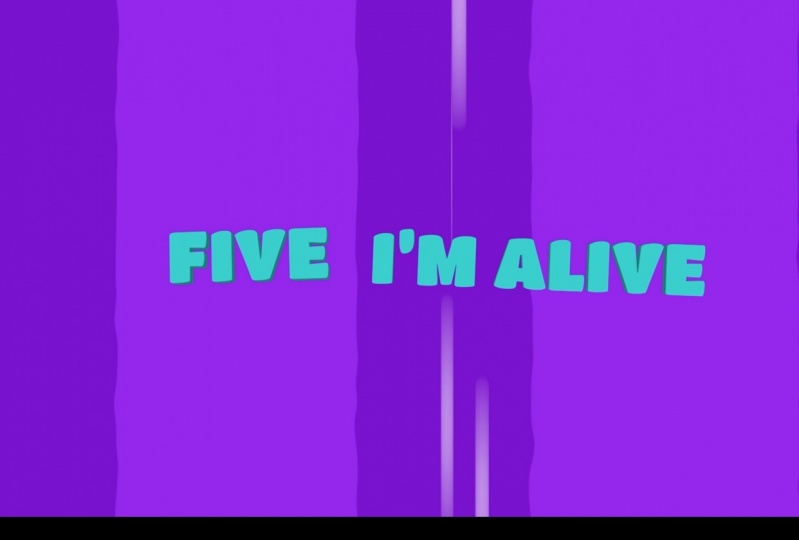
1. Introdução: Oi, eu sou Gytis. Trabalho principalmente com músicos e crio vídeos para a música deles. Neste curso, vou ensinar-lhe como fazer um vídeo lírico no After Effects. Vamos criar o vídeo lírico em têxtil dobrável 3D. Sim, eu sei que o estilo não existe, mas eu fui inspirado por um jogo muito popular e eu comprei apostar que seria legal criar um vídeo lírico em um estilo semelhante. No início, vamos criar o fundo que nos
ajudará a alcançar cama atraente para o Texas caindo, mesmo que ele fique no meio da sua tela, então vamos criar um texto animado que será a base para o nosso texto lírico duplicando Vet Text uma e outra vez, vamos criar para as letras para a música de parede. Não se preocupe se você usar o After Effects pela primeira vez. Vou mostrar-lhe como fazer tudo passo a passo. No final do curso, você terá um bom conhecimento sobre como trabalhar em ambiente 3D, no After Effects, como trabalhar com texto e como criar fundos móveis infinitos. Siga minhas instruções, crie um vídeo lírico e mostre-o a todos no projeto da classe. Se você tiver alguma dúvida, sinta-se livre para deixar um comentário. Vou ajudar-te o melhor que puderem. Agora, você precisa encontrar a música que você gosta e se juntar a mim na próxima aula.
2. Ajuste a vista: Então vamos começar com o projeto abrindo o After Effects. E você provavelmente tem uma visão diferente da minha. Se você for um usuário avançado do After Effects, poderá usar sua própria exibição. Mas se você é novo, seria mais fácil me seguir se você, se tivéssemos a mesma visão. Então, vamos para Window Workspace e escolha Padrão. E para ter certeza de que temos as mesmas configurações padrão, redefina o padrão para salvar as configurações. Agora devemos ter a mesma visão e ver a mesma coisa.
3. Crie a composição: E vamos criar uma nova composição. Vai nomeá-lo vídeo lírico, e eu vou escolher HDTV 1080, 25 quadros por segundo. Você pode escolher qualquer resolução que você pode fazer em K, eu vou fazer um DNA para ser desta vez. Minha música tem algo como três minutos de duração, então você pode ajustar a duração com base em suas necessidades. Você poderá alterar essa duração e todas as configurações mais tarde se precisar, mas é um bom hábito começar com o pé direito. Então, vamos pressionar Ok. E vamos ver no futuro você gostaria de alterar as configurações para que você
possa pressionar o botão direito do mouse e as configurações de composição. Você terá a mesma janela. Você pode alterar a iteração, você pode alterar a resolução, etc. Então.
4. Crie o fundo: Vamos continuar e vamos criar um plano de fundo. Então vamos mamar com o botão direito do mouse, novos e sólidos. Então nós, nós, nós vamos criar um novo sólido que eu vou nomear o BG, que significa fundo. E eu escolherei a cor. Vejo que já foi escolhido. Vou usar esta cor. Você pode fazer sua própria cor. Cabe a você, mas se quiser,
fazer isso passo a passo da mesma forma que eu. Você vê que a cor é sete, b, 13 CFS, então você pode escolher esse e vamos continuar. Então, temos um passado. Agora o que eu gostaria de fazer, eu gostaria de criar uma ilusão de que o que está na tela está caindo. Na verdade, não podemos fazer isso na cor em branco, então precisamos de algo como sombras ou algo assim. Então vamos criar algumas formas básicas, na verdade retângulos. Então pressione o espaço vazio porque se você vai desenhar isso no fundo, você vai desenhar uma máscara. Vou te mostrar, vamos desenhar um máximo,
uma máscara, então eu vou voltar por um Control Z. Eu vou pressionar sobre o espaço vazio ou qualquer outra coisa exceto a camada. E eu vou desenhar a mesma coisa, em forma de V, retangular. E, como você vê, ele vai desenhar uma nova forma. Você pode pressionar o botão direito do mouse e renomear, ou você pode simplesmente pressionar Enter. E para escrever o nome da camada, eu vou escrever, eu vou nomeá-lo, talvez forma BG. Então eu saberei o que é. É um bom hábito nomear tudo. É mais fácil trabalhar dessa forma. Agora, eu gostaria de fazer essa forma se mover um pouco e não ser tão perfeito em forma, eu vou para os efeitos e predefinições, e eu vou procurar por Turbulent Displace. Eu vejo isso aqui, mas você pode ruído turbulento, displays turbulentos. Vou arrastá-lo e soltá-lo em forma de V. E você pode ver que temos turbulência, as configurações de exibição. Ele já labirinto muda na forma. Eu queria apenas
deixar, digamos que se eu vou mudar a quantidade, você pode ver que eu gostaria de ter você pode ver que eu gostaria ter menos deformação, algo como 15. E eu gostaria de mudar o tamanho. Eu gostaria de ter mais ondas, cara, nós temos agora. Então vamos diminuí-la. Ou eu deveria aumentar, eu deveria diminuir. Então, vou pressionar isto para alternar a máscara. Eu vou desativar isso para que eu vou vê-lo melhor. Algo assim. Acho que parece bom. Mas à medida que avançamos na linha do tempo, ela não se move. Então precisamos mudar a evolução. E como você vê, se eu mudar a evolução, ela está se movendo. Certo? Você vê isso? Então eu vou voltar para 0. Para fazer isso, preciso inserir uma expressão. Então é muito fácil. Não se assuste apenas com o trabalho. Vamos à ética, às exibições de
Terman e à evolução. Você vê esse cronômetro e ele já disse o que fazer? Você precisa pressionar Alt e pressionar este cronômetro. Nba vai deixar você inserir sua expressão basicamente. Então eu gostaria de inserir o tempo. Vezes, vezes 1, 0, 0, 0, 0. O que ele faz, ele vai levar o tempo e multiplicá-lo por um 100. Da mesma forma,
como escrevemos nas janelas de expressão. Então, se eu vou colocá-lo em 15 segundos, ele vai girar 4442 vezes e 80 graus. Então vamos jogar. E parece muito, muito bom. Gostei da única coisa que perdi. No início. Esqueci de inserir a música. Agora vemos que o fundo está se movendo, mas eu não sei o quão rápido ele deve se mover e é mais fácil trabalhar no vídeo da música quando você tem a música. Então vamos voltar a um projeto que irá clicar e procurar a cama de música que você gostaria de inserir. Eu comprei esta bela ao vivo por 2 Meg Morris em Envato. Vou deixar um comentário sobre o vídeo onde encontrar a música se você gosta. Não sou tímido do sistema. O sistema vai permitir-me fazer isso, mas vou tentar. Se você 15 e qualquer link ou algo assim. Então isso significa que o sangue não me permite fazer. Então. Importe, importe sua música e mova-a para elas. Linha do tempo. Então temos uma música. Como eu disse, minha música tem menos de três minutos de duração, jardas no meu B em comprimentos diferentes. Assim, você pode alterar o comprimento de uma linha do tempo. Alguns atalhos rápidos, muito bons quando você trabalha com uma música. Por exemplo, se você clicar duas vezes em
L, l, L, você verá uma forma de onda. E é muito útil quando, especialmente quando você trabalha com vídeos líricos para ver essa onda, forma de onda. E onde as batidas começam, onde termina. É maneira, maneira, maneira mais fácil de trabalhar dessa maneira quando você vê visualmente, quando você vê a música visualmente. Então essa é uma boa dica, que eu uso muito. Ok, então nós temos uma música, nós temos um pouco de impulso no fundo. E vamos ver como fica com a música. Uma coisa que eu gostaria de mudar na forma de fundo. Vamos voltar ao Effect Controls. Eu gostaria de alterar o valor e eu gostaria de ver não, não, não quantidade. Eu sinto muito. Gostaria de mudar o tamanho. Gostaria de ver menos tamanho ou talvez aumentá-lo um pouco. Para vê-lo mais visão, para ver mais tarde e aumentar sua quantidade. Só um pouquinho. Acho que isso é bom. Ok, vamos duplicar esta forma pressionando Control e D nesta camada. E temos uma duplicata. Vou me mover como duplicado para algo como aqui. Eu acho que eles são um pouco largos demais, então eu vou reduzi-los. Não quero que pareçam iguais. Então eu vou deixar um um pouco maior que o outro. E vamos ver como ele tem fundo. Parece que sim. Até agora, tudo bem. Já tem algum efeito. E eu acho bem que podemos deixar um fundo como é por agora. Se quisermos mudar, podemos mudar isso no futuro. Quando tivermos mais detalhes sobre o vídeo, será mais fácil ver o que não está funcionando e o que está funcionando muito bem. Então eu vou selecionar todas essas formas. Eu vou precompor aqueles, então eu vou pressionar o botão direito do mouse e pré-compor. Eu gostaria de mover todos os atributos para a nova composição, e vou nomeá-lo BG como fundo. Então temos uma camada de composição, que é o fundo. Se quisermos, podemos desligá-lo e ligá-lo.
5. Como corrigir bugs: Um rápido flashback do futuro. Quando eu estava gravando este vídeo, eu não notei um bug, que eu notei depois,
depois que eu renderizei o vídeo. Então, como vê, está tudo bem. Vou abrir isto. Evolução turbulenta do visor. Sim, então temos a mesma expressão e está tudo bem. Todas as linhas estão se movendo e de repente ele pára. Então, em algum lugar por volta de nove dx ele pára. Não sei por que isso acontece. Acho que essa é a limitação do After Effects e pode ir além de 992 vezes. Então precisamos encontrar a solução, como consertar isso? Podemos diminuir o movimento diminuindo o número, digamos tempo 50, mas isso diminuirá a velocidade do movimento que temos. Então eu realmente não gosto disso. E eu acho que a maneira mais fácil de consertar isso é apenas parar em algum lugar aqui enquanto ainda temos um movimento para cortar em forma de V e loop para fora. Então, o que precisamos fazer, vou cortá-lo por Alt e colchete direito. E farei com ele com outras formas. Então Alt e colchetes direito. Vou selecionar ambas as formas e vou precompor essas. Nós não fizemos. Nós já fazemos isso. Então pré-compõe e eu vou nomeá-lo. Fundo. Forma. Combina seria bom. E agora eu posso fazer um loop
nessa composição, porque aqui nós não temos essas duas formas. Então, para fazer isso, vamos, eu vou pressionar o botão direito do mouse e eu vou para o tempo e habilitar o remapeamento de tempo. Como você pode ver, já estendeu nossa composição, mas depois de 30 segundos marca, nossa forma desapareceu. Então o que precisamos fazer, precisamos inserir a expressão aqui. Então, novamente, eu vou pressionar Alt e o cronômetro, e eu vou escrever um loop out expressão, apenas que o meu loop. E você pode ver a opção diferente Lubin, LoopOut, duração do loop, duração do LoopOut. Só precisamos sair. Basta clicar nele, clicar em outro lugar. E temos um loop. Ciclo infinito. tempo que precisarmos. Podemos fazer um loop de 1 segundo, 2 segundos, alguns quadros. Isso não importa. Então isso é uma coisa muito útil e útil. No entanto, há um problema com isso. É fácil de consertar, mas no final do loop, o último quadro geralmente não tem filmagens nele. Podemos corrigir isso facilmente apenas apoiando um quadro de volta, definindo um quadro-chave e definindo este quadro como o último quadro. E agora não temos nenhum problema. Está perfeitamente parecido. Então essa é a minha solução para este problema. E vamos voltar ao vídeo.
6. Crie o texto: E agora vamos continuar a trabalhar com o texto. Então crie um novo texto. E temos uma camada vazia. Podemos escrever texto, texto, texto. Certo, vamos remover o derrame. No início. Eu não sei por que eu tenho isso. Mas vamos mudar o traçado para 0 e até mesmo remover um 0 na camada errada. Então, quando eu vou para Texto, eu posso remover o traçado. E eu tenho um texto na forma ou cor, e vamos torná-lo talvez branco por enquanto. Eu gostaria de fazer este texto em 3D. Então, para habilitar 3D, você pode pressionar este botão de camada 3D. Se você não vê-lo, você pode pressionar F4. Se, digamos que você vê essa visão, você pode pressionar F4 e ele permitirá que você visite Cuba, que irá transformar sua camada em camada 3D. É muito provável que suas configurações estejam na sexta-feira clássica, que é o padrão no After Effects. Você pode fazer um monte de coisas com isso. Vamos tentar abrir outra vista. Você não precisa fazer isso. Eu vou. Eu só queria demonstrar como este texto parece de diferentes ângulos. Então, novo UBA, novo visualizador, vou mudar de câmera ativa para visualização personalizada. E você vê nosso texto, que é texto. Se eu pressionar isso, eu poderia orbitar em torno do texto e ver como ele fica. Como você pode ver, é muito simples. Se nós vemos que eu fiz de lado ou de cima, vamos ver. Do topo, não será nem visível porque espera agora que não tem peso. Mas se vamos para a vista personalizada, você pode ver claramente isso. Então eu gostaria de extrudir este texto para torná-lo mais espesso e para torná-lo parecido com 3D. Na visualização 3D clássica, não
podemos fazer isso. After Effects não permite que ele faça isso. Então, mas podemos mudar isso. Se formos a este menu. Se pressionarmos este renderizador, clássico 3D, podemos sair. Você pode ver isso somente quando temos um objeto 3D em, em sua composição. Se eu desligar isso, não
podemos ver essas opções. Então, quando eu ligo a opção 3D, eu posso vê-la. Então vamos mudá-lo para Cinema 4D renderizador. E você já vê. O que é, o que é habilitado para que
possamos extrudir, podemos criar reflexões e muitas, muitas coisas. Mas do outro lado, este renderizador desativa muitas coisas. É por isso que não é usado com muita frequência. Mas no nosso vídeo, Met, tudo bem e é isso que queremos fazer. E outra coisa quando você voltar para After Effects e talvez para o membro de outros projetos
para voltar para a sua visão 3D clássico, porque você vai estar faltando um monte de Egito como arrastar matemática, estilos de
camada, máscara e esforços em rasterizado camadas e tudo é mesmo desfoque de movimento. Muitas coisas falharam, mas é isso que queremos fazer nesta filial. Então pressione Ok. E agora você pode ver que ainda temos, vou diminuir a qualidade um pouco. Não temos peso no mutex, então expanda o texto. Vamos para as opções de geometria. E você já pode ver que temos uma opção para aumentar durante a profundidade de extrusão. Então vamos fazer sobre e você vê que estamos aumentando. De frente, não podemos ver nenhuma mudança, mas do outro lado podemos ver que temos um texto extrudido grosso. Uma coisa que eu não sinto que é o texto da parede vermelha é da mesma cor e é, ele não tem sombras e outras coisas. Podemos adicionar luzes e isso derrubará as sombras. E terá um pouco de cores diferentes. Luzes na frente, atrás, e nos lados de cima, etc. Mas não precisamos fazer esse fim de semana, fazer isso manualmente. E acho que será melhor para este projeto. Vou mudar o texto para a cor diferente, não branco. Voltarei à cor esverdeada que tenho antes. Vou mudá-lo um pouco, talvez vamos torná-lo um pouco azul, algo assim. Então nós temos essa cor de texto e eu gostaria de
adicionar uma cor diferente nos lados superiores e et cetera. Basicamente, não conseguimos ver as duas partes do texto. Então, podemos ir para animar na camada de vértice e o lado, cor e RGB. E isso vai, vamos escolher a cor para áreas extrudidas. Agora está vermelho. Vou mudá-lo para a cor do texto e vou fazer um mais escuro, algo assim. Agora parece muito melhor. Ainda não conseguimos ver isso da frente. Mas no outro ponto de vista, podemos ver claramente que o texto é livremente e tem sombras, etc. Podemos desligá-lo desta vista VCE. Podemos trabalhar com o texto.
7. Anime o texto: Porque meu plano é criar uma camada de texto e usá-lo como um modelo para o vídeo de letras de parede. Vou criar esta camada da maneira que eu quiser. E então eu vou ajustá-lo um pouco com base
na situação quando eu vou trabalhar neste projeto. Então vou pressionar B para iniciar uma área de trabalho. E eu não sei em algo como três segundos, eu vou pressionar N. Então nesta área, eu vou ter minha animação de texto, que nós vamos criar em, agora, ultra, não a música por enquanto, porque não precisamos conhecer. Eu gostaria que você se mudasse para o centro no início. Talvez assim. Acho que isso é bom. Eu gostaria de cair do topo para estar um pouco no vCenter e cair, para baixo da tela. Então vamos para a posição pressionando B. Ou talvez vamos para as configurações de transformação. Apenas expandindo com a camada de texto e as configurações de transformação. Você pode ver que posicionamos opções livres, livres, eixo x, eixo y e eixo z. Gostaria de separar ambos. Então, basta pressionar um botão direito do mouse e separar dimensões de domínio. Agora eu tenho todos os x nas diferentes configurações nesta animação quando ele vai cair e ele vai cair para a tela e cair para fora da tela. Vamos usar o eixo y. Então eu vou apenas pressionar o cronômetro e ele vai inserir, inserir quadro-chave. Eu gosto deste e adicione no início. Além disso, vou fazer esta camada de texto um pouco menor para cortar. Por exemplo, a parte esquerda da camada. Podemos pressionar Alt e colchetes esquerdos. E para cortar para as outras partes, você pode pressionar Alt e o colchete direito para que tenhamos uma camada de texto mais curta. Você também pode ajustá-lo por um, por um mouse. Isso é totalmente bom. E no início, eu gostaria de mudar a posição que nós texto seria fora da tela, alguns em algum lugar como aquele. Avançar. Eu gostaria de fazer a mesma coisa. Vou copiar este quadro-chave pelo controle C e pelo controle V. e vamos movê-lo no final da tela. Algo assim. Então agora temos essa animação. Leva gotas, fica um pouco e cai para fora da tela. Mas não parece que está caindo, certo? Vamos trabalhar com esses limites de quadros-chave, então selecione-os todos. E você pode pressionar apenas F9 para permitir facilidade fácil e fácil. Virtual eles habilitam isso. Se você esquecer o atalho, você pode pressionar o botão direito do mouse e ir para o assistente quadro-chave e fácil, facilidade. E aqui você pode ver os outros atalhos para em outras funções. Você pode ver que agora minha animação parece um pouco melhor, mas podemos melhorá-la. O que eu gostaria de fazer, eu gostaria disso. Ele cairá muito rapidamente e, no final
, diminuirá e entrará lentamente na posição. E Advento, ele vai começar, cair lentamente e então ele vai obter uma velocidade e pilão sair da tela. Para fazer isso, podemos ir para o limpador, selecionar a posição Y e habilitar este editor gráfico. Se você vê as coisas de forma diferente, pode ser Yvette você no gráfico de valor, que se parece com isso. Mas queremos trabalhar com o gráfico de velocidade. Então, podemos selecionar esses quadros-chave e mover este controle deslizante para a direita. Você pode ver que no início temos a velocidade mais alta e, em seguida, vai abrandar um pouco. Mas eu gostaria de levar isso também para aqui. E como podem ver, é muito, muito rápido e a vaidade diminuiu. Aqui. Gostaríamos de fazer o mesmo apenas no lado oposto. E agora a animação parece quando começa muito rápido e se move para a posição, e depois se move para fora. vez, aumente isso um pouco mais. Isso é exatamente o que eu gostaria de ver. É possível que este sim. Isso é exatamente o que eu gostaria de ver. Mas
8. Como animar com expressões: Por outro lado, o texto não
parece estar flutuando aqui no fundo. Gostaríamos de ter algumas mudanças. Por exemplo, quando o Texas flutuando, ele se move um pouco. Não é estável em, em um em um lugar. Então ele se move um pouco para cima e para baixo. Seria muito trabalho fazer isso com quadros-chave, movimentos para
cima e para baixo. Então vamos usar a expressão novamente. Se você se lembra, nós usamos expressão em, no fundo. Quando habilitamos a evolução turbulenta do visor. Não sei por que mudou, mas precisamos mudar a visão da câmera ativa. Agora vamos usar uma expressão um pouco diferente e vamos usá-lo na posição Y. Eu gostaria que com o texto iria mover-se para cima e para baixo ligeiramente e não muito rápido. Então, vamos usar uma das expressões mais populares. É a expressão do movimento. Para habilitar a expressão, você só precisa clicar para fora. Como você pode ver aqui, ALP e novamente aqui. E podemos escrever uma expressão. Então, manobra direita. After Effects já sugere essas expressões disponíveis. Então eu vou escolher o wiggle e eu preciso escrever dois números. O primeiro número significará quantas vezes teremos um momento. M0. Segundo número significa o tamanho do movimento. É, eu sei que parece um pouco complicado no momento, mas você vai ver o que isso significa. Eu provei mal antes e 20 e 15 trabalharam com melhor. Para mim. Vamos renderizar um pouco. Mas você já vê isso com o texto se movendo para cima e para baixo, para cima e para baixo, para cima e para baixo. E isso parece muito bom. Podemos brincar com este movimento um pouco. Vamos ver se vou aumentar o segundo número para algo como 50. Vai se mover muito mais. Ele terá a mesma velocidade de movimento, mas irá se mover conosco muito mais. Eu não quero isso. E se eu aumentar este primeiro número, algo como dez, vai parecer um jazz louco. É só levar um segundo para a tendência desta visão. Veja, é tão experimentado com isso. Eu joguei um pouco com esses números antes. E 2015 no eixo y funcionou o melhor para mim. Você pode jogar um pouco sozinho e ver como ele fica para você. Mas para mim, isso foi o melhor. Vemos o texto se movendo para cima e para baixo. Podemos fazê-lo mover-se um pouco também, no eixo X. Aqui e aqui. Algo assim. Não precisamos de muito movimento. Para que possamos adicionar movimento com algo como livre e livre. Novamente, eu densidade. E parece bom para mim. Sei que se move por todos os lados. Eu realmente não preciso do movimento na posição Z, que move textos para baixo na tela e para o outro lado. No entanto, gostaria de ver algum movimento em rotação. Vamos ver como ele parece, se ele vai girar em seu eixo. Isso nos permite ver o com efeito 3D que criamos. Então eu gostaria que ele movesse no máximo 20 graus. Eu não gostaria de me mover quente do que isso. Vamos criar outra expressão, balançar. E desta vez vamos usar dois e 20. E o que há de errado? Oh, eu não adicionei pássaros comuns. Agora deve ficar tudo bem. Sim. Mas eu comecei a mexer a 20 graus e vamos mudar isso para 0 porque eu gostaria que ele girasse para ambos os lados, para positivo e negativo. E isso parece muito bom. Vamos ver como ficaria. Se pudéssemos girá-lo no eixo y. Teria essa rotação. Podemos permitir uma ligeira rotação como o Matt. Não tenho certeza se isso é necessário. Podemos deixá-lo sem qualquer rotação. Isso seria muito bom. A parte mais importante é visitar a rotação que
acrescentaria alguma ética que o texto está caindo. Vamos adicionar o movimento da expressão VCM. E vamos tentar 25. Isso parece muito bom. Também podemos adicionar rotação y. Não acho que seja necessário, mas podemos tentar ver como fica. Sim, isso parece muito bom. Parece que está flutuando e cai. Ele cai um pouco flutuando e uma zona de queda.
9. Crie partículas para o fundo: Então, esta animação parece muito boa. A próxima coisa que eu gostaria de fazer é aumentar a sexualidade caindo
adicionando algumas partículas que disparam de baixo para cima que faria um efeito mais forte, mas o texto está caindo. Vamos fazer isso. Vou desativar o texto para, por enquanto. E eu vou criar um novo sólido que eu vou nomear partículas. E eu vou torná-lo branco. Não importa qual cor você vai escolher. Eu só vou ver a cor branca aqui, então essa é a minha preferência. E vamos procurar pelo efeito CC Particle world. Então eu vou escrever partícula e eu vou arrastar e soltar este efeito na minha camada. Como podem ver, tenho uma fonte de partículas, que não é o que queríamos. Então, vamos alterar algumas configurações. Primeiro de tudo, eu gostaria de mudar a física deles. Vamos mudar a gravidade. Por padrão, ele define 0,5 gravidade da Terra. Eu gostaria de fazer uma gravidade negativa. Isso significa gravidade negativa da cama. Vamos atirar as partículas para cima, não para baixo. Então, e eu vou configurá-lo para menos um, seria uma gravidade normal apenas de cabeça para baixo. Você pode ver que ele dispara. A próxima coisa. Vamos mudar o produtor. Vamos mudar a posição y. Vamos mover o núcleo deste mundo de partículas para fora da tela. Então vamos mover isso para baixo e vamos aumentar o raio de x. isso significa que vamos torná-lo mais amplo. Isso parece muito, muito, muito melhor. Mas não é o que gostaríamos de alcançar. Vamos voltar ao normal. Vamos para a partícula e mudar o beeline para o núcleo da lente de X. Então temos algum tipo de bolhas subindo. E isso parece muito bom. Mas eu não quero bolhas. Eu gostaria de ter um linhas retas, então eu vou adicionar o borrão. E vamos procurar o efeito de borrão. Quero um borrão direcional. Sim, borrão direcional. Vamos adicionar partículas e aumentar o borrão. Comprimento. Ainda não parece bom. Talvez assim. E agora você vê que não é muito visível. Então o que podemos fazer, podemos aumentar os níveis, mudar o nível de sexualmente. Vamos procurar por níveis. Adicionado aqui. Vamos mudar de RGB para alfa e muito mais. Estabelecendo seu hábito. Algo assim. Talvez algo assim. Ainda parece muito estranho porque temos demasiadas partículas. Vamos graus por olho diminuirá em 10 vezes 0,2. E agora temos menos partículas. Mas como podem ver, temos uma física explosiva, que significa que as partículas aumentam e um pouco também, além disso, eu gostaria de remover isso. Então eu vou mudar a velocidade para 0. E agora as partículas disparam em linha reta até mais algumas configurações. Vamos voltar para as configurações de partículas e vamos mudar o tamanho, os lados do nascimento. Acho que é muito grande. Vamos mudar para 0.1. Vamos mudar com os lados da morte também. Vou aumentar além de variações para 100. Então teremos partículas mais longas e mais curtas para 100 e aumentarei a opacidade para 100. E isso parece muito bom. Acho que isso parece bom. Talvez uma coisa, eu acho que ainda temos muitas partículas, mas eu vou corrigir isso aumentando o raio de raios X de bits e teremos m espalhados mais amplamente. E isso parece muito bom. Vou ativar o texto. E você pode ver como ele fica com o texto. Sim, parece muito bom. Mas como você provavelmente notou um problema, as partículas que estão em cima de seus textos, podemos mudar, mas muito fácil. Basta mover partículas abaixo do texto e o texto estará ligado, no topo. E isso é muito, muito bom. Agora temos todos os visuais e acho que podemos mudar para criar o vídeo lírico real. Antes de seguir em frente, acho que é um bom hábito salvar o arquivo. Então arquivo salvar apenas arquivos HIV e Morton e vídeo letra versão um. E eu vou apenas salvar, e de agora em diante, eu só preciso pressionar o controle S de vez em quando e salvar um projeto.
10. Crie letras: Então temos nossa animação básica de texto que usaremos em todo o vídeo. E sim, meu processo de trabalho basicamente em vídeos líricos. Eu crio a letra para a música da parede. E então eu vejo o que está funcionando, o que não está, o
que precisa, o que precisamos mudar aqui como minhas letras. E vamos encadear, Vamos criar as cinco linhas que eu já procurei. A parte do coro é aqui, principalmente linhas brancas. O que eu quero fazer no começo, vou manter
os textos básicos por enquanto. Vou duplicar pressionando o Controle D. e tenho uma duplicata de uma mensagem. Vou copiar esse texto, e vou colá-lo aqui. Uma coisa que eu esqueci de mencionar neste exemplo, eu uso o Titan uma fonte. Vou deixar um comentário ou algo assim onde você pode encontrá-lo, mas você pode realmente encontrá-lo em fontes do Google e, provavelmente em muitos sites de fontes livres é fonte livre. Eu não posso adicionar aos meus arquivos de projeto porque essa não é a fonte que eu criei, mas você pode baixá-lo da internet. Vou deixar um link em algum lugar. Talvez nos comentários possam estar nos arquivos de trabalho. Você vai encontrá-lo se você quiser usar este, mas você pode usar qualquer fonte que você quiser. Assim como este, porque me lembra um jogo bads. Que encabeça uma fonte bastante semelhante. Então vamos seguir em frente. E já precisamos mover o texto para fora da tela. Então eu vou pressionar U e ele vai me mostrar todos os quadros-chave que eu estou usando nesta camada. Então eu vou mover os quadros-chave. E aqui eu gostaria de ver com TTX se movendo e mutilando como cama. Ok. Um bastante bom. Vamos duplicar isso de novo. Vou pressionar U novamente para ver os quadros-chave. E eu vou copiar outro. E eu tenho uma linha da letra. Você pode alterar o tamanho da fonte e tudo aqui. Se precisar. Até agora. É bom, mas nas companhias aéreas talvez precise mudá-las. Algumas coisas. Preciso tirá-lo da tela dele ainda mais rápido. E eu só obrigava isso. E vou copiar uma companhia aérea. Duplico a primeira camada porque tem um templo semelhante à terceira bela manhã, bela noite. Apenas, você pode duplicar isso, mas é mais provável, mas eu preciso mudar qualquer quadros-chave
em, em, neste. Vamos ver como fica. Talvez tenhamos de mudar isso um pouco, mas vou acrescentar outras duas linhas. Vou duplicar isto. E para dar a ele uma vida linda, preciso reduzir um pouco o tamanho do texto. Ele sai da tela. Talvez eu vou duplicar isso porque nós temos o tamanho padrão do texto. Faça uma vida linda. É o que diz a música. Certo, vamos ver como fica. Sim, então o que eu vejo, eu preciso mover esta camada um pouco mais cedo. E você também, eu acho que eu preciso mudar isso um pouco. Talvez mudar como louco. E ainda mais cedo. Linda noite, um pouco mais cedo. Vou aumentar a velocidade de como esta camada vai para baixo. Portanto, há muitos ajustes manuais, especialmente em vídeos líricos onde o texto é o foco principal. Haverá um monte de ajustes, mas você vê o aluguel, como eu trabalho em vídeo lírico, todos os outros textos, todos os outros três minutos estarão no modo de avanço rápido.
11. Crie o resto das letras 10x: Já criei todo o vídeo. Eu criei todas as letras para esta música, e todo o processo me levou cerca de duas horas. É muito tempo para mostrar, e estou me repetindo. Estou criando letras da mesma forma de novo e de novo e de novo. Sei que alguns alunos querem dar uma olhada no processo, como estou criando ambas as letras. Vou manter esta licença, mas será acelerada 10 vezes. Se não quiser assistir a isso, fique à vontade para pular para a próxima aula. Na próxima lição, mostrarei algumas dicas e truques que usei na criação de ambas as letras. E vou olhar para eles um pouco mais fundo. Estou deixando você agora com a música original. E meu fluxo de trabalho acelerado é 350 D E F G a, B, C D E D no final aqui, D E F G a T, T H T é um C, a, C, a, B, C, D E, F G, SP, SP no Db,
Db , Db, Db. Mesmo uma nova API diária excelente. A API, a API, a API alimenta o ano
da terapia é NPP. Os inimigos. Qual é a natureza e rir? O mapa aqui na pilha. Então vamos dar uma olhada neste gráfico. B, C e D mostram o gráfico. Aqui. Este é NF1 é a quantidade de gastos e risos. A massa aqui é uma pilha, é uma classe. Então agora vamos traçar o ponto desta classe. Até mesmo uma nota falhada de volta para você e eles podem usar calibre. Mostra o NFP de meio ano. O perigo é sobre qual é o peso entre a exposição e o riso? E aqui vai um oi.
12. Dicas e truques: Enquanto eu estava trabalhando na letra, Adobe atualizado e após efeitos para uma nova versão 2021 ou versão 18. Decidi usar esta versão aqui nessas últimas lições. Ele não tem muitos recursos novos. Talvez você tenha notado que as opções de renderização estão em um lugar diferente. Estava em algum lugar aqui antes. Você pode ver que temos um novo botão, rascunho 3D. Esse é um recurso muito legal quando estamos trabalhando com 3D. Por exemplo, se eu empurrar para baixo, ele irá desativar a qualidade por muito. Mas as visualizações serão muito, muito mais rápidas. Isso é realmente incrível. Porque quando eu estava trabalhando com esse vídeo, eu não tinha esse botão. Agora você provavelmente pode usar base, mas o que eu estava fazendo, eu estava desabilitando partículas e fundo para acelerar um processo, para acelerar a renderização da linha do tempo, porque ele simplesmente muito lento, como você pode ver, Não é um tempo real e são apenas seis ou sete quadros por segundo, o que é lento. E isso leva muito tempo para animação CVE, para sincronizá-la com a música e as letras da música, eu seria tão ruim. Eu desativei partículas e fundo. Você provavelmente viu isso na versão anterior. Se você assistiu a lição de processo acelerado, isso nos permitirá trabalhar muito, muito mais rápido. Agora este botão vai nos ajudar ainda mais. Então isso é ótimo. Então esse é o primeiro mergulho. Coisas desativadas ou ética ruim que você não precisa no processo e que irá acelerar o seu fluxo de trabalho. Outra coisa que você provavelmente notou na última lição, se você assistiu, que eu estava ajustando o gráfico de velocidade nos quadros-chave. Por exemplo, posição. Eu estava sugerindo um ar condicionado agora que este não está certo. Então, quando você move os quadros-chave, às vezes ou na maior parte do tempo, gráficos de
velocidade simplesmente quebraram. Então tenha em mente se você ver que a animação é um pouco estranha. Dê uma olhada no seu gráfico de velocidade novamente, outra dica para os vídeos líricos, especialmente em ambos onde as letras eu tenho o foco principal. Reutilizou seu texto. É muito mais fácil do que criar novas camadas de texto. Por exemplo, esta é a minha parte do coro, e repete-se muitas vezes. Então eu codificado por cores para código de cores, é muito fácil. Basta clicar nesta cor e você pode escolher a cor que quiser. Isso ajuda muito a codificar as partes que você
deseja repetir ou que se repete durante a música. E basta usar o Control D para duplicar e mover o que quiser. Normalmente, na maioria das vezes isso funciona e você nem precisa mudar um tempo ou qualquer coisa. Às vezes, partes diferentes da música têm horários diferentes. Ou algumas letras ligeiramente diferentes, mas na maioria dos casos, isso funciona muito bem e inútil. Economize seu tempo. Como você pode ver, oh partes, repete e, e que o refrão, mas eu posso encontrá-lo agora, mas eu sei que é repetido. Outra dica. Você provavelmente viu que eu uso as notas ou os marcadores. Eu adicionei aqueles no arquivo de áudio quando eu estava criando a letra. Se a sua linha do tempo é bastante lenta, é uma boa idéia adicionar marcadores onde eu tenho início R6. Por exemplo, basta desativar tudo e ouvir a música. Você pode pressionar L duplo, l, L, e você terá uma forma de onda. E quando você sabe que você vai adicionar, eu tenho uma linha de letras, apenas respirar Asterix, e isso vai adicionar um marcador. Isso é uma coisa muito, muito útil quando a linha do tempo é lenta. Então essas são as minhas coisas básicas que me ajudaram a criar letras mais rápido. E vamos mover a renderização.
13. Como renderizar o render: Ative todas as camadas. Aposto que é deficiente. Instalar lá. Comece com sua música. Configuração, fim de uma música. Você pode usar os atalhos B e N, por exemplo, B e N para finalizar a linha do tempo. Então configure a linha do tempo que você gostaria de renderizar e ir para Arquivo, exportar, Adicionar ao Media Encoder silencioso, pesou alguns segundos, ele vai carregar. Está carregando um MS. Green. Então eu vejo, mas você não pode, infelizmente. E demorei, não sei, dez segundos ou algo assim. Vai abrir. Ele vai carregar nosso arquivo. Então você pode ver algumas configurações. Você pode definir tudo aqui ou pode configurá-lo separadamente, separadamente. Eu recomendo usar H.264 camas padrão arquivo MP4. Ou você pode abrir aqui, você pode encontrar mais configurações. Vamos esperar um segundo. Sim, então nós temos uma área de trabalho que irá renderizar o formato, como eu disse, H.264 melhor, melhor. Você também pode renderizar em muitos, muitos outros formatos. Por exemplo, AVA, que está desatualizado e arquivos muito grandes. Se você quer uma grande qualidade, você pode exportar em camas QuickTime, MLB, mas eu recomendaria H.264, que é MP4. É um arquivo pequeno e de grande qualidade. Além disso, você pode escolher as predefinições. Por exemplo, trabalhamos em 10 ADP. Então eu posso escolher Match Source High bitrate, ou eu posso escolher alta qualidade do que ADP. Se você quiser esticar seu arquivo, você pode renderizá-lo em K. Então, como um dez de alta qualidade precisa ser porque nós trabalhamos em, em formato de cama. Você pode alterar a taxa de bits atendida para a qualidade ou o vídeo. A alta taxa de bits, a melhor qualidade será. Algo entre 20 e 30 estará lá. Bem, você pode ver que o tamanho do arquivo estimador será de cerca de 500 megabytes. I a maior parte disso eu sou imprensa usar qualidade máxima renderização. E eu vou configurar o nome de saída. Você pode pressioná-lo aqui e configurar. Ou você pode pressioná-lo aqui e configurar, por exemplo, renderização e versão 3. Eu já renderizei duas versões. Então esse será o terceiro. Em seguida, pressione Iniciar e espere. Vai demorar e sei que diz sete minutos, mas acredito que vai demorar 20 ou 30 minutos. Normalmente, o tempo aumentará.
14. Obrigada!: Parabéns, você chegou ao fim das contas. Espero que você tenha uma compreensão real sobre como criar um vídeo lírico. E uma esperança que você criou um na onda em que você gosta, se você criar um vídeo lírico, certifique-se de postá-lo no projeto da classe. E se você postou nas mídias sociais, por favor, me marque como, @sblga para que eu possa vê-lo como ele e deixar um comentário. Gosto muito de ver meus alunos trabalhando online. Muito obrigado por fazer esta aula e nos vemos na próxima.
 Gytis A., Motion designer