Transcrições
1. Introdução: Os botões estão
ao nosso redor e saber
como criar um padrão de superfície de repetição
é uma habilidade realmente útil. Nesta aula,
você aprenderá como
criar um padrão de
superfície moderno no Adobe Illustrator com
mais dentes que você pode redefinir para criar
sua própria impressão artística. Os padrões podem ser de qualquer tamanho, forma ou cor com motivos como fibra, praticamente qualquer coisa que
você possa pensar. Oi, sou [inaudível]. Trabalhei por mais de 10
anos no campo do design e moro em
Oxfordshire, no Reino Unido. Para o meu trabalho em tempo integral, trabalho como chefe criativo para uma grande empresa
aqui no Reino Unido, mas sou freelancer como
designer e ilustrador. Adoro criar padrões porque as possibilidades são ilimitadas. Eles podem ser usados
em tudo, desde decoração de casa até papelaria, de tecido a papel de palavras. Motivos botânicos como
flores, folhas, fãs, galhos são incrivelmente
populares porque são tão versáteis e podem ser usados em um monte de coisas
diferentes. Nunca estou com falta de inspiração porque a natureza está ao nosso redor. Esta classe é voltada e iniciante a alunos de
nível intermediário. Você não precisa
ter experiência prévia com ilustração ou design,
mas isso ajudará. Você também precisará de um
nível básico de conhecimento com Adobe Illustrator porque é
isso que vamos usar para
criar nossos padrões. Se você não tiver,
vincularei você a uma versão de avaliação na seção de
recursos. Quem deveria estar fazendo essa aula? Esta classe será
uma ótima opção para você se você for um freelancer,
um designer, um ilustrador ou apenas
alguém que queira pegar uma habilidade
criativa gratificante. A melhor coisa
sobre o design de padrões é que ele ensina muitas coisas que são
essenciais para ser um criativo visual realmente bom. Coisas como teoria das cores, composição e trabalho
em um processo intuitivo. Vamos encontrar referências e
criar uma paleta, esboçar e digitalizar motivos, composição e, finalmente, salvar e exportar seu trabalho. No final desta aula, você terá um
motivo botânico que você criou do zero junto com a impressão artística
correspondente. Com as novas habilidades
que você aprende, você poderá
experimentar, jogar
e criar designs exclusivos para você. O design do padrão de superfície
é uma habilidade que está em
demanda muito alta e vou contar um pouco mais
sobre como você pode monetizar a habilidade mais tarde
na classe também. Agora que você sabe um
pouco mais do que está por vir, vamos entrar e começar.
2. Projeto do curso: Seu projeto para esta
classe é criar seu próprio
padrão de superfície botânica usando motivos que você reaproveitou para criar uma impressão
artística que acompanha. A razão pela qual escolhi esse projeto é porque
ele o levará por todas as etapas e acelerará você para criar padrões
no Adobe Illustrator. Se você acompanhar comigo, não deve demorar
muito e você tem o padrão
e a
impressão no final,
então é realmente um dois-para-um. Vamos passar pelo que
você vai precisar. A primeira coisa que você precisa é
acessar o Adobe Illustrator. Se você ainda não o tiver, eu o vinculei a
uma avaliação de sete dias na seção de recursos. Vamos
usar fotografias como referências para
desenhar nossos motivos. Incluí um conjunto de
fotos que
usarei para trabalhar
na seção de recursos. Vá em frente e baixe-os. No entanto, se você quiser usar o seu próprio, sinta-se à vontade para fazê-lo. Finalmente, você precisará
de um caderno de desenho, um lápis, borracha
e caneta fineliner. Nada extravagante, apenas pegue
o que você tem por aí. Quando você está fazendo esse projeto, você pode
acompanhar comigo enquanto
vamos ou fazê-lo no final
quando terminar a aula. Seja qual for a maneira que você escolher, lembre-se de que é
tudo sobre se divertir. Depois de terminar seu projeto, lembre-se de postar
na galeria do projeto todos
possamos dar uma olhada. Vejo você na próxima lição.
3. Como reunir referências: Quando você está iniciando qualquer
novo projeto criativo, coletar referências
é um ótimo primeiro passo. Isso ajuda a obter
sucos criativos fluindo e garante que você tenha
muita inspiração para tirar. Quando se trata de design de padrões, realmente não
há
limite para o que você pode usar porque qualquer coisa
pode desencadear uma ideia. Lembre-se, este é
apenas o primeiro passo. Não se segure ou pense muito sobre
o que você está coletando. Referências não significam que
você
usará exatamente o que vê. Pense neles como
saltando de pontos que o levarão a novas direções às vezes
inesperadas, e isso é uma coisa boa. Começar a procurar referências
do zero pode ver um pouco avassalador porque
há muita coisa por aí. Então, por onde você começa? Vou compartilhar algumas das minhas dicas para você começar. A primeira pergunta
que você quer fazer a si mesmo é que tipo de padrão eu
estou procurando fazer? Nesse caso, é um padrão de superfície
botânica, então as referências
que eu queria coletar estarão relacionadas a isso. Há muitas maneiras coletá-las. Você pode procurar em sites de
fotografia stock, Pinterest, ou fazer uma pesquisa no Google
por um motivo específico, por exemplo, se houver uma folha ou flor específica em
que você esteja interessado. Quando você encontrar imagens que
você gostaria de olhar, salve-as em uma
pasta de referências no seu computador, para
que você sempre as tenha em mãos. Um site que eu gosto de
usar é chamado Unsplash, que fornece belas
imagens que são gratuitas para usar. As fotos de referência que
usarei para o projeto da classe são daqui. Outra maneira que eu gosto de
coletar referências é sair e explorar a natureza
e ver o que encontro. Todas essas fotos
foram tiradas no meu jardim e a variação
nelas é surpreendente. Sim, demora um pouco
mais do que uma pesquisa no Google, mas você pode encontrar algumas jóias
reais e qualquer coisa que me afaste da minha mesa, mesmo por alguns minutos, é uma vitória. Agora que você foi
encontrar as fotos de referência, vamos falar sobre como
vamos usá-las. Para criar nosso padrão, vamos identificar elementos nessas
referências que queremos
usar e depois
esboçá-los no papel antes
de digitalizá-los. Então, por exemplo, vamos ver essa foto com todas essas folhas diferentes. Há tantas formas
interessantes aqui, e vê-las na minha
frente já está provocando um monte
de idéias diferentes. Outra coisa a ter
em mente é que
não se trata apenas da forma
do que você está vendo. Você pode se inspirar
na paleta de cores mais sobre
isso na próxima lição, nas texturas ou até mesmo em
apenas um único elemento. Vamos mergulhar mais nisso quando estivermos esboçando nossos motivos. Mas a principal coisa que eu
gostaria que você tirasse disso é que você nunca sabe o que
pode desencadear uma ideia. Então, olhe para tudo
com um novo par de olhos. Agora que você
aprendeu referências, vamos seguir em frente para escolher
uma paleta de cores.
4. Como escolher uma paleta de cores: As cores da
paleta são tão importantes quanto os próprios
motivos. A paleta de cores certa pode tornar o padrão mais básico pop. Mas usar um que não está certo pode derrubar
a coisa toda. Eu realmente encorajo você a passar algum tempo procurando cores para o seu padrão para que você possa encontrar uma paleta que
funcione para você. A teoria das cores é um
assunto suficiente em si. Mas antes de saltarmos e escolhermos uma paleta de cores para o nosso
padrão, quero tocar em alguns conceitos básicos que
serão especialmente úteis se você for novo no
design ou na ilustração. Uma boa maneira de
garantir que você acabe com uma combinação harmoniosa de cores é usar
a roda de cores. Existem muitos esquemas de cores
dentro da roda, mas eu
quero me concentrar
nos quatro principais; monocromático, análogo,
tríade, complementar. As cores monocromáticas usam
tons e matizes
da mesma família de cores, o que resulta em uma aparência coesa
e harmoniosa. Cores análogas são encontradas lado a lado na roda de cores. Eles fornecem um bom
grau de contraste e variação de
cores sem que as coisas pareçam muito dramáticas ou ousadas. Um esquema de
cores complementar usa cores de
extremidades opostas da roda de cores. Esses esquemas fornecem
muito contraste e você pode obter algumas combinações muito
divertidas usando-os. Um esquema de cores da tríade é talvez o mais
aventureiro de todos eles porque usa três cores que estão uniformemente
espaçadas na roda de cores. Se você estiver usando um
esquema como esse, você
vai ter alguns
tons vívidos em seu design. Agora que você tem uma
boa compreensão dos esquemas de cores, eu também gostaria você pensasse um
pouco sobre o humor. As cores provocam emoções
e sentimentos em nós. Se você quiser que seu design tenha um certo impacto, você
precisa levar isso em consideração. Aqui está um exemplo de um
padrão que criei
no passado em três paletas de cores muito
diferentes. A primeira paleta é macia,
romântica e natural. O segundo é ousado,
brilhante e brincalhão. Terceiro é misterioso e
sedutor com um toque de drama. Os motivos não
mudaram de
forma alguma , então é apenas a cor que
define o clima. Escolher uma paleta de cores pode
parecer um pouco assustador. Depois de todas as suas opções
são em grande parte ilimitadas. Mas não precisa
ser tão difícil quanto você pensa. Vou compartilhar algumas
das dicas que uso para tornar as coisas fáceis e divertidas. Um dos meus sites favoritos
para usar é o Adobe Color. Esta é uma ferramenta totalmente gratuita que faz todo o trabalho
pesado para você. Lembre-se dos esquemas de cores sobre os
quais falamos anteriormente
na lição? Eles estão todos disponíveis aqui
e você se divertirá muito experimentando todas
as diferentes opções disponíveis para encontrar o que você precisa. Além da roda de cores, o Adobe Color também possui paletas
prontas
que foram adicionadas pela Comunidade da Adobe. Basta digitar o que
você está procurando e você obterá muitos resultados. Há também uma transecção para você ver o que está por vir. Outro site que gosto de usar
é chamado de amantes de cores. É
outro ótimo para encontrar paletas
personalizadas e
rastrear tendências de cores. Também gosto de obter
inspiração de cores nas revistas. Sou um grande fã de design de interiores e
assino algumas revistas. Sempre que vejo todas
as combinações de cores
que gosto, corto e arquivo. Revistas de moda e
até revistas de comida funcionariam bem para isso também. Finalmente, como eu disse
na lição anterior, natureza também fornece muita inspiração de
cores. Meu rolo de câmera está
cheio de fotos que tirei no meu jardim em caminhadas ou em caminhadas. Para o propósito
deste projeto de classe, incluí cinco
paletas de cores para você escolher. Tal como acontece com as referências, se você quiser criar e usar as suas próprias, vá em frente. Lembre-se de não ter
mais de seis cores em sua paleta para evitar deixar
seu padrão muito ocupado. Agora temos nossas referências em vigor, bem como
uma paleta de cores. É hora de começar a esboçar. Vejo você
na próxima lição.
5. Desenhando seus motivos: [MÚSICA] Agora chegamos à parte
divertida que está desenhando. Antes de começarmos,
eu gostaria de fazer um pouco de aquecimento. É semelhante a como você faz um aquecimento antes de
se exercitar, suponho. Ele só tem que entrar
no fluxo um pouco. Se você está se sentindo um pouco ansioso ou estressado porque realmente
não esboçou
muito recentemente ou nunca, isso apenas o ajudará a
superar isso e a entrar um pouco mais no balanço
das coisas. [MÚSICA] Agora que você acabou com seu exercício de desenho de
aquecimento, vamos passar
a
realmente esboçar os motivos que vamos
usar para nosso padrão. Só vou
pegar o que preciso. Quando se trata de
esboçar coisas que eu eventualmente quero
digitalizar como neste caso, prefiro pegar um lápis que tenha uma dica um pouco
mais fina. Este, que
é meu lápis 0,7, é o mecânico e
eu só gosto porque tem um bom golpe afiado. Eu também vou
pegar uma caneta fineliner [NOISE] porque o que
vamos fazer é esboçar com isso e depois vamos desenhar
sobre isso com a caneta. Finalmente, vou
pegar uma borracha também. Temos o que precisamos.
Vamos virar a página. [NOISE] Todas essas
imagens são incluídas
na seção de recursos
da classe.
Temos alguns. Eu tenho uma
seleção bastante aqui porque
acho que quando você está
desenhando a partir de referências, é muito importante
ter [RISOS] lançado uma rede tão
ampla quanto você puder. Quero ter uma boa mistura de
diferentes motivos botânicos. Quero ter várias flores
com diferentes tamanhos de pétalas, vários tamanhos e
variações de folhas, algumas samambaias diferentes e outros pequenos
motivos aleatórios polvilhados. O que vou fazer é passar por cada uma das fotos de referência
e desenhar
a partir daí. Você não precisa desenhar
todos eles obviamente, mas desenhe o máximo que puder. Se você não estiver usando as fotos de
referência que eu forneci nesta classe e
estiver usando as suas próprias, basta seguir a mesma abordagem. Vejamos esta foto de
referência aqui. Isso tem
muitos motivos acontecendo. Obviamente, não
vamos desenhar
cada um deles. Outra coisa que
eu também quero
enfatizar é quando
você está desenhando, não
se trata tanto de obter a forma ou o
tamanho exato do que você está
vendo na tela. Você não está fazendo uma cópia carbono, você está literalmente apenas
usando-a para referência. Não fique muito pendurado no seu desenho, não parecendo
exatamente com a foto. Não vamos para
esse olhar aqui. Isso é muito ilustrativo, é um estilo moderno e
contemporâneo muito solto. Apenas sinta-se à vontade para infundir seu próprio estilo e
se desviar das fotos se você sentir
que é assim que seu
desenho está indo. A partir desta foto, há
alguns elementos que eu gosto de olhar para fora e acho que
fariam bons motivos. Há esses dois aqui, que eu acho que são
muito interessantes. Também temos essas
pequenas lavanda aqui e algumas folhas também. Vamos começar com isso. [MÚSICA] Então eu vou
desenhar o outro também. Temos esses dois feitos. Acho que vamos experimentar o
pequeno roxo, que é um estilo de palheta de
longs semelhante. Gosto da aparência dessas folhas. Gosto de como eles estão
agrupados e vou
tentar essa abordagem. [MÚSICA] Quando você está
olhando para uma imagem, ela pode ser bastante
assustadora e você pensa, oh meu Deus, não
há como eu realmente replicar isso. Eu não saberia por onde começar. Você acabou de começar no ponto
mais simples. Então, muitas vezes você descobrirá que seu cérebro apenas
entra nesse fluxo de desenho e você
acabará fazendo algo que você nem
esperava quando começou e essas
são as melhores partes. Vamos agora ver
outra foto de referência. Você tem isso e, da mesma forma
, tem motivo semelhante, mas eu vou
tentar este em vez disso. Agora passamos para mais
algumas folhas. Agora passamos para esta
imagem de flores. Este é um formato de flor bastante
padrão. Tem cinco pétalas. [MÚSICA] Esta é outra
imagem de referência e esta flor é muito mais compacta. [MÚSICA] Em qualquer padrão é sempre bom ter
muita variação acontecendo. Você tem essas flores que são tiradas de um ângulo
reto, temos essas samambaias que
obviamente estão em um tipo diferente de
dimensão das coisas,
temos folhas. [RUÍDO] Essas flores
são retiradas do site, então elas apenas adicionam um
pouco mais de variação e um pouco mais de interesse. [MÚSICA] Temos mais algumas fotos de
referência. Vou desenhar rapidamente mais
alguns motivos dessas referências, então podemos
decifrá-las e digitalizá-las. [MÚSICA] Se você estiver usando um lápis
que é bastante leve, e você quer apenas tornar muito mais fácil para
você poder ver esses motivos ao digitalizá-los ou
tirar uma foto deles vá em frente e
comece a pintá-los. Agora que nossos motivos estão prontos, é hora de digitalizá-los. Vejo você
na próxima lição.
6. Como configurar o espaço de trabalho: Na última lição, esboçamos nossos motivos e depois estamos prontos para digitalizar. Antes de prosseguirmos e
importá-los, precisamos configurar meu espaço de trabalho
e o Adobe Illustrator. Por que precisamos fazer isso? Ao trabalhar digitalmente,
é uma enorme vantagem para o nosso fluxo de trabalho que é o mais fácil
e eficiente possível. Ele garante que
você esteja trabalhando de forma iterativa e
não destrutiva. O que basicamente significa
que você nunca está fazendo alterações ou edições
que você não pode reverter. Isso economiza tempo, o que significa que
você pode projetar livremente sem se preocupar em
mexer nas configurações. Finalmente, ele mantém
as coisas organizadas. Então, se você precisar revisitar sua arte para editar ou usar
elementos em outras peças, você sabe exatamente onde procurar. Nesta lição,
mostrarei
como configurar um
espaço de trabalho que
funcionará para seu projeto de classe de design de botões
e impressão artística. Vamos começar abrindo um novo arquivo no Adobe Illustrator. Vou usar uma predefinição da Web como ponto de partida porque ela já tem muitas das
configurações que vão precisar. Vou alterar o nome do
arquivo para padrão. Em seguida, vamos mudar o
tamanho da placa de arte. Vou fazer isso
400 por 400 pixels e vou definir o
número de quadros de arte para três. Clique em Criar quando terminar. Agora você deve estar vendo
algo semelhante a isso com ferramentas à esquerda, seus quadros de arte no meio
e, adicionalmente,
janelas à direita. Essa configuração específica é o espaço de trabalho padrão do Essentials
Classic que vou usar como base. Primeiro, vou
modificar esses quadros de trabalho. Deixamos o primeiro como está, porque é nisso que
vamos
construir o bloco padrão. Vou renomeá-lo para o bloco
padrão
clicando duas vezes nele. O segundo quadro de arte é para
nós construirmos nossos motivos. Vou mudar o nome para motivos e fazer com que ele
dobre o tamanho. Vamos mover esse
lado um pouco. Finalmente, a terceira
placa de arte é onde vamos
digitalizar os motivos que desenhamos na lição anterior. Vou
renomeá-lo para digitalizar, alterar o tamanho para 800 por 800, como com o anterior
e movê-lo para o lado. Agora, vamos ver os painéis que
vamos
precisar à direita. Temos as cores, amostras e painéis Guia de cores e eu gostaria de mantê-los como estão. Também temos o painel Pathfinder e isso é algo que
vamos usar muito, então eu gostaria de mantê-lo. Vou fechar
o painel de pincéis porque isso não é
algo que vou precisar e gostaria de usar o
espaço que foi criado para tornar o
painel de ideias o maior possível. Também temos o painel de rastreamento de
imagem dopado aqui e
vou fechá-lo porque não
vamos usar isso nesta classe. Dependendo do botão
que você está criando, você pode decidir ter
mais painéis empilhados, mas estou feliz com isso por enquanto. Em seguida, passamos para
o arquivo da cor. Gostaria de configurar
tudo com as amostras de cores que
vou usar no meu padrão. Começamos excluindo os existentes,
exceto preto e branco. Clique no primeiro quadrado,
você deseja excluir,
segure Shift e, em seguida, clique em um último quadrado clique em Excluir. Agora vamos importar as cores que incluí
nesta lição. Basta abrir o arquivo AI, fornecer a seção de recursos, copiar tudo nele
e colá-lo aqui. Agora, apenas criamos
grupos de cores deles
selecionando-os e clicando
em Novo grupo de cores. Vamos fazer isso por todos eles. Portanto, este é o nosso espaço de trabalho, tudo configurado e pronto para
criar um padrão. Eu recomendo salvar
isso em seu formato em branco em algum lugar seu computador para
que você possa usá-lo sempre que estiver
iniciando um novo botão. Você só precisa substituir
as cores pelo que for
válido que você
acabe usando e está pronto para ir. Vejo você na próxima lição,
onde importaremos nossos esboços e
trataremos nossos motivos.
7. Digitalizando seus motivos: [MÚSICA] Agora é
hora de digitalizar seus adoráveis esboços
e trazê-los à vida no Adobe Illustrator. Na última lição,
montamos nosso espaço de trabalho para tornar as coisas organizadas
e eficientes. Fazer isso
garantiu que
temos uma boa base para
criar um botão. A primeira coisa que
precisamos fazer é
importar nossos esboços para
o Adobe Illustrator. Existem algumas
maneiras de fazer isso. Você pode tirar
fotos deles e transferi-las para o
computador em que está trabalhando, ou digitalizá-las. Vou usar
a primeira abordagem, tirando fotos dos meus esboços. A principal razão para
isso é que eu não preciso que minhas imagens sejam
super de alta qualidade, e você verá o porquê
mais tarde nesta lição. Se você também decidir tirar
fotos dos esboços, certifique-se de que está fazendo
isso com uma boa iluminação, iluminação
natural é melhor e você está tirando
as fotos de um ângulo
diretamente acima, então você está obtendo a perspectiva mais precisa
de seus esboços. Você pode fotografar seus
esboços individualmente ou em grupos, dependendo de quão
perto você os desenhou. Depois de tirar suas fotos, transfira-as para o computador. Como gosto de manter
as coisas organizadas, criei uma pasta
chamada digitalizações na minha pasta do botão principal para salvar todas essas
imagens juntas. Agora é hora de importá-los para
o Adobe Illustrator. Vá para Arquivo e clique em “Colocar” para trazer o primeiro
de seus esboços. Existem muitas maneiras diferentes de
as imagens serem digitalizadas com algo mais complexo e demorado do que outras. Vou mostrar
um método muito simples que uso muitas vezes
no meu próprio trabalho. Vamos rastrear
e recriar as formas básicas de nossos motivos
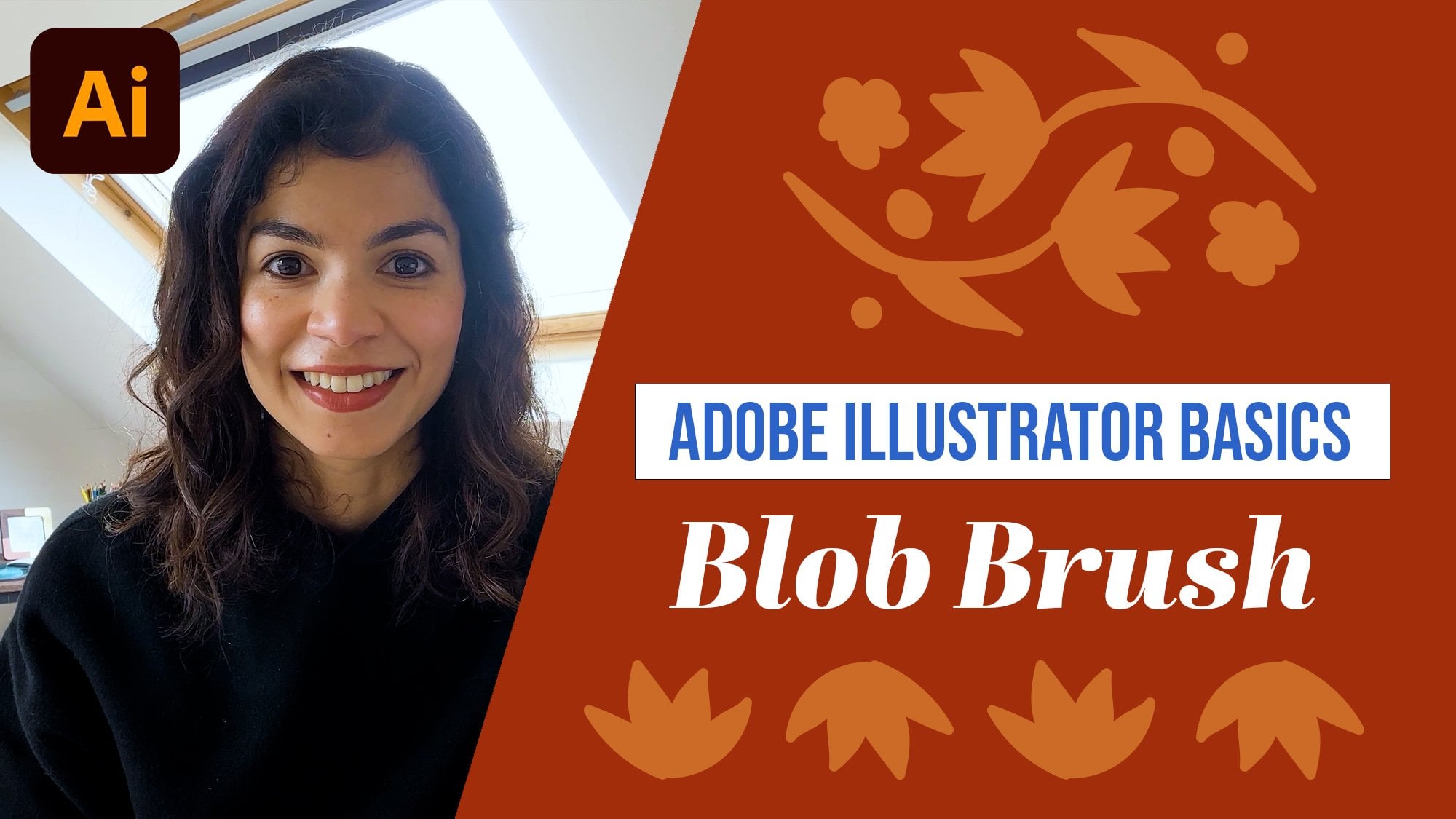
usando a ferramenta pincel blob. Assim que isso for feito,
adicionaremos nossos detalhes no. Você pode acessar a
ferramenta pincel blob clicando nela
na barra de ferramentas ou pressionando
Shift mais B no teclado. Se você nunca usasse
a ferramenta de pincel blob antes, não se preocupe, é realmente simples, mas
uma ferramenta muito versátil. Enquanto uma ferramenta de pincel
desenha pincéis como caminhos, a ferramenta pincel blob desenha
pincéis como formas preenchidas. Isso significa que você pode desenhar e preencher suas formas à
medida que avança, o que é super útil quando
você está rastreando algo. Vamos começar com nosso primeiro
motivo que trouxemos. Agora vou
clicar na fechadura para que você não o
mova acidentalmente. Então eu vou pressionar Shift mais B para abrir a ferramenta
pincel blob novamente. Antes de começar a rastrear, vou clicar duas vezes
na ferramenta pincel blob para verificar se as
configurações estão corretas. Esta barra permite
controlar a suavidade
do pincel. Em outras palavras,
com que precisão você queria ser. Se você definiu
para qualquer um desses, você terá um pincel
muito perdoador, o que é bom se você estiver
fazendo coisas à mão livre
usando o mouse. Se você tem um tablet gráfico, crie um controle deslizante que lhe
dará mais controle. Vou tê-lo definido aqui. Agora é hora de rastrear. Amplie o quanto
você precisar e faça alguns traços práticos para se sentir confortável com o pincel. Você pode ajustar o tamanho
do pincel usando as teclas de
suporte encaracolado esquerdo e direito no teclado. Gosto de que meu pincel
seja médio a pequeno quando estou desenhando o
contorno como se estivesse aqui. Quando o contorno estiver pronto, eu aumento o tamanho do pincel
e apenas colorei a forma. Lembre-se de que o pincel blob
cria uma forma grande, então você precisa ter certeza
de que não está deixando lacunas. Além disso, certifique-se de ter
uma única cor selecionada, não
importa
qual nesta fase. Porque se você
usasse uma segunda cor, ela a tratará como
uma forma separada. Vou passar para o meu próximo motivo, vou descrevê-lo assim como fizemos nosso motivo anterior. Agora, este é um motivo
muito maior, então vou
mostrar um atalho prático. Descreva exatamente como
o anterior, mas em vez de
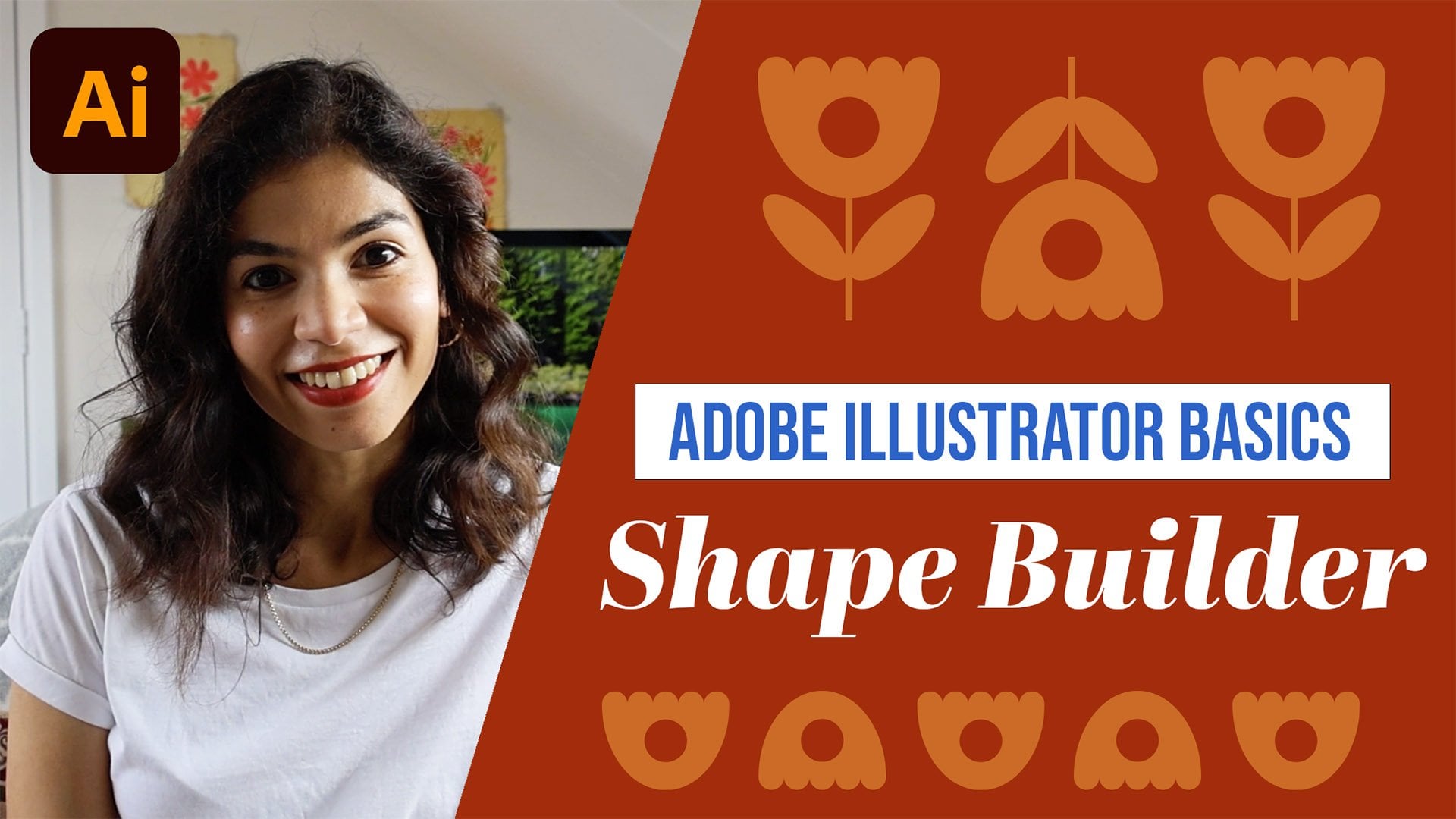
encaixá-los manualmente, usaremos a ferramenta de construtor de
formas. Selecione o navio inteiro e
clique na ferramenta no painel ou pressione Shift
mais M no teclado. Em seguida, passe o mouse sobre as áreas vazias, você verá um pouco mais ao
lado do cursor. Clique dentro da área vazia, agora
ela criou uma nova forma. Faça isso para todas as pétalas. Em seguida, selecione tudo
e desenhe uma linha através da coisa toda
mantendo o botão esquerdo do mouse pressionado. Voila, agora você tem
uma forma sólida. Agora que temos
algumas maneiras de rastrear nossos esboços, vou seguir em frente e
fazer isso para todos os meus. Temos todos os nossos motivos aqui que rastreamos a
partir de nossos esboços. Antes de começarmos a criar
nosso botão com eles, gostaria de adicionar alguns
detalhes divertidos para fazê-los aparecer e adicionar dimensão e
variação ao seu botão. Vamos continuar a usar
a ferramenta pincel blob e
a ferramenta de construtor de formas
para isso também. Vamos ampliar e começar
com esta flor aqui. Vou pressionar Shift mais B para abrir o pincel blob, e depois vou pintar um pequeno círculo
no meio usando uma cor diferente para que ele não se torne parte
do principal flor. Em seguida, vou
reduzir o tamanho
do pincel e selecionar
uma terceira cor. Agora, é aqui que você pode ser muito legal e solto
com suas pinceladas. Começando no
centro da flor, desenhe linhas que irradiam para
fora em direção às pétalas. O importante para se certificar aqui é que elas
atravessam as pétalas, então faça-as agradáveis e longas. Quando terminar, use a ferramenta de seleção para
selecionar tudo juntos. Agora selecionamos a ferramenta de construtor de
formas. Lembre-se de como o usamos para criar e marge formas no
início da lição, desta vez vamos
usá-la para eliminar formas, que são as partes aqui que
passam pelos edgers de pétalas. Para fazer isso, basta passar o mouse sobre
o bit que você deseja excluir, mantenha pressionada a tecla Option ou Alt se você estiver usando o
Windows e clique em. Vou fazer isso
por todas as linhas. Você pode ampliar ainda mais se
precisar ver exatamente
o que está fazendo. Podemos ver que o centro
redondo
da flor está muito atrás
dessas linhas que adicionei no topo. Para corrigir isso, vou selecionar
a forma central e pressionar
Ctrl e X para cortá-la, e depois Ctrl mais F. Esta peça fica acima das linhas,
mas no mesmo local. Agora basta agrupar tudo e
movê-lo para o quadro de arte no topo para tirá-lo do caminho enquanto você trabalha nos outros. Vamos fazer essa folha em seguida. Vou seguir a mesma abordagem em
que
seleciono uma cor
diferente
e, usando o pincel de blob, adiciono os detalhes. Em seguida, vou
excluir os bits que não preciso usando o construtor de navios
e a tecla Option. Agora que isso está feito, vou movê-lo para
o topo também. Uma coisa que eu
gostaria de destacar é que existem muitas
maneiras diferentes de adicionar detalhes. Por exemplo, com esta flor, variei a
cor das pétalas, então adicionar muitas
linhas seria um pouco demais. Em vez disso, vou desenhar um círculo central e algumas
linhas e deixá-lo assim. Não se esqueça de agrupar tudo que você não deixe pequenos pedaços em fatias do seu motivo para trás enquanto
o move. Vamos em frente e fazer
os outros motivos agora. Aqui estão todos os nossos motivos
com os detalhes adicionados em. Você verá que eu coloquei
detalhes em todos eles, isso é para garantir que o padrão não
fique muito ocupado. Se você tem muita coisa acontecendo, pode
parecer que as coisas estão
entrando em conflito umas com as outras. Ao contrário da maioria das
peças de design, você precisa dar ao gelo
alguns lugares para descansar, é por isso
que há uma mistura de formas
sólidas junto com motivos
mais detalhados. Há também um que
decidi deixar de fora
no set final porque não
estava muito feliz com o
que aconteceu. Mas tudo bem, essa é a vantagem
de ter muitas opções para escolher. Vejo você
na próxima lição onde vamos juntar
nosso botão.
8. Crie o seu padrão: [MÚSICA] Na última lição, digitalizamos nossos
motivos esboçados usando o pincel blob e as ferramentas de
construtor naval e adicionamos detalhes a alguns deles para tornar nosso padrão divertido e interessante. Terminamos com uma boa
variedade de motivos. Nesta lição,
vamos
juntar tudo para fazer nossa amostra de padrão
final. Temos nosso conjunto
de motivos aqui, mas antes de entrarmos e começarmos usá-los para
criar o padrão, quero primeiro
analisar como criar um padrão básico no
Adobe Illustrator. Temos nossa
prancheta quadrada padrão que
definimos quando estávamos colocando
nosso espaço de trabalho juntos. Vou usar a ferramenta de
prancheta para movê-la um pouco para a esquerda, então eu
tenho mais espaço para trabalhar. Também vou
ampliar e arrumar minha paleta de camadas um pouco ao colapsar
as que não precisam. Criei uma nova
camada e usarei isso para
criar meu padrão. Primeiro, precisamos criar um plano de fundo para o
nosso bloco padrão. Vou selecionar
a ferramenta retângulo, selecionar uma das
cores da minha paleta. Mantenha pressionada “Shift” e desenhe
um quadrado igual ao tamanho da nossa prancheta de 400
por 400 pixels. Posso ver que não é bem 400, então vou ajustar isso a
partir das configurações acima. Certifique-se de que
tudo esteja alinhado corretamente. Agora, a principal coisa a ter em
mente quando você está criando um quadrado de
padrão repetido é que tudo no
seu lado esquerdo deve corresponder ao
seu lado direito. Da mesma forma, tudo
no topo tem que corresponder
à parte inferior. Isso é o que torna
seu padrão perfeito. A outra coisa a ter em
mente é que seu quadrado padrão tem que ter outro quadrado que
fica atrás dele. Isso é chamado de caixa delimitadora e não terá
preenchimento nem traçado. Vou “Copiar”
meu
quadrado de fundo padrão e “Colá-lo”
usando Control plus B, que o cola atrás
do plano de fundo. Com esse quadrado selecionado, vou alterá-lo para
nenhum preenchimento e sem traço. Você pode ver isso aqui. Então vou bloquear
essas duas camadas porque não
queremos que nenhuma delas se
mova enquanto
construímos nosso padrão. Para esse padrão básico, vou usar apenas um
motivo para manter as coisas simples. Vou pressionar “Control
plus C” para copiá-lo. Selecione Camada cinco e
pressione “Control plus F” para que ela cola
acima do fundo padrão. Ao criar um padrão,
sempre faço as bordas primeiro porque precisamos fazê-las corretamente para obter uma repetição
perfeita. Quando terminarem,
você pode preencher o meio sem problemas. Vamos começar pela esquerda. Vou usar o
Option plus click para continuar duplicando isso à medida que
desço do lado esquerdo. Agora que eu classifiquei meu
lado esquerdo, precisamos
replicá-lo à direita. Use sua
ferramenta Seleção para selecionar tudo e pressione
“Control plus C” para copiar e “Control plus F” para colá-los no lugar acima
da seleção atual. Agora que isso está feito,
iremos para a barra de ferramentas Configuração
na parte superior, onde
temos nossos eixos x e y. Atualmente, estamos trabalhando
com o eixo x. Este número aqui está
informando onde nossa seleção está nesse eixo. Precisamos
movê-los 400 pixels para
a direita porque lembre-se nosso quadrado tem o mesmo
tamanho da prancheta, que é 400 por 400. Tudo o que você precisa
fazer é adicionar mais 400 à direita de
qualquer número lá. Lá vai você. Seus motivos são movidos para o outro
lado da praça. Agora vamos criar as linhas superior e
inferior da mesma maneira. Vamos fazer a linha superior primeiro
duplicando o motivo. Copie todos eles são colados
e colocados na frente
da linha existente e, em seguida,
altere a posição. A única diferença desta
vez é que você está adicionando mais 400
ao eixo y. Agora temos as
fronteiras todas feitas. Agora é apenas uma questão de
preencher o meio. Vou
duplicar os motivos novamente e apenas
preencher o quadrado. Nosso padrão básico está
completo e pronto para testar. Vou desbloquear
nossas camadas de caixa delimitadora de fundo e padrão agora, “Selecione” a coisa toda e “Clique” e “Arrastar”
para o painel Amostras. Você verá que uma pequena versão
dele apareceu aqui. Esta é a sua amostra padrão. Vamos testá-lo
diminuindo o zoom, desenhando uma forma retangular e preenchendo-a com nosso padrão. Lá temos isso. É bom e perfeito e nosso padrão está se repetindo bem sem problemas. Se você quiser levar alguns
minutos para praticar a criação outro padrão básico usando essa abordagem para
se acostumar com isso. Quando você estiver pronto,
vamos continuar usando
vários motivos para criar
um padrão de projeto de classe. Vou excluir o retângulo de teste
padrão e limpar nossa placa
para obter um padrão básico. Vamos começar criando um plano de fundo padrão como
fizemos com o primeiro. Vou clicar na
ferramenta Retângulo e inserir as dimensões que preciso, 400 por 400 para mascarar
a prancheta novamente, também
vou
preenchê-la temporariamente com uma cor poder verificar se estou alinhando acima corretamente com a prancheta. Então eu vou
criar um quadrado que fica embaixo dele, que é uma caixa delimitadora de padrão sem
preenchimento e sem traçado. Eu “Copio” o quadrado pressiono
“Control plus B” para colá-lo atrás e remover o preenchimento Vou então bloquear essas
duas camadas. Agora vou selecionar
todos os nossos motivos, duplicá-los segurando opção
Alt enquanto eu
“Clicar” e “Arrastar” eles, e depois corte-os e cole-os em cima da nossa camada de
fundo padrão. Também vou
diminuir o tamanho deles porque eles são um
pouco grandes demais no momento. Agora vamos começar a
construir o botão. Como mostrei no padrão
anterior, vou trabalhar
nas bordas primeiro. Começarei duplicando meus motivos e clicando e
arrastando-os para as bordas. Este é um padrão
botânico contemporâneo, então mantendo as coisas
agradáveis e soltas. Não estou preocupado com a
paleta de cores neste estágio, mas eu queria ter certeza de que
há contraste e
variação suficientes , então vou
evitar agrupar
cores semelhantes. Dessa forma, não importa
qual cédula
acabamos usando,
tudo ainda funcionará. Brinque com rotação
e ângulos também, e faça ajustes à
medida que avança. [MÚSICA] Agora que o
lado esquerdo está pronto, vou “Copiar”
e “Colar” na parte superior e depois “Mover” 400
pixels para a direita. Vamos fazer o mesmo para
a parte superior e inferior. Estou tentando ter certeza de que
tenho uma variedade de motivos aqui que
funcionam bem juntos. Por exemplo, existem alguns
sólidos e alguns com alguns detalhes, juntamente
com formas variadas também. Isso mantém as coisas
visualmente interessantes. [MÚSICA] Agora que as
bordas estão feitas, vamos passar para o
meio do padrão. Lembre-se de
ter cuidado para não mover os motivos que você colocou
ao longo das bordas. Você pode editá-los, é claro, mas se você tiver certeza de editar os
motivos correspondentes também. [MÚSICA] criação de padrões é um processo
iterativo. À medida que você trabalha na
composição do seu padrão, você sentirá que
precisa embaralhar as coisas, adicionar mais elementos ou
tirar alguns motivos é parte do processo e é [RISOS]
realmente muito divertido. [MÚSICA] Estou apenas movendo isso um pouco mais longe
e fazendo alguns ajustes finais. Meu padrão agora está
pronto para testar. Vou “Selecionar”
a coisa toda e “Mover” para
o painel de amostras. Agora vamos desenhar um retângulo para ver como o padrão se
parece em ação. Lá vamos nós. Eu realmente
gosto disso. Quando você estiver olhando para
o seu padrão, tente ver se há alguma lacuna ou qualquer
coisa que você precisa editar. Vê-lo em grande
forma como essa ajuda você a finalizar as pequenas
coisas. Vamos passar para
as cores em apenas um segundo, mas eu quero jogar um
pequeno padrão de bônus para você. O que acabamos de criar é bom, mas e se quiséssemos
algo um pouco mais complexo com formas sobrepostas? Vamos fazer um usando os
motivos que já temos. Vou criar uma nova prancheta
400 por 400 e
trazer nossos motivos. Vou seguir
as mesmas etapas básicas para criar um padrão. Crie um
quadrado de fundo
do mesmo tamanho que a prancheta
e, em seguida, uma caixa delimitadora
que fica atrás dele. E então bloqueie essas duas camadas. Como esse padrão terá motivos sobrepostos, vou colocar alguns grandes
primeiro que
preenchem o plano de fundo. Eles vão atravessar
as bordas da caixa. Então eu preciso ter certeza de
que todos eles correspondem nos eixos x e y em termos
de suas posições. Agora adicionamos os
motivos e os colocamos sentados um sobre o outro para
dar a eles uma aparência mais em camadas. [MÚSICA] Estou feliz com isso, então vamos testá-lo. O que aconteceu aqui? Tudo parece estar no lugar
certo, em termos de posição. Então, o que está acontecendo? Não mudei a posição das grandes formas de fundo, mas mudei a cor. Felizmente, essa é uma solução fácil. Nós apenas os fazemos igualar. Vamos tentar isso novamente. Vamos? [MÚSICA] Lá vamos nós.
É tudo sem costura. Agora. Agora temos dois padrões diferentes
usando os mesmos motivos. Vejo você
na próxima lição onde vamos brincar com diferentes paletas de cores e aprender a dimensionar nossos padrões, o que pode
mudar drasticamente aparência
deles. Vejo você lá.
9. Recolor, dimensionar e salvar seu padrão: [MÚSICA] Na última lição, aprendemos como
criar um padrão no Adobe Illustrator
usando nossos motivos. Criamos um
padrão simples, bem como um mais complexo com motivos
sobrepostos. Agora vamos aprender a mudar facilmente as
cores de um padrão, bem
como como escalar
nossos motivos para cima ou para baixo. Fazer uma ou ambas
essas coisas pode mudar
drasticamente a aparência e a sensação do
seu padrão. Essa é a vantagem
de fazer tudo isso no Adobe Illustrator e trabalhar
com gráficos vetoriais. Há muito espaço
para experimentação. Também vou
mostrar a você como salvar e exportar seu
bloco padrão assim que terminar. Vamos começar duplicando
nossos dois quadrados aqui. Primeiro vou recolorir
nosso padrão à esquerda. Clique no quadrado
e, em seguida, em “Recolorir
arte” na parte superior. Isso abrirá a caixa
Recolor Artwork, que mostra todas as suas cores de relance na roda de cores. Clique em “Opções avançadas”. Essas são todas as
cores que tenho na minha arte junto com
a cor branca, que é a cor de fundo. Eu gostaria de adicionar isso à
mistura também, então vou clicar
na caixa ao lado dela e “Sim” para adicioná-la
à harmonia de cores. Lá, agora todas as nossas cores
podem ser trocadas. Também temos todas
as várias outras
paletas de cores à direita,
mas, por enquanto, estou aderindo
à nossa existente,
então vamos nos divertir um pouco. Clique no ícone mais à esquerda que diz
alterar aleatoriamente a ordem das cores. Você poderá visualizar
suas cores mudando
em tempo real. Como temos seis
cores na mistura, há muitas
combinações de cores para experimentar. Percorra eles até
encontrar algo que você
gosta da aparência. Lembre-se, porém, que se
você passar por uma cor, não
há como voltar atrás. Certifique-se de clicar em “Ok”
se você quiser mantê-lo. Vi alguns até agora
que chamam minha atenção, mas vamos continuar. Lá vamos nós, eu realmente
gosto desse. Você pode ver como o plano de fundo
colorido
adicionou uma
dimensão totalmente nova ao padrão. Todas as cores nele realmente aparecem, mas de uma forma em que
todas elas trabalham juntas. Eu gostaria de ficar com isso, então
vou tocar em “Ok”. Agora você verá que
fazer isso adicionou uma nova amostra de padrão
no painel de amostras. Agora vou passar para
o nosso segundo padrão. Vou
selecioná-lo e clicar em “Recolorir arte”, como
fizemos com o primeiro. Para este, porém, gostaria de selecionar uma paleta de cores completamente
diferente. Vou adicionar a sexta
cor à harmonia de cores, e então acho que
escolho o grupo de cores 3. Temos algumas combinações de
cores
realmente interessantes aqui. Essa é a coisa sobre a escolha de
uma paleta de cores de placa, você realmente precisa
atingir o equilíbrio. A menos, é claro,
você está indo para uma peça onde as cores se chocam
intencionalmente, nesse caso, mais poder para você. Quero algo em que o
fundo seja um pouco mais claro com as
cores ousadas saindo por cima, então vamos continuar. Eu gosto muito desse, então vou clicar em
“Ok”, e lá estamos nós. Mesmos padrões de base de antes, mas aparência
completamente diferente,
com apenas as cores mudando. Vamos agora avançar para
dimensionar nossos padrões. [MÚSICA]
Aprendemos a mudar as cores, mas que tal se você quiser mudar a escala de seus motivos? Este é outro
lugar onde criar seu padrão no Adobe
Illustrator é tão importante. Dimensionar seus motivos para cima ou para baixo pode
transformar completamente seu padrão, às vezes até mais do que
alterar a digitalização de cores. Vamos apenas duplicar
nossos quadrados novamente. Temos o padrão à esquerda onde
os
motivos são bem pequenos, e o da direita onde eles são um
pouco maiores, mas ainda não são enormes. E se quiséssemos
torná-los muito maiores? Vou clicar com o botão direito do mouse e clicar em “Transformar”
e depois em “Escala”. É assim que o
padrão se parece em uma escala de 200%. Mas você vê que não são
apenas os motivos, o quadrado também se expandiu. Eu não quero isso,
então vou desmarcar a caixa transformar
objetos. Vamos ver o que
parece na escala de 150 por cento. Agora, acho que prefiro a 200 por cento e depois clique em “Ok”. Você pode ver como ele parece tão diferente em comparação com
o que começamos. Porque você não está vendo os
motivos em sua totalidade, mas você está vendo as grandes formas de
fundo que ele assume em um campo muito mais abstrato
que eu realmente gosto. Agora vamos ver nosso
padrão à esquerda. Vou fazer o
oposto e
reduzi-lo para que seja ainda menor, para dar um visual floral quase
profundo do mar. Vamos reduzi-lo para 70%. Gosto muito de como isso parece
fofo. Imagine um vestido de verão ou cachecol com esse padrão, tão bonito. Lá nós o temos.
Alguns cliques simples com dois resultados muito diferentes. Eu encorajo você a
brincar com
configurações de recolorir e dimensionar para ver como seu
padrão pode ser transformado. Agora que você criou
seu padrão e sabe como recolorir e
transformá-los, vou mostrar a você
como salvá-los. [MÚSICA] Abra um novo arquivo e altere o tamanho da
prancheta para 400 por 400 pixels. Em seguida, pegue o padrão
que você
gostaria de salvar e
cole-o em um novo arquivo. Você verá que a amostra
padrão, juntamente com as
amostras de cores padrão , foi copiada, para que você possa excluir isso. Agora, clique na amostra padrão e arraste-a para o seu espaço de trabalho. Tudo é
agrupado automaticamente, o que facilita
a movimentação. Alinhe-o com sua prancheta. Agora, vá para Arquivo e
selecione “Exportar como”. Marque a caixa Usar pranchetas e você pode salvá-la
como PNG ou JPEG. Vou
salvá-lo como PNG e
renomeá-lo e clicar em “Exportar”. Você poderá
selecionar a resolução, vou com 300, e também garante que a
arte otimizada seja selecionada. Em seguida, clique em “Ok”. Agora, se você abrir
esse local de arquivo, você encontrará
tudo pronto para uso. Vou rapidamente colocá-los
no Photoshop, que você possa ver como tudo parece
perfeito. Lá nós o temos.
Agora você sabe como criar, recolorir a escala e
salvar seus padrões. Na próxima lição,
vou mostrar como levar seus motivos um passo adiante, redirecionando-os
para criar uma impressão de arte de informação, então eu vou vê-lo lá.
10. Como criar sua impressão artística: Nas últimas lições, você aprendeu a criar
um padrão contínuo e recolorir e redimensioná-lo para mudar
drasticamente
sua aparência e sensação. Agora, vamos fazer
seus motivos trabalharem mais para você, redirecionando-os
para criar impressões de arte. A grande vantagem de
trabalhar digitalmente é que existem várias maneiras de
usar seus ativos. Nesse caso, você tem uma seleção de motivos em grade que você fez para o seu botão, então por que não tirar mais deles? Começaremos
criando um novo arquivo. Vamos fazer uma impressão A4, e o Adobe Illustrator
tem predefinição para isso. Clique na
seção de impressão e selecione A4. Mude a cor da água RGB, já que foi nisso que
criamos nossos padrões. Vou excluir as amostras
existentes e, em seguida, copiar e imprimir o
quadrado padrão neste novo arquivo. Você verá que a amostra
padrão, bem
como as cores dos botões,
foram copiadas. Agora vou excluir
o quadrado do botão. Agora vou
trazer meus motivos. Vamos copiá-los e colá-los
e movê-los para um lado. Vou começar desenhando um plano de fundo para minha impressão artística. Vou definir a
cor para amarelo. Mas se eu selecionar o
amarelo exato para o meu padrão, isso causará
alguns problemas de visibilidade porque alguns dos meus motivos
usam o mesmo tom. Para contornar isso,
vou para
a guia Guia de cores e selecionar uma tonalidade da cor amarela,
o que significa que é um pouco mais claro que o amarelo
que está no meu padrão. Agora posso ver que meus
motivos estão todos atrás do retângulo e quero
trazê-los para a frente, então vou pressionar Control
plus C e Control plus F. Isso facilita a duplicação de motivos com o
Tecla Alt à medida que eu construo minha impressão. Vamos começar a criar. Quero fazer uma impressão
que seja basicamente como uma explosão de flores com todos os meus motivos sobrepostos
em um tumulto de cores. Vou começar colocando
meus maiores motivos em primeiro lugar. Nesse caso, são as flores. Vamos
arrastá-los para a prancheta. Ao fazer isso, você quer
ficar de olho em como as cores e formas
estão funcionando juntas. Apenas um aviso para cima,
haverá muitos ajustes chegando. Além disso, sinta-se à vontade para recolorir
motivos, se você precisar. Agora que coloquei
as grandes flores, quero colocar algumas
folhas verdes lá para quebrar as coisas e
adicionar alguma variação. Vamos arrastar alguns deles e colocá-los atrás das flores. Acho que começar
do ponto médio e ir para fora é a melhor maneira de trabalhar
na composição de
algo assim. Assim como o padrão, quero obter uma boa
mistura de formas sólidas, tamanhos
diferentes e texturas
variadas. Estou feliz com isso.
A tentação continuar ajustando e
empurrando é forte, mas vou
parar agora porque
acho que está
bonito e equilibrado. Só por diversão e
como um pequeno bônus, vou fazer mais
algumas impressões , então temos um
bom conjunto de três. Vou criar
outra prancheta ao lado desta e desenhar um plano de fundo
retangular. Vou deixar
este verde. Agora, esta impressão usará um padrão, mas de uma maneira
moderna e nova. Basta desenhar uma forma
em seu plano de fundo. Vou para um
círculo e
centralizá-lo e depois
preenchê-lo com um padrão. Só vou reduzir
o padrão um pouco. Lá você tem isso. Ou você pode tentar uma forma mais
complexa como uma flor ou um coração e depois
preenchê-la com seu padrão. Para nosso último padrão, vou fazer
outra explosão de flores para arredondar a
árvore tudo bem. Para cor de fundo. Vou selecionar a
laranja e o paladar, mas torná-lo uma tonalidade novamente. Como no último,
vou começar
do centro com nossos
motivos maiores e trabalhar a partir daí. Lá vamos nós. Tenho um belo
trio de impressões que podem ser usadas por conta própria como
arte individual ou como conjunto. Você pode salvá-los todos de uma vez indo para “Arquivo”
e “Exportar como”. Vou salvá-los como
JPEGs e usar pranchetas. Você quer garantir que todas as
pranchetas estejam selecionadas. Em seguida, clique em “Exportar”. Verifique se você está satisfeito
com as configurações e clique em “Ok”. Todas as três impressões agora estão
sendo salvas tão maiores quanto JPEGs e podem ser impressas
para usar sua arte de parede. Agora que estamos quase
no final desta aula, você deve ter seu padrão
perfeito e impressão artística prontos para uso. No meu caso, tenho
várias versões, talvez você também. Na próxima lição,
vou dar algumas dicas sobre
como
você pode licenciar seus padrões e impressões
on-line para
sites impressos sob demanda para que você possa começar
a monetizar seu trabalho. Vejo você no próximo.
11. Monetising seu trabalho: Agora que você criou seu
botão em sua impressão artística, vamos conversar um
pouco sobre como você pode potencialmente
vender isso online. Monetizar sua
arte é uma ótima maneira ganhar um pouco
de renda mais rápida do lado deles e se você fizer isso regularmente e
continuar com isso potencialmente, também pode ser um dos seus
principais fluxos de renda. [MÚSICA] Esta não é uma classe sobre a venda On
Print On Demand, há muitas aulas de
Skillshare por aí que eu
recomendarei que você dê uma olhada. Mas vou
dar algumas das minhas dicas e alguns dos sites que
olho para vender minha arte. [MÚSICA] O primeiro site que eu recomendarei que você
dê uma olhada é Society6. Society6 é um site onde
você pode fazer upload de sua arte, seja uma impressão
ou um padrão e ele fará todo o atendimento do
pedido para você. Você não se preocupa com
as coisas que estão sendo impressas ou onde
armazenar todas as suas ações, elas cuidam de tudo isso. Tudo o que você precisa fazer é apenas
carregar seu arquivo para a Society6, e você poderá vê-lo
em uma ampla variedade de coisas. Tudo, desde
camisetas
a utensílios domésticos, coisas como sacolas, há muito nisso. Recomendo que você
dê uma olhada na Society6. Outro site com um
conceito semelhante é chamado Redbubble. Tem um estilo muito distinto. Society6 é bastante
orientado para o estilo de vida e Redbubble é
mais sobre camisetas gráficas. Novamente, arte vetorial,
esse tipo de estilo. Se isso é algo que você acha que pode
querer olhar, sinta-se à vontade para ir e dar uma olhada. Você pode carregar seus
padrões como no Society6 e vê-lo em uma ampla gama de materiais
diferentes, e eles também são sites
impressos sob demanda, que você não
precise se preocupar com nenhum dos bits logísticos. Spoonflower é outro site no
qual você pode vender
seus botões. Eles têm uma gama de
produtos como tecido, papel de parede e artigos para casa
e acessórios. A única coisa com a
flor Spoonflower, é que você precisa
pedir uma amostra do seu tecido para colocar
seu padrão à venda, então tenha isso em mente. Eles também realizam competições
semanais de
design qualquer pessoa pode participar, que definitivamente
valem a pena dar uma olhada. Outro site que
estou realmente interessado em me candidatar em futuro próximo é
chamado Creative Market. Eles são um
pouco mais seletivos. Você precisa primeiro se inscrever
para ser um vendedor lá. Mas se você for aceito, poderá vender
todas as suas obras de arte. No Creative Market, você vende sua arte como ativos digitais. Por exemplo, se você estiver criando um padrão e você tem seu padrão e você tem
todos os motivos diferentes, você pode vendê-lo como um
conjunto gráfico no Creative Market
e, em seguida, as pessoas
comprarão de e você seria
pago por download. É um conceito realmente interessante, é muito popular
e
aumentou especialmente em popularidade nos
últimos anos. Eu recomendo que você dê uma
olhada nisso também. Finalmente, você sempre pode
configurar sua própria loja em
você está em um site. Se você já tem
um site ou um blog, você pode ver
coisas como Shopify ou Print Full que
se integrariam sua
plataforma de site existente para que você possa começar a vender seus produtos em
seu site real também, o que é outra maneira muito boa ganhar um
pouco de dinheiro extra. Meu último passo, que não tem
a ver com a venda, é usar muito as mídias
sociais. Isso é algo que eu
vou fazer pessoalmente porque eu acho que quanto mais você conseguir seu trabalho e sua arte
lá fora e quanto mais
olhos você ficar nele, mais exposição você terá e é mais provável
que você obtenha encontrado por pessoas que procuram oportunidades de licenciamento de
arte, por exemplo, compradores marcas ou diretores de arte
e pessoas assim. Se você ainda não tem perfil de mídia
social, apenas para ver com sua arte, configure um, comece a enviar
sua arte imediatamente. Não importa quantos seguidores [RISOS]
você tem que começar. Todo mundo tem que
começar em algum lugar. Quanto mais você postar ao longo do tempo
e mais arte você criar, maior
a chance
de obter seguidores e também
ser descoberto. Se você tiver alguma
dúvida a ver com isso ou qualquer outra coisa que
tenha visto na classe, coloque-as como uma discussão
nesta página da aula do Skillshare
e eu entrarei em contato com você.
12. Considerações finais: Parabéns. Agora você chegou
ao final da aula. Dê um tapinha nas costas, esta é uma
grande conquista. Ao longo desta aula, você escolheu
uma ampla gama de habilidades para fazer com o
design de padrões e além. Passamos por tudo,
desde encontrar referências, escolher paletas de cores
até desenhar seus motivos
e, finalmente, digitalizá-los e compor seu padrão final
e sua impressão artística também. Se há uma
coisa que eu quero que você tire desta
classe, é esta, agora
você tem todas as
ferramentas necessárias para criar um número infinito de
padrões à sua disposição. Não deixe nada te segurar porque você tem
a base certa. Qualquer coisa que você faça
além deste ponto, é sua criatividade,
então divirta-se. Certifique-se de enviar
seus projetos para
a galeria do projeto para que todos
possamos dar uma olhada. Eu adoraria ver
o que você inventou. Se você gostou dessa aula, eu adoraria que você
deixasse um comentário. Você também pode me seguir no
Skillshare clicando no
botão “Seguir” para que você saiba quando eu enviar uma nova aula. Muito obrigado por
fazer essa aula. Eu realmente aprecio e espero que você tenha achado útil. Vejo você na próxima vez. Adeus.
 Sneha Kadaba, Illustrator and Designer