Transcrições
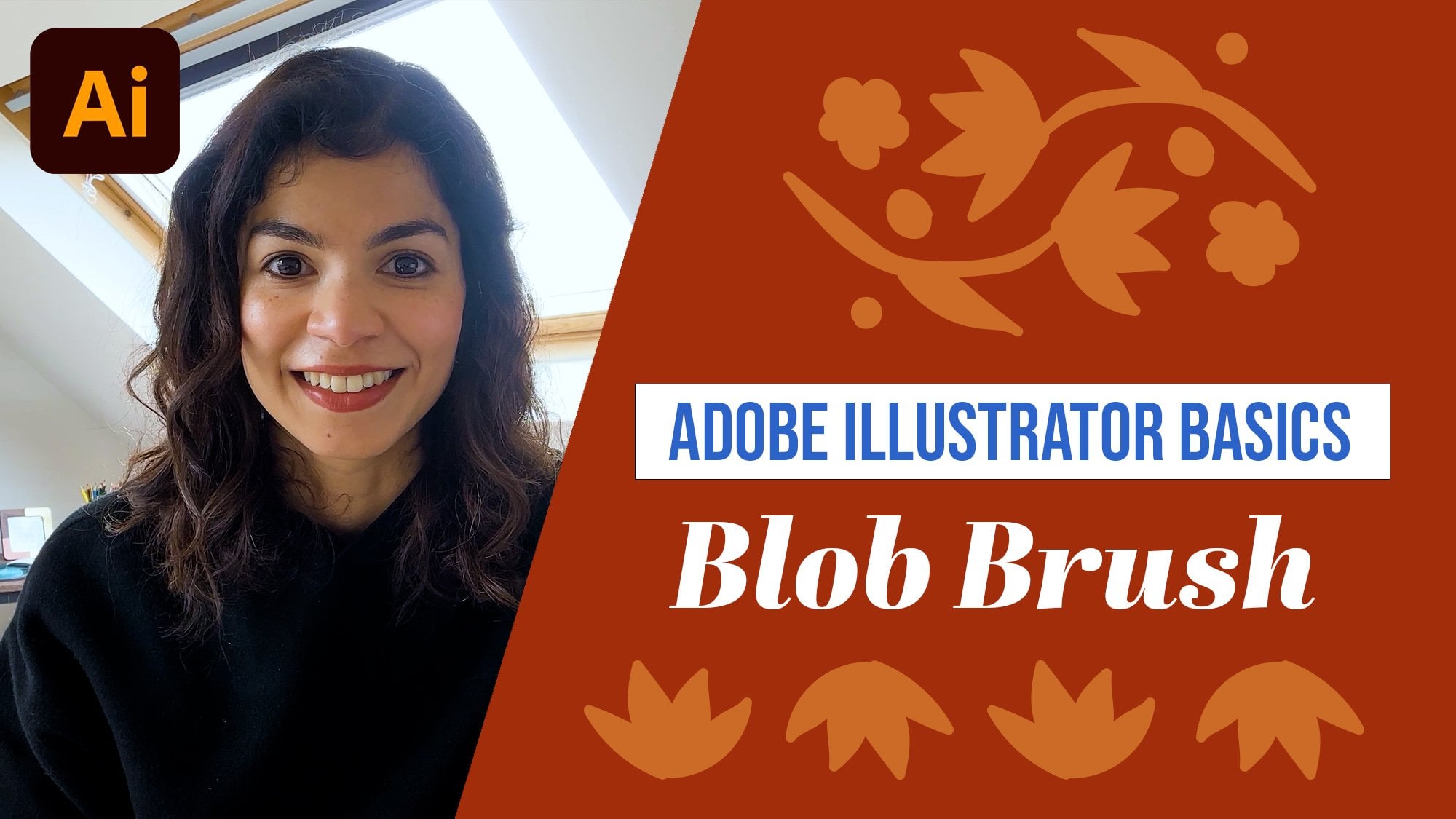
1. Projeto de introdução e curso: Oi, eu sou Slee Ha. E
bem-vindo ao primeiro da minha pequena série Adobe
Illustrator Bem, vou mostrar fundamentos de uma das
minhas ferramentas favoritas de ilustrador
. Construção de navios. Sou designer
gráfico profissional e uso essa ferramenta
constantemente para criar e ampliar todos os tipos de formas e
motivos
diferentes no Adobe Illustrator Mostrarei o básico
de como usá-lo e você pode
seguir para aplicá-lo para criar seu próprio logotipo baseado na
natureza A aula dura apenas
10 minutos
e, embora a experiência de Frier
seja útil, vou explicar tudo
passo a
passo , para que você
possa acompanhar E também
fornecerei alguns atalhos úteis e
dicas ao longo do caminho Então, vamos começar.
2. Noções básicas da ferramenta: Vamos começar abrindo
um novo documento. A propósito, se você não
tiver uma assinatura Adobe Creative Cloud, poderá fazer um teste de sete dias. Eu tenho o link para você
na descrição da nuvem. Vou clicar em Web
e escolher Web Large. A ferramenta de forma pode ser encontrada
no menu à esquerda aqui. O atalho para isso
é shift plus M, e é um que eu
uso o tempo todo E eu recomendo vocês dois também. Mas antes de
podermos usá-lo, precisaremos de algumas
formas para usá-lo. Vou clicar na
ferramenta de retângulo aqui e desenhar um retângulo de
forma livre Você notará que eu tenho um preenchimento
colorido e nenhum traçado. Agora, vamos duplicá-lo
selecionando-o com a ferramenta de seleção,
mantendo pressionada
a opção e
clicando e arrastando Agora, há três usos principais da ferramenta
de criação de formas. Mescle, separe e subtraia. Então, vamos começar com a fusão. Vou mover o
retângulo aqui para
que ele se sobreponha
ao da esquerda e quero combiná-los Primeiro, seleciono os dois
com a ferramenta de seleção. Em seguida, mudo para a ferramenta de criação de
formas. Lembre-se de que você
sempre precisa selecionar
suas formas para
usar o construtor de formas. Não funcionará de outra forma. Então, para mesclar as duas formas, tudo o que você precisa fazer é clicar
no ponto de partida Você verá que o cursor tem um pequeno sinal de adição ao
lado e o
arrastará pelas duas formas.
E aí está. Agora é uma forma grande em vez de duas. Nesse caso, as duas
formas eram da mesma cor. Se suas formas forem
de cores diferentes, a forma final
assumirá a cor da forma
que está na frente. Agora que sabemos como mesclar, vamos ver a separação de formas Vou desenhar rapidamente
dois retângulos novamente. Vamos fazer com que eles se sobreponham novamente. E eu vou pressionar Shift para ativar o
Shape Builder. Agora, se eu passar o mouse sobre elas, você verá a área sombreada, que
mostra
quais
serão as formas individuais se você
as dividir A forma sobreposta funciona
essencialmente como um estêncil. Então, se eu clicar em cada área
individual, acabamos com três peças
diferentes. A interseção das formas
e das formas restantes. Agora você pode trabalhar com
tudo isso separadamente, e é muito útil criar formas
personalizadas usando
essa abordagem O uso final que veremos é
subtrair usando o construtor de formas Então, vamos criar dois retângulos novamente e fazer com que eles se sobreponham Vou pressionar Shift plus
para ativar o construtor de formas novamente. Então, ao contrário da última vez, quando
criamos três formas, digamos que não queremos
essa cama intermediária aqui. Em vez de clicar nele, pressionamos a opção ou tudo o
que você está no Windows. Veja como o sinal de mais ao lado do cursor
muda para um sinal de menos Isso significa que ele fará qualquer coisa que esteja pairando Então, vamos clicar aqui. A forma do
meio foi excluída e ficamos com as
duas partes restantes. Então aí está. Três usos diferentes
com a mesma ferramenta. Por que não passar alguns minutos
se familiarizando com isso? É aparentemente simples de
usar, mas incrivelmente versátil. Depois de se acostumar com isso, vamos usá-lo para criar
um pequeno logotipo divertido
inspirado na natureza na próxima lição.
3. Crie um logotipo: Agora é hora de
colocar em prática tudo o que
aprendemos na
lição anterior. Vamos criar um logotipo
para uma marca baseada na natureza e usaremos
as funções de mesclagem, separação e subtração da
ferramenta de criação
de formas para fazer isso Vamos começar desenhando
uma forma oval. Selecione a
ferramenta de elipse, clique e arraste. Agora, eu só quero
metade dessa forma. Então, vamos usar o recurso de subtração do construtor
de formas Desenhe um retângulo e
arraste-o acima do oval. As linhas devem guiá-lo. Basicamente, você
quer comprar Sec the oval. Selecione os dois e
ative a construção de formas. Passe o mouse sobre eles, mantenha pressionada opção e clique nas
peças que você não quer Agora temos a
base da flor. Agora eu quero adicionar as
cristas na parte superior. Vou desenhar um pequeno círculo e colocá-lo acima da crista. Em seguida, pressionarei a opção de
duplicar e a colocarei ao lado
dela E aqui está uma espingarda útil. Para replicar
exatamente o que você acabou de fazer, mantenha pressionada a tecla control mais
d. Eu gostaria de cinco sulcos, então vou fazer
isso três vezes Agora vou ajustar a largura
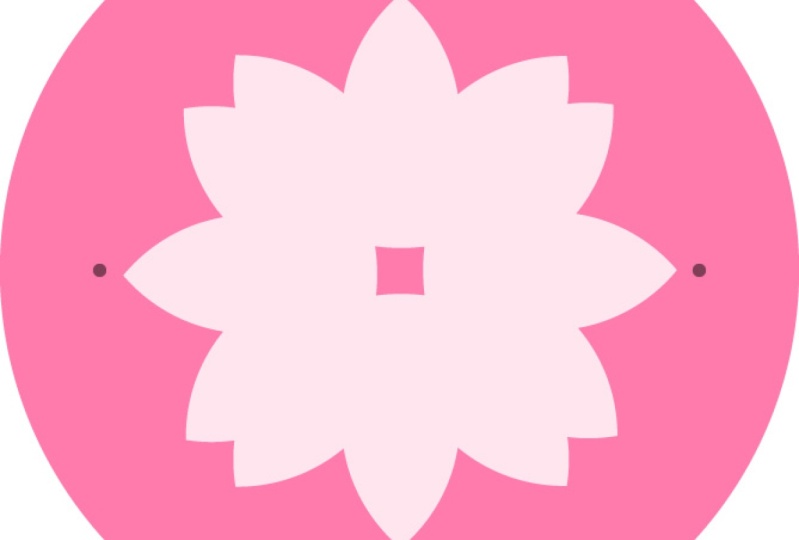
das flores, para que tudo caiba bem Você pode ver como todas
essas formas são separadas? Vou combiná-los selecionando todos,
ativando o construtor de formas
e, em seguida, desenhando sobre eles para mesclar Hala. Agora temos
uma flor grande. Eu gostaria de adicionar alguns detalhes, então vou fazer isso
usando a ferramenta de elipse Eu gostaria que eles
aparecessem como recortes. Então, vou desenhar
um círculo primeiro. Também mudarei a
cor para que eu
possa ver o que estou fazendo
um pouco melhor. E então eu vou colocá-lo no centro da flor. Acho que é um pouco grande demais. Deixe-me torná-lo um
pouco menor. Lá vamos nós. Agora, quero que isso
apareça como um recorte. Então, vou
selecionar tudo. Mude para o construtor de formas e eu vou usar alt
para recortar a forma. Então, agora, você não pode
vê-lo porque está em
um fundo branco, mas, essencialmente, não há nada no meio
porque foi cortado. Por fim, vou adicionar
o caule e as folhas. Então, vou selecionar a ferramenta
retangular e depois desenhar uma caixa fina Agora, eu quero centralizá-lo. E se você nunca
usou o alinhamento antes, esse é um recurso muito útil. Então, basta selecionar a forma que você tem e a forma à qual
deseja alinhá-la Clique na forma à
qual você deseja alinhá-la novamente
e pressione o centro de alinhamento
horizontal Portanto, isso garante que
esteja perfeitamente centralizado. Então esse é o caule, e
então eu quero desenhar uma folha. Então, vou usar
a ferramenta de elipse para desenhar uma forma oval muito
simples Em seguida, vou
selecioná-lo e girá-lo cerca de 45 graus e
colocá-lo na haste Eu quero a folha espelhada do outro
lado. Então, com ele selecionado, vou clicar e depois
ir para transformar e refletir. Vertical é o que eu quero, e
então vou clicar em copiar. E depois arraste-o
para o outro lado. Se eu selecionar todas elas, você verá novamente como temos
essa forma grande na parte superior, mas todas são formas
separadas, então vamos mesclá-las novamente Selecione o construtor de formas e,
em seguida, basta executá-lo por todo o lado. Às vezes, você pode descobrir que está usando a ferramenta de criação de
formas, mas as formas não estão se mesclando E isso provavelmente porque,
mesmo que você não consiga ver, pode haver uma lacuna
entre seus elementos, porque o construtor de formas só funciona em elementos que
estão sobrepostos Então, se eu aumentar o zoom, há uma pequena lacuna aqui, então eu vou mover isso. Vou mover isso um
pouco mais para cima, então agora eles estão
devidamente sobrepostos, e isso deve Novamente, se eu fizer
isso, lá vamos nós. Então, agora essa é uma grande forma. Tudo o que resta fazer agora é colocar a flor em
cima de um círculo colorido. Então, vou usar um círculo de cor
diferente. Certo. Então, agora, tudo o
que resta é colocar a flor em cima dela. E a maneira de fazer isso é
cortar um pouco de pasta, e então isso deve
garantir que a flor fique no
topo do círculo, e então eu vou usar
a ferramenta de alinhamento para
centralizá-la Hum, eu acho que isso parece bom. Então, este é o nosso
logotipo praticamente pronto. Como um toque final divertido, vou digitar o
nome de uma empresa fictícia Então, vamos selecionar a
ferramenta de texto e digitar o nome. Então eu vou chamar
isso de uma folha verde. Orgânicos,
porque não ser literal? Vamos fazer isso
um pouco maior. Alinhe-o ao
centro do círculo. Lá vamos nós. O
logotipo está completo.
4. Considerações finais: Obrigado por assistir minha aula. Espero que você esteja
entusiasmado em usar o Shape builder. É uma ferramenta
fácil de usar, mas tem muito potencial Depois de se
sentir confortável com isso, você pode criar todos os tipos
de formas divertidas e complexas. Esta aula será
a primeira de
uma série de aulas de ilustradores de
adobe em tamanho branco Então, siga-me se quiser ser notificado sobre quando eu
aplicar o próximo E se você achou
essa aula útil, eu realmente agradeceria
se você
me avisasse deixando um comentário. Obrigado novamente e até a próxima.
Sim.
 Sneha Kadaba, Illustrator and Designer