Transcrições
1. Apresentação: Animais são
temas fantásticos para ilustrações. Eles podem ser lindos,
expressivos, engraçados ,
fofos ou uma combinação
de todas essas coisas. É isso que os torna
tão divertidos de desenhar. Nesta aula do Skillshare, mostrarei como criar sua própria
ilustração animal e alerta de spoiler. É mais fácil do que você pensa. Oi, eu ainda estou bem. Alba e eu somos ilustradora
e designer baseada no Reino Unido. Passei mais de uma
década na área de design, criatividade
e ilustração. Trabalhei em tempo integral como chefe criativo de
uma grande marca global. E também sou freelancer
como designer, ilustradora e faço
aulas aqui no Skillshare. Sempre
amei animais e adoro criar peças divertidas
e extravagantes, usando-as como tema. É muito divertido incorporar a personalidade
deles sua peça e adicionar elementos
para realmente fazer as coisas se destacarem. Nesta aula,
vou mostrar como é fácil e divertido criar sua própria ilustração
animal usando o Procreate no iPad. Você aprenderá técnicas
úteis para desenhar
a partir de
uma foto de referência. Definindo seu esboço em
uma composição mais ampla, adicionando cor e finalizando
com texturas e detalhes. E no final desta aula, você terá uma ilustração
finalizada do
seu animal de estimação ou
animal escolhido que você pode imprimir e colocar usando um cartão comemorativo ou um papel de parede
digital. As opções são infinitas. Esta aula é adequada para todos os níveis, incluindo iniciantes. Portanto, não se preocupe se você
nunca usou o Procreate antes ou se já se passaram anos desde a última vez que pegaram um lápis para desenhar. Eu
explico tudo passo a passo e explico o que estou
fazendo em cada estágio. Você também receberá dicas
e truques úteis ao longo do caminho para ajudar a melhorar seu fluxo de trabalho e também
aprender alguns
atalhos úteis. Tudo o que vou precisar é de um iPad com o procreate instalado e Apple Pencil e qualquer caderno de desenho ou lápis que
você tenha por aí. Eles também
precisarão de uma foto de referência da sua aposta ou do animal que
você escolheu desenhar. Estou muito empolgada em compartilhar essa
aula com você e ajudá-lo a descobrir o quanto é divertido
ilustrar analistas. Então, vamos entrar
e começar.
2. Projeto do curso: Para seu projeto de aula, você criará
uma ilustração da sua cama ou escolherá um
animal no Procreate. E, em seguida, exportar
uma versão JPEG que você pode usar
da maneira que desejar. Em termos de
materiais necessários, você precisará de um
iPad com Procreate. Se você não o tiver instalado,
poderá comprá-lo e
baixá-lo na loja de aplicativos. Você também precisará de
um Apple Pencil porque é
isso que usaríamos
para desenhar no Procreate. Haverá desenhos offline com
luz solar. Então, basta pegar um caderno e qualquer lápis que
você tenha à mão. E, finalmente, você
precisará de uma foto
de referência do animal que você
escolheu desenhar
durante a aula. Vou
demonstrar todas as etapas necessárias para
concluir
o projeto
usando três fotos de etapas necessárias para
concluir
o projeto referência muito diferentes que incluí na seção de recursos da
aula. Estou fazendo isso porque quero mostrar como as
técnicas que estou demonstrando podem ser aplicadas à sua ilustração, independentemente
do assunto. Portanto, fique à vontade para
escolher entre os que
eu incluí. E se você estiver usando sua própria foto
como referência, ainda
poderá
acompanhar da mesma forma. Depois de concluir
seu projeto, encorajo você a compartilhá-lo na galeria
do projeto para que todos
possamos dar uma olhada. Sempre faço
questão de analisar nossos projetos compartilhados e também
deixarei um feedback. E se você tiver alguma dúvida durante
ou depois da
aula, sinta-se à vontade para usar a guia
Discussões, entrarei em contato com você. Agora que você sabe qual será
o projeto
da turma, espero que esteja tão
empolgado quanto eu. Então, vamos passar para a primeira
lição. Te vejo lá.
3. Preparando sua tela: Antes de começarmos a
desenhar nossa ilustração, mostrarei como
configurar sua tela no Procreate. Se você é novo no
Procreate, não se preocupe. Eu vou falar com você sobre
tudo enquanto eu estou fazendo. Ao abrir o aplicativo, você será recebido
com miniaturas de toda a arte que você
criou no procreate. Como você pode ver, eu já
tenho muita coisa aqui porque eu uso muito o
Procreate. No canto superior direito, você tem quatro opções. Selecione, Importar, fotografar e
a nova opção de tela
, indicada por
esse pequeno ícone de adição. Então, vamos tocar nisso
e configurar um Canvas. Há um
monte de predefinições que vêm com o procreate, como e4 e photo. Se você tocar no ícone
no canto superior direito, poderá definir
sua própria largura e altura para um tamanho de tela personalizado. Para os propósitos
desta aula, porém, vou usar papel, que tem um tamanho de
11 por 8,5 polegadas. Se você quiser um Canvas maior, fique à
vontade para definir o seu. A única coisa que você
precisa ter em mente, porém, é que quanto maior você
for com sua tela, menos camadas você
terá que trabalhar com. Por falar em camadas, você pode visualizá-las
tocando neste ícone aqui. Como padrão, você tem uma camada de fundo branco e
uma camada transparente. Se você usa o Adobe Photoshop, eles são muito
parecidos com isso. Em seguida, você tem seu painel de
cores aqui. E todos os seus pincéis podem ser encontrados na biblioteca de pincéis aqui. O Procreate vem com uma grande
variedade de pincéis diferentes. E embora você certamente possa
adicionar mais à sua coleção, estamos usando pincéis da
biblioteca de pincéis padrão
procreate nesta classe. Também temos mais algumas opções
adicionais aqui em cima. Vou falar com você sobre
qualquer um que
acabemos usando para que você
possa acompanhar. Agora que temos uma
tela em branco que está chamando um nome, é hora de trazer
nossa foto de referência. Se você não tiver uma foto do
seu animal de estimação ou escolher um animal, economize no iPad. Vá em frente e faça isso. Agora, existem
algumas maneiras pelas quais você pode trazer
sua imagem. Você pode clicar no ícone da
chave inglesa e depois tocar em Adicionar e inserir foto. Você pode encontrar a foto
que está
procurando e soltá-la no
meio da tela. A partir desse ponto, você pode tocar e arrastá-lo para um
lado. Talvez redimensioná-lo. Se estiver ocupando muito espaço. Se você estiver redimensionando, ele garante que
a opção uniforme esteja selecionada, pois isso
manterá as proporções e a verificação. E se você tocar
no painel mais recente, verá que a
foto está na primeira camada. Outra maneira de fazer
isso é usar
o recurso de referência incorporado pelo Procreate. Vou apenas
ocultar essa camada por enquanto, desmarcando essa caixa. Então, para usar os dados do recurso de
referência no ícone da chave inglesa novamente , vá para o Canvas
e toque em referência. Você verá essa caixa aparecer. Em seguida, toque na imagem
e importe a imagem. Encontre sua foto novamente e ela aparecerá nesta caixa. A vantagem de usar isso é que sua imagem de
referência está em seu próprio contêiner
separado da tela. Isso significa que você
não precisa
alternar constantemente entre camadas ou desenhar
acidentalmente sobre elas. Nessa caixa, você pode
usar os dedos para ampliar
e reduzir as áreas que
você deseja
observar mais de e reduzir as áreas que perto, bem
como Dan ao redor da imagem. Se você quiser mover a caixa de
referência, basta pressionar e segurar
a barra horizontal
na parte superior e colocá-la
onde quiser. Vou trabalhar com o recurso
de referência ativado. Então, vamos
excluir a outra camada
com a foto nela. Você pode fazer isso deslizando para
a esquerda e tocando em Limpar. Você pode ver agora que a camada
um está vazia novamente. Tudo bem, então temos
nossa foto de referência e a última coisa que precisamos
fazer antes de
começar a desenhar é
escolher um pincel. Vá até a Biblioteca de pincéis e localize a categoria de
pincéis de desenho. Como você pode ver, há muitas opções para
escolher e todas elas são boas. Meu favorito pessoal
se chama Darwin's. Então, eu vou usar esse. Agora, existem dois controles deslizantes aqui. O primeiro controla
o tamanho do pincel e o segundo
controla a opacidade. Vou deixar o primeiro
em cerca de 80 por cento, também, a opacidade em 100%. E, como eu disse anteriormente,
no canto superior direito, é onde você pode selecionar a cor
do pincel. Falaremos sobre a paleta de cores para
ilustração em aulas posteriores. Então, por enquanto, vamos usar
algo como uma
cor azul escura ou cinza para esboçá-la. Vamos fazer alguns testes, derrames e ver como é isso. Sim, estou gostando do campo disso. Você pode ver que ele se comporta exatamente
como um lápis comum. Quanto mais pressão você aplicar, espesso e escuro seu traço se torna
e vice-versa. Para desfazer um traçado, você pode tocar
nesta seta aqui ou um atalho é
tocar com dois dedos. Então, por exemplo,
seu CEO está esboçando algo e você não
quer mais isso. Basta tocar com dois dedos. Se quiser
refazer o traçado, toque em alguns, mas com três dedos. Então você tem que desfazer e refazer. Isso é tudo o
que precisamos para começar. Junte-se a mim na próxima
lição, onde trabalharemos
a partir da foto de referência e criaremos uma
versão ilustrada do seu animal de estimação. vejo lá.
4. Faça o esboço: Na última lição, fizemos
um rápido tour pelo Procreate, montamos uma tela e uma foto de
referência e
selecionamos o lápis com o qual vamos desenhar. Antes de começarmos, só
quero chamar sua atenção para
algumas coisas. A primeira é
que não estamos procurando réplicas realistas aqui, mas não estamos tentando
criar algo que pareça exatamente com
nossa foto de referência. O objetivo desta
aula é mostrar uma técnica rápida e fácil para ilustrar sua
largura de banda de uma forma divertida, extravagante e ilustrativa. E depois disso,
eu quero que você se divirta. Estamos dando dicas e truques ao longo do caminho, acompanhados de ideias
para tornar isso seu. Eu fiz com que fosse muito fácil de seguir. Assim, você poderá criar
algo mesmo se for um iniciante
no mundo do desenho. Tudo dito e feito, é
hora de começar a desenhar. Como eu disse em um vídeo do projeto, mostrarei
três
ilustrações diferentes para que você
possa ver como a mesma técnica pode ser aplicada a fotos
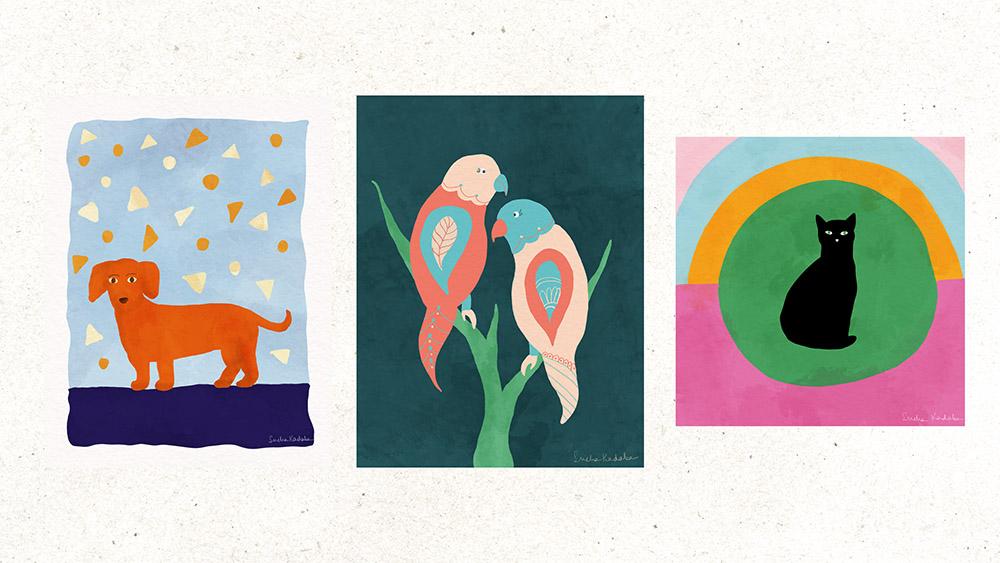
diferentes. Vou começar com nossos patinhos
fofos aqui e depois passar para o
gato e, finalmente, para o pássaro. Você pode usar as
mesmas fotos se quiser, mas não sinta que
precisa fazer as três. Então, vamos começar
examinando nossa foto de referência. Se você está olhando
sua foto e está se sentindo um pouco sobrecarregado porque não
sabe por onde começar. Vou te
contar um pequeno segredo. A chave para desenhar
seu animal é dividi-lo em formas básicas, ou seja, círculos,
triângulos, retângulos ,
quadrados, coisas assim. Isso permite que você
obtenha aproximadamente a pose e a taxa de
proporções. Depois de entender isso, a parte mais difícil está
praticamente acabada. Então,
como é isso na prática? Vamos tornar nossa
foto de referência um pouco maior. E eu vou te mostrar o que quero dizer. Então, vamos começar com a cabeça. Parece um pouco
irregular à primeira vista, mas se olharmos novamente, podemos ver que ele pode ser
dividido em dois círculos empilhados um
sobre o outro. Então, se nos movermos
até o corpo, você
pode ver como o peito
é meio arredondado? Você tem uma
forma de círculo aí. Então, quando você se move para
trás, em direção à cauda, ela é arredondada mais uma vez, o que nos dá outro círculo. Este é
menor que o peito. Então, dedique alguns minutos e analise sua foto
de referência. Veja se você consegue identificar as formas
básicas do seu animal. Depois de fazer isso,
vamos começar a esboçar. Vou mover minhas
fotos de referência sem precisar, mas ainda consigo vê-las. Também vou me certificar de que estou começando em uma nova camada. Não importa muito em
que lugar do Canvas
você começa, desde
que você tenha espaço
suficiente em ambos os lados. Ao contrário de algo como o Photoshop, se você tirar o
traçado da caneta da página, poderá recuperá-lo. Os limites da página
são os limites do seu esboço e tudo o que está
além disso está perdido. Então, começando com a cabeça, vou
deixá-la um pouco maior. Então eu tenho isso. Agora
vou desenhar meus dois círculos. Agora, isso é muito difícil, então não se preocupe em
tentar obter um círculo perfeito. Então, vou começar
com um grande. E então eu vou continuar
com um menor. Agora, isso é apenas dar
alguns traços para começar. Ok, agora que
tenho dois círculos, provavelmente
vou
juntá-los para que possamos ver o início do
formato da cabeça se unindo. Então, apenas com traços leves. Uma coisa importante a ser observada sobre
a ferramenta Eraser é que você pode usar qualquer pincel com o qual quiser apagar. Gosto de usar xarope, que faz parte do
conjunto de pincéis tinta
porque tem
uma boa faixa de tamanho e não tem transparência. Então, escovas, pinceladas, de forma
normal e limpa. Vou apagar
os círculos internos agora e ver como fica o formato
da cabeça em comparação com a fotografia. Este é o ponto em que
você começa a fazer qualquer ajuste. Como eu disse, não
vamos ter uma vida realista, mas você queria ter
semelhança com sua foto. Então eu posso ver aqui que é um
pouco longo demais para o meu gosto, então vou
encurtá-lo um pouco. Ok. Estou feliz com
essa cabeça por enquanto. Então, vou tocar
na ferramenta de seleção, que seleciona todo o esboço. E eu vou
movê-lo um pouco que eu tenha
espaço para o corpo. Agora, vamos
abordar a área do peito. O que eu queria neste
momento é ficar de olho nas proporções. Nesse caso, eu sei que o círculo do peito tem que
ser maior que a cabeça. Então, para facilitar as coisas
em termos de posicionamento, vou tocar em Camadas e vou
abrir uma nova camada. Então eu vou desenhar
o círculo mais ou menos onde eu acho que pode
funcionar. Nesta foto. Está abaixo da cabeça e um
pouco para a direita. A vantagem de fazer
o segundo círculo em uma nova camada é que
você pode
movê-lo para chegar
exatamente onde você precisa. Vou passar o mouse sobre a
linha
da cabeça e movê-la um
pouco para baixo e para a direita. E isso me dá meu
ponto de partida para o círculo do peito. O que é, novamente, um grande círculo. Sinta-se à vontade para ampliar e diminuir o zoom
da tela conforme necessário. Eu faço isso o tempo todo.
Estou constantemente ampliando, zoom, virando minha tela , tudo assim. Então, faça o que você precisa. Certo? Nós temos nossa cabeça
e nosso peito. Muito legal. Agora, estou mais ou menos
feliz com a colocação. Posso ajustá-lo um
pouco mais tarde, mas por enquanto
vou mantê-lo. Agora passamos para a forma básica
final, que é a parte de trás
do cachorro perto da cauda. Então, toque em uma nova camada novamente e isso adiciona uma terceira camada. E vamos desenhar um círculo
menor mais ou menos onde eu acho que está em
relação aos outros dois. Então, vamos seguir o topo
do círculo novamente. Uma espécie de vestígio. Estamos assumindo que é a parte de trás. E então aterrisse aqui, onde pensamos, OK.
Agora temos nossas três formas em
três camadas diferentes. E podemos
brincar um pouco com o posicionamento para ver se ele precisa ser alterado ou ficar quase
satisfeito com sua localização. Acho que, na verdade, estou bem
com onde eles estão. Talvez eu faça mais alguns ajustes mais tarde, quando
juntarmos tudo. Mas, na
maioria das vezes, acho que não
preciso mais que eles estejam em três camadas
diferentes. Então, a maneira de mesclá-los é abrir o
painel Layers e você pode ver todos os três nele
e é muito fácil. Você literalmente os
aperta juntos. Agora você verá que
eles estão todos em uma camada. E você os move. Eles são todos, eles estão
juntos. Agora que nivelamos as camadas
e você fica com uma, a próxima etapa é conectar essas três formas usando traços de
luz e usando
sua foto de referência. Comece a unir suas
formas. Vamos começar unindo
a cabeça ao corpo. Então, vou
começar com traços leves. Você pode ver que ele se afunila
em direção à parte de trás. Então, eu só estou fazendo isso. Agora. Depois de unir as
formas, posso ver que a cabeça talvez
esteja um
pouco mais alta do que eu
queria que fosse. O que vou fazer é em vez de apagar
tudo e desenhar uma nova cabeça, vou até
minha ferramenta de seleção aqui e garantir que a mão
livre seja selecionada. E então eu vou apenas
desenhar em volta da cabeça. Certo? Então, isso é selecionado à frente. E então vamos
até a ferramenta Mover e depois
arrastá-la um pouco para baixo. E vou levar isso de volta para o
centro da praia. Estou feliz com a aparência
disso agora. Então, a seguir, vou adicionar
as orelhas e as pernas. Agora, essas formas
são mais irregulares, mas você pode aplicar os mesmos
princípios de
dividi-las em
partes mais fáceis de gerenciar e partir daí. Então, se começarmos com as orelhas, vou
mapeá-las
aproximadamente ao lado da cabeça. Ali, muito, muito grande. E isso é uma espécie de forma
triangular, mas não exatamente. Então, vou começar
com a base de um triângulo. Se você quiser se desviar
da sua imagem de referência, tudo bem também. Por exemplo, na minha foto de
referência, o cachorro tem uma porosa, mas eu quero ter todas as quatro
patas apoiadas no chão. Então, eu vou desenhar todos eles. Esta é uma imagem
muito estilizada sem muitos detalhes, então não se
preocupe em obter
todos os elementos 100% corretos. Estou apenas escolhendo
as formas básicas. Isso está bem. Como estou me desviando da
minha foto de referência aqui, vou
literalmente fazer o mesmo. E isso é uma redução. Você pode ir em frente e apagar esses círculos que
estão dentro do cachorro. Acho que um ajuste final que
vou fazer é, na verdade, tornar as pernas um
pouco mais curtas, porque sinto que estou muito
comprida no momento. Então, deixe-me, assim como
fiz com a cabeça, vou selecionar as pernas e uma boa forma livre para que não
restrinja as proporções. E então, literalmente,
simplesmente esmague-os. Se você quiser. Não quero fazer
mais ajustes nesta fase. Vá em frente e faça isso. Eu só vou parar aqui. Então esse é o esboço de Jackson. Neste ponto, vou
percorrer rapidamente o gato e o pássaro
usando os mesmos princípios. Assim, você pode ver como
essa abordagem de usar formas
básicas se traduz qualquer tipo de fotografia
ou qualquer tipo de assunto. Então, estou começando
usando a
abordagem básica de forma mostrada anteriormente, onde a cabeça dos deuses, seguida pelo torso e, finalmente, pela
metade inferior do corpo. Estou feliz com a localização das
três formas ou posições. Então, vou prosseguir e
mesclar as camadas. Agora é hora de juntar todas essas formas para realmente
formar o corpo do gato. Então eu vou apagar todas as linhas do lado de
dentro e pronto. Este é o nosso desenho final,
que é a bureta. Para este,
há duas formas que vou desenhar a cabeça e
o corpo antes de adicionar
os banhos corporais menores. Então, agora temos três
animais muito diferentes que foram todos desenhados juntos usando
a mesma técnica. Na próxima lição,
veremos como
colocá-los em uma
composição mais ampla usando miniaturas. vejo lá.
5. Como explorar a composição usando miniaturas: Na última lição, aprendemos como desenhar nosso animal usando uma
foto de referência no Procreate. Então agora você deve ter uma
ilustração divertida que você desenhou, o que é um ótimo começo. Antes de
começarmos a colorir,
precisamos colocá-lo em precisamos colocá-lo em uma composição mais ampla Miniaturas
aproximadas são a
melhor maneira de fazer isso. Então pegue seu caderno
e vamos começar. As miniaturas são muitas versões de composições
diferentes
usando seu assunto principal, que neste caso é
o animal que você desenhou. Há uma ótima maneira de
brincar com diferentes
ideias e layouts para ver o que funciona antes de se
comprometer com a versão final. Vou começar
desenhando uma série de caixas retangulares. Estou fazendo em formato
de retrato, mas fique à vontade para
fazê-las em paisagem ou quadrado, se essa for sua preferência para a ilustração final. Vou fazer apenas três
caixas para cada animal. Vamos começar primeiro com um DAX
e uma ilustração. Agora ele está
mais na horizontal do que na vertical. Portanto, precisamos ter
isso em mente ao trabalhar em uma
composição em miniatura. Vou usar a regra
dos terços, que é quando você divide a página em uma grade de
três por três com o assunto
sendo colocado em um ponto onde qualquer uma
das linhas se cruza. Então, nesse caso, vou fazer um esboço
bem aproximado
do cachorro no
terço inferior da página. Eu poderia então adicionar um
bloco na parte inferior. Pode ser uma cena
externa com talvez algumas árvores
ao fundo ou algo parecido. A outra pode
ser se você
quiser apenas ter o cachorro
no meio da página. Então você tem o cachorro aqui. E então, tudo o que você
faz acontece ao redor do cachorro. Então você poderia ter em um círculo. Novamente, isso é apenas para fazer suas ideias fluírem e
C via vento leva você. Outra ideia que você pode
tentar é criar uma espécie de vinheta de liberdade
dentro do Canvas. E você poderia ter seu
cachorro dentro daquela caixa áspera. E então você também pode
adicionar qualquer detalhe na mesma caixa. Agora tenho três opções de composição
diferentes para a ilustração do meu cachorro. Agora vamos para o nosso pássaro. Enquanto o Jackson
era mais largo do que era dito, a bureta
é o oposto. Você também pode usar a regra dos
terços para este, mas de uma maneira diferente para permitir as proporções
verticais. Então você pode ter o pássaro B aqui no
lado direito da página. Então, talvez você possa
ter galhos de uma árvore ou algo parecido que se expanda para o
resto da página. Então você está levando o olho para
fora e para cima. Outra
coisa interessante que você pode fazer é brincar com imagens espelhadas. Isso funciona se você estiver fazendo uma
ilustração vertical ou horizontal. Mas, essencialmente, você pode
ter o pássaro assim. E então você pode ter um
duplicado e refletido. Então, é uma imagem espelhada. Isso é muito fácil de
fazer no Procreate. Para a terceira opção de
composição, você pode colocar o pássaro no
meio da página. E assim como
fizemos com o cachorro, você pode criar uma moldura
áspera ao redor dele para variar o efeito. No entanto, você pode ter
a cauda do pássaro
saindo da moldura, o que é um visual agradável efeito. Para nosso último conjunto de miniaturas, veremos a ilustração do gato. A razão pela qual estou fazendo isso
no final é porque as dimensões desse esboço
são um pouco das duas. Nem a largura nem a altura são drasticamente maiores ou
menores do que a outra. Portanto, há muita versatilidade com o que
você pode fazer com ele. Vamos começar colocando-o
no meio da página. E então, tudo o que você quiser que
aconteça pode acontecer ao seu redor. Mais ou menos parecido com o que
fizemos com a porta, mas não é tão larga quanto o cachorro. Portanto, o espaço que ele ocupa
na batida é diferente. Você também pode fazer uma
versão espelhada do gato, mas pode virar de cabeça baixo em vez de para o lado. E para nossa opção final, vou te mostrar
algo um pouco diferente. Em vez de ter apenas
uma ilustração, vou
duplicá-la por toda a página, quase como um padrão. Se você escolher uma
composição como essa, poderá se divertir muito
brincando com cores e padrões
diferentes
para cada animal duplicado. Novamente, isso é muito fácil de
fazer , pois estamos
trabalhando digitalmente. Então você pode ver aqui que existem muitas
maneiras diferentes brincar com ideias de
miniaturas. Se você está me
acompanhando usando sua própria
foto de referência. Portanto, dedique um pouco de tempo para estudar as proporções e
orientações do seu esboço. E usando miniaturas, encontre uma composição
que funcione para você. Para os propósitos desta classe, vou
escolher uma miniatura para cada uma dessas
linhas progredir. Para minha ilustração de cachorro, acho que vou usar essa. Para o pássaro. Eu
escolho um de metal. E para o gato, eu escolho o primeiro, talvez com alguns ajustes. Agora que você já viu como
criar miniaturas aproximadas, por que não pode criar seus próprios esboços de figuras? Depois de fazer isso
e selecionar qual deles será
usado para sua ilustração. Nos vemos
na próxima lição onde começaremos a
reunir tudo isso compondo o esboço final. Te vejo lá.
6. Como criar seu esboço final: Na última lição, criamos uma
composição em miniatura e
brincamos com ideias diferentes
usando nosso esboço de animais. Até agora, você
já deve ter decidido qual composição
vai usar. Agora, vamos dar
vida à
composição criando o
esboço final em Procreate. Vou começar
com meu desenho de cachorro. Eu vou para o
meu painel de camadas. Verifique se a camada
com o esboço está selecionada e deslize para a esquerda. Em seguida, vou
tocar em Duplicar, que cria uma
cópia dessa camada. Estou fazendo isso porque não
quero trabalhar
no esboço original, caso eu cometa um erro que não
consigo reverter. Então, esta semana eu tenho um backup do
original, se eu precisar. Em seguida, vou ocultar
a camada original
na parte inferior tocando
na caixa de seleção para desmarcá-la. A próxima coisa que eu quero
fazer é trabalhar em retrato, porque é isso que eu quero de acordo com a composição da minha
miniatura. Então, vou diminuir um pouco o
zoom. Então eu vou segurar
e girar e, por favor, para que agora esteja em retrato. Você verá agora que o esboço se moveu com o Canvas
enquanto eu o rotacionava. Então, eu preciso mudar isso. Vou voltar ao painel
Camadas e garantir que a
camada correta esteja selecionada. Vou renomeá-lo para
esboço para evitar qualquer
tipo de confusão. Agora, vou tocar na ferramenta de seleção e me
certificar de que está no uniforme. Você vê que todo o
esboço foi selecionado. Eu quero girá-lo em 90 graus. Então, vou tocar em, girar 45 graus duas vezes. Agora vou
torná-lo menor. Se seu esboço
ultrapassou os limites
da tela, deixe o meu ter certeza de que ele permaneça selecionado com
uma caixa ao redor. Caso contrário, se você
sair da caixa e desmarcar, perderá a parte
que está além da tela. Agora vou tocar
e arrastar o esboço para o terço inferior da página,
conforme a referência da minha empresa. Agora que tenho o
esboço onde eu quero, vou começar a adicionar os outros elementos que eu quero
ao esboço final, vou até
minha Biblioteca de pincéis e selecionarei meu lápis de desenho, que novamente é diamante, encontrado na seção de
esboços. Também selecionei
uma cor cinza escuro semelhante à que fiz
meu esboço inicial. Olhando para minha referência em
miniatura, há um tipo de
moldura de vinheta ao redor do meu esboço principal. Então é isso que eu
vou desenhar primeiro. Vou apenas
acessar meu painel de camadas e criar uma nova camada que
chamarei de outros elementos. Você pode chamar o seu do
que quiser. O principal é
que ele seja separado da sua camada
principal de esboço. Em seguida, vou tocar e segurar para arrastá-lo abaixo da
minha camada de esboço. Agora vou
desenhar a estrutura do telhado. Estou intencionalmente
mantendo-o ondulado e ondulado, porque esse é
o visual que estou procurando. Agora que fiz isso, vou verificar
se estou feliz com a posição do cachorro
em relação à moldura. Eu gosto de movê-lo mais para baixo. E é aqui
que ter o desenho
do cachorro em uma camada diferente
será útil. Então, vou
até o painel Layers, selecione a camada de esboço, clique na ferramenta de seleção e mova-a levemente para baixo. Então agora eu tenho o cachorro
e a moldura ao redor dele. Em seguida, vou
pensar em quais
elementos adicionais posso adicionar atrás e ao redor do cachorro para dar corpo a
essa ilustração. É aqui que você pode realmente deixar sua imaginação correr solta. Então, decida o que você quer desenhar para dar vida à sua
peça. Quando estiver pronto,
certifique-se de ter
selecionado a camada de outros
elementos. Mais uma vez, para o meu desenho, vou fazer um pequeno
bloco na parte inferior que o cachorro tenha
algo em que se apoiar. Quanto à minha miniatura, quanto ao resto,
vou me divertir com ela e fazer um
pouco de resumo. Vou desenhar algumas formas triangulares
irregulares para preencher o espaço
acima e ao redor do cachorro. Se você está me
acompanhando
com a mesma
composição e esboço, fique à vontade para fazer o mesmo. Ou talvez experimente
formas diferentes, como círculos ou quadrados, ou até mesmo ossos de cachorro,
se quiser. Algo assim,
uma vez terminado, seria um cartão comemorativo muito
fofo ou talvez até mesmo uma impressora
que você possa pendurar na parede. Há muitas
possibilidades, então divirta-se com elas e
deixe sua criatividade fluir. Estou feliz com a forma como
isso está se desenvolvendo. Então, a última coisa
que vou fazer é adicionar um EIS e
características faciais ao meu cachorro. Vou voltar
ao painel Layers e selecionar a camada de esboço. Porque eu
vou trabalhar no cachorro. Vou ampliar para que eu
possa ver o que estou fazendo
um pouco melhor. Também vou mostrar
minha foto de referência tocando na tela
Configurações e
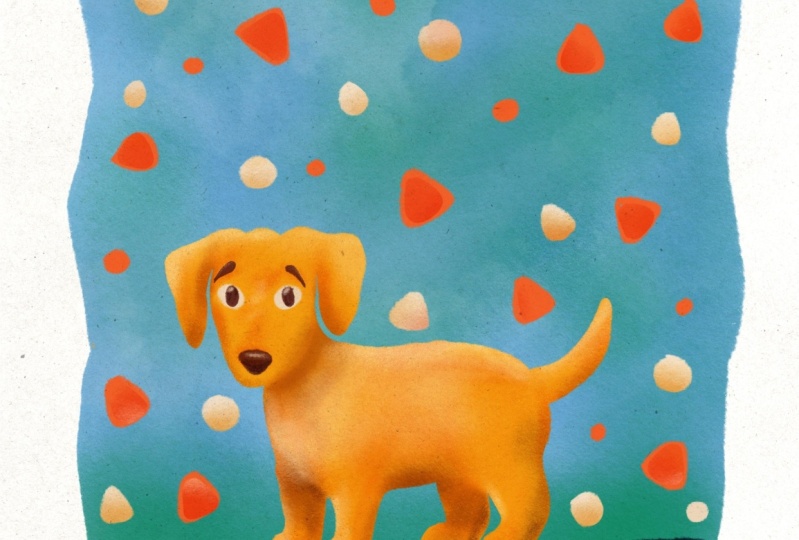
ativando a referência. Agora, o cachorro e a foto têm uma expressão muito séria, que embora Q não seja o que
eu pretendo para meu esboço, desenhar as características da sua cama
é uma ótima maneira de adicionar um pouco de personalidade e faça essa personalidade brilhar. Então, vou
desenhar grosseiramente nos olhos e no
nariz e adicionar
alguns detalhes a eles. Você também pode adicionar
coisas como sobrancelhas ou qualquer
outra coisa que você queira. Isso é para nos dar um
pequeno guia enquanto colorimos nossa
foto na próxima lição Sinta-se à vontade para fazer ajustes até ficar satisfeito
com a aparência. Acho que vou
mover o nariz um pouco
mais para baixo para fazer o
rosto parecer mais comprido. E pensando bem, acho que vou redesenhar as
sobrancelhas desta vez. Aí está. Meu esboço finalizado da vacina. Agora vou
percorrer rapidamente o pássaro e o gato usando uma abordagem
semelhante. Então eu coloquei meu desenho de pássaro e
minha miniatura de referência, assim como com o cachorro, vou girar a
tela para torná-la um retrato
e, em seguida, duplicar a camada para criar um backup
do esboço. E então eu vou
rotacionar o pássaro também. Se você estiver acompanhando e
usando a mesma composição, ou se estiver usando
seu próprio animal, mas quiser usar o efeito de
espelho que estou usando. Veja como você faz isso. É muito fácil. Primeiro, vou arrastar meu livro para
o canto inferior direito da tela. Em seguida, vou
duplicar a camada e movê-la para
o canto superior esquerdo. Enquanto ele ainda estiver selecionado, vou tocar em
virar na horizontal, que fará com que ele fique
voltado para o lado oposto. Como cada pássaro está
em sua própria camada, vou renomear
o nascimento duplicado para evitar qualquer confusão. E então vou
combiná-los um pouco até ficar feliz
com o posicionamento. Agora, é hora de adicionar
os outros elementos. Embora
atualmente esses pássaros sejam uma
imagem espelhada um do outro, também não
quero que sejam cópias em
carbono. Então, primeiro vou
ampliar e trazer a foto de referência para ter uma ideia de onde
o olho deve estar. Também vou ajustar
alguns detalhes com a cauda. Vou fazer uma curva como essa e reembolsar um pouco alguns
dos recursos. Agora vou adicionar alguns
detalhes às asas e ao pescoço também. Para o segundo pássaro, eu
vou fazer o mesmo. Mas é aqui que
entra em cena
a parte sobre elas não serem cópias em carbono. Porque embora eu esteja desenhando
nos mesmos detalhes, o fato de serem cópias
antigas e
desenhadas à mão é um pouco diferente. Eu também vou
pintá-los de forma diferente, mas você verá mais
disso quando chegarmos a isso. Para os elementos adicionados. Embora eu queira que o pássaro
seja o foco principal, ele precisa estar
sentado em alguma coisa. Então, vou criar uma
nova camada para isso. E então eu vou desenhar um galho muito
frouxamente. Eu também vou estendê-lo um pouco
para
fora . Nada extravagante. Os pássaros ainda são o
foco da peça, mas isso faz com que tudo
pareça muito mais coeso. E há um esboço final da votação. Agora, vamos terminar
nosso trio com o gato. Vou repetir
os mesmos passos que fiz com o cachorro e
o pássaro para montar. Para este esboço, vou
posicionar o gato
no centro
da tela e depois criar a camada de
outros elementos. Agora, eu sei que minha
miniatura tinha o gato na orientação retrato,
como os outros dois. Eu mudei de ideia. E você também
pode, se quiser,
vou fazer disso uma tela
quadrada em vez disso. Então, deixe-me mostrar
como fazer isso. Vou tocar na
chave inglesa para abrir as configurações e depois
cortar e redimensionar. Você pode ver que essa caixa de limite apareceu ao redor do meu esboço. Em seguida, vou para as configurações e você pode ver
o tamanho atual, 8,5 por 11 polegadas. Eu quero fazer com que seja de
11 por 11 polegadas. Então, vou tocar nisso
e inserir 11 e pronto. Você verá que o
Canvas se expandiu, mas foi feito
no canto inferior direito. Então, vou clicar em Concluído
e depois vou ter que reposicionar meu gato para
trazê-lo para o centro. Mais uma vez, vou
manter o tamanho como está por enquanto. Agora vou voltar para a camada
de outros elementos. Vou desenhar um
círculo áspero ao redor do gato. Eu tenho isso na minha cidade
perto da composição. E, novamente, está se inclinando mais para um estilo abstrato,
como eu fiz com o cachorro. Se você estiver acompanhando,
sinta-se à vontade para ir até o Canvas para entender melhor o desenho de
suas formas. Como eu sou. Se eu estivesse procurando
algo muito mínimo, eu simplesmente deixaria como está. No entanto, acho que gostaria de
acrescentar um pouco mais. Então, vou
dividir isso pela metade e desenhar quase a
forma de um arco-íris e a metade superior. E eu vou deixar o
fundo como está por enquanto. Não gosto de
adicionar muitos
detalhes aos meus esboços porque a inspiração geralmente me impressiona
quando a cor chega à praia. Mas se você é
alguém que quer adicionar mais detalhes nesta
fase, vá em frente. Todo mundo é diferente. Essa é outra vantagem
de trabalhar digitalmente. Você não precisa
se comprometer com nada. Agora, a última coisa que
vou fazer é ampliar, selecionar minha camada de esboço e desenhar os olhos,
nariz e bigodes. Você pode adicioná-los ou quaisquer
outros recursos que desejar. Mas acho que vou pular isso. E esse é o
esboço completo do meu gato. Tudo bem, então eu tenho três esboços finais
prontos para serem coloridos. Então, nos vemos
na próxima lição.
7. Coloração: Na última lição, podemos postar nossos esboços
finais e procriar usando nossas composições de
miniaturas desenhadas à mão. Agora, é hora de
abordar tudo isso. Antes de começarmos, eu só queria
dedicar alguns minutos para falar sobre cores. Se você é novo na
ilustração ou estranho, escolher uma paleta de cores
pode parecer um pouco assustador, especialmente quando você está
trabalhando digitalmente porque você tem
praticamente todas as cores disponíveis para escolher. para facilitar as coisas da Flórida
para você, as três paletas de cores
que vou
usar para os recursos da aula. Gosto de trabalhar com uma paleta de
cores limitada porque isso garante que eu
acabe com uma peça em que tudo
funcione muito bem. Gosto de usar
cinco ou seis cores
e, se precisar de
mais variações, continuarei a deixar as que
tenho mais escuras ou mais claras. Se você quiser aprender
um pouco mais sobre teoria
básica das cores e dicas sobre como criar sua
própria paleta de cores. Eu tenho um
vídeo inteiro dedicado a ele na minha aula anterior
sobre design de padrões. Eu criei um link para isso
na descrição da aula, então fique à vontade para conferir. Agora, vamos
voltar ao Procreate. Para acessar as
paletas de cores no Procreate, toque no pequeno círculo
no canto superior direito. O Procreate já vem com alguns paletes
padrão, mas você também pode
criar seus próprios. Como você pode ver, eu tenho
muitos deles porque estou constantemente criando paletas
personalizadas para todas as minhas ilustrações. Então, agora eu vou te mostrar como você também pode fazer
o seu próprio. Você
precisará de uma imagem com as cores que deseja
incluir em sua paleta. Como eu disse anteriormente,
incluí os que vou usar na seção de
recursos da classe. Então, a primeira coisa
que vou fazer é ir
ao menu
Configurações, tocar em Adicionar e inserir uma foto. E então,
encontre a imagem que estou procurando e toque nela. Neste exemplo, a imagem
no Canvas como uma camada separada. Vou apenas aumentar o tamanho e depois
desmarcar isso. Esse é o
esquema de cores que eu escolhi para minha ilustração de cachorro. Ao trabalhar com a paleta, é bom
defini-la como padrão, o que você pode fazer tocando
nos três pontos
à direita e selecionando
definir como padrão. O Procreate tem duas maneiras
de exibir paletes. Você tem a visão compacta, que é o que é isso. E então você tem
os cartões para você, que exibem as
amostras em um tamanho maior. Agora, para criar uma
paleta para minha imagem, vou tocar no
símbolo de mais no canto superior direito. Vou tocar em
criar um novo palete. E agora você vê como um
novo apareceu
no topo e atualmente se
chama Sem título. Vou tocar nele e
mudar o nome para cachorro. Então, você pode ver que todas
as amostras aqui concordam, que significa que o espaço em branco
está pronto para ser usado. Então, como vou
preenchê-los? Quero chamar sua atenção
para esse pequeno quadrado aqui, que fica entre os controles deslizantes de tamanho
do pincel e opacidade do pincel. Esse é o seletor de cores. Para usá-lo,
pressione-o com um dedo
e, enquanto estiver pressionado, selecione a cor que você deseja
adicionar com o lápis Apple, você verá a cor
e o circuito mudarem à medida que você se move sobre
diferentes cores. Então, vou começar com
essa cor laranja primeiro, e você verá como a cor
no canto superior direito também
mudou. Então, com ele selecionado, vou tocar em um
quadrado em branco e na minha paleta de cores, você pode ver agora que a laranja agora
faz parte do paladar. É assim que você adiciona uma cor
à paleta usando
uma imagem existente. Não vou fazer isso com
todas as cores restantes. Agora que terminamos de
preencher a paleta, não
preciso mais da imagem, então vou até
o painel Camadas,
deslize para a esquerda
e toque em Excluir. Você verá que
ainda existem muitos espaços
vazios. Mas como estou trabalhando
com uma paleta limitada, não
vou
preenchê-las. Tudo bem, então temos uma paleta de
cores totalmente configurada. Agora, a próxima coisa que vou
fazer é meio que bloquear. O bloqueio é uma ótima
maneira de testar sua paleta de cores
para ver se ela funciona. Porque embora
você tenha um conjunto de cores que
combinam bem, quanto você usa cada uma delas e onde as usa faz
uma grande diferença. Ao
bloquear as cores, você não precisa se preocupar em
ser preciso pois o objetivo é ser um mapa
de cores aproximado do resultado final. Assim, você pode experimentar
e se divertir sem sentir que
precisa se comprometer com suas escolhas. Vou colorir minha
ilustração em uma única camada. Então, vou criar
um novo e chamá-lo de bloqueio de cores. Em seguida, vou arrastá-lo para
baixo das minhas camadas de esboço ativas. Estou fazendo isso para que
eu ainda possa ver os traços do lápis quando
começar a bloquear a cor. Quando se trata de pincéis, gosto de usar o xarope de pincel, que se encontra embaixo
da seção de tinta. Eu gostei. Tem um bom traço suave
e pode ser dimensionado até. Agora eles vão executar
isso. Vamos começar. Acho que gostaria de ter
um fundo claro, então vou selecionar essa cor amarela
clara e começar a desenhar traços bem soltos
para criar a borda. Quando se trata de
preencher isso, eu poderia fazer isso manualmente, mas uma maneira mais rápida é tocar
no ícone de cor e arrastá-lo para a
área que você deseja preencher. É uma maneira mais rápida do que
fazer isso manualmente e funciona especialmente bem em
grandes áreas como essa. Agora, com um bloco na parte inferior, eu gostaria que fosse
o azul claro. Então, vou
reduzir o tamanho do meu pincel e seguir
os mesmos passos. preenchimento de formas
usando esse método só funciona se você fechar
o laço em sua forma. Se você deixar uma lacuna
na sua forma
, a cor preencherá
tudo assim. Portanto, certifique-se de fechar sua forma para garantir que ela
seja preenchida corretamente. Agora, como o cachorro disse, acho que vou escolher
uma cor laranja. Se você estiver desenhando seu
animal de estimação e quiser usar cores o mais próximas possível do código
real. Isso é absolutamente bom. Estou apenas procurando um paladar
mais brincalhão aqui, que inclui
um cachorro laranja. Então, novamente, você
verá que estou muito solta e refletirá
minhas pinceladas aqui. Agora, tudo o que resta são as formas triangulares
abstratas. E eu vou escolher a cor marrom
avermelhada para eles. Ok. Eu tenho todas as cores
das minhas áreas principais bloqueadas aqui. Não vou adicionar nenhum detalhe porque isso está
na próxima lição. Vou desligar minha camada de
esboço para ter uma ideia melhor dos
padrões de cores da peça. Acho que parece bom, mas eu gostaria de fazer mais
uma versão usando a mesma paleta
apenas para fins de comparação. Então, vou duplicar essa camada
deslizando para a esquerda. E então eu vou usar a ferramenta de preenchimento para trocar
as cores. Acho que vou misturar
as cores do triângulo apenas para adicionar variação nelas. Agora, vamos ver
a diferença entre as duas opções que temos. Ambos estão usando a
mesma paleta de cores, mas parecem muito diferentes. Este é o meu bloqueio de
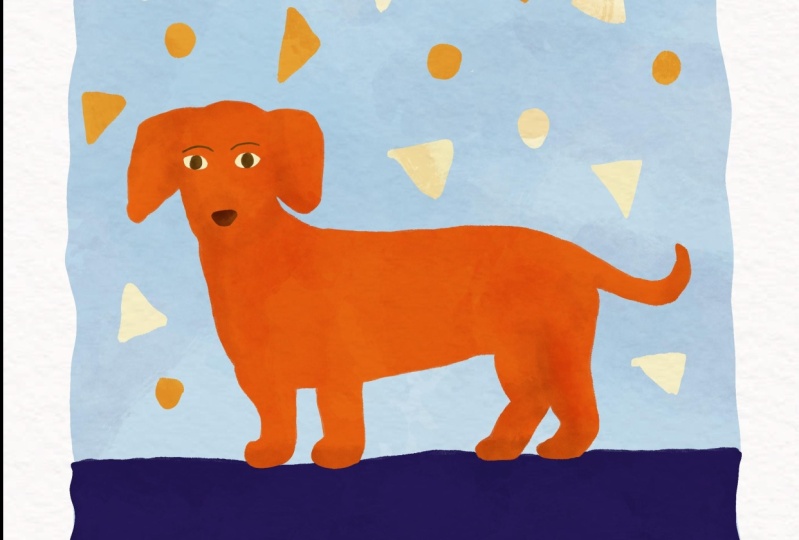
cores, um exercício muito útil. Eu também adiciono alguns triângulos escuros à versão clara. Eu realmente achei que
preferia a primeira opção, mas comparando as duas, acho que
vou escolher a segunda
porque gostei muito do
laranja com o azul claro. Ok, agora é hora de
colorir corretamente. Vou criar uma nova camada chamada fundo de cor final. E então eu vou selecionar
o azul claro novamente
e começar a colorir. Em. Desta vez, vou ter o cuidado de
seguir o esboço. Agora que o plano de fundo está pronto, vou criar uma nova camada para o bloco de cor escura. Vou adicionar o
cachorro em outra camada. Se você está acompanhando,
tentei seguir o
esboço o máximo que puder. Mas se você precisar
fazer pequenos ajustes ao longo do caminho, vá em frente. Finalmente, eu crio minha
última coloração lá, que é para os
pequenos triângulos. Na verdade, acho que
vou misturar
um pouco as coisas e adicionar alguns
círculos também. Tudo bem, estou feliz
com a aparência. Então, vou agrupar
todas as minhas camadas
de cores finais deslizando-as
e tocando no grupo. Você verá a diferença
entre a camada de bloqueio
e a camada de cor final
ao ativá-las e desativá-las. Agora, passarei rapidamente
por esse processo com as ilustrações do pássaro e do
gato. Eu tenho minha paleta de cores
para o pássaro toda configurada. Então, vou fazer um
exercício
rápido de bloqueio de cores , como fiz com
a ilustração do cachorro. Estou procurando um
fundo escuro aqui, que significa que meu
esboço é invisível. Então, vou reduzir
a opacidade tocando em n e depois movendo o
controle deslizante para a esquerda. Com essa peça,
quero que o ônibus use as mesmas cores,
mas de maneiras diferentes. Estou feliz com esse
esquema. Não vou tentar uma segunda variação. Então, vamos passar para
a coloração final em Eu vou fazer
camadas separadas para o fundo, a marca e
cada um dos pássaros. Como essa é a coloração
final estou tomando cuidado ao
visitar restaurantes. Aí está. Este
esboço em forma de botão está todo colorido. Agora, vamos
para o cateter. Aquela peça final.
Como minha paleta de cores foi configurada
e estou bloqueando. Agora vou ficar um pouco desonesto
e colorir o gato e o preto, que não faz parte
do original válido. Isso é por causa da minha
própria gata preta, Lucy, que se diverte com a
maior parte do que eu crio. Acho que vou fazer isso um pouco no
rosa porque sinto que está se
chocando com o verde. Vou fazer isso indo
até o painel de valores com ele selecionado e movendo o controle deslizante de
saturação para a esquerda. Isso criou uma nova amostra, que vou adicionar
à minha paleta tocando no quadrado em branco
abaixo do banco original. Ok, isso é mais leve
, mas ainda
sinto que poderia ser
contado um pouco mais. Então, vou repetir
o que acabei de fazer lá. Acho que parece muito melhor. Também vou ajustar
a largura de alguns
desses arcos. Agora é aqui que estou me
desviando do esboço, mas tudo bem porque, como eu
disse na lição anterior, você não tem uma
noção completa de como algo funciona, a menos que comece a
adicionar cor. Então, se você precisar ajustar
as coisas, vá em frente. Agora, como fiz
muitos ajustes
na
camada de bloqueio de cores , está começando a
se parecer com a versão final. Então, vou apenas
duplicá-lo
e renomeá-lo para
encontrar o plano de fundo. No entanto, preciso
reembolsar as tampas, então vou
removê-las desta
pintando sobre ela em verde. E então eu crio uma camada
final de moldagem. Em seguida, usando meu esboço
como referência, vou
calibrar cuidadosamente meu gato em preto. E terminamos todas as três inversões
coloridas. E concluirei
na próxima lição, adicionaremos
detalhes e texturas para realmente dar
vida aos animais. Te vejo lá.
8. Como adicionar textura e detalhes: Na última lição, aprendemos sobre cores e como adicioná-las aos nossos esboços. Passamos
pela
técnica de bloqueio de cores antes de fazer
uma coloração final. Agora estamos na reta final,
onde vamos adicionar texturas e detalhes
para finalizar nossa peça. Então, vamos entrar. Primeiro,
vamos dar uma olhada no painel de camadas, onde selecionei o
grupo final de camadas de cores. Agora, a primeira coisa que
quero fazer é adicionar um pouco de
toque desenhado à mão à minha ilustração, começando pelas
bordas e contornos. Se eu ampliar minha ilustração, você verá que as
bordas são muito lisas porque eu uso o pincel para
facilitar a coloração. Linhas limpas são uma escolha visual. Mas, como eu disse,
terminei
a peça para parecer que foi desenhada
e pintada à mão. Então, vou
ao meu painel de pincéis e seleciono um pincel
chamado Tinderbox, que tem bordas de textura levemente
fofas, como você pode ver aqui. Agora, vou começar a
examinar as bordas do meu desenho, começando com um cachorro. Vou criar uma
nova camada logo acima dela e chamá-la de bordas de cachorro. Em seguida, vou ampliar, selecionar a cor do meu cachorro
tocando e segurando
o
quadrado do seletor de cores e começar a
passar pelas bordas do meu
cachorro com um pincel. Você pode ver imediatamente como o contorno começa a
ficar, texturizado e arenoso. Esse é o look que eu procuro. Realmente não importa por
onde você começa no esboço porque você
vai dar toda a volta. Vou continuar girando minha
tela para obter o melhor ângulo para desenhar e evitar
mover fisicamente o iPad. Portanto, fique à vontade para fazer o mesmo. Estou tomando cuidado para não começar do
zero,
pois isso
resultará em um
aumento drástico do tamanho da minha ilustração. Então comece um pouco
abaixo do contorno e a espessura
do pincel
cuidará do resto. Tudo bem se isso
estender nosso pouco. Então, se você precisar
fazer um pouco de tentativa e erro, tudo bem. Agora vou fazer todo o
trabalho com essa técnica. Depois de terminar de
delinear o cão, você pode notar que em algumas áreas o avião
é um pouco mais leve por ser uma escova sensível à
pressão. Portanto, se você precisar
passar por alguma área, vá em frente, mas não
se preocupe muito com isso. Uma pequena variação de cor. Acabei de perguntar o aspecto
pintado à mão. Agora que o cachorro está pronto, vou fazer o mesmo com
o bloco azul e as formas. Se você estiver
acompanhando isso ou fazendo uma ilustração própria,
certifique-se
de fazer isso
em uma camada separada que em cima do elemento
com o qual você está trabalhando. Agora que adicionei um
contorno texturizado, vou mesclar
as camadas de bordas com suas contrapartes
embaixo. Então, como mostrei anteriormente, isso pode ser feito simplesmente
juntando as camadas. Então, agora tudo tem uma forma. Mais uma vez. A próxima
coisa que vou fazer é adicionar expressões faciais
ou características ao meu cachorro. Então, vou ativar minha camada de
esboço para referência. Em seguida, vou criar
uma nova camada acima da camada de cachorro e
chamá-la de expressões. Em seguida, reduzirei a
opacidade da minha camada
de esboço arrastando o controle deslizante
até a esquerda. Em seguida, vou voltar
ao meu painel de pincéis. Quero selecionar um pincel que mantenha a sensação de desenhar à mão. Quase como se você estivesse usando um pincel muito fino, uma
pintura ou até mesmo
um lápis colorido. O russo que vai
usar se chama Blackburn e pode ser encontrado
na seção de desenhos. Vou começar
com os olhos primeiro. Vou selecionar
a cor amarela clara para o branco
dos olhos e
pintá-los em um desenho de
características de animais. Aqui está uma dica rápida. Se você quiser
enfatizar a fofura, deixe os olhos
realmente vagos e exagerados. Esses são meus filhotes de animais
em particular, como gatinhos e
cachorros têm um enorme. Então, quanto maiores você fizer os
olhos da sua ilustração, mais caricaturais eles acabam procurando as sobrancelhas
e as pupilas, vou precisar de
uma cor mais escura. E é aqui
que vou adicionar uma nova ao paladar porque a única cor escura
de Deus é essa azul, que realmente não funcionaria. Eu disse na minha aula anterior que se você usar
uma paleta limitada, esse ainda é o caso
aqui para os elementos principais. Mas para coisas como
pequenos detalhes, não há problema em adicionar uma ou duas
cores extras, se necessário. Vou até a seção
clássica do menu de cores e
encontrar um
marrom escuro adequado movendo os controles deslizantes e depois
desenhando os olhos. Em seguida, vou desativar
a camada de esboço para
ver como ela fica. Eu estou bem com isso. Então, vou ativar novamente
a camada de esboço e desenhar o resto
das feições. Para as sobrancelhas. diminuir
o pincel e
depois desenhá-lo. Para o nariz. Vou ficar com a família Orange, mas apenas torná-la mais escura. Em seguida, vou desligar o esboço novamente para ver
como isso está funcionando. Estou feliz com isso. Tanto que
acho que não preciso
acrescentar mais nada. E agora que terminamos
as características faciais, a etapa final é adicionar uma textura geral e um
sombreamento à peça. Eu vou
entrar pela porta primeiro. Então, vou criar
uma nova camada acima dela chamada textura e sombreamento. Agora, não quero que a
textura que adiciono ao cachorro passe
para o fundo
ou para as áreas circundantes. Então, vou usar a opção de máscara de
recorte procreate
tocando na miniatura da minha nova camada e depois
na máscara de recorte. Isso garante que
tudo o que eu pinte
na camada da máscara de recorte seja limitado à área do que
está embaixo dela. Então você verá aqui que isso
não se estende além disso. Isso ajuda você a
desenhar livremente sem se preocupar em
ultrapassar os limites. Em seguida, vou ativar
meu esboço novamente, mas diminuir ainda mais a opacidade. Isso é para que eu possa usá-lo
como guia ao
adicionar a textura. Quando se trata de
seleção de pincéis para adicionar textura, você tem algumas opções
padrão. Costumo ir à
seção artística, que tem ótimos pincéis, como
Terribly and Old Beach, mas qualquer um deles funcionaria. Então, vamos escolher terrivelmente agora para fazer com que as texturas pareçam
naturais e coesas Vou brincar
com os estilos de camada, que podem ser acessados
tocando neste N aqui. Isso significa normal e é a
configuração padrão
do estilo de camada e procriação. Você verá que temos
uma lista completa de estilos, cada um dos quais resultará
em uma aparência diferente. Vou usar o Multiply,
que, como o nome sugere, multiplica qualquer
cor que você coloca na camada pela
que está embaixo dela, resultando em uma cor mais escura. Então, mesmo se você estiver usando exatamente
a mesma cor, você ainda pode vê-la
ficando mais escura na tela. Se você escolher uma cor mais escura, terá um efeito
muito mais dramático. Além disso,
fique de olho na
configuração do controle deslizante de opacidade , porque se você
não subiu até o fim, acabará
com um traço muito escuro. Agora, uma maneira
de adicionar textura é
passar levemente o
pincel pela peça. Se eu ativar e desativar a camada, você verá a diferença
que esse extra fez. Assim, você pode começar a ver
como apenas alguns traços podem mudar drasticamente a
aparência da sua peça. Gostei da aparência, mas é um pouco demais
, então vou
mudar um pouco a opacidade
da camada. Então, eu tenho uma boa peça e agora quero definir um pouco mais as
características. Vou selecionar
uma cor marrom e
diminuir a opacidade do pincel e adicionar um
pouco de sombreamento
ao redor das orelhas para
destacá-las um pouco. Junto com quaisquer outras
áreas que eu queira enfatizar, como as
barras e as pernas. Então, mais uma vez, se você não
colocar e retirar as camadas, poderá ver a
diferença entre cachorro
achatado e cão com textura. Agora que executei
o corpo do cachorro, não
quero que os olhos e
o nariz fiquem de fora. Então, agora vou criar
uma camada de máscara de recorte para eles e
adicionar um pouco de sombreamento. Como essas são
áreas pequenas, elas não precisam de muita coisa. Agora vou fazer a mesma coisa com
as formas
e planos de fundo
dos blocos. Então eu vou te ver
quando isso estiver pronto. Certo. Agora adicionei uma textura a todos os
elementos e você pode ver a diferença que ela fez em comparação com a original. Agora, tenho uma etapa
final para compartilhar com você antes de marcarmos
esta como concluída. Eu incluí uma textura de papel com os
recursos da classe e
vamos aplicar isso em toda a peça para que
tudo se junte. Então, vou inserir uma
foto e trazer o arquivo. Agora, é
menor do que a tela, mas não se
preocupe com isso, pois qualquer pixelização que você veja
, mesmo que seja maior,
ficará oculta pela forma como
vamos usá-la. Apenas faça com que seja tão
grande quanto a tela. E você verá que está cobrindo toda
a ilustração. Ela aparece no painel de camadas como uma imagem sobre todas
as camadas ativas. Em seguida, mude o estilo da
camada para multiplicar. E agora você pode ver
como parece que toda
a ilustração
foi pintada no papel. Mas vou diminuir
a opacidade, que pareça um
pouco mais natural. Agora, a coisa toda
parece muito mais coesa com o fundo do
papel, mas a ilustração ainda
é uma estrela. Se você quiser usar uma textura que não precise redimensionar. Incluí algumas calças
maiores e também os recursos. Agora, a única coisa que resta a fazer é adicionar sua assinatura. É sempre bom
fazer isso, pois você tem seu nome
quando o compartilha,
seja online ou offline. Então, vou criar
uma nova camada e dizer meu nome usando um pincel fino. E uma ilustração de cachorro agora
está completa. Agora vou
levá-lo rapidamente até o pássaro e o gato, o cachorro. Vou primeiro
delinear as bordas
do pincel para que
pareçam mais desenhadas à mão. Estou fazendo isso
separadamente para cada livro porque ambos estão em
duas camadas separadas. Vou fazer o mesmo
com a ramificação e, em seguida, principalmente com as bordas com as camadas
correspondentes. Quando se trata de adicionar
, os detalhes faciais são desenhar os olhos e
adicionar cílios. Mas vou decorar
o resto dos botões, o que vou fazer em um segundo. Primeiro, vou adicionar
uma textura geral à ramificação usando inteiramente e
multiplicar como configuração de camada. Voltando aos pássaros, temos muita cor acontecendo. Então eu acho que adicionar textura
e de maneiras semelhantes, é bom fazer com que
as coisas pareçam um pouco demais. Então, em vez disso, vou adicionar elementos
decorativos. Começando com o pé esquerdo. Vou começar de novo, linhas e curvas
decorativas
usando a mesma paleta de cores. Se você está
acompanhando esta peça, esta é uma ótima
oportunidade para deixar sua imaginação correr solta e
adicioná-la. Qualquer coisa que você quiser. Isso é bem diferente
da porta, que tem tudo a ver com
formas simples, mas com muita textura. E aqui temos um show
minimalista, mas com muitos detalhes. Agora faça a segunda votação, continuando com
a mesma paleta , mas com designs diferentes. Agora que isso foi feito
como toque final, vou adicionar
textura ao fundo
e à textura do papel,
como fizemos com o cachorro. Agora completo. Agora, nossa
ilustração final, o gato. Vou trabalhar
primeiro com um gato e adicionei as bordas. Agora, passando para as bordas
do fundo colorido. Enquanto os gatos expressam, eu ligo a
camada de esboço mais uma vez, estou desenhando os olhos, o
nariz e os bigodes. Pensando bem,
acho que vou deixar de fora os bigodes porque gosto de
como ficam sem eles. Agora, para adicionar textura
, como o gato é preto, nenhuma textura
realmente aparecerá. Então, vou limitar a
textura ao plano de fundo apenas porque está
tudo em uma camada. Só preciso ter um
pouco mais de cuidado para garantir que as cores
não entrem umas nas outras. Se isso acontecer, basta usar ferramenta
Undo Eraser para
se livrar de quaisquer erros. Agora que as texturas
foram adicionadas, vou ajustar a opacidade não seja
muito avassaladora. E, finalmente, adicionarei a textura do papel
e minha assinatura. Deitei tudo em
suas ilustrações. Estou muito satisfeito com
o resultado e espero que você também esteja
com seu trabalho. Sobrou apenas um último vídeo
de aula
rápida em que acho que ele está
recebendo seu trabalho, então nos vemos lá.
9. SALVANDO: Na última lição, finalizamos nossa ilustração adicionando
textura e detalhes. Agora, tudo o que precisamos fazer
é salvar e exportar. Procreate tem
vários formatos disponíveis quando se trata de
exportar sua arte. Então, vamos começar tocando
no ícone Configurações
e depois cancelar o compartilhamento. Aqui está a lista de todos os
diferentes formatos disponíveis. Além de salvar
como um arquivo Procreate, ele também permite que você
salve no formato PSD, que é ótimo se você quiser
trabalhar ainda mais em sua peça no Adobe Photoshop, pois ele salva
todas as informações da camada. Ele também tem as opções de
imagem padrão, como PDF, JPEG, PNG e tiff. Se você salvar como uma imagem, suas camadas serão todas niveladas e você não
poderá editá-las. Normalmente, costumo
exportar minha arte no formato JPEG porque é um bom equilíbrio entre
preservar a qualidade da minha peça sem que o tamanho do
arquivo seja enorme. Agora que escolhi
salvar em forma, mas posso fazer várias coisas. Se eu quiser tirá-lo meu iPad e colocá-lo em
outro dispositivo Apple, posso adicioná-lo, soltá-lo ou enviá-lo por e-mail para mim mesmo. Ou posso simplesmente salvá-lo
diretamente no meu iPad tocando
em Salvar imagem. Uma coisa a lembrar é que,
depois de exportá-lo, seus
arquivos Procreate existentes não desaparecem. Ele apenas criará
um novo arquivo para você. Portanto, você não está perdendo
nenhuma dessas informações e todas as suas camadas
permanecerão na forma de um arquivo Procreate
que será encontrado no aplicativo, a menos que
você opte por excluí-lo. Agora que você sabe como
salvar e exportar seu arquivo, sua ilustração está oficialmente concluída
.
10. Considerações finais: Agora você terminou todas
as aulas desta aula. Então, um grande
parabéns por terminá-lo. Eu realmente agradeço por dedicar
seu tempo para aprender comigo, e espero que você tenha achado isso divertido
e útil. Nós abordamos muito nesta aula, começando com um esboço
simples antes colocá-lo em uma composição
mais ampla, adicionando
elementos de suporte, colorindo tudo, antes de finalmente
adicionar e
texturas e detalhes para
dar vida a ela adequadamente. Se há uma coisa que espero que
você aprenda dessa aula, é que ilustrar
animais pode ser um exercício divertido, agradável e
relaxante. Espero que tenha lhe dado
confiança para criar mais e inspirado você a experimentar algo que talvez você não tenha
pensado antes. Como nota final,
adoraria que você compartilhasse seu projeto na galeria do
projeto para que todos possamos dar uma olhada. Se você gostou dessa aula, gostaria que
você me deixasse um comentário e me seguisse no Skillshare para que você possa ser
notificado quando eu
publicar minha próxima aula. Também estou no Instagram. Então, se você compartilhar seu trabalho
lá e me marcar, ficarei mais do que feliz em contar minhas histórias. Obrigado mais uma vez pelo seu tempo e
nos vemos na próxima. Tchau.
 Sneha Kadaba, Illustrator and Designer