Transcrições
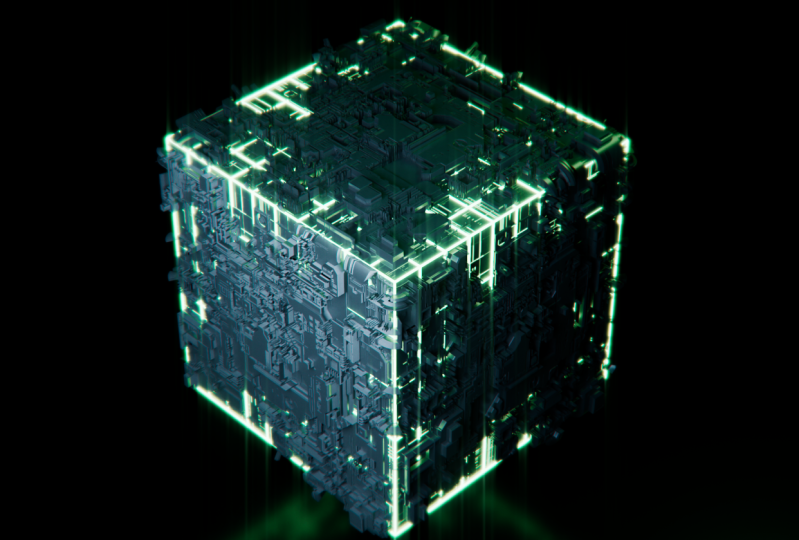
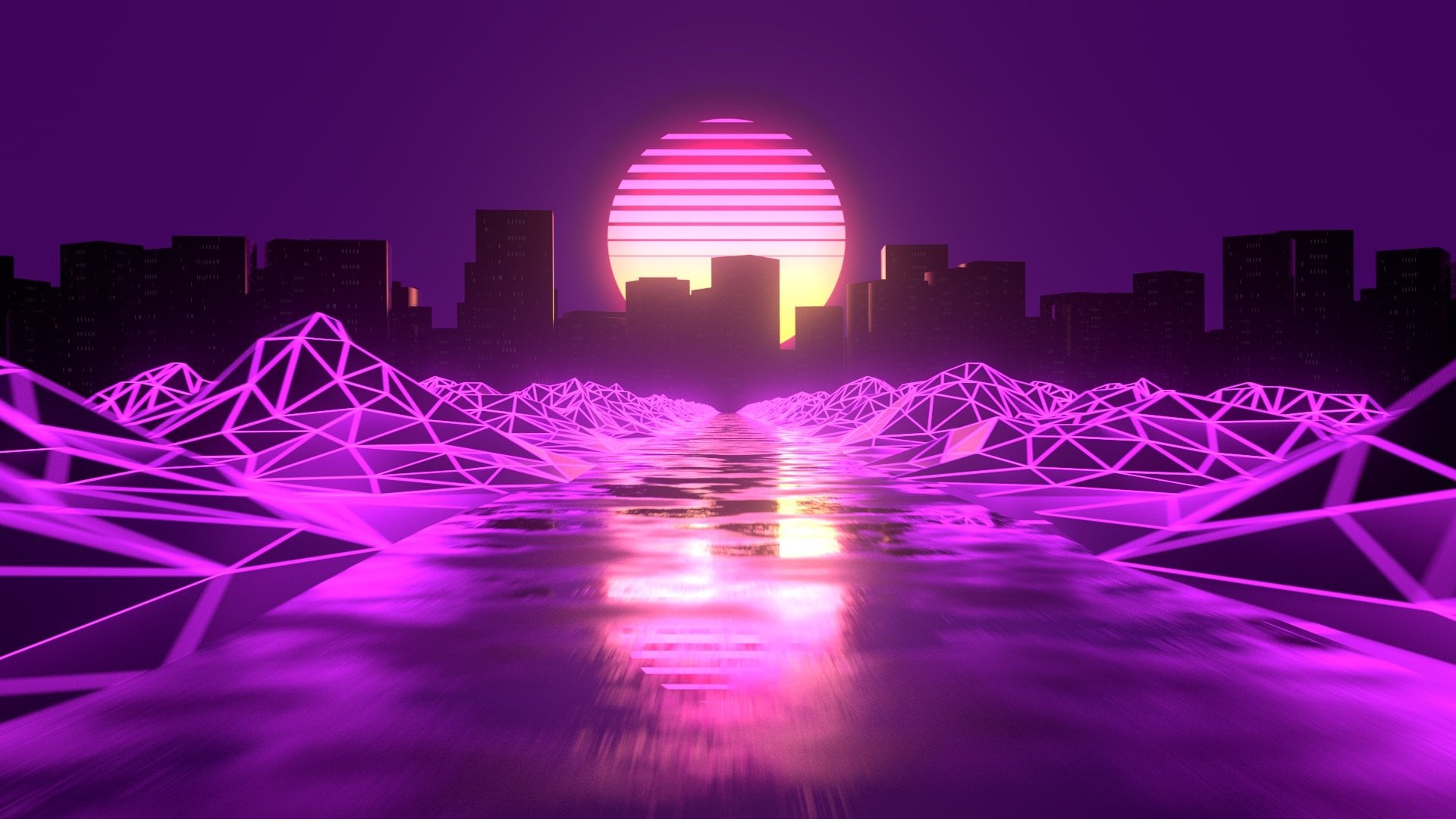
1. Crie um cubo greeble no C4D + deslocamento Redshift (projeto amigável para iniciantes de iniciantes): Caro Kurt, de um instrutor e treinador de
ensino em tempo integral , você pode ter visto
alguns dos meus anúncios do YouTube efetivos Tron ou talvez você tenha me
visto ensinando no
CG shortcuts.com também. Adoro ensinar e criar e criei esse
grupo, é claro, porque um deles, eu amo
os povos e
toda a estética cyber punk também. É um daqueles
designs que eu costumava ver quando eu estava começando
minha jornada em 3D e seja como, cara, um dia eu quero
ser capaz de fazer isso. Bem,
na verdade, eles não são tão difíceis de fazer. Eles parecem difíceis de criar e são muito
impressionantes. Mas, na realidade, eles
são muito simples quando você sabe quais ferramentas usar e é para
isso que serve esse curso. Vou equipá-lo com
as ferramentas que você precisa para criar uma música
graciosa própria, bem
como
instruções passo a passo e recursos para acompanhar. A primeira metade do curso é
sobre criar o design da
tabela e , em seguida, usar o C4D nativo para
criar o Greenville. Vamos abordar como fazê-los e solucionar alguns
problemas comuns que você pode enfrentar. A segunda metade do curso
é que os meus usuários
do Redshift usarão
nosso deslocamento e tesselação para criar ainda melhores e mais
detalhados greebles
também passarão passo a passo
através da criação os materiais e a
configuração de iluminação para criar a cena. Também abordaremos
efeitos de
renderização e publicação , bem como algumas dicas e truques de
câmera. Mesmo que você não tenha Redshift, eu o encorajo a pelo menos passar pelas lições para o
redshift apenas para ver o quanto melhor o redshift lida com
esse tipo de coisa. Mas no final do
curso, você terá uma cena que você
pode arrastar e soltar seu próprio Google
Maps em uma facilmente criar sua própria ganância
única renderizará. Tudo bem, vamos começar.
2. Configurando um layout padrão para seu fluxo de trabalho: Para C, estamos em vez
de Cinema 4D ou 25. A primeira coisa que queremos fazer é configurar nossas
configurações de renderização e outras coisas. Porque toda vez que você
abre o Cinema 4D, você pode ver que ele está
definido como o padrão padrão e 720 p e
todas essas configurações. E nós praticamente
temos que entrar aqui e mudar isso toda vez. Vou mostrar-lhe
como configurar uma cena com o Redshift e, em seguida, como salvar tudo isso como uma predefinição dessa forma quando voltarmos
e abrirmos o Cinema 4D, da
próxima vez não teremos que
tocar em nada disso novamente. Então, primeiro, vamos até aqui para este pequeno equipamento
na área de transferência aqui, controle de
TI B para abrir as Configurações de renderização. Aparece no canto superior
esquerdo, temos renderização aqui, queremos escolher redshift. Agora, para meus
difusores não escritos, como mencionei
anteriormente, este curso não
é exclusivo para redshift. Portanto, se você não for
um usuário de re-shift, essas mudanças e
coisas ainda
se aplicarão a você até salvar, você é visto como padrão, mas usaremos apenas
o padrão de renderização
física ou octane
onde você quiser. Configure suas configurações de renderização
para onde você quiser. Vou percorrer o
Redshift por essa parte. Mas então vamos
passar e mostrar a você como salvar isso como padrão. Ao ver este caso, você
precisa dele de um retrofit. Os usuários vão em frente e
escolhem redshift. Em primeiro lugar, queremos
configurar nossas configurações de saída porque, além de apenas
nossas configurações de renderização, também salvará como nossas configurações padrão para
qualquer arquivo que desejamos produzir. Então, se houver um certo
tipo de arquivo ou tamanho de imagem, você produz o máximo? Vá em frente e configure isso e salve isso porque isso
será apenas uma coisa a menos que você
precisa configurar a cada nova vez. Uma vez que esse conjunto,
podemos ir em frente e ir até a opção de
mudança laranja aqui. Você pode ver aqui
que temos um casal. Eles simplificaram
isso, então temos uma guia básica e uma dica avançada. Agora, em vez da guia básica, temos a qualidade Bucher. Portanto, a qualidade do balde será
a renderização do seu balde. E, portanto, essas são apenas
predefinições que definem um valor para o limite de
qualidade do seu balde. Mudanças neste slide
configuradas e
vamos seguir em frente e
apenas dizer o livro de qualidade baixa para isso, porque na verdade
vamos usar o denoise ou também. Este é um efeito post suave. Ele é aplicado no tempo de
renderização para tentar corrigir
qualquer ruído ou salpicado. Então, talvez tenhamos. Por fim, se você tiver uma placa RTX, definitivamente
vai
querer escolher traçado de raios de
hardware,
se disponível. Se você não tem um meio-fio RTX, desculpe, simplesmente não fará nada. Mas se você tiver um cartão RTX, isso realmente acelerará
sua renderização é um pouco. Vá para a guia Avançado
rapidamente e há algumas coisas que eu quero
mudar de forma super rápida. Vou para uma iluminação global e
você quer ter certeza eles estão prontos para força bruta e
força bruta. E você não precisa fazer isso. Muitas vezes eu gosto de
aumentar o aumento
até pelo menos 128 com a Amostragem Automática que eles
realmente iriam usar
aqui é ativado por padrão, ele deve ficar lá para você, mas eu gostaria de ser seguro. Última coisa em nossa
guia Avançado sob a amostragem Tim, vá em frente e gire
para baixo este denoising e vamos garantir que a
óptica esteja sendo usada. Se por algum motivo você tiver uma cena que tem muitos detalhes e outras coisas e você parece ser o denoise ou está
explodindo. O ALT é duplo é mais lento, mas uma
opção muito melhor para
suavizar sua cena sem
remover muitos detalhes. Mas para a ótica,
vamos seguir em frente e fazer com que esse negócio seja
chamado de um down to 0. Isso vai
acelerar nossa renderização e na verdade, fazê-lo para que não
estejamos tentando suavizar
nossa cena durante a renderização. Vai esperar até
que pareça completamente e depois
suavizá-lo. Mas é isso. Agora, por último, poderíamos fazer
é se você quisesse fazer uma imagem multi-pass ou uma imagem multicamada com
aparência ESR. Você pode configurar essas coisas. Como eu disse, não vamos entrar em detalhes sobre esse fluxo de trabalho. Então, eu só gosto de
usar um JPEG ou PNG, e você apenas escolhe onde
deseja salvar esse arquivo. Agora que temos essas
configurações configuradas e
clicaremos com o botão direito do mouse aqui
e diremos Salvar predefinição. Clique duas vezes aqui
para renomear isso. E podemos renomear esse ruído Redshift
rápido. Dessa forma, quando abrirmos este backup, terá
essa configuração predefinida. E se você quiser ter
um que esteja definido como médio, baixo ou alto, basta clicar neles
rapidamente. E se você tiver outras configurações
que deseja aqui, basta
salvá-las como uma predefinição. E você não terá que
recriá-los todas as vezes. Temos nossas
configurações de renderização configuradas, seja para redshift,
octane, seja lá o que for. Vá em frente e crie
as predefinições que você deseja. Então você tem um padrão que será carregado
porque
vamos será carregado
porque
vamos desabilitar isso
para que toda vez que seus avisos em
40 no futuro, ele será
salvo assim. Agora, isso também se aplica a como você deseja definir
sua cena. Eu sempre gosto de ter
o material aberto, mas é muito grande. Não precisamos que
seja essa coisa. Só vou deslizar
isso de volta. E tão estranho ter esse espaço
na tela aqui. E se você estiver usando o Redshift, você pode abrir a exibição de
renderização, se quiser. Muitas vezes gosto de
tê-lo como um pop-out porque uso
muito ao ensinar. Mas se você foi
bloqueá-lo em algum lugar, você pode sentar em um monitor
repentino ou algo assim. Mas se você apenas pegar
essas três linhas, você pode colocar isso em sua
cena em algum lugar, se quiser. Se você quiser ter
isso embutido, você pode ter uma
área designada para construí-la. Se você não gostar,
basta clicar e desencaixá-lo e colocá-lo de volta
para a janela pop-up. Você pode definir as coisas onde
quiser se souber que gosta de ter esses
passeios em outro lugar, vá em frente e configure isso. Porque tudo
isso será salvo em nosso layout e em nossa cena
padrão. Além das configurações de renderização
e do layout, você pode realmente carregar objetos
reais em sua cena. Eles também serão carregados
no início padrão,
como um piso e alguma
iluminação que eu adicionei aqui. Vou apenas
adicionar um piso e
uma luz de cima para o vermelho para que toda vez que
eu abrir minha cena, eu não precise adicionar
essas coisas. Então vá em frente e adicione
o que for muito comum você estar em
um piso ou uma parede cyc,
talvez uma configuração de estúdio se
você quiser uma luz de cúpula onde quer que você use com mais frequência e vá em frente e
adicione essas coisas em. Isso vai ser de novo, um passo a menos que você tem que fazer. Toda vez que você abre cerca de 40. Vamos apenas nos
certificar de que temos. Vou pressionar Control
D e sua viewport, e isso
abrirá as configurações do projeto. Vamos nos
certificar de que temos a escala definida como queremos. E o quadro está definido
como queríamos. Bem, certifique-se de que essas coisas correspondam às suas
configurações de renderização, você configurou. Uma última coisa que
eu realmente gosto de fazer é entrar aqui para a Visualização
e vou para Configurar. Vou para Safe Frames. Eu transiro a opacidade
desses quadros
seguros renderiza todo o caminho para preto porque às vezes a
luz que você não percebe, você não percebe e você pode colocar algo aqui em cima e não
é vai aparecer em sua renderização porque
na verdade está fora do quadro. Eu apenas vou em frente e
manivelo isso todo o caminho para que eu não fique confuso quanto ao que
realmente vai estar na minha cena e o V é
visível na renderização. Agora que temos essa
configuração assim, quero fazer é calcular
uma personalização do Windows. E vamos seguir em frente
e dizer Salvar Layout, pois
podemos mudar isso como inicialização simples do
Redshift. Agora eles têm isso
salvo. Você pode ir para Personalização da janela novamente e seguir em frente e dizer
Salvar como layout de inicialização. E depois mais uma vez, vá para a personalização e vá até aqui e diga Salvar como cena padrão. Agora, se entrarmos aqui e
formos para um novo projeto, você verá que nossa
cena já está aberta. Aqui em nosso novo projeto,
temos um andar, temos uma luz,
temos um avião. As configurações de renderização já estão
configuradas com redshifts. E em nossas configurações
temos aqui. Então, agora estamos prontos para ir e tudo o que temos que fazer
quando abrimos cerca de 40 é começar a criar
e não nos
preocupar em alterar essas
configurações do vencedor sempre. Novamente, isso funciona com renderização física de
octanas. Todo esse centro
renderiza, tudo. Se você tem um
fluxo de trabalho padrão que você usa muito, vá em frente e configure
assim
toda vez que abrir alguém, é menos uma coisa que
você precisa fazer. Incrível. Então agora eles estão todos
no mesmo espaço. Vamos em frente e vá para
a próxima lição, onde
começaremos a criar nosso cubo
global aqui.
3. Configurando nosso cubo: Neste vídeo, vamos
criar nosso cubo em vez disso para deslocamento
e passar por cima disso. Tudo o que preciso fazer para isso é que
precisamos ir em frente
e adicionar nosso cubo. Basta ir em frente e clicar
neste objeto Adicionar cubo aqui. Vai
adicionar nosso cubo. Você pode ver que ele vai
juntá-lo bem aqui no chão. Então precisamos entrar
na guia Coordenadas e levantar isso cerca de 220
centímetros no y. e isso só
vai
levantar isso do chão um pouco. Porque o que
vamos querer fazer é querer
que nosso objeto esteja flutuando e vamos
girá-lo em nossa direção aqui. Então o que queremos
fazer é para o H, a rotação está animada para 48. Aperte a aba para ir para o próximo, pressione 21 para a guia p e
menos 21 para o b. Então agora temos esse
belo objeto onde ele está voltado para a direita para nós e
adicionaremos uma câmera mais tarde. Mas esse é o olhar
que estamos indo para aqui. É isso para este vídeo. Na verdade,
vamos seguir em frente e
passar por cima do deslocamento e terminar de configurar nosso cubo para isso na próxima lição.
4. O que é deslocamento?: Nesta lição, vamos
cobrir o deslocamento. Deslocamento é, bem,
maneira de deslocar geometria de um objeto com
base em um mapa de textura ou um mapa de ruído, muitas vezes usando
valores em tons de cinza onde branco significa um valor de deslocamento de um e preto significa um
valor de deslocamento de 0. Tudo no meio está
dando um valor relativo. Mas, por padrão, os valores brancos
são afastados da superfície 100% da
força do deslocamento. E os valores de preto são deixados onde estão
porque estão obtendo 0% da
força do deslocamento. Mais fácil de entender visualmente. Então deixe-me mostrar o
que quero dizer. Primeiro, existem duas maneiras de fazer o deslocamento no Cinema
4D com o Redshift. Uma maneira é usar um
modificador de deslocamento para o Cinema 4D. Mas você não
conseguirá obter tantos detalhes
quanto o
deslocamento para o redshift pode obter, mas você ainda pode
obter um efeito muito legal. Portanto, tenha isso em mente. Para
que o deslocamento funcione corretamente, deve
haver geometria suficiente em seu objeto para realmente
deslocá-lo com precisão. Vamos selecionar nosso cubo e
segure Shift e clique e segure este modificador de dobra roxo e
desça até o deslocador. Clique e segure Shift faz com que
isso se aplique como filho de nossos cubos
selecionados,
para que não tenhamos que arrastá-lo logo depois. Dentro do nosso deslocador, vamos
clicar na aba de sombreamento ao girar para baixo esta
seta e selecionar Ruído. Veja que ele cria um mapa preto
e branco para nós. Podemos fazer é
simplesmente mudar esse ruído para dizer ruído total. Você pode ver que temos todas essas áreas
brancas em áreas pretas, mas nada está
acontecendo em nosso cubo. E isso porque não
temos geometria para um cubo. O que poderíamos fazer é aumentar o sigma. Então isso, vamos
em frente e mudar. Isso é 202020. Você verá que está deslocando
coisas com que não é nada parecido com o nosso mapa de
textura lá. Porque vamos
precisar de muito mais geometria. Podemos ir até a tela aqui, ligar as linhas e você
pode ver que ela está se deslocando. Embora tenha acabado de receber esses pontos que nossas interseções
estão lendo porque não há detalhes
suficientes sobre isso para realmente deslocados corretamente. Vamos apenas ir em frente e adicionar
mais segmentos ao cubo de trabalho. Vamos em frente e basta
adicionar 0 a cada eixo, então são duzentos e
duzentos ou 200. Agora, na verdade, temos um
bom deslocamento boxy em nosso cubo aqui. Isso demonstra como quanto
mais detalhes você quiser, mais geometria você precisa. Agora vou dizer que mapas de textura em torno ou diagonal ou
mapas de ruído exigirão muito mais geometria nos mapas básicos de
deslocamento quádruplo. Agora, algumas coisas podem
precisar de uma tonelada de geometria. No nosso 25, é
muito melhor do que as versões anteriores sobre
o manuseio de alta geometria
na janela de exibição. Ele costumava realmente bloquear seu
computador quase instantaneamente. Mas o problema é
que você ainda
pode encontrar muita geometria
em sua cena e pode
realmente
diminuir o desempenho e causar algum atraso e
até mesmo falhas. Mas esse não é o caso
do método redshifts. E é por isso que eu
direi se você realmente queria fazer muitas coisas greebles
com muitos detalhes altos. Você vai querer
definitivamente olhar para o Redshift. Então, como mencionei no vídeo de
introdução deste curso, você não precisa ter
redshift para acompanhar. Para você usuários de renderização física
ou renderização
padrão Cinema 4D . Ou se você estiver usando outro software de
terceiros, ainda
há uma maneira de mostrar como criar o fundo Google Maps e como
você pode criar o seu próprio, aplicá-los no Cinema 4D. Usar o Cinema 4D é um deslocador
embutido e ainda cria alguns greebles realmente legais e
incríveis. Você pode acompanhar agora
eu não vou entrar em materiais e iluminação e postar efeitos para essas renderizações, mas para os
usuários do redshift lá fora, mostrarei como fazer isso. E para seus usuários
não registrados, eu recomendo que
você assista ao vídeo no deslocamento do redshift
para que você possa ver quanto mais detalhes sobre quanto o redshift é melhor e
mais rápido desde Cinema 4D exibir certo quando se
trata de deslocamento. Portanto, independentemente
do mecanismo de renderização que você esteja usando, você pode acompanhar. Neste próximo vídeo,
faremos nossos mapas agradáveis.
5. Como criar um mapa greeble: Para criar essas bolas verdes muito
legais, você realmente precisa de um mapa muito
bom de aderência ou textura. Depois, há um
incrível
software livre para usar ,
chamado JS placement. Há um link para ele
nas notas da aula. Então vá em frente e baixe isso. E uma vez instalado, podemos abrir isso. Clique na pequena grade
de caixas aqui no canto superior esquerdo, temos opções de todos os tipos de greebles aqui
que podemos escolher. Então, basta dar um segundo
e clicar neles e ver
que muitos deles são bem legais e
simplesmente entenda como está funcionando na geração de mapas
e coisas assim. Agora vamos em frente e criar
o que queremos para nossa classe. Então, vamos escolher o posicionamento
JS também. Você pode ver aqui que temos
um pacote de porcaria clássico, big data, aromáticos
e sprays personalizados. Agora definitivamente queremos
usar a porcaria PECC. É incrível. Só vai
bruxaria aqui. E é muito legal. Você pode ver que este
é o que eu diria evitar se você não tiver redshift porque há muitas coisas
ao redor e linhas
diagonais. E este, se você
não quiser usar isso,
você pode usar algo mais
parecido com o conjunto clássico, que tem algumas linhas diagonais, mas em algumas
coisas redondas também, isso é mais um visual de ficção científica. Big data é o que eu
recomendaria se você estiver usando algo
como Cinema 4D para fazer isso. São muitas arestas muito
retas. Não há lances redondos e ainda
parece bem legal. Então, vamos voltar para o
nosso rastejado aqui. O que podemos fazer é
realmente ajustar as configurações aqui. E a primeira coisa que queremos
fazer é que você queira seguir em frente e pegar esse brilho de fundo
e baixá-lo para 0. E isso
vai continuar e regenerar isso toda
vez que mudarmos alguma coisa. Esta será a
nossa superfície que não
será afetada
pelo nosso deslocamento. Qualquer um em que seja branco, você vê que ele será
afetado em 100% e tudo o
resto está no meio. Se você clicar aqui, você
verá que você acabou de regenerar um mapa para obter uma
semente aleatória todas as vezes. E a melhor parte
disso é que ele é completamente perfeito, o que significa que você vai amarrar tudo
isso e não
haverá bordas ou bordas duras. Será um clique muito legal até você encontrar um
que você gostaria. Você pode simplesmente ir em frente
e escolher Salvar. Você pode ajustar o
número de iterações. A escala sprite também. Abaixe estes para baixo e
ele terá menos objetos. E você pode aumentar
o tamanho e isso
tornará esses objetos maiores. Você pode ver como você pode realmente
criar um monte de looks muito legais aqui
sem muito trabalho. Muito legal. Depois de ter um
que você gostaria, vá em frente e vá para Salvar altura, salve seu objeto e
certifique-se de deixar esse ponto PNG. É muito fácil excluir isso
acidentalmente, nomear seu objeto e salvá-lo. Você pode não ter o mesmo mapa
exato tão bom, então eu vou me certificar de fornecer
esses mapas para que você possa acompanhar perfeitamente
na primeira vez. E então eu encorajo
você a voltar e adicionar seus mapas
que você cria. Tenha em mente
quanto menores forem os detalhes e menores os itens
no seu mapa de textura, mais polígonos
devem ficar limpos, são imagens AK. Pequenas linhas
são muito pequenas. Se você estiver usando o Cinema
4D e não o Redshift, eu encorajo você a experimentar um mapa mais
bloco como um big data ou alguns dos outros
que não têm tantas linhas diagonais ou esses bits redondos
que este tem. Vamos voltar ao Cinema 4D. E muito rápido, vamos apenas subir os segmentos para o nosso cubo
aqui para cento, dez centenas, dez centenas, que é
o máximo que você faz. Isso só nos
dará o máximo de detalhes possíveis antes de
adicionar subdivisões e antes de começar a dar um grande impacto no desempenho da
viewport. Agora que temos segmentos
suficientes, vamos dar uma
olhada no carregamento desse mapa e criar nossa aderência ou usar o
deslocador Cinema 4D padrão na próxima lição.
6. Deslocação em C4D: Vamos seguir em frente e
olhar para essas linhas. Você pode ver que é tão denso. Há muitos
segmentos aqui
que nos permitirão ter muito mais detalhes,
que é o que queremos. Vamos seguir em frente e
desligar sombreamentos. Podemos realmente ver
o que está acontecendo aqui. Em vez de nosso deslocador, desça até a aba
sombreamentos e, em seguida, gire para baixo esta pequena
seta e vá para Carregar imagem. É aqui que vamos pegar esse aperto de matemática que fizemos. Você pode ver
que isso foi aplicado muito rapidamente ou a viewport ainda
está funcionando muito suave em nossos 25
mil segmentos. Mas você pode dizer que
ele
simplesmente não tem o
detalhe que queremos. Todos os nossos círculos. E as coisas ainda estão
muito irregulares, quase. Dê uma olhada no Minecraft para eles. Onde estão esses pequenos
detalhes no nosso mapa? Temos esses pequenos pedaços espigados e você pode ver o que estou
falando com nossas,
todas as nossas linhas diagonais em nossas curvas são onde
estamos dirigindo problemas. É direto,
está parecendo muito, muito limpo e agradável. Então, como
você resolve isso? Bem, podemos tentar
subdividir isso. Podemos jogar o salvamento. Antes de fazermos isso, jogue
uma superfície de subdivisão, vamos segurar Alt e
clicar na superfície da solução. Você pode continuar
tentando dividir
isso mais e adicionar
mais subdivisões. Mas cada vez que você fizer isso
vai ficar cada vez mais lento. E também vai demorar muito
para realmente obter esse nível de detalhe que você está procurando. Não é
ideal tentar fazer esse tipo de mapa com o deslocamento do
Cinema 4D. Alternativamente, o que
poderíamos fazer é criar um mapa que não
tenha bits redondos. Mas para esta peça,
vamos escalar isso para sair do caminho. E então nós meio
que temos essa parte aqui. Isso pode ser explodido. Então desça um mapeamento que pode alterar a
força de 200 por 200. Isso deve aparecer muitas dessas
coisas fora do caminho. Fomos compensar isso
se tornou, lá vamos nós. Agora temos mais
desses bits retangulares. Parece muito melhor assim em nossas
linhas diagonais ainda estão irregulares, mas só tanto você
pode fazer com isso. Agora, uma coisa que você pode fazer é porque nossas bordas aqui parecem meio descoladas ao usar
o deslocador Cinema 4D, é útil entrar
e preencher seu cubo. E vamos apenas
ir em frente e tornar esse raio muito grande. Mudanças de estanho. Então divisões
aqui para cerca de 50. Você ainda pode criar objetos grelhados
legais. Tenha cuidado com
quais mapas você usa e você estará
limitado a
uma aparência mais bloqueada versus linhas
diagonais arredondadas
e coisas assim. É assim que você pode fazer
isso com o Cinema 4D. E você pode ver que isso
definitivamente funciona e você definitivamente pode
criar algumas coisas. Mas há alguns
problemas que você pode encontrar e você pode
ter algumas limitações. Agora, se você tiver seu grupo, o
criará e você deseja controlar
a altura dele. Você pode ajustar a
altura aqui ou a força do deslocamento e você pode tornar
as coisas mais sutis como se fosse um olhar bem
legal para o futuro. Então, sempre podemos ter que ser
uma pequena cidade em miniatura. Eles podem ser úteis para uma boa modelagem de superfície
dura para fazer algo para um bloco espacial
ou algo assim,
que se parece com um painel
em uma nave espacial ou algo assim. Isso é muito bonito. E é mais detalhado e mais pronunciado em um mapa de colisão
é capaz de criá-los. Então é quando você
usa o deslocamento, é quando você quer
fazer algo que basicamente você não
sabe como endurecer o modelo de
superfície. E você quer usar um mapa de
textura e fazer com ele se destaque mais do que
um mapa de colisão pode fazer. Isso é muito bom se você
quiser que ele seja afundado, dentro, no branco em vez de ser
empurrado para fora no branco, você só precisa fazer
disso um número negativo. Agora teremos o
efeito invertido do que tivemos, que pode produzir um pouco de aparência
legal também. Também poderíamos ter
apenas a altura em vez da força,
se você quisesse. É assim que você pode criar e controlar alguns looks muito legais. Você pode simplesmente conectar
mapas diferentes e experimentá-los também. O mais legal disso
é que é muito rápido e você pode simplesmente clicar e arrastar. E então, de
repente, você tem um visual completamente diferente. Mas, no final, o produto
é sempre bem legal. E como é solúvel, podemos compensar essas
coisas assim. E nunca terei esses parecem
muito difíceis. Tudo ficará muito bom. Mas uma vez que você amplia as coisas, você perde essa perfeição. Então pense nisso quando
você está criando seu pessoal, você pode ver que há muitas
coisas realmente legais que você pode
criar muito rapidamente com a combinação entre
seu mapa de deslocamento e seu configurações de deslocamento
quando você tem a geometria. E mostrarei como
fazer isso com o redshift
na próxima lição. E se você fosse um usuário do C4D que ainda não tem redshift. Eu encorajo você a
apenas assisti-lo para ver
a quantidade de detalhes
que você pode obter com Redshift e ainda manter o desempenho da
viewport. Não vai diminuir a velocidade
e não vai atrasar. E você será capaz de obter coisas
tão suaves que
seus círculos estejam
perfeitamente por perto. Portanto, é incrível que o
detalhe que você pode obter com deslocamento para o
redshift verificará isso na próxima lição.
7. Deslocamento do Redshift + Tessellation: Agora que aprendemos
a fazer isso no cinema 4D, vamos mostrar como podemos
fazer isso com o Redshift como algumas coisas que
queremos mudar rapidamente. Em primeiro lugar, para um cubo, vamos ir em frente
e voltar para quinhentos e
quinhentos e quinhentos para os segmentos e desmarcar este filé porque não
precisamos consertar esses cantos
dessa forma com o Redshift. E, na verdade, não
precisaremos de muitos segmentos em nossa janela de exibição ou em nosso
objeto para redshift também. Mas ainda
conseguimos obter mais detalhes e mostrarei como
em apenas um minuto. A primeira coisa que
precisamos fazer ao usar o Redshift é que ele
o desloca por um material e
não por um modificador. Então, a primeira coisa que
precisamos fazer é criar um material, material, material e
material para o redshift. Vai jogar isso em nosso cubo. Clique duas vezes nisso para abri-lo. Agora tudo o que precisamos fazer é abrir nosso mapa de textura que
acabamos de criar. Basta arrastar e soltar isso aqui. Isso vai
continuar e apenas criar um nó de textura para você. Isso vai ser rotulado. Em vez de aqui, temos a opção de, sob
a guia Geral, ajustar a gama ou ajustar remapear a escala ou escolher
se deseja embalar, você pode girar o deslocamento. Essas opções estão
incorporadas aqui. Já a fazer agora é que
não conectamos isso ao
nosso material RS. O que precisamos é de um nó de
deslocamento. Então vá em frente e digite a tela. E você vai trazer um nó de deslocamento aqui. Pegamos nossa textura, pegamos um pequeno círculo
conectado ao azul, vamos para textura, mapa de textura. Em vez disso, o deslocamento do r, temos a escala
da nossa textura, que
determinará
o quanto o
número de deslocamento para o redshift é multiplicado. Portanto, é muito bom
deixar isso em um e ajustar a escala disso
dentro da tag redshift, que eu vou mostrar
aqui em um minuto, vez de fazê-lo aqui. Campo de altura é o que
queremos porque estamos usando um tipo de espaço de
mapa em tons de cinza preto e branco . Queremos objeto. Você só quer usar tangente realmente se estiver
usando um mapa vetorial, que para o deslocamento é um mapa multicolorido muito legal que permite que você
faça tantas coisas. Mas vamos usar
esse mapa preto e branco. É super fácil de usar. Em vez de nosso
deslocamento, também
temos esse intervalo de mudança, que usaremos mais tarde para fazer alguns ajustes. Isso é tudo o que precisamos adicionar, e só precisamos
conectar isso ao nosso gráfico de sombreamento aqui corretamente. Agora isso não
se conecta ao nosso material. Isso, na verdade, apenas se conecta
diretamente à saída. Vamos para esta caixa azul para sua saída e
escolha o deslocamento. E isso é tudo o que
precisamos fazer para isso. Agora, se você olhar para
isso, renderizará isso. Você notará que nada
aconteceu em nossa janela de exibição. E é assim que
vai funcionar com o Redshift. Você notará que
nada está acontecendo em nossa visualização de renderização também. Agora isso é porque, na verdade, há algumas coisas
que você precisa fazer
para ativar o
deslocamento para o redshift. Precisamos clicar com o botão direito do mouse em
nosso cubo e ir para as tags
redshift, objeto redshift. Em vez de aqui,
temos uma guia de geometria. E é aqui que podemos substituir e criar
nosso deslocamento. Queremos verificar a substituição e queremos
ativar a tesselação. Esta é uma
subdivisão redshifts no tempo de renderização. Também precisamos verificar o deslocamento para o
redshift. Agora, se acertarmos render sobre isso, veremos que ele calcula primeiro
a tesselação e o
deslocamento. E então ele será renderizado. Você pode dizer que nosso
deslocamento está aqui, mas não
parece que queremos que ele pareça, então precisamos fazer
alguns ajustes. Em primeiro lugar, como eu estava
falando aqui, temos a escala de deslocamento
e o deslocamento máximo. E isso é o que está correlacionado ao nosso campo de altura e nosso campo de escala dentro do
nosso nó de deslocamento. Viver isso em um só
nos permite usar números aqui para ajustar a
escala do nosso objeto. O que queremos fazer por
isso, em vez de 21515. A maneira como isso vai funcionar é deslocá-lo para longe da superfície
15 vezes mais. E o
deslocamento máximo significa que ele permitirá que ele
vá até 15. Você pode ter uma escala máxima de deslocamento
e deslocamento mais alta. Mas se você colocar sua escala de
deslocamento mais alta do que seu deslocamento
máximo, o que você vai
fazer é algum aperto, ou basicamente vai
empurrar tudo para fora, mas pare com o valor máximo de
deslocamento. Por exemplo, aqui temos uma escala de deslocamento de 15 e um
deslocamento máximo de 15. Se baixássemos nosso deslocamento
máximo para apenas dois, o que vai
acontecer é que ele vai apertar tudo até a altura de dois, em
vez de permitir tudo
para empurrar para fora 15. É assim que isso funciona. Desde que seu deslocamento, seu deslocamento máximo seja igual ou superior
à escala de deslocamento, você poderá ter o
máximo de alcance possível. Vamos voltar ao 1515 e
dar uma olhada em como
obter o mais detalhado possível com esse deslocamento para o
redshift. Aqui está uma visão panorâmica de nossos círculos quando
temos a principal imaginação quatro
subdivisões máximas em seis e o deslocamento ativado com habilitar o
mapeamento automático de colisão também. A primeira coisa que podemos
fazer para adicionar mais divisões aqui e tornar isso mais suave
é adicionar mais subdivisões. Assim, podemos ir em frente e aumentar isso até 16. Esse é o máximo. As subdivisões
máximas dirão para o
redshift para permitir que ele
subdivida 16 vezes, o que se você adicionar uma superfície de
subdivisão e colocar 16 lá, você vai quebrar
seu computador. Mas com o Redshift, ele faz isso no momento da
renderização e
realmente não tem um problema. Ele calcula. E depois vai. E você pode ver que isso realmente não faz
uma grande diferença
imediatamente porque isso só funciona em conjunto com um comprimento
mínimo de borda. Basicamente, a maneira como
isso funciona é vai dizer usar até 16 subdivisões e, para
obter um comprimento mínimo de
borda de quatro, só vai
dividi-lo muitas vezes se precisa obter esse comprimento
mínimo de aresta. E o comprimento mínimo da borda, quanto mais baixo for mais suaves esses
cantos serão. Vamos seguir em frente e levar
isso de quatro para 0,1. Você verá isso
para calcular isso. Vai demorar mais
porque usará
mais subdivisões. Mas o mais legal é
que, uma vez que nos
sentamos, podemos realmente carregar isso que ele não precise
calculá-lo todas as vezes. E wallah, você pode dar uma
olhada neste e no santo conde, que é um círculo perfeito. Não se parece mais com o
Minecraft. Então, com nossa
região de renderização removida, podemos ver que temos uma tonelada de detalhes em tudo isso
e tudo isso é super limpo. As linhas diagonais são perfeitamente limpas ou
os cantos redondos estão limpos. Esses pequenos círculos estão limpos. Tudo está
muito, muito bom. Então, o que podemos fazer agora
é se dermos uma
olhada nisso e movemos nossa câmera
na janela de exibição. Você notará que há algum atraso aqui e ele vai
esperar e depois recalcular o que realmente podemos configurar isso para que ele não precise fazer
isso sempre. Agora que temos tudo, como queremos. Tudo o que precisamos fazer é clicar
nesses dois flocos de neve aparecem. Eles vão congelar
e congelar a geometria. Então, basicamente, isso irá armazenar em
cache o deslocamento para o redshift
na instalação do Redshift. Isso se lembra disso,
que ele não precisa calcular
a
cada momento em que clicamos em Render. Agora isso funcionará
enquanto não
fecharmos ou interrompemos nossa janela de
IPR aqui. Agora que temos isso armazenado em cache, podemos ir em frente,
diminuir o zoom e olhar ao redor e recebemos feedback
ao vivo
desse deslocamento insanamente detalhado, o que é simplesmente incrível. Mas ainda em nossa janela de exibição, não
temos nada acontecendo. Isso normalmente é
muito bom porque isso é tão em tempo real
que não precisamos disso. Você pode simplesmente encontrar alguns problemas se estiver tentando alinhar algo com seu deslocamento ou
algo assim. Como se você
o tivesse para um terreno, você precisará
usar a visão IPR duas linhas e os
oficiais no chão. Agora temos esse deslocamento
muito bom. O que queremos fazer é
limpar esses cantos. E a forma como eu quero
fazer isso é um pouco diferente
da onda do Cinema 4D. Na verdade, fui entrar no
meu material Redshift, corro o risco de deslocamento. Tenho gamas antigas e novas. A maneira como isso funciona é
basicamente se eu disser que o novo intervalo é 0 e
o máximo apenas um, tudo o que é preto
no meu gráfico de sombreamento, na minha nota de textura aqui
ele é aplicado escala 0. Tudo o que é branco
é aplicado a uma escala. E então isso é multiplicado pelas configurações
da tag de objeto
em nosso deslocamento. Agora, se eu disser negativo 0.5.5, o que isso vai fazer
é tudo o que é
preto vai ser sugado. Metade dessa escala. E tudo o que for
empurrado para fora será empurrado
para fora da
metade da balança. Ainda vamos
obter a mesma proporção entre nossos valores em preto
e branco. Mas não teremos os problemas dessas bordas
estranhas e desajeitadas. Então, na verdade,
lhe dá um visual muito legal onde
ele o puxa e empurra para fora e torna esses cantos quadrados
um pouco melhores. Se houver uma área em
seu mapa como aqui, veja isso, onde esse meio círculo está sendo preso
ao lado, eu odeio isso e depois me
deixa louco. Vou compensar esse mapa de textura desta
forma apenas um pouco. Então, vamos seguir em frente e
abrir essa cena. Vá para o nosso mapa de textura. Queremos mover isso
no y negativo 0,1. Quer ter certeza de que esse
valor é menor que um porque um só vai
colocá-lo completamente. Então, ele vai movê-lo, mas você não será capaz de dizer porque é uma textura perfeita. Você pode ver que tudo
está deslizando agora. Então agora temos essa divisão. Nosso círculo não está sendo
cortado para a borda aqui. E temos essa vantagem legal e
muito mais limpa
acontecendo por causa disso. No próximo vídeo,
vamos seguir em frente e criar algumas linhas brilhantes legais que vamos colocar
ao longo disso. Isso acontecerá no próximo.
8. Linhas brilhantes: Linhas brilhantes que tenho
em nossa miniatura aqui. Para fazer isso, o que
vamos fazer é criar um novo material. Vamos para o Redshift
Materials incandescente. Antes de
entrarmos nisso, queríamos
abrir um posicionamento JS. Mais uma vez. Vamos usar isso para
criar nossa aliança. Vamos clicar nesta
caixa e ir para o clássico. Em vez de clássico
que nos permite ter todas essas configurações.
Temos todas essas formas. Só queremos este formulário, só
queremos essas linhas legais. Então, vamos seguir em
frente e arrastar todos esses para baixo para 0. Nosso esquerdista com
essas linhas. E há alguns
quadrados aqui e isso é do brilho do
fundo. E vamos ir em frente e
simplesmente recusar isso também. Agora temos essas linhas legais. Eles vão estar meio que
fluindo pela nossa cena. Então, vamos seguir em frente e salvar isso. Vamos chamar
isso de linhas brilhantes. Use. Certo. Estamos abrindo nosso
material incandescente aqui no Redshift, você pode ver que é
um nó diferente. Vamos nos
certificar de que vamos abaixo da guia de iluminação aqui para que você possa ver o que estamos fazendo. Vamos querer
arrastar o arquivo que acabamos de salvar. Isso vai continuar e apenas criar esse nó de textura para nós. Podemos conectar isso
ao incandescente Rs e vamos para Alpha. O que isso vai fazer
é que você verá aqui, vai mudá-lo
para apenas um Alpha Lear. Em todos os lugares que forem pretos
serão transparentes e em todos os lugares que forem
brancos serão leves. Agora queremos cobrir isso e chamar isso de alergias ou rampa. Você pode usar um nó de cor. Eu só vou para rampas
porque apenas duas rampas. Então, vamos conectar
isso à cor de eliminação. Em vez desta rampa,
vamos
pegar esse entalhe aqui e vamos torná-lo um belo azul, mas 205 azul lá. Vou excluir
este preto, então é apenas azul puro. Você pode querer fazer um
pouco de flores mais leves, então 1956 em algum lugar por lá. Feche isso. E o que queremos fazer é
criar uma cópia
desse cubo que só
terá esse material nele. Então, vamos copiar
essa cópia cúbica e colar. Entre aqui e
podemos simplesmente mudar os segmentos para um porque não precisamos fazer nenhum deslocamento ou
nada para isso. Assim, podemos desmarcar a guia substituir
nossa geometria para que ela não
tente deslocar isso. Podemos remover esse material e colocar nosso
material incandescente aqui. Agora, em primeiro lugar, precisamos
voltar ao nosso material
incandescente dentro do
incandescente R-S e garantir que você tenha o
multiplicador de intensidade definido como 20. Agora, a maneira como a incandescente funciona versus como uma camada de
emissão é que esse multiplicador de intensidade funciona exatamente da mesma forma que as luzes
Redshift. Esses valores
serão muito semelhantes aos
valores da sua vida e coisas assim. O brilho
disso será o mesmo que se você dissesse
uma luz para 20. É um bom indicador de entender como
isso vai funcionar. Bem, aperte renderizar
neste momento só para ver o que
isso parece. Você pode ver que está
adicionando essas linhas brilhantes
azuis legais em toda a nossa cena, mas também está pedindo áreas escuras
estranhas. E isso porque,
mesmo que nosso cubo esteja definido, nosso material está configurado
para ter um alfa. Ainda está lançando
sombras para que o alfa está causando alguns problemas realmente
bizarros. Eu queria fazer é
entrar nessa tag redshift, ir para a opção de visibilidade. Clique em substituir. Desmarque sombras fundidas
e sombras automáticas. Você também pode
lançar desmarque receber sombras porque também
não precisa fazer isso porque está brilhando. Agora vemos que apenas temos linhas
puras de luz correndo pela nossa cena e tudo está
meio que flutuando, um pouco estranhamente
acima da nossa tigela verde. E porque temos nosso conjunto
agradável para afundar em nossa superfície e
agora podemos realmente, eu quero que isso pareça que está mais embutido no lobo cinza. Então, vamos entrar aqui. Vamos afundar encolhendo a
forma do cubo. Isso só vai trazer
todas essas linhas para pareça mais
que está dentro da
nossa superfície de greebles aqui. Então, é uma espécie
de muito mais do nosso gribble vai estar
cutucando acima de nossas linhas, o que só lhe dá um visual
mais dinâmico e legal. Você pode ver como isso está funcionando muito bem e isso está
parecendo muito legal. Ok, então agora que
temos essas linhas, queremos configurar
essas linhas de néon legais. É só
ir ao redor da fronteira. E isso
vai parecer legal, mas também
vai encobrir essas bordas estranhas aqui um
pouco para
fazê-lo, parece um pouco mais limpo. O que queremos fazer é copiar
esse cubo. Podemos excluir esse switch
se marcar e isso também. O que podemos fazer é ir em frente
e o que este cubo selecionou, clicar e segurar a superfície da
solução. Vá até aqui até Atom Array, segure Alt e solte. E isso vai colocar isso
em nosso Atom Array para nós. Porque nossos segmentos
estão definidos como um. Podemos desligar esse cubo
da viewport para que você possa ver que ele se baseia nos
segmentos do nosso cubo. Se aumentarmos isso,
aumenta a matriz de átomos. Então é por isso que é meio legal. Então, se você
quisesse adicionar linhas
extras aqui, você poderia totalmente. E temos esses pequenos círculos aqui onde cada ponto
está se cruzando aqui. Não queremos isso. Na verdade, queremos que tudo isso esteja em um. Então, se mudarmos o raio da
esfera para um, isso também levará
o raio
do cilindro para um. O raio do cilindro não pode
exceder o raio da esfera. Então, desde que este seja o
mais baixo, será bom ir. Temos essas correspondências. Agora, o que queremos fazer é
fazer uma cópia da nossa camada incandescente aqui
e apenas conectar a textura. Agora só temos essa
cor azul aqui e só
queremos que este azul sólido
vá em nosso Atom Array. Volte aqui, e vamos garantir que nosso cubo seja definido como um. Lá vamos nós. Então agora
temos essa bela legal borda brilhante
em torno de tudo. Como eu disse, se você
quisesse adicionar mais, você pode definitivamente subir os valores desses até mais
alguns segmentos lá. Se você quisesse mais linhas, acho que parece muito bom
e limpo sem elas, mas se sempre, torná-lo
seu, é bem legal. O que precisamos fazer em seguida
é que precisamos configurar nosso material para um cubo
e depois fazer nossa iluminação. É importante definir
seus materiais antes da iluminação para que você possa
obter sua iluminação precisa. E faremos isso
na próxima lição.
9. Materiais e iluminação redshift: Nesta lição,
queremos ir em frente e consertar nosso material em nosso
objeto antes de acendê-lo. Porque é importante
ter seus materiais logo antes de sua iluminação
ser finalizada. Como você pesa
seus materiais, vai olhar vai
realmente
depender de como a luz
os atinge e coisas assim. E muito n vice-versa. Do jeito que sua iluminação parece, você pode ter sua iluminação
muito boa com o material padrão do que pensava que o material está ligado e percebe que ele
não parece tão bom. Então, acho melhor jogar seu material
primeiro e depois ajustar a iluminação depois,
em vez de
tentar ajustar seu material
para caber em sua iluminação provavelmente você precisará ajustar sua iluminação para figurar em
vez de iluminação dos pés material. A primeira coisa que
queremos fazer é começar. Podemos editar aqui e simplesmente excluir materiais não utilizados. Às vezes, quando você copia
as coisas e as cola, isso cria uma duplicata
do seu material. Mesmo que não esteja sendo usado isso pode ser
meio confuso. Então você pode simplesmente limpar
isso um pouco lá. Vamos seguir em frente e abrir
nosso material de deslocamento. E vamos entrar em
nossa cor e difusa. E vamos definir
isso para 12% preto. Lá vamos nós. Então, está um pouco
acima do preto. Em seguida, vamos
até a
rugosidade da reflexão e digitamos 0,35 e mudamos nosso IOR para 1,8. E isso vai
dar uma visão mais metálica do visual
anaplástico. Isso é tudo o que precisamos
fazer para isso. Agora você pode ver nossos materiais
parecendo bem legais. Estamos recebendo algumas
reflexões de nossos cubos, mas nossa luz é meio
chata agora. Além disso, vamos em frente e criar um material para o nosso piso aqui. Vamos apenas ir em
frente e criar Redshift Material, Material. Clique duas vezes nisso, redefina
isso para preto puro. E que se refere a
apontar para o IOR para 1,8. E vamos jogar isso
no nosso chão muito rápido. Não podemos ver nosso piso
refletindo aqui muito bem. Vamos
mudar um pouco o
ângulo da câmera aqui, mas vamos seguir em frente
e pegar nosso avião. E vamos puxar
isso um pouco para ficar um pouco mais perto do nosso chão
e ver se você não
pode enganar o reflexo
deles lá um pouco. Certo, legal. Podemos diminuir um pouco aqui. Mais ângulo de câmera fixador
aqui em um segundo. Só queremos ter
certeza de que o chão esteja bem legal
nesse reflexo. É aqui que nosso congelamento nossa tesselação
entrará em jogo quando começarmos a mover
nossas luzes. Isso é realmente o que vai
dar vida à nossa cena. Como se isso parece meio arrumado, mas é muito plano e de
aço, e isso é porque
me deixar é apenas mas é muito plano e de
aço, e isso é porque
me deixar é apenas
pegar luz que realmente só parece
boa em coisas como carros que são muito curvo e tem um monte de coisas
legais. Um cubo precisa de mais
luz angular para torná-lo melhor. Vamos em frente para a luz da nossa área de
redshift aqui. Luz da área Richard. E o que vamos
fazer é
primeiro aumentar a intensidade para 20. Vamos mudar
a cor mais azul. Eu digo 1350 para o vermelho
e 135 para o verde, e
isso vai dar essa bela cor azul. O que vamos fazer é
pegar nosso nulo, que pode apagar nossos 200 metros
nulos só para colocá-lo no
centro do nosso cubo aqui. Agora, quando movemos
nossa luz ao redor, o
que vamos
fazer é que vamos movê-la
para mais perto da nossa câmera. O que precisamos fazer
é ter certeza de que temos nossas câmeras configuradas onde
queremos antes de finalizar essa
inundação também em nossa câmera não é
exatamente onde queremos. Para nossa câmera, temos
esse tipo de ver um deformado, esse cubo parece com essas
linhas sendo muito angulares. E isso porque estamos usando uma lente de 36 milímetros e
isso é flexão prospectiva. Para corrigir isso, precisamos de uma distância
focal mais longa para nossa lente. Vamos apenas
com um 85 milímetro. Um dos meus favoritos
é usar muito bom. Você pode ver quando fazemos
isso, ficamos mais apertados aqui. Podemos pegar nossa câmera
e nossa vista superior e simplesmente deslizar
para trás até
chegarmos onde
quisermos. Podemos fazer isso. E então vamos em frente
e apenas puxe-o um pouco para que tenhamos um pouco mais desse
andar lá dentro. E nosso q é mais do que a parte
superior da nossa cena aqui. Assim mesmo. Você
tem aquele andar lá, e nós temos nosso
cubo aqui também. Agora temos esse direito. Agora podemos ir em frente e colocar nossa etiqueta de proteção de volta
sobre isso, se você quiser. Proteção de aparelhamento. Agora queremos pegar a luz da
nossa área. Nós só queremos puxá-lo de volta
em direção à nossa câmera aqui. Apenas pegue isso e puxe volta aqui à
direita da nossa câmera. E nós só queremos acender
suavemente o cubo aqui. Vamos
puxá-lo um pouco para baixo. Eu realmente quero
acender esses dois, este lado do nosso cubo mais do que esse lado para adicionar alguma dinâmica a isso. Então, vamos trazer isso
mais dessa maneira. Lá vamos nós. Agora, com apenas
encolher isso um pouco, entramos em nossa área que
poderíamos mudar isso para 1500. Por 1500. As mulheres querem
fazer é puxá-lo um pouco mais para a direita,
porque realmente não queremos que nenhuma luz caia sobre
este conjunto de R ao cubo. Nós realmente queremos que ele
tenha um visual mais dinâmico onde vamos ter essa fenda, a fenda e a fenda. Mas ainda queríamos pegar alguns desses destaques aqui. Vá em frente e puxe isso
um pouco mais para, é mais na
parte superior e lateral. Lá vamos nós. Temos
três níveis diferentes de brilho em R ao cubo. Agora, queremos criar
uma cópia dessa luz, controlaremos clicar e
arrastar e trazer isso. O primeiro, isso
vai ser demais, mas queremos fazer é entrar
aqui e mudar isso para ele todo o caminho para deslizar
isso para uma cor ciano. Em seguida, aumente a
intensidade até 50, o que parece muito alto. Mas vamos mudar a
escala para 500 por 500. Agora temos essa luz nítida. Vamos arrastar isso de volta para
trás do nosso cubo. O que estamos
procurando aqui é que queremos uma boa queda
no topo aqui. E está muito alto. Certifique-se de que você pode
vê-lo em todas as três visualizações e diminuir isso. Então vamos
deslizá-lo para trás e para trás. Então, agora ele deve entrar
em cascata no topo aqui. O que podemos fazer é
derrubá-lo um pouco mais. Lá vamos nós. Agora podemos ter esse bom
destaque vindo pela luz de fundo, vindo daqui,
esta bela luz
em cascata no topo aqui. Podemos excluir esse alvo, isso só para que
possamos ajustar isso um pouco mais se
quisermos incliná-lo para baixo, é adicionar um pouco
mais à nossa superfície. Aqui. Nós vamos porque
gostamos de ter um bom destaque aqui e ele cair
no topo aqui. Ainda temos
escuridão quase total deste lado e temos mais luz
neste lado, o que parece bom. Agora que temos nossa
iluminação, como você quer. Não temos nenhum reflexo de nossas luzes, o que é bom. No chão. Estamos procurando. Parece que é
que neste bom garoto faz isso agora precisamos entrar efeitos de post
na próxima lição e limpar isso e
torná-lo polido.
10. Redshift Post Fx: Então, agora, para os efeitos de post, podemos ir em frente e retirar
isso e torná-lo maior. O que queremos fazer
é clicar
neste pequeno equipamento aqui
em nossa visualização de renderização. E isso
abrirá nossas configurações e isso inclui todas as coisas de defeitos de
postagens. Isso permite que você altere o modo de porta de visualização no mapa de
tons se você quiser
fazer algo diferente, mas ases é o padrão
e é isso que queremos. Você pode se inscrever. Vamos, se você quiser, você
pode fazer controles de cores,
como curvas s e curvas
diferentes, curvas RGB, exposição
fotográfica, que é como controles de câmera. Vamos entrar nessa
floração, estrias de flare, Bokeh, que é a profundidade
do ruído do campo. E se você tem
magia, mas parece, você pode usar isso aqui também. O primeiro em que vamos
entrar é que vamos usar o
controle de cores habilitar isso. O que queremos fazer
é ter exposição, temos contraste e
temos uma linha aqui. Você não quer fazer
é que queremos criar uma curva S tão ligeiramente. Vamos
deixar nossos escuros um pouco escuros e nossas noivas
um pouco mais brilhantes. E isso basicamente é a
mesma coisa que o contraste, exceto que lhe dá um
pouco mais de controle. Curva S muito pequena aqui. Você vê a
diferença, apenas muito leve e apenas deixa
nossos escuros mais escuros. E queremos entrar em exposição
fotográfica. Por padrão, nosso f-stop
está definido como oito. E queremos realmente puxar
isso de volta um pouco para dizer 10.5. Isso é o mesmo que
fechar a íris na câmera. Parada F mais alta, menos luz vem no escuro que sua
imagem será. Agora também queremos ir para
a saturação e
apenas aumentar isso para 1,2 e isso vai
fazer com que ele apareça um pouco mais. O próximo que temos aqui é florescer e reativar
que você
já pode ver que isso está dando esse brilho agradável do nosso material de
canto aqui. Isso parece bom. O que podemos fazer é reduzir
o valor limite para 15. Suavidade um pouco. Acho que este escritório
pode ir quase todo o caminho para baixo. Vamos deixá-lo em 0,1. Então, para a intensidade da floração, podemos aumentar isso
ou puxar isso para baixo. Mas acho que recusar isso para 0,8 será um
bom local para nós. Em seguida, poderíamos adicionar um
reflexo de lente a isso, mas esses realmente
só reagem melhor às luzes da área
visível
e coisas assim. Não queremos isso em nossa cena, então vamos pular a camada de ilhas
passadas por enquanto. Backend. Se você se perder aqui e não conseguir encontrá-lo,
basta clicar
em F e isso irá enquadrá-lo em
tela cheia para você. Vamos adicionar Street, que tipo de adiciona este
belo jogo de basquete dos anos 80
Star Filter, tipo de visual. Faraó, assista a ganhos antigos. Muitas das câmeras
iniciaram filtros
nas lentes que
podem não ter esse visual
muito legal e legal. Adoro, mas queremos mudar o número de riscos
para apenas uma série. E queríamos mudar
o ângulo para 90. Isso só vai nos
dar esse borrão legal. A linha aparece. Pedaços brilhantes só vão se
esticar e causar riscos. Esta também é uma
maneira legal de fazer frio. Aparência de flare de lente. Se você quisesse
com horizontal, se você quisesse fazer com que
pareça mais um flare de lente. Podemos fazer suavidade, mas não precisamos
como se fosse afiado. Somente o download e a intensidade, podemos imprimi-lo apenas um
pouco para 1,5. Lá vai você. E você também pode, obviamente, apenas brincar com a cor
de suas luzes. Você pode trazer isso de volta
para ser mais azul. Acho que parece muito bom. Poderíamos mudar
isso de volta para 170. Acho que isso vai parecer um pouco mais agradável do que aquele ciano. Muito legal agora. E parece muito bom. Agora, para renderizar isso, precisamos acessar nossas
configurações de renderização. Nós não configuramos. Podemos mudá-lo para algo como dois k quadrados ou algo assim, ou podemos i2K. Ensine-o a bifurcar, se quiser. Em seguida, certifique-se de salvá-lo. Vou salvá-lo como um PNG, você pode salvá-lo para qualquer
arquivo ou fechar que quiser. E se você ainda está recebendo algum barulho ou em sua
renderização ou qualquer coisa, isso aumentou um pouco a
qualidade do livro ou isso ajusta esse controle deslizante
mais perto de 0. Você vai conseguir, levará
mais tempo para renderizar, mas ficará mais limpo. Mas vamos seguir em frente e
apenas fazer uma renderização para isso. É importante
observar que quando você estiver
usando a exibição de renderização, ela não se aplica. Seu efeito de postagem parece até terminar de
renderizar tudo. Você pode começar a bater em Render e você pode olhar para
ele e você gosta, Isso não parece certo. E isso porque se aplica
a efeitos de publicação. Uma postagem. Portanto, desde que pareça
correto na visualização IPR, na visualização qualidade do
bucket do Redshift RenderView,
ele ficará correto quando
você o renderizar ele ficará correto quando através
do visualizador de renderização. Lá vamos nós. Tudo isso levou um
minuto e 11 segundos. Temos uma renderização
de garfo da nossa parede verde aqui. E agora, na próxima
lição, mostrarei como criar uma câmera de profundidade de
campo legal para obter essas belas
fotos de mudança de inclinação do seu Google mantém.
11. Dicas de profundidade da câmera do Redshift (Bokeh): Nesta lição,
vou mostrar a você como
criar esse
visual de deslocamento de inclinação muito
legal com a ponta do
campo muito rapidamente com a câmera RS
dentro de um redshift. A primeira coisa que queremos fazer é desmarcar nossa câmera
que temos aqui. Vamos ampliar perto borda aqui do nosso
topo do nosso objeto aqui. E depois que tivermos esse tipo de aproximadamente onde
queremos que ele esteja, podemos ir para
câmeras Redshift, câmera padrão. Ele se certifica de clicar
nesta pequena caixa aqui, que
garantirá que estamos olhando através dessa câmera. Abra sua
janela de renderização, pressione IPR, certifique-se de acertar esses flocos de neve assim
que eles aparecerem como opção. Deixe isso calcular. Vamos seguir em frente e inclinar um
pouco e seguir em
frente um pouco aqui. Então, nós só
temos os círculos neste tipo de quadrante
da nossa tela aqui. Em seguida, queremos clicar
nesta tag de câmera Redshift. Vá para a guia bokeh, clique em substituir e habilitar. Em vez de
distância de foco e raio COC, vamos mudar
isso para apenas a distância de foco. Agora podemos controlar o raio COC e
a energia separadamente. E nossa distância de foco é
derivada da câmera. Mas, na verdade, há uma configuração legal
muito fácil em vez de redshift, onde podemos realmente usar uma exibição de
renderização aqui, caixa aqui com um ponto
no meio dela. E isso, na verdade,
abrirá sua opção de clipe para focar. Como diz, clique
ou arraste para ajustar
a distância de foco do bokeh e Alt. Clique em Arrastar Alt para
ajustar o COC. Digamos que queremos nos concentrar
em nossos círculos aqui. Vamos apenas
clicar em nossos círculos. Ele vai inicializar
e depois renderizar isso. Lá vamos nós. Podemos ver agora
esses círculos estão em foco e temos um pouco de borrão antes em primeiro plano
e no fundo lá. Agora, se você quiser
aumentar o
desfoque, basta aumentar
o tamanho do COC. Vamos configurar
isso para três. Lá vamos nós. Instantaneamente você tem esse tipo de mudança de inclinação
microscópica. Olhe. O mais legal disso
é que na verdade não podemos fazer isso dentro do nosso RenderView porque nosso deslocamento
não está lá. Se tentarmos clicar em mais ou menos onde eles estão com a distância de
foco do objeto. Simplesmente não vai
funcionar corretamente. Dessa forma, podemos realmente
usar nosso deslocamento e apenas clicar ou
deslocar para ajustar o foco aqui. Quando se trata de
Boca com Redshift, a única configuração isso afetará o quão limpo isso é. Vai ser suas amostras
mínimas e máximas, que
serão controladas pelo seu limiar aqui na qualidade do
seu balde. Se você quiser diminuir o valor limite
para limpá-los, você vai ser bom para ir, mas
você denoise vai fazer um bom trabalho de limpeza
e aqueles para você. Lá vai você. É assim que você cria coisas
legais até mudar. Agora, se você quiser, você pode configurar isso. Se você notar que quando
clicarmos, irá ajustá-lo aqui. Mude isso porque
você clicou mais perto. Podemos fazer é se você
quiser quadrar isso
para criar uma espécie de efeito de foco de
rack, você pode simplesmente
mantê-lo que GoTo mais tarde e,
em seguida, clicar mais para baixo. Deixe essa carga entrar.
Mantendo isso de novo. Agora, tudo no meio
será essa transição entre um tipo de foco
de rack de um objeto para o outro. Obviamente, você poderia fazer
um quadro-chave de animação sobre isso e
torná-lo mais orgânico. Eu poderia adicionar alguma superação. Você pode realmente controlar o
foco e as coisas são muito facilmente apenas com este
pequeno botão aqui. Em vez de sua exibição de renderização. Muito legal. Na próxima lição,
vou mostrar como,
como é fácil agora que
construímos essa cena. Como é fácil conectar novos mapas e mudar
sua iluminação um pouco para obter uma aparência
completamente diferente.
12. Ponha sua personalidade aqui!: Nesta lição,
mostrarei como mudar rapidamente
seus mapas e mudar seus mapas e mudar a iluminação apenas o suficiente
para obter uma bola verde muito legal e
instantaneamente diferente. Digamos que você faça uma aparência
diferente pré-construída dentro do seu posicionamento JS, você precisa fazer é arrastar e soltar essa ganância Berlim e ou substituí-la aqui
na guia geral. E apenas conecte isso. Isso vai nos dar nosso visual
diferente lá. E então, para nossas linhas, também
podemos mudá-las. Para isso, podemos entrar e
mudar as linhas aqui. Podemos usar um
que é projetado para linhas diagonais que criamos usando o modo de fio
e o posicionamento JS. Além disso, podemos entrar
aqui para a cor, e poderíamos mudar isso para dizer, um estilo punk, amarelo. O mesmo para a nossa cor
incandescente aqui. Então, por fim, faça o
mesmo pela nossa luz superior. Mude para amarelo. Há uma grande luz
que mudou isso para mais de um login. Acerte renderizar sobre isso,
você pode ver
que temos uma aparência
completamente diferente, completamente diferente
. E podemos entrar em
sua visão de perto aqui e brincar com isso. E você já pode ver o quão diferentes e legais
esses greebles podem ser. Você sempre pode ajustar um pouco
a iluminação. Você poderia tirar essa luz, você poderia desligá-la. Se você quisesse. Você também pode baixá-lo. Por aí, faça o que quiser. Você apenas muda instantaneamente a
vibração e a sensação do seu PCR. Mas completamente diferente. O Google não mudou nada, mas a textura mapeia. Isso parece completamente
diferente da coisa que fizemos. Muito legal apenas para
trocá-los e ver a
rapidez com que isso funciona imediatamente
para criar uma aparência alternativa. Além disso, sinta-se à vontade para adicionar cores
diferentes aqui. Você pode usar a rampa real para criar rampas em sua cena. Uma maneira muito legal de criar looks
alternativos muito rapidamente agora que
configuramos tudo. Também sinta-se à vontade para
trocar seus materiais, algo como vidro ou usar materiais
mistos ou coisas. Só se divirta. Faça dele o seu.
E, na verdade, agora que você entende
como fazer
isso, é realmente muito
simples configurar o caminho certo e fazer
isso acontecer muito rápido. Alegria. Muito
obrigado por assistir. Por favor, deixe um comentário
positivo se você gostou da aula
e me avise, deixe-me ver qualquer coisa
que
você fizer postagens na tag Instagram em efeitos, tente
compartilhá-la nos projetos da classe. Adoraria ver
o que vocês fazem. Deixe-me saber qualquer
feedback que vocês tenham, o que você quer ver em seguida. Eu sempre quero ouvir de
volta de vocês. Muito obrigado a todos. Estamos todos apoiando. Vejo você na próxima vez. Muito obrigado a todos por
assistirem.
 Derek Kirk, 3D Instructor-Effectatron & CGshortcuts