Transcrições
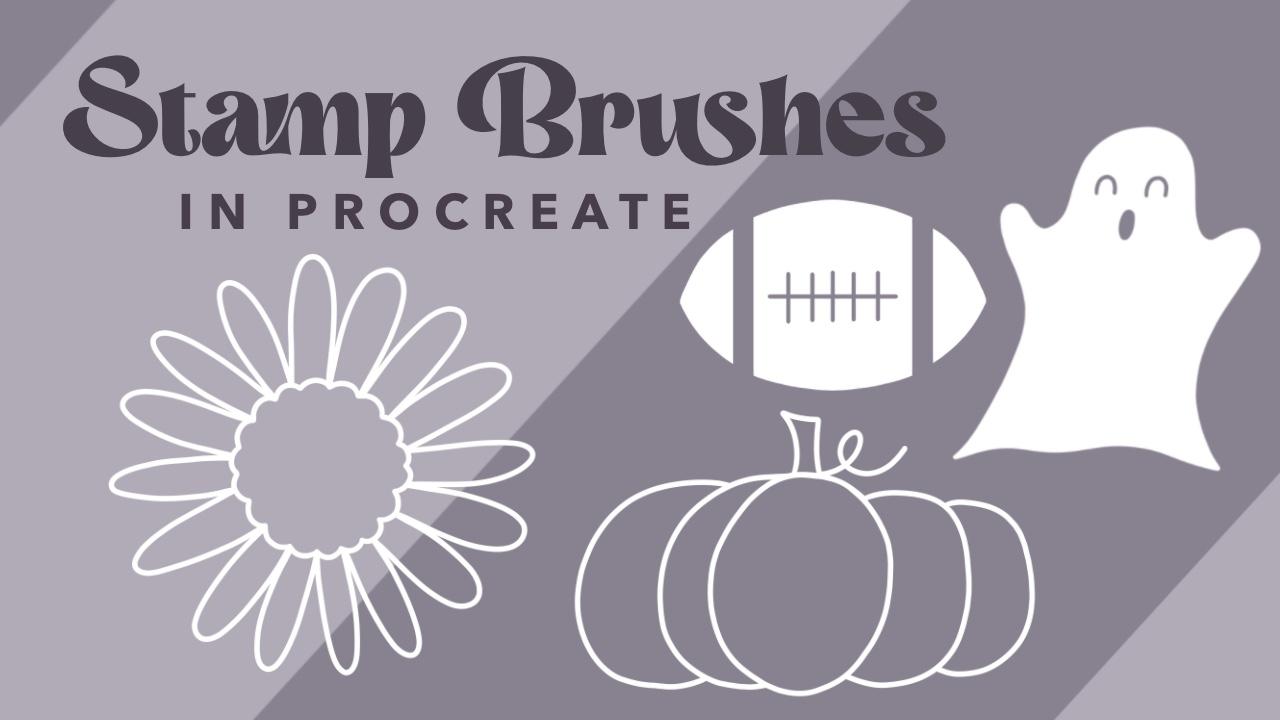
1. Introdução do curso: Olá, seu amigo criativo. Bem-vindo à aula. Eu sou Sarah. Sou artista e designer. E nesta aula divertida, mostrarei como criar pincéis de carimbo no aplicativo
Procreate pincéis de carimbo são uma ótima maneira de
expressar sua criatividade
e são super divertidos de usar Nesta aula,
mostrarei como criar
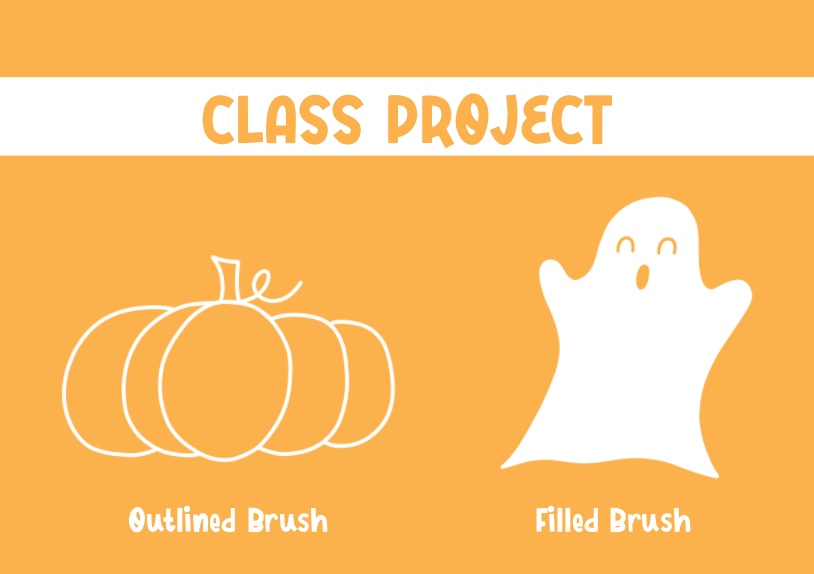
um carimbo de pincel delineado e uma edição de outono carimbo preenchido Mas sinta-se à vontade para criar qualquer tipo de
selo ilustrado que desejar Tudo o que você precisa para a
aula é um iPad, um estilo. Vou usar meu lápis Apple
e o aplicativo procreate. Você está pronto?
Vamos começar.
2. Projeto do curso e recursos: Para seu projeto de classe, crie um ou ambos os tipos de carimbo
demonstrados na aula Mostrarei como
criar esses pincéis usando ilustrações
temáticas completas Mas sinta-se à vontade para ilustrar qualquer tipo
de design que desejar Vou
mostrar rapidamente como
fazer o download do recurso da classe. Algo importante saber é que você precisará estar em um navegador da web e não no aplicativo Skillshare
para acessar o download Logo abaixo deste vídeo, acesse a
guia de projetos e recursos e role
até ver o recurso de
download. Você vai tocar no arquivo. Aqui, na
parte inferior da tela, você tocará em baixar. Em seguida, abra e
selecione Procriar. E seus pincéis
serão
importados automaticamente para o aplicativo procreate Normalmente, você os encontrará no topo
da
sua biblioteca de pincéis. Eu incluí quatro
pincéis de carimbo de outono para você usar. Sinta-se à vontade para experimentá-los e brincar com as configurações do
pincel.
3. Carimbo de contorno: esboço de pincel: Vamos começar com
um pincel de carimbo delineado. Meu tamanho favorito é criar uma tela de 12 “por 12". Mas você pode tornar o
tamanho da tela tão grande quanto quiser. Vou tocar
aqui no sinal de mais
e criarei uma nova tela, verificarei se estou em polegadas e farei com que minha largura seja de
12" e minha altura de 12". Para o meu perfil de cores, vou manter um R GP. Agora podemos tocar em criar. Para nossos pincéis,
os carimbos sempre
precisam ser brancos Nosso desenho será um
contorno branco ou uma cor de preenchimento. Criaremos um plano de fundo com outra cor para que possamos
ver o que estamos desenhando. Eu vou para o meu painel de camadas. Logo na parte inferior, vou tocar nessa camada de cor de fundo. Agora eu posso simplesmente preenchê-lo com a cor que
eu quiser, para que
eu possa ver o que
estou desenhando em cima dele. Vou escolher essa cor rosa
claro. Agora, vou começar com
uma camada de esboço e depois pintar cima antes de criar
meu carimbo Vou pegar meu lápis de seis B e você pode encontrá-lo na
aba de desenho Agora vou pegar apenas
a cor branca. Vamos começar
com apenas uma abóbora. Vou me certificar de que estou em
uma camada totalmente nova. Agora eu posso começar a
desenhar uma abóbora. Lembre-se, este é o
nosso esboço. É aqui que obteremos ideias e criaremos o que realmente queremos aperfeiçoar antes de pintá-lo Não quero aperfeiçoar a abóbora. Eu só quero algo que seja
orgânico e divertido, instável. Vou começar com essa
forma oval. Esse será o centro
da minha abóbora. Agora vou adicionar à minha abóbora
e apenas construí-la. Em um pequeno caule. Eu realmente gosto disso. Eu
acho que isso parece bom. Você pode fazer quantas correções
ou esboços quiser. Corrija, do jeito que você quiser. Quando você estiver satisfeito com
a aparência, vou me certificar de
centralizar isso e deixar essa abóbora o maior
possível na minha tela. Vou fazer com que seja o
maior possível. Como estamos trabalhando para
ajustar o tamanho do pincel, ele só ficará tão
grande quanto desenhado Se você quiser um carimbo muito grande, certifique-se de criar uma tela muito
grande, pois assim você não poderá ser maior do que
o maior que desenhou Espero que isso faça sentido. Agora que ampliei a escala por abóbora, vou
centralizá-la na tela Vou me certificar de que meu
encaixe e meu magnetismo estejam ativados e vou centralizar minha
abóbora na tela Agora, esta é a nossa camada de
desenho. Vou criar uma nova camada na parte superior e é aí que vou desenhar meu carimbo permanente com tinta
que vou usar Vou voltar ao meu painel de camadas. Vou criar uma
nova camada na parte superior. Desta vez, vou pegar o pincel monoline e você pode encontrá-lo na seção de
caligrafia, e é apenas o pincel
monoline
que vem com o que vem Agora que vou usar
uma camada totalmente nova, usarei minha
camada inferior como referência. Vou apenas diminuir a
opacidade da minha camada de esboço. Agora eu posso começar a desenhar por cima. Eu tenho meu pincel
configurado para cerca de 81%. Eu gosto da espessura
dessa linha. Agora vou começar a
traçar minha camada de esboço,
e essa será minha camada de tinta final
que se
transformará em
meu pincel de carimbo Vou
contornar essa abóbora e traçar minha camada de esboço Agora que tracei
meu esboço, vou desligar
o esboço e ver como fica
essa linha final com tinta Isso parece muito bom. Se você ver alguma coisa que
precisa ser corrigida. Aqui, eu vejo isso, é
como um pequeno entalhe aqui. Eu só vou
suavizar isso. É aqui que você pode refinar tudo porque, uma vez
que o
colocarmos em nosso selo, não teremos a oportunidade voltar e consertá-lo É aqui que queremos
consertar tudo e garantir que tudo
esteja pronto. Isso parece ótimo. Agora temos nosso
selo pronto para uso. Na próxima lição,
mostrarei como transformar
esse desenho em uma corrida de selos
4. Carimbo de contorno: criação de pincéis: Na próxima lição, transformaremos nossa ilustração
em uma corrida de selos Agora que temos nossa abóbora
toda pintada e pronta para usar,
podemos começar a criar
nosso pincel de carimbo final A primeira coisa que
vou fazer é
voltar ao meu painel de camadas. Vou me certificar de que estou na ilustração
final com tinta, não na nossa camada de esboço Vou tocar na camada
e clicar em copiar. Isso é apenas copiar nosso contorno, não a
cor de fundo, qualquer coisa Agora que copiamos isso, podemos acessar nossa biblioteca de pincéis Se você rolar
até o topo, verá essa
pequena vantagem azul inscreva-se aqui.
Vamos tocar nisso. Isso está criando uma
nova pasta de pincéis
na biblioteca de pincéis. Ele abrigará todos
os selos que você criar. Você pode ter
coleções de, digamos carimbo de Natal
ou pincéis de carimbo de outono,
e é aí que
seus pincéis estarão localizados Ele pode ter quantos pincéis você quiser ou
apenas um pincel Vou renomear essa pasta. Selos de outono. Como você pode ver , está completamente vazio agora. Mas assim que
criarmos nosso primeiro carimbo, ele aparecerá
aqui mesmo na pasta Aqui mesmo, no canto superior
direito, você verá este
pequeno sinal de mais. Vamos tocar nisso, e é aqui que toda
a mágica acontece. É aqui que criaremos nosso pincel de carimbo no
estúdio de pincéis Vou até minha guia
Forma para começar. Aqui ao lado de Shape Source, você verá que diz editar. Vamos clicar nisso. Agora vamos clicar em
Importar e colar. Anteriormente, copiamos nossa abóbora, então agora estamos apenas
colando-a nesta tela Agora vamos terminar.
Aqui está nossa abóbora. Mas, como você pode
ver, ainda temos algumas edições a serem feitas para
transformá-lo em um selo Porque agora
parece um pincel esquisito e fino. Agora que
entendemos isso, vamos
até onde diz Apple Pencil, e aqui na opacidade, vamos nos certificar de
reduzi-la a zero Agora vamos direto
para as propriedades. É aqui que vamos realmente
refinar nosso selo de abóbora. Na parte superior das propriedades do
pincel, onde diz: U sta preview,
vamos ativar isso. A opção Orientar para a tela está ativada. Então, o tamanho máximo
e o tamanho mínimo estarão sob o comportamento do pincel. É com isso que
vamos jogar. Podemos colocar nosso tamanho
máximo até Max. Nosso tamanho mínimo,
não sei, vamos testar isso, mas
eu gostaria de
começar não tão pequeno.
Começaremos às 77. Agora vá até
o topo, onde está escrito traçado, e no espaçamento, queremos trazer
isso até Max, e é isso que
nos dá nosso efeito de carimbo Agora que eu tenho isso,
vamos testá-lo e depois veremos quais outros
ajustes precisamos fazer. Agora eu posso clicar em Concluído. E vou simplesmente desligar minha
ilustração original e criar uma nova camada para poder
testar meu novo pincel de carimbo Vamos colocar o
tamanho em algum lugar
no meio para que possamos
ver como está Isso parece muito bom. Agora vou
colocá-lo no menor só para ver o quão pequeno é. É um tamanho muito bom. Às vezes, eles são tão pequenos e você quer
que sejam pequenos o suficiente,
mas não muito pequenos. Agora vamos colocar o
máximo possível e isso é perfeito. Queremos ter um
bom tamanho grande quando colocamos nosso máximo. Está parecendo muito bom. Vou voltar para minha biblioteca
de pincéis. Como você pode ver
agora na prévia, é muito difícil
ver o que é. Vamos jogar com nosso tamanho de
pré-visualização agora. Vou tocar no pincel e voltar para minhas propriedades. Como você pode ver nas propriedades do
pincel, onde diz o tamanho da pré-visualização. É aí que vamos
jogar com o tamanho
da prévia. Vamos começar aos poucos. Vamos começar por volta das duas e
ver como fica a pré-visualização. Isso é melhor, mas eu ainda acho que é um pouco pequeno,
então vamos falar sobre isso. Honestamente, isso realmente não está
fazendo nada com o pincel. É assim que ele
aparecerá na sua biblioteca de pincéis. Talvez seja um pouco
menor, e isso parece bom. Esse é o tamanho seis em
nosso tamanho de pré-visualização. Tudo está indo bem. Se você acha que quer que seja
menor, do tamanho mínimo, é
aqui que você
jogaria com ele, e então você pode
voltar e
testá-lo , brincar com
ele e ver do que gosta. Você pode continuar
vendo meu tamanho mínimo, tamanho pré-visualização e
todas essas coisas. Quando estiver satisfeito
com isso, pronto. Agora podemos nomear nosso pincel
e adicionar nossas informações. Na parte inferior, onde diz sobre esse pincel,
clicaremos nele. É aqui que você
dirá quem fez o pincel e adicionará um nome a
ele e todas essas coisas boas. Vou chamar
meu pincel de Pumpkin. Então, aqui
neste pequeno ícone, você pode tocar nele e adicionar seu logotipo, se quiser. Eu só vou adicionar o meu. Vou tocar nas fotos e rolar e tenho meu
logotipo ali mesmo. Em seguida, feito por, você pode
digitar seu nome. Então aqui, assinatura, você pode escrever seu nome se
quiser ou o que quiser. Eu vou colocar se divertir. Quando tudo estiver
pronto, posso clicar em. Vou simplesmente
excluir essa camada de teste e criar uma nova camada, para que eu possa testá-la mais
uma vez e ter
certeza de que está exatamente
como eu quero. Você pode voltar mais tarde
e ajustá-lo se quiser ou corrigir certas coisas
se não gostar. Isso parece ótimo. Isso, meus amigos,
é como você cria um carimbo Rh delineado
no aplicativo Na próxima lição,
mostrarei como
criar um carimbo preenchido e seguiremos
todas as etapas para isso É super divertido. Nos
vemos na próxima lição.
5. Carimbo preenchido: criação de pincéis: Na próxima lição, mostrarei como
criar um pincel de
carimbo preenchido . Nós
faremos a mesma coisa. Criaremos uma nova tela e eu também farei
essa de 12 “por 12". Algo muito importante
a ser observado é que você sempre precisa de uma tela quadrada
para criar pincéis Não importa quão grandes
você as faça ou quão pequenas, elas devem ser telas quadradas, ou não funcionarão Novamente, estamos fazendo 12 polegadas por 12 polegadas ou o perfil de cores é RGB e podemos clicar em Criar Vamos fazer exatamente
a
mesma coisa que fizemos com nossa abóbora. Vamos nos dar
uma cor de fundo. Assim, podemos ver o que
estamos desenhando. Mas para nossa abóbora,
fizemos um esboço. Para esse pincel,
criaremos um efeito de pincel preenchido
. Vou pegar meu lápis de seis
B novamente. Desta vez, vou
pegar minha cor. Eu quero que seja um pouco mais escuro. Vou me certificar de que
vou usar uma camada
totalmente nova que possamos começar nosso esboço Para nosso selo preenchido, vou
desenhar um fantasma fofo Vou começar a desenhar. Acho que vou escolher a cor. Eu posso ver melhor. Isso é melhor. Vou
começar a desenhar. Como eu disse, essa é a parte em que você pode fazer quantos
esboços quiser e realmente refinar
seu esboço antes de passar para Vou brincar
aqui com a forma e só até ficar feliz
com minha ilustração. Está parecendo bom. Agora podemos torná-lo maior
e prepará-lo para pintar. Eu só vou
torná-lo maior. Acho que vou
endireitá-lo um pouco Vou desligar meu
encaixe e meu magnetismo nesta peça. Faça-o o maior
possível na tela. Isso é bom. Vou apenas
centralizá-lo na minha tela. Vou reativar o encaixe e o magnetismo
nesta peça. Vou me certificar de que ele se encaixe direto no centro. Isso é perfeito. Agora que temos nosso
esboço pronto, podemos começar a criar o desenho ilustrado
final Vou apenas criar uma nova camada. Eu vou querer ter
certeza de trazer isso para baixo. Como esse
será um pincel de campo, queremos poder
ver nosso esboço Vou apenas renomear minhas camadas. Eu não vou ficar confuso. Vou renomear meu
esboço da camada de esboço. E minha camada final, vou nomeá-la bem. E diminuirei a
opacidade da minha camada
de esboço para poder ver o
que estou desenhando por Vamos nos certificar de que estamos em
nossa camada vazia final. Vou pegar meu pincel monoline e me certificar de que tenho um ou
completamente branco Agora que temos tudo, podemos começar a desenhar
nossa ilustração final. Vou dar uma volta no meu esboço, traçá-lo e depois
vou preencher a cor Agora que terminei de
traçar meu
esboço, basta arrastar e soltar
minha cor no contorno Vou desligar meu
esboço por um minuto só para ver como está minha
linha Se você ver alguma área, ela precisa ser suavizada
ou corrigida Este é o momento em que
você faria isso. Talvez aqui
no topo da cabeça dele, eu vou esconder
isso um pouco Tudo parece muito bom. Agora é hora de adicionar meus detalhes, e precisamos adicionar sua
boca e seus olhos. A forma como os detalhes funcionam
nos carimbos de pincel é que precisamos excluir e
apagar esses trechos em nossa ilustração, pois os carimbos não podem ter cores
em camadas
ou cores diferentes Os detalhes serão feitos por trechos
apagados
da ilustração Vou me certificar de que estou na
minha camada final de tinta. Vou pegar minha borracha e
vou me certificar de que tenho monolina
para
minha escova Agora eu posso simplesmente entrar e começar
a apagar os pedaços
da minha ilustração Então, a boca e os olhos. Vou testar isso
e vou desligar minha camada de esboço só para
ver como está Está parecendo muito bom. Acho que estamos bem. Então, estou avaliando para ter certeza
de que excluí todos os bits e deixei alguns Quero ter certeza de que
recebi todas as peças pequenas e não há nada
que eu não tenha excluído. Isso parece bom. Acho que estamos prontos para
começar a dar nosso passo. Vou voltar ao
meu painel de camadas. Como antes, vou tocar
na minha camada Inc finalizada. Clique em Copiar. Agora eu posso ir à minha biblioteca de bruxaria. Vou encontrar minha pasta de selos de
outono que criamos anteriormente Novamente, tudo será
exatamente o mesmo. Tocaremos neste
pequeno sinal de adição para criar um pincel totalmente novo. Iremos para nossa guia de formas. Clique em editar, importar e colar. Colei nosso fantasma
perfeitamente na tela. Agora clique em Concluído. Desta vez,
vou começar com o
traçado no topo e vou fazer o
espaçamento até Max. E vamos até o Apple
Pencil, reduzindo a opacidade até zero Finalmente, propriedades nas
quais ajustaremos nosso tamanho e todas as
outras coisas do nosso selo Vamos ativar o uso pré-visualização do
carimbo ou ativar a opção “Entrar na tela
”, o que é ótimo Vamos descer agora
para o comportamento do pincel, definindo o máximo
até o máximo, o tamanho máximo. O tamanho mínimo,
começaremos por volta de 45 e o testaremos e veremos como fica quando fizermos um teste. Nós temos tudo isso. Vamos testá-lo e, em seguida, poderemos voltar e fazer as outras edições que precisarmos Agora vamos clicar em Concluído. Vou apenas
desligar minha camada ilustrada para poder testar meu pincel e criar uma
nova camada vazia, para que possamos testar isso Vou apenas me certificar de que
estou usando meu novo pincel de carimbo. Podemos começar a
testar nosso pincel. Está parecendo bom. Vamos torná-lo o menor para
ver como isso fica. Você pode ver esses pequeninos, minúsculos, você começa a perder
alguns detalhes Talvez eu aumente um pouco o
tamanho mínimo. Vamos ver como fica nosso tamanho
máximo. Isso é ótimo. Queremos um
bom tamanho grande para o nosso máximo. Agora podemos voltar e fixar nosso tamanho
no tamanho mínimo Voltaremos aos nossos pincéis. Clique em nosso pincel de carimbo e aumente um pouco mais o
tamanho mínimo Coloque em 78 e teste isso. Vou
reduzir tudo até o
fim e isso é melhor. Agora não estou perdendo todos os
detalhes, como fizemos anteriormente. Estamos perdendo muitos detalhes
porque era muito pequeno. Eu gosto muito mais disso. Agora podemos trabalhar no tamanho da pré-visualização do nosso
pincel. Novamente, tocaremos
no pincel e
diminuiremos o tamanho. Vamos começar com 3%
e ver como fica. Isso parece muito bom. Vou
reduzi-lo para cerca de 2%. Isso parece perfeito. Você
pode ver o que é, e fica muito bem
com nosso outro pincel Agora que estamos felizes e
tudo parece bem, podemos dar um nome ao nosso pincel. Vamos
falar sobre esse pincel. Vou chamá-lo de fantasma. Posso adicionar meu logotipo. Meu nome
e nossa assinatura. Uma vez dito isso,
podemos clicar em um. Agora vou
testá-lo mais uma vez, então excluirei essa
primeira camada de teste. Vou criar uma nova camada. Agora eu posso brincar
e ver como fica. Vou pegar uma
cor diferente e ver como
ficaria . Apenas se divirta. É muito divertido testar
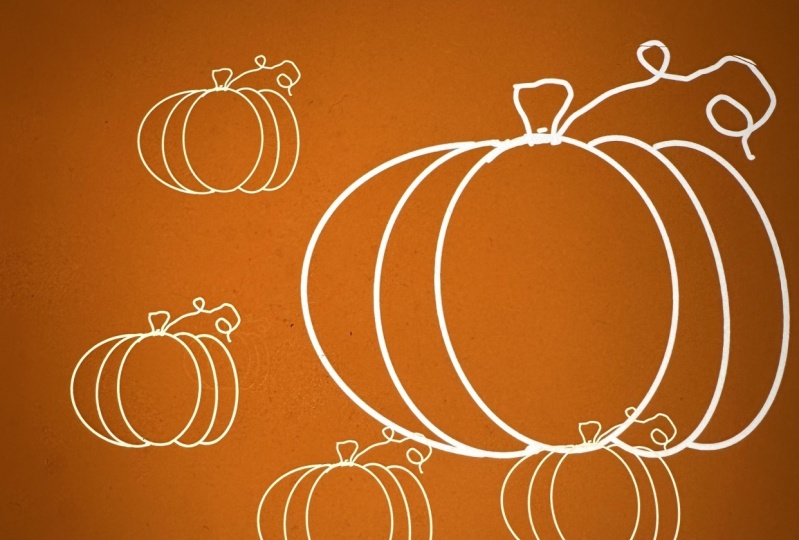
todos os seus pincéis de carimbo. Isso parece tão bonito e fofo. Vou adicionar
a abóbora e ver como fica com nosso fantasma. Estou apenas pegando cores aleatórias e brincando
com meus novos pincéis de carimbo Isso parece absolutamente ótimo. É assim que você cria pincéis
de carimbo delineados e preenchidos no aplicativo Procreate Agora que você tem essas habilidades, pode criar todos os tipos de pincéis de carimbo para diferentes
estações ou épocas do ano, e é muito divertido Apenas divirta-se, experimente coisas
diferentes, experimente e eu adoraria
ver o que você cria. Por favor, não
se esqueça de postar seu projeto abaixo na galeria do
projeto.
6. Considerações finais: Muito obrigado
por participar da aula. Espero que você se divirta criando todos os tipos de
pincéis de carimbo no Procreate Eu adoraria ver
o que você cria Compartilhe seu incrível
trabalho na galeria do projeto. E se você tiver alguma dúvida, não
hesite em perguntar. Você pode iniciar uma
nova discussão
nas discussões localizadas
logo abaixo deste vídeo. Obrigado novamente, e nos
vemos na próxima vez.
 Sarah Raquel, Artist & Designer