Transcrições
1. Introdução ao curso: Olá, amigos criativos. Bem-vindo à aula. Eu sou Sarah. Sou artista e designer
e, nesta aula, mostrarei uma das maneiras mais fáceis
de
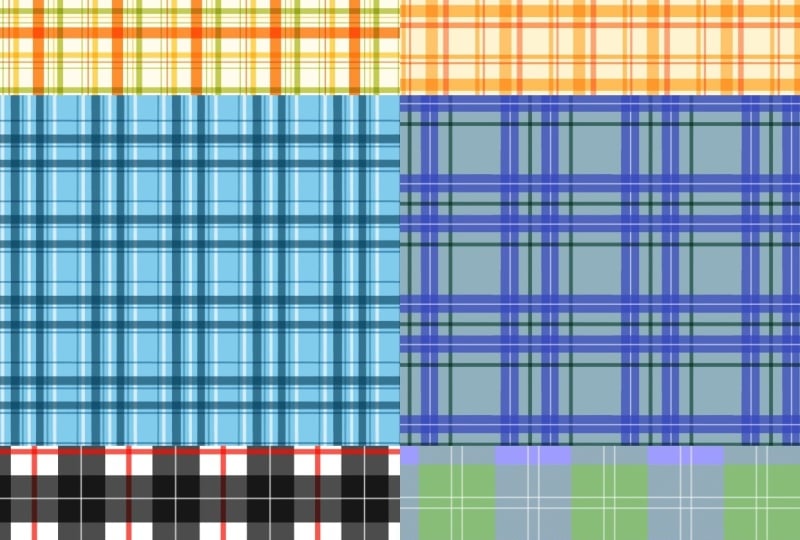
criar padrões xadrez
no aplicativo Procreate Então pegue seu iPad e
vamos começar.
2. Download do curso: Eu vou te mostrar como
baixar a paleta de
cores da classe E algo importante
saber é que você
precisará estar em
um navegador da web e
não no um navegador da web e aplicativo Skillshare para
acessar o download da aula Então, logo abaixo deste vídeo, você acessará a guia Projeto
e Recursos. Você rolará
para baixo até o arquivo de amostras. Agora vou tocar no meu arquivo de amostra de
plataforma de inverno e salvar. E você pode salvá-lo aqui em seus arquivos ou no Google Drive. Vou
salvá-lo em meus arquivos. Agora vou tocar em
Abrir e selecionar Procriar e ele será importado
automaticamente
para o aplicativo Procreate Normalmente, coloco a
paleta na parte inferior, para que possamos simplesmente tocar
na paleta e arrastá-la
até o topo Agora que temos nossa paleta, estamos prontos para começar
3. Crie um padrão xadrez: Então, vamos
começar criando uma tela de 12" por 12". E vou me
certificar de que meu DPI esteja em 300 e nosso perfil de cores RGB, e podemos simplesmente
tocar na verificação Por isso, incluí uma paleta de cores se você quiser acompanhar, mas sinta-se à vontade para usar as cores que
desejar para suas plantas Vou
começar preparando minha tela e vamos
ativar alguns guias de desenho Então,
em suas ações no Canvas, ativaremos
nossas guias de desenho
e, em seguida, editarei
minha grade. Eu quero que seja um pouco maior. Agora, não há tamanho
definido para isso. Eu só quero que seja um pouco
maior porque vou usar minha grade como guia. Algo assim e então
podemos tocar no cheque. E algo que achei
muito útil ao criar essas plantas é ativar o
desenho de um cisto E a razão pela qual eu gosto de desenhar um cisto é que, quando
você está desenhando, você não precisa
arrastar uma linha para baixo, tocar nela até que ela se encaixe para
torná-la Ao desenhar um cisto, não
importa como você tente desenhar Ele sempre manterá suas linhas na
vertical e na horizontal, o que é muito bom e fácil
para esses padrões de trança Então, vou esclarecer isso.
E para este projeto, usaremos o pincel
monoline, que está
na guia de caligrafia, e vem com o aplicativo
Procreate E vou fazer com que a caneta tenha o tamanho máximo do
meu pincel. Então, agora que temos
tudo configurado, temos nossa paleta, nosso
pincel e nossas guias de desenho Podemos começar a criar nossa plataforma. Nossa primeira camada será
nossa cor de fundo. Vou usar apenas
essa cor creme claro arrastar
e soltar a
cor para preencher a tela. Vou criar
uma nova camada para
cada cor para que seja
fácil recolorir mais tarde Para nossa primeira cor, criarei uma nova camada. Novamente, vou me
certificar de que meu assistente de desenho esteja ativado para essa cor, vou usar essa cor azul marinho
mais escura Então, agora vou começar
desenhando algumas linhas, e lembre-se de que
quanto mais linhas você desenhar, mais ocupada será sua plataforma Então, se você quiser uma plataforma que tenha muitas linhas e
seja muito densa, continue criando mais linhas Se você quer algo
mais limpo e menos ocupado, lembre-se de que você
vai querer usar menos linhas. Então essa é minha primeira linha. Eu quero uma faixa mais grossa, então criei duas linhas e
vou preenchê-las E então eu quero uma
linha mais fina desse lado. Acho que é tudo o que vou
fazer pelo azul marinho. Agora vou criar uma nova
camada para minha segunda cor. Mais uma vez, vou
ativar o desenho de um cisto. Para essa camada, acho que
vou escolher essa cor azul clara
e gelada. Agora podemos simplesmente adicionar
mais algumas linhas. Acho que vamos adicionar um
mais fino aqui
e depois outro aqui E vou parar
aqui e testá-lo, e sempre posso
voltar e adicionar mais linhas. É por isso que criamos duas camadas
separadas para nossas cores. Então é fácil
voltar se quisermos adicionar mais para uma cor
específica. Então, vou me certificar de
que minhas duas linhas estejam agrupadas porque vamos criar essa plataforma criando verticais e horizontais Então, essas serão
nossas linhas verticais, e vamos duplicar nosso grupo para criar
as linhas horizontais Então, agora que temos
nossos dois grupos de linhas, vou pegar a camada superior, o grupo superior com
as duas camadas nela, e vou girá-la
verticalmente, horizontalmente Então, vou selecioná-lo e
vou girar 452 vezes. Então
agora está perfeitamente horizontal. E nesta etapa,
vamos garantir que nosso encaixe e
magnetismo estejam ativados E você pode colocar, vamos nos certificar de que estamos
centralizados no meio Mas você pode colocar essas
linhas no alto, abaixo na parte inferior ou
bem no centro. Isso depende totalmente de você. E você pode experimentar diferentes
variações para ver como fica. Para este projeto, vou
colocá-lo bem no centro. Vou desmarcar para que
aí esteja nossa planta. Mas agora eu quero brincar
com a adição de algumas texturas. Você pode ver onde
eles cruzam. É muito sólido e
realmente não tem profundidade. Então, vou jogar apenas
com minhas linhas horizontais para alterar a opacidade e podemos
usar a opacidade ou
nossos modos de mesclagem Vou começar
com meu azul marinho. E para o azul marinho,
acho que vou diminuir
a
opacidade deste E você pode experimentar e ver de onde
está gostando Então eu acho que vou
fazer isso em 80%. E como você pode ver, agora há alguma variação em nossas listras E agora, para o azul claro, acho que vou experimentar
um dos modos de mesclagem, e há muitos modos de mesclagem que você pode
experimentar e ver quais você gosta. Um dos meus favoritos é multiplicar. Existem todos os tipos de divertidos. Vamos continuar com a multiplicação,
e eu realmente gosto disso. Podemos ver se queremos
brincar um pouco com a opacidade. E acho que vou
colocar isso em 96%. E, como você pode ver, agora há bela variação
de cores acontecendo aqui e
diferentes tons e tonalidades. Então, eu realmente gosto disso. Acho que vou
continuar com isso. Podemos testá-lo e sempre
podemos voltar
mais tarde se não
gostarmos de uma cor ou do
modo de mesclagem e alterá-lo Então, vou me certificar de
que estou na minha camada superior. E com três dedos,
vou deslizar para baixo,
copiar os três dedos, copiar os três dedos, deslizar para baixo e colar Agora, ele nos deu um
bloco de repetição achatado e contínuo que Então, vou mudar
minhas guias de desenho para que
fiquem em um quadrante, para que possamos
encaixá-las facilmente Vou apenas selecionar o quadrante e agora podemos testar nosso bloco de padrões
repetidos Então, selecionaremos
a coisa toda. Vou pegar o pequeno nó e
trazê-lo até que
ele se encaixe no lugar E então vamos apenas duplicar esse bloco para preencher toda
a tela É aqui que
veremos se queremos fazer alguma alteração e também se esse padrão
se
repete sem problemas Vou apenas mesclar todas as minhas amostras de
teste e desligar minhas guias
apenas para garantir que não
haja linhas finas ou lacunas estranhas em nenhum lugar Isso parece ótimo. Como você pode ver, não estou vendo linhas finas
ou
irregularidades estranhas Esse padrão se repete sem problemas. Eu acho que é um
lindo padrão de trança. Essa, meus amigos, é uma
das maneiras mais fáceis e rápidas de
criar padrões de trança
no aplicativo Procreate
4. Mais padrões xadrez: Na próxima lição,
criaremos algumas variedades de plantas. Então, começaremos da mesma maneira. Criaremos uma nova tela de
12 “por 12" a 300 DPI e nosso
perfil de cores será RGB Nós vamos fazer
exatamente a mesma coisa. Mas nesta lição,
vamos nos
divertir experimentando estilos diferentes. Então, o melhor
dessas plantas
é que elas nunca
saem da Eles são sempre únicos
e diferentes, pois você coloca as linhas em pontos
diferentes e pode experimentar diferentes modos de mesclagem
e paletas de cores Portanto, é muito divertido obter apenas uma paleta de cores e criar
uma coleção inteira de plantas a partir dessa paleta e variação de onde
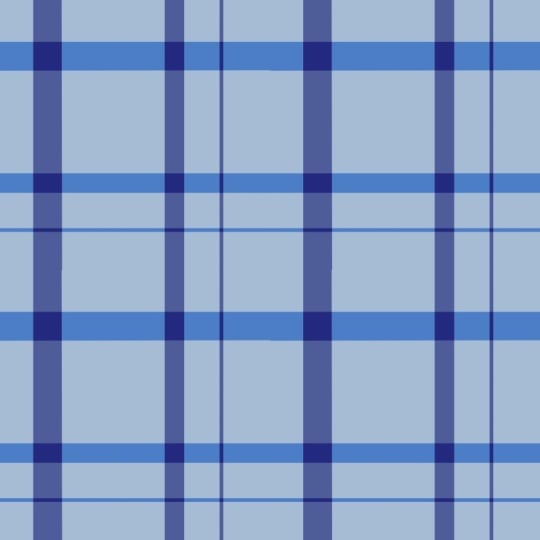
você coloca Então, para essa manta, acho que vamos tentar
um fundo escuro Vou apenas me certificar de
que estou em uma nova camada. Preencherei meu plano de fundo e
criarei uma nova camada. Novamente, ativaremos
nosso assistente de desenho. Agora podemos
começar desenhando algumas linhas e experimentando. Lembre-se de que quanto mais
listras você adicionar, mais movimentado ficará Para este, talvez possamos tentar algo um
pouco mais ocupado. A última coisa que fizemos foi
um pouco mais minimalista. E divirta-se com
isso e brinque com as diferentes variações de cores. Então, eu sempre vou criar uma nova camada para uma nova cor. Então esse era o meu azul claro. Agora vou
adicionar uma cor creme, então vou me certificar
de obter uma nova camada, ativar o assistente de desenho e agora podemos continuar
adicionando nossas linhas. E certifique-se de
começar do topo e baixá-lo
até o fim, porque você não quer que haja lacunas ou que não se
repita sem problemas Portanto, a linha tem
que se estender de
cima para baixo. E como é uma linha sólida, você não precisa se preocupar em
misturá-la para
criar uma linha perfeita Já está perfeito porque as linhas são simplesmente retas Então, vamos tentar isso e
ver como fica. Então, novamente, vou
agrupar minhas duas linhas, meus dois grupos de linhas verticais, e vamos duplicar isso E agora vamos
girar a 45 graus. Certifique-se de que o encaixe
e o magnetismo estejam
ativados para que possamos
encaixá-los bem no meio Mas desta vez, vou falar
um pouco sobre isso e ver como fica. Então,
isso parece bom. E agora, novamente, vou
jogar com os modos de cores. E desta vez, vou
usar a multiplicação para meu azul claro Estou gostando muito desse
efeito que está dando. E para minha cor creme, acho que vou diminuir um pouco a
opacidade Vou colocá-lo em 80. Agora é a melhor parte, vamos
testar nosso padrão de xadrez. Então, novamente, vou me
certificar de que estou no topo. Os dedos para baixo, deslize para baixo, copie tudo, três dedos
deslizam para baixo e cole E, novamente, vou
ativar minhas
guias de quadrantes para sabermos que estamos certos,
colocando-as no meio Vou pegar o
pequeno bilhete e trazê-lo até o
fim até que ele se encaixe E agora vamos
preencher nossa tela. E isso parece ótimo. Podemos desligar nossos guias, garantir que tudo se repita
sem problemas e
que tudo
esteja ótimo Então, agora temos nosso
segundo padrão de xadrez. E vamos criar
mais um, e desta vez, vamos criar mais
um monocromático Então, novamente,
criaremos nosso Canvas de 12 "por 12 “, 300 DPI Vou ativar minhas guias Para o plano de fundo
desta, acho que vou
escolher essa cor azul clara e
gelada
ou arrastar e soltar, e então criarei uma nova camada e ativaremos nosso assistente de desenho que vou
usar para essas linhas, só
vou usar o
azul marinho porque
quero que seja muito monocromático e trarei variação com os modos
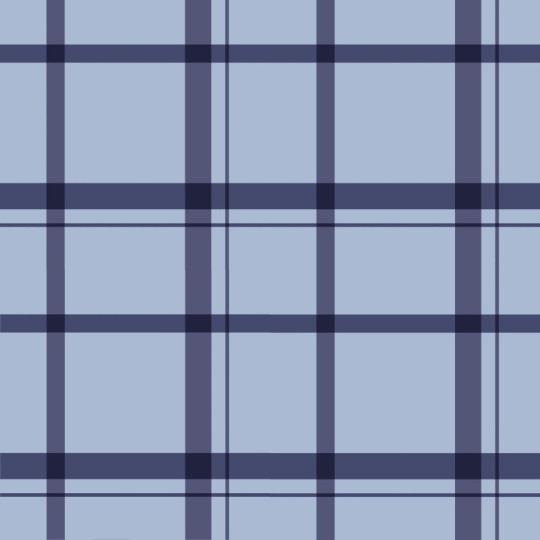
de mesclagem. Então, vou começar a
criar algumas linhas, certifique-se de trazê-las de cima para baixo
e arrastá-las para dentro. Eu quero que este
não seja tão ocupado. Eu quero que seja mais
simples e limpo. Então, vou deixar por
isso mesmo e ver onde estamos. Agora vou duplicá-lo,
girá-lo 45 graus duas vezes, e vou
encaixar esse aqui bem no meio Vou desmarcá-lo. Agora que posso jogar podemos tentar
ver como fica
com o modo de mesclagem
e com a opacidade Vou apenas
diminuir a opacidade e ver como Isso parece bom. Agora, deixe-me
tentar multiplicar Acho que estou gostando de
multiplicar um pouco mais, mas talvez fazendo uma multiplicação e reduzindo a
opacidade E acho que é aí que
estou feliz com isso. Então, agora vamos testá-lo. Certifique-se de que estamos na
camada logo no topo, três dedos limpos, copie tudo, três dedos
limpos e cole Vou ativar minhas guias de
quadrantes. E vamos apenas
testar nosso padrão. Agora desligue meus guias, certifique-se de que não haja lacunas
estranhas ou algo assim E isso parece tão bonito. Isso seria tão bonito em uma manta peluda de minky Então é assim que você cria padrões de
xadrez no Procreate. E lembre-se de
brincar com as paletas de cores e as linhas e onde
quiser suas linhas, espessuras de
linha, onde você coloca suas
listras horizontais mais acima, abaixo no meio
e se diverte com elas Desafie-se e escolha uma paleta e veja
quantas mantas você pode criar com apenas
essa paleta de cores Na próxima lição,
mostrarei
alguns exemplos de como você pode
usar seus padrões de xadrez
5. Usos de arquivos de padrões: Nesta lição,
mostrarei como salvar seu arquivo de padrões e
algumas das coisas que você pode criar com
seus desenhos de xadrez Então, agora que temos nosso bloco de padrão de
repetição contínuo, podemos salvá-lo Então, iremos ao
nosso painel de ações, tocaremos em Compartilhar e aqui estão todos os tipos de arquivo nos quais
você pode salvá-lo. Meu favorito é JPG, então vou tocar em JPG. E aqui é onde você pode
salvá-lo de várias maneiras diferentes. Você pode enviá-lo para sua caixa de depósito. Você pode enviá-lo para o seu
laptop ou simplesmente
salvá-lo na sua biblioteca de imagens
aqui no iPad Esse é o meu favorito pessoal. Depois de salvá-lo, você pode fazer o upload diretamente para seus sites, como sites de impressão
sob demanda,
colher flores ou
imprimi-las colher flores ou
imprimi-las para criar todos os
tipos de projetos divertidos. Quero mostrar aqui
algumas das coisas que você pode criar usando
seus desenhos de xadrez As possibilidades
são realmente infinitas. Então, aqui está apenas um
lindo tecido. Você também pode criar
meus papéis de parede favoritos, e eu adoraria ver isso
em um berçário Você também pode criar todos os tipos de capas de papelaria e caderno É incrível todas
as coisas que você pode criar usando um arquivo de padrão
contínuo As possibilidades são
realmente infinitas.
6. Considerações finais: Muito obrigado por
se juntar a mim nesta aula. Espero que você se divirta criando
todos os tipos de padrões de xadrez. Não se esqueça de compartilhar seu trabalho
na galeria do projeto. Eu absolutamente adoro ver todos os
seus belos projetos. Se você tiver alguma dúvida, sinta-se à vontade para entrar
em contato na guia de discussões. Estou sempre feliz em ajudar. E se você gostou da aula, eu ficaria muito grato se
você deixasse uma crítica gentil. Seu feedback
apóia meu trabalho e ajuda outros alunos a
descobrir a turma. Obrigado novamente por se juntar a mim. Mal posso esperar para ver
o que você cria.
 Sarah Raquel, Artist & Designer