Transcrições
1. Introdução: Olá, amigo criativo. Bem-vindo à aula. Eu sou Sarah. Sou artista e designer,
e se você se juntar a mim na minha
primeira aula sobre como criar
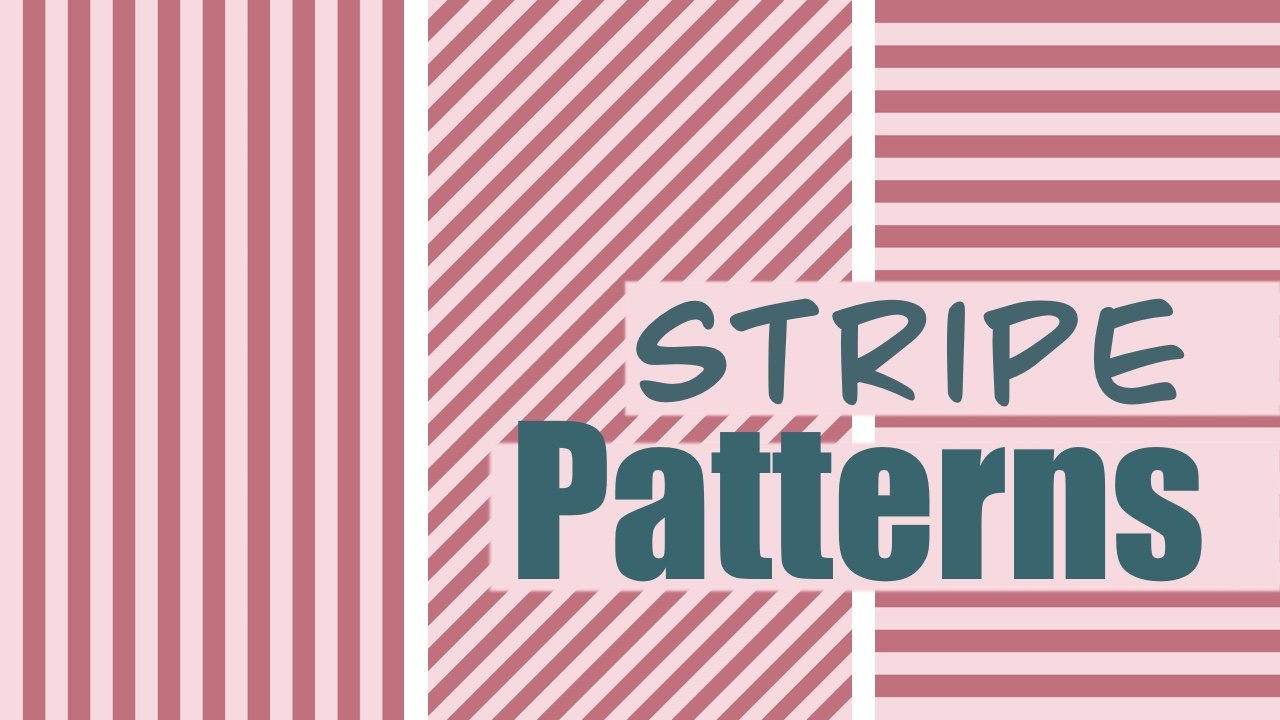
padrões de listras fáceis e
perfeitos no Procreate, padrões de listras fáceis e
perfeitos no Procreate, então você já sabe quanto os designs de
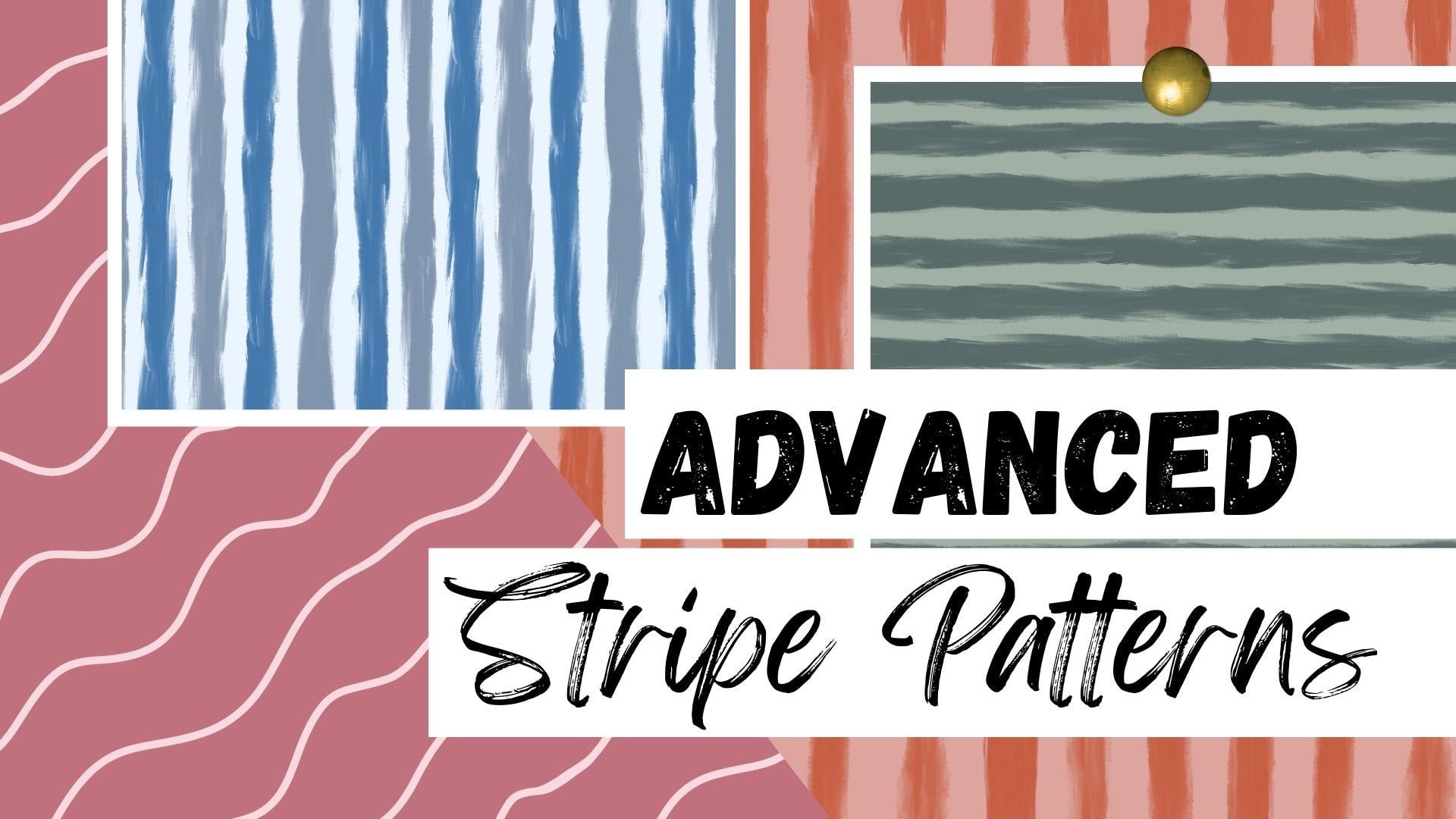
listras podem ser divertidos e versáteis Nesta aula, vamos
dar um passo adiante e explorar formas mais avançadas de dar vida
às listras Mostrarei como
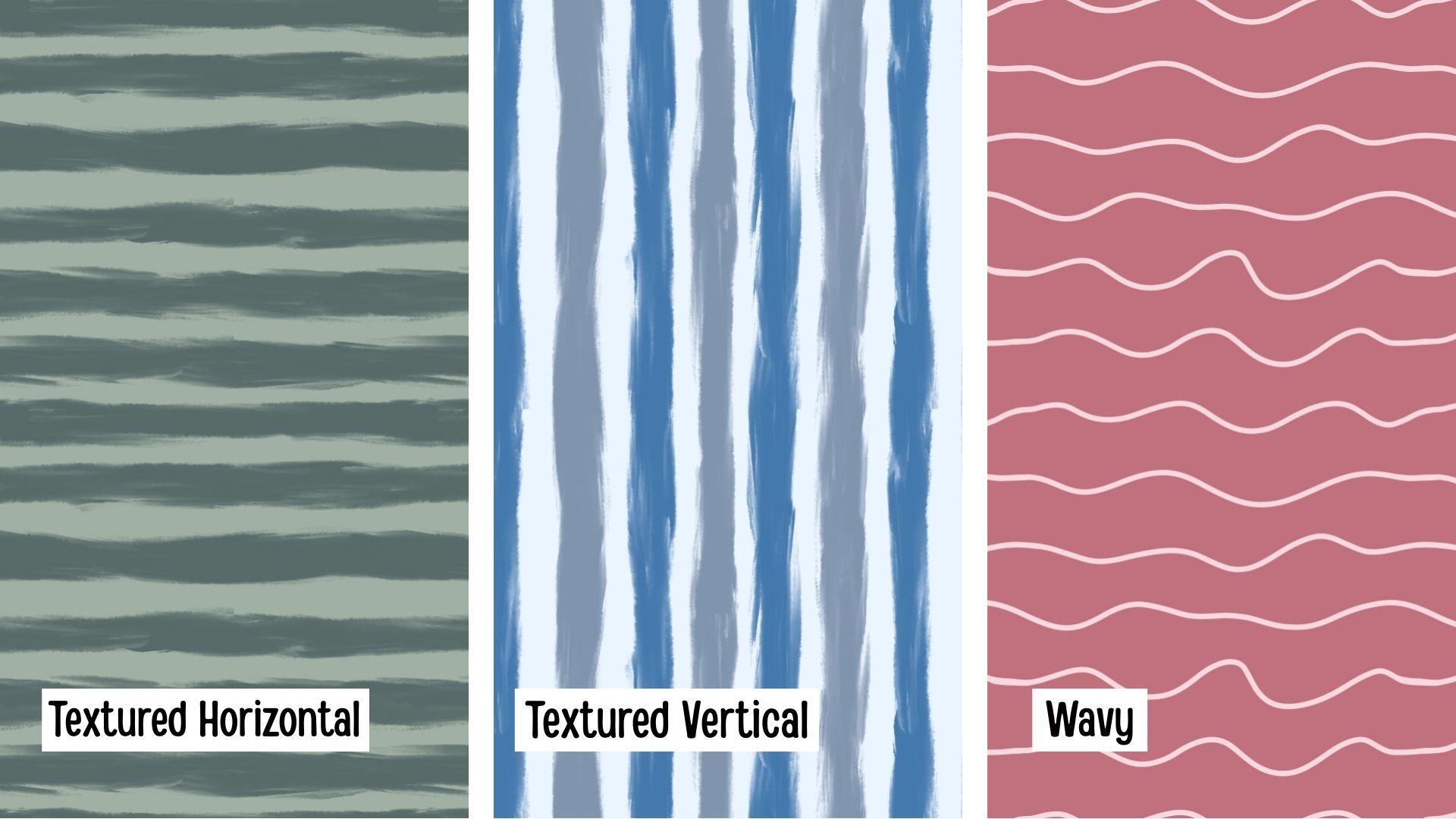
criar listras texturizadas horizontais, listras
texturizadas verticais e
até padrões divertidos de listras
onduladas, tudo perfeito e pronto tudo perfeito Se você está criando coleções de padrões de
superfície, criando obras de arte digitais ou apenas procurando expandir suas habilidades de
procriação, essas técnicas fornecerão resultados
novos e exclusivos que você
poderá usar repetidamente Então pegue seu iPad,
abra o Procreate e vamos mergulhar na criação de padrões listrados avançados e perfeitos
2. Download do curso: Vou mostrar como
baixar a paleta de classes. Algo importante saber é que você precisará estar em
um navegador da web e
não no um navegador da web e aplicativo Skillshare para
acessar o download da aula Estou usando o Google Chrome. Então, logo abaixo deste vídeo, iremos para nossa guia Projeto
e Recursos. Em seguida, rolaremos para baixo até nossos recursos de download e
tocaremos em nosso arquivo Swatch Agora podemos tocar em
Baixar, abrir em
e, em seguida,
tocar em Procriar, e nossa paleta
será
importada automaticamente para o aplicativo Procreate E geralmente o coloca na parte inferior
da
sua biblioteca de paletas Então, podemos simplesmente tocar e segurar e trazê-lo até
o topo. Agora que temos nossa paleta, estamos prontos para começar a aula
3. Listras horizontais texturizadas: Nesta aula, desenvolveremos nossa classe original de
padrões listrados Mas desta vez, criaremos padrões listrados
avançados
usando texturas e linhas onduladas Então, aqui estará
nosso projeto de aula. Começaremos com uma faixa texturizada
horizontal. Em seguida, passaremos para um padrão de
listras texturizadas verticais e
recoloriremos nosso E, finalmente,
terminaremos
com um padrão listrado ondulado. Então, vou
começar criando uma tela de 12 “por
12" 300 DPI, e nosso
perfil de cores será RGB Por isso, criei
uma paleta de cores para a aula, se você
quiser acompanhar, mas sinta-se à vontade para
usar qualquer cor que desejar Então, vou começar
preenchendo a tela com
nossa cor de fundo. E eu vou usar essa cor verde
clara. Então, vou me certificar de
que estou em uma nova camada. Vou arrastar e
soltar a cor. Essa será nossa primeira camada. Agora vamos criar
uma nova camada que será
para nossas listras A próxima coisa que é
muito importante é criar guias,
porque é aqui vamos seguir em frente para
criar esse arquivo perfeito Então, vou até
aqui para minhas ações. Sob a tela, vou
ativar as guias de desenho. Em seguida, tocaremos em
editar guias de desenho e queremos fazer nossos
quadrados de 2 “por 2" Então, eles terão duas polegadas por
duas polegadas de diâmetro e para baixo. Então, aqui no tamanho da grade, tocaremos nele, selecionaremos polegadas e duas. E isso parece perfeito. Então, agora podemos tocar em Concluído. Então essa será a base
do nosso padrão. Vamos usar nossos
guias para desenhar nossas listras. Então, vou pegar meu pincel e vou usar o pincel que vem com
o aplicativo Procreate, que está na categoria de
pintura, e usaremos
o pincel oriental Adoro a textura
desse pincel. Então, agora podemos pegar
nossa cor verde escura. Certifique-se de que estamos em
nossa nova camada vazia e começaremos a desenhar nossas listras
horizontais na tela Mas algo importante
a ter em mente é que, queremos que nossas
listras sejam
visualmente uniformes nos dois lados, pois isso facilitará muito o processo de
alisá-las Você não quer criar uma
linha distorcida desse jeito. Você quer tentar
ficar o mais estável
possível em largura e
posicionamento, dessa forma Então, agora vamos começar
desenhando nossas listras e eu estou apenas variando a pressão da caneta para criar uma aparência texturizada Eu farei isso com
cada uma das minhas listras. Estou apenas seguindo
meus guias assim. Eu vou fazer isso com
cada uma das minhas linhas. E vamos
tentar manter as duas arestas o máximo possível para que tenham
aproximadamente a mesma largura. Então, isso parece ótimo. Então, agora estamos prontos
para começar a
suavizar as linhas onde elas se
cruzarão para criar
o padrão contínuo Então, vou voltar ao meu painel de camadas e
duplicar minha camada de listras Então, você vai querer
ter duas camadas de listras. Então, o que vou fazer agora
é ativar
minha guia de quadrantes para que ela possa
me ajudar a saber exatamente
onde está o meio Então, vamos para as opções de simetria e podemos fazer a
vertical para saber onde está
nossa reta ou quadrante Gosto de usar o quadrant
porque testaremos nosso padrão depois de
criarmos o arquivo contínuo, e é fácil saber para
onde tudo Isso parece bom, e podemos tocar em Então, agora que temos
nossas camadas prontas, podemos começar nossa próxima etapa. Vou me certificar de
pegar a cor de fundo e vou desligar essa camada de faixa superior
e pegar essas duas Então, vamos querer
selecionar nosso plano de fundo e nossa
primeira camada de faixa E vamos mover
isso para este lado, trazê-lo até a metade Então, agora que
os dois estão selecionados, garantiremos que nosso
encaixe e o magnetismo estejam ativados e apenas deslizaremos
até que se encaixe bem
no meio e você verá essas miras
amarelas quando estiverem perfeitamente cortadas perfeitamente Então, ele foi colocado na
metade da tela. E agora podemos desmarcá-la. Então, agora vamos querer fazer
a mesma coisa com
essa outra camada de listras Mas primeiro,
vamos nos
certificar de preencher nosso histórico pois se você quiser ter certeza de que tem
seus limites, ele sabe exatamente
onde dividir ao meio Iremos para nossa camada
de fundo. Vamos arrastar e soltar a
cor para preencher a tela. Vamos ativar nossa
segunda camada listrada. Selecionaremos os dois
e agora podemos deslizá-los para
a outra metade da tela. Garantiremos que ele se
encaixe corretamente, você verá as linhas
amarelas aparecerem e poderemos desmarcá-las Então, agora vamos preencher nossa tela para que
possamos ver nossas linhas. Vou mesclar minhas
duas camadas de listras. Eles estão em camadas separadas. Vou mesclá-los
para criar uma camada. E agora vamos desligar
nossos guias para que possamos ver exatamente o que
precisamos ajustar. E, como você pode ver, essa
é a parte em que precisamos trabalhar
para que ela possa ser repetida
sem problemas Então, vamos pegar nossa cor verde
escura. Vou apenas me certificar de que
tenho meu pincel selecionado. Verifique se estamos
na camada certa e podemos simplesmente ampliar a pesagem
e começar a suavizá-la Podemos começar a alisar
nossas listras para que você não
veja onde elas Vamos fazer isso
com cada um deles. Basta alisar para que
não haja linhas ásperas,
entalhes estranhos ou qualquer Contanto que você fique dentro de casa e não toque em nada
nessa caixa delimitadora, ela se repetirá perfeitamente Se você precisar apagar
alguns dos bits. Está perfeitamente bem. Você pode simplesmente se livrar de algumas
das sobreposições e depois
suavizá-las. Podemos adicionar espessura
às nossas linhas , desde que não
toquemos nesses cantos. Agora vamos
terminar de fazer isso com o resto de nossas listras Isso parece ótimo. Agora, teremos que
garantir uma camada de listras na parte superior e inferior, porque aqui,
agora, ela está vazia E se fizéssemos um padrão, haveria um grande
espaço vazio no meio. Então, agora que nossas listras se repetem
e suavizam
perfeitamente, podemos adicionar nossa última
faixa em nosso padrão Então, vamos apenas ter certeza
de que estamos em nossa camada de listras Vamos
duplicá-lo novamente. E da última vez, movemos uma das camadas para este lado e a outra camada
para este lado. Agora, para a próxima etapa, vamos pegar uma
camada e trazê-la para o topo e pegar a próxima camada e
trazê-la para o fundo. Então, podemos adicionar
nossa faixa extra. Então, vamos
fazer a mesma coisa. Vamos
ligar nossos guias. Vou pegar
minha cor de fundo e
desligar a segunda camada de listras Vou pegar meu
primeiro e meu plano de fundo, e vou abaixá-lo
para
encaixá-lo ao meio até a
parte inferior da tela Então, ele se encaixa bem
no meio, onde
corta ao meio Posso desmarcar e, em
seguida, preencheremos nossa cor de fundo
e
ativaremos nossa próxima camada de listras
e faremos a mesma coisa Desta vez, vamos
colocá-lo no topo. Então, basta trazê-lo até
o topo até que ele se encaixe perfeitamente no
lugar e seja desmarcado Vou apenas preencher minha cor de
fundo para que possamos ver exatamente o que precisamos fazer. E como você pode ver, é
aí que está nossa faixa perdida. Então, vamos apenas preencher
isso, suavizá-lo e teremos nosso arquivo de
padrões pronto. Então, vou voltar e
ativar a guia da grade, já que queremos adicionar
mais uma faixa, voltaremos à
nossa cor verde escura Vou juntar
essas duas camadas de listras para ter uma única camada de faixa Verifique se eu tenho
meu pincel correto. E, novamente,
faremos a mesma coisa, adicionaremos mais uma faixa
na diretriz E algo que eu gosto de
fazer antes de começar é testar meu pincel e
selecionar o tamanho que eu gosto, e eu o coloco
aqui mesmo no meu controle deslizante Então, eu sempre sei meu
tamanho original com o qual vou trabalhar. Então, meu pincel está em 32%, mas você pode tê-lo
do tamanho que quiser, suas listras Isso parece bom. Agora, a
última etapa é suavizar nossa última
linha que adicionamos. Então, vamos fazer
o mesmo processo novamente. Sabemos que tudo isso repete
perfeitamente,
exceto essa linha Vamos apenas
movê-lo de um lado para outro
e, em seguida,
testaremos nosso padrão. Então, vamos fazer a
mesma coisa. duplicar nossas listras Vamos pegar
nosso plano de fundo
e nossa primeira camada de listras Esqueci de ativar meu
quadrante para facilitar. Nós os selecionamos
e agora podemos simplesmente
deslizá-los até a metade da tela. Vamos preencher
nossa cor de fundo. Agora vamos
fazer isso com nossa última camada, deslizá-la e desmarcá-la Basta preencher nossa
cor de fundo e desativar nossas guias para que possamos ver
onde precisamos ajustá-la. Como você pode ver, essa é a única faixa que
precisa de alguma edição Então, faremos
exatamente a mesma coisa. Vou apenas mesclar minhas
duas camadas de listras. Vou me certificar de que selecionamos
nosso pincel e pegaremos nossa cor verde
escura. E agora podemos
entrar aqui e
alisar nossa última faixa Vou remover um pouco
dessa parte inferior e
depois preenchê-la. Para diminuir o zoom,
verifique se tudo está bem. Isso parece ótimo. Agora é hora de
testar nosso padrão e ver se tudo se
alinha perfeitamente Então, vou me
certificar de que só tenho minha camada de listras e
minha camada de fundo E agora, com três dedos,
vou deslizar para baixo,
copiar tudo, deslizar para baixo e colar E esse será nosso bloco de teste. Então, vou ativar
meu quadrante para que
possamos garantir que ele se encaixe
perfeitamente no lugar E agora vamos
pegar esse pequeno nó e trazê-lo direto
para o centro. Ela se encaixará perfeitamente
quando você ver a cruz amarela
e pudermos desmarcá-la Agora podemos simplesmente duplicar bloco, já
que este
é apenas nosso testador e vamos colocá-lo
em cada um dos quadrantes para garantir que tudo se
alinhe Agora podemos
desativar nossos guias para verificar e garantir que
tudo esteja bem. Vou aumentar o zoom para garantir que
não haja linhas finas, pequenos
inchaços ou qualquer coisa, e esse
arquivo de padrão está Vou apenas mesclar todas as
minhas camadas de teste em uma. Temos nosso padrão de teste
e nosso original. É assim que você cria listras texturizadas
verticais, quero dizer, horizontais
usando o aplicativo Procreate Na próxima lição, vamos pegar esse padrão e transformá-lo em
um padrão de listras verticais e recolorir todo o nosso arquivo sem costura
4. Listras verticais texturizadas: Na próxima lição,
pegaremos nossas listras horizontais, as transformaremos em listras verticais
e recoloriremos Então, eu quero duplicar
meu arquivo para que eu possa ter um novo arquivo vertical Então aqui está meu original.
Agora vou abrir
meu arquivo. Vou apagar Vou excluir meu padrão
de testador. Agora só nos restam nossas listras originais
e nosso plano de fundo O que vamos fazer
é pegar essas listras e
girá-las para ficarem verticalmente Vou me certificar de que estou
na minha camada de listras. Vou tocar neste
pequeno ícone de seta e vou
girá-lo 45 graus duas vezes.
E desmarque-o. E isso é tudo para
transformá-lo em um padrão vertical.
É simples assim. Sabemos que esses lados se repetem perfeitamente, assim como
a parte superior e inferior Agora podemos
recolorir nosso padrão, e eu vou
usar essa paleta azul Então, vou pegar minha cor azul
mais clara, e esse
será meu plano de fundo Então, vou usar
minha cor de fundo, Dragon Drop e depois
para minhas listras, acho que quero
fazer com elas em dois tons Então, vou começar com essa cor azul
escura e brilhante. E vou arrastá-lo e
soltá-lo no primeiro. E se estiver colorindo todos eles, basta brincar com a soleira Então, se você cair um pouco, ele simplesmente atingirá aquele. Depois, toco em
continuar preenchendo e toco, veja,
às vezes não funciona. Então, arraste e solte,
continue preenchendo, e então eu posso simplesmente tocar
em todos os outros. E essa faixa é
metade dessa faixa, então precisamos ter certeza de
que é da mesma cor E agora eu posso desmarcá-lo. Então essa faixa é
metade dessa faixa. Qualquer que seja a cor
que
você fizer deste lado, você precisa fazer desse lado porque elas são da mesma
faixa. É apenas cortado ao meio. Agora, para esses outros, podemos fazer essa cor azul
mais clara. Vai ser a mesma coisa. Vou apenas arrastar e soltar e
preencher essa cor, jogar
com o limite Se estiver fazendo todas
as listras, só
quero ter certeza de
que está preenchendo aquela Toque e continue preenchendo e eu posso
tocar no resto das listras. Isso parece ótimo. Agora podemos testá-lo
e garantir que
tudo se repita sem problemas Vou me certificar de ter
minhas duas camadas separadas. Novamente, com três
dedos para baixo, copie tudo, deslize para baixo e cole, e eu esqueci de ativar
minhas guias de desenho, verificar se nossas
guias de quadrante estão ativadas e podemos simplesmente
encaixá-las em Vamos apenas duplicá-lo,
pois é apenas nosso testador Estamos apenas vendo
como isso funciona. Agora posso desligar minhas guias, ter
certeza de que não
vejo linhas brancas ou irregularidades estranhas, garantir que tudo esteja
bem e liso e que não
tenha problemas ,
pois já o
testamos em sua forma horizontal e Então, podemos simplesmente mesclar todas as nossas camadas de
teste. Como você pode ver, aqui está
nossa camada de teste, depois aqui está nossa faixa
original
e nossa. É assim que
você pega facilmente
suas listras É assim que
você pega facilmente horizontais texturizadas e as
transforma em
listras verticais e como
recolorir Assim, você pode recolorir da
maneira que quiser ou deixá-la como fez
originalmente para as listras
horizontais Então, em nossa última lição, mostrarei como
criar algumas linhas divertidas, onduladas e meio divertidas
5. Listras onduladas: Em nossa lição final, criaremos esse tipo de padrão de listras ondulado, quase instável Então, começaremos
novamente com uma tela 12 “por 12", 300 DPI e RGB Então, será basicamente
o mesmo processo. Começaremos preenchendo
nossa camada de fundo, e eu vou usar
essa cor rosa escuro. Então, vamos apenas arrastá-lo
e soltá-lo. Agora, criaremos uma
nova camada acima dela,
que será
para nossas listras E vou pegar minha cor
rosa claro para minhas listras. E para esse pincel, usaremos o pincel
monoline E, novamente, ele vem
com um aplicativo Procreate e está na seção de
caligrafia E eu gosto dessa tela, do tamanho dessa tela, eu gosto que o
tamanho do meu pincel seja no máximo. Eu acho que parece muito bom. Então, novamente, vamos consertar nossa rede. Então, ativaremos
nossos guias de desenho. E então, novamente,
vamos fazer nossos quadrados 2 “por 2" E agora estamos prontos para começar. Então, novamente, vamos
nos certificar de que estamos na camada correta e vamos
tentar combinar nossas duas bordas o mais
próximo possível. Então, isso só torna nosso
processo de edição muito mais fácil. Então, eu posso ficar ondulado, mas à medida que vou chegando ao limite, vou realmente tentar combinar esses dois da
melhor maneira possível Então, começaremos na
esquina do nosso guia e podemos simplesmente desenhar
uma bela linha ondulada. E vamos
fazer isso com cada uma das nossas diretrizes. Isso parece bom. Agora vamos fazer exatamente a
mesma coisa trazendo essa metade para esse lado
e essa metade para esse lado. Vamos ativar agora nossas diretrizes do
quadrante. Vamos duplicar nossas
listras tortas para ter duas camadas. Vamos simplesmente desligar
a de cima. Vou pegar
a cor de fundo e nossa primeira camada, e vamos
movê-la para esse lado. Então, podemos simplesmente trazê-lo
até que se quebre ao meio e desmarcá-lo Agora, preencheremos
nossa cor de fundo e faremos a mesma coisa
no outro lado. Portanto, certifique-se de pegar
nossa segunda camada, nossa camada de fundo, e deslizar tudo até essa metade. E desmarque-o. Vou apenas preencher
minha tela e
desligar meu guia para que possamos ver com
o que estamos trabalhando. E como você pode ver,
chegamos bem perto. Alguns deles quase não
precisam de edição. Alguns têm um pouco mais, mas isso parece ótimo. Então, vamos começar pelo topo. Vou mesclar
minhas camadas
de faixa para criar
uma camada de faixa Certifique-se de que estou nessa camada. Vou pegar minha cor rosa
claro. E agora podemos começar a
suavizar isso. Então, vou diminuir um pouco
o tamanho do meu
pincel. Eu só vou,
precisamos desligar
nosso assistente de desenho. Eu só vou tentar ficar
com os contornos curvos. Então, parece apenas
uma linha suave. Você não verá nenhum
entalhe ou solavanco estranho. Esse é quase perfeito. Então, vou
reduzi-lo bem pequeno
apenas para suavizar
aquela pequena protuberância Isso parece ótimo. Então, para alguns deles que
têm um entalhe maior. Podemos simplesmente excluir um
pouco dessa parte
e, em seguida,
criar nossa linha. Então, vou
remover um pouco e depois posso
alisá-lo para
corresponder à espessura da linha. Exatamente desse jeito. Eu vou
fazer isso por aqui. Posso diminuir o zoom para ver
como está, e até agora está ótimo. Ainda temos uma linha. Vamos suavizar
essa parte inferior. Ok. E isso parece ótimo.
Agora faremos a mesma coisa. Como você lembra da nossa linha texturizada
anterior, precisamos adicionar mais uma
linha para essa parte superior Nós simplesmente vamos
fazer a mesma coisa. Vamos duplicar
nossa camada de linha. Certifique-se de que nossas
guias quadrantes estejam ativadas. Agora vou
desligar a camada superior. Vamos pegar nossa cor de
fundo e nossa primeira camada de faixa, e vamos movê-la até
o topo até que ela se encaixe Encaixe no lugar certo e
podemos desmarcá-lo. Preencha a cor do plano de fundo e faça o mesmo
com a camada superior. Vamos trazê-lo
até o fundo. E agora podemos adicionar uma faixa, nossa última faixa no meio Vou ligar meus
guias novamente para que eu possa ver. Verifique se eu tenho
o pincel certo. Vamos pegar nossa cor certa. Vou mesclar minha
camada de faixa para criar uma camada e depois adicionar minha
linha extra Então, podemos simplesmente desenhar nossa
linha ondulada. Isso parece perfeito. Agora, tudo o que resta é
ajustar onde as
costuras se unem Então, esses dois cantos. Então, pela última vez,
faremos a mesma coisa. Vamos duplicá-lo. Vou ativar agora
minhas guias de quadrantes. Vamos pegar
nosso plano de fundo e nossa primeira camada e
deslizá-la sobre ela. F no fundo e faça
isso com nossa outra camada. Agora podemos desligar nossos
guias para que possamos ver. Como você pode ver, esse é o
único que precisamos corrigir. Vou mesclar minhas
camadas de linha, garantir que
meu pincel esteja selecionado e minha cor rosa claro Eu posso simplesmente entrar aqui e
desligar nosso assistente de desenho. Agora podemos entrar aqui
e resolver tudo. Diminua um pouco o tamanho do meu pincel. Deixe-me consertar o
fundo aqui. Isso parece ótimo.
Agora é a parte divertida. Podemos testar nosso
padrão e
garantir que ele se repita sem problemas Novamente, vamos
garantir que tenhamos apenas uma camada de faixa e
uma camada de fundo Vamos deslizar três
dedos para baixo, copiar tudo e colar Vamos ativar nossos
guias novamente para isso e simplesmente duplicá-los, para
garantir que tudo esteja perfeitamente
alinhado Deixe-me desligar nossos guias. Podemos aumentar o zoom
para garantir que não
haja linhas finas ou saliências estranhas em nossas
listras e Isso, meus amigos,
é como você cria um padrão de linha ondulada
no aplicativo Procreate Se você tiver alguma dúvida
ou tiver problemas, não
hesite em
perguntar na
guia de discussões e você a encontrará
logo abaixo deste vídeo.
6. Usos de arquivos de padrões: Agora que você sabe como criar todos os tipos de padrões
listrados divertidos, quero dar
alguns exemplos do que você pode fazer com
seus arquivos contínuos Eu tenho alguns exemplos
aqui e, como você pode ver,
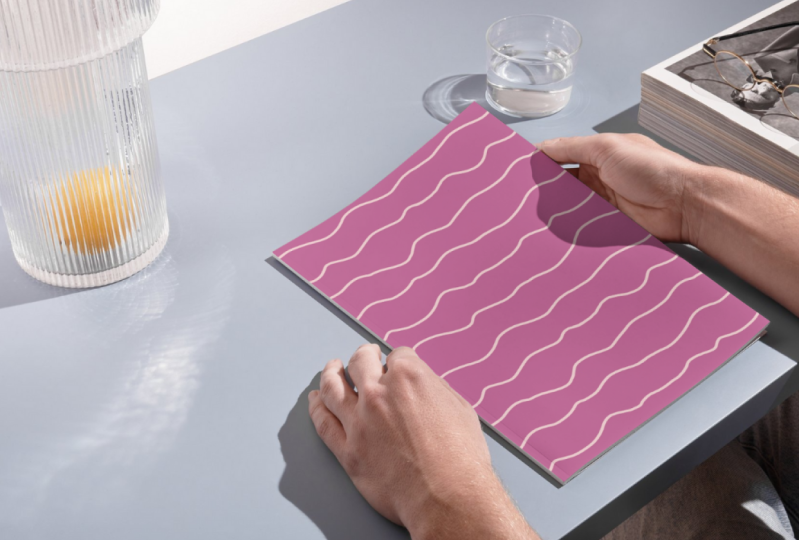
você pode transformar isso em
um lindo papel de parede, que eu acho que ficaria
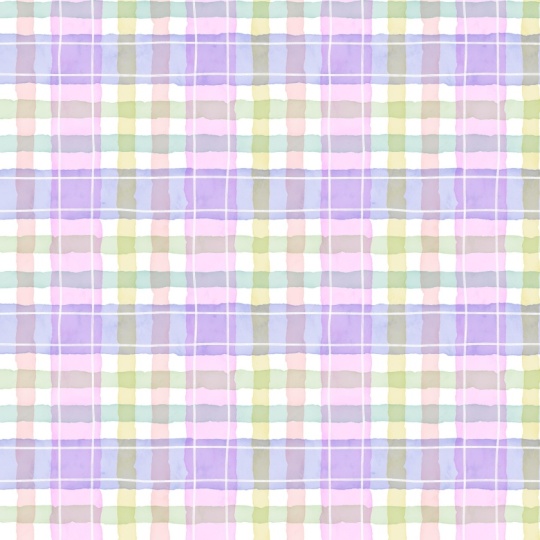
incrível no berçário de um bebê Você pode criar um tecido para
todos os tipos de projetos divertidos. Embrulho de presente, que
seria muito fofo para uma mini coleção natalina. Você pode até mesmo vender seus arquivos como padrões
perfeitos em lojas
como Etsy ou Creative As possibilidades
são realmente infinitas. Então, divirta-se, crie
muitos padrões listrados e mal posso esperar para ver
o que você criará
7. Considerações finais: Muito obrigado por
se juntar a mim nesta aula. Espero que você se divirta explorando essas
técnicas avançadas de listras e que esteja animado para
usá-las em seus próprios designs Não se esqueça de compartilhar
seu projeto de classe. Eu adoraria ver os padrões de
listras que você cria e como você os
torna seus Se você tiver alguma
dúvida ao longo do caminho, sinta-se à vontade para entrar em contato
na seção de discussão. Eu ficarei feliz em ajudar. E se você gostou dessa aula
, significaria muito para mim
se você deixasse uma crítica gentil. Seu feedback não apenas
apóia meu trabalho, mas também ajuda outros alunos a
descobrir a turma. Obrigado novamente por
aprender comigo e mal posso esperar para ver
o que você criará.
 Sarah Raquel, Artist & Designer