Transcrições
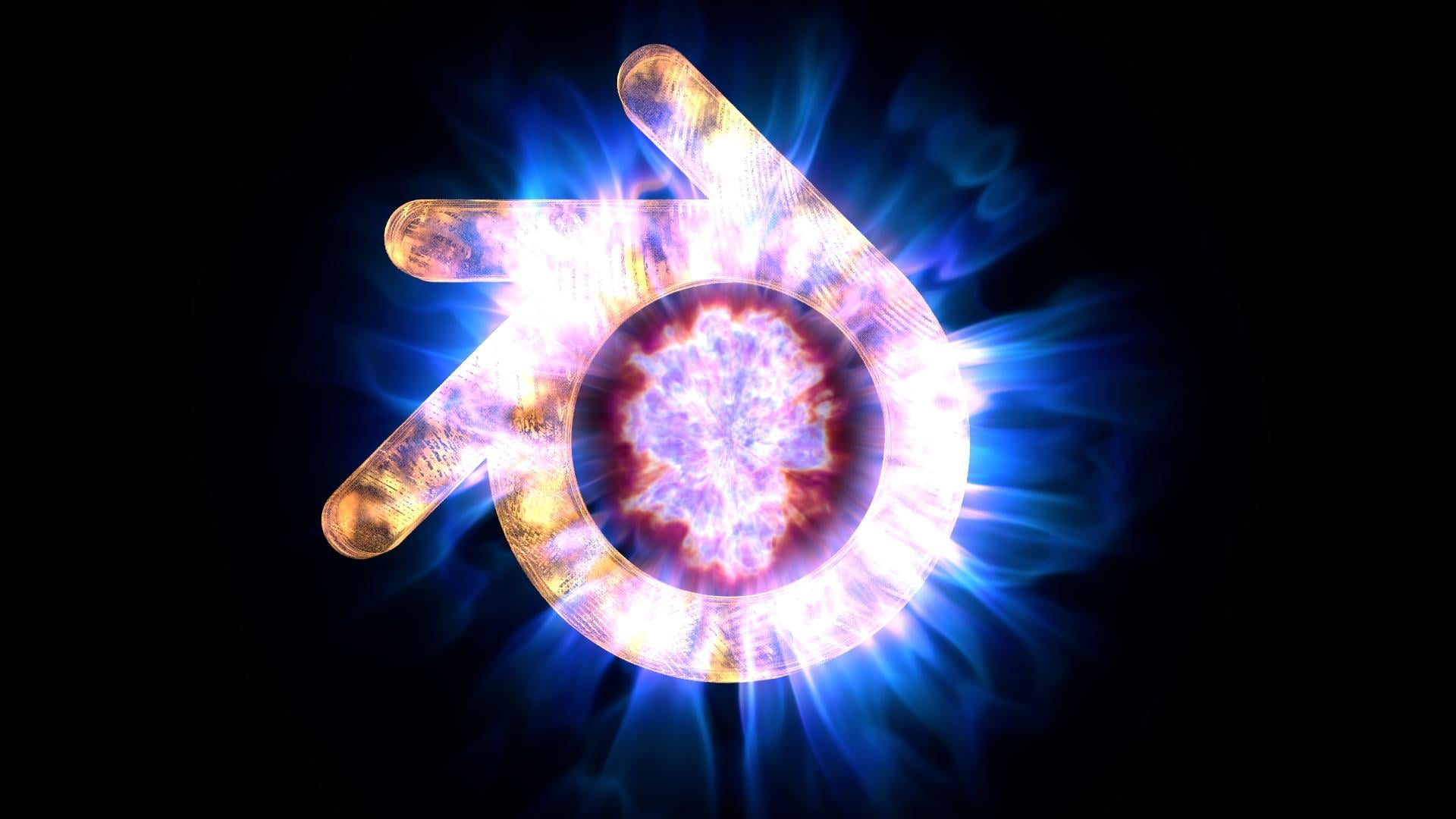
1. Palestra 1 - Como modelar o logotipo do blender: Olá. Bem-vindo ao projeto de animação do logotipo do Blender. Neste projeto, vamos criar a animação do logotipo do liquidificador que você acabou de ver nesta palestra. Vamos modelar o objeto do logotipo do liquidificador. Uma pequena coisa que temos que fazer é ativar um Edin chamado ferramentas de malha de corte minúsculo. Mais tarde, no vídeo, vou mostrar-lhe onde vamos usar isso. Podemos procurar na cabeça com as letras “C A
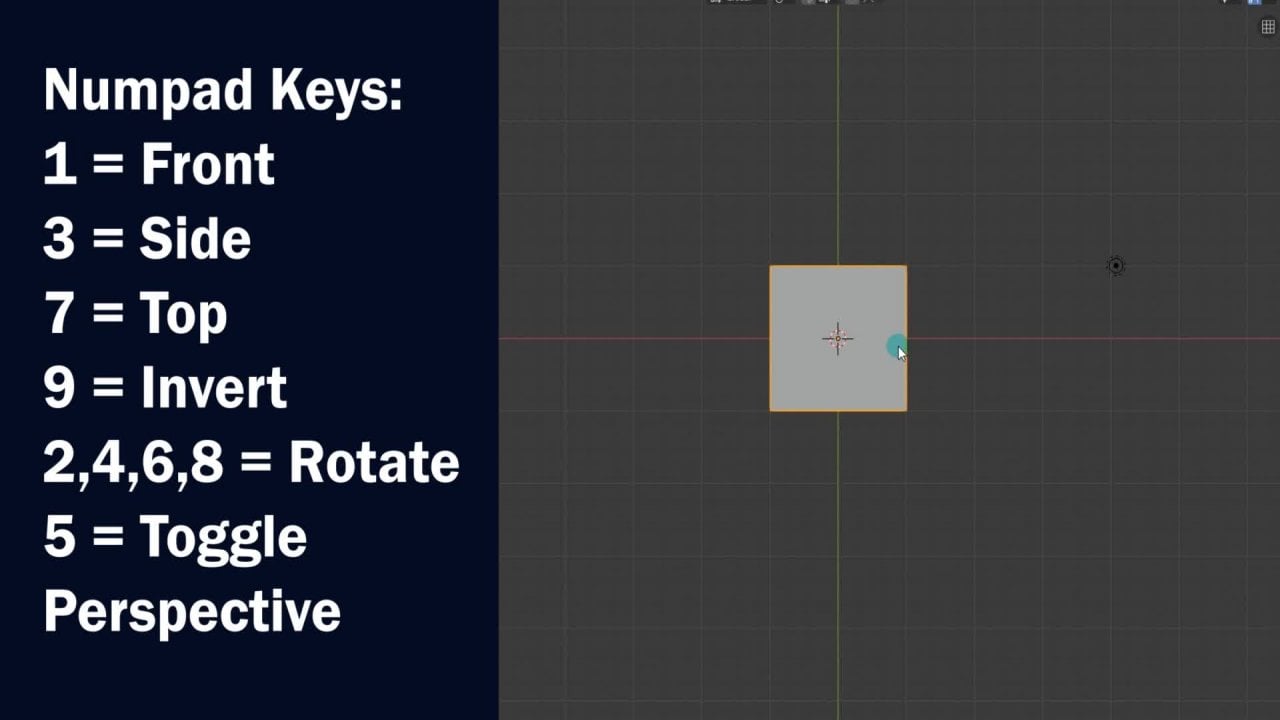
D. “ na barra de busca. Você pode encontrar mais informações sobre este anúncio sobre o medo. A coisa da documentação. Podemos fechar a janela de preferências do usuário e o lead para fora Cubo Padrão. Uma vez que não vamos precisar dele, podemos mudar para a frente poucos com os caminhos NAM. Hiroki, podemos abrir as propriedades com a tecla n e verificar imagens de fundo. Podemos definir os poucos para vista frontal e clicar em aberto para encontrar e selecionar uma imagem do logotipo do liquidificador . Lembre-se, você provavelmente o salvará em sua pasta de download. Depois de ler a imagem do logotipo, podemos enviar-lhe a imagem alterando as coordenadas. Para iniciar o processo de modelagem, podemos adicionar um círculo purê. Podemos mudar a quantidade de facilidade Firdous fora do nosso círculo para 80 e aumentar o raio para
corresponder ao círculo laranja interno. Também podemos alterar a rotação X para 90 graus. Então podemos aliar manualmente o círculo um pouco melhor movendo-o com a chave jihad ou escalando-o com o hóquei S. Podemos duplicar o círculo, que muda D e assustador para combinar com a borda laranja externa. Podemos duplicar um círculo novamente e colocar um em cada extremidade fora do logotipo como mostrado. Lembre-se, se você não tiver certeza de qual husky foi usado ou qual botão mais foi clicado, verificou o ícone do mouse no canto inferior esquerdo. Agora podemos mudar para o modo de edição com um brega e duplicar um para impostos e extrudido para fazer etch ou linha. Podemos twittar o ângulo girando a borda. Com a tecla de atalho são, podemos duplicá-lo e colocá-lo do outro lado. Verifique se a opção Alinhar com o Círculo foi exibida no vídeo. Podemos então duplicar ambas as gravuras e alinhá-las na segunda parte de entrada, - você pode precisar habilitar os círculos menores um pouco para combiná-lo. - Você também
pode dimensioná-lo no modo de edição. Isso realmente não importa. Então podemos selecionar estes dois para doenças e fundi-los disparar o menu especial. Podemos fazer o mesmo pelo outro lado. Agora podemos selecionar os dois outros pequenos objetos de círculo e mesclá-los em um objeto com o objeto menos selecionado com o controle J. Key. Então também podemos fundir o selecionado para a doença, como fizemos com o outro pequeno círculo. - Agora podemos fundir todos os objetos de bagunça selecionados em um objeto com o controle J. Nós também podemos fundir o cabelo fornos seletivos. Então podemos usar o pequeno gato e para criar um imposto para. Onde as bordas selecionadas se cruzam, podemos ver que um imposto para foi criado. Onde as bordas se cruzam, podemos o líder para as bordas selecionadas. Também podemos usar o dedo do pé do gato com as outras bordas selecionadas. Como mostrado no vídeo, também
podemos excluir as bordas não necessárias. Podemos liderar o não necessário para dis facilidade com o dedo do pé de seleção do círculo, que você pode ativar com a tecla de atalho do mar. - Agora podemos selecionar todas as previsões com o hóquei e extrudir com o hóquei E. Depois que podemos mover o extrudido para a doença, você pode decidir a si mesmo sobre a sagacidade fora do logotipo, mas eu acho que isso parece bom o suficiente antes de continuar. Você deve usar o dedo do pé remover duplas para no modo de edição, que você pode disparar em excesso o menu de especiais. Esqueci-me de mostrar isto no vídeo. Agora podemos selecionar o H que costumávamos chegar antes para criar e aplicar nunca caiu sobre eles . Podemos ajustar a quantidade fora caiu e a quantidade de segmentos aqui. Vou dar-lhe sete segmentos e aumentar a quantidade que o Bovell não atravessa. Outro cabelo borda Você pode selecionar todo o para aproveitar na parte de trás com loop de borda Selecione com velho mais botão direito do mouse. Em seguida, podemos deseleger a quantidade como mostrado no vídeo. Agora podemos criar rosto com o selecionado para a doença. Com o hóquei F. Agora, podemos fazer o mesmo para o lado da frente. Fora do purê. Podemos fechar as aberturas restantes por loop de borda, selecionando as previsões e usando a tecla de atalho F. Agora você pode ver que nosso MASH está fechado e água amarrado, bem
como quase terminado em termos fora da peça de modelagem. Para terminar, voltamos a editar Mount e selecionamos os rostos na frente e atrás. Nós só podemos de selecionar as quatro arestas como mostrado agora, com apenas o loop de borda mostrado selecionado, podemos adicionar um chanfro nos loops selecionados. Lembre-se, o dedo do pé do Ravel está no menu especial. Lembre-se de alterar a quantidade e os segmentos. dias de cabelo parecem bons o suficiente. Também podemos definir o tipo de sombreamento para alisar o cabelo. Parece que estamos recebendo alguns artefatos estranhos em nosso ar de malha. Podemos resolver isso voltando ao modo de edição e selecionando os rostos na parte frontal e traseira do logotipo. Em seguida, podemos inserir os rostos selecionados com o I quente veio, após o que você pode ver um anel extra fino foi criado. Isso efetivamente resolve o problema dos artefatos. Podemos usar o mesmo inseto nos Loops Etch selecionados. Então agora terminamos de modelar a mistura do logotipo. Parabéns. Podemos ir para a vista frontal e alinhar a câmera com a vista frontal, bem como, usando a tecla de atalho zero com a câmera selecionada. Podemos reposicioná-lo para que ele se alinhe mais com o grão. Nós também podemos ajustar nossos renderizadores de borda ou que o logotipo se encaixa dentro para terminar a borda. Em seguida, podemos ativar ciclos poucos porta renderizar e ajustar a nossa canção-los para obter algum bom tiro fora do nosso logotipo. Bem, foi
isso por esta palestra. Espero que tenha aprendido algo com este vídeo fora do curso. Se você é um usuário de liquidificador experiência, então você deve ter pulado esta palestra na próxima palestra. Vamos criar o material para o nosso logotipo. Obrigado por assistir e vejo você no próximo vídeo.
2. Palestra 2 - Como criar o material para o logotipo do blender: nesta palestra, vamos dar um bom material para o nosso logotipo, o mesmo que mostrado no cabelo esquerdo para começar. Podemos definir o fundo do nosso mundo para preto. Em seguida, podemos selecionar o nosso objeto logotipo e aplicar a escala e rotação. Desta forma, a escala atual e a rotação são as devolvidas. Podemos dar ao nosso logotipo o material desenvolvido. Primeiro, movendo esta janela para decidir, criamos mais espaço. Em seguida, podemos arrastar para fora uma nova janela e configurá-lo para o editor de notas. Podemos recolher as propriedades e prateleira ferramenta com o End e tiki, respectivamente. Vamos aumentar o tamanho da janela do editor de notas. Em seguida, podemos excluir são sombreador difuso. Para a primeira parte, vamos apenas adicionar as notas e depois conectar os soquetes e tweetar os valores e configurações. Começamos adicionando a mistura. Observação de sombreamento. Esta nota permite que você misture a Shade er. Podemos copiar esta nota com shifty e colocar que tem mostrado. Então, podemos adicionar um sombreador transparente. O próximo é o Shater brilhante, e depois disso o sombreador de emissão. Ainda não conectaremos as notas. Isso faremos quando todas as notas forem colocadas. Podemos adicionar cólera, um bilhete e duplicado também. Então podemos começar a adicionar algumas notas de textura, começando com textura de ruído, que também podemos duplicar duas vezes depois e colocá-los como eu faço depois da textura de ruído . Podemos adicionar uma textura de quebra. Em seguida, adicionamos um para textura irritada. Em seguida, são duas notas de mapeamento a serem colocadas como mostrado. A última nota será a nossa textura notas Cordant geralmente colocadas na extrema esquerda. Agora podemos começar a conectar os soquetes dos nós. Eu sugiro Basta olhar o que eu estou fazendo e copiá-lo Depois de conectar todos os otários, podemos selecionar um retângulo com borda renderizar selecionar. Também podemos habilitar poucas portas de renderização para que possamos ver nossa atualização de sombreamento em tempo real. Então agora vamos começar a alterar as configurações nas notas para obter o sombreador que queremos. Eu sugiro apenas copiar minhas ações e pausar derrotar Dio quando você quiser experimentar com os valores. Para ser honesto, eu não sei como tudo funciona matematicamente em segundo plano com todas essas notas, então eu seria muito limitado explicando a lógica por trás de todas as notas configuradas desde que eu
cheguei lá principalmente experimentando realmente o efeitos que eu vou ensinar-lhe neste curso que eu não vi feito por outros usuários do liquidificador. Então eu acho que muitos não estão experimentando com sombreamento volumétrico como este. Lembre-se de ficar de olho no tempo real. Se você colocar renderização, você pode ver que não mudou muito para o nosso sombreador. O segredo está aqui na cor nos nós podemos definir ambas as notas de cor ram no
cenário leste . Sim, você pode ver até mesmo uma pequena mudança na cor e nota pode fazer uma grande diferença. Isto é também porque esta nota corante funciona como er efeito para a emissão e transparente, brilhante Shader parece que não precisamos de nosso cordeiro. Podemos selecioná-lo e movê-lo para outra camada com tecla de atalho E m. Depois de selecionar nosso logotipo novamente, podemos continuar trabalhando em nosso nariz. Podemos mudar a cor fora do meio alças dedo laranja, o punho esquerdo e direito. Podemos dar uma cor amarela. Sim, você pode ver que lentamente começamos a pegar o sombreador. Queremos obter o efeito listrado. Podemos ajustar a rotação em nossas notas de mapeamento. Então podemos tirar o Hendel do estudioso e agora pisar um nível de textura de ruído. Vamos voltar para o braço épico. Observe e ajuste a rotação mais algumas redes Humano mais perto do nosso logotipo para ver melhor o nosso sombreador. Não, você pode ver um pouco melhor essas linhas. Podemos aumentar o tamanho fora das linhas, diminuindo o valor de habilidade oy estrangeiro. Podemos tentar brincar com a rotação do mapeamento para ter uma visão melhor. Também podemos conectar o mapeamento não para os nós de textura do freio. Isso nos dará um efeito mais tijolo. O ponto aqui é tweet até que você obtenha algo que você gosta e use que agora Nós podemos verificar nosso logotipo com uma janela de renderização poucos maior. Eu diria que o nosso sombreador parece bom o suficiente. Podemos sempre ajustar e brincar com as cores para obter algo que é agradável aos olhos . Eu vou dar-lhe uma tendência mais laranja desde que o logotipo é laranja. Agora, eu só vou tocar um pouco com as notas diferentes para verificar diferentes olhares para o nosso sombreador. O que eu sugiro antes de começar a ajustar é salvar seu arquivo para que você sempre possa abrir o UNT Week Shader novamente. Aqui você pode aumentar ou diminuir o tamanho da sua textura de ruído. Vou deixá-lo em cereal 0,6, já que parece decente. Então eu declaro nosso sombreador como terminado. Você sempre pode brincar com as notas depois de salvar o arquivo para manter o
sombreador criado seguro. Bem, obrigado por assistir e vejo você na próxima palestra.
3. Palestra 3 - Como criar a esfera grande e e pequena esfera: nesta palestra, vamos criar as esferas volumétricas mostradas dentro e em torno do logotipo do liquidificador. Essas duas esferas são semelhantes às que fizemos antes, mas estamos repassando o processo de criação novamente, pois elas são um pouco diferentes. Primeiro, podemos encaixar o cursor tratado no centro fora alguns entediado com a tecla shift s, podemos então adicionar uma esfera UV que será colocado onde o cursor tratado está posicionado. Podemos então escalar o U fi spare com a tecla S com os U V ainda foram selecionados com o MPAA King. Podemos colocá-lo na segunda camada. Como nosso logotipo está na primeira camada, podemos então ir em frente e dar-lhe o sombreador devolvido. Não podemos ver nenhum nó na janela do diretor de notas porque eles estão fora de lado com o Komaki no NAM. Aposto que você pode enviá-la para nós selecionados. Então, se de costume, podemos levar ao Bush Shader e sombreador de emissão adicionado em vez disso. Em seguida, adicionamos o Color Ram Shader. Podemos também começar os ciclos pré poucos renderizar, definindo a borda primeiro, que se b após a cólera um podemos anúncios primeiro um para nota textura irritante e depois disso , o grande em nota textura e colocá-los em conformidade. Vou parar de colocar setas apontando no caso de notas que já adicionamos muito. Podemos colocar o Grady ele nota na configuração de esfera quadrática, após o qual podemos adicionar a nota de mapeamento para a última nota. Podemos adicionar o cordão de textura de nós. Vemos que temos demasiadas linhas na nossa esfera, definindo o nosso valor de escala externa . Ela vai 0,2, nós os fazemos ir embora. Podemos aumentar a força da nossa missão. Sombreador. Nós também podemos colocar nossa cólera, um na extremidade leste configuração com punho esquerdo selecionado, podemos definir a posição em torno de zero ponto Síria 07 Podemos mover a alça direita mais para a esquerda e dar-lhe uma cor azulada. Claro, No final, é inteiramente até você qual cor você prefere. Na verdade, vou dar à mão esquerda nenhuma oposição fora 0,5, uma vez que dá um efeito de desvanecimento ligeiramente melhor. Agora que terminamos nossa pequena esfera, podemos prosseguir, criando a grande esfera em torno do logotipo na terceira camada, podemos novamente na esfera au fie e escalá-la um monte. Também podemos mudar Selecione a primeira camada para ver se o objeto local se encaixa bem dentro da esfera
grande, podemos escalar maior se necessário. Podemos de selecionar o seu que mudar, selecionar bem e aumentar a janela do editor de notas para que possamos começar com o Shader,
dando-o para o cofre Shader. Nós também pode mudar de volta para ciclos, poucos renderização porta e após a nota difusa líder, podemos começar adicionando a emissão Shader s usual. Então podemos adicionar a nota louca e configurá-la para multiplicar. Em seguida, o aviso corante seguinte, seguido pelas notas de textura de tijolo como as últimas notas de textura, podemos adicionar o oy estranho ea textura de ruído e conectar os soquetes como mostrado aqui. Podemos ver que já estamos recebendo alguma textura agradável. Lembre-se que o Dexter está realmente em todo o volume fora da esfera para que você possa voar através dele com uma câmera. Verdade, essas texturas podemos duplicar a nota mat e colocá-lo ao lado do estrangeiro eu anoto e disse que a um mínimo. Junto a isso, podemos adicionar o Grady em textura. Nota. Em seguida, podemos adicionar uma nota de mapeamento em duplicado também. Podemos alternar ambas as notas de mapeamento na configuração de textura. Então, como última nota, podemos seguir o curso da textura. Coordenar nota e conectado com duas notas de mapeamento. Você pode ver em um breve seu renderização que são. Shader não parece muito, mas uma pequena mudança, como definir a habilidade estrangeira para 0.2 e mudar a esfera quadrática Noto classificada muda a coisa toda. Eu só vou mudar algumas pequenas falhas para obter lentamente o resultado desejado. Você pode observar e fazer o mesmo com o seu sombreador. Agora, para fazer a mudança mais importante em nosso sombreador, vamos ajustar nossa cólera, colocando-a cega no dedo do pé e mudar a posição da alça e mudar a cor para azul. Nós também pode adicionar alça com o sinal de sangue e disse que sua cor para preto. Não se preocupe, nós Fair não desapareceu. Nós só precisamos aumentar a multiplicação, falhar você fora são atendidos não a 6000 e lá quase temos que sombrear que nos propusemos a criar. Ao definir o valor mínimo como 0.2, removemos os blobs indesejados do nosso sombreador. Agora você pode ver como tudo o que criamos se parece juntos por turno, selecionando as 3 primeiras camadas. Vamos mover a grande esfera um pouco para cobrir o local completamente. Então agora nós completamos a pequena e grande esfera e o logotipo. Devo dizer que parece muito bom concluir esta palestra. Eu queria jogar um pouco com nossos grandes estavam na camada três. Ao alterar o valor de localização da nossa nota de mapeamento, podemos mover a textura que caiu. Você pode, é
claro, também ser animado, o que faremos em uma palestra posterior. Também podemos brincar com o ruído, textura, escala, detalhe ou distorção. Então eu aconselho você antes de experimentar para salvar seu arquivo primeiro e, em seguida, jogar ao redor para o deleite do seu coração. Espero que você goste desta palestra e vê-lo na próxima palestra, onde vamos criar um sombreamento mais complicado. Obrigado por assistir
4. Palestra 4 - Crie a parte interior de nuvem de energia 1: nesta palestra, vamos criar uma parte fora da animação logotipo que se parece um pouco com o I também Ron do Senhor dos Anéis. Nesta palestra, eu só vou mostrar que notas adicionar e conectar os otários. Desligar as falhas para completar nosso sombreador será feito no próximo vídeo na camada um. Podemos adicionar uma nova esfera U fi que desloca um e escalá-la também, por isso será um pouco maior do que a entrada fora do logotipo. Podemos dar ao nosso novo purê a dobra se você sombrear, podemos dar à nota na janela o espaço que ele precisa movendo as bordas. Como de costume, excluímos alguns sombreadores e no sombreador de emissão, podemos adicionar uma nota de cólera e duplicá-la com o tiki turno e chamá-la em um. Roma, depois de se mudar para o Colorado, sabe um pouco para a esquerda. Podemos adicionar nota mista de cor no lugar e conectá-lo ao lado da nota de emissão. Nós também podemos duplicar a cólera am mais uma vez e colocá-la abaixo da outra e fazer as conexões de soquete. Agora podemos adicionar um estrangeiro,
observo . Próximo. Notas de textura de ruído. Agora estamos indo para o pé. Adicionar mednotes e duplicar e colocá-lo um monte de vezes. Por favor, faça o mesmo e conecte os soquetes de acordo. Por favor, não se sobrecarregue com todas essas notas loucas. Na maioria das vezes, eu também não sabia a lógica por trás da nossa colocação, especialmente quando ela se tornou complexa. Eu criei principalmente as sombras com experimentação e no final só entendi 50% de desconto na lógica disso. Mas foi o suficiente para criar algo que valesse a pena depois de terminar. Duplicar a matemática sabe que podemos adicionar um Grady em notas de textura. Também podemos duplicar a nota de criação duas vezes e colocá-los em conformidade. Podemos adicionar e duplicar irritações, textura
, conhecimentos. Esqueci de duplicar e lugar para encontrar o nariz aqui em cima, então vamos fazer isso agora. Agora vamos duplicar outra nota de textura de ruído e colocar quatro deles lá em cima com o Just edit math knowns. Vamos adicionar mapeamento, anotar e duplicá-lo seis vezes e colocá-los em uma linha vertical com um no lado. - Nós também
podemos fazer as conexões de soquete como mostrado para a nota menos podemos adicionar uma nota cordente textura e conectá-lo com todas as notas de mapeamento. - Agora que adicionamos todas as notas necessárias, podemos mover o nosso objeto da primeira camada para a camada 11, que está abaixo da primeira camada que deslocam B. Podemos selecionar borda Orender e habilitar alguns renderização de porta apenas para verificar como ele se parece . Parece que ainda não parece muito interessante, mas vamos mudar isso no próximo vídeo. Este vídeo foi provavelmente um grande chato Provavelmente todos os meus vídeos são chatos com meu robô como voz, mas no próximo, pelo
menos vamos fazer um sombreamento legal. Obrigado por assistir.
5. Palestra 5 - Crie a parte interior de nuvem de energia 2: Então, na segunda parte fora de criar a explosão interna. Minha nuvem. Vamos configurar as falhas e configurações fora dos nós para obter os resultados que você vê na renderização. A primeira coisa que vamos ajustar a sua desconexão da nota mista de cores porque só
vamos usar uma nota Colorado neste vídeo, a outra ou para a próxima palestra. Então esta nota ainda conectou Coloradan que vamos modificar mais tarde. Para começar, vamos dar a todos os nossos Met sabe as configurações corretas necessárias para obter um trocador de desejos . Eu vou ajudá-lo com sinais aerodinâmicos para apontá-lo para a nota certa que você então tem que
modificar . - Isso é apenas no meio. As notas matemáticas mudam o Grady em configurações de textura para esfera quadrática para que possamos começar a ver algo nos poucos quadros. Após a nota do mapa, podemos começar a dar todas as notas de textura, os valores e configurações certos, então preste atenção às mudanças que estou fazendo este ruído Nota. Vamos para a próxima palestra. - Agora vamos cagar tudo menos a nota de mapeamento superior para textura, definindo o topo que definimos para normal. Nós também vamos alterar alguns fora dos valores de localização e rotação nesses dois nós. - Agora podemos começar a ajustar a nota corante para finalizar o brilho na nota corante. Podemos adicionar duas alças extras. Os dois novos podemos dar uma cor e deixar o mais esquerdo e direito punho Preto. Movendo as alças esquerdas ligeiramente para a direita ou dar ao sombreador um melhor efeito de desvanecimento. Podemos dar uma alça de uma cor azul para verificar na porta poucos. Como ele parece quando no topo poucos podemos ver que são sombreador não é simétrico. Então eu devo ter feito algo errado ao alterar o valor de rotação em um fora das notas de
mapeamento. Então isso está correto. Isto eu posso ver que eu mudei a rotação no eurodeputado errado incógnitas. Então agora é simétrico. A razão pela qual o sombreador não é redondo é porque fora as alterações que eu fiz para o local e rotação fora dessas duas notas de mapeamento. Então agora de volta na câmera poucos parece mais um olho por causa das mudanças nos
nós de mapeamento . Então vamos continuar com a nossa cor am nota. Podemos dar a segunda esquerda alça a cor preta e movê-lo mais para a esquerda. Então, com a alça do meio selecionada, podemos adicionar mais três alças. Então todas as alças, exceto as pretas. Podemos dar cores diferentes para ver como fica. Eu só vou
diminuir a tendência poucos pobres montar para que ele se torne um pouco mais suave. Acho que queestamos começando a pegar o sombreador que queremos cabelo. Mas vamos ajustar nossas cores um pouco mais. Por favor, note que a distância entre as alças também é importante. Então eu aconselho você a ajustar a alça semelhante à mente para que você acabe com um
resultado semelhante fora do curso. Poucos livres para experimentar depois de salvar seu arquivo primeiro. Acho que estamos quase lá. Está começando a parecer bom. Eu só vou experimentar um pouco com as cores aqui antes de deixar a alça selecionada na cor vermelha. É sempre bom experimentar cores diferentes. Desta forma, você vai começar a sentir ou o que você gosta e o que você não gosta. Podemos jogar um pouco com força de emissão, obviamente muito treinado, realmente ruínas para Shader. No entanto, você pode fazer uma animação pulsante agradável animando o valor de força. Então vamos ampliar essa renderização pré-poucos. Parece bom para mim. Mas na próxima palestra, mostrarei como apimentar um pouco mais. Espero que tenham gostado desta palestra e nos vemos na próxima. Obrigado por assistir.
6. Palestra 6 - Crie a parte interior de nuvem de energia 3: Nesta terceira parte, vamos experimentar cores e texturas para obter semelhante Assault mostrou à
esquerda para começar. Espere, vamos dar ao nosso sombreador uma variação com a ajuda de uma textura de ruído como fator entre dois braços de cólera. Podemos apagar esta cólera e substituí-la por uma duplicata da acima dela. Em seguida, podemos conectar ambas as notas de corante superior com o nariz mistura de cores e conectar a
mistura de cores . Nota com a emissão Shader. Não vemos qualquer alteração nos poucos portos porque as nossas notas para colorantes são idênticas. O que vamos fazer primeiro é conectar esta textura de ruído não diretamente em nossos otadores de
fator misturado de cor para que você possa ver claramente por que precisamos Colorado nota na parte inferior. Eu vou colocar meus pré poucos rasgos monta um pouco mais baixo para que a placa poucos se torna mais rápido. Eu vou fazer minha borda render um pouco menor menos bem. Vamos agora começar a mudar as cores das alças fora da segunda cor dos nós. Terceira alça no verde não parece tão ruim. Você pode realmente ver pequenas dezenas de vermelho entre o verde, mas é sutil agora para fazer essa transição entre as cores mais aparentes, Podemos conectar a terceira cor
e nota como mostrado, e colocá-lo no aroma constante. Você começa a ver o efeito ao mover a alça direita para a esquerda. Ao ampliar a renderização pré-combustível, podemos ver a borda clara entre a cor direta e verde. Agora, quando iniciamos são hologramas, joelhos
emaranhados e que apenas um punho um pouco, você pode ver que a transição é mais como um efeito de desvanecimento. Vamos mudar as cores mais para explorar diferentes olhares e humores para o nosso sombreador, escolha qualquer cor. Enlouquecer. Mais tarde. Você sempre pode abrir o arquivo seguro ou alterar as cores novamente. Como você vê no vídeo. Vamos ajustar as configurações de sua textura de ruído conectada à parte inferior. Colorant noi distorção suas armazena o ruído. Mas não sou fã disso neste sombreador. Ao aumentar o detalhe, você adiciona complexidade ao ruído que dá ao nosso ruído. Uma escala menor realmente parece muito boa. Neste caso, cria um efeito de nebulosa um pouco fora. Você pode fazer um dos dois carneiros Qala dominar ajustando as alças do barco na parte inferior . Cólera à esquerda ou à direita. Eu realmente gosto da família atual da escala de ruído. Você. Eu poderia mantê-lo assim. Vamos experimentar algumas cores diferentes no topo. Cólera An Vamos conferir as diferentes configurações de nossos empréstimos mistos de cores. Algumas configurações podem torná-lo melhor Enquanto mais velho Studi Oposta esta cor algo. Não é assim tão mau. Realça mais as cores. Me apenas brincando de novo com as cores porque parece tão bonito por agora, eu vou manter a cor. Este é um belo olhar. Claro, você pode ir para outro esquema de cores ao seu gosto. Agora quero mostrar o que você pode fazer com as anotações de mapeamento. Alguma magia real acontecendo lá. Esses valores que estamos mudando você também pode animar algo. Faremos muito. - Enfraquece-me ou sombra mais brilhante, mas aumentando a cadeia de emissão. Parece que não consigo parar de tocar nessas cores. Acho que pode ser isso. O esquema de cores. Vou resolver um verdadeiro olhar cósmico. Eu acho que vou salvar este arquivo de mesclagem Presume que o sombreador realmente parece mais legal do que no vídeo
promocional. Na verdade, eu gravo minha voz depois do vídeo para que as coisas fiquem mais organizadas. Uma desvantagem é que a atmosfera fora do vídeo é mais mecânica. Vamos ampliar esse bad boy. Vamos ver o que ganhamos brincando com esses narizes loucos aqui em cima. Podemos obter um efeito legal mudando para Modelo e depois ajustando a família. Você eu vou apenas um apenas amostras de um vendedor. O cabelo parece ajustá-lo. Shader precisa de mais simples, por isso renderiza com menos ruído. Eu acho que isso parece muito interessante também. Embora não vamos usar dias depois do último sombreamento. Vamos ver o que ajustar esses valores de textura de ruído faz ao nosso sombreador algo que você mesmo
pode fazer é tentar conectar notas de textura aleatórias escolhidas a alguns soquetes vazios e ver o que acontece. Este é o método que eu uso para descobrir coisas legais, então vamos verificar algumas outras configurações fora do tapete. Note em vez disso, fora do modelo um que temos agora, este parece interessante de certa forma. - Às vezes configuração
diferente nem sempre dá bons resultados,
então, basicamente, você pode tweet as configurações e em Brendan observa o dia inteiro, e as chances são de que você vai se deparar com algo agradável. Felizmente, passei meses experimentando para chegar a todo o pensamento do er sombra e dado como bônus
neste curso para que você possa economizar tempo e criar belas obras de arte escritas. Então, o que quer que você tenha descoberto jogando e experimentando com este arquivo, você pode dizer com um nome diferente para o discurso. Podemos apenas recarregar o arquivo salvo anterior. - Então vamos nos ater a isso. É Shader perfumando para que possamos passar para a próxima parte fora deste projeto. Obrigado por assistir.
7. Palestra 7 - Crie a chama íris azul parte 1: nesta palestra, vamos começar a criar a íris como efeito de energia semelhante à imagem à
esquerda tem sempre que vamos começar sem mistura previamente segura. A partir da última palestra, podemos colocar nossos poucos sombreamento de placa em sólido e mudar para a primeira camada. Com a tecla shift s, podemos definir o cursor para o centro. Em ordem para adicionar um objeto UV Sverre. Podemos dimensionar isso você fi esfera dedo quase um tamanho completo fora da área de renderização da câmera usado para grandes linhas como a referência eo tamanho fora do logotipo também reproduz atrás do logotipo. No que diz respeito à localização da câmara, podemos mover a nossa feira de U. V com o M King para a camada 12. Se você contasse as camadas da esquerda para a direita, podemos dar a nossa esfera que o cofre, sombreador e o necessário alguns sombreador no editor de notas. Então agora eu vou apenas mostrar a vocês quais notas precisamos adicionar e quais soquetes conectar . Por favor, siga e faça o mesmo em seu arquivo. Neste caso, podemos usar o desertor Suncor para conectar em vez da cor. Nós vamos duplicar a nota Met algumas vezes cabelo. Agora podemos adicionar uma nota de mapeamento e duplicá-la duas vezes. - Para a última nota, podemos adicionar a nota coordenada de textura e conectá-la com todos os conhecidos de ocorrência de árvore. Então agora nós adicionamos todas as notas que precisamos. Na próxima palestra, vamos mudar as famílias e algumas coisas para conseguir o Shader certo. Essa palestra foi um pouco chata, mas prometo que na próxima eleição veremos alguns efeitos emocionantes. Obrigado por assistir e vejo você no próximo vídeo.
8. Palestra 8 - Crie a chama íris azul parte 2: Bem-vindo a esta palestra. Todos neste vídeo, vamos continuar de onde paramos no último vídeo, alterando os valores de nota e configurações para criar um sombreador, que é semelhante ou idêntico ao fornecedor à esquerda, nós pode começar selecionando uma borda de renderização poucos porta, que deslocam estar na configuração do sombreamento para ciclos poucos renderização de porta. Em seguida, podemos alterar as configurações conhecidas mapeamento fora todas as três notas de mapeamento, como mostrado agora. Basicamente, vou mudar as notas linha por linha. Nos próximos dois vídeos, vamos experimentar com o nariz para obter olhares diferentes. Depois de gravar o último vídeo, descobri que o destaque das notas é realmente obsoleto para que possamos excluí-las. Podemos mudar todos os tratamentos de cólera. Hum, algo deve estar se dividindo. Também podemos modificar rapidamente os valores nestas notas de textura de ruído. Podemos aproximar as duas alças da nota da primeira coluna, como mostrado. Em seguida, podemos adicionar alças extras na segunda cor nota AM e dar as cores que
eu observei que duas alças na extrema esquerda e extrema direita precisa ser preto. Como sou fã do Superman, vou dar as duas alças no meio, a cor vermelha e azul. Agora podemos selecionar e, em seguida, o chumbo, a terceira nota corante e duplicar a segunda nota tia coluna para tomar o seu lugar. E de repente o Shader se transforma em um mais do nosso agrado. Podemos twittar os fundadores dessa textura de ruído. Observe um pouco para ver o que podemos melhorar fora do curso. Em última análise, cabe a você escolher as configurações que melhor entenderem para seu sombreador. Este sombreador é um pouco renderização intensiva, então é por isso que você vai me ver usando uma borda menor, pré-poucos renderizar. Podemos duplicar a cor superior. Estou atento e conheci. Multiplicar nota e colocá-los abaixo da cor inferior da nota e fazer as conexões como eu faço. Fazemos isso para fazer um melhor efeito de desvanecimento, com
o qual podemos controlar melhor. O valor de multiplicação em manipulações Colorado. Agora vamos usar a cor superior da nota como efeito. Er dedo do pé faz o para Colorado sabe abaixo dele para tornar o efeito claro para ver vamos primeiro colocar a configuração para constante. Em seguida, podemos começar a mudar as cores fora do dedo do meio alças fora da nossa terceira
nota corante que podemos colocar esta cor faz agora algo dedo adicionar em vez de mistura. Podemos ver que a transição é nítida na renderização pré combustível. Podemos alterar a configuração no corante superior não para facilitar ou estar fornecendo. Já que vamos querer uma transição suave. Também podemos experimentar o valor da habilidade fora da textura de ruído conectada. Vamos dar esta cor vermelha alça para discernir mais facilmente o contraste entre as cores fora das duas notas coloradanas. Aqui você pode ver a cor roxa e azul com auto-transição devido a ser configuração espião no topo. Nota corante. Agora eu vou deixar você me ver brincar com as cores para ter um visual bonito. Recomendo que faça o mesmo do seu lado. Eu faço em cinco sapato para não mover as alças que já foram dadas uma cor preta demais. Também deixe-os pretos, especialmente os do lado esquerdo. - Você também
pode mover as alças coloridas um pouco para deslocar a borda da cor mais para fora ou para dentro. Apenas experimente um pouco, e você aprenderá com esse processo também. - Além disso , não se esqueça de experimentar com uma nota de ruído ligada ao topo do Colorado. Agora, movendo a alça esquerda na nota corante inferior, você pode ajustar o desbotamento para preto na borda do seu sobressalente. Então eu acho que eu estou farto de jogar com as cores para este vídeo. Acho que o nosso sombreador parece bom, então vou deixá-lo como está. Eu sugiro que você salve este arquivo como um arquivo de plano separado como shoo atirar após cada vídeo
para que você sempre possa voltar para refutar seus passos no processo de criação. No próximo vídeo, vamos criar um centro preto fora do sombreador, que será feito com um objeto separado. Bem, obrigado por assistir e vejo você no próximo vídeo.
9. Palestra 9 - Crie a chama íris azul parte 3: nesta parte bosta de criar esta lança volumétrica. Vamos criar as escuras raras no meio, como mostrado na renderização à esquerda. Agora, para criar este efeito, vamos adicionar um novo sobressalente UV e colocá-lo na frente da esfera. Com o nosso lugar meu efeito irlandês, podemos mudar para sombreamento sólido, renderização e mudar para o topo u com o número em 70. Depois centramos o cursor do tratado na grão com a chave Shift. Depois de adicionar as taxas U raras, podemos escalar e colocá-lo como eu estou fazendo. Então podemos entregá-lo ao cofre. Shader e Leader Diffuse nota no editor de notas Desta
vez, em vez do sombreador de emissão, podemos usar a queda yume absorção Shader O sombreador de absorção de volume absorve a luz dentro Este foram Então podemos adicionar um metal e disse que para multiplicar ao lado da nota Met adicionamos uma cor e conhecido e, em seguida, ingrediente nota extra. Junto a isso com o Grady no tipo dois truques de trote rápido, eu esqueci de definir a interpolação fora da cólera e agora estar dividindo. Então vamos fazer isso agora é também para terminar adicionando as notas. Podemos adicionar o cordão de textura e não agora que terminamos todas as notas necessárias. Podemos mover a nossa camada de reposição do dedo 13 com a tecla M e, em seguida, selecionar apenas a camada 13 para que
possamos verificá-lo com alguns renderização porta. Agora não podemos ver nada porque eu cor de fundo é preto. Agora podemos alterar a cor do plano de fundo em nossas configurações do mundo. Agora podemos ver algo aqui. Vamos mover a alça esquerda para fora da cor e mais para a direita para aumentar o efeito de desvanecimento
nas bordas. Também podemos alterar a Multiply Failure 200 com a alça esquerda fora da nota corante, você pode ajustar um efeito de desvanecimento como você gosta. Agora nós praticamente temos nossa esfera absorvente de luz pronta. Podemos mudar uma cor de fundo de volta para preto e mudar selecionar camada 12 para que possamos ver a esfera escura com a nossa benção minha íris Fair a Thwala. Lá vamos nós. Lá estou plasma, o que é doce para mim. Eu oh, bem, nós podemos habilidade são escuros foram para fazer o preto fora o I maior ou menor. Eu diria que isso não parece tão ruim. Na verdade, no próximo vídeo, vou mostrar a vocês como fazer esse efeito mais como um eu em vez de uma mãe abençoada,
lembre-se, lembre-se, colocamos a Lança Negra na frente. Você pode experimentar como seria quando está dentro da íris. Medo. Agora podemos mudar selecionar camada um e 11 para verificar como tudo parece, um pequeno logotipo e o estagiário cada linha. Então agora você vê como seria com tudo no final da animação, já que no início há também as esferas azuis, como mencionado anteriormente. Depois de cada palestra segura, você arquiva com, por exemplo, a palestra de nome X com X sendo o número da palestra para que você possa facilmente ligar de volta em etapas
anteriores no processo de criação. Então fique no próximo vídeo, onde modificaremos nosso plasma da íris para parecer mais uma íris humana. As coisas estavam assistindo e vê-lo no próximo vídeo
10. Palestra 10 - Crie a chama íris azul parte 4: Então, neste vídeo, vamos modificar as configurações e falhas de sua esfera de plasma de íris para torná-la mais parecido com uma íris humana com o toque mágico como mostrado na renderização à esquerda. Então vamos mergulhar nos nós e começar a fazer algumas alterações na renderização de visualização. Você pode ver que a parte do burble não é tanto. Podemos mover esta cor mais para fora, alterando o valor desta nota louca. Mais alto agora, para tornar a textura em nosso sombreador menor e mudar a tez,
podemos fazer algumas mudanças no cabelo do nariz córrego. Então, ao fazer essas pequenas mudanças em falhas, obtemos uma tez de íris mais refinada. Você sempre pode postar o vídeo e brincar com os valores. Você sempre pode mudá-los de volta olhando para os meus valores. Desde pré-poucos renderização, é mais tenso na minha GPU. Com este sombreador, vou selecionar uma área menor. Desde que eu honestamente gosto desta tez textura, eu vou passar para começar a ajustar e experimentar com a cor e notas. Então agora eu vou apenas experimentar com cores diferentes por alguns minutos. Sugiro que faça o mesmo no seu computador. - Talvez alguma configuração diferente nesta cor faz nota pode funcionar bem. Parece que as diferentes configurações dá um bom contraste de cor, então eu acho que eu poderia ficar com isso. Claro, sinta-se à vontade para tentar outras configurações também. Então vamos voltar a brincar com essas cores. Também podemos tentar ajustar o valor da habilidade desta nota de ruído, que atua como o tamanho do ruído que separa as duas cores corantes. Então agora eu vou fazer algo especial aqui. Vou duplicar o nariz selecionado e colocá-los acima. Suponha também o sombreador de emissão, que eu esqueci. Então você pode conectar os otários como eu estou fazendo bem para conectar o monte de cópias de notas com a árvore principal No. Podemos usar uma nota de sombreamento mix e fazer as conexões de soquete como mostrado. Não podemos ver nenhuma diferença. Uma vez que a cólera copiada não foi alterada, podemos começar a mudar as cores das notas de cólera. Vamos dar-lhe uma tendência avermelhada vamos alternar entre os dois
conjuntos de cólera, um, um,deslizando o dedo fato para a esquerda ou para a direita. Vamos dar ao nosso top set, mais fogo como efeito de cor. Por favor, preste atenção. Qual cólera e alças eu seleciono. Isto está a começar a parecer muito fixe. De acordo com a minha opinião, eu definitivamente posso ver isso sendo usado em alguns projetos legais como olhos de dragão que se moveu inevitavelmente, para nomear um ORF Empire Eyes ou apenas qualquer ruim I ruim como olhos. Agora, em vez de termos apenas duas opções de cores para o nosso I, também
podemos combiná-las duplicando a nota da coluna superior e conectadas ao fator fora nossa mistura. Sombreador. Em seguida, também podemos duplicar um para nota de textura de liga e conectado à nota Colorado como certeza de que podemos ajustar a transição entre os dois conjuntos de cores com alças fora da cólera
recém-duplicada . Um, nota. Então vamos verificar os pré poucos. Uau, isso parece muito incrível. E agora você sabe como criar essa grandiosidade também. Com isso, um robô e você pode virar o sentido de cor para ter maior controle sobre a transição fora do sentido de duas cores podemos duplicar e mapear, anotar e conectado à nossa nota estrangeira ou textura, e também conectar a nota de mapeamento com a textura Corden nota no final Nós também pode conectar esses dois nós com o cabo em que sabe bem talvez não necessário, dependendo do que você gosta mais. Então vamos ajustar nossas alças de cólera no para valor de habilidade irritado para alterar o
efeito de transição . Romanticamente, eu diria que com um valor de escala menor, temos uma boa aparência geral novamente, eu vou ter um balanço nessas cores. Já parece bem legal, mas um pouco de experimentação não faz mal. Então acho que vou deixar as cores como estão agora. Alguns livres para experimentar mais do seu lado. Então acho que nossa íris mágica parece bem acabada. Uma coisa que você poderia tentar é mudar a configuração deste mapeamento Não para normal. Desta forma, a transição de cores emana do centro fora do sobressalente em estrias. Você pode fazer as estrias mais numerosas, aumentando a família de habilidades que você. Mas acho que a escala mais baixa parece melhor. Então vamos mudá-lo de volta para dois no mapeamento, volta para textura. Então, são incríveis. Iris está acabada. Espero que todos gostem desta palestra e espero vê-los na próxima palestra onde
começaremos a atacar nossas criações. Obrigado por assistir
11. Palestra 11 - Animando os objetos: Então nesta palestra vamos começar a animar objetos, o logotipo e os diferentes medos Volumetrics. Este vídeo é tudo sobre animar os objetos reais. Nas próximas palestras, estaremos animando os valores nus. A primeira coisa que podemos fazer é mudar para a renderização sólida em poucas partes e apenas selecionar a primeira camada. Podemos colocar o cursor tratado para o centro com a chave s shift e adicionar excesso plano s vazio . Nós vamos usar este vazio para pai nosso logotipo, as duas esferas azuis e o medo nebuloso para que eles possam ser animados completamente. Nós adicionamos um segundo vazio um círculo como ajuda oficial e escala esperança de ser maior do que o logotipo . Então podemos mudar, selecionar a camada uma árvore e 11 e entrar em um fluxo de arame para ver as esferas escondidas. Com apenas ou uma entrada selecionada, podemos mudar para ciclos poucos renderização porta e verificar. Se tudo parece bem, vamos aumentar um pouco. Uma grande esfera azul. Como parece o logotipo, não está totalmente dentro dele. Vejo que as nossas esferas azuis, estão a desaparecer, podem ser um pouco melhoradas. Podemos fazer isso movendo a alça esquerda fora do nosso Qala ram ligeiramente para a direita para uma posição fora em torno de 0.7 Podemos de selecionar a camada três e selecionar ambos os vazios e movê-los para a camada. Para uma melhor organização, podemos selecionar o prefeito um e quatro. Em seguida, podemos selecionar primeiro o nosso logotipo e, em seguida, o excesso vazio e pressione o controle P, e você definir objeto pai dedo do pé. Agora o nosso logotipo, é dedo parenteado estão vazios, que significa que você pode mover o logotipo eo vazio não se move com ele, mas FISA. Primeiro vai. Podemos selecionar a camada um e selecionar a camada 11 e quatro, e da mesma forma podemos primeiro gostar deste medo e depois esvaziar para criar uma esfera para ele. Então podemos seguir o mesmo processo para o sobressalente. Em seus dois e três, você pode selecionar as camadas como eu as selecionei aqui. Então você pode se certificar de que todos os objetos são parentados para o vazio. Selecionando o vazio e movendo-o, aumentamos o tamanho de um editor de porta poucos e direcionamos outra janela de porta e mudamos para o editor de linha de tempo no painel Propriedades de renderização. Nós podemos alterar a taxa de quadros 30 no final, treinar toe 1000 que você consome dentro e fora na linha do tempo, e eles são exatamente como na parte poucos que podemos selecionar Quadro 700 com o nosso vazio selecionado, nós comprimir a tecla I, a fim de criar uma chave amigo que podemos escolher, Olhe escreveu a partir da lista, que significa localização, rotação. Em seguida, podemos selecionar liberando 400 reproduz o vazio logo atrás da nossa câmera. Gire o vazio para que os braços fora do logotipo voltem para o sul. Também podemos colocá-lo um pouco no lado esquerdo da câmera e rolou em torno de 25 graus anti-horário. Vamos colocá-lo um pouco mais atrás da câmera. Então, com o I K, podemos adicionar um quadro chave no quadro 400. Como adulto local que é arrastar através dos quadros com nossas bocas e ver como ele fica na
armação de arame . Ainda precisa de alguns ajustes. Vamos colocá-lo mais atrás da câmera para que a grande esfera mal toque na câmera . Também podemos fazer o quadro chave, oferecendo 300 em vez de 400. Nós também podemos girar o vazio para que o logotipo é perfilado e no quadro chave no quadro 300 . Não se esqueça de liderar o quadro chave em 400 com o velho I K. Vamos jogar na câmera poucos. Com a tecla número zero, podemos arrastar outra janela e configurá-la para o editor de gráficos, que também é editor. Para modificar suas animações. Aqui, você pode ver o item que você selecionou no momento, e aqui você pode ver os diferentes quadros-chave. Seu adicionado com um excesso s padrão diferente em quadros chave do liquidificador. Faça isso com a interpelação do ano base. Assim, com curvas suaves, Eu decidi que parece melhor dedo do pé tem que começar quadro em 400 em vez de 300. Então, podemos então arrastar a frase-chave diretamente no editor de gráficos. Então vamos verificar a animação no quadro de arame poucos para ver se gostamos do tempo fora da animação. Acho que a velocidade da animação parece boa. No entanto, eu gostaria de obter no logotipo uma inclinação maior no início. Na animação, geralmente
há um monte de ajustes e reprodução da animação para finalmente chegar ao assalto com o qual você está satisfeito. Acho que esta animação é boa o suficiente. Por agora. Os quadros não utilizados entre 700.000 serão usados para o efeito nebulosa e íris, então vamos verificar brevemente como ele se parece com apenas um logotipo. Nenhum fornecedor de dados é barulhento porque é pré-poucos renderização. Agora vamos verificar como parece que somos apenas uma esfera azul selecionando camada para entrada e reproduzindo a animação. Então agora terminamos de animar os objetos. Nas próximas palestras, vamos animar as notas para o logotipo em todas as esferas. Obrigado por assistir e vejo você no próximo vídeo.
12. Palestra 12 - Animando os valores do nó parte 1: Bem-vindo de volta a esta palestra, vamos animar as texturas processuais de seu objeto logotipo antes de começar a animar o logotipo. Shaner eu queria primeiro ajustar a localização no quadro 400 off estão vazios. Uma vez que o sobressalente azul central é demais na câmera, acho que ficaria melhor se a luz azul no centro do local se aproxima
da parte inferior esquerda. Então, em ordem gráfico frente poucos podemos mover o vazio um pouco mais para o fundo, esquerda como mostrado uma atualização. O quadro chave no quadro 400. Então vamos verificar se isto parece melhor. Acho que fica melhor assim. Então agora podemos ir e começar a animar o logotipo. Sombreador. Depois de aumentar a janela do editor de notas, podemos selecionar nosso logotipo. Então, basicamente, vamos fazer essa coisa verde no movimento local que abre uma janela da linha do tempo e diminui nossa fronteira. Tamanho da renderização. Também podemos diminuir são poucas amostras de renderização de porta para que possamos vê-lo se mover em tempo real. Melhor agora, para fazer a textura processual se mover, só
precisamos animar o local. Por que valorizar em nossa nota médica para que possamos colocar nosso quadro ativo em um e fazer um quadro-chave com o I G enquanto passa o cursor sobre os valores de localização fora das notas do MEP IG no quadro 1000. Podemos definir um local que a esposa valoriza menos cinco. Com nossas notas de mapeamento selecionado, podemos ir para o editor de gráficos e pressionado período Numb Bat para enviar para os poucos para os
quadros-chave . Com toda a estrutura chave. Selecione que podemos prestar e escolher o método de interpolação linear. Depois de poucos no pré poucos, vemos que a textura se move muito devagar. Podemos corrigir isso enquadrando a localização. Por que valor off menos 22 quadro 1000 novamente. Acho que essa velocidade de mudança da textura parece se encaixar melhor. Uma coisa que também podemos fazer é aumentar a intensidade do brilho laranja. Em torno de 700 freemark, podemos manter o quadro o valor atual fora de 10 para o quadro 700 e, em seguida, no quadro 600, podemos
chaveá-lo em cinco. Então, agora terminamos a animação fora da textura processual do nosso logotipo. Depois de salvar a falta, você sempre pode experimentar o nariz para obter efeitos diferentes para o seu logotipo. Na próxima palestra, vamos ao inimigo fazer peças azuis. Obrigado por assistir.
13. Palestra 13 - Animando os valores do nó parte 2: Então, nesta palestra, vamos para o inimigo de peças azuis, como na animação curta mostrada à direita. Primeiro, vamos mudar esta janela para o editor de notas. Então podemos selecionar as esferas azuis do barco em seus dois e três. Também podemos criar um quadro chave no quadro 6 25 para a habilidade. Em seguida, no quadro 700 podemos escalar são grande esfera azul para que ele é maior do que o
campo da câmera , semelhante a como eu estou dimensionando e criar um quadro chave habilidade também. Podemos reproduzir a animação, acionar a linha do tempo para ver como fica. Vamos diminuir a amostra de renderização de combustível do Pew para que seja renderizada mais rápido. Eu apenas movi rapidamente este quadro chave para o quadro 6 50 para que a expansão fora do reposição azul acontece mais rápido. Podemos selecionar a alça esquerda deste quadro chave e puxá-lo para baixo desta forma. A expansão não diminuirá no final. Parece que nosso grande sobressalente não se expande grande o suficiente para que possamos corrigir isso por escala e maior e enquadramento chave novamente enquanto estamos no quadro 700. Ao reproduzir a animação que sabemos. Veja, no azul fora o esfregaço cobre todo o campo da câmera alguns nós podemos fazer o ângulo aqui um pouco mais afiado com o nosso quadro ativo No 650 nós podemos selecionar nossas notas medulares e o
valor enquadrado chave . Em seguida, definimos o quadro ativo para 700 alterar a falha de multiplicação para zero e quadro-chave
também . Com as nossas notas Met selecionadas, podemos alterar a queda do dedo do pé menos chave uma queda acentuada e podemos tornar o primeiro quadro chave mais suave puxando a alça direita para a direita. Então eu decidi mover o último quadro chave de sua nota louca para o quadro 7 25 para que o
desvanecimento continue mesmo após a redução do espírito terminar. Então eu acho que este Scoot solto. Agora podemos seguir em frente para animar uma menor reserva azul que está lá também. Com o nosso menor sobressalente azul selecionado na camada para que possamos terminar um quadro chave habilidade no
quadro ativo 6 50 Podemos definir o quadro ativo para 700 escala da nossa esfera com E s hot gay e
quadro-chave que novamente sob escala com a chave de período numérico que consumimos no quadros de chave ativos em nosso editor de gráficos o que podemos fazer aqui. Como o sobressalente Big Blue, podemos fazer o primeiro quadro chave mais suave e o último afiado como eu estou fazendo Então agora, quando jogamos animação sagacidade e, em seguida, sem o logotipo, podemos ver o efeito como o maior sobressalente azul. Eu acho que eu vou apenas mover o primeiro quadro chave alguns quadros para ridicularizar para tornar o
efeito crescente mais rápido. Agora eu quero que a esfera encolha novamente após a Fame 700 para que eu possa colocar meu quadro ativo em 7 25 e habilitar minha lança muito para baixo e enquadrá-lo com habilidade. Claro, vemos o novo quadro-chave em um editor gráfico. Podemos modificar o quadro de chave do meio para torná-lo mais nítido. Três. Animação Em geral, é um verdadeiro teste e sempre jogo. Você pode tratar animações mais complexas por horas para acertar. Felizmente, neste curso, as animações são relativamente simples. Espera são quadro ativo em 700. Podemos selecionar nossa sombra de missão Arnold e criar um quadro chave em seu valor de força atual . Em seguida, com quadro ativo em 7 25 podemos dar valor quadro fora de zero. Então, com apenas os quadros-chave fora do nosso sombreador de missão visível em um editor de gráficos, podemos tornar o menos chave, nítido e o 1º mais suave. Agora vamos verificar a animação com todas as primeiras camadas de árvore ativas, meu computador está tendo dificuldades de renderização em tempo real. Espero que você tenha um melhor, mais barato você para lhe dar um soco computacional extracto. Agora podemos animar a voz sutil do nosso grande azul raro apenas seus três para que
pareça um pouco como uma bolha em movimento. Fazer isso é fácil. Só temos que manter o quadro um dos valores de localização fora desta nota de mapeamento. Como você pode ver nos poucos, cabe a você qual excesso de localização você escolher, dependendo de qual você gosta mais para que possamos colocar nosso quadro ativo em um e criar um
quadro-chave em qualquer lugar fora do local. Valores em excesso. Depois com quadro ativo em 1000 podemos deslizar um dos valores de excesso de localização para, digamos, cinco e quadro-chave que, em seguida, no editor de gráficos, com toda a chave selecionada, podemos mudar a interpolação para linear em vez de bege. Ao reproduzir a animação, não
percebemos. Muito mudou desde que o valor cinco foi muito pouco no braço notas épicas com quadro ativo em 1000 podemos mudar a família para 20 e quadro-lo chave novamente, por isso ele vai atualizar se você quiser. Você também pode tentar animar outro local. Valor de acesso no médico. Não, para dar mais variação. Eu só vou mudar esse valor em torno menos 16 porque uma parte brilhante era demais no início, quando a Grande Lança aparece Agora o aparecimento do grande sobressalente parece melhor. Então eu acho que nós terminamos com a animação para as esferas azuis. Acho que está tudo bem na minha opinião. Agora, depois de salvar esse arquivo como um arquivo de mesclagem separado, acordo com o número da palestra, você pode experimentar um pouco mais com a configuração, como com os detalhes fora da textura de ruído que configuram sua configuração. Então eu agradeço por assistir e espero vê-lo no próximo vídeo onde vamos animar o efeito
nebulosa
14. Palestra 14 - Animando os valores do nó parte 3: Bem-vindo a esta palestra onde vamos animar a nebulosa Efeito tem mostrado na
animação curta abaixo à direita, a primeira coisa que podemos fazer é duplicar uma das notas de membro e colocá-lo ao lado deste ruído. Texture observa que os soquetes se conectam. Agora vamos fazer com que a energia do nosso bairro se mova simplesmente movendo o local. Por que o excesso de valor da nossa segunda nota de mapeamento Mover o valor para o intervalo de menos faz o efeito
animado parecer melhor porque parece que o giratório move dedo funciona você para que
possamos defini-lo para o valor zero e criar um quadro-chave para o valor de série no ativo Chuva. Um. Depois disso, podemos definir o quadro ativo 2000 e alterar o local. Por excesso de valor inicialmente toe menos árvore e, em seguida, chave. Enquadrá-lo com o I veio então, no editor de gráficos. Podemos selecionar todas as notas com a A, K e Presti para escolher esse método de interpolação linear. Ao reproduzir a animação, podemos ver na visualização que ele meio que vai muito lento para que possamos alterar um quadro-chave o valor para menos 10 no quadro ativo 1000. Para mim, ainda
é isso. Bentos Loach olhou para ele? Ele novamente no meu abs 13 no quadro 1000. Eu acho que isso parece bom o suficiente, então vamos e inimigo a próxima nota, que é a que adicionamos extra no início desta palestra aqui, vamos animar o ruído de transição que serve o fator entre as duas cores Estou definido com nosso quadro ativo em um. Podemos manter enquadrado, nomeado para falhar você 20 Então, no Quadro 1000, podemos alterar o valor de 0 para 1 e
quadro-chave . E também podemos mudar a interpolação para linear para esta nota no editor gráfico para
dar ao nosso bairro mais dinamismo em, Podemos animar o valor esposa rotação bem, que
possamos manter o famoso valor zero para enquadrar um no valor 900 para enquadrar 1000 novamente com um, podemos selecionar todos os quadros-chave no editor de gráficos e disse que toe interpolação linear
No pré poucos, você pode ver que a borda vermelha e azul se move dinamicamente. Então agora o que fazemos é fazer nossa nebulosa iluminar de dormência no momento, a esfera azul na camada para iluminar uma vez que a
esfera azul em sua árvore é a mais brilhante no quadro 700 ou nebulosa também será brilhante lá agora para fazer ou nebulosa aparecem e desaparecem, precisamos mudar o valor fora do destaque. Isso significava nota, para que possamos criar um quadro-chave sobre esse valor. Quando a nebulosa é pequena e escura, como no pré poucos em torno de valor menos 1.2, podemos escolher quadro 6 54 que, em seguida, quando dissemos que o quadro ativo para 7 10 e manter enquadrado o valor para zero ponto Por enquanto, quando nós poucos que você tem dois e 11 anos juntos, você vê que parece interessante como uma nebulosa adormecida que vai se manifestar com a
reprodução da animação. Você vê que o ISS de clareamento sincronizado. Se você quer experimentar com esta nebulosa, certifique-se de dizer primeiro. Como este sombreador é delicado, com todo o seu conhecimento e tal, você sempre pode tornar o sombreador total mais brilhante aumentando a força de emissão. Então acho que terminamos a animação ou o efeito nebuloso. Acho que acabou muito bem. Então eu quero agradecer por assistir e vê-lo na próxima palestra onde vamos animar a íris
15. Palestra 15 - Animando os valores do nó parte 4: Bem-vindos de volta a esta palestra, vamos animar a íris. Mas antes de começarmos, gostaria de acrescentar que após o final do último vídeo, mudei a escala do óleo estranho para que as partes vermelhas fossem menores. Mudei para quatro em vez de um. Mas você pode escolher o que você quer agora em orderto inimigo partes diretas, precisamos fazer algo semelhante como fizemos dedos nunca são linha. Nós vamos animar o valor da esposa local fora da nossa nota de mapeamento superior e a
esposa rotativa de U. S é sugerido para dar o direito fora da nota de mapeamento. Então, o que são quadro ativo em um? Podemos adicionar um quadro chave para o local. Quando esse valor é zero, podemos fazer o mesmo para a rotação. Então com nossa fama ativa e 1000 podemos mudar a localização. Por que valorizar o dedo menos três e criar um quadro chave para o valor de rotação esposa? Podemos manter o famoso valor fora de 150 graus. É um pouco difícil de ter certeza, mas acho que está tudo bem. De acordo com uma pequena prestação pré poucos. Também podemos fazer o mesmo para a terceira nota de mapeamento com a configuração de ponto. Então, para este também quadro chave. 04 Localização. Por que excesso no quadro? Zero em menos árvore possuiu quadro 1000. Nós também pode definir a interpolação para linear no editor gráfico. Para estas notas de mapeamento, no entanto, não
há necessidade de inimizar a rotação ou esta. Agora os irlandeses. Nós também vamos animar para que ele apareça em torno da fama 700 vida para nunca mentir efeito para que
possamos definir o quadro ativo para 700amigos-chave escalando fora do objeto sobressalente irlandês. Em seguida, podemos definir o quadro chave ativo em 7 25 e escala os irlandeses eram muito pequenos e chave. Enquadrá-lo novamente em escala. Além disso, podemos selecionar o quadro chave de habilidade no editor de gráficos e suavizá-lo um pouco como eu estou fazendo a alça certa fora do quadro-chave da mesma maneira. Podemos afiar o quadro chave de escala no quadro 700. Mas quando tocamos animação, parecia que deveria suavizar no final também. Então o que? Eles ainda estão selecionados Handle no quadro 700. Podemos fazer uma transição suave, mas ainda assim firmemente Smoot. Então, agora, quando reproduzimos a animação, a escala termina de uma maneira mais suave. Agora, quando selecionamos as camadas 23 12 e 13 e a escola através de seus quadros, podemos ver que aparecer na íris coincide com os outros efeitos. - podemos Também
podemosverificar a renderização pré-poucos dentro de todos e objetos locais na camada 1 e 11 . Eu realmente não posso reproduzir a animação em tempo real, já que meu computador não é forte o suficiente para isso. Então agora terminamos de animar os objetos e as notas. Eu sugiro que você salvou este arquivo planta e, em seguida, experimentar mais sobre o que você acha que pode ser melhorado ou simplesmente jogado com para obter diferentes efeitos legais. Mas eu acho que você estava assistindo e vê-lo na próxima palestra.
16. Palestra 16 - Configurando as camadas de renderização: na breve palestra, vou mostrar-lhe como configurar as camadas de renderização. As camadas de renderização podem ser usadas para dividir o seu visto no processo de renderização e efeitos para eles no er composto. Na cena, toque nas propriedades que você confinou as opções de camada do Orender. A primeira coisa que você vê é a camada vermelha atual com um nome muito original, que você pode alterar clicando duas vezes sobre ela. Vou nomear este logotipo da camada de renderização e pequeno esfregaço com o sinal de adição. Tínhamos outro na camada, que podemos chamar de Nebulosa e Grande Esfera. Em seguida, adicionamos 1/3 camada de renderização que chamamos irlandês e buraco negro. Não, com nossa primeira camada de renderização selecionada, podemos clicar nas camadas de cena aqui que pertence a essa renderização mais tarde. Esta pequena esfera dentro do logotipo está em nossa segunda camada de cena, como você também pode ver na visualização. Por isso, podemos incluir este também. Em nossa primeira camada de renderização. Não por um segundo, quando a camada podemos selecionar vendo camada três e 11 onde o grande espírito e vizinhança ou respectivo me, se você não tem certeza de qual camada as coisas são uma visualização rápida renderização foram esclarecer que. O que 1/3 e camada de renderização final. Podemos selecionar a cena lá 12 e 13 agora com a seleção de camada de exclusão, você pode escolher quais camadas ela não afetará a cena. Camadas nas camadas de renderização selecionadas. Para a primeira camada de renderização, podemos excluir as camadas 12 e 13. Para a terceira camada de renderização, podemos excluir as camadas 23 e 11 e para a segunda camada 1 12 e 13 é possível
alterar a quantidade de símbolos de renderização para cada cabelo da camada de renderização, vez que algumas cenas precisam de mais amostras do que outras para se tornar sem ruído, isso é muito útil. Difere. Renda Layer precisa de 30 amostras. O segundo precisa de cinco e 37. O 30 no primeiro é necessário para limpar o ruído do nosso logotipo. Objete a queda. Sua experiência mental não precisa de muitos símbolos. Ao usar amostras personalizadas para as camadas de renderização, você precisa ter certeza de que você definiu suas amostras de camada em uso em suas propriedades do ender . Então foi isso para montar lá nas camadas e na borda. Lá, símbolos forragem na próxima palestra. Vamos colocar todas as notas no PS composto, as coisas estavam assistindo até o próximo. Vídeo
17. Palestra 17 - Composição da cena: nesta palestra, vamos conectar todas as extremidades das camadas no ER composto e adicionar alguns
efeitos de composição a elas à esquerda. Você pode ver o resultado final para ainda renderizar no editor de notas. Podemos selecionar isto. Não posso ligar o botão para mudar para o PS composto. Podemos clicar nesta caixa de seleção, e você descobrirá que a combustão também funciona com notas. Tal como com a nossa sombra. As duas notícias do Er podem adicioná-lo automaticamente. Sua saída composta e nossa primeira renderização sua nota. Podemos copiar a camada de renderização duas vezes e colocá-las um abaixo do outro, e podemos mudar a camada de renda da segunda nota para Nebulosa e a terceira íris do dedo do pé. Você também pode recolher as notas para economizar espaço com o ícone de seta para baixo. Agora, a
fim de colocar suas camadas finais juntas, vamos usar uma nota de mistura de cores, e arrastando a mistura de cores conhecida sobre um fio, ela se torna amarela. E então podemos liberar a nota, e ela se conecta automaticamente após duplicar a mistura de cores. Nota. Podemos fazer as conexões como mostrado no vídeo e alterou a configuração para cada um deles para adicionar. Nós também pode adicionar uma nota menos, que permitem pediu alguns Orender no fundo fora do er composto. Vamos fazer um teste de rendição para ver se nossas anotações funcionam. Você vai ver que cada camada de renderização, renderizar separadamente e, em seguida, depois que cada é combinado novamente, medo que as notas ER composto configurar. Você só vê à parte desde que eu selecionei pequeno quando a fronteira em minha parte poucos. Então, agora, quando habilitamos pano de fundo, podemos ver Orender diretamente em nosso ER composto. Podemos adicionar outras notas e ver os efeitos em um fundo composto sem re renderização são vistos. Não, é em uma nota de brilho e a nota de saturação que e conectá-los como eu faço com a nota de Valor de
Situação U conectado à nossa camada de renda de íris, podemos aumentar a saturação para dar um maior contraste de cor. Você pode vê-lo atualizar quase em tempo real. A nota de brilho que podemos conectar nunca são larvas na camada e mudou a configuração para
brilho das FARC . Baixando o controle de tresh, podemos aumentar o efeito fora do curso. Também se pode exagerar. Eu acho que vou deixá-lo em 0.5 nós podemos duplicar são brilho, nota e editar para a nossa primeira camada de aluguel. Estou novamente ajustando tresh hold para aumentar ou diminuir o efeito de brilho parecia que
são brilho. Nota. Nosso objeto local não funciona muito bem, então acho que vou desconectá-lo. Obter uma boa olhada também é um jogo de tentativa e erro. Ao aumentar a dissipar você, podemos aumentar o brilho geral. Então vamos começar Orender fora de toda a cena selecionando toda a
borda de renderização s campo de câmera ou desabilitando a borda de renderização Orender com controle. Velho B. Então lá temos a nossa renderização final. Acho que parece muito legal e intenso. Além
disso, o Lee levou cerca de dois minutos para renderizar, para que você pudesse facilmente renderizar animação com isso . Então vamos renderizar agora um quadro diferente, como cerca de 504 equipe. Na edição de vídeo, deixei o nosso mais depois de renderizar parte para nos salvar a escola Time Luke. Você pode ver a parte da nebulosa dormente, mas isso é sobre isso para o er composto neste projeto. Claro, Depois de salvar o arquivo, Peço que você experimente com nariz efeito diferente no ER composto para verificar diferentes olhares no próximo e último vídeo. Para este projeto, vamos configurar tudo para iniciar o processo de renderização para a animação. Obrigado por assistir.
18. Palestra 18 - renderização da cena: Bem-vindo à palestra final deste projeto, na qual vamos configurar as configurações de renderização corretamente para renderizar a animação permitida para começar a renderizar. Vamos nos certificar de que tudo isso para incluí-lo, vendo camadas estão selecionadas e que as três renderização Deixe sua faísca verificar
as propriedades do fornecedor Índia . Podemos ter certeza de que as predefinições de renderização estão definidas no HD TV 1080p. Mas você também pode renderizar 7 20 B quando quiser uma resolução mais baixa levando menos tempo para renderizar . Certifique-se de que a taxa de quadros esteja em 30 Phoebe s, para que funcione sem problemas. Agora, para começar a fama, vamos verificar em que quadro a grande feira solta entra no campo da câmera com o inferno fora. Nosso breve que você renderiza quadro para 30 parece estar bem antes do rolamento Starks azul. Assim, podemos enviar a fama inicial em 430 como mostrado em nossa palestra anterior, vamos usar para renderizar símbolos de camada que demos a cada executar a camada. Vamos chegar a 40 para Renda, camada um. Então, na saída, vamos escolher um local para salvar nossos quadros. Claro, seu taco sujo obviamente parece diferente. Eu tinha este ícone. Criamos uma nova pasta e chamamos de quadros. Em seguida, abrimos a pasta e dar aos quadros futuros o nome moldura liquidificador. Será que salvar cada fama separadamente como moldura um dedo do pé, etcetera. Podemos pressionar. Exceto que agora eu estou indo apenas para salvar este arquivo Ben número esta palestra agora para o
formulário de saída ele. Vamos escolher J Bag porque vamos renderizar cada quadro como um arquivo de imagem primeiro. Isso está chegando prática na indústria de animação. Também vamos animar o valor do assento. Fazendo isso garante que o ruído em cada quadro não esteja no mesmo lugar, tornando nossa animação de melhor. Assim por diante. Comboio um, podemos manter um valor de assentos fora de um e no quadro 1000. Podemos manter o valor de calor do Ramos fora de 1000. Agora você pode ver ao rolar pelos quadros que o valor do assento corresponde ao quadro
ativo. Agora, na seção de desempenho, vou deixar as configurações como ISS, uma vez que há algo é melhor em combinação com uma GPU . Então, agora, quando todas as configurações estão definidas corretamente, podemos ir em frente e pressionar este botão que faz toda a magia no liquidificador em cima da renderização, você verá mais informações, como quadros, tempo e muito mais. Sei que a renderização parece preta. Isso porque a grande esfera azul ainda precisa de um par. Agora podemos verificar em nossa pasta Frames se os quadros são realmente seguros lá, o que eles são realmente. Agora, para renderizar todos os quadros em um arquivo de filme, podemos abrir um novo arquivo de mesclagem. Podemos arrastar uma nova janela e configurá-la para o editor de sequência fio. Então podemos escolher a sequência de imagens renderizadas. Uma vez que só renderizamos um quadro, eu escolheria quadros da minha animação de introdução. Podemos selecionar todos os quadros com a tecla de atalho A, e podemos pressionar em Imagem Strip. Podemos ajustar o trem N para combinar com a ponta do roxo despojado. Então, ao pressionar este botão, podemos visualizar a animação. Além disso, certifique-se de que sua taxa de quadros seja de 30 bps, assim como você renderizou seus quadros para o formato aberto. Podemos escolher o que eu estou mostrando, mas geralmente o que eu faço é primeiro renderizar em um V i J volta e, em seguida, conferiu em outro programa, como freio de mão. Mais informações sobre o formulário de renderização. É que você vai encontrar na informação extra de devolução antes desta palestra. Em seguida, podemos escolher a pasta para salvar nossa animação. Então, finalmente, podemos pressionar animação. No entanto, vemos aqui em cima que recebemos uma mensagem nossa. Isso é porque eu ainda tenho borda sob ativa na Árvore de Defu, parte que podemos desativar com controle Antigo B Então agora podemos ver os quadros sendo renderizados no reboque. Um arquivo de filme. Então isso conclui a palestra final do projeto local liquidificador. Espero que tenha gostado de seguir este projeto e que sua versão do logotipo pareça
mais legal do que a minha no próximo projeto. Estamos indo interdimensional com nosso projeto de dimensão energética no qual vou
ensiná-los a criar coisas ainda mais frias. Então eu agradeço por assistir e vejo você no próximo projeto.
 Roger Bootsma, Blender instructor & stuff