Transcrições
1. Nossas boas-vindas!: Olá, é a Stacy Myers. E em primeiro lugar, quero dar as boas-vindas à criação de listas de verificação com Campbell. Agora, eu sei qual é o fim desses núcleos que você vai saber exatamente como criar sua própria lista de verificação, mas para ajudá-lo ao longo do caminho, eu realmente vou te dar os modelos da lista de verificação que eu mostro como no curso para que você possa usá-los como seu próprio. Apenas certifique-se de assistir ao vídeo onde ele fala sobre os modelos para mostrar como usá-los corretamente
para que você não perca nenhum de seu trabalho. Então eu só quero cobrir com você o quê? Vamos passar no curso. Então, com o primeiro 4 vídeos estão olhando para quatro lista de verificação diferente. Então você vai olhar que variedades diferentes, elas parecem diferentes, e você vai ser capaz de usá-las para diferentes fins. E, em seguida, o próximo vídeo é sobre como usar os modelos Kember que eu vou dar a vocês . E então, último, é o vídeo que vai apenas falar com você através do projeto que você vai fazer é parte deste curso e por favor, por
favor, envie a lista de verificação que você faz com o que você aprendeu, porque eu
adoraria vê-los. As listas de verificação são uma ótima coisa para usar em nosso negócio. Eles são ótimos para nos mantermos no controle do que estamos fazendo, mas também são ótimos para dar valor aos nossos clientes e clientes. Você pode usá-los como uma adição a um post de bloco ou como um bônus para um produto ou um curso que você está colocando para fora. Portanto, há um número infinito de maneiras que você pode usar listas de verificação em nosso negócio. Então eu realmente espero que você goste disso. Eu sei que você vai obter algum valor fora dele e será capaz de criar sua própria lista de verificação até o final do programa.
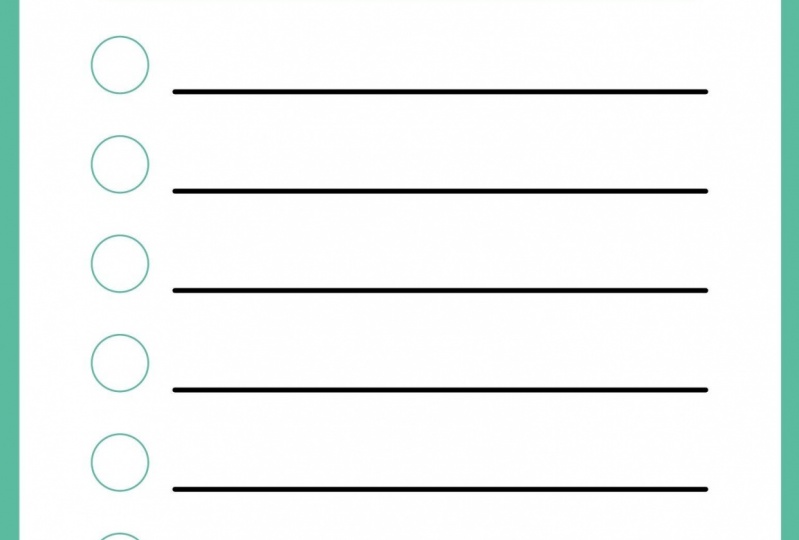
2. Checklist 1 - Border: Esta é a primeira lista de verificação que vou mostrar a vocês. Agora. Eu costumo fazer coisas na EUA carta dos
EUAou você pode usar uma proa. Então aqui, você quer entrar na carta
dos EUA. Agora que você tem o modelo em branco, a primeira coisa que eu vou criar é o cabeçalho separado. E então eu também vou te mostrar algo porque você pode ter notado ao usar Kambara que ocasionalmente as coisas podem ficar um pouco como peculiares. E então eu vou mostrar a vocês uma maneira de contornar isso. Então eu vou levar isso aqui, e então você pode mudá-lo para qualquer tamanho que você quiser. Agora você só pode ir para este tamanho. Se você puxar a flecha, puxou um pequeno botão, você vai direto para baixo. Mas se você, em seguida, torná-lo menor desta forma, e então você pode puxá-lo de volta para o tamanho que você quiser. Então, se nós estourarmos aqui e então eu vou escolher uma cor para ele. Então eu tenho algumas paletes. Ele Mas você pode escolher qualquer cor ou queijo, um que você tem uma palete cheia e Então, em seguida, temos isso e, em seguida, eu quero escrever sobre ele. Então eu vou clicar no texto em uma caixa de texto e trazer isso aqui. Torná-lo maior, é
claro. E então sapatos provavelmente usados de branco para ele, talvez até um pouco maior. Então você pode dar uma olhada. Escolha qual fundo você quer fazer, mudar a cor, talvez torná-lo um pouco maior novamente. E então apenas uma dica se mover isso, então eu apenas movê-lo com o mouse. Mas se eu quiser mover isso, você vai ver se você tentar. Se você clicou e você tentar clicar nele e movê-lo, você não pode. O que você quer fazer é clicar direito sobre o pequeno nódulo no final e usar seus
botões de seta e , em seguida, você pode se mover. E se você usar shift e seu botão de seta, então você pode movê-lo ainda mais para que você possa movê-lo assim ou eu vou movê-lo apenas com o mouse. Agora vamos colocar uma borda sobre isso também, então eu posso estourar isso aqui, mas o que você está descobrindo é que pode ser um pouco difícil fazer seu design com a borda. Por isso, muitas vezes deixo a dar uma olhada no que eu quero fazer com a fronteira e, em seguida, deixar a fronteira e fazê-lo mais tarde. Então, agora temos isso. Poderíamos fazer isso um pouco menor e ver como,
agora, não importa o que eu clique. Leva a fronteira. Então, mesmo se eu quando eu colocar a borda direita para trás, torna mais fácil para clicar os outros elementos para que você possa mover aqueles ao redor. Agora o que precisamos fazer é colocar essas linhas aqui e como você vai fazer isso. Há algumas maneiras diferentes de você fazer isso, mas para este, volte aqui e então você pode obter uma linha aqui e novamente. Estes ar geralmente bastante grosso, mudar a cor para que você possa vê-lo. Mas então você pode fazer isso mais pequeno e depois trazê-lo para fora com
o seu, hum, coisa do nódulo ou, se você quiser ainda menor que isso, você pode entrar para torná-lo menor. Então, se vamos levar um desses aqui. Então o que vamos usar para clicar nele para que você possa usar qualquer um dos elementos de forma aqui que eles têm e você verá neste? Eu só escolhi um círculo para usar para isso. Então você pode usar qualquer uma das coisas se você for mais baixo. Há um par de outras coisas também que você pode escolher. Desculpe. Vamos ficar com o círculo. Então eu queria torná-lo pequeno, qualquer que visse como eu quiser e depois secar. Venha aqui e mude a cor. Então, se você tem uma paleta de cores, você pode simplesmente ficar com sua paleta de cores. Talvez eu faça as linhas. Então você pode ficar assim. Agora queremos agrupar estes. Então é aqui que ter a fronteira no fundo pode causar algum problema. Então, para ver como
estou, não consigo agarrar os dois. Então, na verdade, vou apagar a fronteira, e vamos colocá-la de volta mais tarde, porque veja, aqui. Agora posso pegar aqueles dois e quero agrupá-los, e depois vou copiá-los. Então eu tomo um fazendo tantas cópias quanto eu acho que eu preciso ir até o fim. Então eu vou fazer, tipo seis. Bem, sete. E então você quer pegar a parte inferior de um de baixo que você acabou de fazer e
arrastá-lo para onde quiser que o final seja. Então, se eu quiser que esse seja o fim, então eu quero pegá-los todos de novo. Então eu corro o meu rato para cima e agarro todos eles. Em seguida, aqui, clique na posição e eu quero todos para a esquerda e então eu posso alinhá-los verticalmente. Então veja, agora aqui estão eles. Agora, se eu não fizer, se eu estiver pensando que talvez não seja bem o que eu quero. Quero-os um pouco mais longe. Maçã mais perto. Basta pegar a parte inferior, ir para a posição e ir para Alinhar verticalmente. O minuto fará isso de novo para você. Agora, o que eu faço neste momento, quando eu tenho todos eles é que eu quero desarrumado pit causal que está agrupado agora. Ah, o círculo na linha. Mas eu quero o grupo todo para que eu possa movê-lo em torno dele. Então eu estou agrupando-o. Então este círculo na linha se torna, eu estou agrupado. E então eu estou agrupando todos esses bulks e então você vai ver. Agora posso movê-lo como uma peça inteira. E agora é a hora de recuperar a fronteira. Então eu subo aqui e pego isso de volta agora e coloco a fronteira. Às vezes, quando você tem uma foto embaixo, você quer se livrar dela enquanto você se move. Usou os elementos porque não podemos trancar as coisas. Então você simplesmente muda a cor. Então essa é a primeira lista de verificação que eles são feitos. Então é isso que você pode facilmente, então, fazer isso para si mesmo. E no próximo vídeo, mostrarei como fazer o próximo.
3. Lista de verificação 2 - Manhã/noite: Esta é a lista de verificação. Vou mostrar-lhe como criar neste vídeo. Então nós queremos um texto para que você possa usar essa lista para, tipo, sua rotina matinal ou sua rotina noturna. Então temos manhã, meu filho, um pouco maior. Eu já sei que a fonte que eu tinha antes foi chamado escovar um telefone para que possamos usar isso novamente Eu quero obtê-lo no tamanho aproximado que eu quero. . Este tamanho parece bom. E então eu vou colocá-lo aqui em cima, e então eu vou apenas copiá-lo para o outro. É por isso que eu quero desrespeitar e fazer isso para que eu não tenha que refazer essa
parte . E depois vou mudar isso para cá. Então eu tinha as duas imagens ao lado dele. Agora, como eu crio esses é que eu recebo os elementos. Não, de volta aos elementos. Agora eu pego toda a grade porque nós achamos que grade eu posso fazer o tamanho que eu quiser. Então eu posso simplesmente secar chegar a ser o tamanho que eu quero Isso vai para aqui, e eu poderia querer um pouco maior e novamente eu posso mover isso por aí com minhas chaves e então eu vou fazer uma cópia disso e arrastá-lo para baixo. Agora, por que eu uso isso e não apenas em uma imagem lá e o que eu estou fazendo agora é apenas
alinhá-lo com o meu oi para que ele seja o mesmo que o outro. E então eu vou ter isso sobre a metade do caminho, porque quando eu colocar uma imagem lá dentro, a imagem tipo de apenas suga para dentro da foto. Agora você pode ter um tema. Então o que eu fiz foi procurar pela manhã para que você pudesse procurar a imagem que você quer e então encontrar uma imagem que você acha que combina. Eu só uso este 1º 1 e é visto lá. Como quando eu dragão em cima dele, ele só pega a imagem. Então eu só fiz uma busca para a noite e então encontrei uma imagem que eu gostei para isso também . Então isso me dá essa parte. Então temos uma linha reta no meio, e eu simplesmente usei a forma da caixa para isso e então apenas fiz o trigo que eu queria. E então você pode movê-lo, ver como ele coloca para mim com essas linhas vermelhas que eu posso mudar o koa para qualquer cor que eu quiser para isso, você pode torná-lo mais fino ou mais grosso. Seja qual for. Hum, o que lhe convém agora para fazer a lista de verificação do Parlamento Agora, porque este é um espaço menor, eu quero linhas mais finas. Na verdade, vou digitar as linhas. Quero adicionar uma caixa de texto e, em seguida, vou usar Estou em um PC. Eu só vou usar o turno e fazer as linhas que eu quero e, em seguida, torná-los o
comprimento que eu quiser. Então isso é muito longo e então é simplesmente quando você está fazendo listas de verificação, isso pode ser um pouco como mexer com coisas. E então o que usamos aqui? Então eu posso obter a forma que eu quero para que eu uso este novamente. Vou levá-lo para o tamanho que eu quero Dragon sobre para que ele vai olhar em algum lugar lá, e então eu posso escolher uma cor que eu quero para ele. Então você pode pensar, Oh, eu queria ser menor ou maior ou o que quer que seja, e então novamente movê-lo. Eu só uso a caixa de seta e, em seguida, clique em oferecido para ver se eu gosto. Então, se eu pensar, sim, isso é muito bom de novo. Estamos fazendo exatamente a mesma coisa. Vamos agrupá-lo, vamos lidar com isso. Iate e eu puxamos isso para baixo. Eu levo todos eles. Depois posiciono-os à esquerda e quero que o Teoh esteja alinhado verticalmente. Então eles são assim. Agora o que eu notei agora são aquelas coisas tão grandes, então eu posso apenas sob o que eu
fiz e então eu quero fazer um poço despreparado e fazer isso um pouco menor. Meu é praticamente como quando fazemos um gráfico, é tentativa e erro. Então você faz algo e se você gosta, você fica com ele. Se estiver morrendo, tente outra coisa. Então temos outro cara com isso. Nós
agrupámos, fazemos fluxo ou trazemos esse aqui. Então, veja, isso parece um pouco melhor. Agora o que eu vou fazer é novamente em grupo e agrupá-lo. Então, isto é um bloco. Então eu vou copiá-lo mais três vezes e então você já tem o resto deles feito. Então você não tem que parar do zero para conseguir isso. Então podemos alinhá-los juntos. Então eu quero isso um pouco mais adiante e então o que você pode usar para ajudá-lo porque esta coisa está no meio aqui. Não posso correr o meu rato só para apanhar aqueles. Mas eu fui arquivado. Ele se você clicar em mostrar margens, ele coloca uma margem lá que você pode olhar, ver esses dois alinhados. Mas estes dois, eles estão um pouco mais longe deste lado. Então eu poderia pegar esse e movê-lo para onde eu queria ir. E então você pode tirar a margem fora para que você possa dar uma olhada nela. Mas quando eu terminei com isso e eu olhei para ele, havia algo como não muito certo sobre ele. Então o que eu fiz foi dar uma olhada eu pensei, talvez eu precise de um fundo e é difícil colocar em um fundo para algo que é branco . Mas pensei em dar uma olhada nas texturas e ver se há algo lá dentro que possa fazer isso parecer um pouco diferente. Agora,
na versão gratuita da câmera, na versão gratuita da câmera, você não pode procurar os gratuitos. Se você tem trabalho de câmera, você pode. Se você não tem a versão paga, você tudo que você precisa fazer é simplesmente rolar para baixo e você pode descer e dar uma olhada e
encontrá-los . Caso contrário, você pode aderir. Clique em livre apenas, e ele vai sentir para eles para você. Mas não é muito difícil apenas rolar para baixo. Então eu olhei para o quê? Texturas podem ficar boas na parte de trás, e qualquer uma das cores é que ele iria tirar. Então eu encontrei apenas este pedaço de papel amassado e sensação. Deixe-me ver como isso se parece. Então eu cubro o gráfico com ele, e então eu estou apenas enviando todo o caminho para a direita direita para trás. E assim isso parece muito bom por ele é como, assume um pouco. Então, então, eu preciso ficar eu perdi, então eu quero fazer a transparência dele. Então eu vou deixar cair essa transparência para baixo e então você pode dizer agora que ele foi dado um pouco de textura, ele não deu. Você olha para ele e você pode ter qualquer nível de transparência que você quiser. Então você também pode experimentar com algumas outras texturas no fundo para ver como isso faria com que parecesse para que algum outro checklist para você ter um ir em.
4. Checklist 3 - Fundo texturizado: E aqui está outra lista de verificação. Vou te mostrar que parece completamente diferente dos outros. Mas você pode ver que todos eles usam o mesmo conceito. Na verdade, faça a lista. Agora eu uso a textura que comecei com a textura neste. O que você pode fazer é ver como eu fiz isso dessa maneira. Outra maneira que você pode fazê-lo é começar com concordou. É completamente com você para que eu possa começar com a ganância aqui e depois olhar para as texturas novamente e, em seguida, puxar a textura nele vai sugar para dentro. Então eu coloquei outro elemento sobre o topo para dar a ele a forma. Então, se colocarmos este aqui e de novo, você só seca. Vá para onde quer que seja. Se você quer pensar em uma fronteira, se você gosta da fina borda, hum, entrar no centro. Então eu fiz este. Olhei para o fundo e pensei, como esta cor, esta cor poderia ser agradável. E novamente, eu apenas puxei a transparência para que você ainda pudesse ver a parte de trás. Vês
, depende de como gostas. Você pode gostar assim ou como quiser. E então, você sabe agora praticamente como criar esses. Então eu pego os cheques e então eu quero eu vou colocar um texto branco quer sobre este aqui , mudar o tamanho dele e colocar isso lá em cima. Agora, novamente, cabe a você como você faz as linhas, quão finas você as quer. Se você quiser que eles realmente finos, você pode digitá-los como fizemos no anterior. Ou você pode simplesmente puxar a linha para baixo e torná-la fina. Agora, enquanto estamos em formas, podemos escolher uma forma que queremos. Então eu uso este aqui e também, enquanto eu estava aqui, eu vi aquela coisa do coração que eu gosto. Então eu o trouxe para a imagem também. Então eu o fiz bem pequeno e apareci no canto aqui. E então eu fiz um carro roxo escuro. Então aqui eu posso fazer essa pequena mudança a cor dele novamente e então fazer a linha. Então, de qualquer maneira você pode fazer a linha, iria digitar a linha, vai levá-la para baixo para torná-la mais fina. Então arraste para cima. Você sabe como esse cara está agora Alinhe tudo onde você quer que ele esteja. Agora, veja, este é o lugar onde, porque você está tentando pegá-los, que pode ficar um pouco difícil. É por isso que eu queria te mostrar isso. Então como eu faço isso é eu ou construí-lo em uma nova página ou eu arrastá-los para fora. Então eu arrastei isso para longe. Agora, enquanto eu faço isso ver, fica um pouco estranho, então você sempre pode apenas criá-lo em uma nova página ou arrastá-los para lá por enquanto, para que eu
possa lidar com isso. Vou agrupá-lo. Copie isso. E não se esqueça de que você deseja agrupá-lo e agrupá-lo novamente. Então eu vou puxar tudo de volta. Então isto vai acontecer aqui. Isto vai aqui e depois aqui. Veja, eu coloquei meu site nessa parte, mas o que você pode fazer é que eu vou nessa. Vou colocar meu site embaixo, então vou pegar a mensagem. Eu quero secar. Retire um pouco e novamente se você receber ações, apenas USIA nosso caso, torná-lo maior, torná-lo largo, e então você tem esta lista de verificação pode. Então você pode apenas brincar com as partes que você quer brincar, e então ele é sua lista de verificação.
5. Checklist 4 - Secções: E esta é a última lista de verificação que vou mostrar a vocês como fazer. Então, novamente, começando aqui, entramos em elementos. Eu quero uma grade para que eu possa puxar aquela imagem de cima lá. Agora para isso eu olhei para como eu estava temporada imagens e eu apenas peguei o primeiro 1 aqui. Então eu coloquei isso. Você pode mudar o tamanho disso para ser o tamanho que você quiser para baía. E então eu tinha usado escrever texto. Então escolhi você, é
claro. Em seguida, escolha qual fundo você quer usar. E então eu coloquei aqui. Eu fiz branco, e então eu fiquei tipo, na verdade, é um pouco difícil de ver, então eu coloquei uma caixa em torno dela para que você possa pegar algo daqui e do tamanho que eu quiser. Agora, quando eu colocar isso em cima, você não vai vê-lo por causa da cor das letras. Vou mudá-los. E então se eu colocar isso aqui e então eu quero que você saiba que a cor cinza Ah, posição de atrás das palavras. E então, novamente, eu vou usar a transparência para tê-lo,
em seguida, vir para o que eu quiser lá. E então esse é o tópico feito. A próxima coisa é fazer as três linhas para que você vai ver neste. Nós dividimos em três seções, então escolha a cor que você deseja ter para isso. E eu sempre gosto de ter um. Como eu queria ser, e então eu posso mudar os outros. Então também, veja, isso é muito escuro. Vou usar a transparência novamente. Por isto. Transparência é uma ferramenta útil, então eu meio que gosto disso. E então eu vou chegar a outras versões dele. E novamente eu puxei onde eu quero o fundo 12 baía. Vou
até posicioná-los uniformemente, porque é difícil fazer isso com seu Roy. Então está pegando o fundo e esses pedaços aqui, e eu posso precisar ajustá-los mais tarde, mas vamos deixar assim por enquanto. Então, neste, usei o placar. Pequenos quadrados veem que ou muito grande ou o espaço é muito pequeno. De qualquer forma, precisamos mudar algo para que eu possa fazer isso um pouco menor porque então eu vou
ter que deletar os outros dois. Você pode clicar sobre eles e clicar no final ou apenas usado um pouco esteve lá em cima e, em seguida, tentou novamente. Então, se eu pegar mais dois e eu vou usar minha flecha para trazer isso para cima porque eu não quero isso direito em baixo, tocando essa linha e então agarrá-los, pegar os três deles e, em seguida, posicioná-los exatamente como você tem feito antes . Agora não vamos fazer falas com isso. Um ia simplesmente fazer texto. Então você quer obter um texto legal e
claro que você pode colocar lá e então você apenas digitar o que quiser. Então você tem que eu poderia querer um pouquinho maior. Depende do tamanho do texto. Então eu vou trazer em honra de ah e alinhá-lo com o outro. Agora você pode tê-lo alinhado para que ele esteja no centro da caixa ou ele se alinhe logo abaixo da caixa. Então, a parte inferior da caixa é exatamente onde o texto está, ou você pode tê-los ordenados alinhados no meio. Depende completamente de você. Então eu vou fazer o outro para colocar os outros dois lá. E, claro, eu quero que eles se alinhem também, para que
possamos pegar os três, fazer a mesma coisa novamente, você verá essas ferramentas úteis. Então agora eu vou levar muito disso, e é muito perto da esquerda para maio. Eu não gosto disso lá, então eu vou agrupá-lo e então eu vou puxá-lo mais para o centro, usar minhas setas novamente para puxar isso. Então eu quero fazer duas cópias dele novamente, e eu continuo dizendo. Mas é o nosso caso que faz toda a diferença. Ok, então é isso. E então aqui eu coloquei. Eu mandei uma mensagem. Na verdade, eu coloquei a Sessão 1 e então você não pode escrever isso aqui em cima. O meu para torná-lo um pouco maior. Você verá que este provavelmente tem o maior número de coisas para fazer, como na criação fora dele, e eu acho que ele vai fazer isso ousado. Então, novamente, eu vou apenas copiá-lo,
para que eu não tenha que refazer isso novamente no Puppet para esses. Claro que será a sessão três. Esta será uma sessão também. E depois coloque-o lá e de novo. Você pode usar as margens aqui se quiser. Então você veria que está tudo alinhado corretamente. Então é assim que você pode fazer este. Então, há suas listas de verificação diferentes, e então vamos começar a criar seu projeto. O que você pode fazer se você projetar.
6. Como usar os modelos: neste vídeo, vou mostrar-lhe como usar os templates para poder alterá-los e torná-los seus próprios. Agora, quando você clicar no link, ele virá. Vai parecer com estes. É super, super importante que você faça uma cópia disso porque duas coisas acontecem. Todo mundo vê o seu design. E em segundo lugar, eu vou ter que entrar e consertar isso. E você vai perder o design que você fez. Então certifique-se de fazer uma cópia. Clique em fazer cópia de arquivo. Então agora você pode ver que você tem uma cópia do design mestre. Então este é o seu Você pode mudar o nome dele, então para ser o que você quer. E então eu posso fazer o que eu quiser com isso agora. Então isso é seu para mudar a cor. Então, se eu quiser mudar essa cor para outra coisa, isso aqui e então se você rolar para o fundo, você provavelmente não tem muitas paletes. Se você rolar para a parte inferior em Canberra no trabalho, se eu quiser mudar toda essa cor neste documento inteiro, eu posso clicar nisso e ele irá mudar automaticamente esses outros elementos para mim pode querer mudar este telefone a cor do texto aqui para outra coisa. Talvez eu queira mudar as cores das caixas. Agora lembre-se destes um grupo para que você possa clicar sobre eles para alterá-los. Se você quiser movê-los, altere o texto. Você pode fazer tudo isso. Apenas você pode simplesmente digitar lá e então você pode começar a mudar aqueles até uma onda e novamente é o mesmo em todos eles. Se eu quiser mudar o fundo sobre isso, então se eu quiser uma textura diferente que eu possa subir aqui em textura, puxar em outra coisa. Se eu quiser isso, veja como fica na parte de baixo na parte de trás. E agora, se não fizer isso, apenas atrasá-lo e puxá-lo novamente assim, e então eu posso mudar isso. Então eu poderia querer mais de uma cor verde para o coração. Quero dizer, isso não combina, mas você entendeu a idéia. Então, literalmente, você pode passar e mudar tudo. Se você quiser mudar o formato, basta clicar nele e, em seguida, mudar para qualquer forma que você quiser, coisa
tão importante. Faça uma cópia, então você pode fazer o que quiser com eles com os modelos.
7. Seu projeto: Está bem. Agora, para o seu projeto, o que eu gostaria que você fizesse é criar sua própria lista de verificação. Agora, idealmente, eu gostaria que você começasse um. Crie um a partir do zero. Mas você é mais bem-vindo para usar um dos modelos também. Então, se você quiser tomar um dos modelos rebranded fazendo o seu próprio você é mais do que bem-vindo para fazer isso também. Ou você pode começar a criar uma lista de verificação a partir do zero. E então eu adoraria ver isso. Certifique-se de que você carregá-los para que eu possa dar uma olhada neles porque eu amo ver o que você cria, tanto com os modelos e também apenas com o que você aprendeu para que você possa chegar e fazer algumas listas de verificação.
 Stacey Myers, Life and Business Coach