Transcrições
1. Criando Kirby! Tutorial de Nomad sculpt: 321. O que está acontecendo, pessoal?
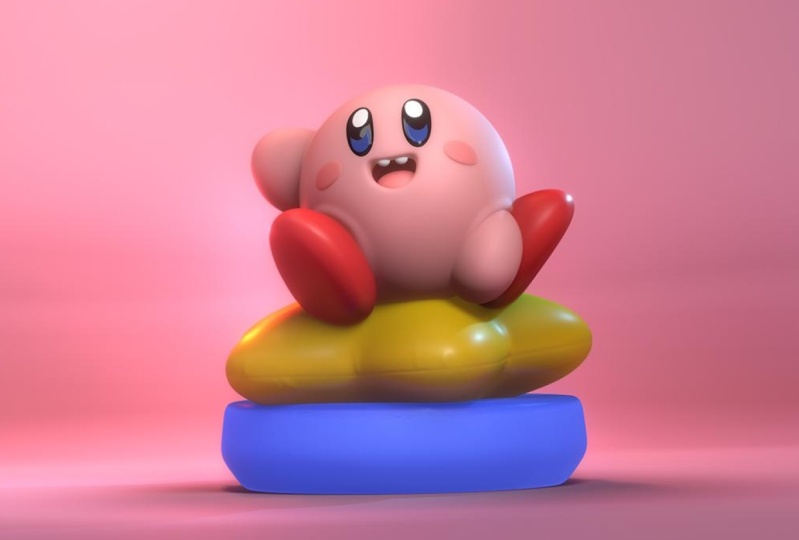
Dave livre de drogas vem até você do Brooklyn E hoje vamos fazer o adorável personagem Kirby
Nintendo Ele é um personagem bastante simples, mas você verá que
mesmo personagens simples, mesmo escopos simples, podem
ser bastante complicados Então, essa é uma boa opção se
você for iniciante, ou seja, essa é uma boa opção para usar o
selante de design de personagens E depois de
terminar com isso, você pode fazer como se uma classe
avançada ou talvez uma classe intermediária provavelmente uma boa
metade dessa classe. Claro, você me conhece, conhece meu fluxo, sabe como ensino. Estou muito animado
para começar. Espero que você esteja pronto para começar a fazer esse lindo Kirby Vamos passar para a próxima
videoaula, projeto
2. ClassProject: Então, o que eu realmente quero
ver neste projeto de aula não
é apenas fazer
o Kirby normal, tudo bem, mas
eu realmente quero
ver um Kirby fora de
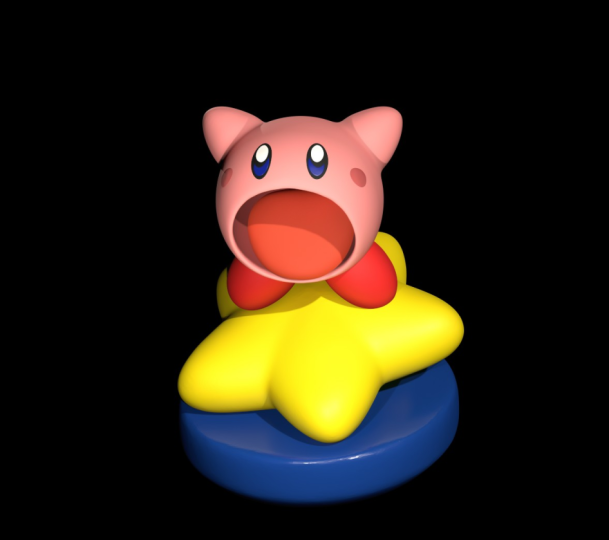
sua própria imaginação Então eu tomei liberdades e dentes de
Mason, mas você
pode fazer qualquer coisa, você pode colocar alguns chifres neles, você pode torná-los de uma
cor e forma diferentes Você pode fazer
formas diferentes embaixo dele. Tudo o que você quiser fazer. Eu só quero que você enlouqueça e faça algo que seja seu, seja o
que for. É isso que eu quero ver
você nos projetos desta aula. Então, Kirby normal e depois
sua própria versão de Kirby, o que quer que pareça para você, é isso que
eu quero ver Portanto, há algumas ferramentas
que vou
usar ao longo desta
aula e que sempre uso. Vou postar esses
vídeos aqui para que você possa assisti-los e
ter todas as ferramentas. Lembre-se de baixar
o material extra, como a imagem de referência
em projetos e recursos. Então, isso vai estar em
projetos e recursos. Você pode baixar
a referência de Kirby e também meu ambiente. É chamado de ambiente de
brilho de IA. Então, essa é apenas a iluminação
ambiente e
coisas assim que eu
uso para que a sua corresponda especificamente à
minha Além disso, adicionaremos o
meu arquivo Kirby finalizado para que você possa examiná-lo
e estudá-lo, se necessário Então, eu vou te ver depois
desses dois vídeos. Vamos começar
e nos vemos em seguida. Veja como importar
o ambiente. Então, o ambiente está
aqui com as luzes. Você rola para baixo e vê
a guia Ambiente. Aqui está o que parece
sem um ambiente. Então, o ambiente e apenas
a luz ambiente, na verdade
parece muito bom Então, aqui está o meio ambiente. Obviamente, se você rolar para baixo, poderá alterar a
exposição e coisas
assim para o ambiente ambiente
e também para a rotação Então, para importar o ambiente
do seu cliente, basta tocar em ambiente. E você vai importar. E você vê que esses
são todos os padrões. Mas abaixo estão todos
os que eu adicionei. Então, basta digitar importar fotos. Em seguida, basta importar
qualquer foto que você deseja
usar para o seu ambiente. E então, uma vez que você fizer
isso, ele aparecerá aqui. Eu queria usar
esse ou esse. Todos eles afetarão sua cena. Então, vamos para nosso ambiente principal
padrão. É isso mesmo. Então, aqui está uma nota rápida. Vou usar uma ferramenta de borda
redonda ou um pincel de borda
redonda nos vídeos e quero
mostrar como fazer isso. Então, temos uma caixa normal aqui e eu vou
te mostrar o que ela faz. Então, se eu usar o pincel de borda
redonda, posso simplesmente arrastar do meio. E você verá que isso
completa tudo. Então, se eu fizer isso várias vezes, apenas arredonda as bordas Portanto, é uma ferramenta muito útil e eu vou te mostrar
como fazer isso. Então, trazemos a
caixa de volta ao zero. Pegue sua ferramenta suave. Então você clica no clone da ferramenta
suave e diz “Você o chama
de borda ou borda suave Então, uma borda lisa,
vai aparecer aqui embaixo. Essa será sua nova ferramenta. Você pode movê-lo
para onde quiser. Então, aqui, eu não
mudo nada. Aqui. Vamos para o próximo. E então temos essas opções. Então, em vez de ponto, não
vou bloquear o raio. Deixo todo o
resto do jeito que está. Deixe-me ir para Alpha. Esse
é apenas o padrão. Tudo bem. Cair. Predefinido, altere isso para plano. Então mude isso para filtro plano. Eu realmente não mudo
nada aqui. E depois pressão. Certifique-se de desmarcar
a opção
Usar configurações globais Portanto, desmarque isso, altere
os dois para predefinidos e, em seguida,
torne-os planos. Ok, agora voltamos
para a ferramenta, toque em Salvar. E então você
tem essencialmente a ferramenta de borda arredondada. Então você pode simplesmente puxar
do meio. E voila
3. Primeiros passos: Tudo bem, então a primeira
coisa que queremos fazer é trazer nossa imagem de referência
para o aplicativo Abra. Não, minha escultura Você pode abrir um novo
projeto aqui. Esse medo eu sempre apago
só porque é muito grande. Então, vamos deletar isso. E na esfera normal. Ok, esse é muito menor. Tudo bem, então
nossa cena está pronta. Uma coisa que eu
gosto de fazer é esculpir o que é chamado de boné de tapete E isso só torna mais fácil
ver , mais fácil de esculpir Então, vamos até a janela de sombreamento
e apertaremos a tampa do tapete Você pode tocar nele e tem
todos esses tipos de diversão,
mas esse é o mais
eficiente para mim para esculpir Então, a próxima coisa é ter certeza de ir até essa pequena câmera
e ter certeza de que está em ortografia e perspectiva Você só quer ser
ortográfico. Dessa forma, se você tocar na frente, a linha do horizonte
deverá estar reta. Ok, podemos seguir em frente e
validar esse medo também. Então, vamos trazer nossa imagem 3D. Está nos projetos
e recursos. Você pode baixá-lo. Então você quer ir
aqui. Imagem de referência. Você pode tocar na
imagem, importar fotos. Depois, basta tocar no seu Kirby. E você pode adicionar. Agora vou tocar
nesse espaço negativo aqui só para poder
voltar para essa janela. Vou clicar em Transformar. Portanto, essa transformação permite que você
simplesmente transforme a imagem. Então, faremos algo assim. Em seguida, basta tocar na tela
e tudo volta. E agora você está de
volta ao modo de escultura. Ok, então Kirby, como você pode ver, é muito esférico Então, há uma esfera aqui
que é seu corpo principal. E podemos usar essa
esfera para isso. Vou movê-lo um pouco para
cima para
garantir que você toque na esfera,
toque neste pequeno ícone de chave inglesa,
no ícone de ferramentas E desde que você o
valide e todas as suas ferramentas apareçam Caso contrário, haverá
uma pequena coisa aqui que diz validar. Então use seu Gizmo. Isso apenas move
tudo. Então, vamos
aumentar um pouco. Eu só queria estar acima dessa linha do horizonte porque eventualmente, essa linha estará aqui na parte inferior, reta no chão. Então, podemos querer movê-los,
movê-los para cima um pouco mais tarde. Vamos nos concentrar em criar as
formas básicas dele primeiro. E então faremos as
formas da base com essa estrela amarela e depois faremos o cilindro. Então isso torna muito fácil, fácil que ele seja uma esfera. Vamos até essa guia aqui. Nós temos uma esfera. Vamos
mudar isso para corpo. Vamos continuar e
adicionar uma nova esfera. Vamos mover isso para cima e para baixo. E vamos fazer isso pequeno. Então esse pode ser o outro
braço dele que está lá atrás. Então, vamos
esticá-lo assim. Você pode girá-lo dessa maneira e talvez achatá-lo um
pouco desse jeito E certifique-se de
bater na frente para que você saiba onde
está e eu vou ajustá-lo para
ficar mais ou menos onde está, onde parece que está Parece que é
algo assim. Mas, como você pode ver,
o nosso tem algumas diferenças. A primeira diferença é isso é um pouco,
não é tão pontudo assim Isso é um pouco mais pontudo. Vamos prosseguir e
validar essa esfera. E então vamos nos mover. Vamos usar simetria. Ok? Portanto, a intensidade
praticamente aumentou. O raio é aproximadamente
80 ou mais,
isso pode torná-lo um
pouco maior Ferramenta de movimentação. Podemos
esticar isso. Podemos meio que torná-lo um
pouco mais pontudo. Uma coisa que
vai te ajudar,
se você for aqui, a
opção de simetria e rolar para baixo, basta clicar em Mostrar linha Agora você pode ver
a linha de simetria. E, na verdade, não
queremos o vermelho. Vamos ver qual deles queremos. Vamos pressionar a simetria novamente. Você pode tocar no vermelho
para desligá-lo. Então, na verdade, queremos verde
porque giramos a esfera. Então, queremos verde dessa forma. Tudo o que fizermos aqui,
acontecerá do outro lado. Agora você pode
fazer com que seja zero
aqui apenas puxando a parte inferior Observe como ele puxa os dois lados. E você pode simplesmente apertar
a parte superior. Aperte os lados também. Se eu quisesse, eu poderia trazer a
outra linha de simetria e então isso seria perfeito Então, se eu desfizer o que acabei de fazer, eu poderia colocar a linha de simetria
azul e então isso também corresponderia Então, qualquer coisa que eu
fizesse aqui estaria do outro lado. Meio que um acordo. Eu realmente não acho que
precisa ser tão complicado. Desde que
pareça que está na imagem. Acho que parece uma mãozinha
fina e curvilínea. Talvez eu o transforme
um pouco mais. Vamos bater na frente novamente. Então, isso está na posição
geral 0 agora, quando parece um
pouco nítido demais, então vou
corrigir isso um pouco. Não quero
que pareça. Eu queria ter uma aparência bonita, redonda e macia, então não quero que a
parte superior fique muito afiada. Então, vamos com
algo assim. Eu retiro essa parte
um pouco para torná-la um
pouco mais redonda. Ok, agora vamos adicionar outra esfera e essa
pode ser a outra mão. Então, vou me certificar de que estou
na frente. Eu vou simplesmente ir aqui. Podemos rotular
este, talvez nos armar. E então podemos
adicionar uma nova esfera. E este podemos
apenas nomear de braço para baixo. Então, vamos usar nosso aparelho e meio que colocá-lo no
lugar certo Vamos torná-lo menor. Estique um
pouco, um
pouco menor. E você poderia,
na verdade, você
provavelmente poderia simplesmente clonar este Isso pode ter sido
um pouco mais fácil. Mas é uma boa prática criar
algumas novas esferas. Nós simplesmente não queremos,
você não quer que fique muito longe um do outro. Então eu acho que isso é muito bom. Ok. Então, se estamos
olhando para a frente, esta está um pouco
mais à frente dele. Então eu vou
torcê-lo desta forma um
pouco para baixo, um pouco Podemos prosseguir e validá-lo. Então, vemos nossa linha vermelha aqui. Então, deixe-me clicar em Exibir. Você vê nossa linha vermelha aqui. Então é assim que sabemos o que
a simetria vai fazer. Então você pode ver que esse
braço é um pouco mais plano do que os outros, então eu vou
achatá-lo assim Certifique-se de atingir a simetria. Caso contrário, não funcionará
da maneira que deveria. Então, vou nivelar
isso um pouco. Então, talvez algo assim. Volte à frente e eu só
quero combinar esse ângulo. Então, vamos usar o aparelho e
tentar descobrir onde está Então está meio para baixo, está um pouco
inclinado, um pouco inclinado para fora,
algo assim O que também notamos é que
isso é um pouco grande. A esfera parece
um pouco grande, então podemos aumentar
os braços ou diminuir essa esfera. Vamos fazer os braços
um pouco maiores. Vamos tirar isso e
você verá onde está aqui. Podemos torná-lo um pouco
menor, na verdade. Algo assim
parece muito bom. Parece muito bom. E este está, na verdade, um
pouco mais atrás. Então, vamos girá-lo e movê-lo um
pouco mais para trás. Agora, há um
tipo de enigma. Veja se queremos apenas
movê-lo direto para trás. Observe como isso está em um ângulo. Isso não é, não é
diretamente assim. Está um pouco inclinado. Então, há algumas
maneiras de fazer isso. Você pode alterar todo o Pivot. Agora você pode mudar
onde o pivô está, que significa que você pode
mudar para onde você o move Mas, opa, vamos
voltar para onde estávamos. Em vez disso, nessa situação,
eu atingiria uma linha. E você percebe que quando eu toco uma linha simplesmente se alinha a
todo o projeto Então, quando você toca em uma linha, para cima sempre estará para cima e, em seguida, para a esquerda e para a direita
sempre estarão para a esquerda e para a direita. E vai ser de
acordo com isso. É exatamente assim. Em vez de se alinhar
localmente ao braço,
isso o moveria
diretamente para onde o braço está.
Ele bateu em uma linha. Ele move sua característica de
acordo com o projeto. Então, vamos
recuar um pouco. Então, vamos voltar para a frente novamente. Isso é um pouco e
isso é um pouco melhor. Você pode tirá-lo de uma linha. Ainda podemos fazer coisas como
encurtar, coisas assim. Portanto, você ainda pode editá-lo
se quiser. Mas acho que parece
muito bom até agora, temos frente, isso está
na frente um
pouco mais atrás. Podemos colocar os olhos e a boca
e coisas assim. Agora vamos fazer isso
nas pequenas formas aqui. E também podemos usar
os medos para isso. Então, vamos adicionar uma esfera, reduzi-la Ok, então vamos
em frente e validá-la E só precisamos criar
uma forma semelhante a essa. Então, do jeito que
vejo essa forma, parece
uma esfera, mas é um
pouco mais estreita, então vou
estreitar a esfera. Assim mesmo. Ok, então agora temos
nossa esfera lá. Vamos apenas cortá-lo. Então,
vou cortá-lo logo abaixo dessa linha.
Assim mesmo. Só porque eu simplesmente não
quero, quero ter certeza de
que não é muito curto. Então temos algo
assim e vamos lembrar disso. Portanto, este é um atalho aqui
para que a caixa seja medida novamente. Porque a mesma coisa
se você for até aqui para ter esse voxel e depois nos juntarmos Então, vamos lembrar
de um a cinco. Por enquanto. Então você pode pegar uma borda lisa ou arredondada. E você pode arredondar isso, basta começar no
meio e depois retirá-lo do centro. E vai começar a arredondar para cima, arredondar a esfera. Você também pode ser suave e meio
que fazer dessa maneira. Vamos fazer um voxel 3D com uma malha mais baixa. Então, vamos fazer 65. E isso vai fazer,
isso vai fazer o barro. Vou chamá-lo
apenas de Clay. Mais maleável. Então, agora usamos borda
arredondada e
podemos fazer a mesma coisa. Deve ser justo,
deve ser mais macio. Porque na verdade
só queremos ter essas belas bordas arredondadas. Então você pode até ter que
encaixar onde fundimos Ramesh mais baixo, escola um pouco Você anunciou que estava começando
a ficar bem redondo. Vamos com calma. Basta arredondar os lados.
Mais ou menos assim. Eu acho que isso parece muito bom. Então, eu pareço um
bom pedaço de pão. Então, agora podemos
reimaginá-lo mais alto. E isso é algo
que eu faço com frequência. Vou reduzir a remissão para
conseguir a forma que eu quero. Faça com que pareça
organicamente redondo. E então uma sala de vox
de até 200. Novamente, isso é apenas um atalho. Você pode lembrar
aqui em cima, é o mesmo número. Agora que fazemos isso, vamos fazer uma borda arredondada e agora
vamos deixar isso limpo. Chegamos mais perto, você vê
aquelas pequenas marcas. Então, basta fazer a
borda arredondada algumas vezes. E será bonito e limpo. Ok, está parecendo bom. Então, vamos tocar na frente. Então,
vamos colocar esse primeiro. Então, primeiro vamos torná-lo
um pouco maior. E vamos dar uma olhada no perfil dela
só para ver que talvez ela se estique um pouco e também seja um pouco mais
arredondada na parte de trás. Então, talvez possamos apenas suavizar. Às vezes, você pode
simplesmente suavizar uma área. Ou se não, você pode pegar
algo como achatar. Você pode simplesmente exagerar um pouco
na parte de trás. Eu realmente gosto de esculpir
organicamente assim. Então, eu estou meio
que indo para trás. Eu tenho simetria em apenas tornar isso um pouco mais contundente, um pouco mais E então eu vou pegar suavemente e alisar tudo. Então você pode ir em frente e agora
a parte de trás está bonita e redonda. Pode se mover e esticar um pouco a
frente para fazer com que a forma
fique parecida com o desenho Ok? Ok. Eu acho
que isso parece muito bom. Talvez você precise se
achatar novamente, como aqui embaixo. Como se eu só
quisesse ter certeza de que é bonito e plano. Então, às vezes,
eu simplesmente olho em ângulos
diferentes e me
certifico de que as diferentes
partes sejam bonitas e planas. Ok, então vamos pegar
isso e colocá-lo. Então isso está aqui. Está na
frente, assim. E só teremos que
torcê-lo e colocá-lo na mesma posição Vamos tocar na frente novamente para
ver onde estamos. Então, vamos torcer
talvez um pouco maior e um pouco
mais para dentro do corpo. Talvez tenha que girá-lo desta forma para tentar obter o mesmo ângulo. Algo parecido. Mas, novamente, parece que nossas
esferas são um pouco grandes Então, vou fazer o
sapato um pouco maior. Porque, como você pode ver
, está bem debaixo desse braço Bem, vamos colocá-lo um
pouco mais na frente. frente novamente, porque o
modelo é na verdade
dele, ele meio inclinado um
pouco assim Aumente um pouco o assunto. Ok. Eu acho
que isso é muito bom. É uma combinação bastante
decente e decente. E o outro, vamos
apenas clonar este. Então toque em clonar. Vamos tocar em uma linha. Dessa forma, podemos
movê-lo direto para
cá na Linha de Tampa novamente. E agora essa parte
é um pouco complicada. Você só precisa girá-lo para
que esse ponto fique bem por aqui Portanto, talvez seja necessário
girá-lo da maneira certa. E esse tipo de coisa pode ficar
um pouco complicado e
você se acostuma com o aparelho Aqui vamos nós. Então esse pé está bem embaixo da
perna ou do braço? Volte novamente e
dê uma olhada. Então, vou
movê-lo um pouco mais e talvez um pouco mais Eu acho que isso é
realmente muito bom. Eu acho que isso é muito
bom. Então, há uma pequena coisa. Há algumas coisas
que você pode fazer. Quando estou vendo
isso, parece um pouco mais plano. Você pode ajustar isso. Você pode achatar o fundo um
pouco mais se quiser. Pessoalmente
, acho que parece bom. Mas você sempre pode
fazer esses ajustes se achar necessário Se você quiser deixar os
pés um pouco mais longos, você pode fazer coisas
assim com bastante facilidade. E tudo isso parece muito bom. Vou
girar esse braço um pouco mais, fazer dele uma aba, maior. E acho que quero
diminuí-lo um pouco. Estou apenas vendo a
quantidade de espaço que está aqui. E também seu braço desce abaixo da
parte inferior do corpo. Então, isso é apenas algo
em que prestar atenção. Mas talvez eu tenha que
tornar todo o corpo um pouco menor. Um pouco menor, e
talvez apresente. Isso pode resolver
todos os meus problemas. Vamos levar isso
para onde deveria estar. Ele vai. Então, é como se estivesse
quase na linha de onde ele está sentado. Então, eu só quero
combinar isso na fila pegar o sapato e
movê-lo para baixo. Ei, isso parece muito bom. Este braço também parece
muito bom. Pode ficar à vontade para ajustá-lo. Quaisquer ajustes
que você queira fazer. Um pouco para cima, um pouco. Acho que estamos em uma boa
posição para o corpo até agora.
4. Almofadas, boca e língua: Tudo bem, então vamos fazer a estrela. Então, usamos esfera para a estrela. Mova-o para cima. Vá em frente e valide. E eu acho que isso vai
simplificar as coisas dessa maneira. Assim mesmo. Isso é muito bom.
Frente mais clara novamente. E então vou
usar o movimento para tornar a história um
pouco mais sobre estrelas do mar Então, vou usar simetria. E com a ferramenta de movimento, vou
torná-la um pouco mais, um pouco mais parecida com uma
das partes da estrela. Então, muito parecido com isso. E na verdade, você sabe
o que eu estou pensando? Antes de fazer isso, está tudo bem. Eu poderia usar a simetria e colocar o azul também. Então, desta forma, novamente na frente. Então, desta forma, tudo é igual na frente e atrás. Então, vamos fazer a mesma coisa. Então, talvez algo assim. Lembre-se de que você também pode
torná-lo um pouco mais grosso, se quiser. Acho que vou fazer um
pouco mais nítido. Aqui vamos nós. Então, há outra
coisa que você pode fazer. Talvez você queira nivelar
isso um pouco. Você pode pegar a ferramenta achatada e
achatar um pouco. E então você pode suavizá-lo. Dê um pouco
mais dessa aparência plana. Ok. Mas acho que isso
parece muito bom. Então, agora vamos ao
menu Cena. Então aqui está nossa esfera. Vou colocar isso,
vou colocar isso aqui em
cima e chamá-lo de estrela. Agora eu quero adicionar um rádio. Agora adicionamos um
rádio e você pode ver que está do jeito errado. Nós realmente queríamos
irradiar em um círculo dessa maneira. Portanto, temos que mudar o
eixo para o qual estamos olhando. Então vamos ao rádio, e não é esse. Então, colocamos isso de volta no chão. E não é esse,
esse é o caminho errado. Agora você pode ver que
o azul é o que queremos. Só queremos cinco, mas você vê que
eles são muito grandes. Então, agora vamos até a estrela. Então, estamos dentro, o
rádio simplesmente iria para a estrela. Com o aparelho Podemos descobrir como
aproximá-los. Então, agora podemos apenas fazer loops. Vamos simplesmente movê-lo
para baixo assim. E você pode ir para o radial em si e depois movê-lo de volta para cima Parece muito bom. A única coisa é
que o meio deve ser um pouco
redondo, mais redondo. Então, um truque que eu faço, vamos clicar em Solo para que possamos ver
quais são nossas peças originais. Então, basta tocar nessa peça. E então você pode usar o movimento. E estamos usando simetria. Então, nós meio que
queremos inchar o meio. Então veja como eu
incho o meio e
vai fazer o mesmo
do outro lado porque
temos simetria Então, eu estou inchando no meio. Vá. Parece muito bom. A única coisa que você
pode querer fazer
também é ver qual é
a original. Gostaria de trabalhar nisso. Às vezes você precisa inchar
mais do que apenas o meio. Eu quero que pareça o mais
perfeito possível. Acho que parece um pouco melhor. Eu só quero que
seja bom e equilibrado. Ok, eu acho que isso
parece muito bom. Agora temos uma linda
estrelinha lá. Eu poderia salvar essa estrela para
realmente gostar dela. Eu vou ao
Radio, Validate,
Join, as crianças
só vão dar um nome a essa estrela E eu realmente vou
salvá-lo. É muito bom economizar ativos. Provavelmente deveria
otimizá-lo primeiro, mas tudo bem. Eu vou para uma exportação. O Nomad inclui apenas objetos
selecionados, que são a estrela. Exporte isso. E salve em arquivos. E vou guardá-lo em ativos. E vou renomeá-la como estrela
Kirby. Então eu me lembro Ok, então a estrela é realmente
muito grande no momento. Então, podemos ir aqui e encaixotar onde
medimos juntos. Provavelmente por volta de 200. Então, mencionamos
juntos, faremos, usaremos a
borda arredondada para arredondá-la. Faça-o bonito e macio. Agora podemos dizimá-lo. Então vamos aqui,
vamos dizimar, e isso é apenas ajustar os vértices para que não sejam
tão grandes Milhares de coisas podem ser
o melhor que faremos. Eu vou fazer backup. Vou fazer backup novamente apenas porque
não estou realmente
preocupado com o tamanho e isso. Eu só quero que
fique muito bonito. Então eu acho que está
parecendo muito bom. Acho que estou feliz com isso. Então, em seguida,
temos apenas esse cilindro. Então, vamos pegar essa estrela. Usamos nosso aparelho e
usaremos snap e snap 90, para
que você possa
encaixá-lo em uma dessas direções com
esses pequenos aros Você pode encaixá-lo
em 90 graus ou digitar qualquer número que quiser E vai estourar agora, 90. Então, se eu for assim, opa, se eu for até esse alcatrão E às vezes é estranho quando o aparelho não está no É muito confuso.
Basta clicar em pivô, definimos o pivô e depois
ele vai O pivô é o ponto de viragem, então é como o centro. Então, por se eu mostrar um exemplo, digamos que queremos que isso esteja aqui
e queiramos transformá-lo, mas não queremos que
vire do meio. Você sempre pode baixar
o pivô,
girar novamente e então ele
vai tirar o botão. Vamos tirá-lo E então você pode ver que
vai girar a partir daí. Então, se você estiver fazendo braços
ou algo
parecido ou pernas e os coloca alto para que
a perna se mova mais naturalmente em vez
de se mover do meio da peça. Mas tudo bem por
enquanto, para esse snap 90, ele vai estalar a 90 graus Podemos colocar isso embaixo.
É bem grande. Vamos torná-lo um
pouco menor. Talvez um pouco mais lisonjeiro. Então, vamos
falar um pouco sobre tudo. Ok? Tudo bem, então na próxima
vamos apenas fazer o cilindro Para o cilindro que
acho que quero usar , eu disse isso de trás para frente. Ah, sim. Ok. Espero que eu me lembre
disso neste aplicativo. Então, para o cilindro,
acho que quero usar uma folha. Então, vamos usar a ferramenta mais recente. E, na verdade, um dos meus pensamentos, então a ferramenta a laser
era simplesmente tocar em qualquer coisa e então eu coloco a
ferramenta aqui. Nós podemos percorrer o caminho. Então, a forma como a ferramenta Leith
funciona é, digamos, por exemplo criar uma forma como esta E eu toco nele para torná-lo
mais nítido. Então, se eu faço algo
assim e depois pressiono, faz
um círculo inteiro a partir disso. Tipo, meio que
completa a forma. Portanto, é muito útil, especialmente se você quiser
fazer óculos ou algo assim. Você pode simplesmente fazer com que
as bordas sejam iguais à
borda interna Então você faria um cálice, algo assim, e então
ele o completaria assim Ferramenta muito, muito útil. Então, vamos usar o
caminho e criar essa forma para
que possamos sair um pouco da rua, assim. Deixe-me fazer um
pequeno chanfro lá. Então, em linha reta. Então podemos seguir em frente. Faça isso. Então podemos
voltar direto para onde começamos. Agora as formas
serão redondas. É por isso que temos
que tocar neles. A garota acima de mim está sempre deixando cair coisas
no chão sozinha Ok, isso é muito bom. Vamos
tentar aumentar esse nível. Eu só vou usar a imagem. Mas eu não acho que
seja tão importante, então não se preocupe
muito com isso, mas eu sou apenas um perfeccionista, mas acho que está tudo Ok, isso parece
bem simples. Então, agora eu vou
em frente e vou fazer isso. E agora temos uma forma muito
semelhante com o bisel. Então, vou validá-lo. E então minha caixa, a pequena
Ramesh, provavelmente em torno de 200. Isso solidificará a
forma. Como você pode ver. Vou fazer uma borda arredondada, que às vezes pode precisar
ser revisitada um pouco mais abaixo,
mas acho que está tudo bem Você também pode usar
uma simetria suave e
suavizá-la
um pouco mais pesada, algo assim E eu quero tentar colocá-lo
no meio da cena. Às vezes, eles também ficam um pouco
confusos, na verdade. Eu vou para o gizmo e depois
vou para as opções do aparelho. Então eu movo a origem, ela deve mover a origem move
as coisas para o centro mundial. Então eu acho que isso realmente funcionou. Então, eu só vou
assá-lo só para ter certeza. Então, agora está nos centros mundiais. Então isso é
exatamente o que eu queria fazer. Então, vou
achatá-lo um pouco. Se você não quiser
achatar a parte inferior, você pode usar uma máscara Então, vou usar o Select Mask aqui, e vou usar apenas o retângulo Vou apenas mascarar a parte inferior. Agora eu posso
meio que ajustar isso um
pouco como eu quiser. E depois volte para a
máscara e depois limpe. Ao fazer isso, talvez seja
necessário medi-lo novamente, mas na verdade parece bom Então eu não
acho que eu não precise. Então, parece muito parecido. Pode ser um
pouco diferente. Eu acho que está tudo bem.
Estou bem com isso. Na verdade, pode haver uma maneira digamos, vamos para a frente. Digamos que você quisesse. Parece que na verdade está entrando um pouco
daqui e entrando. Então, se eu quisesse fazer isso, acho que escolheria
Select Mask Retangle Eu faria um retângulo logo acima da parte inferior ou
logo acima dessa linha Então eu
pegaria o aparelho e acho que você pode encolhê-lo um pouco Oh, isso é o que eu queria. Eu o derrubei. É meio estranho. Então eu pego o verde, vamos voltar para um. Pegue o verde, torne-o menor. E então faça isso. Eu aprendi isso por
acidente, na verdade, e é muito, muito útil. Eu acho que isso é muito bom. Então, vou selecionar Limpar. Parece muito bom. Estique-o um pouco. Então, não é tão ruim.
Vamos em frente e lutemos. Então, remesclando para 200. Eu só vou fazer uma borda redonda só para deixá-la bonita e macia. E use a ferramenta Smooth. Abordagem pesada. Então, parece muito bom. Acho que parece muito bom. Então, vamos pegar o aparelho e
movê-lo até a linha. Assim mesmo. nossa pequena almofada de estrela aqui, que você pode ajustar ou
pode simplesmente deixá-la Na obra de arte. Ele está um pouco desequilibrado. Então, vamos ver. Então, se quisermos fazer isso
exatamente como a obra de arte, pegaríamos essa estrela e
meio que a tiraríamos de uma foto O que meio que faz
com que seja um pouco assim. Talvez até mesmo transformá-lo um
pouco assim. Então, podemos agir. E não precisamos mais
da simetria azul porque então ela combinaria com
a parte inferior e a superior Então, vamos desligar isso. E, na verdade, também não precisamos mais
da leitura. Mas vamos deixar isso. Vamos simplesmente desligar a simetria. Então, agora podemos simplesmente empurrar para cima. Vamos criar a ferramenta de movimentação. O menor pode
simplesmente empurrar para cima onde a estrela está entrando em
contato com a peça. Dessa forma,
parece que não está entrando nela. Eu quero que
pareça que está apoiado nela. Você também pode usar o
Smooth Tool. Ok, então algo assim Ok, então agora vamos
descobrir onde queremos Kirby Iremos para nossa cena.
Vou esperar um minuto. Lá vamos nós. Então vamos para Kirby. Oh, vamos chamar
esse fundo de azul. Isso tudo é Kirby. Não é azul de fundo. Vamos falar um pouco sobre ele. Para a frente. Na verdade, acho que quero derrubá-lo. Tudo bem, então vou me
certificar de que estou na frente. E esse é um
dos grandes motivos pelos quais
temos nossa simetria aqui, porque isso tornará
esse processo muito mais fácil para a boca Vamos usar, vamos
usar uma máscara normal. E agora a cabeça é relativamente pequena em tamanho ou densidade,
devo dizer. Então, vamos aqui. O Multirate o subdividirá. Então vamos para o voxel. Vamos ser medidos em 200. A alteração será perdida. Então, Ramesh, é isso. Agora vai ser um
pouco mais fácil trabalhar com as ferramentas, pelo
menos estamos usando uma
máscara normal, como uma pequena bolha E queremos usar simetria. E então isso
vai acontecer em ambos os lados. Então, vamos ampliar e
fazer sua boquinha. Então eu vou fazer isso
por aí, bem aqui. Deixe-me
diminuí-lo para que eu possa obter um pouco mais de detalhes. Então, a seguir, vou gostar que
seja muito bom. Eu gosto disso. Ok, então, a seguir, podemos essencialmente ir para
a pequena bolha invertida E podemos usar nosso
aparelho para inserir isso. Empurre um
pouco mais fundo, talvez. Amplie isso. Só para que tenha uma
profundidade como essa. Então eu acho que isso
parece muito bom. Então, isso é voltar para a
máscara ou selecionar a máscara. Vá até as Opções e desmarque-as. E isso é o que temos.
Parece, parece muito bom. É um pouco difícil nas
bordas, mas poderemos,
seremos capazes de consertar isso. Então, em seguida, vamos apenas voxel, remissão em 200 Agora vamos usar nossa
ferramenta Smooth com simetria ativada e vamos
suavizar essa área da boca. Ok, isso parece muito melhor. Parece bom. Pode ser um pouco grande. Então você pode torná-lo menor se quiser, mas eu não me importo. Não me importo com
esse tamanho. Então, vamos fazer os olhos, na verdade, vamos fazer a língua primeiro. Então, a língua
será muito fácil. Temos que o corpo
fará uma esfera. Gizmo, traga isso à tona. Ford. Menor e apenas achate-o. Provavelmente é mais ou menos isso. Ele realmente não acha que deveria
ter uma língua profunda Então, vamos ver se
podemos diminuir. Aí está,
algo assim. Hum, valide e, se quiser, você
pode meio que movê-lo Se você quiser ter
na parte de trás. Opa, vamos ativar a simetria. Se você quiser fazer um backup
um pouco mais amplo, poderia fazer algumas coisas assim. Faça as costas um
pouco mais largas. Então, outro truque. Você pode pegar a ferramenta achatada e achatar esse plano
interno na boca Isso dá uma sensação
profissional agradável. Parece cinza. Criptografado, não
tem dentes. Mas é claro que você
poderia dar a eles algumas TVs se
quisesse. Talvez eu faça isso mais tarde. Não sei se
quero fazer isso agora. Já que estou fazendo um tutorial, eu provavelmente deveria
tentar continuar sendo normal.
5. Olhos e ... dentes?: Tente se manter normal. Esse braço, porém, parece
um pouco irregular para mim, então vou
tentar ajustá-lo E, na verdade, vamos
movê-lo daqui a pouco. Incline para trás. Vamos para a
frente. Porquinho. Vou apenas torná-lo um
pouco menor. É uma sensação muito boa. Ok, então agora vamos
fazer alguns olhos. Então é aqui que as coisas
podem ficar um pouco complicadas. Descobrindo como
fazer esses olhos. Vamos ver. Qual é a
melhor maneira de fazer isso. Então eu acho que se eu fosse
fazer esses olhos, eu os faria em camadas diferentes, quase como pedaços
de PVC ou algo assim. Então, vamos ver o
que acabamos de fazer? Então, aqui está o fato de que não
mencionamos muitas dessas coisas. Então aqui está o pé. Pé para renomear todo o resto. Então, esta é a língua k. Agora vamos somar. E acho que quero
adicionar esse cilindro. Acho que gostaria de
fazer um cilindro. Vou trazê-lo diretamente para cima. Usamos snap, snap it forward. E vamos apresentá-lo. Faça com que seja pequeno. Clicando
em outras coisas. Então, eu quero usar algo
assim para isso. Então, vamos reduzi-lo dessa forma. Não precisa de muito. Eu
acho que isso é muito bom. Talvez um pouco
mais. Ok. Então eu acho que podemos simplesmente esticá-lo. Mas na verdade é um
pouco mais redondo. Então eu acho que isso é
bom para o trecho. E devo espelhá-lo agora? Acho que ainda não preciso
me espelhar. Acho que vou apenas validar isso. Então, agora vou usar o
movimento porque quero tornar
a parte superior um pouco
mais redonda nisso. Vou atingir a simetria. Eu também quero fazer a
parte frontal, a traseira. Então, vamos até o botão de simetria
e acho que a nota
azul é a razão pela qual
queremos y também. Estamos usando a simetria de movimento ativada. E agora podemos
espalhar um pouco a parte superior Talvez até o
fundo do poço. Assim mesmo. E
parece muito melhor. Ok. Agora podemos colocar isso na posição
na cabeça. Incline isso. Vamos tirá-lo do
snap. Então eu vou incliná-lo. Isso. Eu só vou
prestar atenção em
fazer com que isso pareça bom. Agora que estou feliz,
acho que vou colocar isso aqui. Talvez um pouco mais. Algo parecido. Parece um pouco mais oficial. Vou movê-lo de volta e, na verdade,
vou me mover. Vou
tirá-lo do verde. Não precisamos mais do verde. Então, vamos tocar na simetria verde. E tudo que eu quero
fazer é empurrá-lo para cima. Então, eu vou empurrá-lo para cima. Isso lhe dá um belo arco, arco. E então eu vou
derrubá-lo. E eu vou
tentar encaixá-lo no rosto. Lá vamos nós. É muito bom. Se quiser, você pode dar uma olhada com uma
borda arredondada Pode ser um pouco pequeno demais. Isso é perfeito. Então,
atingimos com uma bela borda redonda. Eu acho que isso parece bom. Você ainda pode ajustar
um pouco o tamanho se precisar. Acho que gosto disso.
Abaixe um pouco. Eu acho que isso é perfeito. Ok, então agora o que podemos fazer é
pegar esse cilindro, vamos chamar esse olho de preto. Vamos fazer um clonus. E nomeie este de branco Então, espero que possamos falar sobre
isso. Isso é um clone Faça-o menor e insira-o aqui. Essencialmente, apenas fazendo
isso. Você está apenas fazendo a mesma
coisa. Acabamos de fazer isso. Algo
parecido. Agora esse é um pouco mais grosso, então
podemos espalhá-lo dessa forma Podemos reduzi-lo um pouco. E faça com que seja como
os artistas, se você achar que é
muito curvo, o que você pode fazer às vezes é simplesmente pegar o verde e
esticá-lo para baixo e ele meio
que se achata um pouco . Então, vamos ver agora, um
pouco mais, talvez. Dessa forma.
Tudo um pouco menor. Acho que algo assim
parece muito preciso. Ok, então agora vamos clonar
branco e chamá-lo de azul. Azul. Então esse, o clone que eu vou mencionar. Temos que fazer, é muito
parecido com esse círculo. É quase metade disso. Então, o que vamos fazer
é colocá-lo em azul, vamos cloná-lo.
Vamos dar um nome a este. Eu estourei x.
Este anel explodiu Este anel explodiu Vamos usar o verde
para abri-lo assim. Traga-o de volta para baixo. Vamos subir. Então, usaremos uma
operação booleana e
recortaremos essa forma do
nosso círculo original Então, vamos ver. Eu acho que tem, eu
acho que está tudo bem. Eu acho que isso parece muito bom. Parece muito preciso. Estique um pouco mais e
suba um pouco. Ok, eu acho que isso parece bom. Então, eu estou nele,
então salve rapidamente. Então, vamos fazer um salvamento rápido. E vamos pegar o olho azul X e o olho azul eu soprou x. Se você está tendo problemas em
esconder apenas essa camada, então vá para Avançado
e desmarque Agora que este está escondido, podemos voxelá-los e
recombiná-los Então, vamos aqui. Nós nos unimos, juntamos 200. Você vê que ele esculpiu essa
forma em uma malha auxiliar. Esta forma é 200. Pegue uma borda arredondada. Dê uma boa olhada. E então essa peça
que vou dizimar porque é definitivamente muito grande para ser apenas uma peça no i 614 é muito boa Então, agora vamos apenas
assumir essa forma. Vamos girar, redefinir o pivô. Vamos levar isso até o I. Coloque-o aqui embaixo. Vou
levantá-lo e usar o movimento. Eu só quero, só
quero dobrá-lo um pouco. Então, bem no meio. Isso vai
dobrar um pouco. E espero que isso ajude. Sim, acho
que isso é muito bom. Com essas pequenas coisas redondas. Nós podemos colori-los. Ou você pode adicionar cilindros
como fizemos com o olho. Na verdade, talvez
possamos dizimar isso. Talvez possamos clonar este. Mova-o abaixo dos olhos
e chame de blush rosa. Como já fizemos
muito desse trabalho, talvez possamos simplesmente usar isso. Então vou derrubá-lo, girá-lo e encolhê-lo um pouco Parece que está
bem ali. Então,
dedique algum tempo e
coloque-o na posição certa Assim. Está um pouco mais gordo. Um pouco mais redondo
e rotundo E então podemos
colocá-lo na pele Eu posso, eu posso, não posso dizer
isso sobre o pobre Kirby. Parece doloroso. Vamos dobrá-lo
um pouco no meio. Isso parece muito bom. Filme tentando deixar as coisas
perfeitas da maneira que eu puder. Eu acho que isso é bom. Parece que a única coisa que me incomoda um
pouco no olho é que parece um pouco largo Então, vou
pegar a ferramenta de movimentação, torná-la bem pequena, que aperta um pouco o
olho Usando simetria.
Bom. A melhor parte disso é que, se precisar, você pode pegar todas as oculares. E eu não faria muito isso, mas você pode
ajustá-los um pouco se
precisar . Isso. Parece bom. Ok, ótimo. Vamos fazer um salvamento rápido. Ok, agora que fizemos
tudo isso de um lado, vamos pegar todas as partes da IA,
na verdade, todas essas partes, fundo azul e preto. Adicione espelho. Então, agora temos tudo
do outro lado. Mas talvez
precisemos,
parece que está um pouco
distante demais aqui. Então, vamos embora. Em
preto, branco, azul. Talvez devêssemos
tirar tudo. Fundo azul. Isso pode sair. Achei que essa era a parte inferior. Tudo bem. Vamos pegar todas essas coisas
e
aproximá-las um pouco mais para fazer alguns ajustes. Provavelmente. Podemos ter os olhos
tão distantes. Então, na verdade, parece tudo bem. Isso parece muito bom. Eu só queria que a
boca fosse um pouco menor. Então, vamos ver se consigo fazer isso acontecer apenas usando move. Suavemente, puxando. E esse é um exemplo clássico
da diferença entre
mover e arrastar. Porque o movimento tenta manter tudo bem e
suave. Suavize isso. Mas arrastar é bom em algumas
situações, como, por exemplo se estou tentando fazê-lo parecer
um pouco mais sorridente, arrastar é realmente muito bom Quero nivelar isso novamente porque
gostei muito desse efeito Nós tivemos. Parece muito bom. Levanta um pouco a
boca. E também vamos usar apenas a
língua. Ok, então a próxima coisa, vamos ver, eu quero
pegar isso e o corpo. Eu preciso da língua também. Então, se você ver que a cabeça
está voltada para esse
lado, então eu quero combinar isso. Então eu vou girá-lo assim e depois
girá-lo em azul. Então eu acho que preciso
mover o pivô. Ok, então eu vou pegar o
pivô, vou para a frente. Eu vou mover o pivô para cima. Espero que seja um a diretamente
no meio dele. Vou apertar o pivô novamente. Eu ainda tenho todas
essas peças escolhidas. Mas espero que eu seja
capaz de n, vamos lá. Então, vamos para a frente. Isso parece um
pouco mais preciso. Volte um pouco. Eu
acho que isso é perfeito. Eu acho que esses são ótimos. Eu não queria dar a eles.
Eu quero dar a ele algumas TVs. Talvez eu devesse. Realmente não há regras. Então, vou adicionar uma esfera. Realmente seja desonesto aqui. Vamos pelo menos
ver como é. Eu deveria ter feito, eu
deveria ter feito isso. Eu
deveria ter feito isso antes de mudarmos, como
fizemos, mas tudo bem. Oh, bem, porque isso
teria facilitado muito as coisas. Desculpe-me. Espero que
você não tenha ouvido isso Calma no meio Eu só quero que seja um pouco
equilibrado, Steven. Acho que parece
muito bom e você sabe o que eu gosto dos dentes. Não me importa que
não tenha dentes. Eu gostei dos dentes. Você
tem que lembrar que, você sabe, você pode fazer
essas mudanças se quiser. Essa é a parte divertida
de ser artista. Você pode mudar as coisas, torná-las suas,
dar a elas uma cabeça. Então, por último, mas não menos importante. Outra coisa que eu queria fazer é
tirá-la da simetria Estou usando o move. Eu só quero nivelá-lo
para ver como o CDS falha. Eu não gosto disso.
Não parece natural. Eu vou desligar a linha. Nós realmente não precisamos disso agora. Então, vou usar o
movimento sem simetria. E eu só vou
esticá-lo. Dessa forma. Ele tem algum peso. Realmente não quero
ver uma lacuna lá. Ou pelo menos não há muita lacuna. Ok. E também vou fazer em Fleet. E acho que talvez eu queira
inflar ao redor dos braços. Os braços estão bem. Vou inflar
em torno desta ferramenta
para fugir, é uma das minhas ferramentas
favoritas de usar Ok, vamos fazer
algo assim. Podemos até mesmo contornar um
pouco. Agora, lembre-se, eu estou no corpo. Então, às vezes é
um pouco complicado. Você realmente não consegue ver exatamente o que está
fazendo e comete erros como esses. Mas você pode entrar no pé
e bater a mistura. Então, vamos até esse
pequeno ícone, clique em mesclar para baixá-lo. Então, vamos reduzir
um pouco. Agora. Na verdade, podemos ver que eu estava no pé,
deveria estar no corpo. Então, algo assim. Um pouco mais firme. Agora eu só quero suavizar para que fique
bonita e com uma aparência natural. Suave. Esse é um pouco demais. Ok. Luis
6. Detalhes de super estrela: E observe também que isso
tem uma pequena costura. Se usarmos, se colocarmos a simetria
novamente, acho que precisamos. Então, usaremos a simetria vermelha para fazer isso parecer qual é a
melhor maneira de fazer essa cena Acho que é só um vinco
bem pequeno. Vamos ver como
é. Parece que está tudo bem. Mas o problema é que
a estrela tem duas, não
é densa o suficiente. Então, vamos fazer um salvamento rápido. E vamos trazer o pé de
volta antes que eu esqueça. Então, vamos começar a misturar
e trazê-lo volta para cima, colocar muito Vamos voltar para esta estrela. Aqui. Voxel se preocupará com Vox, junte cerca de 300. Suavize bem, se quiser. Faça com que tenha uma aparência bonita e perfeita. E depois pegue o vinco. Agora você deve conseguir obter
um belo vinco na estrela dela. Deveria nos encontrar novamente. Aqui vamos nós. Então, agora temos
um belo vinco na loja Se você realmente quer ficar louco e entrar em alguns detalhes
, pode fazer coisas como usar argila bem pequena. E você pode adicionar pequenas coisas que parecem ser
como puxar, fazer com que pareça tecido Há tanta coisa que você pode fazer. Você pode usar o vinco novamente para realmente fazer com que
pareça tecido É divertido de fazer, mas é,
você sabe, é muito, dá muito trabalho e um pouco de trabalho
. Simetria desligada para. E às vezes eu vou e
volto. Você também pode usar um
inflador. Veja, meio que feito,
dá um pouco de textura. Simetria do termo desativada. Você pode ver você, eu cresci
nessas pequenas tangentes. Você pode criar texturas que eu
realmente não preciso fazer. Mas eu adoro adicionar pequenos
detalhes como esses. Acho que isso acrescenta muito a um escultor, realmente Você pode até mesmo ir assim também. Você pode adicionar algum
tipo de coisa para
parecer que acabamos de ver um pouco de alguma
coisinha Eu quero suavizar tudo isso apenas para
que fiquem bem e como misturado em COM, mesclar as bordas Eu realmente quero que seja sutil. Acho que estamos bem Nice. Agora temos um
pouco de textura lá. Bonito, bonito, bonito. A língua pequena desse
cara. Acho que podemos ser bons. Ok, então vamos fazer uma
limpeza rápida com nosso modelo Então, muitas dessas coisas
são muito grandes. Então, eu vou
verificar tudo. Então, as cabeças 167. Então eu vou em frente
e dizimar isso. Ainda parece muito bom. Eu
posso dizimá-lo mais tarde, mas vamos até o pé Obviamente, isso pode ser dizimado um
pouco. Ainda parece bom. A mesma coisa com o outro pé. Braços, nada mal. Star tem alguns detalhes. Mas acho que ainda
parece muito bom aos 24 anos. Isso pode dizimar um pouco. Eu acho que parece bom em 5.000. Ok. Nós entendemos muito bem. Vamos verificar a língua. Verifique o outro braço. Ok, então
eu acho isso muito bom. Então, vamos para a frente.
Essa é a nossa visão principal. Agora podemos
tirar isso da perspectiva. E vamos adicionar uma guia de visualização
aqui e chamá-la. Você pode adicionar outras
visualizações, se quiser. Mas acho que esse
é muito bom. Sentado na borda,
acho que você pode movê-los volta se não quiser que
fiquem na borda. Você sempre pode movê-lo de volta. Podemos mudá-los de
Metcalf para deixar PBR. Agora você vê que tudo é branco. Vou clicar em Salvar. Então, uma coisa que venho
fazendo é que gosto de deixar minhas lunetas com uma bela cor de
terracota Então, isso é essencialmente
meio que talvez por aqui. Talvez um pouco mais vermelho. Tipo uma cor do tipo
vaso de flores. A rugosidade em torno de seis. Então, algo assim. Vou usar minha cor real. Eu salvei. Aqui está a cor
real, C, B7 C3 é a cor. Então eu vou pintar tudo. Na verdade, vou levar
tudo. E vamos ver se
isso é tudo. Pegue tudo e pinte tudo. Agora temos essa bela
cor de terracota que podemos iluminar. Então, vamos fazer uma configuração de iluminação muito rápida e
fácil. Vamos tocar nessa
pequena coisa de luz aqui. Vamos desligar o
ambiente com uma luz. Portanto, esta pode
ser nossa luz principal. Então, vou falar um pouco mais sobre
isso. Realmente não importa para
onde essa luz vai. Mas eu gosto de colocar a luz de
onde
parece que está vindo. Está um pouco escuro,
então vamos aumentar a intensidade para talvez
1,53 ou Essa será a nossa luz principal. Então, podemos
voltar para as luzes aqui, editar T e depois
adicionaremos outra luz. Você pode colocar esse aqui. Por aqui, para ele. Chamaremos isso de preenchimento único e
diminuiremos a intensidade. Só não queremos
que seja preto. Então, queremos levantá-lo
para que fique um pouco mais claro sobre ele vindo dessa direção Ok. Eu acho que isso parece muito bom. E outra coisa
que eu queria fazer com essas duas luzes. Então, para este, toque nos três
pontinhos e depois coloque suavidade neste.
Suavidade também. Então, agora vamos colocar uma luz de borda que lhes dará uma
bela borda brilhante aqui. Vamos voltar para nossas luzes. Oh, esquecemos de nomear este. Este é Phil, é para preencher a luz Então, adicione outro. Vamos dar um nome a este. Borda. Vamos
transformá-lo em um holofote. Vai movê-lo para trás. Talvez por lá.
Eu vou para a frente. Então k Agora eu vou
ajustar essa luz. Pode ser um pouco complicado.
Às vezes. É apenas essa luz, então você só tem uma boa vantagem. Aumente
um pouco a intensidade. Você pode usar o ponto laranja
para aumentar o ângulo do cone. Tudo isso é a mesma coisa. Esses pontinhos são
os mesmos que se você fosse aqui. Você tem suavidade. Você tem o ângulo do cone que
o torna claro ou estreito. Então,
também temos todos eles lá . Eu acho
que isso é muito bom. Eu gostaria de poder colocar isso um
pouco mais na cabeça dele. Então, talvez algo
assim seja muito bom. Vou tornar isso um pouco mais amplo. Vou ficar um pouco
mais atrás dele. Eu acho que isso é bom. Eu gosto disso. Ok. Agora
vamos adicionar nossa luz mais leve Então, vamos acrescentar, acenderá
essa luz. Destaque novamente. Vamos apontar diretamente
para a cabeça dele. Esta é provavelmente uma das minhas configurações de iluminação
favoritas. Eu o uso o tempo todo
e em todos os meus modelos. Então,
descendo direto para a cabeça dele. Eu gosto de fazer isso parecer legal. Então, tocaremos na cor
e a tornaremos azul. Só para
sacudir um pouco. Às vezes eu troco a
luz da borda para ficar um
pouco mais quente. Então temos
algo assim. Agora vamos trazer de volta
o ambiente, que vai ficar muito claro. Então, o que fazemos é
reduzir isso. Lembre-se de que este é
o meu ambiente de cliente que você pode baixar. Agora ainda está um pouco claro e onde estão
as sombras Mas cuidaremos disso
quando fizermos o pós-processo. Então, basta ir aqui após o processo. E eu tenho todas essas opções. Você pode
aumentar um pouco a intensidade da
oclusão do ambiente , torná-lo mais escuro Você pode
ajustá-los conforme necessário. Mas geralmente eles são
muito bons do jeito que estão. Eu acho que parece muito bom. Então, agora, a próxima coisa
é fazer um salvamento rápido. Eu também vou
salvar como eu vou ter um, vou chamá-lo de mistura. Porque este eu
provavelmente vou trazer para o Blender depois de
terminar de usá-lo. Agora podemos fazer uma cor
rápida para a cabeça dele. Escolha um lindo rosa Kirby. E ajudaria
se eu pudesse vê-lo. Então eu vou mover a transformação
da imagem, trazendo a imagem aqui. Ok. Vou manter isso lá. Agora eu posso ver muito melhor
quais cores deveriam ser. Ok. Isso parece quase certo. Então, vamos pintar. Isso
é um pouco, está perto, mas é um pouco escuro ou um pouco mais vermelho Isso parece bom. Então, vamos pintar isso
que sabemos que é preto. Isso nós sabemos que é azul. Talvez por lá.
Isso é branco. E os dois braços. Então, podemos nos juntar a eles por enquanto. E então podemos pegar
nosso rosa, fazer esse pequeno conta-gotas
para obter a mesma cor, voltar para a tinta
e depois Tudo o que podemos fazer com os pés é a mesma
coisa. Vamos nos juntar a eles. E agora vamos
encontrar uma cor para
esses sapatinhos. Isso
parece quase certo. Mas você pode ver que eles são
um pouco mais brilhantes. Então, reduza isso um pouco. Ok. Agora isso é amarelo. Um belo amarelo pálido o tornará um pouco mais brilhante,
um pouco Se quisermos. Coloque um
pouco de brilho nele. Então parece um pouco de couro. Agora, isso é exatamente ali. Talvez um pouco mais profundo no
roxo agora, isso parece bom. A língua, a língua,
pode ter a mesma cor que esta. Provavelmente algumas TVs pequenas. Eles não estão juntos.
Agora eles não estão. Então, vamos nos juntar a eles. Nomeá-los os fará esperar. Talvez os façamos
um pouco brilhantes. Ok. Lá vamos nós. Provavelmente
pode reduzir um pouco a borda. Um pouco brilhante. Talvez queiramos mudar
essa cor de fundo. Poderia usar branco, mas eu
realmente não uso muito branco. Mas talvez usemos branco. Subindo um pouco,
um pouco mais. Deixe-me ajustar a iluminação, certifique-se de que vocês possam ver isso bem. Ok, eu
acho que parece bom. Então, por último, mas não menos importante, vamos mudar sua textura
para um subsolo Então, isso fará outra
grande diferença com ele. Reduza isso para
talvez a primeira rodada. Provavelmente vou combinar
isso com a maior parte disso, maioria desses blush rosados. Vamos em frente e gritos. O subsolo provavelmente pode
deixar isso como está. Dentes, subsuperfície, VDS, braços e talvez até a língua Tudo
parece melhor para mim. Talvez não os olhos, talvez apenas os brancos. Talvez nem mesmo os brancos. Talvez deixemos isso para
lá, vamos ver como fica. Subsuperfície, dê
um pouco mais de profundidade. Parece bom. Acho que parece muito
legal, bem parecido. Então, em fevereiro, você pode continuar mudando as coisas. Divirta-se com isso. Obviamente, eu faço coisas que eu gosto, mas posso fazer algumas
mudanças depois disso. Mas acho que parece legal. Eu não gosto do fundo
branco. Pronto para usar até mesmo o rosa parece
um pouco mais. Rosa ou laranja parece
um pouco melhor para mim. Vamos nos livrar da imagem de
referência. Vamos nos livrar disso novamente. Quero atualizar a exibição
sem a imagem de referência. Tudo bem, e agora
temos nosso pequeno Kirby. Tudo bem, espero que tenham
gostado disso. Continue desenhando, continue esculpindo. Vejo todos vocês
no próximo vídeo.
7. Detalhes extras: Só quero ver se os
olhos ficarão melhores. Eu me livro do
branco e do azul. Quero ver como
fica se eu o tornar preto, mas brilhante Porque seus olhos são,
na verdade, apenas brilhantes. O branco é
do meio ambiente. Você pode realmente aumentar um pouco
isso
indo aqui e
aumentando a refletância Mas ficará
melhor em algo como um aplicativo em
que você possa realmente ver fazer
algumas luzes redondas das quais elas seriam
refletidas Mas eu sinto que gosto mais
do preto. Realmente tenho. Faça uma alusão agradável. Vamos ver se nos ajustamos. A exposição. Só fica
um pouco mais brilhante. Acho que gosto mais brilhante. Na verdade. Onde está a luz principal? Talvez eles até queiram
aumentar um pouco isso
para torná-lo um pouco mais sonhador Ok, então vou me juntar aos braços e ao
corpo dele. Não, quero fazê-los abaixo da superfície e talvez torná-los um
pouco mais Quando você recebe alguns
desses rosas. Além disso, às vezes você pode tornar as coisas um pouco mais
transparentes e elas realmente se misturam um
pouco melhor Eu gosto disso. Vamos ver
essa visão também. Acho que talvez eu goste sem todas essas outras bobagens. Você sabe, é como “
Vamos ver o que acontece
se eu os encontrar brilhantes Sim, eu não sei. Acho que sinto que meio que
gosto do Pantera Negra. Meio fofo também. Na verdade. É meio fofo Um pouco mais. Talvez
estejamos diminuindo a luz, a luz superior, um pouco
mais dessas rosas lá dentro Na verdade,
está muito bonito. Luz. Na verdade, está muito bonita. Provavelmente podemos fazer com que
corresponda um pouco mais ao plano de fundo. Clique em Salvar. E
faremos uma exportação rápida. Acho que isso é oficialmente bem-vindo de volta, pessoal. Estou muito feliz que vocês se juntaram a mim. Espero que
você tenha gostado. Espero que você tenha aprendido
muito e estou realmente ansioso para
ver seu Kirby louco Isso é o que eu realmente
espero. Portanto, certifique-se de que, quando estiver pronto,
publique as imagens em projetos e recursos. Receber minha avaliação da aula realmente me
ajuda, realmente
ajuda a classe. Todas essas
coisas boas. Mas eu realmente só quero ver
sua curva diminuir. As mídias sociais me marquem para que eu
possa colocar você em minhas histórias. Adoro colocar meus
alunos e minhas histórias. E é apenas mais um
lugar onde eu posso simplesmente conferir seu projeto. E eu também posso conferir
seus outros trabalhos porque eu só gosto de ver
artistas legais fazendo coisas legais. Mas sim, é só isso. Eu adoro fazer essas aulas de design de
personagens. Eu tenho muito
mais do que eu quero fazer. Talvez eu tente fazer uma aula mais longa,
seja intermediária ou avançada, porque vocês já frequentaram muitas
das minhas aulas para iniciantes, é hora de começar a
subir para o próximo nível Então, podemos fazer algumas coisas
muito legais. Claro, dê uma olhada no YouTube. Vou trazer
Kirby para o Blender e provavelmente fazer algumas
renderizações muito legais e coisas assim Então, se você estiver interessado, tudo
isso está no YouTube. Mas eu tenho muitas esculturas
nômades. Agora Blender e agora gosto de coisas
de impressão 3D no YouTube. Então, certifique-se de me
seguir até lá. Passei muito tempo lá e invisto muito
tempo lá. Mas é claro que
sempre haverá aulas
especiais de compartilhamento de habilidades
para meus alunos do Skillshare Adoro ensinar aqui. Adoro ensinar
com vocês e
adoro ver os projetos de
vocês. Lá vai outro. Eu realmente agradeço por você
passar o tempo comigo e vamos
continuar balançando e rodando Eu adoro isso. Eu não consigo me cansar. Continue
desenhando, continue esculpindo. Vejo todos vocês
no próximo vídeo.
 Dave Reed, 2D & 3D Illustrator - Brooklyn, NY