Transcrições
1. Apresentação: Olá, sou Sofia Richard. Sou ilustrador e
hoje será
um curso muito rápido
sobre como resolver problemas de
assimetria em pinturas de retratos
digitais Então, quando estiver
quase terminando de pintar, virar
a tela e
perceber que seu retrato
é muito pequeno, veremos
como corrigi-lo facilmente Então, vamos direto
para a lição.
2. Projeto de curso: O projeto desta aula é
pegar uma de suas pinturas de
retratos, se você tiver uma
que sofre desse problema de espelhamento do Jump Scare, e tentar Se você não tem
uma e quer apenas treinar
para lembrar
a técnica, basta tirar uma foto aleatória e tentar mover as coisas. Para aqueles que têm
uma pintura para corrigir, você pode postar as pinturas espelhadas de
antes e depois
na seção do projeto Agora vamos entrar no curso.
3. Corrija seu retrato: Então, para a demonstração,
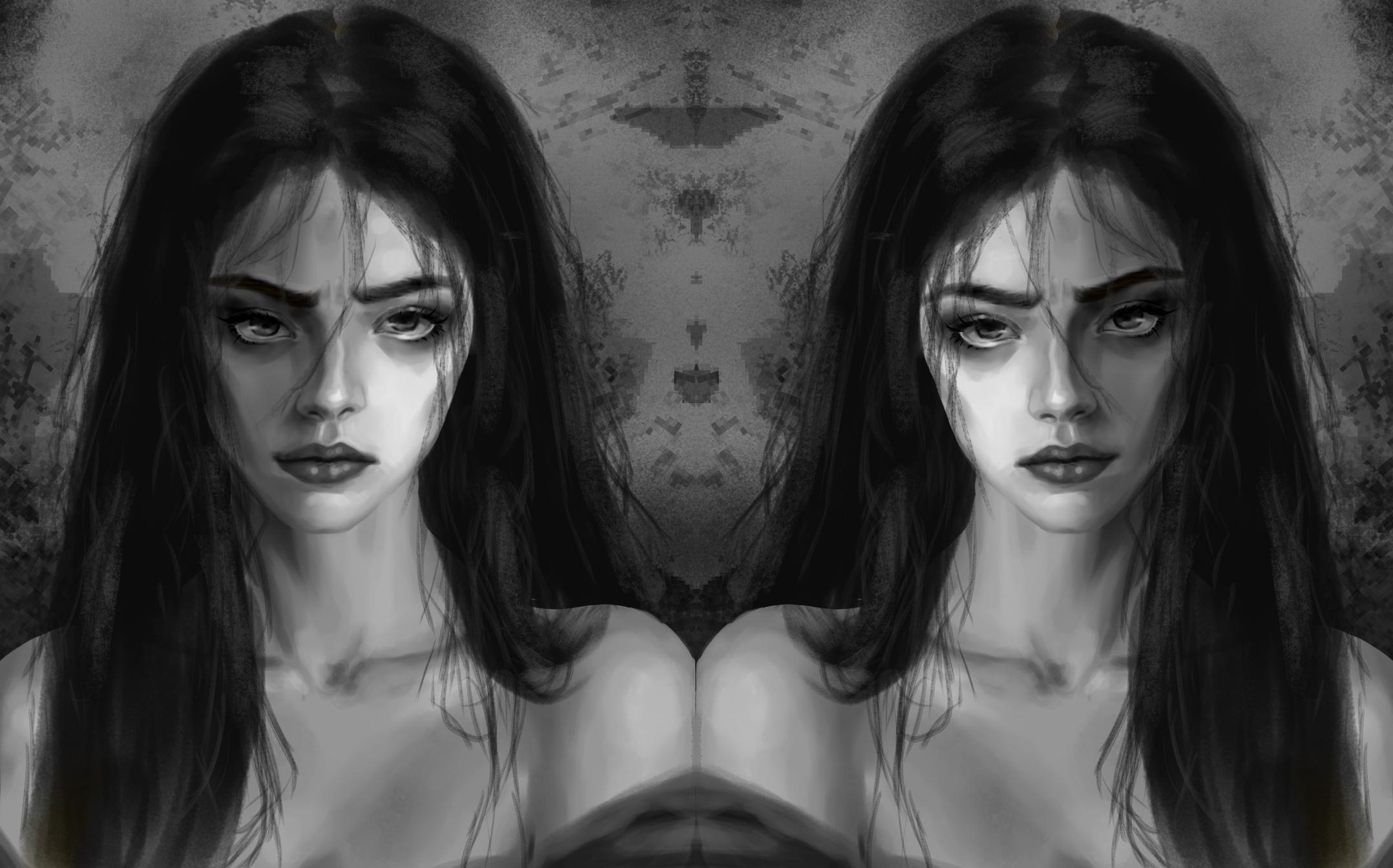
vamos pegar minha própria pintura e ver quais
são os problemas. Então, podemos ver que as sobrancelhas e os olhos não estão
completamente alinhados, e a sobrancelha esquerda está um pouco
esticada demais para a esquerda,
e a ponte nasal realmente não
parece E a boca também não é
simétrica. Então, agora vamos
ver como corrigir isso. A primeira coisa que você
precisa fazer é pintar toda a
pele em uma camada. Por isso, aconselho que
você faça uma cópia do seu trabalho antes, obviamente
, e mantenha o cabelo separado para que não seja afetado pelo que
vamos fazer no rosto Portanto, a principal ferramenta que eu gosto usar
para corrigir meu retrato é a ferramenta liquefeita,
especialmente no modo push Então, eu estou usando o Clip Studio Paint, e aqui,
fica assim. Mas essa é uma opção
que você deve ter na maioria dos softwares de
desenho digital. E sim, liquefazer vem com
muitas opções. Você pode
explorá-los se quiser. Mas eu pessoalmente
uso principalmente a ferramenta push. A primeira coisa que
vou tentar corrigir é o alinhamento dos olhos e
das sobrancelhas Portanto, certifique-se de selecionar
sua camada de pele. E com a ferramenta de liquefazer, o importante é
o tamanho do pincel, dependendo do que
você quer fazer Então, aqui eu quero mover
toda a área sem deformar. Estou ajustando o tamanho
do pincel para
torná-lo tão grande quanto a
área que eu quero mover E a segunda coisa é a
pressão que você aplicará. Quanto mais pressão
você aplicar, mais ela moverá
a pintura de uma só vez. Eu geralmente aplico uma pressão
muito baixa para mover as coisas muito gradualmente. Aqui você pode ver o que ele faz. Ele move toda a tinta na direção em que você empurra. O resultado não é terrível aqui, mas sempre
deforma um pouco as coisas E para uma área tão importante, quero manter as coisas intactas, então vou cancelá-la e
usar a ferramenta de laço Então, com o lootol, eu simplesmente seleciono a parte que
eu quero mover e
simplesmente a arrasto E assim, tenho certeza de que não deformará minha pintura de forma alguma E então eu estou apenas
repintando, e isso é realmente um trabalho mínimo Então eu tenho meu problema de
assimetria nasal
e, se eu olhar de perto, na verdade, a pintura é
bastante simétrica, mas de alguma forma
não parece assim, e acho que o problema é
porque o sombreamento não é intenso o suficiente Então, aqui, nenhuma dica em particular. Estou apenas fortalecendo
o sombreamento apenas para definir melhor a
estrutura E agora, para os lábios, estou pegando a
ferramenta de liquefação no E desta vez, eu faço
o pincel bem pequeno. Assim, posso simplesmente pegar
parte dos saltos e empurrar
a pintura em lugares minúsculos apenas para ajustar
um pouco os detalhes E assim, não
preciso mexer
com todo o meu sombreamento, iluminação
e tudo Ainda posso suavizar isso pintando e
misturando depois, mas ainda é uma grande salvação em comparação com corrigir
tudo com a pintura Estou apenas fazendo
algumas idas e vindas para verificar os problemas. E acho que o nariz dela não está completamente equilibrado
na área das narinas. Então, aqui novamente, eu estou usando a ferramenta liquefazer para
ajustar a simetria E, na verdade,
pensei que teria que usar
a ferramenta de liquefação novamente para
ajustar a sobrancelha esquerda Mas percebi que se uma
delas parece mais
esticada do que a outra, é
porque a sobrancelha direita não
está pintada adequadamente
até a borda, então estou apenas repintando E é isso com
apenas duas ferramentas e um pouco de pintura. Meu retrato parece
muito mais equilibrado.
4. Conclusão: Parabéns por
concluir a aula. Então, como uma conclusão rápida
para corrigir seu retrato, certifique-se de que toda a
capa esteja em uma camada, faça uma cópia para
ter certeza de que não está perdendo nada e faça todas as
economias necessárias antes disso. Depois, pense na ferramenta de
seleção
e movimento para mover as coisas que
realmente não deveriam estar distorcidas e repintar um
pouco na parte Em seguida, a mais versátil, a ferramenta liquefeita no modo push Pense em ajustar
o tamanho do pincel para mover grandes áreas ao mesmo tempo para os tamanhos maiores ou apenas distorcer alguns detalhes ou formas
com os tamanhos menores E com apenas essas duas ferramentas, você pode economizar suas pinturas e muito tempo. Então é isso. Estamos no final do curso. Espero que tenha sido útil
e não hesite em fazer perguntas
na seção de discussão,
se você tiver alguma.
 Sofia (Fanny) Richard, Illustrator & Concept Artist