Transcrições
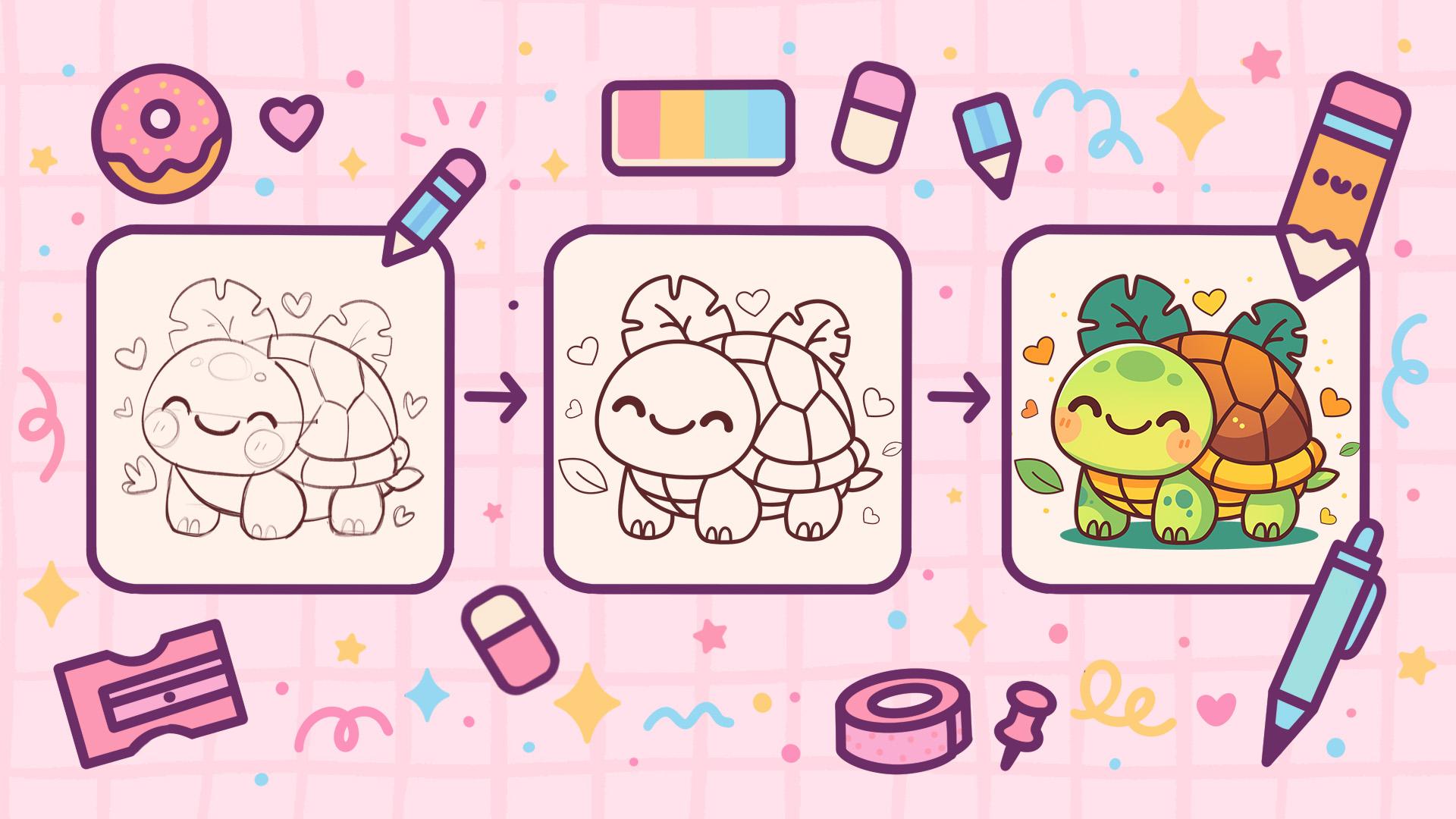
1. Introdução à tartaruga: Olá, pessoal. Eu sou
Uni, e nesta aula, vamos novamente desenhar
essa linda vaca,
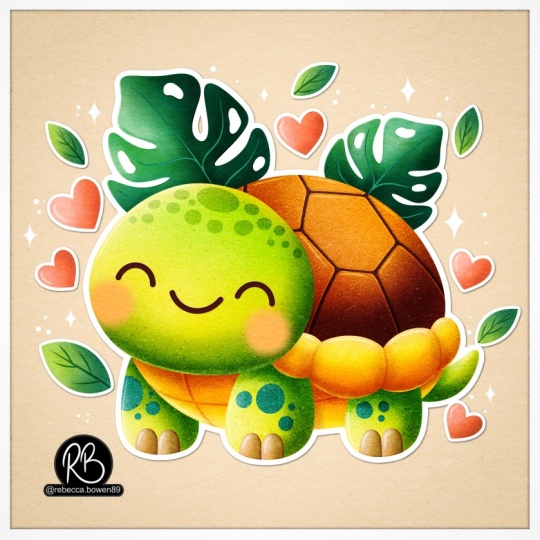
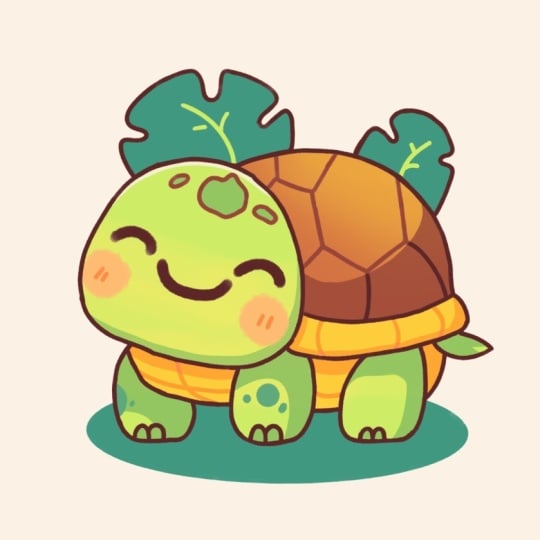
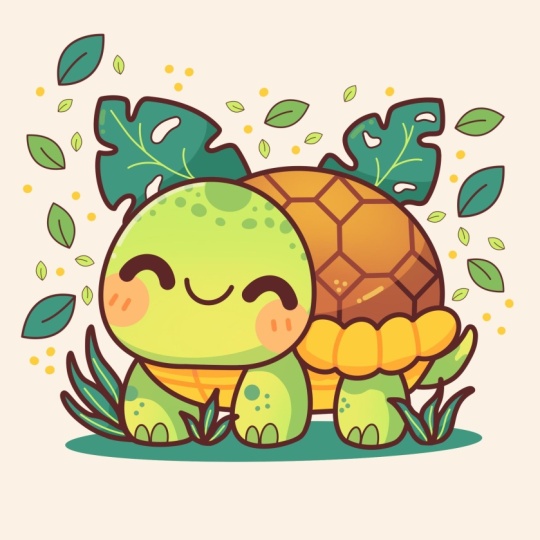
ilustração do porquê de uma adorável
tartaruga em Procreate Durante esta aula,
você se familiarizará com muitos recursos úteis,
como a ferramenta QuickShape, a ferramenta
Liquify, a recoloração
com referência
e o recorte de máscaras, além de aprender
os fundamentos do desenho no Procreate No final, você não apenas desenhará uma ilustração adorável da
qual se orgulhará, mas também se sentirá super
confiante ao usar procreate E agora vamos passar
algum tempo desenhando.
2. Esboço: Vamos começar nossa aula
decidindo primeiro que tipo de tela
vamos usar Hoje, estamos usando uma tela quadrada
padrão da Procreate com largura e
altura de pixels de 2048 DPI em 300 e nosso perfil de cores é definido como
SRGB com esse número de empréstimo Quando tudo estiver pronto,
vamos clicar no canto superior direito e dar
uma olhada em nossa nova tela. Antes de começar a trabalhar
em nossa ilustração, vamos examinar o projeto
Raso Step e
baixaremos todos os materiais
mencionados para esta aula Então, quando você fez isso, vamos
primeiro selecionar o pincel com o qual vamos
criar novamente o esquema LTL Vamos até nossa biblioteca de pincéis. Iremos até esse pincel
que você baixou com o título Dell Flat Pencil. Obviamente, se você quiser
usar qualquer outro pincel que seja esboçado, sinta-se
à vontade para usá-lo Se você não
quiser usar este. Quando terminar de
selecionar o pincel, vamos para as camadas e para a cor do
plano de fundo. Iremos até a
paleta de cores que você baixou e passaremos pela paleta
na parte inferior e abaixo dos
cartões na parte superior para selecionar a cor com
o plano de fundo do
título Agora, quando fizemos isso,
vamos para nossa paleta de cores real e voltaremos para
a paleta de cores
que você Vamos passar por baixo da
paleta na parte inferior e as cartas na parte superior, e
selecionaremos uma cor escura Então, por exemplo, vamos usar
a cor das linhas. Quando fizermos isso,
faremos mais uma coisa. Estamos começando com um
pouco de grade aqui, então precisaremos ter
a grade para criar uma grade. Vamos até o
ícone do intervalo na parte superior da placa. Iremos para Canvas
e alternaremos o guia de
desenho Usaremos essas células, mas precisaremos
torná-las um pouco maiores. Então, vamos usar
qualquer guia de desenho. E na parte inferior, onde
temos o tamanho da grade, digitaremos 130 pixels. Quando tivermos um
resultado como esse, vamos começar
a criar
nosso pequeno esquema. Primeiro, vamos para o meio da nossa tela e, com uma linha, criaremos uma folha
retangular Vamos assim e,
no final da linha, seguraremos nosso lápis Apple
e, em seguida,
passaremos por cima para essa opção pop-up
que apareceu Se tivermos a opção RCTangle,
vamos selecioná-la. Se não tivermos a
opção retângulo, você pode operar com esse narizinho que
temos aqui O que precisamos
alcançar aqui é criar um esquema que esteja três células abaixo ou
no meio de cada pequena borda que
temos aqui. Temos três células
na parte superior e três células na
parte inferior e lateral. Tente fazer as linhas
bem retas aqui. Então, se você precisar ajustar algo aqui para deixá-lo
reto, vá e faça isso. Quando tivermos
resultados como esses, vamos tocar na tela. Vamos ver o que fizemos e vamos
criar
mais algumas linhas que nos ajudarão a criar nossa ilustração. Primeiro,
entraremos nessa forma e contaremos duas a
partir do topo e criaremos outra linha reta indo
em direção ao lado oposto. Você pode segurar sua
linha no final para torná-la ainda mais reta
e, quando a tivermos, vamos o final e fazer
a mesma coisa Então, novamente, duas células subindo e desenhando outra
linha reta aqui Quando o tivermos,
iremos em direção à parte
central e encontraremos
o centro dessa parte. Vamos fazer uma pequena
redução como essa. E então, quando
encontrarmos o centro, vamos mover uma célula
para a direita e criar outra linha que
vai dessa forma. E quando temos um
esquema como esse, terminamos com nosso esquema, então vamos passar para a parte
do esboço Vamos começar indo
para nossas camadas, e tocaremos no ícone N em nossa
camada com esse esquema, e iremos para
o apóstolo mais tarde Vamos arrastá-lo mais para
a esquerda para que
não fique tão claro. E quando encontrarmos o
nível que funciona para nós, vamos tocar novamente nessa
camada e criar mais uma camada
tocando no ícone de adição Nessa camada,
começaremos a trabalhar no esboço R. Então, vamos primeiro
criar uma forma para a cabeça. Iremos em direção a esse
grande elemento médio aqui e começaremos criando
uma forma de círculo. Então, vamos
assim. Segure nossa pentilha Apple no final da linha Se você quiser, podemos tentar
colocar um de nossos dedos
na tela para deixar esse
elemento bem arredondado, então criaremos a forma
de um círculo perfeito. Então, se você quiser, pode
segurá-lo no final
ou usar um formato
elíptico, se preferir Então, quando tivermos essa
forma, vamos fazer com que
pareça mais uma cabeça usando uma das opções
do Procrite Então, vamos usar a
mágica no canto superior esquerdo, vamos para Liquify
e vamos para a
opção de cônjuge ou para a parte inferior e vamos para a
opção de cônjuge ou para a parte Temos a
letra lateral para que possamos ir até a letra lateral e ajustar o tamanho do pincel com o qual
vamos empurrar E vamos até essa planilha que criamos e
começaremos a criá-la de
uma maneira diferente. Então, o que
vamos fazer? Iremos mais para o
fundo e começaremos a esculpí-lo de forma que
tenhamos mais peso sobre
a parte inferior Então, vamos talvez ajustar o tamanho do nosso pincel qual vamos pressionar,
e possamos ir com precisão
às áreas que
queremos ajustar e ajustá-las dessa forma Então, vamos um pouco para o lado de fora com
as partes certas, indo assim e começando a criar uma
forma de pão como essa Se você quiser ir até o topo e talvez não seja tão arredondado, você pode usar o tamanho
maior do pincel ou o
tamanho menor do pincel e ajustá-lo ao seu gosto Então, quando temos essa
forma, também
podemos prestar
mais atenção
na parte inferior e torná-la um pouco menos arredondada. Quando tivermos um
resultado assim, vamos dar uma
olhada em tudo e decidir se queremos
ajustar algumas peças. Por exemplo, essa ovelha
parece um pouco
plana demais e podemos torná-la um pouco mais
interessante girando Então, sem tocar em
nossa mágica um, dois, vamos imediatamente para o Aoki
no canto Vamos usar o uniforme e vamos para
esse pequeno nó que temos na cor verde. Vamos segurar nosso lápis
Apple lá e faremos um movimento
rotacional Então,
vamos fazer com que continue dessa forma, um pouco na diagonal. Quando o tivermos, se você
quiser aumentá-lo, você pode ir até um dos nós e arrastá-lo
para torná-lo maior. Se você quiser reposicioná-lo, segure o lápis Apple
em um piscar de olhos e mova a forma de
acordo com sua preferência Então, por exemplo, vamos fazer
algo desse
jeito e, quando terminarmos, vamos tocar em nosso ok e continuar
trabalhando em nossas formas. Então, quando tivermos a
forma da cabeça, vamos finalizar criando as características
faciais. Então, para as características faciais, vamos encontrar o centro aqui
e vamos criá-lo dessa forma. Estamos criando os
elementos diagonais e
criaremos uma linha diagonal passando
pelo meio da nossa forma ou algum tipo de meio
da nossa Então, quando o tivermos,
você pode novamente
segurar o lápis Apple no final
da linha e
criá-lo de forma reta. Quando o tivermos,
vamos começar a posicionar nossas características faciais
aqui , de acordo
com essa linha. Então, vamos primeiro para a parte central e
criaremos uma pequena boca. Então, vamos mais
para o meio e começaremos criando
uma forma dentro dela. Obviamente, se você quiser
experimentar e criar formas diferentes para
seus recursos oficiais, você está convidado a
fazer isso. Você pode optar por um navio maior com formato mais arredondado, se preferir formato
completamente diferente,
se preferir. Se você exagerou,
pode usar o pincel e a borracha e ajustar
o navio ao seu Então, por exemplo, vamos
usar a boca assim, vamos para os lados e começaremos a criar
os olhos aqui mesmo. Então, vamos mais
para a direita, primeiro a partir dessa boca
que criamos, e criaremos
uma forma de metade
do círculo, mas
faremos de outra forma. Então, faça isso e crie
uma forma dessa forma. E quando o temos indo para o lado oposto e criando
algo semelhante aqui. Precisamos prestar atenção à distância que estamos
criando entre os elementos, então ela deve ser
semelhante nos dois lados, e o tamanho desse elemento que estamos criando para o olho deve ser bem semelhante ao que também
deve ser bem semelhante ao que
criamos no lado
oposto. Portanto, se você precisar percorrer
as linhas
algumas vezes com o
pincel e a borracha para criar
uma forma melhor, fique à vontade Você pode
experimentar um pouco, talvez criá-lo de
uma forma
diferente da que estou
criando aqui. Quando tivermos um
resultado como esse, mapeamos onde nossos
recursos oficiais estarão e vamos examinar nossos olhos e criaremos
as verificações Iremos por baixo
e
criaremos grandes círculos
dessa forma Vá para o lado oposto também e crie a mesma forma aqui. Se quiser, você pode fazer pequenas marcas para
mais tarde, onde
adicionaremos as cores, e
podemos seguir as verificações
aqui e criar
algumas linhas
dessa forma para
a parte de rubor Quando o tivermos,
também vamos até o topo e vamos criar os futuros
embelezamentos aqui Então, usaremos formas simples de elipse e criaremos algum tipo de padrão em nossa tartaruga. Quando obtemos
resultados como esses, terminamos com
a cabeça por enquanto, então vamos trabalhar um
pouco no corpo. Então, para o corpo, primeiro, vamos decidir onde
queremos terminar de criar
nossa concha aqui. Então, vamos até a
parte inferior e faremos uma pequena marcação
aqui, à direita Quando o tivermos, começaremos
a criar uma forma. Isso partirá da forma da cabeça e iremos mais para a forma que
criamos
aqui ou um pouco
mais alta do que é. Vamos partir do
formato da cabeça. Iremos mais para
a parte certa. Por exemplo, vamos fazer uma pequena marcação aqui a
partir dessa marcação,
usaremos uma forma muito, muito arredondada
descendo dessa forma Novamente, você pode ir para essa pequena redução que
você criou
aqui ou pode ir um
pouco mais alto a partir dela Depois de criar a forma, podemos acessar a ferramenta Edison
que temos na parte superior Você precisa
experimentá-lo mais uma vez, você pode ir e
experimentá-lo mais uma vez. Precisaremos criar uma forma muito, muito arredondada aqui. Quando temos resultados
como esses, se você quiser, podemos acessar a ferramenta de edição, você pode ver que temos
os nós aqui. É muito parecido com o que
fizemos com nossa forma
do esquema. Podemos ir até os
nós e ajustá-los
ao nosso gosto O que precisamos
obter aqui é uma forma muito arredondada,
como mencionei antes, e você pode
fazer isso arrastando os nós para os
diferentes lugares Quando você tiver a forma que
deseja para a concha, vamos tocar na tela e
trabalhar um pouco mais na
parte inferior desse elemento. Primeiro, vamos ver o formato da cabeça
que temos aqui e faremos uma pequena
marcação aqui também. Então, precisaremos ir até essa
interseção onde temos a linha média que temos para nosso esquema e a forma
que temos para o nosso rosto Vamos fazer uma pequena redução
a partir daqui. E a partir dessa marcação,
desceremos e começaremos a criar a parte
inferior da concha Então, vamos fazer isso,
e precisaremos
conectá-la a essa linha
que temos à direita. Novamente, você pode segurá-lo. Você
pode acessar a ferramenta de edição e tornar essa coisa um
pouco mais arredondada. Então brinque com as
notas e ajuste-as. Quando o tivermos,
vamos até o fundo e criaremos
a segunda parte dessa
parte inferior da concha. Então, para esse elemento,
começaremos a criar uma linha paralela
ao que temos no topo. Então, vamos criá-lo. Mantenha sua linha no final, vá assim, vá até a
ferramenta de edição se precisar ajustá-la. Tente não se afastar muito dessa linha que
temos em nosso esquema. Precisaremos ir
um pouco além
das estruturas que temos
para nosso esquema aqui. Então, com esse elemento, iremos um
pouco para a direita. Quando tivermos a linha
que está bonita, vamos tocar na tela e ir em direção a essa parte
inferior e
criaremos uma continuação da forma e da parte de
fechamento aqui Então, ficando bem arredondado aqui e criando uma
forma dessa maneira. Quando a tivermos,
vamos trabalhar um
pouco de barriga e terminaremos com
nossa pequena concha aqui Então, para essa parte da barriga, vamos primeiro para a esquerda e faremos outra
pequena marcação Então, vamos em direção ao nosso rosto, e vamos para
a parte esquerda dele, vamos para uma célula ou 1,5 célula da linha que
temos para o nosso esquema
e, novamente, faremos uma
marcação ulta como Quando o tivermos, iremos até a parte inferior e faremos uma pequena fila passando por toda a
ovelha aqui. Você pode
criar manualmente um pequeno
jargão dessa forma, e é aí que
terminaremos nossa pequena concha Então, vamos primeiro
para a esquerda
e, a partir dessa primeira marcação que criamos
em nossa cabeça, criaremos uma parte da barriga
e do pescoço como Então, muito arredondado, indo
assim e começando a criar algumas
linhas para definir a ovelha. Quando o tivermos, vamos
para a parte externa e
continuaremos criando
essa parte inferior da nossa pequena concha. Vamos seguir essa
linha desse jeito e começar a criar a linha
indo para a direita. Uma vez na parte direita, podemos ir um pouco mais baixo. Não podemos usar uma
linha reta, como criamos em nosso esboço, mas movê-la um pouco mais para baixo e criar
algo dessa forma Quanto à parte inferior, quanto à parte traseira
de tudo isso, vamos nos aproximar da parte
inferior da concha e precisaremos
conectá-la com essa coisa que
criamos na parte inferior. Vamos examinar um pouco
a forma que
criamos para nossa pele e
começaremos a criar uma
linha dessa forma. Novamente, vamos tentar torná-lo bem arredondado e vamos
pegar nossa borracha para fazer um esboço limpo
aqui, para que
não fiquemos confusos Vamos fazer isso e apagar todas as terras que não
precisamos Vamos dar uma olhada nisso. Se você perceber que pode ajustar algumas partes, talvez queira ir até
essa área e torná-la um pouco arredondada ou
fazer outra coisa, talvez limpar ainda mais sua
agenda, fazer o que precisa fazer. Quando tivermos um
resultado assim, vamos voltar ao pincel e terminar com
a concha na parte superior. Criaremos alguns
segmentos aqui mesmo. Vamos começar a criar nossos pequenos
segmentos a partir do topo. Iremos mais para
a parte central
da parte superior e começaremos a criar uma linha nessa direção. Precisaremos criar um pouco
da forma de diamante aqui. Então, vamos criar algumas linhas
dessa maneira. E quando o
tivermos, precisaremos
conectar todos os
cantos que
criamos com essa forma de diamante e criar
mais algumas linhas descendo. Vamos pelos
cantos e vamos começar a criar nossos pequenos
elementos aqui mesmo. Você pode seguir uma
forma fofa e criá-las não nas linhas que
serão retas, mas mais parecidas com linhas de
curry como essas E vamos para todos os
cantos que eu
mencionei antes e criar essas pequenas linhas aqui. Também podemos ir até o topo e criar uma
linha acontecendo aqui também, para que você possa criar
algo dessa forma. Por enquanto, você pode
mapear o que temos
aqui e, posteriormente, se
não gostar da aparência, podemos corrigi-lo mais tarde. Quando tivermos
resultados como esses, vamos terminar
indo até esta parte aqui e criaremos
algumas linhas aqui também. Novamente, estamos
tentando criá-los de
uma forma fofa e
muito arredondada. Estamos percorrendo esta
folha e começando a criar as curvas em vez
dessas linhas muito retas Quando tivermos,
vamos até a parte inferior e
trabalharemos na perna aqui mesmo. Primeiro, vamos em direção essa área aqui, onde
temos uma pequena marcação, e a partir dessa pequena redução, vamos um pouco
para a esquerda a partir dela, e vamos descer e criar
uma linha assim Então, indo em direção à
parte inferior que criamos em nossa pele com uma curva muito
suave como essa, e então iremos em direção
à parte central aqui, e criaremos a espessura dessa perna na qual estamos
trabalhando agora. Então, vamos fazer
com que
as pernas tenham duas células em termos de tamanho. Então, vamos
contar 22 aqui, e estamos criando a segunda parte da perna aqui. Então, vamos fazer
isso, e
conectaremos tudo
na parte inferior com, novamente, uma curva bem suave. Se você precisar usar
sua borracha e talvez apagar algumas
partes aqui, fique à vontade para
fazer isso Você pode fazer essa linha à esquerda um
pouco menos arredondada, então é crível que
seja uma perna aqui Se você quiser ajustar ainda mais
algumas peças, fique à vontade para fazer isso. Você pode trabalhar um pouco
nos cantos aqui
para deixá-los muito,
muito macios e não se
afastar muito da forma geral. Não estamos tentando criar uma forma parecida com um
trapézio como essa Estamos tentando criar
uma forma que fique bem
atarracada assim Vamos trabalhar um
pouco mais
na forma e criar
algo desse jeito. Claro, não é
um look finalizado. Se quisermos mudar algo mais tarde,
faremos isso. Termine com essa perna, iremos em direção ao
fundo e
criaremos algum tipo de dedo
do pé aqui mesmo Então, vamos eliminar as
formas muito simples que funcionam dessa forma. E quando tivermos a
primeira etapa assim, vamos criar
a segunda. Então, vamos até a parte inferior e contaremos uma célula da primeira etapa
que criamos e iremos até
a parte superior aqui. E, novamente,
começaremos criando uma perna descendo dessa forma. Vamos conectá-lo perfeitamente
ao formato da cabeça
e, imediatamente, podemos pegar nossas orelhas e apagar essa linha na parte inferior,
porque não precisamos Novamente, precisaremos ter duas células para essa pequena perna ou um pouco mais de duas células porque essa perna está um
pouco mais perto de nós, então podemos criá-la de uma
forma um pouco maior. Então, vamos usar
2,5 células ou duas e um pouco das células
aqui neste lado. E, novamente, estamos
criando uma forma semelhante à que
temos na primeira perna. Vamos definir ainda mais
as formas. Iremos em direção a essa parte. Criaremos uma
lagoa dessa forma. Então, novamente, percorrendo os cantos,
tentando amolecê-los, tentando manter
a forma semelhante à que temos
no lado oposto, trabalhando com nosso pincel,
trabalhando com nossa erasa E por enquanto, quando
tivermos a primeira forma, vamos até o fundo E, novamente, criaremos
alguns dedinhos aqui. Quando tivermos, se você quiser
definir ainda mais a forma, talvez fazer com que ela seja arredondada ou posicionada de forma diferente
ou qualquer outra coisa, vá e faça o que você precisa fazer Quando a tivermos, vamos até
a parte de trás da nossa pequena tartaruga e vamos criar a
última perna aqui mesmo Novamente, vamos colocar uma célula ou 1,5 eu para a esquerda e começaremos a criar
uma perna a partir daqui. Novamente, precisaremos ir em direção essa parte que temos como parte inferior da concha e começaremos a criar
uma lagoa dessa forma Então, novamente, fazendo a
mesma coisa de antes, estamos apagando essa parte que não
precisamos na parte inferior Precisaremos dar um pouco
da dica aqui. Então, estamos nos
aproximando da forma aqui. E, novamente, precisaremos ter o tamanho semelhante ao
que tínhamos antes. Então, duas células ou um
pouco maiores do que duas células, e estamos criando a
perna goon dessa forma Novamente, trabalhe um pouco
mais na forma oral. Se você quiser arredondá-lo, torne-o arredondado, crie algo
que fique bonito. E quando você o tiver, vá até
o fundo e crie os dedos dos pés. E quando temos um
resultado assim, também
precisamos
criar uma pequena cauda. Então, vamos passar por baixo
dessa pequena parte e criaremos uma
cauda dessa maneira Então, use a forma
da folha e crie
algo assim. Você pode escolher uma
forma maior com uma forma menor. Você pode girá-lo de forma diferente e
criá-lo de uma maneira diferente Então, quando tivermos um
resultado assim, vamos dar uma olhada em tudo. E, por enquanto, quando temos
algo acontecendo dessa maneira, vamos adicionar alguns
embelezamentos, por exemplo, vamos criar algumas folhas Iremos em direção
à cabeça aqui e criaremos
uma forma de caneta, precisaremos criar
algo dessa forma. Forma bem grande
segurando-a na ponta. Se você quiser, pode acessar a ferramenta
de edição e ajustá-la, torná-la um
pouco mais arredondada ou um pouco menos
arredondada, a decisão é sua. Quando o tivermos,
iremos até a borda
dessa folha e
começaremos a criar o corte. Então, para facilitar, podemos primeiro
usar nossa borracha e criar o corte real Então continue assim
e vamos criar três deles em tamanhos diferentes. Quando tivermos os cortes,
vamos voltar ao pincel e vamos seguir em direção a esses cortes, e começaremos a criar os elementos fornecidos dessa forma. Vamos tentar deixar os
cantos muito, muito macios, continuar assim e
passar para o próximo para criar outro
pequeno corte aqui mesmo. Então, dada de acordo com a forma oral,
temos a curva, não criando as linhas da rua
aqui, cortes retos, indo em direção à próxima e começando a criar um
pequeno corte aqui também. Novamente, seguindo
a direção
da folha que temos
com nossas curvas Quando o tivermos,
podemos ir em direção
à parte central e
criar as veias, as futuras veias que
criaremos com uma cor
diferente. E quando tivermos, vamos para o lado oposto e criaremos uma versão menor
da mesma folha aqui também. Por exemplo, vamos nos
aproximar dessa parte central e, novamente, começaremos criando uma
pequena forma dos lábios Segure a linha no final, vá até a ferramenta de galinha
se quiser ajustar ainda mais a forma. Quando o tivermos,
voltando à nossa borracha, e novamente, vamos
criar alguns cortes aqui mesmo Então, vamos escolher dois gatos de
um lado e um cortado
do outro lado. E, novamente, seguindo a
direção da nossa folha, criaremos esses pequenos detalhes
peculiares. Então, vamos para este lado
e fazer a mesma coisa aqui. Você pode escolher uma
forma maior, formas menores. Você pode variar o tamanho desses
elementos, depende de você. Quando você o tiver, vamos até
a parte interna
e, novamente, vamos criar esse elemento
de veia aqui E agora, quando temos
resultados como esses, também
podemos
sair da forma e criar alguns elementos
adicionais futuros. Podemos ir com alguns corações, algumas folhas, se você quiser. Podemos dar outros pequenos
detalhes, se você preferir. Vamos passar algum tempo
aqui e adicionar alguns detalhes para finalizarmos
com nossa ilustração. Por exemplo, vamos até essa parte e criemos
alguns corações como esses, talvez indo em direção a essa parte e criando algo
parecido. Quando tivermos um
resultado assim, vamos dar uma olhada em
tudo o que criamos e decidir se queremos
ajustar algumas peças ou não. Por exemplo, podemos
trabalhar um pouco
mais em nossas pernas para torná-las um pouco
mais fofas e podemos fazer isso com muita facilidade usando
novamente nossa ferramenta Liquify,
a ferramenta que a
Procreate tem que
nos ajudará a trabalhar em nossos Vamos voltar à
nossa única ferramenta mágica. Vamos selecionar Liquificar. Usaremos novamente a opção push e o controle deslizante de tamanho e podemos ir para algumas áreas e
ajustá-las dessa forma Por exemplo,
vamos até as pernas ou alguns outros elementos e
ajustá-los ao nosso gosto Vamos passar algum
tempo aqui e ajustar nossa ilustração para
que gostemos da aparência. Decidi trabalhar um pouco no formato
da perna para torná-la um pouco arredondada
aqui para a direita e fazer
a perna à esquerda, um pouco menor
para torná-la ainda mais fofa Quando você estiver satisfeito
com tudo aqui, quando não quiser ajustar mais
nada com
sua ferramenta liquefeita, vamos tocar duas vezes em nossa quantidade
principal, sair desse modo
e passar
para a próxima parte, na qual
criaremos nossas luzes
3. Linhas limpas: Comece com nossas linhas limpas. Primeiro, vamos
voltar às nossas camadas e iremos para essa
camada onde temos
esse esquema e
tocaremos nessa marca de seleção para ocultá-la Quando tivermos a posição
das camadas dessa forma,
vamos tocar em nosso ícone de adição para criar uma nova camada na parte superior. E quanto a essa camada na qual
temos nosso esboço, vamos até o ícone e ajustar
a opacidade da Novamente, não é tão
brilhante e perturbador. Quando tivermos o nível
que funciona para nós, vamos voltar para essa nova
camada que criamos. Se você não quiser mais ver as células, não
precisamos delas. Nós podemos ir e desligá-los. Vamos
organizar o ícone Canvas, vamos desenhar
guias e ativá-lo a partir daqui Quando tivermos a tela
configurada dessa forma, vamos trabalhar um pouco no pincel que
vamos usar. Então, primeiro vamos voltar
à nossa biblioteca de pincéis. Iremos para a pasta de
caligrafia e usaremos o pincel monoline Queremos que todas as nossas linhas
sejam bem suaves, então vamos tocar nesse pincel,
entrar no estúdio de pincéis,
passar pela estabilização
à esquerda
e
trabalharemos com a quantidade
de simplificação e a quantidade de Assim, você pode configurá-lo
da mesma forma que vê agora
na tela. Você pode ajustá-la para descobrir como se sente
no bloco de desenho
e, quando tiver a
frase de que gosta, fale com uma
arte tão brilhante. Agora, com a mesma cor que usamos para nossas linhas,
então nossas linhas são coloridas, vamos ver tudo o
que temos
aqui e começaremos a
criar nossas linhas limpas. Então, primeiro, vamos decidir o tamanho que
vamos usar. Então, por exemplo,
vamos experimentar 9%. Isso parece muito perfeito. Quando tivermos um
resultado assim, vamos começar a
criar as linhas que
temos em nosso esboço,
mas de uma forma limpa Então, o que vamos
fazer é seguir
a forma que criamos em nossa camada com esse esboço Vamos isolar todos eles e começar a
recriá-los. Não precisamos usar 100% de
semelhança com o que
temos em nosso palito Precisaremos obter uma aparência bastante perfeita para que
possamos usar todas as opções
que usamos antes Iremos para a ferramenta de edição, usaremos nosso pincel
e nossa borracha Tentaremos criar uma linha
perfeita. Então, quando tivermos um
resultado assim, se você não gostar, experimente
mais uma vez. Se você quiser criar a forma na parte superior
com uma linha como essa, você está convidado a
fazer isso. Você pode manter sua
linha no final. Como mencionei antes,
acesse a ferramenta de edição, ajuste-a ao seu
gosto e tente deixá-la bonita, bem arredondada. E quando o temos em segmentos e começamos a criar
as linhas aqui também. Habilitando assim, novamente, mantendo nossas linhas no final Não precisamos criar
tudo com uma linha. Precisaremos prestar atenção às conexões
para que fiquem
bonitas e faremos
isso com nosso pincel
e com nossa borracha Portanto, precisaremos manter
a mesma espessura de linha
ao longo de toda a linha que
estamos criando e precisaremos
torná-la perfeita Então, vamos tentar fazer isso. Trabalhando com nosso pincel
e com nossa borracha e finalizando criando
nossa forma para a cabeça Tentando criar uma curva
aqui mesmo, segurando-a, seguindo as linhas, se
percebermos que criamos alguns solavancos usando nosso pincel e nossa
borracha para Vamos terminar de
criar nossa forma para a cabeça criando
a última curva. Novamente, tentando manter
nossa linha no final, e se percebermos que podemos
acessar a ferramenta de edição e ajustá-la a partir daqui para
criar uma conexão semelhante, podemos fazer isso a partir daqui Quando temos um
resultado assim, acabamos com a cabeça. Vamos criar outros detalhes
aqui. Onde estão os detalhes. Vamos até a
forma da concha e vamos recriar
essa linha aqui Precisaremos fazer uma
boa conexão entre
as duas partes para que não precisemos ter lacunas em nossas linhas. Mais tarde, quando
criarmos
as cores, isso
será um grande bônus para nós. Portanto, tente criar linhas que não tenham lacunas. Quando tivermos uma linha assim, vamos até a parte inferior e vamos terminar de
criar a concha criando essa pequena
linha aqui. Então, novamente, conecte-o
bem. Vá para o 18 para. Se você precisar ir
em direção às conexões, tente torná-las bonitas também, mantenha a mesma largura de linha. Se você perceber que alguns cantos
parecem cantos, iremos em direção a eles com
nosso pincel e com nossa borracha
e tentaremos fazer com que não
sejam tão fortes Então, vamos usar essa forma
e, quando
a tivermos, vamos em direção
à extremidade inferior, criando uma linha
semelhante aqui também. Essa linha deve ser bastante paralela à linha
que temos na parte superior, então precisaremos criar
a espessura que percorrerá
uniformemente todo o navio. Quando o tivermos indo para
o fundo, aqui mesmo, para trás e
começando a criar a continuação da nave aqui, ficará bem Quando o tivermos, vamos continuar avançando em direção a essa era temporal. Você pode percorrer todo o navio e criar uma linha como essa. Ou, novamente, você pode ir parcialmente e criar as
linhas dessa forma. Mantenha suas linhas, vá
em direção às pernas, depois crie-as também. Novamente, você não precisa repetir tudo da mesma forma
que colocou no palito Você pode ajustar
algumas peças se
não quiser que elas sejam semelhantes às que você
tem no skage Continue trabalhando
na perna aqui. Novamente, tente fazer conexões muito
arredondadas, formas
muito arredondadas, tudo
muito arredondado aqui, trabalhe para definir as
conexões das linhas e tente criá-las de uma
forma perfeita também. Então, siga toda a forma e recrie tudo o
que você tem aqui Você pode ver que, por enquanto, estamos trabalhando apenas
com os esboços e continuaremos fazendo isso Se você perceber que
alguns elementos
não estão começando a ficar
bem na primeira tentativa, tente novamente e
crie-os de
uma maneira diferente Por exemplo, para as pernas, precisaremos prestar atenção na parte inferior para torná-la crível, de modo que pata ou a perninha possam realmente se apoiar Portanto, precisaremos
deixar a parte inferior um pouco mais plana que as laterais, preste atenção a essas duas E quando terminarmos a linha, vamos para a próxima
e a criaremos aqui também. Então, novamente, tentando criar
formas muito arredondadas, tentando criá-las semelhantes
às que temos
em nossa agenda, mas não muito semelhantes,
se quisermos. Prestando atenção na
parte inferior das pernas aqui, tentando deixá-las bem
planas, mas ainda arredondadas, trabalhando nas conexões aqui com
tudo o que
temos na lateral e finalizando criando
uma curva aqui. Quando a tivermos, vamos
garantir que essa
conexão pareça boa. Se precisarmos usar nosso pincel ou borracha,
faremos isso Se você ver isso, você pode
ir e talvez trabalhar em algumas outras pequenas partes
aqui e revisar
algumas das linhas. Você pode fazer isso, mas
certifique-se de que tudo o que você está criando em
linhas seja semelhante em tamanho. Portanto, se você criou a linha um pouco maluca,
um pouco maior saliente,
precisará usar a borracha e apagar as
partes desnecessárias borracha e apagar as
partes Portanto, a linha permanece a mesma. Quando o tivermos, vamos
continuar indo em direção a essa parte e continuaremos
criando nosso tempo. Precisaremos prestar
atenção a essa linha e precisaremos seguir o
mesmo nível aqui, então criaremos uma conexão
confiável com toda a planilha Você pode ver aqui
nessas partes que estou subindo um pouco
mais alto do que no esboço Então, estamos conectando
essa linha com essa. Iremos até essa
pequena parte aqui na última etapa e
vamos recriá-la Novamente, tentando fazer
boas conexões, tentando tornar as
linhas perfeitas, trabalhando com nosso pincel
e trabalhando com uresa Indo para os lados opostos, tentando fazer uma boa
conexão aqui também. Você pode ir um
pouco mais alto aqui para criar uma perninha arredondada. Você pode experimentar
um pouco com as formas e criar algo
diferente, se preferir. Vamos trabalhar nas linhas. Vamos tentar fazer com que não
sejam muito pontudos. E quando tivermos
resultados como esses, vamos criar os últimos elementos
aqui que temos para
nossa cauda e para a
parte inferior de nossa pequena concha. Então, por exemplo,
vamos criar a forma dessa forma para
finalizar com a concha
e, em seguida, criaremos uma pequena forma de folha
para nossa pequena cauda. Então continue assim,
e se quiser,
você pode experimentar um
pouco e criá-la de
uma forma diferente,
levantá-la ou descer um pouco
com a ovelha Quando tivermos, vamos
criar as linhas que
temos dentro da ovelha, e será mais fácil fazer isso em uma camada separada. Vamos até a última e vamos até a camada
que temos por baixo
e, a partir daqui,
criaremos mais uma Para esses elementos, usaremos o mesmo pincel
que usamos antes. Por enquanto, vamos abordar
esses elementos que
já foram nossa concha, ou
seja, segmentos de concha e
vamos criá-los também. Novamente, você pode usar linhas retas. Você pode ir sem
linhas retas, depende de você. Vamos criar
esses elementos. Tente fazer com que as
conexões sejam boas, então preste atenção a elas. Comece com essa
pequena forma de diamante por cima e depois vá para os lados e crie esses pequenos segmentos
saindo dela. Quando o temos, também
vamos em direção a essa parte inferior e criamos
algumas linhas aqui. Você pode ir um
pouco para o lado dessas linhas que você tem
na parte superior para não criar uma tensão muito estranha
entre os elementos e não fazer a
continuação das Então, faça isso e crie
as linhas dadas dessa forma. Além disso, vamos usar tamanho
um pouco menor do pincel e recriaremos
esses detalhes que temos na parte inferior Vamos usar, por exemplo, 6% do tamanho, e usaremos essas
ferramentas que criamos
e as recriaremos com o tamanho pequeno do pincel Indo em direção
a todas as etapas que
criamos e começando a
recriar esses detalhes Novamente, você pode segurar suas
linhas no final ou recriar
manualmente
os detalhes dessa forma E na mesma camada, vamos criar recursos
artificiais. Para os olhos, vamos
usar tamanho um pouco maior do pincel. Vamos experimentar algo
em torno de talvez 25%. Vamos fazer isso
e, com uma linha, criar a forma do olho. Você pode manter sua
linha no final. Acesse a ferramenta de edição se
precisar ajustar a curvatura, vá para o lado oposto e crie algo
semelhante aqui também. Tente torná-lo semelhante
ao site anterior, então trabalhe com sua ferramenta
de edição para criá-lo de forma semelhante à que você tem
no lado oposto. Se você precisar de algumas tentativas
para criar esse elemento, fique à vontade para fazer isso. Na verdade, você pode ir em direção esse olho que você
já tem e apenas combiná-lo com o elemento que você
está criando agora. Então segure seu e no final
e, em seguida, vá para 182 e mova a forma para
o lado oposto, e você terá
a forma semelhante à que você tem
no lado oposto Então, quando tivermos, vamos
tocar na tela e tornar o tamanho
do pincel um pouco menor. Então, novamente, vamos com nossos 13%, e vamos até a boca e vamos recriá-la aqui Novamente, vá para o 18 e, se
quiser ajustá-lo, ajuste-o ao seu gosto Quando você tiver um resultado
assim, toque na tela
e, quando o tivermos
, vamos recriar nossos pequenos elementos
adicionais do lado de fora Vamos primeiro ver essa lista. Podemos ir para nossa camada anterior onde temos todos os elementos, os elementos principais, o contorno, que você
possa ir até a marca de seleção aqui
e
verificar se está
na camada certa Vamos voltar
ao pincel com os mesmos 13% do tamanho
e, com muita facilidade, vamos
recriar esses detalhes Novamente, se for mais fácil,
você pode criar a forma
girando desse jeito, criar a forma,
segurá-la no final, ir para o lado oposto, criar a forma semelhante aqui
e, em seguida, usar seu pincel
e usar sua borracha para criar esses elementos
que temos Use sua borracha
para fazer os cortes. Estamos fazendo a
mesma coisa que fizemos antes em nosso
esboço,
faça os cortes, vá
em direção ao pincel e tente criar conexões bem
arredondadas aqui Tente trabalhar nessas pequenas
conexões na parte superior, tente tornar as linhas
perfeitas e continue indo para o próximo elemento
e fazendo a mesma coisa aqui Vamos finalizar
com esses elementos indo em direção a
essa pequena forma, e recriaremos esse
pequeno detalhe e trabalharemos
lateralmente nos cantos e em todas as conexões com nosso
pincel e com nossa urisa Quando temos os
contornos indo em direção
à próxima folhinha que
temos no lado oposto, e novamente começando a cortar as partes primeiro e
depois com nosso pincel, vamos recriando os detalhes que temos em nosso Tentando deixar tudo muito, muito arredondado e, novamente, trabalhando nas conexões com nosso pincel e
com nossa Erisa Agora, quando tivermos isso, vamos voltar para essa camada em que adicionamos os detalhes, ou
seja, a camada abaixo E com o mesmo
tamanho do pincel, vamos recriar
esses pequenos detalhes que criamos
para as veias Indo assim e começando a recriá-los, indo para o lado oposto e criando detalhes
semelhantes aqui também. Quando tivermos
resultados como esses, você pode decidir se
deseja seu pincel e recriar esses detalhes que
temos do lado de fora, ou podemos usar o pacote com os pincéis
que você baixou posteriormente quando adicionaremos
nossos elementos adicionais
no . Se você
quiser fazer isso, vá e faça isso ou se quiser continuar mais tarde continuando
com os detalhes, vamos dar uma
olhada em tudo o que temos aqui sem
as linhas do esboço Então, vá para nossa lista e oculte nosso esboço tocando nessas marcas de
seleção Então, quando vemos o resultado
sem as linhas da gaiola, podemos ajustar algumas peças Então, por exemplo, podemos
fazer o gelo um
pouco menor. Portanto, precisaremos
acessar nossa camada, onde
temos nossos recursos oficiais,
e testá-la mais uma vez. Então, vamos usar nossa borracha
e apagar esses olhos que temos aqui para
continuar assim, E se você precisar ver o que
tinha na sálvia, em termos de
tamanho e posição, termos de
tamanho e posição para que esse elemento o
incline e exiba mais uma vez, vá até o pincel e
recrie Então, vamos usar um tamanho um pouco
maior do pincel. Vamos usar 20%
ou menos por cento
e tentaremos fazer com que os olhos fiquem um pouco menores
para torná-los mais estranhos Novamente, da mesma forma que antes, mantendo nossa linha no final, indo em direção ao lado oposto. Novamente, você pode tentar usar esse truque, como
mencionei antes, você pode
combiná-lo com esse olho que
você tem aqui e depois ir para a ferramenta
de edição e mover esse olho para
o lado oposto. Tente fazer com que a distância
entre esses elementos seja
semelhante à que você tem
no lado oposto Quando tivermos o resultado
assim, vamos dar uma olhada em tudo à
distância. Novamente, dê uma olhada em tudo sem as linhas do medidor. Se você gosta da aparência, também
podemos adicionar algumas
linhas aqui na parte inferior
da concha para criar
interesse aqui. Então, vamos garantir que terminemos essa camada em que
criamos os detalhes e voltemos aos 9%
do pincel, ou
seja, ao tamanho que
usamos para os contornos Vamos até o
meio aqui e vamos criar uma
linha assim. Segurando nossa linha e as pontas, tentando criar uma forma muito
bonita e seguida, indo em direção
à parte central e criando uma linha como essa Novamente, estamos
tentando criar as curvas, tentando combiná-las
com as linhas que
temos na parte inferior
e lateral aqui E quando a tivermos,
também iremos até aqui e criaremos uma linha Z
passando pela parte central. E quando tivermos um
resultado como esse, vamos passar para a próxima parte onde começaremos
a adicionar as cores.
4. Cores e toques finais: Comece esta parte primeiro
acessando nossos layouts
e encontraremos nossa camada
com o contorno principal Assim, você pode ir novamente para
a marca de seleção
aqui para se certificar de que
está na camada correta. Vamos tocar nessa camada e usar a
opção referência. Quando fizermos isso, passaremos por baixo de todas as
camadas com nossas linhas, então até nossa camada com o esquema, e criaremos
mais uma camada aqui Nessa camada, vamos
voltar à nossa paleta de cores e começar com a cor
do nosso corpo Vamos selecionar essa cor
e arrastá-la para todas as áreas
em que nosso corpo está. Para ir assim,
em direção às pernas, em direção a esse pequeno
elemento que
temos para nossa cauda e quando
recolorimos tudo, vamos mais uma vez
à nossa lista e criar
mais uma camada por cima Vamos mudar a cor para concha e recolorir a parte
superior da nossa concha Quando fizemos isso, vamos
voltar à nossa lista, mais
uma camada no topo, entrar em nossa paleta de cores,
selecionar a cor com a barriga e
recolorir tudo o que pertence à parte inferior
da
concha e à Quando tivermos mais uma
vez, vá até a última, criando mais uma camada por cima, mudando a cor das folhas e recolorindo nossas
folhas na parte superior E quando temos um
resultado assim, temos tudo o que
precisamos para nossas cores básicas. Então, vamos passar a
detalhar os detalhes. Vamos começar essa parte primeiro
acessando nossas camadas e encontraremos a camada
em que temos uma de referência. Tocaremos nele
e usaremos a referência da
última para desligá-lo. Quando tivermos o
resultado assim, vamos em direção ao corpo e
criaremos mais uma
camada em cima dele. Também gostaríamos de tocar
nessa camada e usar a
opção de máscara de recorte para poder permanecer dentro das eras coloridas e não
sair delas. Nessa camada,
adicionaremos um pouco do gradiente
a algumas áreas Então, vamos até
nossa paleta de cores e selecionaremos a cor amarela
clara E também iremos até nossa biblioteca
de pincéis. Vamos até a pasta de
aerografia
e selecionaremos um pincel macio e suave Vamos definir a opacidade do pincel para
algo em torno de 35% Vamos usar um pincel
grande
e vamos mais para a e vamos mais para parte inferior
da nossa
pequena tartaruga aqui, e começaremos a adicionar
a cor secundária Portanto, precisaremos criar uma transição muito suave
entre as cores, e isso é mais fácil de fazer com
o tamanho maior do pincel. Não queremos criar
um efeito manchado. Queremos criar algum tipo
de gradiente aqui. Se você fez isso, não se preocupe. Iremos
primeiro para outras áreas e também adicionaremos a
cor secundária a elas. Então, por exemplo, vá até as pernas, adicione um pouco de cor aqui. E quando temos um gradiente
muito bonito, podemos voltar às nossas configurações, tocar no ícone dessa
camada e
ir até o apacte slayer
para suavizá-lo Quando tivermos o
resultado desse tipo, quando você gostar da aparência, vamos tocar nessa camada
para fechar a janela e criar
mais uma camada na parte superior
tocando no nosso ícone de adição Então, às escondidas, vamos tocar nela e usar a opção
Máscara de recorte mais uma vez, e então iremos até nossa paleta de cores e selecionaremos a cor dos detalhes
do corpo Com essa cor de detalhes do corpo, primeiro
iremos até
a parte inferior com nosso pincel anterior para
entrar na pasta de caligrafia, selecionando nosso pincel mon line, indo em direção à parte inferior e começando a adicionar um pouco
da sombra aqui Então, continuando
assim, percorrendo a parte inferior e começando a adicionar os detalhes dessa forma. Se parecer um pouco
escuro demais, podemos consertá-lo. Primeiro, crie a sombra, vá ao longo da parte inferior, tente fazer novas lacunas
no elemento inferior. Você pode usar a
borracha para criar uma boa conexão em
um dos lados,
por exemplo, ou criar uma sombra
mais suave Se você quiser seguir
a linha e experimentá-la mais
uma vez ou
criá-la de uma forma mais suave, você está convidado a
fazer isso Quando temos
resultados como esses, podemos ir até nossas camadas e tocar no ícone aqui
e ajustar a capacidade Então, por exemplo, vamos usar
algo em torno de 65%
e, quando tivermos um
resultado como esse, vamos para alguns outros elementos e vamos adicionar as
sombras a eles também. Como criamos uma sombra bem
suave aqui, vamos criar
mais uma camada na parte superior. Novamente, toque nele,
use a máscara de recorte e vá para outras áreas para
adicionar cores diferentes Então, por exemplo, vamos até
o lex e começaremos a
adicionar as sombras aqui Indo em direção a essas partes, você pode segurar a
linha e o final, acessar a ferramenta de edição, e vamos os elementos que
criamos em torno delas, e podemos arrastar e soltar a
cor dentro da forma. Indo em direção a essa
perna do lado esquerdo, vamos criar o primeiro
contorno para a sombra, contornando a forma dessa forma e adicionando a cor
na parte interna Indo para a próxima
perninha aqui, indo primeiro em direção à parte
superior, recriando o que
temos para nossa concha, e indo em direção
à parte externa para criar ao redor da
forma aqui Vamos arrastar e soltar
a cor dentro dessa parte. Se você quiser
suavizar o canto que criou com
esses dois elementos,
sinta-se à vontade
para suavizá-lo Quando terminarmos
, vamos até a cauda e criaremos um pouco
da sombra aqui também. E também, como você se lembra, tínhamos alguns elementos
aqui na parte superior, que pudéssemos criá-los. Se você precisar ver o que você tinha em sua camada
com este esboço, podemos exibi-lo. Então, primeiro, vá até sua lista e encontre a camada
com o esboço. Esta é a nossa camada dois. Precisaremos
selecioná-la e
arrastá-la acima de cada
camada que temos. Então, coloque-o aqui e exiba. E quando tivermos todos
os detalhes desse tipo, vamos criá-los. Certifique-se de voltar para essa camada em que você está
adicionando essas sombras Então, vá até esses elementos
que você tinha em seu esboço e adicione a cor interna quando
tiver os contornos Novamente, você não
precisa recriá-los da mesma forma que
os colocou em seu esboço Se você quiser
experimentar um pouco e criar algo
diferente aqui, fique à vontade para fazer isso. Agora, vamos dar uma olhada e também adicionar alguns detalhes
em direção à perna. Então, mudaremos a cor das folhas
e, com essa cor, iremos em direção à
perna e
adicionaremos elementos semelhantes aos
que temos na cabeça, mas com uma cor diferente
e talvez menor em tamanho. Então, vamos fazer
isso e começar a adicionar alguns detalhes
às nossas pernas. Vá para esta etapa aqui também
e adicione os detalhes aqui. Você pode usar pequenos pontos como esses com elementos
diferentes Se você quiser ir até essa perna que você tem
do lado oposto, adicione a cor aqui também. E quando tivermos nossa camada
com o esboço ainda ligado, vamos tentar
criar as garotas Então, entre em nossa lista e
crie mais uma camada no topo. Novamente, toque na camada, use a máscara de recorte oceânico e vamos voltar à
nossa paleta de cores para
selecionar a cor com as garotas
do título E agora podemos usar o tamanho
maior do pincel. Você precisará
testá-lo um pouco para ver se deseja aumentar ou
diminuir com o tamanho. Então, encontre o tamanho
que funciona para você e vamos recriar
os cheques aqui Novamente, você não
precisa colocá-los da mesma forma que
os colocou no seu esboço Você pode ir e
experimentar um pouco. Dê uma olhada em tudo sem as linhas do esboço, vá até o último e esconda Se você gosta desse
posicionamento, pode mantê-lo se quiser
experimentá-lo mais uma vez. Você pode usar sua camada com o esboço
ou sem ele e tentar posicionar
essas pequenas
marcas da maneira que preferir Quando tivermos isso, vamos
voltar às nossas mentiras. Vamos selecionar essa cor de blush, o mesmo tamanho, todo o pincel que
usamos para o contorno, 9% e indo em direção às marcas
aqui, direção à parte central delas
e criando essas
pequenas linhas de blush Se você quiser ver como eles
ficaram no seu esboço, você pode
ativar a camada Quando temos um
resultado assim, temos todos os detalhes prontos. Certifique-se de que você gosta
da quantidade de opacidade. Se você quiser
voltar à sua lista, vá para essa camada em que
criamos nossas sombras e vá até
o ícone para ajustar
a opacidade
aqui mesmo, para suavizá-la Você está convidado a
ir e fazer isso. Por exemplo, vamos usar
o nível de 80%
para suavizá-lo. E quando tivermos
resultados como esses, vamos continuar
adicionando mais sombras
em direção a outros elementos Então, por exemplo, vamos até nossa
próxima camada, que é nossa camada com a concha, e mais uma vez,
criaremos mais uma camada na parte superior, na parte superior esquerda e usaremos
a opção de máscara de recorte Primeiro, vamos adicionar
a cor secundária
aqui na parte superior. Então, voltaremos com amarela clara
ou a cor Tami E, novamente, vamos até
o aerógrafo e a pasta, pincel de mistura
macia para combinar
com o tamanho maior
do pincel por cima e adicionar um pouco do fio
gradiente Se você acha que essa cor
não está funcionando e já a
edita aqui, pode ir
até o Magic 12 ou o canto superior esquerdo e usar
a opção matiz, saturação
e Podemos acessar os
controles deslizantes e
encontrar a cor que
funciona melhor aqui Você pode acessar o controle deslizante de matiz e talvez usar mais em
laranja aqui Você também pode acessar o controle deslizante de
saturação e ajustá-lo aqui Então, encontre o que parece bom
e, quando estiver satisfeito
com tudo, vamos explorar nossa mágica. Para voltar à nossa tela. Quando tivermos
resultados como esses, vamos continuar
adicionando um pouco da
sombra na parte inferior. Primeiro, vamos voltar para
nossa pasta de caligrafia, pincel
Mline, indo para nossas camadas e criando mais
uma camada No topo da camada, use a opção de
máscara de recorte e, mais uma vez, entre em nossas paletas de cores para
selecionar a cor das linhas mais claras Com essa cor,
iremos em direção ao fundo e criaremos uma grande
sombra dessa maneira. Você pode escolher uma
posição diferente para esse elemento. Você pode usar um tamanho
diferente. Quando tivermos, vamos dar uma
volta e fazer a linha sem lacunas para poder adicionar a
cor ao fundo. Novamente, decida o
nível de opacidade. Se quiser, vá até o controle deslizante de opacidade
nessa camada e
ajuste-o ao seu gosto Então, por exemplo, talvez
algo em torno de 80, 85% tenha uma aparência melhor. Quando tivermos um
resultado assim, também
iremos para
a próxima camada e começaremos a adicionar
as sombras aqui também. Então, vamos em direção
aos elementos amarelos. Criaremos
mais uma camada aqui,
tocaremos nela, recortaremos a máscara, indo em direção à nossa paleta de cores e selecionaremos essa cor de sombra
tammy Vamos primeiro em direção a essa
pequena parte, então precisaremos definir a linha aqui
entre
o calor e
essa pequena concha e , em
seguida, ir em direção
ao fundo e começar a
adicionar a sombra aqui também. Você pode usar o
tamanho maior do pincel e criá-lo dessa
forma com uma linha
para o final e tentar criar
a linha que será paralela à linha
que temos na parte inferior. Então, para essa parte que
temos saliente, vamos criar uma
sombra arredondada dessa maneira Quando tivermos, vamos até a parte inferior e vamos
colocar essa coisa completamente em uma sombra indo em direção essa pequena parte e começando
a adicionar as sombras aqui Então, estamos passando por baixo da forma de nossa
parte inferior da concha e estamos começando a
criar as sombras Também precisaremos passar
por baixo da cabeça e adicionar
a sombra aqui Então, seguindo essa ovelha, tentando criá-la de uma
forma semelhante à que temos na
parte inferior da nossa cabeça. Então, quando tivermos
resultados como esses, decida se você quer adicionar mais sombras ou se está tudo bem com
tudo aqui E quando tivermos um
resultado assim, vamos adicionar
alguns destaques. Para os destaques,
vamos criar mais
uma camada acima dessa camada em
que estamos agora, e iremos para
nossas paletas de cores e selecionaremos
as diferentes Em primeiro lugar, vamos usar
essa cor de fundo. E iremos
em direção à parte superior de nossa cabeça, para o
lado oposto da sombra, e criaremos uma
grande esquerda aqui. Então, na linha Joji, no final, tente fazer uma boa conexão
entre as partes, a parte que
temos para nossa linha de aquecimento e
esse elemento no qual estamos
trabalhando agora Tente fazer com que seja anterior,
então entre na folha. E quando tivermos o resultado
assim, toque na tela e vamos mudar a
cor para amarelo claro. E com essa cor,
iremos até a concha
aqui e adicionaremos alguns detalhes aqui,
se você quiser. Também podemos adicionar cores diferentes
às unhas, aqui mesmo em direção aos dedos dos pés. Precisaremos voltar
às nossas camadas e encontrar a camada em que tínhamos as
sombras desses elementos Vamos mudar a cor
para os detalhes do corpo e, manualmente, vamos até essas partes e adicionar a cor
às unhas. Agora, quando temos um
resultado como esse, estamos quase terminando. Vamos recolorir
algumas das linhas. Primeiro, vamos encontrar
a camada em que temos todos os
detalhes das linhas. Esta é nossa
camada separada aqui. Quando o tivermos,
criaremos mais uma camada na parte superior. Tocaremos na camada e
usaremos a opção Máscara de
recorte Agora, entre em nossa paleta de
cores e vamos selecionar primeiro a cor das linhas
mais claras, e vamos usar o tamanho
maior do pincel em direção a essas linhas que
temos dentro de nossa concha e,
muito facilmente, vamos
recolorí-las dessa forma Só pode ir em direção à parte superior, então vamos recolorir as linhas que não estão
indo em direção à sombra, para que tenhamos um resultado muito suave
como esse Para prestar mais atenção
às conexões aqui, tente fazer a linha como
se estivesse perfeita, como sempre, e iremos até
essa pequena linha aqui e a recoloriremos também Quando tivermos, vamos mudar a cor para as
sombras de Tammy e
iremos até essas pequenas partes aqui e as
recoloriremos também Novamente, podemos ir apenas até o topo e
recolorir
as linhas aqui, e então encontraremos
uma cor diferente que se
adequará aqui
às partes sombrias Então, continue assim primeiro com nossa cor mais clara e recolorindo esses
elementos aqui Indo em direção às
partes internas aqui, uma vez que a entrada da barriga colore
essas linhas aqui também, você pode fazer isso com um pincel de tamanho
maior como esse Indo com muita facilidade e começando a adicionar a cor
a essas linhas. Agora vamos dar uma
olhada nas paletas que temos uma vez e
podemos usar, por exemplo, a cor blush em direção essas linhas que
temos na sombra, e podemos
adicionar cores diferentes a esses elementos
com essa cor adicionar cores diferentes a Se você perceber que não
recoloriu algumas das linhas, sinta-se à vontade para
experimentar mais uma vez Portanto, tente evitar criar
esses elementos mais escuros. Volte para essa cor de
blush e
siga essas partes que
temos deste lado, e vamos recolorir todas essas pequenas linhas que
precisamos recolorir Quando tivermos
resultados como esses, vamos voltar às
nossas paletas de cores e selecionar a cor do corpo, percorreremos essas pequenas formas
dentro das folhas e recoloriremos
essas linhas Agora, quando temos um
resultado assim, terminamos com
nossa pequena tartaruga, então vamos trabalhar um
pouco na parte externa Vamos voltar às nossas camadas. Criaremos
mais uma folha e
arrastaremos essa camada por baixo de
tudo o que temos, segurando-a e arrastando-a Quando o
posicionarmos dessa forma, vamos voltar à
nossa paleta de cores
e selecionar a cor das folhas Vamos usar um tamanho um pouco
menor do pincel e adicionaremos uma pequena sombra embaixo da
nossa pequena Então, vá ao longo de toda a forma, segurando nossa linha e a
ponta para criar uma elipse Você pode segurar um
dos dedos
na tela para criá-la de uma
forma bem reta. Você pode ajustar o
tamanho movendo o lápis Apple enquanto segura tudo
aqui. Então, não vamos muito
longe da forma principal e arrastaremos
e soltaremos a cor dentro dela. Se você não gosta da forma e talvez queira
ajustá-la, diminuí-la ou algo assim, podemos acessar a tecla
no canto superior esquerdo
e, por exemplo, podemos
usar a opção free for. Então, vamos começar
do início e tornar a coisa toda um
pouco menos aberta, e teremos o
resultado dessa maneira. Se você quiser
movê-lo um pouco mais alto, fique à vontade para fazer isso. Descubra o que parece bom
para você ao adicionar um toque no ancinho
no canto superior esquerdo E se você quiser adicionar esses detalhes adicionais que adicionamos à nossa
camada com o esboço, vamos finalizá-los
usando a pasta
que baixamos Ou, é claro, se você quiser recriar
manualmente
os detalhes, pode
fazê-lo manualmente Se você precisar da camada com
o esboço, vá exibi-la e vamos criar mais
uma camada sobre
todas as camadas que temos Vamos mudar a
cor de duas linhas
e, se você quiser recriar manualmente
os detalhes, use o mesmo pincel que
usamos antes do Monoline, ou se quiser usar a pasta que você baixou
com os carimbos simples , vamos explorá-la e encontrar
os elementos que
gostaríamos de adicionar
aqui na parte externa Por exemplo,
vamos com o coração. Vamos encontrar o
nível certo de tamanho para ele e começar a adicionar esses pequenos detalhes
aqui na parte externa. Escolha tamanhos diferentes, vá em direções diferentes para mudar a direção em
que você precisará girar sua tela acordo com a direção
que deseja adicionar Vá até todos esses pequenos detalhes que
você adicionou ao
seu esboço e crie esses
elementos dessa forma Se você quiser trocar
o pincel, por exemplo, talvez queira usar
a folha aqui ou qualquer outro elemento que
possa encontrar nessa pasta,
explore, encontre
o que parece bom para você e adicione os detalhes de
acordo com seu gosto. Quando terminar de
adicionar esses detalhes, vamos voltar à nossa lista, ocultar a camada com a
sálvia, se você a tiver ativado, e vamos tocar novamente
nessa camada para usar a referência de
opção Agora vamos passar por baixo dessa camada e criar mais
uma camada na parte superior, e iremos ao nosso
palácio de cores para selecionar as cores, e gostaríamos de
recolorir alguns desses elementos Por exemplo, vamos usar alguns elementos esverdeados
para as folhas Por exemplo, essa cor, vá em direção a todas as folhas que você deseja recolorir
e, em seguida, mude a
cor para
outra cor e recolora os corações
que você tem Quando terminarmos, também podemos
voltar para nossa
pasta de caligrafia, pincel de linha lunar, usar algumas das
cores claras, por exemplo, amarelo e ir para
as partes externas e adicionar algumas linhas ou
alguns pontos aqui Você pode passar
algum tempo aqui e adicionar alguns detalhes. Se eles não forem vistos, você pode mudar a cor para algo um pouco mais escuro Então, por exemplo, Tammy e eu adicionamos alguns detalhes
dessa forma Quando obtemos um
resultado assim, terminamos
nossa ilustração. Obrigado por
assistir a esta aula. Avalie se você gostou e continue
se inscrevendo para ver os
vídeos de Mirka wi no futuro Estou ansioso para
ver seu projeto.
 Uni Corn, ⭐Kawaii Art Enthusiast⭐