Transcrições
1. Introdução: Bem-vindo ao Photoshop
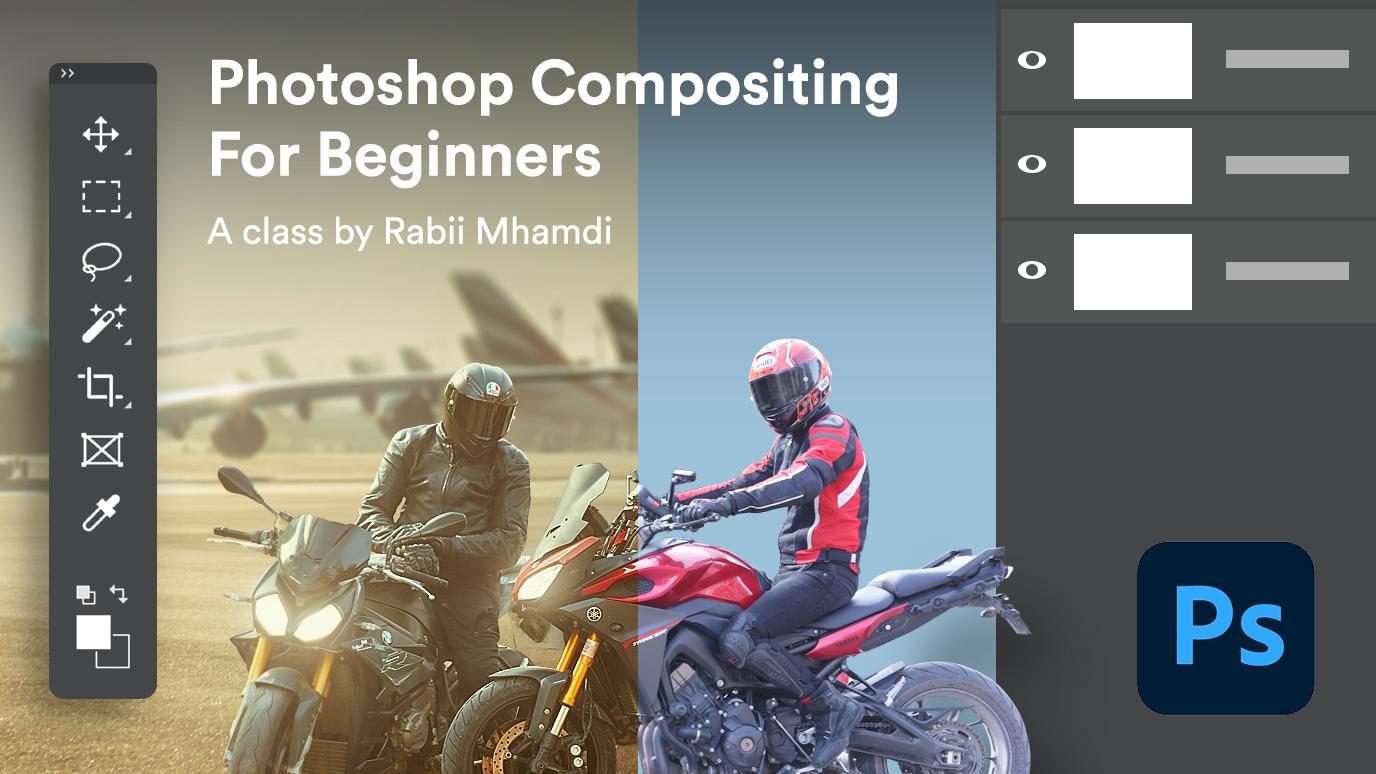
compondo como combinar o assunto
com o plano de fundo, onde ele aprenderá
a compor e combinar qualquer assunto com qualquer
plano de fundo no Photoshop. Meu nome é Robin. Sou o
fundador da retards studio.com. E eu tenho feito projetos
de composição
e retoque do
Photoshop há muito tempo e
estou animado para ensinar minhas técnicas secretas de Photoshop
realista
do positivo. Eu projetei este curso para fotógrafos ou qualquer pessoa
que queira aprender composição do
Photoshop
se tiver dificuldades para substituir o assunto de uma foto ou adicioná-lo a outro plano de fundo e conseguir
obter parece realista. Porque neste curso, vou mostrar
exatamente como fazer isso. Ao final,
você poderá compor e combinar seu assunto com qualquer fundo e
torná-lo realista. Toda vez. Começaremos com uma introdução
rápida e falaremos sobre o que procurar
ao escolher suas imagens. E a foto Y1 pode funcionar
melhor que outra. Então eu vou
mostrar a você como combinar
a perspectiva e testar
seu composto para ver se seu assunto vai funcionar com o
plano de fundo e parecer realista antes de você fazer qualquer compromissos ou seleções
demoradas. Depois disso, vamos
combinar a luminosidade. E você aprenderá como obter suas luzes e
sombras combinando com o fundo usando técnicas de camada de verificação de
luminosidade
e camadas de ajuste. Quando a perspectiva e a
luminosidade estiverem combinando, vamos nos mover para
combinar com a cor. E você
aprenderá várias técnicas para
combinar automaticamente as cores rapidamente. E também como usar algumas técnicas poderosas de
camada de verificação de cores para obter sua correspondência de cores com
seu plano de fundo todas as vezes. Por fim, iremos ainda mais longe e você
aprenderá a
aprimorar seus
compósitos adicionando novo efeito realista de
profundidade de campo da câmera. Usando a poderosa matemática de
profundidade. Você também aprenderá a pintar efeitos
de iluminação e aplicar
uma nota de cor a uma imagem. O aluno ideal
para este curso é um fotógrafo existente ou
qualquer pessoa que queira aprender a coisa do
Photoshop Composite como
a compreensão básica do Photoshop e quer levar suas habilidades de composição
para o próximo nível. E se isso soa como você, então você vai
adorar esse curso. Portanto, sinta-se à vontade para dar uma olhada na descrição do
curso. E estou ansioso
para vê-lo lá dentro.
2. Escolhendo as imagens certas: Ei pessoal e bem-vindos
à primeira lição deste curso de
composição do Photoshop. E nesta lição, vou falar sobre
os elementos essenciais que precisamos procurar em
uma imagem para torná-la composta
crível e
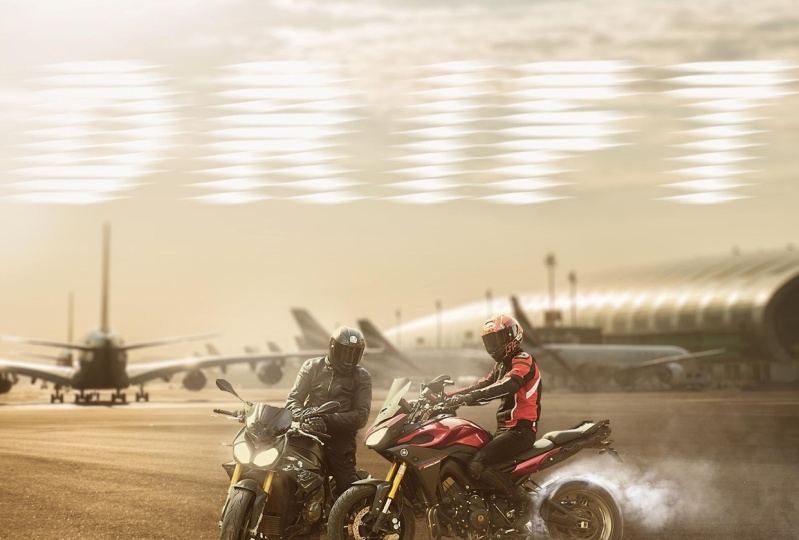
realista. Esta é a imagem
que vamos usar como pano de fundo. Esta é a imagem que será nosso assunto. E vamos
compô-los juntos e mostrar como combinar
a iluminação, a perspectiva, como
combinar cores e
torná-la realista. E espero
que você aprenda algumas habilidades sólidas
que o ajudarão a combinar e compor qualquer assunto com qualquer experiência
no futuro. Uma das muitas coisas que precisamos procurar para compor duas imagens juntas
são as condições de iluminação. Você precisa
ter certeza de que ambas
as imagens têm condições de
iluminação semelhantes. Por exemplo, se
olharmos para nossa imagem de fundo, podemos ver que essa imagem
provavelmente foi tirada
em uma tarde, em um dia ensolarado relativamente
brilhante. E podemos dizer olhando para
essa luz solar proveniente desse cara e os reflexos
sobre as superfícies brilhantes. E também a posição
do sol está no
canto superior esquerdo. Semelhante a esta imagem. Isso também foi tirado em uma tarde em um dia ensolarado
e
brilhante, e também a luz vem
do canto superior esquerdo, que o torna perfeito
para este composto. Agora, estou usando os atalhos de
teclado para alternar entre as guias. Mas se você quiser comparar
as duas imagens lado a lado, você pode ir para Janela, Organizar e optar por adicionar vertical para amarrar as duas
imagens lado a lado. Além disso, se você tiver ativado
na guia Preferência, poderá usar a
ferramenta manual para mover a tela. Se ambas as imagens estiverem
se movendo ao mesmo tempo, isso ocorre porque essa
opção está marcada. Eu o tenho descontrolado. Mas se eu verificar novamente, você pode ver agora que
ambos estão se movendo ao
mesmo tempo. Essa é uma dica para você se você quiser movê-los individualmente. Você também pode pressionar Tab no
teclado para ocultar todos os painéis. Ok, então a outra coisa
importante que
precisamos combinar é
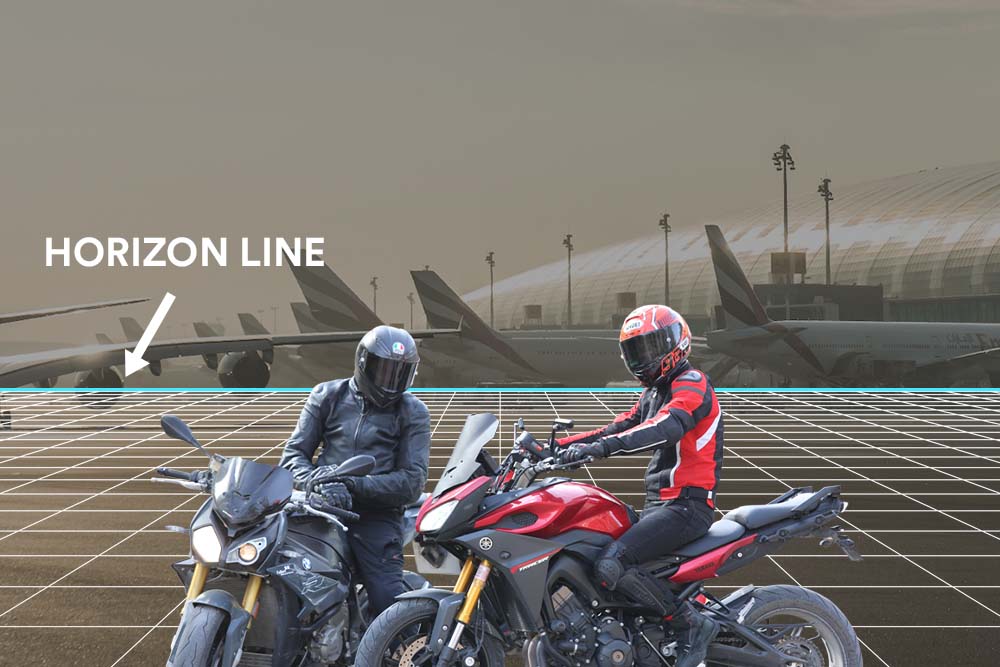
a linha do horizonte. Precisamos
garantir que
nossas duas imagens tenham a
mesma perspectiva. E se você olhar para a
nossa imagem de fundo, podemos ver que a
linha do horizonte está bem aqui. Vou usar
a régua, pegar uma guia horizontal e alinhá-la onde está a linha do
horizonte. E isso nos ajudará
a combinar o assunto com nossos antecedentes. Também vou pegar outro guia
da outra imagem. E neste caso, a linha do
horizonte não é claramente visível como
a imagem de fundo. Mas podemos dar um palpite e dizer que provavelmente está
certo aqui. Não precisa ser perfeito, mas podemos chegar o mais próximo
possível e
ficaremos bem. Agora que determinamos
quais são as linhas do horizonte. Agora precisamos
combiná-los juntos. E como você pode ver,
a linha
do horizonte na imagem do lado direito
é um pouco alta. Isso significa que precisamos
reduzi-lo para corresponder à
linha do horizonte do nosso plano de fundo. Vou para
Janela, Organizar e,
em seguida, escolher Consolidar todas as guias para voltar à visualização normal. Agora vou clicar e arrastar esta imagem para o outro
documento usando a ferramenta de movimentação, precisamos redimensioná-la. Então clique em Control T para
chegar à transformação livre. A propósito, estou usando o
Photoshop CC 2019. E na
versão mais recente do Photoshop, não
precisamos mais segurar Shift enquanto redimensionamos para
manter a proporção. Mas se você estiver usando
uma versão mais antiga, mantenha pressionada
Shift enquanto estiver redimensionando. Agora, é apenas uma
questão de combinar o assunto com a
linha do horizonte do plano de fundo. Se você se lembra,
a linha do horizonte do assunto estava
preocupada com seus ombros. Então, vamos
redimensionar a imagem até que ela corresponda com a
linha do horizonte do plano de fundo. Se você seguir essa regra quando estiver fazendo seu composto, você vai se certificar de
que ela sempre parecerá realista em
vez de olhá-la. E você acaba com
um assunto
que parece tão grande ou tão pequeno. Agora, obviamente,
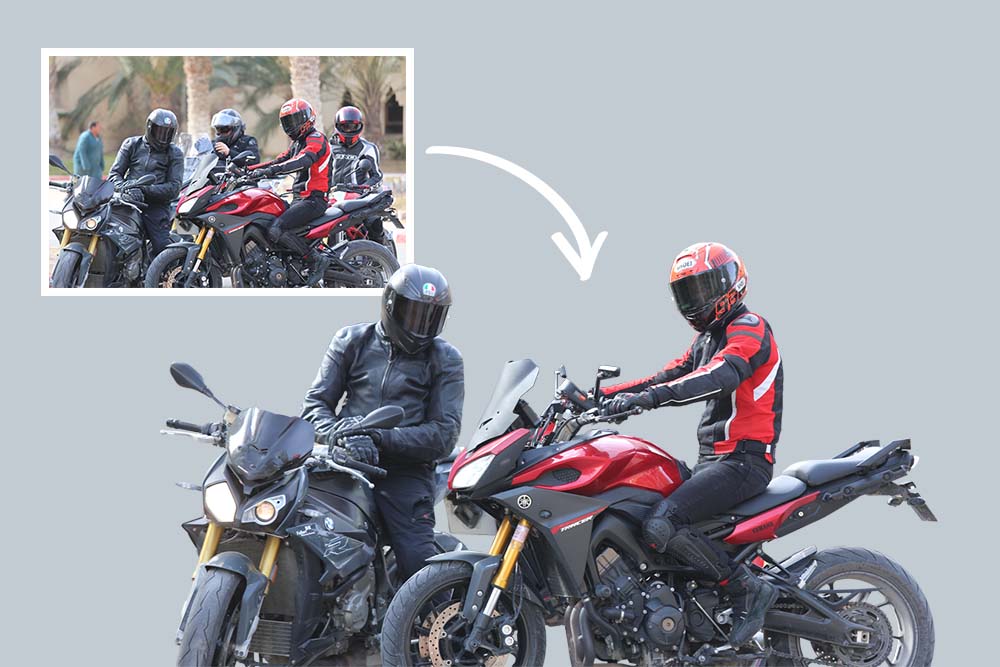
precisamos cortar esse assunto de fundo antes de
fazermos esse procedimento. Mas eu queria mostrar a vocês como
usar essa técnica
para isso e ver se seu composto parecerá realista antes de fazermos seleções
demoradas. Também podemos usar o modo de
mesclagem, Multiply. E isso
nos dará uma visão melhor de como vai
se parecer com
o fundo extraído. Tudo bem, então agora que estamos felizes com o que estamos vendo, agora podemos ir em frente e começar a extrair nosso assunto
de segundo plano. E é isso que vou
fazer na próxima lição. Então fique por aqui e vou
te mostrar como fazer isso.
3. Extraindo o assunto do fundo: Nesta lição,
vamos extrair nosso assunto
de segundo plano. E para esse tipo de imagem, vamos usar
a ferramenta caneta para
fazer nossa seleção. Agora, porque essa imagem
é um pouco complicada e há muita coisa
acontecendo com o fundo. É difícil usar as outras ferramentas de seleção, como
a Ferramenta de Seleção Rápida, por exemplo, para
fazer a seleção. Então, vamos usar
a ferramenta caneta para fazer
uma seleção verde. E é uma ferramenta muito poderosa
e flexível de usar. Se você não estiver familiarizado
com a ferramenta caneta, mostrarei como
usá-la neste vídeo. Queremos ampliar para ver as
bordas um pouco melhor. E o atalho de teclado
para a ferramenta caneta é b. E você deseja clicar e arrastar
para criar um ponto de ancoragem e clicar novamente para
criar outro. Agora você pode ver
que ela me deu uma prévia antes de
criar o ponto de ancoragem. E esse recurso é
chamado de elástico. E você pode
ativá-lo clicando
neste ícone de engrenagem e marcando
a caixa de seleção elástico. E acho muito útil
porque me dá uma prévia de onde o ponto de ancoragem estará antes de eu clicar. Agora, tenha em mente que,
mesmo que você
não tenha feito um bom trabalho com
os pontos anteriores, você pode voltar e editá-los pressionando Controle
ou Comando e clicando e arrastando
esse identificador para reposicioná-lo
onde quiser. Você também pode fazer isso quando
estiver fazendo o ponto. Por exemplo, quando clico
e crio um ponto de ancoragem, você pode continuar segurando o mouse, depois segure Alt e clique e
arraste para mover a alça. Agora, quando você alcança E apertado
curvo como este, você pode segurar novamente o ataque, mover as alças para mudar a direção e
depois continuar. Mais uma vez. Aqui temos
uma borda curva. Então segure Alt enquanto cria o ponto de ancoragem para
fazer uma linha curva. E você também pode voltar ao caminho que
você criou e mover qualquer ponto de ancoragem
segurando Controle ou Comando. Agora, a seleção vai
demorar um pouco, então vou avançar rapidamente
o resto desta parte. E também vou fornecer essa imagem para você baixar já mascarada
para você, para que você não precise
passar por esse processo. Ok, então agora criamos
um caminho em torno do nosso assunto. E quando você chegar ao
final de sua seleção, você quer terminar
o caminho clicando no primeiro
para fechar o caminho. Agora queremos converter esse
caminho em uma seleção
clicando com o botão direito do mouse dentro do caminho
e escolha Fazer seleção. Nesta caixa de diálogo, você pode escolher o quanto deseja para fevereiro
a seleção. E vou penas por apenas um pixel e clique em Ok. Uma boa dica para ver melhor a
seleção antes de criarmos
a máscara de camada é mudar para o modo Máscara
Rápida pressionando Q no teclado. E isso nos permitirá ver melhor
a seleção
e decidir se você quer voltar e consertar quaisquer partes indesejadas
que perdemos. Neste caso, fizemos um
bom trabalho com a seleção. E vou clicar em Q novamente para voltar
à seleção. O que você deseja
fazer em seguida é
clicar neste ícone para
criar uma máscara de camada. Também vou criar
a camada de
ajuste de cor sólida. Então vou arrastá-lo para
baixo da camada de assunto. E isso me ajudará a ver quaisquer imperfeições
da seleção. Mas acho que a seleção
é muito boa. E eu não preciso fazer
nenhum refinamento por enquanto. Certo. Portanto, ainda há
mais partes a serem removidas. E novamente, vou usar
a ferramenta caneta para
fazer a seleção. E depois de terminar
seu caminho, novamente, você deseja clicar com o botão direito
do mouse dentro do caminho e escolher,
Fazer seleção. E vou manter a pena de
um pixel e clicar. Certo. Quando a seleção estiver ativa, você deseja garantir que
a máscara de camada esteja selecionada. E o que você quer fazer é preencher a seleção com
preto para ocultá-la. Nesse caso, preto é a cor do
meu plano de fundo. Então, vou usar
o atalho de teclado Control plus Backspace para preencher
a seleção com preto. Agora vou passar
rapidamente por todas as peças que
precisam ser removidas, como aqui nas rodas
e esta parte
aqui e voltar quando
terminar a seleção. Tudo bem, então eu
extraí o assunto
do fundo e levei meu tempo para cortar
os pequenos detalhes. Agora vamos importar essa
imagem para o nosso plano de fundo. Pressione V para a ferramenta de movimentação
e, em seguida,
vamos clicar e
arrastá-la para o outro documento. Outro atalho de
teclado útil é enquanto você está no modo de transformação
livre, você pode pressionar o
espaço Control Plus para ampliar e diminuir o
documento. E também podemos segurar Alt enquanto transforma para redimensionar
de ambas as direções. Vou arrastar um guia para nos ajudar a ver a linha do horizonte. Vamos fazer a mesma
coisa que eu mostrei
antes e dimensionar
a imagem para baixo e combinar a linha do horizonte bem ali. E também vou
arrastá-lo um pouco para a esquerda. Também quero cortar
a imagem de fundo porque
ela é um pouco grande. E eu quero trazer o
foco para o assunto. Vou ficar com a regra
dos terços e manter meu assunto um
pouco à direita. Quando terminar, você pode clicar na marca de seleção para
aceitar as alterações. Outra
coisa importante a lembrar é não deixar os pixels
cortados. Você pode voltar e
redimensionar o corte a
qualquer momento desmarcando
essa opção. Assim que tivermos essa
opção desmarcada, agora podemos voltar a qualquer
momento e ajustar o corte. Tudo bem, então é
isso para esta lição. E na próxima
lição, vamos
começar a combinar o assunto
com o plano de fundo. E vou te mostrar
como combinar a luminosidade.
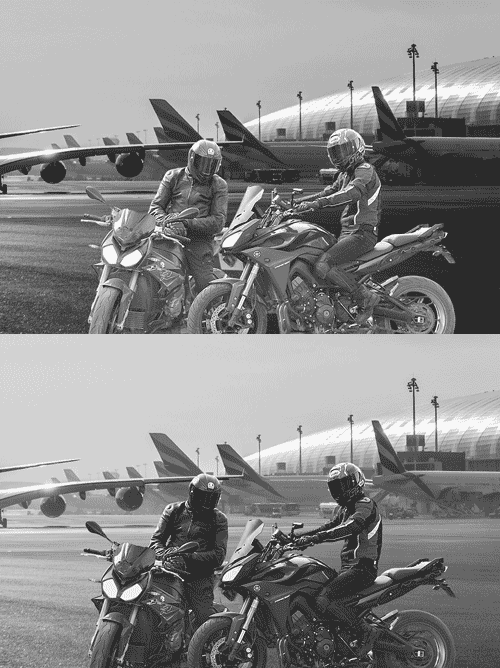
4. Combinando luminosidade: Temos nosso composto no lugar. Agora estamos prontos para começar a combinar o assunto
com o plano de fundo. E nesta lição vou
mostrar a vocês como combinar
a luminosidade. A primeira coisa
que eu quero fazer é eliminar temporariamente a cor da nossa imagem adicionando uma camada de
ajuste em preto e branco. Assim, podemos nos concentrar apenas
na luminosidade e não
nos distrair com a cor. Uma vez que tenhamos a correspondência de
luminosidade, podemos nos concentrar em
combinar a cor. E uma vez que
fizermos isso, podemos ver claramente
que o problema com a imagem agora porque
a fonte de luz está vindo do
canto superior esquerdo e nosso assunto não está enfrentando luz solar
direta. Os assuntos devem
ser um pouco mais escuros e precisamos escurecer um pouco
as sombras. Então, para isso, vou selecionar
a camada de assunto e, em seguida, adicionar a
camada de ajuste de curvas sobre ela. E agora colocando o cursor entre o assunto e
a camada de ajuste, segure Alt ou Option e clique
para criar uma máscara de recorte. E isso garantirá
que essa camada de ajuste esteja afetando
apenas o assunto. Agora precisamos clicar e arrastar para
a parte inferior para adicionar sombras. E você pode ver que a
imagem está muito melhor quando eu ligo e desligo a camada de
ajuste de curvas. Agora, neste caso, aplicamos a camada de ajuste
a toda a imagem. Mas, em alguns casos,
você não tem certeza exatamente como e onde precisa
aplicar a camada de ajuste. E para isso podemos usar a outra
camada de ajuste para nos ajudar a
verificar e ver melhor a
luminosidade e determinar onde precisamos
aplicar os ajustes. Essa é a camada de
ajuste de limiar. Depois de aplicarmos a camada de
ajuste de limiar, ela nos dará um mapa de
luminosidade que
nos ajudará a ver como a luz está
viajando pela imagem. Com o controle deslizante, você pode
arrastar para a esquerda para tornar os destaques mais claros e para a direita para tornar
as sombras mais escuras. E eu costumo arrastar esse
controle deslizante para
a direita e começo a
adicionar destaques lentamente. Agora que fizemos isso, podemos ver de onde a
luz está vindo. E esse é o ponto mais brilhante da nossa imagem, que é o sol. Vou continuar arrastando
o controle deslizante para a esquerda. Podemos ver como a luz está viajando por toda a imagem. E a partir desse cara, que geralmente é a parte
mais brilhante da imagem, então ela começa a refletir sobre as superfícies brilhantes até
cobrir toda a imagem. Neste ponto, nosso
assunto ainda deve estar escuro e apenas a
parte dos destaques é visível. Mas neste caso, não
precisamos
fazer mudanças
extremas em nosso assunto. Como você pode ver agora, a luz está começando
a bater no chão e começa a
viajar pela imagem. E neste momento, nosso assunto deve
começar a ficar mais leve. Agora vou desligar a camada de ajuste de
limiar. E agora a luminosidade
do nosso assunto está combinando com o fundo e está parecendo muito melhor. Agora, se você não quiser que
essa camada
de ajuste afete os destaques, podemos usar a mistura se para tornar essa camada de ajuste de curvas não visível nos realces. Podemos fazer isso
clicando duas vezes na Camada de Ajuste. E nas opções Blend If
sob a camada subjacente, queremos arrastar o controle deslizante
direito para a esquerda para torná-lo não visível
onde estão os destaques. E você pode ver que
ele está começando a desaparecer dos destaques. Agora queremos segurar Alt
ou Option e clicar
no controle deslizante para dividi-lo ao
meio e fazer uma transição. Também vou
reduzir a intensidade da
camada de ajuste de curvas apenas um pouco. Também tenha em mente que esta camada de
ajuste em preto e branco também
está afetando a
luminosidade e não apenas a cor. E para evitar isso, podemos usar outra
técnica que está criando uma camada de
ajuste de cor sólida. E, em seguida, arraste o
seletor de cores para a esquerda para que os valores de matiz e saturação
estejam ambos em 0. E isso nos dará
um valor cinza neutro mesmo quando eu estiver arrastando o seletor de
cores para cima e para baixo. Mas se eu levá-lo para a direita, ele começa a adicionar saturação. Portanto, certifique-se de que o seletor de
cores esteja todo o caminho para a esquerda
e clique em OK. Então precisamos alterar o
Blending Mode para Cor. E agora essa camada de cor sólida
está afetando apenas a cor. E com isso, vou terminar
esta lição aqui. Agora que a luminosidade está
combinando com o fundo. E na próxima lição vamos começar
a combinar a cor.
5. Combinando cores: Nesta lição,
vamos combinar a cor, e vou mostrar
duas técnicas diferentes
que ajudarão você a combinar cores usando os algoritmos de
ajuste automático de curvas. Além disso,
mostrarei como usar as camadas de verificação de cores
para realmente ajudá-lo a ver a diferença
entre o assunto e o plano de fundo e ajudá-lo a
combinar a cor. Muito fácil. Agora que
combinamos com a luminosidade, não
precisamos mais dessa camada de
ajuste. Então, vou selecioná-los
todos e depois excluí-los. Em alguns casos, você deseja combinar a cor de fundo com o assunto, mas neste caso,
vamos combinar a cor
do assunto
com o plano de fundo. E vou mostrar primeiro
o método mais fácil, que é combinar
cores usando curvas. Crie a
camada de ajuste de curvas no topo. E, como sempre, certifique-se de
criar uma máscara de recorte. Portanto, isso só afeta o assunto clicando com o botão direito na camada e escolha uma máscara de recorte
muito. Você também pode usar o atalho de
teclado Controlar Alt G. Agora,
para que isso funcione, você precisa ter certeza de
que você está selecionando a camada em si e
não a máscara de camada. Em seguida, segure Alt ou Option e
clique no botão Automático. Isso trará as opções de
correção automática. E neste caso,
vamos escolher o algoritmo de
contrastes por canal aprimorado. Em seguida, clique nas sombras. E agora o que você
quer fazer é provar uma cor do ponto mais escuro
da imagem de fundo. Vou provar
uma cor daqui. E assim que eles fizerem isso, o
photoshop
aplicará automaticamente essa cor às sombras do nosso
assunto. Clique em. Certo. Agora queremos provar
a segunda cor, que é os tons médios. Para os tons médios,
você deseja provar uma cor que deveria
ser cinza neutro. Agora, certifique-se de que o
conta-gotas esteja amostrando cinco por cinco ou
11 por 11 em média. Isso garantirá que
você seja uma amostra em cores
médias do
local em que clicou. E não apenas um pixel. Acho que essa cor
está próxima o suficiente. E vou clicar em Ok. O último que precisamos
provar são os destaques. E vou provar uma
cor da luz solar. E você pode, claro, alterar a cor do seletor de cores. Quando terminar,
você pode clicar em OK. E depois de fazer isso, o
photoshop perguntará
se você deseja criar essa cor como a
cor padrão para curvas. E na maioria dos casos você
não quer fazer isso. Então, vou clicar agora. Como você pode ver, houve um ajuste automático ou
é aplicado a curvas? E agora o assunto está
parecendo muito melhor. Agora tenha em mente que essa camada de ajuste de curvas
também está afetando a luminosidade. E eu gosto de trabalhar
na luminosidade e na
cor separadamente. Então, vou mudar o
Blending Mode para Cor. E agora só está
afetando a cor. Como você pode ver, isso
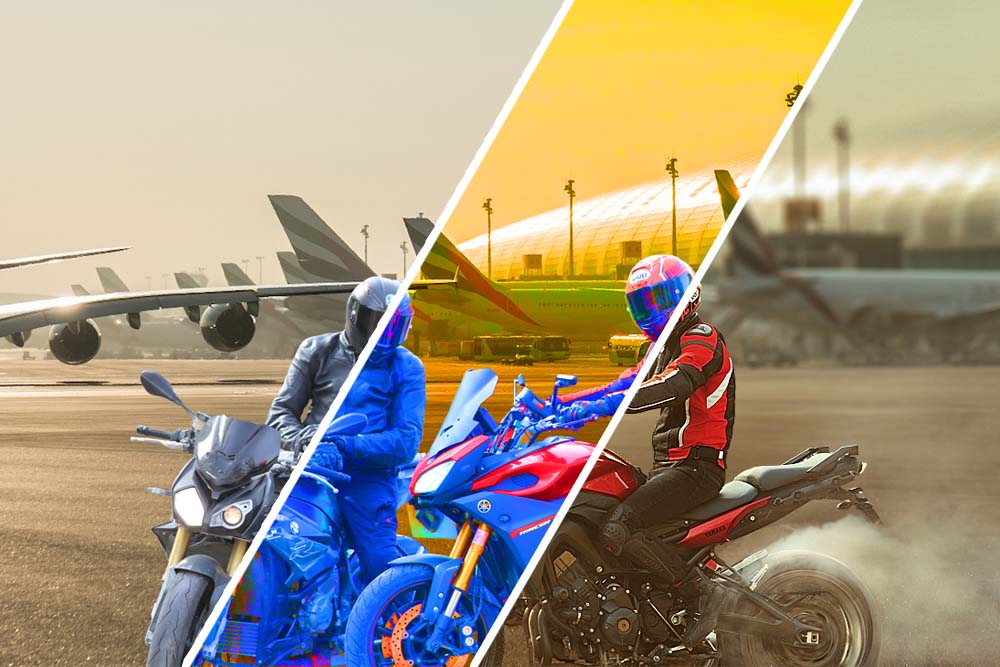
foi muito fácil de fazer. Este é o antes e
este é o depois. E na maioria dos casos, isso vai ajudar você a
combinar o estudioso muito rápido. Às vezes, não
faz um ótimo trabalho, mas você sempre pode voltar e modificar as curvas
ao seu gosto. Tudo bem, então foi assim que
combinar a cor com curvas. Vou mostrar
agora o segundo método, que está usando as camadas de verificação. Primeiro, vou desligar a visibilidade
da camada de ajuste de
curvas. Você vai criar uma camada de ajuste de
cor sólida novamente, mas desta vez você deseja arrastar o seletor de cores
até o canto superior direito. Desta vez, os valores de saturação e brilho
estão em 100%. Não importa se você muda a cor
daqui à direita. Basta clicar em OK. E agora você deseja alterar o modo de mesclagem para saturação. Como você pode ver,
isso nos dará um mapa de cores da nossa imagem e podemos ver claramente que o assunto tem um contraste de cor
azul. Agora, se no seu caso a cor não
estiver visível assim, o que você pode fazer é clicar duas vezes
na cor sólida e depois mudar a cor até que eles tenham uma melhor visualização
do mapa de cores. Agora que sabemos que
precisamos remover azuis e adicionar vermelhos
ao nosso assunto, você pode usar sua camada de
ajuste favorita para alterar a cor. E neste caso,
vou usar a camada de
ajuste
do equilíbrio de cores e, em
seguida, criarei a máscara de recorte. E agora é apenas uma
questão de mudar a cor até que ela corresponda
com o plano de fundo. Vou adicionar mais
amarelos e vermelhos. Você quer fazer isso
nas sombras, nos tons médios e
nos destaques. Lembre-se de que você não precisa combiná-lo
exatamente
com o plano de fundo, basta combinar a cor o mais próximo
possível. E, em seguida, durante a
camada de verificação e veja se a cor está combinando com o plano de fundo porque às vezes
ela pode ser exagerada. Tudo bem, vou
desligar a camada de verificação, e esse é o ajuste que
fizemos ao nosso assunto. E também vou mudar
o modo de mesclagem para cor. Também podemos usar a
camada de ajuste de curvas e o equilíbrio de cores. Como obviamente isso é demais, então vou reduzir
a opacidade de acordo. Você também pode alterar os valores
das camadas de ajuste. Tudo bem, então este é o
antes e este é o depois. Isso também é o que toda
a camada de ajuste que fizemos até agora. Ok, então neste momento, nosso assunto está parecendo muito bom e está combinando
com o plano de fundo. Mas ainda não terminamos. Ainda podemos fazer muito
mais com o composto. E vamos continuar
na próxima lição.
6. Ampliando o assunto: Nesta lição, continuaremos
combinando o assunto
com o plano de fundo. E vamos fazer algumas melhorias
no assunto
adicionando um pouco de neblina para adicionar alguma atmosfera
à imagem. Vou começar excluindo essa camada Check porque não
precisamos mais dela. A primeira coisa que eu quero
fazer é melhorar a seleção
do assunto removendo os congelamentos de
borda causados
pela seleção. E como ainda
temos nossa máscara de camada, podemos voltar e ver ou ocultar qualquer parte da nossa seleção
que não precisamos. O que vou fazer é carregar a máscara de camada como uma seleção
segurando Alt ou Option e clicando na miniatura da
máscara de camada. Agora precisamos contrair
a seleção e depois remover o eixo para
se livrar das franjas da borda. Assim que tivermos nossa
seleção ativa,
vá para Selecionar, Modificar e,
em seguida, contrate. E como a resolução
dessa imagem é baixa, vou contrair a
seleção em apenas um pixel. Agora, isso é o oposto
do que precisamos. Precisamos inverter a seleção. E você pode fazer isso usando o atalho de teclado
Control Shift I. Ou você pode ir para selecionar inverso. Você pode pressionar U para ver a
seleção no Modo Máscara Rápida. A parte vermelha é a área que
não está selecionada e é
disso que precisamos. Precisamos pintar fora
da seleção. O que fizemos aqui é empurrar
a seleção para dentro e deixamos apenas um pixel fora da seleção
a ser removido. E eu vou clicar em Control H para esconder
as formigas marchando. E agora precisamos
usar a ferramenta pincel para
ocultar essa franja de borda de um pixel. Certifique-se de que
o preto seja a cor do primeiro plano. Se eu segurar Alt ou Option e clicar na miniatura Máscara de
Camada, você poderá ver que estou removendo
apenas esse pixel adiciona que interagiu
da seleção. E agora precisamos pintar em qualquer área que tenha a
franja para escondê-la. Tudo bem, então, quando terminar, clique em Control H novamente para
trazer de volta a seleção depois Control D para desmarcar. A próxima coisa que
eu quero fazer é consertar esse farol frontal
quebrado copiando o
da esquerda. Pegue a ferramenta laço
ou a ferramenta caneta. Nesse caso, vou usar
a ferramenta caneta e depois vou fazer uma seleção em torno
dessa luz frontal. Não precisa ser preciso. Depois de terminar, clique no primeiro para fechar a seleção. Novamente, você precisa clicar com o botão direito do mouse,
escolha Fazer seleção E agora precisamos
copiar essa parte
da imagem em uma nova
camada clicando em Control J que quebrará a máscara de recorte
da camada acima dela. Portanto, certifique-se de criar
a máscara de recorte novamente segurando Alt e
clicando entre as duas camadas. Agora só precisamos girá-lo e
transformá-lo para caber. Também posso clicar com o botão direito do mouse
e escolher Warp e depois tentar trabalhar
para cobrir a luz quebrada. Tudo bem, então agora eu quero
iluminar o fundo um
pouco porque
não parece muito realista, especialmente nesta área. Então, vou clicar na
camada de imagem de fundo e, em seguida, criar a camada de
ajuste de curvas sobre ela. Então vou adicionar
um pouco mais de luz. Não quero que isso
seja visível em todos os lugares. Vou inverter
a máscara de camada clicando no controle I. Então vou
pegar a ferramenta pincel, certificar-me de que está macia e a cor de
fundo é branca. E então vou revelar
essa camada de ajuste
pintando com a ferramenta pincel
na área onde eu quero que
ela fique visível. Ok, está parecendo bom. Agora eu só quero mover o assunto um
pouco para a esquerda. Vou selecionar
a camada e todas as camadas de
ajuste acima dela. E, em seguida, pegue a ferramenta Mover e clique e arraste-a um
pouco para a esquerda segurando Shift para manter o alinhamento vertical. Agora que fiz isso, quero também aliviar as
colheitas um pouco mais. Aqui é onde a caixa de seleção excluir
pixels cortados será
útil porque agora posso ajustar o
gráfico ou
ampliá-lo e as informações não
são perdidas. Eu me encontro sempre indo e
voltando com
meus ajustes. É por isso que eu trabalho de forma
não destrutiva. E falando em fluxo de trabalho
não destrutivo, vou
clicar nessa camada de
ajuste de curvas e, em seguida, mudar o
modo de mesclagem de volta para o normal e também aumentar a
opacidade um pouco. Nós mudamos o Blending
Mode para Cor antes, então isso está afetando apenas a cor, mas eu quero adicionar
um pouco
dessa cor às sombras. E podemos reduzir a
opacidade se precisarmos. E como você pode ver, isso parece um pouco melhor e combina melhor
com o plano de fundo. Tudo bem, a última coisa
que eu quero adicionar
nesta lição é um pouco
de neblina ao fundo. Vou criar
outra camada em
cima da camada de
imagem de fundo. E depois vou pegar
a ferramenta pincel e
mudar para o pincel de nevoeiro. Eu criei esse processo
no tutorial anterior. E se você quiser
saber como eu o criei,
desde que você faça o download junto com o link do tutorial. Agora vou me certificar de que a opacidade e o
fluxo são muito baixos. E experimente uma cor do
fundo e comece a pintar pouco de neblina para adicionar um pouco
de atmosfera à imagem. Também porque em uma
lição futura vamos fazer as rodas girarem e
vamos adicionar fumaça
às rodas. Vamos criar outra camada
sobre o assunto. E vou
pintar mais nevoeiro em cima dela para ajudá-lo a se misturar melhor
com o fundo. Certifique-se de não
exagerar e pinte demais. E se
você sentir que está fazendo isso, você sempre pode
reduzir a opacidade. Você também pode criar uma máscara de camada para a camada de neblina e depois pintar com preto com o mesmo pincel para reduzir
o efeito do padrão. E é isso que vou
fazer aqui porque
pintei um pouco
demais nesta área. É isso para esta lição. E na próxima lição, continuaremos aprimorando esse composto adicionando mais efeitos de
fumaça e iluminação. Então, vejo você
na próxima lição.
7. Como criar a profundidade do efeito de campo: Quero adicionar desfoque ao plano de fundo nesta
lição que simulará a profundidade
de campo de uma câmera. E vou mostrar a
vocês uma ótima técnica para alcançar um
efeito de profundidade muito
realista usando o que é
chamado de
mapa de profundidade no filtro de desfoque de lente no Photoshop. Vou começar
selecionando a camada de assunto e todas as
camadas de ajuste acima dela, agrupe-a. E você pode fazer isso pressionando Control G. Vou
nomear motociclistas de grupo e também agrupar essas camadas
e chamá-lo de fundo. Também essa camada e eu
vou chamá-la de nevoeiro. Tudo bem, então vamos usar o filtro de desfoque da lente para alcançar o efeito
de profundidade de campo. Este filtro é destrutivo. Isso significa que podemos
aplicá-lo no objeto inteligente. O que podemos fazer para trabalhar de forma
não destrutiva é fazer uma cópia da
camada de fundo pressionando Control J. Dessa forma, temos um
backup dessa camada. Agora precisamos ir para Filter
Blur, van lens blur. Você pode controlar o
quanto deseja adicionar o desfoque da lente
do controle deslizante do raio. E se estiver
diminuindo o seu computador, você pode mudar para mais rápido. Mas neste caso, vou
usar mais preciso. A fonte permite que você use os canais como o mapa de profundidade. E é isso que vou
te mostrar daqui a pouco. Mas, por enquanto,
vamos aplicar o filtro de desfoque
à imagem inteira apenas para mostrar como ele
vai parecer. O
controle deslizante de brilho permite
aumentar ou diminuir os destaques especulares
em sua imagem. Vou escolher o raio
de cerca de 18 a 20 pixels. Você também pode usar a caixa de seleção de
visualização para ver o antes e depois. Vou clicar em Ok. Agora, isso aplicará o
desfoque à imagem inteira. E como você pode ver, não
parece realista, especialmente na
parte inferior bem aqui. Isso porque essa
área está mais próxima da câmera e não deve ser menos embaçada do que o plano de fundo. Para que
pareça realista, vamos
usar o mapa de profundidade e é realmente
muito fácil de criar. Vou clicar em
Control Z para desfazer isso. E vamos usar canais para
criar o mapa de profundidade. Ao lado da
guia de camadas, clique em canais. Precisamos criar um
novo canal Alpha. Então vou pegar
a ferramenta de gradiente, certificar-me de que é gradiente preto
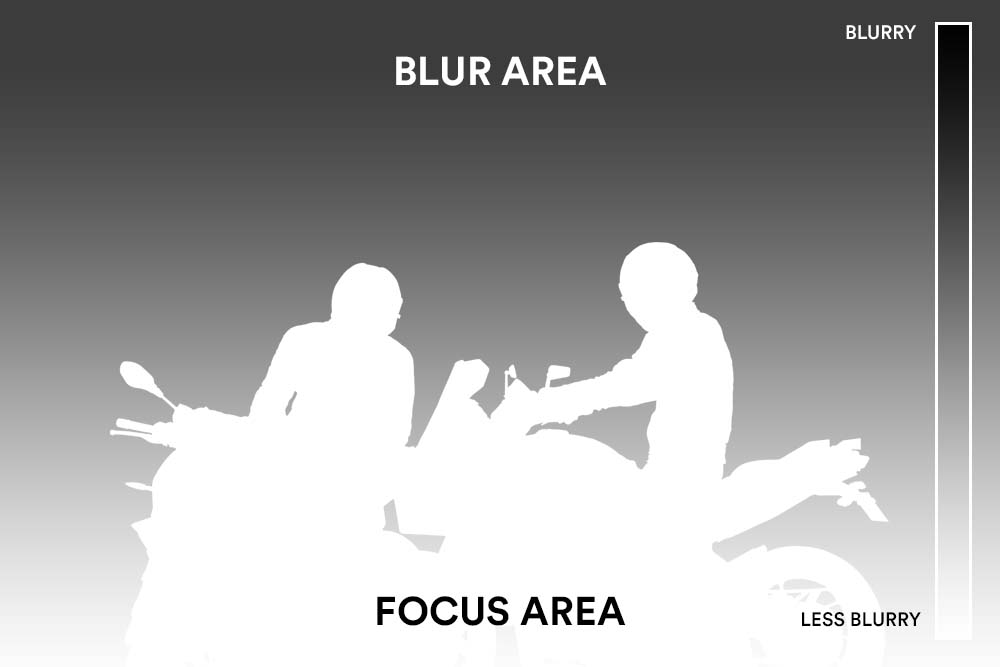
para branco. Em seguida, você deseja
clicar e arrastar para o topo para criar
um gradiente suave. Queremos que o gradiente seja preto na parte inferior e branco na superior porque o
desfoque da lente usará isso
como o mapa de profundidade. E funciona exatamente como
a máscara de camada para mostrar o desfoque nas áreas brancas e escondê-lo nas áreas pretas. Agora que fizemos isso, certifique-se de clicar em RGB
para voltar ao modo RGB. Lembre-se de que este canal que
criamos é chamado Alpha. Agora vamos voltar
para a guia Camadas. E com a
camada de fundo selecionada, vamos aplicar o filtro de
desfoque da lente novamente. Vou aumentar o raio para ver o efeito um
pouco melhor. Agora, na fonte do mapa de profundidade, vou mudá-lo
para o canal Alpha-1 que criamos antes. Agora, como você pode ver, ele está usando esse mapa para
aplicar o desfoque e ele começa de baixo e aumentando
gradualmente na parte superior. E isso é exatamente o que precisamos. E você pode ver isso ainda melhor quando eu
aumento o raio. Agora não se preocupe com
as bordas por enquanto. Estas são apenas as
áreas cortadas da tela. Vou diminuir o raio
para cerca de 18 a 20 pixels. E isso parece natural
na minha opinião. Vou clicar em Ok. E como você pode ver, isso parece muito melhor do que
a última vez que fizemos isso. O desfoque é mínimo mais próximo da câmera e está
aumentando gradualmente em segundo plano. E se você não
gostar dos resultados que obteve na primeira tentativa, você sempre pode
voltar aos canais, pegar a ferramenta de gradiente e refazer os gradientes para
obter um resultado melhor. Em seguida, volte para o modo RGB. E agora você pode criar
a outra cópia do plano de fundo e refazer o filtro de desfoque da
lente novamente. Mas neste caso, estou muito feliz com os
resultados que tenho. É isso para esta lição. Na próxima lição,
vamos fazer as rodas
girarem e adicionar alguns efeitos de fumaça
e iluminação.
8. Como adicionar fumaça à roda: Sendo mapeado para nossa
imagem. Agora, vamos seguir frente e fazer com que o retrocesso
pareça que está girando. Então vamos
adicionar fumaça ao volante e ao fundo e
fazer com que pareça realista. Agora, esta etapa é opcional. Você pode deixá-lo como está. Parece natural, mas
quero mostrar que é
possível e até onde você pode pegar um composto no Photoshop. Como sempre, quero
trabalhar de forma não destrutiva. Então, vou converter
a camada
de assunto em um objeto inteligente. E isso nos
permitirá aplicar filtros
sensíveis e alterar
o valor a qualquer momento. E agora queremos filtrar desta vez,
ir para a galeria de filtros e
escolher o Desfoque de rotação. Esse desfoque é muito
útil em muitos casos, especialmente neste caso, vai imitar o desfoque
de algo se movendo rapidamente. E isso vai fazer a roda parecer que está girando. Você pode pressionar a barra de espaço
para alternar para a ferramenta manual e controlar mais barra de espaço
para aumentar e diminuir o zoom. E você pode redimensioná-lo
clicando e arrastando
das bordas. E esses pontos permitirão que você controle o
alcance do desfoque. Vou alinhá-lo e combinar o tamanho da roda e
manter o alcance em altura. E você pode controlar
o ângulo
de desfoque desta roda do meio. Do controle deslizante à direita. Vou escolher um
raio de cerca de 12. E, em seguida, clique em OK. Como você pode ver, esse filtro
é aplicado como um filtro inteligente. E isso nos dá essa máscara. E é muito importante porque vamos
usar essa máscara para esconder o borrão
das áreas que não
deveriam estar girando. Portanto, certifique-se de que a máscara
de filtro inteligente esteja destacada. Então podemos pegar a ferramenta de pincel, escolher o pincel relativamente macio e certificar-se de que você está
pintando com preto. Você pode pressionar D no
teclado para redefinir esta amostra e X para alternar
entre preto e branco. Agora vamos mascarar
o desfoque dessas áreas, mas não queremos que ele
fique visível. Tudo bem, então agora que
adicionamos o borrão à roda, vamos
adicionar um pouco de fumaça agora. E eu tenho algumas imagens stock das quais podemos pegar
a fumaça emprestada. E acho que vai
parecer mais realista dessa forma, em vez de
pintá-lo manualmente. Ok, então o que vamos fazer é clicar e
arrastá-lo para o documento. Como você pode ver, ele criou a máscara de recorte porque a camada de
assunto está selecionada. Então, vou me certificar de que
a camada superior esteja selecionada para que a imagem seja colada na parte superior. Agora vai mudar o modo de
mesclagem para tela. E o modo de mesclagem de tela ocultará as sombras. E com a Transformação Livre, vou me certificar de
alinhá-la com a roda. Você também pode clicar com o botão direito do mouse
e escolher flip horizontal. Se estiver indo na direção
errada. Você pode reduzir a opacidade
para ver a camada abaixo dela. Vou trazer a
opacidade de volta para 100. E agora o que podemos fazer é clicar em Control L para trazer níveis. E agora queremos
escurecer os tons médios. Os cães ficam invisíveis e ficamos apenas
com esse leite. Em seguida, segure e clique
no ícone Máscara de camada para criar
uma máscara de camada invertida. E isso esconderá
a camada completamente. E hoje em dia você pode fazer é espessar a escova de fumaça com o primeiro plano
branco selecionado. Então vamos começar
lentamente a revelar a fumaça nas áreas onde
você quer que ela seja visível. Você pode usar shift para
desativar a máscara de camada. E isso ajudará você a
ver onde pintar. Se eu vou
usar outra
imagem stock desta vez, vamos fazer a mesma
coisa que fizemos antes. Uma dica rápida para você. Se você
quiser ver a Máscara de Camada, você pode ir para o painel
Propriedades e reduzir a densidade
da máscara de camada. Dessa forma, você pode ver a máscara de camada enquanto
estiver pintando. E certifique-se de que a máscara de camada esteja selecionada para que
este painel fique visível. Por fim, vou trazer essa imagem e vou
revelá-la nas bordas. Existem algumas
áreas pretas na fumaça. E isso porque eu não mudei o
modo de mesclagem para tela. Então, vou me certificar de que todas as camadas estão no modo de mesclagem de tela. Em seguida, vou selecionar todas as camadas e clicar em
Control G para agrupá-las. E vou chamar
essa camada, vamos fumar. Vou adicionar outra
camada desta vez. E vou pegar o pincel de fumaça e pintar um pouco de fumaça
manualmente nas bordas. Isso parece muito bom. Só vou
deixá-lo assim. Agora, o que eu quero fazer é adicionar alguns efeitos de iluminação
à luz frontal
das bicicletas e também melhorar a luz solar
vindo da esquerda.
9. Adicionando os efeitos de luz: Agora que terminamos
nosso composto e o assunto está combinando
com o fundo, é hora de fazer algumas
gradações de cores e também pintar alguns efeitos de iluminação que
realmente reunirão a imagem. Começarei adicionando
alguns efeitos de iluminação e vamos pintá-lo sobre o assunto e as
linhas de frente das motos. E isso vai misturar o assunto com o plano de fundo ainda melhor. Dentro do grupo de motociclistas, vou adicionar uma
nova camada no topo. Então vou
pegar a ferramenta pincel, certificar-me de que está macia, e depois vou provar uma
cor laranja brilhante do céu. Vamos usar
essa cor para pintar alguns efeitos de iluminação
na luz frontal das motos. E, na verdade, não vou
usar essa cor assim. Vou mudar
o modo de mesclagem para luz
suave que tornará a cor mais brilhante e
parecerá mais realista. Também precisamos pintar
com baixo fluxo e opacidade para que possamos
construir o efeito. Vou clicar em
Control a para selecionar tudo e, em seguida, pressionar
Excluir para remover essa peça, basta pintá-la e começar de novo. Agora, basta
pintar sobre
essas linhas para melhorar
os efeitos de iluminação. Vou criar
outra camada. E desta vez
vou pintar com o pincel maior e diminuir
o fluxo e a opacidade. Vamos adicionar mais uma camada. E vou
diminuir a opacidade um
pouco mais. Agora vou pintar
nas bordas do assunto. E isso só vai adicionar o efeito da
luz solar vindo da esquerda e
ajudá-los a se misturar mais com
o fundo. Tudo bem, está
parecendo muito bom. Desta vez vou
pintar aqui nas bordas para realçar a luz da
coroa do sol vindo da esquerda. Estou fazendo isso em
várias camadas. Assim, posso ter controle
para reduzir a opacidade de uma determinada camada ou
removê-la completamente. Se eu acabar não
gostando do efeito sem ter
que refazer tudo de novo. Vou me certificar de que
estou pintando com um
modo de mesclagem de tela em todas as camadas. Além disso, aqui está o que você pode
fazer se você for mais parecido comigo e continuar esquecendo de
mudar o modo de mesclagem. Vou
trazê-lo de volta ao normal. Você pode agrupar todas as
camadas e, em vez disso alterar o modo de mesclagem do próprio grupo para luz suave. Agora posso adicionar quantas
camadas quiser dentro do grupo sem me preocupar com o modo de
mesclagem. E isso terá
o mesmo efeito. Você também pode alterar o modo de mesclagem
do pincel em si. Acho que pintei um
pouco demais aqui. Só vou
reduzir a opacidade. Isso é praticamente isso para
os efeitos de iluminação. Vou renomear
esse grupo para luz. O que eu quero fazer agora é
aumentar a opacidade
dessa camada de ajuste de curvas apenas para trazer de volta parte da
cor do fundo. E acho que isso ajudará o assunto a se misturar melhor
com o plano de fundo. Agora podemos passar para a correção de
cores, e vamos aplicar uma nota de cor que
reunirá a imagem.
10. Gradação de cores e afiação de cores: Nesta última lição, faremos alguma correção de
cores que
ajudará nosso assunto a se misturar
melhor com o plano de fundo. Então vamos terminar nossa imagem com um pouco de nitidez. Vou começar
adicionando uma cor seletiva. E você pode usar curvas ou
equilíbrio de cores, se quiser. Mas escolhi a cor seletiva porque ela nos dá
controle sobre ciano, magenta, amarelo e preto
sobre todos os canais de cores. Então, começando com
o canal vermelho, quero reduzir bastante os vermelhos
do ciano. E também da
magenta e do amarelo. Quero aumentar bastante
a leitura. E também em preto. Isso nos dará
um bom contraste. Mas acho que isso
é muito vermelho, especialmente na
jaqueta e na bicicleta. Mas vamos
direcionar essa cor mais tarde individualmente com outra camada de
ajuste. Agora, nos canais amarelos, quero
diminuí-lo em ciano e aumentado em magenta,
amarelo e preto. Vamos para os verdes agora. Esta imagem não
tem muito verde. Alterar esses controles deslizantes não
fará muita diferença. Agora, na ciência. E a mesma coisa, essa imagem
também não tem muito ciano. Vou pular azul e
magenta e ir
diretamente para o branco. Aqui eu quero aumentar a IN para reduzir a magenta
do céu. E também adicione um
pouco de amarelo com os controles deslizantes amarelo e
preto. Em seguida, irei para os neutros. E aqui você quer fazer mudanças
muito sutis,
pois introduzirá
cor às sombras, tons
médios e destaques. Tudo bem, então eu diminuí o
ciano e o magenta
um pouco e
adicionei amarelo e preto para melhorar o contraste. Este é o antes e
este é o depois. Você pode ver que essa camada de
ajuste
aumentou bastante
a leitura sobre o assunto. Então, o que podemos fazer é adicionar uma camada de
ajuste de saturação de matiz, clicar na ferramenta de ajuste
direcionada e, em seguida, selecionar essa leitura. E para ver o
intervalo selecionado um pouco melhor, podemos aumentar temporariamente a saturação até o fim. E então, a partir daqui,
podemos controlar
o alcance da cor selecionada
empurrando os controles deslizantes para dentro. Você também pode alterar a tonalidade
para ver um pouco melhor. E eu preciso aumentar o
alcance um pouco mais. Agora podemos redefinir o
valor e
vou diminuir um pouco a
saturação. Tudo bem, está parecendo bom. E isso é todos os ajustes
que fizemos até agora. Eu também quero mudar
a cor da fumaça um pouco só para misturá-la
melhor com o fundo. Vou criar uma camada de ajuste de
equilíbrio de cores acima do pequeno grupo e, em seguida,
criar a máscara de recorte. E vou aumentar o vermelho e os amarelos
nos destaques. Agora vamos terminar
a imagem fazendo
alguma nitidez. E para isso precisamos de uma cópia
mesclada de todas as camadas visíveis. E você pode fazer isso pressionando Control Alt Shift E para criar
uma camada visível de carimbo. Quero também
dessaturar a imagem por pessoa no Control Shift U. Em seguida, vá para Filtrar
Outro passa-alta. Como esta é uma imagem de
baixa resolução, vou usar o valor
baixo porque se eu aumentar o valor para
mais de um pixel, você pode ver que ele começa a introduzir alguns halos
ao redor das bordas. Então, neste caso, vou manter o valor 2,8 pixels e clicar em Ok. Você pode usar um valor mais alto ou dependendo do tamanho da imagem. Agora, o que você quer
fazer é mudar o modo de mesclagem
para Linear Light. Isso ocultará os valores de cinza de
50% e ficamos apenas
com os detalhes. Você pode ver quantos detalhes esse filtro passa-alto
trouxe de volta à imagem. Não quero que esse filtro
passa-alto afete o plano de fundo. Eu só queria que fosse
visível sobre esse assunto. O que vou fazer é carregar a camada de assunto
como uma seleção. E você pode fazer isso segurando
Controle ou Comando e clicando na miniatura da camada para carregá-la como uma seleção. Em seguida, vou selecionar
o filtro passa-alto e
criar a máscara de camada. E isso carregará a
seleção na máscara da camada. Se você segurar Alt e
clicar na máscara de camada, você poderá vê-la. Tudo bem, isso
parece muito bom. Nosso composto está
quase completo. Eu só quero adicionar uma última
coisa para finalizar a imagem. E vou pegar
a ferramenta de
tipo e digitar alguns textos. Também quero fazer com que
a ilusão
dos textos pareça estar
por trás dos assuntos. Para fazer isso, podemos emprestar a máscara de camada do filtro
passa-alto. E você pode segurar Alt ou
Option e clicar e arrastar a máscara de camada para a
camada de texto para criar uma cópia dela. No momento mais o
oposto do que queremos. Então, precisamos inverter
a máscara de camada
pressionando o controle I. Outra dica para você,
se você quiser mover
a camada de texto dentro da máscara é clicando
neste ícone de corrente para liberar
o link da máscara de camada. E depois de fazer isso,
você poderá mover
a camada de texto sem
mover a máscara de camada. Mas primeiro você precisa ter certeza que o texto está destacado, não a máscara de camada. Vou diminuir o tamanho
do texto apenas um pouco porque quero classificar o corte um
pouco mais. Agora eu posso apertar C
para chegar à ferramenta de corte e
vou redimensionar as culturas para que ela
se encaixe com o texto. Tudo bem, isso é tudo o que
há para isso. Este é o resultado final. Agora eu quero mostrar a vocês
o antes e o depois do que estamos fazendo com
o composto até agora. Vou fazer uma cópia
do plano de fundo e das camadas de assunto Control
J para duplicar a camada. Só vou
arrastá-lo para o topo. Também precisamos de outra cópia
dessa camada de assunto. Arraste até o topo. Vou desabilitar
o filtro inteligente
também . O momento da verdade. Agora, esta é a imagem acabada
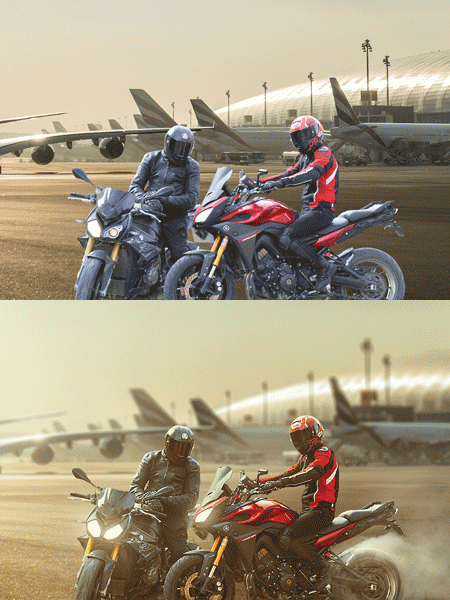
e esta é a original. É uma enorme diferença. Percorremos um longo caminho
para chegar a esse resultado. Deixe-me mostrar que você de novo, este é o antes.
Este é o depois. Tudo bem, espero que você goste deste curso e você
tenha
acompanhado comigo até agora e aplicando as técnicas que
eu tenho ensinado a você. Caso contrário, agora é a
hora de mostrar seu trabalho e a
imagem posterior após este vídeo.
11. Seu projeto de curso: Chegamos ao
fim desta aula, e espero que você tenha
aprendido uma tonelada até agora. Agora é o momento perfeito
para você criar algo com as técnicas que
você acabou de aprender. Seu projeto de classe é
criar o composto com as
imagens fornecidas, ou melhor ainda, você também pode usar suas
próprias imagens e compartilhar seu trabalho com a comunidade enviando seu projeto de
classe. Em seguida, podemos dar feedback e respostas
às suas perguntas. Lembre-se de seguir
as etapas de aula que você aprenderá a criar
o composto realista. Número um, encontre as
imagens certas para trabalhar que são semelhantes em luminosidade e direção da
luz para
obter os melhores resultados. Número para começar
removendo o plano
de fundo do assunto usando sua ferramenta de seleção
favorita. Número três, combine
a escala e perspectiva combinando o número da linha do
horizonte para corresponder à luminosidade usando a camada de ajuste de limiar
e a camada de ajuste de curvas. número cinco corresponde
à
cor usando camadas de verificação de cores e o
algoritmo de ajuste automático de curvas. E número seis, você pode adicionar os ajustes finais que se adequam sua imagem, como efeitos de
iluminação ,
profundidade de campo, nitidez
e gradação de cores. Mal posso esperar para ver o que
você pode inventar. Muito obrigado por assistir e boa sorte com
seu projeto de classe.
 Rabii Mhamdi, Online Instructor | Digital Artist