Transcrições
1. Introdução: Ei pessoal e bem-vindos a este
curso de composição do Photoshop, The Mandalorian. Meu nome é Robyn e
serei seu instrutor
neste curso. Neste curso,
vamos recriar uma
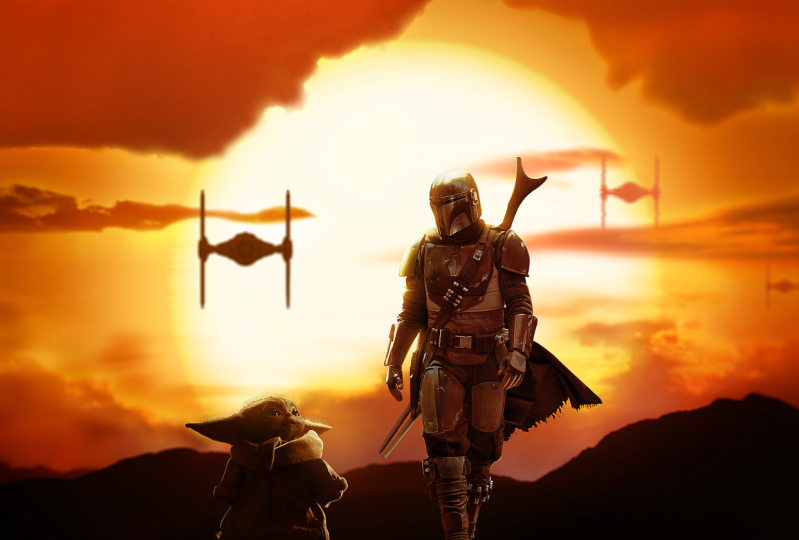
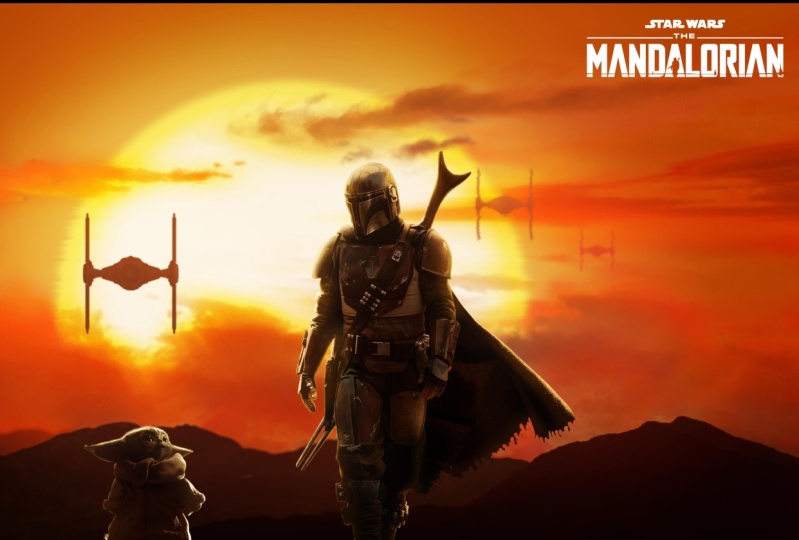
cena cinematográfica do pôr-do-sol de Star Wars. E você
aprenderá a criar uma edição incrível completamente do zero usando imagens stock. Para alcançar o
composto assim, usaremos muitas ferramentas e técnicas no Photoshop. Você
aprenderá a criar o céu do zero para criar as falsificações e torná-lo realista aplicando estilo de
camada a ele. Pintando
efeitos de iluminação realistas sobre isso e aplicando distorção de calor
usando mapas de deslocamento. Em seguida, crie o guia
perfeito usando imagens de nuvem
diferentes e
combinando-as. Você aprenderá a mesclar
várias imagens de
forma realista usando técnicas diferentes. E isso pode
ajudá-lo a se tornar mais criativo e
desconfortável e resolver problemas e
abordar desafios forma diferente quando você está
fazendo muito exato, é você precisa do processo
de criação deste composto. Você também aprenderá
a usar métodos
diferentes para remover fundos mais rápida e eficaz e fazer alterações com
muito mais facilidade. Usando um
fluxo de trabalho não destrutivo. Você aprenderá a combinar
cor e luminosidade e criar profundidade usando técnicas
avançadas e
amigáveis para iniciantes. Por fim, você aprenderá a pintar
efeitos de iluminação e
luz de aro que tornarão seus compósitos milhas melhores
e muito mais realistas. Este curso, para,
este curso é para quem faz composição
e edição de fotos. Familiarizado com ferramentas do
Photoshop, como máscaras de
camada
e camadas de
ajuste, e quer aumentar o nível de
suas habilidades de composição. Este curso vem com todos os arquivos e
imagens do projeto que você
precisa acompanhar. Se você estiver pronto para levar
sua composição
e habilidades do Photoshop para o próximo nível. E estou ansioso
para vê-lo lá dentro.
2. Como criar o céu e o sol: Bem-vindo à lição um
deste curso de composição,
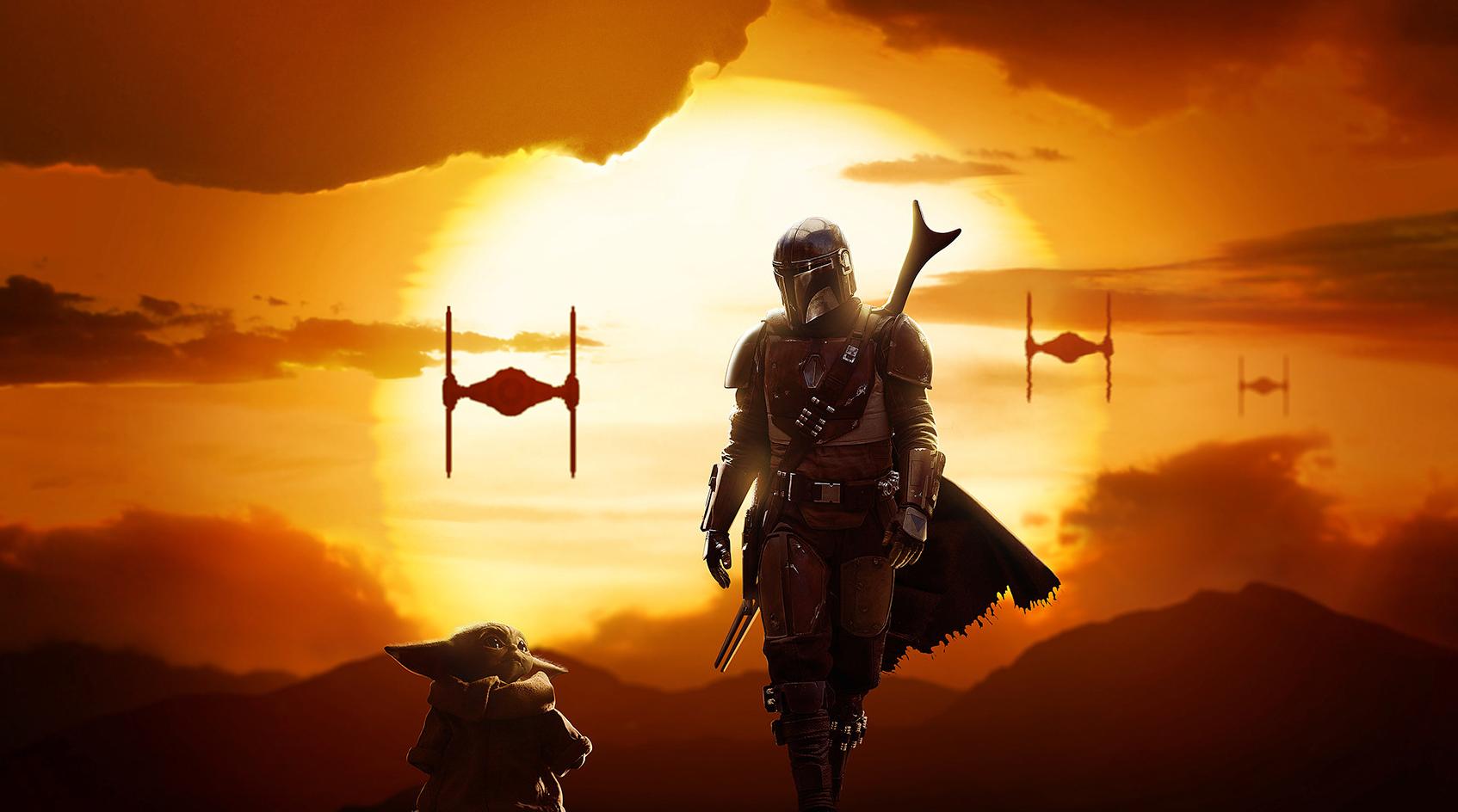
The Mandalorian. Isso é o que você
vai criar neste curso. Estou muito animado para
mostrar a você como criar o composto
assim do zero. E você vai aprender muitas técnicas
neste curso. Nesta lição, vamos criar o plano de fundo, e isso inclui adicionar
o sol e as montanhas. Espero que você já tenha baixado
os arquivos do projeto. Caso contrário, certifique-se de
baixá-los agora e
acompanhe comigo. Ok, Então,
sem mais delongas, vamos começar a criar o plano de fundo
nesta lição. Vou começar
criando um novo documento. E a dimensão
será de 4200 por 2300. E eu vou clicar em Ok, a primeira coisa que eu
gostaria de fazer é criar a cor sólida, que será a cor
primária do céu. Vou escolher qualquer cor por enquanto para poder ver o que estou fazendo porque vamos criar o sol em cima dela. Para criar o sol, você só vai pegar
a ferramenta elipse. Em seguida, escolha a cor laranja muito
brilhante. Vou clicar em Ok
e, em seguida, apenas criar o
círculo no meio. Você pode segurar a
tecla Shift enquanto desenha com a Ferramenta Ellipse para
manter a proporção. E também enquanto você
ainda está segurando o mouse, você pode usar a barra de espaço
para mover a forma. O sol vai ser
grande neste composto. Escala, até certo
sobre esse tamanho. Ok, então vamos adicionar estilo de
camada a essa forma
para torná-la brilhante. Primeiro, vou
clicar duas vezes
na forma e dar
um pouco de cor. Em seguida, vou me certificar de
que está centrado. Então clique em Control a
para selecionar tudo. Em seguida, use a ferramenta de
alinhamento horizontal apenas para garantir que
ela esteja centralizada. Então eu vou
empurrá-lo um pouco para a esquerda. Agora vamos reduzir a opacidade
da camada de forma para que eu
possa ver o plano de fundo. Em seguida, vou clicar duas vezes
na cor sólida para trazer
a caixa de diálogo estilo. E vou adicionar
a sobreposição de gradiente. Você pode ver que o gradiente
está visível atrás da camada de forma e você pode clicar na tela
e arrastar. Vou arrastá-lo para o centro e
alinhá-lo com o filho dele. E, na verdade, vou
reduzir a opacidade
dessa camada de forma para ver o gradiente um
pouco melhor. Em seguida, irei para o estilo de camada de
sobreposição de gradiente e começarei
aumentando a escala. Então vou mudar a cor
à esquerda, cor laranja
muito brilhante. Vou deixar o
certo muito mais escuro. Isso fará com que o efeito
da fonte de luz no centro. Tudo bem, vou
clicar em Ok, Esse é o estilo da primeira camada. Vou trazer de volta a opacidade
da camada solar para 100%. Então o que vou fazer
a seguir é pintar mais efeitos de iluminação
por trás do sol. Vamos fazer
isso em uma nova camada. Então pego a ferramenta pincel
e me certifico de que ela está macia. By the way, você pode segurar Alt ou Option e clicar e arrastar com o botão direito do mouse para esquerda e direita para torná-lo
maior ou menor. E você também pode arrastá-lo para cima e para baixo e torná-lo
mais suave ou mais difícil. Vou pegar
um grande pincel macio e reduzir o
fluxo para cerca de 10%. A cor será
de cor amarelada brilhante. Em seguida, altere o
modo de mesclagem para a tela. Então vou pintar
nas bordas para criar
o efeito de iluminação e fazer o sol
parecer que está brilhando. Certo, isso parece bom. Só vou
precisar pintar um pouco mais nas bordas. Também podemos tornar a cor de
fundo mais
escura mais tarde para tornar o
efeito mais proeminente. A outra coisa
que eu quero fazer é adicionar um
estilo de camada de brilho externo ao sol. Novamente, clique duas vezes na
camada e escolha brilho externo. Desta vez. Vou mudar a
cor para um amarelo brilhante. Aumente a opacidade e também
o tamanho todo o caminho. Você pode alterar o modo de mesclagem para tela, se quiser. Mas isso não vai
fazer a grande diferença porque o fundo não
é tão escuro. Em seguida, também adicionarei um estilo de camada de brilho
interno. Desta vez, a cor
é amarela mais escura e aumentarei o
tamanho de acordo. Esta é, na verdade, uma representação
próxima de como o sol ficará
em seu pôr do sol. E você verá como
vai
parecer quando terminarmos
o composto. Você também pode ver
algumas imagens de referência se quiser
ajudá-lo com esse processo. Dito isto, vou
fazer uma última
mudança no sol. E isso está desfocando um pouco as
bordas com a Camada de Forma selecionada e
dentro do painel Propriedades, clique neste ícone para
ver as propriedades da máscara. E daqui você
vai aumentar o federal um
pouco para desfocar as bordas. Quatro pixels estão bem por enquanto. E sempre podemos mudar
isso no futuro. Em seguida, vou selecionar essas
duas camadas e agrupá-las. Vou renomear esse grupo para sol. Agrupe também este e
chame-o de plano de fundo. Isso inclui esta lição. Certifique-se de que você está
seguindo comigo e seu projeto se parece
exatamente com o meu. E na próxima
lição, vamos criar as montanhas
em primeiro plano.
3. Como criar as montanhas: Nesta lição, vamos criar as montanhas
em primeiro plano. E faremos isso combinando várias imagens
juntas para criar uma
cena de montanha perfeita e combinar a luminosidade e a
cor ao longo do caminho. Vamos começar
importando as imagens. Então vá para o arquivo aberto. E você pode ver que temos o atalho de teclado
Controle ou para importar. Então, vou usar o atalho
ao longo deste tutorial. Vou começar
com esta imagem selecionada e clicar em Abrir. Vou importar a segunda imagem, que é esta. A última será
essa foto de um pôr do sol. Começaremos a trabalhar neste. Vamos
usar essa parte
da montanha e extraída
do fundo. Mas primeiro precisamos remover
a garota da imagem. E podemos fazer isso facilmente
com preenchimento consciente de conteúdo. O que você precisará fazer
é pegar a ferramenta laço e, em
seguida, fazer uma seleção aproximada
em torno do assunto. Assim. Em seguida, mantenha pressionada Shift backspace para trazer
a caixa de diálogo campo e,
em seguida, escolha Content Aware no
menu suspenso e clique em OK. E isso vai
preencher essa seleção
tirando informações
do resto da imagem. Agora, selecionar a montanha também
é muito simples. Você pode pegar a Ferramenta de Seleção
Rápida e simplesmente fazer uma seleção
ao redor da montanha. Vai ser fácil de
selecionar porque temos um claro contraste entre
o céu e as montanhas. Você também pode pressionar Q para entrar na Visualização
do Modo Máscara Rápida e
verificar sua seleção novamente. Acho que isso parece muito bom. E eu só vou
criar uma máscara de camada. Só esta imagem
assim por enquanto. E passaremos a
extrair as outras imagens. Então, para este, é praticamente a mesma coisa. Vou pegar a Ferramenta de
Seleção Rápida e fazer uma seleção ao redor desta área
inferior da montanha. Use Q para verificar sua seleção
no Modo Máscara Rápida. E se você encontrar qualquer área que precise ser incluída
na seleção, você pode segurar Shift
e pintar com a
Ferramenta Seleção Rápida para adicionar essa área. Vou verificar minha seleção novamente
com o Modo Máscara Rápida. E parece que precisamos
excluir essa área. E você pode fazer isso
segurando Alt ou opção. E desta vez você verá que
o plus se torna menos. Só vou
criar a máscara de camada
novamente para mascarar o plano de fundo. E precisamos copiar essa
imagem para o nosso documento principal. Selecione a camada, clique em Controle C para copiá-la
para a área de transferência. Em seguida, volte para o documento e clique em Control
V para colá-lo. Feche este arquivo e
não vou salvá-lo. Não vamos
precisar mais disso. Então eu copiarei a outra imagem. E com base dentro do documento. Também vamos
precisar deste. Então, copie e cole. Agora estamos prontos para misturar
essas imagens juntas. Como você viu nas imagens
originais, mais longe o assunto estiver, neste caso a montanha, mais nebuloso
será mais escuro. Então, vamos nos certificar de
que isso se aplica a este composto e
reorganizar as camadas para serem da
montanha mais escura em primeiro plano e se tornar um pouco menos
escura do que o plano de fundo. E usaremos
camadas de ajuste se precisarmos. Antes de fazermos isso, vou converter cada
camada em objeto inteligente porque quero manter minha resolução alta quando
eu reduzi-las. Agora vou desligar essa camada. E este, vamos
começar com esta montanha. E é um pouco grande, então vou reduzir
um pouco. Este vai
estar por trás disso. Eu vou
virá-lo horizontalmente na verdade, e arrastá-lo
para o fundo assim. E talvez torná-lo um
pouco menor. Só vou me certificar de esconder as bordas desta
montanha girando-a. A última imagem estará na parte inferior. Ele precisa ser muito menor. Então, vou escalá-lo para baixo. Só estou focando naquela parte fora de foco da montanha
na parte de trás. Agora vou adicionar uma máscara de camada
invertida. E você pode fazer isso segurando erupção
Alt e clicando
no ícone Máscara de camada. E agora vou pegar
a ferramenta pincel, certifique-se de que minha
cor de primeiro plano esteja definida como branca. E vou
revelar essa área. Você pode usar X para alternar entre
as cores do primeiro plano e do
plano de fundo. E agora vou mudar para preto. Também vou
reduzir o fluxo. E vou usar o grande pincel macio para suavizar essa borda e
misturá-la com o fundo. Isso parece se por enquanto. E vamos adicionar nuvens e
camadas de ajuste em cima dela, para
que a borda não fique visível. Acho que vou
tornar esta montanha um pouco mais maior. Posso usar minhas teclas de
seta para empurrá-la no lugar. Vamos acompanhar
essa composição. E agora precisamos combinar a
luminosidade e a cor. Antes de fazer isso,
acho que quero
fazer o sol também um
pouco maior. Lembre-se de
que os objetos mais próximos devem ser mais escuros do que
os do primeiro plano. Vou começar com a montanha
na parte de trás. E vou adicionar a camada de ajuste de
níveis. Em seguida, crie a
máscara de recorte segurando Alt e clicando
entre as duas camadas. Isso garantirá essa camada de ajuste afetará apenas a imagem abaixo dela. E vou precisar arrastar o controle deslizante de tom médio para a
esquerda para torná-lo mais claro. Vamos adicionar outra
camada de ajuste sobre essa camada. Crie as máscaras de recorte primeiro, e essa
camada ficará mais escura. Em seguida, uma última
camada de ajuste para esta imagem. Vou fazer a mesma coisa. Ok, então agora vamos começar a combinar a cor dessas montanhas
com o plano de fundo. E eu sempre gosto de
converter minha imagem preto e branco para
verificar a luminosidade. E eu costumo usar a camada de
verificação para fazer isso por saudação é de cor sólida. Em seguida, escolha 50%
de cinza no seletor de cores. O código hexadecimal para isso é 808080. Clique em OK, e agora você precisa alterar o
modo de mesclagem para cor. Isso converterá a
imagem em preto e branco. E usar essa técnica de
cor sólida
não afetará a
luminosidade da imagem. E agora eliminamos a
cor e podemos nos concentrar apenas
na luminosidade e corrigir o contraste porque
as cores podem ser percebidas. Mas desta forma, você se certifica de que a luminosidade está logo antes de passar
para a cor de fixação. Acho que o contraste
está bonito. Agora, vou
desligar essa camada. E mais uma coisa
antes de fixarmos a cor. Deixe-me ampliar para mostrar a você. Há um pouco de
franjas aqui nas bordas da seleção e
eu quero removê-lo. A maneira como podemos corrigir
isso é simples. Precisamos adicionar a
máscara de camada a isso primeiro. Portanto, segure Control ou
Command e clique na miniatura da camada para carregá-la como uma seleção e
, em seguida, crie a máscara de camada. Agora queremos selecionar a
área que tem a franja. Você pode usar a ferramenta
Laço para isso. Agora precisamos
filtrar outro mínimo. Este filtro empurrará os limites
da máscara de camada para dentro. E você pode ver que quando
eu aumentar o raio, vou
empurrar a máscara para dentro, basta comprar um ou dois pixels. Você tem a caixa de seleção de visualização para ver o antes e depois. E acho que dois pixels estão bem. E vou clicar em Ok. Agora que a franja não
está mais lá, vou
verificar se há alguma área que tenha franjas, mas parece
limpa o suficiente para mim. Tudo bem, então vamos passar para
a correção de cores. E vou adicionar a camada de
ajuste
do equilíbrio de cores no topo dos níveis e criar
uma máscara de recorte novamente. Então vou adicionar o
amarelo e o vermelho às sombras, aos tons
médios e aos destaques. Vou fazer isso
pelas montanhas
no topo também. Uma coisa importante que
você precisa saber é que essas camadas de ajuste de cores
também afetam a luminosidade. E deixe-me ligar a camada Check para mostrar
o que estou falando. E é aqui que verificamos que a
camada vem a calhar. Se eu ativar e desativar essa camada de
ajuste de equilíbrio de cores, você verá como ela está
afetando a cor. Para evitar isso, podemos transformar seu modo de
mesclagem em cor. Agora, essa camada de ajuste
está afetando apenas a cor. E vou fazer isso para as outras
camadas de ajuste também. Tudo bem, então
será isso para esta lição. Vamos continuar
trabalhando no céu
na próxima lição
adicionando as nuvens.
4. Como adicionar as nuvens parte 1: Nesta lição, vamos
continuar trabalhando nesse cara adicionando as nuvens para
criar a cena do pôr-do-sol. Vou mostrar maneiras
diferentes de
extrair nuvens
do fundo. Primeiro, quero organizar essas camadas de ajuste
agrupando-as. Então selecione a primeira
camada, mantenha pressionada Shift e selecione a última e
agrupe-as usando o Control G. E eu vou
chamar essa camada de montanhas. Vamos começar por
imagens importantes. Selecionarei a primeira imagem, que é esta. Escolha-o e escolha abrir. Como você pode ver,
escolhi imagens com condições de iluminação semelhantes
ao meu objetivo de composição. E isso é muito importante
porque a iluminação e a cor combinam muito mais facilmente. E será
mais fácil misturar as imagens com
menos camadas de ajuste. Na verdade, vou copiar
essa imagem e colá-la dentro meu documento porque
quero ver como ela ficará com
meu plano de fundo ativo. Eu também quero que as nuvens
fiquem atrás das montanhas. O objetivo aqui é remover o plano de fundo e
manter apenas as nuvens. E para mim descobri que a maneira mais fácil de fazer
isso é usando o blend. Se acessar a mistura, você precisará clicar duas vezes
na camada. E aqui na parte inferior, você tem as opções Blend If. Como esse cara é
mais leve que as nuvens nessa imagem, podemos dizer
ao Photoshop para esconder tudo
nesse nível de brilho
arrastando o
controle deslizante direito para a esquerda. No momento, as
bordas são muito duras e precisamos fazer
algo a respeito disso. Então, o que você também pode fazer
com Blend If é fazer o
software de seleção dividindo esse controle deslizante usando alt ou opção. Agora você pode fazer uma transição e diminuir a seleção. Agora podemos trazer de volta muito mais detalhes nas bordas. Também estou focando principalmente
na grande nuvem
no topo porque é isso
que vamos usar no momento
para criar esse cara. Agora podemos clicar em Ok, quando você estiver satisfeito
com a seleção. Isso já parece muito bom, mas eu quero virar
a imagem verticalmente porque você
vai adicionar mais nuvens. E eu preciso que essa luz nas
nuvens esteja na parte inferior. Só vou
arrastá-lo aqui na parte inferior. Vou girar um
pouco para esconder essa borda. À esquerda. Posso usar as teclas de
seta para movê-lo. Agora, o que vou
fazer é criar uma máscara de camada invertida
segurando Alt ou Option. E usarei a
ferramenta Pincel e pintarei com branco para revelar apenas a
área que vou precisar. Vou me certificar de que o fluxo
está baixo e vou começar
a revelar as
nuvens aqui na parte inferior. Se houver alguma área que
você queira remover, você pode mudar para
preto batendo os ovos. Agora você está fazendo o
oposto e escondendo as áreas indesejadas
pintando com preto. Quero preencher a
área à direita. Vou apenas duplicar
a camada clicando em Control J, alterne a camada por turno clicando na máscara
da camada. E vou movê-lo
um pouco para a direita. Vire horizontalmente para
alinhá-lo com as outras nuvens. Você também pode reduzir a opacidade para ver um
pouco melhor. Isso parece bom. Vou trazer de volta a opacidade e
também vou preencher a máscara da camada com preto e fazer a mesma
coisa pintando com um pincel branco para revelar apenas o chão do
lado direito. Ok, então eu preciso consertar as bordas porque elas
são um pouco duras e posso clicar duas vezes novamente na camada e modificar
as opções Blend If. Agora, mesmo que eu tenha feito isso, ainda não gosto das bordas. O que vou fazer é adicionar uma
camada de ajuste de níveis sobre ela. Então vou tentar aumentar o contraste para esconder
essa franja branca. Não quero que isso
seja visível em todos os lugares. Tudo isso inverte a máscara de
camada e usa minha ferramenta de pincel para revelar apenas essa
camada de ajuste nas bordas. Vamos
adicionar mais nuvens. Vou
duplicar a camada de nuvem original e vou
arrastá-la para a esquerda,
alternar a máscara da camada
no momento para que eu
possa ver a imagem. Desta vez. Vou preencher
a área esquerda. Da mesma forma que eu fiz
com os outros motivos. Preencha a máscara de camada
com preto e use meu pincel novamente para
revisá-la aqui à esquerda. Agora, para evitar que essas nuvens pareçam iguais quando as
duplicamos, podemos mudar sua
forma usando Dissolver. Para fazer isso, certifique-se de selecionar
a camada e não a máscara de camada e
, em seguida, vá para Filtro Dissolver. O que vou fazer primeiro
é
aumentar a pressão
um pouco. Em seguida, aqui, nas
Opções de exibição, você
deseja verificar mostrar imagem. Além disso, você pode verificar
mostrar pano de fundo para
que você possa ver
as camadas abaixo dele. Vou usar a ferramenta
Forward Warp para esticar as bordas e alterar
a forma da nuvem. Agora vou
aceitar as alterações. E, como você pode ver, a nuvem está parecendo um
pouco diferente do que antes. E aqui está o antes e depois. Também vou criar
a camada de ajuste de níveis sobre isso, criar a máscara de recorte. E vou adicionar um pouco
mais de contraste às bordas. Tudo bem, então
ainda vai precisar
adicionar mais nuvens ao céu. Então vou terminar esta lição
aqui e podemos continuar adicionando mais nuvens na
segunda parte desta lição.
5. Como adicionar as nuvens parte 2: Vamos continuar adicionando
as nuvens ao céu. E nesta lição
vamos explorar diferentes técnicas para extrair as nuvens do fundo. Eu tenho a mesma imagem que usamos
antes em outro documento, e desta vez
usaremos uma
parte diferente da Nuvem. Vou pegar a
ferramenta laço e vou
fazer sua seleção grosseira
em torno desta nuvem aqui. E vou te mostrar
o que
faremos com ele em um segundo. Então, agora o que
vou fazer é copiar essa parte da imagem
usando Controle ou Comando C. Então vou colá-la no
meu documento usando o controle V. E vou
colocá-la no lado esquerdo. Começaremos usando a mistura
F para remover o plano de fundo. E eu tentei isso antes. E usar Blend If
não será suficiente para extrair totalmente essa
nuvem do plano de fundo. E mostrarei outro método para melhorar ainda mais
a seleção. Isso é o mais longe que
posso ir com o Blend. Se sem destruir os
detalhes da nuvem, eu vou clicar em OK
e aceitar as alterações. E como você pode, ainda tem muito do
fundo sobrando. Então, o que vou fazer primeiro é fazer uma cópia dessa camada. E vou converter
essa camada em objeto inteligente. A razão pela qual eu o converti em objeto
inteligente é, fazendo isso, transformamos a mistura se
mudar para transparência. E agora posso controlar o clique
na miniatura para
carregá-la como uma seleção. O que vou fazer em
seguida é clicar duas vezes na minha primeira camada e depois
remover a mistura se mudar. Agora, com a seleção ativa, vou adicionar a máscara de
camada a ela. Agora, se eu clicar
na máscara de camada, você verá como ela se parece. Ainda precisamos trabalhar um pouco mais
nessa máscara de camada. O que você também pode fazer é pegar a ferramenta pincel e, em seguida, mudar o
modo de mesclagem para sobrepor. Certifique-se de que a
cor do primeiro plano seja preta. Então você vai
pintar nas bordas com o fluxo baixo para remover a franja esquerda
do céu nas bordas. O modo
de mesclagem de sobreposição só removerá as áreas em que
não é 100% branco. Também vou adicionar uma camada de ajuste de
níveis. E então vou aumentar o contraste para melhorar
a nuvem é um pouco. Se eu clicar novamente na máscara de
camada, você verá que
as nuvens não
são 100% brancas e você ainda
verá a transparência. E então o que vou fazer
é pegar a ferramenta de pincel novamente. Desta vez vou pintar com branco para melhorar a nuvem. Precisamos ocultar essa área de
fundo aqui para que você saiba o que fazer, mudar para preto e mascará-la. O que você vai fazer é pintar com um preto nas bordas para remover o fundo e com branco para aprimorar a nuvem. Continue indo e
voltando entre preto e branco até que
a nuvem seja extraída. Você quer se
certificar de pintar com um fluxo baixo para
que tenhamos mais controle. Esta nuvem está verde agora
vamos continuar
adicionando as nuvens. E desta vez vou pegar
a ferramenta laço e copiar
essa parte da nuvem. A propósito, você pode
usar Shift para adicionar
à seleção e Alt para
excluir da seleção. Agora clique em Control
C para copiá-lo. Em seguida, volte para o
documento e cole-o. Certo, vamos fazer a
mesma coisa por este. Vou clicar duas vezes
na camada. E depois, com as opções
Blend If, vou tentar ocultar o plano de fundo e remover o
máximo que puder dele. Vou parar aqui
e vou clicar em OK. Agora, novamente, vamos fazer uma
cópia dessa camada primeiro depois convertê-la em
um Objeto Inteligente. Em seguida, adicione a máscara de camada
à minha camada original. Nós vamos
fazer a mesma coisa, essa nuvem também. Você usará a técnica de pincel de
sobreposição para ocultar o plano de fundo. Por uma questão de manter essa
parte do tutorial curta, você me verá
acelerando algumas
das tarefas redundantes depois que eu
explicar para você, é claro. A maioria dessas partes
melhores sou eu apenas fazendo a mesma coisa
repetidas vezes. Mesmo se eu acelerar, você será capaz de
ver exatamente o que estou fazendo. Eu terminei de limpar. Essa nuvem. E assim como o que
fiz com o primeiro, uso o pincel de sobreposição
para limpar as bordas. E também adicionei a camada de ajuste de
níveis sobre ela para melhorar um pouco o
contraste. O que
vou fazer agora é adicionar mais nuvens e vou
importar esta em seguida. Vou copiar e
colar no meu documento. E usarei a mistura se,
novamente, para ocultar o plano de fundo. E eu preciso que este
esteja no fundo. Na verdade, vou
virá-lo horizontalmente e tentar encontrar a melhor parte
dessas nuvens para
adicioná-las à minha composição. Gosto dessa parte das nuvens. Vou aceitar as alterações. E então vou
inverter minha máscara de camada
pressionando Alt ou Option e clicando no ícone Máscara de camada. Então, com minha ferramenta de pincel, mudarei
a cor para branco para revelar essa parte da nuvem
pintando com um fluxo baixo. Gosto da composição até agora. Não vamos nos preocupar com
a cor não corresponder
no momento. Combinaremos a cor quando terminarmos de juntar
tudo. Só vou
importar a próxima imagem. E
serão essas nuvens. Para extrair essas nuvens, vou usar o método
diferente desta vez. Primeiro, vou
pegar a ferramenta laço e selecionar a
parte esquerda da Nuvem. Em seguida, copiarei e
colarei no meu documento novamente. Agora vou pegar a ferramenta de
seleção rápida desta vez. Só vou
fazer sua
seleção grosseira ao redor das nuvens. Em seguida, crie a máscara de camada. E desta vez
vamos usar select e mascarar para esta imagem
para refinar as bordas. Agora você usará a ferramenta
Refinar Borda para pintar ao redor da porta das bordas, armazenar alguns
dos detalhes da nuvem. A ferramenta refinar borda é
realmente muito boa para mascarar todos os tipos
de arestas complicadas. E não apenas onde. Vou me certificar de que minha
saída está definida como máscara de camada. Então eu vou clicar em Ok. É assim que a
máscara de camada se parece. E eu vou
arrastar este para o trabalho para preencher
esta área do céu. Não gosto da forma
da nuvem no momento. Assim, podemos usar o filtro
de dissolução novamente para distorcer as nuvens e mudar
sua forma um pouco. Primeiro, quero converter
essa camada em objeto inteligente
e, em seguida, precisamos
ir para Filter Dissolver. Vou pegar a ferramenta Forward Warp. Vou escolher
o tamanho do pincel grande e vou trabalhar as bordas como fizemos antes para mudar um pouco
a forma das nuvens. Vou voltar
para a imagem da nuvem. E desta vez vou pegar
a ferramenta laço e copiar essa
parte direita da nuvem. Novamente, vou usar as mesmas técnicas para
essa nuvem desse cara. Vou
acelerar essa parte também. O que eu fiz a seguir é que eu estava
experimentando as nuvens virando-as vertical e horizontalmente até encontrar
o que estou procurando. Também acabei copiando essa nuvem de baixo
e a coloquei no topo. Use a ferramenta liquefy
para mudar sua forma. Tudo bem, então será
isso para esta parte do curso, que está adicionando as nuvens a esse cara e também essa lição. E na próxima lição, vamos começar a combinar a cor das
nuvens com esse cara.
6. Corrigindo as nuvens: Nesta lição,
vamos passar para a cor correta nas nuvens para
combiná-las com esse cara. E também adicionaremos alguns efeitos de iluminação para
melhorar a luz solar. Como você pode ver a cor
e a luminosidade ou desligar, vamos adicionar algumas camadas de
ajuste para
trazê-las todas para a mesma cor
e tom de luminosidade. Vou começar adicionando uma camada de ajuste de equilíbrio de cores a essa
camada de nuvem e, em
seguida, criarei a máscara de recorte. O que vou
fazer, basta adicionar mais vermelho e amarelo
às sombras, tons
médios e realces para combiná-lo com a
cor do céu. A próxima é essa nuvem, e está um pouco escura. Então, vou clicar na Camada de Ajuste de
Níveis. E vou diminuir um pouco
o contraste. Então também adicionarei uma
camada de ajuste de equilíbrio de cores para esta. Mais uma vez, vou adicionar mais
vermelho e amarelo de acordo. Para essa nuvem em
segundo plano, não
vou adicionar
o equilíbrio de cores porque também quero
alterar a luminosidade. Em vez disso, vou adicionar uma camada de
ajuste de saturação e criar a máscara de recorte. O que vou fazer é verificar colorir e, em seguida,
aumentar a saturação. E o controle deslizante de matiz. Vou mudar
a cor para laranja. E também com os controles deslizantes de leveza
e saturação, vou tentar combinar a cor e a luminosidade com o
resto das multidões. Nesse caso, quero que essa
nuvem seja menos visível. Posso aumentar a leveza para reduzir
um pouco a luminosidade. Tudo bem, o próximo
é essa nuvem no topo. E como você pode ver, há um pouco de
franjas nas bordas. E para corrigir isso, podemos selecionar a camada e, em
seguida, alterar o
modo de mesclagem para Multiplicar. Posso ver que perdi parte da Nuvem com a máscara de camada. Então, vou
pegar a ferramenta pincel e pintar com branco
para restaurar essa peça. Ok, então, no momento,
a nuvem está um
pouco escura e isso
não é um problema. Temos controle completo
com camadas de ajuste. O que podemos fazer é adicionar a Camada de Ajuste de
Níveis. E então eu posso reduzir um
pouco
o contraste arrastando o controle deslizante de
tom médio para a esquerda, e também tornar as escuras um
pouco menos escuras. Isso é praticamente
o que precisamos para combinar a cor das
nuvens com esse cara. Mas o que eu gostaria de fazer em
seguida é melhorar a luz nas nuvens adicionando alguma luz de
aro nas bordas. Se você der uma olhada em algumas imagens de referência de
nuvens em seu pôr do sol, verá que elas
terão alguma luz brilhante
nas bordas por causa da
luz de fundo do sol. Para fazer isso,
o que vou fazer é selecionar essa nuvem
e depois vou fazer uma cópia dela
segurando Alt ou Option e clicando e arrastando para fazer uma
cópia abaixo dela. Então vou movê-lo
um pouco para o topo. E você pode usar as teclas de
seta para fazer isso. Agora posso alterar o
Blending Mode para Color Burn. E como você pode ver com o modo de mistura de gravação de
cores, a nuvem estava durante
uma cor dourada brilhante. Agora precisamos suavizar um pouco
as bordas, e podemos fazer isso adicionando
um pouco de desfoque. Primeiro, vou
converter essa camada Objeto
Inteligente e depois ir para Desfoque de
Filtro, Desfoque Gaussiano. Só vou
aumentar o raio até que esses detalhes desapareçam. Como você pode ver, isso faz com que a nuvem e o sol pareçam muito
mais realistas. Agora vai fazer isso, o resto das nuvens. E também isso só
será visível perto
do centro onde o sol usará máscaras de
camada sempre que eu precisar esconder o efeito
das áreas que ele não
precisa ser visível. E você também pode
experimentar outros modos de mesclagem. Usei o modo de mesclagem de
esquiva de cores para algumas das nuvens. Para as nuvens nas bordas,
uso a máscara de camada para
revelar a luz embaixo dela com o tamanho de pincel menor
para pintar uma luz fina da borda. As bordas. E é isso que fará com que as
nuvens pareçam realistas. Aproveite o seu tempo
neste passo para pintar
os efeitos de iluminação. E espero que você esteja
seguindo usando as imagens de origem. E vamos retomar
na próxima etapa. Tudo bem, então
acabei de pintar os efeitos de iluminação
ou as nuvens. E espero que você tenha
acompanhado em seus projetos parece
semelhante a isso. A cor e a iluminação
nas nuvens agora estão
combinando. E agora precisamos
pintar mais luz na frente que
vem do sol. Vou começar aumentando a luz nas
bordas do sol. Lembre-se de que adicionamos no Inner Glow Layer Style para isso, vou encontrar
esse estilo de camada. Vou
aumentar um pouco a opacidade do brilho externo. Em seguida, também vou modificar o estilo de camada
da camada de fundo. E vou escurecer um pouco
as bordas. Enfatize a luz
no centro. O bom do fluxo
de trabalho
não destrutivo trabalhando com estilo de
camada e no Smart Object é que
podemos voltar a qualquer momento e fazer alterações em vez
de recriar o efeito. Tudo bem, então isso é
tudo o que eu queria
mudar para o Estilo de Camada. Agora vamos pintar
alguns efeitos de iluminação. No centro, vou criar uma nova camada de cor sólida dentro do grupo de fundo
e debaixo do sol, vou escolher uma cor laranja
brilhante. Precisamos inverter a
máscara de camada primeiro usando o controle i. Então você vai
pegar o grande pincel macio, mudar o primeiro plano para branco
e também reduzir o fluxo. E lentamente comece a
pintar uma luz suave para criar
o halo atrás do sol. Você vai precisar
ter cuidado para não pintar demais. Porque se você fizer isso, o sol começará a se misturar com o céu e não queremos isso. Mas se isso acontecer com você, você sempre terá
a capacidade de reduzir a opacidade, alterar a cor ou deixar
o fundo mais escuro. Essa é a luz que temos
pintado até agora. Vou adicionar
mais na frente. Vou duplicar
essa camada e arrastá-la para o topo e também mudar o modo de
mesclagem para a tela. Então vou redefinir
a máscara
preenchendo-a com preto. Desta vez vou pintar
alguns efeitos de iluminação, principalmente no topo
das montanhas e
nas nuvens para criar esse
brilho à luz do pôr do sol. Sinta-se à vontade para mudar a
cor, se precisar. E vou deixar a
cor um pouco mais escura. Seja para os efeitos de iluminação. E como você pode ver, também aumenta a
luz no sol. Certo, vou terminar
esta lição aqui e também terminamos a
criação do plano de fundo. Vamos passar para a
próxima parte deste curso, que está adicionando os
personagens em primeiro plano.
7. Como adicionar os lutadores de gravados: Agora que terminamos de
criar o plano de fundo, começaremos a adicionar os elementos de
primeiro plano e os personagens. Neste vídeo, vamos adicionar
os lutadores TIE. E então vamos combinar cor e a luminosidade
deles
com o fundo. Começarei importando a imagem e
vamos usar esta. É a
renderização 3D frontal de um
TIE Fighter, e não parece
tão realista, mas será pouco
visível e fora de foco. E você verá
como vamos
combiná-lo com o plano de fundo. Vamos precisar
remover o plano de fundo primeiro. A maneira mais fácil para esta imagem é usar a ferramenta de varinha mágica. E você só precisa
clicar no plano de fundo uma vez e ele será selecionado. Você também pode clicar em Q para entrar no modo Máscara rápida e
verificar sua seleção novamente. E então podemos simplesmente criar a máscara de camada para
ocultar o plano de fundo. Você pode ver que há um pouco de
congelamento na borda. E isso acontece no
Photoshop às vezes quando você adiciona a máscara de camada
para se livrar dela, você pode pegar a Ferramenta Tenda
Retangular e fazer uma seleção
em torno de toda a imagem. Então, para excluir o TIE Fighter, você vai segurar Alt ou opção e fazer uma
seleção em torno dele. Agora temos apenas as bordas animadas e só precisamos
preencher essa área com preto. Tudo bem, então agora que
removemos o fundo, vamos começar combinando
a luminosidade primeiro. Como este TIE
Fighter é retroiluminado e há uma forte
luz solar por trás
dele, ele deve ser muito mais escuro. Então, vou adicionar
a camada de ajuste de níveis sobre ela. Então precisamos criar
a máscara de recorte para
essa camada de ajuste, então ela só afeta
a camada abaixo dela. Então o que você precisa fazer
é tornar os brancos muito mais escuros arrastando
o controle deslizante para a esquerda. Agora precisamos combinar
a cor e vou adicionar uma camada de
ajuste de saturação de matiz. Normalmente eu uso o equilíbrio de cores, mas essa imagem não tem
nenhuma informação de cor. Então, vamos
usar uma saturação de matiz e marcar a caixa de seleção
colorida. Vou apenas aumentar
a saturação e mudar
a tonalidade para laranja. Também posso aumentar a
leveza e, assim, adicionar o efeito neblina para dar a ilusão de que está de
volta à distância. Vamos
torná-lo menor depois. Agora vou clicar
em Control ou Command T e tornar este TIE
Fighter menor. Também vou fazer mais
duas cópias dele. Vou selecionar
a camada e todas as
camadas de ajuste acima dela. E, em seguida, clique e arraste usando
Alt ou Option para copiá-lo. Este vai ser menor. Vou fazer
mais uma cópia e tornar esta ainda menor para que
pareça estar longe. Parece que eu perdi
a parte da franja. Vou
selecioná-lo e remover a franja por filme
nesta área com preto. Agora vou selecionar todas essas camadas e
agrupá-las. Então vou chamar
esse grupo de erros tipo II. Você vai precisar tornar
os lutadores TIE nas costas menos escuros porque
eles estão mais longe. Então, vou modificar
as camadas de ajuste acordo e aumentar
o brilho. Estou tentando aumentar o
brilho neste. E, ao mesmo tempo, não se misturar com as nuvens
em segundo plano. Vou aumentar o
brilho neste também. E vai
ser ainda mais leve. Vou adicionar uma última
etapa nesta lição e isso é adicionar a
camada de ajuste de curvas e no topo. Vou adicionar
algum contraste
aumentando os destaques
e escurecendo as sombras. Como você pode ver, essa camada de
ajuste adicionou muito vermelho à imagem. E isso porque também está afetando a cor e não
apenas a luminosidade. Para garantir que essa camada de
ajuste afeta
apenas a luminosidade, você pode alterar o
modo de mesclagem para Luminosidade. Agora não precisamos nos preocupar com essa camada de ajuste
afetando a cor. E, na verdade, vou deixar as trevas um
pouco mais escuras. Será
isso para esta lição. E na próxima lição
vamos começar a
adicionar os personagens
em primeiro plano.
8. Como adicionar a Mandalorian parte 1: Nesta lição,
vamos adicionar o Mandaloriano em
primeiro plano. Então, vamos importar a primeira imagem em
que vamos trabalhar
hoje, que é o mandaloriano. Vamos remover o
plano de fundo usando a ferramenta caneta, que é a ferramenta mais
precisa para recortar o plano de fundo
dessa imagem. Vou te mostrar como usar
a ferramenta caneta se você
não estiver familiarizado com ela. Infelizmente, não
temos uma imagem que mostre todo o corpo
de The Mandalorian. Vamos usar
outra imagem de
uma
figura de ação de alta qualidade para misturar as duas imagens
com máscaras de camada. Esta é a
oportunidade perfeita para eu mostrar a você como misturar várias
imagens sem problemas. Então, vamos começar
removendo o plano de fundo. E vou
pegar a ferramenta caneta e vou ampliar para ver as bordas um
pouco melhor. Para fazer uma seleção de
qualquer coisa usando a ferramenta caneta, você clicará e
segure para adicionar o ponto. Você tem esse identificador que você pode controlar e mover o caminho. Em seguida, você pode adicionar o próximo. Você pode ver que
eu tenho uma prévia de qual será o caminho. Esse recurso é
chamado de elástico, e você pode
ativá-lo clicando nas Configurações
da Ferramenta Caneta aqui e marcando a caixa de seleção
elástico. Para adicionar outro ponto, basta
clicar e arrastar novamente. Você pode ver que ainda estou
segurando o mouse. E dessa forma ainda sou
capaz de mover o caminho sempre que quiser alinhá-lo com
a borda do meu assunto. Quando você alcança uma área como esta onde há uma curva, você pode segurar Alt ou Option
para dobrar a alça. E você poderá mudar
a direção do caminho. Se por algum motivo você perdeu
a conexão do caminho, talvez você tenha
clicado acidentalmente usando outra ferramenta. Você sempre pode voltar para
a ferramenta caneta e clicar
no último ponto. Você criou dois
reconectados com um caminho. Assim como eu mostrei,
você vai passar por
toda a borda do seu assunto para fazer uma
seleção em torno dele. Outra coisa que você deve
saber é que enquanto você está criando o ponto e você ainda
está segurando o mouse, você pode manter espaço
junto com ele. E você poderá
mover o banho e alinhá-lo com as
bordas do assunto. Tudo bem, então agora que você sabe
como usar a ferramenta caneta, vou economizar algum
tempo aqui porque
já extraí a
imagem do fundo. Eu tenho isso em outro documento. E também estarei
fornecendo isso
para você baixar como o PNG
transparente. Vou selecionar essa camada, clicar em Control C para copiá-la. Vou
colá-lo no meu documento. Não precisamos mais desse caminho, então vou
selecioná-lo e depois excluí-lo. Agora vamos precisar da parte
inferior do nosso assunto. Vamos importar a segunda imagem. Também removi o
plano de fundo dessa imagem e também vou copiá-la e colá-la no meu documento. Essa imagem é um
pouco menor, então vou
escalá-la e combinar as duas
imagens juntas. E não há problema em
escalá-lo um pouco,
desde que escalemos até muito
até que ele seja pixelado. Estou tentando alinhar as bordas
juntas e você pode usar as teclas de seta para empurrá-la e
alinhá-las perfeitamente. Existem algumas áreas que não
estão perfeitamente alinhadas, e vou
mostrar como podemos consertar isso em um pouco. Vou aceitar
as alterações por enquanto. Vamos
misturar as duas imagens usando uma máscara de camada. E vou manter
essa máscara intacta. Então, em vez disso, vou
agrupar a camada. E então vou adicionar
uma máscara de camada
invertida ao grupo para ocultar essa
imagem completamente. Então vou pegar a ferramenta
pincel e pintar com branco para revisar apenas a parte
inferior desta imagem. Acho que eles ainda não estão
alinhados, então vou clicar no Control T novamente e
girá-lo um pouco. Precisamos alinhar as
bordas das roupas juntas e vamos
usar o Dissolver para fazer isso. Primeiro, vou clicar com
o botão direito do mouse
na camada e
convertê-la em objeto inteligente. Então vou para
Filtrar Dissolver. Você vai pegar a ferramenta
Forward Warp e
usá-la para trabalhar as bordas e
alinhá-las umas com as outras. Certifique-se também de manter
a pressão baixa. E outra
coisa importante a fazer é verificar o cenário do show. Isso permitirá que você
veja as camadas abaixo dela e facilita seu
fluxo de trabalho. E você também pode controlar
a opacidade daqui. Antes de começarmos a deformar, vou usar a ferramenta de máscara de
congelamento. E essa ferramenta permitirá
que você pinte
nas áreas que você
deseja prever de deformação. E vou pintar em cima do escudo para mantê-lo intacto. Então vou voltar para
a ferramenta Forward Warp e
começar a distorcer a imagem. Photoshop não permitirá que você use
a ferramenta Forward Warp quando
a opacidade estiver em 100. Então, vou
reduzi-lo um pouco. Vou pegar a ferramenta de máscara de
congelamento novamente e pintar ao redor do
outro lado do escudo. Você também pode segurar Alt para
remover da área que você pintá-lo. Isso deve fazer isso. E vou alinhar essa área também com
a imagem de fundo. Agora podemos clicar em OK
para aceitar as alterações. E, como você pode ver, as bordas agora estão
alinhadas porque convertemos a imagem em Objeto
inteligente antes. Temos o filtro de dissolução como um
filtro inteligente e podemos clicar duas vezes nele e fazer as alterações que quisermos. Vou ampliar e também alinhar essa área da
costura. Vamos misturar as duas
imagens juntas. E agora vou adicionar uma máscara de
camada à camada superior. Então pegue minha ferramenta de pincel novamente. E eu também vou
pintar com o baixo fluxo. Vou reduzir ainda mais
a opacidade. E pintar com baixo fluxo e opacidade permitirá que você misture
lentamente as duas imagens sem ter
algumas bordas duras. Na verdade, vou remover
esta área completamente. Então, vou pegar
a ferramenta caneta e fazer uma seleção em torno
dessa área do escudo. Uma vez que você tenha seu caminho, Ótimo. Se você quiser clicar com o botão direito do mouse
e escolha Fazer seleção. Você também pode clicar em Controle
H para ocultar a seleção. E então basta pegar
a ferramenta de pincel e mascarar essa área
pintando com preto. Agora vou continuar
mascarando as bordas com um pincel e misturando
as duas imagens juntas. Isso deve fazer isso
para a máscara de camada. Como você pode ver, ainda precisamos
combinar a luminosidade e também remover a parte inferior do escudo da
imagem na parte de trás. O que vou fazer é selecionar essa camada e
vou criar a
nova camada acima dela. Então eu vou pegar
a ferramenta de selo clone e vamos
usá-la para remover esta área. Para garantir que apenas
pintamos sobre a imagem,
podemos carregar a carga da máscara
de camada como uma seleção segurando Alt ou Option e
clicando na miniatura da máscara, então você pode clicar em Control
H para ocultar a seleção. Agora você pode pegar a ferramenta de carimbo de
clone e garantir que as
bordas estejam macias. E também na configuração da ferramenta, verifique se ela está definida como
atual e abaixo. Então, para provar uma área, você segurará Alt ou Option para fazer uma amostra
da imagem original. Você pode ver a visualização a ferramenta de carimbo de clone nos
dá e
podemos usá-la para alinhar a área que acabamos de amostrar
com o original. Em seguida, comece
a pintar para preencher essa área. E continuará a amostragem
da mesma área. Se você vir uma repetição
na textura, você pode experimentar outra área, alinhar as texturas juntas e pintar e pintar
sobre ela para consertá-la. Outra coisa que você não deveria fazer é clonar grandes áreas. Você deve clonar pequenas áreas
e experimentar continuamente de diferentes áreas para
não obter textura repetida. Agora é importante fazer uma amostra de áreas semelhantes
para que isso funcione. Por exemplo, para remover esta peça se um escudo
você precisar fazer uma amostra
da área escura embaixo dela e depois
pintar sobre ela para removê-la. Agora vou
continuar a amostragem e pintura até que eu
remova toda essa área. Ok, nós praticamente temos as duas imagens misturadas. Agora só temos que
combinar a luminosidade. Vou usar uma camada de
ajuste de níveis para isso. E vou movê-lo para
cima do grupo e depois criar a máscara de recorte porque quero afetar ambas as camadas. Então vou escurecer
os brancos até obter a mesma luminosidade
da imagem original. Tudo o que temos que fazer agora é
inverter a máscara da camada. E podemos usar a ferramenta
Pincel para revelar essa camada de ajuste somente
na área superior das pernas. Tudo bem, agora temos as
duas imagens misturadas. Ainda precisamos consertar algumas coisas e
combinar a luminosidade. E é isso que vamos
fazer na segunda parte
desta lição.
9. Como adicionar a Mandalorian parte 2: Nesta lição,
continuaremos trabalhando no personagem
mandaloriano. E vamos
adicionar a capa, fixar algumas áreas usando a ferramenta de carimbo de
clone e também corrigir a luminosidade
removendo alguns dos
destaques na frente. Vou começar selecionando todas as camadas do
personagem e agrupando-as. E vou chamar esse
grupo de The Mandalorian. Isso feito. Também quero
reduzir um pouco o tamanho. Ao fazer isso. Como você pode ver,
temos um pequeno problema. A área onde aplicamos o filtro de dissolução antes foi alterada devido ao dimensionamento. Deixe-me mostrar como
podemos consertar isso. Se isso acontecer com você. Primeiro, preciso
desfazer o último passo. Em seguida, você precisa ir para
a camada onde você aplica o filtro de dissolução e converter essa camada
em objeto inteligente. Depois de fazer isso, você
pode escalar o grupo novamente e esse problema
não acontecerá novamente. O que eu
gostaria de fazer primeiro é
voltar à imagem
da figura de ação. E desta vez vou
pegar a ferramenta laço e copiar essa parte da capa desta imagem para adicioná-la
ao nosso personagem. Agora, com a camada selecionada, clique em Control J para
copiá-la em uma nova camada. E, novamente, vamos copiar e colar em nosso documento. Vou colocar isso
no lado direito e vou precisar
virá-lo horizontalmente. E também vou
escalá-lo um
pouco e combiná-lo com a imagem. Essa camada precisa estar abaixo
do grupo mandaloriano. Antes de colocar a capa no lugar, precisamos remover o
fundo primeiro. E a melhor ferramenta para selecionar bordas
complicadas como essa
é a ferramenta de varinha mágica. Então, você vai clicar no plano
de fundo para selecioná-lo. E se você quiser adicionar
mais à seleção, você precisa segurar
Shift e selecionar mais áreas até obter
tudo selecionado. Claro, você pode clicar em ver dois Modo de Máscara Rápida anti-de. E parece que também
precisamos adicionar essas áreas. Então, vou continuar adicionando
essas áreas usando o shift. Nós praticamente temos
tudo selecionado. Agora, vou adicionar uma máscara de camada
invertida usando alt ou opção porque
temos o plano de fundo selecionado e precisamos
selecionar o oposto disso. Agora, vou pegar
a ferramenta pincel para remover qualquer
área indesejada nas bordas. Você também pode usar outras ferramentas de
seleção junto com a ferramenta Varinha Mágica
para refinar a seleção. E vou usar
a ferramenta caneta para fazer uma melhor seleção
dessa área do portão. Nas propriedades da máscara aqui, vou aumentar um pouco a
pena, apenas suavizar
as bordas duras na parte inferior e combinar a
nitidez com o assunto. Agora, vou usar
a ferramenta de movimento para colocar a capa embaixo do assunto
e alinhá-los juntos. Essa posição funcionará, mas preciso remover a
mão da imagem. E também podemos usar a ferramenta de carimbo de
clone para fazer isso. Vou criar uma
nova camada em cima dela. E vou pegar a ferramenta de selo
clone novamente. Assim como eu mostrei antes. Você precisa fazer uma amostra
de áreas semelhantes e alinhar as bordas para remover
a área indesejada. Se você tiver algumas áreas do plano
de fundo
como eu faço aqui, você pode pegar a ferramenta pincel
e pintar com preto com o tamanho de preço pequeno para remover qualquer franja que
resta no jogo. A última coisa que eu quero consertar, esta área ausente no lado
direito da capa. E para isso vou
pegar a ferramenta caneta e apenas desenhar uma pequena área de mais longe o final do
jogo deve parecer. Em seguida, você pode clicar com o botão direito
e escolher Fazer seleção. E agora, em uma nova camada, você pode pegar a ferramenta de carimbo de
clone e apenas provar uma área
da borda inferior da
capa e preencher essa lacuna. Também experimentamos o plano de fundo
junto com ele. Para removê-lo, também podemos
usar a ferramenta de varinha mágica para selecionar essa área e preencher
a máscara de camada com preto. Também vou agrupar essas camadas e vou chamar
a capa do grupo. Agora que o grupo foi adicionado, vou voltar para a imagem
da figura de ação. E a próxima coisa que
eu quero importar é essa parte inferior
do blaster. E também tenho isso mascarado. Então, vou copiar
e colar no meu documento. Vou colá-lo
debaixo do meu assunto. Primeiro, precisamos
virá-lo horizontalmente. E, na verdade, vou
arrastá-lo para o topo aqui e usar esta parte do
blaster para combinar com o tornozelo. Além disso, vou
escalá-lo um
pouco e movê-lo para o lado direito e
combiná-lo com um assunto. Vamos consertar a
parte ausente do gesso. E também podemos usar a ferramenta de carimbo de
clone para isso. O que você precisa fazer primeiro é criar uma nova camada na parte superior. Em seguida, pegue a ferramenta de caneta e apenas desenhe uma forma de como essa
parte vai se parecer. Assim. Agora vou fechar
o caminho e
convertê-lo em uma seleção. E podemos pegar a ferramenta de selo
clone, usar um pequeno tamanho de pincel. E também podemos ocultar a seleção para ver
um pouco melhor. Use a
ferramenta de carimbo de clone para fazer uma amostra
da borda e pintar dentro
para criar essa forma. Tudo bem, vamos continuar. E eu quero corrigir alguns dos problemas de
destaque aqui, como o que você
vê no escudo. E não devemos
ter destaques sobre eles porque o
assunto é retroiluminado. Então, o que vou fazer é criar a camada de
ajuste de níveis. E vou mover
essa camada para cima do grupo e criar
uma máscara de recorte. E vou simplesmente deixar os destaques
muito mais escuros. Como sempre, precisamos inverter a máscara
da camada primeiro. Vamos usar
a ferramenta pincel. E vou me certificar da
opacidade e do fluxo Arlo. Eu só vou escolher qualquer área que não
suponha ter fortes destaques como esta parte
esquerda do escudo. Também precisamos consertar
essa área também. Mas primeiro, quero remover essa linha de sombra dura para que
possamos misturar a
camada de ajuste um pouco melhor. Em uma nova camada, se você
for pegar a ferramenta de carimbo de
clone. E desta vez
reduziu um pouco o fluxo. Como você pode ver usando um fluxo baixo, sou capaz de suavizar a borda da sombra e a
mistura à imagem. Então podemos escurecer o resto da área onde a
camada de ajuste como fizemos antes. Agora vou ligar novamente
a camada de ajuste de
níveis e vou usar minha ferramenta de pincel novamente
para escurecer essa área. Também vou usar esse
pequeno tamanho de pincel para escurecer essa área e deixar apenas um
pequeno destaque na borda. Isso é antes e depois
da camada de ajuste. E conseguimos corrigir esses destaques com
apenas uma camada de ajuste. Também vou reduzir a
luminosidade nessa área também, pintando na
mesma camada de ajuste. A última coisa que quero consertar
é o blaster atrás dele. E para isso,
vou selecionar essa camada e adicionar uma
camada de ajuste de níveis sobre ela. Além disso, vou escurecer
essa camada e combiná-la com o resto da imagem
escurecendo os destaques. Vou me certificar de criar
a máscara de equipamento para essa
camada de ajuste para que ela não afete nenhuma outra camada abaixo dela. Tudo bem, então isso é tudo para
o personagem mandaloriano. Claro, precisamos consertar
a cor, mas precisamos adicionar
Baby Yoda em seguida. E é isso que vamos
fazer na próxima lição.
10. Como adicionar Baby Yoda Parte 1: Vamos continuar adicionando
o segundo personagem, que é Baby Yoda. E nós estaremos mesclando várias imagens para
esse personagem também. Estas são as duas imagens, e vamos começar importando essa imagem primeiro e
remova o plano de fundo. Certifique-se de que sua imagem
seja Smart Object. Antes de dimensionarmos a imagem. Para este,
só vamos usar o corpo e substituir a
cabeça por outra imagem. Vou usar minha ferramenta de
caneta para
selecioná-la rapidamente e vou
voltar para você quando terminar. Ok, agora vou
clicar com o botão direito do mouse e escolher
Fazer seleção. Eu quero pular
as bordas um
pouco em quatro pixels está bem. Agora vou
adicionar a máscara de camada. E vou mover meu assunto um pouco para o fundo. E se você assistir a
série é muito pequena, então vou me certificar de dimensionar minha imagem para aproximadamente o tamanho. Vamos importar a próxima
imagem, que é essa. Novamente, vou
usar minha Ferramenta Caneta para selecionar
apenas a
cabeça desta imagem. E vou voltar
rapidamente
para você quando
terminar de fazer isso. Se você percebeu que eu
selecionei um pouco
mais porque
vai ser mais fácil misturar essa parte com o
resto do corpo. Vou clicar com o botão direito do mouse
e fazer a seleção novamente e adicionar a máscara de camada. Então eu não prestei
atenção no cabelo porque vamos
pintar isso usando um pincel personalizado. E vou te mostrar como
fazer isso daqui a pouco. Mas você ainda pode restaurar
um pouco desse cabelo. E se você clicar
no botão Selecionar e Máscara para entrar no painel Selecionar e Máscara, você pode pegar a ferramenta
Refinar borda e começar a pintar nas bordas. E o Photoshop tentará restaurar parte
desse cabelo de volta. Eu tentei isso antes, mas
não gostei dos resultados. Eu vou fazer isso de qualquer maneira
e vamos ser aprimorados nisso pintando
mais cabelo em cima disso. Basta passar pelas bordas e
tentar restaurar o máximo
que puder do cabelo. Vou mostrar como
vamos criar
uma escova de cabelo personalizada para pintar o cabelo em cima disso. Como você pode ver, as bordas não
são tão boas, especialmente no lado esquerdo. Mas vamos consertar
isso em um pouco. Verifique se a saída
está definida para máscara de camada no
lado direito. E clique em OK. Você também pode clicar na máscara
da camada para ver as
bordas um pouco melhor. E como você pode ver, precisamos
limpar as bordas um
pouco mais antes de pintarmos um
pouco de cabelo em cima disso, vou pegar minha ferramenta de pincel. Vou rever algumas das bordas perdidas com
o pincel branco. Agora vou mudar
meu pincel para sobreposição. Voltarei para a visualização Máscara de
Camada. Basta pintar com preto
aqui para remover parte desse
congelamento na borda e
garantir que aqui para remover parte desse as bordas estejam limpas. Ok, como você pode ver, fixei a borda
da orelha esquerda de propósito
com a ferramenta caneta. Posso usar minha
ferramenta de carimbo de clone para corrigir essa camada. Vou clicar em Control
na Máscara de Camada para
carregá-la em uma seleção. Então vou pegar
a ferramenta de carimbo de clone, clicar em Control H para
ocultar minha seleção. Então vou
criar uma nova camada. E apenas uma amostra
por dentro para fixar a borda. Certo, então vamos começar a
consertar o cabelo. E agora vou
mostrar como
criar a escova de cabelo personalizada. Vamos fazer
isso em uma nova camada. Clicarei em Control N
para criar uma nova camada. E o documento será 500 por 500. E poderia criar vai
levar a ferramenta de pincel. Vamos
garantir que a opacidade e o fluxo sejam 100%. E também vou escolher o pincel duro na
pressão ativada. Se você estiver usando
um tablet gráfico, você pode clicar nas Configurações de
pincel aqui. Clique na Shape Dynamics e certifique-se de ativar a sala de
pressão da caneta aqui. Você poderá
dizer
olhando para o Edge neste painel de
visualização. Certifique-se de ativá-lo. E vou
criar uma nova camada. E eu vou pegar o tamanho de pincel
muito pequeno. Só vou fazer um
golpe para criar o cabelo. Se você estiver usando um mouse, será
difícil
fazer o bom golpe. Você pode obter resultados um
pouco melhores suavizando cada vez mais a partir daqui. Isso ajudará você a
fazer traços suaves. Então você vai ser um derrame que parece um cabelo. Na verdade, vou aumentar
o tamanho um pouco. E vou fazer
o traço que é aproximadamente do mesmo tamanho
deste documento. Vou parar por aqui
e gosto deste. Agora podemos converter este
como predefinições de pincel. Para
convertê-lo, verifique se seu plano de fundo é branco e o traçado real está em preto antes de converter
qualquer predefinição de pincel. Depois de fazer isso, vá para
Editar, Definir predefinição de pincel. Em seguida, você verá a pré-visualização
do ano do pincel. Então você pode renomear seu pincel. Vou nomear este para escova de cabelo e clicar. Certo. É assim que
parece no momento. Se eu tentar pintar com
ele, parece assim. Não é exatamente como
queremos no momento. E agora vou mostrar
como podemos modificar as configurações
do pincel para que
este pincel fique parecido com aqui. Vou fechar
esse arquivo e
não vamos precisar mais disso. Agora vamos criar uma nova camada e vamos começar a
modificar esse pincel. A primeira coisa que você pode
verificar é a dispersão. E esse controle deslizante
permitirá que você espalhe
os traços individuais para a esquerda
e para a direita ou para cima e para baixo. A contagem 0 permitirá
aumentar a quantidade de traços. Gosto que a contagem seja toda a baixa para que eu possa
ter mais controle. Você também pode controlar a
dispersão usando a pressão da caneta. E isso aumentará
a dispersão quando você
pressionar com mais força na caneta. A próxima coisa que vou
verificar é a dinâmica das cores. E isso experimentará as cores do primeiro plano e do
plano de fundo. E isso nos ajudará a
obter um resultado realista. Também vou
verificar a transferência. E a partir daqui você pode controlar a opacidade e o fluxo Jitter. Basicamente, isso
pintará esses traços em diferentes níveis de opacidade
e fluxo. E isso vai adicionar profundidade e torná-lo um
pouco mais realista. Tudo bem,
também vou verificar a acumulação. E o último é a dinâmica
moldada. A dinâmica da forma. Vai pintar esses
traços em tamanhos diferentes. E você verá que na
pré-visualização aqui abaixo, quando eu aumentar ou diminuir, além disso, para mim, vou
escolher algo no
meio para cerca de 50%. Para o diâmetro mínimo, vou manter este lóbulo. Você também pode aumentar a oscilação angular e isso
os girará para a esquerda e para a direita. E eles vão parecer
um pouco aleatórios. É assim que o pincel se
parece no momento. O que vou fazer em seguida é mudar
o controle
do Angle Jitter para
direção. Quando eu faço isso. O que acontecerá agora é que
quando eu pinto com meu pincel, ele seguirá a
direção do meu movimento. E isso vai ser muito útil quando começarmos a
pintar o cabelo. São todas essas
configurações que precisamos. Vou parar
essa lição aqui. E vou te mostrar na
parte dois desta lição, como vamos misturar
as duas imagens juntas?
11. Como adicionar Baby Yoda Parte 2: Primeiro, vou
aproveitar a dinâmica das cores. Vou primeiro provar uma cor clara aqui
do cabelo. Então, para a cor de fundo, vou provar
uma
cor um pouco mais escura da imagem. Desta forma, o cabelo individual será um pouco
diferente em cores. E ele usará as cores
do primeiro plano
e do plano de fundo. Tudo bem, então agora vamos escolher um tamanho de pincel relativamente pequeno. E você pode começar a pintar alguns cabelos aqui em cima
para preencher esta área. Se você não gosta da área
como o que estou recebendo aqui, você pode clicar aqui na forma da ponta
do pincel. E você pode mudar
o ângulo daqui. Como você pode ver, apenas usando as mesmas cores e queremos
encontrar as configurações de pincel, podemos obter os
resultados muito realistas com este pincel. Agora vou terminar
rapidamente de pintar o cabelo por toda
a cabeça e as orelhas. Tudo bem, então passo
algum tempo para pintar um pouco de cabelo em cima de
sua cabeça e orelhas. E como você pode ver, há a franja feia
que não parece ótima. E eu quero remover isso
com o pincel macio normal. Mas antes de fazer isso, precisamos salvar
esse pincel de cabelo como o pincel predefine para que
não percamos as configurações. Vou mostrar como
você pode salvar esse pincel como uma predefinição para que você possa
usar isso no futuro. Para fazer isso, você
clicará no menu
superior direito no painel de pincéis e
escolha Nova predefinição de pincel. A partir daqui, você pode
renomear seu pincel. Você pode optar por capturar o tamanho ou a cor do
pincel, ou não escolhê-los. Só precisamos das
configurações da ferramenta para este. Vou renomear
este pincel para a ferramenta de escova de
cabelo e clicar. Certo. Depois de fazer isso, você encontrará a nova predefinição de pincel na parte inferior do painel de
pincel. E você pode usar isso no futuro com
as
configurações atuais que você salvou. Vou pegar um pincel macio
normal. Vou mudar minha
cor de primeiro plano para preto. E vou selecionar
a máscara de camada. Então, com o pincel de baixo fluxo, vou começar a remover
essa franja nas bordas. Tudo bem, então isso parece
muito melhor agora. Agora vou continuar rapidamente
pintando o cabelo
do lado direito. Ok, então isso deve
fazer isso pelo cabelo. E agora o que vamos fazer é misturar essas duas imagens juntas. O que vou fazer é selecionar todas essas camadas
usando turnos. E então vou agrupar essa camada e
chamá-la de Baby Yoda. Agora, usando a ferramenta mover, podemos arrastar todo o grupo e alinhá-lo com
a imagem original. Vou usar as ferramentas de Transformação
Livre para redimensionar e
alinhar
perfeitamente as bordas. E então podemos
usar a máscara de camada para misturar as bordas um
pouco melhor. Você também pode reduzir a opacidade
para ver as bordas. Parece que está
perfeitamente alinhado. Então, vou
aceitar as alterações. Então, o que vou
fazer é selecionar a máscara de camada da imagem superior. E então vou pegar um pincel macio com minha cor de
primeiro plano para preto. Certifique-se de usar o fluxo baixo. Então você pode
começar a misturar lentamente as bordas entre si. Agora, não se preocupe se eles não
parecem se misturar bem, isso é por causa do contraste. Vamos usar camadas de
ajuste para isso para misturar o contraste. Certo, isso parece bom. Tudo o que precisamos fazer agora é
selecionar a camada do corpo. E então vou criar
a camada de ajuste de níveis sobre isso e criar
a máscara de recorte. Tudo o que precisamos fazer agora é tornar os tons médios e os
destaques um
pouco mais escuros até obtermos o mesmo contraste
com a imagem superior. Isso é antes e depois. É isso para todos os componentes
dos personagens da frente. O que precisamos fazer agora é misturar a luminosidade
e a cor. E é isso que vamos
fazer na próxima lição.
12. Corrigindo o assunto: Agora que
combinamos as imagens e tudo
está no lugar, podemos começar
a combinar sua cor e luminosidade com
o fundo. Vou mostrar como
você pode usar camadas de
verificação para corresponder às cores. Deixe-me mostrar como
você pode fazer isso. Vamos criar nossa camada
Check no topo. Vou criar
a nova cor sólida como fizemos antes. Mas desta vez você
arrastará o seletor
de cores até
o canto
superior direito para que você obtenha a saturação e os valores de
brilho para 100%. E isso é muito importante. Em seguida, você arrastará o controle deslizante de
matiz até
a parte superior ou inferior para
que o valor de matiz esteja em 0. Em seguida, você pode clicar em OK. Agora vamos mudar o modo de mesclagem para luminosidade. Depois de fazer isso, você
obterá o mapa de cores da sua imagem. Isso nos ajudará a ver onde
a cor está focada e podemos combinar o assunto com o plano de fundo usando
essa técnica. Como você pode ver, nosso assunto
tem um pouco de azul e o fundo
tem muito laranja. E tudo o que você precisa fazer agora é adicionar sua camada de
ajuste favorita. Então, vou começar
com a demanda Laurene, e vou adicionar a camada de ajuste do
equilíbrio de cores no topo e criar uma máscara de recorte. Agora vou começar a
adicionar um pouco de vermelho e amarelo até chegar da mesma cor ou um pouco
perto do nosso plano de fundo. Como você pode ver, a cor agora
está um pouco melhor. Se eu desligar a camada de verificação, você pode ver agora que o
assunto parece muito melhor e está combinando um pouco melhor com o plano de fundo. Vamos ligar novamente a
camada Check. E vamos fazer isso novamente
para o grupo Baby Yoda. Vou criar as bandas de
cores, apenas uma nova camada. E vou criar
uma máscara de recorte. Então, novamente, vou
adicionar um pouco de vermelho. Vou adicionar um
pouco de amarelo também. E este não precisa de
muito amarelo e vermelho. Vou manter o
valor baixo para este. Isso é antes e depois. Essa técnica irá
ajudá-lo muito, especialmente se você
estiver apenas
começando com a composição. E eu pessoalmente raramente uso essa técnica porque
fiz isso por tantos anos. E não preciso usar camadas de
verificação o tempo todo. Eu uso isso somente quando é um
pouco difícil combinar com a cor. E eu quero ver um
mapa colorido de toda a minha imagem. Você pode usar essa técnica como base para sua correspondência de
cores. E então você pode
desligá-lo e ajustar as cores de
acordo com o seu gosto. Também deve mencionar
que você também pode adicionar uma camada de
ajuste de saturação de matiz na parte superior
da camada de verificação e
aumentar a saturação para melhorar o mapa de cores para que
possamos combinar a cor facilmente. Além disso, não se esqueça de que essas camadas de ajuste
afetarão a luminosidade. Nesse caso, meu assunto
se torna um pouco mais leve. Você vai ter
que ajustá-los. Ou você pode alterar os Modos de
Mesclagem de acordo. Vou selecionar essa camada de ajuste de
equilíbrio de cores e vou mudar
o modo de mesclagem para cor para garantir que
ela esteja afetando apenas a cor. Em seguida, a camada de ajuste de níveis e altere seu
modo de mesclagem para luminosidade. A ordem da camada
também é importante. Então, se eu mover minha camada de
ajuste de níveis sobre essa camada de ajuste de
equilíbrio de cores, você verá como ela está
afetando a cor. Também vou alterar
os modos de mesclagem para essas
camadas de ajuste. Vou mover
a camada de
ajuste de níveis no topo. Isso é antes e depois
das camadas de ajuste. E talvez tenhamos que modificá-los no futuro
porque vamos pintar mais efeitos de
iluminação e luz de aro sobre isso. E eles vão
iluminar a imagem. Vou fazer a seguir
é adicionar uma camada de
ajuste de saturação de matiz em cima da demanda,
o grupo Lorine. Vou criar
uma máscara de recorte. Só vou mudar
a tonalidade um pouco. E estes saturam um pouco a
imagem. Isso é antes e depois. E é apenas a pequena mudança. Será isso para
combinar a cor. Nesta lição, vamos
continuar pintando alguns efeitos de iluminação
e terminando o plano de fundo nas
próximas lições.
13. Como finalizar o fundo: Agora que terminamos de combinar
a cor do nosso assunto
com o plano de fundo, a próxima coisa é
adicionar alguns destaques e pintar alguma
luz de aro ao nosso assunto. Mas antes de fazer isso, quero terminar o
plano de fundo primeiro. E vamos pintar ainda mais destaques e adicionar um pouco de desfoque ao fundo para que eu possa trazer foco
para o assunto. Vou começar indo ao grupo
do sol e vou
desabilitar o brilho automático. A razão pela qual fiz esse espaço porque vou pintar alguns destaques e não
quero que o sol se
misture com este carro. Você não precisa fazer
a mesma coisa que eu. Você pode misturar e combinar diferentes técnicas e ver o que funciona melhor para sua imagem. O que vou fazer a seguir é selecionar a camada solar. Vou para as propriedades da
máscara. E vou aumentar a
pena um pouco mais. Cerca de sete pixels
ficarão bem. Vamos
fazer a seguir é adicionar alguma distorção de calor ao Filho e aos lutadores TIE
em segundo plano. Para conseguir isso, vamos usar o filtro de
deslocamento no Photoshop. Vamos começar convertendo
a camada em Objeto Inteligente. Porque poderemos usar filtros
inteligentes
ao convertê-los em objeto inteligente. Para aplicar
o filtro de deslocamento, precisamos de algo chamado
mapa de deslocamento. Tenho meu
mapa de deslocamento em outro documento. Eu criei esse mapa de
deslocamento apenas adicionando alguns caminhos
horizontais. Acabei de fazer várias
cópias em lados diferentes. Então eu criei esses
dez visíveis na parte superior, dupliquei
e os
fiz de tamanhos diferentes. Podemos aleatorizar as
formas um pouco. Assim como as máscaras de camada funcionam, o filtro
de deslocamento será aplicado nas áreas brancas. Precisamos. Seria um pouco
mais randomizado, então não obtemos as mesmas
formas no deslocamento. Vou selecionar
a primeira camada e vou
criar outro carimbo visível na parte superior
clicando em Control Alt Shift E. Vou converter
essa camada em objeto inteligente. Vou para
filtrar, filtrar a galeria. Você precisa ir para
a pasta de esboços e clicar no Chrome. Isso aplicará o filtro
IE Chrome. E dessa forma somos capazes de
aleatorizar as formas ainda mais. Você pode brincar
com os detalhes e a suavidade para obter o
resultado desejado. E então você
vai clicar em Ok. O que vou fazer a seguir
é ir para o desfoque de
filtro e
vou aplicar um desfoque gaussiano apenas para suavizar um pouco as
bordas. Em seguida, vou escalar minha camada para tornar as linhas
um pouco maiores. Agora podemos salvar o
arquivo e ele salvo na
pasta Projetos como um arquivo PSD. Agora podemos voltar
ao documento. Você precisa selecionar
sua camada e, em seguida, ir para Filter Distort, Displace. Vamos começar com dez valores em escala horizontal e
vertical. Você
escolherá esticar dois e repetir pixels
de borda e, em seguida, clicar em. Certo. Agora, o Photoshop perguntará qual
mapa de deslocamento escolher. Você escolherá esse arquivo PSD do mapa de
deslocamento. Em seguida, clique em Abrir. Como você pode ver, o
deslocamento agora é aplicado nas
bordas do sol. E parece exatamente
como o sol vai
se
parecer em um pôr do sol. Porque usamos o objeto inteligente. Agora temos a máscara de filtros
inteligentes. E podemos pintar
essa máscara com a ferramenta pincel para ocultar esse
efeito em determinadas áreas. E eu quero que esse efeito seja visível
apenas na área inferior. Vou pegar minha ferramenta de pincel. Certifique-se de que minha
cor de primeiro plano seja preta. Vou pintar aqui para
escondê-lo desta área. Também podemos clicar duas vezes
no mapa de deslocamento, e podemos alterar o valor
se você quiser mais distorção, podemos escolher 15 desta vez. Clique em OK. Precisamos escolher o arquivo de mapa de
deslocamento novamente. Agora, como você pode ver, o efeito
é um pouco mais forte. Vou desfazer isso porque
gostei do efeito sutil. Eu também quero desfocar as bordas do sol um pouco mais. Então, vou clicar duas vezes
no objeto inteligente. A partir daqui. Vou aumentar a pena um pouco mais. Agora vou fechar
e salvar o arquivo. E estamos prontos para
fazer o próximo passo. Se você não gostar do
efeito na primeira vez, você pode voltar aqui e
alterar o arquivo daqui. Você pode virá-lo horizontalmente
para obter um efeito diferente. Você pode escalá-lo ainda mais. Em seguida, salve o arquivo e reaplique o mapa de
deslocamento novamente. Podemos clicar duas vezes no filtro de
deslocamento novamente. Vou clicar em Ok. E vamos
escolher o arquivo novamente. Na verdade, vou aumentar minha escala vertical um pouco. Vou tentar 20. Sim, 20 pixels é um
pouco melhor. Vamos seguir em frente. E agora vamos precisar
desfocar esse cara. Primeiro. Você vai
precisar desligar os grupos mandalorianos Annie
Baby Yoda. Em seguida, podemos criar um carimbo
visível do plano de fundo. Primeiro vou ao
grupo TIE Fighters. Vou tornar isso
um pouco menor. Agora vou selecionar esta Camada de Ajuste de
Curvas e clicar em Controlar Alt Shift
E grau o carimbo visível. Agora temos uma imagem do fundo e podemos transformar o Mandaloriano e os grupos mais velhos do
bebê são. E, novamente, vou
clicar com o botão direito do mouse na camada e vou
convertê-la em Smart Object. Agora você
precisará ir para Filtro, Galeria de
Desfoque e
escolher o desfoque de campo. Se você não vir
a alça de
desfoque, você pode clicar em Control
H para mostrar ou ocultá-la. Este filtro de desfoque
permitirá que você adicione vários pontos e controle a quantidade de desfoque
em cada ponto. Temos esse ponto
no centro e podemos clicar nele e
arrastá-lo para onde quisermos. Então vamos começar
com este TIE Fighter e vamos escolher uma
pequena quantidade de
borrão para este, porque este está em primeiro plano e
deve ser menos embaçado. Agora vamos adicionar
outro ponto aqui. Este deve estar
um pouco mais embaçado porque está mais
longe em segundo plano. Você entende a ideia. Vamos
adicionar outro aqui. E este vai ficar muito embaçado do que aqueles
em primeiro plano. Algo
assim deveria fazer isso. Agora vou adicionar
outro aqui. Então vou adicionar
outro aqui. E esta montanha
ficará um pouco menos embaçada do que as
montanhas ao fundo. Vou adicionar
um último aqui. E o valor deste será de dois a três. Agora podemos clicar em OK
para aplicar o desfoque. Com isso feito, também
vou aplicar distorção de
calor a este TIE
Fighter em segundo plano. Se formos para Filtrar, Distorcer e aplicar o
filtro de deslocamento novamente. Você pode ver que
o deslocamento é muito forte neste TIE Fighter. E o que precisamos
fazer é tornar as linhas no
deslocamento muito menores. Vou desfazer isso. E depois vou
voltar ao meu documento. Vou dimensionar
essa camada para tornar as linhas no deslocamento
muito mais pequenas. Vamos salvar o arquivo e tentar aplicar o
deslocamento novamente. Vamos tentar um valor um pouco
menor do que antes. Vou escolher
sete e clicar em Ok. Parece que 70 ainda
é forte. Vou clicar duas vezes novamente. Desta vez vou
escolher quatro. Para tornar isso
visível apenas neste lutador tailandês, vamos clicar em Control
J para duplicar a camada. Vou desabilitar isso, o
mapa de deslocamento nesta camada. Em seguida, vamos adicionar uma máscara de camada invertida para
essa camada para ocultar tudo. E então vamos
pintar com a ferramenta pincel somente nesta área
para torná-la visível. A última coisa que podemos fazer agora é pintar alguns
efeitos de iluminação no fundo. Vou criar
a cor sólida. Vou clicar em Ok por enquanto. E depois vou
inverter minha máscara de camada. Desta vez, vou escolher
a cor mais escura do que antes. Vou escolher
uma cor avermelhada daqui, das nuvens. Vou clicar em Ok. Desabilitarei minha máscara de camada por
um momento para ver a cor. E vou mudar
meu modo de mesclagem para esquivar de cor desta vez. Você tem uma ideia de como
a cor vai ser. Você pode reduzir a opacidade
para ver antes e depois. Essa é a cor que
vamos usar para pintar os efeitos de iluminação. Vou pegar
minha ferramenta de pincel agora. Certifique-se de minha opacidade
e fluxo ou baixo, vou escolher cerca de
20% de opacidade e 10% de fluxo. Agora podemos começar a pintar
alguns efeitos de iluminação aqui nas nuvens e
nas montanhas na parte inferior. Na verdade, escolherei
10% de opacidade e fluxo. Vamos fazer isso de novo. Quando eu pinto um pouco
aqui no topo das montanhas. Também vou adicionar
um pouco de voo aqui em cima do fogo da coxa. Essa cor nos dará um
pouco melhores destaques. Isso é antes e depois. Você sempre pode reduzir a opacidade para reduzir a
intensidade do efeito. Tudo bem, então isso é
tudo o que precisamos fazer. Terminamos
o plano de fundo agora. Na próxima lição,
vamos adicionar
alguns efeitos de iluminação e pintar alguma luz de aro
ao assunto, e então poderemos
terminar o composto. Então, vejo você
na próxima lição.
14. Como pintar a luz da borda: Finalmente, nos últimos passos do acabamento do nosso composto. Neste vídeo, vamos
pintar a luz da borda
para nossos assuntos. E vou mostrar
diferentes maneiras pintar a luz do aro. Neste vídeo,
vamos usar camadas de
ajuste para fazer isso. Você pode usar sua camada de
ajuste favorita. Eu pessoalmente gosto de
usar a saturação de matiz. Vamos começar
com o Mandaloriano. Vou adicionar uma camada de ajuste de
saturação em cima de tudo. Vou criar a máscara de recorte. O que eu costumo fazer é
verificar colorir. Aumento minha leveza e
saturação todo o caminho. E então eu posso combinar a tonalidade com a cor
do ambiente. Nesse caso, vou usar
a tonalidade laranja brilhante e
combiná-la com o fundo. Isso parece bom. O que
vou fazer agora é inverter a máscara da camada
clicando no controle. E a maneira mais fácil de
pintar a luz do aro se você não tiver
experiência em usar a ferramenta de pincel, é que você pode usar a mistura, se
assim for, veja como fazer isso. Vou desligar a máscara de
camada no momento. Você pode clicar duas vezes na camada de ajuste de
saturação para acessar a caixa de diálogo
Estilo de camada. A partir daqui, queremos ocultar
essa camada de ajuste nas sombras e torná-la visível
apenas nos destaques. Você pode arrastar esse controle deslizante de camadas
subjacentes para a direita para ocultar essa
camada de ajuste das sombras. E então você pode usar Alt para
fazer uma transição mais suave. Aqui está antes e depois. Você também pode alterar o modo de
mesclagem dessa camada. E posso alterar o
Blending Mode para Color Dodge ou Linear Dodge. Então você pode simplesmente
pegar a ferramenta de pincel, escolher o pincel branco e apenas pintar nas bordas. Normalmente trabalho
com o fluxo baixo, então vou reduzir
meu fluxo para 40%. Então posso continuar pintando
nas bordas para pintar a
base da nossa luz do aro. Se você quiser alterar a aparência
do destaque, você sempre pode clicar duas vezes na camada de ajuste
e alterar a mesclagem. Se controles deslizantes daqui. Vou
terminar rapidamente de bater
nas bordas para adicionar
alguns destaques. Este é o destaque que
eu tenho pintado
até agora com a
saturação de matiz usando Blend. Se agora eu vou fazer a mesma coisa pelo personagem
Baby Yoda. E o que vou fazer é duplicar essa camada de
ajuste usando Alt em cima do bebê ou do grupo e
criar outra máscara de recorte. Agora vou preencher a máscara da
camada com preto. Agora vou começar a pintar
nas bordas aqui também. E parece que
precisamos alterar um pouco
o
valor da saturação de matiz. Para este, vou clicar duas vezes na saturação de
matiz. Vou tornar os destaques menos visíveis neste. Ok, então o que
vou fazer agora é adicionar outra camada de ajuste de
saturação de matiz. Vou criar a máscara de recorte. E vou
fazer a mesma coisa. Vou verificar colorizar. Vou aumentar minha
leveza, insaturação. Desta vez, vou escolher a
cor um pouco saturada que a primeira. Isso parece bom. Vou
inverter minha máscara de camada. Vamos usar
esta camada de ajuste para pintar uma
luz fina nas bordas. Então, não vamos usar o
blend if para este. E antes de começarmos a
pintar a luz do aro, geralmente quando pinto
a luz da sala, troquei muito entre um pincel macio
e duro. Então, o que vou fazer
para acelerar esse processo, vou abrir
o painel de pincéis. E vamos alternar
entre esses dois pincéis. Podemos usar atalhos de teclado para acelerar essas doenças do
processo, em vez de aumentar e
diminuir a dureza. Assim, você pode usar as teclas
menores que e maiores que, a alternância entre os pincéis. Quanto menor do que voltarmos e maior do que
iremos em frente. Este é o pincel macio. Quando eu pressiono o maior que, ele vai mudar
para o pincel rígido. E isso tornará nosso
fluxo de trabalho muito mais rápido. Vamos primeiro começar
com o pincel macio. Vou escolher o tamanho de pincel
muito pequeno. A partir daqui, você pode reduzir
o tamanho anterior. Podemos fazer a caneta ou menor para ter algum
espaço para trabalhar. O que você vai
fazer agora é pegar um pequeno tamanho de pincel e começar a pintar uma luz fina
nas bordas para pintar
as luzes da sala. Não tenha medo se
você pintar demais porque você sempre pode
voltar para o pincel preto e remover todas as áreas
que você não gosta. Tenha em mente que você não precisa pintar
isso em todos os lugares. Você só precisa ser isso
quando fizer sentido. Por exemplo, maior parte da luz
vem da esquerda. Então, vamos pintar a luz da borda
principalmente à esquerda. É sempre uma boa ideia diminuir o zoom e ver o que você
tem feito até agora. Vamos continuar adicionando alguma luz de aro nas
bordas aqui também. Em uma área como esta, podemos o pincel duro. O que você vai
fazer é clicar uma vez aqui, depois segure Shift e
clique na borda, e isso adicionará a linha
reta de destaque. Desta forma, será mais fácil
pintar linhas retas. Agora posso mudar para preto
e remover essa área. podemos fazer isso aqui
também. Vou clicar uma vez aqui, segurar a tecla shift e clicar no final. Então podemos voltar
para um pincel macio ou pincel grande e tornar as
bordas um pouco mais macias. Agora vou continuar
pintando a luz
da borda nas bordas com
o pincel macio. Quando você chegar a uma
área como esta, será
difícil pintar a luz
do aro dentro de um
ângulo como este. O que eu gosto de fazer é usar a ferramenta Girar e
você pode segurar para girar a imagem para obter
ângulos mais fáceis para pintar destaques de tinta molhada
em uma área como essa. Você vai começar com o pincel macio e depois pintar
alguns destaques como este. Então você vai mudar para um pincel rígido, mudar para preto. E então você vai
mascarar as bordas para torná-las um
pouco mais difíceis. Então você pode voltar
para um pincel de software, tornar o pincel um
pouco maior. Você vai fazer com que
os destaques
desapareçam um pouco assim. Vai ser
mais fácil para você começar com essa área e então você pode continuar pintando
nesta área e pintar
os destaques. Depois de fazer isso, você vai
pegar um grande pincel macio. Em seguida, mascara as bordas para
torná-las um pouco 3D. Agora vou continuar fazendo a mesma coisa nas
bordas aqui também. Ok, então esses são todos os
destaques que temos
pintado no Mandaloriano
até agora, como você pode ver, faz uma diferença drástica
que o personagem, espero que, ao me seguir agora, você aprenderá como
você pode fazer isso. Agora vou continuar
pintando os destaques do personagem Baby Yoda. E eu basicamente vou fazer a mesma coisa por este. O que vou fazer
é copiar
essa camada de
ajuste de saturação de matiz para o bebê ou para o personagem. Crie a máscara de recorte. Vou preencher minha
máscara de camada com preto. Agora vou começar a pintar destaques neste também. Será isso
para esta lição. E na última lição,
faremos a última
correção de cores para a imagem. Traga o foco para o centro
e adicione um pouco de nitidez.
15. Últimos ajustes de acabamento: Bem-vindo à última
lição do curso. E neste vídeo, faremos
os últimos ajustes e terminaremos o composto. Gostaria de começar girando o modo de mesclagem
dessa camada para o normal. Porque se eu aumentar o zoom, você verá como ela está mudando
a cor aqui para branco. E eu realmente não gosto disso. Vou transformar o modo de
mesclagem de volta ao normal. Agora isso parece um
pouco melhor. Você também pode melhorar a luz do
aro um pouco mais duplicando
a camada de ajuste. Em seguida, crie outra máscara de
recorte. Em seguida, você pode tornar essa camada
visível em qualquer lugar que quiser. Para mim, não gosto que isso
seja visível em todos os lugares. Só quero que seja
visível nesta área
do braço e na
parte superior do capacete. O que vou fazer,
vou pegar minha ferramenta laço e depois
vou fazer uma seleção
ao redor do capacete. Então, se você quiser
adicionar à seleção, você pode segurar Shift e
, em seguida, adicionar à seleção. Agora podemos inverter essa seleção clicando em Control Shift I. E então vamos selecionar
a máscara de camada e preencher
essa área com preto. Dessa forma. Ele só será
visível nessas duas áreas. O que eu quero fazer agora é
que quero adicionar mais
luz vindo de trás dele porque
temos uma enorme
fonte de luz atrás dele. Devemos ter alguns vazamentos de luz, especialmente nessas áreas. Para conseguir isso, podemos usar a mesma técnica
da cor sólida que usamos antes. Vou criar a
cor sólida em cima de tudo. Vamos clicar em
Ok, por enquanto, vou criar
a máscara de recorte. Então podemos escolher uma cor
laranja brilhante do fundo. Agora vai mudar o modo de
mesclagem para Esquiva Linear. Em seguida, podemos modificar a
cor ao seu gosto. Vamos
usar essa cor e podemos mudar isso
mais tarde, se precisarmos. Agora podemos inverter
essa máscara de camada. Então podemos pegar a ferramenta de pincel. Podemos escolher o fluxo e a opacidade muito
baixos. Vou com 20% de
fluxo e opacidade. Então vou começar a pintar aqui com o pequeno tamanho do pincel. Você pode ver como isso adiciona alguns
destaques dourados realmente agradáveis nas bordas. E também melhora a luz do aro que
pintamos antes. Podemos pintar a luz
também nesta área. Do lado direito também. Tudo bem, isso parece muito bom. Se você não gostar da cor, sempre pode clicar duas vezes
na cor sólida e tornar a cor mais
ou menos saturada. Então, vou deixá-lo
um pouco menos saturado em relação ao branco. Isso parece bom. Agora posso pegar um pincel um
pouco maior e vou adicionar
algumas áreas de luz mais amplas. Então o que podemos fazer é
duplicar essa camada, criar outra máscara de recorte. Vou preencher minha máscara de
camada com preto. Diminuir zoom. E depois
vou pegar um pincel maior. E vou
pintar a área mais ampla de luz nas bordas. Assim. Como você pode ver, isso realmente leva a
imagem para o próximo nível. Isso é antes e depois. Como eu disse antes, essas camadas de
ajuste tornarão a imagem um
pouco mais clara. Então, o que podemos fazer é,
na parte inferior, clicar na
Camada de Ajuste de Níveis. Torne a imagem um
pouco mais escura. Isso parece muito bom. Agora vou
fazer a mesma coisa pelo personagem Baby Yoda. Podemos clicar em Alt e copiar a mesma camada de ajuste
para o grupo Baby Yoda. Então eu vou criar
a máscara de recorte
e preencher a máscara de camada
com as costas. Mais uma vez, vou
pegar minha ferramenta de pincel e começar a revelar alguma luz
nas bordas assim. Você pode ver como isso adiciona alguns
realces sonhadores realmente agradáveis nas bordas. Vou fazer isso um
pouco em direção à laranja. Gosto disso. Agora,
o que vou fazer nos últimos passos é que quero adicionar algumas
vinhetas nas bordas. No topo de tudo. Vou fazer
uma seleção com a Elíptica Marquee
Tool, o centro. Assim. E agora eu quero
desfocar as bordas um pouco. Então clique em Q para entrar
no modo Máscara rápida. E então podemos ir para
Filter Blur, Gaussian Blur. Então você
adicionará a quantidade muito generosa de raio para tornar as
bordas muito macias. Então, acima de 100 pixels
, vai ser bom. Você vai clicar em Ok. E agora podemos voltar
ao modo normal
clicando em Q novamente. E então queremos que isso
afete as bordas. Então, precisamos inverter
a seleção clicando
em Control Shift I. Agora podemos adicionar a camada de
ajuste de curvas ou níveis. Vou escolher o GRS. E vou deixar a
imagem um pouco mais escura. Isso é antes e depois. Isso também está
afetando a cor. Então vou mudar meu modo de
mesclagem para luminosidade. Tudo bem, então a
última coisa que eu quero fazer é adicionar um pouco de nitidez. Vou desligar essa camada de
ajuste no momento. Vou clicar na
camada abaixo dela. E vou
criar um carimbo visível clicando em Control Alt Shift E. Agora vou
mudar o modo de mesclagem
desta camada, luz linear. Vou ampliar
um pouco mais. Então o que você
vai fazer é ir para Filtrar além do passa-alto. Este é o
filtro de nitidez e o que basicamente faz é adicionar contraste aos
destaques e sombras. Se você adicionar muito raio, começará a ver alguns
halos ao redor das bordas. Dependendo do tamanho da imagem. Para mim, descobri que um
pixel é o ponto ideal para essa imagem sem ter
alguns halos nas bordas. Agora podemos clicar em Ok. Como você pode ver, isso aumentará
o contraste da imagem e trará o foco e melhorará
os destaques também. Em seguida, podemos voltar a ligar a camada de ajuste de
curvas. Isso é basicamente que o
composto está pronto agora. Normalmente, o que faço
no final é adicionar algumas camadas de
ajuste de cor, ou às vezes uso um filtro
camera raw. Mas como nos concentramos em combinar a cor e o
início do tutorial, não
acho que
precisemos adicionar mais camadas de ajuste
para melhorar a cor. Você pode tentar isso por si mesmo. Você pode tentar adicionar um filtro
camera raw. E você pode fazer isso
adicionando outro carimbo
visível na parte superior para que possamos desligar a Camada de Ajuste de Curvas
e as camadas de nitidez. E podemos adicionar outro carimbo visível clicando
em Control Alt Shift E. Primeiro você vai converter
a camada em Objeto Inteligente para
que você possa obter filtros inteligentes. Agora podemos ativar
essas camadas e você pode ir para Filter,
camera Raw Filter. A partir daqui, você pode tentar
brincar com esses controles deslizantes. Você pode alterar a temperatura, alterar a tonalidade, a exposição, o
contraste e assim por diante. Mas para mim eu gosto do jeito que é. Vou clicar em cancelar. Então eu realmente espero que vocês tenham gostado desse tutorial tanto
quanto eu. Certifique-se de enviar seu
trabalho na comunidade. E estou ansioso
para ver o seu trabalho.
 Rabii Mhamdi, Online Instructor | Digital Artist