Transcrições
1. Como dominar o Photoshop para publicidade: Oi. Meu nome é Robbie, Andaman International, designer
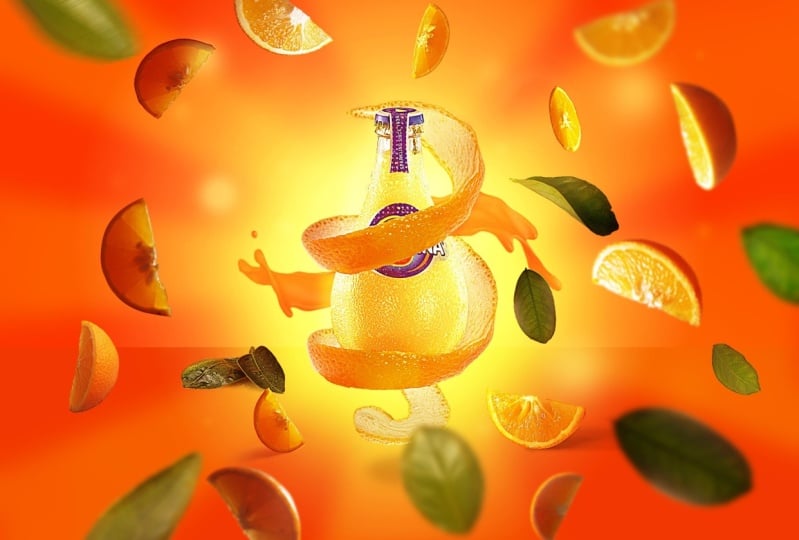
freelance e retoque criativo. Neste curso, vou ensinar-lhe como criar a bebida em compósito que pode ser usada em uma campanha
publicitária e impressa em outdoors e revistas. Em uma situação de recompensa, você aprenderá a manipular e mesclar imagens para criar compósitos impressionantes e bem-sucedidos. Usando técnicas avançadas de manipulação e retoque, mostrarei uma série de técnicas, desde a criação de um fundo personalizado a partir do zero, como as coisas corrompidas em torno de objetos até como pintar luzes e sombras e como criar esse efeito de campo ao longo do caminho. Vou mostrar-lhe algumas das minhas dicas de fluxo de trabalho e truques, mas eu tenho coletado ao longo dos anos. Além disso, vou me mover bem rápido. Então eu estou esperando que você tenha um conhecimento básico de loja de fotos, que envolve saber como usar as ferramentas essenciais como o dedo do pincel, o fechá-los dedo do pé, as ferramentas de seleção e trabalhar com camadas e suas máscaras. No final de suas pontuações, você terá uma profunda compreensão das técnicas de manipulação de fotos e retoque. Você poderá criar projetos profissionais a partir do zero usando suas próprias imagens tiradas com engrenagens
simples de estúdio, como um smartphone e uma caixa suave. Então junte-se a mim neste curso e, na verdade, o caminho para a nossa carreira de publicidade e pesquisa.
2. Imagens de fonte: Bem-vindo de volta à composição para publicidade. Estamos agora, a não ser que se envolva neste Ouça, vamos falar sobre onde encontrar as imagens de origem usadas neste curso sobre o que Gary vai filmá-las. Então, quando você tem acesso à pasta Arquivos de código-fonte, você vai encontrar essas folhas separadas nos formatos PNG e PST, bem
como as fatias honestas já pré-cortadas para você e pronto para ser descartado em sua composição. Todas essas imagens foram filmadas usando uma lâmpada simples, a folha de papel branco e a câmera digital. Na verdade, se eu mostrar os arquivos originais, você pode ver aqui o fundo branco e a fonte de luz principal, que é a lâmpada aqui à esquerda, bem
como uma luz de fundo simples. Se você quiser fotografar suas próprias imagens, você pode usar a caixa suave se você tiver uma. Mas se não fizer isso, há muitos tutoriais no YouTube sobre como fazer um. Ou você pode usar um difusor de lâmpada simples e as folhas de papel branco. Você pode ver que eu uso ferramentas simples para segurar as fatias de laranja e atirá-los em
ângulos diferentes . Alguns deles estão voltados para a luz direta acesa. Alguns são retroiluminados, como este aqui. Eu coloco a lâmpada bem atrás dela para dar a ele um toque de vida, e nós seremos colocados em frente à garrafa. Em seguida, você precisará dessas imagens, que é a garrafa que o proprietário spiel nas gotículas de água. Estas imagens não são minhas. Eu os baixei de vários sites de imagens livres de direitos autorais. E por causa dos termos e contratos de uso, não
posso redistribuir alguns deles para você, então você encontrará os links de download para eles. Além disso, sinta-se livre para usar suas próprias imagens se você quiser fazê-lo. Ok, isso é tudo que você precisa saber. A imagem é necessária para o curso. Vejo-te em menos de três, onde começaremos a criar a nossa imagem.
3. Criando o fundo: Muito bem, então bem-vindos de volta à composição para publicidade. Esta é a lição número três. Nesta lição, vamos criar o campus inicial e o plano de fundo. Eu vou ser usado na loja de fotos CC 2017. Sinta-se livre para usar qualquer versão que você quiser. Se você tem um antigo, você ainda pode seguir junto com este curso todo o caminho até quatro lojas. CS cinco. Com isso dito, vou começar criando novos documentos e definir o com o 3 100 no alto para 2200. A resolução para 300 dp I, que é o centro para impressão. Você pode usar o mínimo de 72 dp. Eu só para a prática, mas eu não recomendo se é para um cliente e milho remoto entre um RGB seleto novamente, se o seu produto vai ser impresso, você quer ter certeza de selecionar parecer um Mas isso vai ser na web. Então Oliver toe RGB eu vou selecionar oito canais Selecione 16 se você quiser pequeno
brilho bandido . Mas antes de fazermos isso, eu só quero que você saiba que você vai trabalhar muito com objetos inteligentes e filtros
de desfoque . E esses filtros serão dolorosamente lentos no modo 16 bits, especialmente com grandes incêndios. A menos que tenha uma máquina poderosa. Tudo bem, eu vou sentar o fundo para transparente e clicar em criar. Primeiro de tudo, eu vou preencher a tela com cor de fundo, que acontece de ser uma cor laranja agradável. Vou fazer isso com sapatos de backspace, cor de
fundo e clique. OK, Em seguida, eu vou clicar duas vezes na camada para trazer a caixa de diálogo estilo de camada e escolher Grady int mais tarde que eu vou selecionar primeiro plano para transparente e alterá-lo para uma
laranja muito clara . Você pode copiar o código hexadecimal. Se você quiser escolher a mesma cor que a minha, então eu vou mudar o estilo de linear para rádio e aumentar as escalas 200% mais ou menos. Em seguida, clique em OK, eu quero alcançar todos os efeitos. Então eu vou duplicar esta camada clicando com o botão direito e selecionando camada placar. Ou você pode clicar no controle J hit controle chá para transformar livre e reduzi-lo para cerca 1/3 fora de seu tamanho original. Agora no Grady, ele se sobrepõe Eu vou reduzir a escala até começar a parecer parede. E foi assim que alcançaram esse efeito. Certifique-se de que o alinhado com a camada está desmarcado e clique em. Certo, vou agrupar essas camadas apertando o controle G e chamá-lo de fundo. E será isso para esta lição. E na próxima lição vamos começar a criar a casca de laranja, então fique por perto. Vou mostrar-te como se faz isso.
4. Como criar a parte de descasca 1: Bem-vindos de volta à composição para publicidade. Esta é a lição número quatro. Nesta lição, vamos começar a criar a casca de laranja, que vai ser enrolada em torno da nossa garrafa. E para isso, vamos usar a dobra de marionetes e um pouco de mascaramento. Então, para começar, eu vou trazer a imagem de casca chamada laranja ponto ponto PNG controle sobre importação. movimento muito seletivo. E então eu vou jogá-lo em nossa tela antes de começar a trabalhar nela. Preciso converter o objeto inteligente. A razão pela qual eu fiz isso é porque com objeto inteligente, você pode dimensionar imagens para baixo e para cima novamente sem perder a resolução. Estou olhando para a parte inferior da conta, e eu queria estar alinhado com o fundo. Então continuamos com base nisso. Então a primeira coisa que eu quero fazer é muito espaço no fundo do campo, porque agora ele está meio espremido um pouco, então eu vou pegar o último pouco e fazer uma seleção bem entre o final de cada campo , Em seguida, crie uma máscara de camada para ocultá-la. Eu vou apagar as eras da parte. Bem, você pode segurar ou mudar para subtrair ou na sua seleção, então bater em todo o backspace para sentir a máscara com preto. Agora começamos a trabalhar com a guerra dos fantoches, mas primeiro precisamos descansar. Levante a camada e aplique a máscara da camada. Então clique com o botão direito. Aplique máscara de camada e camada de restaurantes
e, em seguida, vá para editar o trabalho de marionete se você não sabe como trabalhar com a ferramenta de distorção de marionete. Basicamente, é como o recurso de trabalho em transformação livre, mas é mais preciso e tem mais controle. Você pode clicar no que quiser na partida para acabar em, e então você pode clicar e arrastar para começar a trabalhar sua imagem com base em thespians. Neste caso, eu adicionei vários pinos na parte superior para evitar que a parte superior para se mover e adicionou apenas dois pinos
no dedo inferior. Trabalhe para baixo. Você também pode manter a tecla shift pressionada para selecionar várias dores e arrastá-las de uma só vez. Eu sugiro que você brinque um pouco com ele e você vai pegar o jeito dele. Aperte a marca de seleção na parte superior quando terminar para aplicar as alterações Controle Z Divertido para ver o antes e o depois. Agora eu vou consertar a parte inferior adicionando uma vantagem porque agora não está parecendo realista. Vou pegar a ferramenta da lição e copiar esta parte. Controla você para copiá-lo em uma nova camada. Vou reduzi-lo um pouco assim e usar a dobra de marionetes para orbitá-la . Vou adicionar a máscara de camada e usar as ferramentas de pincel para misturá-la com o original. Eu vou fazer o mesmo novamente, desta vez em quando uma cópia este esporte controle estudante livre transformar e, em seguida, editar o
trabalho fantoche , em
seguida, com uma máscara de camada ou a borracha para misturá-lo. Agora eu vou fundir estes juntos mantendo o controle E. Tudo bem, então a parte inferior feita agora vamos continuar trabalhando no topo, então eu vou editar o trabalho de marionete novamente. Desta vez, eu não quero que a bola em parte se mova, então eu vou adicionar dores em todos os cantos e adicionar um pino no topo e clicar e ler para a direita. Está bem. Isso está parecendo bom. Na verdade, vou apagar esta parte porque não vais precisar dela. Eu sinto que precisa de um pouco mais de trabalho, então eu vou legitimar apenas um pouco para a direita. Você não quer enlouquecer com a dobra dos fantoches. Caso contrário, vai parecer distorcido e embaçado. E neste caso, precisamos que esta parte superior fique um pouco mais à direita, porque precisamos de mais espaço para colocar a garrafa no meio. Então, para corrigir isso, eu vou pegar o dedo da lição e selecionar esta parte, em
seguida, tinha controles a para copiá-lo em uma nova camada. Então eu vou arrastá-lo para a direita para estender esta parte. Muito bem, agora, adicionamos a máscara de camada para esconder o original. E Brendan, juntamente com um pincel macio, estou segurando a direita,
clicando no mouse do que droga na esquerda e direita para controlar o tamanho do pincel e para cima e para baixo para controlar a dureza. Eu não estou me importando muito com a forma de apelo porque a casca de laranja em geral não tem forma
padrão e pode assumir qualquer forma. Então vamos usar isso a nosso favor e moldá-lo do jeito que quisermos. Estou usando a ferramenta de pincel aqui para a curvatura de Maki. Você pode usar a ferramenta de laço se você se sentir mais confortável com, mas você não pode usar algo como o mental porque ele faz bordas suaves. Mas aqui queremos linhas irregulares aqui. Vou pegar um pincel macio e tentar misturá-los. Também. Quero me desculpar se o pincel está um pouco estranho. Ok, então eu coloquei a gravação um pouco e estendi esta parte porque eu senti que ela precisa de um pouco mais de espaço. A próxima coisa que eu quero fazer é mesclar tudo o que temos trabalhado em uma nova camada
selecionando todos eles do que bater o controle todo o então eu vou apenas arrastar esta camada para o topo assim Agora eu vou aumentar esta parte do negócio. Uso uma máscara de camada quando sinto que posso voltar a ela. E uso a borracha quando não estou. Não se preocupe se eles estão parecendo o mesmo agora, porque vamos usar a
dobra de marionetes e o tempo próximo deles mais tarde para mudar sua forma. Agora, olhando para a imagem, vejo que a parte do pensamento não está alinhada com a parte inferior. Então eu vou selecionar esta camada e usar a dobra de marionetes novamente para tentar
alinhá-las . Vou adicionar três pinos na parte inferior para evitar que ele mova um anúncio para o
turno superior inteiro e selecioná-los todos e arrastá-los para a barra. Acho que isso parece bom por enquanto. Ok, então essa é a seguinte lição, e a próxima lição nós vamos trabalhar marca na casca e terminá-la fora.
5. Como criar a descasca: Esta é a lição número cinco, e nesta lição vamos continuar de onde paramos com o apelo e terminá-lo para começarmos pegando a ferramenta de borracha e continuar refinando a parte superior. Eu acho que ele já está bom, mas eu quero mudar como ele parece porque ele está olhando o mesmo que o campo inferior e
ir ainda mais longe. Vou usar o trabalho de marionetes. Estou focando nesta parte, e eu quero uma boa curvatura porque eu vou adicionar outra peça no final dela. Leve o seu tempo e brinque com ele e sinta-se livre para adicionar mais pontos. O que você achar que precisa. A próxima coisa em um fazer é adicionar uma vantagem a esta parte do apelo, assim como fizemos com a base. Então a ferramenta de laço eu copiar este controle de peça J girado e então você adivinhou ir para editar o trabalho de
marionete. Felizmente, agora você está mais confortável com a dobra de fantoches para aqueles que estão usando pela primeira vez, é
claro, mas para aqueles que estão familiarizados com
ele, deve ser bastante simples. Agora vamos criar uma máscara de camada ao começar a misturá-la. Então eu vou reduzi-lo e tentar alinhá-lo. Eu acho que é um pouco grande, então eu vou torná-lo um pouco mais fino e eles vão bater, controlado o clique direito deformar um empurrão-lo no lugar. Tudo bem. Agora, vou continuar estendendo esta parte usando as mesmas técnicas que temos usado antes . Então você vai me ver rápido em frente de vez em quando porque eu não quero que esta parte fora do curso leve muito e você realmente se aborrece. - Ok , então precisamos criar a borda final fora da casca. E para fazer isso, vou copiar esta camada da primeira parte do campo, trazê-la para o topo e, em seguida, irritada e alinhá-la com o recurso top off. Eu vou realmente selecionar todas as camadas e apelação reduzida para que eu possa ter algum espaço para trabalhar. Estou tentando alinhar o melhor que posso por enquanto. E então usei a máscara de camada para misturá-la. Ok, estou tentando encontrar a camada da casca inferior. Aqui está para, na verdade, eu vou fundi-los juntos para que eu possa usar a dobra de marionetes para alinhá-lo com este aqui. Agora vou copiar esta camada e usá-la para consertar a borda da peça. Nós apenas adicionamos nossas escalas em posição e usamos a dobra de marionetes novamente. Da próxima vez em espera e clique na máscara de camada I conti criado máscara de camada preta, que irá escondê-lo. E depois com o pincel branco. Só vou revelar o que eu quero. Ok, então não para fazer essa vantagem. Parecendo realista. Vou pegar o panto e fazer a seleção de curvas bem na borda. Certo. Clique faz eleição com pena Pixar zero. Então eu vou inverter. A seleção em que me permitiria pintar fora do banho que acabamos de criar. Vou clicar em controlar a idade para esconder esta eleição e depois apagar esta vantagem. Agora vou fazer algumas mudanças globais e preciso organizar as camadas. Vou selecionar o topo aqui, há e agrupá-los e fazer a mesma coisa para o fundo uma vez. - Ok , agora eu vou alinhar os dois povos juntos e usar a dobra de marionetes novamente para trabalhar a sensação de
cima para baixo porque é um pouco tudo. Vou estender esta parte aqui copiando a peça daqui e movê-la para a direita, depois misturá-la com uma máscara de camada. Em seguida, vou melhorar a curvatura do recurso indo para filtrar, liquefazer e usar a ferramenta de trabalho para avançar para empurrar quaisquer solavancos para dentro e corrigir qualquer lugar. Vejo que está liquefeito, na verdade. Você tem que usar seus olhos nesta etapa para o site. Faça seus advogados e a baixa pressão para fazer pequenas mudanças e construir. - Está bem . A última coisa que eu quero fazer é muito nova camada do que levar a fechá-los ferramenta ou o pincel de
cura. Certifique-se de selecionar atual e abaixo e começar a mudar a textura do escritório por amostragem em uma área e isca em outra para torná-los diferentes novamente. Tome o seu tempo nesta etapa para alcançar bons resultados. - Tudo bem, agora o acordo está concluído. O próximo passo é apoiar a garrafa e fazer parecer que está dentro da conta, e vamos fazer isso no próximo vídeo
6. Como adicionar o frasco: neste. Vamos adicionar a garrafa e mascará-la para parecer que está dentro da conta. Então vamos começar por importante a imagem que ele controla ou a importação. Aqui está. Tudo Gina Dot Bong, eu vou dirigir o controle A para selecionar tudo Controlar a cópia do CD. Volte então. Controle de acerto V rebaseado. A garrafa realmente tem o melhor tamanho para este documento, então eu não tenho que recitar ou algo assim. Vou mesclar o carimbo do clone com esta camada e nome. Sente-se superior ou superior doente. Então todos redimensioná-lo um pouco para baixo porque agora eu vejo que é grande em relação à bola. Monômeros para camadas P problemáticas, bem como um nome. É fundo de pílula. Eu usei controle off 80 criado, copiar, fundiu e deixou o grupo original. Eu sempre trabalho de forma não destrutiva porque eu quero voltar para ele quando eu estragar a cópia ou quando eu quero fazer algumas mudanças no futuro. Ok, então agora eu vou adicionar a máscara à garrafa e, em seguida, baixar esta eleição fora do campo segurando o controle e clicando na miniatura da camada. Então eu cresci e comecei a pintar dentro desta eleição sobre isso e isso vai esconder esta parte da bola e fazê-lo olhar dentro da casca. Eu quero reduzir o tamanho do pincel e usar problemas extras entre fundo e primeiro plano e pintar com branco aqui para tirar esta parte da garrafa. Então farei o mesmo por esta parte também. Desta vez uma carga esta seleção fora da casca inferior e continuar isca na mesma
máscara camada . - uma Mais
umacoisa que devias saber. Se você clicar no ícone Link fora da máscara de camada, você será capaz de mover a garrafa sem ter que pintar a máscara novamente. E isso realmente útil se você decidir reposicionar a garrafa mais tarde. Tudo bem, então isso é um embrulho para este vídeo e no próximo vamos começar a correção de cores e pintar luzes e sombras para a conta
7. Iluminação e correção e cores: Esta é a lição número sete. E nesta lição, vamos fazer a correção de cores e pagar os efeitos de iluminação para dar vida a isso. Então eu vou começar agrupando os dois recursos juntos um nome que é sentir porque eu vou fazer correção de
cor para ambos dentro do grupo. Eu vou na camada de ajuste de curvas e escurecê-lo um pouco. Você pode ver que esta camada de ajuste está afetando tudo. Mas eu só queria afetar o projeto de lei. Então, é claro que você pode cortá-lo para o grupo. Mas eu queria mostrar-lhe uma dica rápida que, se você selecionar o grupo e mudar seu modo de gasto de passado para normal, qualquer camada de ajuste dentro do grupo afetará apenas o grupo. E eu realmente prefiro este método porque ele me ajuda a ficar organizado e não se preocupar criar máscaras de recorte uma e outra vez. Tudo bem. Em seguida, vou adicionar o equilíbrio de cores e aumentar um pouco os vermelhos. Em seguida, adicione magenta e esse azul, Como você pode ver, que parece muito melhor. Tudo bem, então isso será abençoado 70 a menos 60 e 35. Se você não está copiando os números sinta-se livre para fazê-lo enquanto eu estou passando pelo curso da próxima vez em um grupo a garrafa e na camada de ajuste clavícula, eu vou adicionar 55 vermelho. Primeiro, deixe-me mudar a mistura do motor normal e depois eu é uma magenta saber demais, e depois um pouco de amarelo. E isso será 55 menos seis em menos 33 e sombra. Vou adicionar 27 menos quatro e dinheiro seis, e destaca, mais 14 mais um e menos quatro. Você pode ver que esta camada de ajuste arruinou os azuis fora do rótulo. Então conserte isso. Você pode adicionar a máscara
de camada , é claro, ou você pode adicionar a cor seletiva, então vá para magenta como e graus, amarelo até menos 100. Muito bem, agora vamos começar a pintar efeitos de iluminação. Vou adicionar a nova camada no grupo de fundo. Você tem a ferramenta de pincel, escolha a mesma cor e clique uma vez. Em seguida, mude a tela do motor de mistura e patinou para cima. Em seguida, adicione outra camada, escolha a cor marrom clique deseja e veja o controle remoto de mistura para a maior parte da vida. Eu vou reduzi-lo em uma capacidade reduzida para 40% batendo quatro no teclado. Se a loja de pincel for selecionada, ela mudará o fluxo para 40%. Portanto, certifique-se de mudar para outra ferramenta como a ferramenta manual. Vou duplicar a camada e reduzi-la e reduzir a capacidade para 20%. Ou você pode mudar para luz suave ou sobreposição e aumentar a capacidade. Vou agrupar estes, há e chamá-lo de Sombra. Agora vamos para o grupo inferior e adicionar um novo lá. Vou usar a mesma cor honesta de novo. Então eu amo a garrafa em seleção e preenchê-lo usando alter backspace. Em seguida, vou fazer uma cópia dele e trazê-lo para o fundo em um borrão gaussiano. Cerca de 78 raio é bom. Em seguida, clique em Ok, eu vou mudar a maldita tela do motor. Então vou ativar esta camada e fazer a mesma coisa. Desta vez eu reduzi o borrão porque eu não quero que ele exceda a garrafa. Este vai estar fora do grupo. Eu vou escondê-lo por enquanto e na máscara de camada para o 1º 1 na máscara esta área onde o campo está. Vou fazer a mesma coisa por esta camada também. Você pode copiar a primeira máscara de camada para esta camada se você estiver se sentindo preguiçoso segurando e dragá-lo para esta camada. - Ok , então é isso para esta lição. Vejo-te no próximo, onde vamos adicionar gotículas de água à garrafa.
8. Como adicionar gotículas: Este é o número oito de nós. E neste Ouça, vamos adicionar as gotículas à garrafa. Vou trazer a primeira imagem, que é esta folha com gotas de chuva. Monografe a nossa imagem e reduza a escala. Vou escondê-lo criando uma máscara de camada preta. Primeiro, deixe-me colocá-lo dentro do grupo de garrafas e grupo em si mesmo. O nome é gotículas. Agora eu posso segurar Shift e enganar a máscara de camada para mostrar temporariamente. Então, usando o pincel branco, vou começar a revelar apenas as gotículas. Eu usei esse método porque é mais fácil do que cortar cada gotículas individuais. Tenha medo anos, a seleção rápida ou a bagunça. Vai, se estiver mais confortável. Ok, agora eu posso mostrar a máscara de volta e nós temos apenas as gotículas. A cor não está combinando no momento, então vamos consertar isso agora. Primeiro, vou mudar o modo de mistura para luminosidade, depois ir para curvas de ajuste de imagem e trazer os pontos de sombras para cima e isso vai se livrar das sombras duras. A seguir, vou trazer a segunda imagem. Isso poderia ser apenas esta parte usando a lição para controlar. Veja o controle de cópia Vida baseado. Então eu vou reduzir e fazer a mesma coisa para este também. Mudou o empréstimo mais para luminosidade. Eles criaram likelier última esta bebida e começar a revelar as gotículas e, finalmente, reduziu as sombras com carros. Certo, até
agora, tudo bem. Não, a
minha última imagem, que é esta gota de chuva. Vou usar a ferramenta de seleção rápida para extraí-la. Em seguida, com o menor para ele em uma cópia no básico aqui em um básico aqui na borda. Em seguida, vá para curvas, reduza sombras, reduza os azuis em algum verde e algum vermelho. Vou adicionar ainda mais luzes porque ainda estão escuras. Você pode experimentar diferentes modos de mistura, como percorrer eles com uma pontuação. Bem, eu acho que tudo parece bom. Vou fazer uma cópia para levá-lo a este site e virar horizontalmente. Eu acho que esta queda lateral ainda precisa de correção de cor. Então, vou ao ajuste de imagem do equilíbrio de cores desta vez no Doug. Mais amarelos e vermelhos. Então eu faria o mesmo pelo outro. Ok, então agora, com as gotas no lugar, eu vou parar com isso. Ouça aqui, e eu vou te ver no próximo onde vamos começar a adicionar o peso da vida
9. Como adicionar fatias de laranja: Estamos agora, a menos que e nove. E nesta lição, vamos adicionar as fatias dos Ori à cena. Então, antes de começarmos, vou renomear estas duas camadas esta, a luz frontal e esta outra luz traseira, depois um grupo, todos eles um nome garrafa. Ok, então agora vamos começar a trazer as imagens. A 1ª 1 vai ser esta fatia de chão. Eu já o tenho pré-cortado para você, e você vai encontrar esses arquivos em formatos PSD e PNG. Mas eu vou te mostrar muito rápido se você quiser saber como eu obtê-los. Portanto, a maneira mais fácil é usar o dedo do pé de seleção rápida e rastrear a imagem. Deve ser muito fácil com este contraste, porque eu tiro todas essas imagens em um fundo branco que você salvou em todos para adicionar ou subtrair esta eleição Agora hit fila para o modo de máscara rápida e em um pixel desfoque para promover esta eleição e Acertou o controle J. E aí está. Eu também consertei essas lacunas com o próximo do dedo do pé. Ok, então agora eu vou selecionar tanto a fatia eo fundo original e trazê-los para a
imagem o motivo de eu trazer a imagem original é porque eu quero usar a sombra original fora da fatia e eu vou mostrar-lhe como fazer isso em um momento. Certifique-se de reduzir a opacidade para ver onde colocar esta vida aqui vai ser bom. Ok. Agora vou trazer de volta a opacidade e mudar o modo de mistura da imagem original para luminosidade. E como você pode ver, as sombras agora são misturadas bem com o fundo, graças ao modo de mistura de luminosidade também se multiplicam. Funciona muito bem com fundos brancos puros. Agora vou adicionar a máscara de camada, agarrei a ferramenta de pincel, aumentei a dureza e começar a esconder tudo, exceto a sombra atrás da fatia. Agora vou suavizar o pincel e tentar misturá-lo com a imagem. Use um pincel maior para uma melhor mistura. - Então eu vou bater X para mudar para branco e escolher um pincel pequeno e trazer de volta esta área debaixo da fatia. Tudo bem. Isso parece muito bom. Teria parecido tão realista se eu mesmo tivesse pintado as sombras. Sempre recomendo este método. Se você está trabalhando com sombras para produtos e no retoque em geral. Parece sempre mais agradável e mais realista. Tudo bem, então agora vamos chamá-lo de corrigido e começar criando uma camada de ajuste de curvas e cortá-la uma camada de fatia segurando e clicando entre elas. Primeiro vou aumentar os destaques. Então eu vou aumentar vermelho e diminuir verde e, em seguida, em algum amarelo, diminuindo o azul porque o oposto fora azul é amarelo. Em seguida, vou adicionar o equilíbrio de cores do que adicionar alguns vermelhos em um pouco de gripe nos canais. Vou adicionar magenta e adicionar azul e em destaques vivos. Zion, magenta e azul. Deixe-me ver. Como isso está parecendo? Acho que vou adicionar verde em vez de magenta. Sim, parece muito melhor. Tudo bem. Agora vou agrupar esta fatia e importar a próxima imagem. Este também está terminando. Vou selecionar as duas sombras na fatia e trazê-las para o documento. Este vai ser virado horizontalmente. Então vou reduzi-lo a este tamanho novamente. A mesma coisa que fizemos antes. Mudou o motivo e a velocidade de abundância
e, em seguida, crie uma máscara de camada e comece a misturar a sombra com o plano de fundo. Use o fluxo inferior. Se você não é bom o suficiente para o pedágio escova. Não se preocupe. Se você levantar tanto, você sempre pode trocar Dwight e trazê-lo de volta. Ah, dinheiro. Quem é o fluxo mais baixo para esta área? - Ok , Norman Addy curva para a camada de sombra e iluminado. Então adicionarei outra a esta vida e farei a mesma coisa. Também vou adicionar vermelho o Chris Green e diminuir o Brill. Agora um grupo, ambos,
e chamá-los de fatias de chão. Ok, então agora vamos completar trazendo o resto das fatias. Vou controlar a cabeça e começar trazendo este. Depois converti-me em objecto inteligente. Na verdade, converterei todos eles em objetos inteligentes porque vamos nos inscrever. Ficou semelhante a eles depois. E isso nos permitirá a você filtros inteligentes e modificar os valores de desfoque ou removê-lo a qualquer momento. É sempre uma boa idéia em seu objeto inteligente porque mantém os dados originais fora da imagem e assim você pode dimensioná-los para cima e para baixo e manter a resolução original. No entanto, o único lado negativo disso é que ele leva muito espaço e diminui para a loja, especialmente se você tiver um computador lento. Eu tenho alguns projetos que excederam um gigabyte dentro. Então, tenha isso em mente. Quando você está enviando um arquivo PSD, por exemplo
, um cliente, você pode querer descansar, surgir ou camadas. Mas, claro, faça isso. Quando você estiver feliz e satisfeito, faça os resultados acabados. Ok, a próxima será esta fatia. Vou primeiro converter o objeto inteligente, e depois colocá-lo em posição. Tudo bem, então agora eu vou manter importante esta licença um por um e reduzi-los. Gire, se necessário. Sinta-se livre para colocar da maneira que você gosta, Mas eu quero que você preste atenção para a direção fora da luz porque eu tiro todas
as imagens do para o propósito deste composto, e eu usei eles uma fonte de luz principal para imitar este composição. Como você pode ver, todas as fatias tem um destaque e sombra e uma vez que a garrafa será a principal
fonte de luz e pintaremos mais efeitos de iluminação para a garrafa em futuras lições, fará sentido se você posicionar as fatias com os destaques de frente para a bola Além disso , mais
uma coisa que você deve saber, nem é como eu coloquei as fatias. Os frontais são maiores que os traseiros, e isso também dá uma sensação de distância. E este vai estar aqui. Vou colocá-lo bem na frente. Eu acho que esta é a melhor posição porque é backlit e tem um bom destaques na frente para representar um reflexo da luz fora da bola. Certo, agora precisamos cultivar todos. Eu localizo os de trás, temo-os abaixo do grupo de apelo e agrupá-los, uso o controle e clique na fatia para localizado no painel de camadas. Vou agrupar estes e chamá-los de fatias frontais e fatias traseiras. Um deve apontar é importar, e vamos colocá-lo dentro do grupo de fatias traseiras. Agora eu vou chamar um corrigi-los e começar pela camada de ajuste de uma menina e cortá-lo para o grupo de fatias
frontais. Vou gostar ligeiramente deles e adicionar vermelho, reduziu os verdes apenas um pouco e, em seguida, em algum amarelo seguinte, adicionar outras curvas para o grupo de fatias traseiras e clareá-los um pouco. Em seguida, adicione um pouco de Fred reduziu os verdes e adicione azul. Ok, isso parece muito melhor. A próxima coisa que vou fazer é reduzir os azuis desta fatia e reduzir amarelo e melhorar os direitos para este. Então primeiro eu vou adicionar uma camada de ajuste de curvas, em
seguida, ir para azul em, drogá-lo até cerca de este tanto, em
seguida, inverter a máscara pressionando o controle I e começar por revelá-lo apenas para sua fatia. Em seguida, outra curva para a outra, desta vez em azul. Inverta a máscara e revela-a neste. Ok, então será isso. Para esta lição e a próxima lição, vamos começar folhas importantes e fazer alguma correção de cor.
10. Adicionando folhas: Estamos agora, a menos que e depois. E nesta lição, vamos adicionar as folhas à nossa imagem. Então eu tenho todos eles abertos bem aqui na loja de fotos. Você vai encontrar esta multa em formato PST e o resto das folhas será individual. PNG. Agora eu vou trazê-los, e você não tem que me ver fazendo a coisa de copiar e colar nos próximos três ou quatro minutos. Então vou avançar este passo e te vejo daqui a pouco. - Não . Certo, então foi assim que coloquei as folhas. Você pode ir em frente e postar as folhas de importação de vídeo, colocá-los em posição em voltar para acompanhar. Então eu vou selecionar todos eles e agrupá-los, exceto esses dois, porque eu decidi colocá-los para trás desta licença. Vou chamá-lo de folhas, e então eu crio a camada de ajuste meninas e corte-a para o grupo. Então primeiro eu quero escurecê-los um pouco, então como um pouco, medo de misturá-lo com a polegada e depois em algum amarelo. Não quero que essa camada de ajuste afete todas as vidas. Então eu vou pintar preto na máscara de camada em algumas das folhas. Estes são retroiluminados e devem ser leves. E também para estes. Tudo bem, então agora eu vou adicionar borrão gaussiano nas folhas dianteiras e fatias, e isso vai dar uma boa profundidade de efeito de campo e também trazer foco para o nosso objeto principal , que é a garrafa e o apelo. E então vamos adicionar desfoque de movimento a algumas folhas para fazê-las parecer que estão flutuando e se movendo no espaço. Certo, vou começar pelo grupo “Vidas”. O 1º 1 será selecionado, então chamado de filtro. Borrão gaussiano. Escolha o raio entre seis e oito e clique em. OK. E isso foi quando eu disse que filtros inteligentes viriam a calhar porque agora eu posso
clicar duas vezes aqui e alterar o valor a qualquer momento. próximo será desta vez. Ir para, filtro, borrão, movimento borrão. Então aqui você tem o tornozelo fora do borrão. Certifique-se de que está apontando para a garrafa porque nosso objeto principal deveria estar fazendo uma espécie de efeito de explosão, e 38 distância será boa. Eu não quero que o golpe afete toda a folha, então eu vou corrigir a máscara. Em seguida, pegue uma escova preta e remova o borrão desta área. O próximo será isso também a mesma coisa novamente. Você pode adicionar valores diferentes para cada um. Por exemplo, se você quiser fazer esta folha olhar mais perto em distância, torná-la maior em tamanho e dar-lhe o maior valor de desfoque. - Ok , última licença é esta. Deve estar atrás das fatias frontais, todos os
groupies e chamá-los de volta fatias. todos os E agora vou adicionar borrão nas fatias frontais. Você deve estar se perguntando, a
propósito, como eu aceso o pop-up Borrão sem ir ao menu. Isso é porque eu atribui o atalho de teclado para ele, e você pode fazer isso indo para o dedo do pé. Edite atalhos de teclado e crie um atalho para qualquer ferramenta na loja de fotos. Certifique-se de que não sobrescreva o antigo. Estou usando o controle. Que esqueceu mais simples, e foi o atalho para sair para uma loja. Eu não uso de qualquer maneira, então eu vou acabar com isso. Ouça bem aqui. Acho que fizemos um bom progresso. Vejo você na próxima lição, onde faremos algumas correções gerais e completaremos a pintura dos efeitos de iluminação para a garrafa
11. Efeitos de iluminação de pintura: agora somos uma lição 11 em que estamos pagando mais efeitos de iluminação para a garrafa. Então fizemos muito até agora em lições anteriores. Corrigimos o nosso lugar de casca na garrafa, as fatias e vidas. Nesta lição. Eu quero organizar atrasos um pouco, bem
como fazer algumas correções gerais e importar mais uma imagem para a cena que eu esqueci de
fazer no anterior ouvir antes de ir mais longe. Então eu vou começar por esconder essas camadas de ajuste por. Estou cortando-os e colocando-os dentro do grupo e mudando o modo de mistura para normal, assim como fizemos antes. Farei isso por todos eles. Em seguida, eu vou renomear este grupo para folhas de trás porque eu percebi que eu soletrado errado na
lição anterior . Em seguida, vou ligar colorir para todos os grupos. Estes são muito úteis quando você tem um monte de grupos que contém um monte de camadas, ele ajuda a determinar oitos o fim de cada grupo, atribuindo uma cor diferente a cada um. Tudo bem agora continuamos, e eu quero consertar algumas coisas que me incomodam um pouco como esta fatia que tem muito movimento borrão. E este também. Deve ter maior valor azul do que esta folha. Eu também quero consertar essa franja azul feia nesta fatia e nesta também. Tudo bem, vamos começar primeiro pela fatia traseira, deve estar na pasta de fatias traseiras. Acho que 12 pixels está bem. A próxima coisa que quero fazer é importante. Esta imagem. Saí do fundo usando os pais e deixei outra cópia para usá-la como sombra. Então vamos trazê-lo para a imagem e colocá-lo bem aqui atrás desta fatia. Em seguida, alterarei o modo de mesclagem desta camada para multiplicar. Em seguida, uma camada de ajuste de provetes de laboratório e prenda-a na camada de folha e, em seguida, acenda-a um pouco e adicione um pouco de vermelho e amarelo para ajudar a sua mistura com a imagem. Agora, eu cresci essas duas camadas e as coloquei dentro do grupo de vidas traseiras. Está bem. Em seguida, eu vou consertar o borrão da parte da frente e sair. Então primeiro eu vou encontrar a camada de fatia e aumentar seu valor de desfoque, e este deve ter um valor menor. OK, seguindo em frente. A próxima coisa a fazer é consertar a franja nesta fatia. Vou corrigi-lo criando primeiro uma camada de ajuste de equilíbrio de cores para ele em vermelho e amarelo para os tons médios e as sombras. Acho que é muito vermelho, então vou derrubá-lo. Você pode ver que ainda há alguns fora da franja na parte inferior, então todos os kuwaiti camada e cortá-lo. Ele vai cortar e remover esta franja com a têmpora próxima. - Em seguida , vou criar outro equilíbrio de cores para este e novamente em vermelho e amarelo para os médios
e destaques. Desta vez vou inverter a máscara de camada e revelá-la apenas na borda. Certo, então agora vamos começar a pintar os efeitos de iluminação na garrafa. Mas antes de fazermos isso, eu quero fazer mais uma coisa, que é adicionar um pouco mais baixo para a casca apenas dentro dela para dar um efeito de
campo definido e trazer foco para a bola. Ok, eu vou primeiro converter para ser camadas em objeto inteligente. Então eu vou adicionar cerca de duas picaretas mais velhas e inverter a máscara e começar a revelá-lo em Lee
na parte de trás da vista. Use um monte de escova macia para fazer uma boa transição. Ok, uma hora criando uma nova camada acima do grupo Báltico. Em seguida, pegue a ferramenta de pincel e escolha esta cor violeta e comece a pintar no interior do negócio. Agora vamos mudar o modo de mistura para dividir introduziu a opacidade para 30% e isso vai iluminar o interior do apelo. Em seguida, vou adicionar outra camada, reduziu o fluxo ao começar a pintar na borda da garrafa. Então mudarei o modo de mistura para dividir a capacidade reduzida. Se for muito forte, isso servirá como um brilho ultra. Vou adicionar uma máscara de camada e escondê-la do lado de fora da conta e agora em uma última camada. Em seguida, clique naqueles com um pincel macio usando a mesma cor e,
em seguida, escale-o para cima. Altere o modo de mesclagem novamente para dividir e a capacidade para 30%. Agora queremos isto. Não seja visível na sensação, então eu vou criar uma máscara de camada e usando a seleção fora da casca, eu vou pintar com preto dentro da seleção agora, sempre selecionar todos eles e chamá-lo de luz, e isso traz um fim para esta lição. Certifique-se de verificar a lição número 12, onde faremos correção de cores para toda a imagem .
12. Correção de cores: Esta é a lição número 12, onde faremos alguma correção de cor para toda a imagem. Então, neste ponto, temos nossa composição completa e tudo no lugar. Agora é tudo sobre valores de fim de semana e mudar as coisas aqui e ali para empurrar a imagem para seu melhor. Então, a primeira coisa que eu quero fazer é ir para o grupo garrafa e adicionar ocorre camada de ajuste, em
seguida, reduzir os verdes um pouco sobre. Isso vai adicionar magenta porque eu acho que é amarelo um pouco demais. Em seguida, vou para o chão, corte à direita, encontrar a camada de ajuste de curvas e clarear ainda mais. Esta vida é a mais próxima da fonte de luz e deve ser mais brilhante. Agora vamos começar a correção de cores, e eu adicionarei a cor seletiva no topo. Vou começar com vermelho e depois com mais seis magenta menos três amarelo e mais dois preto e amarelo. Vou adicionar menos três mais para mais quatro, depois em Al verde em mais nove, menos 27 mais 12 e mais três dois. Em seguida, em branco, eu vou apenas reduzir o controle deslizante amarelo para cerca de 50 menos. Agora vamos adicionar uma camada de ajuste de curvas do que alterar o modo de mistura. Luz muito suave, como você pode vê-lo, etc contraste
agradável, mas faz com que as folhas muito escuro, então eu ir para o controle deslizante verde e movê-lo para a direita para adicionar mais luzes para os verdes. Ok, agora adicione o equilíbrio de cores e então vá para mais 11 menos cinco em mais oito em minutos e menos sete mais cinco e mais seis em rasos. Em seguida, destaca. Vou adicionar Blustery mais cinco e mais 17. Eu vou groupies e chamá-lo de correção de cor. Tudo bem, a próxima coisa em uma porta é luz no fundo um pouco mais, e eu vou fazer isso duplicando esta camada de luz traseira e, em seguida, escalá-la para cima. Em seguida, vou reduzir a densidade dos efeitos de iluminação bem aqui na etiqueta na parte superior
da garrafa. E isso é indo para o grupo de luz e pintura com preto sobre as máscaras de camada dessas camadas com um baixo fluxo
emum em adicionar
uma máscara de camada a esta camada de luz de fundo, bem como, e mascarar esta área onde a borda do garrafas para revelá-lo mais porque ele está começando a se misturar com o fundo. Ok, agora eu quero ajustar a posição fora das folhas e fatias um pouco, e eu vou começar por mover esta frente. Corte um pouco para o centro. Eu queria estar na frente desta licença, então eu localizo a camada desta folha e coloquei no grupo de folhas traseiras. Em seguida, eu vou encontrar estes fazer escalas e para baixo e empurrá-los um pouco para o centro. Eu quero fazer esta folha sobre esta fatia também. Acho que parece muito melhor. A próxima coisa que eu quero fazer é luz nessas folhas um pouco, mascarando-os para fora desta camada de ajuste de
curvas porque eles se tornam mais escuros por causa da parte de trás e branco. Apenas militar adicionado anteriormente. Agora eu quero que a camada de ajuste desta menina esteja afetando apenas as folhas dianteiras e não as traseiras, porque elas estão voltadas para a luz direta e devem ser mais brilhantes. - Certo , esse é o fim desta lição. Na próxima lição número 13 e também a última lição para este curso. Vamos afiar a imagem em fazer os toques finais
13. Sharpening e finalização e finalização: Este é o número 13 e também a lição final para este curso e isto. Ouça, vamos afiar a imagem e fazer os retoques finais. Então terminaremos. Certo, então o primeiro passo que vou fazer é afiar a imagem. E esta etapa requer uma imagem achatada de todas as camadas. Portanto, certifique-se de que você está feliz com o posicionamento fora de tudo. Caso contrário, você terá que refazer essa etapa toda vez que quiser fazer uma alteração na imagem. Então eu vou fazer uma cópia, fundir tudo visível aqui. E você pode fazer isso selecionando tudo o que há mergulho, localizando-os, depois apertando o controle E. Ou você pode tornar um stent visível pressionando o controle. Tudo esquisito. Então eu vou fazer um certo sobre o grupo de folhas todo o primeiro alto, o grupo de correção de cor. Por isso, não te faz duplicar se me deixar mostrar-te do que estou a falar. Se você tornar uma etapa visível, por exemplo, aqui embaixo do grupo de correção de cores, ela fará uma duplicata se não estiver no cabeçalho e a imagem ficará estranha. Portanto, sempre certifique-se de esconder as camadas acima ou fazer um stent visível no topo do que drogá-lo para o fundo. Agora vamos filtrar outro teste alto,
em seguida, escolher o raio relativamente baixo como 1,5 pixels. Porque se você começar a adicionar mais do que isso, você vai começar a ver um halo desagradável em torno de tudo. Ainda estamos vendo um pouco da auréola, mesmo em rádios de um pixel. Mas isso não será perceptível em Lee. Em 100% de vista, não
vamos mostrar isso em primeiro lugar. Agora eu vou mudar o modo de mistura em um deles para qualquer sobre luz suave tarde, luz, luz vívida ou luz linear. Vou escolher a luz linear porque me dá os melhores resultados. Mas como você pode ver, o halo ainda está aparecendo na borda de cada objeto. Você sempre pode reduzir a opacidade se for muito forte, mas eu não vou fazer isso. Em vez disso, eu vou evitar uma máscara de camada e começar a revelá-la com o pincel branco e um fluxo baixo bem aqui na bola e cada objeto que não está focado, - você pode ver quanto detalhe nitidez traz para a imagem. Não, eu vou revelá-lo nas fatias traseiras que estão em foco agora. Não foi um fluxo baixo. Vou começar a pintar no centro das fatias e certifique-se de não pintar na borda. Não mostre o halo, e se você fez isso, você sempre pode mudar para preto e escondê-lo. Ok, então é assim que a máscara está parecendo. Revelamos a nitidez apenas no centro, nas fatias traseiras que estão em foco em primeiro lugar. O resto está fora de foco e não precisa de nitidez porque queremos chamar a atenção para o objeto principal. Agora um grupo esta camada e chamá-lo de encurtamento. A próxima coisa que quero fazer é consertar essa franja azul em sua fatia. Eu vou encontrá-la. É camada e adicionar uma nova camada e cortá-lo. Então eu vou começar a removê-lo, usando o tempo próximo para, amostrando de dentro e pintando na borda. Agora vamos adicionar outra camada de ajuste de curvas e reduzir os azuis um pouco, e talvez em um pouco de Fred, e agora vamos inverter uma máscara de camada, um começo revelando-o aqui nesta borda todos agora, eu quero adicionar um pouco de brilho à imagem adicionando alguns brilhos flutuantes à cena. Então eu vou adicionar uma nova camada no topo e, em seguida, escolher um pequeno pincel macio de cerca de 19 pixels . Então eu vou começar a pintar e adicionar pontos aleatoriamente. Agora vamos mudar a sobreposição de toque de mistura. Em seguida, vou adicionar outra camada e começar a fazer a mesma coisa, mas desta vez com um pincel maior. Tudo bem. Agora adicione outra camada e faça uma última vez novamente com um pincel maior para adicionar alguma variação no tamanho, ninguém vai chamar. Este grupo brilha no último up para esta lição, eo toque final para depois da imagem é adicionar alguns vazamentos de luz que vem do brilho fora da garrafa e entre as lacunas da nota. Então sempre grande outra camada,
e, em seguida, tomar o bento e começar a criar caminhos a partir da borda fora do engarrafado e entre a casca para o final do campus. - Depois de terminar, escolha o dedo do pé de seleção direta,
segure, segure, mude e selecione o shopping, clique com o botão direito do mouse, faça a seleção e preencha a seleção com branco. Agora mude o modo de mesclagem para dividir. Agora vamos adicionar golpe a isso. Mas primeiro eu vou converter objeto inteligente,
em seguida, ir para filtro, desfoque gal mais simples. E a cerca de 12 pixels de desfoque. Agora vou adicionar uma máscara de camada e escondê-la das fatias dianteiras e vidas e de qualquer lugar que já
esteja brilhante. Muito bem, essa foi a última coisa nesta lição. E com isso feito, nossa imagem está oficialmente completa. Você ainda tem mais um vídeo para assistir, e essa é a conclusão, então eu vou te ver lá.
14. Conclusão: obrigado por assistir composição para publicidade. Foi um prazer apresentar-vos este curso. Você já viu como criar um profissional Bevers em compor-lo em para uma loja. Espero que tenha gostado. Espero que tenham aprendido as novas habilidades e as técnicas que o inspiram a ser mais criativos e a fazer projetos ainda melhores do que este. E se a sua imagem não saiu tão boa quanto a imagem que criei, não se preocupe, encorajo-o a continuar praticando e a usar as técnicas
que mostrei neste curso em seus próprios projetos. E você vai melhorar ao longo do tempo porque o principal objetivo deste curso é dar-lhe conhecimento. Eu quero que você saia deste curso com novas habilidades e conhecimentos que você não tinha antes de matriculá-lo. Se você tiver alguma dúvida sobre este curso ou quiser entrar em contato comigo, você pode me encontrar nesses sites de mídia social ou você pode devolvê-lo na
discussão do curso . E eu também encorajo você a dar uma boa classificação a este curso. Se você gostou mais uma vez, eu acho que você por tomar o tempo para assistir este curso e boa sorte para seus futuros projetos de
composição e retoque
 Rabii Mhamdi, Online Instructor | Digital Artist