Transcrições
1. Introdução e boas-vindas: Ei todos, e
bem-vindos ao curso sobre visualização de
dados
usando o Planilhas Google. Neste curso, você
aprenderá o básico e os fundamentos
de como descrever e
descrever visualmente seus dados usando a
ferramenta de software livre, o Google Sheets. Agora, este é um curso
amigável para iniciantes, então não faremos
matemática ou estatística louca. Em vez disso, o foco está em mostrar como usar gráficos, gráficos e gráficos para
descrever visualmente seus dados e entender a história que os dados
estão tentando lhe contar. Trabalhei com
planilhas e gráficos, gráficos e gráficos
há vários anos. E espero poder compartilhar
algumas das minhas experiências com essas ferramentas com você que você possa usá-las
para sua própria pesquisa. Se você estiver interessado
em aprender mais sobre visualização de
dados
com as planilhas do Google, esse pode ser
o curso para você e eu gostaria de recebê-lo
na aula.
2. Importação e carregamento dados: Bem-vindo à sua primeira
lição no curso sobre análise de
dados com o Planilhas
Google. Agora, como o nome indica, se quisermos fazer
análise de dados com o Planilhas Google, precisaremos de pelo
menos duas coisas. Vamos precisar de um Planilhas
Google e
precisaremos de alguns
dados para trabalhar. Então, nesta primeira lição, falaremos sobre
como configurar com uma conta do Planilhas Google,
bem como importar esses dados,
fazer com que alguns dados funcionem. Se você já
tem o Planilhas Google, se você já sabe
como importar dados, sinta-se à vontade para ir em frente
e pular esta lição, mas achei
importante incluí-la para pessoas que estão
completas iniciantes. Então, primeiro, se você
quiser obter o Planilhas Google, a boa notícia é que você
provavelmente já o tem. Se você acessar planilhas de barra
encaminhadas google.com, o que você verá é
que você pode
entrar com seu Gmail com
sua conta do Google. Se você não tiver um Gmail, se você não tiver
uma conta do Google, você pode criá-lo gratuitamente
simplesmente acessando. Agora, assim que
tivermos o Planilhas Google, queremos abrir
uma pasta de trabalho em branco. Agora, quando abrirmos
uma pasta de trabalho em branco, não teremos
dados com os quais trabalhar. Então, se você estiver fazendo um projeto, uma das maneiras mais simples que provavelmente vem à
sua mente para que os dados funcionem é simplesmente digitá-los nessa planilha. E isso certamente é uma opção, mas nem sempre pode ser
a opção mais prática. Vamos supor que
você esteja na sala de aula e seu professor lhe dê uma planilha de dados
que ele quer que você
analise para pesquisa
ou para sua lição de casa. Você pode tentar digitar
todos esses dados de uma planilha
em seu Planilhas Google. Mas você vai perder tempo. Você provavelmente vai
cometer erros. Portanto, é fácil importar
dados que já existem. Tudo o que você precisa ir é Importação de
Arquivos e, em seguida, você
pode importar da sua unidade. Você pode fazer upload de arquivos. Então, se você for um professor
envia um e-mail para você alguma coisa, você pode
salvá-lo em seu computador. Você pode selecionar esse arquivo
e você pode carregá-lo. Outra coisa legal sobre o
Google Sheets é que você pode importar dados que
foram compartilhados com você. Então, vamos supor que eu
moro nos Estados Unidos. Tenho um colega que mora na Irlanda e estamos fazendo um projeto conjunto e
eles enviaram alguns de seus dados para o
Google Drive, mas eles querem me dar acesso. posso importar esses dados Também posso importar esses dados
diretamente para o meu Planilhas
Google, que não precisemos
enviá-los por e-mail um para o outro. Podemos
trabalhar diretamente com esses dados. E, obviamente, se você tiver arquivos armazenados em sua unidade, também
poderá importá-los. Agora, às vezes
não precisamos fazer isso. Talvez estejamos apenas fazendo
algo muito rápido, muito fácil, e só
queremos inserir alguns dados. Obviamente, temos isso. Vamos supor, para este
exemplo, que possuímos um negócio muito simples
que fazemos ao lado. Talvez esteja cortando grama, talvez esteja limpando as
calçadas das pessoas e quando neva. Então, poderíamos ter o mês em que podemos ter
a renda por mês. E o que podemos fazer com isso é que podemos fazer uma planilha
simples. Então, quando estamos trabalhando
com o Planilhas Google, sempre
queremos
manter nossos rótulos fáceis entender e nos ajudar a
entender o que está acontecendo. Porque se inserirmos
alguns dados e voltarmos a eles um
mês ou um ano depois. Talvez não nos lembremos do
que estávamos pensando ou se estivermos compartilhando
com outra pessoa, eles
precisarão de uma explicação do que está
acontecendo com os dados. A primeira coisa que eu
sugeriria é que
queremos rotular nossa pasta de trabalho. Você pode alterar o
rótulo simplesmente
clicando nele e nomeando
o que quiser. Então, vamos chamar isso de renda. Também podemos rotular a folha em
que estamos atualmente. Portanto, a renda é
toda a nossa pasta de trabalho. Isso é tudo o
que está nesta pasta de trabalho. Mas se você pensar sobre isso, podemos ter coisas diferentes. Poderíamos ter
renda do ano um, ano para renda
e, para alterar a folha real com a qual
estamos trabalhando, podemos novamente renomear isso. Então, vamos renomear isso para o
ano um olho e COM. Vamos colocar a renda do primeiro ano
e agora sabemos exatamente o que estamos vendo quando
abrimos este documento. E novamente, podemos começar a
digitar algumas coisas. Então, vamos fazer janeiro, fevereiro, março, abril, abril. Poderíamos digitar todos esses fora ou podemos simplesmente selecioná-los. E o Google sabe que estamos tentando entrar
alguns meses aqui, vamos em frente e
entrar em dezembro também. E vamos supor que ganhamos vinte e cinco dólares
naquele mês. Então é assim que inserir dados básicos e
básicos, como importar dados. Na próxima lição, na verdade, vamos
chegar à parte divertida que está visualizando
esses dados com alguns gráficos, alguns gráficos mostrando coisas
diferentes que você pode fazer para
representar visualmente seu dados. Então, espero que você
se junte a mim nessa lição.
3. Gráficos de pizza: Bem-vindo de volta ao curso sobre análise de
dados com o Planilhas
Google. E tenho que dizer a vocês, estou animado com esta lição porque na verdade
conseguimos entrar e começar a trabalhar com nossos dados. Então, se você se lembra
da lição anterior e eu disse que tenho
algum negócio de meio período. E só por exemplo, vamos supor que
toda vez que neva, pego minha pá e
vou varrer neve da entrada
do meu vizinho para que eles possam ir trabalhar. E o que
eu fiz foi criar uma lista cada mês que faço isso e a quantidade de
dinheiro que ganho. E isso é muito legal. Isso nos permite acompanhar, mas não é muito perspicaz. Não conseguimos ver
tendências ou padrões. Portanto, a visualização de dados é a
maneira de analisar rapidamente nossos dados de forma gráfica e
extrair insights desses dados. Não estamos realmente realizando análises
estatísticas, mas estamos recebendo
uma visão geral do que os dados estão nos dizendo. E quando você ver como o
Google Sheets torna isso fácil, você ficará surpreso. Tudo o que temos que fazer
é selecionar os dados, ir para Inserir e Gráfico. E, assim,
ele vai
puxar um gráfico dos dados. Agora, algumas coisas que
eu quero que você esteja ciente. Número um, ele só
lhe
dará o primeiro gráfico que
ele quer lhe dar. Isso não importa
porque podemos alterar isso
facilmente usando o menu de configuração e
escolhendo um gráfico de pizza. Agora, na próxima lição falaremos sobre diferentes
tipos de gráficos, por que você pode querer usar um
gráfico versus outro gráfico. Mas a ideia geral
aqui é que você pode facilmente alterar esses gráficos. Outra coisa que quero mostrar
antes de começarmos. Por padrão, o Planilhas Google assumirá que
estamos usando cabeçalhos. Então, esta primeira linha aqui,
mês e renda, esses não estão sendo incluídos
no gráfico porque
são cabeçalhos. Não está usando mês e renda. Se tivéssemos excluído isso, gostaríamos de desmarcar a caixa para cabeçalhos
porque
gostaríamos que janeiro e
US $50 fossem incluídos. Então, desde que
você tenha cabeçalhos, certifique-se de que a caixa esteja marcada. Agora, temos nosso gráfico de pizza. E a coisa legal que eu gosto no Google Sheets é que
levamos provavelmente dez segundos e já temos um gráfico decente agora, não
é o mais
chamativo do mundo, mas se você fosse use
isso em um artigo de pesquisa, ele ainda iria mostrar seu ponto vista e
seria eficaz. Será rápido, mas podemos
realmente tornar isso muito mais informativo, além de apenas fazer com que o gráfico pareça um
pouco melhor também. Então, o que vamos fazer é
te levar por todas
as diferentes
personalizações que
podemos fazer neste gráfico. A primeira coisa é que
podemos alterar o estilo do gráfico. Podemos mudar a cor
de fundo para preto. Podemos mudá-lo para
qualquer cor que quisermos. Mas aqui estão coisas
que eu realmente gosto. Podemos torná-lo um gráfico 3D. Boom, assim, já
tornamos nosso gráfico
um pouco mais atraente. Ainda não é o melhor do mundo, mas parece que realmente
colocamos algum esforço nisso em vez de apenas pegar a primeira coisa
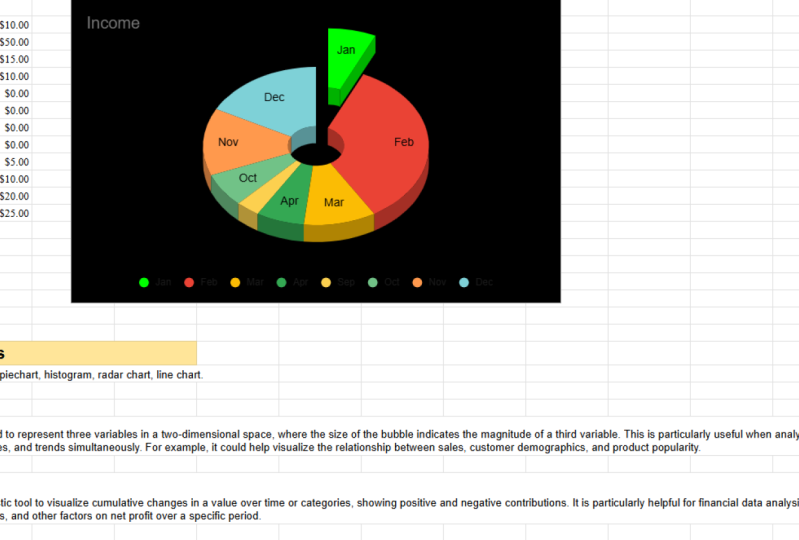
que nos chega. Então, vamos manter um gráfico 3D. Vamos para a próxima parte, que é o gráfico de pizza. E uma coisa que eu sempre gosto fazer é colocar um
buraco de rosca no gráfico. Se você olhar para este gráfico, parece algo
dos anos oitenta ou
noventa quando os computadores estão apenas começando e eu não tenho muito poder de
processamento. Parece apenas
uma roda de cores. Quando você coloca um
buraco de rosquinha no gráfico, ele coloca um pouco
de espaço lá. Isso o torna menos
confuso na minha opinião. E isso é algo
que eu sempre gosto de fazer com esses gráficos de pizza.
Podemos fazer isso. Agora, uma coisa que
eu quero salientar é que, com essas fatias, os gráficos de
pizza são realmente bons para nos
mostrar proporções
de um todo. Então, em janeiro, fizemos
27% de nossas vendas. Isso é legal. Mas é que 27% de
um milhão de dólares, vinte e sete por cento de US $1. O que podemos fazer é
realmente colocar rótulos nas fatias
por etiqueta de fatia. E então queremos colocar valor, e isso colocará o
valor dessa coluna. Então você vê em fevereiro, $50, nós temos US $50 aqui também. E então o mais legal
é que se mudarmos isso também vai se
ajustar dinamicamente. Então, ele
mudará automaticamente à medida que fizermos atualizações nos dados
subjacentes em si. Então, ainda estamos personalizando isso. Ainda estamos no gráfico de pizza. Fizemos nosso buraco de rosquinha. Colocamos os rótulos lá. O que vamos querer
fazer agora é mudar as fatias. Então, temos todos esses meses
diferentes, temos toda essa renda
que estamos ganhando. Vamos supor que queremos mostrar todos os
meses de inverno em azul. Bem, só temos que
clicar nos meses de inverno. Podemos ir para fevereiro, podemos mudar isso para azul. Se não quiséssemos fazer
isso dessa forma, poderíamos simplesmente boom, clicar nesta fatia e
alterá-la para azul também. Essa é uma das
razões pelas quais estou ensinando este curso com o Planilhas Google porque eu tinha pensado em
usar o Python. É muito poderoso, de código aberto, é um ótimo software, mas apenas fazer algo como mudar o título
exige que realmente
escrevamos código, o que eu acho que o
Google Sheets é
muito mais intuitivo.
É eficaz. Há realmente muita
economia de tempo envolvida com Planilhas
Google para onde o
Python simplesmente não era realmente justificado
nesse cenário específico. Então, temos todas essas mudanças para azul para mostrar
os meses de inverno. Agora, vamos supor que
tivemos um mês que foi muito
bom ou muito ruim. E queríamos chamar a atenção de
alguém para isso. O que poderíamos fazer é
clicar nessa fatia e queremos
retirá-la do centro. Então, vamos
retirar isso do centro. Vamos mostrar a alguém que, ei, há algo realmente
acontecendo aqui com este mês em que queremos
prestar atenção. Então, ele vai retirar isso. Vai nos mostrar, ei, preste atenção neste mês. Também podemos mudar
o título novamente, eu realmente não
gosto apenas dessa renda. Vamos renda por mês. E você poderia
mudar isso mais. Você poderia dizer renda por mês
para negócios a tempo parcial. Está para a esquerda. Não sei por que está
para a esquerda, mas não
parece profissional. Parece fora do centro. Podemos simplesmente mover esse
título para o centro. E então a última
coisa que podemos fazer é mudar a lenda. Então, agora, as
lendas na parte inferior, e geralmente acho
que é um bom lugar para isso, mas se
quisermos, podemos movê-lo para o lado direito, para
o lado esquerdo,
onde quer que ele se encaixe. Mas neste cenário, acho que o fundo é
realmente muito bom. Não estou gostando desse fundo branco,
então vamos voltar. Vamos, vamos colocar algumas cores
diferentes aqui. Só assim, tudo é de uma
cor diferente porque
eu queria, eu queria ter um pouco
de apelo visual também. Vamos em frente e
mudar alguns desses. E vamos mudar a cor
de fundo agora. Então, vamos fazer isso preto. E o que vamos ter que fazer, teremos que
clicar duas vezes sobre isso. E o que estou fazendo é que
estou voltando e tudo o que mostrei
neste menu personalizado. Já abordamos isso, mas só estou mostrando
que posso fazê-lo com a mesma facilidade clicando
no gráfico em si. Então, para alterar o
título, eu clico duas vezes. Eu quero que isso seja branco. Para a legenda novamente,
clicando duas vezes sobre isso. Eu quero que o texto
seja branco, então ele contrasta e depois largura. Vamos ver, com
esses rótulos de fatia, vamos avançar e
torná-los brancos
também para que eles se destaquem. Então deixe-me ir
ao meu gráfico de pizza. Vamos para branco aqui. E agora podemos ver
todos esses rótulos. Tudo parece
muito mais atraente. Contraste neste curto
com o da direita. Obviamente, parece um
pouco mais profissional e eu não sou por nenhum trecho,
um designer gráfico, você pode fazer o seu parecer
absolutamente fantástico e personalizado para sua situação
específica. O que fazemos quando tivermos
realmente esse gráfico? Bem, tudo o que temos que fazer é
clicar no gráfico. E vou te mostrar
neste branco porque é um pouco mais fácil de ver. Haverá esses
pontos e clicamos
nos pontos e podemos
baixar isso como um PNG, um PDF ou um SVG. Então essa é a maneira básica de criar um gráfico de pizza
e personalizá-lo. Agora, na próxima
lição, como eu disse, falaremos sobre diferentes
tipos de gráficos. Mas você já
deve ser capaz de ver como as planilhas do Google podem ser
poderosas para criar gráficos
eficazes rapidamente. E espero que você tenha
aprendido algo
nesta lição e estou
ansioso para
vê-lo na próxima.
4. Fendas de correlações e dispersão: Ei todos e bem-vindos de
volta ao curso sobre análise de
dados usando o Planilhas
Google. Nesta lição,
falaremos sobre a visualização de nossos dados, destacando especificamente as
relações entre variáveis usando um gráfico de dispersão. Falaremos sobre correlação. Vou mostrar a você como
calculá-lo super rápido no Planilhas Google. Mas antes de começarmos esta lição, eu realmente quero voltar para
a lição anterior
porque se você se lembra, estávamos falando sobre nosso negócio de escavação de
neve e dissemos que em alguns meses
ganhamos mais dinheiro e criamos
um ótimo gráfico de pizza. Quero dizer, nós tínhamos um gráfico
de pizza muito bonito, mas por mais bom que
fizemos naquele gráfico de pizza, ele realmente não nos contou
muita informação. Se somos donos de uma empresa, provavelmente já sabemos em quais meses ganhamos mais dinheiro. Então, o que realmente queremos
é algo que mostre a relação
entre variáveis. Se estiver mais quente,
ganhamos mais dinheiro? Se contratarmos mais funcionários? Nós ganhamos mais dinheiro? Uma das grandes
maneiras de descrever isso é através de um gráfico de dispersão. Os gráficos de dispersão no Google
Sheets são muito fáceis. Tudo o que temos que fazer é
selecionar nossas variáveis. Agora, uma dica profissional que lhe
darei, se você tiver 1000
linhas de variáveis, você não precisa passar
e selecionar todas elas. Basta segurar
o clicker do mouse, ir da coluna B para a coluna C. E vamos para
Inserir gráfico. E, novamente, não importa o tipo de gráfico que ele
sugere para você. Na verdade, queremos
descer e clicar em dispersão. E o que você verá com
isso é que ele trará um gráfico que traça cada ponto. Então podemos ver aqui essa renda é de US $50 quando
a temperatura é, acho que seria 25. Portanto, ele traça cada um
desses pontos de dados e
podemos ver um
relacionamento a seguir. Podemos ver que, à medida que a
temperatura sobe, renda tende a diminuir. Agora, essa é a
interpretação básica, mas eu quero entrar um pouco mais nisso porque
se você está fazendo um trabalho de pesquisa ou está
tentando explicar algo, é útil saber um
pouco mais os nomes e termos reais
do que está acontecendo aqui. Então, na parte inferior do
nosso gráfico, temos essa temperatura média
e, em matemática, estatística, chamamos
isso de eixo x. Também a chamamos de variável
independente. Em outras palavras, não podemos controlar
qual é a temperatura. O tempo vai fazer o
que o tempo
vai fazer. É a variável independente. Agora, isso, a renda
que sobe e desce, essa é a variável dependente. está acontecendo aqui é que, à
medida que a
temperatura média está mudando, estamos percebendo que a
renda está mudando e não é
necessariamente para salvá-la, a temperatura está causando
a mudança de renda, mas sim estamos percebendo algum
tipo de relacionamento e esse gráfico está retratando
esses relacionamentos. Então, quando você estiver
fazendo esses gráficos, o que eu direi é
que a coluna à esquerda, que será seu eixo x, que será sua variável
dependente, que será a variável que vai no fundo aqui. Então, se puxarmos o gráfico, o que você pode ver é que ele diz que o eixo x
será temperatura média. Agora você pode virar isso. Se você colocar seus
gráficos bagunçados. Se você tirar suas
colunas do lugar, você pode
mover isso completamente se quiser. Mas queremos que o eixo x
seja nossa temperatura média. Esse é um gráfico muito simples. Agora, é claro, você
pode passar, você pode personalizar isso, você pode fazer com que pareça todo extravagante, assim como fizemos
com o gráfico de pizza. A essa altura, você
entende como tornar o gráfico
mais atraente. Eu realmente quero me concentrar agora
na interpretação
desses gráficos. Então, está nos mostrando correlação. E apenas olhando para isso, podemos ver que
parece haver um relacionamento, mas queremos ser um
pouco mais precisos do que apenas
coisas oculares. Bom para nós. Na verdade, existe uma medida
estatística que mostra a relação entre duas variáveis
e que é conhecida como
coeficiente de correlação. O coeficiente de correlação
é projetado para cair em algum lugar entre
um e menos um. Vamos começar com 0. Uma correlação de 0 significa que não há absolutamente nenhuma relação
entre as variáveis. É completamente aleatório. Positivo significa que há uma relação perfeita
entre as variáveis. Se um sobe por um, o outro sobe por um. Se ele subir por dois, o outro sobe por dois. Menos um é uma relação perfeitamente
inversa. Então, se um sobe por um, o outro desce por um. Se um sobe por dois, o outro desce por dois. E, na realidade, é muito, muito,
muito improvável que
você veja um perfeito ou um perfeito
menos um ou um 0 perfeito. Na realidade, ele vai
cair em algum lugar no meio. Como calculamos esse coeficiente de
correlação? Bem, a boa notícia é que Google Sheets torna
tudo incrivelmente fácil. Acabamos de ir até a
nossa guia de funções, estatística e
estamos procurando o que diz CORREL. Vai trazer à tona uma
pequena função para nós. Clicamos na primeira coluna em
que queremos entrar
e, em seguida, clicamos
na segunda coluna, certifique-se de colocar uma vírgula. Então, às vezes, quando eu fazia isso, eu não estava colocando uma vírgula
e não estava funcionando. Você quer ter certeza de
colocar uma vírgula para
separá-los e isso
gerará o
coeficiente de correlação para você. Então, neste caso,
somos menos 0,81. Em outras palavras, esse é um
relacionamento inverso muito forte. Então isso confirma o que
estamos vendo no gráfico à medida que a temperatura
sobe, a renda diminui. E apenas para encerrar esta lição, o gráfico de dispersão combinado com o coeficiente de
correlação, é usado para descrever a relação
entre duas variáveis. Eles se movem juntos
na mesma direção? Eles se movem em direções
opostas? Se eles se movem
na mesma direção, isso
é um relacionamento forte
ou um relacionamento fraco? Quando você está fazendo essa pesquisa, você quer oferecer um
pouco de insights. Então, isso aqui é uma correlação inversa muito
forte. Isso faz sentido
para nós como pesquisador? Claro que sim. Nosso negócio é
escavar neve e neve só vem
quando está muito frio. Então, faz sentido intuitivo por que haveria uma
forte correlação. outro lado, talvez se gastássemos mais dinheiro
em publicidade, talvez isso não seja tão
forte de uma correlação porque não explica
tudo o que está acontecendo. Talvez o clima seja uma correlação
mais forte e você possa fazer correlação com qualquer número de coisas
diferentes. Quantos funcionários você tem? Quanto você investiu
em novos equipamentos? Mas a principal vantagem
aqui, apenas para encerrá-lo, é que os gráficos de
dispersão são uma ótima maneira de descrever a correlação que
você pode usar em sua pesquisa.
5. Como criar histogramas: Ei todos, e bem-vindos de
volta ao curso em uma análise de dados
com o Planilhas Google. E se você se lembra
das últimas lições, criamos alguns gráficos
realmente úteis, gráficos de
pizza, gráficos de dispersão
para descrever nossos dados. Mas quando estamos fazendo isso, usamos conjuntos de dados
muito pequenos 12 meses em um ano para nosso
negócio de escavação de neve, por exemplo. Mas e se tivermos 3 mil pontos de dados ou
um milhão de pontos de dados? Bem, como você pode ver aqui, criar um gráfico de pizza com 300 pontos de dados
fica muito confuso, muito rápido e realmente não nos
dá nenhuma informação utilizável. Então, o que precisamos é de
um gráfico que
pegue um enorme conjunto de dados e o divide em pedaços significativos e
utilizáveis, e é
exatamente
isso que um histograma
é projetado para fazer. Então, no Planilhas Google, criamos um histograma da mesma forma
que criamos qualquer outro gráfico. Selecionamos nossas colunas, vamos para Inserir, selecionamos o gráfico e,
em seguida, a diferença é que selecionamos o histograma. E o que você pode ver é que
o histograma
condensa esses dados. Mas eu quero explicar o que
realmente está acontecendo aqui. Porque passamos de todos esses pontos
de dados para apenas 15 colunas diferentes. O que um histograma
faz é dividir seus dados em compartimentos
ou baldes ou pedaços. Você ouvirá
termos diferentes usados
dependendo do tipo de
livro didático de estatísticas que você está usando. Mas isso significa a mesma coisa. Basicamente, o que ele
está fazendo é dizer, ok, qualquer ponto de dados entre 50,4453, você não está sendo
plotado individualmente. Estamos apenas adicionando
você a este balde e vamos traçar
todos vocês juntos. Isso é exatamente o que está fazendo. Se você estiver entre um 53.4456,88, estamos colocando você completamente. O que isso faz é
condensar os dados, facilita a leitura. Ele tem usos adicionais para mostrar a distribuição
de seus dados. E à medida que você se
aprofunda mais nas estatísticas, você saberá que várias técnicas
estatísticas exigem a suposição
de normalidade. E basicamente isso
significa que seus dados se aproximam da distribuição
normal. Um histograma não prova isso, mas pode fornecer uma estimativa
rápida se seus dados são ou não normais. Portanto, obviamente, esse
conjunto de dados aqui
não seria um conjunto de dados normalmente
distribuído. Mas, novamente, isso é algo
para no futuro agora, estamos apenas
olhando para o histograma e eu mostrei no passado
como mudar o título, mudar as cores, fazer algumas coisas diferentes para
fazê-lo parecem mais agradáveis. Mas há algumas
coisas que podemos fazer com um histograma que não
podemos fazer com o gráfico de pizza ou
um gráfico de dispersão. E eles não apenas mudam
a aparência dos dados, mas mudaram
a interpretação. Então eu quero
cobrir esses pontos e vou tentar pular as coisas que
já cobrimos. Então, estilo gráfico, você já
sabe como ajustar isso. O histograma abaixo
desta guia, temos a capacidade de alterar
o tamanho do balde. Por padrão, ele calcula
automaticamente
os baldes para nós. E há uma fórmula inteira que determina
quantos baldes você deve ter, tamanho de cada balde. Mas o que podemos ver
aqui é que ele está nos
dando alguns números ímpares
estranhos. 63.7570,63. Isso não é muito intuitivo. Isso não parece,
não parece muito afiado. Então, vamos mudar o tamanho do
balde para cinco. O que isso está fazendo agora é dizer a cada cinco nós
vamos fazer um novo balde. Então, se você estiver entre 5055, você vai neste balde. Se você estiver entre 5560,
você entra neste balde. Isso torna um pouco
mais fácil interpretar esses dados. Agora, você pode alterar os
baldes para o que quiser. Você pode ir até
um tamanho de balde de 50 ou um tamanho de balde de um. Mas aqui está o que você percebe. À medida que você vai até um tamanho
enorme de balde, você perde tantas
informações porque essa é uma grande variedade
dentro do seu gráfico. outro lado, se você for
para um tamanho de balde de um, você terá um
pouco mais de insights. Mas, novamente, você está lidando
com mais pontos de dados. Então, dentro do motivo, você
pode ajustar isso, você pode alterá-lo pessoalmente. Para este exemplo, acho que cinco
parece ser muito bom. Podemos alterar o tamanho do balde. Agora, outra coisa que vai ser realmente útil para nós
não é gráfico e acessar títulos porque você
sabe como fazer isso, você sabe como
ajustar a série. O que queremos ajustar
é esse eixo horizontal. Então, o que podemos fazer com
esse eixo horizontal é o que podemos ver é que
há mínimos e máximos. Então, apenas por exemplo, digamos que sabemos que qualquer flecha que
disparamos menos de 50 metros, nem
queremos contar
que provavelmente fizemos
algo errado. Provavelmente estragamos tudo. Então, vamos seguir
em frente e vamos colocar um mínimo de 55 aqui. Ele vai cortar
qualquer um desses dados. Ou deixe-me dar
outro exemplo. Vamos supor que
somos um professor, estamos avaliando exames
e sabemos que nunca
damos uma nota superior
a 100. Não fazemos pontos de bônus, não
fazemos nada assim. Então, se tivermos um valor
maior que um 100 e
queremos nos livrar disso. Podemos definir o
valor máximo para 100 e ele cortará essa
parte dos dados. Então, se você tem
muitos dados e só quer mostrar uma parte
específica disso. Você pode ajustar isso através
do eixo horizontal. Agora, assim como podemos ajustar
o eixo horizontal, também
podemos ajustar o eixo
vertical também. Então, no eixo vertical, podemos ver aqui que
há alguns desses que realmente
não têm
muitos dados neles. Então, entre cento
e cento e cinco, nós realmente não temos muitos pontos de dados e podemos pensar, realmente
precisamos de um
todo ser só para isso? Bem, o que podemos fazer é definir um mínimo para dez. E o que isso vai fazer é só
nos mostrar aqueles compartimentos que têm mais ou dez ou
mais pontos de dados que estão dentro deles. Assim, você pode ajustar
muitas coisas diferentes com o histograma para
torná-lo mais atraente visualmente. Mas os grandes, o impacto da
interpretação dos dados
em si são os tamanhos de compartimento, seu número de compartimentos e,
em seguida, seu Min e max. Então, espero que no final
desta lição você seja capaz entender como os histogramas
podem ser tão importantes. Muitas das maneiras pelas quais
eles podem descrever dados quando um gráfico de pizza ou um gráfico de
dispersão não funcionaria exatamente. Como sempre, gosto de agradecer por
se juntar a mim
nesta lição e estou ansioso para vê-lo em um excelente
6. Representando múltiplas variáveis: Ei todos, e bem-vindos de
volta ao curso sobre análise de dados
com o Planilhas Google. Na lição de hoje,
vamos procurar um pouco mais em gráficos e visualização de
dados, especificamente em termos de
comparação de dois grupos diferentes. Então, vamos supor
que estamos fazendo um experimento muito básico e temos uma planta que
estamos tentando crescer. E estamos cultivando esta
planta há vários meses. E no mês um, ele
não cresce de forma alguma. Mês dois,
não cresce de forma alguma. E então começa a crescer
um pouco de cada vez. Bem, podemos ver que é muito útil mostrar essa progressão ao longo do tempo para que possamos mostrar nossa planta crescendo
e, como você se lembra, podemos personalizar facilmente as coisas. Podemos mudar o título da
mesma forma que
aprendemos a fazer na primeira
lição de gráficos. Agora, isso é muito legal, mas é apenas uma variável. Se estivermos fazendo algum tipo
de experimento ou comparação, provavelmente
queremos mostrar
mais de uma categoria. Então, talvez uma planta, apenas
usamos água e luz solar, isso é tudo o que sim. Então talvez tenhamos
planta para plantar dois. Usamos água, temos luz solar
e, em seguida, também damos fertilizante no início de quando
começamos a cultivá-lo. Então, como podemos mostrar a
diferença entre a taxa de crescimento da
planta um, planta dois? Bem, o que você sabe? O Google Sheets torna isso incrivelmente fácil porque
tudo o que temos que fazer é inserir uma segunda
coluna para a planta também. Vamos em frente e nos
certificar de que colocamos os dois lá. E vamos
inventar alguns dados aqui. Claro, vamos fingir
que ele cresce a uma taxa significativamente maior porque tem esse fertilizante
adicional. Então, tudo o que temos que fazer se
quisermos mostrar a
diferença entre estes, novamente, super fácil, basta
selecionar todas essas colunas. Lembre-se do que queremos nesta coluna da extrema esquerda que
será nosso eixo x. Então este é o momento em meses. É assim que cada
planta cresceu por mês. Vamos para Inserir gráfico. E sugere automaticamente o gráfico que ele acha
mais apropriado. Então você pode ver que está
codificado por cores aqui e vemos que a planta
superou significativamente a planta um. Assim, podemos mostrar isso em
termos de um gráfico de linhas. Outra maneira de fazer
isso é através deste gráfico de colunas aqui. Então você pode vê-lo
durante o mês, um mês para plantar, cultivar, plantar um que
não cresceu. Então, essa é apenas uma
ferramenta útil para comparar. E, novamente, você pode pensar várias situações em que
isso pode ser útil. Você pode estar tentando
comparar salários de diferentes grupos que foram para a faculdade versus
não foram para a faculdade. Você pode estar tentando comparar
qualquer número de variáveis. Mas o mais legal é que o
Google Sheets torna incrivelmente fácil visualizar isso
rapidamente. E espero que essa seja uma técnica que você possa usar em
sua própria pesquisa. Gostaria de agradecer
por se juntar a mim
neste vídeo e estou ansioso para vê-lo no próximo.
7. Gráficos de linha: Ei todos e bem-vindos de
volta ao curso em análise de
dados com o Planilhas
Google. Na lição de hoje,
temos uma ferramenta incrível para mostrar as mudanças
em uma variável ao longo do tempo ou para mostrar como
uma variável muda em relação a outra variável. E essa ferramenta é um gráfico de linhas. Agora, o gráfico de linhas
é muito bom para mostrar como as coisas
mudam ao longo do tempo. E só para usar um exemplo, lembre-se, no
início do curso, tínhamos esse negócio
onde estávamos basicamente tirando neve da entrada do
nosso vizinho e fizemos um gráfico de pizza
e nós pude ver que os meses em
que mais rendemos foram
janeiro e fevereiro. Mas e se
não quiséssemos saber apenas os meses em que
ganhamos mais renda, mas existe algum
tipo de padrão? Existe algo que pode nos
ajudar a planejar melhor
nosso negócio? Bem, o gráfico de linhas é uma ferramenta perfeita para ver padrões de
vento acontecerem. Então, vamos basicamente
selecionar todos os nossos dados. Vamos inserir um
gráfico e o Planilhas Google é muito legal porque ele sabe
automaticamente, hey, você provavelmente deve tentar um gráfico de linhas agora, se ele
não nos deu um gráfico de linhas, poderíamos facilmente selecionar isso
no menu suspenso, mas já está selecionada
linha no gráfico para nós. E é por isso que os
gráficos de linhas são tão incríveis. Porque podemos ver
aqui um padrão. Parece a letra W. E vemos que em
janeiro e fevereiro ganhamos muito
dinheiro no
verão, não ganhamos nada. Janeiro, fevereiro, ganhamos muito dinheiro no
verão, não ganhamos nada. Portanto, é muito bom
para mostrar padrões. Agora, obviamente, este é um exemplo de negócios
simples. Sabemos que vamos
ganhar mais no inverno porque o vencedor é a
única vez que neva. Mas talvez você esteja em
algum tipo de negócio que não seja
tão simples. Talvez você tenha um restaurante e não saiba em que dias
você recebe mais clientes. Mas ao traçar
isso, você vê que,
uau, todas as sextas e sábados, temos o maior número de
clientes que podem ajudá-lo a planejar
seu negócio. Agora, o que vemos aqui, Google Sheets faz
um trabalho incrível apenas nos dando um gráfico muito
bom para começar. Mas há uma coisa que
eu realmente quero mostrar que
pode realmente ajudar. E o que estamos vendo aqui. Podemos ver que há um padrão, mas realmente não
temos valores. Não sabemos quanto estamos
ganhando em março ou fevereiro. Estamos meio que tendo que adivinhar. O que podemos fazer é ir para essa guia
personalizada e depois Série, rolamos para baixo
e
verificamos os rótulos de dados. E isso coloca um valor real em cada um desses pontos de dados. E há outra ferramenta
que eu quero mostrar a vocês, mas é melhor fazermos
isso com o próximo exemplo. Neste exemplo,
esqueça o negócio de
pá de neve. Agora estamos estudando e vamos supor que estamos
fazendo isso por mês, todos os meses que estudamos. Fazemos um pequeno experimento. Então, um mês estudamos
uma hora por semana e obtemos um GPA de 2,5. Na próxima, fazemos duas horas de estudo e
obtemos um GPA de 2,6. E o que queremos fazer, queremos ver qual é a quantidade ideal
de tempo para estudar? E é por isso que
quero mostrar como um gráfico de linha
pode ser tão importante. Então, se fôssemos apenas fazer um coeficiente de
correlação, lembre-se do exemplo de
dispersão, gráfico de dispersão, o
coeficiente de correlação
nos mostra que se uma coisa sobe, a outra coisa
sobe, ou vai para baixo, mostra a relação
entre duas variáveis, mas apenas nos dá
um valor numérico. Então, o que queremos fazer
aqui é vamos para a estatística e vamos para o
coeficiente de correlação aqui. O que vamos fazer é fazer horas de estudo. Vamos fazer o coeficiente de
correlação para isso contra o GPA. O que estamos vendo é que há coeficientes de correlação de
0,915. Então, se você está olhando para
isso, você está dizendo, Uau, cada
hora adicional que eu estudo, meu GPA vai subir. Então eu deveria estudar 100 milhões de zilhões de
horas e
terei o maior
GPA do mundo. Mas se você estivesse apenas
olhando para os números, você perderia algo
muito importante, que é o que eu
quero mostrar quando
você visualiza seus dados, você pode ver coisas tão simples a
análise numérica pode faltar. Então,
vamos seguir em frente e
vamos inserir um gráfico aqui. E isso
nos dará o gráfico de linhas. Agora, com este gráfico de linhas, quero mostrar algo
realmente interessante. Primeiro, vamos adicionar como mostrei
no exemplo anterior,
os rótulos de dados. E também queremos adicionar uma linha de tendência e isso nos
mostra que sim, a tendência geral está em alta, mais estudamos, maior
a nossa GPA. No entanto, isso é
o que você perderia com um simples coeficiente de
correlação. Percebemos que há um
tipo de ponto de interrupção. Existe uma situação em que estudo
adicional realmente
diminui nosso GPA. Talvez estudemos por nove
horas estivessem nos sentindo ótimos. Mas então, com o tempo, chegamos
a dez horas de estudo. cérebro simplesmente não consegue
mais lidar com isso e não quer estudar o cansado de
olhar para o material. Então, nosso GPA realmente
começa a cair. E isso é algo que
perderíamos se estivéssemos simplesmente olhando para o coeficiente de
correlação. Assim, à medida que você se torna mais
avançado em estatísticas, você aprenderá o poder dos testes e análises
estatísticas. E eles são muito bons. Mas você sempre quer
verificar novamente e fazer uma visualização de dados simples pois ela pode
mostrar padrões, pode mostrar coisas que a análise de números pode
perder de tempos em tempos. Portanto, o gráfico de linhas é ótimo para
mostrar mudanças ao longo do tempo, bem
como as mudanças em uma variável em relação
a outra variável. Então, espero que isso
seja algo que você possa usar em sua própria pesquisa. Foi um prazer
ter você se juntar a mim
nesta classe e estou ansioso para vê-lo na próxima.
8. Gráfico de radar: Ei todos, e bem-vindos de
volta ao curso sobre análise de
dados usando o Planilhas
Google. E tenho que te dizer, estou animado com
esta lição porque estamos falando de
um gráfico de radar. E um gráfico de radar é uma maneira
fantástica de mostrar a importância
relativa ou o peso relativo entre
várias variáveis diferentes. E eu sei que isso provavelmente
soa confuso. Então, vamos com um exemplo. Vamos supor que você
esteja pensando em começar um novo restaurante e queira que este restaurante
seja incrível. Você quer que este seja o
melhor restaurante de todos os tempos. E enquanto você pensa sobre isso, você começa a se perguntar,
bem, o que faria deste
o melhor restaurante de todos os tempos? E você diz, bem, clientes de
baixo custo não querem gastar
muito dinheiro, e isso provavelmente é verdade. Mas então você pede um pouco de sua ajuda e
eles dizem: Bem, atendimento
ao cliente é provavelmente
o mais importante. E então você pensa sobre
isso e diz, bem, uma grande seleção de
cardápios que também é importante. Não quero
ter apenas uma ou duas escolhas. Quero que todos
encontrem algo no menu que possam desfrutar. Você pode criar
qualquer número de características,
como as horas que seu restaurante está aberto, quanto você gasta
em publicidade. Mas você quer descobrir
qual deles você quer
se concentrar em melhorar, porque há apenas tantas
horas em um dia, só
há muito dinheiro. Portanto, você não pode melhorar todos
esses 100% ao mesmo tempo. Então você tem que
fazer algumas escolhas. Então, qual deles é
o mais importante? Bem, para responder a essa pergunta, o que você faz é criar uma pesquisa e
simplesmente perguntar aos clientes, você diz a eles que
tem 100 pontos. Aloque esses 100 pontos entre essas diferentes categorias com
base no que é mais importante. E depois de fazer este estudo, você obtém os seguintes dados. Para visualizar isso, vamos usar
Inserir e Gráfico. E, novamente, o Google
Sheets vai nos
dar o que
acha que precisamos, mas estamos realmente procurando
aqui um gráfico de radar. Então, vamos rolar para baixo. E o que você pode ver com
este gráfico de radar é que ele faz um ótimo trabalho ao traçar
essas diferentes categorias. Então, tem anúncios, tem custos, seleção de
atendimento ao cliente e horas. E o que eu
gostei tanto nisso, porque isso realmente
nos mostra onde devemos
focar nossos esforços, custos e atendimento ao cliente. Podemos dizer que esses
são mais importantes para nossos clientes agora acrescenta,
eles são definitivamente importantes. Mas se tivéssemos apenas
tempo limitado, dinheiro limitado, isso nos mostra que estaríamos melhor focando em custo, atendimento ao cliente e possivelmente seleção lá
em terceiro lugar. Agora, uma coisa que eu
quero te mostrar com isso, e é totalmente uma preferência
pessoal, mas eu não gosto de como ele
arredonda nessas bordas sobre isso, você pode ver como ele meio que, hum, tem um RP para isso. Eu realmente
não gosto disso. Gosto de desmarcar essa caixa
suave porque ela mostra os dados sendo
conectados muito mais suaves, muito mais realistas
na minha opinião. Agora, vamos supor que temos uma situação em
que estamos comparando. Talvez tenhamos feito dois estudos
diferentes e
tenhamos dois restaurantes diferentes em diferentes partes da cidade. E queremos ver a
diferença entre as preferências
do cliente para o
questionário e o questionário também. Novamente, é exatamente o
mesmo que quando estávamos adicionando vários gráficos
para o gráfico de linhas. Acho que era que
estávamos fazendo. Vamos seguir em frente
e excluir isso. Vamos selecionar todas
essas colunas e lembrar desta primeira coluna aqui, que sempre será
basicamente nossa coluna de índice, que serão nossas variáveis
dependentes. Então, selecionamos todos esses, vamos inserir um gráfico. E, novamente, vamos
rolar para baixo até o gráfico de radar. E o que você vai ver é que basicamente
vai traçar esses gráficos no mesmo gráfico. E o que podemos ver é
que, no primeiro estudo, temos o custo
mais importante e o atendimento
ao cliente. E vemos que
temos resultados semelhantes com o segundo estudo. Mas vemos no
segundo estudo que nosso realmente assume um
pouco mais importante. Então, o mais legal sobre gráficos de
radar é que ele nos mostra uma maneira fácil de visualizar
a importância ou o peso relativo
de diferentes variáveis. Mas também nos permite comparar isso entre diferentes estudos. Gráficos de radar,
provavelmente não é um
dos gráficos mais importantes. Você verá muitos gráficos
de linhas e gráficos dispersão, histogramas divididos, embora não seja
o gráfico mais usado, ainda
é muito útil
na situação certa. E espero que você
possa usar esse gráfico em algumas de suas
pesquisas também. Então, como sempre, obrigado
por se juntar a mim
nesta lição e estou
ansioso para vê-lo na próxima.
9. CONCLUSÃO: Ei todos, e bem-vindos de
volta ao curso em uma visualização de dados
usando o Planilhas Google. Esta é a
lição final deste curso. O que eu queria fazer era encerrar todos os conceitos sobre os quais
falamos. Se você se lembra
no primeiro vídeo, dissemos que o objetivo
deste curso era
descrever e
entender a história que nossos dados estavam
tentando nos contar sem fazer um
monte de estatísticas malucas . E para
atingir esse objetivo, introduzimos vários tipos
diferentes de gráficos. Agora, você aprendeu ao longo deste curso que o Planilhas Google facilita muito a
criação desses gráficos. Portanto, criar os gráficos é fácil. O que realmente precisamos nos concentrar é quando usar um gráfico versus outro gráfico e interpretar esses gráficos e o que eles significam. Nesta lição final, eu
só queria passar por uma atualização muito rápida
dos diferentes tipos de gráficos que abordamos
e quando eles são usados. Então, primeiro,
temos o gráfico de pizza. E o gráfico de pizza
é melhor para mostrar partes de um todo quando
o conjunto de dados é pequeno. Então, se tivermos 12 meses
em um ano e queremos mostrar os meses que têm mais vendas
para o nosso negócio. Um gráfico de pizza pode ser uma
ótima ideia para isso. Agora, se tivermos 300
ou 1000 pontos de dados, talvez não
desejemos necessariamente usar o gráfico de pizza. Então, quando você pensa em um gráfico
de pizza, quero
que pense que estamos mostrando as partes de um todo. Um gráfico de dispersão é ótimo para mostrar a relação
entre variáveis. Por exemplo, como
nossa média de pontos de nota muda à medida que estudamos mais
ou quando estudamos por último? Então, sempre que estamos tentando mostrar uma associação
entre duas variáveis, esse gráfico de dispersão
deve ser um
dos primeiros gráficos em
que pensamos. Um gráfico de linhas é
ótimo para mostrar a mudança de valor ao longo do tempo. Ou também pode
mostrar a mudança em uma variável relacionada à
mudança em outra variável. Então, por exemplo, uma
das primeiras coisas que me vem
à mente é se estivermos fazendo algum tipo de experimento
agrícola e
medimos o quanto nossas culturas estão crescendo a
cada mês. Podemos mostrar essa mudança ao longo tempo usando o gráfico de linhas. Mas o que fazemos se
tivermos um enorme conjunto de dados, 300 ou 3 milhões de pontos de dados, não
podemos encaixá-los todos
em um gráfico de dispersão. Não podemos encaixar
todos eles em um gráfico de pizza. O que podemos fazer é
colocá-los em um histograma. E o que o histograma
faz é dividir nosso conjunto de dados em pedaços
utilizáveis e gerenciáveis. Histogramas são ótimos para mostrar a distribuição de nossos dados, especialmente quando
temos um enorme conjunto de dados. Além disso, temos o gráfico de radar. E o gráfico de radar
é ótimo para mostrar várias variáveis em um gráfico. Então, se quiséssemos mostrar
um novo restaurante e
quiséssemos mostrar como
os clientes valorizam diferentes atributos
desse restaurante. Poderíamos facilmente descrever
isso em um gráfico de radar. Então, no final do dia, a chave para a visualização de dados é usar o gráfico certo
para o trabalho certo, mas também poder
interpretar e descrever o que esse
gráfico está mostrando. Então, essa é uma rápida revisão do que aprendemos
no curso. Mas agora eu gostaria de tirar apenas um breve minuto para
lhe dar uma noção aqui. Obrigado por
participar deste curso. Espero que você tenha achado útil e
desejo-lhe o melhor enquanto
continua sua jornada de aprendizado.
 Robert Reed