Transcrições
1. Introdução: Olá a todos e bem-vindos de volta à minha terceira aula de Skillshare. Se você é novo aqui, então meu nome é Callie. Sou o artista atrás da praia. Eu tenho estúdio e ilustração e marca de design, que eu estou correndo da minha casa na ensolarada Adelaide. Sou originário do Reino Unido, mas agora vivo na Austrália, onde estou desde 2017. Nesta aula de hoje, vou orientá-los sobre como usar o Procreate, que é ótimo para iniciantes. Vou levá-lo através dos conceitos básicos do aplicativo compartilhando o que eu sinto que é necessário para começar. Vamos passar por pincéis, camadas, paletas de cores e muito mais. E levarei você para uma gaveta nas extremidades. Você pode ver como eu aplicar algumas das ferramentas como vamos criar uma ilustração de plano simples do tomado esta classe. Você terá todo o conhecimento necessário para
começar e criar seu próprio desenho e procriar. E se você criar algo que eu adoraria vê-lo, sinta-se livre para postar suas junções em sua seção de projeto abaixo desta classe. Então, um hiper animado para começar, vamos pular para a Lição 1.
2. Comece: Então, neste vídeo, eu vou percorrer, abrir o aplicativo Procreate e criar qualquer Canvas. Então estou usando um iPad Pro. É um 12V, 0,9 polegadas. E eu tenho o Apple lápis de segunda geração, que é um que você pode usar com o iPad Pro. Então eu vou abrir o aplicativo Procreate. E quando você entrar nele, que terá esta seção de galeria. Este é o lugar onde ele vai armazenar todas as novas telas que você faz. Então você tem os arquivos individuais em massa, mas você pode, se você clicar e segurar, você pode realmente mover a tela ao redor e arrastar e soltar para criar uma pasta. Como podem ver aqui, tenho algumas pastas. E se você clicar na palavra lá, você pode realmente re-intitulado As pastas também. Então, sim, para fazer qualquer
Canvas, basta ir para este pequeno plus no canto direito. E terá um par de telas padrão no topo lá. Como você pode ver, eu tenho feito bastante. E toda vez que você faz qualquer Canvas, ele vai armazená-lo aqui. Então há muito aqui que eu provavelmente preciso reorganizar. Mas aqui você pode realmente trocar a esquerda e você pode editar o nome ou a Itália. Então vamos dizer Você é apenas como, Hey, você tem selecionar qual, você pode apenas selecionar a tela é que é novamente para fácil fazer o arrastar e soltar, ou para excluir, duplicar ou compartilhar. Para fazer uma nova tela, você pode apenas clicar aqui nesta pequena vantagem. E você pode colocar na largura, a altura, o DPI, o que significa ponto, pontos por polegada. Você também tem algumas configurações aqui. Você tem perfil de cor, o que lhe dá RGB ou CMYK. E eles acabaram de ter timelapse, configurações de
time-lapse, que é para o vídeo. E então as propriedades da tela via Isso é praticamente para isso.
3. Pincéis: Ok, vamos falar para você os pincéis então. Então, os pincéis estão aqui no ícone do pincel. Então você tem uma lista muito longa de pincéis já vêm com procreate do esboço vai morrer até a água, ou os que vêm com procreate. Então você tem tantos para brincar se você tem alguns para diferentes tipos de pintura e desenho e também efeitos, bem como nuvens. luminância é muito boa para os baixos e leves. Eu realmente gosto dessa. E você vai, eu só desenhei, o que lhe dá uma textura muito legal, orgânica. Mas à medida que você começa a usar o aplicativo, você pode acabar comprando um pincel Procreate ou um pacote de pincéis como a vida útil, que geralmente vêm para cima, abaixo aqui. E você pode importá-los para procreate. Então eu vou dizer fez minha lista de favoritos. E você pode fazer isso apenas pressionando o botão mais. E isso vai trazer aqui. E você pode gostar de isolar-se, fazer uma nova lista e, em seguida, para excluir, dizer que eu vou apenas tocar nele novamente e, em seguida, pressionar delay. Então, se você deslizar para a esquerda em um pincel, também
poderá compartilhar duplicado ou excluir. E se você clicar em um pincel, ele irá trazer todas as sessões, que eu não garantiria. Agora, há um monte de configurações diferentes e eu provavelmente não iria brincar com eles muito até que você está mais familiarizado com o aplicativo e você foi bom para procriar. Mas se você quiser brincar com as configurações, eu sugiro duplicar um pincel para que você tenha um backup no caso de você estragar tudo e sim, eu sempre me sinto um pouco melhor se eu tiver backup. Aqui está um exemplo. Eu realmente duplicar este pincel antes, que eu obviamente brinquei com as configurações aqui. Eu vou deixar você saber uma configuração que eu realmente gosto embora, se eu usar a caneta de script, por exemplo. Então, se você clicar sobre ele, você tem este disco no caminho reto que geralmente aparece primeiro é chamado de streamline. Então, no momento é o máximo. Então, se eu trazer isso para baixo e pressionar Done, eu vou te mostrar um exemplo. Então, enquanto eu estou desenhando, eu não tenho certeza de que você pode dizer, mas as linhas não são completamente, precisa de um pouco oscilante. Mas se eu entrar na caneta e trazer o racionamento todo o caminho para cima. Assim, quanto maior a linha de fluxo, as necessidades do fluxo da linha é. Então, se você pode apenas ver um, monitor, ele, ele apenas tipo de encaixar em uma linha muito agradável como fluindo. No entanto, faz o caminho certo, Papai Noel. Então, se você está um pouco instável, talvez traga a racionalização todo o caminho até porque definitivamente ajuda. Mas sim.
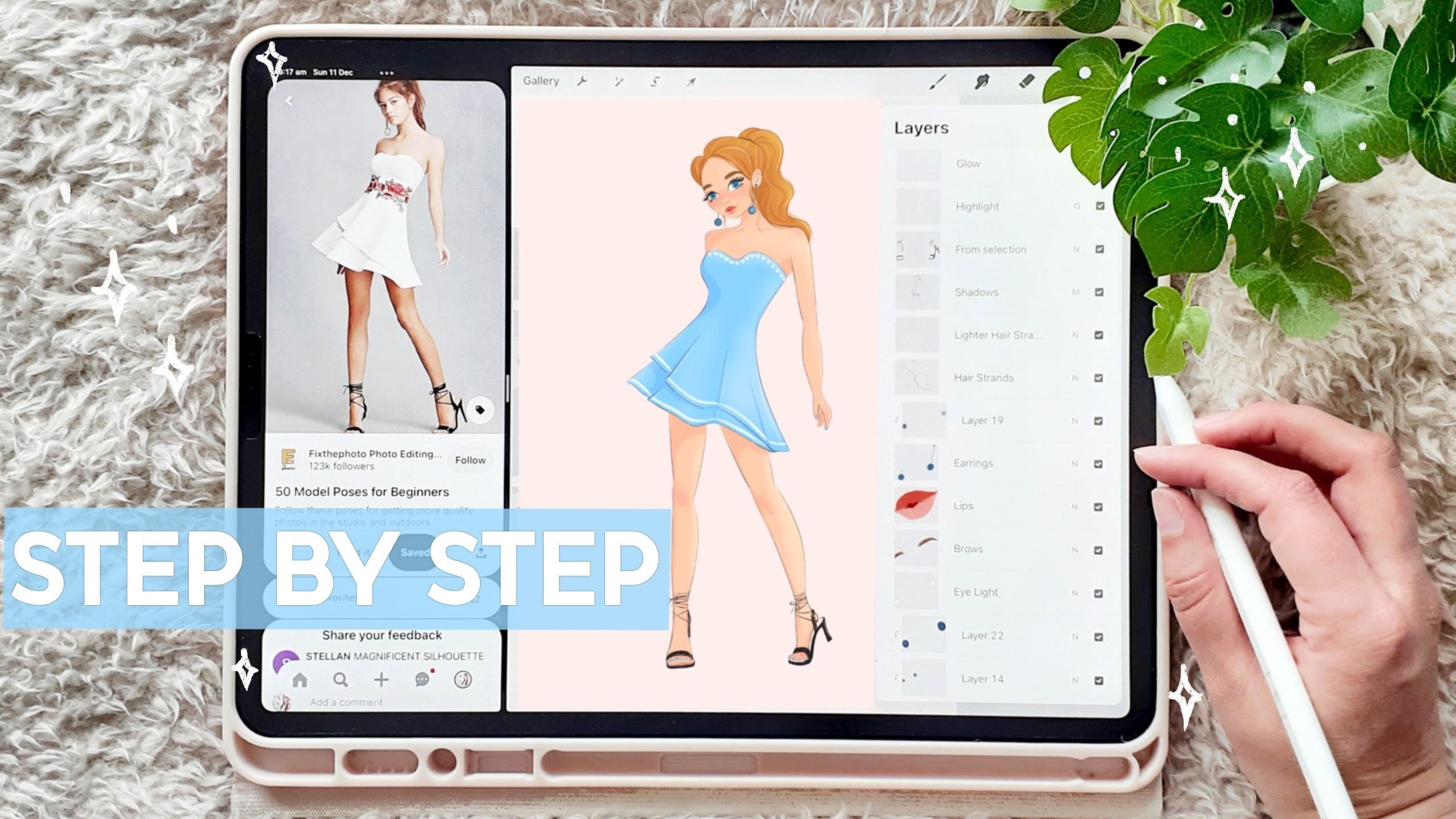
4. Camadas: Ok, então vamos falar sobre as camadas. Se você chegou a este ícone DOE aqui, eu tenho t quadrados juntos. Basta clicar sobre isso e você terá a cor de fundo e você sempre terá a camada um já lá. Então eu vou desenhar na camada um. Você pode realmente pressionar este pequeno botão mais para fazer outra camada. Você pode realmente clicar e segurar uma camada e, em seguida, ler como feito em torno também. E você pode desmarcar a camada desmarcando o pequeno carrapato na caixa para que ele esconda o que você desenhou nessa camada. Quando a camada é selecionada e você clicar nela novamente, ela irá exibir esta lista de opções diferentes. Renomear, você pode renomear a camada. Gosto de fazer isso para me manter organizado. Então, se você entrar no hábito de renomear neles e no começo da sorte eu tenho. É definitivamente ele definitivamente ajuda muito mais abaixo da linha. Sim. Então você pode renomear sua camada. Você pode selecionar essa camada. Então, quando a camada selecionada, você pode ver todas essas linhas, o que significa que você não pode desenhar fora e o que você já desenhou nessa camada. Então, se eu for assim, você pode ir para fora
das linhas cor-de-rosa ou apenas ficar com o que você tem nessa camada. E então você pode simplesmente pressionar este ícone para desmarcá-lo. Você tem cópia, Preencher camada, clique em Alpha Lock é o mesmo que selecionar. Então, quando você vê este padrão quadriculado aqui nos livros, isso significa novamente, você não pode sair das linhas, mas a cor está na mesma camada. Então, se você quiser alterar a cor azul, por exemplo, se você quiser que ela seja separada, você pode ir para a camada acima e, em seguida, clicar nisso. Você vai trazer a máscara de recorte. Então, quando você fizer isso, esse RA baixo estará apontando para baixo, o que significa que ele está conectado à camada abaixo. Então, se for Whitney, desligue a trava alfa volte para a camada acima dela. E agora, se fizermos isso de
novo, de novo, para que não saia das linhas. Mas você pode brincar com essa cor agora para que a cor fique por conta própria. Assim, você pode deslizar a camada para a esquerda e ele vai trazer olhar, duplicar ou excluir. E então a letra N significa normal. Se você clicar nisso, ele vai trazer aqui. Então você tem essa longa lista de efeitos diferentes. Então, como você pode ver, ele apenas mudou no ar como eu movê-lo para baixo na lista hoje, Isso é um recurso muito legal para brincar e tentar alguns novos efeitos. Sim, então isso é muito bom.
5. Cores: Ok, então a seguir vamos falar sobre paletas de cores. Então você pode trazer paletas de cores indo para o pequeno círculo no canto. Então aqui em baixo você tem as diferentes opções. Você tem. A opção de disco, clássico, Harmony Valley, que é bom se você precisar dos números de código para a cor específica do Pacífico que você usou. E você tem patentes de realmente começou a fazer vinho também. Mas estes gratuitos realmente veio com padrão com procreate. E eu tenho um par de outros para os quais eu importei. Então, para criar uma nova paleta de cores, basta pressionar o pequeno sinal de adição para que você possa criar, criar uma nova paleta. Se você clicar nisso, você pode renomear a paleta. Você também pode selecionar uma paleta de cores de uma foto. Então, se eu falar, então se eu clicar na ilustração recente, eu fiz isso trazer esta paleta de cores. Então, é muito bom se você tem uma foto de referência, você só quer tirar as cores disso. Ele faz isso automaticamente Foie. Se eu deslizar para a esquerda, você pode até compartilhá-lo ou atrasar. Então eu só vou deletar isso e deletar aquele. Então, se você quiser preencher a paleta de cores aqui, e você tem uma cor que você gosta. Então deixe-me ir ao clássico. E eu vou apenas para esta cor e eu quero adicioná-la à minha paleta. Depois vou para Paletas e depois clique nos livros. E agora adicionou essa cor. Se eu quiser removê-lo, posso segurá-lo. E então diz “Excluir amostra”. E você pode realmente segurá-lo e mover a cor ao redor também. Então, sim, isso é praticamente para paletas e cores.
6. Ferramentas de ação: Ok, então agora eu vou falar sobre a oferta de ferramentas extras que temos aqui em cima. Então temos o ícone da chave inglesa. Então eu vou correr rapidamente através de um par de coisas que eu sinto que muitas vezes laje fica irritante. Então você tem a imagem, é por isso que você pode adicionar uma foto do seu iPad. Phyto diz, Insira uma foto ou arquivo. Você pode adicionar texto, o que é algo que eu realmente gosto. Diga que se você clicar aqui sobre este pequeno um símbolo O, trazer todas as fontes, o estilo. Você pode mudar o tamanho ou esse tipo de coisa. Então deixe-me deletar isso. Então isso é muito bom. E, em seguida, Canvas, você pode realmente ativar o guia de desenho aqui, que irá trazer esta grade, o que é realmente bom para apenas manter as coisas no lugar. Como se você é caligrafia Darien e você quer ter certeza que é como não sair do vôo do centro. Você pode desenhar guia de desenho ohm. Assim, você pode editar o guia de desenho clicando neste aqui. Você pode alterar o tamanho da grade. E então você também tem essas opções aqui em baixo, qual simetria é realmente uma boa? Então, se você clicar feito para aquele e você desenhar algo, ele irá copiá-lo imediatamente para o outro lado, que é realmente bom. E também, você pode voltar a isso. Nós também temos perspectiva. Então basta clicar em um ponto na tela. Você pode ver que ele trouxe essa linha de perspectiva, o que é realmente bom. Se você está desenhando como uma cena cheia ou algo assim. Então o cara do desenho vem a calhar um monte realmente imagem SIMD, desligue isso. Agora, referência, isso também é muito bom. Ele traz esta caixa que agora eu posso ver no que eu estou trabalhando. Salve, eu chego muito perto e sorteio. Você pode realmente vê-lo como em completo VA Stowe nos bulks. Se você não referenciou vita, você pode realmente importá-lo lá e, em seguida, trabalhar no cabelo bem, para que o candidato e também você pode tirar uma foto por rosto pessoal ou trazer a câmera. Então mancha na tela ainda, você pode virar a tela horizontalmente, que eu acho realmente útil, especialmente quando eu estou desenhando douse. Ele realmente ajuda a refinar o desenho antes de finalizá-lo apenas para ter certeza que ele parece certo. Você pode realmente ver informações do Canvas aqui, o que é realmente bom. Então, isso mostrará o tamanho e tudo do seu Canvas em que você está trabalhando. Você tem as camadas máximas que você
tem apenas cabelo, bem como se você precisa se referir de volta. E também as estatísticas são muito boas porque você pode realmente acompanhar o seu tempo, o que eu gosto de olhar para trás algumas vezes. Então, sim, é muito útil olhar para isso. E então você tem a parte. Assim, você pode compartilhar seus arquivos como diferentes tipos de arquivos aqui. E você vai dizer que você pode fazer animações. Então você pode compartilhar como uma animação, bem como, que eu não vou entrar em todos os outros meus Mm-mm. Além disso, você tem vídeo. É aí que você pode exportar seu desenho para um vídeo de lapso de tempo. Então você pode escolher a opção de comprimento total ou 30 segundos. E então você tem preferências, que é exatamente onde você pode alterar configurações diferentes.
7. Ferramentas de ajuste: Em seguida, você tem o ícone varinha, que é os ajustes. Então você tem diferentes opções para mudar, como as cores, como curvas, é realmente um bom. Eu gosto de clicar na camada. Opa, essa camada está vazia. Vamos para o coração. Então eu vou clicar em Curves Layer. E então eu posso mudar como a cor da camada em que estou. E então você tem algumas opções que você pode adicionar nitidez de ruído. Há um par de efeitos legais aqui em baixo também. aberração cromática é muito boa. Se eu só fui lápis, você pode escolher como lápis ou camadas um entre este. Você pode realmente controlar como você faz isso usando o lápis. E então você tem essa pequena linha no topo. Você diz que pode apenas trazer como 3D ou você pode tê-lo bastante baixo. Então, a próxima é a ferramenta de seleção. Então você pode realmente selecionar algo lado da mão livre, que é quando ele está na mão livre. Você pode simplesmente selecionar algo assim. Clique nesta pequena seta aqui, e agora está selecionada. Então você pode mover isso em torno de que ela tem o snap magnético para um no momento, que é apenas aqui. Digamos que você pode clicar nisso. E, na verdade, posso desligá-los. E agora é só mão livre para fazer. Mas então você pode apenas redimensioná-lo. Você pode girá-lo usando este pequeno verde aqui. E distorções significa que à medida que você move uma borda, ela vai virar tipo de coisa. Então você pode apenas brincar com as formas das coisas. Você pode como puxar e esticar as coisas. E o que é outro bom se você quer tipo de brincar com como redimensionamento e feito em coisas ao redor, digamos, sim, há algumas coisas diferentes que você pode brincar com. Você pode apenas pressionar dois dedos na tela e ele apenas desfaz a última ação. Então vou desmarcar tudo isso. Você também pode desfazer clicando neste botão aqui e ler o dia. Mas geralmente são dois dedos para desfazer um dedo livre para ler o dia também, o que geralmente é padrão nas configurações. Mas se você quiser mudá-lo, você pode simplesmente mudar as preferências. E se você vai para gestos, controles de gestos, é por isso que você pode realmente brincar com todas as ações de toque e tudo mais. Este controle deslizante aqui, a propósito, é a opacidade do pincel. Eu esqueci, Eu deveria ter mencionado que nos pincéis um, mas, e isso é para redimensionar o pincel. Ok, então isso é para todas as ferramentas, basicamente. E se você quiser voltar para a galeria, você pode simplesmente pressionar essa galeria e isso o traz de volta para a página principal novamente.
8. Vamos desenhar uma planta simples: Ok, então neste vídeo eu vou desenhar uma ilustração muito simples. Só, só para que você possa ver como eu iria sobre sim, e tudo o que eu acabei de correr livre. Vou usar para a minha lista de favoritos, os alvos que vou esboçar pincel, que é algo que eu baixei fora do procreate. Mas eu realmente gosto de usá-lo para esboçar. Então eu vou desenhar um facão, vou desenhar este laplaciano aqui como referência. Ok, então eu vou fazer uma nova camada acima disso. E então eu vou clicar na camada abaixo e trazer a opacidade para baixo. Apenas desculpe, um esmalte para um cinza claro muito fraco. segundos ainda o veem. Mas eu vou agora desenhar em leigos, dizer que eu vou renomear esta linha de camada fora. E eu vou selecionar o pincel de tinta seca, uma facilidade de luz do dia, e um pincel de desenho para ratos vivos, o tempo que dá uma textura realmente agradável. Nós desenhamos a linha e, em seguida, segure o pincel na tela. Ele vai encaixar em uma linha realmente reta. E eu vou fazer o mesmo. Segure e ele se estala. Vou desmarcar a camada inferior. Então agora o esboço desapareceu. Acabamos de ter a linha desligada por conta própria. Então eu vou colocar um pouco de cor aqui agora e dizer que eu vou fazer uma camada abaixo da linha em K. Então eu vou nomear camada livre a pesquisa. E eu vou escolher uma cor. Então eu vou para as minhas paletas. Eu só vou escolher esta cor aqui, apenas aleatoriamente, bem como esta cor. E então eu vou continuar usando o pincel de tinta seca para isso. Vou fazer uma nova camada debaixo da camada de panela para as folhas. Mas eu vou fazer as folhas da frente. Então eu vou escolher esta cor verde aqui. Porque esta camada está atrás do enredo quando você chama aqui, porque a camada de pote está acima dela, ela esconde isso. Ok, então agora eu vou fazer uma nova camada sob as
folhas frontais da fase e apenas chamá-los de loops que voltam folhas. E então eu vou clicar na cor e apenas puxá-la para baixo um pouco só para torná-la um pouco mais escura. Ok, então agora eu quero mudar a linha preta ou cor para coincidir com o resto das ilustrações que ele combina um pouco melhor se você
clicar na camada de linha e você pode clicar em Selecionar, eu vou deixar este verde e um pouco mais escuro. E para isso, eu vou usar o aerógrafo duro, que está na verdade sob aerografia. E então eu acabei de fazer com um construído em todas as linhas agora. Então eles são como uma cor verde. Então eu vou fazer o mesmo com as linhas de porto. Então você também pode usar Alpha Lock, que é exatamente o mesmo que selecionar praticamente. Eu vou segurar meu dedo na cor do pulso, que vai selecionar essa cor,
vai dizer que você pode selecionar cores pressionando este pequeno botão quadrado eu me comporto. E então eu vou arrastar a cor para baixo um pouco mais escura. Estou usando a escova de ar quente de novo. E é basicamente apenas cor em IFA reta. E agora mude a cor das linhas que podem realmente tomar isso agora, se você quiser mudar as cores das camadas, se você clicar na camada e, em seguida, chegar aos ajustes. Então, se você for para curvas, você pode clicar em Camada. E então você pode brincar com o brilho e as sombras e você quer ver como era antes comparado com o que você acabou de mudá-lo como. Você pode clicar na tela com um dedo. Você pode realmente visualizar mantendo pressionada. E eu posso ver a diferença, o antes e o depois. E se você estiver feliz, basta clicar em Aplicar. E então mais uma coisa que eu vou adicionar é uma nova camada. Acima dessa camada, vou dar o nome de textura. E então eu vou clicar nele novamente e escolher máscara de recorte. E agora essa pequena seta significa que está conectada à camada abaixo dela. Então, o que eu desenhar na camada de textura
não vai sair das linhas da camada abaixo dela. Então eu vou para escovas e queijo industrial, e vai para uma decadência enferrujada. Eu vou selecionar a cor
do pote e então eu vou trazer a cor para baixo um pouco. E então quando eu desenhar o a n agora está me dando uma textura em cima do poste. E eu posso realmente voltar para a camada de textura, clicar no botão End. E eu posso passar por todas essas configurações e você pode brincar com os diferentes tipos de luzes e efeitos diferentes que ele dá a você. E você pode brincar com a opacidade também. Então fica um pouco duro. Você pode apenas trazê-lo para baixo. Só faz com que seja um pouco mais sensail. Diga, sim, é basicamente isso. É apenas uma ilustração muito simples, não tem o melhor, mas espero que isso ajuda você a ver como criar uma ilustração simples matriz. Sarajevo foi para salvar isso, eu vou apenas vir para a ferramenta chave inglesa e clique em compartilhar. E eu posso salvar como um JPEG. Então, basta clicar em Exportar Salvar e você pode apenas salvar a imagem. E só salva nos sinais vitais do seu iPad.
9. Considerações finais: Muito obrigado por ter assistido à aula hoje. Não se esqueça de postar seu Juran na seção de projeto abaixo. E se você gostou desta aula, você também pode achar meu outro útil onde eu levá-lo através de desenhar um personagem feminino no Procreate e como um download gratuito onde você pode criar seu próprio personagem. Então você pode verificar isso e não se esqueça de me seguir aqui no Skillshare. Digamos que você seja notificado quando eu postar uma nova turma. Muito obrigado por se juntar a mim. Fique, te vejo na próxima vez.
 Beach Life Studio, Illustrator