Transcrições
1. Apresentação: O mundo ao nosso redor é
lindo e interessante. Há muitas
coisas que vejo na vida
cotidiana e quero
transformá-las em uma pintura fofa. Você também já teve essa sensação, mas não sabe por onde
começar e como fazer isso? Se sim, então você está
no lugar certo porque eu vou ajudá-lo
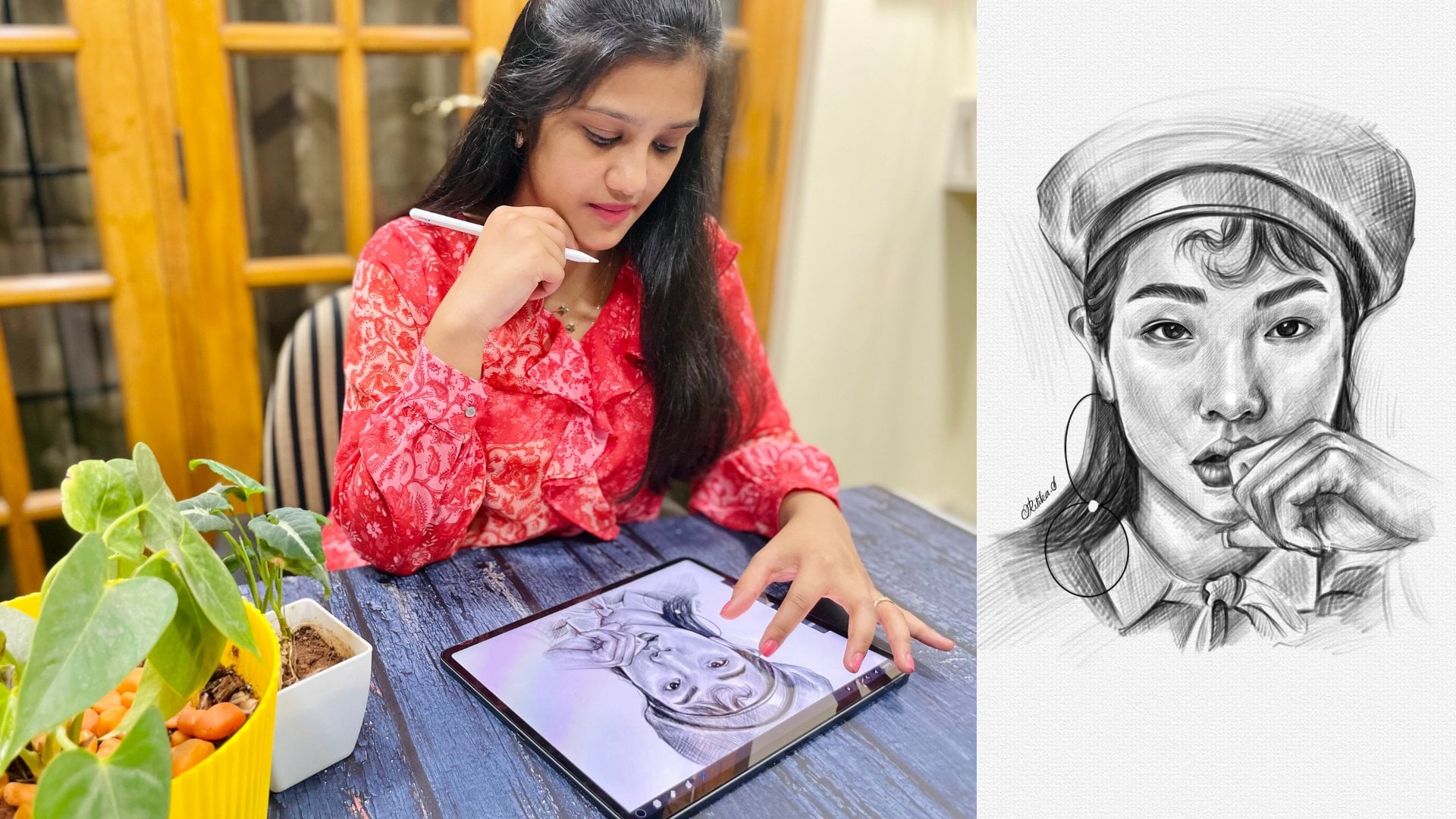
com isso. Olá a todos. Meu nome é Ritika. Sou retratista e ilustradora de
Tamil Nadu, Índia. Eu trabalho principalmente em retratos com técnicas de sombreamento a
lápis
e mídia digital. Fiz muitos
retratos para meus clientes e venho recebendo
encomendas desde 2018. Recentemente, também descobri
meu interesse em ilustrar outras
coisas além de retratos,
como lugares e padrões. Mudar do tradicional
para o digital nem sempre foi tão fácil para
aprender as técnicas e
ferramentas certas e, o mais importante,
aprender o software. Eu não diria que aprendi
tudo sozinho. Eu aprendi com muitos tutoriais e aulas
de muitos grandes artistas. Aprender sozinho é possível, mas é
demorado. Conseguir a ajuda de
quem já descobriu isso por tentativa e erro
é muito mais benéfico. Nesta aula, gostaria de compartilhar minhas dicas e técnicas para criar sua própria ilustração exclusiva e não apenas
recriar uma imagem. Vou usar o aplicativo
Procreate no iPad. Eu me sentia confortável
fazendo realismo, recriando uma imagem existente, mas tive dificuldade em ilustrar, a partir da imaginação, como desenvolver uma ideia até uma pintura
finalizada. Quero compartilhar com você o que eu gostaria de saber quando
comecei. Vamos nos
concentrar na ideia básica, desenvolvê-la em uma miniatura, escolher as cores,
colorir a ilustração e como chamar a atenção do
público focando em uma determinada parte. Você pode utilizar a habilidade para aplicá-la em seu próprio estilo ou aplicar esses métodos com outras mídias nas
quais trabalhou. Você pode até mesmo experimentar
isso com retratos. Ao analisar minha ilustração
final, você pode
achar que é muito complexa, mas é totalmente viável para iniciantes, porque
vamos dividi-la em etapas
alcançáveis e digeríveis e trabalhar nela. Muitos
dos meus seguidores me pediram que
criasse uma aula para iniciantes
, então esta é para você. É uma aula absolutamente adequada
para iniciantes. Estou muito animada para compartilhar minhas
dicas sobre como usar o Procreate para ilustrações e
mal posso esperar para ver o que você cria. Isso é algo que você estava procurando. Te vejo lá.
2. Sobre o curso: Olá pessoal. Obrigado por se juntar a
mim nesta aula. Tenho certeza de que as próximas duas
partes serão alimentadas com
muitas informações. Antes disso, esta
lição será sobre
por que essas aulas, por que você quer fazer essa aula e como isso vai ajudá-lo sua carreira
de
ilustração digital. Além disso, vou orientá-lo sobre como
assistir às aulas
para facilitar a prática. Se você quiser
pular esta parte e começar com
a próxima lição, você também pode fazer isso. Esta aula é uma aula completa para
iniciantes. Vou mostrar cada uma das etapas da criação de uma ilustração do zero no Procreate no iPad. Vou explicar sobre
as ferramentas
e técnicas do Procreate. Vou explicar como
criar uma ideia ou um conceito depois transformar essa ideia aproximada ou um conceito em um esboço em
miniatura. Também veremos
o que é uma miniatura, por que ela é importante e como isso afeta toda
a ilustração. Da mesma forma, esboçaremos
a ideia e depois nos
aprofundaremos em como escolher o tema de cores para a aula. Depois, faça uma pausa e crie todos os projetos necessários
antes de começarmos a colorir, para que na próxima lição, quando eu começar a colorir, você também possa pintar
comigo. Mas é claro que você
desenvolverá e pintará sua ideia única. Se você me acompanhar, poderá criar uma ilustração
impressionante
no final. Tenho certeza que você ficará surpreso. Se você tiver uma pergunta dentro si mesmo sobre por que
deveria fazer este curso
, deixe-me dizer ,
quando
entrei na pintura
digital , não sei qual
software usar, não tinha uma orientação adequada, não sabia onde
aprender e como aprender. Eu nem tinha certeza se
aprender pintura digital me
ajudaria ou se
não valeria a pena. Você encontrará esta aula como uma resposta para todas
essas perguntas. Comecei a praticar publicidade
digital com Procreate e
adoro o aplicativo desde então. Devo mencionar que é muito de usar e
fácil para iniciantes. Se eu pudesse aprender sozinho, tenho certeza de que você também
será capaz de aprender. Junto com minhas dicas
, será ainda mais
fácil para você. Na verdade, você pode aprender muitos truques
rápidos
acompanhando minha aula. Quero enfatizar
aqui que você pode aprender essas técnicas
sozinho, mas se estiver
aprendendo com a ajuda de outra pessoa, você vai gastar muito tempo, porque essa pessoa
pode ter descoberto uma solução para um
problema de várias maneiras e entregará
o resultado para ele com você. Não sei como
trabalhar com o Photoshop, mas com um pouco de pesquisa, descobri que procriar é quase semelhante ao Photoshop. Na verdade, você também pode aplicar
quase todas
as técnicas presentes
no Photoshop no Procreate. Para uma pessoa que conhece Photoshop e depois
entra no Procreate, será muito fácil. Mas para um artista do Procreate, será um pouco difícil se adaptar
ao Photoshop. Quando eu estava discutindo isso
com meus amigos artistas, eles mencionaram que o
Procreate é muito mais fácil de usar do que o Photoshop. Você pode usar qualquer
uma dessas técnicas.
3. Projeto de aula e Freebies: Agora, vamos falar sobre como
essa aula vai
ajudar você a atingir seus objetivos
e aprender novas habilidades. Como eu disse anteriormente, vou guiá-lo em cada
etapa da criação do projeto. Mas o mais importante
é que você terá que dedicar tempo e
esforço para colocar essas
técnicas em ação. A coisa mais essencial para melhorar sua arte é a prática. A arte é algo que
só pode ser melhorado praticando com
os métodos certos. O projeto da
turma é criar uma ilustração
baseada em uma ideia. Esse projeto pode ser dividido em pequenas partes se for
baseado em cada lição. Portanto, assista a uma aula e
implemente as etapas ou métodos [inaudível]
Não há compulsão de
terminar a
aula na reta final. Na verdade, você pode assistir a
uma ou duas aulas por dia, passar 15
minutos assistindo a uma aula e depois praticar
por 20 minutos. Defina um
cronograma e aloque 20 a 30 minutos por
dia para a aula. Prometo que você ficará surpreso com
seus resultados após 10 dias. Para incentivá-lo um pouco mais, vou te dar este
pequeno planejador de aulas. Você pode cruzar cada dia
depois de assistir às aulas e colorir o polegar para cima
se tiver implementado as técnicas ou se
tiver praticado naquele dia. Além disso, uma coisa que
quero mencionar
é que, se você precisar de algum tipo de
orientação ou feedback meu, você pode simplesmente colocar suas perguntas na sessão de
discussão. Em seguida, passe para a aula: materiais,
ferramentas e suprimentos. A primeira coisa que você pode
pegar é minha pasta de trabalho gratuita. Você pode baixá-lo na seção de projetos de
classe. Em seguida, estão o iPad, o lápis Apple, caneta e o aplicativo
Procreate. Se tudo isso estiver pronto, devemos começar, e não só isso, tenho algumas
guloseimas grátis para você, espero que você adore. Para saber mais sobre isso, aguarde até o final
da aula e pegue
suas guloseimas grátis.
4. Fundamentos do procriar: Para começar com uma aula, primeiro você precisa saber como usar
o aplicativo Procreate, então deixe-me mostrar isso. Este é o aplicativo Procreate. Você pode baixá-lo
na App Store. É cerca de $13, 1.000. Eu garanto que cada
centavo vale a pena. Depois de baixá-lo, abra o aplicativo e, aqui, você pode clicar no
ícone de adição para abrir uma nova tela. Haverá muitos tamanhos de tela
predefinidos. Você pode escolher um deles
ou, se quiser que sua arte caiba em
A4 ou em qualquer tamanho desejado, você pode escolher isso. Agora isso é uma tela. Você pode apertar e ampliar
assim ou
apertar para trás para ajustar a tela
à tela cheia. Esse é o ícone do pincel. Aqui você encontrará todos os
pincéis que você tem. Esses são os pincéis de
procriação padrão. Na verdade, você pode baixar muito mais, como pincéis de guache, pincéis de pintura a
óleo, pincéis para desenhar
cabelos e muito mais. Devo avisar
que colecionar pincéis é um pouco viciante. Você vai acreditar nisso depois de
examinar meus conjuntos de pincéis que eu baixei gratuitamente de
vários artistas e sites. Poucos deles também são pagos. Incluirei todos
os pincéis gratuitos
na seção Recursos e
também todos os meus favoritos. Na pasta de trabalho, você também
pode usá-los. Em seguida, esse ícone aqui
é uma ferramenta Smudge. Ou seja, quando você adiciona dois tons e quando
deseja mesclá-los, precisa usar esse ícone e escolher um pincel para
mesclar suas folhas. A seguir está a
ferramenta Eraser para apagar. Aqui também, você pode escolher
os pincéis a serem apagados. Isso apagará essa forma
específica ou a textura do pincel. O próximo é o painel de camadas. Aqui é onde você adiciona camadas. Se você não sabe
o que é uma camada, usamos camadas para desenhar
ou desfazer um processo. Por muitos outros motivos, você verá por que usamos
camadas enquanto desenhamos. Podemos usar uma
camada para esboçar e outra camada para
pintar em cima dela ,
para que você não precise apagar ou pintar sobre ela, como fazemos
nas mídias tradicionais. Você também pode ocultar uma camada
desmarcando a caixa de seleção. Agora, baixe muitos pincéis
do Procreate
da pasta de trabalho e
prepare-se para a próxima lição. Essa é a ideia ou conceito.
5. A ideia/conceito: O que todos vocês
querem desenhar nesta aula? Eu entendo. Essa é realmente
uma pergunta avassaladora. Alguns de vocês talvez
quisessem desenhar algo no iPad enquanto estavam
percorrendo minha aula, e alguns de vocês podem
ter se juntado apenas para saber como eu pinto a ilustração que
está na miniatura. Poucos outros não terão ideia do que desenhar, mas você só tem
o desejo de criar algo hoje ou
aprender algo comigo. Se você se enquadra em alguma
dessas categorias, é
completamente normal. Você pode simplesmente sentar, relaxar e se juntar a mim no meu processo. Tenho certeza de que você seria absolutamente capaz de retirar
muitas informações. Inicialmente, quando pensei ensinar algumas noções básicas
de Procreate, queria que o assunto que eu pinto fosse atraente
, mas simples. Pensei na única coisa
que realmente me atraiu. Foi quando as pequenas borboletas
brilhantes que
pintei em uma das minhas
ilustrações vieram à minha mente. Eu só estava me perguntando
como
, na verdade, eu sinto
muito charme na peça. Então, eu queria mostrar a vocês a pequena mágica que os modos de
mesclagem podem fazer. Se você está se perguntando quais são
os modos de mesclagem, explicarei também
nas aulas posteriores. É assim que eu finalizo o que eu
queria pintar e ensinar. Da mesma forma, pense
em qualquer coisa pequena que você adora ou que chamou
sua atenção recentemente. Tenha isso como uma ideia e
depois vamos esboçá-la. Se você não consegue pensar em
nada para desenhar agora, aqui estão algumas das
instruções para você escolher. Você pode ver
isso mais de perto na pasta de trabalho. Depois de ter a
pequena ideia ou a faísca, o próximo passo é
construir a ideia. Deixe-me mostrar como eu esboço
e desenvolvo minha ideia. Quando decidi que quero
desenhar algo brilhante
como as moscas, vou
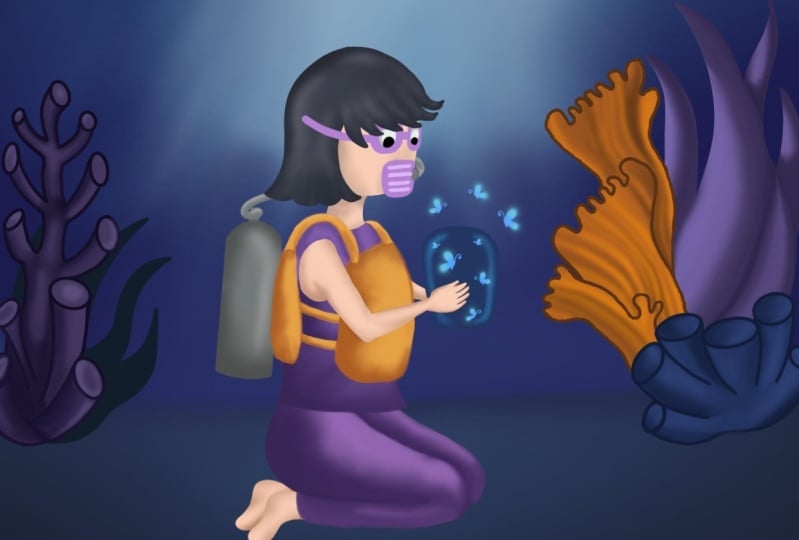
desenhá-las como em uma jarra. Então, primeiro vou desenhar isso. Vou desenhar uma jarra e depois vamos desenhar as
moscas dentro dela, ou como se estivesse voando para fora dela. Que você possa desenvolvê-lo mais tarde. Eu posiciono isso no centro. Então, para mover um objeto
que esboçamos, use essa ferramenta
e, se você movê-lo para cá, ele apenas selecionará toda
a camada
selecionada aqui e ela se moverá. Agora eu quero desenhar como se
uma garota estivesse segurando a jarra. Então, primeiro vou desenhar um
esboço disso. Vou posicionar
a garota como aqui, sentada no
chão ou algo assim. Este é apenas um
esboço para imaginar o conceito e ver
se está funcionando ou não. Então eu acho que o frasco
é maior do que uma garota. O que vou fazer é usar
a ferramenta Selecionar que está aqui e, em seguida, você
seleciona a opção à mão livre aqui e apenas circule-a e clique na
ferramenta Mover para redimensioná-la. Agora você pode redimensioná-lo
e eu o coloco aqui. Se você quiser mover a camada
inteira ou ampliá-la, basta selecionar a ferramenta de seta. Você pode simplesmente ampliá-lo. Como eu disse, estou desenhando como se a garota estivesse sentada no
chão ou em algum gramado velho, então primeiro vou desenhar isso. Em seguida, pensei na expressão
de que uma garotinha reagirá
quando estiver segurando a jarra brilhante. Obviamente, ela ficará
encantada e surpresa, então eu quero refletir
essa alegria em seu rosto. Mais tarde, faremos isso
nos estágios de coloração. Então, este é meu esboço. Isso é suficiente por enquanto. Posteriormente, desenvolveremos
o esboço com mais detalhes,
esboçando-o em uma miniatura. Mais uma coisa que
eu gostaria de
sugerir é fazer pausas. Sim, depois de receber
a faísca inicial, normalmente
levo
algum tempo para pensar nisso. Normalmente, quando faço isso, tenho pensamentos diferentes, opiniões
diferentes ou
até ideias diferentes. Da mesma forma, quando eu estava pensando em muitas ideias ou coisas
para essa ilustração, e mesmo enquanto
navegava no Pinterest, pensei em pintar essa
cena em um ambiente subaquático. Na próxima lição,
deixe-me mostrar como
vou transformar essa
ideia em uma miniatura, para que haja muitas
mudanças no processo. Acompanhe, mas
reserve algum tempo
para reunir novas ideias.
6. Miniatura: Falando sobre miniaturas. O que é uma miniatura? Uma miniatura é uma
representação pictórica de uma ideia ou um conceito que
pode ser usado para obter visão geral
da
obra de arte a ser feita. Pode ser útil verificar se
os posicionamentos estão corretos, as combinações de cores
e assim por diante. Aqui está um exemplo de uma
miniatura para a classe. Da mesma forma, você precisará
criar uma miniatura e transformá-la
em um esboço definido. Deixe-me mostrar o processo
de como desenvolvo a ideia em uma miniatura e
depois em um esboço finalizado. Vou criar 2-3
miniaturas com base nessa ideia. Para isso, vou exportar
essa foto. Clique em Compartilhar. Se você desativar a cor
de fundo aqui, ela exportará apenas o contorno. Vou selecionar a
opção PNG e salvá-la. Em seguida, o que você vai fazer é abrir o modelo de miniatura na pasta de trabalho e
você obterá isso. Aqui, selecione uma nova camada. Esses são todos meus arquivos antigos. Você não precisa disso. Basta selecionar e abrir uma nova camada. Agora selecione Configurações e
clique aqui em Adicionar
e, em seguida, insira a foto. Este é o último esboço do desenho, então vou selecioná-lo. Aqui está. Primeiro, vou criar
2-3 variações dessa ideia. Primeiro, estou pensando em desenhar
como se a garota estivesse sentada
no gramado e cercada
por uma floresta escura. Estará cheio de
árvores e ficará
completamente escuro para que o brilho das moscas
crie um efeito de iluminação. Essa vai
ser minha primeira ideia. Para a próxima, vou
apenas duplicar essa camada, clicar
e movê-la para cá. Para movê-la, basta ver se a camada está selecionada
e, em seguida, clicar
no botão de seta
e movê-la. É assim que você move ou redimensiona. Vamos apagar isso. Para isso, em vez de realmente
ir de uma forma realista, para a segunda ideia de miniatura, vou desenhar como uma cena subaquática que
mencionei anteriormente, como se a garota estivesse sentada
em um submarino. Haverá muita
flora e fauna aqui. Eu fiz um esboço de que
haveria muitas plantas e aqui também. Essa será minha
segunda ideia em miniatura. Em seguida, para o terceiro, vou duplicar
isso e movê-lo para cá. Eu libero tudo isso e vou criar uma pequena variação
dessa primeira ideia. Eu vou desenhar
como um gramado aberto. Vai ficar cheio de grama. Toda essa área vai ser uma grama e a garota está
sentada no gramado. Haverá um gramado aberto
distante e uma árvore aqui com luz solar
intensa. Será uma luz
do dia forte, e isso será com
a cor aquática fresca que
é uma cena subaquática. Esta vai
ser uma floresta profunda, então vai ficar escuro. Todas as três miniaturas
são de ideias diferentes. Desenhe todos os três
e decida qual você deseja esboçar ainda mais
em uma ilustração. Agora, é a
hora do projeto. Vá em frente, pegue suas ideias e
converta-as em uma miniatura. Além disso, uma coisa importante é que, depois de
fazer o esboço, reserve um tempo e
repense suas decisões. Depois de fazer
o esboço, basta observá-lo e
ver se você pode fazer pequenos
ajustes para
melhorar a ideia. Agora, com essa miniatura, mostrarei a
seguir o processo de
esboço.
7. Faça o esboço: Nesta lição, deixe-me mostrar meu processo de planejamento. Para delinear qualquer assunto, você pode usar vários
métodos, como grade, geometria e esboço
à mão livre. Desenho à mão livre é o que vou
usar nesta aula. Como o nome diz, isso é feito sem usar
nenhuma guia ou grade. Vamos começar a desenhar. Este é o meu Canvas. Eu simplesmente escolhi uma tela de tamanho A4. Primeiro, vou desenhar a linha
horizontal para representar a
superfície do gramado, depois vou começar
desenhando o rosto da garota. Enquanto estiver desenhando, terei uma referência no
lado como esta. Como vou desenhar uma
garota sentada no gramado, simplesmente
pesquisei essas
imagens e consegui algumas. A partir disso, eu escolhi um. Da mesma forma, com base em seu radar, pesquise a referência
para seu assunto. Se um homem está andando
e você quer desenhar um assunto da ideia,
procure por ele. Se um menino em pé ou
uma menina estiver sentada, basta pesquisar
essas imagens no Google
ou no Pinterest e você
obterá muitas imagens. A partir disso, escolha um e
tenha como referência. Eu senti que o rosto
estava um pouco achatado, então estou redesenhando agora. Desta vez, estou desenhando um pouco gordinha e
desenhando o cabelo dela lentamente. Além disso, como ela é subaquática, adicionei essa linha devido
à pressão da água. Vou me certificar de desenhar
isso enquanto eu pinto. Em seguida, vou desenhar os olhos dela. Em vez de apenas
desenhar os olhos dela, tal desenhar óculos
devido à cena subaquática? Vou desenhar os óculos. Também vou desenhar os olhos
dela dentro dela. Deixe que seja muito mínimo e, em
seguida, desenhe o nariz da mesma forma. Vou desenhar o tubo
respiratório que as pessoas usarão enquanto
nadam debaixo d'água, em vez de puxar o nariz dela. Deixe-me desenhar isso. Estou desenhando alguns fios de
cabelo voando aqui e ali. Em seguida, deixe-me começar
com o vestido. Vou simplesmente desenhar uma
blusa ou uma camiseta, desenhar as mãos dela a uma
pequena distância da parte superior ou um pouco
mais perto do pescoço. Além disso, sempre verifique as
proporções ao desenhar. Às vezes, você pode
desenhar as mãos dela maiores ou inapropriadas
do que o corpo dela. Às vezes, verifique novamente
e corrija o contorno. Esta é uma aula
para iniciantes,
portanto, caso você esteja seguindo a mesma ideia ou tema
que o meu e ache
difícil esboçar, anexarei este arquivo de
esboço para que você possa obter
alguma orientação. Ou até mesmo você pode usar isso para pular a etapa de esboço e
começar a
colorir diretamente, mas
o importante e desafiador
é que você deve
tentar esboçar a ideia
que estava em sua mente. Pesquise imagens, você pode ter qualquer número
de imagens de referência, apenas tente recriar a pose ou a postura de uma imagem
e tente desenhar sua ideia. Então eu vou desenhar as pernas. Como ela está no chão, suas pernas estarão dobradas. Além disso,
também acho que ela está vestindo uma roupa de mergulho
ou um colete salva-vidas. Depois disso,
vou desenhar isso. Estou abrindo uma nova camada
para desenhar seu colete salva-vidas. É porque nos
estágios posteriores, se eu precisar
fazer alguma alteração ou se eu
quiser apenas remover essa parte, poderei
excluí-la facilmente porque vou simplesmente apagar ou
excluir essa camada sozinha. Certifique-se de que, seja qual for a coisa
nova que você desenha, você a está desenhando
em uma nova camada. Então eu estou desenhando a jarra
que ela está segurando. Agora, ela está segurando a jarra, eu tenho que desenhar a mão dela. O que vou
fazer é pesquisar imagens de
referência, como uma garota
segurando uma garrafa de água, uma garota segurando uma flor ou
algo assim e, em seguida, pegar essa referência de mão e
desenhá-la em sua tela. Vou redimensionar um pouco
a mão, pois
senti que a palma da mão dela é muito pequena
em comparação com o corpo. Outra coisa que eu senti é se ela estivesse segurando a jarra,
ela estaria olhando para baixo ,
mas minha cabeça aqui está
realmente olhando para
a jarra que ela está segurando. Também vou redimensionar o
tamanho da perna dela porque acho que ela é um pouco pequena
e precisa ser ajustada um pouco,
então estou fazendo isso. Em seguida, vou posicionar todo
esse assunto
no centro da tela. Certifique-se de selecionar todas as camadas que
você esboçou. Veja, estou selecionando tudo
e agora estou movendo. Tenho certeza de que estou redimensionando. Passando para as plantas em primeiro plano, quero plantas ao redor dela. Para isso, estou criando
uma nova camada e tirando imagens
de referência de plantas aquáticas. Deixe-me esboçar algumas
das plantas atrás dela. Por favor, pense
nas pequenas coisas que podem estar presentes
em sua ideia. Se suponha que sua ideia seja um garotinho parado
brincando ou deixando pipa
, pense nas coisas que o
cercarão. Ou ele pode estar em seu terraço ou em um campo aberto. Pense nas coisas que podem
ser adicionadas no terraço. Assim, pesquise as imagens e referências
e desenhe isso. É simples assim. Não desenhe muitos, ao mesmo tempo, não
mantenha o plano de fundo vazio. Tem que ser preenchido, mas não muito cheio. Apenas [NOISE] entenda e
tente mantê-lo realista. Preencha-o com
a quantidade adequada de elementos, desenhe-os
também em áreas
separadas, como
eu disse. Caso você mude de ideia sobre qualquer parte do esboço, você pode facilmente
voltar e alterá-la somente se desenhar novas camadas. Ambos os lados estão prontos. Em seguida, quero preencher o
resultado final também com plantas, então vou desenhar algumas lá. É isso aí, meu esboço está pronto. Depois que o esboço estiver pronto, é muito importante
verificar algumas coisas. Verifique se a
composição está boa. Isso significa que o assunto
deve estar bem
posicionado, deve estar no
centro da atração e se os elementos ao
seu redor estiverem
bem posicionados sem perturbar
nosso ponto focal. Nosso ponto focal aqui é nosso assunto e a jarra
que ela está segurando. Certifique-se de não
perturbar isso. Em seguida, verifique se os contornos
são proporcionais ou não. Por fim, gostaria de lhe dizer que, se você tiver alguma dúvida em apenas recriar a ideia que
tinha em mente como um esboço, sinta-se à vontade para colocar
suas discussões
na guia de discussão ou
simplesmente fazer uma pergunta. Ficarei feliz em esclarecer suas dúvidas e responder
suas perguntas. Agora vimos como
esboçá-lo à mão livre. Como eu disse, há
muitos métodos para delinear. Se você quiser aprender a
esboçar usando o método geométrico, confira minha receita de
três etapas para ilustrar retratos
impressionantes em Procreate, na qual eu explico como desenhar um retrato realista
usando métodos geométricos. Ao assistir à aula, você pode ver como usar os métodos
geométricos para desenhar. Você pode aplicar esse método
para desenhar qualquer assunto. Enquanto eu encerro esta lição, lembre-se de escolher o método de desenho com o qual
você se sinta confortável. Nas próximas aulas, mostrarei como escolher as cores certas para
nossa ilustração.
8. Teoria das cores: Sou fã de preto e branco, seja arte ou padrões, etc. Mas há uma razão pela qual
não vemos o mundo
em preto e branco. Nesta lição,
deixe-me mostrar sobre a roda de cores do
Procreate, quais são as ferramentas e
técnicas que podemos usar do Procreate e nos
beneficiar dela. O mais importante é como escolher
as cores para sua arte. A
coisa mais importante ao escolher as cores é escolher uma paleta de cores
equilibrada, ou
seja, a cor em nossa
arte não deve ser muito dessaturada, como ter
muitos lençóis cinza ou enlameados. Ao mesmo tempo, também não deve
estar supersaturado. Portanto, as cores devem ser equilibradas com tons saturados e frios. Primeiro, vou explicar a roda de
cores em Procreate. Aqui está a roda de
cores procriar. Aqui está a paleta
de cores padrão. Essa é a visualização do disco. Você pode contornar
cada cor assim, o branco, o cinza
e os tons turvos
ou os marrons, e aqui estão os tons claros. Da mesma forma, você pode
simplesmente cada cor e selecioná-la. Este é o
disco colorido padrão e, abaixo
dele, aqui
está o histórico das últimas cores usadas. Eles serão exibidos aqui. Aqui está a história. Ele mostrará as
últimas cores usadas. Todas essas cores você pode identificar que são
as últimas usadas. Aqui está uma paleta, eu vou te mostrar mais tarde. A próxima é a paleta clássica. Aqui está a paleta clássica. Em vez dessa visão
circular aqui, ela é apresentada em
uma caixa quadrada e aqui você pode se mover
para obter cores diferentes e aqui você pode ajustar
a saturação assim e aqui você pode
ajustar o brilho. Você pode adicionar brancos
ou ir para o preto. Essa é a visão clássica
e a próxima é a harmonia. Essa harmonia realmente
ajuda na seleção de cores. Portanto, se você precisar de uma cor
complementar, que seja a cor
oposta à cor selecionada, você pode usar a opção
complementar aqui. Se eu estiver selecionando um azul, ele também mostrará a cor
complementar desse específico. Em seguida, se você puder selecionar a
divisão complementar. O disco mostrará as cores opostas e essas duas cores
também serão complementares. Em seguida, é análogo, ou
seja, os tons adjacentes. Ele mostrará 2-3 opções de tom adjacente da
cor selecionada. O próximo é o triádico. Ele mostrará cores opostas
nessa direção e tetriádicas. Você pode escolher quatro opções de
cores aqui. Se você se movimentar, isso
também mudará as opções de cores. O próximo é o valor. Aqui, as cores
serão listadas com base na tonalidade, saturação, brilho
e tons RGB. Você pode alterar a tonalidade aqui, a saturação e
o brilho. Aqui está o RGB, você
também pode ajustar aqui, mas não precisa saber todas essas coisas enquanto está começando, é só para sua
compreensão, estou explicando. Essa é a paleta. Aqui você pode encontrar várias paletas de
cores ou baixar uma paleta
de cores da Internet e usá-la. Caso você esteja
inspirado em outra imagem ou desenho e queira usar
a mesma paleta de cores
para sua arte, basta clicar
no ícone de adição e encontrar
quatro opções aqui criar nova paleta,
nova da câmera, nova do arquivo e
nova das fotos. Caso você queira criar sua própria paleta de cores exclusiva
selecionando as cores
aleatoriamente aqui, você pode usar criar nova paleta. Isso criará uma
nova paleta e você poderá escolher as cores
que deseja adicionar aqui. Agora, se eu quiser esse
azul, adicionarei isso, se eu quiser esse vermelho, você pode adicionar isso e salvar para mais tarde. Se você quiser criar uma
paleta a partir da imagem, como eu disse anteriormente, você pode escolher novas fotos e
escolher apenas uma imagem. Se eu estiver escolhendo essa opção, ela selecionará todas
as cores
dessa imagem e será
exibida nessa paleta, para que você possa usá-la. Essa é a opção de paleta. Vou apenas deletar isso. Agora, voltando à minha miniatura, já que escolhi uma
cena subaquática como plano de fundo, vou escolher um azul brilhante. Primeiro vou para a
visualização do disco e vou para o azul, então esse é o azul
que estou procurando. Agora vou escolher um azul claro
brilhante, esse. Vou trocar meu pincel
de desenho redondo para aerógrafo
macio e
apenas pintá-lo e ver se está bom ou se posso
ir um pouco para a direita. Eu posso usar essa cor. Vou guardar essa cor aqui. Em seguida, para os azuis mais escuros, escolha a visualização do disco e
vá até a parte inferior. Esse vai ser o
meu azul mais escuro. Vou guardar isso. Veja, eu estava salvando a paleta de
cores aqui, então vou chamá-la de ilustração do
Procreate e salvarei a
próxima cor aqui. Essa paleta é o que
você encontrará aqui. Você pode ver a ilustração do
Procreate, ela é intitulada data e você pode continuar salvando as cores
que quiser aqui. Agora vou mudar
desse azul para um azul um pouco
mais profundo,
assim, e vou
escolher 4-5 azuis. Selecione uma combinação de
claro e escuro, ambos. Eu escolhi a cor de
fundo, agora é hora de você escolher um tom de fundo balanceado
para sua ilustração. Caso você ainda esteja
confuso sobre isso, tenho um link para alguns
exemplos de ilustrações
na pasta de trabalho para
se inspirar. Basta observar a escolha das
cores, as combinações, quão brilhante ou sutil ela é
e, em seguida,
escolha suas cores. Suponha que, se você ainda estiver confuso ou quiser algum feedback meu, vontade para postar
uma discussão sobre
sua ideia de esboço ou um
tema de cores que você deseja usar . Se você obteve sua
paleta de cores na próxima lição, deixe-me mostrar como usar essas cores e
colorir o fundo.
9. Colorindo o fundo: Antes de mostrar meu processo de
coloração, darei uma dica rápida para
abordar o processo de pintura. Seja um plano de fundo, primeiro plano ou o próprio
assunto. Comece com o tom local ou o tom base e,
em seguida, adicione sombras, dois tons, um
valor mais escuro e mais escuro do tom local. Adicione qualquer saturação ou tonalidade
e, em seguida, adicione texturas. Por fim, adicione destaques. Ou seja, de 2 a 3 tons, branco e valores mais claros
do tom básico. Agora, vamos usar essas etapas
para pintar o plano de fundo. Primeiro, vou usar o
tom local do plano de fundo. Como vai ser azul, e como mostrei como
selecionar as cores, selecionei quase 8 a 10
cores com base nos azuis. Veja, esses são os diferentes
blues que eu selecionei. Você pode ver que este
é um
azul muito brilhante e aqui estão tons mais escuros. Na verdade, vou inserir essa paleta de cores
na seção de recursos
para sua referência. Da mesma forma, selecione
uma variação diferente do tom de que você precisa, caso sua equipe seja
como uma floresta, selecione muitos
verdes e marrons. Selecione várias opções para que
você possa filtrá-las mais tarde. Para minha ilustração,
escolhi tons de azul. Esses são os blues que eu preciso. Deixe-me mostrar como eu pinto. Para começar com o
plano de fundo, como eu disse, as cinco dicas profissionais ou
as etapas para colorir. Comece com o tom local
ou básico. Esse
será meu tom local. Abra uma nova camada e preencha toda
a tela com ela. Depois, você pode usar uma nova
camada para colorir acima dela. Depois de selecionar a cor
básica ou o tom local, escolha tons escuros. Em seguida, opto por
um azul mais escuro. Este é um azul mais escuro. Eu vou primeiro
colorir o fundo aqui. Adicione dois tons escuros ou
até três assim. Estou usando um simples aerógrafo
macio. Você pode usar isso ou você pode usar qualquer cor ou qualquer pincel
que você precisar. Em seguida, vou optar por um tom ainda
mais escuro como esse. Da mesma forma, também vou
colorir a parte superior. Eu vou escolher isso. motivo pelo qual estou omitindo esta página é porque essa área ficará iluminada. Vou selecionar
um azul mais claro. Vou contar como consertar a
iluminação e o brilho. Por enquanto, adicionamos o tom
local e
também adicionamos 2-3 sombras. Para mostrar uma pequena variação, adicionarei esse azul ou esse azul
porque está muito saturado. Basta escolher 2-3 opções. Em seguida, misture e também novamente, usando o pincel macio e redondo. Para misturar essas cores, amplie assim e veja. Estou mantendo o tamanho do pincel
assim e apenas misturo. Você pode ver que as cores estão se
misturando assim. Você não deve conseguir
ver a linha separada, é
isso que é a mistura. Se você misturar corretamente, essa linha desaparecerá. Estou misturando
lentamente assim. Você deve obter um gradiente suave
e suave do escuro para o claro. Vou voltar e adicionar um pouco
esse tom
porque acho que está
muito escuro e, novamente,
vou misturá-lo. próxima última coisa é que, quando o tom básico estiver pronto
e as sombras estiverem prontas, próximo é o destaque. Para o destaque, vou
usar o azul brilhante. Vou ter uma
luz acesa daqui. Toda a minha fonte
de luz virá
daqui, atingirá a curva
e se espalhará assim. Estou usando esse azul brilhante aqui. Em seguida, misture isso. Você também pode desfazer e
refazer com os atalhos, ou pode usar a opção
desfazer ou refazer aqui. Em seguida, para destacar, também
vou usar branco. Eu vou desenhar como os raios. Novamente, vamos mesclá-lo. Para criar o efeito de iluminação que esses
raios de luz estão atingindo, vou borrar esse
azul mais escuro por dentro em direção
à luz assim. Depois de se aprofundar, você não conseguirá
ver a luz
assim , então não
precisará adicioná-la aqui. Estou apenas adicionando
na parte superior, como aqui. Meu histórico está quase
pronto. É isso. Agora você pode pintar qualquer coisa
com essas cinco etapas, não apenas para o plano de fundo. Você pode usar as mesmas cinco etapas para colorir o
assunto, o fundo, a flora e a fauna, ou qualquer que seja o tema
escolhido, você pode usar as mesmas cinco etapas. Lembre-se de começar
com o tom local ou base e
depois usar sombras. Em seguida, adiciono qualquer saturação
ou tonalidade que seja o azul, o amarelo
ou os tons de rosa que você
precisa em sua ilustração
e, em seguida, opto pelos destaques. É isso. Eu gostaria de
acrescentar mais uma coisa. Só para torná-lo ainda
mais realista, vou usar o aerógrafo macio novamente ou você
pode usar qualquer pincel de textura. Vou usar o óleo verdadeiro de Kyle. Vou listar todos
esses pincéis na minha pasta de trabalho. Você pode usar isso. Eu vou escolher um
branco brilhante e vou
abrir uma nova camada. Clique no ícone de adição. Eu vou desenhar
a camada assim. Caso você não
consiga criar um efeito realista
nas etapas mais antigas, essa etapa definitivamente ajudará a criar
o efeito de raio. Eu desenhei de 6 a 7 linhas. O que eu vou fazer é usar essa ferramenta de ajuste aqui e
clicar em “Gaussian Blur”. Como é uma nova camada, ela vai desfocar apenas
essa parte e, em seguida, tocar em qualquer lugar na
tela e simplesmente arrastá-la. Você pode ver que o desfoque está
realmente embaçando tudo. Você vê. Agora vou desfocar um
pouco mais até que a linha
desapareça assim. Em seguida, novamente, como
fiz com o branco, vou fazer com
o azul mais claro. Vou selecionar esse azul, reduzir o tamanho do pincel e desenhar linhas
azuis entre o branco. Mais uma coisa que
você pode fazer é clicar
no painel de camadas como aqui
e você pode ver N aqui. Se você selecionar isso, ele
mostrará uma lista de
opções de que esses são
os modos de mesclagem. Na verdade, isso mudará
a cor da sua arte. Como estamos selecionando
nessa camada, ela mudará somente
a cor nessa camada. Se eu optar por uma cor mais escura, selecione essa camada, clique
no N e muito mais. Você pode ver que está realmente
mudando as cores. Vou escolher a opção
Color Dodge. Se eu escolher a cor dodge, ela está mostrando um branco brilhante. Já fizemos para o branco, agora vou optar pela opção de
multiplicação. Quando você compara e vê
o normal e multiplica, na
verdade está mostrando
uma aparência diferente. Acho que aqui a luz
é muito evidente, então vou reduzir isso. Para isso, o que
posso fazer é selecionar essa camada branca e
reduzir a opacidade. Se você clicar no N aqui, ele mostrará
a opção de opacidade, basta arrastá-la
para baixo ou aumentá-la. Você pode ver que a
opacidade disso está mudando. Estou apenas reduzindo
isso um pouco assim. Também para esse azul,
vou reduzi-lo. Vou usar esse azul aqui. Se você clicar nesse botão, ele o ajudará a escolher a cor da sua
imagem, qualquer cor. Vou clicar aqui. Isso lhe dará essa cor. Vou adicionar isso aqui. Estou fazendo tudo isso de
novo em uma nova camada. Na verdade, você pode recolorir ou borrar até ficar satisfeito. Eu não quero um traço tão profundo. Novamente, vou
usar essa cor e essa cor por cima
, assim. Como é um pincel macio e redondo, ele só vai colori-lo levemente. Além disso, haverá um gradiente
suave nele. Ou você pode usar esse
azul e colori-lo aqui. Se você quiser
selecionar essa cor, você pode selecioná-la aqui e selecionar aqui ou você pode
simplesmente usar os dedos. Se você pressionar longamente, isso
ajudará você a selecionar as cores. Eu preciso desse tom e
vou pintar aqui. Eu terminei com o
sombreamento do fundo. É isso. Você pode pintar qualquer coisa
com essas cinco etapas. Eu terminei com o sombreamento do
fundo. Se eu sentir que algo está inacabado ou algumas coisas
que posso improvisar, farei isso mais tarde,
sempre que me sentir assim. Vá em frente e pinte seu plano de fundo com
essas cinco etapas fáceis. Depois de terminar, vá
para a próxima lição. Vou pintar o objeto em
primeiro plano com as mesmas cinco etapas.
10. Colorir o assunto: Nesta lição, deixe-me mostrar a você o processo
de pintar meu assunto e o plano que envolve o
assunto e tudo mais. Antes de começar a
colorir um assunto, há mais uma coisa que eu quero adicionar ao fundo. Ou seja, aqui está, na verdade,
a superfície da terra. Isso
não será apenas azul, mas também
cores turvas estarão presentes. Para isso, vou
selecionar um tom de sandália daqui e passar para
o volante aqui e selecionar um tom de sandália
e o que vou fazer é pintar em
cima dele assim, e o que vamos fazer
é usar o modo de mesclagem. Clique em “Neon”
e use multiplicar. Isso ajudará você a mesclar
o tom com o azul. Mas
a escuridão é muito alta , então vou
reduzir a opacidade. Você pode ver, isso
lhe dará uma cor
que combina tanto o
azul quanto a sandália. Também vou experimentar com outra sandália ou
uma opção marrom. Vou mostrar isso
e usar um pouco
mais de marrom escuro, e estou aqui novamente para multiplicar e reduzir
a opacidade dessa forma. Vou trocar os dois
e ver o que é bom. Isso ou isso? Acho que
vou usar esse marrom, então vou apagar o primeiro. Vou até reduzir um pouco mais
a opacidade. Agora vou começar
colorindo meu assunto. Primeiro a escolher as
cores para o meu assunto. Como tudo aqui é azul, vou escolher tons de roxo
ou violeta para isso. Primeiro, mova a roda de cores
e escolha esse violeta. Primeiro, vou escolher um tom local. Eu acho que essa cor é boa. Basta colorir e ver. Você precisa escolher uma nova camada e ver se é um modo normal. [RUÍDO] Esse violeta
parece bom e vou selecionar mais um violeta mais
escuro como esse. [RUÍDO] Isso parece
bom. salvá-lo na minha paleta. Vou guardar isso aqui
e a cor mais clara também vou salvar aqui. [FUNDO] Para a parte superior, eu escolho essa cor. Para o tom mais escuro, vou usar um pouco dessa cor. Vou guardar isso também. Agora, para colorir corretamente,
vou apagar esses extras e apagar as mãos dela. Agora vou misturar
esses dois roxos. Vou usar uma caneta de pressão de
tom suave. [RUÍDO] Misture assim. Aqui está esse roxo que está realmente presente em
cima da calça. Vou apagá-los nas bordas
e limpar aqui também. Para colorir, na verdade, você pode usar mais um
método,
ou seja, primeiro exibir o controle
novamente e eu preciso dessa camada. Clique em “Nova camada” e
eu escolherei aquela roxa. O que você pode fazer é [RUÍDO] reduzir o tamanho do
pincel [RUÍDO] e realmente delinear assim. O que você pode fazer é
clicar em seguida na cor dessa ferramenta, clicar na cor e
simplesmente arrastá-la e soltá-la. Isso é o que parece.
Esse é um atalho que você pode usar para
economizar muito tempo. Da mesma forma, vou
desenhar o esboço aqui. Portanto, precisamos disso ou você também pode delinear
a peça inteira em conjunto. [RUÍDO] [inaudível]
Ainda está confuso em parte. Ainda será
a camada inteira , então certifique-se de que seja totalmente a mesma. Para mostrar isso, vou novamente isso
e
criar uma nova camada. Precisamos desenhar o esboço. Por favor, não deixe nenhuma peça. Mais tarde, podemos realmente apagar todas essas áreas em que elas
não precisam desse roxo. Agora é só arrastar e soltar. Isso significa que eu deixei de fora outra
coisa para colocar. Para mudar isso, vou aumentar o tamanho
do pincel e apenas
desenhar outra linha. Às vezes, se
for o pincel de adição, ele preencherá toda a
camada, então, em vez disso, você pode usar outros pincéis de desenho ou qualquer pincel de
letras. Porque a espessura
dos pixels nesse
pincel será maior. Selecionando esse pincel de letras. Agora, isso é
realmente muito grosso. Estou tentando usar esse
pincel e arrastar e soltar. [RUÍDO] Eu tenho que apagar isso e agora você também pode apagar essas partes extras que você não precisa dessa parte. Este é o colete salva-vidas, então eu também não preciso
colorir aqui. [RUÍDO] Isso é bom. Aqui eu
acho que deixei essa parte, você pinta aqui também. Esse é um atalho
que você pode usar para economizar tempo e ela deixou essa parte. Vou até a
camada da calça dela e pintá-la. [RUÍDO] Você também pode agrupar as camadas para
evitar confusão. Essas são as camadas
que eu fiz para colorir meu plano de fundo. O que eu vou
fazer é selecionar
isso, isso, isso, isso e isso. Em seguida, clique
na “Opção de grupo” e traga o plano de fundo das camadas. Eu também vou trazer isso
para a explicação. Tudo estará em
uma camada juntos. Em seguida, sempre vou
selecionar “Juntos” e
agrupá-lo como meu assunto. Sempre que vou
colorir algo relacionado ao assunto, vou colorir
nessa opção de grupo. Clique aqui e
clique em suas camadas. Isso criará uma nova camada
dentro desse próprio grupo. Em seguida, vou sombrear
isso mais adicionando uma sombra. Como já
selecionamos a cor, vou usá-la e desta vez vou colori-la
com um pincel de textura em si. Vou escolher esse pincel de textura
Realize do Kyle e agora vou adicionar
sombras assim. Para colorir as
sombras e destacar, primeiro você precisa
pensar logicamente. Como a luz está
vindo dessa direção, a parte superior de sua cabeça, a parte superior de sua roupa, tudo será iluminado ou
atingido pela luz. Aqui vai ficar claro. Isso significa que aqui ele ficará claro e a sombra
cairá abaixo dele. Agora, como selecionei esse violeta claro para alternar entre os tons claro
e escuro, que é a cor atual ou a última cor usada, você
pode usar esse atalho. Basta pressionar longamente aqui e ele mudará
automaticamente. Agora vou sombrear as
sombras aqui e aqui. [RUÍDO] Em seguida, vou
borrá-lo novamente com o mesmo pincel texturizado. Agora vou adicionar
destaques para as calças, então vou voltar a essa camada. Agora, para selecionar o
tom de destaque para esta calça, clique nessa cor e escolha a roda de cores e um pouco mais
na parte superior, assim. Aumente um
pouco o tamanho do pincel e acrescente Vou
apenas sombrear. Em seguida, usarei a
ferramenta de borrar para borrar isso. Gosto da textura do pincel. Só para criar um
pouco de diversão aqui, estou usando apenas o pincel
texturizado. Em vez de mantê-lo
muito claro e simples, usar pincéis
de textura
pode criar muitas variações no desenho, então estou borrando assim. Vou adicionar um pouco
de violeta mais escuro aqui e destaques aqui,
e vou borrá-lo. Agora eu quero realçar ainda mais o
brilho, então vou entrar aqui e
criar linhas como essa. Sombreie até ficar
satisfeito com o sombreamento e as texturas e borre novamente
assim. Normalmente, minha outra
mão sempre estará presente aqui para
alterar os tamanhos. Até que você se sinta confortável
com a pintura, basta explorá-la e,
depois de explorar todas as diferentes técnicas
e ferramentas do Procreate, sua mão
se moverá automaticamente para onde você precisar. Em seguida, vou colorir
seu colete salva-vidas. Sempre que você clicar em uma nova
camada dentro do grupo, ela só criará uma nova
camada dentro desse grupo. Se você quiser criar uma
camada fora desse grupo, basta clicar aqui, clicar fora do grupo e
selecionar seu ícone de adição. Agora, para colorir seu colete salva-vidas, vou apagar essa linha primeiro. Para ver em qual linha está realmente
presente, selecionarei NC. Aqui está. Selecione essa
camada e apague essa linha. Agora, para o colete salva-vidas dela, eu escolho esse amarelo. Vou abrir essa camada e cor. Até agora, colorimos
abaixo da camada de contorno. Em seguida, temos que apagar esses contornos ou simplesmente ocultá-los. Você pode fazer as duas coisas. Você pode simplesmente apagar o
contorno, eu vou te mostrar. Vá para a camada de contorno e apague onde
você não precisar. Você também pode fazer isso ou
o que você pode fazer é pegar esse grupo e colocá-lo
logo acima dos contornos. Agora, automaticamente, os contornos ficarão abaixo da camada de
coloração, mas você pode ver que está realmente
inacabado assim. O que você pode fazer é
reduzir a opacidade
das cores dessa forma. Agora
entenda onde está o contorno e pinte-o adequadamente com
todos os acabamentos. Agora, a coloração
está realmente perfeita. Essa é outra maneira de ocultar os contornos ou
a outra coisa que você
pode fazer é colorir em cima
dos contornos, etc. seguir,
mostrarei como
colorir em cima dos contornos. Para isso, vou apenas duplicar essa camada
caso você precise dos contornos para mais tarde e também
vou duplicar isso. Vou esconder as duplicatas e usar
apenas as usadas
anteriormente. Agora estou trazendo de volta todas as cores para
a opacidade original. Veja, já que colorimos
abaixo dos contornos aqui, nem todos estão
misturados corretamente. Vou colocar esses contornos
em cima, fazer aqui, e agora o que você vai fazer é colorir
em cima do contorno. Esse é outro método
para ocultar os contornos. Agora estou pintando em cima
do próprio contorno assim. Você vai apagar alguns
dos extras aqui. Desta vez, certifique-se de
não ver nenhum preto. Sua coloração deve ser
feita sem nenhum contorno. Vou combinar essas camadas, todas as roxas, em uma camada. Veja agora, eu posso ver o
esboço disso que está presente em cima, eu o trago abaixo. Agora, são todos os
negros que são extras. Como a camada amarela é
quase violeta, você não pintará por cima
dela, pois ela está presente abaixo. Agora, basta borrar e
misturar assim. Acho que a forma do amarelo
aqui é um pouco desformada. Vou corrigi-lo assim. Vou usar o amarelo
brilhante para sombrear os destaques aqui, aqui e aqui. Vou usar laranjas e marrons. Mais uma técnica que
você pode usar apenas para evitar colorir
externamente assim, o que você pode fazer é clicar
nessa camada, clicar aqui
e clicar em “Bloqueio Alpha”. Se você selecionar Alpha Lock, ele não será colorido
fora do objeto. Ou seja, se o
amarelo for selecionado, ele só será colorido dentro da cor
amarela, essa camada. Se essa camada for selecionada, ela não chamará
fora dessa camada. Da outra forma que você
pode escolher o bloqueio Alfa, basta deslizar essa camada para
criar o bloqueio Alfa
dessa camada específica. Agora eu criei o Alpha Lock, então agora ele não vai colorir
fora dessa camada.
11. Colorir o assunto - Pele: Em seguida, vou colorir a
pele da garota, para isso vou
escolher um tom de pele claro. Vou selecionar essa laranja e optar por tons
mais claros como esse, usar uma nova camada
e colorir a pele dela. Por enquanto, vou
escolher o desenho. Eu preencho um pincel redondo de caligrafia porque ele dará
um contorno elegante. O que eu vou fazer
é realmente trazer essa camada para o
topo do amarelo. Agora vou esboçar isso
e arrastar e soltar isso. Em seguida, para o pescoço. Vou manter esse contorno
até eu colorir isso. Em seguida, vou adicionar
sombras para isso. Para isso, eu
escolhi esse marrom. Esse é o tom de pele
que escolhemos. Agora estou vindo
aqui e escolhendo esse marrom como
minha sombra para a mão. Antes de descrever isso,
o que vou fazer é usar uma
opção chamada máscara de recorte. Eu clico nessa camada e
seleciono a máscara de recorte. O que essa camada
fará é me ajudar a colorir somente dentro dela. Para delinear isso, o que
vou fazer é clicar em uma nova camada e clicar na máscara de
recorte. O que essa opção me
ajudará a fazer é que ela
só colorirá dentro
dessa camada base. Então esta é a nossa camada base que é a cor da mão. Não vai colorir. Se eu colorir em cima dessa camada, ela não colorirá fora
da mão que você pode ver. Portanto, isso é um uso
da máscara de recorte. Então, eu vou ativar essa opção e vou
delinear a mão. Da mesma forma, vou
colorir meu rosto. Então, vou até essa camada
facial e clicarei no ícone Mais e, novamente,
clicarei na máscara de recorte. Ela está dentro da água, seu cabelo vai
voar aqui e ali. É por isso que estou apenas desenhando
formas aleatórias como esta. Agora, depois de delineá-la, vou arrastar a cor, perdi
algumas áreas, então vou descrevê-la novamente. Arrastar e soltar. Veja
aqui, diretamente. Agora, novamente, estou descrevendo isso. Agora vou
usar um cinza mais claro, vou usar preto primeiro. Em seguida, vou borrar isso
e misturar as duas formas. Por enquanto, que seja assim. Ou eu lanço alguns extras. Em seguida,
vou sombrear os olhos dela. Primeiro vou pegar o branco e usar o pincel de contorno para
isso porque quero que fique bem arrumado, então, para isso, vou usar esse pincel e desenhar os olhos
dela e arrastar e soltar. Em seguida, vou desenhar seus olhos. Antes de desenhar os olhos, vou sombrear esse
branco com um pouco de cinza para uma coloração mais larga
fora do largo, o que posso fazer é usar alfa lock para que não
saia dele. Agora, eu vou, um tom de cinza
assim , borrar tudo,
mais claro assim. Então, isso criará
um efeito de sombreamento. Como ela está voltada
para baixo em direção à jarra ou à mão, vou desenhar seus olhos
assim e seus óculos. Para os óculos, eu vou
usar cinza ou
posso até escolher um tom
frio como o azul. Há muito azul em nossa arte, então
vou usar rosa claro ou
o
roxo assim. Vou criar uma nova
camada novamente para isso e desenharei seus
óculos assim. Sempre que você desenha um objeto
ou forma e procria, e se você o segurar por muito tempo, ele criará uma forma adequada. Suponha que você esteja desenhando uma linha e apenas segurando-a longa, ela criará uma linha reta. Se quisermos desenhar um círculo, basta desenhá-lo com a mão livre
e segurá-lo por mais tempo. Em seguida, você criará
uma forma perfeita. Então, agora, vou usar essa técnica para desenhar
seus óculos assim. Adicione, mova um pouco aqui
e preencha as lacunas. O formato do globo ocular está um
pouco deformado aqui, então vou voltar a essa camada
e antes de corrigir isso, certifique-se de desmarcar
o Alpha Lock. Só então você
poderá desenhar do lado de fora. Na verdade, vou redesenhar
isso anterior, arrastar e soltar e agora vou
selecionar The Alpha Lock. Novamente, vou
sombreá-lo com um cinza. Vou deixar que fique brilhante, então borre e agora,
para o globo ocular, vou desenhar a bola aqui. Agora ela está
voltada mão e para isso
vou usar a mesma cor. Então, eu vou desenhar o cilindro de
oxigênio, para isso eu vou
desenhá-lo separadamente primeiro. Agora clique e mova isso aqui. Também pode alterar o
ângulo inclinando-o. Agora eu tenho o cilindro de oxigênio, vou enchê-lo com cinza e
haverá um bocal aqui. A partir disso, vou me
conectar a isso. Eu não quero que essa linha
fique reta assim. Em vez disso, vou mostrar como se estivesse vindo de trás. Então eu vou para a
camada inferior abaixo do rosto dela. Agora vou
desenhar a linha em cinza e apenas uma pequena parte desse tubo tem que ser mostrada
aqui, então isso é bom. Em seguida, vou sombrear isso. Eu deixei de fora essas pernas, então vou protegê-las agora. Primeiro vou desenhar o contorno e depois arrastar e soltar. Eu não desenhei essa linha, e agora arraste e
solte isso aqui. Depois de fazer esses esboços aqui
, vou voltar para essa camada. Este é o esboço aqui. Vou apagar isso. Em seguida, vou adicionar os pequenos detalhes
na cabeça e tudo mais. Primeiro, começo com o cabelo dela. Vou voltar para
a camada de cabelo e
vou usar esse pincel. Ou eu tenho mais um pincel
favorito que é o pincel guache Flyers, e o uso também. Vou selecionar “Alpha Lock” apenas para evitar
sair da camada. Estou apenas usando pretos escuros. Primeiro, vou ver
o contorno que eu tinha anteriormente e verificar
o formato do cabelo. Se eu reduzir a opacidade disso, posso entender isso melhor. O que vou fazer é simplesmente
desenhar acima desse esboço. Vou manter minha camada
colorida anterior como está. Vou usar um
cinza mais claro para delinear isso, para entender o
formato do cabelo. Em seguida, aqui também. Para a forma, vou
delinear com cinza. Agora,
na verdade, eu o desenhei em cima
do próprio contorno. Vou desfazer isso novamente e desenhá-lo em uma nova
camada como essa. Agora, vou esconder a camada de contorno e aumentar
a opacidade do preto. Agora, você pode ver o
formato da largura da cabeça dela. Agora vou borrar essa camada. Ou você pode realmente
combinar esse contorno cinza com o do cabelo
mesclando-o assim. Misturando o preto e
o cinza. Agora parece bom. Mancha muito bem. Se você sentir que
há muito cinza nele, adicione um pouco de escuridão
para clareá-lo. Agora, o cabelo dela está bom. Vou trabalhar um pouco
nesse cilindro de oxigênio aqui. Vou selecionar
o tom mais escuro aqui. Vou delinear isso. Em seguida, vou borrar. Na verdade, isso é para
criar profundidade. Vejo que há muita
profundidade aqui. Eu precisava disso. Agora, vou mudar para esse
pincel e também para a sombra aqui. Como isso está em
uma camada separada, vou selecioná-la aqui. Eu vou delinear isso. Reduza o tamanho do pincel. Você mancha isso também. Agora, isso parece bom. Acho que há um esboço aqui, então vou corrigir isso. Esse esboço aqui parece muito evidente, então vou
borrar isso. Agora, vou desenhar
alguns fios de cabelo, voando como se estivessem voando aqui. Para isso vou usar preto e desenhar esses fios de cabelo.
12. Colorir as plantas: Agora vou colorir
todas essas plantas aqui. Primeiro, vou usar um tom
apropriado semelhante
ao da calça ou da blusa dela. Vou selecionar essa cor e primeiro vou sair
desse grupo e
criar uma nova camada. Agora vou usar o pincel de
contorno para delinear isso, para colorir esse primeiro
contorno assim. Vou desenhar uma linha aqui
para que, quando eu colorir,
ela não se apague. Vou usar um
pouco de violeta mais claro, para poder identificar facilmente o contorno. Da mesma forma, primeiro vou desenhar todas as formas básicas
das plantas aqui. Vou usar azul escuro para esta planta por trás disso porque não quero muitas
cores na minha ilustração. Eu quero manter as
cores mínimas. Eu vou usar isso. Primeiro, vou descrevê-lo
em uma nova camada novamente. Mas eu quero que essa camada
fique abaixo dessa planta, então vou usar
essa camada e pintá-la. Novamente, trazendo todas essas
camadas abaixo do nosso assunto. Posteriormente, podemos apagar o
contorno em preto. Porque, como
é subaquático
, não terá cores
muito brilhantes. Na verdade, toda a cor das
plantas ficará um pouco
escondida pela água. Eu quero mostrar
muito azul nele. Para a próxima figura, estou pensando em algo relacionado a essa
sandália ou amarela. Deixe-me escolher essa
cor e o vapor. Novamente, uma nova camada. Primeiro, vou descrever isso. Vou pegar essa camada
abaixo dessa planta azul. Isso é arrastar e soltar. Em seguida, posso usar algo cinza ou
sombrear com azul. Só porque quero usar
uma paleta de cores mínima, vou usar o mesmo
azul, cinza e tudo mais. Não estou optando por
muitas cores novas. Por aqui,
acho que vou usar cores
verdes apenas para mostrar
alguma variação disso. Vou usar uma nova camada e
delinear as folhas aqui. Agora vou preencher todas essas cores. Aqui, vou usar um pouco de
azul ou roxo, acho que
vou usar esse. Depois de colorir todas
as cores básicas aqui, deixei de fora esta planta. Para isso,
vou escolher uma verde-oliva. Vou escolher esse verde
e delinear esta planta. Primeiro vou acabar com
isso um por um. Aqui vou usar verde
mais escuro para sombrear. Antes de tudo isso,
vou usar o Alpha Lock e vou
usar bobinas ou escova de óleo. Verde muito escuro
e sombreado aqui. Vou misturar todos esses tons. Depois das sombras, como vou manter
o fundo e as plantas variados
ou com menos detalhes, mostrarei como
detalhá-lo mais tarde. Vou nos dar um
bom toque final para todas essas plantas mais tarde. Agora vou adicionar sombras para isso, terminei com o
sombreamento do assunto. Uma coisa que resta
é a jarra de vidro. Deixe-me mostrar como eu o
escureço na próxima lição.
13. Toque mágico 1: Não se esqueça de se divertir
no processo de criação. Agora a ilustração
está quase pronta. Eu só tenho que pintar
esse jarro aqui. Vamos fazer isso agora. Nossa ideia inicial foi baseada nesse gráfico brilhante ou nas
moscas brilhantes. Tem que ser o
foco principal em nossa ilustração. Agora, antes de dar todos os retoques
finais em nossa ilustração, vou desenhar isso aqui então, para isso, vou usar
um pincel macio e redondo. Vou começar a desenhar esse trabalho. Para isso, vou usar uma nova
camada e delineá-la primeiro. Agora, depois de preencher, vou usar uma
nova camada e
usarei azul brilhante ou azul claro
néon aqui. Vou me mover para a direita. Vou selecionar esse azul
e desenhar moscas. Só dois ou três aqui. Combine lentamente com o
resto do plano de fundo. Agora, deixe-me desenhar as moscas,
vou desenhar moscas e um
azul médio como esse o pincel de
desenho. Agora vou desenhar a borboleta ao
lado para adicionar o efeito
brilhante dela. Na verdade, terei
muito mais sangue quente nessa camada, muito pouco. Antes de combinar, vou
duplicar a camada e a chave, na verdade
estou
duplicando novamente e agora vou
desfocar uma das camadas. Vou duplicá-lo
por um preço maior. A seguir, vou adicionar um
pouco de azul escuro para as moscas identifiquem
sua forma lá. Vou fazer isso em cima de
todas essas camadas baixas. Certifique-se de que,
sempre que estiver fazendo algo novo, abra uma nova
camada e faça isso. Vou desenhar essas moscas aqui e ali em
nossa ilustração. Acho que vou aumentar o tamanho
de todas essas moscas. Vou selecionar tudo
e agora, basta redimensioná-lo. Vou usar a bexiga novamente. Para realçar todas
essas borboletas, vou
escurecer ainda mais o fundo. Além de todos aqueles tons de azul e da raça que o leu. Agora ele esconderá
todos os raios de luz. Agora estou usando multiplicar e
depois reduzir a opacidade. Agora você pode ver que ele também
mostrará a
cor de fundo e a textura.
14. Toque mágico 2: Agora vou detalhar
cada parte da ilustração. Primeiro, vou começar com o pano de fundo de que
fizemos isso inicialmente. Tudo está quase pronto aqui, mas vou
adicionar um pouco de textura ao fundo. Agora, deixe-me adicionar um
preto escuro ao redor da ilustração para torná-la muito brilhante. Eles só deveriam ser
muito escuros para isso. Vou para a
camada superior acima do nosso assunto. Agora vou usar preto e configurar essa
camada para se multiplicar. Agora vou colorir
nas bordas
assim e também aqui
sempre que necessário. Agora vou usar preto. Você pode ver o efeito de gradiente e agora reduzir a opacidade. Mantenha-o um pouco como a
escuridão que você precisa. Acho que não quero que essa
escuridão esteja aqui, então vou apagar essas áreas sozinho. Onde quer que eu precise de brilho, vou apagar esse preto. O resto das coisas,
eu vou borrar. Agora vou detalhar todas as plantas e
criar destaques aqui. Para isso vou usar uma nova camada, e para essa planta
vou selecionar essa cor e optar por um verde
mais claro como esse. Da mesma forma, vou
fazer com todas essas plantas. Eu desenhei cabeças para todas essas plantas e
usei um pincel de textura
aqui. Vou mostrar isso. Eu usei o pincel de lona
Habook, usei um
azul claro e o sombreei. Você pode ver essas plantas. Assim, você pode criar
qualquer textura e colori-la. Esta planta, vou usar apenas um
pouco de verde escuro, não verde muito claro, porque
a planta é muito escura. Vou usar isso e usar um pincel de textura como esse e
criar texturas aqui. Você pode sair por aí e brincar com ele até ficar satisfeito, mas não o desfaça nem exagere. Eu acho que isso é bom e
isso é suficiente por enquanto. Em seguida, vou
detalhar o assunto de cada parte do
rosto dela e tudo mais. Você
também pode usar a máscara de recorte para que ela
não saia dela. Em seguida, suas roupas
e o colete salva-vidas. Para a roupa,
vou usar esse violeta e pegar
o tom mais claro e vou
destacá-lo aqui e ali. Para o colete salva-vidas,
vou usar
um amarelo mais claro. Eu acabei com o marrom. Vou desenhar algumas linhas aqui e ali para
adicionar algumas texturas. Como eu disse anteriormente, você pode realmente alternar
entre a cor atual do passado ou
a
última cor usada que está pressionando por muito tempo aqui. Isso é bom. Para torná-lo
ainda mais interessante, você pode realmente usar pincéis
texturizados. Vou usar isso [inaudível]. Vou usar esse pincel aqui [inaudível] e vou
criar algumas texturas aqui ou posso escolher
um pincel de textura diferente , mas ele tem que ser usado em um tamanho muito pequeno e
criar linhas como essa. Em seguida, para as calças. Vou usar violeta mais claro. Eu não gosto desses pincéis. Acho que vou usar
esse violeta e usar essas camadas de pincel
texturizadas. Você também pode usar o pincel de óleo
para criar alguns traços ou destaques e eu vou desenhar alguns fios
voando como aqui. Vou ajustar
a cor base aqui por um minuto e,
na verdade, vou
usar um pincel com textura diferente e realçar esse
azul daqui para cá porque aqui é
areia, então não vai ficar muito uniforme. Estou apenas criando algumas texturas
como essa em pinceladas. Aqui, o amarelo é muito brilhante. Você pode ver, então eu vou
apagar isso um pouco. Em seguida, obviamente, quando
uma garota estiver sentada, haverá uma sombra
formada por trás dela. Para essa sombra, vou
criar uma nova camada. Use um azul escuro ou preto
e desenhe assim. Como a luz está caindo
daqui , haverá apenas
um pouco de sombra aqui e agora vou
borrá-la ou borrá-la. Eu posso desfocá-lo
assim e vou reduzir a
opacidade muito pouco assim. Vou desenhar uma alça como se o cilindro de oxigênio estivesse
sendo segurado
pelo colete salva-vidas e apenas
algumas coisas logicamente. Vou adicionar algumas cores brilhantes de néon azul e violeta
ou rosa. Podemos fazer isso com a ajuda
do Color Dodge e tudo isso. Veja, se você o
mantiver em cores esquivas, está produzindo um
néon muito brilhante, como se fosse rádio. Vou usar isso para criar algumas texturas
ao redor das plantas. Isso está criando
texturas e cores interessantes. Use esse verde. Como estamos na esquiva colorida, isso criará um verde brilhante. Obrigado pelas moscas ou também pelas moscas
ao redor. Vou usar a esquiva colorida e vou borrá-la,
na verdade, desta vez. Eu também posso usar o desfoque. Vamos combiná-lo com
o ambiente. Acho que estou exagerando. Eu vejo se eu adicionar
um pouco de brilho a este quintal porque tudo
parece muito azulado. então eu vou adicionar um laço de
borda e borrá-lo. Vou definir essa camada para esquivar a cor e criar
uma variação aqui. Ao usar o Desfoque Gaussiano, certifique-se de que a
camada não esteja em bloqueio
alfa, caso contrário ela
não desfocará ou espalhará a cor.
15. Retoques finais: A ilustração está quase pronta. Só temos que
cuidar de alguns acabamentos. Eu sinto que aqui há
muita escuridão, então o que eu vou fazer é ir para essa
camada, desse jeito. Vou ver as cores às quais
chegamos. Sim, aqui, vou
borrar esse laço com isso. Vou usar esse azul. Na verdade, para ver
essa camada sozinha, você pode
pressionar longamente essa camada. Veja. Ele
exibirá somente essa camada. Agora vou borrar. Vou clarear
essa parte
assim e borrá-la bem. Agora, novamente, se você pressionar isso
por muito tempo, ele selecionará todas as camadas que foram selecionadas
anteriormente. Eu ainda sinto a escuridão. Isso significa que essa escuridão está presente devido a alguma outra camada. Vou alternar e ver. Vou selecionar a ferramenta
Eraser e reduzir a opacidade e reduzir um pouco a
tonalidade aqui. Agora vou borrá-lo. Agora você vê que parece melhor. Sim. Aqui também vou
sombrear um pouco. Agora, isso é bom. Mais uma coisa que eu quero
fazer é ver que as plantas têm , na verdade, o mesmo tom
de cima para baixo. Em vez disso, vou adicionar
um pouco de escuridão aqui para que as bordas fiquem
escuras
e, quando
surgirem, pareçam brilhantes. Que eu vou
usar esse tom mais escuro e abrir uma nova camada, sombrear assim, e configurar essa camada para se multiplicar. Agora, você borra essa camada. Agora o fundo parece escuro. Vou mostrar a diferença agora, veja isso e isso. Você pode ver bem a diferença. Da mesma forma, vou
fazer para todas as plantas. Nas bordas, preciso que
as plantas estejam escuras. Agora, tudo parece bom. Eu coloquei algumas moscas em camadas com um tom branco e vou
configurar isso para colorir esquiva. Em vez de todas as moscas
juntas em um só lugar, vou apagar algumas e espalhá-las
pela ilustração. Observe que eles são melhores
do que o primeiro, porque tudo estava
junto aqui de uma forma desajeitada. Então, vou
apagar mais uma mosca. Vou apagar
isso completamente e vou mudar
a cor de uma
das moscas para
completamente branca. Agora tudo parece bom. Talvez eu possa adicionar um
pouco de brilho ou efeito de desfoque às moscas
recém-desenhadas, agora eu desfoque isso. Vou colocá-lo abaixo das moscas. Você sempre pode reduzir a opacidade se achar que
ela está muito clara. Vou guardar isso e adicionar uma camada. Agora está perfeito. Posso adicionar uma linha escura
porque é muito larga. Então eu posso adicionar um azul escuro
ou um pouco de azul escuro. Não é muito escuro. Assim como um esboço. Isso é suficiente e nossa
ilustração está pronta. Essa etapa é altamente recomendada
porque talvez você não perceba esses erros que estão presentes durante todo o processo. Primeiro, enfrente a parte superior ou
inferior ou um canto, apenas tente identificar
os erros e as partes que exigem algumas mudanças. Veja se você precisa completar
ou sombrear certas partes. Se você deixou algumas partes sem realçar, faça isso. Antes de finalizar a prancheta, você pode identificar erros
discutindo com
amigos ou familiares. Se eles não são artistas,
tudo bem também. Você só precisa perguntar a
eles se algo parece desproporcional
ou inapropriado, ou se esse método é algo que você
não pode aplicar e ver, para encontrar o erro, essa é mais uma maneira de corrigir seu erro. Basta virar a tela e , em seguida, toda a perspectiva
do desenho é exibida. Você poderá identificar áreas que precisam de algumas
mudanças ou correções. Enquanto eu estava apenas observando
minha ilustração, pensei que poderia adicionar
um pouco de profundidade e contraste
ao assunto. Também posso ajustar o tamanho das moscas porque achei que eram pequenas em
comparação com o objeto. Então eu vou fazer isso e mostrar. Estou adicionando os contrastes
usando os tons mais escuros. Você também pode definir a
camada para se multiplicar. Agora veja se está adicionando
muito contraste e profundidade. Você também pode ajustar a
opacidade para a quantidade desejada. Da mesma forma, eu também vou
fazer para o topo. Estou apenas mesclando e vou misturá-lo com o
resto das cores. Você também pode fazer isso
em uma nova camada. Da mesma forma, você pode observar
o que está errado no seu Canvas. Você também pode virar a
tela e ver o que está errado. Vou mostrar onde está a opção
Flip. Vá para Configurações, tela
e selecione virar. Ao virar, toda
a perspectiva
da arte muda. Você poderá identificar algumas áreas que precisam ser alteradas. Agora vou redimensionar as moscas. Vá até a camada em que
você desenhou as moscas. Esta é minha camada. Agora, ele deve ser
selecionado para ajustar isso. Então, estou selecionando
todas essas camadas. Agora estou usando a ferramenta de seleção e, em seguida,
selecionando-a e redimensionando-a. Ao se mover, as
cores podem mudar. Vou mostrar como
mesclá-lo no final. Agora eu resisti a tudo isso. Em seguida, vou ajustar a cor do
plano de fundo. Para isso, vou
alternar e ver em qual camada eu pintei isso. Em seguida, selecione essa camada
específica e combine as sombras
com o plano de fundo. Agora a ilustração está pronta, e eu realmente amo o que
tenho. Só não pare. Compartilhe seu projeto de aula porque ficarei muito
feliz e cheia alegria em ver o que vocês extraem das técnicas
que aprenderam comigo.
16. Considerações finais: Parabéns e obrigado por fazer esta aula comigo. Espero que você esteja se sentindo
confiante agora, aprendendo algumas dicas
muito boas para criar ilustrações
no seu iPad. Experimente coisas diferentes e
brinque com suas ideias, imaginação e apenas brinque
com sua criatividade. Você não pode usar a criatividade, quanto mais você usa
, mais você tem. Como prometido, aqui estão minhas guloseimas
grátis para você. Estou distribuindo ilustrações prontas para
imprimir para você. Você pode baixá-lo e
tê-lo como pôster, papel de parede ou moldura. Além disso, há um código de
cupom especial para você comprar no meu
site [inaudível] porque
todos são padrões recém-lançados e estou muito animada para começar minha carreira em design de
padrões de superfície. Esse é meu segundo
brinde para todos vocês. Você definitivamente deve
compartilhar seus projetos comigo na seção de projetos. Estou muito animado para
ver o que você cria, então não se esqueça de enviá-los. Clique também no
botão Seguir no meu perfil para ser notificado sempre que
eu publicar uma nova aula. Você também pode me encontrar no Instagram
@ritika_sridhar
caso queira participar da
minha jornada artística. Obrigado por se juntar a mim
em um dia tão lindo.
 Ritika Sridhar, Artist, Illustrator