Transcrições
1. Introdução: Olá, bem-vindo ao meu curso como filmar lapsos de tempo
dinâmicos. Meu nome é Chris, e sou cineasta e fotógrafo em tempo integral. Ao longo deste curso,
mostrarei como
planejar filmar e editar lapsos de tempo incríveis, e como você pode adicionar movimento em seus lapsos de tempo para transformar seus lapsos de tempo em hiper lapsos. Pegue sua câmera e vamos começar a fotografar alguns lapsos de tempo incríveis.
2. O que é um timelapse?: Antes de saltarmos em como criar um timelapse, primeiro
precisamos retirá-lo um pouco e apenas fazer a pergunta, o que é um timelapse e qual é o propósito de um timelapse? Bem, basta colocar um lapso de tempo é mostrar um passar do tempo. Um timelapse é capturado por um longo período de tempo. Agora, isso pode ser 10 minutos, meia hora, uma hora, 10 horas, vários meses
e, essencialmente, isso é
acelerado e se transforma em um vídeo de cinco segundos,
um vídeo de 10 segundos, um vídeo de 20 segundos. Essencialmente, um timelapse está mostrando o passar do tempo. Agora, como um timelapse está mostrando um longo período de tempo, você precisa abordar lapsos de diferentes do vídeo normal. Porque sim, você poderia simplesmente colocar sua câmera de vídeo em um tripé e deixá-la filmando por duas horas, mas o problema é que você terá tamanhos de arquivo realmente grandes e não parecerá tão dinâmico quanto poderia parecer. É por isso que realmente precisamos obter uma câmera fotográfica para gravar um timelapse de vídeo. Para capturar o
timelapse, precisamos realmente tirar imagens estáticas em
vez de imagens de vídeo, e geralmente, quando você está filmando vídeo uma taxa média de quadros é de 25 quadros por segundo, ou 25 imagens estáticas para compor um segundo de vídeo. Isso é o que você tem que ter no fundo da sua mente toda vez que estiver capturando um timelapse. Se você estiver gravando um vídeo com 25 quadros por segundo, você precisa tirar 25 imagens estáticas para um segundo de vídeo. Isso significa que se você estiver gravando um timelapse de quatro segundos, você precisa de 100 imagens estáticas, e essas imagens estáticas podem ser tiradas com dois segundos de diferença,
10 segundos intervalo, esse bit depende completamente de você, mas para capturar um timelapse, você precisa gravar pelo menos 25 imagens estáticas para um segundo de vídeo. Um timelapse é um vídeo que é criado a partir de imagens estáticas e o objetivo disso é mostrar o passar do tempo. Agora você pode obter lapsos de tempo extravagantes realmente dinâmicos, ou você pode obter lapsos de tempo realmente padrão. Não vou entrar nos detalhes agora, é
isso para este episódio, e no próximo episódio, vou falar sobre preparar a câmera e o que você precisa saber para capturar um ótimo timelapse.
3. Preparação: Agora, nós realmente sabemos o que é um lapso de tempo. Agora precisamos preparar nossa câmera e
prepará-la para fotografar um ótimo lapso de tempo. Ao longo deste episódio, vou
falar sobre algumas das coisas que você precisa procurar em sua câmera para que você possa obter um lapso de tempo dinâmico e limpo. Primeiro de tudo, você quer fotografar em uma câmera SLR digital ou uma câmera sem espelho, você quer fotografar em uma câmera fotográfica, não em uma câmera de vídeo. Agora você pode fotografar ótimos lapsos em seu telefone ou em outras câmeras. Mas neste curso, vamos nos concentrar em câmeras
fotográficas porque
seremos capazes de tirar o máximo proveito do sensor e obteremos resultados
realmente interessantes se formos tem uma câmera fotográfica. Então, o primeiro passo é pegar seu SLR digital ou sua câmera sem espelho. Temos que mudar isso para o modo manual. Agora, se você não sabe o que é o modo manual,
é essencialmente apenas você assumir controle sobre as configurações da câmera. Então, em vez de colocá-lo em um modo retrato ou em um modo esportivo, estamos colocando isso no modo manual, e isso significa que podemos controlar o balanço de branco, a abertura, a velocidade do obturador. Todas essas outras configurações que
mudariam se estivéssemos fotografando em um modo automático. A razão pela qual queremos controle total sobre as configurações é porque queremos que a configuração seja a mesma em todas as fotos no time-lapse. O problema é que se você fotografasse um lapso de tempo em um modo de foto automático, as configurações
sempre mudariam à medida que as circunstâncias e o ambiente estavam mudando e o lapso de tempo piscaria constantemente, a luz estaria mudando, o movimento estaria mudando e não pareceria muito profissional. É muito importante que mudemos para o modo
manual e disquemos todas as nossas configurações. Há algumas configurações nas quais realmente
queremos prestar muita atenção, e esse é o balanço de branco. O balanço de branco é essencialmente apenas a cor da luz. Então, se você está capturando seu lapso de tempo no meio do dia fora, então você quer que isso seja 5500 Kelvins ou luz do dia. Se você estiver capturando isso à noite, você gostaria que seja 4300, 3200 ou uma configuração geral do modo noturno em sua câmera. Em seguida, queremos focar na velocidade do obturador porque velocidade do obturador pode mudar a aparência do seu lapso de tempo. Agora vamos entrar mais nisso em um episódio futuro. Mas geralmente, se você tiver um obturador mais lento, você terá mais desfoque de movimento. Mas se você tiver um obturador mais rápido, terá menos desfoque de movimento. Portanto, sinta-se à vontade para escolher um número que funcione para você e fique com isso durante todo o lapso de tempo. Então, queremos ajustar a abertura. A abertura está controlando a quantidade que está em foco. Se você tiver uma abertura mais baixa em torno de F1.8, então apenas uma pequena parte do quadro estará em foco. O plano de fundo estará em foco, mas o primeiro plano ficará embaçado. Então, do lado oposto, se você subir em torno de F22, tudo estará em foco. Portanto, sinta-se à vontade para escolher uma abertura que funcione para você e seu ambiente. Então você quer passar pelo resto
da câmera e garantir que nenhuma de suas configurações esteja em modo automático. Certifique-se de ter controle manual total sobre todas as configurações. Agora, depois de fazer isso, podemos passar para a próxima coisa a procurar, e isso é JPEG versus RAW. JPEG e RAW são dois formatos de arquivo diferentes nos quais
sua câmera pode tirar fotos. JPEG é um formato de arquivo muito compactado, enquanto RAW é um formato de arquivo muito grande que captura todos os dados disponíveis. Essencialmente, o JPEG tem um tamanho de arquivo menor, mas o problema com o JPEG é que ele esmaga alguns dos destaques e algumas das sombras. Se você expor um pouco com uma imagem JPEG, infelizmente, você não poderá trazer isso de volta na edição. Enquanto quando você está gravando em RAW, você tem a flexibilidade na edição para alterar algumas das configurações e trazer de volta qualquer parte da imagem que possa estar superexposta ou subexposta. Essencialmente RAW oferece mais flexibilidade. Mas os tamanhos de arquivo RAW são 3, 4 ou até 5 vezes maiores que o JPEG. Se você tiver apenas um pequeno cartão SD de cerca de 16 gigabyte, por
exemplo, provavelmente fotografe em JPEG. Mas se você tiver espaço suficiente em seu cartão, eu sempre recomendo fotografar em RAW porque isso lhe dá mais flexibilidade ao editar seu lapso de tempo mais tarde. Essencialmente, o RAW lhe dará melhor alcance dinâmico e melhor flexibilidade, mas o JPEG oferece o luxo de ter tamanhos de arquivo menores. Se você quer que seu lapso de tempo pareça melhor, eu me inclinaria para o RAW. Em seguida, você deseja
garantir que sua câmera esteja configurada para o modo de disparo único, em vez de modo obturador
alto ou vários modos de disparo. A razão pela qual queremos manter um único modo de disparo é porque quando estamos fotografando com um controle remoto de lapso de tempo mais tarde,
infelizmente, se você estiver configurado para um modo de disparo múltiplo, ele pode desencadear mais fotos do que você realmente precisa. Se você definir isso para uma única filmagem, isso significa que você só vai
capturar as fotos que você precisa. Você vê tudo isso sendo demonstrado na tela. Isso está sendo demonstrado com uma Canon 5D Mark 3. Agora, você pode ter uma câmera diferente para isso, o que significa que essas opções podem ser um pouco diferentes. Eles podem ser dispostos de forma ligeiramente diferente, mas todos fazem exatamente a mesma coisa. Cada câmera usa a mesma terminologia. Velocidade do obturador, abertura, balanço de
branco, RAW, JPEG, modos de disparo. Todos eles vão usar a mesma terminologia. Ele pode estar oculto em um menu diferente ou em um layout ligeiramente diferente. Depois de ajustar tudo na câmera para essas configurações, agora
podemos realmente passar
pelo processo de captura do nosso time-lapse.
4. Como fotografar um timelapse: Quando se trata de fotografar seu lapso de tempo, há algumas coisas diferentes que você precisa procurar. O primeiro
é, há algum movimento no quadro? Porque se não, então não faz sentido ter o lapso de tempo porque não veremos essa progressão do movimento ao longo do lapso de tempo. Isso poderia ser as nuvens no céu, pode
ser causado política em uma estrada movimentada, pode
ser pessoas em um centro da cidade. Você quer algo que esteja constantemente se movendo no quadro. Porque o problema é se você estiver capturando uma rua vazia em um dia muito claro, então não haverá diferença entre a primeira foto e a última foto. Seria apenas um vídeo longo. A primeira coisa que você quer olhar para fora são os movimentos. O que está se movendo no quadro? Depois de encontrar a localização perfeita, é muito importante montar
sua câmera em um tripé. Porque se você não montar sua câmera em um tripé e fotografar este portátil, cada imagem será enquadrada um pouco diferente e isso significa que você terá que
estabilizar isso na edição. Ou se você não tem as facilidades para fazer isso, você terá um lapso de tempo muito instável. Portanto, certifique-se de montar sua câmera em um tripé. Então, com todas as configurações baixas e sobre as quais falamos no episódio anterior, você quer seguir em frente e anexar um controle remoto de lapso de tempo. Agora, você não precisa ter um controle remoto de lapso de tempo. Este é apenas um extra adicional para facilitar a vida para você. Se você não tiver um controle remoto com lapso de tempo, terá que pressionar o botão em cada incremento. Se você estiver tirando fotos a cada cinco segundos, você terá que colocar o cronômetro no telefone
e, a cada cinco segundos, tirar a foto. Mas se você tem um controle remoto de lapso de tempo, tudo o que você precisa fazer é conectar o controle remoto à câmera. Você pode definir o intervalo no controle remoto de lapso de tempo
e, sempre que esse tempo voltar, ele tirará a foto para você. Isso significa que uma vez que você enquadra as fotos, você tem tudo discado, e desta vez que o controle remoto está funcionando, você pode simplesmente ir e sentar. Você pode estar no seu telefone, fazer o que precisa fazer e depois voltar a isso depois de capturar todas as imagens que precisa capturar. Um controle remoto de lapso de tempo não é essencial, você pode fazê-lo sem. Mas eu realmente recomendo ter um lapso de tempo porque torna a vida muito fácil e você não
precisa se preocupar em perder um único quadro. Porque se você estiver gravando um lapso de por um longo período de tempo, talvez mais de uma hora ou mais de duas horas, se você tiver que contar a cada cinco segundos, a cada 10 segundos, e depois tirar uma foto você pode acabar perdendo um ou dois e você pode notar isso no lapso de tempo. Por exemplo, se você esquecer de
tirar fotos por 30 segundos, talvez você se distraia, então isso significa que haverá um salto repentino no lapso de porque você está perdendo as imagens que teriam inventado essa pequena lacuna. Eles serão apenas um salto dramático muito curto no lapso de tempo e isso não parece profissional, que parece bastante amador. Ter um controle remoto de lapso garante que você não perderá nenhuma imagem e isso significa que se você se distrair, isso não importa. Então, é claro, no episódio anterior, falamos sobre as configurações da câmera, mas não mencionamos que você queria ter foco manual. Certifique-se de que sua lente não esteja configurada para focagem automática. Certifique-se de que ele esteja configurado para foco manual. Porque o problema é que se sua câmera
muda automaticamente o foco e você não percebe, então ela pode de repente ficar embaçada em alguns quadros, ou talvez fique embaçada pelo resto
do lapso de tempo e você não percebeu . Certifique-se de que ele esteja configurado para o foco manual e defina o foco antes de começar a fotografar o lapso de tempo. Com todas as configurações da câmera definidas para o modo manual, o controle remoto de lapso de tempo está conectado à câmera. A câmera está sentada no tripé. Você tem a imagem perfeita
emoldurada e há muito movimento dentro do quadro. Agora você pode simplesmente pressionar “Go” em um
controle remoto de lapso de tempo e você pode simplesmente
sentar e esperar por cinco minutos, 10 minutos, 20 minutos, meia hora. Aguarde o tempo que você precisar esperar pelo lapso de tempo. Então você tem uma sequência de lapso de tempo realmente incrível capturada na câmera. Agora, não há tempo específico o qual você deve rolar o lapso de tempo, mas geralmente, os lapsos de tempo funcionam comprimindo o tempo. Então você está mostrando o tempo pulsando. Se você estiver apenas com um lapso de tempo por três minutos, nem muita coisa realmente mudará nesse tempo, então o tempo não deve ser muito dramático. Mas se você deixar seu lapso de tempo rolando por 20 minutos no mínimo, eu gentilmente digo tente não atirar menos de 20, então tente mirar por pelo menos 20 minutos, então você terá uma boa quantidade variada de movimento dentro desse quadro.
5. Usando uma longa exposição com timelapses: Um dos principais benefícios de usar uma câmera fotográfica em vez de
uma câmera de vídeo para capturar seu lapso de tempo, é que você pode aproveitar ao máximo as velocidades mais baixas
do obturador. Se isso não significa nada para você, então são aqueles time-lapses que têm essa longa faixa de luz muito boa. Você normalmente vê isso em lapsos de
tempo capturados à noite. Você verá as luzes traseiras em um carro esticadas ao longo da estrada. Isso ocorre porque eles aproveitaram
uma velocidade de obturador menor ou mais lenta. Isso significa que eles mantiveram o obturador aberto por longos períodos de tempo para obter esse desfoque de movimento realmente legal. É por isso que adoro usar fotografia
estática para lapsos de tempo em vez de vídeos. Agora a questão é: como conseguimos esse efeito? Essencialmente, tudo o que você precisa fazer é apenas puxar a velocidade do obturador para baixo. Em vez de ter uma velocidade do obturador de
um sobre 100, um sobre 200, um sobre 50, você quer puxar isso para um sobre três, ou talvez apenas 1 segundo, 2 segundos, 10 segundos, 20 segundos. Quanto mais você abrir o obturador, mais luz você
deixará entrar no sensor da câmera e mais desfoque de movimento você terá no quadro. O problema é, porém, quanto mais tempo
o obturador estiver aberto, mais luz entra no sensor da câmera, o que é completamente bom se você estiver criando um lapso de à noite, porque quanto mais você aumenta o obturador, quanto mais limpa a imagem será. Mas se você quisesse isso realmente legal um efeito de desfoque de movimento de exposição mais longa durante o dia, se você tentou puxar o obturador para 20 segundos ou 30 segundos, então sua imagem vai superexpor completamente. É aí que precisamos usar um filtro de densidade neutra para ajudar a parar essa luz. Um filtro de densidade neutra, ou um filtro ND abreviado, é essencialmente apenas um par de óculos de sol para sua lente. Este é um filtro ND, e esse filtro ND é classificado em ND 1000. Quando se trata de filtros ND, quanto maior
o número, mais intenso é o efeito. Essencialmente, tudo isso está fazendo é apenas parar a luz entrar na lente. Se você tiver um filtro ND de ND 10, ele deixará uma quantidade decente de luz na lente. No entanto, ND 1.000 desliga muita luz. Se eu fosse colocar isso sobre esta lente, você vê que ela realmente bloqueia muita luz entrando no sensor da câmera. Se você estivesse capturando um longo
lapso de tempo de exposição no meio do dia, por exemplo, usar um filtro ND na frente da lente ajudará você a abrir o obturador, obter essas persianas mais lentas e que
significa que você pode obter esse desfoque de movimento sem sobreexpor. O problema é, porém, quando você abre a velocidade do obturador, você vai mais desfoque de movimento. O que significa que é muito importante que sua câmera esteja em um tripé. Também é muito importante que o solo não esteja tremendo ou se movendo. Isso significa que se você estiver capturando um lapso de tempo em uma ponte, certifique-se de que o vento não esteja balançando a ponte, porque infelizmente você verá esse movimento na foto se tiver uma velocidade mais longa do obturador. Certifique-se de que a câmera esteja montada
no tripé e certifique-se de que o tripé esteja bom e seguro e que o chão não esteja se movendo ou você não está balançando. Também é crucial também que você use um controle remoto de lapso de tempo quando estiver usando velocidades mais lentas do obturador, porque a ação física de pressionar o botão na câmera pode ser vibração suficiente para entrar o tiro. Basta pressionar esse botão pode causar um pouco de um mergulho
na câmera e você verá esse movimento assado na foto. Se você quiser ter o efeito de desfoque de movimento estendido em suas fotos e em seu lapso de tempo, é muito importante que você use um filtro ND. É importante que você use um tripé, e também é importante usar um
controle remoto de lapso de tempo para tirar as mãos da câmera. Independentemente de você estar tentando fotografar uma foto de longa exposição noturna
ou uma foto de exposição durante o dia, as regras são basicamente as mesmas. Talvez você não precise usar um filtro ND à noite. No entanto, se você estiver no meio de um centro da cidade brilhante, então você pode ter que usar um filtro ND, apenas um menos intenso, então talvez ND4, 6 ou 8.
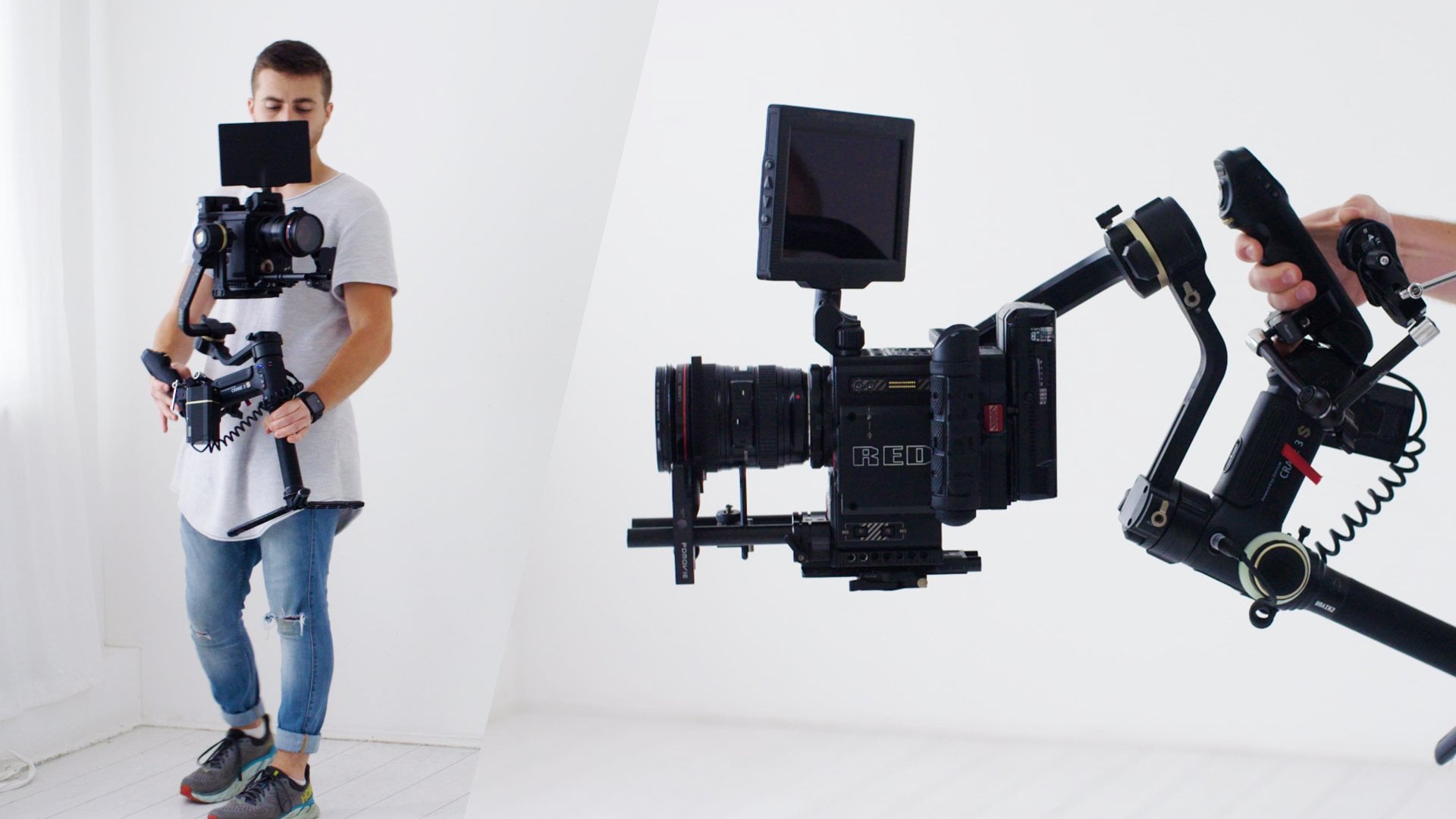
6. Como adicionar movimento ao seu Timelapse: Nesta lição, estamos tirando nossa câmera do tripé e estamos colocando-a em um cardan para que possamos fotografar alguns lapsos de tempo em movimento realmente incríveis. Neste exemplo, usei captura
do guindaste Zhiyun 3 S2. Há realmente incrível, um timelapse comovente. Claro, você também tem outros exemplos e a maioria dos gimbals é capaz de ter um recurso de lapso de tempo, este aqui é o Manfrotto MPEG220. Este aqui é o cardan DJI para o seu telefone. Claro, praticamente todos os outros cardan no mercado devem ter algum recurso timelapse. Mas a maneira como esse recurso funciona
é que você define um ponto de entrada, você define um ponto de saída, você define a duração, então por quanto tempo você deseja que o timelapse seja executado
e, em seguida, ele completará esse movimento na hora selecionada. Tudo o que você precisa fazer é apenas tirar as fotos e você
terá esse timelapse dinâmico e dinâmico. Se eu fosse definir meus primeiros pontos aqui, então ele está inclinado para cima e para a direita e então eu defini meu segundo ponto
aqui , então ele se inclina para baixo e se encaixa para a esquerda. Então, se eu definir a duração para 20 minutos, por exemplo, isso significa que levará 20 minutos para ir desse primeiro ponto para o segundo ponto. Agora, a maioria desses gimbals tem um recurso onde você pode conectar sua câmera
ao cardan e ele realmente tira as fotos para você sem realmente precisar de um controle remoto timelapse. Mas o problema é que algumas câmeras mais antigas não se conectam ao novo cardan, então sempre vale a pena ter seu timelapse remoto na mão, caso isso não funcione. A Canon 5D Mark III às vezes não se conecta com algum cardan, então acho que tenho que usar o controle remoto timelapse. Então eu apenas coloquei o controle remoto
timelapse, adiciono isso à parte superior da câmera, e então deixei que isso tire as fotos enquanto o cardan está completando o movimento. Agora você pode conseguir alguns lapsos de tempo realmente incríveis e realmente dinâmicos usando um cardan para o seu timelapse. No entanto, como sua câmera agora está
montada em um cardan em vez de um tripé, às vezes um pouco de vento pode realmente afetar o movimento do cardan e pode adicionar um pouco de movimento em seu timelapse. Então vale a pena olhar para isso se você não puder tentar bloquear ventos que possam potencialmente mover o cardan ou afetar as imagens que você está tirando. Também vale a pena notar que, se você estiver indo para uma velocidade de obturador muito longa de 20 ou 30 segundos, por exemplo, você está realmente tentando obter esse efeito de exposição longa, então se você é cardan é movendo-se continuamente, então você pode ver esse movimento realmente assado no desfoque de movimento do seu quadro. Se você estiver capturando um timelapse
do carro vai da esquerda para a direita, mas seu cardan está subindo e descendo, então você terá esse borrão de movimento sangrando no quadro. Geralmente, quando estou filmando um lapso de tempo no cardan, eu gosto de ter uma velocidade de obturador mais alta uma maneira, não há muito borrão de movimento e eu sempre tento manter minha bolsa ao lado do cardan para que qualquer vento não vá para derrubar a câmera e ter resultados instáveis. Às vezes, porém, você não pode evitar. Haverá um pouco de agitação e é aí
que podemos corrigir isso na edição. Mas colocar sua câmera em um cardan e seguir as configurações de timelapse nesse cardan específico, pode criar um resultado realmente incrível e dinâmico. Claro, também você pode dar um passo adiante e adicionar ainda mais movimento usando controles deslizantes motorizados. Oito controle deslizante é essencialmente apenas uma pequena trilha de trem para sua câmera, e isso permite que sua câmera viaje para a esquerda e para os direitos. Se você receber um dispositivo controlado por movimento como um Syrp Genie, isso significa que você pode programar a câmera para ir da esquerda para a direita ou
da direita para a esquerda até que ela esteja para cima e para baixo dentro de um determinado período de tempo. Isso significa que você pode obter lapsos de tempo de viagem dinâmicos
realmente incríveis. Ter sua câmera em um cardan é muito bom porque você pode incliná-la e girar, mas o problema é que você está preso em um local físico específico. Então, se você usar um controle deslizante motorizado, por exemplo, você pode realmente mover fisicamente a câmera enquanto se move e inclina, para que você possa obter lapsos de tempo realmente dinâmicos. O problema é que estamos fazendo tudo isso, é que pode ficar um pouco caro. Este cardan, por exemplo, tinha cerca de 600 libras quando eu o comprei. Este cardan aqui é em torno de 200, e o cardan de telefone menor está em torno da marca de 100 libras. Mas o controle deslizante motorizado pode custar cerca de 500-1000 libras. Se você está apenas tentando adicionar um pouco mais de emoção em seus lapsos de tempo, então usar a opção motorizada pode não ser o caminho a percorrer e, em vez disso, você pode querer olhar para fazer hiperlapsos.
7. O que é um hyperlapse?: Um hiperlapso é outra variação de um timelapse em movimento. No entanto, ao contrário das timelapses motorizadas e dos timelapses do cardápio, hiperlapsos realmente têm muito movimento. Com um hyperlapse, você realmente viaja 10, 20, 30 metros, ou pode até viajar mais longe do que isso. Quando feito corretamente, um hiperlapso pode parecer extremamente dinâmico e pode parecer realmente incrível. No entanto, eles exigem muito mais trabalho em comparação seu timelapse tradicional ou timelapse motorizado. Há duas maneiras diferentes de
capturar um hiperlapso. A primeira opção é à mão, ou a segunda opção é com um cardan. Vou explicar como configurar os dois,
para começar, e depois falarei sobre as diferenças depois. Você precisa seguir o mesmo conselho que um timelapse, exceto a regra do tripé. Você precisa ter certeza de que está no modo manual. Você precisa ter certeza de que você tem um controle remoto timelapse tirando as fotos no momento perfeito. Então você precisa seguir todos
os outros conselhos que mencionei nisso. No entanto, é aí que a diferença termina. Um hiperlapso requer muito
mais trabalho do que um timelapse. Com um timelapse, você coloca a câmera em um tripé e deixa que ela faça isso por meia hora. Com um timelapse motorizado, você coloca a câmera em um cardan ou um controle deslizante e deixa que ela faça isso por um tempo. Mas com um hiperlapso, você é o único que está fazendo o trabalho. Primeiro de tudo, você tem que encontrar um objeto ou um marco do qual você vai orbitar ou você
vai ir para a direção ou para longe. Se você estivesse fazendo um hyperlapse em torno de um marco, por exemplo, então você quer escolher um ponto muito específico nesse marco, e é isso que você quer enquadrar em cada tiro. Se estivermos filmando um hyperlapse
do London Eye, por exemplo, use o centro do London Eye como o enquadramento para
o centro das fotos em cada foto. Se estivermos indo da esquerda para a direita, todas as fotos serão enquadradas com isso no centro. Com um hyperlapse essencialmente, você teria o controle remoto
timelapse tirando suas fotos em um intervalo regular, digamos a cada dez segundos. Você enquadra esse centro como o London Eye, ele tira a foto. Então você vai dar um passo para
a direita ou um passo para a esquerda, depois enquadrá-lo novamente e ele tira a foto. Então você dá outro passo, enquadre-o, tira a foto. Então você continua repetindo esse processo até ter todas
as imagens necessárias para criar esse hiperlapso. Mais uma vez, você precisa de 25 imagens estáticas para um segundo de vídeo. Ou seja, se você estiver na região PAL, a propósito. Se você estiver na região NTSC americana, por exemplo, então você pode optar por 24 ou 30 imagens estáticas para um segundo de vídeo. Sou da Inglaterra, então minha taxa de quadros padrão é de 25 quadros por segundo. Mas se você é da América, por exemplo, então pode ser 24 ou 30. Você precisa que seu timelapse corresponda. Seu timelapse deve ser 24 ou 30 para um segundo de vídeo. Depois de passar pelo processo de caminhar, tirar suas fotos após cada passo,
então, essencialmente, agora você tem seu hiperlapso. Essa é a opção de fazer isso à mão. Você pode enquadrar a imagem segurando a câmera, então você pode seguir em frente, fazer isso novamente e continuar repetindo esse processo. No entanto, você também pode usar um cardan. Certifique-se de que o quadro esteja emoldurado perfeitamente
e, em seguida, conclua esta ação segurando o cardan, certificando-se de que ele está emoldurado de forma consistente, então você é timelapse remoto tirará as fotos para você. No entanto, se você quisesse fazer hiperlapsos de longa exposição, então você queria aquele bom desfoque de movimento no quadro, mas você queria um hiperlapso, você precisaria fazer a primeira opção em um tripé. Você monta sua câmera no tripé, enquadra a primeira imagem, começa
a tirar as fotos com o controle remoto. Essa foto de longa exposição levará alguns segundos para ser criada. Depois que isso for tirado, você move toda a câmera e o tripé, reenquadra e tira a foto. Você continua repetindo esse processo repetidas vezes. Um hiperlapso pode orbitar em torno de um objeto para que você possa circular em torno de um objeto específico, ou você pode apontar para um ponto específico ou sair de um ponto específico. Não importa qual opção você escolhe,
ambas podem parecer realmente dinâmicas. hiperlapsos são incríveis e realmente ajudam a levar seus tempos altos padrão para o próximo nível, mas exigem muito mais trabalho e muito mais esforço. Também vale a pena notar que seu hiperlapso precisará ser estabilizado na edição. Isso significa que você precisa ter acesso a um programa que permita estabilizar suas filmagens. Você também precisa estar ciente de que qualquer coisa em primeiro plano vai mexer com a estabilização. Se você estiver orbitando em torno de um objeto, por exemplo, e algo passar pelo primeiro plano do tiro, esse objeto em primeiro plano pode realmente mexer com o processo de estabilização. É realmente importante que nada esteja interagindo com o hiperlapso, nada está atrapalhando. Porque se alguma coisa bloquear o tiro ou ocupar uma grande quantidade de espaço em primeiro plano, isso pode realmente afetar o hiperlapso. Independentemente de qual opção você escolhe, se você vai à mão e tira todas as suas fotos desta maneira, ou você coloca sua câmera em um cardan, ou você coloca sua câmera em um tripé por aqueles longos hiperlapsos de exposição, seja qual for a opção que você escolher, certifique-se de obter todas
as fotos e você está no modo
manual com todas essas fotos. Depois de ter todas essas fotos, podemos colocá-las no computador e começar a editar nossos timelapses e nossos hyperlapses.
8. Edição no Adobe Lightroom Classic: Se você decidiu tirar o máximo proveito do sensor da câmera e gravar seu lapso de tempo em arquivos de imagem bruta, você vai querer executá-los pelo Adobe Lightroom. Isso ocorre porque você pode recuperar todas as informações de cores e você pode realmente manipular essas imagens para obter um lapso de tempo bonito. Agora, se você decidiu não usar raw e capturar seu lapso de tempo usando imagens JPEG, então você não precisa fazer esta seção, você pode simplesmente colorir seu lapso de tempo no
Premiere ou em outro software de edição. No entanto, você pode realmente fazer esse processo porque as ferramentas de avaliação dentro do Lightroom são realmente intuitivas e você pode obter muito precisão. Então você não precisa fazer essa etapa se você tiver capturado em JPEG, mas eu recomendo assistir este episódio para que você possa
descobrir os prós e contras de executar suas imagens através de um Lightroom antes Estreia. Quando você estiver dentro do Adobe Lightroom, primeiro
você quer começar a
importar para baixo , então pressionaremos “Importar” e isso carregará esta janela aqui para que você possa simplesmente
rolar até seus arquivos de imagem. Depois de encontrá-los, certifique-se de que todos eles estejam selecionados para que todos tenham um carrapato
no canto superior esquerdo e, uma vez
que o fizerem, basta pressionar “Importar”. Isso levaria um momento para o Lightroom importar todas as suas imagens. A partir daqui, você pode ver esses
primeiros parecem muito diferentes do resto deles, e é porque são fotos de teste. Primeiro, vou excluir essas quatro primeiras imagens
e, em seguida, você pode simplesmente percorrer e garantir que todos os seus arquivos estejam aqui. Você pode ver que esses últimos foram separados também, então os excluiremos. Você tem 92 imagens que precisamos editar. Vou apenas entrar neste primeiro, então vou clicar duas vezes neste primeiro clipe, depois iremos para “Desenvolver”. Como você pode ver, no momento, não parece exatamente muito dinâmico. Precisamos aproveitar ao máximo o CO_2 ou os recursos brutos dessa imagem. Primeiro de tudo, você pode ir para a esquerda para encontrar todas essas predefinições. Você pode ir para alguns cinemáticos, alguns futuristas, algumas predefinições de viagem. Cabe a você, mas sinta-se à vontade para
percorrer estes e encontrar uma predefinição que funcione para você. Você não precisa usar uma predefinição, você pode simplesmente ir direto para
a direita e ir para as configurações aqui. À direita, você pode ver que você tem curva de tom
básica, HSL e
cor, gradação de cores, detalhes, correções de lentes, transformação, efeitos e calibração. Vamos passar por aqueles um por um. Primeiro você tem básico. Aqui, podemos controlar a temperatura da cor ou o balanço de branco, então vamos mudar isso um pouco mais quente. Então você tem o tnt, então você pode mudar isso para verde ou roxo. Então temos exposição, este é o seu controle de brilho. Temos contraste, que
adicionará contraste ou removerá o contraste. Então temos nosso destaque, que são nossas partes mais brilhantes da nossa imagem, então eu vou puxá-los para baixo para que possamos realmente tirar proveito desse arquivo bruto. Então temos nossas sombras e geralmente, eu pego um pouco,
então você tem seus brancos,
então essas então você tem seus brancos, são suas nuvens, por exemplo, nesta imagem, e seu preto que
seja o mais escuro partes do quadro. Então você tem vibração e saturação, e isso só vai ajudar as cores a estourar. Então, seguindo em frente, você tem a curva de tom. Se você trabalhou com curvas no Premiere ou no
After Effects , isso parecerá muito intuitivo. Mas, essencialmente, você pode separar todas as suas cores. Você pode entrar no RGB, que é todas as cores combinadas. Podemos entrar em vermelho, verde ou azul. Essencialmente, o canto superior direito são
os destaques, a parte inferior esquerda são as sombras e o meio são os tons médios, e se você puxar o canto superior direito para a esquerda, aumentará o brilho dos destaques. Mas se você puxar isso para baixo, diminuiria o brilho dos destaques. A mesma coisa com as sombras, você pode puxar suas sombras em direção ao escuro ou à luz, e então você pode passar por cada canal de cor individual e você pode empurrar os vermelhos, os verdes e os azuis onde quiser eles para ir. Só vou redefinir tudo isso porque não fiz um bom trabalho nisso. Mas essa é a curva de tom. Então você tem HSL e cor. Se nós HSL primeiro, você pode ver, vamos atingir o céu, então vamos descer para desfocar. Você pode ver que podemos mudar a cor do céu para diferentes tons de azul, roxo e aqua. Você pode ver no momento que é azul, mas se eu mudar isso para a direita, ele fica roxo. Vamos nos concentrar em uma cor diferente. Vamos em direção a essas linhas vermelhas. Vamos ler, vamos mudar isso para laranja. Você pode ver que isso não está mudando uma quantidade enorme, então deve ser magenta. Vamos até lá, e eles vão, essas linhas estão ficando rosa ou mais vermelhas. No entanto, você também pode entrar em saturação e você pode fazer a mesma coisa novamente para que
possamos diminuir a saturação ou podemos aumentar saturação em canais individuais e o mesmo para a luminância, que é apenas o brilho, essencialmente, dessa cor. Então você tem cor. É aqui que você pode se tornar realmente específico e mudar essas cores. Vamos pular para o céu novamente, então vamos para esse azul. Você pode ver que podemos aumentar a saturação, podemos mudar a tonalidade, podemos mudar a luminância e podemos ver todos esses nesta guia. Se você quiser que ela afete apenas uma cor, então eu recomendaria vir para a cor em vez de HSL. Em seguida, temos a classificação de cores e você verá que você tem suas sombras, tons
médios e destaques. Se você fez alguma correção de cores ou classificação no passado, isso
parecerá muito familiar, mas essencialmente, você pode mudar suas sombras para uma cor, você pode mudar seus tons médios para cores diferentes, você pode até mudar seus destaques para cores diferentes também. Você pode obter resultados realmente incríveis aqui, mas isso pode demorar um pouco, então envolva sua cabeça usando essas sombras, tons
médios e rodas de destaques. Então você tem detalhes e seus detalhes são, essencialmente, sua nitidez. Você pode adicionar um pouco de nitidez aqui, e se eu ampliar todo o caminho e você realmente verá isso em vigor. Isso está em zero,
ou seja, em 100. Você pode ver que está adicionando essa nitidez digital que pode ajudar se estiver um pouco desfocada, mas muita nitidez pode fazer com que pareça um pouco digital, um pouco de vídeo, não parece profissional. Então você pode aumentar e diminuir o raio da nitidez e adicionar alguns detalhes, e você pode mascarar, e então você tem alguma redução de ruído
também , então, se você tem um realmente granulado, imagem ruidosa, você pode aumentar a luminância e o detalhe de sua redução de ruído. Isso só vai se livrar de todo
esse padrão de grão fino na sua imagem. Então você tem uma correção de lente. Você pode remover a aberração cromática, que é uma ligeira mudança de vermelho, verde e azul na imagem, ou, alternativamente, você pode vir ao manual e alterar a distorção da lente então, se você estiver fotografando com uma lente grande angular, por exemplo, você pode corrigir isso apenas puxando os valores, e você também pode aumentar ou diminuir um defringing. Então aqui você tem transformação, então você tem efeito para que você possa ver que você pode adicionar alguma vinheta ou adicionar algum grão estilístico, então aqui você tem calibração. Se sua câmera estiver inclinada para uma cor específica, você pode simplesmente descer para a calibração e recalibrá-la. Mudar minha tonalidade verde para
os verdes em vez de amarelos apenas dá minha imagem, mas de um tom mais agradável. Mas isso está ficando muito específico , então as principais configurações que você deseja observar são básicas e , em seguida, você quer jogar com suas predefinições aqui. Você também pode ver seu progresso a propósito chegando a este y y. Este foi o antes, e este é o depois. Você pode ver se eu adiciono alguns efeitos
realmente dramáticos esse, você pode dizer, isso é o que começamos com, e isso é o que acabamos com. Você também pode se tornar realmente específico a propósito, e fazer algum mascaramento, então, se você entrar nessa opção aqui, você pode ver que você tem uma nova máscara para selecionar “Assunto”, selecionar “Céu”, pincel
”, linear”, “Gradientes radiais”, “Faixa de cores”, “Faixa de luminância ” e, em seguida, a “
Faixa de Profundidade ” está acinzentada no momento. Mas vamos para o céu, então selecionaremos o “Céu”. Ela vai tirar um momento para descobrir o que é o céu. Lá vamos nós, descobriu-se
o que é o céu nesta imagem, e agora daqui, podemos ir e puxar a exposição
apenas do céu Nenhum do resto da imagem será afetado, será apenas o céu. Isso significa que podemos realmente brincar com a temperatura, para que possamos mudar a temperatura do céu, mudamos a tonalidade do céu, podemos mudar o contraste e apenas o céu foi afetado. Isso está realmente começando a parecer bonito e dramático. Como você pode ver, é realmente dramático neste momento, mas estou apenas mostrando o quão extremo isso pode ser. Quando estiver feliz com isso, basta pressionar Pronto. Novamente, este é o antes e o depois. Foi aqui que começamos, é aqui que terminamos. Mas quando estiver feliz, basta pressionar uma biblioteca, voltaremos para essa visualização em grade, e você só deseja selecionar todas as imagens nessa sequência, então vá “Comando” e “A” vamos até “Sincronizar configurações”. Certifique-se de que tudo aqui esteja selecionado se você tiver feito alterações neles. Vou acrescentar esse mascaramento, vou adicionar transformação, tudo aqui. Você pode apenas selecionar verificar Tudo” se quiser, e então basta colocar “Sincronizar”. Lá vai, você pode ver um por um, Lightroom só vai copiar e colar os efeitos desta primeira imagem em todas as outras imagens. Agora você pode ver apenas esta primeira imagem tem essa mudança de perfil do céu, e isso é porque isso foi feito usando uma inteligência artificial então você teria que passar por cada imagem individual e rescan para descobrir o que é o céu. Se você não se importou com isso, então você pode simplesmente tirar isso e colar isso no resto das imagens. Como este primeiro é o único com esse céu afetado, vou apagar isso, e agora você pode ver que temos 91 imagens todas com essa dramática classificação de cores temperamental. Para exportá-los do Lightroom e colocá-los no Premiere, precisamos destacar todos eles, então temos “Command” e “A”, então vamos descer para exportar. Esse é o canto inferior esquerdo
e, em seguida, você pode ver que você pode exportar para uma pasta específica, então vamos escolher. Você pode colocá-los em algum lugar onde você quer que eles vão, então eu vou colocá-los na pasta timelapse,
vamos escolher isso, então vamos descer,
garantir que a nomeação esteja acinzentada, certifique-se de que o vídeo esteja acinzentado, em seguida, cair as configurações. Queremos que sejam JPEG com uma qualidade de 100 para obter o tamanho máximo de arquivo e a qualidade máxima. Então, uma vez satisfeito com isso,
tudo o que você precisa fazer é pressionar “Exportar”, e isso exportará todas essas imagens estáticas para a pasta que você escolheu há apenas um momento. Mas lá vai você. É assim que você importa e edita todos os seus arquivos brutos e todos os arquivos
de imagem JPEG para o Adobe Lightroom. Colore todos aqueles que todos eles agora combinam, e eles têm a mesma
correção de cores e gradação de cores. O próximo passo seria
importá-los para o Adobe Premiere Pro.
9. Como importar e editar no Adobe Premiere Pro: Depois de ter seus arquivos de imagem timelapse prontos para uso, precisamos importá-los para o Adobe Premiere. Agora, você pode importar o arquivo JPEG diretamente
da câmera ou importar os arquivos JPEG exportados do Adobe Lightroom. O processo é exatamente o mesmo. Agora, no Premiere, existem duas maneiras diferentes de importar seu timelapse,
a maneira mais fácil e, em seguida, uma maneira um pouco mais complicada. A razão pela qual temos dois métodos é porque às vezes a maneira mais fácil, nem sempre funciona. Vamos percorrer o processo de como você
inseriria seu timelapse no Adobe Premiere. Estamos dentro do Adobe Premiere Pro e, como você pode ver, ainda não
criei uma sequência, então esse é o meu primeiro movimento. Vou entrar em File New Sequence e vou fazer uma sequência de 25 quadros por segundo. Alguns modos de edição devem ser personalizados, uma base de tempo de 25 quadros por segundo, tamanho do
quadro 1920 por 1080 pixels quadrados, então tudo o resto é divertido. Vamos apenas renomear a sequência para timelapse. Lá vamos nós, temos um vídeo widescreen agora criado. Agora precisamos ir em frente e importar um de nossos timelapses. Entraremos no compartimento do projeto, clique com o botão direito em importar. Então, a partir daqui, você deseja navegar até uma pasta onde seus arquivos timelapse serão vividos. Agora é muito importante que você organize seus arquivos timelapse e imagens em pastas específicas. Como você pode ver aqui, eu tenho 1,
2, 3, 4, 5, 6, 7, 8, 9,
10 pastas, o que significa que há 10 conjuntos de arquivos de imagem timelapse. Como você pode ver em cada pasta, eu tenho o não editado. Estas são as pressas, como você pode ver CR2 é um arquivo Raw e eu tenho o editado. É muito importante que você siga a estrutura porque uma delas ajuda você a descobrir onde o timelapse começa e termina e também ajuda o computador a descobrir onde o timelapse começa
e termina. Vamos apenas para o número 7. Entraremos na pasta 7 e, como você pode ver, temos todos esses arquivos de imagem. Vou apenas selecionar a primeira imagem da sequência, descer para as opções e selecionar a sequência de imagens. Agora, se você estiver no Windows, isso pode parecer um pouco diferente, mas você deve ter a opção de importar como uma sequência de imagens. Você pode começar a brincar com alguns botões diferentes. Mas isso é no Mac e são apenas opções, sequência de
imagens e, em seguida, você pressiona importar e, em seguida, o Premiere levaria um momento e importará todas essas imagens como um vídeo. Agora, arrastar isso para nossa linha do tempo apresenta este aviso de incompatibilidade do clipe. Este clipe não corresponde às configurações de sequência, altere a sequência para corresponder às configurações do clipe. A razão pela qual isso está surgindo é porque nossa sequência é 1920 por 1080. Geralmente, quando você tira uma foto
estática, é aproximadamente 5.000 por 4.000 pixels, isso é muito maior. Se mantivermos as configurações existentes, você pode ver que ampliamos todo o caminho nesta imagem. Vamos ter que selecionar isso e, em seguida, entrar em escala de
movimento e puxar a escala até que ela preencha a tela assim. Então, se reproduzirmos isso, você pode ver um timelapse agora está sendo executado e ele está sendo tratado como um vídeo. Se eu clicar duas vezes nisso, ele não se separa em fotos, não faz nada estranho, é apenas um vídeo normal na linha do tempo. Isso é muito bom porque não tivemos que lidar com costurar nada ou acelerar nada, bom, rápido e fácil. Se você fez um bom trabalho com seu timelapse. Como você pode ver neste exemplo, a câmera não está tremendo e nenhuma das configurações realmente mudou muito. Não tive que fazer nada nesta fase. Essa é a primeira maneira de importar seu timelapse e essa é a maneira fácil de importar seu timelapse. Agora, a próxima maneira de importar um timelapse é um pouco mais complicada, não muito mais complicada, mas
requer um pouco mais de trabalho. Vamos para a pasta do projeto e vou criar um compartimento. Isso é apenas uma pasta. Vamos chamar esse timelapse 1. Em seguida, entraremos nisso, então clicaremos com o botão direito do mouse em importar
e, em seguida, entraremos em uma pasta diferente. Selecione uma diferença timelapse, vamos para 10. Vamos para a primeira imagem e em vez de selecionar a sequência de imagens, queremos ter certeza de que ela está desmarcada, então vamos apenas selecionar todas as imagens,
então comande um a e se isso não estiver funcionando, em seguida, basta selecionar o primeiro, rolar para baixo, manter pressionado o deslocamento e selecionar a parte inferior. Em seguida, pressionaremos Importar e isso importará todos eles como imagens individuais em vez de um vídeo. Como você pode ver, temos todas essas imagens. Agora só vou clicar no nome. Eu só vou pressionar isso para que eles tenham agora descendente, assim como você pode ver 5, 6, 7, 8, 9. Em seguida, irei Command an a para destacar
todos eles e passar o mouse sobre a primeira imagem, vou clicar com o botão direito do mouse e selecionar nova sequência do clipe. Como você pode ver, todos eles foram importados para sua própria sequência. Agora, no momento, cada imagem tem cinco segundos de duração, o que significa que vamos passar o mouse sobre esta primeira imagem por cinco segundos e, após cinco segundos, ela passará para a próxima. Mas o problema é que isso é muito lento e vai
demorar muito para passar por esse timelapse. Este timelapse atualmente tem 10 horas de duração. Vamos apenas destacar todas essas imagens. Vamos clicar com o botão direito do mouse e selecionar ninho, então estamos colocando todos eles em sua própria sequência aninhada. Chamaremos isso de TL2 e agora podemos clicar com o botão direito do mouse novamente. Vamos avançar velocidade/duração e vamos puxar a velocidade até 99999 e isso nos dirá que o menor que conseguirmos isso é de seis segundos. Vou pressionar tudo bem nisso. Se quiséssemos isso mais curto, teríamos que aninhar novamente e então mudaríamos a velocidade disso novamente, então velocidade/duração e agora podemos alterar a duração para um valor específico, exatamente cinco segundos. Agora reproduzirá isso de volta e verá como isso parece. Lá vai você. Você pode ver que esse timelapse agora
foi criado com sucesso. No entanto, você pode ver que deve ter sido um dia ventoso, a câmera está
mexendo um pouco, infelizmente. Teríamos que passar pelo processo de estabilização deste clipe. Agora, infelizmente, não consigo adicionar Estabilizador de
Dobra a isso porque afetei a velocidade. Precisamos aninhar isso novamente. Sinta-se à vontade para renomear esses ninhos para acompanhar o que você está fazendo. Depois de fazer isso, você pode simplesmente
entrar no painel de efeitos procurar por Warp Stabilizer. Isso deve ser isso sob distorção Warp Stabilizer. Vamos soltar isso em nosso clipe. Isso só vai levar um momento para analisar
as filmagens e isso só
vai suavizar tudo que conta. Agora, porque este é um tiro estático ou é suposto ser um tiro estático, podemos mudar o resultado de movimento
suave para nenhum movimento que seja estático. Em seguida, podemos alterar o método de dobra
subespacial para rotação da escala de posição, ou podemos mantê-lo como dobra subespacial, veremos quais são os resultados. Como você pode ver, vamos jogar isso de volta. Isso fez um trabalho perfeito de estabilizar isso. Este é um tiro estático. Não há inquietação, é suave nosso timelapse, isso é perfeitamente. Agora podemos simplesmente ir em frente e criar uma nova composição de 1920 por 1080. Vamos chamar isso timelapse 2. Em seguida, podemos sobre essa composição, clicaremos com o botão direito do mouse e selecionaremos sequência de
revelação em Projetos, para que saibamos que essa é a sequência. Em seguida, voltamos para timelapse 2 e arrastaremos essa sequência para timelapse 2. Novamente, como vimos com a primeira importação, vamos manter as configurações existentes e, em seguida, podemos simplesmente
reduzir a escala para que isso preencha a tela. Agora, quando reproduzimos isso, você pode ver que
temos nosso timelapse perfeitamente criado e importado para um vídeo widescreen. Agora, é claro, porque estamos em um vídeo de 1920 por 1080 e nossos arquivos de imagem são muito maiores do que isso, tivemos que reduzir isso para 34%, o
que significa que podemos mover isso até 100 antes de começarmos a perder qualidade. Isso significa que se você quiser adicionar um bom zoom in ou zoom out sutil, então você tem espaço para fazer isso. Se formos para o início, criará um quadro-chave novíssimo em escala e posição. Se, em seguida, passarmos para o fim menos um quadro para que possamos ver o que estamos fazendo. Podemos então aumentar a escala para 50. Podemos posicionar isso para que agora estejamos ampliando essa parte da imagem. Agora, quando jogamos isso de volta, obtemos esse zoom sutil realmente bom neste marco específico. Alternativamente, podemos trocar esses quadros-chave, então colocaremos os primeiros no final e os finais no início e teremos um bom Zoom out desta vez. Lá vai você que parece muito legal, eu sou realmente dinâmico e, claro, você pode continuar experimentando a posse para que você não precise começar aqui. Você pode começar aqui, por
exemplo, e é assim que isso ficará, ou você pode até adicionar alguma rotação. Depende completamente de você e da sua criatividade. É assim que você importaria seu timelapse para o Premiere usando
ambos os métodos e, em seguida, estabilizando esse disparo estático usando o Estabilizador de distorção.
10. Edição e estabilização no Adobe After Effects: Neste momento, importamos nosso time-lapse de duas maneiras diferentes, e usamos o Warp Stabilizer para suavizar um pouco de movimento. Mas e se tivéssemos um lapso de tempo Gimbal ou um hiperlapso, como faríamos esse mesmo processo? Bem, estou dentro do Adobe Premiere Pro e tenho esse lapso de tempo do Gimbal importado. É um movimento muito bom, panorâmica
de lapso de tempo da esquerda para a direita. No entanto, estava um pouco ventoso neste dia, então vou ter que adicionar um pouco de Estabilizador de Dobra isso para suavizar esse movimento. Como você pode ver, há apenas um pouco de colisão e está arruinando o efeito. Desta vez, teríamos que ir Effects, Warp Stabilizer e arrastar isso. Agora, porque eu mudei a escala disso porque não é mais 100%, significa
que o Estabilizador de Dobra não funcionará. Antes que eu possa deixar isso, eu tenho que aninhar isso, então vamos Nest pressionar “Ok” e então podemos soltar o Estabilizador de
Dobra na sequência aninhada e agora isso deve fazer o que precisa fazer. Agora, no último, tive que mudar o resultado de movimento
suave para nenhum movimento, e isso porque era estático. No entanto, como há movimento neste, podemos manter isso como movimento suave. Agora, com isso temos suavidade e, por padrão, ele será definido para 50% e geralmente você quer deixar isso em 50, a menos que precise limpar algo. Novamente, o método manterá um subespaço por enquanto. No entanto, se parecer um pouco confuso, talvez
tenhamos que mudar isso para posicionar a rotação da escala. Como você pode ver, isso não está completo, então vamos reproduzir isso e ver o que aconteceu. Lá vai você. Você pode ver que o Premiere fez um trabalho brilhante de suavizar esse movimento. Se puxarmos a qualidade até a metade, você verá isso ainda melhor. É assim que ele é suave após a estabilização. Se eu desligar a estabilização, você pode ver que ela parece um pouco acidentada, e isso é porque o vento pode estar
afetando o Gimbal e
movendo-o um pouco ou até mesmo os carros passar pela câmera pelo poderia ter adicionado um pouco de vento que poderia ter movido a câmera um pouco. Apenas adicionar o Estabilizador de Dobra acabou polir esse hiperlapso ou esse lapso de tempo do Gimbal. É assim que eu estabilizaria um lapso de tempo em movimento. No entanto, se você estivesse procurando algo mais como um hiperlapso, como você faria esse processo? Bem, a Premiere não vai cortar, infelizmente. Deixe-me primeiro importar um hiper-lapso. Vou pressionar “Importar” e
iremos para Time-lapse 2, que deve ser um hiperlapso. Pressione “Importar”, vamos direcionar isso e manteremos as configurações existentes, e agora vamos escalar em cerca de 34%. Quando jogamos isso de volta, você pode ver, infelizmente, que está se mexendo em todos os lugares. Isso não parece bonito. Em vez de tentar corrigir isso no Premiere, vou colocá-lo no After Effects primeiro e depois estabilizá-lo depois. Para começar, vou usar
esse recurso Dynamic Link,
então vou clicar com esse recurso Dynamic Link, o botão direito do mouse no clipe e iremos substituir pela composição do After Effects e isso me pedirá para salvar isso, então Só vou chamar esse time-lapse. Como você pode ver, agora temos isso importado para After Effects, onde agora podemos começar a corrigir esse problema. Primeiro, eu apenas reformularia tudo. No momento, se eu ligar a grade
proporcional e usar essa torre em segundo plano como este ponto aqui, você pode ver se eu me movo para cá, que caiu até lá. A primeira coisa que eu precisaria fazer é realmente
reposicionar tudo para que isso esteja agora no meio. Primeiro de tudo, vou começar
aumentando a escala em torno de 50. Então eu pressionarei “P” no teclado para que eu posicione. Vamos ampliar esse ponto, e vou posicionar o canto
deste edifício neste ponto. Em seguida, criarei um novo quadro-chave na posição e
vou percorrer quadro a quadro, certificando-se de que este edifício esteja emoldurado perfeitamente ao lado desse marcador em cada quadro. Lá vai você. Temos os dois primeiros segundos deste velho agora alinhados muito bem. Isso está realmente parecendo bem decente até agora. Agora é realmente casado, então está parecendo melhor. No entanto, neste momento, ainda
é um pouco alegre, então poderíamos executar Warp Stabilizer sobre isso ou poderíamos realmente usar o rastreamento de movimento no After Effects para realmente ajudar a suavize isso, e essa é a opção que vou buscar. Primeiro, preciso pré-comp isso. Mas antes de fazer isso, vou criar um novo sólido. Faça isso preto, e nós apenas adicionamos isso por trás. A razão pela qual estou adicionando isso é porque às vezes, quando você tenta pré-compor uma única camada, ela não funciona infelizmente, e então apenas adicionar um sólido lá apenas me
ajuda mais tarde com a pré-composição. Só vou pré-comp isso. Como você pode ver, os quadros-chave de posição não
estão mais lá. Agora vou cortar o final disso, então só quero focar nessa parte. Agora vamos para a janela de rastreamento. À direita, temos rastreador, então vou selecionar este pré-comp. Vamos Estabilizar Movimento e isso criará um ponto de rastreamento. Agora, cabe a você encontrar um lugar
no quadro que tenha uma área de alto contraste. Se eu aumentar o zoom neste edifício, você pode ver por aqui, você tem esse pedaço preto aqui, ou você tem esses pedaços vermelhos, ou há um bom contraste aqui em cima,
ou, alternativamente, você pode ir para em outro lugar, mas como esse é o nosso ponto central, vou me concentrar neste edifício. Vou colocar isso aproximadamente por aqui. Vou colocar isso nessa parte aqui. Agora você apenas uma vez que pressiona “Play”
e, em seguida, certifique-se de que ele fique nesse ponto por toda parte. Se não acontecer, volte e fique à
vontade para movê-lo manualmente. Mas deve ficar muito bem nisso. Agora, a partir daqui, só queremos editar o alvo. Vamos chamar isso de pré-comp 1. Pressione “Ok”. Vamos aplicar isso ao x e ao y. Agora, quando reproduzirmos isso de volta, isso deveria ter suavizado esse movimento. Isso já está muito melhor. Claro, estamos recebendo um pouco de efeito de jelloing no lado. Aqui em cima, você pode ver que a parte superior do quadro está pulando. Vamos lidar com esse problema primeiro. Vou entrar em Efeitos e Predefinições
e procurar por Motion Tile. Solte o Motion Tile na pré-composição e, em seguida, o Motion Tile apenas alterará a largura de saída para 300, a altura de saída para 300
e, em seguida, selecionaremos bordas espelhadas. Isso só vai preencher essas lacunas. Isso já está muito melhor. Agora, como você pode ver, a última
metade disso está parecendo muito boa, mas a primeira metade não estava muito boa. Há um pouco de jelloing aqui. A razão pela qual esse jelloing está acontecendo é porque eu ainda
estava brincando com minhas configurações no início. Se esse fosse o meu exemplo, eu apenas estenderia isso e me concentraria na última metade para isso, porque a última metade disso está realmente começando a ficar ótima. Agora, é claro, como isso é dinâmico vinculado do Premiere ao After Effects, podemos realmente voltar ao Premiere e todas as alterações teriam sido aplicadas aqui. hiperlapsos podem ser muito finos na edição porque depende muito de você estabilizar o movimento no After Effects e no
Premiere, pode ser um pouco imprevisível e um pouco temperamental. Passe algum tempo com seus hiperlapsos e seus lapsos de tempo, deixe-os mais suavizados e sinta-se à vontade para movê-los quadro a quadro para torná-los perfeitos. Mas depois de colocar o trabalho
e o esforço em um hiperlapso, os resultados podem ser absolutamente de tirar o fôlego. Seja muito paciente quando estiver editando seu hiperlapso porque os resultados podem ser absolutamente brilhantes. Eles só exigem um pouco mais de trabalho do que seus lapsos de tempo. Quando você está fotografando hiperlapsos, você pode realmente usar uma pista de boneca e um motor para obter o hiperlapso perfeito. Isso significa que você não precisa executar nenhuma estabilização na edição porque tudo foi programado por um dispositivo de controle de movimento. No entanto, isso pode ficar muito caro e requer muitos equipamentos. Apenas fazer isso à mão e, em seguida, lutar um pouco com ele
na edição é provavelmente a rota que eu sugeriria. Você pode obter alguns resultados realmente dinâmicos usando essa técnica. Como eu disse, você só precisa colocar um pouco de trabalho na edição.
11. Outro: Lá vai você. Esse é o fim do curso. Neste momento, você deve ser capaz de capturar um timelapse incrível e um hiperlapso visualmente envolvente. Meu desafio para você agora é sair e filmar seu próprio timelapse e seu próprio hyperlapse. Se você capturar um timelapse e um hyperlapse, então eu adoraria ver seu trabalho. Por favor, considere enviá-lo para a seção de projetos dos alunos nesta página do curso, e prometo que vou informar meus pensamentos e opiniões sobre seu trabalho. Lá vai você. Se você ainda não o fez,
considere verificar alguns dos meus outros cursos. Tenho cursos de produção de vídeo
e cursos de edição de vídeo. Considere verificar um desses cursos. Mas de qualquer forma, quer você faça ou não, muito
obrigado por assistir a este curso. Estou ansioso para ver o seu trabalho. Divirta-se capturando seus timelapses e você é hyperlapses.
 Chris Brooker, Filmmaker & YouTuber