Transcrições
1. Introdução: Oi. Meu nome é Casey Simply, e sou o designer por trás da Pattern Scout, uma empresa de costura independente especializada em padrões de costura femininos. Eu também escrevo o Pattern Scout Blawg, onde eu me concentrar em educar e inspirar esgotos domésticos para criar guarda-roupa Hameed que eles amam. Comecei a vender quase todas as minhas roupas em 2018. Tornei-me absolutamente obcecado
e, em 2019, comecei a desenhar padrões de venda. Eu realmente amo o assim e eu realmente, realmente amei projetar padrões de costura. É muito divertido. Então, neste curso, vou mostrar a vocês que têm que criar um Bata Sloper personalizado como este. Vamos, Teoh, tire todas as nossas próprias medidas. Então vamos traduzir essas medidas em um pássaro lento de ajuste personalizado que vamos rascunhar completamente do início ao fim. E Adobe Illustrator. Então um deles é um Sloper. Sloper é uma peça de vestuário muito básica e de encaixe, sem detalhes de design que é construída de acordo com suas
medidas exatas , e você pode usar sua inclinação principalmente de duas maneiras. Primeiro, você pode usar um Sloper como uma ferramenta de comparação. Você pode compará-lo com padrões de vestuário existentes para ver se você pode identificar quaisquer
alterações de ajuste que você pode precisar fazer para um padrão específico. Você também pode usar seu Sloper como um padrão base ou um bloco para projetar seus próprios
padrões de venda . E isso é principalmente como eu uso um Sloper e realmente projetei esta camisa do meu próprio bloco
Sloper. Então, para quem é essa aula? Esta classe é ideal para esgotos intermediários a experientes que querem elaborar sua própria parcela
Sloper. Usando o Adobe Illustrator como uma ferramenta de desenho, não
vamos desenhar calça de manga ou chinelos de saia nesta classe. Apenas a garrafa Sloper da cintura para cima Apenas para dar a você uma sensação de elaboração usando o Adobe Illustrator. Esta classe não é ideal para aqueles que são completamente novos para vender ou esgotos, que não têm vontade de elaborar seus próprios padrões ou alterar padrões existentes. E não é ideal para aqueles que preferem rascunhar usando métodos analógicos. Vamos fazer todos os esboços no computador para esta aula quando se trata de
desenhar Slope er e padrões de costura. Há muitas maneiras diferentes de fazer isso. Eu só estou mostrando os métodos que funcionaram para mim e eles são os mais confortáveis para mim, e eu encorajo você a olhar ao redor, fazer uma pequena pesquisa sobre pessoas lentas e encaixar e elaborar tudo isso e encontrar um método que funciona melhor para você. Felizmente, você vai achar esta classe útil e um ótimo ponto de partida para elaborar seus próprios padrões
no computador. Isso soa bem para você. Junte-se a mim na próxima lição, e eu mostrarei como tirar suas medidas e começar.
2. Tire suas medições: Está bem, agora vou mostrar-te como faço as minhas medidas, e não tenho um amigo de medição hoje, por isso vou ser só eu a voar sozinho. Então, se você não tem ninguém para ajudar, você ainda pode tomar todas essas medidas muito bem. Embora isso ajuda se você tem alguém que pode ajudá-lo com alguém em quem você confia para obter as medidas certas. Algumas coisas para anotar. Eu tenho meu cabelo puxado para cima e fora do caminho. Então isso não está no caminho dos meus ombros quando estamos fazendo qualquer uma dessas medidas e eu estou vestindo uma luva muito próxima apenas vivendo nela camiseta só para que eu possa obter medidas
muito próximas do meu corpo e ter certeza de que tudo é tão o mais preciso possível . E eu também estou usando o sutiã que eu realmente não uso novamente só por precisão. Esta seria a briga sob a maior parte da minha flutuação. Então isso vai fazer minhas medidas para o meu Sloper precisas para roupas na estrada que eu possa estar fazendo. Ok, então eu tenho algumas coisas. Eles vão ajudar-nos a tirar as nossas medidas. A primeira coisa é um pedaço de corda. Este é apenas um pedaço de fio que eu tinha deitado em torno do meu estúdio. Você poderia usar um pedaço de fita ou um pedaço de elástico. Tudo o que vamos fazer é amarrar isto à volta da nossa cintura para usar como referência para fazer algumas das nossas medidas verticais. E então, é
claro, precisaremos tomar medidas. Acabei de receber uma fita métrica flexível padrão. Este, eu acho, tem talvez quatro ou cinco pés de comprimento. Então, sim, apenas algo muito básico como isso. E nós os usamos para tirar todas as nossas medidas. Ok, vamos começar. Está bem. Então a primeira coisa que queremos fazer é amarrar uma corda em torno de nossa cintura. Ainda não devia contar. Hit, não muito apertado, apenas meio confortável ao redor da cintura. E você quer amarrado após a cintura natural e geralmente não têm queda no lugar da
cintura natural Se você sentir que você está tendo dificuldade em obtê-lo direito da maneira natural. Então, se você realmente não sabe onde sua cintura natural é, você pode fazer um pouco para o lado. Normalmente você vai ficar como um pouco de vinco no lado. Aqui e então você pode usar isso como sua cintura natural. minhas bolas naturais da cintura cerca de uma polegada sobre o meu umbigo. Então tenho um tempo de restrição lá. Agora estamos prontos para fazer nossa primeira medição. Ok, então a primeira medida que vamos conseguir é a nossa melhor medida. Então, se você pegar sua fita, trazê-la sob os braços o mais longe que puder, colocá-la sob os braços aqui e depois atravessar o topo do ônibus. Você não quer puxar muito apertado. Você pode. Eu só quero te dar lá confortavelmente. E meu busto alto é de 36 polegadas, então vou anotar isso na minha worksheet. A próxima medida que você deseja obter é suas medidas de poeira total. Esta vai ser a medida em torno da parte mais completa do seu busto. E você quer tentar obter essa medida paralela ao chão. Então você quer ter certeza de que você está chegando por aí cheio é parte do busto e que você
garantir que você mantenha sua fita é um paralelo ao chão possível. Então deve ser bem direto aqui, e quer saber? Ele é um reboque espelho alinha isso, então eu não posso dizer com certeza agora. Isto é reto aquilo. Você sabe que o meu melhor completo é 38 uma meia polegada medida antes, então você quer ter certeza de que ele está bem sobre lá e colocá-lo perigo o mais paralelo e reto possível para o chão. Então, quando você mede seu busto todo o caminho ao redor do ônibus escolar, você também quer
fazer a medição através da parte da frente do ônibus e essa parte de nós? Esta é outra razão pela qual é bom usar um bem desbaste, perto camisa justa porque você tem o seu lado parece usar o cara. Então, se você medir ao redor, se você colocar a fita métrica aqui na costura lateral e, em seguida, você mede em torno da
parte mais completa do busto para a outra cena, então você terá sua medida de busto frontal. É uma mina tem cerca de 20 polegadas ish, cerca de 20 a 20,5 polegadas, e então se eu medir ao redor da parte de trás, ele deve tipo de compensar a diferença para toda a melhor medição. Então minas em torno de 18 polegadas. Em seguida, faremos a medição da cintura. Então nós temos nosso fluxo aqui em volta do nosso caminho, então nós nunca o desperdício é agora, então nós vamos apenas Teoh, embrulhar a fita métrica em torno de maneiras de ficar muito confortável e o meu é de cerca de 30,5 polegadas . E você quer ter certeza de que você está tomando suas medidas frescas toda vez que você fizer isso porque seu peso irá flutuar e suas medidas irão flutuar ao longo do tempo. Como se eu tivesse feito isso ontem e minha cintura estava a 30 polegadas. E hoje é de 30,5 polegadas, então apenas algo para ter em mente. Então, a próxima medida, o que vamos conseguir é a nossa prisão Apex para prender a Apex. Então vamos descobrir que o completo é parte do ônibus para a frente e medir entre esses dois pontos em ambos para nós. Então o meu é cerca de sete e 3/4 polegadas para esta medida. Em seguida, vamos obter o melhor um animal de estimação para a medida da cintura. Então, mais uma vez, você vai medir de um de seu melhor ápice até a cintura e o meu é cerca 7 e 3/4 polegadas para essa medida. Então, a próxima medida que queremos obter é o centro da frente, pescoço até a linha da cintura. E eu gosto desta camisa particular porque tem não só é justo encaixe, mas tem um decote que vem cortado mais alto do que a maioria das minhas camisas e seria mais do meu decote
natural. Então, meça a partir do centro da frente, eles estão exatamente na mesma linha. E se você não tem uma camisa que tem um pescoço alto como este, você pode tipo de julgar como se meu osso do pescoço estivesse bem aqui. Então, meça diretamente para baixo. Não vou estressar o tempo demais. Meça diretamente para baixo, e eu tenho 14 polegadas para essa medida. Então, a próxima medição da nossa worksheet, é a medida do deslizamento do ombro, e esta é uma medida meio estranha para assumir você mesmo. Então eu vou apenas colocar um padrão um e 3/8 polegadas como um ponto de partida para isso. Mas se você queria medir isso, ou se você tivesse um parceiro que poderia ajudá-lo com isso,
você basicamente quer Teoh estender uma linha reta paralela ao chão a partir do ponto mais alto do ombro onde ele encontra o pescoço para fora sobre o lado de fora do ombro e, em seguida medir essa diferença bem ali desde a ponta do ombro até onde essa
linha imaginária estaria. A próxima medida que precisamos obter é o comprimento da costura do ombro. Então este vai ser o comprimento do topo do ombro, onde significa a rede para fora até a ponta do ombro, onde significa o braço. E mais uma vez, este é outro que é um pouco estranho de tomar para si mesmo. Se você tem um corpo que pode ajudá-lo a tomar essa medida, isso é ótimo. Se não
fizer isso, usaremos cinco polegadas como medida padrão. Para isso, podemos sempre voltar e editá-lo mais tarde. Então a próxima medida em nossa worksheet é o ponto alto do ombro até a cintura, e vamos pegar essa medida na verdade da parte de trás. Isso é um pouco oferecido para fazer você mesmo, mas você pode definitivamente fazê-lo se você tiver um amigo. Isso vai ajudar. Então eu vou pegar o topo da fita métrica aqui. Vou colocá-lo na costura do ombro e balançar a fita métrica para trás, e então vou puxar isso para baixo até encontrar a cintura, e vai ser um pouco estranho. Você tenta manter sua postura o mais natural possível enquanto faz isso, e eu ganho cerca de 17,5 polegadas para essa medida. Então, outra medida que precisamos pegar nas costas é o centro do pescoço para o nosso lixo. Então, mais uma vez, estamos indo para o topo da fita métrica. Vamos balançá-lo por trás. Vou colocá-lo aqui na costura do meu decote aqui. Mas também está ali, o osso do pescoço. E então eu vou puxar gentilmente isso para baixo até a cintura, sentir ao redor para ele. Mercado com meu polegar, e eu tenho 16 e 1/4 polegadas para essa medição. Então, a última medida em nossa planilha é a distância entre os pontos do ombro, e nós vamos realmente pegar essa medida também da parte de trás. Então, se você pegar sua fita métrica, colocá-lo em sua cabeça por trás e você quer alinhá-lo com suas pontas de seus ombros no osso do ombro Então eu tenho certeza,
na verdade, na verdade, as costuras da minha manga se alinham realmente muito bem com as pontas dos meus ombros. Então vou usar isso e tentar ter os impostores relaxados dele com os braços levantados
assim . Sou do mercado. Coloque-o bem ali, e o meu está a 16 polegadas.
3. Crie um documento: Ok, assim que você tiver o Adobe Illustrator aberto, vamos criar um novo documento. E para fazer isso, você pode clicar em criar novo aqui na parte superior esquerda da tela, ou você pode ir para arquivo e novo, ou você pode simplesmente pressionar, comandar ou controlar dentro. Se você estiver em um PC, eu estarei usando um computador Mac. Assim, todas as referências a pressionamentos de teclas que todos usam serão para Mac. Então vamos apenas criar um novo Ele só vai trazer esta caixa de diálogo. Illustrator tem várias predefinições já feitas para você se você quiser usá-las, e também configurará predefinições se você as tiver usado em documentos anteriores. Eu sempre padrão para apenas inserir minhas informações frescas cada vez. E aqui você pode renomear seus documentos. Então vamos em frente e fazer isso. Vou chamar esse corpete de Sloper, e então ele foi padrão para 24 polegadas de largura por 36 polegadas de altura. E isso porque essa é a última configuração que usei para o último documento que
criei . E isso é realmente o que eu quero fazer por este. Então eu vou deixá-lo como 24 polegadas por 36 polegadas. E se você quiser mudar suas unidades, você pode fazer isso aqui clicando no pequeno menu suspenso. Vou deixar meus centímetros,
mas se você quiser mudar para centímetros,
por exemplo,
você poderia fazer isso muito facilmente aqui. Vou deixar meus centímetros, mas se você quiser mudar para centímetros,
por exemplo, por exemplo, Ok, vamos criar. E isso vai trazer esta janela aqui que tem são 24 por 36 polegadas placa de arte. Este quadrado aqui é chamado Art Board, e eu vou entrar em mais detalhes sobre eles enquanto nós avançamos através da lição. Mas isso é tudo que você precisa fazer para configurar seu novo documento.
4. Projete o Bodice de costas: Ok, agora estamos prontos para começar a desenhar Are Sloper. Vamos começar com o corpete traseiro primeiro,
e a primeira medida que precisamos gravar é a parte de trás mais alta do ombro até
a medida da cintura. Então vamos trabalhar fora do quadro de arte. Então, se você bater na barra de espaço vai trazê-lo ainda mão, e você pode arrastar e mover sua visão para fora do topo desta arte nascido aqui porque nós queremos trabalhar fora para o lado e tudo isso está fazendo é apenas mover seu campo de visão para cima. Então nós vamos ter você aqui para decidir que vamos selecionar a ferramenta de linha, que é esta pequena linha olhando para ouvir no menu de ferramentas no lado esquerdo da tela. Chama-se ferramenta de segmento de linha. E se você clicar
nisso, vai trazer um pouco de cabelo cruzado aqui. Então eu estou indo apenas para clicar tipo de no meio da tela aqui, e ele vai trazer a caixa de opções de ferramenta de segmento de linha e para o meu
ombro de ponto alto de volta para a medição da cintura é de 17,5 polegadas, Então 17,5. E uma vez que as minhas unidades já configuraram os seus centímetros, vai sair de automaticamente fazer isto são polegadas. E se você mudar os seus dois centímetros, será automaticamente dois anos de centímetros se você inserir centímetros aqui. Então, 17,5 polegadas este pequeno círculo aqui com a linha indo para baixo, mostra em que ângulo este vai estar. Queremos que isto seja de um a 70, por isso vamos descer e eles vão clicar. OK, então agora nós criamos nossa primeira linha Se você pudesse clicar em comando e mais, você pode ampliar o comando e menos você consumir nós vamos ampliar essa linha eu
vou bater na barra de espaço e tipo de reposição, ouvir clicando, arraste E então eu vou apertar a ferramenta de seleção. E também, se você não quer ter que continuar voltando para eles e você gosta para a
ferramenta de seleção , apenas a letra V é a chave para isso. Se for diferente, se você a tiver sobre essa ferramenta, ele irá mostrar-lhe entre parênteses com o pressionamento de tecla para essa ferramenta é então eu vou bater o então Agora eu tenho uma linha que é o mesmo comprimento que o topo do ponto mais alto no meu ombro para minhas medidas de cintura. E eu quero criar algumas coordenadas para mim aqui para me ajudar a me manter organizado. Então eu vou selecionar a ferramenta Elipse. Se você não vir a ferramenta
Elipse, clique aqui. Pode ser a ferramenta de retângulo, mas se você clicar e segurar, você pode abrir esse menu e selecionar a ferramenta Elipse. E eu vou apenas clicar aqui fora tipo de espaço. E eu vou fazer este 0,25 polegadas 1/4 polegada por 0,25 e só porque eu quero que este seja um círculo de quarto de polegada
uniforme e clique, OK, eu vou clicar em seletividade novamente. Selecione isso, e eu vou mover isso para o topo do ponto. E então eu vou com isso ainda selecionado Eu vou apertar o Ault ou o botão de opção e clique que e ele vai criar uma cópia. E se você manter pressionada a tecla Shift para deixar você movê-la completamente em linha reta. Então agora eu tenho um ponto do topo em um ponto na parte inferior, você zoom um pouco e novamente se você for retomado tanto que você não pode realmente obter uma boa seleção sobre isso, você pode apenas ampliar com o selecionado, e então você pode chegar um pouco mais perto e movê-lo um pouco mais fácil. Alguma coisa de volta? Certo, mais uma. Então eu tenho dois pontos nesta linha. Vou nomear esses pontos A e B. Então, se você for até o T. Icahn aqui no menu da esquerda, esta é a nossa ferramenta de texto. Vou selecionar isso. E eu vou clicar aqui ao lado deste círculo e vou digitar a letra A e então eu vou clicar fora disso. Vou clicar em outro aqui embaixo, e vou dar o nome de B e quero que eles sejam um pouco maiores para que
possamos vê-los. Então eu vou usar minha ferramenta de seleção. Selecionei uma letra A. Vou selecionar a letra B. Você não precisa fazer isso, mas estou fazendo isso apenas para fins de demonstração para que vocês possam ver o que estou fazendo se vocês forem até o painel de propriedades, ele pode ver que o tipo é um tipo de 12 pontos. Vou só subir assim. Eu nem estou tão preocupado com o tamanho do número real que ele é. Só quero ser grande o suficiente para podermos ver. E então eu só vou mover isso um pouco mais para que agora nós temos o ponto A e ponto B. Ok, então a próxima linha que eu vou desenhar é apenas uma linha reta
para fora porque esta vai ser a minha cintura. Então eu vou selecionar a ferramenta de linha novamente ferramenta de segmento de linha. E eu vou arrastar isso para fora, segurando a tecla shift para que fique reto e pare por aí. Ok, então agora eu tenho as duas linhas, mas você pode ver aqui por algum motivo, que não
deu meu acidente vascular cerebral em Lima. Então, se eu quiser que tenha os mesmos Strokers minhas outras linhas, eu só vou gostar disso, e eu vou selecionar a ferramenta conta-gotas aqui. Parece que um conta-gotas também pode acertar a letra. Eu e eu vamos com este selecionado. Então, se eu selecionar esta linha. Então, como a ferramenta conta-gotas e selecione esta linha. Agora eu dei à nova linha as mesmas propriedades desta primeira linha. A próxima medida que eu quero traçar aqui é a medida do busto até a cintura. Então, do apex do busto até a cintura e essa medida para mim é de 7 e 3/4 polegadas . Então eu vou selecionar este ponto aqui, o círculo aqui para B e eu vou apenas fazer comando, shift em ou deslocamento de controle e ele vai trazer a caixa de diálogo mover e assim eu posso colocar em meus pontos de plotagem horizontal e vertical e ele vai mover isso na direção que eu queria mover. Então eu quero movê-lo para cima verticalmente, a distância de sete e 3/4 polegadas do meu busto, um texto para a minha cintura. Então eu vou digitar zero para horizontal, porque eu não estou movendo horizontalmente. Só estou movendo verticalmente. E já que estou movendo-o verticalmente, vou digitar menos sete e 3/4 ou 7,75 polegadas. Porque no ilustrador, quando você move as coisas para baixo, é positivo e para cima é negativo e, em seguida, para a direita é positivo. Para a esquerda há um negativo se você estiver se movendo horizontalmente. Então, para isso, está removendo. No entanto, vamos dar negativo 7,75 polegadas. E eu vou copiar isso para que ele crie uma cópia. E você vê, agora eu tenho outro ponto que foi copiado aqui, e eu vou nomear este ponto C novamente, eu estou apenas digitando lá. Se você usar a ferramenta de texto e sua letra é menor ou por algum motivo, ela usa como padrão um tipo diferente de funt ou tamanho novamente, você pode simplesmente selecionar que essas coisas específicas como a ferramenta Conta-gotas e selecionar em outro, outro objeto de tipo ao qual você deseja correspondê-lo, e ele corresponderá a isso. Então agora eu tenho meu ponto mais alto do ombro nos mapas traseiros até minha cintura, e então eu tenho minhas melhores linhas mapeadas. Então agora eu vou apenas desenhar uma linha reta em frente ao ver novamente segurando a tecla shift pressionada . Certo, o próximo ponto que quero traçar é a medida do busto nas costas. Então você vai se lembrar que nós tomamos estão quebrando nossa melhor medida completa e, em seguida, nós também descobrimos o que seria apenas para a parte traseira do que. Então eu vou pegar a melhor medida para trás e dividido por dois para obter o ponto D. Então eu vou selecionar isso novamente. Vou apertar o turno de comando. E desta vez estamos nos movendo horizontalmente. Então eu quero ter certeza que a vertical é zero. Nós não estamos nos movendo em uma nova direção verticalmente desde que nos movemos para a direita horizontalmente. Vai ser um número positivo. E minha medida do busto traseiro é de 18 polegadas. Digo, divida isso por dois, então vai ser 18 polegadas dividido por dois, que será 9 polegadas. E eu vou me certificar de que eu apertei Copy. E aí está. Agora temos o ponto D. Desta vez, vou copiar o mar. Então, se você tiver o mar selecionado e você apertar a tecla Ault ou opção, você pode clicar
e arrastar, e ele vai criar uma cópia, e eu vou apenas clicar duas vezes lá e mudar isso para D. Então agora temos o ponto d plotado aqui. Então agora nós queremos obter a nossa medida de cintura aqui e para o corpete traseiro. O que queremos fazer é pegar a medida da cintura dividida por quatro e tirar 1/4 polegada. Então, mais uma vez, vou selecionar o ponto aqui. Próximo a ser, na verdade, vamos em frente e selecionar B e a letra e a mudança de controle de ponto em para mover, e minha medida de cintura é 30,5 polegadas. Quero dividir isso por quatro. Então, na verdade, vamos apenas obter uma calculadora aqui. 30,5 dividido por quatro é igual a 7,625 polegadas, e eu quero O tirar 1/4 polegada de menos 00,25 polegadas. Isso me dá 7,375 polegadas, então eu vou colocar 7,375 polegadas aqui. Não há movimento vertical, alguém para se certificar de que aquele zero ah, a distância sobe para comer. Uma vez que eu clicar fora da caixa e novamente, eu vou apertar Copy. Essa é a nossa medida da cintura. Eu vou renomear este ponto e. Eu apenas clicar duas vezes sobre o imposto lá. Então a próxima coisa que queremos fazer é adicionar de certa forma, começar porque se nós apenas traçamos esta linha D tiu aqui, vai ser bem íngreme, e nós realmente não queremos esse lado. Parece ser muito íngreme. Então nós vamos fazer é fazer um pouco menos íngreme sobre a linha de uma ciência aqui usando um dardo desperdício. Então, para fazer isso, vamos nos mudar. Nós vamos criar outro ponto que é uma polegada e 1/4 de distância de E para mover a cintura, linha um pouco aqui, e então vamos transferir isso para longe. Comece aqui. Então, se o seu melhor para a cintura é maior do que 10 polegadas, você pode querer fazer um pouco mais do que o in jin 1/4 que eu vou fazer. E uma vez que esta não é realmente uma aula sobre princípios adequados e adequados, você pode querer fazer um pouco mais de pesquisa sobre isso se você não estiver familiarizado com como fazer isso. Mas para este exercício, vamos apenas movê-lo para fora uma polegada e 1/4. Então, novamente, vamos selecionar esses dois. Nós vamos mover aqueles horizontalmente um e 1,25 polegadas, que é um quarto de Internet, nenhum movimento vertical, e nós vamos ser que vai mudar o nome deste f Então eu só vou desenhar uma linha usando
ferramenta de linha de D T F. Então, para criar o caminho, começar, vamos tomar nosso busto Apex, medição
Apex. E use isso para o dardo de volta também. Então eu preciso pegar minha melhor medida do ápice e dividir isso por dois para obter a localização
deste dardo para a parte de trás. Desde o meu melhor ápice Apex é sete e 3/4 7 ponto 75 polegadas. Vou dividir isso por dois. Eu tenho 3.875 Então essa vai ser a distância que eu preciso para viajar entre o mar e o próximo ponto. Então esse vai ser o ponto G que eu sou criado criando e para selecionar sobre o ponto e a letra. Só mantenho a tecla Shift pressionada. Isto gosta dos dois ao mesmo tempo. Eu vou controlar, mudar e mover, e eu vou mover isso horizontalmente 3,875 polegadas. Sem movimento vertical, e eu vou copiar isso, e eu vou renomear este clique duplo aqui, então esse será o ponto do nosso dardo para a parte de trás ao longo da linha de ônibus aqui. Então a próxima coisa que queremos fazer é mover o ponto g direto para a cintura para localizar o centro do dardo traseiro. Então, em vez de digitar as coordenadas para isso, esta é uma bem fácil. Vou apenas selecionar isto e copiá-lo para esta linha aqui para a cintura. Passe o mouse sobre o círculo,
mantenha pressionado o clique da tecla tudo e arraste,
e ele criará uma cópia disso. Passe o mouse sobre o círculo, mantenha pressionado o clique da tecla tudo e arraste, Se você manter pressionada a tecla shift ao mesmo tempo, ela irá trazê-la diretamente para baixo e, em seguida, soltá-la nessa linha. Então agora temos o nosso ponto médio do dardo para o lixo entrar na mesma coisa para a letra. Vou clicar duas vezes na chamada que H. Ok, então agora queremos fazer é criar o nosso dardo. Então mudamos nossa cena lateral para cá, um motor 1/4. Então precisamos que a largura do dardo na parte inferior seja um quarto da Internet também. Isso significa que nós vamos ter que mover as pernas dos dardos para fora 5/8 de polegada em cada lado
deste ponto. O que eu gosto de didio é apenas desenhar linha diretamente do G para baixo da idade. Ok? E então com essa linha selecionada, eu vou fazer mudança de controle, mover. Eu vou fazer cinco polegadas oitos se você não fizer. Se você não sabe a fração exata que você pode digitar no motor 5/8, ele vai ele será criado para você aqui nesta caixa de diálogo. E certifique-se de que eu só estou movendo-o horizontalmente e não verticalmente zero polegadas verticalmente. E eu vou pressionar. Vou copiar isso. Ok, fiz a mesma coisa para aquele que está remanescente turno de controle, Mova-se. Desta vez eu não vou copiar, e eu realmente vou movê-lo horizontalmente na direção oposta. Então negativo 0,625 ou 5/8 polegadas. Ok, então agora eu tenho minhas pernas de dardo. Eu só preciso conectá-los de volta ao G. Então, se eu selecionar este ponto de âncora aqui, eu posso apenas puxar isso para Gene e fazer o mesmo por isso. E agora tenho o meu dardo aqui para trás. Agora vamos trabalhar na parte do ombro e pescoço do corpete traseiro, então vamos esticar uma linha do ponto A até o topo. Então, vamos apenas clicar usando nossa ferramenta de linha em arrastar através. Não importa quanto tempo agora e vamos criar o ponto I,
que vai ser a medida do ponto do ombro ao ombro através do saco, dividido por dois. Então vamos selecionar um e, em seguida, mudar para selecionar ambos. Se você é você não tem que realmente colocar as letras para cada um destes, mas eu acho que isso me ajuda a dizer organizado. Então vamos controlar o movimento do turno, e a minha medição transversal do ombro do ponto do ombro ao ponto do ombro é 16 polegadas na metade do que é 8 polegadas. Então eu vou dizer oito polegadas horizontalmente. Sem movimento vertical, e eu vou copiar, e essa é a minha medida. Certo, vou mudar isso para a letra. Agora precisamos gravar a inclinação do ombro. E como eu mencionei antes, eu estou tipo de padrão para um e 3/8 polegadas. Isso é algo que é muito fácil de ajustar uma vez que você começa o Sloper em, se ele Mas é meio difícil de medir em si mesmo sem ajuda. Então, um em três. É um bom lugar para começar, então vamos direto de I para J para gravar a inclinação do ombro. Então controle, mudança, movimento. Vamos na vertical desta vez. Então zero na caixa horizontal vai para uma direção positiva já que estamos indo para baixo, é um pouco contra-intuitivo, mas como estamos indo para baixo
verticalmente, será apenas um movimento positivo. Então 1,375 polegadas é o mesmo que um e 3/8 polegadas e nós vamos copiar isso. E vou mudar isto para o Jay. Essa é a inclinação do nosso ombro. Então, de J, vamos gravar o comprimento da costura do ombro. Nós vamos desenhar uma linha diretamente do ponto central de J. Então, se você clicar aqui, ele vai trazer nossas opções de ferramenta de segmento de linha. E sabemos que vamos começar com um comprimento de costura de ombro de 5 polegadas, e o seu pode ser um pouco diferente se você decidir ir em frente e tentar medir isso em si mesmo. Esta é outra daquelas medidas que eu sinto que é muito fácil de ajustar mais tarde. Então eu só predefinição para cinco polegadas só para tornar mais fácil. Desde que eu não tive ajuda para me medir. Então eu vou fazer esse link cinco polegadas. O ângulo disso não importa porque vamos girar isso, então coloque cinco polegadas com o selecionado, então eu vou selecioná-lo com a ferramenta de seleção regular. Eu vou girar isso e você pode selecionar este pequeno ícone de ferramenta girar aqui. Ou você pode definir a outra letra R. Eu sempre apertei a letra R. E então você quer um primeiro clique no final aqui dentro de J. Então basta clicar que isso irá mover seu centro de rotação para o fim desta linha, e Então nós vamos selecionar a outra âncora aqui, e nós vamos apenas puxar-nos ao redor. E agora está girando uniformemente, e nós vamos girá-lo até atingir a linha do ombro e soltar. E às vezes é preciso um pouco de tentativa e erro para que vocês possam ver que minha linha aqui está se estendendo um pouco além dessa linha, que não é grande coisa para ser totalmente honesto. Mas se você queria obter isso apenas direito novamente fica como a ferramenta de rotação, certifique-se de que o seu centro de rotação está aqui. Você verá um pequeno tipo de alvo de cor turquesa no centro, e então você vai selecionar o outro ponto de ancoragem e apenas tipo de arrastar isso para baixo um pouco até que esteja onde você quer. Ok? E clique fora disso, e nós vamos diminuir o zoom. Além disso, agora seria uma boa hora para economizar. Sou terrível em lembrar as pessoas para salvar, então vamos salvar isso, e você pode salvá-lo no lugar onde você gostaria de salvá-lo. Então eu já configurou uma pasta aqui para tudo isso salvar. Já tem o nome do meu “A Sloper”. Tudo isso para salvar isso e clique. Ok, tudo bem, acabou. Além disso, se você quiser mover algo e apenas um tipo de orçamento ao redor, se você apenas selecionar e usar suas teclas de seta, você pode tipo de mover isso muito facilmente se você quiser mover as coisas mais. Ok, então em seguida eu quero mover este ponto aqui para cima, selecionar o J e este círculo e manter pressionada a tecla tudo. E eu só vou mover isso. Uma cópia aqui para marcar Point K aqui no pescoço tantos Nykea. Certo, então a próxima coisa que queremos fazer é encontrar a Tesis, entrar na localização do pescoço, e para conseguir isso, vamos usar a medida do pescoço central para a cintura que gravamos mais cedo. Para mim, essa medida é 16 e 1/4 polegada. Então eu vou copiar o ponto B. Sr. Vamos mudar em Select B e o pequeno círculo aqui Controle, deslocamento e movimento, e eu vou mover isso verticalmente, então eu vou me certificar que o zero horizontal movendo-se na direção ascendente verticalmente por isso vai ser negativo 16,25 polegadas e copiar isso. E este vai ser o ponto l Então agora vamos conectar o ponto K dois pontos l e você pode fazer isso com sua ferramenta de caneta. Então, se você clicar aqui dentro de
mim, eu vou meio que clicar e arrastar um pouco. Você pode ver que eu tenho essas alças, que o ar se estende de ambos os lados. Quando eu liberar, ele vai começar a curvar um pouco, e então eu vou clicar em K e puxar um pouco para cima,
e você meio que apenas olhar para isso para chegar onde você quer. E você pode ajustar as alças aqui, ou você pode usar o modelo que eu forneci para a curva francesa. Então, eu vou trazer isso agora mesmo, na verdade. Então, se você apenas ir para o arquivo e abrir se você baixou que navegue para onde você baixou isso e eu vou abrir isso e então eu vou apenas selecionar este item é um grupo dois itens. Então eu só vou ter certeza que eu selecionei com a minha seta preta para que ele selecione a coisa toda. Estou em um comando, veja para copiar. E então eu estou no comando V para colar isso aqui. Cole aí dentro. Você pode tirá-lo do caminho, e todos esses grupos aéreos juntos. Então, desde que você selecione isso com a seta preta, ele vai mover tudo junto. Se você acidentalmente selecionado com a seta branca vai distorcer ele controla apenas
certifique-se de que você usa a tecla de seta preta. Ok, então se você quiser usar isso para ajudá-lo a puxar o pescoço lá, você pode apenas você pode ver que você tem uma pequena coisa de rotação no final do ponto de ancoragem aqui, você pode girar isso ao redor. Se você quiser virar isso, você pode refletir isso Se você for, se você clicar com o botão direito, ir para transformar e refletir, você pode virar e brincar com isso. Eu não costumo usar isso, mas se isso é algo que você sente como se você não está confiante nos freios que você está criando, este é um tipo de bom dedo ferramenta tem,
na verdade, apenas para tipo de brincar com como você quer que o dedo do pé olhar e para obter o meio-fio lá dentro e especialmente se você está acostumado a usar uma curva francesa, você tipo de entrar lá e fazer algumas curvas mais agradáveis. Eu realmente não uso muito isso. Eu vou usar isso na verdade para o lado do braço, mas para a abertura do pescoço, eu meio que apenas olho nele. Então eu tenho meu pescoço puxado lá. Na verdade, só quero ter certeza de que tenho isso quando estou ajustando a curva deste pescoço. Eu quero ter certeza de que eu uso a seta branca, as ferramentas de seleção direta. Então eu clico nisso e eu posso clicar nos pontos de ancoragem e, em seguida, usar Thies para arrastar as alças ao redor e ajustar essas curvas um pouco mais ao meu gosto. E eu estou tentando ter um ângulo reto aqui e aqui nas bordas e no ombro ou visto OK, só vou tirar isso do caminho por enquanto. Então vamos usar isso mais tarde e reposições segurando na barra de espaço e movendo meu campo de visão um pouco mais. Então agora vamos obter a nossa medição em todas as costas para que possamos começar a rascunhar o
lado do braço aqui no corpete traseiro, e vamos apenas medir cerca de cinco polegadas do ponto A. E isso é apenas uma espécie de padrão medição de um tutorial que eu encontrei para soltar o corpete. E funcionou bem para mim, então vou fazer 5 polegadas. Então, se fizermos deslocamento de comando e
movermos nosso turno de comando em M, vamos mover isso verticalmente, então zero horizontal e verticalmente. Cinco polegadas. Já que estamos nos movendo para baixo, vai ser positivo, uma direção positiva para a direção vertical. E nós vamos copiar isso e vamos nomear este M. Ok, então agora vamos medir a partir de M dois pontos através da parte de trás para começar a localizar a borda da curva lateral do braço. Então, para obter isso, vamos pegar nossa medição de ponto de ombro para ombro e dividi-lo por dois e, em seguida, subtrair 1/4 polegada porque nossas costas nosso meio de volta aqui, onde isso atende o tamanho do braço vai ser um pouco mais estreito do que a medida
ombro a ombro. Então é assim que vamos conseguir isso. Então, vamos selecionar no ponto M e mudar de comando. Então estamos movendo isso horizontalmente. Certifique-se de que a vertical é zero e horizontalmente. Semi na parte de trás entre os ombros é de 16 polegadas, então 16 dividido por dois é oito polegadas. E então eu vou tirar 1/4 polegada. Isso vai me dar sete e 3/4 de polegada. Então, 7,75 polegadas e eu estou na cópia que e então eu vou renomear este ponto em. Então agora eu estou indo para conectar Ponto J dois pontos em apenas uma linha muito ligeiramente curva. Vou usar minha caneta para isso. Então, se eu selecionar ponto Jay direito no centro, lá e, em seguida, descer dois pontos em dar-lhe apenas uma pequena curva sutil. Esse tipo de olho nisso de novo. Você pode usar seu modelo de curva francesa aqui se você quiser tentar se você está se você está mais confiante usando isso como um modelo e você pode apenas tipo de posição este aqui assim e você pode girar isso para posicionar que você gosta, para que você possa usar isso se quiser. Estou meio livre. Estou apenas a olhar para ele. Então você está indo para conectar o ponto D dois pontos com outra linha curva e, na verdade, eu vou usar os braços Iker para este aqui porque eu sinto que obter as curvas apenas baixo perto da axila é uma das curvas mais desafiadoras para obter. E eu acho que um meio-fio francês ajuda com isso, então eu vou girar isso usando os pontos de âncora aqui . Você tem
uma pequena ferramenta de rotação ou sinal de rotação aqui, e então você pode arrastar e girar, e então eu realmente vou virar isso para cima do outro lado. Então eu vou dirigir. Se eu clicar com o botão direito e clicar, transformar e, em seguida, refletir eu posso refletir este clique verticalmente. OK, e então eu vou tipo de brincar com este pouquinho só para colocá-lo bem
ali . Eu estou usando minha ferramenta de rotação para Então eu tenho isso selecionado e então eu estou selecionando o
ponto de ancoragem aqui, e eu vou tipo de girar isso. Isso parece um pouco estranho. Então pode levar apenas um minuto para brincar com essa May, só Max vai nos colocar em uma camada diferente. Então faça isso. Só estou com isso selecionado, vou acertar o Comando X ou controlar os ovos. Eu vou vir aqui para o painel de camadas, ouvi uma nova camada vai arrastá-la para baixo para baixo Aqui, eu vou clicar duas vezes nisso para renomear Curva Francesa. E com essa camada selecionada, eu vou apertar o comando Shift V. Vai acelerar isso exatamente no mesmo lugar, mas nesta camada aqui. E agora que eu estou olhando para isso realmente quero ajustar isso um pouco mais então eu estou apenas tipo de brincar com isso e obter aquela curva um pouco mais curva para trás aqui. Ok, eu gosto disso um pouco mais. Ok, então vamos bloquear esta camada a camada de meio-fio francesa. Vou acertar esta caixinha aqui. Vai abrir a fechadura. E assim eu posso começar a desenhar aqui na camada um sem afetar a curva francesa . Alguns selecionam minha ferramenta de pino. Certifique-se de que o un selecionado na camada que eu vou clicar dentro do ponto em ou em desculpe-me para
baixo para o ponto D clique. E eu vou apenas clicar e arrastar para começar a criar uma curva lá que combina muito perto com a borda da curva francesa. Ok. E depois vou desbloquear isso. Vou tirar minha curva francesa do caminho. Na verdade, vou desligar a camada de curva francesa agora, só vou esconder isso. Ok, então agora eu desenhei isso, e você pode ver que você tem, tipo, um pouco de um galo aqui, e nós vamos realmente acabar colocando um dardo bem aqui no braço porque você está Provavelmente se você deixou como está, você pode ter um pouco de volume extra no lado de trás do braço aqui, e nós queremos remover isso. Então, queremos colocar um escuro lá para ajudar com isso. E depois podemos mover o dardo para um local diferente. Mas, por enquanto, vamos pô-lo aqui mesmo nos braços. Eu amplio um pouco, ok? Então, para localizar o ponto de dardo para este braço, dardo
lateral, nós vamos descer do ombro visto em, mas nós vamos fazer é apenas tomar metade da distância de costura do ombro e quadrá-lo até
aqui para obter que linha. E, na verdade, vamos em frente e desenhar uma linha de M a N em nossa camada um. Então estou usando a ferramenta de linha. Só vou secar a linha do outro lado do lado de dentro ao fim. Então sabemos que esta linha de costura do ombro é de 5 polegadas, então queremos um ponto. Isso é 2,5 polegadas lá. E eles iam nivelar isso até esta linha. Para fazer isso, você pode se sentir como este Ponto K, e eu vou fazer a mudança de comando. E para esta parte
, realmente não importa. Hum, qual é o ângulo deste ponto, que ângulo você o move para que eu apenas vou movê-lo em linha reta horizontalmente. 2,5 polegadas, 2,5 polegadas e eu vou clicar. Copiar. Então agora isso moveu-o em linha reta horizontalmente. Mas eu vou girá-lo para estar nesta linha aqui. Então agora isso é 2,5 polegadas. Isso é como, bem no centro da linha de costura do ombro. Alguém para mudar o nome deste ponto. Oh, na próxima letra do ponto, é e mudá-lo. Oh, e depois quero dizer uma cópia 00,0 até aqui. Mas primeiro eu quero quadrado uma linha de 0,0, na costura do ombro direto para a linha que vai entre os pontos M e dentro. E com esta linha, eu estou meio que olhando para ele, mas eu estou basicamente tentando torná-lo perpendicular aqui à cena do ombro e deixe-me apenas ter
certeza que é a mesma linha com a ferramenta conta-gotas, ok? E então eu vou copiar este ponto O para baixo e aqui que será o nosso ponto escuro. Agora você vai notar se você está tentando se alinhar como eu tenho movido esses pontos para
tentar alinhar o centro aqui. A seta fica branca uma vez que você está diretamente centrado no ponto final de uma linha ou até mesmo um
lote até mesmo nomear ao longo de um caminho. Ele ficará branco assim que você alinhar este ponto. Então tenho aquele centro ali. E agora eu posso desenhar todos os meus dardos então nós só vamos fazer um dardo de cerca de 1/2 polegada aqui atrás. Braços I Então vamos querer medir 1/4 polegada acima e o ponto baixo dentro. Então, para fazer isso, eu vou apenas para Teoh novamente, semelhante ao que fizemos para o caminho. Comece aqui em baixo. Vou traçar uma linha reta ao ponto. Oh, do ponto em diante, essa linha é selecionada lá. Vou controlar, mudar e mover essa linha verticalmente. Então é um zero para horizontal que movê-lo verticalmente. Negativo 0,25 desde a remoção na direção ascendente. Então vertical negativo 0,25 polegadas. E eu quero o Teoh, Ok, e é isso. E então eu vou controlar, mudar e mover novamente uma vez que essa mesma linha ainda está selecionada que alguns deles tiveram que
movê-lo 1/2 polegada. Então 0,5, hum, para fazer isso começar 1/2 polegada de profundidade e já que estamos nos movendo para baixo, será um positivo 0,5 polegadas, e eu vou clicar em cópia para isso. E então eu vou apenas selecionar os pontos finais dessas linhas e novamente movê-los 2.0, para o ponto escuro. E ali está o nosso dardo. Então vamos ampliar aqui. Oh, e eu quero nomear este ponto p. Eu meio que esqueci de fazer isso, mas vamos deixar passar. Ok, então agora você está escuro. O ponto é o ponto P. Então agora nós elaboramos o quadro para o nosso corpete traseiro do lento para e a próxima lição nós vamos fazer a mesma coisa, mas para a frente Sloper.
5. Projete o Bodice frontal: Ok, agora estamos prontos para preparar o corpete da frente do nosso Sloper. Então vamos fazer isso bem ao lado do corpete de trás, e vamos usar algumas das mesmas coordenadas aqui. Então eu só vou bater na barra de espaço e eu vou mover isso um pouco mais. Eu tenho um pouco de espaço para trabalhar aqui no corpete da frente. Então, o próximo que eu quero fazer é eu vou selecionar a cintura e a melhor linha. Eu só vou mover isso. Eu só vou estender isso para que eles possam usar como novamente para o nosso corpete frontal. E eu estou movendo aquele ponto de ancoragem final sobre e eu estou segurando a tecla shift para que ele se mova direto para a mesma coisa para a linha de ônibus aqui. Talvez todo o caminho sobre um pouco de pressão para o mesmo link é que não que isso importe, mas é meio bom que ele faz isso chegando um pouco mais. E a primeira coisa que queremos um enredo semelhante à primeira coisa que fizemos para o nosso
corpete traseiro é o nosso ombro de ponto alto frontal até a cintura. E a minha medida é de 18 polegadas, por isso vai demorar um pouco mais, porque você vai passar por cima do busto. Se você é um busto é menor do que poderia estar mais perto da mesma distância, mas provavelmente será um pouco maior desde que você está indo sobre o busto aqui. Então, tem 18 polegadas. Eu só vou Teoh, desenhar uma linha. Eu só vou clicar aqui vem ao lado de ser o ponto do meu corpete de costas, e eu vou fazer este 18 polegadas e você quer que ele suba 90 graus. Se este ângulo não diz 90 graus e você quiser digitar 90 graus aqui e eu vou clicar,
OK, OK, e isso me dá essa linha. Então vou copiar esses pontos para aquela linha e ajustá-los para caber. Então eu selecionei aqueles que mantêm pressionada a tecla shift para selecionar todos eles ao mesmo tempo . E então eu vou segurar a tecla do altar e clicar e mover para copiá-los e então você vai ver a seta ficar branca. Uma vez que eu chegar naquele ponto B, e então eu só preciso mover este ponto A para o topo desta linha aqui. Ok, eu também vou em frente e apenas para referência. Mint rotular estas linhas. Este é o melhor. Meu arrasto Alton Select. Este é o desperdício. Ok, então, novamente, queremos que eu veja,
para obter o melhor para desperdiçar Apex. E como isso é o mesmo para a frente e para trás, já que nosso ônibus vai todo o caminho, você sabe, na mesma planície, será o mesmo. Então nós realmente não temos mesmo que planejar isso. Poderíamos copiar o nosso ponto de vista. Veja aqui que eu seguro em Ault e clique e arraste isso para copiar o ponto C e eu realmente vou mover essas letras para fora aqui. Então agora eu preciso traçar a costura lateral e para obter o ponto mais largo da costura lateral, eu preciso da medição do busto frontal. E já que isto é apenas metade dos corpos, vou fazer metade da medição do busto frontal. Então, antes da minha medição do busto traseiro era de 18 polegadas, que desde a minha medida de circunferência total do busto é 38 e meia polegada. Isso vai me deixar com 20,5 polegadas para minha medição do busto frontal, e eu vou dividir isso por dois. Então 20,5 dividido por dois vai ser 10 e 1/4 polegadas. Então eu vou selecionar essa mudança de ponto, selecionar, Ver deslocamento de controle, mover ou M, e eu vou mover este negativo desde a remoção para a esquerda. 10,25 polegadas. Está bem. E eu vou copiar isso. Certo, vou dar o nome de D. Então agora precisamos traçar a medida da cintura. E para este para o corpete frontal, vamos fazer a medida da cintura dividida por quatro. Mas desta vez, em vez de subtrair 1/4 polegada, vamos adicionar 1/4 polegada. Então essa medida para mim está a 30,5 polegadas dos meus caminhos. Dividido por quatro 30,5, dividido por quatro equivale a 7,625 mais 1/4 polegada 0,25 polegadas, 7,875 polegadas. Selecione o B e o ponto lá. E eu vou controlar o turno e estou negativo. 7,875 polegadas. Eu só estou movendo horizontalmente e estou me movendo para a esquerda. Quero ter certeza de que vertical é zero e eu vou copiar isso, então mais uma vez, você pode ver que temos um ângulo bem íngreme aqui de D para ser. E nós não queremos isso. Queremos colocar outra maneira, começar pelo corpete da frente aqui. Então vamos fazer isso da mesma maneira que fizemos para o corpete traseiro. E nós vamos fazer isso também, um, um motor 1/4 para este também. Então nós vamos pegar isso, realmente preciso renomear este ponto aqui. Basta nomear esse ponto E. E nós vamos copiar este ponto e mais. Tão negativo. 1,25 polegadas. Sem movimento vertical e cópia. E esse será o ponto f desde o nome que f. Ok, então agora nós podemos desenhar nosso tamanho parece de D dois f. Então agora nós queremos localizar nosso apex busto para que possamos localizar o ponto de partida do ônibus. E para fazer isso, vamos levar o nosso melhor ponto para melhor ponto ou rebentar o Apex para rebentar a medição do Apex e dividir isso por dois da mesma forma que fizemos para o corpete traseiro. Então meu melhor ápice para prender Apex é de 7 e 3/4 polegadas. Então, se dividirmos isso por dois 7,75 dividido por dois é 3,875 Então eu vou selecionar Ponto C e a letra, e eu vou mover esse negativo três pontos 875 polegadas para metade do busto Apex para busto medição
Apex. E eu vou copiar isso. E aí está o nosso Apex busto. Agora preciso criar o melhor começo. E para o melhor começo, eu realmente vou mover o melhor ponto de partida para a frente para baixo uma polegada e 1/4 porque você realmente não quer que seu ponto de busto para o início do ônibus seja diretamente no busto. Apex. Você meio que quer um pouco mais baixo para que não tenha um ponto bem no centro
do seu peito. Então vamos mover este ponto para baixo. Controle turno, mexam-se. Vamos fazer zero movimento horizontal. Vamos descer um no quarto de polegada, então vamos dar positivo. Vai estar na direção positiva, já que vamos cair. Então, 1,25 polegadas para baixo e nós vamos copiar isso, e esse será o nosso ponto escuro lá para o início do ônibus. E também queremos renomear isso. Isto agora é g ponto G lá. Na verdade, não vou me preocupar em renomear esse ponto aqui, mas para começar melhor vamos fazer exatamente a mesma coisa que fizemos para trás. Vamos copiar esta linha,
este ponto em particular direto para baixo, que é direto para baixo de Gizé. Vamos apenas levar este para clicar para copiar diretamente para a linha da cintura aqui e liberar. E esse será o nosso ponto. H não pode agora. Vamos traçar uma linha reta para baixo do melhor ponto para h pensar Claro, que tem as mesmas propriedades com a nossa ferramenta conta-gotas. E depois vamos mover esta linha. Este seletor de linha que vamos movê-lo sobre 5/8 de polegada é porque o nosso melhor começo com vai ser um motor. 1/4 e metade do que é cinco oitos polegadas ou 50,6 para 5. Então controle nave mover. Ele vai mover isso horizontalmente 0,625 Ele vai estar na direção positiva desde que
removê-lo para a direita. Primeiro, vamos fazer o movimento vertical zero, e vamos copiar. Certo, agora vamos selecionar essa linha do meio de novo. O único. Isso é mesmo sobre o centro onde o dardo vai estar. Vamos controlar, mudar e mudar de novo. Desta vez vamos movê-lo na direção negativa desde removê-lo para a esquerda 0,625 polegadas negativo 0,6 para 5 e nós não vamos copiar isso. Quando este, vamos movê-lo, está bem? E então vamos pegar isso em pontos dessas linhas, e vamos arrastá-los de volta para o ponto escuro. E esse é o nosso caminho. Comece pela frente porque agora vamos trabalhar no ombro e pescoço do
corpete da frente . Primeiro, vamos apenas linha quadrada usando a ferramenta de linha mantenha pressionada a tecla Shift e arrastou-a por
todo o caminho em um Então agora queremos localizar o Ponto I, que vai ser o nosso ponto de ombro a ombro ponto. E para fazer isso, vamos pegar os pontos do ombro traseiro abaixo da medição do ponto, dividido por dois e subtrair 1/4 polegada porque a medida do ombro ao ombro da frente é um pouco mais estreita do que o ombro traseiro para Medição do ombro. Então, para a minha medida de ombro a ombro, eu tenho 16 polegadas e eu quero dividir isso. Na terça, 16 polegadas divididas por dois serão oito polegadas menos 1/4 polegadas vai ser 7,75 polegadas. Então mudança de controle, mover um por movimento que negativo 7,75 polegadas. E queremos ter certeza que a vertical é zero e vamos copiar, e então vamos renomear este ponto I. Então agora queremos gravar nossa inclinação do ombro, e vai ser o mesmo para a frente como era para a parte de trás. Então nós vamos fazer que uma e 3/4 polegadas inclinações de ombro. Vou selecionar o ponto e a letra. A mudança de controle para mover horizontal é zero. Movimentos estavam se movendo verticalmente. E já que vamos descer, vai ser um movimento positivo. Então vamos mover 1,375 por um e 3/8 polegadas e copiar isso. E depois vamos mudar o nome deste ponto, Jay. Agora
que temos o ponto Jay,
queremos gravar o comprimento da costura do ombro,
que é de 5 polegadas. Agora
que temos o ponto Jay, queremos gravar o comprimento da costura do ombro, Vai ser o mesmo para a frente como era para a parte de trás e para fazer isso. Vamos apenas selecionar a ferramenta de linha. Nós vamos clicar dentro deste ponto, Jay, e nós vamos fazer isso cinco polegadas e novamente, não importa para este em particular qual direção ele vai porque nós vamos
girá-lo . Então coloque cinco polegadas lá e clique,
OK, OK, e então nós vamos girar isso Então aperte nossa ou selecione a ferramenta girar aqui e o menu da ferramenta
esquerda aqui. E então nós vamos clicar sobre isso no ponto aqui, dentro de Point Jay, esse será o nosso ponto que giraremos em torno e então vamos selecionar isso aqui e girar Teoh esta linha superior aqui. Então agora vamos selecionar J. E vamos copiar isso para o topo do ombro aqui para criar Ponto K. O único nome que agora queremos localizar a frente central da linha do pescoço, e essa medida é a nossa frente central Medida do pescoço à cintura. Para mim, essa medida é de 14 polegadas. Então eu vou selecionar o ponto, estar aqui embaixo na parte inferior. É o desperdício que estou em um turno de controle? Controle de movimento os enviou e eu vou mover aquele zero horizontalmente, mas negativo 14 polegadas verticalmente desde removê-lo e eu vou copiar isso, OK? E agora queremos conectar K para ser com uma linha curva e você pode usar seu modelo aqui que temos para a curva francesa que colocamos em outra camada. Tem isso aqui ou você pode apenas olhar para ele. Na verdade, tenho tudo aqui. Então, primeiro vou mudar o nome deste “L “e depois vou usar as ferramentas de caneta desenhar uma linha curva. Vou começar, K. Vou clicar e arrastar direto para baixo e depois soltar e clicar de novo e arrastar para L. E o que estou tentando fazer aqui é pegar um tipo de decote frontal bem curvo. Então agora nós queremos determinar a dimensão frontal aqui e semelhante a como fizemos isso para o outro lado de trás. Vamos medir 5 centímetros a partir do ponto A, que é o topo, o ponto alto do ombro da frente. Vamos medir 5 polegadas lá, então vamos controlar a mudança com um ponto. Um selecionado Não estamos movendo-o horizontalmente. Aquele zero. Vamos movê-lo para baixo, então será uma direção positiva. Cinco polegadas, e então nós vamos copiar, e isso é apontá-lo para o corpete da frente. Agora queremos que o Teoh localize a frente do braço assinada. Para fazer isso, precisamos obter uma medida na frente dos ombros. Vamos usar as medidas entre os ombros da parte de trás. E nós vamos modificar essa dimensão um pouco para a frente porque a frente é um pouco mais estreita que a parte de trás. A medida entre os pontos dos ombros na parte de trás é de 16 polegadas para mim. Essa é a minha medida. Eu vou dividir isso por dois, que são oito polegadas, e então eu vou subtrair 3/4 polegadas. Então oito polegadas menos 3/4 polegadas vai me dar sete e 1/4 polegada. Então pegue-os e eu vou copiar aquela nave de controle, mover a patrulha enviada, e eu estou movendo isso horizontalmente nas direções da esquerda. Isso vai ser negativo. 7,25 polegadas verticalmente, zero em polegadas. E eu vou copiar. Isso vai me entregar. Então agora queremos conectar J dois pontos em dois pontos D com uma linha curva. E aqui é onde você pode querer usar uma curva francesa como seu modelo para isso porque o francês esculpido apenas cria uma curva de suspiro braço muito mais agradável. Então eu atirei a camada curva francesa. Eu só vou puxar isso aqui e eu vou espelhar isso e isso refletido, então é
na direção oposta. Reflita vertical, ok. E quando um tipo de posição isso aqui e pode levar um pouco de tentativa e erro, mas eu só vou tipo de posição que está aqui e chegar a um lugar onde eu sinto
que parece uma curva agradável e onde ele está tocando todos esses pontos. E também quero que seja tangente a esta linha de C a D aqui. Então isso parece bem perto. E eu vou apenas bloquear a camada curva francesa. Eu vou usar minha ferramenta de caneta na camada um, e eu vou desenhar através de cada um desses pontos usando a curva da ferramenta de pitting. E não vou direto a este ponto. Eu vou chegar um pouco atrás aqui só para chegar tão perto, você clica nessa linha só para tipo de tirar a curva do outro lado dela. E então eu estou conectado à costura lateral. Certo, então tire isso do caminho. Vou desbloqueá-lo primeiro com fora do caminho, e depois vou desligar a camada francesa por enquanto. Ok, então está fazendo backup do controle se você bater. Eu sinto muito. Comando e menos e, em seguida, espaço longe pode arrastar. Para que eu possa ver com o que estou trabalhando aqui. Então estamos quase terminando aqui e na verdade queríamos traçar essa linha aqui apenas para referência. Então estamos quase terminando aqui. Mas ouvi dizer que os nossos braços são muito longos. Isso seria muito longo se fizéssemos como está. Então precisamos adicionar um dardo e precisamos encurtar os braços I e adicionar um ônibus começar aqui. Então, a fim de descobrir o quanto queremos reduzir o lado do braço pelo qual irá determinar nosso ônibus partida, precisamos determinar o comprimento do lado do braço do corpete traseiro porque o corpete frontal será semelhante ao corpete traseiro, mas só um pouco mais curto. Cerca de 1/4 em mais curto do que o braço corpete traseiro Xilinx. Então, para medir este comprimento de braços I, vamos selecionar esta linha. É apenas um caminho composto agora, e precisamos isolar apenas este elo do braço. Então vamos para a ferramenta de corte. Nós vamos selecionar a tesoura, e você pode fazer isso selecionando a ferramenta tesoura aqui no menu de ferramentas. Ou você pode apenas selecionar a letra C e isso vai trazer isso para cima é bem, então nós vamos clicar aqui no Ponto Jay, e nós vamos clicar no Ponto D enquanto isso é tudo selecionado e isso vai cortar aqueles cortar essa linha fora deste caminho. Então agora temos isso isolado. Então vamos ver as informações do nosso documento aqui, e é só um pequeno pedaço de papel olhando ícone com um olho nele. Se você não tiver isso, basta ir até a janela e verificar se o documento e os selecionados. Então eu tenho isso selecionado. Quando eu clicar neste segmento de linha em particular, ele vai me dar a informação para isso. Se você não estiver vendo essa informação, você pode clicar no pequeno menu aqui, estas três pequenas linhas dentro desta caixa e certificar-se de que os objetos são selecionados muitas
vezes, o padrão é documentar que, se você selecionar objetos que trazer esta informação. Então agora podemos ver que o comprimento deste caminho é de 9,901 polegadas. Então eu só vou dizer 9,1 polegadas e eu vou Teoh, gravar isso aqui. 9,1 polegadas. Ok, então esta linha aqui, queremos ver qual é o comprimento total disto. Então, novamente, vamos nos certificar de que temos este caminho composto selecionado. Acabamos de selecioná-lo com a ferramenta de seleção preta e vamos fazer a ferramenta tesoura. Eu só pressiono a letra C. Eu vou clicar aqui no J, e eu vou clicar aqui novamente em D e, em seguida, para ter certeza que eu tenho o ministro da
ferramenta de seleção preto como aquele e aquele é 11 polegadas, modo que um quase dois centímetros mais longo do que este comprimento lateral do braço traseiro aqui. Então, a fim de corrigir isso, precisamos torná-lo um pouco mais curto e usar o escuro, então eu vou apenas gravar os 11 polegadas aqui, vai chamá-lo de uma reta 11 polegadas, e nós precisamos tirar 2 polegadas, Cerca de duas polegadas. Então, para fazer isso, nós vamos escolher um ponto aqui nos braços I para criar um corte. E eu estou indo para tipo de selecionado sobre o ponto médio do arco entre um Andy. Então, vou copiar o ponto para baixo e colocá-lo bem ali. Chame este ponto. Oh, então eu vou copiar o ponto. Oh, cerca de dois centímetros de distância para o novo ponto p ao longo deste arco aqui. E é fazer isso. Eu só vou controlar o movimento de mudança com esse ponto selecionado vai mover-se horizontalmente duas polegadas. Não vou movê-lo verticalmente porque vamos girar isso do ponto. E depois vou copiar. Então agora eu tenho isso selecionado. Vou apertar a ferramenta de rotação. Apenas selecionados são para fazer isso. Estou selecionando o ponto dentro deste ponto aqui. Então este é o ponto em que eu vou girar o objeto em torno e então eu vou clicar aqui e girar isso para os braços I Então agora eu tenho este ponto aqui que eu quero fechar. E para fazer isso, eu vou tipo de traçar um pequeno ponto de cunha aqui nos braços I em direção ao melhor ponto onde eu vou basicamente beliscar este espaço extra aqui nos braços I Mas primeiro, você quer criar um ponto ao longo da costura lateral para a estrela do ônibus porque nós, enquanto nós apertamos este comprimento aqui, nós vamos adicioná-lo à costura lateral para o nosso melhor começo. Então vamos pegar o ponto D e vamos apenas controlar Teoh, mudar e mover. Vamos fazer cerca de 5 cm do ponto D, e vamos copiar isso. Então, café que e, em seguida, nós vamos apenas girar isso para que ainda selecionado nós vamos bater nosso nós vamos selecionar dentro deste lado, mesmo ponto d, e nós vamos girar isso para baixo, também. Mas a costura lateral lá e que vai ser o ponto Q. Eu realmente vou excluir isso e apenas re copiar o texto aqui. Então é bom e reto para cima e para baixo. Esse será o ponto Q. E é aí que o nosso ônibus vai ser. E eu também quero renomear este outro ponto ponto p aqui. Vou levar isso para lá. Só vou nomear esse ponto P. Ok, agora queremos desenhar uma linha de 0.2 ponto G. Nós vamos desenhar uma linha do ponto P dois pontos G e, em seguida, uma linha do ponto Q dois pontos G. Então todas essas linhas estão apontando são conectando dois pontos g, que é o nosso melhor ponto. Então agora eu só quero criar uma cunha entre P. De e Q. Também é como essas duas linhas e, em seguida, também selecionar as linhas que conectam PG e Q dois d e eu vou agrupar essas clicando com o botão direito e selecionando grupo e o que isso faz . Isso só coloca essas linhas em um grupo, então eles vão se mover juntos. Algo te controla para levar isso de volta para onde está. Gostaria também de incluir os pontos p e D nesse grupo. Então eu também vou segurar Shift pressionado, selecionar o P o d e esses dois círculos se relacionam correspondentes a essas coordenadas, e eu vou fazer o controle G para agrupar esses juntos ou você também pode controlar se você também pode clicar com o botão
direito e agrupar também. Então agora eu tenho esses pontos nessas linhas juntos em um grupo, e eu vou apenas girar essa cunha para fechar a lacuna entre P e O e criar um dardo entre Q e um novo ponto que será criado uma vez que fizermos isso. Então, com essa cunha selecionada, vou acertar a ferramenta de rotação. Apenas você pode digitar, são ou selecionar girar aqui, e eu vou clicar primeiro no ponto G para se certificar de que o meu ponto de rotação é ao redor. Ponto G, e então eu vou clicar no ponto P e arrastar e começar a fechar este lado Parece Agora, você pode ver que isso é meio que vai ser um pouco de tentativa e erro, porque agora, eu não quero necessariamente ir todo o caminho até aqui, porque isso é apenas uma curva meio estranha. Então eu poderia tentar primeiro para a metade do caminho, e então eu vou entrar aqui e desenhar o lado do braço. Mas antes de eu fazer isso, você pode ver que eu comecei a criar um espaço aqui. Eventualmente vamos conectar qg novamente e teremos um dardo aqui. Mas antes de fazer isso, eu só quero brincar com os braços para obter uma curva que eu gosto e obter uma
medida que me deixa um pouco mais curto do que nove polegadas que estamos apontando para cerca 8,8 polegadas. Ok, então cerca de oito e 3/4 um pouco mais de oito e 3/4 para este lado do braço aqui. Então, para fazer isso, eu estou indo para realmente museu fora. Estou fazendo comando em menos para diminuir o zoom. Quando você voltar para o meu painel de camadas, eu vou ligar meu curdo francês de volta, e eu vou usar meu modelo de curva francesa para tipo de me ajudar a decidir como eu quero fazer essa curva. E novamente, eu estou tentando conectar a curva de J através de baixo para D Então isso acima e começar a tipo de brincar com isso, você pode tipo de girá-lo. Então vou fazer isso agora. Então eu gosto da maneira que sentado lá dentro eu peguei de J para fim a de A curva francesa é meio que bem passando por eles, e eu estou reformulando a curva aqui que eu meio que belisquei para fora. Mas antes de me comprometer com isso, eu queria ver quanto tempo essa curva em particular vai ser se eu me comprometer com isso da maneira que eu tenho que posicionar agora. Então eu vou bloquear minhas camadas curvas francesas que eu poderia desenhar em cima disso sem afetar isso. Certifique-se de que você tem a camada um. Selecione isso, você pode desenhar camada um, e eu estou indo para eu vou desenhar fora. Eu sou apenas uma espécie de atraio para o lado aqui e não realmente ser muito lábios. Então selecionei minha ferramenta de caneta. Quero ter certeza usado para gostar da ferramenta pino e não esta cobertura ou ferramenta que eu pinos para fixar Ferramenta selecionada. E primeiro, eu só vou atrair até aqui. Eu realmente não estou sendo perfeito com ele porque eu não quero que esta linha
se conecte automaticamente a nenhuma dessas linhas. Eu só quero ver como esta linha vai ficar primeiro antes de desenhá-la lá dentro. Alguém, uma espécie de posição. Isto aqui tem um pouco de ponto Jay em e D e então eu vou remodelar esta linha para caber ao longo da linha da curva francesa. Está bem, está bem perto. Agora, mais
uma vez, eu tenho essa linha selecionado você. É difícil de ver, porque está tudo em camadas em cima de tudo onde a linha selecionou. Vou voltar para a informação do meu documento, e eu tenho 9.5661 Então, veja, nós queremos levá-lo para baixo para que ainda é muito longo. Então, isso ainda é mais longo do que a curva do local do braço traseiro. Queríamos que fosse mais perto de 8,8 polegadas. Então, na verdade, faça uma nota aqui. Então estamos apontando para uma lata de 8,8 polegadas. Então eu provavelmente preciso beliscar um pouco mais. Então eu vou tirar meu meio-fio francês do caminho. Tenho de desbloquear isto. Eu poderia me mover, na verdade, apenas, um, virar. Desbloqueie esse movimento para fora do caminho. Eu vou realmente fazer Eu vou manter esta curva. Só vou tirá-lo do caminho. Vou reutilizar isso. Mas agora eu preciso girar isso um pouco mais. Então, de novo, vou gostar dessa cunha. Eu vou girar, e eu vou entrar um pouco mais aqui e pegar minha curva francesa, reposicioná-lo aqui e novamente jogar com a rotação disso. Esta é a única parte de fazer isso digitalmente que se torna um pouco mais complicado do que se você estivesse fazendo isso à mão. Porque se você está obviamente fazendo isso, minhas mãos um pouco mais fáceis de girar isso em torno . E você pode obviamente fora de olho isso novamente, se você quiser. Acho que as curvas francesas são muito mais elegantes e criam uma
curva melhoraqui,
eu veria. Acho que as curvas francesas são muito mais elegantes e criam uma
curva melhor aqui, Ok, vamos ver como isso parece. E agora temos outra linha aqui. Eu só vou posicionar isso aqui. Bem, caminhe a camada de curva francesa novamente, e então eu vou usar minha ferramenta de seleção direta, a seta branca, para começar a brincar com isso e alinhá-la com o novo local. Essa capa francesa não tem que ser perfeita, mas eu tenho isso posicionado lá, e eu vou olhar rapidamente agora para 9.1743 Eu ainda preciso descer um pouco mais. Então você toca isso de novo? Ok, então agora eu consegui obter esta linha para cerca de 8.8774 que é bem perto. Acho que isso é muito bom. E eu vou deixá-lo lá, então eu vou desligar minha camada de meio-fio francesa. Agora tranque-o e desligue-o. Ok, então eu tenho minha curva francesa onde eu quero. Eu tenho meus braços, onde
eu quero. E agora eu quero desenhar toda a outra perna de dardo do ponto Q dois pontos g para terminar esta
partida de ônibus . Estamos quase terminando. Mas antes de
terminarmos, só precisamos reposicionar o ponto de partida deste ônibus aqui. Então vamos para a linha de palha entre Q e esta, esta nova perna de dardo que temos e o centro disso está bem ali. Então eu vou apenas Teoh, desenhar um ponto do ponto g para aquele ponto central lá, e então eu vou mover o ponto G cerca de uma polegada e 1/4. O mesmo que fizemos pela nossa maneira de começar. Eu vou mover o ponto e o Ancião 1/4 para longe do G, então eu vou apenas controlar o turno, mover a mudança de controle para dentro e eu vou mover isso horizontalmente. 1.25 Eu não vou movê-lo verticalmente. Qualquer direção para o zero lá, eu vou girar este ponto e eu vou copiar isso. E então eu vou girar isso do ponto g, vou ter certeza que meu ponto de rotação está no círculo do ponto G. Eu vou clicar para girar isso para esta linha que eu acabei de criar, e esse é o meu novo ponto escuro. Então agora eu só preciso redesenhar minhas pernas de dardo para este novo ponto. Então eu vou desenhar pernas novas, na verdade. Então eu vou daqui para o novo ponto e do ponto Q para o novo ponto lá. E esse é um novo melhor ônibus. E vou apagar este ponto aqui. Hum, então você pode ver agora eu tenho meu ônibus partida. Tenho meus braços novos. Eu e eu temos o caminho começa, e isso é tudo que você tem que fazer para terminar o quadro para o seu corpete frontal e traseiro para o Sloper. Então, na próxima lição, eu só vou mostrar a vocês como desenhar,
como, como, esboço
limpo em cima de toda essa estrutura que você criou para que você tenha um bom padrão de
corpete Sloper. Então vamos adicionar mesada de costura, e eu vou te mostrar como configurar sua impressão para que você possa imprimir o padrão
e começar a fazer o seu Sloper.
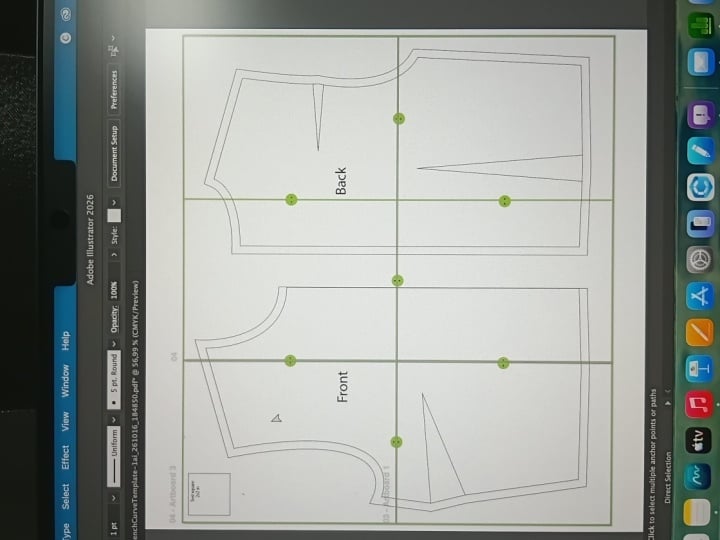
6. Contorno de padrões finais: A próxima coisa que queremos fazer é elaborar o esboço final para os nossos parceiros lentos. Então, para a frente na parte de trás, Sloper, nós apenas vamos desenhar em torno de todas as partes principais do Sloper em uma camada diferente para que nós tenhamos um padrão
acabado que nós podemos então trabalhar com. Então a pessoa que você quer fazer para isso está criando uma nova camada. Então, em seu painel de camadas aqui, você cozinha sobre as duas caixas pequenas empilhadas sobre o que empilhou um sobre o outro. Em seguida, você pode criar uma nova camada. Então nós temos a camada um, que é o que a camada padrão foi iniciada apenas neste projeto e então nós temos uma camada para nossa curva francesa que agora temos bloqueado, e eu desative-o para que não possamos vê-lo. Quero renomear a camada um. Então, se clicarmos duas vezes na camada um, eu vou chamar essa camada base, e então eu quero criar uma nova camada que cozinhe na camada base. Vou criar uma nova camada. Há um pequeno ícone aqui em baixo que parece um pedaço de papel com a ponta virada para cima. E se você tem um rio, ele vai dizer criando sua camada. Então eu vou criar uma nova camada, e eu vou chamar essa camada padrão, Ok, então eu vou bloquear a camada base porque eu não quero editar mais isso, e eu quero ser capaz de desenhar em cima dela sem mover nada ao redor. Então eu tenho a camada base bloqueada, indo para garantir que eu tenho a camada padrão selecionada, e então nós vamos apenas começar a desenhar são contornos para criar a camada final. Então, para fazer isso, vamos apenas fazer isso com as ferramentas de pino para que você possa obter uma prensa, a letra p no seu teclado ou você pode clicar na ferramenta pin. Pretende certificar-se de que tem apenas a ferramenta de pino normal seleccionada. Então, se você clicar e segurar que ele irá trazer esse menu e você pode se certificar de que você tem o primeiro 1 selecionado. Ok, vamos começar com o corpete traseiro. Então eu vou começar a clicar,
clicar e arrastar quando eu souber que vou ocorrer. E eu vou começar a rastrear isso e você pode ver onde está indo de novo. Se você quiser mudar isso de volta, Teoh linha reta sem curva, veja como está se curvando aqui? Um fim. Você poderia apenas voltar e clicar no ponto de ancoragem e deixar você fazer isso. Então eu vou continuar por aqui, criando minhas linhas curvas e minhas linhas retas e eu vou rastrear em torno dos corpos do buraco aqui. E quando eu chegar ao dardo, um, você pode tipo de verdade os dardos um pouco aqui, se você quiser. O Teoh. O que eu gosto de fazer é criar um ponto no fundo deste pequeno círculo aqui e então eu curvo isso para que o lado daqui, o lado ver a senhorita, esteja aberto quase perpendicular à costura lateral. Mas então eu estou ficando um pouco de uma curva lá no fundo dos dardos para que quando o escuro é costurado, é meio que verdade um pouco, e você pode ter que tipo de tentativa e erro com isso. Mas é assim que se faz isso. E, em seguida, para fechá-lo, eu apenas clicar de volta no ponto l no decote onde eu comecei e Então agora eu tenho o esboço
básico do corpete. Se eu desligar a camada base, você pode ver agora que eu tenho isso. Então agora eu preciso ir lá e desenhar os dardos por sua vez a camada base de volta, e eu vou desenhar meus dardos usando a mesma ferramenta de pino. E não vou fechar os dardos um no outro. Então, quando eu terminar um dardo, eu vou ter fuga. E então eu vou fazer o outro dardo aqui, começando na borda do ao lado, começando pela parte inferior e escapar para terminar isso. Agora, eu posso querer ampliar um pouco, porque pode não estar bem nessa linha, então você pode ver lá. Não é vender. Basta usar minha ferramenta de seleção direta, a Flecha Branca. E eu só vou clicar primeiro nesse ponto para ter certeza que eu apenas selecionei o ponto que eu vou arrastar esse ponto para cima para que ele fique bem na costura inferior, e então eu vou voltar e verificar. Vou desligar minha camada base e lá está o corpete de trás com os dardos. Ok, então agora eu estou indo para a mesma coisa exatamente para o corpete da frente. Ok, então agora você tem seus contornos rastreados. Você também pode querer adicionar um pouco de ah, hum, ângulo aqui no dardo para verdadeiro que dardo. E você pode facilmente fazer isso. Você pode ter que tipo de tentativa e erro isso já que você não pode realmente, tipo, dobrar essa coisa em cima um do outro para tentar tratar o dardo. Então eu geralmente vou apenas tipo de olho no início e eu vou adicionar um ponto de ancoragem. Eu vou pressionar o sinal de mais aqui, e eu vou apenas adicionar um aqui, e então eu vou puxar isso para fora. Na verdade, quando eu tinha mais um e eu vou adicionar um aqui, e então eu vou usar minha ferramenta de seleção direta, a seta branca, e eu vou meio que puxar isso para fora um pouco. E uma vez que você costurar isso,
você pode voltar e ajustar isso um pouco para torná-lo um pouco mais verdadeiro para que
seu dardo realmente se alinhe com o lado visto uma vez seu próprio. E uma vez que você costurar isso, você pode voltar e ajustar isso um pouco para torná-lo um pouco mais verdadeiro para que Está bem. E então é isso. Você fez seus pedaços de corpete. Agora precisamos adicionar um subsídio de costura. Mas antes de fazermos isso, vou voltar a ligar a camada espacial. Eu só quero, e eu ainda tenho ele bloqueado para iniciar o bloqueio da camada base. Eu só quero arrastar, clicar e arrastar para selecionar usando a seta preta. Então eu estou apenas selecionando todos os itens nessa camada padrão. Mas quero manter esta camada base ligada só para poder ver o que estou a fazer. Mas eu vou dar zoom aqui. Eu sou apenas comando e sinal de menos no teclado, e eu vou copiar estes sobre porque eu quero manter as coisas originais que eu desenhei como eles eram e não alterá-los. Então vou copiar isto para o meu quadro de arte. Então, se você tiver esses selecionados, então você só vai apertar a tecla altar ou opção e você vai clicar e arrastar. Então agora você tem uma cópia disso aqui no seu quadro de arte. E se eu desligar a camada base, você pode ver agora tem estes aqui. Estes são os originais. E agora eu vou criar uma mesada em torno dessas peças aqui então vamos dar um zoom aqui
no nosso quadro de arte. Uma coisa para quando você começar a trabalhar com seus quadros de arte. Se você for clicado no quadro de arte, você pode pressionar o comando zero ou controlar zero
e, em seguida, ele aumentará o zoom para caber o quadro de arte em sua tela aqui. Então eu tenho o meu quadro de arte de nascimento de arte caber aqui. Eu também vou Teoh do ah, grupo selecione aqui novamente. Só estou clicando e arrastando. E então eu vou agrupar esses itens. Agrupe isso, e eu vou agrupar isto separadamente para que agora eu possa mover estes por aí sem mover
acidentalmente um escuro fora do caminho para a posição errada. Ok, bem, não, na
verdade, esquece isso um pouco. Na verdade, estou a levar isto um pouco mais perto aqui para abrir espaço para as minhas concessões de costura. Vou centrar isto no meu quadro de arte e depois fazer o mesmo permitir é isto é, isto é
,
super , fácil. Obtenha a ferramenta de seleção direta, a seta branca aqui. E uma vez que esta linha para o contorno do corpete é toda uma forma, você deve ser capaz de fazer isso muito bem com o com a ferramenta de seleção direta Se você está formas não estão conectados. Se eles não são como uma forma contínua, você sabe, um caminho contínuo em torno da forma, então você quer ter certeza de que todos eles estão conectados, todos os pontos estão conectados para fazer isso. Então você vai selecionar o apenas o contorno aqui. Vamos para o caminho do objeto, e vamos deslocar o caminho que eu costumo fazer. Uma permissão de costura de 5/8 polegadas para tecidos. É por
isso que normalmente faço para os padrões que eu projetei,
porque eu gosto que deixa a opção aberta para fazer. É por
isso que normalmente faço para os padrões que eu projetei, É um bom subsídio de costura para, tipo, parece
francês ou caiu. Parece que é mais fácil trabalhar nesse sentido. Isso depende da sua preferência pessoal o que você quer que sua mesada seja,
mas eu vou fazer uma mesada de 5 polegadas aqui. Isso depende da sua preferência pessoal o que você quer que sua mesada seja, Eu sei que 5/8 polegadas é ponto 6 a 5 polegadas, então eu vou apenas digitar 50,6 a 5, e você pode visualizar se você quiser, e você pode ver que ele vai criar sua permissão de costura. Eu vou clicar, OK, e então eu vou fazer a mesma coisa para o corpete de trás aqui. Objeto passado caminho de deslocamento. E já está sendo padrão 0,65 polegadas porque foi minha última visualização de configuração e clique . OK, agora você não precisa de um subsídio de costura na dobra. Obviamente, este subsídio de costura central seria na dobra, dependendo do tipo de roupa que você está projetando. Mas para o Sloper realmente quer deixar a mesada na parte de trás corpete porque eu
vou colocar um zíper aqui. Alguns acreditam que o subsídio de costura lá, mas eu vou tirá-lo do fundo da frente, então eu não preciso de um subsídio de costura na dobra no corpete da frente. Então, para fazer isso, você pode vê-lo automaticamente. Tem pontos de ancoragem aqui. Eu só vou usar o meu menos vai bater menos, que vai trazer a ferramenta remover ponto de ancoragem. E eu vou remover esses pontos de ancoragem agora, isso às vezes não é uma coisa perfeita. Se aumentarmos o zoom, você pode notar. Parece que está tudo bem lá em baixo. Às vezes, quando eu faço, isso está um pouco fora de alinhamento. Mas para isso, na verdade, parece que está muito bem na linha. Se por algum motivo você fizer isso e talvez esteja fora de alinhamento, você pode apenas segurar a tecla Shift e ferrá-la de volta para estar vivo. E você vai ver que vai se encaixar nessa linha. Aquela mina parecia bem. Vou deixar como está. Agora tenho mesada de costura ao redor do corpete, exceto na cena central e pelos cadáveres. Eu tenho um subsídio de costura todo o caminho, incluindo o centro de trás, porque eu vou adicionar um zíper aqui. de costura de 5/8 polegadas. Bonita. É um subsídio de costura bem grande. É bastante generoso. Vi a Reliance. Então, se você está no Lee imprimindo seu corpete, já que não estamos fazendo mangas aqui, você provavelmente não precisa de uma mesada aqui nos braços I e o pescoço porque isso vai afetar como o corpete se encaixa em você. você poderia remover o subsídio de costura. Aqui você pode removê-lo. Agora você pode apenas ir em frente e, tipo, tentar cortá-lo e on-line e para que você só tenha um subsídio de costura no ombro e nas costuras laterais, ou você poderia simplesmente deixá-lo dentro Apare mais tarde. Isso só depende de você. Mas isso é apenas algo a ter em mente quando você está ajustando seu corpete porque a
franquia de costura vai começar a tipo de efeito, como ele se sente ao redor dos ombros na linha do pescoço. Vou deixar assim por enquanto. Temos os corpos dianteiros no corpete traseiro, e vou rotular estes corpete dianteiro. É muito pequeno. Então eu vou aumentar isso, ok? E então eu vou chamar esse corpete de volta, ok? E eu só vou mover estes para estar na linha. Ok, então agora temos nosso corpete frontal em nosso corpete traseiro, e está em nosso tamanho de folha de 24 por 36 polegadas. Então, no próximo exercício, eu vou mostrar a vocês como configurar modelos de impressão para que você possa imprimir isso em
casa na letra ou em um tamanho de papel de quatro
7. Impressão: crie folhas úteis: Então agora queremos criar várias placas de arte que vão se tornar folhas de azulejos para impressão em casa. Já temos uma obra de arte aqui, a de 24 por 36 polegadas. E podemos usar este para impressões de loja de cópias que você queria imprimir isso com a impressora que tem uma impressora de grande formato. Você poderia e colocar tudo em um lençol. Mas se quiser imprimir em casa, vou te mostrar uma maneira fácil de fazer sua impressão. Isso torna isso perfeito. Certo, Certo, então primeiro, vamos até aqui Teoh nossas ferramentas de arte. Então, a ferramenta de arte artística é este pequeno ícone aqui que tem, como, um pouco como Marquês olhando símbolo nele com a página virada para baixo. E quando você tiver revertido, diz ferramenta de placa de arte. Então eu vou clicar nisso, e isso nos leva a isso de vocês, onde podemos editar os quadros de arte. Então, enquanto estamos nesta vista, não
podemos editar nada no quadro do coração. Podemos Onley desenhar e editar quadros de arte e placas de arte são basicamente apenas suas páginas no documento. Então agora ele automaticamente tem seu quadro de arte selecionado. E se você olhar na janela de propriedades, você pode ver as informações sobre este quadro de arte. Então o nome dele é Art Word 1, e você pode ver que é o primeiro quadro de arte aqui, também. Ele mostra você no rótulo aqui. Quero mudar o nome do nosso quadro. Teoh 24 cerca de 36. Porque eu sei que este é R 24 cerca de 36 polegadas folha de papel e, em seguida, pressione enter. Certifique-se de pressionar Enter sobre isso e ele é renomeado para isso. E, na verdade, se você quiser, você pode colocar uma loja de cópias 24 por 36. Vamos em frente e fazer isso, está bem? Entre para que nossas fronteiras se estabeleça. Vou clicar fora daquele quadro de arte. Agora vamos criar novas placas de arte para imprimir em casa. Então você segura a barra de espaço, eu vou dirigir isso para fora do caminho. Então eu vou apenas clicar e arrastar, não muito preocupado ainda com o tamanho, porque eu posso mudar isso aqui na janela de propriedades. Então, nas propriedades, eu sei que eu quero fazer este quadro de arte 7,75 polegadas. 27 e 3/4 polegadas por 10 e 1/4 polegada de 10,25 polegadas e entrar. E esse tamanho é um tamanho pequeno que se encaixa tanto na letra quanto em um papel de quatro. Então, isto vai ser assim que publicarmos isto. Este tamanho de papel vai funcionar bem para os tamanhos de papel europeu e U. S. Ok, então esse é o nosso primeiro quadro de arte. E então eu quero criar uma telha de várias placas de arte que estavam indo Teoh colocar nosso padrão no topo. Então, para fazer isso, eu só vou ter certeza de que selecionado e eu vou copiar que nossos portos. Vou segurar o Ault. Você pode ver as setas duplas chegar na hora de clicar e arrastar e manter pressionada a tecla shift até que ela se encaixe ao lado do outro quadro de arte. Fez isso de novo. Deixe-o estalar e fazê-lo mais uma vez. Acho que três páginas serão metanfetamina. Na verdade, acho que vamos começar. Vamos começar com três cruz e depois seguinte. O que você quer fazer é selecionar todos os três, e então nós vamos arrastá-los para baixo Então é como aqueles arrastar Ault e eu estou segurando a tecla Shift para apenas para manter tudo na linha até que ele se encaixe na borda deste e fazer
aquele mais tempo e ele se encaixa no lugar. Então agora eu tenho uma telha de nove quadros de arte. Eu acho que se eu meio que olho isso, parece com as minhas peças padrão. Eu provavelmente poderia arranjar esses muito facilmente para caber nesta telha de nove trapaceiros aqui. Então, a próxima coisa que quero fazer é lembrar disso. Você não tem que se lembrar disso para este passo, mas eu gosto de só porque eu só me deixa louco ver nossa placa três cópia para apenas assim, uma forma super estranha de numerar as coisas. Então eu vou passar e re número. Cada um deles está entediado, então eu sei que minha folha principal é nossa placa número um. Tem um aqui em cima, então vou dar um nome a estes e ordem cronológica, então vou chamar isso também a partir de três. Oh, e uma coisa você quer ter certeza que você está pressionando Enter para cada vez que alguém renomear todos aqueles que atravessam e sobre ele através e sobre esse caminho. Ok? Se acontecer de você se mudar, nosso conselho em acidente apenas controla o que vai voltar para onde Waas. Lembrei-me de todas as minhas tábuas de arte, tenho nove lençóis de azulejo aqui. Uma folha grande aqui para um total de 10 folhas. Isso vai nos ajudar quando formos para imprimir para especificar quais folhas queremos imprimir, então apenas algo para ter em mente. Então, agora que eu tenho todo o meu coração vale a pena quadro de arte configurado, eu vou apenas clicar na ferramenta de seleção que vai sair da
tela de edição do quadro de arte . E agora estamos de volta ao modo de edição normal. Assim que você tiver seu quadro de arte configurado e você for um modo de edição normal, quando você mover as coisas em torno de seus quadros de arte, nós permaneceremos estacionários. Eles não vão se mover. Então, esse ar está no lugar e você está pronto para ir. Uma coisa que você pode difundir é que você pode colocar nossas tábuas em cima uma da outra. Então, se você quiser Teoh só tem uma camada de trabalho que você está usando como seu padrão apenas para tipo de manter as coisas organizadas. você poderia vir aqui,
selecionar todos estes e, em seguida, mover para que eles estão bem em cima de sua folha de 24 por 36 . Então, se fizemos isso aqui, essa é uma maneira de fazer isso. E então o que é isso? Temos que fazer um jogo de dardos aqui? Não foi possível apagar isso. Certifique-se de que você sete controles. Lá vamos nós. Então, se você quiser ter tudo em um só lugar, esta é a maneira de fazer isso. E eu poderia clicar na seta. Agora tenho todos os meus quadros de arte em um só lugar. E se eu estiver fazendo mudanças nesse padrão, ele vai aparecer no meu lençol de 24 por 36 e no meu queijo de azulejos. E quando você imprimir, você não vai gostar se eu imprimir a folha 24 por 36, não
vai mostrar nenhuma linha ou qualquer coisa das placas de arte das folhas de letras. Ok, então nós temos que configurar. Agora quero mostrar a vocês como posicionar as coisas e criar diretrizes para o revestimento de suas impressões digitais. Isso só vai aplicar Teoh nossas folhas de azulejos então eu quero mover meu padrão apenas um
pouco para colocá-lo tipo de centrado lá dentro. E também, eu estou tentando meio que este tipo de se torna como um quebra-cabeça porque você quer colocar seu padrão posicionado de uma forma, que é fácil alinhar as coisas. Você não está cortando as coisas de uma maneira estranha. Então, como minha parte de baixo da frente e na verdade vai levar isso mais um pouco. Às vezes é inevitável, como se você tivesse um escuro que está meio no meio. Depende do seu propósito pessoal. Como você quer alinhar isso. Hum, mas eu acho que vou deixar isso aí mesmo. Então agora eu tenho meu fundo frontal e corpete traseiro, e eu realmente consegui colocar isso em seis folhas,
então eu vou voltar para a minha edição de quadros de arte, e eu vou apenas excluir essas três últimas folhas, e eu estou mantendo pressionada a tecla Shift e clicando para selecionar vários. Apague esses, ok? E então eu vou clicar de volta para fora disso. Então agora eu tenho que tudo definido lá e realmente uma folha de 24 por 36 é muito grande para isso se você está imprimindo com uma loja de cópias para que você possa editar essa folha dependendo de como você deseja imprimi-la para. Então, a próxima lição. Eu vou mostrar a vocês como configurar uma diretriz mais tarde para que vocês possam alinhar suas folhas assim que forem impressas.
8. Impressão: crie guias de alinhamento de folha: Está bem. Nosso próximo passo é criar uma camada para diretrizes sobre as bordas de todas as folhas. E isto vai ajudar-nos a alinhar os lençóis assim que forem impressos. Então vamos voltar para as nossas camadas. Vou criar uma nova camada, e vou bloquear a camada padrão por enquanto. Agora, estamos trabalhando na camada para e vamos mudar o nome para guias, ok? E certifique-se de que isso é selecionado e nós vamos apenas desenhar guias nas bordas dessas folhas. A maneira que eu gosto de fazer isso é com a ferramenta de retângulo. Então, se você clicar e passar o mouse aqui, se é se ainda é apenas uma ferramenta de lábios de mais cedo você pode clicar e segurar, e então ele irá trazer várias formas. Quero ter certeza de que a ferramenta de retângulo está selecionada, e então eu vou desenhar. Vamos ampliar um pouco. Eu sou apenas comando e mais para ampliar,
e eu só estou desenhando isso em torno de folhas iniciais impressas da letra um quatro folhas que acabamos de criar com a ferramenta de arte quadro, e eu vou criar um quadrado que vai em torno de todas as bordas, e eu vou até aqui para um derrame. Vou mudar o derrame, Teoh. Um tipo cinza de meio. Ótimo aqui. E eu vou subir Teoh para cerca de cinco ou seis pontos. Então é uma linha bem grossa ao redor da borda aqui. E, em seguida, também para o meu traçado, eu quero ter certeza de que o traçado de alinhamento está definido para alinhar traçado ao centro. Então eu quero que este traço seja o centro desta linha para que haja um pouco de linha em ambos os lados do traçado. Ok, isso é bom. Eles vão clicar fora disso. Só veja como fica. Vamos ampliar um pouco. Está bem? Então, em seguida, você pode ver
lá, há um longo se eu pairar sobre as linhas bem no centro. Lá, nessa, essa linha é basicamente sobre a borda da folha. Alguns de volta invisível. Agora vou traçar outra linha. Só vou usar a ferramenta de linha. Vou desenhar isso direito. Aqui. Segure a chave dos navios e eu estou desenhando essas linhas bem sobre a borda de cada um desses lençóis onde eles se encostam um contra o outro em um desenho aqui. Ok, então agora eu tenho se eu desligar minha camada padrão, você pode ver que eu tenho caixas desenhadas todo o caminho em torno de meus quadros de arte aqui. Termo da camada padrão de volta. Na verdade, controle. Você pode deixar a camada padrão oferecer esta parte. Ok, então agora eu quero criar algum tipo de gráfico que me ajude a saber qual ela vai ao lado de cada folha. Então o jeito que eu faço isso é com pequenos círculos, e eu vou apenas clicar e segurar aqui. Eu vou pegar a ferramenta Elipse, e eu vou clicar, e eu vou criar um pequeno círculo que é 1/2 polegada. Então 0,5 polegada por 25 polegadas para fazer um círculo perfeito lá, isto é. Vou remover o derrame desta vez. Parece clicar na pequena caixa aqui, remover o traço, e então eu vou preenchê-lo com cinza. Está bem? Você usa o mesmo cinza. Você pode realmente usar qualquer cor que você quiser para isso. Eu sempre vou com cinza porque eu gosto de limitar a quantidade de cores que eu estou imprimindo. Se eu estou imprimindo esses padrões para tipo de cor de estado na minha impressora. Ok, então eu vou mover este pequeno círculo que zoom em apenas para tipo de entrar aqui um pouco. Vou mover este círculo do centro à direita para o canto aqui. Então eu quero mover este pequeno ponto aqui para que ele seja centrado em cada borda da folha onde as folhas se encontram juntos. O primeiro que eu vou fazer, eu vou movê-lo aqui para este local. Então, para fazer isso, eu preciso movê-lo acima de 7,75 polegadas e para baixo metade de 10,25 Então, o que é isso? Cinco e 1/8. Então vamos para a mudança de controle e ele para se mover horizontalmente. 7,75 polegadas. E você pode ativar a pré-visualização para isso. Eu nem sempre gosto de ativar a pré-visualização só porque eu sinto que às vezes as coisas
saem do campo de visão e isso me deixa fora. Mas para isso, vamos fazer horizontal 7,75 polegadas e depois vertical. Vamos fazer cinco 0,1 a 5, que é cinco e 1/8 para que ele vá até metade deste lençol aqui. E vamos pré-visualizar isso. Certo, então agora vamos clicar. Ok, então aquele mudou-se para lá, e então nós vamos para Vamos ampliar aqui. Eu também quero colocar um aqui, então vamos fazer outro movimento de controle. E desta vez queremos fazer 3,875 negativos que é metade de 7,75 Eu apenas fiz isso em uma calculadora mais cedo, então nós vamos fazer negativo 3,875 polegadas, e então nós não precisamos fazer nada verticalmente, porque já está configurado para se mover a meio caminho, que é metade de 10,5 ou dois e 1/4. Certo, então vou copiar isso. Então agora temos um aqui. Temos um aqui. Retomar para fora. Podemos ver que aqueles se alinham no centro dessas fronteiras. Agora, eu quero criar um sistema de numeração para que quando eu estou colocando minhas páginas quando eu colocar tudo que eu sei quais folhas ir com quais folhas. Então, o que eu gostaria de fazer é criar um pequeno número em ponto, então eu vou fazer, hum,
um, um A para este. Vou deixar esta vertical aqui porque quero que os rebentos permaneçam verticais. Eu vou realmente bater o tamanho deste downs que vai caber dentro do animal círculo. Mas este ano, amplie e copie isso. Então agora eu tenho que Alfa novos indicadores milagrosos aqui sobre como alinhar isso. Ok, então eu vou deixar isso e você também pode mudar a cor destes. Eu gosto que você gosta de fazer estes brancos. Acho que parece legal. Então, para fazer isso e eu vou fazer isso ousado para que possamos realmente vê-lo. OK, então agora temos este alinhado. E então para este aqui na folha horizontal, eu vou copiar isso, então eu cliquei nele segurando o Ault. Copie isso aqui. E vou chamar esta para uma e outra vez. Vou copiar isso. Então, por fazer isso. Agora eu tenho que fazer as linhas indicam palavras alinhar as folhas em cada borda, e eu vou apenas copiar isso agora que eu tenho meus números e letras e meus pequenos pontos organizados, eu vou copiar isso, então eu Quero dio Oh, e outra coisa boa para Vamos em frente e agrupar estes alguns em um grupo. Os marcadores 21 A e o círculo. Vou colocá-los em um grupo, e então eu vou colocar isso em um grupo por si só. Grupo que diminuiu o zoom. Então agora, basicamente quer uma cópia? Este aqui? Você pode simplesmente selecioná-lo agora porque ele está em um grupo. Vou copiar este aqui. Então eu vou manter pressionada a tecla Ault, clique e arraste e quase vou segurar a tecla shift para que ela permaneça reta e ele geralmente vai encaixar direto para o centro. E você pode ampliar aqui e ter certeza de que é onde você quer. Ok, então eu entendi isso, e então eu vou para este aqui, já que vai ser um pouco mais difícil movê-lo diretamente para o centro aqui, eu vou apenas usar o comando mover novamente. Então controle a mudança. E já foi padrão para 7,75 Então sabemos que ele está se movendo 7,75 polegadas para estar no centro agora, e eu vou clicar em copiar, e então eu vou apenas apertar o controle D para fazer isso mais uma vez que irá repetir o coisa que acabei de fazer. Está bem. E a última coisa que eu quero fazer é selecionar esses dois e mover o turno de controle. Desta vez eu quero dio zero movimento horizontal. Eu só quero mover estes 10,25 polegadas para que ele fique no centro do abaixo. E eu vou bater. Copiar. Então agora eu tenho todos esses pequenos pontos de alinhamento organizados. Agora, eu só preciso passar e mudar os números para que eles estejam em ordem cronológica porque você não quer todos eles que têm exatamente o mesmo número. Alguém amplie aqui, faça isso rápido. Você pode apenas acertar isso. Então eu vou ligar para este, ser para que basicamente, todos os que estão na linha superior que estão indo horizontal são o número um. Então um B um b e, em seguida, clique fora do backup para cima e eu vou renomear o Então eu tenho que um vai chamar isso para ser eu. Amplie um pouco aqui, este é para ser Eu vou apenas renomear aqueles dessa forma e com a ferramenta, um tipo de ferramenta você pode apenas clicar sobre ele e editá-lo. Mesmo que este não seja um modo de grupo, é uma maneira muito rápida para as letras e os números sem ter que isolar o grupo. Clique fora disso. Eu só quero ter certeza que você clica fora dele toda vez. Toda vez que você estava no modo apertado. Você deseja clicar fora dele uma vez antes de bater na barra de espaço para mover. Caso contrário, você vai colocar um monte de espaços em seus números. Aqui, cozinhe fora, e então este vai ser três, disse três um três um e três b você olha para fora, zoom out, e agora você tem todo o seu alinhamento. Isso está pronto. Então, se você ativar sua camada de padrão novamente, você pode ver que é assim que as coisas vão colocar em mosaico uma vez que você imprimi-la.
9. Imprima,: Ok, agora estamos prontos para imprimir tudo. Eu só vou ampliar muito rápido para que você possa ver que nossa borda do assento está bem aqui, bem aqui no centro dessas duas linhas, quando nós imprimir terá um vai ter uma borda cinza fina em torno de cada folha. E então nós também temos esses pequenos pensamentos para alinhar as coisas. É por isso que eu queria fazer essa linha bem grossa. Uma última coisa que quero fazer antes de imprimir é criar um quadrado de teste. Então, se você clicar na ferramenta de retângulo clique aqui, vamos fazer um quadrado de teste de duas polegadas por duas polegadas. Portanto, não mostrou um acidente vascular cerebral. Então vou adicionar um derrame a isso. Eu só vou torná-lo preto, e eu vou fazer um golpe de um ponto. Acho que é o bastante. Você não quer fazer o derrame para Por quê? Se a borda é muito grossa, pode acabar fazendo o quadrado maior do que duas polegadas quadrado de teste. Então, dois centímetros quadrados e, em seguida, um golpe de um ponto. É só um golpe preto, e eu vou rotular este quadrado de teste e pressionar Enter e, em seguida, pressionar 2
polegadas por 2 polegadas só para nos dizer que é o tamanho do nosso museu de testes aqui. Mas isso aqui e eu vou fazer esse centro. Se você olhar para cima aqui nas propriedades, você tem um parágrafo que você pode apenas alinhado centro lá. Você também pode fazer isso através da janela do parágrafo. Há uma coisinha. Era como um símbolo de parágrafo. Então você pode fazer isso aí. Vai alinhar isto no centro do quadrado de teste tipo de encaixe para o centro lá . Então, agora, quando você imprime isso, você pode medir o quadrado de teste para garantir que tudo é impresso em escala. Ok, então você tem duas opções aqui, e você pode imprimir diretamente do ilustrador, o que é bom. E para fazer isso, você iria apenas imprimir arquivos e ele vai perguntar quais folhas você quer imprimir. Você pode fazer todas as nossas pranchas ou você pode fazer uma gama. Se estivéssemos apenas imprimindo a impressão em casa, ela realmente faria folhas de dois a sete,
porque lembre-se, porque lembre-se, folha um é a nossa folha de 24 por 36 polegadas. Então lá você pode ver como isso vai tipo de alinhamento. Tudo bem se você quiser fazer isso. Isto é absolutamente bom. E eu realmente recomendo que você altere o posicionamento para zero e zero para que ele esteja bem no canto das coisas que agora ele está alinhado com o canto. Então, mesmo que isso seja cortado um pouco por sua impressora, agora
você sabe que você pode apenas mas o canto dessas folhas contra a borda sem ter que cortar as folhas. Então isso é uma coisa que você pode fazer tantas. É quando você faz isso, você pode imprimir assim. Isso é bom. Mas eu vou cancelar isso, porque eu quero imprimir em pdf primeiro, cancelar para imprimir em pdf. Só vamos
arquivar, salvar uma cópia, e então ela vai aparecer. Bata Sloper ponto ai, que é um ilustrador W. Nós vamos mudar isso para Adobe Pdf porque nós vamos imprimir isso em pdf que eu realmente vou tirar cópia então sobre um sono, PDF. E queremos fazer um intervalo. Vamos fazer os lençóis de dois a sete porque esta é a nossa impressão na folha inicial. Primeiro e, em seguida, clique em Salvar e isso aparece. Eu realmente não. Você realmente não precisa se preocupar com isso agora. Qualquer uma dessas configurações avançadas. Então, padrão
geral ilustrado, Isso deve ser bom. Eu vou salvar PDF, e ele vai menos configurar para abrir automaticamente o pdf. Você pode vê-lo impresso diretamente na borda dessas tábuas de arte. Isto é, na verdade, um pouco menor do que uma folha de papel de 8,5 por 11 ou uma ou quatro folhas de papel. Então, a fronteira é em torno de lá, você pode ver a borda lá, e por isso são alguns impressos isso fora. Você terá as fronteiras aqui para usar como guia. Certo, Certo, uma coisa para ter em mente se você quiser imprimir isso, como é você pode apenas arquivar impressão e você pode fazer auto-retrato paisagem. Se fizeres
isso, vai centrar a folha no teu papel. Eu gosto de fazer retrato porque o que ele faz é levá-lo de volta para o canto aqui para
que eu não tenha que girar o ela é para que quando eu imprimir
isso, ele vai cortar um pouco da borda. Mas eu sei que a borda do meu lençol é onde está a fronteira. Então eu posso apenas imprimir isso como está, e alinhar os lençóis, ostentava uma borda e quero ter certeza de que seu tamanho real de impressão você não quer caber . Você não quer encolher espaços de supervisão. Você quer ter certeza de que este é exatamente o tamanho que você desenhou
para que ele seja impresso em escala, porque mesmo uma pequena discrepância em relação à escala de 100% ou o tamanho real
afetará o ajuste. Então, se você clicar, imprimir vai imprimir isso, e agora você só tem os lençóis para sua impressão em casa. Ok, então eu vou cancelar isso. Agora vou te mostrar como imprimir o lençol maior nas roupas aqui. Agora, se você quiser imprimir a folha 24 por 36, você vai querer remover todos esses guias porque você não precisa daqueles para o 24 por 36 a folha. Então, se eu for para as minhas camadas, vou desligar os guias. Meu quadrado de teste está faltando. Acidentalmente colocar quadrado de teste no caminho errado, ou alguém ligar os guias de volta. Vou selecionar o quadrado de teste e controlar X, e vou colocar isso no padrão. Mais tarde, alguém desbloqueou a camada padrão, selecione a camada padrão, certifique-se de que foi selecionada, e eu vou controlar a mudança V, e isso vai colá-la exatamente no mesmo lugar. Ok, então deixe-me desligar a camada de caras para que nós não vamos imprimi-los, e eu vou arquivar. Agora você pode imprimir diretamente do ilustrador se você tiver acesso a uma loja de cópias. Mas já que você provavelmente vai ficar sentado fora para ser impresso, nós vamos direto para salvar uma cópia, e nós vamos ligar para a loja Sloper Copy deste corpo 24 por 36 nós vamos mudar o
formato do arquivo . Teoh, Adobe, Pdf e vamos fazer a folha um. Isso está correto, porque só queremos imprimir a folha de 24 por 36 polegadas que criamos e vamos
economizar . Hum, e eu fiz um mais cedo. Vou substituir isso para que apareça esta caixa de diálogo novamente. Você realmente não precisa se preocupar com nada disso agora. Eu vou salvar PDF e isso abre e você pode ver agora eu tenho uma folha de 24 por 36 com o meu quadrado de
teste. E eu posso enviar isso para uma loja de cópias para ser impresso. Ou eu posso imprimir isso em uma impressora de grande formato, se eu quiser. E é assim que se faz isso. Agora, uma coisa excitou isso se você está construindo um padrão ou talvez você quer dedo do pé, girar estes ao redor ou reposicioná-los tudo o que você tem que fazer, certifique-se novamente que sua
camada de homens está ou está desligado ou bloqueado. Você pode entrar aqui. Já que agrupamos isso, vou agrupar o nome e aqui com isso também. Então, Controle G, o grupo que controlava G. Se
agruparmos isso, podemos começar a girá-los e reposicioná-los como uma peça para que você possa começar a brincar com a posição de vocês são peças padrão, também. Você quer ter certeza de que tudo está agrupado para que você não está movendo nada estranho fora do caminho tanto controle de armas Z para voltar para onde estávamos. Mas essa é outra maneira que você pode começar a reorganizar as coisas, e isso é basicamente tudo que você tem que fazer para criar seu padrão Sloper e imprimi-lo em casa ou com um café.
10. Corte + costure o Sloper:
11. Minhas notas inclinadas: E este é o meu fim, Sloper. Então eu estou realmente satisfeito com a maneira como isso acabou, então não é ruim para um primeiro rascunho. Há alguns pequenos ajustes que eu poderia fazer para isso, mas no geral, é muito bom. E já que isso não é uma aula sobre encaixe, não
vou entrar em detalhes sobre isso agora. Mas eu coloquei alguns links para baixo na descrição da classe abaixo. Se você quiser mais, recurso é para informações adequadas e informações Sloper, todos os tipos de coisas boas que tem sido útil para mim. Então esse script de custo deve ter certeza de verificar isso. Algumas coisas que quero saber sobre este. Desenhei linhas no busto nos melhores pontos, só para me ajudar a ter certeza de que tudo estava indo no lugar certo. Ali. Eu também removi o subsídio de costura do braço, lado e linha do pescoço apenas para tornar o encaixe um pouco mais simples. Se você estivesse adicionando mangas sobre isso, você faria o encaixe com as mangas sobre isso, já que não estamos fazendo dorme para isso levando a linha de sal parece torna a montagem de muito mais fácil para isso. Além disso, instalei um zíper muito longo na parte de trás, bem no centro de trás. Vendo que há isso de baixo para cima. Isso só torna mais fácil colocar o Sloper dentro e fora, e eu não tenho que me preocupar em me prender dentro e fora do Sloper ou ter ajudado com isso. É uma maneira muito rápida e fácil de fazer isso.
12. Agradecemos !!: Quero agradecer-te muito por te juntares à minha turma. Significa muito para mim. Este é o meu primeiro padrão de costura rascunho classe relacionada, e eu estou muito animado para compartilhar este. Então, obrigado por seguir junto, e você pode conferir mais sobre mim e meus padrões em Pattern Scout estúdio ponto com. E você pode me seguir no Instagram no Pattern Scout. Você também pode conferir algumas das minhas outras classes que tenho disponíveis aqui no compartilhamento de habilidades clicando na minha foto de perfil. Tenho aulas sobre como administrar um pequeno negócio artesanal. Tenho aulas,
querida, por atacado. Tenho aulas de desenho de padrões para têxteis. Ah, muitas aulas criativas e algumas coisas relacionadas a negócios com isso. Algo em que você está interessado. Então, definitivamente, vá verificar isso. E de qualquer forma, obrigado novamente por assistir. E espero vê-lo na próxima aula. OK, tchau.
 Casey Sibley, Pattern Designer, Artist, Maker