Transcrições
1. Introdução de boas-vindas e aulas: Se você é iniciante na edição de
vídeo no
Adobe Premiere Pro
, está no lugar certo porque hoje
vou ensinar tudo o
que você
precisa saber sobre como editar vídeos incríveis Veja, uma vez, eu também era iniciante
quando se tratava edição de
vídeo e aprendizado do
Adobe Premiere Pro E pode parecer
uma perspectiva bastante assustadora. No entanto, eu sei disso e é por isso que este curso é
ministrado de uma maneira fácil de
seguir,
onde vou explicar
passo a passo e mostrar exatamente como faço tudo para que você possa acompanhar e aprender Meu nome é Dylan, sou criador de conteúdo
em tempo integral. Tenho mais de 60.000
inscritos no YouTube. Cinco anos de
experiência em edição de vídeo no Premiere Pro. E este curso
abordará literalmente tudo no Adobe Premiere Pro, desde começar com
o layout básico, como cortar um vídeo
até gradação de cores, gráficos em
movimento E quem sabe se você
quer entrar no YouTube, vou oferecer algumas joias e essa é a minha experiência Então, espero que você
opte por se inscrever
neste curso e que
haja um
projeto de aula no link abaixo. Então, por favor, depois de
terminar este curso, dê uma olhada nos projetos da aula, crie seus próprios vídeos e
eu lhe darei alguns comentários. E se você continuar
aproveitando, a alavanca de visão lá embaixo, pois isso
realmente me ajuda. Mas sem mais delongas, vamos para a primeira
seção deste curso.
2. Espaço de trabalho do Premiere Pro: Bem-vindo à primeira classe. Nesta aula, mostrarei
como você pode abrir o
Adobe Premiere Pro e colocá-lo na linha do tempo para
que possamos importar e adicionar nossos próprios clipes para editar futuras aulas e
vídeos futuros Na parte inferior, você notará o
Adobe Premiere Pro 2023. Clique nele e, em seguida,
ele o levará até a tela do Adobe
Premiere Pro Vai ficar mais ou menos
assim se você for novo
no Premiere Pro E isso lhe dará
algumas pequenas dicas e truques, se você realmente quiser
lê-los Vamos encerrar
isso hoje. Vou te contar
tudo o que
você precisa saber. A primeira coisa que você
quer fazer é selecionar Novo projeto no canto superior
esquerdo, logo ali. Em seguida, ele
exibirá alguns exemplos de conteúdo que você pode encontrar e editar se não tiver nada com o qual queira adicioná-lo. Mas tudo o que vamos fazer
no canto superior esquerdo,
novamente, vai
dizer o nome do projeto Vou mudar
isso para o curso de Dylan. E então, no
canto inferior direito aqui embaixo, você notará que
diz Criar e a localização do
projeto na parte superior,
onde está meu mouse, é onde o
arquivo que estamos criando será salvo então se eu selecionar
M1 Dylan fab 2023, esta é a pasta onde todos
os materiais salvos
deste projeto Então isso é ótimo, é
onde eu quero que esteja. E então vou
selecionar o botão Criar no canto inferior direito Depois de selecionar
isso, ele me levará à página inicial
do
Adobe Premiere Pro Isso é exatamente o que
você verá toda vez que abrir um
vídeo e começar a editar. Agora, a primeira
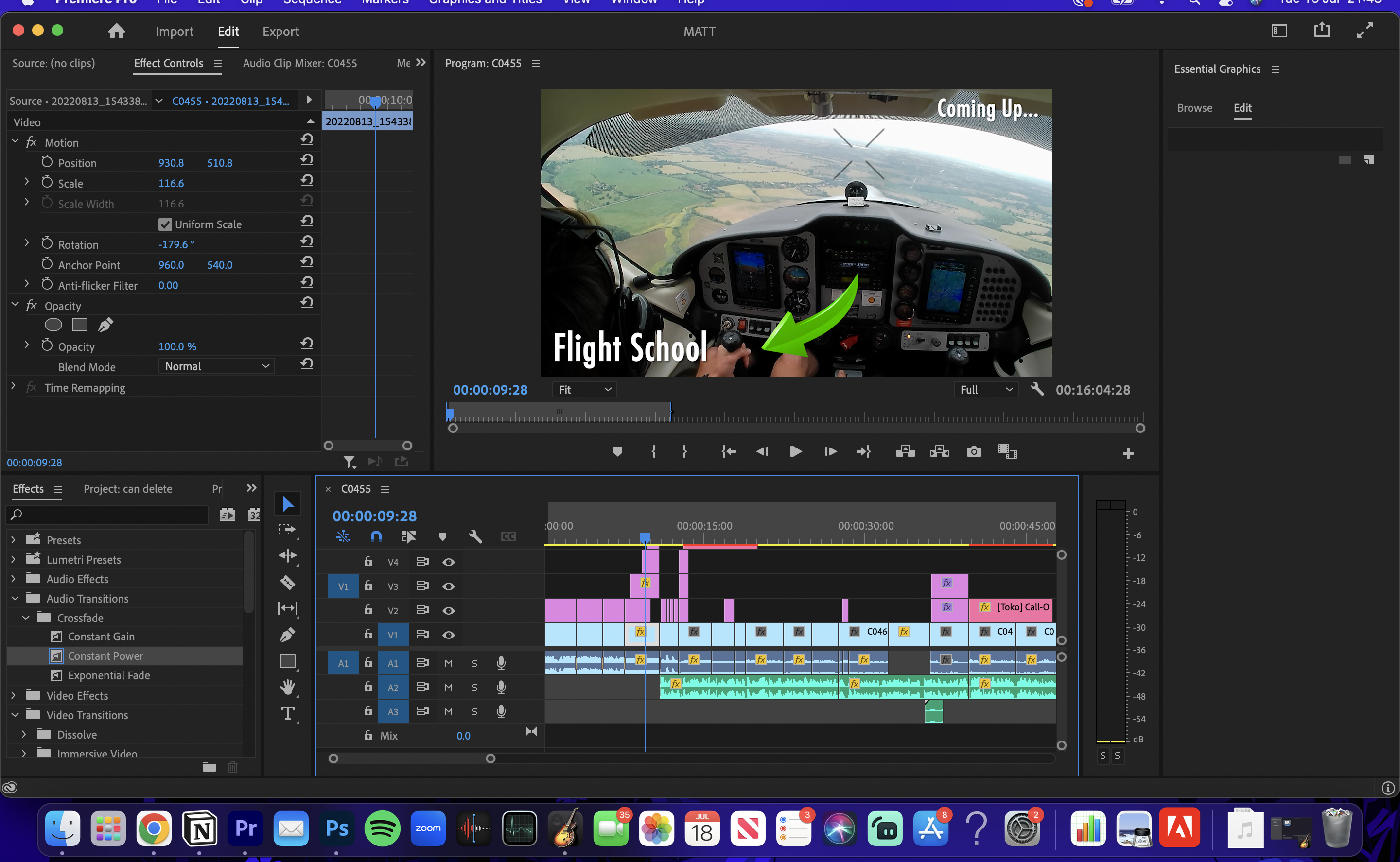
coisa que vamos querer dar uma olhada é o que está acontecendo na tela. O canto
superior esquerdo dirá fonte. Agora, esses são todos
os clipes que
vamos arrastar e soltar
neste projeto É aqui que todos os clipes estarão localizados na seção
de origem Agora que você tem Effect Controls aqui vamos
adicionar efeitos mais tarde,
como fade-in, fade-out,
ajuste do volume,
adição de gráficos em movimento, esse tipo Vamos ser
controlados por aqui. Mixer de clipes de áudio, isso
é o que vamos alterar o áudio abaixo disso, vou realmente voltar
à fonte para que
possamos ver quais clipes
adicionamos abaixo disso, logo acima da minha pequena câmera facial Novamente, podemos arrastar
e soltar mídia aqui para ter
todos os efeitos novamente, como dissemos, um
painel semelhante para arrastar e soltar em nosso arquivo de projeto. E é aqui que
escolhemos os efeitos e, acima, é onde os
controlamos. E, novamente, apenas coisas
básicas aqui. Temos algumas
pequenas
ferramentas de ajuste que usamos por toda parte. Então, por exemplo, arraste e solte,
Track Select. Vou abordar tudo
isso em breve, mas saiba que todas essas ferramentas têm uma função
diferente, seja para adicionar texto, mover coisas,
cortar e dividir clipes ou realizar algumas outras funções Agora, a linha do tempo é onde
arrastamos e soltamos todos os nossos logotipos, efeitos sonoros, músicas
ou vídeos, e todos eles aparecem nesta linda seção na parte inferior E então é aí que
editamos nossas coisas. O canto superior direito como gráfico
central
está ativo no momento, dependendo do painel
selecionado nesse menu suspenso Isso é o que virá aqui. Então, para gradação de cores,
teríamos cores aumentadas. Se estivéssemos vendo quais clipes estavam
no painel de montagem, selecionaremos a montagem
e ela virá aqui Então, realmente, novamente, parece
muito complicado agora, mas você só precisa confiar nisso. Estou apenas fazendo você saber o que tudo faz
e o que tudo é. Não se preocupe em
entendê-lo completamente
agora , porque esse foi
um passeio rápido. examinaremos
cada seção
individual Em breve, examinaremos
cada seção
individual com
muitos detalhes e isso ficará
muito claro. Eu prometi, mas eu
só queria ter uma visão geral rápida sobre algumas das coisas que
estão no Adobe Premiere Pro Então, o que eu sugiro
fazer é garantir que,
antes de você novamente, selecione a área
de trabalho de edição Este é apenas um bom espaço de trabalho
padrão. Embora
vejamos tudo o que
precisamos para começar
na tela. Agora mesmo. Vou explicar como adicionar clipes
à sua linha do tempo Então, primeiro, você quer ir
para sua área de trabalho, ir para a pasta onde
seus clipes estão localizados E então vamos
simplesmente arrastar e soltar esses clipes
diretamente na linha do tempo E aqui estão todas as imagens com as quais
trabalharemos
no curso
de hoje, temos algumas imagens andando
por aí como se fosse um blog, algumas imagens minhas
sentadas e
criaremos um vídeo muito legal E também tenho
algumas sobreposições de computador quando falo
sobre coisas na tela, tenho uma câmera facial
e depois realmente tenho a e depois realmente tenho Então, estamos abordando uma grande variedade de coisas no curso de hoje. Mas, para começar,
vou adicionar o padrão dessa
filmagem em massa à minha linha do tempo Agora que as imagens em massa são, em
sua maioria,
a mídia que está na frente das câmeras, então eu as destaquei Em seguida, vou
arrastá-lo e soltá-lo na sequência da linha do tempo Em seguida, ele começa a importar todas
as miniaturas e os vídeos E você verá que
esta seção aqui em cima agora
tem meu vídeo aqui. E aí estou eu falando sobre todas essas
coisas que tratamos, como você pode ver aqui, 31 minutos. Portanto, há exatamente 31 minutos de conteúdo que eu adicionei
a essa linha do tempo. Agora, outra coisa
que vou fazer é ter outras
coisas que gostaria de acrescentar. Isso são sobreposições
do meu computador. Vou arrastá-los
e soltá-los. E então vou
destacá-los,
arrastá-los e soltá-los na
minha linha do tempo também Agora vou me certificar de que eles estão um pouco mais atrás. Vamos
empurrá-los para trás porque, por enquanto, não vamos trabalhar
com eles. Mas, a partir de agora, todos os meus clipes que vou
precisar no curso de hoje,
na edição de vídeo de hoje, projetos estão todos
na linha do tempo Acho que uma ótima maneira de
começar sua primeira edição é
garantir que todos os clipes que você deseja usar no vídeo ou
na linha do tempo Então, temos tudo
organizado em um só lugar e tudo o que você precisa
fazer é arrastar e soltar. Agora, novamente atrás de mim,
atrás dessa câmera facial, você notará que
todos os clipes que eu arrastei e soltei estão
exatamente na seção do curso de Dylan Se eu mudasse meu layout
para montagem muito rápido. Você notará novamente que aqui
estão todos os clipes do projeto de
hoje localizados
no painel de montagem Mas eu vou
voltar para
o canto superior direito Vou selecionar o layout
de edição novamente porque acho que é
o mais fácil para iniciantes Agora é hora de começar a editar. Agora, a maneira como vou
guiá-lo por esse processo de edição
é
basicamente editar basicamente editar o vídeo como eu
normalmente o editaria. Agora, há algumas coisas a serem observadas sobre por que estou fazendo isso, mas vou guardar
isso para a próxima aula. Então, obrigado por
assistir à primeira aula. Vamos entrar na aula também.
3. Dicas de edição importantes!: Então, bem-vindo à aula. Nesta aula,
mostrarei alguns princípios de
edição de vídeo que economizarão
muito tempo e
ajudarão a tornar seu processo
muito mais eficiente. Agora, como editor de vídeo, aprendi ao longo
dos anos qual é a melhor maneira de fazer as coisas. Então, por exemplo, se eu fosse
adicionar música agora, todas as músicas que eu quero adicionar
a essa linha do tempo, o que aconteceria é que, uma vez que eu tivesse a música aqui embaixo, se eu quisesse cortar os clipes de mim
falando no vídeo, eu acabaria cortando
e dividindo a música, Se eu adicionasse a música
sem cortar o vídeo
, teria que reajustar
a música toda vez
que cortasse o vídeo Isso significaria que o processo de edição se torna muito mais lento, muito mais demorado Agora, ao longo dos meus sete
anos de edição de vídeo, aprendi
muitas dicas e truques. E no curso de hoje, a maneira como vou editar esse vídeo incluirá todas essas
dicas e truques. Portanto, é mais fácil se
você for iniciante
ou quiser
melhorar a edição de vídeo Se você seguir tudo o que eu faço na ordem em que eu faço. Então, eu só
queria deixar isso bem claro, porque é
um princípio fundamental da edição de vídeo que a
ordem em que você pode fazer as coisas pode ajudar a tornar seus
vídeos muito melhores. E também quando você descobre que, ao se tornar um editor de longo prazo, você realmente quer ser o mais rápido
possível e realizar os projetos o mais rápido
possível É exatamente por isso que quero que você siga a
ordem exata em que faço as coisas. Então, novamente, parece uma coisa um
pouco boba de se dizer, mas demorei anos
para aprender isso Então, primeiro, agora, as únicas coisas que estou adicionando à minha linha do tempo dos videoclipes, essa base de nossos projetos Todos os outros extras, os logotipos ,
a música, todos
serão adicionados mais tarde. Mas agora estamos nos concentrando
na base e, também
no curso de hoje,
a maneira como vou
ensinar a você é mostrar
e falar sobre a
maneira exata como editei o vídeo para que você possa
copiar em casa. E acho que, ao fazer
isso, realmente ajuda você a
entender melhor como realmente editar um
vídeo com um alto padrão
4. Cortando seu vídeo: Então, bem-vindo de volta à classe três. E neste vamos dar
uma olhada em fazer o primeiro corte do nosso vídeo
no Adobe Premiere Pro Então, sempre que criamos um vídeo, independentemente de qual seja
o vídeo, você sempre
haverá
pedaços de espaço morto, por exemplo ,
como aqui ou aqui, onde no vídeo a
pessoa está pensando ou não está fazendo
exatamente o que deveria
estar fazendo.
Então, por exemplo muitas vezes
podemos identificar um espaço
morto como gostamos de chamá-lo,
observando o áudio. O áudio é a linha de fundo aqui na linha do tempo, certo? A metade superior é
dividida em elementos visuais como logotipos ou gráficos ou
algo parecido, junto com o vídeo, a
metade inferior é dividida em vídeo,
áudio, efeitos sonoros,
música e assim por diante. Portanto, esse é um conceito bastante importante e
útil de entender. Mas, para começar, uma
das primeiras coisas que você quer fazer como
editor de vídeo em um Premier Pro é
simplesmente cortar todo o espaço morto que não está
sendo usado em seu vídeo. Então, para fazer isso, o que você faz
é, se estiver usando um Mac, pressionar C como atalho E o que isso faz, traz uma ferramenta de barbear Então, essa ferramenta de barbear aqui é o que vamos
usar para dividir o clipe Se C não funcionar,
basta
acessar este menu.
Clique aqui. Uma vez que esse azul esteja destacado. E o que acontece é que, se
continuarmos com nosso videoclipe da
linha do tempo, perceberemos que
podemos dividir com essa ferramenta de barbear diferentes
elementos do Então, ao dividi-lo, o que acontece é que estamos essencialmente nos transformando em partes
separadas de vídeo Agora, isso é muito
valioso porque, por exemplo ,
agora, se eu quisesse,
volte para minha ferramenta de seleção clicando
ou pressionando o atalho Se eu aumentar o zoom no meu trackpad, eu me aproximo da
linha do tempo do vídeo e consigo realmente me
aproximar das bordas dos clipes de áudio
. Então, por exemplo ,
vou ficar entre
os dois videoclipes, onde eu literalmente
divido os clipes e vou arrastar
clicando, segurando e movendo para a esquerda
e me
livrando de todo esse espaço morto
nos Então, arrastando e
soltando isso, agora também
consigo me livrar
dos clipes Uma coisa que você pode fazer é separar a ferramenta de barbear, os elementos do espaço morto. Então, o que eu fiz foi me dividir
aqui e também me dividir aqui. Posso então clicar nesse clipe
individual agora
porque o
separamos usando a
ferramenta de barbear e pressionamos backspace,
backspace ou delete, e
então esse Outra coisa que,
quando você avança na edição de vídeo, é que esse
processo pode ser feito muito mais rápido usando
os atalhos Q e V, por exemplo, você
possa literalmente ampliar e
encontrar o início do áudio, o
que será útil E então pressione Q ou w, desculpe, pressionando Q em corta
o início
do clipe e pressionando W para cortar até
o final do Mas digamos que, por exemplo, aqui, se eu quisesse cortar o início
desse clipe e usar
a fila de atalhos,
eu recomendaria tentar
o atalho eu recomendaria tentar Eu simplesmente apago acidentalmente
todo o conteúdo inicial. Então, o que eu quero fazer é Editar
Desfazer no canto superior direito. Então, se você quiser fazer alterações
indo para frente ou para trás, vá até o topo, selecione Editar
e, em seguida, desfaça ou refaça com
base no que você deseja fazer Então, o que você faz nessa
situação em que estou falando, por exemplo , é tudo conteúdo útil. Há uma quebra de espaço morto da
qual eu quero me livrar. Mas então eu estou falando de novo. Então, é aí que a
ferramenta de barbear é útil. Você selecionaria a ferramenta de barbear. Você vai para o meio
do espaço morto. Está dividido bem no
meio desse espaço morto. Volte para a
ferramenta de seleção, aumente
o zoom e simplesmente arraste um lado para garantir que não
haja espaço morto. Em seguida, arraste para o outro lado para garantir que não
haja espaço morto. Agora, como alternativa,
o que você pode fazer, por exemplo, se eu quiser ler,
arraste esses clipes porque digamos que eu os
recortei de forma errada. Tudo o que você precisa fazer é, digamos que, se eu cortar
muito áudio, você apenas lê, arrasta para fora desse
jeito, exatamente assim Bonito e simples. E o que estamos procurando aqui é fundido para aumentar o zoom
e realmente cortar perto da borda desse áudio, para que tudo
fique bom e
suave e para que
o áudio seja claro, conciso e não perca muito tempo, nem todo Ninguém gosta de espaço morto
e edição de vídeo, seja para projetos de
clientes, vídeos
do YouTube ou projetos de
mídia social. Todos nós gostamos de coisas rápidas
hoje em dia para mantê-lo engajado hoje em dia para mantê-lo engajado Então, ao excluir esse espaço morto, é exatamente isso
que estamos fazendo Estamos garantindo que
os vídeos sejam envolventes, o que é fundamental para qualquer
projeto, digamos, por exemplo nesta situação atual, que
tenhamos uma lacuna, certo? Temos essa lacuna aqui. Se eu quiser
mover esse
videoclipe posteriormente para a esquerda. Oh, ótimo. Eles
vão se unir. Depois de ampliar rapidamente, vá até aqui e arraste e solte isso em um
arraste e solte de volta É bom que eles estejam
bem unidos, certo? No entanto, o que
realmente aconteceu foi arrastar e soltar esse clipe Em seguida, criei uma lacuna aqui. Então eu movo este para
Baba e então
criei uma lacuna aqui. Então você pode ver que, se você tiver vários videoclipes diferentes e estiver tentando
editá-los juntos, isso será um problema real que consumirá
muito tempo Então, o que queremos fazer
é, nessa situação, clicar duas vezes e
ele dirá ripple E então o que o ripple
delete faz
é fazer com que tudo
à direita desse clipe se mova para perto e para a esquerda e
junte esses outros clipes aos quais
tudo agora está Tudo se moveu
na mesma proporção. Agora, por exemplo, outra
coisa que você pode fazer, uma ferramenta muito legal é a ferramenta
track select forward. Ao selecionar isso,
o que podemos fazer é ir para qualquer ponto da
linha do tempo para o qual desejamos ir Em seguida, clicando, por exemplo ,
aqui, ele destaca
cada clipe à direita. Então , por exemplo, eu posso mover cada clipe para a direita do cursor
onde selecionei mais tarde
no vídeo ou posso
movê-lo para mais perto. É uma ferramenta muito útil quando você tem vários elementos
diferentes, não apenas vídeos, mas
músicas e logotipos, você pode usar essa ferramenta para
mover tudo de uma vez. Basicamente, você pode
alterá-lo
da direita para a esquerda
se clicar e segurar. Mas o que vou
fazer agora é Vi, exatamente
os mesmos processos
que acabei de mostrar a vocês. E pelas razões
que expliquei, vou cortar todos os meus videoclipes e me livrar
de todo o espaço morto Então, esse videoclipe pode
ter uma camada básica de conteúdo
envolvente
e eu gostaria que você
estivesse na mesma casa se estiver
trabalhando em E pensei em dizer
que uma grande vantagem de usar Q e W, os atalhos, é
que na verdade
usamos Q e W para cortar o
início do clipe, por exemplo, ele
move automaticamente tudo
para dentro do lado direito Então, é como uma
exclusão em ondulação mais um corte em uma. Portanto, é muito útil
aprender a usar q e w quando você
analisa o mundo real. Mas quando você olha para, por exemplo, os rankings
mundiais, então, por exemplo , aqui, eu cometi um
pequeno erro, certo? Esta seção aqui é
onde eu cometi o erro e é aqui que eu repito
a mesma frase novamente. Então, o que eu quero
fazer é me
livrar dessa pequena
seção aqui, porque essa é a frase
errada e depois adicionar a boa Então, vou
cortar no meio, começar esse erro e depois
no final do erro E então, neste caso, o que
vou fazer é simplesmente excluí-lo,
ondular, excluir, por exemplo e então vou
arrumá-lo para que flua O clipe anterior,
o que a UCL classifica, por exemplo, dez finalizações ali mesmo. Vou pressionar W para
cortar o final do clipe
e, em seguida, vou pressionar Q para
cortar até o início do Mas quando você olha, por exemplo, para
o ranking mundial, e ele flui muito bem agora, é perfeito exatamente o que eu queria Agora, outra coisa que
vou destacar rapidamente é que
eles estão aqui. Eu tenho dois objetivos ao
fazer minha introdução em vídeo. Então, seja o que for,
digamos que você tenha feito duas tomadas para um vídeo de cliente
ou vídeo pessoal do YouTube, ou para tomadas de um determinado B-roll A melhor coisa a fazer é alinhar as duas tomadas lado a lado Então, aqui eu tenho uma introdução, um novo vídeo sobre
o canal, pessoal E então, do outro lado, exatamente a mesma coisa. Hoje, um novo
canal de vídeo, pessoal, estamos lançando de volta a alguns blogs de estudantes
da velha
escola, chamando as coisas que eu
procuraria pessoalmente quando se trata de
decidir
qual clipe usar e
qual excluir quando estou passando por essa fase de
corte A primeira fase da criação de um vídeo é ver como é
a iluminação,
o que é melhor em termos de energia e que tipo de flui bem Às vezes, é bom
escolher um clipe que
flua muito bem. Agora, o que faz um clipe
fluir tem a ver com quantos erros você comete e quanto você
precisaria cortar o clipe Talvez seja apenas o que parece
mais bonito ou talvez
você simplesmente goste da maneira como está
vendo os clipes de som Então, isso é realmente o que
estou fazendo agora, não
está apenas nos meus clipes de
corte, mas também estou decidindo
quais usar. Então, por exemplo tem esse aqui, o segundo, pessoal hoje, eu amo minha energia, mas eu diria que algo
sobre a iluminação é quase melhor
no primeiro, eu tenho um tom mais relaxado Então, bem-vindos de volta a um novo vídeo sobre
o canal, pessoal de hoje. Então, eu vou comer um
pouco e trocar. Eu vou decidir
qual deles eu quero usar. Mas lembre-se também de que, quando
se trata da mágica
da edição de vídeo, se você fizesse duas tomadas, por exemplo, eu poderia dizer a primeira
metade da primeira tomada e depois eu poderia usar a segunda metade
da segunda tomada. Tudo o que eu precisaria fazer
para fazer algo
assim é, digamos, por exemplo eu queira a introdução
do primeiro clipe Pessoal, hoje,
vamos devolvê-lo. Bem vindos de volta
ao canal, pessoal. Eu quero isso do
primeiro clipe e
quero substituir isso,
aquele clipe lá. Bem-vindo de volta ao canal. Quero
substituí-lo e movê-lo para minha segunda introdução geral Vídeo de Ei Brandon
no canal, pessoal. Então eu digo exatamente a mesma coisa. Vou dividir os
dois elementos do clipe. Em seguida, vou arrastar os dois
clipes um ao lado do outro. Então, esses dois
aqui que eu destaquei estão dizendo
exatamente a mesma coisa. Em seguida, vou arrastar e soltar o primeiro clipe sobre
o segundo agora. Então, bem-vindos de volta a um novo
vídeo sobre o canal, pessoal. Hoje vamos devolvê-lo ao conteúdo de
alguns blogs de
estudantes da velha escola Eu tenho uma introdução adorável e
descontraída de uma boa iluminação na
primeira do primeiro clipe E eu anexei a primeira tomada à segunda tomada,
onde eu tenho mais energia, então eu tenho o melhor
dos dois mundos lá, ou com um pouco de mágica quando se trata de edição de vídeo. Então, isso é outra
coisa que você deve observar
ao criar a
primeira versão de seus vídeos. Então, só estou adicionando
algumas pepitas aqui para ouvir, você vai levar
um tempo para aprender completamente e
entender completamente o que
eu sou, o que estou fazendo Portanto, não se preocupe com tudo
isso ainda, mas isso é algo em
que pensar à medida que você se torna um editor de vídeo melhor
e aprende. Então, novamente, cumpra a
tarefa agora de cortar primeiro
vídeo
que você adicionou
à sua linha do tempo e
torná-lo bonito e simples, livrando-se do espaço morto E então continuaremos a partir daí. Então, aí está, acabei cortar minha introdução
ao meu vídeo Eu cortei meu
videoclipe que era tudo um para começar, a
menos que houvesse dois E agora você pode ver que esse clipe foi
dividido várias vezes. E agora parecem 20 videoclipes
diferentes. Isso é absolutamente normal. E é isso que
precisamos fazer para garantir que
nosso vídeo seja envolvente, não
tenha espaço e assim por diante Agora, uma coisa importante a fazer no
Adobe Premiere Pro é arquivar e salvar consistentemente no canto superior direito, ou pressionar Command e
S como atalho para salvar, é necessário
salvar seus vídeos porque se ele travar e
você perder o progresso, isso não é nada bom Agora, você também notou que, no
final deste vídeo, eu tenho mais clipes
que
veremos mais tarde
no curso Mas agora,
vamos nos
concentrar apenas em construir e garantir que essa
introdução seja tão envolvente quanto boa E também tem muitos
elementos,
que não importa o quão
longo ou curto seja o clube. O que vou ensinar a você pode ser aplicado a cada
coisa que você adicionar. Então, vamos nos
aprofundar em levar essa introdução a um nível
fantástico Não sei por que
continuo pausando o vídeo em algumas
poses pouco lisonjeiras, mas sim, Vamos, vamos continuar
com a próxima aula. Obrigado por assistir este. Seu clipe deve ter
uma aparência aproximada e seus vídeos
mais ou menos assim. Se você estiver editando
bem e aparando
5. Ferramentas de engajamento chave Parte 1: Olá e bem-vindo de volta à aula. Pois nesta aula
vamos dar uma
olhada nas ferramentas de
engajamento agora. As ferramentas engajamento são o que
usamos para tornar nossos vídeos super divertidos e
aumentar o tempo de exibição E, portanto,
qualquer projeto em que
você esteja trabalhando , sejam vídeos
do Youtube, o algoritmo vai
pegá-lo e você
terá mais visualizações. Ou se for para um projeto de base de
clientes, você poderá
garantir que o cliente fique feliz porque ele assistirá
a coisa toda, se divertirá e assim por diante Então, o que vamos
fazer é adicionar gráficos à nossa tela a partir do nosso computador e adicionar efeitos sonoros e áudio. Agora vamos adicionar
gráficos de aço para começar aqui. Mais tarde,
adicionaremos gráficos em
movimento,
os mais legais que se movem, mas vamos
começar do básico agora,
sempre que eu estiver editando um vídeo.
Uma vez, como fizemos na última aula, você faz o primeiro corte do vídeo cortando todo esse espaço morto e dois clipes separados
juntos porque eles tinham, e a segunda parte
do segundo clipe. Uma vez feito isso,
você cortou bem todos
os clipes, como
eu fiz aqui Este é o próximo passo
que eu empreendo. Eu me certifiquei de adicionar todos
os pequenos efeitos sonoros e gráficos ao meu vídeo apenas para torná-lo mais envolvente, certo? Então, para fazer isso, identifique um local onde
você gostaria de adicionar uma seta, um
círculo ou um logotipo ou qualquer coisa que
possa ser para mim
neste vídeo que estou fazendo
agora na introdução A introdução é quando você realmente atrai
pessoas ao seu vídeo, não importa qual seja o projeto,
a introdução é um componente essencial desses direitos de edição de vídeo Por isso, sempre
procuro tornar o vídeo o mais envolvente
possível no início Então, como você acabou de ver, eu digo, o que hoje
vamos reagir
às melhores universidades do
mundo Agora, o que eu gostaria de fazer aqui
é realmente enfatizar isso. Agora, há muitas
maneiras de fazer isso, mas uma maneira que vou
escolher hoje por meio ferramentas de
engajamento é adicionar texto para destacar
essas palavras. Ok, então, como eu disse antes, podemos adicionar setas, podemos
adicionar efeitos sonoros circulares Para começar, vou
adicionar um bom
texto na frente do meu vídeo. Agora, isso pode ser feito
por meio de gráficos emocionais, mas agora estou usando texto. Então, o que vamos fazer
é simplesmente usar o atalho ou vir aqui e
selecionar a ferramenta de texto Em seguida, vamos
encontrar o elemento ruff e o lugar aproximado em que queremos adicionar o texto para mim é
aquela pequena seção de introdução Vou tocar aqui. E lá vamos nós. Agora posso digitar na
tela e observar na linha do tempo que o
gráfico rosa apareceu Agora, isso é basicamente o gráfico dos
nossos textos. Então, se eu digitar o melhor, por exemplo seus joelhos do mundo, certo? Então, agora estamos
na situação em que
temos nossos textos em nossa tela. Agora notamos que ele está
um pouco fora da tela, então queremos
movê-lo para o centro. Vou até lá,
selecionar a ferramenta de seleção, arrastar e soltar esse texto
aqui mesmo no centro, para que
fique alinhado com o
botão Reproduzir, aquele pequeno círculo. E agora, quando eu estava
assim, se eu apertar play enquanto o
videoclipe está sendo reproduzido, assim que aquela pequena
caixa roxa começa com um texto, é aí
que ela aparece, certo? Então, só aqui. E então, quando isso acaba? Ela termina quando desaparece. Então, agora vamos ver personalizar essa reação a. Então, primeiro, você
quer ter certeza de que seu texto está alinhado com
quando você diz a palavra Assim, você pode escolher que um mundo apareça na
tela por vez. Ou você pode optar por ter toda
a frase comum em
um movimento de banda ao mesmo tempo. Então esse será o movimento da banda. As melhores universidades
do mundo inteiro em 2023. Exatamente assim. Ok, então, para mim, o que eu quero fazer é
realmente encurtar esse clipe para que, quando eu disser
a última palavra, em 2023, o clipe
termine Digamos que você
queira editar o texto, basta pressionar T,
selecionar a ferramenta de texto, ir até onde o
texto está destacado na caixa e
excluí-lo e digitar novamente. Quando se trata de personalização, abordaremos
isso em um segundo Mas algo que eu gosto de fazer e uma dica importante de edição
de vídeo de alguém que está
no jogo
há muito tempo é preferir colocar todos
os textos em
maiúsculas ao mesmo tempo, com uma palavra
surgindo de cada vez Como eu disse, é realmente
uma ótima coisa a se fazer. Então, o que quero dizer com isso é que vai dizer que, em vez
de tudo de uma vez, podem ser como as
melhores universidades do mundo inteiro, etc. Então é isso que
vou fazer hoje, uma palavra de cada vez, me alinhando com quando digo as palavras,
porque é super envolvente Agora, uma dica profissional importante que
vai economizar muito
tempo é que, antes de realmente dividirmos esse clipe,
o clipe de texto,
e adicionarmos as
palavras uma a uma ao nosso Na verdade, queremos
personalizar o texto primeiro, colocá-lo na
fonte certa, na sombra certa e tudo mais
antes de editá-lo. Então, se simplesmente
selecionarmos o texto clicando
nele na linha do tempo, amplie-o para que você
possa vê-lo melhor Ele o destaca
no canto direito. Veremos que ele abre automaticamente o painel gráfico essencial Ainda estou no layout de edição. O que podemos então fazer é,
na seção de edição,
selecionar o texto. E traz
um menu enorme de todas essas coisas
que você pode fazer. O que vamos fazer é
selecionar fontes de texto aqui. E vamos
escolher uma fonte com a qual talvez
queiramos trabalhar. Então, para mim, estou
procurando algo talvez ousado, porque acho que isso
sempre ajuda a se destacar. Não é bem isso. Eu tenho. Sim, vou escolher um
dos primeiros que selecionei, o Ariel preto, por exemplo , então vou adicionar uma sombra Sombra é o que você verá. Seu plano de fundo está
aqui, então você pode adicionar um plano de fundo. Você pode pegar a caixa de
fundo se quiser torná-la
mais transparente, opacidade
para Se você quiser enchê-lo,
leve-o até o topo.
Vou deixar o fundo do traçado algo em que você pode adicionar destaques extras
na parte externa. Eu realmente não uso muito
isso. Phil é a cor do texto. Você pode mudá-lo. O branco costuma ser uma ótima
cor para usar e ter. Mas uma coisa com a qual
vou brincar agora é a sombra. Shadow apenas enfatiza seu
clipe levemente. Vou colocar a sombra preto e depois
vou rolar para baixo. A opacidade pode
ficar próxima de 100%. Eu quero que a distância
da sombra das palavras
seja um pouco acima de zero. E então eu quero que
a espessura seja muito pequena. E eu quero reduzir
o spread de tamanho para zero. Eu vou fazer
isso 100 por cento. Então eu vou mudar
o ângulo, na verdade da distância em que ele está
longe dos textos,
a sombra, ou seja
, você vê que agora o tornozelo se
move de uma maneira diferente quando eu aumento a distância, diminuo um pouco, deixo um pouco mais perto Eu só queria
enfatizar
um pouco o que estou
dizendo com Então, há a
sombra personalizada. Você não pode ver muito
porque eu tenho um pouco preto sobre preto acontecendo aqui. Mas se o tornarmos maior,
você entenderá que isso realmente
faz uma boa diferença. Se quiser colocar
o texto em itálico, você pode alterá-lo aqui Seja ousado, mude aqui. Faça todas as letras maiúsculas. Faça isso aqui mesmo. Vou deixar
isso em maiúsculas. E então eu também vou
aumentar um
pouco o tamanho da fonte porque vou
tomar mais uma xícara de cada vez. Vou fazer
disso um tamanho de fonte 191. Na verdade, vou
voltar à minha ferramenta de texto pressionando T. Vou
excluir o resto
do texto, certo? Porque eu só
quero que apareça um de cada vez. Isso é exatamente o que eu
quero ter na minha tela. Outro conhecimento muito interessante que
adquiri ao longo
de muitos anos é que, se você quiser o texto apareça
diretamente no meio, estamos personalizando a primeira
e única camada de texto que
temos no momento para que, quando
adicionarmos camadas extras de texto, todas essas
configurações padrão sejam aplicadas Vou selecionar a ferramenta
da linha central. Em seguida, vou mover minha ferramenta de
seta para fora, arrastar e soltar esse clipe de
volta para a tela central, redimensionando-o um pouco
novamente. Você nem sempre precisa
alterar o tamanho do texto aqui, basta arrastar
e soltar a caixa. Agora, isso significa que, com essa
configuração de linha central ativada, quando
adicionamos um novo texto ele
automaticamente
virá para o centro. Então, agora o que vou fazer é
personalizar o texto. Eu queria dizer. Quando digo v, quero que
apareça quando eu disser melhor, quero a melhor conta e assim por diante. Então, primeiro, vou
arrastar e soltar essa camada de texto no
comprimento do clipe Então é exatamente aqui que eu quero que meu texto termine porque terminei de dizer a frase
que quero destacar. Agora, um pequeno truque legal que
podemos fazer é tirar nosso Ripple Delete aqui,
levantar tudo, desculpe, a
ferramenta de barbear e Bem, queremos que o texto termine. Agora, se temos esse ímã
aqui, ajuste a linha do tempo, basicamente
significa que
sempre que fazemos ajustes, se eles estiverem aproximadamente próximos
um do outro, por exemplo , é mais fácil para mim parar a duração desse clipe na divisão porque
a
divisão age como um pequeno ímã e É por isso que
dividi esse clipe aqui. Eu também sempre
recomendo dividir o áudio e a imagem
ao mesmo tempo Agora dividimos
esse clipe aqui. O texto é fácil de arrastar
e soltar aqui. Isso só dá uma
ideia do que está acontecendo. Agora vou me separar
depois de cada palavra que eu disser, a camada de textos, certo? As melhores universidades
do mundo inteiro em 2023 Lidar. Então, agora eu dividi o texto. No momento. Tudo diz que a mesma
coisa que vamos
fazer agora é mudar as palavras
desse texto, certo? Então eles disseram que vamos
deixar isso como está lá. O segundo vai
mudar o melhor. Então, vou pressionar
minha ferramenta T para texto. Destaque isso. Digite investir. A perfeição está no centro. mesmo, selecionar o T para universidades de ferramentas de
texto era
uma boa palavra longa. Então, agora estamos parecendo
algo assim. E mais uma vez,
finalizando todo esse processo. E eu quero que você faça
exatamente o que estou fazendo aqui hoje. Porque escolha uma frase da sua introdução nos primeiros 20 anos e destaque-a
com algum tipo de texto para realmente
destacá-la Então eu
acabei de fazer o meu. E agora é
isso que parece, certo? Vou aumentar o volume para
que você tenha uma ideia. As melhores universidades
do mundo inteiro em 2023. Agora, é fantástico que isso apenas adicione um pouco de
energia ao vídeo e seja realmente o que
queremos fazer. Agora, se você alterou
um pouco o tempo, pode ajustá-lo sem precisar editar
os clipes. Então, por exemplo, talvez eu queira que as universidades
venham um pouco mais tarde. Eu seleciono os
textos da universidade. Agora, a barra
de texto está dividida em sete
ou oito clipes diferentes E eu arrasto e solto aproximadamente de acordo com
o início do áudio. Esse é um
bom truque de baixa vida para análise. O áudio também pode
orientar seu visual. Então, como onde quer que você veja a estrela de áudio que pode
representar um novo vídeo, uma nova sugestão para nós para um visual Agora vou arrastar e
soltar o melhor para
preencher o espaço para casa e fazer o mesmo novamente
nas estrelas para depois ser estrelas
inteiras um pouco mais cedo. Então, vou reduzir o
aumento de pneus e o resto
funcionará muito bem Então, tudo gira em torno um pouquinho quando você está editando. Depois de criar
a camada básica de ênfase, a ferramenta de
engajamento, que a está
ajustando um pouco, ok, ferramenta de
engajamento está pronta, e isso tem tudo a ver
com a adição de textos. Agora, enquanto estamos adicionando textos que, digamos que, se você
quiser apenas adicionar uma pequena ferramenta de texto de frase ou
parágrafo, digite o que quiser
no mundo inteiro e no Tableau E você pode personalizá-lo
exatamente como fizemos antes. Então, quando se trata de impostos, digamos que você também
queira adicionar um monte de texto
pequeno na
parte inferior da tela. Porque o texto é uma ferramenta fundamental de
engajamento que todo mundo usa e geralmente é uma
das mais poderosas. Novamente, basta
selecionar seu T e digamos que desta vez você não
queira fazer algo ousado. Você só queria digitar um pequeno texto neutro, certo? Então, novamente, nós apenas desfazemos
algumas dessas configurações que mudaram o formulário de volta para Arial, a configuração padrão, que está em algum lugar
por aqui, aqui, sem destacar as taças, e nos livraríamos da sombra E então nos livramos disso. E você pode ver o que
estamos
voltando a ser apenas um texto normal. Então, por exemplo aqui estamos tentando obter textos
normais, texto normal. Texto. Exclua tudo, digite. Se você está gostando deste curso, não se esqueça de
deixar um comentário, por exemplo ,
certo; se estiver no lugar errado, basta
tocar na caixa,
tocar na ferramenta de seta , tocar no texto, mover a caixa
como quiser posicioná-la onde
quiser. Arraste e solte a caixa para ajustar o tamanho, coloque-a no canto e altere o
tempo dos textos
arrastando e soltando essa caixa como fizemos com Se você quiser adicionar duas camadas
de texto ao mesmo tempo, basta arrastar e soltar a
segunda camada de texto uma camada de vídeo até o
mesmo local dos outros textos. E agora você verá que temos duas camadas de textos na tela
ao mesmo tempo. Você pode montar,
continue fazendo isso. E isso é aproximadamente se você quiser personalizá-lo
do mesmo processo de antes, mas isso é uma visão geral em texto
como uma ferramenta de engajamento,
uma ferramenta de engajamento muito importante. É assim que você
vai trabalhar com isso. Você sabe como
mudar a cor, mudar a fonte, mudar o tamanho, direção, o comprimento, como
dividir todas essas coisas. Agora você pegou o armário.
Agora vamos excluir isso porque não queremos
esse texto adicional
6. Ferramentas de engajamento chave Parte 2: Outra coisa legal que
podemos fazer para realmente enfatizar o texto é adicionar um pequeno efeito sonoro para
quando a primeira palavra aparecer Então, como
adicionamos logotipos, efeitos
sonoros e outras ferramentas de engajamento à nossa linha do tempo de vídeo É assim que fazemos. Então, por exemplo ,
encontramos a pasta com todas
as coisas que queremos usar. Por exemplo, você precisa
baixar imagens PNG
da Internet ou efeitos sonoros da Internet para
poder usá-las. Mas neste caso
aqui, efeitos
sonoros swish, swish e cutscene Então, vou
adicioná-los à minha linha do tempo. Basta arrastar e
soltar na
metade inferior agora porque é
um efeito de áudio, então você notará que todos esses outros
efeitos sonoros que eu
baixei agora estão no
meu projeto Premier Pro. Você pode encontrar
pacotes Freesound online, basta acessar o YouTube e encontrar
alguns efeitos sonoros gratuitos E você encontrará algumas bibliotecas nas
quais você pode baixar efeitos
sonoros por meio de
vídeos do YouTube, baixá-los, arrastá-los e soltá-los
diretamente em sua página
e, em seguida, ouvir e
escolher quais efeitos sonoros você acha que
funcionariam melhor para mim. Acho que esse efeito sonoro de
estourar bolhas na parte inferior aqui
vai funcionar melhor Agora vou arrastar, soltar
e cortar o clipe de áudio inferior , como fizemos antes
muitas vezes E então eu vou
arrastar e soltar de
acordo com
os primeiros textos
que eu tenho no meu vídeo. Então, assim que
ouvirmos esses efeitos sonoros
ao mesmo tempo, o bolha de Santa
Fé vai entrar, aí, vai
aparecer na tela Ok, então vamos jogar
até o melhor universo. E é, funciona muito bem. Está um pouco alto agora. Então, um pequeno truque,
vamos analisar
um pouco mais o áudio na próxima aula, mas gostaríamos de diminuir
esse áudio. Ok, então vamos
guardar isso para mais tarde. Mas essa é uma essência aproximada
do que estamos trabalhando. Além de adicionar clipes de
áudio de chamadas como esse para realmente enfatizar os textos que enfatizam
a introdução do vídeo, tornando-a Também podemos adicionar alguns emojis
adicionais, por exemplo, no meu vídeo no momento,
estou falando sobre as melhores universidades do
mundo inteiro Talvez eu queira adicionar
um pouco do que nossa graduação limita à
minha linha do tempo, por exemplo, se
eu achar o emotivo, eu gosto deste aqui Arraste e solte
diretamente na camada superior da minha, da minha linha Agora, sempre queremos
ter certeza de que
não arrastamos e soltamos coisas sobre o vídeo, pois
acabamos excluindo o vídeo dessa forma Se isso acontecer,
pressione Comando Z ou edite, desfaça e você terá uma
segunda chance de fazer isso Por exemplo, nunca o arraste sobre
seus outros clipes dessa forma ,
porque você basicamente faz com os outros textos que
criamos desapareçam Então, novamente, Editar, Desfazer ou Comandar disseram que há um
atalho para retroceder Eu, o que vou fazer é encontrar um lugar para adicionar esse emoji legal Talvez eu queira adicioná-lo um pouco mais do que a
palavra mais longa da minha introdução As universidades clicam duas vezes
no objeto na tela e depois
destacam a camada que eu adicionei ao meu
vídeo na parte superior E então eu posso usar
meu trackpad ou usar as setas para torná-lo
maior Exatamente o mesmo
processo do texto. Então, talvez eu
vá adicionar isso
aqui entre o u e o n. Mas eu queria começar ao mesmo tempo que a palavra Então, se eu ampliar, vou arrastar e
soltar meu objeto,
meu chapéu de graduação, para começar exatamente ao mesmo tempo que
os textos da universidade. Agora, a ferramenta magnética, que deve estar na
tela automaticamente É ótimo ter um
porque, como dissemos antes, ajuda a colocá-lo
exatamente no lugar certo Agora, se tocarmos essa pequena introdução depois de
reduzi-la até o fim,
que a universidade é o quê Nós vamos ter,
algo assim. As melhores universidades do mundo inteiro que
parecem muito boas. Então, vamos tocar
toda a breve introdução que estamos fazendo
no momento Então, bem-vindos de volta a
um novo vídeo no canal, pessoal de hoje,
retirando vocês de volta E você sabe, estou assistindo
meu vídeo agora e parte de mim acha que,
em sua missão sempre se esforçar para criar
o vídeo
mais envolvente parte de mim acha que,
em sua missão,
sempre se esforçar para criar
o vídeo
mais envolvente possível. Talvez eu
não precise disso. Bem vindos de volta
ao canal, pessoal. Talvez eu possa ir
direto para o dia de hoje. Estamos devolvendo isso a
alguns conteúdos de empréstimos estudantis. Portanto, nessas
ferramentas de engajamento, menos do que até agora, analisamos a adição de textos, a
personalização do texto, a adição de logotipos e a
adição efeitos
sonoros e a divisão dos clipes para Agora, outra coisa legal
que podemos fazer é adicionar coisas
como setas se
quisermos destacar algo no vídeo. Então, por exemplo, eu
posso adicionar uma
seta aqui para
destacar a captura de tela que
virá mais tarde no vídeo Então, novamente, arraste e solte em sua linha do tempo para que
possamos nos mostrar no formato PNG Caso contrário, você
terá um passado horrível. E então, digamos que, se houvesse uma pequena
captura de tela
do vídeo, mais tarde eu queria ensinar as pessoas no início Em seguida, eu iria para
o clipe final do meu vídeo, onde encontraria
a captura E eu adicionaria essa
captura de tela, iniciei meu vídeo. Agora, esta é a captura de tela
que eu quero adicionar. Então, se você tiver uma
captura de tela posterior em seu vídeo que deseja adicionar ao início do vídeo Basta passar o mouse. Você clicará com o cursor
do mouse e sua linha aqui sobre o clipe
que tem a captura Em seguida, vamos
selecionar esse botão aqui, exportar quadro. Vamos
escolher o
melhor local para ir para
minha pasta principal. Vamos escrever um teste. Vou voltar ao
início , onde acabei de
colocar a seta Vou encontrar
essa captura de tela. Arraste e solte no
mesmo lugar da seta. E agora você pode ver que
estamos progredindo. Estamos adicionando outro pequeno efeito
interessante à introdução do nosso vídeo Agora estamos destacando alguns
textos que virão mais tarde
no vídeo para
realmente deixar as pessoas viciadas e interagirem
com o O mesmo princípio pode ser aplicado a qualquer
foto e imagem. Qualquer coisa que você queira
adicionar no início, você pode fazer exatamente assim Agora, quero tornar essa
captura de tela um pouco maior. Então, o que vou fazer é
tocar duas vezes. Ele então me mostra
os cantos
dessa peça da imagem Em seguida, vou
arrastá-lo e soltá-lo. Eu realmente quero que as pessoas vejam que a Universidade de York é
o que eu estou vendo. E então eu quero mudar
a posição da seta. Então, vou
clicar duas vezes na seta. Então, talvez eu
até mesmo o gire. Então, quando eu passo o mouse perto
da esquina, certo? Sim E eu vou colocá-lo aqui. Então. Teremos
algo parecido com esta temporada, o mundo inteiro em 2023 Agora, essa é uma série que
eu costumava fazer o tempo todo. Desde que me mudei
para morar com Dylan. Eu não tenho sido tão
ativo na cena, mas confie em mim, hoje estou de
volta com um bom mundo. E então vou
arrastar e soltar esses dois clipes até o
ponto do vídeo em que sinto
que estou falando sobre
esses rankings universitários Então, sempre que você tem o Eclipse
e destaca algo com uma seta na captura de tela
do vídeo, certifique-se de
que essas duas coisas
apareçam diretamente em
correlação à da qual
você está falando.
Essas coisas apareçam diretamente em correlação à da qual
você está falando dizem que não
adianta eu dizer: “
Bem-vindo de volta ao
canal” e, em seguida,
com um clipe aleatório do ranking de
uma universidade, tenho que colocar esses clipes quando estou falando sobre rankings
universitários Eu adicionei uma captura de tela
posterior ao
vídeo que mostra uma classificação
universitária para a UCL E eu tenho uma
comparação entre uma classificação e outra
classificação, certo? E é isso que
estou destacando. Isso é algo
sobre o qual eu falo mais tarde no vídeo,
mas ao meio que sobre o qual eu falo mais tarde no vídeo, provocá-lo
no início e na introdução, no vídeo, isso mantém
as pessoas É por isso que fazemos isso. por isso que é sempre bom ter um pequeno elemento de provocação
no início do
vídeo. Agora, se, por exemplo, eu escondesse todas as minhas camadas extras, se eu não tivesse nada Só estou falando sobre isso. Não é tão envolvente. Assim que eu adiciono uma
pequena captura de tela, ela se torna um pouco
mais envolvente, certo Assim que adicionei a seta, ainda mais envolvente
e assim que adiciono texto é a cereja do bolo, isso torna tudo
um pouco mais envolvente e é isso que
mantém Agora, outra coisa muito
legal
que podemos fazer é primeiro adicionar um zoom lento Eu mostrei como adicionar
todos esses elementos, certo? Você sabe como mover
as setas, adicionar texto. Uma coisa que eu diria é
se você adicionou texto, por exemplo à sua tela e agora deseja mover
a imagem
ou a seta para a direita? Normalmente, você
clicaria duas vezes na imagem. Dias felizes. Espere, por que está movendo o
texto e não a imagem? Agora, nessa situação, certo? Se você estiver
tentando mover
outra coisa depois de
já ter adicionado o texto. O que você precisa fazer é simplesmente
selecionar a ferramenta potluck e ativar bloqueio de faixa na camada com
o texto O que isso significa é que agora
podemos selecionar a camada de texto. Então, sempre que
clicarmos duas vezes nessa imagem aqui, a imagem real será selecionada se
a mesma coisa estiver
acontecendo e por qualquer motivo você estiver tentando
selecionar a imagem de fundo Mas uma de suas outras camadas, como a seta ou o
texto, está sendo selecionada, você só precisa bloquear
as camadas na linha
do tempo que têm
as setas ou E então você poderá
chegar à camada inferior. Eles estão tentando se movimentar. Então, tudo se resume a
colocar camadas aqui sobre o
motivo pelo qual você
seleciona automaticamente a camada de texto Então, vamos
desempacotá-los e começar a decifrá-los. E lembre-se, é por isso que eu digo que
se você olhar o que eu fiz, eu adicionei a imagem de fundo, depois adicionei a seta azul e depois adicionei o texto porque essa é a maneira
mais fácil de fazer isso. Demorei um pouco para aprender um pouco se eu adicionasse
o texto primeiro
e depois você tivesse que
mover o texto
, e depois você tivesse que
mover o texto as setas e
tudo mais, que leva muito mais tempo Então, fazer isso em
ordem cronológica e realmente
construir a imagem do
nada para o que ela é,
é a melhor maneira de fazer as
coisas Como eu estava dizendo, uma coisa que
eu gostaria de fazer agora é passar para a edição
avançada de vídeo. Mas, como eu disse, este é um curso
completo de iniciante a profissional. Vou fazer um zoom
lento acontecer aqui, só para aumentar ainda mais o
engajamento. Então, primeiro, vou trancar a raquete
ao lado do teclado,
bloquear a camada com o texto ativado O mesmo vale para as flechas. E então vou tocar duas vezes e selecionar a imagem de fundo Em seguida, vou entrar em Effect Controls e no
canto superior esquerdo, aqui mesmo. E eu vou ver o vídeo. Então vai dizer moção. Vai dizer
posição e escala. Agora, movendo essas
coisas, podemos alterar a
posição dos clipes e os níveis de zoom
à medida que
o vídeo avança Então, à medida que o vídeo se move, podemos cortar o Zoom Então é isso que eu
vou fazer, certo? É sobre um zoom lento. Selecione o início da imagem e
amplie a linha do tempo Coloque o cursor sobre o
início da imagem UCL, verifique se ela está destacada Toque duas vezes
na posição e na escala. Certo? Em seguida, vamos arrastar o cursor
até o final do clipe. Aqui mesmo. Certifique-se de que
esteja destacado novamente. Clique duas vezes. E então vamos ampliar
a barra, torná-la maior aqui Então, estou fazendo com que seja maior. Não quero que o número
nove saia da página. Então, vou arrastar
e soltar e mover um pouco mais
a posição da imagem
para a direita. E vamos conseguir algo
assim agora
se reproduzirmos e garantirmos que
você tenha dois pontos no início e no
final para isso E será encerrado o
mod de dez a 15. Bem, quando você olha para
isso, fica um pouco
mais envolvente Isso é o que chamamos de um pouco
de mágica na criação. E deixe-me fazer o
mesmo novamente aqui. Adorável sangramento gastrointestinal, aumente o zoom
um pouco mais rápido. Mova isso aqui. Dias felizes. Se
olharmos para a envolvente, a introdução que estamos construindo, temos algo assim, Manchester
amarelo,
e teremos modelo de
10 a 15 Mas quando você transfere mercadorias,
as classificações mundiais classificadas como noturnas, a
velocidade do zoom aumenta Isso também cria uma
ênfase no efeito que
estou tentando criar. Estou tentando dizer: “Bem,
dê uma olhada nisso, por exemplo isso não está certo,
porque quando damos uma
olhada nessa
outra classificação, é assim. E isso, é isso que a velocidade
do Zoom também enfatiza. Então, novamente, isso é um pouco mais. Você aprenderá essas
coisas com o tempo. Mas só para recapitular, abordamos ampliar certas
fotos e imagens, adicionar setas,
textos para dar ênfase, pensar na posição
em que podemos adicionar esses efeitos sonoros, adicionar aquele único texto, estamos abordando muito sobre eles nesta
lição Então continue. Tenho certeza que você vai chegar lá. Além disso, uma coisa que eu digo é que sempre que você estiver
criando seu próprio vídeo, volte para esta lição. Basta se referir ao que você deseja
adicionar ao seu próprio vídeo. Consulte uma parte desta
lição que aborda isso. Então, se você quiser adicionar
texto, consulte a estrela. Se você quiser ampliar um clipe ou uma imagem, consulte isso um pouco. Agora. Branco aqui. Quero adicionar um pequeno efeito de foto
porque me sinto como Darby,
um efeito sonoro fotográfico envolvente muito legal Então, depois de baixar
seus efeitos sonoros do YouTube ou de qualquer
outro lugar, os mesmos de antes. Arraste e solte na sua página inicial, alinhe-o e corte-o E então, um pequeno truque
legal que podemos fazer se quisermos, digamos, por exemplo adicionar os efeitos
sonoros e o estilo dessa parte aqui. E, no início,
podemos selecionar a
Santa Fé que acabamos de adicionar. Podemos pressionar Copiar, ir até o estilo
do outro clipe
e, em seguida, pressionar
Colar Comando C ou Controle C neste destacado,
venha aqui, comando V. Exatamente assim. Novamente, você pode ver que estamos lentamente avançando e
construindo essa introdução Vamos perder trinta segundos,
temos um efeito muito legal Vamos salvá-lo para
não perdermos nenhum dado. Agora, outra coisa que notei é que estou assistindo esse vídeo novamente Vimos como
podemos ampliar
uma imagem separada na tela. Você também pode ampliar
seus vídeos para torná-los envolventes Então, se quisermos fazer isso, queremos destacar o SAT e videoclipe que
queremos ampliar. E então o que podemos
fazer é ampliar isso. Agora, se quisermos, por exemplo ampliar a metade desse clipe, qualquer seção do clipe em que você queira que o zoom aconteça é onde você
o dividirá. Então, para mim, eu quero que isso
aconteça nessa coisa toda. Então, eu quero começar
com um zoom lento
daqui até aqui. Se eu só quisesse que o zoom acontecesse até o
meio desse clipe, então nossos
raios gama estão apagados. Eu dividiria isso no
Zoom que aconteceria daqui, aqui, certo, nesse
curso, vou
passar pelos mesmos processos
antes da ferramenta de engajamento. Vou efetuar os controles,
clique duas vezes na posição. Sim, sim. Role até
o final. Sim, sim. Aumente o zoom. Boom. Vamos ver como isso
fica. Agora. Essa é uma série que eu
costumava fazer o tempo todo. Já que me mudei por muito tempo. Estou gostando. Vou apenas
reduzi-lo um pouco como ativo na
cena, mas confie em mim, hoje estou de volta com o
banco e com eles em todo o mundo, então sim, eu sou bonita, estou muito satisfeita com
o que está acontecendo. Outra coisa que podemos
querer fazer é, quando estamos começando a criar a introdução
agora, adicionar um pouco de música Agora você pode obter músicas
de lugares de
toda a Internet para pagar por elas
e obter algumas coisas gratuitas e
isentas de royalties.
Você pode continuar. Descubra isso você mesmo. Mas depois de
baixar algumas músicas e elas estiverem na sua pasta, basta
arrastá-las e
soltá-las na sua linha do tempo Agora, é importante notar
que, dependendo quais projetos estão em andamento ou
usando ou quais são quatro, você provavelmente precisará de
uma licença diferente digamos,
por exemplo que
eu inclua uma de minhas
próprias músicas com as quais você pode praticar de forma não comercial não on-line neste vídeo
e no conteúdo do curso Mas você simplesmente arrasta e
solta na sua linha do tempo, certificando-se de que esteja abaixo
de todos os outros efeitos E menos se clicarmos em
play, o que isso acontece? Como isso soa? O que acontece com
qualquer vídeo de Brandon é muito alto e talvez
queiramos cortar os
elementos do vídeo ou do clipe de áudio de acordo com
exatamente o que estamos
tentando criar em nosso É o mesmo processo de antes. Nós cortamos a linha exatamente assim. Se quisermos dividi-lo, podemos dividi-lo e
movê-lo para cima exatamente assim. Se quiser, faça uma
pequena pausa no texto, uma pausa na música para
enfatizar o texto e assim por diante. Então, sim, essa é outra ferramenta que podemos adicionar para ajudar a
criar conteúdo envolvente Então, para mim agora,
vamos recapitular antes de
encerrarmos esta aula, essa masterclass aqui,
esta foi pesada, mas lembre-se de consultar cada seção individual
conforme precisar Adicionamos logotipos,
adicionamos texto,
adicionamos capturas de tela,
adicionamos setas,
adicionamos efeitos sonoros,
adicionamos Analisamos
por que isso é importante e como podemos ampliar o texto, como estamos criando engajamento. Quero dizer, meu Deus, aprendemos muito
na aula de hoje Definitivamente, eu encorajaria
você a dedicar algum tempo, processá-lo e revisar
tudo o que precisar. E agora, vou seguir exatamente os
mesmos princípios que acabamos de aprender
nesta aula. E vou ajustar tudo em mais alguns instantes
aqui e ali. Então, estamos prontos para
a próxima aula. Mas muito
obrigado por assistir. Cuide-se, e nos
vemos na próxima lição.
7. Áudio, Mastering & Music (KEY!): Bem-vindo à classe cinco. Agora, no classificador,
veremos alterar o
áudio
em nosso vídeo, em nossa música e
em nossos efeitos sonoros Agora, como discutimos
na última aula, adicionar gráficos e áudio
é uma ótima maneira de tornar o vídeo envolvente e
fazê-lo fluir muito bem Agora terminamos depois de adicionarmos
alguns elementos, como zooms de
transição de logotipos , com uma introdução mais ou menos assim Agora eu vou jogar. E o que você notará
se eu aumentar o volume o melhor que você pode realmente
ouvir o que está sendo dito. Porque o áudio no
canto inferior direito, a música, a música de fundo, está
muito alto no momento. Então, como podemos mudar
o volume disso e como aumentamos
o volume, por exemplo de nossa faixa de áudio onde também está
nosso vídeo em que
estamos falando. Então, para cada clipe com
o qual você deseja aumentar
o volume, mouse sobre ele, clique duas vezes e role para baixo
até ver Aqui você pode digitar dez. E o que isso faz
se aumentarmos
o zoom, aumenta
o áudio em dez dB. Agora, talvez você
queira aumentá-lo
muito, dependendo de quão
silencioso ele esteja inicialmente. Então talvez você queira ir mais
outros sete. Como você pode ver para mim, Oh,
se eu aumentar o zoom, o áudio
está quase atingindo o pico Agora, no
lado direito aqui, a barra de áudio está
absolutamente crescendo, então está um pouco alta demais. Então, eu diria que, aproximadamente com um clipe como o que
eu tenho agora, posso avaliar aproximadamente o quão alto
meu clipe está, para começar. Você provavelmente
só precisará de
cerca de três ou
quatro dB extras neste clipe de áudio. Então, quando você está
brincando com o áudio, é mais ou menos
ouvir e ver o que parece certo e
garantir que nada chegue ao pico E verificando essa barra aqui. Se você deixar o áudio muito alto, basta ajustar o ganho novamente, mas desta vez, coloque um sinal de
menos na frente -12 Agora, para mim, ainda está um pouco no lado
mais alto por aqui, mas não está
destruindo permanentemente sua zona vermelha superior Eu sou o ganho de áudio
mais uma vez clicando duas vezes, indo e menos Para mim, isso é quase certo. Ocasionalmente, atinge o topo. Mas na maioria das vezes estamos
na bela zona esverdeada. E então, se dermos
uma olhada no clipe
de áudio real na parte inferior, não
há realmente
muitos picos Talvez você pudesse
pegar mais um. Mas, em essência, é isso
que você quer fazer
em cada clipe agora, dependendo se você estiver filmando um vlog ou um vídeo de sentar
e conversar, o áudio pode ser constante, ou pode não ser se
o áudio for constante, como neste vídeo aqui, porque estou sentado e estou exatamente à mesma
distância do microfone. Tão curto quanto
no resto do vídeo. Então, um pequeno
truque legal que você pode fazer é destacar todo esse clipe, todos os videoclipes, não os
efeitos sonoros e nem a música, porque vamos
lidar com eles mais tarde Mas apenas os
videoclipes exatamente assim. Pode ser o áudio
e o vídeo não faz nenhuma diferença, ou pode ser apenas o áudio. E então eu vou fazer
o mesmo processo se eu
quiser ajustar tudo. Clique duas vezes no
ajuste de áudio mais quatro. Agora, cada clipe
aumentou em quatro,
economizando muito tempo. Agora eu já ajustei
este no final, então vou
reajustar este e diminuir em quatro Agora, o mesmo processo pode ser feito para nossos clipes de áudio
e nossos efeitos sonoros Às vezes, os efeitos sonoros
podem ser um pouco altos demais. Vamos conferir novamente Manchester. E haverá classificações, classificadas
um pouco severas demais,
geralmente com efeitos sonoros, que queremos que sejam sutis Então, como podemos ver, som
é bastante nítido devido ao aumento repentino do áudio Então, vou passar o mouse sobre
esses dois efeitos sonoros pois eles têm o
mesmo ganho de áudio, menos cerca de cinco
nesses Manchester, talvez até menos um Falando com menos dois, você vê Manchester amarelo
e ele será classificado em torno do ligante de classificação E isso é exatamente perfeito. Isso é
exatamente o que estamos procurando. Novamente, estamos apenas ajustando o áudio para que seja uma fórmula
perfeita Estamos assistindo nos clipes porque não há nada
pior do que ter áudio
avassalador de um efeito
sonoro em relação à sua porque não há nada
pior do que ter um áudio
avassalador de um efeito
sonoro em relação à sua
voz. O melhor. A bolha estoura, tudo bem, talvez caia em uma ou duas E então vamos
lidar com a música. Então, agora,
voltaremos a qualquer vídeo aleatório e a música está muito alta, agora uma ou
duas coisas diferentes que podemos fazer com
isso é, no geral,
queremos diminuir
a coisa toda cerca de dez dB, porque isso é apenas música de
fundo, certo? Agora, há algumas coisas
que precisamos abordar com áudio. Freqüentemente, você pode querer ter
uma peça musical de montagem, enquanto estiver alto na estrela,
então, se alguém
começar a falar, você quer que ela fique
um pouco mais quieta Agora, você pode fazer isso por meio de fades, mas geralmente aparecem e desaparecem com efeitos no painel de efeitos Se selecionarmos aqui,
isso realmente não nos
dará controle suficiente,
na minha opinião. Agora, como iniciante,
acho que há uma maneira muito fácil e
legal de fazer isso, alterar esse efeito
e ter mais personalização E eu uso isso agora
em vez desses efeitos. E é simplesmente encontrar o ponto em que
gostaríamos de ouvir música De repente, ficamos um pouco
mais silenciosos e a dividimos usando nossa ferramenta de barbear,
como vimos antes,
e depois ajustando usando nossa ferramenta de barbear,
como vimos antes, e depois Então, por exemplo, usando anteriormente
a ferramenta de barbear aqui dividimos o clipe aqui Agora, isso é cerca de 7 segundos. Então, idealmente, para que tenhamos
uma ideia do vídeo. Eu gostaria que a música de introdução
ficasse um pouco mais alta
nos primeiros 7 segundos,
depois eu gostaria que ela diminuísse e
diminuísse após os primeiros 7 s.
Então, o que eu faço quando eu divido o clipe aqui,
o clipe de áudio é
que
talvez eu deixe esse primeiro conjunto
de áudio agora porque ele está
dividido em duas partes
diferentes com um volume depois eu gostaria que ela diminuísse e
diminuísse após os primeiros 7 s. Então, o que eu faço quando eu divido o clipe aqui,
o clipe de áudio é
que talvez eu deixe esse primeiro conjunto de áudio agora porque ele está
dividido e dB mais altos Então a outra parte,
a segunda parte, eu quero que seja um pouco mais silenciosa Então
eu vou usar menos cinco. E então eu poderia até
criar uma terceira parte. Nós temos uma
música de fundo muito profunda, menos cinco novamente. Agora, para fazer isso, o que eu fiz? Apertei a ferramenta de barbear, atalho
C, dividi um clipe aqui, selecionei esse clipe individual, ganho
de áudio menos cinco Boom, trabalho feito. Novamente, notaremos
algumas coisas. Pessoal, hoje. O áudio realmente não começa até
este ponto aqui. Então, talvez eu queira cortá-lo
arrastando e soltando quando
estou na ferramenta de seta, que é V, vou arrastar e soltar apenas disse que o áudio começa diretamente quando eu começo a falar, vou destacar
todo o Elas são as únicas coisas que
eu quero mover usando minha ferramenta de Seleção novamente,
a seta aqui. Então eu vou arrastar e soltar isso em direção à
frente da pista. Agora temos
algo assim. Um vídeo totalmente novo no canal sobre jogar sua bolsa com
alguns
caras da velha escola hoje jogar seu banco ou
alguns blogs,
conteúdos de estudantes da velha escola e reagir às melhores do Agora, para mim, acho que posso reduzir todos esses clipes
em mais menos três dB, então destaco todos eles
e continuo a partir daí Agora vamos apresentar
basicamente dois efeitos mais tarde. Mas há
algo legal que eu
quero mostrar quando estamos
ajustando o áudio Então, primeiro, ele
adicionará um cross-fade. Então eu fui até
aquele canto aqui porque quero falar com você
agora sobre um crossfade que é
um efeito muito legal se você estiver no painel de edição como estamos no topo Quando estiver na seção
de edição,
você notará que, por padrão, estamos além dos controles de
efeitos. E na parte inferior,
onde diz Projetos, eles também dirão efeitos. Agora selecione o painel de efeitos. E então o que queremos fazer é que isso lhe dê
algo assim. Queremos procurar transições de
áudio,
crossfade e, em seguida
, potência constante Então, o que isso faz, basicamente significa que,
em vez de sair da seção
permitida da
música na estrela aqui, também, é muito mais silenciosa Em vez de
cair
assim, vai cair
lentamente E isso apenas cria
uma transição sutil. Então, simplesmente, tudo o que fazemos é, quando você tiver esse efeito
no canto esquerdo,
destacado, arraste-o e
solte-o no meio do clipe O mesmo acontece com o segundo clipe. E então podemos ampliar
a linha do tempo e ajustar o comprimento
da cruz. Agora, esse é um ótimo
pequeno truque. E agora vai
soar mais ou menos assim com uma
transição ainda mais suave no meio Hoje, estamos relembrando
o conteúdo de alguns blogs de
estudantes da velha escola e reagindo às
melhores universidades do mundo inteiro
em 2023 Agora, essa é uma série que
eu costumava fazer o tempo todo. Desde que eu mudei
para a vida com Dylan. Não tenho estado tão
ativo na cena, mas confie em mim, depois
de fazer isso, talvez
você queira fazer
a mesma coisa novamente enquanto estende o
clipe de áudio até o fim. E então,
uma dica importante é que, no final, você queria atrair
pessoas e depois desaparecer massivamente
em segundo plano E você pode dizer quando
está quase desbotado. Não deve estar muito
abaixo do clipe anterior, que tem algumas linhas na seção
de áudio ao lado. Agora, virtualmente em kinks, é classificado como noite. Eles passam a adicionar as
constantes mudanças de potência. E para mim, talvez eu pudesse
subir mais um dB nessa faixa. Mas isso na verdade
é muito sutil. E por que eu gosto de
usar em meus vídeos porque a discrepância ainda
existe, mas não é avassaladora O foco principal do
vídeo é o que estou dizendo que está exatamente certo. Portanto, há um pequeno efeito de cross fade de potência
constante que estou sempre
usando para meu áudio Eu também poderia usá-lo sempre que estivesse
dividindo alguns clipes minha fala real, bem
como das faixas de fundo reais Então, se você tem dois clipes
sobrepostos hoje quando poderia usá-los, por exemplo
, ,
quando poderia usá-los, por exemplo
, lá. Mas uma pequena coisa eu vou te avisar sobre o uso de um
áudio quando você estiver falando Às vezes, isso pode
forçar seus clipes a mesclar dois sons
de áudio diferentes Então, realmente, se você
vai usar isso, certifique-se de que seja muito pequeno, como acontece hoje, retirando E para mim eu não
precisava disso neste clipe. Mas você pode fazer isso se seu áudio estiver muito
forte e dizer,
ei pessoal, bem-vindos de volta
ao canal e, bam, vocês estão atingindo algum
tipo de pico Adicionar um crossfade na pista é
mágico. Legal. propósito, você está fazendo um grande
progresso, espero que esteja
gostando do curso. Se você é uma alavanca de você,
isso realmente me ajuda. E espero que você esteja
achando, sim, todo o meu conhecimento muito útil Então, quando também estamos
analisando o áudio, uma
coisa muito avançada que você pode fazer é dominar seu áudio. Então, sempre que estiver dentro
de um projeto, você pode dominar seus clipes de áudio para que tudo esteja em
um nível consistente Então, quando terminar editar todo o meu conteúdo para
o vídeo, gostaria de destacar
todos os meus clipes de palestras E talvez eu decida
dominar o áudio, apenas acrescente
um pouco mais de clareza. Então, eu destacaria todos os, por exemplo, os clipes do áudio Também vou destacar
o visual,
porque para masterizar um clipe de áudio, uma vez que o dividimos várias vezes, neste vídeo, você quer
aninhar a faixa Agora, a próxima coisa
, basicamente reúne tudo o que separamos juntos Portanto, é uma ferramenta
muito útil quando
se trata de masterização
e faixa de áudio Porque se não o fizéssemos,
não o elaborássemos juntos, teríamos que adicionar o efeito de masterização a cada clipe de áudio
diferente, como você pode ver aqui, o que levaria séculos Portanto, em conjunto, não é ético, destaque tudo o que
eu recomendaria fazer o áudio. Clicando duas vezes, selecionando ninho, chame-o como
quiser em uma chamada, uma introdução, Ok, boom, agora está
mesclado. Agora, idealmente, também
queremos vinculá-los. Aparentemente, eles
já estão vinculados, então entraremos, não
se preocupe. Mas agora, para realmente
dominar essa faixa, vamos até esse painel de
efeitos aqui. Como sempre, uma maneira rápida encontrar coisas é
simplesmente pesquisá-las. Alguém disse do mestre. Ele aparece na masterização especial de
efeitos de áudio, arraste-o e solte-o
neste clipe de áudio completo Agora, no canto superior esquerdo, ele aparecerá quando estiver
destacado aqui O menu Effect Controls. Basta selecionar na edição
de configuração personalizada. Agora, na verdade, você pode
brincar com as configurações,
mas, basicamente, vai
ficar claro agora. Mas Tammy, ouça um pouco
da velha escola. Sim, não é o que queremos, então vamos destacá-lo novamente. Isso vai trazer de volta
o menu de áudio agora mesmo. E vamos escolher entre um
exagero brilhante e uma clareza sutil. Isso só adiciona uma
pequena diferença. Agora, quando se trata de
girar à direita, isso é como um eco Nós realmente não queremos que isso permita que uma prateleira baixa e uma prateleira
alta seja bom apenas para impedir qualquer pico
e criar alguma consistência para marcar
essas caixas aqui Agora, quando se trata de volume, maximizador de
volume está tornando as seções
SAT Talvez você tenha um pouquinho
do mesmo para o excitador. Então, se você quiser
ajustar o volume geral da mesma forma que fizemos com o
áudio antes, você também pode fazer isso
levemente aqui. Agora, isso faz uma diferença
mínima, mas também
equilibra todo aquele eclipse
no vídeo Então, se eu estivesse falando e voltasse
muito longe assim, seria um pouco mais silencioso Dominando. Isso ajuda a aproximar esse nível de
silêncio, como o daqui, um pouco mais perto do nível
mais normal, certo? Então é por isso que é tão bom. Então, vamos reproduzi-lo hoje em um vídeo totalmente novo
no canal, retirando-o para o conteúdo de alguns blogs de estudantes
da velha escola e reagindo às
melhores universidades do mundo inteiro
em Agora, esta é uma série que, e boom, está muito
bonita. O áudio foi masterizado. Nós o ajustamos. Adicionamos transições para a música de áudio que
temos em segundo plano Temos efeitos sonoros
no volume certo. E tudo está se
encaixando muito bem. Anomalia frontal de áudio. Acho que essa é
a maioria das coisas que você
realmente precisará fazer quando se trata de edição
de áudio. Obviamente, você pode cortar e
juntar diferentes
faixas musicais sempre que quiser fazer uma transição entre duas músicas.
Adicionar um crossfade é uma
ótima opção, pois pode, mais uma vez, tornar essa transição muito
suave e agradável E, no geral, acho que você pode continuar
adicionando efeitos sonoros. E é sempre uma questão de descobrir
quais efeitos sonoros combinam, que você está falando. E essa é uma habilidade
que vem com prática de edição de
vídeo e a
audição de todos os
efeitos sonoros existentes. Então, espero que você tenha achado
essa aula para nossa útil edição de áudio muito legal. Aquela viagem de masterização que
falei sobre como juntar
os clipes Novamente, super útil. A menos que passe para a
próxima aula do curso.
8. Gradagem de cores no Premiere Pro: Tudo bem, pessoal,
vocês estão destruindo. Bem-vindo à classe seis. Agora, neste,
vamos dar uma olhada na gradação de cores
no videoclipe E o que você notará
é o que estou fazendo. Estou apresentando uma visão geral
aproximada de tudo o que podemos
fazer no Premiere Pro E depois de assistir a
esta primeira seção, você poderá
editar um vídeo com um padrão muito alto sem que esse curso
consuma muito do seu tempo. E depois disso,
vamos nos
aprofundar nas coisas
mais aprofundadas Vamos analisar um grau
de cor. Agora, um grau de cor é quando você basicamente
esclarece com isso, você pode mudar o fundo
de quente para frio, claro, laranja para azul. Por exemplo, adicione um pouco mais de cor ao seu rosto ou tenha um pouco
de desbotamento, etc Portanto, é
realmente uma ferramenta muito útil e pode realmente transformar um vídeo muito bom em uma aparência
absolutamente excelente. Então, sempre que você estiver fazendo
uma gradação de cores, certo, você notará que
na última aula
juntamos todos os clipes
separados que
tínhamos aqui em um longo clipe
verde, aninhando-o Agora, se não
juntarmos esses clipes, teremos o mesmo problema sempre, mesmo
quando o áudio,
quando estamos tentando
masterizá-lo, teríamos que
colorir cada
clipe individualmente, que não gostaríamos de fazer Agora, se você tem vários clipes
diferentes que
nem sempre deseja
aninhar , porque
talvez queira alterá-los novamente, altere os horários
deles Então, a melhor maneira de melhorar a cor é adicionando
uma camada de ajuste. Então, eu diria que, realisticamente, não importa qual seja o projeto,
sempre faça a gradação de cores
usando uma camada de ajuste E usando uma camada
de ajuste, você nem precisa
aninhar os clipes. Para fazer isso. Vamos passar o mouse sobre essa
faixa
aqui, de acordo com nosso
videoclipe número um Mas abaixo de todos os nossos efeitos porque não
precisamos calibrá-los Vamos selecionar Adicionar faixa. Agora, o que isso faz é mover tudo para cima sem
mudar a posição. E então, se formos
até nossa montagem, clicamos no canto
superior direito selecionamos o painel de montagem Todas as nossas ferramentas, videoclipes e logotipos que
importamos e
efeitos sonoros desempenham um papel nesses painéis de
montagem, para que possamos ver exatamente o que temos em nosso
projeto de edição de vídeo no momento Então, o que vamos
fazer é selecionar um novo item aqui embaixo, camada de
ajuste aqui. Selecione Ok, ele já tem
as configurações padrão corretas. Vai aparecer
aqui como preto puro. E vamos arrastá-lo e
soltá-lo diretamente em nossa linha do tempo. Agora, vamos
voltar ao painel de edição porque
isso
o torna um pouco melhor. Podemos ver mais coisas
sobre o que está acontecendo. E vamos arrastar e
soltar essa camada de ajuste. Até o final do nosso clipe. Selecione a camada de ajuste. E o que isso é, é como uma pequena máscara por
cima dos nossos vídeos. Então, por exemplo, agora, sempre que
vou para a gradação de cores, não
estou realmente alterando o
videoclipe original aqui. Estou trocando como uma máscara
em cima desse clipe. Então, é como uma
pequena dica e um truque muito legais. Então, se eu agora for para o túnel
no topo aqui, eu seleciono a cor. Vou ver se tenho a
Correção Básica aqui. Pode mudar o calor, mudar todos para
zero, a tonalidade, o que obviamente é
um pouco extremo Mas às vezes, se você está
fazendo
uma quantidade absurda, é a saturação que faz você ficar vermelho
e laranja também Ou eu posso simplesmente mudar
o brilho geral. O aumento geral
do preto ****** torna mais desbotado
e desbotado, realça o aumento
dos brancos As sombras aumentam
os brancos novamente forma realista e E então os brancos reais o tornam bonito e brilhante, e
depois os pretos Então, isso é brincar com aqueles que você encontrará
exatamente o que está procurando. Eu posso reiniciá-lo assim.
Para voltar ao padrão, posso pressionar OK.
E o Photoshop corrigir automaticamente as
cores que eles acham que funciona melhor Há alguns lotes padrão
que você pode instalar. Eu vou
te mostrar como instalar certos Lutz corretamente mais tarde. Deixe-me redefinir isso, tinha
a linha armazenada bem, mas você pode ver que
há um, está
tudo bem, está tudo bem Mas o jeito que eu gosto de fazer as coisas é que eu gosto de ser um pouco
criativo para redefinir isso. Eu não vou para nenhum. E vou deixar a correção
básica por enquanto. Vou até o
painel criativo e vou
ver painel criativo e vou todas essas configurações padrão que podemos usar,
selecionar e ver que tipo de selecionar e ver que tipo essência de gradação
de cores
gostaríamos de cumprir Então, há gelo
azul quente em algum lugar por aqui. Aqui está um pouco
de preenchimento colorido. Eu posso ir para algo
bastante neutro, vendendo preto e branco
assim, e assim por diante. Agora, uma coisa legal a se
observar é quando você está verificando o progresso
feito na gradação de cores. E outra grande
vantagem de fazer a camada de ajuste é que podemos ocultar a camada de
ajuste
clicando neste lado e
obtemos o original de volta. Podemos realizar esse eu e essa camada
volta aqui. Podemos fazer o mesmo
com os efeitos. Podemos pressionar o I, eles desaparecem após o
Eigen, eles voltam Portanto, é uma ótima maneira de verificar sempre que você estiver usando
uma camada de ajuste, qual diferença está
realmente fazendo. Então, para mim agora, obviamente eu não quero
ter um preto e branco. Vou encontrar um
que pareça muito bonito. Talvez eu esteja pensando que está
um pouco forte agora. Mas parece
um pouco alaranjado Talvez, talvez um HDR grande Vamos ver como
lidamos com isso. Então, uma vez que eu tenha a correta, eu quero usar um tom
médio para baixo. Você raramente quer
ter mais de 35, 40 anos. Em uma situação como essa, acho que o ideal é 20-30 Aparentemente, um
profissional de edição de vídeo me disse que, ao começar com
essa linha de base, podemos ver que tenho um
pouco mais de cor no vídeo Acabei de receber clipes um pouco
mais saturados e estão
realmente muito bonitos Então, a partir daqui é quando eu
começo a brincar com talvez adicionar um
pouquinho de fade, só um pouquinho Os clipes já estão bem nítidos
, então eu não mudaria isso. Talvez eu precise de
mais cor aí? Um pouco mais vibrante, então
eu não quero
ler, talvez um
pouquinho de vibração Se eu mudar a saturação
, fica um pouco demais. Então, vou digitar 100, pegar o número
padrão ali mesmo. Agora, é isso que eu gosto de
voltar à correção
básica
e brincar com
ela apenas para
torná-la um pouco mais e brincar com
ela apenas para
torná-la nítida,
talvez um pouco mais bonita e
brilhante, aumentar as sombras, talvez um pouco mais porque
agora o clipe
está bem escuro, especialmente
na minha Se eu tivesse uma garotinha e
trocasse os negros, não
quero que ela
fique muito desbotada, mas talvez seja uma boa
garotinha aqui Como está o y,
mais sábio, muito bem. De qualquer forma, e você verá que estou dando
vida a esse clipe de forma muito sutil. E isso para mim é o que importa quando se trata de gradação
de cores Agora, novamente, há algumas
curvas que você pode mudar. Mas para mim, quando você está
começando com curvas S e assim por diante, elas não são realmente
tão importantes de usar quanto ficar perfeito. E as guias Criativa e
Correção Básica podem, podemos aumentar as
sombras aqui usando muito mais de uma E, novamente, você pode desfazer pequenos toques feitos
sempre que estiver usando
esses filtros
pressionando desfazer na parte superior ou Command
Z ou Control Z, se quiser Sempre selecione o destaque, a camada de ajuste se ela não estiver aparecendo e você não pode fazer
nada porque sua
camada de ajuste não está selecionada. Depois, você também pode
brincar com o desfoque
se quiser abençoar
as coisas e assim por diante Novamente, correção de cores, basta brincar com isso e
você descobrirá. Tudo gira em torno
disso quando
se trata disso. Eu acho que isso parece muito bom,
mas eu estou usando agora. Eu não estou procurando
algo espetacular. Não há muita coisa
para classificar as cores. Eu não, eu não quero que
seja super cinematográfico. Se você também quiser que seja
super cinematográfico, você pode adicionar barras pretas, falaremos sobre isso mais tarde Você também pode adicionar uma gradação de cores muito
intensa. Você pode baixar lotes online, o que eu mostrarei quando
você puder baixar como baixar fontes
externas, lotes, pacotes de cores cinza
e assim por diante, mais tarde. Então, esse é realmente o seu grau
básico de cor. Se você quiser um aplicativo Vision, VNet
branco aqui, preto aqui, cria
uma sensação muito dramática E então você pode
mudar aproximadamente a posição disso. Então eu vou voltar para zero. Eu vou voltar para
50 aqui também. Então, para mim, no que diz respeito à gradação de
cores, eu digo: Sim, isso
parece muito limpo Estou muito feliz com isso. Então, eu pessoalmente
deixaria isso lá. Agora, outra coisa
que muitas pessoas podem querer fazer
é adicionar barras pretas. Agora, a maneira mais fácil de adicionar barras
pretas mostra vídeos. Eu sei que muitos de vocês também podem
querer fazer isso, é adicionar uma
camada de ajuste novamente. Então, o mesmo processo está em andamento. Vamos até o painel
do túnel de montagem no canto superior direito E vamos encontrar
a camada de ajuste aqui. Nós
vamos adicioná-lo. Ok, eu começo uma nova, arrasto e solto
na sua linha do tempo, aumento-a até
o final da faixa sempre
volto para o painel de edição E então, o que vamos realmente
procurar
na seção de efeitos aqui
é algo chamado corte. Encontre-o de forma que
arraste e solte esse recorte na
camada de ajuste. Nada vai acontecer. Não se preocupe nem um pouco com isso. Mas nos controles do efeito,
role para baixo para a esquerda. E queremos
mudar essa safra superior para dez por cento, certo? Ele adiciona uma barra preta, altera o corte inferior, dez por cento adiciona uma barra preta. Se você realmente quiser ajustar a profundidade e a espessura
dessas safras, basta alterar a porcentagem Talvez você queira uma pequena safra
minimalista
de três por cento. Isso parece muito bom. E isso é ótimo para
sempre que você estiver criando B-roll ou realmente aquele filme como conteúdo ou cinematografia, e assim por diante para mim, neste
vídeo, agora em que estou criando barras pretas
em Então, na verdade,
vou excluir essa camada de ajuste se você quiser visualizá-la
antes e depois, como dissemos antes, você
realmente usa a ferramenta de IA. Portanto, barras pretas são muito fáceis de criar
e adicionar ao seu conteúdo. E sempre que estamos fazendo
coisas com camadas de ajuste, sejam
gradações de cores que acabei mostrar ou
criando barras pretas, costumo dizer que
deixe-as para o fim até que você tenha feito todas as outras coisas, como
efeitos sonoros, corte seus
logotipos e assim por diante Porque basicamente agora, por exemplo como eu estava dizendo no
início deste curso, a razão pela qual você segue
a ordem
em que faço as coisas é porque se eu
quisesse dizer, por
exemplo , recorte algo
no meio desse clipe de
áudio, certo? Eu teria que dividi-lo aqui, dividir aqui e ampliar,
cortar, por exemplo, essa parte Agora é como se, bem, eu
tivesse que cortar o áudio. Eu tenho que cortar as camadas
de
ajuste do grau de cor e do corte Isso se torna uma confusão
absoluta porque o áudio não
seria sincronizado As camadas de ajuste
serão realmente boas, você pode ver exatamente por que eu
disse para você seguir a ordem. Eu faço coisas e quando se trata de
ajustar camadas
de música e assim por diante. Então, vou deletar isso. Vou deletar essa faixa novamente. É assim
que você o exclui. Clique duas vezes depois
de destacar faixa, e assim por diante. Estamos de volta onde estávamos há
alguns segundos sem as barras pretas porque meu conteúdo não precisa
dele agora. Mas pensei em verificar isso
agora porque sei que é algo muito popular que as pessoas gostam de
adicionar aos seus vídeos, especialmente quando
se trata de gradação de cores Agora, nesta aula do curso, você aprendeu como calibrar, como adicionar vinhetas, como adicionar Acho que, embora ela se
aperfeiçoe e tenha uma
ideia real do que é que você está tentando fazer
para criar um novo grau de cor. Esses são três componentes
realmente importantes com
os quais você pode brincar sem parar e
entender, ter uma ideia exata de qual é o seu estilo e
como fazê-lo corretamente Agora, à medida que você coloca um profissional ou volta
à camada de gradação de cores, verdade, você brinca
com as curvas S
; por exemplo, nas curvas S, muitas vezes
você descobrirá que, por exemplo alguns dos profissionais podem criar ,
alguns dos profissionais podem criar
alguns pontos diferentes dentro de
suas E eles criarão algo, a forma de um S. Então,
espero que você tenha achado essa
aula muito útil Parabéns
por concluir este Obrigado por estar a bordo e
nos vemos na próxima aula.
9. Sobreposições, Facecam e Reação: Olá e bem-vindo
de volta à classe sete. Agora, nesta aula,
vamos dar uma
olhada nas sobreposições E isso está relacionado a fazer vídeos de
reação, câmeras faciais ou apenas trocar entre
diferentes videoclipes dentro da mesma filmagem sincronizada Por exemplo, até agora, neste curso, analisamos como
criar essa introdução Agora, isso pode ser replicado em
todo o nosso vídeo Todas as ferramentas e habilidades que
mostrei a você, desde ferramentas de engajamento, gradação de
cores, áudio e música de
fundo Há o suficiente aqui
para fazer um vídeo sólido. Agora, outra coisa
que, quando você está editando vídeos, talvez queira fazer. E no caso do meu vídeo do YouTube que estou
criando nesta jornada
deste curso, é que
eu também
reagi a alguns
elementos na tela Então, por exemplo, eu me
filmei separadamente com uma câmera, falando enquanto reagia a algo na tela do meu computador Agora eu também gravei a tela do
meu computador. Então, por exemplo, aqui à direita, eu tenho todas as
imagens da tela do meu
computador e, à esquerda, eu estou falando sobre as coisas que
estou vendo na tela Agora, como dissemos antes, camadas de
áudio
no canto inferior direito, aqui à esquerda
e depois na parte superior, camadas
visuais. Então, por exemplo se eu fosse arrastar e
soltar o layout aqui, ele removeria o meu
vídeo falando sobre o que eu estava reagindo, mas manteve o áudio
que não funciona Comande Z ou edite e desfaça
para voltar lá. Agora, quando trabalhamos em camadas, o que queremos
fazer se você quiser, por exemplo criar
um vídeo de reação, , criar
um vídeo de reação,
sobrepor rolo B em cima de você
falando sobre algo, simplesmente
arrastaremos e soltaremos os dois elementos do segundo vídeo para fora
da mesma linha do tempo em
que a filmagem
original está segundo vídeo para fora
da mesma linha do tempo em
que a filmagem
original E então vamos
destacá-lo,
arrastá-lo e soltá-lo
na parte superior aqui. Então, a chave para isso, e a chave para editar
vídeos como esse, é que você deseja sincronizar os dois
vídeos para começar. Agora, assim que você vê esses vídeos, todo o
processo fica muito mais fácil. E essa é uma dica importante. Agora,
como você pode sincronizá-los? Agora, isso é muito
importante quando você está gravando duas
coisas separadas. Então, por exemplo na tela do
meu computador e depois eu falando em geral,
eu
me certifiquei de que, se ampliarmos o zoom na parte inferior direita, eu teria as duas
partes de áudio ativadas. Embora eu não precise que os dois
áudios sejam gravados,
fiz isso apenas para que, quando se trata do processo de
edição, eu possa garantir de forma simples e fácil que agora posso combinar picos de áudio
entre
os Então, se ampliarmos aqui, você notará que há um pequeno
padrão aqui, certo? É exatamente o mesmo. Isso torna as edições
dez vezes mais fáceis. Então, na verdade, vou aumentar o
zoom o mais próximo possível. Eu me certifiquei de que, para
este primeiro clipe, estamos todos bem alinhados E, praticamente no que
diz respeito às coisas, estamos muito bem alinhados Eu vou aumentar
o áudio aqui. Vamos entrar no ranking
de 2023 e tudo cairá perfeitamente Agora, isso significa que tudo o que
eu estou falando
na tela vai
coincidir com o fato de eu falar na vida real. Dica
importante ali mesmo. Então, se você tem
B-roll sem áudio, isso não é tão importante Você pode arrastá-lo e
soltá-lo como quiser. Mas se você estiver falando
sobre algo específico na
tela do seu projeto,
seu vídeo de financiamento coletivo de crédito E você está falando, por exemplo, sobre esta seção
do trailer do filme. Nesse ponto,
você quer
ter certeza de que tudo está sincronizado O elemento número um
em sincronia então
notará por aqui que, no
segundo clipe aqui, eu tenho um grande
clipe longo para a tela. Mas, na verdade, para falar, eu
tenho dois clipes separados Então eu vou cortar isso aqui, dividir isso aqui, e então vamos tentar
combinar isso novamente. Então, analisando e vendo, graças à gravação dos
dois lados do áudio, agora
posso combiná-lo de
acordo com os picos de áudio Agora, coloque o
cadeado aqui, só para garantir que eu não mexa com as
duas camadas do meio aqui Para cortar isso arrastando e
soltando, destaque os clipes. E então, nesta ocasião, estamos trabalhando com
outro clipe de áudio aqui, não
queremos usar Q e V,
os atalhos, porque eles também podem cortar isso como estamos trabalhando com
outro clipe de áudio aqui, não
queremos usar Q e V,
os atalhos,
porque eles também podem cortar isso, a menos
que você coloque o cadeado, que
é o que eu fiz Então, por exemplo,
arraste e solte isso com precisão. Vamos tentar alinhar isso. Isso é um pouco demais. Então, estou apenas verificando
se agora, com o áudio ligado, está
perfeitamente sincronizado Agora vou
ver o resto
desse videoclipe e o resto
do meu conteúdo está aqui. Eles têm a
parte restante do conteúdo, que fala sobre
o que está na tela. E eu vou sincronizá-lo
exatamente como você acabou de ver. Tudo bem, então estamos
de volta ao jogo agora também. O que pretendo
fazer nessa situação é criar uma câmera facial. Então, sempre que estamos criando uma câmera facial, esse
é o primeiro passo. O segundo passo é
garantir que, por exemplo, agora você não possa ver meu rosto. Isso ocorre porque,
na verdade, está atrás da tela. A tela se sobrepõe.
Então, o que queremos fazer é realmente
reorganizar esses Então, eu quero destacar
do meio para agora, arrastá-los e soltá-los
abaixo do meu outro clipe de áudio. E arraste-o e solte-o acima do
meu outro clipe visual. E então os dois no meio
que eu quero ter são o áudio e a imagem para minha gravação de tela.
Então eu vou fazer isso. Arrastar e soltá-los de volta
é um processo bastante tedioso. Então, agora não podemos ver o clipe de gravação de
tela. No entanto, há algo
que eu quero fazer agora para
facilitar minha vida daqui para frente, temos dois
conjuntos diferentes de clipes. Entre esses clipes , há quatro Então, o clipe um é obviamente
o clipe de gravações de tela, o
clipe para o outro será eu
falando aqui Agora, só para
facilitar minha vida, porque há quatro cortes nos clipes de quando
sincronizamos o áudio, agora
quero reconfigurá-los em um
grande clipe para
facilitar minha vida quando se trata de colocar
a câmera facial,
ampliar e me livrar dessa barra preta aqui quatro cortes nos clipes
de quando
sincronizamos o áudio, agora
quero
reconfigurá-los em um
grande clipe para
facilitar minha vida quando se trata de colocar
a câmera facial,
ampliar e me livrar dessa barra preta aqui. Então, por exemplo, novamente, você aprenderá
isso com o passar do tempo. Se eu ampliasse e recortasse aquela barra preta
neste clipe aqui. Então eu tenho que fazer
isso para este e este e este. No entanto, se eu realmente
aninhar os clipes
, só
precisaria fazer isso uma vez Então, vou fazer esse processo
agora, como fizemos antes. Eu vou rolar para baixo aqui. Vou selecionar o ninho, que está aqui. Novamente, vou bloquear
essas duas camadas do meio e aninhar
o segundo conjunto de clipes Isso é exatamente o que
eu quero fazer. E então será a
sequência três aninhada e perfeita, eles estão todos bem juntos Agora, a primeira coisa que eu quero fazer nessa situação aqui é que eu realmente
quero cortar esse, esse,
esse videoclipe, mas por causa
dessa pequena enquete, que é que
não parece a Então, estou tentado a cortá-lo para que fique
um pouco assim Agora, quando se trata de cortar, isso não é um corte que
traça o Zoom In, que significa que se eu
diminuísse os clipes para uma câmera facial, eu ainda teria
aquela haste preta lá Então, o que vou fazer é
voltar ao original, ir até o
painel Efeitos e pesquisar por recorte. Vou arrastar
e soltar isso em toda
a sequência aninhada Agora, ao arrastá-lo e soltá-lo em toda a sequência aninhada, significa que o clipe inteiro será cortado
em vez de apenas
um dos quatro que E depois vou dar
uma olhada aqui. Agora, pretendo
cortar praticamente a mesma proporção para todos eles, digamos 20%, é demais, 10%. Isso deve funcionar,
ou a parte superior, a inferior, a direita e a esquerda, direita, e isso
é um pouco demais. Então, deixe-me tentar cinco. Deixe-me tentar cinco novamente. Deixe-me experimentar cinco aqui. E deixe-me experimentar cinco aqui. Isso é quase certo. Então, agora que a pesquisa acabou, talvez
eu possa até
reduzi-la para seis Agora eu quero que seja
aproximadamente simétrico, é por isso
que provavelmente não estou
fazendo nada maior do que seis,
porque não quero cortar muito minha cabeça Mas meus amigos parecem muito bonitos e
arrumados em comparação com o que tínhamos antes E isso dura
todo o clipe. Agora, por exemplo, quando eu mover
este clipe para a seção
de câmera facial, vai ficar muito bom para começar. Vou ver
meu videoclipe. E quando se
trata da edição, quero que a
primeira parte de mim fale bem alto, apenas apresentando
esse plano de fundo. Então, vou
deixá-lo desse tamanho com uma pequena dica sobre o que está aparecendo
em segundo plano E então, cerca de 05:10
segundos depois disso, vou me mover
lentamente através do zoom que
vimos antes até o canto superior direito Embora seja provável que você veja
a maioria das
câmeras faciais na edição geral de
vídeo. Agora eu sincronizei o
áudio desses clipes. Também
os aninhei para que tivéssemos um clipe suave e consistente
, o que me permitiu
recortar esse clipe com muita facilidade
e facilidade Agora, minha etapa final
na preparação para usar e trabalhar com
sobreposições será, como dissemos antes, criar o primeiro corte desse novo vídeo Então, basicamente, agora
temos dois novos vídeos, uns e outros de sobreposição. Falando de verdade, agora
preciso editar
todo o espaço morto, me agora
preciso editar
todo o espaço morto, livrar de todas as partes ruins. E então eu vou
te ver na próxima aula. Obrigado por assistir
10. Editando Estilos (KEY!): Bem-vindo de volta à classe oito. Nesta aula,
mostrarei os
diferentes estilos
de edição. Agora, neste curso, escolhi editar
um vídeo do YouTube e você está
acompanhando todas
as diferentes dicas, truques
e coisas que você pode fazer no Premier Pro para criar um
ótimo vídeo no estilo YouTube. Agora, a razão para isso é que, quando você está editando
um vídeo do YouTube, você tende a usar todas as coisas diferentes que você pode no Premier Pro para
tornar esse vídeo envolvente Então, quando você
entra em Editar montagens, vídeos de
Jim, vídeos corporativos
ou de clientes, talvez não
precise necessariamente de todos os truques e dicas que estou mostrando
para este vídeo do YouTube Mas você pode escolher
e extrair tudo o que precisa e
sabe agora,
graças a este curso, e
usá-lo nesse projeto. Então, essencialmente, ao editar um vídeo do YouTube,
é o momento em
que você vai usar a maioria
dos recursos Premier Pro, na minha opinião, especialmente para vídeos curtos, porque vídeos de clientes ou
vídeos corporativos
tendem a ser
muito mais suaves, com menos coisas
aparecendo na tela,
mas ainda precisam, por exemplo também é que, quando
você está editando um vídeo, depois de
saber como fazer tudo, basta
encontrar seu estilo e o que funciona para o tipo de projeto em que
você está trabalhando. Então, tendo isso em mente, vamos continuar com a classe oito. No final da última
aula, eu basicamente disse que agora
sincronizamos o áudio
da tela e a gravação
real da minha câmera. Mas antes de começarmos a
ajustar qualquer outra coisa, eu quero cortar os clipes E ao cortar os clipes, isso me permite ter
um vídeo a seguir
que é muito Então, segui exatamente o
mesmo processo de corte desses clipes que fizemos no
início deste curso Agora, a única coisa que eu disse para
ter certeza foi que você deseja cortar os dois clipes
exatamente ao mesmo tempo Portanto, não adianta
apenas cortar, por exemplo, o áudio da tela e a imagem da
tela e não aparar minha
câmera facial, porque isso faz com
que ela
saia de sincronia novamente Toda vez que
cortávamos algo, a ideia era que eu
não só cortasse o de cima, mas também os dois
clipes como acabei Eu divido todos os clipes, que significa que
quando eu uso meu atalho
para ir até Dividir e
cortar tudo,
tudo fica
alinhado e permanece sincronizado Portanto, certifique-se de que, ao
se acostumar com os dois elementos, algumas pequenas atualizações
que fiz
até agora sobre coisas que
você sabe fazer reduzir o áudio do pequeno clipe secundário
da tela
do meu computador Agora ligo esse áudio em vez do
da minha câmera porque o áudio do meu computador
não é tão boa. Sabemos como
diminuir o volume do áudio. Também vimos isso antes. Você percebe aqui que
eu adicionei alguns textos. Deixe-me
diminuir o volume. Por exemplo, adicionei alguns textos
e os fiz girar. E o que você também notará
na parte inferior é que eu adicionei
alguns efeitos sonoros, alguns estouros de bolha e, em
seguida, uma pequena câmera E eu também adicionei uma imagem. Agora, a maneira como
adicionamos uma imagem é simplesmente como adicionamos o
vídeo para começar, onde simplesmente arrastamos e soltamos
essa imagem do nosso arquivo
em nossa linha do tempo e arrastamos
e soltamos assim É muito simples, então tenho certeza de que você se lembra como fazer isso desde o
início e você pode. Agora, a razão pela qual eu fiz isso é tudo sobre engajamento. Então, estamos analisando o estilo um. O YouTube tem tudo a ver com
ritmo acelerado e fazer com
que as coisas apareçam para manter todos engajados quando
falamos sobre engajamento E dê uma olhada nisso e me
diga o que você acha. Escola de satisfação dos alunos, como é
difícil conhecer as perspectivas
dos graduados E então, muitas vezes, tomamos
decisões com base nessa tabela. Serão incentivos
de mais de dois anos, um
ano E eu me lembro de olhar para a direita, York é a mais alta. Realisticamente, com um
link que vou acessar nesta mesa.
Deixe-me ir aqui. Há muitos cortes rápidos, edições
de alta energia e muitas coisas
aparecendo na Agora, isso é ótimo para vídeos no
estilo YouTube, porque estamos sempre procurando manter a retenção
dentro desses 10 minutos ,
em média. Então, focando no
lado do YouTube por enquanto, temos uma introdução muito rápida e
rápida com
Zooms, com Mas há muitas
coisas que eu fiz
no corte que foram
especificamente para o YouTube O estilo do tremor era
para vídeos do YouTube. Então, se dermos uma olhada aqui, tenho alguns clipes que eu
realmente recortei, por exemplo, dos meus vídeos principais reais
que acabamos Mas eu os copiei e colei
aqui para que eu possa mostrar
por que e o que eu fiz. Vamos
dar uma olhadinha. Vamos dar uma olhada nas três
melhores universidades
do mundo em 2023
como número um Então, aí mesmo, você
notará que eu disse: vamos dar uma olhada nas três
principais unidades de 2023 E então eu vou para o número um. Agora, minha ideia aqui é remover a primeira parte
do clipe porque não
quero, em um vídeo do YouTube, por exemplo apresentar o conceito e
mostrá-lo novamente. Eu quero que eles
sejam repentinamente atingidos pela revelação da universidade número
um do mundo. E eu não quero
construí-lo demais e
prolongá-lo demais, porque eu
já disse isso antes. E eu não quero
perder o tempo deles
porque no YouTube, assim que eles clicam em um vídeo, você está meio perdido. Então, por exemplo, nesse caso, eu só quero
atingi-los imediatamente. Esse é o número um
e eles dizem: “
Uau, esse é o número um Ok. E então, assim que
eles processam isso, eu quero passar direto
para o próximo clipe. Stack sempre engajado. Agora, se fosse um vídeo de
estilo corporativo ou mais,
era permitido que estivesse
em um ritmo mais lento sem
que você estivesse
competindo por atenção Então, talvez um vídeo de um cliente,
então você sabe o que? Também é muito bom que um vídeo
explicativo
tenha uma introdução do
que está por vir Então, por exemplo, eu guardaria isso em um
vídeo de cliente ou vídeo corporativo, mas não guardaria essa
pré-introdução para um vídeo do YouTube porque, no
YouTube, a retenção é fundamental E você sabe o que eu quero dizer?
Há tanta concorrência que as pessoas simplesmente
clicam nas coisas. Então, sim, foi com isso que
acabei. É por isso que, número dois, eu estava apenas cortando esse clipe Então, no começo, eu meio que falo um pouco sobre um waffle Vamos parar por aí porque é
isso que precisamos fazer. Mas lembre-se
desses rankings. Então, vamos voltar
para eles em um segundo. E para usar em
um vídeo do YouTube, para um cliente com ar
para um vídeo corporativo, você realmente
não gostaria de nenhum waffling Há uma pequena
ideia porque tudo deve ter um propósito
na edição de vídeo. Então, por exemplo, neste caso, eu a removo, aquela pequena introdução Então, se eu aumentar o zoom, se
eu apenas cortar isso, mas apenas lembrar deles E então passo para o
próximo ponto, onde dou uma pequena opinião
sobre coisas que são o que os espectadores querem ver e
é por isso que eu recortei e faria o mesmo qualquer outro estilo de vídeo. Finalmente, finalmente, quando eu der uma olhada
neste pequeno último clipe, mas me lembre
desses rankings, voltaremos
a eles em um segundo Para as mesas do Reino Unido e
do Guardian, etc. quase todos
permanecem nos mesmos lugares. Há algumas mudanças aqui e ali, mas mais ou menos as mesmas. Então, novamente, estou falando aqui, estou dizendo que todas essas
classificações são praticamente as mesmas para os diferentes
tipos de sites E, embora seja verdade, o que eu realmente quero fazer com um vídeo no estilo YouTube, em que eu procuro manter todo mundo super engajado, porque
vou cortar isso E então, basicamente, vá direto para as classificações reais Porque assim que eles
entram no ranking, essa
é a visualização no
YouTube, neste caso, do
meu vídeo, e é envolvente Eles estão obtendo mais
informações e mais valor. Então, na verdade, quando se trata
de estilos de edição no YouTube, você está vendo, em essência, o que isso
agrega valor ao meu espectador? E o que posso tirar
desse vídeo em que eu ainda
flui e faz sentido, mas o vídeo é
mais curto e rápido. Então, por exemplo, vamos dar uma olhada nesses raios e
aprender como criar vídeos no estilo
YouTube foram todos feitos na
edição, assim como Mr. Beast, por exemplo, ter um vídeo
de seis minutos, Ele curou e ajudou
1.000 pessoas surdas. Ele teria filmado horas e horas e horas de conteúdo, mas tudo está condensado
em um vídeo de seis minutos Agora, a razão para isso
é que o tempo de exibição é fundamental. Então, estamos buscando o
mesmo tipo de princípios. Novamente, ele gastou muito dinheiro por dias viajando
pelos diferentes iates, é um vídeo de 45 minutos O mesmo para as passagens aéreas
é um vídeo de 12 minutos. Então, na verdade, quando
se trata do YouTube, você está procurando conteúdo rápido,
curto e rápido, cheio de energia e boa entrega,
apenas para manter as pessoas engajadas em termos de estilo
geral de edição Agora, novamente,
projetos corporativos em diferentes clientes projetam que curtas-metragens diferentes são diferentes. Vamos dar uma olhada nisso. Então, por exemplo, este é meu show real. E quando os clipes
foram editados, é feito de uma forma muito
suave, real e natural E você pode ver que é
um estilo muito diferente que era antes. No entanto, observe que as
ferramentas que venho mostrando
para você utilizar e usar ao
criar vídeos no YouTube. barras pretas,
textos de gradação de cores que eles usaram no programa, projetos
reais e outros também. Então, vamos assistir às notícias, ver a diferença de ritmo. Preciso te dizer uma coisa. Muito frio. Por outro lado, se
voltarmos ao início do índice de
satisfação dos meus vídeos do YouTube, será difícil avaliar as perspectivas dos graduados E está tudo acontecendo. Há até um zoom ali mesmo. Portanto, observe que, entretanto, este curso está
ensinando você a fazer tudo e como fazer
tudo no Premiere Pro Quando se trata do que
você vai
usar em sua própria jornada. Isso realmente depende do estilo dos projetos em que você está trabalhando. Mas espero que isso
mostre novamente, em primeiro lugar, como
adicionar vídeos do YouTube E uma ótima maneira, como eu tenho olhos, estou fazendo
e como mostrei a você. Mas, novamente, em primeiro lugar,
espero que isso ajude. Mas, novamente, em primeiro lugar, espero isso. Mas primeiro, mas espero que esta lição deste
curso tenha mostrado primeiro como editar um vídeo do YouTube e o estilo
que você deve buscar. Mais uma vez, veja todas
essas guarnições. Eu criei esse espaço com muita energia e
ritmo acelerado e simplesmente recortei qualquer coisa
que não Veja quantos cortes
são feitos, centenas, apenas para tornar esse
vídeo do YouTube o
mais envolvente
possível quando se trata de projetos de escalada Dependendo
do projeto, você usará um estilo de corte
muito diferente Talvez seja um corte vez em quando,
por exemplo, como aqui. Mas não serão
nem de longe tantos quanto esses, que na verdade são microcortes Geralmente um vídeo corporativo, curtas-metragens, vídeos de clientes. Eles terão
muito menos cenas do que as de um vídeo do YouTube, mas espero que isso ajude
você na próxima aula
11. Gráficos de movimento: Bem-vindo de volta à classe nove. Nesta aula, vamos dar uma
olhada nos gráficos em
movimento. O que eles são? Como os usamos e de onde os
obtemos? Em primeiro lugar, um gráfico em movimento ou
muitas coisas diferentes. Eles podem ser, por exemplo, um plano de fundo que você vê no vídeo de
alguém como esse. Eles podem ser um pequeno ícone que aparece na tela
acima de um vídeo E tem uma espécie
de animação ou movimento é um gráfico
que tem emoção. Está no nome, mas
eles são literalmente um monte de coisas
diferentes. Você pode ajustar o tamanho,
você pode alterá-los. E esses
gráficos em movimento também podem ser títulos ou transições. Eles podem conter dados
e informações, o que é especialmente
incrível, pois se você estiver fazendo um vídeo de apresentação
ou um vídeo corporativo, gráficos em
movimento como esses são o que é especialmente
incrível, pois se você estiver
fazendo um vídeo de apresentação
ou um vídeo corporativo, gráficos em
movimento como esses são
fantásticos. Bem como isso. Você também pode ter efeitos
sonoros com os gráficos em movimento
porque você pode ver aqui essa transição, ela vem com um
pouco de som suave E então temos uma
pequena ligação aqui, destacando qualquer coisa
no vídeo que queiramos destacar Isso realmente leva qualquer vídeo que você tenha
para o próximo nível. E é ótimo para aumentar
a qualidade dos vídeos. Agora, quando se
trata de vídeos do YouTube, você usa gráficos em movimento, mas eu diria que os
gráficos em movimento são ótimos para vídeos
corporativos ou de clientes
quando você está apenas adicionando uma camada extra de
profissionalidade, certo? Então, primeiro, mudei para cá porque quero explicar como podemos encontrar os gráficos em movimento padrão
que vêm com o Adobe Premiere Pro Então, o que vamos fazer é
ir
até o painel superior direito do
Workspace e selecionar
legendas E agora, vou te
mostrar como adicionar seu primeiro gráfico em movimento
à sua linha do tempo Quando estivermos neste
painel aqui, selecionaremos Navegar. Em seguida, veremos duas seções, meus modelos e modelos de navegação
do Adobe Stock. Agora, o Adobe Stock terá uma quantidade selecionada de modelos que podemos comprar
ou gratuitos. Agora, aqueles que são gratuitos, podemos marcar essa caixa
e ela vem com seis páginas de transições
e outras coisas Então, por exemplo, agora, se quisermos adicionar um título de revelação
circular, eu posso arrastá-lo e soltá-lo. Ele baixa, carrega com uma barra e você notará
que está na minha tela Então, se eu realmente mover esse truque lento do
painel aqui, mova esses painéis apenas para que minha tela fique maior. Se eu agora reproduzir meu, meu vídeo. Sempre as mesmas métricas. Eu tenho uma
transição muito legal com o título. Agora, obviamente, eu não colocaria
um título ao invés de falar. Eu o coloquei, por exemplo, no meio de clipes de mudança. Então, por exemplo, aqui ,
menos, encontre uma boa, coloque-a apenas para que eu possa mostrar quando é um bom lugar para usá-la. Por exemplo, aqui
eu passo de estar na tela para passar para
um vídeo em que não
estou olhando
para a tela do computador, estou vendo o que está
dentro da minha casa. Eu colocaria a transição sobre a mudança desses dois clipes porque essa é uma
transição em si. Então, se olharmos para
isso, podemos ver que está totalmente lido aqui. Então, neste ponto,
vou pressionar C ou colocar minha ferramenta de corte na parte superior aqui, levantá-la e dividi-la aqui. Então, agora o que eu quero
fazer é quando as telas totalmente vermelhas quando você quiser que a mudança de clipes aconteça E essa é uma dica profissional. E a razão pela qual você quer que a mudança de Clips aconteça, quando as telas estão totalmente vermelhas ,
é porque
parece profissional Você não tem nenhum atraso entre
as duas mudanças de transição. Então, vou mover
minha transição diretamente entre os clipes verde
e azul, bem entre a tela e
os clipes de impulso e vídeo E eu vou até
aqui e vejo se essa linha
está alinhada
corretamente? Não, não é. Precisa de um
pouco mais ainda, um pouco mais, ainda,
um pouco mais ainda. Perfeito. Isso está totalmente bem alinhado, que deve fazer com que
essa transição pareça absolutamente perfeita Então, vamos jogar um pouco. E você vê isso, certo? Incrível. A transição
acontece de forma super suave. No entanto, se eu não quiser me
alinhar corretamente, você notará que
o lance transparente será durante a
mudança do clipe, o que significa que os espectadores podem
ver a mudança nos clipes, o significa que a transição
não é tranquila Vamos jogar de novo. Simplesmente não é tão suave. Então, vamos trazer
isso de volta para cá. E uma vez que a
transição esteja pronta, podemos clicar
nela aqui mesmo em nossa linha do tempo Selecione o botão T para texto, destaque onde o
texto é clicado duas vezes E agora podemos digitar
o que quisermos com isso. E então também podemos personalizar o texto e o
lado direito aqui, exatamente como faríamos normalmente,
como mostrei anteriormente Assim, podemos digitar a
entrevista e depois a hora, podemos personalizar essa
transição da maneira que quisermos. Então, novamente, esse é um
gráfico em movimento adicionado, esse é um gráfico padrão
que vem
do mercado do Adobe Premiere Pro
e era gratuito Se quiser adicionar
outra transição ou modo, o texto explicativo, volte para navegar, verifique se você está nos modelos
da Adobe e selecione um
para arrastar e soltar Então, por exemplo, talvez eu queira
um terço inferior da mídia social. Agora, um terço inferior
é, por exemplo, como você verá em um segundo, algo que vem logo
na parte inferior da tela. E geralmente é para adicionar informações
extras. Então, por exemplo, aqui, terço inferior
dinâmico. E talvez eu
queira adicionar isso para destacar algo que está
sendo mostrado no vídeo. Parece muito bom. É uma transição muito suave. Agora, às vezes, com a alteração
no texto dos gráficos em movimento, você deseja
ir até o painel
gráfico central que estava ativado, em vez de navegar além da edição
enquanto ele está destacado. E então eu direi que
os textos controlam 0102. E aqui também podemos
mudar o texto. Então eu vou dizer Pro
text número dois. Perfeito, se
eu quisesse adicionar, me divertir ou
fazer
uma piada
no vídeo, eu poderia acrescentar isso Mas isso também é ótimo para
destacar se você estiver fazendo,
por exemplo, um
tour pelo quarto do cliente ou pela casa do cliente.
Apenas para destacar a urina do quarto,
ou para destacar
o
local de caminhada, sua próxima visita Apenas para destacar a urina do quarto,
ou para destacar
o local de caminhada, sua próxima ou, às vezes, chamadas, como veremos no navegador
se voltarmos aqui, que permitem adicionar muito mais textos na
parte inferior para que você
possa fornecer Então, na verdade, o que estou
dizendo é que
é assim que você usa gráficos em movimento. É assim que você
os faz
começar quando você está apenas carregando
o Adobe Premiere Pro, maneira fácil e agradável E então você os escolhe
e personaliza com base no tipo de
vídeo que você está criando. Então, na maioria das vezes, vídeos
do YouTube, você pode usar gráficos em movimento. Eles parecem ótimos, mas vídeos
realmente inclinados. Isso é o que realmente
destaca você. Então, por exemplo, nós
temos um cartão final aqui
que poderíamos usar
no final de um vídeo no YouTube. Então, se eu carregar isso, novamente, isso é dedicado ao YouTube. Você tem algo
dizendo: inscreva-se no vídeo
anterior, no próximo vídeo. E alguns dos modelos
que você encontrará
foram criados para o YouTube e alguns de vocês para mais coisas corporativas. Então, na verdade, trata-se de
brincar com o que você pode encontrar dentro desse painel gratuitamente e depois personalizá-lo, certo? Há algumas coisas boas lá dentro, slides de casamento indescritíveis Então, por exemplo, deixe-me
reproduzi-lo neste clipe aqui. E, obviamente, eu
adicionaria as fotos a
este gráfico em movimento com tema de casamento E aqui podemos ver que
podemos controlar o texto, controlamos o estilo. Temos muitas variáveis sobre
o que podemos controlar. Então, na verdade, o que é, é importar esse
gráfico em movimento arrastando-o e soltando-o do painel
e, em seguida, personalizando-o Por exemplo, posso adicionar
três imagens aqui. E esses pequenos toques realmente fazem uma
grande diferença quando
se trata de criar um vídeo
de alta qualidade Então vou deixar esse aqui. Agora, vou
ver todo o meu vídeo. Vou ver
quais gráficos em movimento eu tenho e o que posso adicionar para agregar um pouco de
valor aos vídeos. Então, talvez, se não houver muita coisa
acontecendo na tela, eu possa adicionar um gráfico em movimento. Então, por exemplo, aqui
sou muito eu falando,
mas não muito além de rolar para baixo na tela Então, eu poderia acrescentar um
pequeno fato sobre Use-o ou adicionar
uma pequena chamada para mostrar algumas informações extras na tela apenas para
manter as pessoas Mas pouco antes de eu comprar meus gráficos animados
para este vídeo, podemos realmente adicionar uma importação, nossos próprios gráficos em movimento
ao Premiere Pro Portanto, se estivermos on-line,
nem sempre precisaremos
usar os do Adobe Stock. Se acessarmos meus modelos, agora tenho
muitos porque, na verdade,
comprei um pacote de
animações on-line. Mas o que podemos fazer é,
no canto inferior direito, aqui, dizer instalar gráficos em
movimento Agora, se você baixou um pacote
de animação de anos on-line, há
muitos tutoriais
sobre como fazer isso no YouTube Eu recomendaria dar
uma pequena olhada. Ou se você pesquisou mais gráficos em movimento
gratuitos no Google, Adobe Premiere Pro, e baixou e está na
sua pasta de downloads Simplesmente, o que você
quer fazer é instalar modelos de animação
gráfica. Então, você clica nele quando
está no Adobe Premiere Pro, encontra o arquivo certo que
deseja instalar, clica nele e nesse modelo de
animação instalado em
sua seção
de modelo Agora, para mim, novamente, eu
tenho os gratuitos. Eu já tenho um pacote
instalado. Eu não vou fazer isso, mas eu
recomendo fortemente que você goste gráficos em
movimento e acabe usando
muito os gratuitos da Adobe. Pense em expandir
seu pacote. Você pode até mesmo obter alguns
premium da própria Adobe. Então, realmente,
penso em fazer isso se você estiver gostando de
usar gráficos em movimento. Por enquanto, para mim, o que é, vou examinar meu
vídeo e adicionar gráficos
em movimento ao meu vídeo. Agora também. Quando
você avança, você pode realmente instalar
uma extensão agora e extensão se
formos até o Window. Observe que, se formos para Extensões, tenho uma extensão motion Pro
Workspace, o que significa que, quando
clico aqui
no canto superior direito do meu Workspace, tenho uma chamada
Motion E todos os meus gráficos em movimento aparecem neste pequeno
painel aqui. E posso então
selecionar facilmente todos os meus diferentes gráficos em
movimento que estão disponíveis e adicioná-los,
arrastá-los e soltá-los na
minha linha do tempo de forma fácil e fácil Agora, para mim, como eu
disse anteriormente, quando você está alternando
entre clipes ou tópicos, adicionando transições, que
são assim aqui Transições adicionais, transições
planas e adicionam um
pequeno efeito sonoro Isso é uma ótima coisa a se fazer.
12. Revisão de vídeo editado: Olá e bem-vindo de volta à
décima aula deste curso. No momento, vamos dar
uma olhada e revisar o vídeo que
criamos até agora no curso,
porque eu o enviei para
o YouTube Tem um desempenho muito bom e
atualmente tem cerca de 3.000 visualizações Foi muito bem recebido. Assim, podemos determinar que o vídeo que criamos
até agora e todas as habilidades que eu ensinei
a utilizar no Premier Pro são excelentes para criar vídeos
envolventes no YouTube. Então, eu queria detalhar o produto final e mostrar exatamente como tudo se
encaixou
e como usamos todas as ferramentas diferentes para
criar um vídeo de sucesso. Agora, isso meio que encerra a
primeira parte deste curso. Na segunda parte,
vamos dar uma
olhada em coisas
mais detalhadas Estou pensando em editar
diferentes estilos de vídeos. Vou mostrar
muitas dicas e
truques que aprendi
ao longo dos anos para
levar a qualidade
a um novo patamar e, basicamente, ajudar
você a economizar muito tempo Há muitas coisas que
você pode aprender no Premiere Pro que
economizarão muito tempo no futuro Então é isso que
vamos ver na segunda
metade deste curso. Mas, por enquanto, vamos
detalhar a reação
às melhores universidades do
mundo. Para 2023. Hoje, estamos devolvendo o conteúdo de alguns blogs de
estudantes da velha escola e reagindo às
melhores universidades do mundo
em 2023 Agora, essa é uma série que
eu costumava fazer o tempo todo. Desde que passei
a viver com Dylan, não
tenho sido tão
ativa com a cinesina,
mas confie em mim, hoje estou de
volta ao banco Então, acho que, de imediato, podemos ver que estou
realmente fazendo dos EUA o maior uso do texto aparece na tela para
manter as pessoas engajadas As pequenas piadas de
informação privilegiada que surgem e depois a asterixis
e depois as mudanças nos níveis zoom Acho que falei um pouco sobre
isso no curso. Mas, literalmente, os zooms podem tornar um vídeo muito mais
envolvente e rápido. E então eu tenho Q
e a maioria das músicas, porque mudei a música para refletir o tipo de
história que estou contando agora, mas ter aquela
música emotiva Q aparecendo na tela é como mostrar uma
pequena piada
interna o público, o
que é muito bom Novamente, observe que eu, toda vez que eu meio que mudo o assunto do que estou
falando no vídeo Eu também tento mudar a música de
fundo, porque isso ajuda a separar
cada parte do vídeo. E também ajuda a trazer
uma nova dose de energia ao tópico do vídeo,
o que
mantém as pessoas engajadas Eu tenho um pequeno
gráfico em movimento para
ajudar as pessoas a curtirem o vídeo, e assim por diante. Novamente. Outro
gráfico em movimento interessante aqui, contendo muitas informações
interessantes e, em
seguida, uma transição. São coisas pequenas como essas. Essa transição foi muito suave. Eu tive um efeito sonoro. O gráfico em movimento também apareceu na tela para compartilhar
muitas informações. E isso pode fazer
uma grande diferença na qualidade do vídeo. Eu disse antes que os gráficos em
movimento devem ser usados principalmente
em vídeos corporativos. Sim, isso é muito verdadeiro. Mas, às vezes, se estou
fazendo um vídeo para o YouTube ou um vídeo informativo
, você pode adicionar gráficos em movimento Mas é mais
comum vê-los em vídeos corporativos mais
profissionais. Então, novamente, o que eu estou
vendo aqui que
eu tenho duas
camadas diferentes na tela. Eu tenho minha câmera facial e
minha tela real do computador. E observe como às vezes eu
dissolvo um ou outro
ou amplio meu rosto, como se fosse só então que
ampliaria a tela. Por outro lado, tenho as
universidades específicas de que
estou falando. E, novamente, esses zooms apenas ajudam
a focar e mudar
o foco do espectador Agora, quando consigo mudar
o foco dos espectadores, eles quase
querem dizer que estão procurando algo novo e
permanecem, ficam mais engajados. Então, o que
esse vídeo do YouTube realmente significa
é engajamento, porque se pensarmos bem, amplie ali mesmo, destacando exatamente do que estou falando Isso mantém as pessoas engajadas
porque não há muita coisa acontecendo na tela
ou em mim e o plano de fundo
não muda. Então, para manter isso como
uma espécie de engajamento, estou ampliando e
destacando bits e bobs,
Cambridge, Oxford Em primeiro lugar, o
Instituto de Tecnologia de Massachusetts, com uma pontuação de 100 em 100 É em Cambridge, nos EUA. Número dois, a Universidade
de Cambridge, 98,81, 0,2% atrás de Massachusetts, mas você realmente
não notou E o problema é o seguinte: Robbins
ou Cambridge já algumas vezes,
uma
vez para negócios e querem
entrevistar os estudantes de lá ou Cambridge já algumas vezes,
uma vez para negócios e querem
entrevistar os estudantes de entrevistar os Novamente, outra transição para mostrar aos telespectadores do
que estou falando Eu sempre falo sobre as
lixeiras de Cambridge algumas vezes. Então está tudo bem. Deixe-me adicionar um clipe de cinco a dez provando que já estive
em Cambridge antes porque isso meio que aumenta a credibilidade e também as
transições onde há uma pequena lavagem, uma pequena E isso realmente ajuda a manter
o vídeo bonito e suave, vez de ter um
corte rígido nesse vídeo, recorte
rígido, uma transição. Só que, sei lá, é muito relaxante,
suave, é muito relaxante,
suave, parece
profissional e você diz,
Oh, bom compartilhar,
falar sobre isso. Parece muito bom e tranquilo. Por outro lado, se fosse duro, há algo que não
seria tão fluente. Isso ajuda a manter o
fluxo do vídeo, que é muito importante. Não importa qual seja o projeto. Aqui, eu tenho outra camada de
vídeo na tela. Eu a alinhei exatamente com minha câmera facial para mantê-la
bonita e simétrica Eu acho que também. A maneira de usar camadas de vídeo brancas,
como mencionei antes, é exatamente como se você estivesse
adicionando um logotipo na tela. Exatamente como se você estivesse
adicionando um gráfico em movimento. Basta arrastar e soltar
o videoclipe com o áudio em uma camada acima
dos dois vídeos originais, certificando-se de
não sobrepô-los E é assim que você obtém esse tipo de efeito de que falei. Vamos abordar mais
sobre isso um pouco mais tarde. Mas, novamente, esse é
um pequeno ajuste adição
de um
vídeo extra na tela. Isso só ajuda a trazer algo novo e algo
novo que pode fazer uma grande diferença na qualidade da produção,
muito sentido. Agora, a razão pela qual esse tipo
de coisa também acontece é
ter uma
câmera facial confiável, no sentido de que, naquele momento, eu simplesmente ampliei
minha câmera facial até o tamanho
de toda a tela Mas ainda manteve
sua
definição exata de alta qualidade, o que é muito importante, porque
digamos que se eu estivesse filmando em um dispositivo e fizesse isso em baixa resolução achei que só seria pequeno no canto Se eu quisesse ter
a liberdade de ampliar essa imagem
na edição e torná-la tela
cheia. Vai
ficar muito embaçado Então, uma coisa
que acho que aprendi assim
como meu YouTube, edição
e todo esse tipo de
jornada, é sempre filmar com a mais alta
qualidade possível e sempre dar a si mesmo
o máximo de opções possível quando se
trata de edição,
porque quanto o máximo de opções possível quando se
trata de edição, mais
opções você tiver, tudo bem, talvez você não
precise usá-las Talvez você
gaste mais dez, 15 minutos cortando o vídeo. Mas se você tem essas opções, isso
ajuda muito a criar conteúdo
da
melhor qualidade metade do tempo, certo? Filme duas ou três introduções. E eu vou ficar tipo, Oh, eu não
precisei preencher meu terceiro. Bem, o primeiro provavelmente
foi bom. Mas pelo fato de eu ter
filmado três introduções, posso então escolher todas
as diferentes partes
dessas introduções e juntá-las perfeitamente. Então, às vezes, ter mais conteúdo é definitivamente melhor
nesse sentido Mas sim, então os gráficos em movimento também se adaptam às
cores. Você provavelmente já percebeu,
mas o grau de cor dos olhos é muito suave e macio. Você nem saberia que
foi totalmente graduado em cores, mas parece muito bom E tudo gira em torno de texto, música, mudanças na cena e
assuntos relacionados a mudanças na música, na
velocidade e assim por diante. Então, espero que isso lhe dê uma ideia aproximada do que
construímos até agora. Se você quiser
ver o vídeo completo, deixarei um link abaixo, mas, por enquanto, vamos para a segunda metade
deste curso.
13. O projeto do curso: Então, bem-vindo aos projetos
de aula. Mas antes
de
dizer o que é, parabéns por concluir todo parabéns por concluir todo esse curso,
porque sei que é muito ler todo esse
conteúdo para aprendê-lo Agora
você tem uma nova habilidade muito
valiosa e acho que
ela lhe servirá bem nesta era digital Então, parabéns mais uma vez, mas vamos passar para
os projetos de aula agora .
Para aqueles que
vão fazer o projeto de aula, o que eu quero que vocês façam é
escolher um vídeo que você tenha,
seja um vlog, sentar e conversar em vídeo e
editá-lo usando o Premier Pro, cobrindo todas as coisas sobre as quais
falamos hoje Ou cortaremos
a gradação de cores do vídeo, os efeitos
sonoros e os gráficos em movimento enviados para mim e
a caixa abaixo E então eu poderei
te dar alguns comentários sobre o que
eu acho que você poderia fazer para
melhorá-lo, o que eu gostei. E espero que, depois de
receber o feedback,
você também seja um editor de vídeo ainda
melhor Então, parabéns novamente por concluir todo esse curso. Estou realmente ansioso para
ver seus projetos de aula, e
nos vemos no final para um conselho final.
14. Bem feito e obrigado!!: Parabéns por concluir todo
esse curso. É realmente uma ótima
habilidade editar vídeos. E na era de hoje,
como eu disse antes, todo mundo quer alguém que possa editar vídeos ou editar fotos. E é
como se agora você pudesse adicionar vídeos usando outros
produtos da Adobe ou o Photoshop Fica dez vezes mais fácil. Se você gostou deste curso, eu o encorajaria
a continuar aprendendo e me
diga qual
é o seu plano com esse conhecimento. Agora, se o Premier Pro, o que você vai
fazer, você vai criar um canal no YouTube. É para trabalhar? Eu
realmente estaria interessado em ver
o que vocês vão fazer com essas habilidades. Obrigado por assistir e
nos vemos novamente em breve.
 Dylan Reeves-Fellows ⭐️, YouTuber, AI & Professional Editor