Transcrições
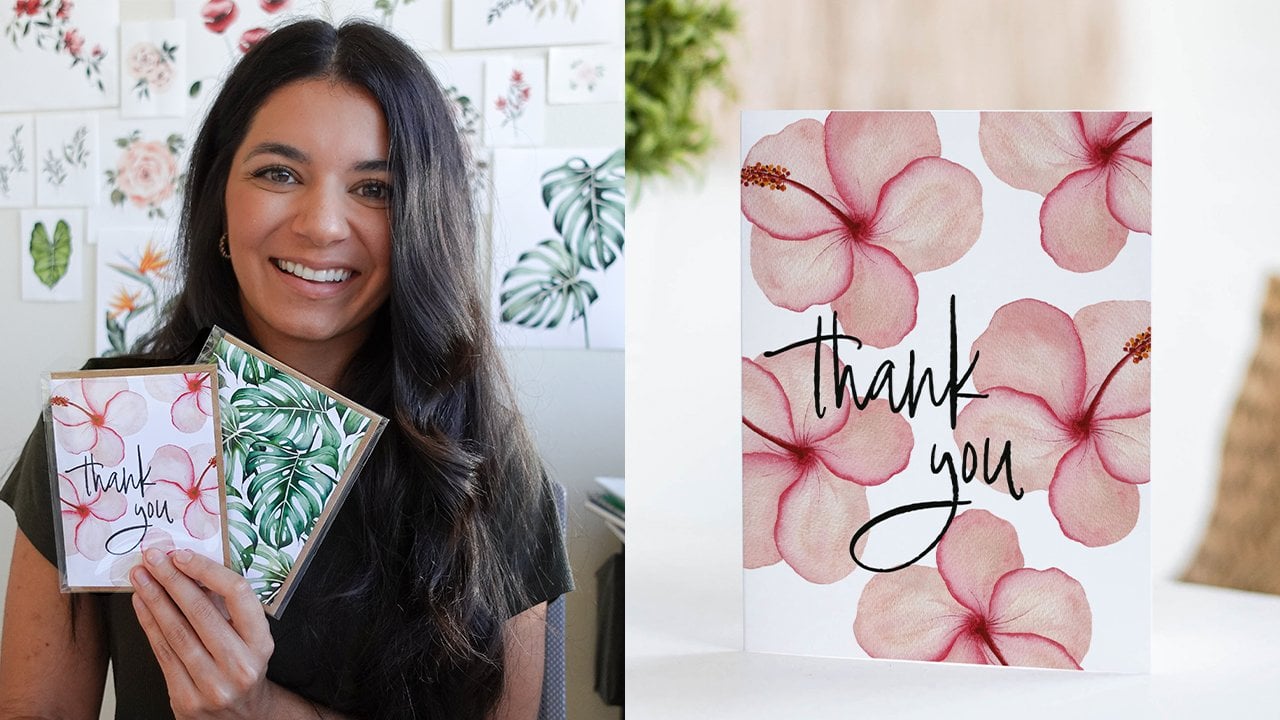
1. Introdução: Bem-vindo à minha nova aula de Skillshare, digitalizando sua arte. A maneira rápida e fácil de digitalizar e editar seu trabalho artístico no Photoshop. Meu nome é Priya de Pétalas por Priya Watercolor Designs e eu sou um artista aquarela e designer de padrões de superfície baseado em Honolulu, Havaí. Você pode encontrar meu trabalho no Instagram em Petals by Priya e online no meu site em petalsbypriya.com. Nesta aula, você aprenderá o meu processo exato para transformar arte em
aquarela em elementos digitais usando o Adobe Photoshop. Depois de aprender a fazer isso, você será capaz de transformar sua arte em estampas de arte ou cartões, ou transformá-los em padrões repetidos para design de superfície, as possibilidades são infinitas. Eu sei em primeira mão o quão intimidante e às vezes frustrante pode ser aprender Photoshop. É por isso que eu criei esta classe com instruções passo a passo, especificamente apenas para digitalizar sua arte sem fluff extra ou ferramentas confusas que você não precisa necessariamente saber como usar imediatamente. As habilidades que você aprenderá nesta classe incluem: digitalização em seu trabalho artístico, importação de sua arte para o Photoshop, remoção do fundo texturizado de papel aquarela, correção de pequenos erros usando o selo de clone e ferramentas de pincel de cura, fazendo correções de cores e outras edições usando camadas e salvando seu trabalho artístico com um plano de fundo transparente. Vamos terminar a aula com um projeto muito divertido que eu estou tão animado. Você começará a criar um cartão de saudação ou design de
cartão de agradecimento no Photoshop usando sua própria obra de arte. Além disso, devo observar, se você ainda não tem o Photoshop em seu computador, não precisa se preocupar, eu incluí um link para baixar um teste gratuito de sete dias para que você
possa aprender esse processo e experimentar um pouco mais antes de decidir comprar. Obrigado novamente por escolherem se juntar a mim nesta aula. Estou super animado para pular direto. Vejo-te na primeira lição.
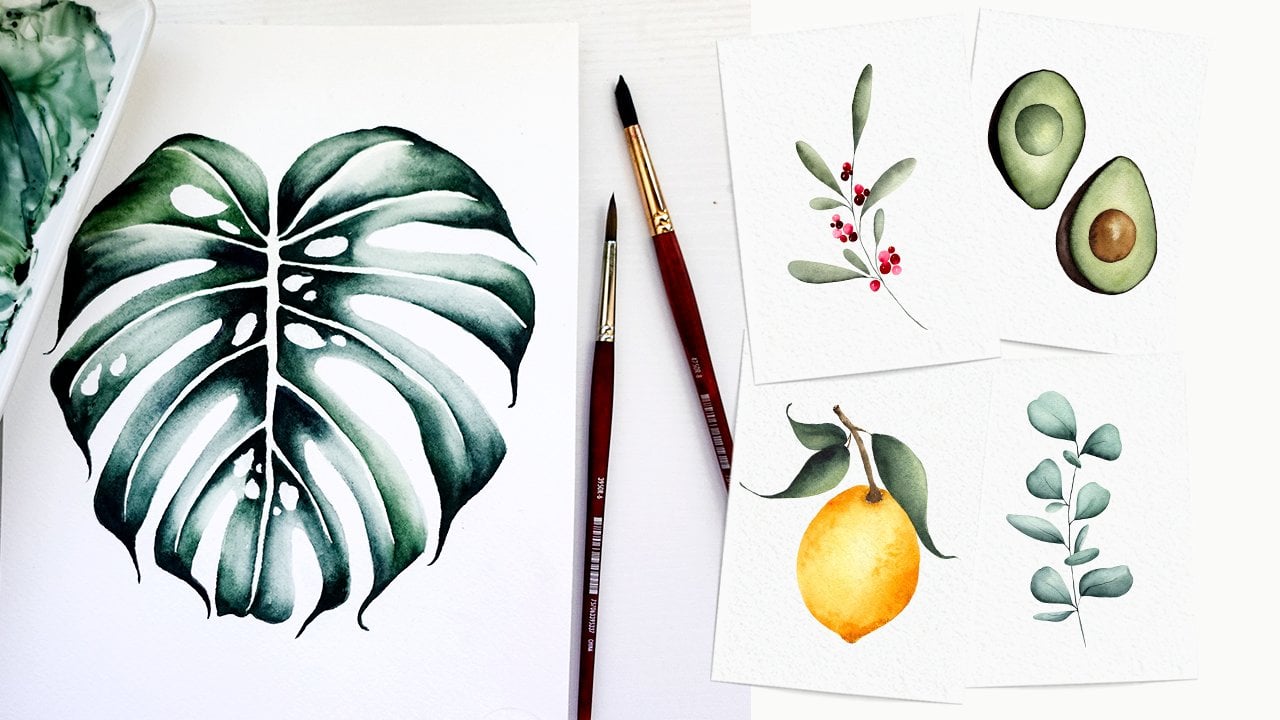
2. MATERIAIS: Agora que estamos prontos para começar, vou rever alguns dos suprimentos que serão úteis para esta aula, começando pelo Adobe Photoshop. Como mencionei, não se preocupe, se você ainda não tiver o Adobe no seu computador, incluirei um link nesta descrição da classe para uma avaliação gratuita de sete dias. Dessa forma, você pode aprender esse processo, ter uma ideia das coisas e apenas experimentar um pouco mais antes de decidir realmente baixá-lo. Você também precisará de um scanner para esta classe. Agora, se você não tem um scanner, você pode simplesmente fazer upload de uma foto de alta qualidade de sua arte, mas eu recomendo eventualmente investir em um scanner se você conseguir. Este é um scanner que vou usar, é o scanner Epson Perfection V39. Eu absolutamente amo isso. Eu tenho usado isso por 2-3 anos e a qualidade tem sido incrível. Também é muito leve e compacto em comparação com muitos dos outros scanners lá fora. Mais uma vez, vou incluir o link para este específico e eu recomendo altamente. Você também vai precisar de uma peça de sua própria arte para começar a praticar a digitalização. Não importa qual é a sua arte. Pode ser tão simples quanto uma única folha, ou pode ser uma composição completa ou uma pintura paisagística. Se esta é sua primeira vez usando o Photoshop ou sua primeira vez experimentando digitalização, eu recomendo mantê-lo simples apenas para que você possa pegar o jeito das coisas antes que fique muito complicado. Para o propósito desta classe, o exemplo que vou usar é apenas este simples folhas de vegetação que eu pintei há algum tempo. Finalmente, o último fornecimento que você vai precisar para esta aula é uma boa quantidade de paciência, como eu disse no vídeo de introdução, aprender Photoshop, especialmente se esta é a sua primeira vez que
usá-lo, pode ser realmente intimidante, realmente frustrante. Há tantas ferramentas diferentes e
tantas maneiras diferentes de fazer as coisas no Photoshop. Fiz o meu melhor para dividir esta aula em instruções passo a passo
fáceis de entender. Mas certifique-se de levar o seu tempo. Faça uma pausa e retroceda quando precisar e vá no seu próprio ritmo. Na verdade, a única maneira de melhorar no Photoshop é passar mais tempo nele, brincar com as coisas
e apenas praticar, praticar, praticar, praticar. Tente não ficar muito frustrado, vá com calma e vá devagar. É sobre isso para os suprimentos. Uma vez que você tenha tudo pronto para ir, vamos começar realmente digitalizando nossa arte na próxima lição, então eu vou te ver lá.
3. Digitalizando seu trabalho artístico: Vamos começar esta aula em vídeo com digitalização em nossa arte. Como eu disse antes, se você não tem um scanner, você pode pular esta lição e simplesmente fazer upload de uma imagem de alta qualidade da sua arte, mas se você tiver um scanner pronto, eu iniciarei o processo de digitalização. Como mencionei, vou usar o scanner Epson Perfection V39. Isso só se conecta ao meu laptop usando este grupo de conectores USB. Antes de digitalizar, você só vai querer se certificar que essa conexão está segura e pronta para uso. Outra coisa que eu sempre faço antes de começar minha varredura é ter certeza que a cama do scanner está limpa, livre de manchas, ou poeira, ou cabelo que possa ter entrado lá. Eu só uso um bom pano de microfibra macio que é destinado para a limpeza de eletrônicos e telas. Eu me certifico de que tudo está bom e limpo lá. Então vou pegar minha peça de arte aqui, colocá-la virada para baixo no scanner e fechar a tampa. Agora eu vou pular para um screencast para que eu possa mostrar como configurar algumas das configurações básicas do scanner em seu computador. Estou abrindo meu software de escaneamento, que é Epson scan. Isto vai parecer provavelmente um pouco diferente do scanner que você usa a menos que você obter o meu mesmo, mas para a maior parte ele vai olhar semelhante. Para o modo, eu sempre coloco no modo profissional. Estas são apenas configurações básicas que eu uso. Reflexivo, estou tirando do vidro do scanner, e então eu sempre escaneio em 720 DPI. Eu sei que pode parecer muito alto, mas eu sempre gosto de digitalizar com a maior resolução possível. Dessa forma, se eu precisar criar um padrão, ou usar as imagens para um design de padrão de superfície, isso vai ser explodido muito grande. Quero ter certeza de que tenho alta resolução. Sim, ocupa muito espaço nos arquivos, mas sempre me sinto seguro para digitalizar em uma resolução mais alta. Você pode sempre fazer 300 ou 600 DPI, mas eu só vou fazer 720. Esses são os básicos. Então, antes de eu realmente pressionar “Scan”, eu vou apenas pré-visualizá-lo. Ele faz apenas uma varredura rápida para mostrar como vai ser. Normalmente parece totalmente bem, mas eu sempre gosto de fazer a pré-visualização apenas para ter certeza de que tudo está bom antes de eu fazer a verificação final. Isso tudo parece bom. Pressione “Ok” e então eu vou digitalizá-lo e como eu estou fazendo 720 DPI, provavelmente vai levar um minuto ou dois, mas se você está digitalizando apenas algo rapidamente com um DPI baixo, geralmente
leva apenas alguns segundos. Aqui vamos nós. Diz tempo restante de 10 minutos, mas começa sempre tão alto e só leva 1-2 minutos. Vejo-te depois de isto acabar a digitalização. Agora que está tudo digitalizado, você pode vê-lo automaticamente foi aqui para a minha pasta de imagens e ele é salvo como imagem 072. Você só vai querer se certificar de renomeá-lo adequadamente para que você possa encontrá-lo
facilmente quando chegar a hora de incorporá-lo ao Photoshop. Vou chamá-lo de “Greenery Wreath Scan”. É sobre isso para o vídeo de digitalização. Verei vocês no próximo, onde aprenderemos como
importar nossa imagem digitalizada para o Photoshop, e obter uma visão da terra do Photoshop e
revisar algumas das ferramentas básicas que usaremos nesta classe. Vejo-te em breve.
4. Como importar arte e aprender ferramentas básicas: Agora que temos nossa arte digitalizada, esta lição será focada em como importar sua arte para o Photoshop. Também repassarei o layout básico do Photoshop e algumas das ferramentas que usaremos com mais frequência, bem
como alguns atalhos de teclado que realmente ajudarão a tornar nosso fluxo de trabalho mais eficiente. Agora que terminamos de digitalizar nosso trabalho artístico, vou importá-lo para o Photoshop. Há algumas maneiras de fazer isso. Você pode clicar na aba Abrir aqui, ou você pode ir até Arquivo e Abrir. Então você pode ver aqui eu tenho a imagem de digitalização de grinalda verde que acabamos de digitalizar. Vou clicar duas vezes sobre isso. Verá que se abre aqui. Você tem o nome do arquivo e a imagem. Agora, eu vou criar outra nova guia que nós realmente estaremos trabalhando fora. Vou fazer “Arquivo” “Novo”. Então, quando isso abre, ele tem alguns dos modelos personalizados que eu usei no passado, mas eu vou apenas mudar pixels para polegadas e eu vou apenas fazer um simples cinco por sete para esta classe. Vou manter o fundo branco e apertar “Criar”. Agora temos dois arquivos diferentes aqui. Temos a nossa imagem digitalizada e, em seguida, temos esta nova prancheta que vamos trabalhar fora. A razão pela qual eu tenho essas duas configurações é, eu vou estar pegando a arte fora daqui e, em seguida, realmente editando, e removendo o fundo neste novo arquivo. É assim que funciona para mim. Você notará quando passar mais tempo no Photoshop, que há um milhão de maneiras diferentes de fazer coisas diferentes. Há toneladas de ferramentas diferentes. Há toneladas de processos diferentes. Esta é apenas a maneira que funcionou bem para mim e essa é a maneira que vou mostrar a vocês. Agora, eu vou apenas rever o layout básico do Photoshop só para que você possa obter o caminho da terra antes de começarmos realmente a editar. Como eu disse antes, temos as duas guias diferentes que estamos trabalhando bem aqui em cima. Você também pode arrastá-los e reordená-los. Mas quando estou trabalhando, gosto de ter o escaneamento original à
esquerda e depois o arquivo de trabalho à direita. Você também, aqui à esquerda, tem todas as ferramentas. Há toneladas de ferramentas diferentes e vou mostrar quais usaremos nesta aula, mas é aí que estão localizadas. Então temos o nosso painel de camadas à direita. Você pode ver aqui na digitalização original, há uma foto que nós carregamos e só há esta camada agora. Mas à medida que trabalhamos na aula, vamos usar mais e mais camadas e vou mostrar como tudo isso funciona. Eu vou, primeiro,
desenhar um pequeno retângulo antes de começar a mostrar as ferramentas. Assim, posso ter algo para demonstrar. Eu só vou arrastar isso para lá e fazer este pequeno retângulo verde. Vou arrastar isto para cima. Isto, como eu disse antes, vamos adicionar mais e mais camadas. Você pode ver agora retângulo 1 é esta camada com a forma nele. A primeira ferramenta que vamos usar é
a ferramenta de movimento e esse é esse cara bem aqui no topo. O atalho é a letra B. A ferramenta de movimentação basicamente permite mover um objeto. É bastante auto-explicativo. Outra ferramenta que usaremos é chamada de ferramenta Laço. Este é o terceiro a partir do topo e o atalho é L. ferramenta
Lasso basicamente permite que você clique e arraste para selecionar uma determinada área. Se você quiser cancelar a seleção, pressione “Control D.” Se você clicar com o botão direito do mouse na ferramenta Laço, você pode ver também esta ferramenta Laço magnético. Se você clicar nisso, a ferramenta Laço magnético basicamente usa qualquer objeto para ajudar Lasso exatamente onde você está tentando selecionar. Em vez de usar o laço regular, eu teria que tentar apenas ter uma mão realmente firme e delinear este retângulo. Enquanto que se eu usar o magnético, ele faz muito trabalho para mim. Não preciso delinear exatamente, mas sabe o que estou tentando selecionar aqui. Então, quando você vê aquelas formigas marchando atravessando, isso significa que você selecionou essa área. É uma ferramenta muito útil. Vou apertar “Controle D” para desmarcar. Outra ferramenta que usaremos frequentemente é a ferramenta Borracha. É assim que o básico se parece. Então, novamente, se você clicar com o botão direito do mouse sobre ele, você pode ver as diferentes opções. Para a ferramenta básica de borracha, vamos ver aqui, você pode simplesmente apagar certas partes do arquivo que você está trabalhando na camada. Só estou fazendo um rabisco aqui para mostrar como é. Então outro atalho que uso o tempo todo é o Controle Z, que é apenas desfazer. Se você quiser desfazer uma ação como esta, basta pressionar Control Z. Quando estiver usando a borracha e outros pincéis, você também deseja alterar o tamanho dela com muita facilidade. Você pode fazer isso aqui na parte superior e arrastar o tamanho ao redor, torná-lo maior e menor ou você pode usar o suporte esquerdo e direito do seu teclado. Se você acertar o colchete direito, isso torna o apagamento muito maior. Se você acertar o suporte esquerdo, é muito menor. Estou apertando novamente “Controle Z” para desfazer isso. Isto é apenas um exemplo. Não preciso de todas essas edições. Se clicar com o botão direito do mouse na borracha, você também verá a ferramenta Borracha mágica. Vou mostrar-lhe como usar isso quando começarmos a remover o fundo, mas é assim que você acessa isso. Outro que usaremos com bastante frequência é a ferramenta de transformação. Você vai clicar em seu objeto e clicar em “Control T.” Então você verá essa caixa azul aparecendo ao redor do objeto. Se você simplesmente arrastar o mouse e manipular a forma dessa forma, você pode realmente alterar a escala. Mas uma coisa que é muito importante é que, se você está tentando alterar a escala da sua arte real, você vai querer ter certeza de que está mantendo a tecla Shift pressionada enquanto torna o objeto maior ou menor e que mantém a mesma escala. Se você não estiver mantendo a tecla Shift pressionada, você pode acidentalmente esticá-lo ou arruinar seu trabalho artístico ao não manter a mesma escala. Basta ter certeza de que você aperta “Shift” e, em seguida, faça essas edições. Então, antes de passar para qualquer outra coisa, quando estiver usando a ferramenta de transformação, você só terá que se lembrar de pressionar “Enter” para fazer qualquer edição que você acabou de fazer. Além da ferramenta de transformação, alguns outros atalhos que serão úteis para saber são Controle C para cópia e Controle V como vitória para colar. É o mesmo que se você estiver trabalhando em um documento do Microsoft Word, Controle C para copiar e Controle V para fazer uma cópia disso. Você pode ver lá, acabei de fazer uma cópia. Outra maneira de fazer isso é pressionando Control J, que é duplicado no Photoshop. Se eu clicar no retângulo e fazer “Control J”, ele fez um segundo. Você pode fazer isso dentro do objeto direto aqui ou você pode clicar na “Camada” “Retângulo 1" “Control J” e, em seguida, você tem retângulo uma cópia. Além disso, você provavelmente usará muito a ferramenta de ampliação e redução de zoom, e o atalho para isso é Controle menos para diminuir o zoom e Control Plus para ampliar. Então, finalmente, as últimas ferramentas antes de começarmos, este T aqui, o atalho é na verdade T, mas você pode clicar nisso, clicar em qualquer lugar no seu documento e então isso é texto. Em seguida, você pode começar a digitar texto de amostra. Como é padrão para este verde, não
podemos realmente vê-lo porque é da mesma cor que o retângulo, mas lá vamos nós. Eu quero transformar isso para torná-lo maior. Novamente, fazendo o Control T, mantendo Shift pressionado, e então tornando-o maior. Eu só fiz um exemplo de texto para o propósito deste exemplo e eu vou excluir isso. O último par de ferramentas que usaremos. Agora não, mas vou mostrar onde encontrá-los é a ferramenta de carimbo de clone e o atalho para isso é S. Isso é o que estamos usando para corrigir qualquer erro em nossa arte. Também usaremos a ferramenta Pincel de cura de pontos e o atalho para isso é J. Agora, sabemos o layout básico do Photoshop e algumas das ferramentas mais importantes que usaremos durante a aula. Na próxima lição, começaremos a remover o papel aquarela, o papel texturizado, o fundo da nossa arte e a começar esse processo. Te vejo lá.
5. Como remover o fundo em papel: Agora vamos começar a remover realmente o fundo texturizado em aquarela. A parte de papel desta obra de arte para que possamos ter uma peça final limpa. Vou me certificar de que estou nesta aba no canto superior esquerdo da minha arte que digitalizamos. Vou me certificar de pegar a ferramenta Laço. Se você ainda estiver usando a ferramenta Laço magnético, tudo o que você precisa fazer é clicar com o botão direito do mouse e clicar no Laço padrão. Basta usar o mouse, ele não precisa ser perfeito, mas basta fazer um esboço rápido sobre a arte que vamos ser editando para que ele não tem
que ser perfeito e, em seguida, uma vez que você vê as formigas marchando lá, isso significa esta área está seleccionada. Eu só vou apertar Controle C para copiar e, em seguida, ir para o meu novo documento e pressionar Control V para colar. Agora você pode vê-lo lá eu vou apenas fazer um pouco menor porque é um pouco grande demais para esta prancheta. Controle a transformação T, mantendo pressionada a tecla Shift para manter a escala correta e, em seguida,
mova-a um pouco para baixo e lembre-se sempre de pressionar Enter depois de transformar. Agora você pode ver aqui Camada 1, eu vou apenas clicar duas vezes isso e renomeá-lo arte de grinalda de vegetação. Uma vez que você tê-lo dimensionado corretamente aqui, uma coisa útil é mudar
a cor de fundo de branco para algo mais escuro apenas para o início. Eu vou fazer isso como este roxo escuro. Ele não tem que ficar bem, é apenas com o propósito de ser capaz dizer se você tem o suficiente de seu fundo de papel branco removido, se você tê-lo como branco, pode ser um pouco complicado de dizer. Vou fazer zoom aqui para dizer a diferença entre estes dois. Você pode realmente pensar que você removeu o suficiente de seu fundo de papel, mas ele pode realmente ainda estar lá. Enquanto que se você tem uma cor diferente como este roxo, você vai realmente ser capaz de ver. Como você faz isso é clicar nesta segunda caixa, aquela atrás do topo, e então escolher uma cor, bater, ok. Em seguida, certificando-se de que a camada de fundo está selecionada, clique em Controlar Backspace. É assim que você preenche a camada de fundo com uma cor. Vamos começar a remover o fundo do papel. Existem várias maneiras diferentes de fazer isso como eu mencionei, sempre
haverá toneladas de maneiras diferentes de fazer qualquer coisa no Photoshop. Mas eu vou mostrar a vocês a primeira ferramenta que eu sempre vou quando eu estou fora desta etapa do processo, que é chamada de ferramenta Borracha Mágica. Vá até a borracha,
clique com o botão direito do mouse e pressione Ferramenta Borracha Mágica. Agora como funciona a borracha mágica é que basicamente você vai acertar uma área, como uma cor que você quer remover, e então ele apaga tudo naquela camada que é semelhante ao que você clicou. É um pouco difícil de explicar. Mas aqui em cima é onde você vai trabalhar mais, que é o nível de tolerância e eu vou apenas mostrar-lhe um exemplo aqui. Se eu for tolerância total, vou colocar um 100, o que significa que não vai ser muito exigente no que ele apaga. Mesmo se eu clicar neste ponto branco brilhante, ele poderia até mesmo apagar alguns dos meus trabalhos de arte que é mais leve porque eu não tenho a tolerância muito baixa. Vou te mostrar do que estou falando. Eu defini a tolerância para 100 e eu clico neste espaço em branco e ele se livra de todo o branco, que é ótimo, mas também se livrou de algumas das minhas obras de arte, que eu não quero que isso aconteça. Eu quero salvar minha arte e agora todas as partes claras se foram. Vou ao Controle Z para desfazer isso. Por outro lado, se eu apenas configurá-lo para, digamos, cinco, vai ser muito exigente sobre o que ele apaga. Vou te mostrar o que é isso. Vou clicar aqui no branco, e mal se livrou de nenhum dos fundos. Eu quero encontrar em algum lugar no meio, geralmente, o ponto ideal é entre 25 e 35. Trinta e cinco clique não são realmente parece muito bom, Eu me livrei da maior parte do fundo, Eu não perdi nenhuma das minhas obras de arte. Ainda há alguns lugares aqui, mas não é ruim. Aqui está um bom exemplo. Se eu tivesse o fundo branco, eu nem seria capaz de dizer que essas manchas ainda estavam aqui. Posso sentir falta disso enquanto que agora que é roxo, posso ver tudo. Sim, essa borracha mágica é um ótimo primeiro passo para se livrar da maior parte do papel. Mas como você pode ver, ainda há algumas manchas aqui que precisamos remover. Além disso, eu só queria mencionar, Eu espero que você vai salvar este documento de trabalho apenas no caso de seu computador ser para esmagar ou algo acontecer, você não iria perder o seu trabalho. Basta salvá-lo como um documento de trabalho e Control S é um atalho fácil para salvar enquanto você trabalha. Agora que nos livramos da maior parte disso, quero apenas limpar alguns destes. Vou usar a borracha padrão. No entanto, onde você estava usando o botão direito do mouse Borracha Mágica e pressione Borracha. Lembre-se do suporte esquerdo e direito, suporte
direito fará sua borracha maior e a esquerda vai torná-la menor. Controle Plus para ampliar e eu só vou remover rapidamente algumas dessas manchas. Mais uma vez, para este exemplo, eu estou apenas revisando isso muito rapidamente. Mas na vida real, eu faria esse processo muito mais devagar para que eu esteja me certificando de que tudo pareça perfeito. Mas você entendeu o ponto. Use sua borracha, limpe algumas bordas. Muitos dos pontos com a Borracha Mágica não atenderam. Além disso, se você tiver algumas bordas ásperas como esta em uma folha ou uma flor, você sempre pode suavizá-lo apenas arrastando sua borracha também. Quando estou fazendo esse processo, eu geralmente não gosto de fazer cada parte da minha obra de arte perfeitamente suave, porque eu acho que algumas
dessas bordas ou textura mais áspera faz parte da magia da aquarela. Não quero que tudo pareça ser apenas arte digital. Mas se há pontos importantes como este que estão se destacando, eu costumo limpá-los. Além disso, se você vir manchas como esta, você pode voltar para a sua borracha mágica. Talvez fazer a tolerância um pouco mais alta, como 40, e então podemos nos livrar de pequenas seções de cada vez. Eu vou baixar isso para 25 e
então ele vai se livrar de seções como essa em vez de você ter que fazê-lo manualmente. Basta trabalhar o seu caminho através da sua obra de arte e limpar qualquer uma
das últimas partes que precisam ser limpas. Finalmente, vou mostrar-lhe uma última maneira que você também pode usar para pegar sua arte. Acabei de criar uma prancheta nova só para poder mostrar a vocês. Não vou trabalhar diretamente daqui. Vamos voltar ao exame de arte. Outra forma de selecionar esta arte em vez de fazer uma grande seleção e, em seguida, usar as borrachas para se livrar do fundo, você pode usar a Ferramenta Laço Magnético. Agora eu não recomendo isso se você tem uma peça complicada de arte ou se é algo grande, mas se você está apenas selecionando um pequeno elemento simples uma única folha a partir daqui um pouco mais fácil de usar apenas o laço magnético, trabalhar o seu caminho
e, em seguida, controlar C para copiar e controlar V para colar. Então você nem precisa se preocupar em se livrar de
qualquer fundo de papel, porque tudo que você selecionou foi a arte. Para uma única folha ou algo muito simples, essa pode ser uma maneira mais fácil de percorrer, mas se você está fazendo algo assim, seria muito tedioso ter que delinear essa coisa toda com a varinha mágica. Apenas outra maneira, dependendo do que sua arte é, você pode escolher seu método. Há também métodos diferentes, mas como eu disse, estes são os três que eu uso mais frequentemente e eles parecem funcionar muito bem. Esses são os três métodos que eu uso com mais frequência e quando você está feliz com aparência e você não sente que há mais nenhum fundo de papel que você precisa remover, então vamos voltar a ter o fundo branco e ver como tudo isso parece. Como você faz isso é alternar entre estes dois para baixo no canto inferior esquerdo, você tem o roxo eo branco e qualquer que seja o fundo aqui, não o primeiro plano vai ser a cor de preenchimento quando você aperta Control Backspace. Eu bati X lá para fazer o roxo
no fundo e esta é a maneira que eu fiz isso inicialmente. Eu apertei Control Backspace e encheu a prancheta como roxa. Se eu quiser colocar de volta para branco, eu vou para X. que fez o branco no fundo e o roxo em primeiro plano. Certifique-se de que você está selecionando em sua camada de plano de fundo. Aperte Control Backspace e volta a branco. Por enquanto, isso está ótimo. Eu não vejo nenhuma textura de papel lá e as coisas estão indo bem. Passaremos para a próxima lição, na qual
mostrarei como corrigir erros ou erros em seu trabalho artístico usando a ferramenta de carimbo de clonagem
e a ferramenta Pincel de recuperação de pontos, então eu o verei lá.
6. Como corrigir erros e erros no seu trabalho: Agora que nosso trabalho artístico está ótimo e nosso plano de fundo foi removido, vou mostrar algumas maneiras simples corrigir erros ou erros em seu trabalho artístico. Por exemplo, se você tiver algumas bordas ásperas ou se o seu scanner captou manchas de poeira ou cabelo. Eu sempre acabo pegando pêlo de gato em todos os meus exames. Mostrarei como você pode corrigir aqueles usando a ferramenta Clonar Carimbo e a ferramenta Pincel de recuperação de pontos. Nosso primeiro acima é a Ferramenta de Carimbo de Clone. Você pode encontrá-lo aqui. O atalho é x, então eu vou clicar nisso. Basta usar a ferramenta Carimbo de clonagem. Vou ampliar usando “Control +”. Isso é muito fácil de usar. Vou usar o suporte esquerdo para torná-lo um pouco menor. Aqui, por exemplo, há esta mancha branca
nesta pétala de folha e eu não quero que ela se pareça com isso, eu quero que toda a folha seja o verde liso. Usando o Carimbo de Clone, basicamente o que ele faz é que você pode selecionar uma área como esta ao lado do erro, e então você cloná-la e movê-la para a área que precisa ser corrigida. Vou te mostrar o que parece em ação. Eu vou apertar “Alt” e
clicar e então você pode ver que ele está puxando sobre esta área que eu acabei de clonar. Então eu vou passar o mouse sobre a parte que precisa ser corrigida e clique para baixo. Agora está consertado e você nunca saberia que há um erro lá. Deixa-me mostrar-te outra vez. Digamos, por exemplo, que eu preciso corrigir este pequeno patch e pressione “Alt” clique, mouse sobre e clique. Lá você não pode nem dizer que foi consertado dessa maneira. Essa é uma ferramenta muito fácil que eu gosto de usar para erros como esse. Vamos fazer mais um exemplo e, em seguida, clique em “Alt”, passe o mouse sobre este pequeno ponto branco e clique. Em seguida, vou mostrar-lhe outra ferramenta muito útil que é bastante semelhante ao Carimbo de Clone. Vou mudar-me para este ramo inferior. Ele é chamado de ferramenta Pincel de cura e o atalho é j, então é a ferramenta Pincel de cura ponto, então eu vou clicar sobre isso. Vamos encontrar outro erro para corrigir. Estou a ver este pequeno remendo branco aqui. Vou apenas mover meu pincel sobre isso e, em seguida, ele corrige automaticamente apenas olhando para os pixels em torno dele e, em seguida, ele preenche e faz as adivinhações para você. Digamos que este pequeno ponto verde, quero que pareça com o resto deste verde claro aqui. Eu só vou clicar sobre ele e ele corrige automaticamente. É muito fácil de usar. Vamos ver onde mais podemos fazer isso. Digamos, por exemplo, que eu não goste desta borda de água, desta pequena linha que secou desta forma. Parece um pouco duro. Eu costumo deixar estes porque, novamente, eu gosto daquele olhar aquarela natural. Mas se você quiser consertar isso, basta arrastar seu pincel e ele suaviza para você. É uma ferramenta muito útil para usar. Entre isso e o Carimbo de Clone, é praticamente tudo o que preciso quando estou fazendo todas as edições da minha arte assim. Também é bom saber quando eu estou pintando se eu sei que ele só vai ser transformado em um padrão ou
impressão de arte e eu não estou preocupado com a pintura original, mas eu não estou muito preocupado se eu cometer um erro ou se uma tinta salpicar pela pintura, você sempre pode corrigir essas coisas no Photoshop. Espero que tenha achado essas duas ferramentas úteis. Em seguida, mostrarei como fazer correções de cores e outras edições usando camadas. Vejo você no próximo vídeo.
7. Correções e edições usando camadas: Bem-vinda de volta. Agora que sabemos como corrigir erros e erros em nossa arte, vou mostrar como podemos fazer correções de
cores e edições adicionais em nosso trabalho artístico, usando o painel de camadas aqui. Agora, uma coisa que vai ser realmente importante nesta lição é
lembrar de sempre duplicar camadas antes de fazer edições. O que eu estou falando é, se você se lembrar de como duplicar, eu vou clicar nesta camada de arte e pressionar “Control J” para duplicar. Agora temos duas versões dessas camadas. Digamos, por exemplo, que eu estava mudando o nível de saturação; eu chamaria isso de saturação e então faria essas edições. A razão pela qual eu faço isso dessa maneira é porque você sempre pode ativar e desativar essas edições ou você pode excluir a camada se você não gostou. Considerando que se você não criar essa camada adicional para edição de saturação, basta editar o trabalho artístico diretamente. Mais tarde, se quisesse desfazer ou não gostasse do que fez, não seria capaz de fazer isso. Sempre que você fizer uma edição, verifique se ela está em uma nova camada. De qualquer forma, vou mostrar-lhe algumas das edições comuns que você pode fazer. Primeiro, eu vou duplicar, e eu vou nomear esses níveis. Nível de ajuste é algo que eu uso com bastante frequência. Você vai para Imagem, Ajustes e Níveis e, em seguida, essas são diferentes edições que você pode fazer. Você pode brincar com eles e ver o que funciona para você. Normalmente, eu só gosto de arrastar esta seta muito para a esquerda um pouco mais para o meio e isso só faz as cores um pouco mais escuras, um pouco mais ricas. Isso é um. Agora, novamente, vou para Control J. A próxima edição que vou mostrar é brilho e contraste, então Imagem, Ajuste, Brilho/Contraste, e então você pode brincar com isso aqui também. Você pode torná-lo realmente brilhante, você pode torná-lo escuro, praticamente preto. Basta brincar com o que funciona bem para o seu trabalho artístico. Não torne isso muito louco. Você pode dizer que é muito editada se você fizer ajustes extremos, mas estes são apenas alguns simples que eu uso com bastante frequência. Mais uma vez, vou ao Controle J e vou dar o nome de saturação. Imagem, Ajustes, Matiz/Saturação para que você possa torná-lo muito saturado, obviamente que parece horrível ou você pode torná-lo praticamente preto e branco. Para este, eu realmente vou diminuir a saturação um pouco porque eu gosto deste olhar mais suave e silencioso. Essas são apenas algumas das edições de cores e correções que eu uso com mais frequência. Há obviamente uma tonelada de diferentes que você pode usar, mas estes são apenas os simples. Novamente, é tão importante usar diferentes níveis, porque digamos, por exemplo, eu vou editar minha saturação novamente. Digamos que eu fiz isso muito saturado, então eu salvei e enviei, e vamos dizer que uma semana depois eu queria editar isso novamente e eu não gostei da saturação, foi demais, você pode apenas clicar no globo ocular e Esconde o que quer que seja que edição foi. Considerando que se eu fosse fazer essa edição direita na minha coroa de flores de vegetação camada direta, e não salvar camadas adicionais, então seria realmente difícil ir todo o caminho de volta em seu histórico de edições para mudar isso. Então você pode apenas acertar o globo ocular para escondê-lo ou trazê-lo de volta. Muito importante para ter certeza de que você está trabalhando em camadas. Sei que pode ser um pouco complicado pegar o jeito no começo,
mas isso tornará seu fluxo de trabalho muito mais eficiente e organizado a longo prazo. Espero que tenha achado isso útil e estamos chegando perto do fim da aula. O próximo vídeo será sobre como salvar sua arte como um PNG com um plano de fundo transparente. Vejo-te em breve.
8. Como salvar arte com um fundo transparente: Neste ponto, fizemos todas as edições que precisamos fazer e estamos prontos para salvar nossa arte. Você poderia potencialmente salvar isso como está com o fundo branco se você está apenas planejando fazê-lo dizer como uma impressão de arte ou um cartão com um fundo branco. Mas eu realmente recomendo salvar como um PNG com um fundo transparente. Dessa forma, você pode facilmente colocar este elemento de arte em um fundo colorido para qualquer projeto em que você está trabalhando no futuro. Além disso, certifique-se de que você também está salvando constantemente como um arquivo do Photoshop em funcionamento. Antes de salvar, eu realmente vou dar um passo extra que eu gosto de fazer, apenas para organizar minhas camadas um pouco mais ordenadamente. Na verdade, não temos muitas camadas aqui. Às vezes, se eu estou fazendo padrões, eu tenho centenas de camadas, então eu gosto de mantê-lo organizado, mas eu vou mostrar como eu faço isso. Quero criar um grupo de apenas estas edições de cores. Eu vou apertar “Níveis”, “Shift”, e então todo o caminho até “Saturação”, e então eu vou apertar “Controle G” para agrupá-lo. Você ainda tem todos os níveis individuais aqui, mas eles estão em um grupo. Vou nomear esse grupo de correções de cores,
então, se eu precisar voltar a este arquivo mais tarde e fazer uma correção de cor especificamente, eu posso encontrar todas essas camadas aqui. Isso não é um passo obrigatório, mas isso é apenas, novamente, algo que eu gosto de fazer para me manter organizado. Então tudo que você tem que fazer para salvá-lo com um fundo transparente é acertar o globo ocular na camada de fundo, e então quando você vê este xadrez cinza e branco na parte de trás, isso significa que é transparente. Quando você estiver lá, clique em “Arquivo”, “Salvar uma cópia”, salvar como tipo de arquivo PNG
e, em seguida, nomeá-lo e pressione “Salvar”. Isso é sobre isso. O próximo é o nosso projeto da turma, estou muito entusiasmado com isso. Nós vamos usar a arte que acabamos de criar com o fundo transparente para fazer um cartão de saudação ou design de cartão de agradecimento de sua escolha. Vejo-te no próximo vídeo.
9. Projeto de curso: design de cartão Greeting: Agora estamos prontos para começar o nosso projeto final de aula. Estou super entusiasmada com isso. Vamos criar um cartão de agradecimento ou design de cartão usando sua própria obra de arte que você acabou de trabalhar na digitalização. Eu vou estar trabalhando em um cartão de agradecimento, mas definitivamente sinta-se livre para ser criativo com ele e fazer o que você gostaria, se é um cartão de dia da mãe ou um cartão de aniversário ou até mesmo um cartão de feriado. Vamos começar e também não se esqueça de carregar seu projeto de classe final na seção de projeto do Skillshare. Eu adoraria ver o que você faz e também se você compartilhá-lo no Instagram certifique-se de me marcar @petals por Priya, dessa forma eu posso compartilhar seu trabalho em minhas histórias também. Vamos criar um novo documento no Photoshop. Vou clicar em “Criar Novo”. Então eu só vou fazer um tamanho padrão cartão que será 5,5 polegadas por 4. Vou baixar a resolução talvez para 300 pixels por polegada e criar. Agora temos um novo quadro de arte e vamos importar a arte que acabamos de criar. Você pode fazer isso incorporando o PNG que salvamos com o plano de fundo transparente ou o arquivo direto do Photoshop. Você vai File, coloque Embedded. Então eu vou pegar este PNG transparente que acabamos salvar e agora você verá sua arte aqui com a caixa de transformação em torno dele. Agora lembre-se de sempre pressionar “Shift” enquanto você usa a ferramenta de transformação apenas para garantir que você está mantendo a escala correta. Vou te mostrar como seria se eu não estivesse segurando o turno. Eu poderia realmente distorcer a obra de arte que eu não quero fazer. Vou apertar “Control Z” para desfazer. Então eu só vou brincar com o tamanho e a colocação disso. Mais uma vez, isto é só para o meu projecto. Se você estiver usando florais ou uma borda ou qualquer que seja a sua arte, sinta-se livre para realmente brincar com a chave de transformação e onde você está colocando-a neste documento. Eu só vou centralizar o meu aqui e, em seguida,
na próxima parte eu vou adicionar o texto de agradecimento para este cartão. Para ter o seu trabalho artístico onde você está satisfeito, você pode adicionar o texto. Use o atalho T ou pressione esta ferramenta de texto horizontal e, em seguida, você pode começar a digitar. Só vou fazer um simples cartão de agradecimento. Enquanto você estiver digitando, todas as ferramentas para suas fontes estarão aqui no topo. padrão era aquele roxo que eu usei no início. Se você quiser mudar, na verdade primeiro eu vou fazer o texto um pouco maior para que você possa ver o que estou fazendo. Você pode fazer isso alterando-o aqui onde diz seis pontos, ou você pode usar a tecla de transformação,
manter a tecla shift e torná-la maior. Normalmente gosto de fazer isso. Vou torná-lo maior e colocá-lo dentro do recife. Agora, como eu disse, é este roxo. Se você quiser alterar a cor, aperte essa caixa de cores e, em seguida, você pode alterar a cor diretamente aqui e apenas encontrar uma que você gosta ou você pode usar a ferramenta conta-gotas para selecionar uma diretamente do seu trabalho artístico. Na verdade, vou usar esse método e escolher um verde de uma dessas pétalas. Acho que gosto do verde Seiji. Lá vamos nós. Em seguida, para as fontes, Adobe tem suas fontes padrão aqui ou você pode visitar fontes Adobe. Há toneladas de diferentes pacotes de
fontes, famílias de fontes que você pode baixar gratuitamente ou aqueles que você pode comprar. Eu só vou usar este luxus brut que é o que eu baixei de fontes Adobe. Na verdade, é a fonte do meu logotipo. Eu gosto do jeito que um olha aqui. Eu só vou brincar com a colocação aqui. Além disso, em vez de usar a ferramenta de movimento, você também pode usar as teclas de seta para mover da esquerda para a direita. Eu gosto de fazer isso se eu só quero movê-lo um pouco. Acho que gosto da aparência. Isso vai ser o fim para mim. Eu só encorajo você a continuar brincando com fontes diferentes, tamanhos diferentes, textos
diferentes que você está usando se você quer que ele seja um cartão de dia da mãe ou um cartão de aniversário ou se você não quer qualquer texto, isso é bom também. Você pode apenas ter um cartão de saudação em branco que mostra sua arte. Vou chamá-lo de lá. Estou gostando muito de como isso parece. Depois de terminar, certifique-se de salvá-lo como um arquivo PSD Photoshop de trabalho e, em seguida, você também pode fazer o arquivo, salvar uma cópia e salvá-lo como um cartão de agradecimento JPEG verde. Aqui com o seu design, você pode realmente obter o design do seu cartão impresso em cartões físicos. Eu acho que é uma coisa muito divertida de fazer para cartões de
férias ou cartões especiais para sua família e amigos. É sempre tão divertido ver um design que você fez em um produto real. Se você está imprimindo em uma loja de impressão local ou se você tem uma impressora em casa, isso é ótimo. Também há um monte de sites impressos sob demanda como Vistaprint ou Stationery HQ ou Principle. Há apenas toneladas de opções que você pode escolher. É basicamente isso. Apenas certifique-se de realmente levar o seu tempo, brincar com desenhos diferentes, ver o que você gosta. Encontrarei você na próxima lição para alguns pensamentos finais para encerrar esta aula. Espero que se divirta muito desenhando seu cartão.
10. Envolvido e agradecemos !: Chegamos ao fim da aula, obrigado por ficar comigo. Agora você conhece uma maneira rápida e fácil de digitalizar sua arte no Photoshop. Eu realmente espero que você tenha achado esta classe útil e fácil de seguir. Novamente, eu sei que já disse isso antes, mas Photoshop pode ser extremamente frustrante e intimidante no início, eu sei disso. Mas eu prometo que quanto mais tempo você passar no Photoshop praticando e apenas brincando com as coisas e experimentando, mais confortável você começará a se sentir. Também quero lembrá-lo mais uma vez. Não se esqueça de enviar seus projetos de classe para a seção de projetos aqui no Skillshare. Se você postá-lo no Instagram também certifique-se de me marcar, eu adoraria repostar seu trabalho na minha conta também. Finalmente, se você tiver um segundo rápido, eu agradeceria se você pudesse tirar um tempo para apenas ter uma revisão rápida sobre esta aula. Eu sempre adoro ouvir o seu feedback e ver o que você gostou ou se há alguma área que eu poderia ter melhorado. Obrigado de novo por ficar comigo. Estou tão animado para ver seus projetos, pintura
feliz e digitalização feliz de mim para você.
 Petals by Priya Watercolor, Watercolor Artist & Teacher