Transcrições
1. Introdução: Oi, eu sou Maya Favor. Nesta aula,
ensinarei como criar um
padrão reproduzido perfeitamente perfeito no Procreate Você aprenderá a criar um padrão reproduzido do zero, incluindo como trabalhar
com listras diagonais Também brincaremos com cores
para fazer com que seu padrão
pareça coeso, equilibrado e super Essa classe inclui recursos
gratuitos, incluindo um pincel procreatee e uma procreatee Junte-se a mim em uma divertida aula passo a
passo, onde
você aprenderá a criar seu próprio padrão de
jogo perfeito em procreate
2. Seu projeto: Para este projeto de classe, você criará seu próprio padrão de
trança no Procreate Você pode
experimentar as cores para fazer com que
o design pareça exclusivamente seu ou optar por
usar a paleta de cores
pré-fabricada que pode ser baixada Quando terminar, compartilhe seu padrão na galeria do
projeto. Mal posso esperar para ver
seu padrão de trança.
3. Faça listras diagonais: Então, a primeira coisa
que faremos é começar com um modelo de padrão
perfeito, que pode ser
baixado gratuitamente para membros
aqui no Pattern Rebels. Você pode conferir o link
na descrição dessa classe
para baixar o modelo. Em seguida,
desligarei a visibilidade
da camada-guia e tocarei no
sinal de adição para adicionar uma nova camada. E primeiro,
eu geralmente começo adicionando
uma camada de fundo. Vamos fazer isso também para
esse padrão. fundo, e eu
escolheria branco como minha cor, tocaria na camada, tocaria na camada, e essa é a nossa camada de
fundo. Podemos deixar essa camada de
fundo por enquanto e tocar no sinal de adição
para adicionar uma nova camada. Então, o interessante sobre esse padrão é que,
na verdade, não desenharemos nada. Trabalharemos com formas
geométricas. A única coisa que
vamos desenhar são algumas linhas. Então, a primeira coisa que
faremos é arrastar
nossa paleta de cores É uma paleta de
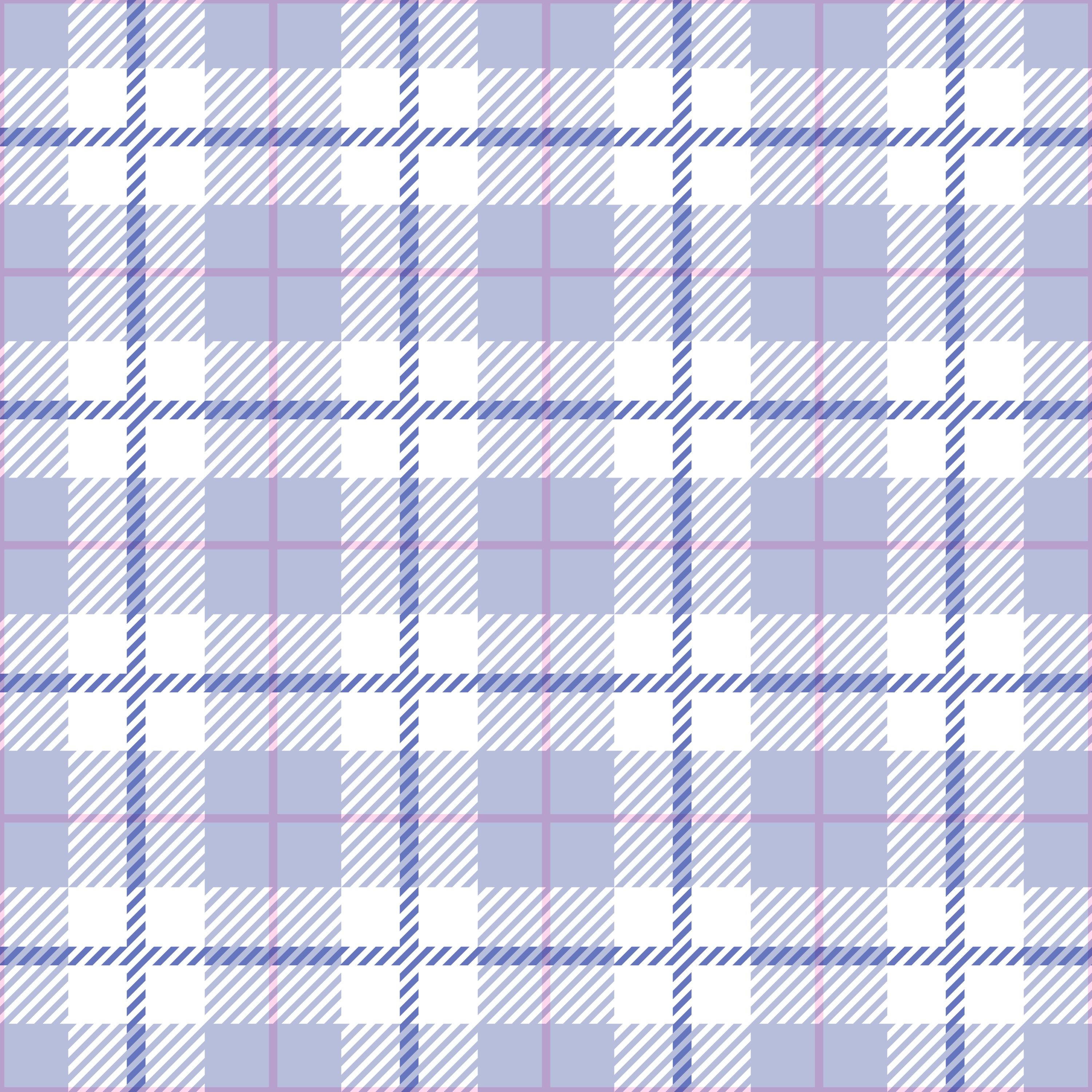
cores muito simples. Há apenas duas cores azuis e uma rosa e sim, o branco. Ok, então a primeira
coisa que
faremos para criar esse padrão de
pratos perfeito com listras diagonais é
tocar na cor azul claro Em seguida, tocarei
nas seleções para verificar se você selecionou o
retângulo, e eu simplesmente desenharia
um retângulo como este, tocaria em preenchimento de cor para preenchê-lo com
a O que queremos fazer agora é
inverter isso para criar uma linha diagonal que combine
perfeitamente com as bordas aqui Esse é o primeiro passo. Você também
pode desenhar uma linha, mas isso é um pouco mais difícil, pelo
menos eu acho que sim, para
acertá-la perfeitamente quando você precisa aumentar
e diminuir o zoom e ainda manter a retidão
da Eu faço assim por enquanto. Toque na ferramenta de transformação e selecionarei a
forma livre aqui, e simplesmente retirarei minhas bordas para que eu
fique bem comprida, e tocarei para
girar 45 graus, então acho que fiz uma,
duas, três vezes para obter essa diagonal retangular
muito longa Eu posso combiná-lo. Eu quero preencher toda a
tela aqui embaixo, então vou retirá-la,
e você pode usar o encaixe e o magnetismo Por isso, geralmente, quando
coloco listras diagonais como essa, geralmente não
funciona muito bem,
então vou
desligá-las por enquanto E então eu vou ampliar. O que eu quero é que a linha
tracejada, como você pode ver, se você aumentar o zoom com muita força, seja que a linha tracejada e
a linha realmente colorida sejam
diferentes Eu geralmente escolho a linha tracejada porque é
onde o objeto está, e acho que funcionará e que o objeto colorido não será colocado fora
da linha tracejada. Veremos quando o colocarmos. Então, vou diminuir o zoom
e,
em seguida, aumentar o zoom novamente, aqui no topo. Certifique-se de que a linha tracejada ou exatamente na
borda esteja Então, vou tocar
na ferramenta de transformação
e, como você pode
ver, está um
pouco embaçada, mas isso
não importa É só porque
estamos muito ampliados. Então, agora eu criei essa linha diagonal,
ou se você quiser, também
é um triângulo que parece metade
da tela assim. Então esse é o primeiro passo, e agora vamos criar linhas
diagonais desse. Então, o próximo passo é deslizar para
a direita para duplicar isso para que eu tenha quatro
camadas iguais Em seguida, tocarei na ferramenta de
transformação, tocarei no
nó superior esquerdo e digitarei 1.500 Certifique-se de que o símbolo da
corrente esteja tocado. Em seguida, tocarei na próxima camada, tocarei na ferramenta de transformação. Toque no nó do canto direito, digite 1.500, toque
na próxima camada, toque na transformação para, diminua o zoom, toque no nó do
canto inferior esquerdo e 1.500
e, em seguida, toque na próxima camada, toque na transformação dois, toque no nó
do canto inferior direito e digite Agora você tem
esses quatro quadrados e precisamos
invertê-los porque
queremos que essa linha seja preenchida Então, o que
fazemos é virar essa, a primeira em
nosso painel de camadas, a do canto inferior direito, tocar na
ferramenta de transformação e girá-la Eu fiz
isso quatro vezes Eu acho que sim. Quatro vezes
até chegar a essa linha. E então eu vou tocar no topo. É este, toque
na ferramenta de transformação e gire-a até
criar uma linha branca lá Ok, então esse é o primeiro passo, e agora é hora de
criar ainda mais linhas. Então, o que vou fazer é
juntá-los. Essas quatro camadas, eu as
juntarei
e, em seguida, farei o
mesmo processo novamente. Então, deslize para a
direita para
duplicá-lo para que você tenha quatro camadas, toque na ferramenta de transformação, toque no
nó do canto superior esquerdo e digite 1.500 Laços. Isso foi um erro. Eu tinha duas camadas selecionadas. Eu só quero uma camada selecionada, toque para transformar, toque no nó do
canto superior esquerdo 1.500 No próximo, toque no cornonodo superior
direito 1.500. No próximo, toque
no
cornonodo inferior esquerdo 1.500
e no último,
no cornonodo inferior direito
e inferior direito Então agora você tem linhas
diagonais menores. E então você continua
assim até obter a quantidade de linhas e a espessura das linhas
que deseja ter. Nós os faremos um pouco menores. Vou apenas
mesclá-los e
deslizar para a direita novamente Então, esse processo é algo
que parece super simples, mas até você pegar
o jeito entender como está criando esse padrão de jogo dessa forma, parece super complicado. Mas quando você souber, verá que,
na verdade, é muito fácil. Então toque na camada superior, toque na ferramenta de transformação, no canto superior esquerdo, digite 1.500, toque
na próxima camada, toque no canto superior direito E a próxima camada, o nó do canto inferior esquerdo, 1.500, e a próxima camada
e o nó do
canto inferior direito e 1.500 Ok, então é mais parecido com isso. Acho que vamos fazer mais
um ou vamos?
Vamos experimentá-lo. Vou juntá-las e depois vou fazer uma cópia delas, duplicá-la, desligar a visibilidade
da primeira, e depois vou fazer
essa metade do tamanho Então, vou tocar em um dos nós do
canto e digitar 1.500. E isso poderia funcionar, mas eu realmente quero que
sejam linhas ainda menores. Então, na verdade, vou
deletar isso, ativar esse e
apenas duplicá-lo Para que eu tenha quatro cópias, toque na transformação para
na camada superior,
toque no nó do canto superior esquerdo, digite 1.500, toque na próxima camada, no nó
do
canto superior direito, 1.500 A próxima camada, o
cornonodo inferior esquerdo,
1.500, e a próxima camada,
o cornonode 1.500, e a próxima camada,
o inferior direito Ok, então é mais parecido com isso. Agora vamos
deslizá-los juntos. Na verdade, vou
ligar minha guia de desenho, tocar no painel de acesso Guia de desenho em
tela, editar guia de desenho e
quero
que o tamanho da grade seja máximo abaixo de duas grades D para obter quatro quadrados Dessa forma, posso facilmente
quebrar meus quadrados. Ok, então isso é ótimo. E a primeira coisa
que faremos agora é se você quiser saber, você pode salvar isso
como o original. Fui varrido para
duplicar. Você pode salvar isso
como original para não
mexer com isso Depois, posso simplesmente
arrastá-lo para baixo do plano de fundo porque não
precisamos dele, mas você
pode simplesmente salvá-lo Se você quiser
mudar as coisas mais tarde, volte ao
processo ou crie outro padrão com
listras diagonais, por exemplo Ok, então este é o
primeiro que vamos
4. Coloque as listras: O que faremos é colocar as listras diagonais como você quiser
no padrão de lugares Então, vou tocar nessa camada de
listras, tocar na ferramenta de transformação, tocar em qualquer um dos nós do canto Vou tocar no canto inferior esquerdo, por exemplo, e digitar 1.500 E então vou arrastar
isso para o centro. Opa. Agora eu quero o
encaixe e o magnetismo ligado Então, eu quero ativar o
encaixe e o magnetismo. E eu quero isso
perfeitamente alinhado no centro, que
você possa ver quando tiver essas diretrizes amarelas
que estão perfeitamente alinhadas com seu tipo de nódulo médio nas bordas E então vou tocar para colocar
as linhas diagonais no quadrado. A próxima coisa é duplicar isso
e, em seguida, tocar na
ferramenta de transformação e arrastá-la
até que a borda se encaixe no
quadrado original Então, se você não entende o que estamos fazendo
aqui, tudo bem. É um processo. Você verá
o resultado quando estivermos lá. Então, basta acompanhar. Em seguida, deslize para
a direita no primeiro quadrado que
está no centro, toque nessa camada
e agora vamos arrastá-la para baixo até
que ela se encaixe,
toque na ferramenta de transformação
e, em seguida, deslize para a direita para duplicar
a original novamente,
toque e arraste aquela
para
o lado até que
ela se encaixe e, em seguida, duplique
o original novamente, toque naquele e arraste-o para a esquerda
lado até que se rompa. Toque na
ferramenta de transformação para colocá-la. E para o original, vou realmente recolorir
essas linhas azuis para branco Você verá o porquê mais tarde. Mas, por enquanto, toque em
Avalok e eu tocarei na cor branca, tocarei na camada e tocarei na
camada de preenchimento Então agora você não pode ver
isso, mas você
poderá ver isso mais tarde. Agora, o que faremos também é tocar no sinal de adição
para adicionar uma nova camada, e eu quero preencher essa camada
com a cor azul claro. Então, vou tocar nessa
camada, tocar em preencher camada, tocar na ferramenta de transformação, tocar em um dos nós do canto e digitar 1.500 Espero que isso não esteja
indo muito rápido. Você sempre pode usar uma velocidade
mais baixa na minha voz. Então, no vídeo, se você acha
que está indo muito rápido. Então, agora temos um
quadrado no centro. Eu arrasto aquele quadrado até aqui. Então, agora você pode
ver a forma do padrão da placa. Então, essa é a primeira faixa. É como o centro, e aqui vem uma faixa
diagonal
e duas listras diagonais, uma horizontal e outra vertical Ok, então esse foi
o primeiro passo, e o próximo é
adicionar uma linha rosa.
5. Adicione linha rosa: Então, agora vamos adicionar uma linha rosa. Vou tocar na cor rosa, e essa é uma
das duas linhas que
usaremos e que realmente
desenharemos . Você não
precisa desenhá-los. Você também pode usar a ferramenta
retangular para isso, mas na verdade vou
desenhar a minha com o pincel mon line
e o tamanho máximo Eu tenho a linha rosa e adicionarei uma nova camada para poder tocar no sinal de mais no
topo da camada azul aqui. E nessa camada, eu não
tenho sido muito bom em
nomear as camadas aqui, mas é só porque
elas são apenas linhas e quadrados
diagonais, e eu não sinto a
necessidade de nomeá-las Se você quiser
nomeá-los, você pode fazer isso. Mas vou seguir
em frente e desenhar. Com a monolina selecionada
e com minha cor rosa, vou tentar
fazê-la até mesmo no centro aqui Para mim, não importa
se não está perfeitamente alinhado, mas ainda assim será perfeito Vou tocar e arrastar. E vou segurar para endireitar a
linha e soltar. Se você não conseguir
endireitar a linha segurando, acesse suas preferências
e apenas seus controles, forma
rápida e
verifique se os furos de
desenho estão selecionados. Dessa forma, você terá
as mesmas configurações que eu. Ok, agora você pode desenhar outra linha ou
simplesmente duplicá-la, tocar na ferramenta de transformação e girar duas vezes 45 graus para obter uma
linha perfeita na outra direção Vou simplesmente deslizá-los
juntos para mesclá-los
e, em seguida, tocar no N e
arrastar para multiplicar assim,
e esse é o primeiro
passo para adicionar as linhas Agora você pode
escolher se deseja que a linha rosa fique
assim ou se deseja que ela seja meio que mesclada seja meio que mesclada
nas linhas azuis.
Se quiser fazer isso,
você pode tocar no N na camada das linhas azuis e
também arrastá-las para multiplicar Eu farei isso e sempre poderemos mudar isso mais tarde, se
não quisermos mantê-lo. Mas dessa forma, você pode ver
que realmente se funde bem lá e
fica com uma aparência transparente Então, agora é hora de
inverter o padrão e adicionar uma linha azul
6. Inverta o padrão e adicione linha azul: Então, vamos inverter o
padrão. Eu vou. Eu não quero
incluir esse branco. Você verá o porquê em um minuto. Vou apenas arrastar isso para
baixo do fundo. E então vou deslizar para a direita
a partir do
fundo e para cima e agrupar E então eu vou tocar no grupo, tocar na ferramenta de seleção. Se você entender isso, não
poderá selecionar o grupo. Você tocará em uma das camadas, tocará na ferramenta de seleção e verificará o preenchimento de cores. Agora você pode tocar no grupo novamente. Toque nas duas seleções, salve
e carregue a seleção oito, toque para transformar em flip
rg ConflThrizontal Toque na ferramenta de seleção novamente para desmarcar e toque novamente
para selecionar a seleção sete, toque para transformar em, virar na
vertical e virar Em seguida, você pode tocar na ferramenta de
seleções novamente, seis, tocar
para transformar em,
virar na vertical e
virar Eles podem tocar novamente e
salvar na seleção cinco, toque para transformar para virar a
borda com a virada horizontal Ok, agora
invertemos o padrão. E é hora de
adicionar a linha azul. Então, o que vou fazer
é tocar no topo da linha rosa.
Vamos experimentar isso. Não sei o
posicionamento,
mas vou tentar fazer o que
acho que vou tentar fazer
em cima da linha rosa. Então toque em uma nova camada e
toque na cor azul mais escura, a monolina 100%, e eu
arrastarei uma linha Ali. Assim. E então, opa, estava
na camada errada. Toque para adicionar uma nova camada, fita adesiva
Monoline para segurar E então deslize para a direita
nessa camada, duplique-a, gire duas vezes e aqui
está sua nova linha Ok, então parece bom. Não tenho certeza se quero manter esse tipo de
transparência transparente. Como você pode ver, algo
aconteceu aqui com as linhas. Vou tocar nele e me
certificar de retirá-lo, selecionar a forma livre
e retirar essa linha fora da tela para garantir que ela se
repita perfeitamente Farei o mesmo
com o outro, só para ter certeza de que
foi longo o suficiente. Assim. E então eu vou
deslizar essas camadas juntas Então agora depende se você quer que essas linhas sejam
transparentes ou não. Então, vamos dar uma olhada e
ver como fica se
não for transparente, normal, normal. Normal e normal. Acho que parece bom. Talvez queiramos retirar a linha rosa no topo
de todas as linhas. Dessa forma, meio que obtemos
o mesmo efeito aqui. Mas em vez de fazer com que todas as linhas se multipliquem no modo de
mesclagem, fizemos isso com
a linha rosa Eu acho que isso parece melhor, então vou continuar assim. Mas agora, para um padrão de placas, geralmente
há
listras no centro aqui
também, ou pode haver Eu queria que fosse, então
vou colocar essa, nossa camada de listras brancas
em cima da nossa linha azul Como você pode ver, algo
já aconteceu. E geralmente acho que
fica melhor se não
estiver nessa direção,
mas eu tocaria naquela,
tocaria na ferramenta de transformação, giraria 45 graus quatro vezes, para que ficasse assim Como tecido ou
algo parecido,
que pareça melhor, pelo
menos. OK. Então isso foi tudo. Então, agora é hora de
testar o padrão.
7. Teste o padrão: É hora de testar esse padrão. Então, na verdade, essa é a calcinha. Então, vou deslizar
para baixo com três dedos. Deslize para baixo com três
dedos e toque em opio. Podemos fechar
o painel de cores, deslizar para baixo com três dedos, tocar em colar e eu vou puxá-lo para
cima do grupo E então vou tocar
nos três pequenos pontos,
dividir a visualização, Safari, e
aqui vou tocar e Vá para o meu testador de padrões no meu
site e arraste para cima
e para baixo, e
você verá que criou um padrão de placas perfeito Agora podemos
voltar ao Procreate
e duplicar isso para que
você tenha quatro cópias, toque na camada superior
e na ferramenta de transformação, a cornona superior esquerda, digite 1.500 Na próxima camada, a
cornuda superior direita, digite 1.500. Na próxima camada, a cornuda
inferior esquerda, digite 1.500 e a próxima camada e a centena inferior direita
e digite 1.500 Então, podemos
deslizá-los juntos. Também desativarei
minha guia de desenho, então o painel de ações Canvas desligará minha guia de desenho. Esse é o seu padrão repetido e esse é o seu bloco de padrões, e você pode, é claro, também repeti-lo novamente. Se você quiser ver como
fica dentro de Procrites, vou duplicar para obter mais quatro cópias,
e vou continuar
porque acho que estamos mais acostumados a ver esses padrões de placas
em Vou continuar, tocar na ferramenta de transformação, tocar na próxima camada, 1.500 em todos os quatro nós de canto, assim como fizemos anteriormente para obter uma espécie de
padrão repetido novamente Este é o seu padrão repetido, e esse é o seu bloco. Você pode renomeá-lo, e este é o seu mini repetido ou
algo parecido Ok, então aqui está
seu padrão de ritmo repetido e seu quadro de padrões.
8. Recoloração: Vamos dar uma olhada em
recolorir esse padrão. Então, o que eu faria se quisesse recolorir é tocar Vamos criar uma cópia primeiro. Então, eu tocaria na galeria, tocaria no arquivo, tocaria em duplicar
e, em seguida, tocaria no novo arquivo, e aqui eu posso recolorir Então toque nas camadas com a cor
azul, por exemplo, apalok com a cor azul mais clara, e vamos recolorir
para, sei Preencha a camada e, em seguida, desative
a visibilidade do ladrilho. E você pode, é claro, recolorir para várias cores
diferentes, mas eu farei todo o azul A mesma cor agora. Então, Alphal em todas essas
camadas na camada de preenchimento, e então eu posso recolorir
a linha azul para talvez eu queira que essa
seja laranja ou, na verdade, talvez eu queira que essa
seja, tipo, verde escuro Então sinta essa camada, e
talvez eu queira que a linha rosa, o falo nela seja
roxa e preencha a Então é assim que você
recolore o padrão. Vamos testar isso também
no testador de padrões. Então, deslize para baixo com três
dedos, toque em Copiar, deslize para baixo com três
dedos, toque em colar, vá para o testador de padrões,
toque e arraste seu padrão toque e E aqui você tem seu verde. Padrão de fita perfeito. Eu
sempre gosto mais disso. Então é assim que você recolore seu.
9. Exporte o padrão: Então, agora é hora de
exportar o padrão. Vou acessar
meu arquivo original e posso ativar o bloco,
tocar no painel de ações, compartilhar, JPEG e salvar sua imagem
na
câmera, e você pode ativar a câmera, e você pode ativar minirepetição
ou a repetição Vou apenas ativar
a mini repetição, o painel de ações
gravado, o compartilhamento e o
JPEG e salvá-lo no Cameo Eu adoraria ver o que
você criou nesta aula, então não deixe de compartilhar seus padrões aqui na
sala de aula ou na comunidade.
10. Próximo passo: pegue seu pacote para iniciantes gratuito: Antes de terminarmos esta aula, quero te dar
algo extra. Se você gosta desta
aula e quer
continuar desenvolvendo suas habilidades de design de
padrões,
eu criei um
pacote inicial gratuito do
Pattern Rebels só para Lá dentro, você encontrará duas miniclasses, pincéis de
procriação, uma paleta de cores divertida, modelos que economizam
tempo e
até mesmo Tudo projetado para ajudar você a criar belos padrões com mais confiança e
menos sobrecarga. É uma verdadeira amostra
das classes, ferramentas e
recursos que você encontra na associação Pattern
Rebels sem o compromisso Sem cartão de crédito, sem
prazo, sem pegadinhas. Tudo é seu
para guardar para sempre. Você pode obtê-lo
agora mesmo por meio do link que compartilhei
aqui na aula. Basta clicar em Inscrever-se e você terá
acesso instantâneo a tudo. É totalmente gratuito. Mal posso esperar para ver o que
você cria com ele. O link está na
descrição dessa classe. E se você está animado
para se aprofundar ainda mais, confira Pattern Rebos,
meu programa de associação Lá dentro, você receberá aulas
mensais, recursos como pincéis,
paletas, lacunas simuladas
e modelos de layout de padrões, além de desafios de design, além de desafios de design sessões de
feedback e perguntas
e Você pode aprender mais em
pattern rebels.com. Finalmente,
muito obrigado por assistir. Se você gosta desta aula,
pode clicar no botão Seguir ao lado do meu nome para não
perder minhas futuras aulas. Você também pode tocar em meu nome para ver todas as minhas aulas
aqui no Skillshare Se você tiver alguma dúvida, coloque-a na guia Discussões e sinta-se à vontade para deixar uma vista
se você gostar desta aula. Eu adoraria
ouvir sua opinião. Não se esqueça de enviar seu
projeto aqui na galeria
e, se você
compartilhá-lo no Instagram, marque-me com Maya Faber Eu adoraria ver
o que você cria. Obrigado novamente por se juntar a mim e espero que você
goste desta aula.
 Maja Faber, Surface Pattern Designer