Transcrições
1. Introdução ao curso e Affinity Photo: Olá, pessoal, e bem-vindos de
volta à minha página do Skillshare. Eu tenho um novo
curso Skillshare para vocês, e este é Como criar
um padrão perfeito
no Affinity Photo um padrão perfeito
no Agora, isso funcionará com qualquer versão do Affinity E se você ainda não
ouviu falar desse programa, é uma alternativa
ao Photoshop, e costumava ser uma compra
única, mas agora é totalmente gratuito Agora, esse é um tipo de
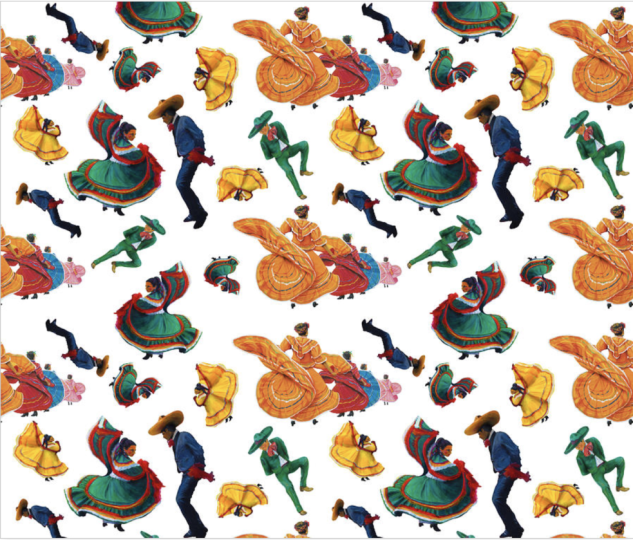
padrão que você pode usar com qualquer obra
de arte Se você
tiver algum desenho no formato
P&G e quiser criar um
padrão completo e perfeito com ele, esta será
a aula para E você pode até mesmo
aumentá-lo ou diminuí-lo e até mesmo aplicá-lo a muitos sites de impressão
sob demanda. Antes de começarmos, meu nome é Ivan Florentino Ramirez e sou principalmente artista plástico,
mas trabalho com arte
digital, lápis, desenho
gestual,
acrílico, pintura a óleo e E alguns dos mais
novos incluem desenhar apenas
com canetas esferográficas
e cadernos de desenho menores E eles variam em
duração de 15 a 20 minutos, meia hora,
até cursos de mais de 1 hora E muitas das minhas aulas de compartilhamento de
habilidades giram em torno do aprendizado
por meio da cultura pop, mas venho integrando muitos
meios diferentes para que
possamos ter uma meios diferentes para que
possamos ter Então, você está pronto para criar seu primeiro padrão perfeito no Affinity Photo? Vamos começar.
2. Como fazer um padrão contínuo: Ok, vamos criar nosso padrão abrindo o Affinity Agora, a foto de afinidade mais recente
está colorida aqui em verde. O antigo estava com
esse rosa e roxo, mas ambos funcionam exatamente da mesma forma. Você vai querer começar
abrindo um novo arquivo, tornando a largura da página de
1.000 por 1.000 pixels. Gosto de mantê-lo em DPI 300 apenas para ter certeza de que
tudo está nítido e
claro e que a resolução é
bem alta. Vamos criar. Você pode importar todas as imagens necessárias para
criar o padrão. A maneira mais fácil
é acessar o arquivo, colocar e abrir sua pasta de origem. E para esse padrão, eu
quero ter um fundo claro, então não é um fundo branco. Vou duplicar isso
e vamos
brincar com isso Então, o que eu quero fazer
é tornar isso um pouco menor e colocá-lo
nesta área aqui. Ok, então o que você quer fazer
é abrir o painel Transformar. Então vá para ver o estúdio. Transforme, e
isso abrirá
os eixos X e Y de qualquer uma
das imagens que você tenha. Então, quando você clica nele,
este está no eixo X. E como criamos nossa página
inteira em 1.000 pixels, tudo o que precisamos fazer é
fazer mais 1.000 Enter, e ela será movida para
o outro lado igualmente. Então, o que vou
fazer é copiar e duplicar isso E como você pode ver, podemos mover isso em qualquer direção
que quisermos, e será mesmo quando
fizermos esse padrão de ladrilho. Então, agora coloque-os como quiser
em qualquer lugar que desejar. E aqui está uma demonstração de colocar algo no Yaxs Então, vamos duplicar
essa dançarina verde aqui. Queremos duplicá-lo. Você quer fazer -1.000 pixels e ele o moverá
direto para o topo Sempre que você clicar em
uma de suas imagens, poderá vê-la se movendo
na parte inferior
, onde diz transformar Pode parecer um pouco confuso
no começo, mas você verá. Contanto que você coloque
os números negativos e positivos exatamente
onde eu os tenho aqui, seu padrão, seu padrão,
sairá perfeito E agora é só uma questão de criar o padrão
que você deseja. Brinque com
tamanhos diferentes, gire suas imagens, verifique se há
um equilíbrio de cores com os objetos que
você estiver usando
e, desde que seja variado e atraente, você terá um padrão
interessante Ok. Depois de decidir que gosta da aparência do seu padrão, vamos
para Arquivo, Exportar. E eu estou mantendo isso como um PNG para manter um fundo claro e
transparente. Então, vamos exportar isso. Vou apenas
intitulá-lo de padrão de azulejos. Salvar. Vou abrir o
arquivo que acabamos de criar. Então, abra, vou para uma nova
camada de padrão a partir da seleção, e agora ela cria
um padrão especial. Vamos
criar um novo arquivo
e, especificamente para o Redbubble, eu o salvei como
modelo aqui, e esses são os tamanhos
que eu sei que cabem em
todos os itens do Redbubble.
Então, vamos criar. Voltamos ao nosso padrão de ladrilhos. Você vai copiar e
colar com o Control V. Nós acessamos nossa ferramenta de movimentação. E assim, você criou um padrão contínuo
que pode ser girado,
ampliado, reduzido e
pronto para ser carregado em qualquer
site de impressão sob demanda Agora, com esses
tipos de padrões, contanto
que você conheça
suas dimensões , você deve inserir em qualquer projeto ou impressão neles e
no site em que
deseja fazer o upload desses dois. Por exemplo, eu já
tenho alguns selecionados da Society six, coisas como Etsy, Red
bubble, fine art America Esses são apenas alguns tipos
diferentes de lugares em que você pode colocá-los. Esse padrão pode ser
ampliado e reduzido. É muito versátil. Então,
deixe-me saber o que você
acha desse curso. Foi fácil de seguir? E se você tiver algum
padrão criado, coloque-o na seção de
projetos desta classe. Compartilhe com todos. Vamos começar uma conversa sobre esses tipos
de arquivos digitais e
nos vemos no meu próximo curso. Muito obrigado por assistir. E nos vemos
na próxima. Tchau tchau.
3. Minhas considerações finais: Ok, pessoal,
espero que tenham gostado da minha
aula sobre como
criar padrões repetidos Eu só queria mostrar a
vocês que aqui na minha página de belas artes na América, é
aqui que eu
fiz tantos tipos de padrões repetidos Eles são variados. Eu
geralmente começo com um arquivo PNG ou foto. Por exemplo, este
com um vestido vermelho, que na verdade será um futuro
curso de pintura acrílica, então fique atento a isso Então, este é um PNG
sem fundo. E o que eu decidi fazer foi transformar isso em um
padrão repetitivo como esse E este é um com
tamanhos variados para torná-lo único. Eu capotei algumas. Alguns deles são revertidos apenas para
torná-los interessantes Então, sim, com o Fine Art America, qualquer site de impressão sob demanda, o método que eu mostrei
com padrões repetidos, você pode fazer o que
quiser com sua própria arte Então, esse é o
que eu usei como exemplo quando estava
usando esse curso. Portanto, uma das coisas
que você deve ter em mente é manter as coisas variadas, garantir que o padrão
pareça interessante, brincar com os tamanhos, garantir que não haja
muito espaço vazio. E o padrão repetido
se reunirá quando você
brincar com ele Por exemplo, com este, esse de picolé de morango, eu queria ter certeza de que não
era apenas reto, então eu meio que inclinei alguns
deles, virei para cima, pegaram alguns desses laços de
morango que eu tinha e corações e os
adicionei E eles se encaixam perfeitamente
em muitos desses tipos de produtos
impressos e mesclagens
que você pode obter Então, espero que vocês tenham
se divertido com essa aula, e mal posso esperar para ver como vocês se comportam com seus padrões. Você o usará
para sua própria obra de arte? Você os usará como um padrão de impressão como
padrão para o plano de
fundo do telefone para seu laptop? Você pode ter isso como plano de
fundo para seu tablet, iPad, computador ou telefone. Há tantas coisas que
você pode fazer com isso. E, obviamente, tudo o que
você precisa fazer é alterar o tamanho
da dimensão dependendo de onde
você vai colocá-la. E eles são facilmente escaláveis. Espero que você goste do curso. E se você fizer isso, deixe um comentário e faça o upload do seu projeto na seção
de projetos do curso. Muito obrigado por assistir, e nos vemos
na próxima. Tchau tchau.
 IVAN RAMIREZ, Artist, Painter & Youtuber