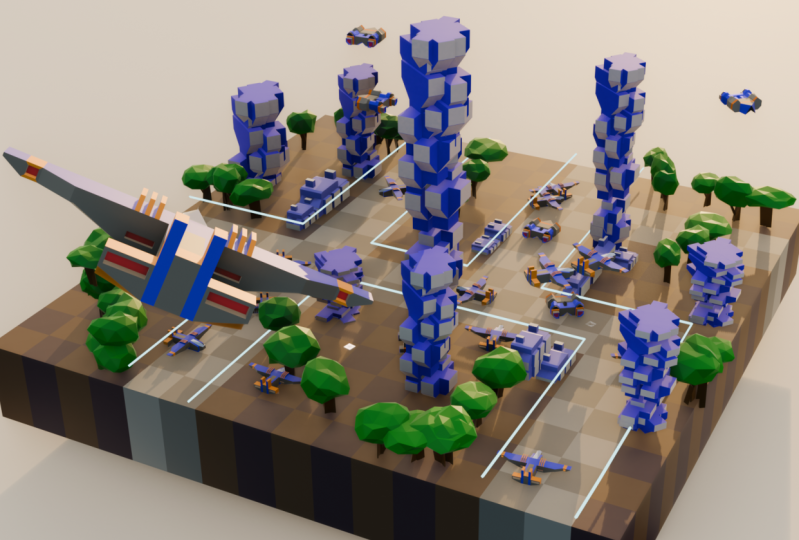
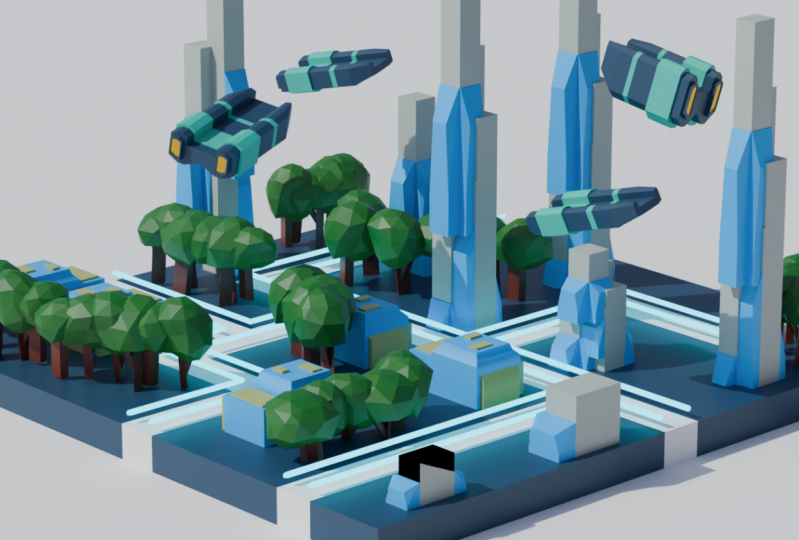
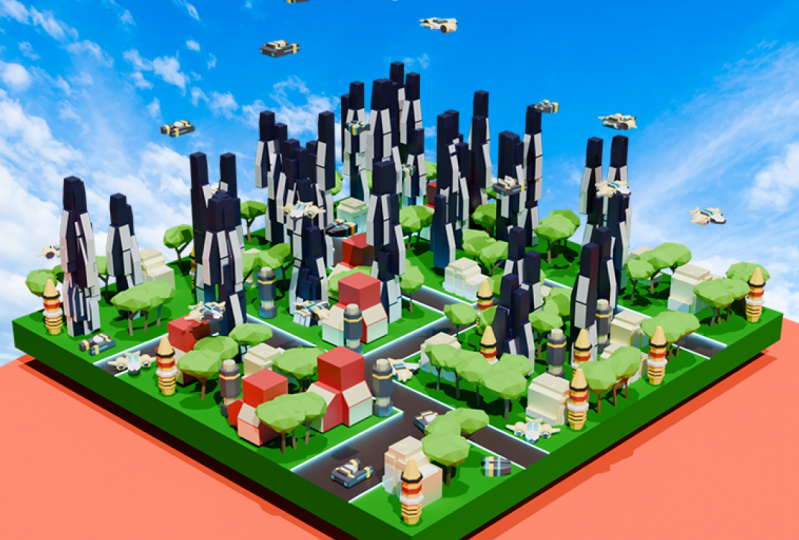
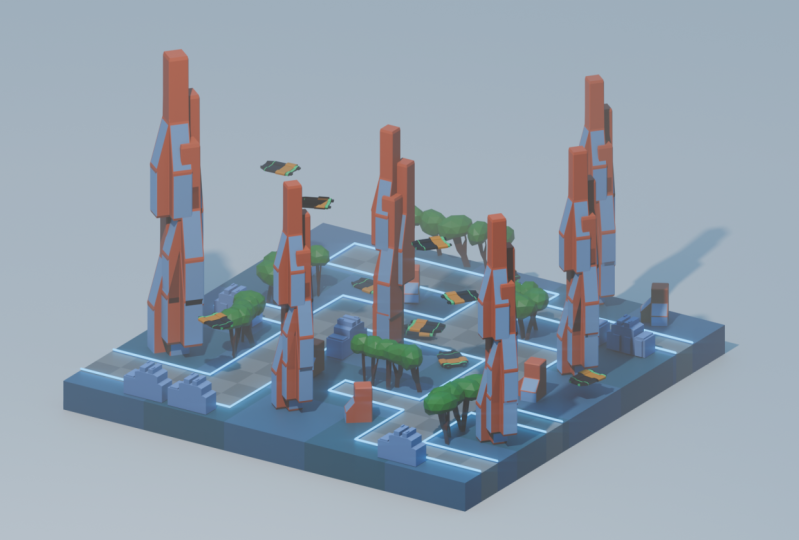
Transcrições
1. Introdução e configuração: Oi, todo mundo. Meu
nome é Steve Land. Sou artista, animador
e criador de três dimensões no YouTube. E bem-vindo ao meu curso exclusivo
Skillshare sobre a criação um mundo isométrico de ficção científica no
Blender Este
curso para iniciantes guiará você por todo o
processo de modelagem, dispersão e renderização de todo
um Completamente personalizável,
com possibilidades ilimitadas para levá-lo aonde sua
imaginação Se isso soa divertido,
espero que você esteja pronto
para relaxar e divertir aprendendo alguns
recursos exclusivos do Blender Sem mais delongas, vamos começar, o que você precisará
é, obviamente, de um computador Um computador da última
década deve ser capaz de rodar o
Blender perfeitamente Um teclado e mouse
também são úteis, mas se você estiver
trabalhando em um laptop, poderá usar
um teclado pequeno e um trackpad embutido Claro, você vai
querer acessar blender.org
e baixar a versão mais recente do Neste curso,
usaremos o Blender 4.2, mas qualquer coisa mais nova
também deve funcionar Depois de executar o assistente de instalação
simples, você deve iniciá-lo
e ativar algumas configurações. Acesse suas preferências de usuário. Começando com a ativação de computadores de
GPU, se você tiver um computador capaz de renderizar
na GPU,
isso será Desça até os complementos e ative
o complemento regular do nó. Isso é basicamente um atalho de
material, que ajudará a visualizar
suas renderizações em tempo
real e a acelerar o fluxo
de trabalho É útil ter, então
eu gostaria de habilitá-lo. E com essa configuração, estamos
prontos para começar a criar.
2. Como criar ativos de ficção científica em 3D: Para a primeira etapa da criação do nosso mundo
isométrico, vamos criar
alguns ativos que
depois poderemos espalhar pela nossa plataforma Os primeiros ativos serão algumas peças de construção
que podemos espalhar
umas sobre as outras para criar
esses arranha-céus de ficção científica Começaremos
usando apenas nosso cubo padrão aqui e o liquidificador para
distinguir essas formas Vou começar
aumentando a escala ao longo do eixo Z. Para fazer isso,
pressiono S no meu
teclado e depois Z para aumentar a escala ao longo do eixo Z, algo um pouco
alto assim, e depois pressionarei a tecla tab Isso nos coloca no
modo Editar, como você pode ver aqui, Tab muda você do modo de
objeto para Editado Vou apenas controlar R e
fazer alguns cortes de loop. Em seguida, o que vou
fazer, e esse é o mesmo método que
vou usar para todos esses pequenos edifícios, é chanfrar e ajustar a
extrusão Essas são
técnicas muito simples de fazer. Vou apenas selecionar a seleção de rosto , como você pode ver aqui. Vou pegar duas faces na
lateral e pressionar E para
expulsá-las. Então eu quero um ângulo
inclinado aqui. Eu só vou
agarrar aquela ponta lá. Como você pode ver, temos
um rosto inteiro selecionado. Escolheremos a seleção de borda, pegaremos apenas a borda superior. Então, se você pressionar o controle e B no teclado,
poderá deslindar isso. Aqui, vou
dar uma bela forma
angular
chanfrada em nosso Agora, tudo o que vou fazer é
pegar a seleção facial novamente. Pegue mais duas faces aqui, extrude-as novamente e faça a mesma técnica
alternando para a seleção de borda, agarrando essa borda
e pressionando o controle B para nivelá-la em
uma Essencialmente, isso é tudo o que
precisamos fazer para essa forma. Você pode pegar sua face superior aqui e talvez torná-la
um pouco mais alta pressionando G para agarrá-la
e depois Z para
movê-la para cima e para Uma técnica para tornar isso
um pouco mais suave e bonito é
acessar a guia de modificadores,
dar um pouco mais de espaço ao agarrar a
borda da janela bonito é
acessar a guia de modificadores,
dar um
pouco mais de espaço
ao agarrar a
borda da janela e adicionar um modificador. Escolheremos um
modificador de geração e escolheremos Bevel. Vamos apenas alterar
o tipo de largura para porcentagem
e, em seguida, alterar essa
porcentagem até obtermos alguns pequenos
chanfros nos cantos Como você pode ver, isso apenas
arredonda um
pouco as bordas e tornará a
renderização um pouco melhor Falando em renderização, vamos usar alguns materiais
sobre isso agora Se você alterar o sombreamento da
janela visualização
para a visualização do material aqui, e puder ver que está
tudo branco
agora, queremos adicionar um
pouco de cor a Vou pular para nossa janela de
material aqui. Ao clicar na cor aqui, vou para uma
bela cor alaranjada E então eu vou fazer um material
separado. Isso será
uma espécie de material de janela. Então, vou clicar
na tecla Mais aqui. Clique em Novo novamente. E então este,
vamos fazer uma
espécie de cor ligeiramente azul. Faça com que fique um pouco mais escuro. Faça este
completamente metálico. Agora, se você quiser alterar apenas algumas partes da sua malha para um material diferente, o que você pode fazer é entrar no modo de edição, pegar sua seleção facial novamente e vamos pegar essas janelas aqui e transformá-las em janelas
de vidro. Então, vamos escolher nosso novo
material e clicar em assinar, e você pode ver
que agora eles têm seu próprio material brilhante
aplicado a eles. Você pode alterar o brilho
ajustando o controle deslizante de
rugosidade aqui Vou mudar isso para cerca de 0,8, e aí está nosso primeiro prédio
para nosso mundo de ficção científica Agora você quer fazer algumas
variações desse edifício. No entanto, alguns deles podem ser
extremamente básicos. Vou, por exemplo, duplicar este pressionando a
tecla Shift D e movendo-o.
Depois, posso simplesmente tocar
no modo de edição, pegar toda a
malha pressionando A e depois
reduzi-la ao longo do eixo Z. E isso pode ser
ali mesmo outro prédio, apenas uma espécie de prédio pequeno e
atarracado. Agora você quer
ir em frente e criar outro prédio com
alguns materiais diferentes. Use o shift A e um novo cubo, e esse será um processo
muito semelhante
ao da construção anterior
que acabamos de criar Vou apenas pressionar S e, desta vez, escalá-lo ao longo do eixo Y. Então, temos mais cubo
retangular. Também vou dar a esse
cubo um novo material para que possamos
vê-lo visualizado Este será um material de construção de ficção científica azul
claro. Então, tudo o que precisamos fazer são algumas deformações
básicas novamente. Você pode entrar no
modo de edição, pressionar Control R, adicionar mais dois cortes de loop usando a roda de rolagem e
alterando o valor aqui. Se você não tiver
uma roda de rolagem, também
poderá usar as teclas de página para cima e página para baixo no teclado. Em seguida, basta pegar nossa seleção de
rosto novamente. Pegue um rosto lá e podemos
inseri-lo batendo em
I e inserindo-o Como você pode ver lá, faremos isso
com todas essas faces, batendo e inserindo-as Depois, você pode pegar as faces e pressionar a extrusão para expulsá-las Podemos seguir em frente e
criar um novo material. Faça com que seja uma cor meio cinza e
atribua-a a eles. Como você pode ver, há
uma boa variação aí. Lá vamos nós. Um prédio simples,
nada louco, mas isso adicionará mais detalhes
aos nossos outros edifícios aqui. O próximo pequeno recurso
que modelaremos para nossa cena aqui é uma
pequena árvore baixa de poliéster Sempre acho bom
misturar um pouco da natureza em suas coisas
mecânicas de ficção científica. Vamos
simplificar isso. Então, clique no Shift A para abrir seu menu de anúncios e adicionar
uma atmosfera de malha Para deformar isso,
vamos apenas tocar no modo de edição
e, em seguida,
habilitar a edição proporcional Esta é uma pequena opção que você
vê na barra superior aqui. Agora, se você tiver um vértice
alternando para o vértice, selecione e pressione a tecla G para movê-lo Você pode ver que movemos
uma seção maior da malha com
esse único vértice E você pode usar a roda de
rolagem ou as teclas de página para cima e página para baixo para
alterar o tamanho disso. E por falar em variação, o que você pode fazer é,
na verdade, mudar a queda aqui para ser aleatória. E fazendo isso,
agora, se você movê-lo, você pode ver que obtemos uma
forma aleatória em toda a malha. Nada muito louco. Não queremos ser muito espertos e, você sabe, acho que vai
funcionar muito bem lá. Agora vamos adicionar um
tronco rápido a essa árvore. Então, vou tocar no
modo de edição, selecionar seleção de rosto, pegar uma dessas faces
na parte inferior aqui e
reduzi-la bem e pequena. Vou apenas extrudar
isso para formar um tronco, movendo-o para ficar diretamente
embaixo Você pode até mesmo adicionar
um galho rápido a essa árvore,
passando pelo controle R, adicionando um corte em laço e, em seguida controlando R novamente para
adicionar uma face lá. Então, se selecionarmos a seleção de face, pegue essa face e gire-a Puxe com um pouco mais de
força e extrude-o para cima. Você pode ver que acabamos de adicionar um pequeno galho à
árvore também. Agora, a outra coisa que
queremos fazer enquanto temos essa malha de árvore aqui é
ver aquele pequeno ponto laranja, que é o
ponto de origem da nossa malha, e queremos alinhar
a base dela para
ficar exatamente nesse
ponto de origem, algo assim. Agora, tudo o que resta é colocar um material verde rápido nele, então adicionaremos um novo material Faça isso em uma cor verde. Talvez um pouco azul esverdeado. Aumente totalmente a rugosidade e adicione mais
um material Essa será
uma espécie de cor acastanhada. Selecione os vértices inferiores pressionando B e
clicando na caixa de seleção E com isso selecionado, você
pode simplesmente pressionar Control plus no teclado até selecionar
todas as ramificações. Com isso, você pode clicar em uma placa e ver que isso
muda o tronco ali. E é isso.
Agora, o último recurso que vou mostrar a
vocês como criar é uma nave espacial de baixo poliéster Comece pressionando sete no teclado numérico para acessar a vista superior, e
adicionaremos um novo cubo,
pressionando a tecla Shift A e
puxando um cubo para cima Vamos entrar no modo de
edição e, em seguida, controlar R e adicionar um
corte de loop bem no meio. Basta clicar duas vezes para confirmar. Agora vamos
selecionar a caixa pressionando B e selecionar o lado esquerdo da nossa malha, pressionar x e excluir Faremos isso duas vezes
para excluir todos
os versículos
à esquerda do cubo Em seguida, sairemos do modo de edição, mudaremos para nossa pilha de modificadores aqui e adicionaremos um novo Este será um modificador de
geração de MR. Basta escolher o recorte. E agora você pode ver que
isso vai
acelerar nosso fluxo de trabalho
porque queremos que o lado esquerdo
da nave espacial se
pareça com o lado direito Então, ao fazer isso,
podemos controlar os dois lados. Então, vou usar a tecla Tab
no modo de edição e reduzir
isso ao longo do eixo Z. Em seguida, vou mudar
para a seleção facial aqui, pressionando
a tecla três no meu teclado e puxando essa
face ao longo do eixo x. Também podemos desativar a edição
proporcional para isso. Então eu vou extrudar
isso um pouco mais. Agora, neste lado,
vou extrudá-lo e agora vou
começar a fazer alguns chanfros Então, vou mudar
para a seleção de bordas. Pegue essa vantagem. Vamos
chanfrá-la pressionando o Controle B. Pegue essa borda, chanfrando-a
pressionando o Controle B e, em seguida, pegue essa borda inferior
também
e chanfre Em seguida, vou
pegar a borda do meio e puxá-la com um
pouco mais de Então, nós meio que temos,
como você pode ver aqui, dois motores ou algo lado a
lado um ao lado do outro. Em seguida, vou
clicar em três para entrar no modo de seleção de
espaço, mais
selecionados ali mesmo. Pegue todas essas três
faces e extrude-as para dentro. E então eu vou
pegar essa borda aqui e chanfrá-la para dentro Para selecionar os versículos
que você não pode ver, você pode escolher este botão aqui, e ele lhe dará uma radiografia da malha, e você
poderá selecionar todos eles Então, desmarque isso.
Vamos apenas puxá-los ao longo do eixo y. Vou pegá-los e
puxá-los de volta ao longo do y também. Agarre, puxe você para cima. E então, de volta aqui,
vamos
adicionar mais uma área de motor. Então, vou controlar
R e adicionar dois cortes de loop. Em seguida, vou
mudar para a seleção facial, clicar com o botão direito do mouse no
laço de corte e extrusão, e vou escalar
isso ao longo do deslocamento y. O que isso faz é
escalá-lo em todos os eixos, exceto Y. Então, ao pressionar escala e deslocar y, isso apenas adiciona um pouco de espessura e E então, de volta aqui, talvez
queiramos um pouco
de motor a jato. Então, vou pegar essas
duas faces e clicar para inserir. Eu vou
extrudi-lo. Então eu vou bater no interior novamente e vou
extrudi-lo para Eu com esse tipo de forma
legal lá atrás. E aí temos apenas uma espécie
de nave de ficção científica de aparência
básica, nada louco, mas
tem um pouco de personalidade e é tudo o que realmente precisamos Agora, a única outra coisa a fazer é adicionar um pequeno corte de
laço aqui e começaremos a adicionar um
pouco de cor a isso. Adicione um novo material. Este será
um cinza mais escuro, que será a
cor geral do navio, e então começaremos
a selecionar diferentes áreas
para cores diferentes Então, vou clicar com o botão direito
neste anel facial aqui. Ele também controlará o controle de estender
isso até as bordas
e, em seguida, adicionar um novo material. Este será uma espécie de material amarelado,
uma espécie de amarelo de ficção científica, algo assim
parece meio legal Agora eu quero mais um material, que é uma espécie de Sif azul, entre verde e azul, mas um pouco mais azul, se você sabe do que
estou falando Em algum lugar ali,
essa é uma espécie de cor Sif, e alguns desses anéis
ficarão azuis, o que parece meio bonito Talvez esse aqui
atrás também. Como você pode ver, é muito básico, mas isso é tudo o que
precisamos para
adicionar uma espécie de pequena nave espacial sifi à pequena nave espacial sifi à nossa cena, e
ficará bem legal Você pode criar quantos
desses tipos diferentes pequenos
designs
de baixo teor de poliéster quiser Eu recomendo fazer duas ou três, pelo menos, para o
seu mundo Sipi. Depois de terminar com
isso, você pode passar
comigo para a geração da nossa cidade.
3. Como criar mundos com nós de geometria fáceis: Ok, com nossos ativos criados, agora
é hora de começar a
construir nosso mundo. Posso apagar a lâmpada porque
não preciso dela na cena. Vou apenas
selecionar todos os nossos ativos. Vou apenas
pressionar G e deslocar Z para tirá-los do quadro. Então, vou usar o turno
A e adicionar um novo plano. Vamos
aumentá-lo 20 vezes para ser
uma boa base grande para nosso mundo de baixo teor de polígonos, e então vou entrar no modo de
edição e clicar com o
botão direito do mouse para clicar em subdividir Agora, vou repetir
essa configuração quatro vezes. Então eu
vou para a vista superior. E vou pressionar C no meu teclado para
selecionar círculos, como você pode ver aqui. Vamos apenas pavimentar
algumas estradas aqui para atravessar nossa cena Você pode ajustar o
tamanho selecionado com a roda de rolagem. Então, algo assim,
vamos
cruzar uma estrada aqui . Isso pode
ser como você quiser. Você pode simplesmente
brincar com essas estradas, criar algo legal, e
isso parece muito bom. Tudo o que vou fazer é adicionar
dois materiais a isso. Um material será um
pouco mais parecido pavimento, parecendo
um material
mais escuro Então eu vou controlar I.
Para inverter a seleção e adicionar um novo
material para isso Esse será um
tom diferente de pavimento, talvez um pouco azulado,
vamos atribuir isso a isso Eu posso ver que temos alguma
base para o nosso mundo, e é hora de começar a
distribuir nossos ativos nele A maneira como vamos fazer
isso é com nós de geometria, um recurso muito interessante
do Blender que
oferece muita flexibilidade na distribuição
de objetos Claro, você pode
simplesmente pegar objetos, pressionar tecla D e colocá-los em
todos os lugares, mas isso é lento e
desajeitado e você não tem muito controle mais tarde
se quiser ajustá-los Vamos apenas
adicionar uma malha, então temos alguns pontos em três espaços D para aleatorizar
nossos edifícios Vou colocar meu
cursor
aqui onde quero
meu primeiro prédio, e vou
deslocar A e adicionar um cubo Vamos reduzir esse cubo, aumentá-lo ao longo do Z porque queremos que esse seja o prédio
mais alto E então vou
dividir minha janela, agarrando-a
no canto aqui, clicando e arrastando para
abrir uma Na parte inferior,
vamos mudar
essa janela para seu editor de nós de
geometria Isso abre um editor de nós
em branco. Você pode clicar em N na guia Propriedades
fechadas e vamos clicar em novo
para
editar um novo sistema de nós de geometria Vamos usar o turno
A e, em seguida, em Ponto, vamos escolher
distribuir pontos em Faces. Vá em frente e coloque isso agora mesmo. Mas não queremos
que sejam pontos. Queremos que sejam pedaços
do nosso prédio de ficção científica. Então, vou escolher o turno A
em instâncias. Escolheremos
instâncias em pontos. Vá em frente e coloque
isso aí. Você pode ver nossos pontos
desaparecerem porque agora isso está adicionando instâncias
a esses pontos. Mas precisamos escolher o que
queremos que essa instância seja. Então, vou sair e pegar esse pedaço
de prédio aqui E, como você pode ver, esse é o
cubo número um aqui em cima. Vou clicar e arrastar isso
diretamente para a janela do nosso
nó de geometria aqui Adiciona um novo nó de informações do objeto
com o cubo selecionado e tudo o que fazemos é conectar a
geometria às instâncias Isso é ótimo, e
tudo o que precisamos é um pouco de rotação
aleatória agora. Para randomizar a rotação,
basta adicionar dois nós simples. A primeira é que podemos
simplesmente pesquisar isso um nó de valor aleatório
digitando random, porque o
temos ali mesmo Vamos mudá-lo
de flutuante para vetor. Em seguida, vamos adicionar um
nó matemático vetorial. Então, comece a
pesquisar vetores e
escolha a matemática vetorial. Não vamos fazer nada louco com isso, não se preocupe. Vai ser bem simples. Então, queremos que a rotação esteja
apenas ao longo do eixo Z aqui, como você pode ver se eu mudar
o valor em que ela gira Queremos ser randomizados. Então, vou conectar o valor
aleatório à rotação. E você pode ver que tudo
parece meio instável até usarmos nosso nó matemático
vetorial aqui Vou trocá-lo por snap, e vamos
colocá-lo imediatamente E você pode ver que isso
fixa a rotação, encaixa-a no lugar, exatamente
como queríamos E você pode ver aqui que
temos três valores, que são x y e z. Queremos girar ao longo do Z, e no vetor inferior aqui, vou dar a ele um incremento
instantâneo E então, no valor
aleatório aqui, vou dar a ele
uma rotação de 25. E apenas pressionando
isso, você pode ver que alguns
deles agora estão girando Se eu aumentar isso, teremos
ainda mais deles girando. No entanto, não precisamos
de muita rotação. Só queremos que alguns
deles sejam rotacionados. Talvez tenhamos
muitos deles. Então, vou levar
a densidade de dez em
nossos pontos de distribuição
nas faces para baixo até 0,2. Você pode ver que temos um prédio único
com aparência de ficção científica aqui. Sendo gerado. E podemos mudar a forma disso alterando a malha
subjacente. Então, se você simplesmente
entrar no modo de edição, podemos pegar a face
superior ou inferior. Se aumentarmos a escala,
ela fica maior
na parte inferior e mais
estreita na parte superior, o que é muito legal para
gerar esses
edifícios de ficção científica Então talvez seja hora
de colocar nossa câmera. Vou simplesmente passar para a vista lateral aqui, sair do modo de edição,
pegar nossa câmera e sair para o controle zero para
estampá-la naquela janela E se você não consegue ver nada,
é porque precisa aumentar o ponto
final do clipe nas configurações da câmera aqui. Você precisa aumentar
o ponto final do clipe, dar a ele algo
grande, como 500. Então, vamos apenas apontar nossa câmera
para nossos prédios e alteraremos
a distância focal para algo como 100. Para um mundo simétrico, a aparência é
sempre muito ampliada. Você também pode simplesmente
pegar a câmera manualmente e
movê-la. E agora é só uma questão de pegar essa malha que adicionamos, tocar no modo de edição e adicionar mais
delas em nossa cena Então, eu poderia pegar o padrão
e mover os edifícios maiores
um pouco mais para trás, e então apertar Shifty e
puxá-los para E toda vez
que a duplicarmos , será um
pouco diferente Vou reduzir este tamanho
um pouco mais curto e depois puxá-lo para dentro da
malha, como você pode ver. Então, esse está meio que
aparecendo um pouco, algo que
parece muito bom Então, vou colocar isso lá.
Novamente, basta contornar a escala disso para adicionar variações
diferentes
a esses edifícios. Expanda essa base um
pouco mais também. Reduza sua escala na ponta. Às vezes, os edifícios
ficarão um
pouco instáveis até que você contorne a forma e
obtenha algo que bastante
bonito Além disso, se achar
que eles são muito altos, você pode ajustar a escala
aqui mesmo em suas notas de geometria abaixar tudo um pouco Com alguns desses
edifícios distribuídos, você pode brincar com
sua rotação e ver se consegue algo de que goste um
pouco mais. Então, quando se trata de
distribuir alguns
dos edifícios mais simples que talvez você não precise montar em sua cena, você pode fazer isso da maneira
antiga
de simplesmente apertar o botão Shifty, duplicá-lo e
colocá-los em sua cena onde você Então, aqui, eu poderia adicionar um, pressionar shifty e duplicá-lo novamente. Talvez escale
este ao longo de y, menos um para invertê-lo, como você pode ver que
acontece ali mesmo E na visão da câmera,
temos que ter certeza de
que está no chão,
algo assim. divertindo com isso,
construindo a cena da
maneira que quiser. Você pode alterar a
escala deles. Você pode aumentá-los um pouco
ao longo do Z para torná-los um pouco
mais altos em determinadas áreas Talvez pegue nosso pequeno
prédio lá e adicione
alguns desses pequenos
edifícios atarracados deste lado, onde os prédios
podem não ser
tão altos. Está
parecendo muito bom. Talvez apenas mais um pequeno
prédio ou dois
na frente aqui. Coloque
algo assim. Agora, se você está se sentindo muito feliz com a distribuição de seu
prédio, é hora de adicionar um pouco
dessa vegetação à sua cena Isso também vai ajudar muito a separar os edifícios uns
dos outros. Desta vez, em vez de
adicionar uma malha para adicionar ou geometria dois,
vamos adicionar uma curva Vou usar o turno A e
adicionar uma nova curva de Bezier. Em seguida, vou clicar em novo para obter um novo sistema de nós de geometria Vou usar o deslocamento A
e pesquisar a curva, e vamos escolher a curva de dois pontos, ali mesmo. Vá em frente e deixe-o aqui.
Vou mudar a contagem para não ser tantas,
descer para cerca de oito. Então, assim como antes, usamos
o Shift A e procuramos as instâncias em
pontos. Largue isso. A instância que
queremos será, obviamente, a árvore que
criamos aqui. Então, vou selecionar
a árvore aqui, a cosfera. Volte para nossa curva de Bezier, selecione a cosfera
e arraste-a Conecte a geometria
às instâncias. Como você pode ver, ele
adiciona um monte
dessas pequenas árvores que já estão
naquela pequena curva de Bezier
que foi adicionada à cena E então tudo o que precisamos é de
alguns nós de valores aleatórios para controlar a
rotação e a escala. Vou deslocar A, adicionar esse nó de valor
aleatório novamente, alterá-lo de flutuante para vetor e conectá-lo à rotação Como você pode ver, isso é ser um pouco louco
na rotação. O que vou fazer
é definir o máximo em x e y aqui para ser apenas 0,1
clicando e arrastando até lá Portanto, não fará muita coisa ao longo desses eixos para
afetar a rotação Mas eu quero girar
em torno do eixo T. Eu posso ir em frente e aumentar a parte inferior para algo
alto, como 40 ou mais. Agora eu quero duplicar
esse nó e também
quero afetar
a escala Para começar, vou
dar uma escala mínima, que as árvores não fiquem muito pequenas. Vou dar 0,5 a isso. Isso ajuda um pouco, mas você pode ver que isso ainda está
loucamente estendido Isso porque
temos esse valor aqui ao longo de seu
conjunto de ED muito alto. Vamos mudar
isso para um. Em seguida,
aumentaremos esses números
também até obtermos uma boa
forma em nossas árvores. Podemos diminuir um
pouco
a contagem para que não
tenhamos tantas, e podemos alterar a
altura alterando o valor mínimo junto com E para
que fique um pouco menor.
Agora essa é a parte divertida. Se pegarmos nossa curva Busier, vá para o modo objeto e
alterne para o modo de edição e, em seguida, role para baixo e selecione a caneta aqui com as opções de curva
Basier, não a ferramenta de anotação,
mas a ferramenta Vá em frente
, selecione-o e altere-o do cursor para a superfície. Agora, onde quer que você
desenhe na tela, você
adicionará árvores. Como você pode ver, ele adiciona nossas árvores aleatórias
naquele local, e tem uma aparência muito boa e é muito divertido
brincar com Você pode simplesmente clicar, desenhar e colocar as árvores onde quiser. Isso é o que quero dizer
com ter muito
mais controle do que se você os estivesse duplicando
individualmente Isso seria loucura.
Seria muito trabalhoso. Mas fazer isso é muito
divertido e você pode adicionar florestas e pequenos parques da maneira que quiser em
seu mundo de ficção científica E talvez você queira alterar um pouco
a contagem regressiva, para não ter
muitas delas e sempre poder
adicionar mais curvas mais movimentadas Para adicionar mais árvores. Perfeito.
Está parecendo muito bom. Se eu apenas mover minha
câmera para cima ao longo do eixo Z e
fixar a rotação. Então, é olhar um pouco mais para baixo em
nossa cena, ter uma visão um pouco melhor de como
ela realmente é Agora, usando esses mesmos métodos, também
podemos distribuir
nossas naves espaciais Então, o que vou
fazer para isso é duplicar
nossa curva de Besier Então, ele adiciona um
monte de árvores, não é o que queremos, mas
vou abrir a aba no modo de edição. E exclua todas
essas faces agora indo x e excluindo os férticos. Agora eu tenho uma curva BSer
separada, como você pode ver
aqui em cima, e eu já tenho esse sistema de nós geométricos
nela Vou apertar esses dois botões no novo que
fizemos aqui para criar
seus próprios nós de geometria Portanto, podemos afetar
esses nós de geometria sem alterar
os existentes. E o que eu vou
fazer com eles é fazer uma coleção. Então, uma coleção é
um grupo de objetos, e eu quero que sejam as
naves espaciais de ficção científica aqui Então, vou
selecionar os três e controlar G para adicionar
uma nova coleção. E então, se você ver a opção
Criar nova coleção aqui, clique nela e nós a transformaremos
em navios. Perfeito. Agora, em vez de
um nó de informações do objeto aqui, vou pressionar
x para excluí-lo, vou deslocar A e adicionar. Vou apenas pesquisar
essa coleção. Você vê que temos um nó
de informações de coleta. Vamos clicar nele
e escolher os navios. Vamos clicar em separar
filhos e redefinir filhos, e escolheremos relativo. Em seguida, basta conectar isso
para ser a Instância. Também vou querer reduzir
a quantidade de navios aqui. Vamos reduzir isso
para dois. Agora, se desenharmos, você pode ver que
temos navios sendo colocados. Mas ainda não é exatamente do jeito que
queremos. Primeiro, você quer escolher escolher instância em suas instâncias, então basta adicionar
uma por curva, e então você pode ver que a
rotação está meio instável Para corrigir isso,
vamos excluir
os nós de valores aleatórios para começar. Agora você pode ver que eles estão todos
apontando na mesma direção. Isso é bom, mas
queremos ser capazes de
apontar a direção em que
a curva está apontando, para que possamos
girá-las da maneira que quisermos Então, para corrigir isso,
vamos deslocar A e adicionar
um nó de alinhamento, e você pode ver que temos a rotação de
alinhamento com o vetor Isso é exatamente o que queremos. Você simplesmente vai
colocar isso aí. Podemos escolher a
rotação da nossa curva, colocá-la diretamente
na rotação ali e depois conectá-la
à rotação ali. Como você pode ver, isso é
tudo o que precisamos fazer para que as naves espaciais sigam Então, se quisermos selecionar uma
dessas curvas, se eu a tabular lá, agarrá-la, podemos girá-la e ela ficará voltada para
onde quer que a curva Agora tudo o que você precisa fazer
é subir na balança. Vamos reduzi-los um
pouco para obter
a escala correta. E agora, de volta ao modo de edição, pegando nossa ferramenta de desenho, vá em frente e adicione esses
navios onde quiser Então, talvez eu tenha um ou
dois navios parados lá. Eu quero alguns no céu, então eu poderia jogar alguns
nesta estrada e depois
pegá-los,
puxá-los ao longo do Z, para que eles
fiquem no céu, só para preencher a
cidade com alguma atividade. E isso parece muito bom. Podemos voltar
ao modo objeto e fechar nosso editor de nós de
geometria agora Agora vamos às
últimas etapas para renderizar e
finalizar essa cena.
4. Como renderizar o mundo de ficção científica: Para começar, vamos adicionar um
pouco de espessura à nossa base
clicando com o botão
direito do mouse nas quatro bordas aqui, apenas com a tecla Alt e
clicando com o botão direito do mouse nessas bordas E então podemos extrudar um pouco
para baixo. Algo assim parece bom. Em seguida, vamos usar os turnos
A e AD em um avião. Amplie nossa escala para obter uma base branca plana em nosso mundo. Se você pressionar G e pressionar a tecla C, poderá deslizá-la
para encher a câmera. E vamos dar a ele um material
meio esbranquiçado. Em seguida, temos que trabalhar
na iluminação. No momento, essa é apenas
a prévia do material. Se clicarmos aqui, esse é realmente o resultado
renderizado E queremos alterar
algumas configurações. Começando com o rastreamento R,
vamos
ativá-lo e isso
adicionará algumas sombras agradáveis Mas é claro que também precisamos de
alguma iluminação ambiente. Então, mude para as configurações
do seu mundo aqui. E abaixo da cor aqui, clique nesse botão
e escolheremos uma
textura de ambiente. Clique em Abrir. Vá em frente e baixe uma
textura HDR de Polly Haven. Há todos os tipos de programas gratuitos
que você pode escolher. Este é o que eu estou
escolhendo aqui. Está parcialmente nublado, então
você tem algumas sombras, mas nada muito intenso. Vou seguir em frente
e abrir isso. E então eu gostaria de
poder girar o HDR afetar
a forma como as sombras
caem na cena Então faça isso,
eu vou dividir minha janela. Nesta nova janela. Vou abrir
o editor Shader. Você pode mudá-lo
de objeto para mundo. E aqui você
pode ver que temos nosso HDR conectado
ao nosso plano de fundo Tudo o que vou fazer, e
isso é porque tenho o complemento regular do nó ativado é selecionar a última
textura e ir controlar T, e adicionaremos um nó de coordenadas e um
nó de mapeamento. Agora eu posso simplesmente
ajustar a rotação, e você pode ver que isso ajusta
as sombras em nosso Então, vou levar
o Z até 108
e, em seguida, vou alterar
o comprimento das sombras ajustando um pouco o eixo x
aqui também Está parecendo muito bom. Você também pode ajustar a
intensidade aqui se quiser aumentá-la um
pouco mais Em seguida, vamos adicionar algumas texturas
aprimoradas ao nosso solo aqui antes de terminar
nossa renderização O que eu fiz e
adicionei alguns detalhes interessantes, além do baixo polipeeling, adicionar uma textura quadriculada
ao nosso piso Então, vou
selecionar nosso primeiro material. Sob o sombreamento do objeto
aqui, vamos mudar para isso. Vou até lá e
fecho a guia de propriedades. Vou apenas
adicionar duas texturas. Uma será uma textura, uma textura quadriculada e a próxima será uma coordenada de textura de entrada Você usa as coordenadas UV no vetor e depois a
cor na cor base. Como você pode ver, isso adiciona
a cor da textura, só
precisamos alterar
nossa escala para 16, e você pode ver que isso alinha bem
os cubos
em toda a cena E então eu vou
escolher duas cores que são muito parecidas, mas
ligeiramente diferentes. Então você tem aquela aparência
texturizada em toda a cena, como você pode ver lá, e
isso parece meio legal E podemos fazer o mesmo com
nosso próximo material aqui. Basta adicionar o nó de coordenadas da
textura de entrada e a textura
quadriculada da textura V para vetorizar, cor
para cor base e escolha uma cor de ficção científica ligeiramente
azulada para o chão do pavimento Algo um pouco
diferente das estradas, então as estradas meio que se destacam. Acho que você quer mantê-los muito perto de serem os mesmos. Mas eles podem ser
um pouco diferentes. Nesse ponto, você pode criar qualquer tipo de ativo de ficção
científica que
desejar e continuar
distribuindo em sua Outra coisa que eu
adicionei que foi meio
legal foi adicionar uma curva de Bezier. Na vista superior aqui, posso
fechar nossa janela inferior aqui. Vou usar o turno A
e adicionar uma curva de Bezier. Vamos pegar isso. Você pode ver isso aqui. Vou meio que
mantê-lo de lado, para você
possa ver o que estou fazendo. Nas configurações de curva, reduziremos a
resolução da interface para uma. Em seguida, em geometria,
role para baixo até Bevel aqui, e vamos
dar um pouco de profundidade Então, vamos dar um
pouco de espessura aqui com cerca de 0,1. Basicamente, isso nos dá um tubo
redondo, e você pode reduzir a resolução
até zero. Agora, basta dar a ele
um novo material, alterá-lo do BSDF baseado em
princípios para um
sombreador E então vamos dar
a
ela uma bela cor azul clara e mudaremos
a força para ser algo mais brilhante
também, como um três Agora, o que você pode fazer
com isso é colocá-lo ao longo
da nossa estrada aqui, levantá-lo um pouco do
chão. Mas então, na vista de cima, o que
você faz é pegar última
curva de Bezier e ir até os cantos e extrudar E isso é tudo que você precisa fazer. Estamos apenas extrudindo
e colocando. Você pode ver que isso
adiciona alguns contornos,
como uma espécie de
linha flutuante para esses navios
seguirem Separa as estradas
dos prédios e outros enfeites. E
é super fácil. Basta tocar no modo de edição, mudar a curva de Bezier e começar a extrusá-la ao longo de suas estradas
. Então você tem, isso adiciona uma pequena dimensão extra
ao seu mundo de ficção científica Achei que parece muito legal. Por fim, antes de
fazermos uma renderização final, o que você pode fazer é
ativar a névoa Você entra em suas camadas de
renderização aqui e depois escolhe névoa. Em seguida, nas configurações da câmera, você também acessará visualização,
porta, exibição e também
escolherá névoa Então, para a configuração final aqui, você vai para as configurações do
seu mundo. E role para baixo até a névoa passar. E agora, se você der uma
olhada na sua câmera, eu estou apenas ampliando aqui,
você pode ver que temos um bar É aqui que o erro
começa e termina. Queremos que a
névoa comece na metade da
nossa cidade termine depois de
passar por toda a extensão Algo parecido.
Eu apenas aumento o final para 50 e
o início para 200. Pressione F 12 para fazer uma renderização
rápida aqui. E agora, para adicionar essa névoa, vamos
passar para a composição Clique em usar nós. pressionar n para fechar nossa guia de
propriedades, e eu vou
adicionar Shift A e adicionar qualquer cor, misturar, misturar cores. Coloque-o aí, leve a névoa para o fundo E então, se eu pressionar a tecla Control Shift
e clicar nesse nó de mistura, você pode ver como
é. Isso é apenas adicionar 100%
da névoa, e queremos pegar a névoa
e usá-la como um fator Como você pode ver
, isso está adicionando uma boa camada de
névoa à nossa cena
e, para controlar a
quantidade disso, vamos apenas duplicar
nosso nó de mixagem Coloque-o diretamente, coloque
a entrada original
na parte inferior. E agora esse fator aqui
controlará a quantidade de névoa. Então, podemos seguir em frente e
deixar um pouco de névoa lá. Algo em torno de 0,7
é uma boa quantidade. Você também pode adicionar
uma glândula de filtro. Agora acenda a
sombra de emissão que adicionamos, legal. Você só vai querer
aumentar as iterações,
a modulação de cores e, em seguida reduzir a quantidade
diminuindo o valor da mistura Por fim, você pode adicionar
um pouco de contraste à cena
acessando o gerenciamento de cores, alterando a aparência para um contraste
médio-alto e aumentando
um pouco a exposição Claro, você pode fazer a
gradação de cores em qualquer software
que quiser, ou pode até mesmo fazer isso
aqui no blender Aqui você pode ver
que eu
adicionei mais algumas peças do maquinário
Scipi
em toda a cena, apenas para adicionar um
pouco mais de variação usando os mesmos métodos
que expliquei, e você pode construir rapidamente seu mundo scipi de qualquer maneira que
você possa imaginar
5. Considerações finais: E isso encerra
a criação do
nosso
mundo isométrico de três D no Espero que vocês tenham se divertido e
criado algo legal. Se você fez isso, adoraríamos
ver o que você criou. Então, compartilhe abaixo na galeria Skillshare ou nas
redes sociais e marque o CGGek, para que possamos Foi incrível e
espero que vocês tenham
aprendido algumas coisas e
criado algo legal Vamos fazer isso por mim, pessoal.
Certifique-se de continuar se misturando e ter um dia
incrível. Por favor
 Steve Lund, Founder of CG Geek, and 3D Artist