Transcrições
1. Olá! Introdução do curso: Oi, pessoal. Bem-vindos de volta a outra das minhas aulas. Hoje mostraremos como você pode criar seu próprio planejador digital. Usando o seu iPod e a palestra APP, vou ensinar-lhe como usar as diferentes ferramentas disponíveis e keynote para criar formas, criar caixas de texto, linhas, tabelas e como ser capaz de organizá-los para criar a aparência exata que você está procurando Eu também vou ensinar-lhe como adicionar cores específicas aos seus elementos, . e eles vão fornecer-lhe com a cor Palek que eu estou usando. Zaken, copie esses. Se você quiser, criaremos vários spreads diferentes do zero, como uma exibição mensal. R. Nós damos-lhe um planejador de refeições, um rastreador de exercícios, um rastreador de programas de TV sobre as ferramentas que você aprendeu ao criar este será aplicado para criar qualquer propagação que você deseja. Você terá acesso ao arquivo principal que eu criei para esta classe, então você pode ir em frente e baixá-lo e editado para um médico para suas necessidades específicas. No final da aula, você terá criado seu próprio saque do zero que você será capaz de
enviar para o seu aplicativo de tomada de notas e começar a usá-lo imediatamente. Ou você também pode vendê-lo. Então, se você está pronto, vamos começar.
2. Software: baixe a palestra APP, que é esta aqui. Assim, você pode abrir sua loja de aplicativos e apenas digitar o keynote da barra de pesquisa. E este é o que você quer. Isso é gratuito para dispositivos Apple.
3. Selecionando o tamanho: então a primeira coisa que precisamos fazer é descobrir qual o tamanho que o Planejador precisa ser. E para fazer isso, precisamos levar em conta duas coisas. O 1º 1 será qual dispositivo vamos usar. O plano. Irão. Você poderia estar usando um iPad, um iPhone. No meu caso, estou usando o iPad pro 11 polegadas. A segunda coisa que você precisa levar em conta é qual aplicativo você vai estar usando o planejador com. No meu caso, estou perdendo boas notas. Cinco. Mas dependendo de qual de sua flexibilização a configuração do espaço disponível vai
mudar . Então vamos abrir esse aplicativo de tomada de notas onde queremos estar usando o planejador e tudo o que precisamos é de qualquer documento em tudo. Como você pode ver, eu tenho um aqui. Eu poderia abrir que você também pode apenas tocar neste sinal mais e clique em nota rápida. E essa é a maneira mais rápida de abrir um documento. Em boas notas, você é a próxima coisa que você precisa considerar é se você gosta que seu planejador sinta a tela quando sua barra de ferramentas. Ele não é exibido quando você está na exibição de tela cheia ou se você deseja que sua barra de ferramentas seja exibida e mais uma coisa. No meu caso, gosto de usar o meu saque junto com outros documentos. Então, por exemplo, um livro de adesivos ou ele iria obter biblioteca em. Quando isso acontecer, terei mais de um toque. Como você pode ver, agora, eu tenho duas torneiras mostrando aqui, e isso me permite mudar em um documento para o outro. Então o espaço do planeta mudou. Então, a seguinte coisa é tirar a captura de tela. E para fazer isso nesses modelos fora do iPad, comprimimos o botão liga/desliga e volume ao mesmo tempo. Nos modelos mais antigos de ipads, temos um botão home aqui. Você segurava esse botão no botão liga/desliga ao mesmo tempo para tirar a captura de tela. Ok, então eu vou apertar esses dois botões ao mesmo tempo, e agora eu vou esfaquear minha captura de tela porque eu preciso apagar algumas partes. Assim, as partes que não vão fazer parte do planejador, isso significa a seção de boas notas, incluindo a barra de ferramentas. Isso definitivamente não vai fazer parte do meu planejador, então eu poderia apenas cortá-la, bem como a barra inferior. Lembre-se que esta é a barra que permite alternar entre ABS e não há como
colocar um planejador atrás disso, então eu posso apenas tirá-lo da área. Certo, quando eu terminar,
terminei , guarde duas fotos. Agora feche boas notas, e vamos começar com a palestra.
4. Configuração do documento: Tão aberto. Palestra! Estes são todos os documentos em que tenho trabalhado na palestra. Você pode não ter nenhum, e nós vamos criar um novo para fazer isso. Toque no sinal de mais no lado direito aqui e quer o documento mais simples já que
vamos excluir todos os elementos de qualquer maneira, Então eu vou clicar nesta opção branca, e agora eu preciso se livrar dessas caixas de texto para apenas pisar em um. Vamos apagar e repetir para o 2º 1 e agora temos uma tela em branco , pessoal, e precisamos trazer a captura de tela que tiramos para podermos ajustar o tamanho do documento. Este sinal de adição no canto superior direito é a ferramenta que nos permitirá trazer diferentes elementos. Neste caso, queremos trazer nossa captura de tela, mas você diz foto, então eu vou tabard diz foto ou vídeo. E, em seguida, onde diz re centavos, que é onde minhas imagens devem estar. Alguém vai encontrá-lo e clicar nele para trazê-lo para a área de trabalho A. Então você pode ver que isso é um pouco mais curto do que o meu campus, o que significa que eu preciso apenas da área. E para fazer isso bem, eu preciso fazer é descobrir o tamanho da minha captura de tela iss. Então, se eu arrastar sobre esses pontos, a imagem se torna menor e maior. Mas o que é importante é que você tem esta barra mostrando quantos pontos com uma nova pele. Esta imagem está bem e esta é a proporção que precisamos para nossos documentos. Então agora o diz 10 24 com e 5 70 alturas, se você pode se lembrar, caso contrário você pode escrevê-lo em algum lugar. Vamos inserir esses números em um segundo. Então vamos de selecionar esta imagem. E agora vamos tocar nos três pontos no topo, canto
direito aqui e depois aqui em baixo,
onde estão os documentos dele configurados, clique ali e então onde diz tamanho do slide. Este é o lugar onde precisamos ir para inserir nosso tamanho personalizado, um clique em onde ele diz personalizado. E então, como você pode ver, eu tenho meu 10 24 com e minha altura waas 5 70 Então eu só inseri esses números e quando eu terminar, pego, feito, feito e agora, se eu levar minha imagem para os cantos, eu posso ver que a tela é exatamente o mesmo tamanho. Então agora eu tenho o tamanho certo para o meu planejador e eu não preciso mais desta imagem. Então eu estou indo para o topo no ar para enfraquecer, apagar, e estamos prontos para começar a assinar.
5. Noções básicas: Certo, então o que é um planejador digital? Um planejador digital é um arquivo pdf. Este arquivo é interativo, o que significa que uma página do planejador me levará para outra página dentro do mesmo documento ou planejador. E para fazer isso, vou usar o que chamamos de links para que eu possa criar botões e depois dar-lhes um link para que quando eles tocarem nesse botão, você abra outra página no planeta. Agora, o que parece quando você está decidindo o planejador é que você tem slides em Kino. Estas luzes vão aparecer neste lado esquerdo. No momento, só
tenho um. Então essa coisa em si também é um slide. À medida que começarmos a adicionar mais
fraudes, vais vê-las aqui. Eu só vou adicionar alguns, só para mostrar a você cópia, baseado em
ritmo. Então todos esses slides serão as páginas do meu planejador. Agora, outra coisa que eu quero falar é Masters Lights. Então nós já vimos que esses slides serão as páginas do meu planejador, mas que luz de mestre é essa mentira que eu tenho que criar apenas uma vez E com o clique de um botão, eu posso aplicar esse mestre ou esse design a qualquer outro ligeira. Então, neste momento, eu realmente não tenho nenhum ligeiro, então não parece desafiador. Mas quando você começa a ter dezenas ou mesmo centenas de vôos aqui e você não usa mestres e tem que voltar para cada página e mudar os elementos e leva muito tempo, então os mestres são realmente incríveis e isso não faz muito sentido ainda, mas vai em um segundo. Então, para começar a assinar, vamos fazê-lo diretamente na luz do Masters porque será mais fácil então aplicá-lo a todas as páginas do planejador para ir lá. Eu vou topo em qualquer lugar nesta área para clicar em Editar Masters Light, e eu realmente vou apenas caminhar para baixo e tomar palavras. Está em branco, e é aqui que vou começar a criar o meu design. Assim, nosso planejador será formado por uma página, e também terá os toques que nos guiarão para nossa visão anual e nossas visualizações mensais
6. Introdução: então vamos começar a inserir formas ou elementos. E como eu mencionei antes, este sinal de mais é o que permite que você faça isso. Mas desta vez vamos para o terceiro menu,
que é o meu menu de formas, e temos uma tonelada de formas diferentes aqui divididas por categorias. Sinta-se livre para explorar e ver tudo o que está disponível. Mas agora vamos ficar com as formas básicas e eu quero apenas o quadrado, que vai ser a minha página. Eu preciso fazer este quadrado maior porque eu precisava sentir a maior parte da página. E para fazer isso, só
preciso arrastar esses pontos azuis para os cantos da minha área. Neste caso, vou deixar este espaço em branco no topo porque é aqui que os meus tops vão parar. Algo assim. Agora eu quero que esta página não seja azul, mas branca. Para fazer isso, você toca nele. Então você vai para o seu pincel ou quatro meses coisa menu aqui e onde diz estilo. Você toca lá, e como você pode vê-lo,
diz Phil, diz Phil, e então você vê um colarinho azul você toca lá e, em seguida, cor legal. Você pode escolher uma cor diferente. Eu vou só para brancos. Não, não
consigo ver nada porque o meu fundo também é branco. Então vamos mudar isso para que eu possa ver minha folha e sem ter nenhuma forma selecionada, eu vou ficar no topo do meu pincel novamente. Onde é o passado dele. Vou tocar lá, e vou dizer “Ótimo”. Só quero poder ver o meu jornal por enquanto. Por isso mudei a cor.
7. Adição de guias: Agora vamos começar a adicionar as abas. Então, para fazer isso, vou adicionar mais Rick Tangle. Então volte para o meu sinal de mais e clique neste quadrado. Agora, eu vou arrastar isso para o meu lado esquerdo por aqui, e eu vou fazer isso menor porque eu preciso das minhas 12 guias uma por mês mais uma conta anual. Além disso, eu quero ter cinco outras seções, então isso é 12 para o ano, mais uma que é 13 mais por nós precisamos de 18 guias. Então o que vai acontecer é que eu vou copiar estas facadas duplicadas 18 vezes. Antes de fazer isso, eu quero adicionar algum texto ao passo porque eu estou indo para um dos meus toques para dizer, você sabe, o mês ou a palavra que eles vão precisar ter. Então eu só vou tocar duas vezes na forma. E como você pode ver, esta linha apareceu e isso significa que eu posso começar a digitar nesta primeira parada vai
dizer ano. Vou colocar tudo em maiúsculas e dobrarei o texto para poder mudar o estilo,
o fundo e o tamanho. Então, com o texto selecionado. Volte para o pincel e depois onde diz texto. Como você pode ver, você poderá modificar a fonte do tamanho e a cor do fundo. Eu quero usar os bonés de galeristas de marcas, fundos e você pode usar este fundo bem, você pode baixá-lo dos arquivos, e eu seleciono que eu voltar, e então eu quero que o fundo seja maior. Vou clicar no sinal de mais aqui para aumentar o tamanho. E você só tem que ter certeza de que você não faz tão grande para que ele não se encaixe mais . Como você pode ver, se eu passar por cima do tamanho máximo e, em seguida, a palavra não estará mais completa e este
sinal de mais aparece. O que isso significa é que você precisa fazer isso um pouco menor para que ele se encaixe bem e também para que ele fique bem na guia. Ok, isso parece sobre direitos. Clique nessa guia para selecioná-lo, clique em copiar topo em qualquer lugar e tomar um, colar E eu tenho uma cópia dessa mesma guia. Eu desloco ao lado dele, e então eu posso continuar fazendo isso até eu ter três toques. E então eu posso selecionar todos os três toques e duplicar aqueles para fazer isso, Você toca em um elemento e, em seguida, colocar o dedo para baixo sobre esse elemento no topo nos dois
seguintes para selecioná-los todos e, em seguida, clique em copiar colar. Agora, vamos tocar em todas essas guias para copiá-los todos copiar colar. E como podem ver agora, eles estão fora da área. Então, o que eu vou fazer enquanto eles são selecionados, eu só vou agrupar eles, então, em grupo e eu vou agrupar
esses outros também. E agora eu tenho dois grupos e se eu topo em ambos, eu disse, como eles dois grupo e agora eu posso movê-los todos para redimensioná-los juntos, e eu posso organizá-los. Roubo para criar mais tops. Tenho 12 e preciso de mais seis. Então, vou fazer estes menores. Então, é claro que eu vou precisar para fazer o meu texto menor O que eu mencionei Agora este sinal de adição aparecem significando que a caixa não é grande o suficiente para um texto. Vou me preocupar com isso em um segundo. Mas, por enquanto, quero ter certeza que você tem 13 caixas porque essas são as que precisam ser um pouco maiores para alimentar a palavra. Então vai ser a palavra ano e as palavras dos meses. É novamente Fab Maher ao longo das 3 primeiras letras de cada mês. OK, agora eu preciso selecioná-los todos individualmente. E para fazer isso eu posso apenas apunhalar neste grupo, clicar em Grupo e, em seguida, tocar novamente porque eu tinha dois grupos neste pincel desta vez porque eu quero possuí-los grupo novamente. Bundas. Se eu tivesse grampeado aqui, eu não tinha a opção de fazer isso. Só posso agrupar de novo. Basta pisar neste pincel com ambos os grupos selecionados e assumidos no grupo. Agora tenho todos os itens selecionados individualmente. Então, se eu falar no meu pincel, eu posso ir para as minhas opções tributadas e, em seguida, apenas fazer o texto menor até que ele se encaixe. Ok, agora eu vou clicar no meu pincel mais uma vez, mas os sete ir para organizar e então eu vou clicar em Grupo, e agora todos os toques são agrupados novamente. e eu posso torná-los um pouco menores. Agora, eu preciso copiar mais um porque eu quero 13 do mesmo então colar. E se você colar enquanto algo no grupo estiver selecionado, então isso será colado dentro do grupo nesta última área. Não precisa ser tão grande por causa da próxima. As torneiras serão mais como quadrados que você verá em um segundo. Mas eu só vou fazer isso um pouco menor até que meu texto me permita para que antes que ele comece a encolher para que ele não se encaixe. É onde eu posso parar, mas realmente tenho muito espaço porque eu vou apenas adicionar cinco pequenas guias neste site. Então, algo assim, você pode brincar com estes em mente o tamanho certo. Ok, agora eu quero crescer estas páginas um pouco para um pouco. Ele vai tocar nele e cultivar estes cães e trazer estes pontos para cima um pouco. E agora eu quero que a página fique no topo das guias. Então clique no meu pincel, e então este controle deslizante é o que controla a ordem da camada em cada item, ou cada elemento aqui é uma camada. Então agora esta é a folha e que você pode ver É como na parte de trás. Então, se eu mover este isqueiro para
a frente agora, a camada veio para a frente e o que eu quero fazer Não, é apenas certo. Os meses para acessar cada elemento individualmente dentro do grupo, basta tocar duas vezes e você será capaz de selecionar cada guia. Então você toca um toque duplo novamente para abrir o teclado
e, em seguida, você pode começar a digitar os meses. Tudo bem, agora eu quero adicionar meus cinco toques extras que eu mencionei, mas eles vão ser diferentes desses grupos, então eu só vou tocar duas vezes para copiar uma guia. Mas eu vou selecionar o grupo para que eu possa colá-lo fora do grupo. Então toque em colar e coloque-o aqui. Agora, este material vai ser diferente porque não vai ter nada escrito nele. Então, todos top duplo para selecionar o texto e, em seguida, basta excluir o que este passo terá é um ícone para obter esses ícones, você pode clicar no seu sinal de mais. E lembre-se, eu mencionei que você tem uma tonelada de opções de formas Aqui você pode mais uma vez explorá-las e encontrar as que funcionariam para você. Mas meu planejador em particular terá uma seção favorita e eu geralmente represento isso com uma estrela. Vou clicar nestes Start para trazer a forma para o espaço de trabalho e esses pontos verdes me
ajudarão a moldar a estrela Então torná-lo mais pontudo ou menos apontando arrastando esses pontos E quando você está feliz com a forma, você também pode Ajuste o tamanho. Agora eu quero que isso esteja em cima de uma dessas facadas Mas como é azul no topo é azul para eu não posso ver o que eu estou fazendo Então eu vou transformá-lo em branco Então clique no meu pincel Ir para estilo vazamento nesta caixa azul Cor Branco Outra estrela é muito bem eu tenho fazer agora é alinhá-lo na minha conta e eu realmente acho que eu preciso usar meu lápis para isso. Isso parece bom. Mas agora eu quero selecionar a guia na estrela para que eu possa alinhá-los corretamente para contritar, para tocá-los em ambos ao mesmo tempo. E então isso irá selecioná-los ambos ir para uma barragem, ir para organizar. E agora você quer clicar neste segundo ícone, que significa que os itens serão organizados no meio verticalmente e, em seguida, clique sobre estes outros Aiken aqui, que significa que os itens serão organizados horizontalmente. Uma minha estrela um pouco menor, e novamente, eu quero alinhá-la. Assim, também quando você move seus ícones ou suas formas ao redor, como você pode ver, algumas linhas como amarelas aparecem. Então, se eu mover isto quando chegar ao meio, esta linha aparece. E é aí que você pode facilmente alinhar todas as suas formas sem precisar
organizá-las o tempo todo. Então foi isso que eu fiz aqui. Descobri onde as duas linhas aparecem, e isso significa que as formas estão centradas. Agora posso tentar selecionar os dois novamente. Por favor, venha grupo, e agora eu tenho esta aba velha apertada. Agora eu poderia torná-lo um pouco menor, também, porque eu quero cinco desses. Então tem que ser um pouco menor assim. Agora eu tenho que fazer o topo um pouco Stoller de novo para que eu possa cobrir toda a área, e então eu vou copiar este colar,
colar, colar, ele e eu vou selecionar este quatro para agrupá-los, torná-los menores. E eu vou fazer minhas palavras aqui um pouco menores também, porque eu preciso de mais espaço aqui em algum lugar lá. Pisar neste grupo, enfraquecer no grupo. E então eu quero alinhá-los também, que eles estão todos na parte superior ou inferior juntos alinhados. Então eu volto para a minha seção de arranjos aqui. Onde tem uma linha no topo? Isso significa que ele vai alinhar os itens todo o caminho até o topo. Então, você amigo, lá, é o seu Ford Ikon em que alinham os itens que seu papel na mesma linha. Agora vou fazer um último carro B no ritmo. Lá vamos nós, e eu vou selecioná-los todos novamente. Ele em Agrupado acidentalmente Grupo e eu posso ajustá-los como esses dois grupos e certificar-se que eles estão alinhados no topo. Agora, apenas uma dessas guias precisa ter uma estrela. Então eu vou apagar as outras estrelas porque as outras torneiras precisam ter um
ícone diferente . Eu estou apenas agrupando todos os elementos porque eu quero ser capaz de selecionar apenas os toques que eu poderia torná-los um mais longo porque como você pode ver, há um pequeno espaço aqui entre a página e a guia. Então eu só vou selecionar as abas, cultivá-las um pouco. Tudo bem se eles vão além da página porque vamos apenas trazer a página para a frente como
fizemos antes. Agora eu topo da minha folha e pego este pincel para trazê-lo para a frente. Ok, Agora eu vou adicionar os ícones restantes para essas guias sobre isso é com você, mas eu vou adicionar uma seção de menu finanças, TV ou filme, caminhões e fitness. Então eu poderia procurar por esses iPhones no meu menu de formas aqui. Se eu pensar nesta barra de busca, posso encontrar comida. E você tem todos esses ícones que podem representar sua seção de comida, por exemplo, esta pizza vida. Pode ser uma boa, mas deixe-me procurar outra coisa. Coisas como essas manchas são melhores. Então eu vou apagar a pizza, e eu vou usar esta aqui. Eu preciso torná-lo muito menor, torná-lo branco. Então vá para o estilo colarinho branco. E agora certifique-se de fechar este menu tocando novamente no pincel e não fora porque você luta contra a seleção. Minha imagem vai ser muito difícil de encontrá-la novamente porque é branco e o fundo. É branco também. Então, se você apenas fechar o menu por cima aqui do que a forma não será o selecionado. E eu poderia trazê-lo aqui no resto dos meus ícones. Agora eu estou perdendo um que eu posso ouvir, e isso vai ser finanças. E, na verdade, vou usar texto para isso. Um livro didático. Então, para fazer isso, clique no seu sinal de mais novamente, feche este câncer de pesquisa. E, em seguida, se eu rolar todo o caminho para a esquerda e eu ir palavra diz Básico, Eu vou encontrar a opção off texto. Você clica lá e, em seguida, você pode tocar duas vezes em apenas para a direita no símbolo de dinheiro guia dupla e ir para formatar texto para alterar o tamanho e novamente para torná-lo branco. E agora você pode apenas drogá-lo para a banheira. É um pouco grande demais. Vou fazer um pouco menor lá. Certo, até
agora, tudo bem. Agora só preciso alinhar todos os meus pinos. Então, para facilitar, eu só vou dar minhas abas atrás de uma cor porque é meio difícil saber quando um top estrela e quando o topo termina. Então eu vou por cima do meu pincel. E onde está o estilo do sol vai
subir, mostre as cores agora mesmo. Você pode ajustar isso mais tarde. Agora, eu realmente posso ver onde as torneiras começam onde o fim. Então deve ser mais fácil alinhar minhas formas usando as guias aqui. E essa conta parece ser um pouco maior, então vou reajustar e levar isso para o meio. Ótimo. Então o que? Eu vou fazer. Não, estou a dizer um grupo, os ícones, porque vai tornar as coisas mais fáceis quando eu quiser mudar todas as cores das minhas abas. Então ele vai marcar todos esses ícones para agrupá-los juntos. Então agora a sua forma única vai ser mais fácil de gerenciar
8. Como escolher as cores: Ok, estamos indo muito bem agora. Eu quero deixar as cores reais que eu quero para todas as torneiras fora do meu planejador, eu já tenho uma idéia. Você pode simplesmente improvisar ou tínhamos algumas cores em mente. Então é aqui que você os aplicará. Agora, eu tenho uma cor dito, pronto para a cor que eu quero usar neste planejador. Você pode improvisar. Você pode ter suas próprias cores escolhidas. Mas se você quiser seguir os que eu tenho, você pode baixar esta foto que eu vou mostrar em um segundo dos arquivos e seguir junto comigo. Então eu vou inserir esta foto clicando no sinal de mais indo para minhas imagens de homens. Você ouve o quarto ícone foto ou vídeo
e, em seguida, encontrar minha foto baixada recentemente que tem fora das minhas cores principais. A maneira como isso funciona agora é que você vai selecionar cada guia e, em seguida, você manter em seu pincel. E quando você clica na opção de campo aqui e você vai para esta cor, você desliza para a esquerda e, em seguida, você tem esta opção onde você tem um seletor de cores. Então, se eu tocar lá. Eu sou capaz de parar em uma cor, e essa cor será copiada para a facada. Então eu vou ser barato fazer isso para o resto das contas. Ok. Agora, para o resto das minhas guias, na verdade
vou usar estas cores lindas aqui em baixo. Estes, eles não são, se você se lembrar, então eu vou apenas tocar neles e ir fazer o mesmo método para copiar a cor. É por isso que esses ícones ficam no meu caminho. Eles não me permitem selecionar as torneiras. Posso afastá-los temporariamente. E então eu poderia selecionar minhas guias com mais leste. Ok. E agora posso trazer minhas canetas de volta e colocá-las onde estavam. Não, que eu tenho minha cor selecionada. Não preciso mais dessa imagem, então vou deletá-la.
9. Aplicando mestres: Então agora nós temos nosso projeto planejador e mas nós vamos fazer o próximo é apenas rotular esses slides. Vou chamá-lo de página só porque é uma página normal no meu planejador e eu vou clicar feito , ele vai me trazer de volta ao meu menu. Onde tenho todos os meus slides em meus documentos. E há branco porque esta luz que é selecionada não é a que apenas iria criá-la. É só o branco. Então, para selecionar o que nós apenas criá-lo para que ele possa ser aplicado a todas as páginas. Nós vamos apenas selecionar um slide goto brush e então mestre inútil. Você vai clicar lá, encontrar sua nova página, e então você pode fazer o mesmo com o resto das páginas. Como você pode ver, é por isso que é tão fácil começar a adicionar todo o design à sua página com apenas um toque
10. Adição de páginas: antes. Não posso as ligações. Preciso de páginas para usar esses links. Nesse caso, as torneiras serão vinculadas a. Neste caso, só
tenho quatro páginas. Mas se eu tiver 12 meses, uma página anual e cinco toques extras, então eu preciso de pelo menos 18 páginas. Então eu preciso adicionar que muitos outros slides aqui e fazer um clique neste sinal de mais. E então meu mestre está aqui embaixo. Então assim até termos 18 cópias. Como você pode ver, meus slides são grandes numerados à esquerda para que eu pudesse ver quantos eu tenho tão saber que eu tenho 18 slides. Estou pronto para começar a adicionar meus links.
11. Adição: Então voltem para seus mestres. Armas de luz a tela para selecionar editar mestres como. E, de fato, o que eu vou fazer é transformar cada uma dessas torneiras em um link. Primeiro de tudo, eu preciso agrupar este bar fora das torneiras. Lembre-se, eles foram agrupados, mas por algum motivo, os links não funcionam se você os tiver agrupados. Então você tem que ter certeza de que você possui o grupo primeiro. Eu vou pegar um não-grupo, e agora eu vou apenas ir tocar em cada toque para selecionar link e, em seguida, onde ele diz linxes mentiu. Você será capaz de selecionar o dedo do pé qual slide você deseja vincular. Como você pode ver, você tem muitos números aqui como slides. Eu tenho 18. Então meu ano Paige vai ligar para minha primeira página no planejador. Em seguida, Janeiro vai para a minha segunda página do documento. Fevereiro vai para a minha terceira página e assim por diante e assim por diante. Se você esqueceu qual número você está, você pode apenas pisar em uma dessas setas, e então o link será mostrado aqui esta luz que é fantasma. Será mostrado aqui nas minhas últimas cinco torneiras. Eles já estavam agrupados, então eu poderia apenas acontecer um clique em um link e vincular essa luz e fazer o mesmo que eu estava fazendo antes. Estas serão páginas 14 15 todo o caminho até 18. E tão facilmente. Eu adicionei todos os links e estamos prontos para começar a projetar nossos spreads.
12. Spread: ano: clique em Concluído. Então, se você se lembra, meu primeiro link vai me levar para minha página do ano. Então isso significa que minha primeira luz ou página no planejador será minha visão anual. Há uma coisa dessas. Então você não precisa fazer isso na luz dos mestres. Isso pode ser feito no slide regular, então eu não estou mais editando o mestre. Mas eu estou no meu documento geral, lembre-se, eu tenho meu mestre que não é credível, e eu estou trabalhando em cima disso na minha área de trabalho. Podes fazer isto um pouco diferente, mas vou mostrar-te que procuras, segue o método e cria o teu próprio estilo. Mas basicamente, o que eu vou fazer é que algumas caixas uma para cada mês do ano. Então eu vou ter três filas com quatro colunas cada para fazer 12 caixas. Então, para criar uma caixa e, em seguida, clique no sinal de mais, vá para as minhas formas rapidamente no meu quadrado. E desta vez eu quero que meu quadrado não tenha nenhuma cor. Então, clique no pincel, Phil, e depois cresça para a esquerda até que diga “não”. Phil e agora eu queremos que ele tenha uma fronteira. Então, onde diz fronteira, vou ligar isso. Eu queria um ponto preto. Isso é bom. E eu vou adicionar uma segunda caixa em cima. Então, novamente, clique no seu sinal de mais. Então, tipo, a caixa. E desta vez eu vou torná-lo muito mais fino assim porque vai ser o título
deste mês. Então eu o coloquei em cima da outra caixa, e eles certificam-se de que estão centrados. Agora eu vou clicar em ambos para agrupá-los, e agora eu posso movê-los juntos, e eles também podem tocar para copiar Colar. Eu ia fazer seis dessas caixas em duas fileiras, e eu percebi que há quase certeza. Então vou fazê-los mais longos. Então, para fazer isso, basta tocar duas vezes em um de seus grupos aqui e, em seguida, clique no maior emaranhado Rick para que você
possa torná-lo mais longo. Talvez ali, dis eleitos”. Vou mover estes. Não preciso mais deles porque mudei de forma. Vou copiar estas pastas. Apenas certifique-se de que o tamanho está certo, e eu acho que está tudo bem. Vou deixar assim para que eu possa selecionar o resto para apagar todos porque o tamanho mudou. E agora basta selecionar isso para copiar colar. Agora, não se preocupe. Demasiado dos seus não se alinham. Vamos alinhá-los daqui a pouco, está bem? Preciso de mais grandioso. Agora eu posso selecionar uma linha e, em seguida, ir para o meu pincel e clique em qualquer um deste ícone que diz, Alinhado para o topo fora orderlies um alinhado para o fundo. Vai garantir que todos estejam alinhados uns com os outros. E você também tem a opção de distribuí-los uniformemente. E para fazer isso apenas vazando, onde diz Horace centralmente aqui. E isso vai garantir que cada dólar tenha exatamente o mesmo espaço entre a outra caixa . Agora, antes de deseleger, vou agrupar esta linha, e vou repetir o processo com a seguinte estrada. Agora, eu vou selecionar isso para ter certeza que eles estão alinhados à esquerda, agrupá-los, e então eu posso movê-los juntos para centralizá-los ou torná-los maiores ou maiores, tendo estes grandes grupos selecionados. Vou ao meu pincel para poder agrupá-los todos. Então vá novamente no grupo ir mais uma vez no grupo E agora que eu tenho todos eles
selecionados individualmente , eu vou tocar nele antes de eu selecionar para clicar no grupo. Agora, eu tenho um único grupo novamente, mas vai ser mais fácil tocar na cor para mudá-lo. Agora. Eu quero, tipo, etiquetas aqui para ajudar a mesma cor que diz a minha conta. Então eu vou trazer de volta essa imagem com as cores para que eu possa apenas copiá-las. Então, encontre-o aqui em seu ressurgimento, torná-lo um lugar menor que em algum lugar onde não está no caminho e eu vou começar
a mudar as cores desses rótulos, eu sei que eu terminei. Mais uma vez, vou me livrar dessa imagem. E por último, vou adicionar o mês a estes rótulos. Então ele vai tocar duas vezes para abrir meu teclado, e então eu vou escrever janeiro. Eu quero que estes textos sejam mercado lorises o resto das guias. Então, selecione que telefonou, você poderia torná-lo um pouco maior. E, de fato, eu vou selecionar todos esses rótulos para que eu possa selecionar o mesmo texto e eu não tenho que fazer isso uma dúzia de vezes, então eu vou apenas ir bem minha frente. Então eu escrevi a palavra janeiro para que eu pudesse realmente ver o que eu estava selecionando quando eu estava mudando o primeiro aqui. E embora estes não tenham palavras quando eu tocar neles também,
certo, certo, eu deveria ter os quatro meses que eu selecionei. Então eu só ir e toque duas vezes em cada rótulo para adicionar o mês em uma visão anual é feito.
13. Spread: mensal: o LAIA mensal será repetido 12 vezes, uma para cada mês do planeta. Para fazer isso, precisamos voltar para nossas luzes mestres. Basta clicar em qualquer lugar para selecionar Editar luz Masters a partir de primeiro, Eu vou duplicar este slide. Então clique em Duplicar. Vou mudar o nome deste. Vou rotular esse mês e agora podemos começar a trabalhar. Então eu vou inserir uma tabela aqui para que possamos ter todas as células facilmente criadas para nós. Vou clicar no meu sinal de mais, ir para o meu primeiro ícone, que é a minha mesa. Escolha estes que tem muito pouco para acasalar. E então nós queremos ter sete colunas porque são quantos dias da semana existem. E nós queremos seis assados alguns meses podem precisar de até seis estradas. Então o que eu faço é adicionar seis rosas a cada mês. Lembre-se, isso vai estar nos últimos planejadores para dependendo de qual ano você está usando e que os meses vão mudar. Agora, para adicionar colunas, você clica sobre estas bolinhas do lado direito, e se eu clicar lá, este número aparece. Atualmente temos quatro vem. Queremos aumentar esse número para sete. O mesmo aqui em baixo. Eu toque e eles querem aumentar seu número 26 Agora eu tenho a quantidade certa de caixas. Agora, a próxima coisa que quero fazer é mudar a formatação. Quero que isto seja transparente com um contorno preto. Então eu só vou para o meu pincel aqui para ir para a minha formatação e então clique na venda e onde ele diz vender, você vai clicar lá e onde é ele mesmo, Phil, nós vamos para os brancos e voltar aqui, e então ele diz: “
Vender, Vender, fronteira. Você poderia usar um estilo neste caso. Quero que todas as caixas mostrem as fronteiras. Vou clicar aqui. Eu vou fazer isso um preto para que eu possa realmente ver as linhas e então você pode escolher o com que você quer tentar um 0.5 pontos e eu acho que eu posso fazê-lo um pouco mais escuro. Então eu vou voltar e depois na fronteira, vou escolher um que me pareça bom. E agora eu tenho que deslocar para onde eu queria. Então eu vou ter meu calendário no lado esquerdo da página. Preciso deixar algum espaço aqui para os dias da semana. Vou crescer um pouco, e depois no meu lado direito, vou ter algumas caixas. Eu gosto de minhas caixas de calendário para ser meio quadrada, então eu só vou trazer isso em um pouco para que cada caixa é mais como o quadrado em vez de um longo emaranhado Rick. Então eu vou dar a volta lá e isso é inteiramente com você. Você pode ter seu próprio estilo. Agora, vou em frente e adicionar os dias da semana aqui em cima. Então, clique no meu sinal de mais, vá para o seu menu de formas aqui e onde ele diz básico, Você tem a opção de subir o seu texto guia dupla direita na quarta-feira sobre a razão pela qual a direita um é um primeiro é porque é o dia mais longo da semana. Então este cabe em uma caixa e certifique-se de que o resto dos dias da semana vai caber. E foi assim que eu descartei o tamanho das minhas palavras. Agora clique no meu pincel para mudar o vínculo para o mercado, Doris e eu não consigo ver o que estou fazendo. Deixe-me mover isto para este lado. Vou usar o meu lápis de maçã. Então é segunda, terça uma vez A. Porque eu gosto que minhas semanas comecem às segundas-feiras. Você pode fazer um pouco. Eles começam se você quiser, e então basta crescer isso para o tamanho da caixa para que quando você centralizar seu texto, ele vai estar exatamente no centro para que você possa alinhá-lo corretamente, em
seguida, clique no seu pincel novamente, e então eu estou vai fazer isso o mais grande possível antes que a caixa se quebre. Acho que isso é bom. Então agora eu vou copiar esta palavra em colar para cada dia da semana. Agora eu vou cavalgar os dias reais. Agora eu vou usar o método que eu mostrei antes para alinhar todas essas palavras para apenas ter
certeza de que a primeira palavra segunda-feira e a última domingo estão alinhados com as caixas
assim e, em seguida, selecionar todos os dias. Clique no seu pincel. Vá arrumar aqui do que primeiro. Você precisa alinhá-los na parte superior ou inferior e, em seguida, onde ele diz horizontalmente, você vai ter certeza de que eles estão todos espalhados uniformemente. Agora eu vou agrupá-los para que eu possa movê-los todos juntos se eu precisar. Ótima. Então, o meu calendário está pronto. Agora, vou adicionar algumas caixas ao lado direito. Para fazer isso, você clica no seu sinal de mais, traz alguns quadrados, e eu vou ter três caixas aqui. Vou mudar o formato. Então vá ao estilo, Phil. Quero uma borda de cor branca. Eu quero ligá-lo. Vou fazer isto um pouco mais longo. Copie colar e faça 1/3 de cópia. Então, como, o shopping escova e distribui verticalmente e grupo. Agora, vou tentar alinhar isto para o meu mês aqui. Lá vamos nós. E eu quero perguntar algumas palavras aqui para saber o que cada caixa força a voltar para o meu
imposto de sinal mais . E eu vou dobrar o top para escrever metas A Este sexo para escolher marcar um lótus mais uma vez, torná-lo um pouco maior. Cerca de 30 realmente ganhou este texto para ser do mesmo tamanho que os dias. Então eu vou dobrar o top em um dia pegando meu pincel e ver que este gelo é 22. Então eu posso apenas tocar duas vezes em gols e voltar para 22. Mais uma coisa que eu quero fazer é alterar a formatação para que quando eu escrever em uma palavra, ele vai para os direitos de clique desta opção fotografia esquerda. E então você pode copiar esta palavra. Estou colado para as seguintes caixas. Então agora, quando eu escrever minhas outras palavras, o texto vai para a direita e não será desalinhado. Então a única coisa que eu adicionaria a esses meses e eu não estou adicionando agora é o nome do mês, que seria janeiro, porque eu vou re-usar este para todos esses meses. Por isso não posso fazer isto à luz dos Mestres. Posso adicionar a palavra “gerar” nos meus problemas normais, e vamos fazer isso daqui a pouco, por enquanto. Tomada, feita. E agora temos que aplicar essa luz de mestres mensais que acabamos de criar para fazer isso, tendo a página que queremos aplicar o mestre para selecioná-la aqui à esquerda. Só vou tocar no ícone do pincel. E então, como você pode ver onde diz, Mestre, ele diz Page, eu toco aqui. E então agora eu posso selecionar meu mês que eu acabei de criar e eles podem ir em frente e aplicar esse mestre de dinheiro a cada mês, que vai ser essas 12 páginas. Ok, então quando eu chegar no slide número 13 isso significa que eu tenho minha primeira página anual e 12 páginas com o Master mensalmente. Ligeiro aplicado. Agora, como mencionei antes, gosto de ter uma etiqueta nos meus spreads mensais. Só para saber em que mês estou. E para fazer isso, temos que fazê-lo nos slides regulares, já que vai mudar dependendo de qual mês você está no planejador. Então ele vai ir em frente e adicionar uma caixa de texto usando meu mais eu estou aqui, ir para minhas formas. Eu posso intelecto, texto. Vou colocá-lo em algum lugar aqui, mas quero torná-lo maior. Então eu vou para o meu pincel, vou para o tamanho maior ,
mudar o fundo, eu vou estar usando Markle Oda, e então eu vou escrever geralmente, oh, caps quando eu selecionar meu texto novamente e eu quero para justificá-lo para os direitos que quando eu escrevo todas as palavras vão para a esquerda. E lá vamos nós. Agora eu vou apenas alinhá-lo. E eu acho que eu queria um pouco maior só para que ficasse bem. Tudo bem, agora eu vou continuar, copiar as apostas e adicionar a cada dois meses fora as somas do planejador vai tocar em sua cópia , ir para o meu seguinte argumento, que vai ser fevereiro agora toque novamente no ritmo da página. E ele vai colar exatamente onde eu copiei fez na página anterior. Então, isso é muito útil. Agora, eu poderia apenas dobrar o top lá e escrever no mês seguinte e continuar repetindo isso por todos os meses. Ok, então agora todos os meus meses terão seus rótulos prontos para ir
14. Links invisíveis invisíveis: Agora, antes de continuarmos a fazer as nossas secções extras, quero mostrar-vos outra coisa. Como você pode adicionar mais Ling neste slide regular neste caso, o ano para que quando eu estiver no meu planejador e eu tocar nos meses da minha visão anual, ele também vai me levar a cada mês. Você pode ou não querer fazer isso porque você tem os tops bem aqui, mas eu só gosto, você sabe, ver meu mês e ser capaz de tocar nele para abrir esse mês. Além disso, seguindo este método, você aprenderá a adicionar links na forma de formas invisíveis. Então, vou mostrar-te como é. Vou adicionar um quadrado aqui, e vou cobrir o primeiro mês com ele. Reese, eu disse que não precisa ser perfeito. Esta é apenas a área onde o usuário vai tocar para abrir o link. Por isso, não tem de ser perfeito. Então eu vou acontecer aqui e, em seguida, da mesma forma que nós adicionamos links antes link link para slide e , em seguida, gera meu pequeno número dois. Então eu clique sob dois Agora eu quero não é ser azul, então eu vou apenas ir para minhas opções de formatação aqui estilo deslize até que eu encontrar a opção que diz Não falhar, que vai remover o Phil. Hum, então eu também posso ter certeza que minha borda está desligada. É agora, então minha forma é invisível. Você pode ver a linha aqui apenas porque você precisa ser capaz de dizer onde a forma está para
que você possa editar e você será capaz de ver essas setas. Isso significa que há um link ligado a ele. Mas quando eu clicar no jogo, deixe-me tentar isso agora. Então você não vê a forma. É uma forma invisível. Agora eu posso simplesmente copiar a forma que eu estou colocado ID, então eu não tive que passar por como remover a cor da forma novamente e adicionar o link. Eu só vou pisar essas caixas em cada mês. E uma vez que eu tenha todas essas formas invisíveis prontas, eu posso simplesmente ir em frente e adicionar os links. Neste caso, eles vão dizer velho, também, porque isso é apenas uma cópia do de janeiro, que é o segundo ligeiro. Fevereiro vai ser o terceiro slide. Então, a partir daí eu vou apenas ir e selecionar o número três Março deve ser o número quatro e assim por diante e assim por diante. Certo. Então todos os meus links para o meu ano vão embora. Você está feito. Agora vou passar para a assinatura das minhas seções extras.
15. Spread: Menu: Então eu vou rolar para baixo e então aqui à esquerda, eu posso ver que depois de dezembro, eu deveria ter minha primeira seção, que vai ser minha favorita por enquanto. Eu vou deixar estes totalmente vazio porque a idéia é que você adicionar o que você quer como
você vai, uma vez que você está realmente usando o seu planejador no aplicativo de tomada de notas, é assim
que eu faço isso. Você também pode decidir adicionar qualquer outro spread que você deseja aqui. Vou deixá-lo em branco por enquanto, e vou passar para a seguinte seção vazia se eu quiser confirmar que a segunda seção
extra aqui. Então, neste caso, vai ser planejador de refeições ou menu. Se eu quiser confirmar qual é o número do link? Posso parar neste espaço. Podemos editar mestres luz e verificar se este link vai para este número de luz 15 e você pode verificar quaisquer outros slights que você precisa. Ok, então página 15 estamos no lugar certo. Ok,
Então, apenas mais uma vez para lembrá-lo que podemos criar nossos muitos página para regularmente sobre os
slides regulares , Uma vez que isso não será repetido. Só será usado uma vez em todo o planeta. Então eu vou inserir uma mesa primeiro, assim como fizemos no nosso calendário. E desta vez eu quero ter quatro colunas porque eu vou tomar café da manhã, almoço, jantar e lanches coluna. E eles precisavam ter sete rosas uma para cada dia da semana, então eu vou fazer crescer a rosa inferior para sete. Eu posso apenas fazer isso um pouco maior uma linha. Eu preciso ter algum espaço aqui e aqui para inserir tanto os nomes das refeições como os dias da semana. Agora eu quero deixar todas as minhas células brancas com um contorno preto. Então eu clico no meu menu de quatro meses. Então aqui em baixo, vende Phil, você escolhe uma cor branca e vende fronteira. Escolhi o estilo para ter certeza de que todas as células individuais são selecionadas. Vá para a cor preta aqui e vá para um como eu costumo fazer isso. Eu tenho o meu menu de refeições deste lado e então eles têm uma pequena lista de compras do
lado direito . Mamãe vai adicionar caixas para inserir os rótulos. Agora, estas caixas ocupam muito espaço desta outra caixa, a que está abaixo. Porque eu preciso entrar nas refeições que eu vou ter para o dia. Então eu só me certifico de que estas funcionem. Posso reorganizar minhas células também, algo assim. Vamos tentar. Vamos ter que tentar ver como vai. Podemos nos ajustar a qualquer momento, mas vou tentar assim. Então ele vai dobrar este rótulo para uma mensagem e escrever o café da manhã. dobro do imposto. E você pode escolher um fundo que você quer neste caso, o mesmo lotus markka, e você também pode torná-lo um pouco maior por lá. Eu posso torná-lo mais curto, algo assim, e depois enviá-lo através dele. Vou copiar estes Boggs colados e este dinheiro quer girá-lo 90 graus. E para fazer isso, eu só tenho que usar meus dois dedos ao mesmo tempo para dirigir o adesivo ou o rótulo girado 90 graus assim e então eu vou apenas direito m o n para segunda-feira. Eu vou redimensionar isso, torná-lo um pouco menor, e então eu posso colocá-lo aqui e ver se ele vai caber bem, e eu acho que é. Então eu acho que esses rótulos funcionam novamente. Você pode brincar com o que quiser. Isso poderia até ir mais alto, talvez para permitir mais espaço lá embaixo. E agora que eu tenho os sites que eu quero, eu posso simplesmente ir em frente e copiar esses rótulos para sentir o resto dos espaços. Então, vou mudar o café da manhã. Vou escrever lanches lá e selecionar todos eles se tornarem meu formato de dinheiro para ir a um intervalo e ter certeza de que estão todos alinhados. Então, em baixo ou em cima. Agora estão alinhados. E agora eu preciso ter certeza de que eles estão uniformemente distribuídos. Então eu vou clicar sobre onde diz cavalo centralmente, e eu vou copiar o resto dos dias da semana. Pague Agora lembre-se, você tem que alinhar o primeiro e o último disse que o resto dos rótulos vai seguir em frente. Esteja alinhado isso bem o suficiente. Então, deixe-os todos. Vamos alinha-los desta vez ao centro, à esquerda ou à direita. Vai fazer sentido. Veja, há uma linha à esquerda. Isso significa que todos os objetos irão para a esquerda. Há uma fila no topo. Quero dizer que todos os objetos vão para o topo. Então, se eu usasse essa opção agora, como podem ver, todos os objetos foram para o topo, que não está funcionando para nós agora. O tempo vai voltar e garantir que eu difamando a esquerda ou a direita ou o centro para este caso em particular. E quero que o Teoh os distribua verticalmente lá em cima. Nada vai mudar os dias. Então, usando o mesmo método, eu ainda vou gostar do meu rótulo, ir para o meu dinheiro formato foram teste estilo bill cor slide para a esquerda, um seletor de cores selectman e, em seguida, escolher qualquer cor que você deseja e fazer o mesmo para o resto dos rótulos. Então, para acabar com isso, vou adicionar minha lista de compras aqui do lado direito. Para isso, eu vou primeiro adicionar uma palavra que vai dizer o que este IHS disse apenas em uma caixa de texto, guia
dupla e mercearia direita ou algo assim. E, em seguida, duplo separador para ler o meu texto. E então, claro, eu vou adicionar linhas aqui para que eu possa anotar o supermercado que eu preciso comprar antes que isso
aconteça , este sinal de mais e depois encontrar a linha, que é a segunda coisa aqui. E depois coloque-o onde você queria. Vou escolher isto para ter a certeza de que estão centrados antes de nós. Estão copiando-os. Isso deve ser centrado. E então eu poderia simplesmente ir em frente e copiar essas linhas enfrentadas. Agora, já que isso vai ser uma tonelada de linhas, eu quero ser capaz de selecionar um mais rápido para fazer isso, eu vou agrupá-los. Então selecione o grupo do shopping. E agora, quando eu estiver batendo as linhas já estarão dentro do grupo. Então lembre-se que quando eles tocam em um grupo e eu clico no grupo, eu escondo como o mais rapidamente e eu vou mostrar-lhe em um pouco por quê? Eu quero ser capaz de selecioná-los todos rapidamente. Então eu vou agrupá-los novamente, toque
duas vezes para abrir o grupo e, em seguida, basta colar e continuar fazendo o que eu estava fazendo. Mas dentro do grupo no keynote no iPod é muito bom em alinhar os objetos para você. Como você pode ver, essas pequenas setas aparecem, e isso significa que as linhas devem estar tendo a mesma separação entre elas. Mas, claro, isso nem sempre é exato, então é por isso que vou agrupá-los. E então eu vou ser capaz de alinhá-los todos usando minhas ferramentas de formação e então este aqui. Eu poderia apenas trazê-lo mais baixo para que ele combinasse com esta caixa. Só vai parecer melhor. E então, como você pode ver, há uma grande lacuna aqui. Então é por isso que eu quero ser capaz de, hum, agrupar este grupo e depois ir para o meu formato aqui. Organize, e então eu posso facilmente tirar com eles verticalmente. OK, grupo de novo, e então eles têm o meu grupo. É uma linha no nosso menu. A página está concluída
16. Spread: Finanças: Agora vamos seguir em frente e trabalhar no spread financeiro deles. E novamente, você pode fazer isso como quiser. O jeito que faço é colocar uma coluna para inserir a data de folga quando fiz uma compra ou quando gastaram dinheiro. Outra coluna para rotular essa compra para dizer o que eu comprei, o que o item waas e, em seguida, mais uma coluna para anotar o quanto eu gastei nessa compra em
particular. Isso vai fazer sentido em um segundo. Mas o que eu queria mostrar a vocês desta página, eu vou copiar essas duas coisas, então selecione as duas tocando neles ao mesmo tempo. Ou basta tocar em um e selecionar o segundo 1 cópia,
Ir para a próxima página, que deve ser a nossa página de finanças e, em seguida, colar o dedo do pé. Agora, um grupo isso Ok, então grupo. E esta vai ser a minha primeira coluna. Então, como você pode ver, eu digo uma tonelada de tempo. Mas apenas copiando esses itens que eu tenho pronto feito bem, Eu tenho que fazer agora é mudar o rótulo aqui. Então diga “encontro”. Ok. E você pode, claro, sempre justiça vai trazer isso um pouco mais alto. E então eu vou copiar esta coluna inteira novamente, e então colar alinhado eles e, em seguida, colocar o terceiro 1 Ok, então eu vou rotular este item nesta última quantidade, e eu tenho espaço para mais uma coluna. Então o que eu vou fazer é rotular esta nota. E isso é sempre útil porque você pode anotar o método de pagamento que ele fez ou qual cartão de crédito em particular usado etcetera. Agora, eu só vou pegá-los. Oh, eu só gosto de ter certeza de que tudo está sempre alinhado então novamente, ir para a minha coisa anterior e depois distribuir para centralmente. Eles já estão alinhados do que grupo. E então você pode alinhar a coisa toda à página. E assim,
acabamos com o spread financeiro deles.
17. Spread: Rastreador de TV: para o rastreador de TV. Vamos fazer caixas de transporte, o syriza,
os episódios, a temporada que estamos assistindo e depois temos caixas para rotular os episódios. Então eu vou apenas ir em frente e adicionar uma caixa de texto para escrever o show. Então o nome do show ou lama o texto, e então eu vou adicionar uma linha. Então eu tenho espaço para escrever o nome do show, vou selecionar os dois, e então eu realmente vou agrupá-los. Depois vou copiar o Paste e depois pô-lo ao lado para poder vir até aqui, Sisa. E agora preciso fazer justiça um pouco para a direita. Vou selecionar esses dois grupos, derrubá-los um pouco. E na verdade, eu quero copiar uma dessas caixas de texto porque talvez eu devesse incluir um título. Então algo como o rastreador de programas de TV, esse título, se você quiser ficar um pouco maior porque é o título, ok? E agora eu quero colar outra caixa de texto que eu já copiei e, em seguida, apenas
anote episódios. Eles querem alinhar isto para a esquerda. Então deixe os dois e, em seguida, ir aqui à esquerda e ali uma linha. Agora, para a próxima coisa, eu realmente vou combinar texto em uma caixa. Então traga uma caixa, remova a cor, e em uma borda torná-la menor. E ainda outro livro que eu copiei rouba você acabou de colar e apenas anote o número para isso. Vou usar a firma Cuevas, então vou procurá-la aqui. E então eu só quero escrever um número maior para ter certeza que minha caixa vai caber dentro da outra caixa aqui. Então, como você pode ver é muito grande. Eu preciso fazer o texto de cima menor por lá. Agora. Eu quero gostar disso também ao mesmo tempo e agrupá-los. Ok, agora, eu vou trazer esta caixa aqui, e eu vou apenas duplicar a caixa e inserir um monte de caixas novamente. Eu posso agrupar isso e, em seguida, entrar no meu grupo para continuar andando mais caixas. Agora, eu não tenho certeza de quantos episódios vai ter temporada. Acho que na maioria são 10. Não sei se vou te mostrar uma coisa que você pode fazer se precisar de mais espaço para mais estações, mas por enquanto, vou começar a numerar essas caixas. E eu diria que os 13 episódios por temporada são suficientes. Mas se não for, o que você pode fazer é pegar todo esse grupo fora de caixas copiar, colado. Traga-o aqui e depois adicione mais 30 caixas para mais 13 episódios. Mas eu não acho que eu pessoalmente vou precisar disso. Então, vou deixar assim. A próxima coisa que quero fazer, talvez adicionar um esboço só para, tipo, separar esta caixa inteira. Porque, como eu disse, eu vou copiar isso muitas vezes, e talvez ele vai mantê-lo mais apertado. Cabe a você, na verdade. Mas vou adicionar Boggs de novo para as mães removerem a pílula. Então vá para saber, falhar, voltar para uma fronteira como essa. E agora você pode colocá-lo vai sair em cima de todas essas coisas dessas caixas e palavras para criar como uma caixa dentro. Agora acho que podemos ter mais espaço aqui em baixo. Então eu ia trazer esses livros para trás do resto dos elementos para que eu possa continuar me ajustando e pegando porque agora, se eu clicar aqui. É apenas selecionar esta caixa porque ela está na parte superior e, em seguida, deseja selecionar as coisas que estão por trás dela. Então, para trazer a caixa para trás, eu só vou selecioná-la. Vá para o meu pincel onde é apenas um alcance. Lembre-se de que este isqueiro ajudou você a decidir a ordem da camada. Então, se eu mover todo o caminho para a esquerda, vai ser todo o caminho para trás. Agora, eu devo ser capaz de selecionar o resto dos elementos. E o que eu quero fazer agora é selecionar isso também, e agrupá-los para que eu possa movê-los juntos como uma peça e então eu vou derrubá-los . Talvez lá. Agora, eu tenho esses grupos, esses grupos e minha praça aqui, Ok, e então nós vamos ter certeza que eles são uma linha. Então eu só clique em todos os três itens, ok, e eu vou para o meu pincel para organizá-los para o centro. Lá vai você. Agora eu vou agrupá-los, e então eu posso movê-los todos juntos. Agora eu quero fazer uma cópia colar, e não vai caber, então deixe-me ver se eu posso apenas beijar. Tudo bem, eu preciso torná-lo mais curto. Desculpe por isso. Então eu ia apagar um desses, e então eu posso ver que eu posso fazer as palavras um pouco menores. Então eu só vou mudar o texto, certificando-se de que este todo o texto tem o mesmo tamanho apenas para que ele pareça mais uniforme. Vai haver,
tipo, tipo, uma coisa de 28. Isso deve ser bom. Está bem. E a palavra episódios também. Ok, agora, lembre-se, ainda
é um grupo, então você pode apenas tocar duas vezes e certificar-se de que você está apenas selecionando a caixa e não a
coisa toda . E deixe-me ver se posso copiá-lo agora. E se eles cabem lado a lado, vamos tentar ainda um pouco grande demais. Então está tudo bem agora, eu posso trazer esta linha para a esquerda, e o que eu vou fazer é apenas apagar essas caixas. É uma temporada porque eu acho que é mais fácil se eu pudesse apenas copiar estes Boggs e colado para que eles tenham exatamente o mesmo tamanho. E agora assim também. Então eu posso alinhá-los e agrupá-los mudar a palavra novamente para ver filho linha Justice, na verdade para a temporada. Realmente? Deve ser como um, também. Então é esta caixa. Pode ser muito menor. Então, eu ia trazê-lo muito. Talvez nem tanto. Ou quer saber? Podemos mover esta caixa para a direita para dar mais espaço ao nome porque o nome geralmente é mais longo, certo? Não pensei nisso antes. Coisas legais que você sempre pode tomar estes e ajustado para o que você precisa. E agora vou tentar fazer estas caixas menores. Mas acho que os números vão ficar confusos. Deixe-me ver por aí. Isso é um pequeno como eles podem ir sem ficar bagunçados. Então, o que vou fazer, sou sempre engenhoso. Posso trazer esta palavra à tona. E então isso aqui em baixo disse que encurta tudo uma tonelada, e eu não tenho que, tipo, refazer todas as caixas. E agora é um para alinhar esses dois elementos. E agora eu também posso alinhar esses dois grupos para a esquerda. E agora eu tenho que fazer essas linhas ainda menores. Mas novamente para a temporada, você pode apenas digitar o número 123 certo? Então, deve ficar tudo bem. Se estiver mais curto, alinhe minha caixa. Está bem? E eu deveria ter muito espaço agora, então eu vou copiar meu Boggs on Coled. Quase tenho muito espaço agora, mas tudo bem. Então eu só vou fazer isso maior, talvez lá e depois apagar este. Copiar colar. E isso parece melhor. Então, selecione os dois. Alinhá-los, agrupá-los, alinhá-los novamente como um grupo. E então você pode copiar colar. E espero que tenhamos espaço para três. Lá vamos nós no meu programa de TV Trucker está pronto.
18. Spread: Workout: Então eu vou passar para a minha página de queda, que é o meu rastreador de exercícios. Agora, novamente, isso é muito pessoal, dependendo do que você faz, quantas vezes você se exercita e tal para mim. Eu não faço isso muitas vezes não são tão regularmente. Então, como se eu fosse malhar, eu não sei. Ao longo de três dias a cada dois dias, às vezes eu fazia isso todos os dias da semana. Então como eu vou fazer isso é eu vou apenas adicionar um espaço para escrever no dia um espaço para entrar em qual exercício eu fiz outro espaço para descer na época e, por fim, um espaço para notas ou como eu me senti porque para mim, isso é importante. Como eu estava me sentindo naquele dia ou como me apresentei. Então, basicamente, eu vou voltar para o meu menu aqui, minhas muitas páginas, e eu vou selecionar esta tabela e apenas copiá-la porque já está formativa e eu
vou usá-lo para minha nova página. Eu só vou colar. Mas desta vez vou precisar de um exercício,
Simon, como me senti. Preciso de quatro caixas e é quantas caixas eu já tenho. Então, eles vão funcionar do jeito que estão, eu vou centrar. Dirigi com um pouco mais. O design vai ser um pouco diferente. Eu quero adicionar rótulos no topo aqui. Então eu vou fazer isso ainda mais curto aqui. E eu vou apenas adicionar caixas para inserir o nome self cada um vem algo como aquele
toque duplo . E eu vou inserir o formato do dia meu texto. Está bem. E agora eu vou copiar esta pasta e colá-la para todas as colunas, e então eu vou anotar o tempo de exercício. E por último, como me senti. E, claro, vou escolher outras cores. Ok, agora eu vou apenas selecionar e alinhá-los ao fundo e depois distribuí-los, ou centralmente e por último, agrupá-los para que se eu precisar movê-los, eu possa movê-los todos juntos. E isto é tudo para o meu rastreador de treino.
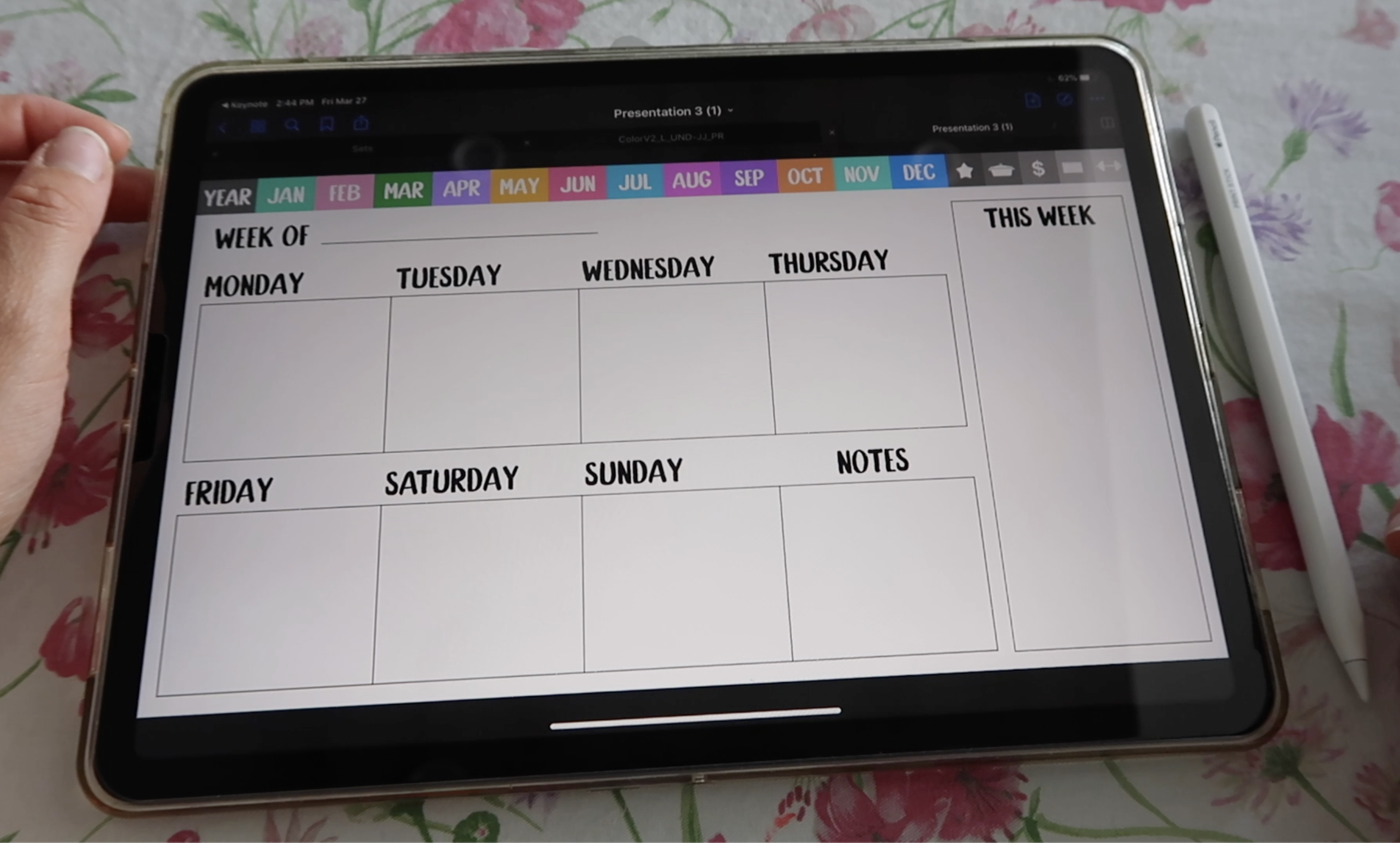
19. Spread: Semanal: Tudo bem, então um último spread que eu vou adicionar a este planejador é um spread semanal. E então eu vou ser capaz de copiar essa semana e adicionado a quantos meses eu quiser uma vez que eu estou usando meu plantador no meu aplicativo de tomada de notas. Também posso fazer isso com meu rastreador de exercícios, meu rastreador de TV e todas essas páginas. Eu também posso apenas duplicá-los e adicioná-los quantas vezes eu precisar. Na verdade, Nota tomando significado aplicativo depois que eu exportar esta violência um planejador pdf. Agora, eu só vou para o meu primeiro mês e eu vou duplicar esta página. Então copie o topo novamente, Colar. E agora esse mestre precisa ser alterado para a página regular. E para fazer isso, clique neste botão aqui para o meu formato e, em seguida, selecione o mestre que diz Página, que vai remover o meu spread mensal. Preciso deletar essa etiqueta para janeiro, e vou começar a projetar minha amplamente disseminada para que possam imaginar como vou
criar essa propagação de testemunhas. Primeira coisa que eu vou adicionar uma caixa de texto que vai dizer uma semana de folga, indo para formatado fazer um maior e, em seguida, em uma linha para que eu tenha espaço para realmente escrever qual semana thes spread é para. E então eu vou apenas copiar esses Boggs sexo ok disse, você sabe, eu acho que é muito grande. Deixe-me fazer o texto um pouco menor. Talvez estejam alinhados com a minha linha de novo. Exclua este e copie-os novamente para que ele tenha o mesmo tamanho. E este vai ser o dia da semana. Mas primeiro, preciso entrar em outra mesa. Então, vou copiar a do meu menu mais uma vez. Só porque já foi isso e não tenho que refazer a coisa toda. Faço isso muitos elementos reciclados desta vez. Eu quero ter quatro colunas porque eu vou fazer dois conjuntos de duas mesas. Isso já tem quatro colunas, mas eu queria ser uma linha sobre Lee. Então clique nesta Linhas aqui em. Ponha o número para um. Lá vamos nós. E eu vou fazer o mais curto, em
seguida, colocá-lo lá. Esta palavra e novamente, eu preciso ter certeza de que eu tenho espaço para dois desses algo assim. Mas a palavra do vai ser agora os dias da semana. Então segunda-feira vai começar com. Eu só vou selecionar isso também, porque eu quero copiá-los e colá-los e ter certeza de que eles se encaixam primeiro. Na verdade, acho que pode ser um pouco maior. Esta caixa é um pouco assim. E agora eu posso copiar este dia e que mais caixas de texto para a base restante para segunda-feira e , em seguida, apenas rotulá-los terça-feira. E eu vou fazer isso um pouco maior para que eu tenha mais espaço. Como você pode ver, quarta-feira é um pouco apertado aqui, então eu só torná-lo um pouco maior por lá. Isso deve ser bom. E então quinta-feira, o eleitoral destes,
e, em seguida, organizou-os para o fundo ou o topo na indústria com eles horizontalmente. Está bem. E agrupá-los agora. Então perna, essas duas coisas os agrupa também. Selecione novamente. Copiar. Ele alinhou estes dois para a esquerda, o que eles são, e eu vou agrupá-los apenas para que se eu quiser mover o meu spread na linha, eu posso fazer mais fácil, e eu apenas mudei esses dias. Então, para esta última caixa, o que eu posso fazer, é escrever notas porque há apenas sete dias da semana e eu tenho oito caixas e eu também
posso centralizar esta caixa porque eu não estou inserindo uma data para o lado direito, então isso poderia ser centralizado para certificar-se de que está centrado. Posso deixar essa caixa crescer até o tamanho da caixa aqui em baixo e depois centralizar o texto assim. Leslie, vou adicionar outro livro. Então, para isso, você tem a opção de apenas adicionar uma de suas caixas como fizemos antes e alterar o formato e outra opção novamente, assim como encontrar alternativas. Eu só vou copiar esta tabela tão selecionada aqui com o círculo no topo, cópia no canto
esquerdo e depois colar. E desta vez eu queria ser apenas uma caixa. Então eu vou remover todas as colunas e linhas para um, e isso é o que eu tenho agora e, em seguida, apenas torná-lo menor para colocá-lo aqui, alinhado para o fundo. Lá vamos nós. Isto pode ser maior, na verdade. Então, primeiro. Então, primeiro, trazê-lo para cima porque as tabelas que você só pode derrubar e para a direita, você não pode ajustá-los para o outro lado como o resto das formas. Então, se você quiser crescer, primeiro
você tem que trazê-lo para cima. E agora você pode ajustá-los, certificar-se de que eles estão alinhados na parte inferior. E eu vou apenas copiar qualquer uma dessas caixas de texto para adicionar a palavra algo como, eu não sei esta semana ou fazer ou importante qualquer coisa que você queira adicionar aqui, depende de você novamente. Eu concordei com etiquetas para ter certeza de que é uma linha no meio ou apenas a linha. Estas duas caixas, também, no meu spread semanal está feito.
20. Página de capa: para terminar o nosso planeta, vamos inserir uma página que será a nossa página de rosto. Então isso vai ser no início do nosso planejador. Até agora, temos uma página no começo aqui. Agora eu vou clicar em um plus e na parte inferior aqui, e eles realmente querem uma página ampla agora. Então, vou deixar-lhe um dos que já foram fornecidos. E eu vou apagar essas caixas de texto porque eu só quero uma página completamente branca. Eu não preciso de minhas guias ou qualquer um dos sinais que temos até agora na minha primeira página de rosto. Então eu vou tocar e arrastar essas páginas para trazê-la bem no início do documento para
que quando carregarmos o planejador, isso é o que vamos ver primeiro. Agora eu vou adicionar uma forma, então vá para o meu menu de formas, trazendo um quadrado e apenas crescê-lo para o tamanho desta luz. E eu escolho uma cor cinza escuro, algo assim. E o que eu faço é usar uma das minhas capas existentes e coloco em cima da coisa legal sobre este método é que você pode facilmente substituir as capas, e eu terei outras classes mostrando como criar capas. Mas se você quiser, você também pode transformar essa imagem em uma capa em si. Então, por exemplo, vamos falar qualquer cor mais excitante, talvez um rosa, e então vamos Teoh, duplicar essas imagens, então copie e cole. Certo, coloque bem em cima. Então, sê ameaça e, em seguida, vá para o seu pincel aqui para virar a fronteira. E quero mostrar que vocês têm diferentes estilos de fronteiras. Você tem tudo isso. Se você escolher uma dessas linhas de traço, você pode criar o efeito de ter a capa costurada. Então eu vou mostrar que melhor no segundo, você tem que crescer o chicote porque está muito fino agora. Então cresça isso para talvez seis pontos, e eu costumo tê-lo branco. Ok. E o que eu vou fazer a seguir é apenas torná-lo menor para que ele tenha algum espaço nas bordas e apenas centralizá-lo. Você também pode adicionar algum espaço para escrever em seu nome ou qualquer palavra que você quiser em sua capa. Então, para isso, eu vou para esta opção quadrada arredondada. Vou colocá-lo no meio do meu disfarce. Você pode torná-lo tão grande ou pequeno quanto você quer Center EDS. E vou transformar isto em branco. Agora. Algo que faço a maior parte do tempo é mudar a capacidade. Então, se você tocar em seu pincel e, em seguida, sob estilo, você tem esses controles deslizantes de capacidade. Então, se eu deslizá-lo para a esquerda, eu posso torná-lo menos visível e para a direita, mais visível para a direita, a cor do preenchimento. Então eu vou ir em torno de 50% e é assim que eu costumo criar meus rótulos.
21. Exportação e usar o seu planejador: Ok, então nosso planejador está pronto, e agora estamos prontos para exportá-lo e começar a usá-lo em nosso aplicativo de tomada de notas. Então eu estou indo apenas para ir para os meus três pontos aqui e, em seguida, clique em palavras como exportações eleger pdf e, em seguida, este HUS negociado em arquivo pdf interativo. E agora o que precisa acontecer é que eu preciso salvá-lo em algum lugar como o Dropbox, onde eu possa enviá-lo diretamente para boas notas no meu caso, já que eu tenho o arquivo original aqui no meu olho. Mas acho que não preciso fazer uma cópia no Dropbox. Então vou encontrar boas notas e mandá-las para lá. Então eu só rolar um pouco para baixo e eu tenho isso bem aqui. Abra em boas notas. Importadores abertos precisam de documentos. Eu tinha outro documento aberto atrás. E se eu clicar em importar para o documento atual o que isso vai fazer, ele vai trazer meu arquivo Telander entre minhas páginas de documentos atuais. Então isso não vai ser bonito. Vai ser confuso, e você não será capaz de usar nenhum dos seus documentos corretamente, então certifique-se de clicar em importar como novo documento aqui em baixo e, em seguida, selecionar um local e vai para os meus documentos, importar para documentos. Ok, então nosso planejador deve estar pronto para ir. Lembre-se, definimos o tamanho para ter nossas torneiras e nosso bar aberto. E como você pode ver, se o planejador sentir a totalidade da tela neste modo agora, para ativar meus links, eu tenho que esconder minha barra de ferramentas aqui. Então, clique neste ícone no canto superior direito da tela. Em seguida, você pode tocar em diferentes toques em links e você será capaz de navegar em suas páginas.
22. Páginas duplicadas no GoodNoteses: Eu mencionei que você pode fazer cópias de seu spread semanal, suas finanças se espalham e alguém então eu vou mostrar como duplicar sua semana, por exemplo, e adicioná-los atrás nas páginas do seu mês. Então primeiro precisamos localizar a semana. E se você se lembra, foi localizado logo após a propagação de janeiro. Então eu vou para janeiro, eu vou para a esquerda e eles encontram a minha semana. Agora eu toco nesses quatro quadrados no canto superior esquerdo. E como você pode ver, você pode ver na visão geral de todo o documento. Este é um planejador que eles acabaram de criar com todas as suas páginas que se você se lembrar em Kino essas luzes Artis que criamos então agora eu tenho certeza que eu tenho minhas semanas de patrono quer duplicar selecionado e você sabe disso porque há um pouco azul contorno em torno da imagem. Então você clica nesta pequena seta na parte inferior aqui, e você pode clicar em duplicado, e isso vai criar uma cópia exata do que você tem. Então, como você pode ver, eu tenho duas cópias da minha semana agora ou voltar para seus quadrados e, em seguida, clique em Selecionar no canto
superior direito aqui. E, em seguida, você pode selecionar quantas páginas quiser. Neste caso, vou selecionar as duas semanas. Clique em copiar. Quando isso for feito, clique em Concluído. E novamente, onde você quer colocar as novas cópias. Você encontra essa pequena seta sob essa página e, em seguida, clique em média após páginas de ritmo. E isso vai acelerar o que você copiou. Essa opção é super útil porque você pode copiar mais de uma página, então isso torna mais rápido. Por exemplo, se eu quisesse adicionar quatro cópias do meu spread semanal atrás de cada mês do ano, posso voltar e clicar em Selecionar Selecionar fora quatro cópias da minha cópia de spread semanal concluída. E então eu posso ir, por exemplo, para fevereiro. Clique em meus quadrados novamente, clique na minha seta na página após páginas espaçadas e, em seguida, repita para o resto do mês. Então, isso é marcha em páginas após ritmo e assim por diante fechar. E agora quando você for, digamos Janeiro, você terá quatro spreads semanais. Você vai para fevereiro e você tem estes muitos s bem
23. Projeto final: Muito bem, pessoal, que chegamos ao fim da aula. Estou tão feliz que você chegou até aqui. Mal posso esperar para ver o que você cria para o projeto da classe. Vou pedir que você faça upload de pelo menos uma captura de tela de uma das páginas que você criou no seu planejador. Idealmente, você pode fazer isso depois que você já usou o planejador em bom nariz ou
não habilidade ou qualquer aplicativo tomando nota que você decidir usar. Você pode tirar uma captura de tela e compartilhar conosco na biblioteca do projeto. Se você gostaria de compartilhar seu projeto comigo e com as mídias sociais, não se esqueça da loja Tack Prince Stick no Instagram. Muito obrigado por ter assistido à minha aula. E vemo-nos no próximo. Tchau tchau.
 Isa, PrintStick