Transcrições
1. Introdução: [MÚSICA] Graças ao Adobe Dimension CC
agora é mais fácil do que nunca
foi criar modelos impressionantes e realistas de
fotos para sua identidade de marca ou projetos de
embalagem. Agora é possível criá-los em apenas minutos, não em horas. A vantagem de uma maquete
é o que você obtém para evitar o alto custo
de uma amostra física. Você pode facilmente explorar opções e compartilhar exemplos
com seus clientes nos estágios iniciais
do processo de design,
removendo qualquer adivinhação. Agora, algo que pode ter
retido você no passado é a aparente complexidade
da modelagem livre. Mas eu prometo a você, Adobe Dimension é
tão fácil de usar, mas mesmo sem experiência
prévia, você criará
maquetes incríveis muito em breve. [MÚSICA] Ei, meu nome é
Jason Miller e sou um
designer gráfico freelancer baseado em Londres. Embora seja
baseado em Londres, tive o privilégio de trabalhar para clientes em todo o mundo. É especialista em design de
identidade de marca, e tenho feito
isso com sucesso como freelancer há
mais de 12 anos. Essa classe foi projetada para
colocar você em funcionamento com o Adobe Dimension o mais
rápido possível. Nós abordaremos o essencial que você precisará para navegar
pelo software e começar a dar vida à
sua arte de embalagem e
marca. Vamos olhar apenas o suficiente para que você saiba
exatamente o que está fazendo. Mas não vamos atrapalhar você
com nenhum detalhe desnecessário. No final da aula, abordarei algumas técnicas um pouco mais avançadas
que você pode usar se quiser criar algo com complexidade ainda
maior. Estou pronto para isso. Quando você estiver pronto,
vamos começar.
2. Projeto do curso: [MÚSICA] O projeto da classe, crie sua própria maquete de
empacotamento 3D usando as técnicas que
você aprenderá nesta aula. Aprender e
seguir ativamente junto com a aula é a melhor
maneira de obter essas informações. Recomendo vivamente criar seu próprio projeto e seguir junto à medida que passamos
pelas lições. Para fazer isso, escolha algo online como ponto de referência. Pode ser um saco de café, caixa de embalagem de
luxo, recipiente de
cosméticos, garrafa de
álcool ou lata, e isso servirá
como seu ponto de referência. Então, à medida que concluímos a aula, você criará e personalizará sua própria
versão disso. Isso lhe dará
algo exclusivo para
mostrar no portfólio,
ou, se quiser, você pode até
acompanhar um projeto ou
cliente da vida real e usá-lo para mostrar seus próximos modelos de
embalagem.
3. Visão geral da UI: Vamos começar com
um tour virtual de um software e via interface do usuário apenas para se
familiarizar. Esta é a tela
que você deve ver ao iniciar o adobe Dimension pela primeira vez. E se você clicar em Criar novo, você pode clicar para pips
gratuitos para personalizar seus padrões aqui vis-a-vis os padrões
que eu uso para um novo projeto. Portanto, 2 mil por 1400
pixels para o Canvas, resolução de
150 pixels por polegada. E clique em Criar. E isso o
levará a esta tela, que é uma tela em branco, e várias seções e
barras de ferramentas ao redor do lado de fora. Então, vou lhe dar uma visão geral
rápida disso agora onde procurar
os diferentes painéis. Mas em lições futuras, vamos nos
aprofundar um pouco mais de detalhes e realmente mostrar como e
onde usar cada um deles. Mas se você está acostumado
a softwares como Photoshop ou o
Illustrator InDesign, e então você achará que
isso é realmente simples. Eles mantiveram isso simplificado. E comparado ao software
3D hardcore real como o Cinema 4D, isso é extremamente simples. É muito fácil começar a
funcionar e começar a
criar coisas. Para a esquerda, temos algumas ferramentas. E enquanto você passa o mouse
sobre cada um desses, você pode ver o que são
as teclas de atalho. Chegaremos a eles
em uma lição posterior. Em seguida, temos este
painel Ativos por padrão, que mostra
ativos iniciais que são todos incorporados ao software. Você tem algumas formas básicas
ao rolar os modelos para baixo. Há uma seleção bastante
generosa aqui quando você tem
uma seção de material. Portanto, esses são materiais
que você pode aplicar aos modelos. E não se preocupe,
mostrarei como
tudo isso funciona passo a passo mais tarde. Isso é apenas uma visão geral. Então alguns materiais mais
dinâmicos, materiais
de
substância rotulados. Em seguida, a seção de iluminação, que é separada em luzes
direcionais e
ambientais. E, finalmente,
imagens que você pode aplicar a objetos
ou fundos. Então, pode parecer que isso é
muito para aceitar. Isso é tudo variado. Isso é apenas um painel. E você ainda tem
filtros no topo. Se você quiser apenas
olhar para objetos ou materiais, campos de
iluminação, é isso. E realmente este painel Ativos
é o painel principal ao qual você se refere para adicionar algo
novo à sua criação. Na parte superior, você tem seu nível de zoom e
vários controles de câmera. vez, teremos uma lição ensinando tudo
sobre a câmera. E para a direita, este é um painel muito
importante. Então você tem sua cena, e isso listará
tudo o que você coloca nesta cena virtual 3D. Chegaremos a isso
em uma lição futura. Se eu colocar um objeto aqui, você verá que aparece
nesta seção de cena. Você também tem
seu ambiente. Qualquer iluminação
aparecerá no aqui. Você também tem câmeras Configurações abaixo que você tem as
ações e propriedades. Painéis, que são dinâmicos
e v's exibirão várias opções dependendo qual objeto
você destacou. Lá, contextual,
clicando em esfera, mas eu coloquei na minha tela, você obtém todas essas opções
em suas propriedades, tamanho e várias ações. Mas você pode aplicar
ao objeto selecionado. Se você clicar no plano de fundo
e, em seguida, no menu
Propriedades contextuais, ele muda para mostrar as opções de plano fundo
clicando no plano de fundo de uma tela, você poderá ver o menu contextual. Agora ele muda para mostrar opções para o
plano de fundo, que novamente, mergulharemos um pouco mais tarde
se você pressionar a tecla Escape, mas ela desmarcará
a tela de fundo. E você verá
propriedades contextuais para a tela. Então está aqui. Você pode
ajustar o tamanho da tela. Se você não estiver satisfeito, será uma resolução de anulação. A resolução realmente entra em jogo quando você tenta
exportar e renderizar. E isso é algo que você
faz do painel
no canto superior esquerdo aqui,
esta guia Renderizar. E isso oferece várias
opções de renderização. Saída de alta definição. Fotos da sua maquete de brindes. Se você é como eu, você provavelmente
gosta de primeiro ter uma
visão geral de nível muito alto e depois mergulhar um pouco mais fundo depois de saber com o
que está trabalhando. Agora que fizemos isso, vamos dar uma
olhada no início com nossos modelos e encontrar um bom ponto de partida
na próxima lição.
4. Encontre um belo modelo de início: [MÚSICA] Antes mesmo de
chegarmos a colocar e manipular os vários
modelos e ativos, quero mostrar a você como desbloquear todo
o poder do
Adobe Dimension. Isso realmente é
aproveitando essa enorme biblioteca
quase oculta de ativos criados
profissionalmente. Agora, se você estiver seguindo
junto com um projeto de classe, essa é uma boa chance obter algo próximo ao seu
objeto de referência inicial, como possível. Então, à medida que olhamos
em alguns ativos premium, tente encontrar algo que
chegue o mais próximo quanto razoavelmente possível de seus objetos de
referência e isso
tornará a vida muito mais fácil. Pode ser que haja
uma correspondência próxima com
seus objetos de referência
já incluídos. Posso ver aqui que
há um saco de café, há uma bolsa de comida nos ativos iniciais
incluídos. Esse pode ser o caso para você. Mas vamos fazer um pequeno tour pelos ativos adicionais
disponíveis e ver
se isso ajuda você. Para encontrar isso, acho que a maneira mais fácil é
clicar no Filtrar por modelos. Role para a direita para baixo e você verá um pequeno
hiperlink navegar pelo Adobe Stock. Supondo que você tenha sua licença
do
Adobe Dimension de ter uma conta CC. Isso já deve estar vinculado
aos seus detalhes bancários. Você pode ter algum plano onde
você tem ativos incluídos. Mesmo se você não fizer isso, eles realmente não são muito
caros para licenciar, você pode ver que há 15,3 mil resultados para objetos 3D. Há uma enorme biblioteca para
aproveitar aqui em comparação talvez 100 ou mais se isso
fosse incluído na dimensão. Não tenha medo de começar
uma busca bastante específica, vou
procurar uma garrafa de uísque. Você pode ver que há designs
realmente bonitos aqui para começar. Se você achar suas
pesquisas muito específicas, você pode tentar
ampliá-las um pouco. [RUÍDO] Eles tendem a ser
muito bons na marcação. Então você pode ver garrafas de
uísque Oliver procurei e
encontrei isso primeiro. Eu também vim quando
procurei por garrafa de álcool. Divirta-se olhando
os ativos. Existem alguns
modelos brilhantes aqui. Para começar a
usá-los, basta clicar em Licença que o
adicionará à sua biblioteca. Você verá ele pop-up. Se você mudar de
ativos iniciais para bibliotecas e poderá arrastar
esses objetos de licença para dentro. Este não é um
passo obrigatório por nenhum meio. Mas eu descobri que dado tempo V, você pode gastar tentando aperfeiçoar
algo vale bem, custo
muito pequeno de licenciar o ativo se ele
fizer exatamente o que você precisa. Quando você tiver o
ativo que pretende usar, seja um ativo
premium do Adobe Stock ou um que eu
incluí ativos iniciais, junte-se a mim na próxima lição
e
veremos como podemos colocar e começar
manipulando seu modelo.
5. Modelos de colocação e manipulação: [MÚSICA] Agora chegamos
à parte divertida. Se você seguiu a
última lição, espero que
tenha escolhido
um modelo de ativo premium ou regular
que deseja usar. Se você estiver seguindo
ao longo do projeto da classe, certifique-se de ter
escolhido algo
próximo possível de
seus objetos de referência. Vou usar este frasco de
torção e você pode
adicioná-lo apenas clicando nele e ele aparecerá na sua tela aqui. Vamos passar por
algumas das ferramentas para mover sua câmera e ajustar sua visão, mas uma
ferramenta que podemos começar usar imediatamente
é a ferramenta dolly, que aparece
aqui na sua barra de ferramentas. O atalho que gosto de
usar é a roda do mouse. Você pode usar a
roda do mouse para ampliar e diminuir o
zoom , de modo que você coloque seu modelo em uma posição
com a qual esteja feliz. Você notará que existem esses
eixos coloridos diferentes e, no momento, você pode estar se perguntando
o que isso faz, mas é realmente simples e
muito fácil de usar. Você tem uma cor diferente
para cada um dos eixos, para o y, o x e o z, e as setas que aparecem
nesta borda externa, elas permitem que você mova seu
modelo ao longo desse eixo. Você poderia
simplesmente clicar e arrastar os objetos ao redor, mas usar um eixo de cada vez é um pouco mais preciso, então eu
gosto de usar isso. Você então tem esse pequeno
círculo em cada um dos eixos, que permite
girar o objeto. Portanto, se você clicar em segurar o círculo e começar
a mover o mouse, você pode girar
nesses vários eixos. Então, finalmente, este pequeno quadrado, que aparece novamente
em cada um dos eixos, isso permite dimensionar. Como seria de esperar com
um produto da Adobe, se você segurar a tecla shift, isso restringirá
as proporções e você poderá escalar proporcionalmente. Outro
atalho muito útil é a tecla de desfazer,
portanto, Control Z ou
Command Z permitirá que você retome isso e você pode
desfazer as alterações feitas. Isso cobre como você pode
mover e manipular
o objeto selecionado. Vamos cobrir algumas das ferramentas de
câmera que você realmente precisa para
mover pela tela. Agora, todos eles aparecem
na barra de ferramentas à esquerda, mas prefiro usar os
atalhos porque eles são realmente fáceis e intuitivos. Esta ferramenta aqui, se
passarmos o mouse sobre ela, essa é a ferramenta de órbita. Uma maneira mais fácil de usar
isso é simplesmente manter
pressionado o botão direito do mouse
ou se você estiver em um Mac, espero que você
tenha um mouse mágico e seja capaz de fazer isso. Clique com o botão direito do mouse
e arraste e isso orbitará
você ao redor do objeto que você está segmentando ou ao redor
do centro da tela. Em seguida, temos a ferramenta caneta, que está aqui na sua barra de ferramentas, mas eu gosto de manter
o espaço pressionado, clicar com o botão direito do mouse e
arrastar, e isso
realmente o moverá pela tela. Isso é diferente de mover o objeto e se você
olhar para as marcas de grade, se eu clicar e arrastar o objeto,
o objeto se moveu, mas se eu
espaço com o botão direito do mouse e arrasto, estou realmente movendo a
câmera ao redor a tela. Há uma diferença
entre os dois. Quando você tem vários
objetos em uma cena, você definitivamente precisará usar um em vez do outro. Também devo mencionar
a ferramenta de órbita. Clicando com o botão direito do mouse e
arrastando, você pode realmente descer
abaixo da linha de base. Você poderia trabalhar se quisesse
na parte inferior de um objeto. Você pode realmente, apenas
usando esses poucos atalhos, você pode posicionar sua câmera
onde quer que ela esteja. Há um pouco
mais na câmera mas chegaremos a isso
em uma lição futura. Isso deve ser muito só para
começarmos por enquanto. Alguns outros pequenos
truques que acho que uso regularmente e quando estou
montando as coisas juntas. Se eu mover isso para cima
no ar e digamos que
eu quero que ele se encaixe no chão, você verá uma pequena
indicação de estalar lá. Mas outra maneira que você
pode conseguir isso é clicando em ações, essa ação de movimento para o solo. Às vezes, isso é bastante
útil, especialmente se você tiver vários objetos selecionados. Além disso, você pode estar colocando mais de um dos mesmos
objetos na tela. Vou clicar para adicionar outro frasco, então agora temos dois deles. Você pode clicar com a tecla Alt-clique e arrastar para duplicar
quantas vezes quiser. Se você pressionar a tecla delete, isso excluirá um objeto. Bom e intuitivo. Algo que é realmente
útil que comecei a usar um pouco se eu
criar alguns deles, é arrastar vários objetos para selecionar
alguns deles. Ou você pode apenas segurar shift e clicar para
selecionar todos eles. Em ações, essa opção aparece contextualmente,
desde que você tenha mais de um objeto ou ativo selecionado e que seja
alinhado e distribuído. Depois de clicar nisso, você vê novamente, temos as diferentes cores correspondentes a diferentes eixos. Você pode clicar nesta
ampla seção plana aqui para distribuir
os objetos ao longo desse eixo e ele
irá distribuí-los uma distância igual ou você pode clicar no pequeno
pip para alinhá-los. Se eu fizer isso, para colocar algum espaço entre eles, selecione-os novamente, clique em alinhar e
distribuir e
distribuirei uniformemente
ao longo deste eixo. Isso os coloca em um espaço
uniforme e então eu
posso alinhá-los ao longo desse eixo. Essa é uma maneira muito fácil se
você tiver vários objetos e quiser
mostrá-los em sequência, você quer que eles sejam centrados e alinhados bem e, claro, você quer que eles sejam
iguais de cada outro. Esse é um
pequeno atalho muito útil que estou usando cada vez mais. Em nossa próxima lição,
veremos a mudança de materiais. Mas há uma última
alteração que vou fazer, apenas vou excluir dois
desses frascos e eu vou
trabalhar com este. Na verdade, quero que o
corpo do frasco seja um pouco maior e
a tampa seja um pouco menor. Com esse objeto em particular, posso ver que, se eu
olhar para a cena, você pode ver que há uma
pasta para o objeto e na verdade,
ela é
dividida em duas partes. Este é o caso de
muitos dos ativos, e eu tenho a tampa
separada do frasco. Se eu clicar para selecionar
apenas a tampa, você pode ver que o contorno azul está agora ao redor
dessa parte superior. Eu posso realmente manipular isso, vou apenas diminuí-lo,
separá-lo para o frasco
e depois o frasco, eu também poderia manipular
se eu quisesse, embora o problema aqui fosse o único objeto pode
sangrar para o outro. Você pode ver o problema
que causaria lá. Em vez de fazer isso, vamos clicar em “Desfazer”, vou selecionar
o objeto inteiro, dimensionar a coisa toda para
dar um pouco mais de altura. Então, se eu quisesse, eu
controle essa pasta aberta, selecione a tampa e faça a tampa um
pouco menor novamente. É isso. Acho
que esse é o tipo de proporções que estou procurando. Útil saber que você pode manipular diferentes
partes de um objeto, apenas tome cuidado se houver alguma
interação entre eles, você não causa problemas
manipulando-o demais. Você também pode optar por mostrar ou ocultar as diferentes porções. Se eu esconder a tampa clicando
nesse símbolo de olho pequeno, você pode ver, então nós acabamos de pegar o frasco que é bem
renderizado para nós. Nós sempre poderíamos fazer essa
tampa reaparecer no futuro. Acho que isso é muito
para lhe mostrar, por enquanto, para que você manipule
seu modelo base. Agora vamos ver
realmente
personalizá-lo na próxima lição
alterando os materiais.
6. Alterando materiais: [MÚSICA] Se você está se juntando a
mim tendo assistido à lição anterior, este é o objeto em que escolhi trabalhar como demonstração. Se você estiver seguindo junto
com o projeto da classe, talvez você tenha um ativo
diferente. Eu encorajaria você a colocar isso onde quiser na tela. Talvez manipule as
diferentes partes de acordo suas necessidades até que você esteja feliz
com a aparência. Agora vamos ver minha parte favorita
deste software, que é a capacidade de
mudar os materiais, e você pode fazer isso de forma
tão fácil e eficaz. Para começar, na guia Ativos
iniciais, altere o filtro para Materiais. Eu diria que inicialmente apenas
tenha uma brincadeira com isso. Jogue com ele
arrastando e soltando materiais
diferentes
em diferentes porções do objeto escolhido. Você pode criar algumas combinações realmente
bonitas aqui. Ou você pode ir para o mesmo
material, superior e inferior. Depende completamente de você. Mas a melhor maneira de se acostumar com
isso é brincar, explorar e experimentar. Se eu selecionar meu frasco de torção
e, dentro da pasta,
vou me
certificar de que estou selecionando apenas
a base dele aqui. Você pode ver que, em ações, uma opção virá a ser vista, que é o modelo gráfico de lugar. Na verdade, deixe-me
divagar rapidamente mostrando a você. Vou colocar um objeto padrão
no Canvas aqui. É enorme, vamos reduzi-lo. Você notará que esse ícone não está presente para esse objeto que
acabei de colocar em ações. Em vez disso, ele
se converteu em modelo padrão. Isso porque isso tem algumas propriedades
avançadas que impedem que ele inicialmente
tenha um gráfico colocado nele. Você precisa, nessa situação, apenas clicar neste botão, então ele se torna um modelo
padrão
e, novamente, você pode
colocar um gráfico nele. Desculpe se divagar lá, mas isso é algo que
você pode precisar saber. Novamente, vou
selecionar meu frasco, selecionar a base dele. Em Ações, desta vez
selecionamos “Material”, que está no final. Vou clicar nisso. Isso leva você a esta
seção aqui onde você tem essas opções contextuais
para o material. Porque eu me arrastei,
acredito que foi o bronze, alguns deles estão
presos e acinzentados. Dependendo do
material que você usa, você pode ver diferentes
opções aqui. Mas às vezes você pode
alterar a cor base. Se eu clicar
nisso, esse é o tipo de predefinição
para obter um acabamento em latão. Você pode ver que o metálico está bloqueado em todo o caminho para 100, mas eu posso mudar a cor. Eu poderia usar uma imagem como referência se eu clicar
na guia Cor. Eles começaram
com algo
assim em sua referência
para alcançar um bronze. Mas digamos que eu queria que
estivesse um pouco mais saturado ou queria que fosse
realmente cobre. Eu poderia começar a mover
a tonalidade para cá. São visitas usando um ponto de
partida e fazendo ajustes
e personalizações rápidos. Mas realmente permite que você desbloqueie
o poder deste software e crie
acabamentos realmente precisos muito, muito rapidamente. Brass é um ponto de partida. Algumas mudanças na cor permitem criar diferentes tipos de acabamentos
metálicos. Só para lhe dar uma visão geral
melhor
das propriedades
contextuais de um material, vou cair em
apenas um fosco padrão. Agora você pode ver que nenhuma
dessas opções está bloqueada. Posso passar por
isso com você. A cor base que
acabamos de olhar, eu poderia mudar isso para
algo como um vermelho. A opacidade, você pode realmente ter algo que é
semitransparente. Não vejo qual seria o ponto de completamente transparente. Rugosidade, quando está
em 100%, isso significa que é completamente
não reflexivo. À medida que desce, fica mais brilhante,
mais reflexivo. Vamos dar uma olhada rápida em
outro pequeno atalho, que está no seu topo bem aqui. É esse botão, mostrar
ou ocultar a visualização da renderização. visualização de renderização dá apenas
uma amostra de como o objeto ficará quando for
renderizado em alta definição. Isso oferece alguns
dos efeitos de
iluminação mais avançados, que você não vê
nesta visualização
rápida padrão padrão. Se eu clicar nesse botão, quando ele começa a renderizar, você pode ver que está recebendo um pouco mais do
efeito que a iluminação teria na tampa metálica
brilhante, e neste material
para a base que acabamos de mudar e
baixamos a rugosidade. Se eu colocar a rugosidade em
até 100 por cento, você verá que há muito menos reflexão
saindo disso. O mesmo com metálico. Se eu aumentar esse tipo de acabamento metálico
replicado, parece que
acabamentos metálicos não fizeram nada. Mas o problema é que
nossa rugosidade é muito alta e, portanto, você não está
obtendo o brilho metálico. Assim que eu diminuo a rugosidade, você pode ver mesmo em
uma visualização rápida, ela agora começa a
parecer muito metálica. Quando eu solto, e
temos essa alternância ativada, você pode ver que parece um acabamento vermelho muito mais metálico. Em seguida, temos brilho. brilho pode realmente dar ao seu material uma
fonte de luz própria. Se eu colocar isso em
até 100%, você pode ver que agora está realmente emanando um brilho próprio. Se houver outros
objetos por perto, [NOISE] vamos apenas
clicar duas vezes para selecionar isso, e teremos isso áspero, teremos isso não metálico
e não daremos um brilho. Quando essa pré-visualização for carregada, você deve ver que o brilho
de nossos objetos brilhantes, bem, na verdade, essa
luz se apagará e interagirá
com o objeto próximo a ela. Alguns efeitos bem legais que você pode criar usando o brilho. Basta excluir esse objeto por enquanto. Desativaremos a visualização da
renderização. [NOISE] Vamos clicar duas vezes novamente para selecionar a base do jar. Translucência. Agora, isso é semelhante à opacidade e permite que
você replique as coisas, com um pouco mais de avanço, como se você tivesse uma garrafa de champanhe e
quisesse que
a iluminação realmente brilhasse
através disso e refrata em um determinado ângulo. Não vou cobrir
isso nesta aula. Essa é uma opção um pouco
mais avançada, mas você tem opções
de translucidez aqui. Agora que estamos familiarizados
com o painel Propriedades, talvez você perceba
que muitas
dessas predefinições que
podemos arrastar para um objeto, elas estão apenas aplicando certos parâmetros a este painel e, em seguida, trancando
alguns deles. Você pode ajustar e
personalizá-los completamente você mesmo. Algumas das predefinições, e eu sei que há
uma em particular. Vamos pegar este material de
corte a laser aqui. Você obtém essas opções
adicionais. Como isso tem um padrão de corte a
laser, você pode alterar o
padrão em si, você pode alterar a espessura, você pode mudar a
forma como está em azulejos. Você tem todos os tipos
de opções extras para pop-up, para determinados materiais. Definitivamente não vou
passar por tudo
isso com você. Mas esteja ciente,
às vezes, você obtém um maior grau de controle
para algumas dessas opções. Uma última dica que vou compartilhar
com você é como usar
a ferramenta conta-gotas para
um bom efeito para vincular
ou afundar materiais. Se eu selecionar clicando duas vezes na seção inferior
aqui do jar, e eu clicar
na barra de ferramentas ou
usar o atalho I, e clico neste material usado na parte superior aqui, vai copiar imediatamente
isso com todos os parâmetros, incluindo qualquer ajuste fino que
fiz na predefinição. O que é ótimo nisso é que os dois materiais
estão agora vinculados. Se eu clicar duas vezes na parte superior e digamos que eu
faça algumas alterações, digamos que eu vá para a cor base e comece a mudar isso, você pode ver que está mudando
para a parte superior e inferior porque usei o conta-gotas e
há um link. Se eu quiser quebrar esse link, você pode ver que
nas ações contextuais agora
existe esse ícone
que apareceu,
e a dica da ferramenta diz link de
quebra para materiais. Se eu clicar nisso e agora proceder a fazer
alterações na cor, isso só está fazendo essas alterações uma parte e não
para a outra. O melhor é que
se você duplicar o objeto ou apenas
tiver vários objetos, você pode sincronizar um grande número disso e isso economizaria que você
tenha que fazer
mudanças minuciosas todas as vezes. Então realmente isso é, eu acho, uma visão geral
suficiente e minhas dicas favoritas para
materiais e objetos. Na próxima lição, vamos agora
ver realmente personalizar isso e colocar
gráficos nos objetos.
7. Colocando gráficos: Nesta lição,
vamos realmente
dar uma engrenagem das coisas e começar a personalizar e fazer com que
elas pareçam maquetes de
embalagens profissionais
reais. Como você pode ver aqui. Estes são alguns que
criei a partir de um ponto de partida que tive na
última lição que o jar base, e estes estão parecendo
muito nítidos, há apenas um pequeno
gráfico adicionado, um ativo de logotipo que criei, e em alguns deles, há uma imagem de
fundo sutil que usei no material e parece
realmente, realmente impressionante. Vou orientá-lo
pelo meu processo para criá-los e permitir
que você faça o mesmo. Na verdade, vou
compartilhar esses ativos com você caso
você queira criar isso exatamente como parece e aprenda por
engenharia reversa. Cabe a você, você
pode trabalhar em seu próprio item exclusivo como parte de um projeto de classe ou usar os ativos que incluí
nos recursos da classe, e você poderá replicar a criação exatamente esses que
você está vendo aqui agora. Mas deixe-me guiá-lo através do processo e então você
entenderá como chegar aqui e você pode fazer
o mesmo sozinho e você pode fazer isso com
seus próprios objetos únicos. Aqui está meu ponto de partida, e a primeira coisa que quero fazer é mudar a cor de fundo. Basta clicar em “Tela”. Você obterá as propriedades
de fundo. Vou mudar
isso para preto. Acho que isso cria uma atmosfera bastante
mal-humorada e
gosto muito de mostrar meus maquetes
em preto quando posso. Em seguida, queremos
cuidar dos materiais,
então, para este, vou
fazer um acabamento fosco para a parte superior e
inferior do frasco. Vou mudar a cor
base para um preto desligado, por
aí, clique duas vezes na parte superior, alterar a cor base, e é muito útil
você realmente obter cores
recentes aparecendo
na parte inferior aqui. Eu sou capaz de combinar o wrap, e agora vamos
colocar nosso primeiro gráfico. Clique e, em vista, selecione a parte que você
deseja colocar a casa gráfica, que para mim é
para base, o jar
e, nas ações, vamos clicar em
“Colocar modelo gráfico”. Você deve ter acesso
aos mesmos ativos. Estou compartilhando com você
em recursos de classe, que você possa baixar
exatamente o mesmo apenas para ter certeza de que está
obtendo resultados idênticos
e, a partir
daí, sinta-se à vontade para explorar e experimentar
com isso você mesmo. Um desses logotipos
é colocado em quase, ele está replicando como seria um
adesivo dourado em um frasco cosmético real. Vou selecionar essa
versão e clicar em “Abrir”, e você verá que ela a coloca
no objeto. Algo que
realmente me incomoda este software é que, se você
fez alguma alteração
no modelo base, suas proporções,
infelizmente, quando você coloca gráficos, ele tenta replicar esses ajustes e
ele deforma os gráficos. Isso é um pouco deformado. Na verdade, é um pouco
mais alto do que deveria ser. Vou para o globo ocular
e apenas derrubar. Esta é apenas uma amostra, mas é claro que você
gostaria de ser muito mais preciso com isso se estiver fazendo isso para um cliente real. Acho que parece
certo proporcionalmente, e devo explicar
o que estou fazendo. Você pode ver porque
esse gráfico está selecionado no momento. Eu tenho essas pequenas
alças de controle em que posso clicar. Se eu cliquei sem
segurar Shift, posso distorcê-lo
horizontal ou verticalmente, se eu segurar Shift e clicar, posso restringir as
proporções e modificá-lo. Também posso clicar com o botão esquerdo
e arrastar para mover isso ao redor do material em que o
selecionei. Você viu o que aconteceu lá
quando ele foi para o fundo, ficou um pouco confuso
versus bisel na borda e às vezes fica um pouco complicado. Você sempre pode clicar em “Desfazer” e voltar ao ponto de
partida. É muito fácil de usar, mas às vezes quando se trata ajuste
fino colocando
os gráficos, você só precisa ter cuidado para não distorcer as coisas acidentalmente. Antes de desmarcar isso, você pode ver que,
sob as propriedades que são contextuais, você tem algumas opções aqui. Você tem posicionamento e
tem a opção de
preencher em vez de ter
um decalque flutuante. Usaremos isso em seguida
para o nosso histórico, e você tem a opacidade. Você pode querer algo
que pareça semitransparente. Você tem rugosidade que
explicamos foi o quão
reflexivo é. Vou deixar isso cair
para que pareça muito reflexivo e depois metálico, porque quero que isso realmente brilhe como se fosse um
adesivo dourado e veja isso. Como apenas orbitamos a câmera e deixamos a iluminação jogar
contra isso, veja isso. Isso parece lindamente
realista. Mesmo antes de jogarmos com qualquer iluminação avançada.
Aí estamos nós. Temos um adesivo dourado agora, sentado na mandíbula. Vamos para trás. Vou usar
a ferramenta órbita clicando com o botão direito do mouse para
girar para trás. Vou clicar duas vezes para
selecionar a base de um jar
e, novamente, vou clicar em
“Colocar modelo gráfico”. Mas você pode ver ao olhar acima, você realmente tem camadas aqui, e você pode ver que há uma
pequena miniatura mostrando o gráfico que acabei colocar e você pode
renomear isso se quiser, apenas para manter as coisas organizadas. Vou colocar
outro gráfico, e desta vez vou
escolher um rótulo para trás e vou
manter as coisas consistentes. Escolha este. Um bom
contorno dourado em um rótulo branco. Novamente, ele está deformado um pouco por causa das mudanças que
fiz no modelo base. Basta trazer isso, olhando-o novamente, que
fique
tudo bem apenas para o
propósito desta demonstração, e isso parece muito
bom para o dimensionamento. A resolução sobre
isso é um pouco baixa, mas quando você for renderizar, isso sairá muito
bem e você sempre pode aumentar a
resolução geral, se precisar. Há nosso
rótulo de ingredientes na parte de trás. Se você está criando mockups, talvez apenas para um portfólio, eu recomendo não pular isso, para torná-lo realmente realista, aconselhar pequenos detalhes,
basta criar um
rótulo de ingredientes rápidos se você precisar. Finalmente, vamos
colocar um padrão de fundo para realmente fazer isso pop e
fazer algo diferente. Olhando
para ele,
acho que queria que fosse um pouco mais escuro, então vou selecionar,
primeiro selecione o frasco. Olhe para essa cor base, e eu só quero deixar
isso um pouco mais escuro com esse acabamento fosco não está
saindo quieto para onde eu
queria pensar aqui. Isso parece bom, e então eu posso apenas
clicar duas vezes na parte superior. Eu poderia ligar os dois, e na verdade vou, então usarei o conta-gotas, e vou ligar para dois, que os materiais
correspondam nesta ocasião. Por fim, agora estou pronto para
adicionar um padrão de plano de fundo, então vou clicar duas vezes
para selecionar a base, e você pode vê-lo acidentalmente porque cliquei duas vezes
neste dical. Este gráfico aqui é selecionado para
que eu não tenha
minha base selecionada. Na verdade, posso adicionar uma nova camada, acho que mesmo se eu tiver um
desses gráficos selecionados, mas útil para mostrar o que
pode acontecer quando você clica duas vezes de qualquer maneira. Quero adicionar outro gráfico, e incluí alguns
fundos que, portanto, alguns são flores sutis em
um fundo preto, então tudo se amarra muito bem. Um é um padrão de
luxo genérico. Para isso, vou
usar flores também, quais você terá
acesso nos recursos da classe. No momento,
há dois problemas. Primeiro, ele é colocado logo
acima dos gráficos da minha oferta, e eu quero que isso
sirva como pano de fundo. Vou
arrastá-lo para baixo e
colocá-lo abaixo desses outros gráficos. Em segundo lugar, ele está
aparecendo como um decalque, e preciso mudar o
posicionamento para Preenchimento. Você verá que agora
tenta preencher o objeto. Vou apenas arrastar. Quando isso parece
aproximadamente circular, achei que é quando as proporções não são distorcidas. Infelizmente,
não há nada aqui. Não há opção em propriedades que permitam garantir que
não haja deformação, o que é bastante irritante. Quando esse círculo
com as
alças de controle parece
um círculo perfeito, é quando ele não está
sendo deformado de forma alguma. Vou apenas arrastar, agora segurando Shift, e diminua isso. Você pode ver que eu tenho
a opção de repeti-lo. Eu posso escalar
isso até o fim e realmente
repetir muitas vezes. Mas esse não é o
efeito que vou buscar. Vou colocá-lo em que
penso aqui, e depois arraste. Vamos torná-lo um pouco menor. Mude isso para espelhar. Quero algo assim. Esse tipo de efeito. Onde você pode ver
as flores apenas espreitando abaixo do rótulo
e, em seguida, decorando a
parte de trás do frasco também. Acho que está
parecendo muito bom. Isso é bastante eficaz. Talvez eu mude o topo agora. Vou clicar duas vezes
na tampa, desvinculá-la. Só estou percebendo que parece
muito diferente em cores. Eu realmente não quero colocar
a mesma arte no topo, mas vou escurecer
essa cor base. Eu poderia deixar
isso um pouco mais brilhante só para não entrar em choque. Com o acabamento, temos agora
adicionando esse plano de fundo
ao objeto. Acho que isso é muito bom. Vou pular
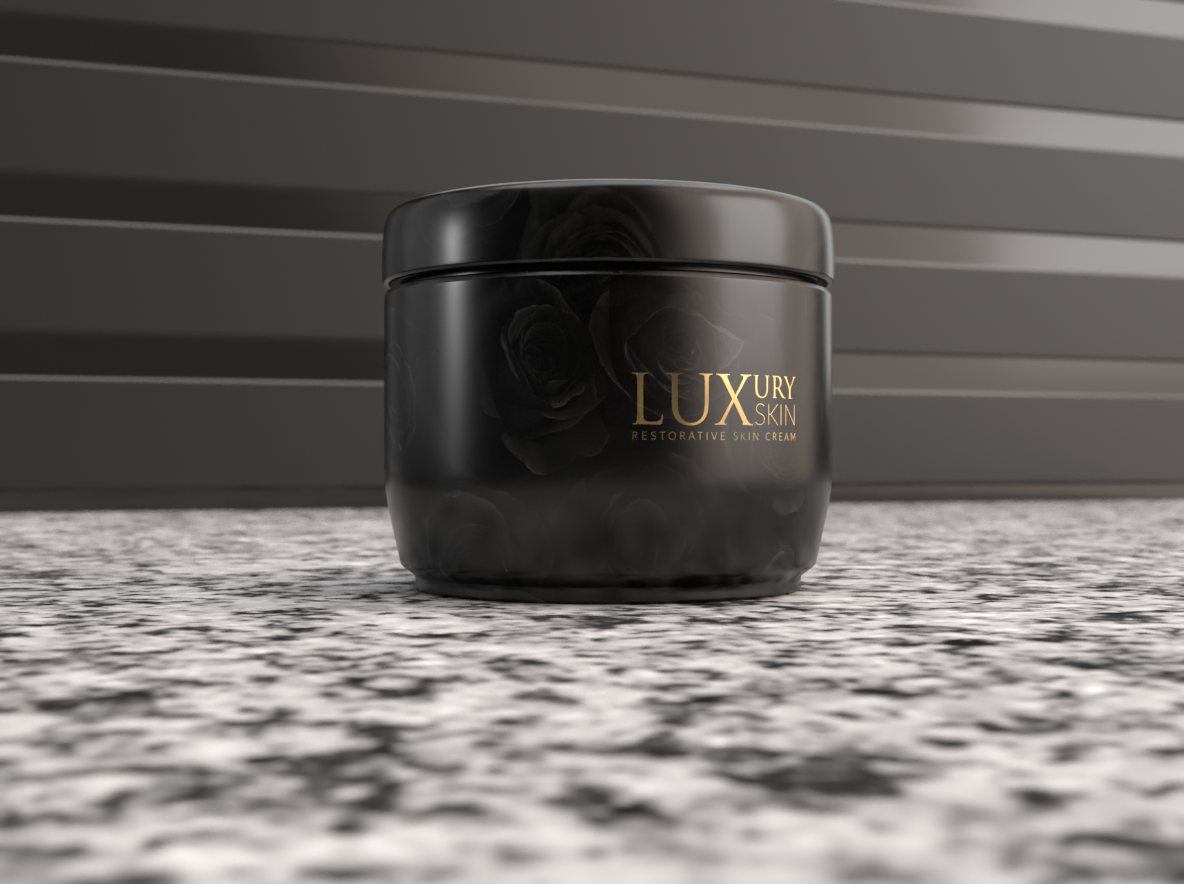
agora para o clássico. Aqui está um que eu fiz antes. Aqui está. Este é o que acabei de
demonstrar a você. Na verdade, coloquei um pouco
de fundo deste aqui, o que eu realmente amo. Acho que isso funciona tão bem com, isso é replicar,
apenas imprimir em ouro, o logotipo sem adesivo. Acho que isso parece
muito premium. Usamos esse fundo
na tampa, que amarra os
dois bem. Todos eles foram criados
usando as mesmas técnicas, apenas objetos 2D diferentes para criar essas opções
diferentes. Isso tem, eu acho que é
um acabamento de aquecimento, e apenas um logotipo preto básico, mas que também parece
bastante eficaz. Ele tem o mesmo adesivo
que este outro. Então aqui temos um
que é novamente bem simples. Apenas tinta branca usada para imprimir o logotipo e os
ingredientes na parte de trás. Não acho que seja
um padrão de damasco, mas algo semelhante que é sutilmente impresso em
segundo plano. Claro que com esses dois temos a
camada da tampa desligada. Se eu selecionar isso, você pode ver que a tampa está oculta. Porque para isso estamos
apenas mostrando como é
o frasco exposto. Duas coisas que você pode fazer antes de passar para
a próxima lição. Usando os ativos que incluí
nos recursos da classe, veja se você é capaz mostrar seu domínio das
técnicas que usamos até agora. Veja se você é capaz de
replicar esses exemplos. Sinta-se à vontade para pausar
o vídeo pelo tempo que precisar, veja se você pode replicá-lo. Ou melhor ainda, crie algo
melhor do que eu tenho usando os ativos e depois compartilhe isso nos projetos da classe. Será muito legal ver
o que você é capaz de
inventar . Você pode fazer isso. Acho que é
um bom exercício para realmente cimentar o que
aprendemos até agora. A seguir, se você estiver fazendo
o projeto de classe e está criando um
produto exclusivo para si mesmo, tente usar essas
técnicas para criar seu produto, ajustar e
personalizá-lo ao seu gosto. Agora, para fazer isso,
talvez seja necessário criar os ativos 2D que
venho colocando. Vou pular para
o Illustrator. Essas são as
pranchetas que criei para os ativos da classe
que compartilhei com você. Acabei de criar um logotipo de marca de palavras muito
simples com um slogan incluído, e ele está posicionado para que toda
a tela forme o tamanho de um adesivo que você pode colocar em
um frasco cosmético. O mesmo para os ingredientes, acabei de usar texto de espaço reservado sob os ingredientes reais. Temos este logotipo orgânico
certificado aqui para torná-lo
mais realista. Eles são apenas uma simples
borda ao redor do lado de fora. Se você usa o Adobe
Illustrator ou o Photoshop, você só deseja
criar esses ativos um a um como faria
para qualquer projeto de marca. A diferença é
que você realmente será capaz de zombar disso e mostrar aos seus clientes
como
isso será no produto pretendido. As pranchetas que
parecem estar em branco estão realmente escondendo texto ou objetos em branco. É por isso que eles
parecem não ter nada sobre eles. Você só precisará
exportá-los como PNGs se quiser
a transparência,
que o Adobe Dimension
honrará. Se você olhar para os resultados, ele realmente permite que você coloque os PNGs com essa transparência
funcionando lindamente. É preciso um
pouco de planejamento. Se você precisar de ajuda
talvez
aperfeiçoando suas habilidades de criação de logotipo, eu realmente tenho
alguns cursos aqui no Skillshare que o
ajudarão a fazer exatamente isso. Mas veja se você pode
criar pelo menos um logotipo, talvez alguns ingredientes, rótulos ou avisos, algo para
torná-lo realista e se divertir criando sua
própria maquete de embalagem. Ou se você está feliz apenas criando as amostras que
compartilhei com você aqui, isso também é
absolutamente bom. De qualquer forma, você aprendeu a juntar isso
usando o software. Sempre acho que é
útil olhar para exemplos
existentes para fazer engenharia
reversa. Por esse motivo,
na próxima lição vou compartilhar com vocês alguns exemplos do mundo real de projetos em que trabalhei
com vários clientes.
8. Exemplos do mundo real: [MÚSICA] Como prometido, alguns exemplos
do mundo real, e para cada um deles, vou compartilhar
com vocês o que
criei no Adobe Dimension. Terminamos o maquete e
também vou compartilhar com vocês os ativos que criei no Illustrator para
alcançar o efeito. Espero que, olhando
entre os dois, você possa fazer engenharia reversa do processo como eu o usei
nesses diferentes projetos. Esta é uma dielina muito
improvisada. Uma dieline é essencialmente a aparência de uma caixa quando
ela é desconstruída. Como você pode ver na
ilustração aqui, ela será enviada para o cliente completamente plana. Quando estiver dobrado
e colado, ele vai se
parecer com isso. Isso é o que temos aqui. Esta é uma versão muito aproximada
da dielina plana que
seria necessária. Infelizmente, você não pode
ir direto de uma dieline o resultado final para o resultado final
que esperamos em dimensões. Em um projeto da vida real, geralmente você tem
que juntar essa linha
para o cliente, mas então você
precisa dividir os ativos
individuais necessários para criar isso
realista maquete. Nesse caso,
fiz isso
definindo o que preciso, pois ele
precisa aparecer na dieline. Tenho algumas notas aqui, então um verniz
UV spot seria usado
para uma porção, impressão de tinta
regular
para outra, e se eu diminuir o zoom, neste caso, criei
outras opções para o cliente, mas não vou mostrar
maquetes disso. Aqui nesses quadros de arte, salvei os gráficos
individuais que precisaria colocar
no Adobe Dimension. Você pode ver que eu simplesmente
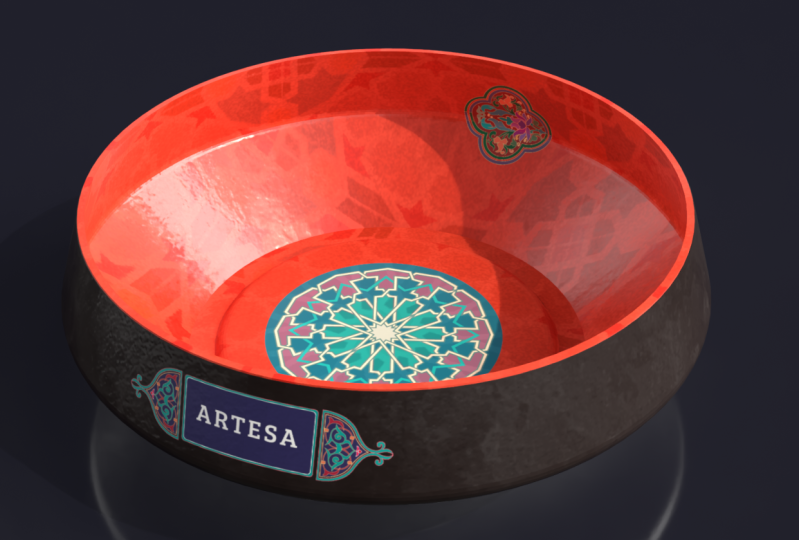
coloquei esses aqui. Essas caixas eram ativos premium. Encontrei aqueles
no Adobe Stock, e eles eram perfeitos, eles combinam bastante com o que
esperávamos alcançar. Usá-los como ponto de partida
e, felizmente, eles tinham
neste modelo uma versão que é
mostrada com uma tampa aberta, uma versão com uma tampa fechada. Foi perfeito. Eu poderia apenas
clicar duas vezes e você pode ver que tenho minhas camadas aqui e começar a colocar esses gráficos
diferentes no lugar. Então, sob as propriedades, apenas brincando com os acabamentos para replicar o que
eu queria. Isso é algo que eu
inventei para replicar a forma como o vernizamento UV
spot
ficaria se fosse impresso
naquela parte de uma caixa. Este é um exemplo bastante
simples. Vou compartilhar outro com você. Este é um projeto do qual
estou muito orgulhoso. Eu realmente fiz isso
quase
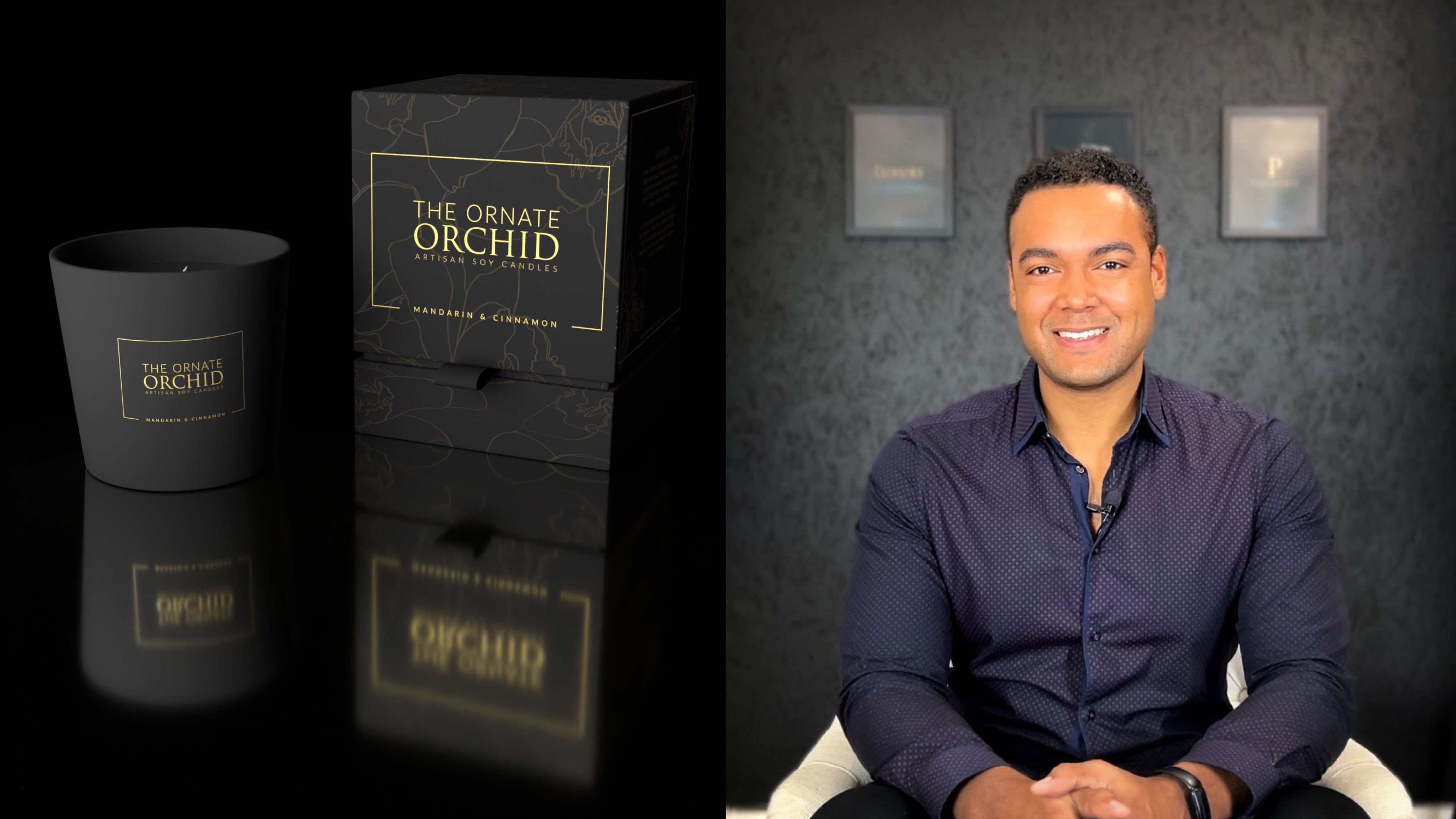
assim que o software foi lançado, e estas são velas de luxo. Eu aproveitei o uso
desse software porque o cliente não
tinha um orçamento enorme, mas precisávamos criar alguns
conceitos onde realmente ilustrávamos como seria a
gama completa. Você pode ver que você tem
essas caixas e
velas diferentes correspondentes
a cada faixa, o que teria uma fragrância
diferente. Isso é um pouco mais ocupado do que a
coisa que eu costumo projetar agora. Mas era apropriado
para o público. Foi eu acho que um público dos Emirados Árabes Unidos e era
para parecer muito detalhado e opulento e o
software realmente me deixou fazer um bom trabalho mostrando
esse conceito. Os objetos em si
são muito simples. Acabamos de ter
cilindros e caixas, mas as camadas e as
obras de arte tiveram que ser cuidadosamente organizadas antes que pudessem
ser colocadas corretamente. Se eu pular
pelo Illustrator, você pode ver que temos uma linha dieline aqui para cada um dos tipos de caixa. Esta é a base usada para
a vela e, em seguida, o logotipo em
si foi colocado
no espaço separadamente. Em seguida, temos um PNG
criado para o logotipo aqui. Nada muito complicado. Mas quando você
precisa preparar isso para oito objetos diferentes, e todos eles precisam, quando estiverem alinhados assim, eles precisam parecer idênticos. Você não pode ter um que esteja deformado ou
pareça diferente do outro. Você precisa ter um
bom fluxo de trabalho preciso para obter os resultados
que você está procurando, e as dimensões permitem que
você faça exatamente isso. Outra coisa que é
muito legal é que você pode criar apenas uma cena para todos os seus objetos e você pode
alterná-los e ocultá-los. Se eu quisesse ocultar todo um
intervalo, exceto este, estou livre para
usar esses objetos. Você sempre pode alinhar
algo para uma filmagem específica
e apenas salvá-lo. Eu poderia salvar isso agora ou desfazer essas alterações apenas para
obter uma foto específica. Mas geralmente acho
muito útil ter todos os meus objetos incluídos
em um único projeto. É assim que eu gosto de
trabalhar, pelo menos. Vou mostrar mais um exemplo
da vida real, e esse é este, que foi um conceito
criado para a marca, Billionaire, fazer uma variedade de champanhe e também prosecco. Aqui está uma ótima maquete da garrafa
de champanhe, e você notará
sem a renderização completa, parece bastante falso. Não há transparência
mostrando para a garrafa aqui. Mas se você ligar a renderização
rápida, e eu mostrarei também a renderização final que eu
exibi para o projeto, então ela começa a levar a
iluminação em consideração e a refração, e
parece muito mais realista. Aqui está a renderização final que foi apresentada
ao cliente. Você pode ver todos os
detalhes de iluminação que você esperaria. Mesmo este reflexo
aqui de uma folha de ouro no logotipo que está sendo
mostrado na base de uma tela. Toques muito bonitos. Deixe-me mostrar como isso
parecia no Illustrator. Essa é a gama
de ativos que criei. Alguns deles são para
a garrafa prosecco, que vou mostrar a vocês em segundo lugar, mas temos um envolvente que eu poderia usar na garrafa de
champanhe, um emblema que
colocamos, eu acho, em um um pouco de papel
alumínio para o topo, depois o mesmo novamente para
a garrafa prosecco. Contanto que você planeje com cuidado, descubra quais ativos
você vai precisar, você pode simplesmente pegar
um pedaço de cada vez e é possível
montar algo que pareça bastante complexo sem que seja
muito problema. Se eu clicar duas vezes na garrafa, na verdade, se eu voltar um lá, você pode ver esse ativo
em particular, ele lhe deu um líquido
separado do vidro, o
que foi realmente
útil para que eu pudesse pegue a iluminação da forma correta. Não vou cobrir todos os
prós e contras disso neste curso. Mas basta dizer, se nesta camada de vidro, você brinca com o, isso é um translúcido, então eu aludi mais cedo, e um pouco de uma reflexão
metálica mostrando que você pode
criar algo que é muito, muito realista, de fato. Em seguida, vou mostrar
a garrafa prosecco. Aqui está. É muito
semelhante ao champanhe, diferentes tipos de garrafa. Algo único sobre
isso era o que o cliente queria que houvesse ouro
comestível por dentro. Quando você movia ou
sacudia a garrafa, você veria isso flutuando através do líquido e eles queriam
que fosse replicado em uma maquete. Eu não tinha certeza se Dimension
seria capaz de fazer isso. Mas, na verdade, colocando, você pode ver aqui
essas sardas de ouro. Ao colocar isso
na camada líquida, foi
possível fazer isso. Se eu girar o líquido, você pode ver aqui eu
tenho dois gráficos, que são essencialmente,
tirei estrelas, acabei de tirar algumas
imagens de galáxias, apagei o preto,
mudo a cor para dar uma tonalidade dourada e
usou isso como PNG colocando isso no líquido com um pouco de brilho
metálico para ele. Quando você olha para
a renderização final, ela realmente brilha e parece
muito realista. Estou muito feliz com a
forma como isso ganhou vida. Acho que isso
ilustra bem isso. Embora este software
seja bem simples, é fácil de usar. Você pode mergulhar diretamente nele. Quando você planeja com cuidado e aproveita
seus recursos, você pode fazer algumas coisas
que são muito
avançadas em 3D e obter resultados
profissionais.
9. Alterando o fundo: [MÚSICA] Embora tenhamos tocado em planos de fundo em
uma lição anterior, eu só quero me
concentrar especificamente em algumas das predefinições e opções que você tem
para
o seu plano de fundo, porque ele pode realmente faça
ou quebre o maquete. Se eu clicar na tela para abrir o plano de fundo
e as propriedades, em
primeiro lugar, você pode ver que você tem
essa opção aqui
no plano terrestre que
pode ser desligado ou ligado. Mas se estiver ativado, você pode usar isso
para criar uma reflexão. Isso pode dar um efeito de showroom muito
bom. Se eu ativar a visualização da renderização. Você tem que brincar com isso
para garantir que não seja muito forte e distrativo
ou não desmaiar. Mas você obtém esse efeito
muito bom aqui, onde é como se estivesse em um piso brilhante de showroom de carros, o que parece muito bom para certos modelos que você pode
querer montar. A rugosidade, como sempre, que controla o quão brilhante, quão reflexivo ou
não reflexivo isso parece. Você pode ver que onde
eu estou usando algo como ouro quando começo a colocar
essa rugosidade, é realmente difuso e está
quase desfocando o ouro. Quanto mais detalhes eu estou adicionando
aqui, na verdade levará mais tempo para renderizar
e juntar essa pré-visualização para nós. Mas há muito mais
fundos do que isso. Se você clicar para
filtrar por imagens, verá que algumas
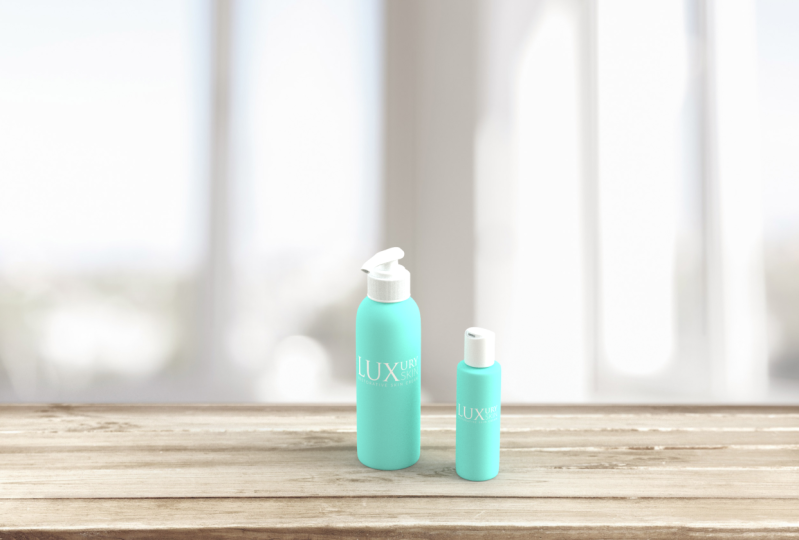
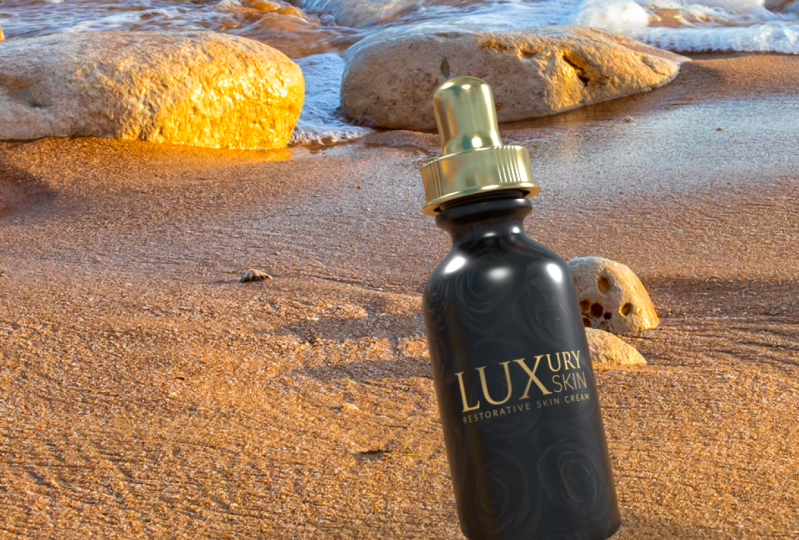
dessas imagens são rotuladas como cenários. Se, por exemplo, eu clicar nisso, este com a tabela, ele foi projetado para fazer com que
pareça que seu item ou objeto foi colocado em uma
tabela em um determinado local. Agora, o problema
é que, no momento, ele está pairando no
meio do ar, e a iluminação não
parece muito consistente, mas você tem essa ação prática aqui que
diz, imagem de correspondência. Se você clicar lá e puder dizer o que
permite que ele mude,
se você
posicionar cuidadosamente sua iluminação, talvez não queira
deixar que ela mude isso, mas vamos deixar que
ela mude tudo. O tamanho da tela, a iluminação até a perspectiva da câmera. Quando você clica em “Ok” incrivelmente, ele coloca
seu objeto para parecer o mais
realista possível
dentro desse ambiente. Não é algo
que eu uso muito, mas quando você precisa
criar algo que pareça realista em um ambiente
específico e você não quer
gastar muito tempo nisso. Bem, está a dois cliques de distância.
10. Configurando sua iluminação: [MÚSICA] Como qualquer um que já trabalhou em um
estúdio de fotografia saberia que iluminação realmente faz
toda a diferença. O Adobe Dimension oferece
uma ampla variedade de opções de iluminação para
usar e escolher. Agora eu coloquei duas opções muito
básicas aqui, apenas para ilustrar a forma como a iluminação funciona e para
garantir que você realmente entenda com o que está
trabalhando para que você possa criar suas cenas e ter
esse extra nível de realismo. A primeira coisa que você vai
querer fazer é abrir o filtro de iluminação na guia de ativos iniciais. Você tem luzes direcionais e também luzes ambientais. Agora, a diferença
entre as duas, as luzes ambientais, ao clicar nelas, elas aplicam uma predefinição diferente à sua configuração de
iluminação ambiental única, e essa configuração usa uma
imagem que é difundida é projetado em sua cena como se fosse daí que a
fonte de luz está vindo. Se houver reflexos, na verdade vai imitar isso aqui que você pode ver quando
clicar nele, esta é a imagem de visualização. Você pode ver este
pequeno softbox aqui
no centro que está
realmente sendo replicado como se estivesse refletindo para o lado direito de uma
bola e o mesmo à esquerda aqui com tanto softbox mais quente,
eles replicaram. Essa é uma única luz
ambiental e todas as predefinições
nesta seção inferior, elas mudam, às vezes a imagem base
que está sendo refletida. Na verdade, você pode alterar e
selecionar sua própria imagem base, o que permite que você realmente
personalize os resultados. Mas essas opções estão apenas
mudando essa predefinição. Você pode girar, o que faz com que essa fonte
de iluminação venha de um ângulo diferente, e para algo assim
onde temos um acabamento dourado, definitivamente
vou querer
alguma iluminação para tocar nesse ouro para que
ele realmente aparece. Isso é bastante útil.
Às vezes você precisa posicionar e ajustar até
a luz ambiental. Você também pode colorir
a fonte de luz. Se você marcar essa caixa, poderá
escolher uma cor base ou
o que eu gosto de
fazer é clicar na guia de
temperatura e, em
seguida, ajustar a temperatura da cor livremente. Essa é a
luz ambiental e que aparece em um painel de cena aqui
no meio ambiente. As luzes direcionais são diferentes porque replicam a configuração 3D que você obteria com luzes móveis em
um estúdio de fotografia. Essencialmente, ele está
tentando replicar uma configuração como essa e,
como é o caso aqui, você tem
a opção de adicionar quantas dessas luzes direcionais em diferentes alturas e
posições quiser. Você pode clicar para
adicionar uma luz circular ou uma luz
quadrada individualmente
e eu vou clicar uma, duas, três vezes e você pode ver
aqui na cena, temos três luzes
direcionais quadradas. Ao clicar para selecionar cada um, eu poderia mudar a
intensidade dessa luz, eu poderia clicar em cor e temperatura para alterar
a temperatura, eu poderia girar a luz que ela está vindo de um
posição diferente na cena e posso
até ajustar a
altura para criar apenas o
efeito que estou procurando. Você também pode ver que, ao contrário da luz ambiental,
das luzes direcionais, vou apenas desligar duas
delas por enquanto e elas interagem
entre os objetos, nossa torre que temos
aqui é na verdade lançando uma sombra
em nossa esfera. Essa é uma
camada extra de controle que você não obtém com a luz
ambiental, não importa de onde a
luz ambiental esteja vindo, um objeto não
lançará uma sombra sobre o outro. Então, essa é uma diferença muito
importante. Você pode excluir luzes
simplesmente, enquanto elas são selecionadas, apertando a
tecla “Excluir” ou
selecioná-las e apertar o ícone da
lixeira em “Ações”. O sol pode ser bastante útil. Ele tenta replicar
os efeitos de iluminação que você esperaria
de ter o sol. Você pode alterar a rotação
e a altura disso. Isso lhe dá
algo que está bem próximo de um efeito de luz do dia. Para determinadas cenas que você deseja criar pode ser exatamente
o que você precisa. Vou excluir isso. Luz pontual livre. Este é interessante, e se clicarmos para adicionar
isso à cena, ele posiciona
três luzes diferentes, uma luz chave e as predefinições aqui são
definidas de tal forma que replica o efeito de uma forte
luz de chave afiada, uma luz de preenchimento, que se eu desligar os outros, é destinada a ser muito mais suave, apenas
preencher
todas as sombras em toda a cena e uma luz de fundo, que, por padrão,
vai se
posicionar atrás do objeto e da direção
que você está enfrentando. Então você obtém esse efeito de luz de fundo aqui, o que pode ser muito bom. Talvez crie algo
semelhante à cena que eu
criei aqui e a
melhor maneira de aprender é realmente experimentando
até que você realmente pegue o jeito do que essas luzes
diferentes estão fazendo. Você pode ver que isso pode fazer uma grande
diferença se você estiver usando acabamentos
especiais e você
realmente quer
realçar o brilho em um ouro, por exemplo, então você
realmente vai querer ter certeza sua iluminação está
dando vida a ela. Algumas das opções avançadas
permitirão que você faça isso. Estou usando a luz de preenchimento, que é bastante suave,
mas se eu aumentar o tamanho e a suavidade da borda, e então eu vou aumentar um pouco
a intensidade, você pode ver
que isso realmente está fazendo uma porção de um pop dourado. Basta reproduzir a
intensidade um pouco, mas isso é um efeito muito
diferente. Se eu reduzir o tamanho
e a suavidade, você teria um toque muito duro, quase um flare aparecendo
nos objetos, o que pode ser
exatamente o que você está procurando. Tenha uma jogada das opções e certifique-se de que
você está completamente feliz com sua iluminação
e com a maneira como ela está dando vida à sua cena.
11. Configuração da câmera e salvar ângulos de câmera chave: [MÚSICA] Ângulos da câmera e,
embora tenhamos aprendido a manipular e mover
manualmente a câmera quando você está tentando criar visualizações consistentes de produtos e talvez você tenha
mais de uma para mostrar, e você é solicitado a ir embora
para fazer alterações para um cliente. Você quer
voltar e quer mostrar
as mesmas maquetes. É realmente útil
usar algumas
das ferramentas de câmera embutidas, a dimensão tem a oferecer. A área em que vamos
focar é este
pequeno painel aqui. Não há muitas opções, mas vou passar por
elas e o que elas fazem, “Seleção de quadros”
clicando nisso, como diz na dica de ferramenta, ele apenas preenche seus
objetos atualmente selecionados dentro do quadro. Se eu estivesse em algum lugar
aqui, eu clico
nisso, ele apenas nos amplia de volta, então o objeto está
centrado na vista. Na verdade, existe um botão Desfazer
da câmera específico. Se você clicar em “Desfazer”, ele não desfará as alterações no posicionamento
da câmera. Mas esse botão
Desfazer específico aqui, eu faria quase. Quando você
posiciona manualmente a câmera e
digamos que você tem o ângulo
que está procurando, então isso é muito bom lá. Isso parece bom na visualização
da renderização. Na verdade, eu faria devido
à iluminação, provavelmente apenas mudaria a tampa
e esse material de ser um jet-black para algo um pouco mais suave, de modo que quando
é renderizado, ele apareça bem assim. Mas digamos que eu estava
feliz com isso. Eu queria que isso fosse um tiro
que eu enviei para o cliente. Primeiro salvamos a posição das fotos que queremos renderizar
e, na próxima lição, mostrarei como
produzir essas fotos. Temos nossas luzes prontas. Agora estamos preparando
a câmera. Na próxima lição, será ação. Precisamos ir para este ícone aqui, Marcadores da
câmera, e clicar em “Adicionar um marcador de uma
visualização atual”, o que faremos agora. Vamos nomear esta frente
e isso agora está salvo. Se mexermos
e girarmos as coisas, podemos clicar nesse
marcador e isso
nos levará de volta para
essa visão exata. Vamos ter outra visão. Vamos ter um mostrando
a parte de trás do produto, talvez seja rótulo de ingredientes. Vamos fazer isso
desse ângulo lá. Você poderia fazê-lo completamente
centrado, se quiser. Mas sempre acho que
parece melhor
tê-lo em um pouco de ângulo. Vamos salvar essa visualização. Ele colocará isso como de
volta, e assim por diante. Você obtém seu ID,
talvez queira mostrar a parte superior, a parte inferior e é
bem-vindo a fazer exatamente isso. Finalmente, quando você estiver pronto
e tiver os marcadores para os diferentes ângulos
que deseja renderizar salvos, junte-se a mim na próxima lição e veremos a saída disso.
12. Renderização de ação: [MÚSICA] Renderização, que se você seguiu
as etapas anteriores, esta é realmente a
etapa mais fácil em toda a classe. Se você clicar na
guia Renderizar na parte superior do Adobe Dimension e se
tiver definido cuidadosamente os marcadores da câmera
e rotulá-los,
verá em
Configurações de renderização, em vez apenas visualização recorrente, você
pode usar e selecione qual das suas
visualizações marcadas você
gostaria de renderizar
cuidadosamente, o que é levado em consideração todos os efeitos de iluminação e
reflexos e cria algo que parece muito
polido e profissional para seus clientes verem ou
talvez para o seu portfólio. Apenas algumas opções
para escolher, você pode escolher um nome de arquivo, você tem algumas configurações de
qualidade. Alto que encontrei não é
realmente necessário, um meio parece ser
mais do que bom o suficiente. Eu costumo exportar como PNG. Eu não acho que um PSD seja
necessário a menos que haja coisas que você queira
ajustar talvez no Photoshop na
pós-produção. Quando estiver pronto,
basta clicar para escolher um local seguro e clicar em Renderizar. Dependendo da máquina
que você estiver usando, isso pode levar apenas um minuto ou
mais ou pode levar 10 minutos, meia hora, até uma hora se você tiver
algo complicado, alta resolução com
muitos objetos. Ele lhe dará uma vez que
eu clicar nesse botão um status de renderização e
tentará estimar o
tempo que levará. Estou trabalhando em um pouco de besta. Tenho o Alienware PC
e 64 gigabytes de RAM, uma placa gráfica decente. Meu PC tende a fazer
pouco trabalho disso. Se eu estava trabalhando no
meu MacBook Pro,
na verdade, leva de 5 a
10 vezes mais tempo. O poder da sua máquina
realmente fará a diferença aqui. Na verdade, vou te mostrar. Agora
que eles terminaram, você pode ver que levou pouco menos um minuto para cada um deles. Foi assim que as
renderizações finais saíram. Absolutamente impecável, sem pixelação e isso é
de qualidade média. Estou muito feliz com os resultados você obtém dessa configuração. Sente-se, relaxe, deixe-o renderizar sua
arte para você. Quando você estiver pronto, junte-se
a mim na próxima lição, onde
veremos algumas maneiras, podemos apenas ultrapassar
os limites um pouco mais se você quiser.
13. Bônus empurra os limites: [MÚSICA] Agora, ao contrário de uma sessão de
fotos da vida real em um estúdio para
fotografia de produtos, onde você tem algumas restrições
muito difíceis. Porque se este for um ambiente
virtual, você realmente tem alguma
liberdade para ultrapassar
os limites e
criar cenas de sonho, mas você realmente nunca poderia fazer, nunca replicar, ou pelo
menos seria muito difícil de em um estúdio. Por exemplo, tirando
este produto aqui, você pode adicionar um toque de
ouro muito realista. É um pouco exagerado, mas só para mostrar a
coisa que você pode criar, e na verdade há
uma designer que eu sigo que usa
algo assim, mesmo atrás de sua marca
e maquetes de produtos, e que às vezes isso só
adiciona esse toque extra e dimensão ao
que você criou. Algo assim, se você renderizar, de fato, deixe-me mostrar
os resultados finais. Porque isso é melhor do que
fornecer uma visualização de renderização. Aqui está a base, e é assim que
seria se você a renderizasse com
esse respingo de ouro. Isso é deliberadamente
exagerado, mas você pode ver o que é possível. Mais uma vez, parece razoavelmente
fotorrealista. Outra coisa que você pode
fazer é criar
um plano de fundo de estúdio virtual. Vou te mostrar o que
quero dizer com isso. Que diferença
é isso apenas
mostrá-lo em um fundo preto simples. Há algumas coisas que eu fiz aqui e vou
orientá-lo sobre como eu fiz isso. Na câmera, você pode realmente mudar
a perspectiva, o campo de visão e até mesmo o foco para criar
uma sensação de profundidade para o campo. Você tem um pequeno botão de ponto de foco
definido aqui que permite direcionar
isso em seu objeto. Isso realmente faz a diferença, quando você está renderizando. Acho que a profundidade
de campo pode fazer ou quebrar a foto
do produto com aparência profissional. Se eu ampliar aqui, você pode ver que criei um cenário de estúdio
virtual,
piso e, em seguida, um pano de fundo. Para criar isso, simplesmente usei o plano como forma básica. Você arrasta isso para onde quiser, dimensione-o conforme desejado. Vamos apenas mover isso para cima. Para que ele esteja cobrindo meu piso de
mármore embaixo. Você tem a
opção de usar qualquer um dos acabamentos que você gostaria. Você poderia atirar contra
um piso de nogueira de madeira, você poderia fazer algo
bastante criativo, você poderia fazer o chão
parecer que era dourado
e, em seguida, quando você clica
no Render Preview, você verá que você obtém um reflexo de ouro muito
realista. Você pode ter
que ajustar isso para que
não fique exagerado, mas realmente as
possibilidades são infinitas. Tudo o que fiz foi
girar esse plano no lugar para servir como pano
de fundo que temos
lá atrás do meu objeto. Na verdade, para o meu plano de
fundo, eu literalmente apenas usei
este papel brilhante listrado, que você pode personalizar para a largura das listras
e o número de listras e assim por diante para realmente obtenha o efeito
que você está procurando. Isso realmente permite que você
leve as coisas um passo adiante e os resultados que você obtém uma vez que você posiciona sua câmera, apenas cuide disso, nenhum de seu fundo
é cortado ou atingindo o pico. Você sempre pode ampliá-lo se
precisar dimensionar isso, ou você pode apenas
ampliar a câmera até um ponto, não é um problema. Clicando na câmera na cena, você pode alterar a perspectiva. Acho que um campo de
visão bastante apertado mantém o
foco em seu objeto, especialmente se você estiver fotografando
apenas um único objeto. Ativando o foco, certificando-se de que você segmentou
seu item corretamente, quando você procura
uma visualização de renderização, isso realmente faz um
mundo de diferença. Você pode ver rapidamente
os resultados dessa visão que eu exportei, um aqui de um piso dourado, o que é realmente bastante
eficaz para este produto. Como é sempre o caso no design, são os pequenos detalhes
que fazem a diferença. Apenas por alguns toques, se for um único objeto, adicionando uma profundidade de campo, pensando em seu ambiente de
fundo, isso pode ajudá-lo a levar
isso um passo adiante.
14. Conclusão e agradecimentos por assistir: Muito bem para
completar a aula. Espero que você tenha gostado
e espero que tenha aprendido algumas
técnicas novas e simples ao longo do caminho. Por favor, não se esqueça de carregar suas próprias criações
na área de projetos de classe. Estou animado para ver
o que você é
capaz de criar usando
essas técnicas. Por favor, sinta-se
à vontade para deixar um comentário se você gostou da
aula e não
se esqueça de seguir meu perfil
para que eu possa
vê-lo no próximo. [MÚSICA]
 Jason Miller, Freelance Graphic Designer