Transcrições
1. Visão geral do curso 1.0: Olá, sou o Daniel. E neste curso vamos ser dez vezes dificultar a produtividade usando o aplicativo da noção de década. Um aplicativo que revolucionou completamente minha vida profissional e pessoal. E isso é uma boca cheia. O que isso fornece é a possibilidade de criar páginas e bancos de dados, permitindo que você interconecte-os. E com esses recursos principais, você está fora para criar um sistema que pode acomodar qualquer resultado que você quiser no aplicativo. E acredite em mim, isso é super flexível. Então tenho certeza que o que quer que você queira sistema está em sua vida, você pode fazer isso dentro da noção. Então talvez já tenha ouvido falar disso antes. Eu tenho mergulhado no YouTube tentando encontrar diferentes tutoriais, mas deixou realmente não saber como construir um sistema que é fácil de usar e eficaz ao mesmo tempo. Ou talvez você esteja apenas interessado em produtividade e esteja sempre procurando novas maneiras de se tornar mais produtivo. Então, se este é você, então este curso é para você. Mas como eu disse, a principal vantagem da noção, é também, é o principal problema. É flexível, muito flexível. Podemos construir tudo com ele. E isso pode paralisar até mesmo os usuários mais experientes em tecnologia, levando a confusão e frustração. Então, para facilitar. Bem, todos
nós precisamos de jardins para encurtar sua curva de aprendizado íngreme. E isso é o que este curso vai ajudá-lo a alcançar. Neste curso, vamos primeiro cobrir os conceitos básicos do aplicativo. Para aqueles de vocês que nunca tentou noção antes ou quão pouca experiência e depois disso, e uma vez que temos uma base muito boa no aplicativo, eu vou levá-lo pela mão para aplicar o que aprendemos em criando o que para mim se tornou minha bússola de vida, sistema
pouco confiável que uma configuração, quase
funciona para mim e também me diz o que eu tenho que fazer todos os dias, então eu não tenho que pensar sobre o que eu preciso fazer em todos esses, garantindo que estou sempre no caminho certo, avançando em direção aos meus objetivos de vida. E ao mesmo tempo me dando a perspectiva necessária, eles verificaram em um momento como minha vida está indo. Então acredite em mim neste sistema tem completamente dez x minha produtividade e foco. E tem sido o que eu tenho esperado por todos esses anos vagando por aí, tentando encontrar o único aplicativo de produtividade. Então, para mim, aqueles dias de afastamento, família
desapareceu usando este sistema e usando a noção? Uma vez que neste curso estamos cobrindo teoria e prática e discurso é adequado para todos interessados em maximizar sua produtividade usando noções iniciantes e usuários de noção avançada como. Mas note que se você já é um produtor e está usando a noção há algum tempo, você pode entrar diretamente na parte prática deste curso e começar a construir seus próprios sistemas. Estou tão animado para estar compartilhando o aplicativo que para mim substituiu todos os aplicativos de produtividade que eu estava usando antes revolucionou a maneira como eu abordo meu trabalho. E eles também me permitiram criar este curso de mudança de vida porque estes cavalos eram todos plantas dentro da noção. Então, veja você dentro do curso e vamos maximizar nossa produtividade de uma vez por todas.
2. 1.1 tendo consciência familiarizado com Noção: Bem-vindos de volta ao curso. Nesta lição, vamos falar de noções. A interface principal é esta aqui. Isto é o que vamos estar olhando quando abrimos o aplicativo. Podemos separar esta área nesta grande, onde vamos ver todos os nossos dados. E a barra lateral, que vamos ver todas as nossas páginas e todos os nossos bancos de dados, que vamos falar mais detalhadamente no futuro. Se voltarmos à minha noção privada, aqui, podemos ver que tenho tudo separado em favoritos, compartilhado privado, e também pode ser espaços de trabalho. Isso é feito para que as equipes compartilhem informações e tenham tudo organizado no mesmo lugar. meu lado privado. Esta é a coisa que só eu posso ver. Em seguida, no compartilhado, estas são todas as páginas que eu compartilhei com pessoas diferentes, mas não só terá acesso a essa página em compartilhado Eu posso ter várias páginas e cada uma delas pode ser compartilhada com uma pessoa diferente. E então Favoritos, que é como um atalho para as coisas que mais usamos na noção, a barra lateral, podemos contratá-lo sempre que quisermos. Podemos clicar aqui. E isso vai ser escondido. E então podemos ir para o hambúrguer, uma área aberta novamente, outra coisa a notar são as migalhas de pão que estão localizadas aqui no lado superior da página. Isso nos ajuda a saber onde estamos em nossa noção. Então, por exemplo, agora, isso está na página principal que eu, que eu sou, se eu for para
documentos, documentos aparecem nas migalhas de pão
e, então, se eu chegar aqui, então isso aparece lá. Ok, então isso nos ajuda a navegar por todos os nossos documentos em noção, podemos criar diferentes espaços de trabalho. Então, por exemplo, este é o meu espaço de trabalho privado onde eu tenho toda a minha vida e melhor em. E então, para o propósito deste curso, criei um novo espaço de trabalho para começar tudo do zero. Que é este. Podemos criar quantos espaços de trabalho quisermos para quantos propósitos quisermos. Eu gosto de dar ao meu espaço de trabalho o mínimo, então eu tenho apenas um, mas você pode criar vários espaços de trabalho e todos eles são livres para usar. Para criar um novo espaço de trabalho, basta clicar aqui no seu espaço de trabalho e criar ou juntar espaço de trabalho. Então GSA, isso é para mim. E me leve à noção, e isso criará automaticamente um novo espaço de trabalho para você. Agora vamos para as configurações do aplicativo está localizado aqui na barra lateral. E nesta cidade é principalmente o que vamos usar é a noção de notificações fornece três tipos diferentes de notificações. Telemóvel, desktop e e-mail. Podemos receber notificações para lembretes que configuramos para atualizações que alguns dos membros da nossa equipe fazem nossos documentos e eles trabalham dessa maneira. Primeiro, vamos receber uma notificação push em nosso celular. Se não recebermos essa notificação após cinco minutos, estaremos recebendo uma defecação apaixonada na área de trabalho. E se ainda não vermos essa notificação, então seremos lembrados por e-mail depois de mais cinco minutos. Então, em dez minutos, seremos lembrados três vezes sobre certas atualizações. Isso acontece na nossa noção. E a última coisa a notar em noção é que eles incluíram um modo escuro para ativar. Estes são pequenos, vamos apenas clicar neste botão aqui. E tudo vai se transformar em modo escuro, ok, isso ajuda com a legibilidade. Por exemplo, eu sempre o uso no modo arco. Então, se caras, espero que com esta introdução à noção, você esteja mais ou menos familiarizado com a interface em como ela é composta. E no próximo vídeo eu vou estar falando com usuários do Evernote, que eu era eu mesmo. E para ajudá-lo a migrar todo o seu Evernote para a noção. Está bem, vejo-te no próximo vídeo.
3. 1.2 provendo do Evernote?: Olá, bem-vindo de volta ao curso. Então, nesta lição, vamos falar especificamente para as pessoas que usam o Evernote antes de entrar no mundo da noção. Este era eu, por exemplo, e o fato de eu estar usando o Evernote nos últimos seis ou sete anos realmente me
assustou de usar outro aplicativo para o qual eu terei que migrar todos os meus arquivos. Mas tenho boas notícias para você. Notion tornou tão simples migrar tudo da sua conta do Evernote. Para fazer isso, vamos apenas importar. E vamos selecionar o Evernote. Aqui. Ele nos pedirá para entrar em nossa conta do Evernote e autorizar o acesso desde a noção até o Evernote. Bom, sim, autorize. E isso diz, aqui está tudo o que eu tenho, toda a minha conta Evernote. Então, agora, se queremos migrar tudo da nossa conta, vamos selecionar tudo e, em seguida, clicar em Importar. Agora o vai demorar um pouco. Ok, então eles processo de importação terminou. E agora tenho todos os meus cadernos aqui no Evernote. Mas agora vou orientá-los através das diferenças entre o Evernote e a noção, porque para estar usando a noção efetivamente, você terá que ter uma mudança de mentalidade. Então eu vou para o Evernote. Então Evernote é organizado principalmente em cadernos e no nariz. Nos cadernos, você não pode escrever e você pode apenas escrever nas notas. No Evernote, há um limite de três níveis hierárquicos, que é pilha de cadernos, caderno. E, em seguida, note em noção, você tem níveis hierárquicos ilimitados. Como podem ver no lado esquerdo, estas são todas as minhas pilhas de cadernos. E isso é exatamente o que a noção tem importante. Então, por exemplo, vamos pegar essa pilha com idiomas. Estes idiomas têm dois cadernos, um para chinês e outro para russo. Em linguagem de noção. Se você abri-lo, também é infelizmente um para russo. Então, a mesma estrutura. Então poderíamos dizer que as línguas eram essa pilha de cadernos. Claro, é em espanhol, é o caderno. E então aqui estão todos os nós que estavam dentro ou não. Então estes são os três níveis de hierarquia que temos no Evernote, estes menos caderno era importante como um banco de dados. Vamos obter muito mais detalhadamente sobre como bancos de dados funcionam na Lecture 3, estes mais avançados. Mas a partir de agora, nós só queremos saber é que dentro deste banco de dados não podemos escrever nada que nem seja uma nota nova como estávamos no Evernote. Então, se eu clicar aqui, nada acontece, eu não posso escrever nada. Posso apenas adicionar uma nova página para estes, para estes nós. E é isso. E isso vai ser adicionado. Portanto, esta funcionalidade será a mesma que o Evernote. E então como as pilhas de cadernos, tendo criado uma noção. Isto foi criado como páginas que vamos mergulhar na Palestra 2. E estes serão os cadernos que tivemos no Evernote em breve. Então, para deixar as coisas claras, noção, importação do
Evernote respeita 100% da funcionalidade do Evernote, mas vai faltar a grande funcionalidade que a noção tem para oferecer, que é muito mais flexível do que o que tínhamos no Evernote. Então, e se eu quiser ser capaz de escrever neste novo banco de dados? Esse é o meu curso de chinês. Porque aqui eu não posso, eu posso voltar para a página pai,
que será a pilha de cadernos no Evernote, clique com o botão direito do mouse em um banco de dados. Desclique virado para inline. Isso vai me dar a visão do que está neste banco de dados. Posso fazer o mesmo com o meu curso de russo, transformar-me em linha. E eu vou ter aqui também pode notar de meus tribunais russos aqui. E aqui. Posso escrever onde quiser. Ok, talvez agora você está se perguntando por que você iria querer mudar, no entanto não funcionou. E quanto mais tempo explicarmos tudo sobre
a noção, mais você vai entender a quantidade de possibilidades que a
noção pode nos dar e como vamos ter que ajustar um pouco essa estrutura que a importação do Evernote criou em nossa conta de noção. Mas a boa notícia é que toda a nossa informação vai ser diretamente importada para a noção. Então, agora que importamos todos os nossos dados em noção, e estamos começando a ver como esse aplicativo funciona. Vamos mergulhar em um
dos dois blocos principais de informação que temos uma noção, e isto são páginas. Então, no próximo vídeo, vamos apresentar a palestra dois, que vai estar falando sobre essas páginas. E nós vamos mergulhar muito fundo em como melhor usar essas páginas para nossa própria produtividade e para nossa própria vida. Vejo vocês no próximo vídeo.
4. Seção 2: páginas: Bem-vindo de volta e bem-vindo à palestra dois, na qual vamos mergulhar profundamente em páginas em noção, vamos estar cobrindo heroku, criar novas páginas. Como as páginas podem nos ajudar a criar nossa hierarquia. Na barra lateral da noção, heroku criar páginas lindamente formatadas. Então vamos morrer para usar a noção em nossa vida diária. Haroche, compartilhe-os com nossa equipe ou com nossos outros importantes para que possamos estar sempre na mesma página. E finalmente, vamos trabalhar no nosso primeiro projeto, nosso próprio planejador de viagens. Estou tão entusiasmada por estar a saltar para esta viagem contigo. Então fique ligado e veja você no primeiro vídeo desta palestra. Vejo você lá.
5. 2.1 páginas e blocos básicos: Bem-vinda de volta. Nesta palestra, vamos cobrir o que é uma página? O que podemos criar dentro de uma página? Como vamos ser capazes de definir vaso e lembretes dentro de uma de nossas páginas em como criar páginas diferentes pode afetar a hierarquia em nossa barra lateral. Então, primeiro de tudo, vamos criar nossa primeira página. Para criar uma página. Podemos sempre vir aqui para adicionar uma página. E isso vai criar uma página em branco para nós, vai ser o título, esta página coisa. E aqui temos opções diferentes. Um deles está vazio com ícone que vai criar uma página, vai adicionar um emoji aleatório a esta página. E o outro está vazio, o que não vai criar estes emergentes terceiro é Templates. Notion já criou um monte de modelos para nós escolher entre aproveitar o tempo para mergulhar nesses templates porque eles podem abrir seus olhos para todas as coisas que a noção pode fazer por você. Vou selecionar Vazio com ícone. Há duas coisas principais que podemos usar para formatar nossas páginas em noção. Um é o emoji e o outro é a capa. Podemos selecionar aqui outra capa. E podemos mudar esta imagem, o que quisermos para esta Harley Davidson, por exemplo. Então, agora que criamos nossa primeira página, o que é uma página? Podemos pensar em uma página como uma página do mundo real, white paper onde podemos escrever tudo e tudo pode ser colocado neste espaço. Tudo em uma noção Página é um bloco. Como posso reconhecer cada um dos blocos? Quando eu passar o mouse em qualquer um deles,
os seis pontos vão subir aqui. Isso significa que este é um bloco. Aqui eu posso enviar digitação de texto normal, e este vai ser o bloco número um destas páginas. Se eu pressionar Enter, estou criando um novo bloco. Ok, então eu posso arrastar e soltar blocos. Posso mudar a ordem. E eu também posso criar colunas diferentes. A fim de criar uma coluna, eu posso simplesmente arrastar isso para o lado
do outro bloco e está automaticamente indo para criar uma nova coluna. Se eu quiser três colunas, farei o mesmo. Vou arrastar e largar isto. E isso vai criar outra coluna que são os tipos de blogs que podemos encontrar na noção se escrevermos barra, estes são todos os blogs que podemos criar dentro de uma página oceânica. Vamos rever os básicos. Podemos incorporar uma página. Então, se clicarmos isso vai criar nova página dentro desta página, página número dois, até que tenhamos ícone. E então, se voltarmos à nossa página de testes, esta página será criada aqui. E isso também podemos nos mover para todos os lugares que quisermos. O próximo será o título. Podemos criar o título 12 ou três dependendo do tamanho que queremos o nosso texto. O próximo será a lista de afazeres. Isso é base, basicamente texto com uma marca de seleção que podemos marcar como feito e ele vai ser cruzado. O próximo vai ser uma parte, pelo menos, também pode criar uma lista numerada. E uma coisa que não tínhamos no Evernote. É alterna e, em seguida, podemos arrastar as coisas para esta alternância, que podemos mais tarde altura. Para fazer isso, vamos apenas arrastar e soltar estes,
por exemplo, no botão de alternância. E isso vai ser escondido. E se quisermos ver o conteúdo do Togo, basta clicar aqui. E isso vai ser o que está dentro do total. Podemos colocar quantas coisas quisermos dentro destas tuplas. E a próxima será uma citação. Também podemos adicionar divisores para separar o conteúdo em nossa página. E, finalmente, podemos usar chamadas para fazer o texto sair da tela, o que também pode mudar o emoji para uma coisa diferente. Finalmente, podemos criar links para outras páginas dentro do nosso espaço de trabalho. E isso significa todas as páginas que já estão criadas dentro da nossa noção vinculada à página. E aqui vamos ver todas as páginas que temos em nossa noção de espaço de trabalho. Então isso não está criando nenhuma nova página, vai ser apenas um atalho para ir para aquela página que realmente existiu. Outra coisa boa sobre a noção é que podemos soltar qualquer tipo de conteúdo em qualquer página. Por exemplo, eu posso arrastar qualquer um desses ícones e eles serão incorporados em uma imagem. Podemos, por exemplo, incorporar vídeos do YouTube apenas colando o link do YouTube. E ele vai pedir-nos para incorporar o vídeo. Nós vendemos aqui. E não vamos ter o nosso vídeo do YouTube incorporado aqui. Ter muitas crenças fortes na lei. Podemos fazer o mesmo com cães do Google Drive, com folhas do Google, com quase qualquer tipo de conteúdo que você possa imaginar, você será capaz de incorporar em uma página de noção, a fim de ver o que você pode incorporar, você pode simplesmente ir, vá para esta seção onde diz incorpora aqui. E você terá uma lista de todas as coisas que você pode incorporar na noção. Agora, eu não acho que podemos fazer é, naturalmente, duplicar blocos. Então, a fim de duplicar um dos blocos, podemos clicar aqui desmarcar duplicatas. Então, no caso deste total, isso vai duplicar tudo o que também foi incluído na luta. Para estas acções. Também podemos usar contorno todo D comum tem um atalho e ele irá duplicar automaticamente esse bloco. Outra característica que a noção tem é a possibilidade de adicionar datas dinâmicas. Então, por exemplo, eu posso digitar hoje. E hoje ele vai ser mostrado para nós hoje. Amanhã. Isto vai ser mostrado como ontem, no dia seguinte. Este será mostrado como o dia que é hoje. Então isso vai mudar o tempo todo. Também podemos criar lembretes. Então, o atalho para criar um lembrete será em Remind. E então vamos acrescentar quando vamos querer ser
lembrados que amanhã às nove da manhã. Isso vai criar um lembrete e vamos receber uma notificação para estes todos os blocos que criamos. Nesta página, temos um atalho de teclado que podemos usar para criá-los. Esta é a lista de atalhos que temos a partir da noção, estes tipo ser alterados. Estes são todos iguais para todos. E se criamos alguns textos que queremos transformar em uma coisa diferente, podemos ir para o bloco que contém esse conteúdo e barra direita,
transformar, transformar em ou TU. É o suficiente. E podemos transformar isto no que quisermos. Digamos que queremos que este bloco seja o primeiro. E ultimamente para esta lição, vamos mergulhar em como as páginas afetam a hierarquia de nossa barra lateral. Então, por exemplo, aqui temos uma nova, criamos uma nova página, e temos ela bem aqui. Mas se criarmos uma nova página dentro desta página, aqui temos a página. E se abrirmos este menu suspenso, estas serão todas as páginas que temos dentro desta página. Se formos para a página dois aqui, podemos criar uma nova página. E isso vai criar uma nova hierarquia para a página três. E isto é ilimitado. Podemos criar quantas páginas aninhadas quisermos em noção. Então é isso para esta lição. Isso foi carregado com muita informação, mas espero que agora você tenha uma compreensão muito melhor sobre como
usar páginas de noção e como criar diferentes tipos de conteúdo. Então, na próxima palestra, vamos falar sobre as opções de formatação que temos para as mudanças no furacão. Vejo-te no próximo.
6. Opções de formatação em páginas: Bem-vindos de volta ao curso. Neste vídeo, vamos falar sobre as diferentes opções de formatação que temos dentro da noção. E também vou dar exemplos diferentes sobre como organizar as informações dentro de uma página. Então, na verdade, vai ser muito útil para você para esta palestra que eu já criei nesta página em branco, que é chamada de painel. Eu posso fazer esta página largura total, indo para os três pontos aqui,
e, em seguida, selecionando a opção para largura. E isso vai nos dar todo o espaço possível para esta página. E a outra coisa que podemos mudar é a fonte da página, que é ter três fundos diferentes. Mas eu sempre usei o padrão. Também podemos tornar o texto pequeno. E aqui também podemos adicionar a página aos favoritos. Então ele vai aparecer na parte superior da nossa barra lateral no vídeo passado, sabíamos como fazer colunas, mas eu vou te dar um conselho prático sobre como usar colunas. As colunas podem ser muito poderosas para organizar diferentes tipos de dados dentro da mesma página. Assim, por exemplo, podemos criar três colunas diferentes para a nossa vida profissional, para a nossa vida pessoal e para as coisas que estamos aprendendo atualmente. Então o laser está na coluna para coisas pessoais. E então vamos arrastar e soltar para criar as três colunas diferentes. É noção de que também vamos mudar a cor do texto. Então, para viver, vamos simplesmente selecionar o texto. E aqui temos as opções básicas de formatação. E aqui podemos mudar a cor, podemos mudar a cor do texto ou do fundo. Não podemos mudar ambos ao mesmo tempo, por isso temos de escolher entre textos ou antecedentes. Então, por exemplo, vamos adicionar fundo amarelo ao pessoal. E, em seguida, se eu quiser aplicar o mesmo estilo para um novo texto, há este atalho de teclado, mudança comumh. Mudança
comumH. h. Mudança
comum Estas mudanças para a última fórmula em que temos usado. Então agora, a fim de organizar nosso trabalho pessoal e aprender na vida, podemos criar páginas diferentes em cada uma das colunas. Então, a fim de fazer essa página, lista de
sopping para a minha vida pessoal. E eu também posso criar, digamos, tarefas domésticas. Assim, podemos ter uma visão organizada das diferentes partes da nossa vida. E dentro de cada uma das páginas, podemos começar a adicionar novas informações a elas. Por exemplo, ele irá para tarefas de trabalho. Podemos selecionar aqui toda a lista de tarefas que queremos fazer. E assim por diante. Tipos finais, deixe Sarah nova capa para esta página. Podemos reposicionar esta imagem. E nós também podemos alterar a largura de cada uma dessas colunas simplesmente colocando o cursor aqui e arrastando-o para a esquerda ou para a direita como nós escolhemos. Ok? Portanto, estes são uma maneira muito simples e prática de usar o recurso comum dentro da noção. Por exemplo, eu vou para o meu painel privado aqui, onde eu tenho meus painéis principais mostrados aqui. Cada um deles para uma determinada tarefa que eu quero fazer sempre que eu estou no modo de aprendizagem, eu entro aqui e aqui eu tenho minhas anotações, eu tenho meus cursos e tudo mais. E então aqui estão minhas diferentes áreas que eu
também adicionei uma imagem para torná-la mais bonita. E com as minhas páginas principais aqui. Certo, então espero que tenha sido útil. E com isso, você está começando a ver o poder que este aplicativo pode fazer em termos de organização de todos os seus dados. Então é isso pessoal. Se você tiver alguma dúvida sobre este vídeo, basta me avisar e vê-lo no próximo vídeo.
7. Colaboração em tempo real Páginas compartilhadas: Olá, bem-vindo a esta lição. Nesta lição vamos falar sobre compartilhar páginas com nossos companheiros de equipe, com nossas ordens relativas e com quem quisermos. A coisa boa de compartilhar páginas com todas as pessoas em noção é que elas são atualizadas em tempo real. Isso significa que sempre que as outras pessoas estão digitando em um documento, estamos vendo que a outra pessoa está digitando, documentos. Então agora vamos entrar no painel que criamos em nossa lição anterior. E digamos que queremos compartilhar a lista de compras com nosso cônjuge. Então, a fim de compartilhar a página, vamos para a página que queremos compartilhar. Estas vão ser a nossa lista de compras. Agora, a fim de compartilhá-lo, vamos apenas ir aqui, clicar em Compartilhar e convidar pessoas. Aqui vamos escrever o e-mail. E aqui podemos definir as permissões, acesso
total lá vai permitir que essa pessoa também compartilhe a página. Mas para estes, você não recebeu plano pago, editar, comum ou exibir. Então eu vou verificar, editar e convidar. A pessoa para a qual estamos convidando receberá um e-mail como este. Então essa pessoa só terá que clicar aqui para vê-lo. E se essa pessoa não tiver uma conta, ele vai criá-la. E é isso. Esta pessoa terá a camisa sem camisa. Ele pode fazer qualquer mudança. E aqui vemos que D é a outra pessoa e ele acabou de fazê-lo. Este do outro lado. Esta é a pessoa que partilhamos com ela. Posicionamos o cursor aqui. Aqui vemos que HE posicionar o cursor, OK, então esta interação 100% em tempo real, também
podemos adicionar comentários a qualquer parte da página. E podemos mencionar pessoas que estão em nosso espaço de trabalho ou com as quais compartilhamos algumas páginas. Então, por exemplo, se quisermos um espaguete integral, por exemplo, e queremos dizer isso a essa pessoa. Vamos destacar este comentário caloroso. E aqui está a pessoa que convidamos. Então e assim e essa pessoa vai receber uma notificação com isso mencionado que acabamos de fazer. Então aqui vemos em atualizações que fizemos uma menção a essa pessoa, ele pode responder a partir daqui. E esse comentário vai ser adicionado à ameaça. Então, agora, se eu voltar para a minha conta, eu posso dizer aqui dois comentários e, em seguida, inovar. Também podemos marcar os comentários como resolvidos se terminarmos as conversas. Então, clicamos aqui, resolvemos, e é isso. Portanto, os métodos de partilha não são revolucionários. Mas o fato de que isso também está embutido na noção pode criar tantas possibilidades, por exemplo, para compartilhar tarefas dentro de uma equipe. Então todo mundo está na mesma página como este, compartilhou uma lista de compras. Se estamos trabalhando com uma equipe de vídeo, vamos compartilhar scripts e colaborar em tempo real. Então tudo pode ser colocado no mesmo mapa em noção. Então nós não vamos precisar de nenhum outro aplicativo para mim. Estes são a verdadeira magia da noção de que ele pode realmente substituir um monte de aplicativos que estávamos usando de antemão, como Evernote, Google dogs, etc Então é isso para compartilhar páginas com nossas equipes são amigos. Espero que tudo esteja claro e vê-lo no próximo vídeo.
8. Como criar modelos: Neste vídeo, vamos introduzir uma nova característica da noção, que são modelos. Os modelos estão basicamente criando um botão que vai
executar certas ações que configuramos de antemão. Então, para dar um exemplo da vida real, eu criei esta nova página, que é notas de reunião para o trabalho, que minha idéia é que eles contêm todas as
notas de reunião que vamos ter em nossa empresa rapidamente aqui, este é o formato que eu quero cada nota midi para metade. Então minha idéia é que nesta página, temos uma infinidade de páginas, uma página para cada uma das medianas. Então, portanto, eu vou criar uma página e eu vou colar todas essas informações dentro dessa página. Esta página vai ser os modelos. E aqui vamos usar essa função. Portanto, sempre que criarmos esta página, este identificador vai gravar o dia em que esta página foi criada e vai integrar no título. Agora, se formos para notas midi, podemos arrastar tudo isso para a página. Vamos puxá-lo para fora. Emoji legal. E voltamos aos nós Meghan. Então eu vou criar o que é chamado de modelo, que é basicamente um botão. Como eu disse antes, este primeiro campo contém o que esse botão vai ler. Então isso vai ser adicionar novos nós Nitin. E aqui onde diz template é onde vamos
adicionar tudo o que queremos duplicar cada vez que apertamos esse botão. Então, neste exemplo é esta página. Isto é por padrão que somos necessários e é isso. Fechar. Então agora sempre que queremos adicionar uma nova nota midi, basta clicar aqui e o nó principal foi criado. Está bem? Então, podemos me ver sabe se clicarmos no modelo novamente, vamos criar uma nova página e assim por diante, assim por diante. Então, hoje, como eu disse, vai mudar com o tempo. Agora, para dar outro exemplo da vida real sobre como eu uso modelos, eu vou passar para a minha conta pessoal. E aqui ON refletem. Eu tenho dois modelos para criar uma revisão semanal ou mensal para mim. Então, se eu acertar em que você rever, tudo isso vai ser criado. O enlouquecido ciente de que eu estou em todas as tarefas que eu completei em, nesta semana. E esta vai ser uma lista de coisas a fazer para cada semana. Está bem? Essas coisas já mais avançadas porque não vimos o que são essas tabelas. Mas assim você pode procurar possibilidades que os modelos podem ter dentro da noção. Então é isso para esta palestra. Espero que você tenha gostado e você vai achar útil e vê-lo no próximo vídeo.
9. Case de uso 2.5 Planejador de viagem: Olá, bem-vindo de volta. Então, neste vídeo, vamos colocar tudo o que aprendemos até agora juntos. E vamos fazer um mini-projeto. Este projeto vai ser criar nosso próprio modelo que
podemos usar toda vez que vamos fazer uma viagem para nos ajudar a planejar esta árvore. Então, para fazer isso, vamos para o nosso painel e vamos criar uma nova página para nossas viagens. Então eu quero esta página para metade todas as informações sobre todas as viagens que eu vou fazer. Mas estas serão uma lista de páginas diferentes, uma página por viagem. Então vamos começar criando a página de modelo de página. Então, nesta página é com você. Você pode criar uma página para cada uma das coisas que queremos invadir na viagem. Por exemplo, o orçamento, uma página para os bilhetes de avião, uma página para as caudas inteiras, um lugar para as tarefas ou podemos colocar todas as informações na mesma página. Prefiro criá-lo tão menos páginas quanto possível, porque assim, posso ver todas as informações no mesmo lugar. Então vamos começar por estão no cronograma de viagens. Todos estes campos serão cumpridos sempre que planearmos uma viagem. Mas essas listas de verificação serão sempre as mesmas. Isto é para coisas como colocar a roupa interior no saco, trazer a câmara, trazer o carregador do telemóvel, trazer um saco para as roupas sujas, etc. Então eu vou colocar quatro apenas para o bem desta demonstração. uma vez neste ente querido, apenas os voos e hotéis que vamos para. Aqui podemos incorporar PDFs dos bilhetes de confirmação,
os bilhetes de avião, tudo. Então, vamos voltar para a página anterior. E vamos criar um modelo desta página. Adicione uma nova viagem. E vamos arrastar este remendo até aqui. Então agora, sempre que vamos em qualquer viagem, basta clicar aqui primeiro mudar a viagem. Alemanha. Assim, economizamos muito tempo tendo que copiar e colar o mesmo formato para as mesmas notas uma e outra vez.
10. Seção 3. Bases de dados: Olá, bem-vindo de volta e parabéns por passar a seção dois em que você aprendeu a usar páginas em noção, como torná-las bonitas e também como fazê-las trabalhar para você. Mas agora, vamos mergulhar no poder real que essa noção tem a oferecer, e isso são bancos de dados. Então, nesta nova seção, vamos estar cobrindo o que nossos bancos de dados, por que eles são úteis para nós em como tirar o melhor proveito deles. Nós vamos estar olhando para filtrar para classificar em gerenciar diferentes visualizações, em vincular bancos de dados, passando dados através de bancos de dados, usando fórmulas para automatizar diferentes tarefas foram em poucas palavras, nós vamos sobrecarregar seu conhecimento de noção e as capacidades que este hub tem para oferecer. Estou super animado para falar nisso com você porque esse é o verdadeiro, real poder da noção. Então eu vou te ver na próxima palestra onde nós vamos estar falando sobre bancos de dados. Vejo vocês no próximo vídeo.
11. 3.1 O que é um banco de banco de dados: Bem-vindos de volta ao curso e bem-vindos ao primeiro vídeo da lição três. Antes de mergulharmos em bases de dados em noção, vamos primeiro explicar o que são. Basicamente, podemos olhar para bancos de dados como tabelas que armazenam informações, essas informações que podemos filtrar para ver as informações que realmente nos importam. Podemos classificar as informações em diferentes tipos, de um a um conjunto, de um a nove, de diferentes categorias, propriedades diferentes. Mas a coisa legal sobre bancos de dados é que podemos criar um banco de dados para um filtro para cada uso que vamos dar a ele. Por exemplo, se eu usar bancos de dados para criar um gerenciador de tarefas, eu posso ter uma propriedade que vai ser o projeto em que eu vou estar trabalhando. Um para desenvolvimento de sites, um para criação de cursos, outro para edição de vídeo. E então eu posso criar filtros diferentes para o que eu quero ver. Digamos que eu queira ver todas as minhas tarefas sobre edição de vídeo. Então eu vou apenas filtrar por edição de vídeo e eu vou apenas ver essas tarefas. E isso pode ser aplicado a qualquer coisa que você possa imaginar. Então agora vamos passar para a noção e vamos ver como podemos criar esses bancos de dados. Aqui estamos de volta ao nosso painel. Vamos para as tarefas de trabalho que vamos excluir isso porque vamos criar um banco de dados para todas as tarefas que estão relacionadas ao trabalho. Certo, então aqui temos duas opções. Podemos manter isso como uma página e incorporar um banco de dados nele, ou podemos fazer esta página ser seu próprio banco de dados. Se mantivermos isto como uma página, seremos capazes de incorporar a nossa base de dados nela. E então também podemos escrever algo. Podemos criar vários bancos de dados dentro da mesma página. Podemos formatá-lo e tudo mais. Mas se quisermos fazer desta página um banco de dados, isso não será mais uma página. Isto vai ser apenas um banco de dados e é isso. Então eu vou torná-lo uma página e eu vou criar um banco de dados dentro dele. Então, a fim de criar dados barra de banco de dados. E, e aqui encontramos todos os diferentes tipos de bancos de dados que podemos criar. Aqui a diferença entre inline e full page é que se eu escolher in-line, o banco de dados vai ser mostrado na mesma página. Mas se eu escolher a página inteira, o banco de dados será mostrado aqui como uma página conhecida como banco de dados. E dentro dessa página, haverá esse banco de dados. Então eu vou criar um banco de dados em linha. Vou chamar as tarefas do banco de dados. Então, agora vamos ver o que podemos ver aqui. O primeiro campo é chamado de nome, e é identificado por esses dois A's. E esta propriedade estará sempre em todos os nossos bancos de dados. Isso é chamado de propriedade title. Podemos mudar o nome. Então chamamos isso de tarefa. Mas isso não pode ser excluído. Aqui. Não há nenhuma maneira de excluir isso porque este é o identificador de cada uma das linhas e,
em seguida, o resto das propriedades. Podemos apagar. Está bem, mas não o nome. Também uma coisa a observar em bancos de dados em noção é que em cada uma dessas propriedades e você pode realmente criar uma página. Então vamos dizer tarefa, esta tarefa um, ok? E aqui você tem o botão de abrir como página aqui. Na verdade, você pode escrever o que quiser. Por exemplo, não colocamos todas as informações de que precisamos sobre esta tarefa nesta página. E agora, como criar um efeito de banco de dados para a hierarquia em nossa barra lateral, se olharmos para aqui nós somos tarefas, podemos ver que este banco de dados também é mostrado. Então isso significa que na barra lateral, o que vamos estar olhando para nossas páginas e bancos de dados. E este é o banco de dados de tarefas, que também podemos alterar o emoji. Mas e se quisermos apenas olhar para este banco de dados e não para a página que o contém? Simplesmente não podemos clicar aqui. E isso é apenas um banco de dados. Não posso escrever nada fora dela. Ok, então é isso para a introdução sobre quais bancos de dados estão em noção. E na próxima palestra, vamos mergulhar mais fundo em como usá-los corretamente. Vejo vocês no próximo vídeo.
12. Propriedades básicas de banco básico: Olá, bem-vindo de volta. Na palestra passada, criamos nosso primeiro banco de dados. E neste vídeo vamos mergulhar no que é uma pobreza e nas diferentes propriedades que a noção pode nos oferecer. Assim, cada coluna é descrita como uma propriedade e sua propriedade tem seu próprio tipo. Então, a fim de alterar o tipo de nossa propriedade, basta clicar na propriedade. E aqui podemos escrever tipo de propriedade. Passamos aqui e podemos ver aqui os diferentes tipos de propriedades que podemos usar. Neste vídeo, vamos
mergulhar propriedades básicas, as propriedades avançadas. Vamos falar sobre eles em um vídeo futuro. Primeiro, a propriedade text, isso basicamente para escrever testes. Também podemos usar uma propriedade numérica, que nos permitirá escrever porcentagens, escrever moedas, cetera. Próxima propriedade que podemos encontrar ESA selecionar este basicamente um menu suspenso, que podemos apenas selecionar um item da lista. A fim de criar itens para este leasing. Basta clicar sobre isso, o 50% de antes. Basta clicar em maio para um, para um gerenciador de tarefas. E este pode ser o status da tarefa. Não começou. Nós apertamos Enter, clique novamente em grades de linha. Aqui novamente, e concluída. Lentamente, vamos construir o nosso gestor de tarefas. Comece a usar. O próximo tipo de propriedade que podemos usar é multi-select. Estes o mesmo que selecionar, mas podemos selecionar várias propriedades em vez de apenas um. O próximo será encontros. Vai ser muito útil para datas de vencimento. E se clicarmos aqui, vamos ter um calendário e podemos selecionar uma data se quisermos excluir propriedade, basta clicar nos três pontos e excluir. A próxima propriedade vai ser pessoa. Se estamos trabalhando com pessoas diferentes na mesma página, podemos atribuir tarefas a essas pessoas, por exemplo, phi Somália. Isso nos permitirá fazer upload de PDFs, fotos ou o que quisermos. E, em seguida, a caixa de seleção, vamos usar este para marcar uma tarefa como concluída ou não. Como você pode ver, há alguma redundância aqui porque sempre que fomos a uma tarefa para ser concluída, temos um status aqui que diz concluída, mas também temos essa marca de seleção que está marcada. Então, isso depende de
nós, podemos fazê-lo de uma forma ou de outra. E você está mostrando as diferentes possibilidades. Se quisermos criar mais propriedades, basta clicar aqui. E podemos criar URLs. Estes jazz vai permitir que você insira URLs, e-mails e números de telefone. A única diferença entre
o número de telefone e o número é que sempre que adicionamos um número de telefone, haverá um botão que nos permitirá ligar para este número de telefone. Estou usando um Mac agora. Então, por exemplo, isso vai abrir o iMessage e ele vai ligar para este número. Mas para o nosso Gerenciador de Tarefas, não vamos usar isso, então podemos excluí-lo. Então talvez haja algumas propriedades que não queremos mostrar, mas ainda queremos armazenar esses dados. Assim, sempre podemos ocultar uma dessas propriedades
clicando na própria propriedade e selecione ocultar. Então essas propriedades ainda existem dentro do banco de dados, mas nós simplesmente não estamos vendo isso. Se quisermos mostrar a propriedade novamente, podemos vir aqui para os três pontos, selecione Propriedades e, em seguida, verificá-la novamente. E vai aparecer aqui. Portanto, isso é salvo para propriedades dentro de bancos de dados de noção. Espero que agora você esteja começando a ver todas as diferentes maneiras pelas quais podemos usar bancos de dados. Por exemplo, agora estamos fazendo um gerenciador de tarefas. Podemos criar uma lista de compras de gerente de projeto. Podemos criar nossa lista de leitura, lista de filmes. Podemos criar qualquer coisa dentro de bases de dados de noção. Podemos até criar um banco de dados para os nós que você está tomando deste curso. Não há limitações aqui. Então, no próximo vídeo, vamos aprender a filtrar e classificar dentro de bancos de dados para tornar esses bancos de dados ainda mais úteis para nós. Então, te vejo no próximo vídeo.
13. 3.3 de filtragem e classificação: Olá, bem-vindo de volta ao curso. Então agora, sabemos quais propriedades podemos incluir em nossos bancos de dados dentro da noção. Mas esses bancos de dados podem se tornar um monstro se continuarmos adicionando e adicionando dados diferentes a ele. Então, uma maneira de manter nossos dados organizados na cena do jazz, o que queremos ver em cada momento é usando filtros. Então, por exemplo, aqui, eu já excluí a caixa de seleção que tínhamos antes. Eu criei uma nova propriedade que se chama Projeto que vai conter esses três projetos aqui. Então agora, me dê um minuto. Vou adicionar várias tarefas para que possamos começar a entender o que esses filtros podem fazer. Ok, então essas são, essas são todas as tarefas que temos em nosso banco de dados. Então, agora vamos dizer que só queremos mostrar aqui as tarefas que estão pendentes. Isso significa que os que não são iniciados estão em andamento. Então podemos criar um filtro para isso. Para fazer isso, podemos ir até aqui e selecionar o filtro, ou podemos selecionar os três pontos. E selecionar filtro é o mesmo. Aqui vamos adicionar um novo filtro. Este primeiro campo corresponde à propriedade que vamos filtrar. Então, neste caso vai ser Estudos. E eu quero que o status não seja iniciado. Mas neste caso, eu também quero adicionar as tarefas que estão em andamento. Então, para isso, eu posso criar um novo filtro. Quando dissemos isso aqui, um filtro e aquele que o status está em andamento, o. Mas aqui estou vendo isso, não
estou vendo nenhuma das tarefas. O que me deixou rever o filtro com você. O que está acontecendo aqui é que o que eu estou dizendo este filtro para fazer é me mostrar todas as tarefas em que o status é iniciado e o status está em andamento e essas são impossíveis. Então aqui, temos essa extremidade, que podemos mudar para uma, ou podemos ler aqui, pelo
menos um filtro deve corresponder. Portanto, isso significa que o status não foi iniciado ou esse status está em andamento. E isso é o que queríamos fazer para mostrar as tarefas que não estão iniciadas ou em andamento. Se você tiver um banco de dados com um filtro nele, sempre que você adicionar uma nova entrada a esse banco de dados irá respeitar esse filtro. Então, como isso pode ser útil? Por exemplo, temos toda essa área aqui e queremos que todas as tarefas que adicionamos metade já o status de propriedades como não iniciado por padrão. Então, a fim de fazer isso, podemos apenas adicionar esses filtros. E filtrar por estatuto. Não começou. Então agora sempre que vamos adicionar uma nova tarefa, esta tarefa terá por padrão o status que o filtro estava filtrando. Então aqui podemos filtrar tantas coisas quanto pudermos. E sempre que vamos adicionar uma nova entrada, esta entrada vai estar respeitando esse filtro. Somos 100%. Mas agora estamos vendo aqui que temos todas essas tatuagens misturadas. Não temos nenhum padrão. Não, desculpe. Em andamento. Não começou. Em progresso. Em andamento não iniciado. Então vamos dizer que queremos classificar esses dados e nós só queremos ver no não iniciado primeiro e então eles progridem, por exemplo. Então, a fim de fazer isso, vamos clicar em ordenar. E depois outra regra de classificação. Queremos classificar por estátuas. E este ascendente ou descendente, esta não é uma ordem alfabética. Isso vai respeitar a ordem em que organizamos nossas configurações neste caso. Então vamos ver isso ascendente bem aqui. Se clicarmos, podemos ver que o pedido primeiro não é classificado, em
seguida, em andamento e, em seguida, concluído. Mas se alterarmos esse pedido, você verá que esse pedido vai mudar. Então não é alfabética é a ordem que temos. Nosso sati diz pagar agora que entendemos o que são filtros e o que a classificação pode fazer, podemos mergulhar um pouco mais em grupos de
filtros para melhor ilustrar onde está um grupo de filtros, vamos criar um. Estes são os filtros que criamos antes. Mas digamos que eu queira filtrar pelas tarefas que não foram
iniciadas ou pelas tags nas quais os estudos estão em andamento. E que aqueles que marketing é um projeto. Então eu posso transformar este em um grupo e acrescentar aqui que o projeto é marketing. Então aqui os filtros vão mostrar as tarefas e
ou o status não é iniciado, ou aqueles que estão em conformidade com essas duas instruções. Por exemplo, estes quatro primeiros vão cumprir com a primeira declaração aqui. E este último é o que está em conformidade com esta declaração aqui, que é o nosso grupo de filtros. Há uma maneira de classificar grupos, mas ele não é um grupo em si que está se classificando dentro de agressão. Então, para fazer isso, vamos para classificar e podemos adicionar uma nova fonte. Então vamos dizer que dentro dos que não são iniciados, nós podemos, nós queremos também classificar por projeto. Então podemos ir aqui, Project. E dentro de cada um desses status, estamos classificando por projeto. Ok, talvez vamos, vamos remover os filtros para que possamos ver a inacção das sirtuinas. Ambos. Então você vê a primeira classificação é o status
e, em seguida, dentro desse status está filtrando por projeto. Então agora eu vou mostrar a vocês um filtro prático que eu vou usar para um gerenciamento de tarefas. Digamos que queremos ocultar as tarefas que são concluídas porque só queremos nos concentrar nas tarefas que precisamos fazer. Então vamos adicionar um filtro pelas estátuas. E aqui vamos selecionar não está concluída. Então agora estamos meio que filtrando tudo o que não está concluído. E sempre que estou, concluo uma tarefa. Isto é removido da nossa lista. Novamente, isso não significa que esses dados foram removidos. Só estou filtrando. Então eu não estou vendo isso. Ainda está lá. Ok. Está vendo o banco de dados. Mas agora você pode estar se perguntando, Ok, mas e se eu também quiser ver as tarefas que estão concluídas? Eu tenho que remover o filtro de jazz não filtrado pelos que estão concluídos. E se eu quiser voltar, preciso mudar os filtros. Mais uma vez. Não, a resposta é não,
nenhuma noção para estes usa o que eles chamam de pontos de vista. Em um banco de dados, podemos criar diferentes visualizações que podem ter seus próprios filtros diferentes. E isso é o que vamos abordar na próxima lição. Vejo vocês no próximo vídeo.
14. 3.4 visualizações de banco de dados: Olá, bem-vindo de volta ao curso. Então, nesta lição, vamos falar sobre as visões dentro de bancos de dados. Então, digamos que dentro do nosso banco de dados, queremos ser capazes de olhar para as tarefas que estão concluídas, mas também para as tarefas que estão pendentes. Então, a fim de evitar alterar os filtros ou a noção de tempo criou esses recursos que são chamados views. Então vamos entrar em noção para ver como podemos criar visões diferentes. E então vamos mergulhar nos diferentes tipos de pontos de vista. Então, vamos clicar aqui na exibição, vamos chamar isso de tarefas concluídas e vamos criá-lo. Então agora, esta visão está nos mostrando todos os dados que temos no banco de dados. Mas, a fim de fazê-lo funcionar, vamos adicionar o filtro para apenas ver as tarefas que estão concluídas. E é isso. Então, agora, se quisermos voltar à nossa visão anterior, clicamos aqui. Ele é chamado de exibição padrão porque não o nomeamos, mas vamos nomeá-lo para tarefas pendentes. E vamos aqui n, adicionamos um filtro para sim, mostrar tarefas dependentes. O status do filtro não está concluído. Assim, podemos saltar para esses dois filtros para mostrar os dados que queremos no máximo. Então agora vamos explicar os diferentes pontos de vista que a noção tem para oferecer. Quando clicamos aqui, talvez você tenha visto antes. Há cinco tipos de pontos de vista. O primeiro está estável, o que temos usado até agora. O próximo é a prancha. Esta é uma prancha Kanban. Então, se você visualizar aplicativos como o Trello, por exemplo, você pode estar acostumado a ele. Para mim, esta visão é muito boa para tarefas que metade de uma cronologia. Neste caso, temos uma cronologia desde o status não iniciado até em andamento para completá-lo. Então vamos ver como isso vem da vista parece com nossos dados. Então, isso por padrão é agrupar nossos dados pelas estátuas. Mas se, por exemplo, por padrão, ele está agrupando pelo projeto, e isso não é o que queremos. Podemos clicar aqui e mudar o que ele está agrupando. E eu não quero ver essa coluna de status. Então, vou escondê-lo. E assim, posso progredir todas as tarefas dentro do nosso fluxo de trabalho. Por exemplo, se eu arrastar e soltar essa tarefa para, para Em andamento, primeiro menos abri-la. Digamos que o status não foi iniciado. Se eu arrastá-lo. Agora, o status mudou para em andamento. E se eu continuar seu fluxo de trabalho, esse status é concluído. Outra visão que podemos usar é a exibição de calendário. Isso vai criar um calendário e ele vai posicionar aqui todas as tarefas que têm data de vencimento. No nosso exemplo, basta adicionar uma data de vencimento a uma das tarefas. Mas se quisermos voltar para nossas tarefas em uma data de vencimento para outra tarefa, podemos voltar ao nosso calendário. E esta tarefa vai aparecer aqui. E aqui está o mesmo. Podemos arrastar e soltar. E a data de vencimento vai mudar agora é 16. Se o arrastarmos até aqui. Agora é 18. Ok? Se não quisermos voltar para a vista anterior
para verificar qual deles tem datas de vencimento ou quais não. Podemos sempre vir aqui. E ele nos mostrará todos os dados que não têm data de vencimento. E sempre que semanalmente um vai adicioná-lo ao nosso calendário para o dia em que estamos dentro. E a partir daqui, podemos arrastá-lo e soltá-lo. Em. A próxima vista que podemos usar é a vista de galeria. O que esta visão vai criar é uma galeria de todas as entradas que temos. Portanto, aqui no caso em que queremos adicionar imagens
à nossa largura TAS para um gerenciamento de tarefas realmente não faz sentido. Mas, por exemplo, para o nosso, se quisermos criar um banco de dados para receitas, podemos adicionar uma imagem a cada uma das receitas. Então a foto do prato vai ser mostrada aqui. Então, exemplo não atribuído, deixe-me pegar uma imagem e colá-la em uma tarefa agora. E isso vai mostrar a imagem. E a última vista que podemos criar é um ListView. Isso basicamente é o mesmo que um TableView, mas é simplificado. Então, se não quisermos mostrar todas as propriedades e alterar as propriedades e tudo mais. Só fomos ver os dados e não interagimos com eles. Vamos usar esta vista. Para mim, essa visão é útil se estamos armazenando notas de livros, por exemplo, que talvez não tenhamos tantas categorias para eles e para qualquer uso que você não esteja usando muitas propriedades. Em assim. Não há colunas, por isso é apenas uma lista e é muito mais fácil de ver. Podemos adicionar mais propriedades porque agora só está mostrando as estátuas. Podemos adicionar mais propriedades. Por exemplo, a data de vencimento e vai ser mostrado aqui. Mas como você pode ver, se eu clicar na data, eu não posso ver o calendário. Eu tenho que ir para a tarefa em si e daqui para o calendário. Então é por isso que você diz que esses quatro bancos de dados que você não vai estar faltando com as propriedades muito. E é isso, pessoal. Este todos os cinco pontos de vista que a noção tem para oferecer em termos de bancos de dados, cada visão tem seu caso de uso diferente. Então, para o nosso exemplo do gerenciador de tarefas, vamos apenas usar a tabela para que possamos ter uma visão geral de todas as tarefas que temos e podemos adicionar tarefas a partir daí, o Kanban, para que possamos mover a tarefa no tempo em a exibição de calendário para que possamos ter uma visão geral das datas de vencimento que temos para nossas tarefas. Então isso é pessoal, muito obrigado por assistir e vejo vocês no próximo vídeo.
15. Templos e exemplos de banco de dados: Olá, bem-vindo de volta ao curso. Lembre-se que na primeira palestra falamos sobre a criação de modelos dentro de uma página. Bem, nós também podemos criar modelos dentro de bancos de dados. O que isso significa? Na primeira lição desta palestra, vimos que
podemos abrir qualquer uma das entradas de um banco de dados, acetato. E aqui podemos escrever o que quisermos. Então, podemos criar um modelo ou todas as entradas dentro do banco de dados. Digamos que fomos relatar todas as tarefas da mesma maneira e com as mesmas informações, porém, fim de criar um modelo para o banco de dados. Lembre-se, este modelo só vai ser usado neste banco de dados. Chegamos aqui ao lado de novo neste menu suspenso. E aqui podemos ver todos os modelos para esses bancos de dados. Vamos criar um novo modelo. E isto é tão solto como uma página. E aqui vamos criar um modelo para a tarefa. Então, uma vez que terminamos de editar o modelo que vamos usar, supostamente clique fora, e o modelo já foi criado. Então agora sempre que abrirmos qualquer uma das entradas como uma página, aqui, vamos ver nossos templates. E quando clicamos nele, tanto o modelo aparece. Então, por exemplo, se eu for para a minha noção privada para criar este curso, eu tenho aqui o currículo. E eu tenho um modelo aqui, modelo de curso noção. E este modelo eu seleciono aqui o que eu tenho que preparar para a lição antes de gravar. Aqui está o esboço das coisas sobre as quais vou falar na lição. E isso é comum para todas as entradas que tenho para os zettabytes, que é o currículo do meu curso. Então é isso para modelos. Até agora, acabámos de falar de bases de dados individuais. Mas em noção, podemos vincular bancos de dados e passar dados de um banco de dados para outro. Então é isso que vamos abordar na próxima lição. Vejo você lá.
16. 3.6 bancos de dados vinculados: Olá, bem-vindo de volta ao curso. Antes de mergulharmos em como passar dados de um banco de dados para o outro, eu queria fazer este vídeo rápido sobre como vincular bancos de dados. Até agora, acabamos de ver como criar uma única base de dados em noção. Mas e se quisermos acessar as informações
desse banco de dados de outro lugar em nosso espaço de trabalho? Digamos, por exemplo, que estamos trabalhando em projeto de marketing. E temos uma página para esse projeto. E queremos ver nessa página apenas as tarefas relacionadas ao marketing. Então vamos entrar na noção para ver como fazemos isso. Aqui, temos todas as tarefas que temos pendentes. E aqui podemos ver que temos projetos diferentes. Ok? Então, digamos que vamos aos nossos projetos e criamos uma página para o nosso departamento de marketing. Então, o que podemos fazer aqui, em vez de criar um novo banco de dados em apenas importar tarefas para o departamento de marketing, podemos usar essas tarefas banco de dados como um banco de dados mestre. E, em seguida, nesta página, crie filtros que se aplicam apenas ao nosso departamento de marketing. Para isso, vamos criar o que é chamado de banco de dados vinculado. Criar banco de dados vinculado. E aqui vamos ter uma lista suspensa de todos os bancos de dados que
temos em nossas tarefas
do espaço de trabalho, aquele com o fogo. Podemos saber que estes são links e banco de dados por causa desta seta aqui. Então agora, esta é uma cópia exata do nosso banco de dados mestre, mas todas as mudanças que fizermos aqui serão refletidas no outro banco de dados. Então, por exemplo, se para a tarefa dez e mudarmos o projeto para profundidade de onda, você irá para o banco de dados mestre. Na tarefa dez. Esta é a profundidade da web. Ele irá alterá-lo do banco de dados mestre para marketing. Entrar aqui vai ser também marketing. Ok, então eles estão ligados. Então agora vamos adicionar alguns filtros que serão apenas úteis para o departamento de marketing. Ele criou nosso filtro e o projeto é marketing. Ok, bem, vamos deixar essas colunas lindas. E como estamos na página de marketing, podemos até esconder o projeto porque obviamente vai ser uma tarefa relacionada ao marketing. Então agora vamos adicionar pontos de vista diferentes. Isto vai ter quatro. Eles completam-no. Eles começam Hills está completo. E, em seguida, nesta exibição padrão, vamos chamá-lo em andamento ou pendente. E vamos filtrar e os que são concluídos e iniciar o uso não é concluído. Então agora temos este banco de dados de link com as tarefas que estão pendentes e detalhes que são concluídos. Um uso muito prático que dou para vincular bancos de dados é criar uma página apenas para adicionar tarefas. Eu vou te mostrar como. Vamos criar uma nova página, aberta como página. E vamos criar aqui esse banco de dados de link para o nosso banco de dados de tarefas. Meu único propósito deste banco de dados é usá-lo para adicionar novas tarefas ao meu banco de dados mestre. Minha maneira normal de r intos é eu ir em ordem através de todas as colunas da esquerda para a direita. Eu escrevo primeiro as tarefas, depois o projeto, depois a tristeza, e finalmente a data de vencimento. Como sabemos que todas as tarefas que vamos incluir vão ter o estatuto de não iniciado. Já podemos filtrar por não iniciado. Então, sempre que adicionamos uma nova tarefa e estes são os estudos que não terão começado. O que eu quero é que essa visão esteja sempre vazia. Assim que eu terminar estão em todos os campos que eu quero adicionar para cada tarefa, ela também é filtrada para fora. Então, como vou fazer isso? Primeiros estudos que posso esconder porque sempre vai ser iniciado. E eu vou filtrar por data de vencimento está vazia. Então, assim, eu só vou mostrar as tarefas qual data de vencimento está vazia. E sempre que eu sentir que você namora, ela vai desaparecer daqui. Então r neste filtro, eu não posso ver nada. Ok, então agora sempre que eu adicionar uma nova tarefa, tarefa 11, Eu seleciono o projeto e eu selecionei unidade em assim que eu selecionar a data de vencimento. Ela vai desaparecer desta vista, mas vai ser adicionado ao meu banco de dados de tarefas mestre. Boom, é isso. Agora, se formos para o nosso banco de dados de tarefas, podemos ver aqui a tarefa 11, com seu status não iniciado, que não foi preenchido automaticamente pelo filtro que colocamos, e é isso. E eu sempre gosto de ter esta página como favoritos. Para que eu possa acessá-lo daqui. E estes são muito fácil de adicionar tarefas no Golfo. Por exemplo, se estamos usando noção em nosso telefone celular, podemos ir apenas para esta página. Nova tarefa, definir uma data de vencimento e por branco. Espero que gostes desta gorjeta. Isso para mim é super, super útil. E, em seguida, no próximo vídeo, vamos estar falando sobre como relacionar bancos de dados na passagem de dados de um para o fim e vê-lo no próximo vídeo.
17. 3.7 bases de dados relacionais: Bem-vinda de volta. Neste vídeo, vamos estar cobrindo, que é para mim o meu recurso favorito na opção. E isso são bancos de dados relacionados. Então basicamente isso é ter dois bancos de dados que podem se conectar um com o outro. Isso significa que podemos passar dados de um banco de dados para o outro banco de dados. Então vamos mergulhar na noção. Digamos que queremos criar um banco de dados que vai armazenar nossos projetos. Porque talvez queiramos armazenar dados em um nível de projeto, como o orçamento ou a quantidade de recursos alocados para este projeto, o progresso do projeto, etc. N como este, como temos na Síria antes, não
podemos fazer Tantas coisas. Então vamos para a nossa página de projetos e antes de criar o espaço, mas podemos excluir, não vamos usar páginas,
vamos usar os bancos de dados e menos cria e banco de dados para nossos projetos. Ok, então a primeira coisa que queremos fazer é
mostrar as tarefas que são atribuídas a cada um dos projetos. Então, para estes, temos que relacionar ambos os bancos de dados, o banco de dados e o banco de dados de tarefas, a fim de fazê-lo, há uma propriedade nos bancos de dados que é chamado de relação, e isso é o que vamos estar usando para conectar ambos os bancos de dados. Aqui nós estamos indo para vincular esses banco de dados, o banco de dados de tarefas. E agora ambos os bancos de dados estão relacionados. Se formos para o banco de dados de tarefas, podemos ver que uma nova coluna foi criada. Até agora, esta relação é sim, relacionando a propriedade título. Então, sempre que clicarmos aqui, bem, vamos chamar esses projetos. Então, sempre que
clicarmos aqui, vamos ver os projetos. Mas não podemos selecionar para ver as tags ou os arquivos, neste caso os projetos. Então, digamos que essa tarefa é edição de vídeo. Ok, então agora nós relacionamos as tarefas com os projetos. Então, agora, se formos para o nosso banco de dados de projetos, podemos ver que adicionamos todas as tarefas que estão relacionadas a cada um dos projetos. Em como estes, podemos ter uma visão muito melhor do que está acontecendo dentro de um projeto, mas estamos apenas passando pela propriedade título. Não estamos passando pelo status das tarefas ou qualquer outra coisa. Então, a fim de passar diferentes tipos de dados entre dois bancos de dados, vamos ter que usar outro recurso que é chamado de rollup. E isso é o que vamos cobrir no próximo vídeo. Então vemo-nos lá.
18. Propriedades de banco de dados avançados: Bem-vindos de volta ao curso. Neste vídeo, vamos falar de rollups, que é um recurso que vai nos permitir mover dados de um banco de dados, o outro. E também vamos cobrir brevemente fórmulas. Se você já usou o Google Sheets ou Excel, você pode ser usado para fórmulas lá. Então também há fórmulas em noção, mas elas são um pouco diferentes. A sintaxe é diferente. Então, vamos entrar. Então agora temos aqui nosso banco de dados de projetos, mas menos mudanças na tarefa, desculpe, e até agora arquivos que não precisamos. Ok, então nós temos aqui nosso banco de dados com os projetos e as tarefas. Mas vamos dizer e se eu quiser saber qual é o status das tarefas? Basta olhar aqui para que eu possa criar o que é chamado de roll-up. Vale a pena mencionar que, para usar um roll-up, precisamos já ter criado uma propriedade relacional, ok? Porque se não, não há banco de dados que possamos trazer os dados daqui. Ele vai perguntar-nos de que relação vamos ser tirados em theta. Isto vai ser tarefas. Só temos um. E que propriedade vamos trazer para o nosso banco de dados? Neste caso, o status? momento, isso não tem valor prático, ok, mas isso foi apenas para demonstrar como podemos trazer dados de um banco de dados para o outro. E sempre que alteramos os atributos das tarefas, digamos que esta tarefa cinco esteja concluída. Podemos ir para nossos projetos e podemos dizer que aqui, tarefa cinco está concluída. Então, agora, a fim de ter uma boa visão geral do nosso projeto, vamos tentar ver quantas tarefas abrimos
no projeto e quantas tarefas já concluímos no projeto. Aqui no pacote cumulativo, eu não posso apenas mostrar qual é o valor real, eu posso fazer cálculos. Aqui. Podemos contar todos os valores, valores
únicos contam vazio, não vazio, mas como temos três status e só queremos mostrar quantos concluídos, teremos que encontrar uma maneira diferente. Porque se contarmos valores aqui não vai importar, que é o status. Cada SAT você, vai contar como um. Então, vamos criar uma nova propriedade dentro do nosso
banco de dados de tarefas que nos permitirá ver se a tarefa está concluída ou não. Então vamos para este banco de dados de tarefas, e esta vai ser a primeira fórmula que vamos usar neste curso. Vamos adicionar um novo. E vamos criar isso como uma fórmula. Quando clicamos aqui, temos este popup que nos
mostra as principais fórmulas que podemos usar dentro da noção. Então o que eu quero que esta fórmula faça é que sempre que o status for concluído, que Isso cria uma caixa de seleção com isso de nosso banco de dados de projetos, seremos capazes de contar o número de caixas de seleção
que temos, que vai ser o mesmo que saber quantas tarefas concluídas temos para fazê-lo, vamos começar com uma declaração if. “Se”. E aqui eu tenho todas as propriedades listadas. Então, se o status for igual a concluído, então verdadeiro. Se não for falso. Mas vamos remover este filtro. Agora, sempre que uma tarefa é concluída, essa caixa de seleção já está marcada sobre essas fórmulas. Não se preocupe se ainda não entender. Há uma descrição de cada uma das fórmulas sempre que você mouse sobre ele que explica o que eles fazem. Então, tome seu tempo, passe por cada fórmula, veja as possibilidades que as fórmulas de noção podem ter para você. Então, agora que temos esta caixa de seleção feito, podemos ir para nossos projetos e criar um novo Roll-up vai ser feito tarefas. E nesse roll-up, nós vamos estar tomando dados,
novamente, o banco de dados de tarefas. Mas a propriedade vai ser o feito por padrão este ano nos mostrando os dados originais. Mas o que queremos é contar o número de tarefas verificadas que temos. Agora temos uma tarefa Tan, estou vendo que eu não selecionei rezar para tudo, então deixe-me fazê-lo em um segundo. Certo, e estamos de volta aos nossos projetos. Então, isso é contar o número da propriedade concluída não são verificados, e isso significa o número de tarefas já concluídas. Então, se quisermos saber quantas tarefas estão ativas, basta saber a diferença entre as tarefas Don e o número total de tarefas. Então, a fim de fazer isso, eu vou mudar essas colunas em vez de apenas mostrar seus status. Vou juntar-me ao conde de todos eles. E isso vai fazer referência ao número total de tarefas que eu tenho nesse projeto. Então eu vou chamar isso de total. Então, agora, para saber quantas tarefas me restam para cada um dos projetos, posso criar uma nova fórmula. E basicamente ângulos vão saber a diferença entre ambos. Então, vai ser tarefas totais. Os mineiros não têm tarefas. É isso. Aqui está cuidando de tarefas em como este. Podemos ter uma visão geral muito boa do número de tarefas que estão pendentes para o nosso projeto. E agora, por exemplo, quando, sempre que completarmos uma nova tarefa e isso vai ser atualizado em tempo real. Então, digamos que temos desenvolvimento tem duas tarefas pendentes. Vamos ao nosso banco de dados de tarefas. Desenvolvimento web. Vamos filtrar o desenvolvimento web para o ONCHIT louco. Há duas tarefas pendentes. Então, sempre que completamos um deles, se formos para nossos projetos, vemos que isso foi atualizado. Agora só há uma tarefa pendente. Certo, pessoal, isso é tudo para a parte teórica deste curso. Neste momento, você tem um monte de ferramentas para usar a largura da noção, mas nós estamos noção realmente se destaca é
na flexibilidade que lhe dá para criar seu próprio fluxo de trabalho à sua maneira. Então, o propósito da próxima palestra vai dar-lhe um conjunto de idéias que você pode implementar em sua vida profissional e pessoal que têm tudo organizado e quase automático. Esta é a parte da noção de que realmente, realmente é tão poderosa que você pode personalizá-la em seus próprios termos. Estou tão animado para compartilhar essa jornada com vocês para que
possam ver o que essa ferramenta pode fazer em nossa vida. E mal posso esperar para começar. Vemo-nos na próxima palestra.
19. Gestão de tarefas orientadas com objetivo de objetivos: Olá e bem-vindos à seção quatro. Parabéns por passar por toda a parte teórica deste curso. Você já tem todas as peças que você precisa
para construir seu sistema de vida em noção. Então, a partir de agora, estaremos juntando todas essas peças, a fim construir um sistema em noção que lida com todas as partes de sua vida. Escusado será dizer que todos têm suas próprias particularidades. Então, se você achar que algum sistema não se aplica à sua vida pessoal, sinta-se livre para mudá-lo. O objetivo aqui é que você esteja confiante em usar o sistema que você construiu para si mesmo. Então essas palestras vão lhe dar uma grande variedade de coisas que você pode construir uma noção com o objetivo de mostrar o que a noção é capaz de fazer. E a partir daí, o limite Kaizen será focado na gestão de tarefas. Vamos aprender a vincular nossas tarefas diárias com nossos objetivos e com nossos pilares de vida, que são as principais estruturas que sustentam nossa vida, nós também vamos aprender como definir nosso sistema. Por isso, as nossas tarefas estão sempre
na direcção certa e levando-nos para onde realmente queremos ir. E também, estaremos construindo nosso calendário de vida. Você poderá usar esse calendário em todas as situações e para tudo em sua vida, e poderá substituir seu Google Agenda ou outro calendário de escolha. Então, sem mais delongas, vamos começar com a parte prática, que é realmente a jóia deste curso.
20. 4.1 de Weeks, Montes, Quarters e anos: Olá, bem-vindo de volta ao curso. Nesta lição, vamos criar nosso primeiro painel que vai conter as quatro partes do sistema que vamos aprender neste curso. E mais tarde criaremos nossos bancos de dados de tempo. Estes incluirão quatro bases de dados, uma para as semanas, uma para os meses, uma para o trimestre e uma para os anos. Mas por que precisamos desses bancos de dados? Eles vão nos permitir agregar diferentes tipos de dados para cada um desses intervalos de tempo. E também eles vão nos ajudar a fazer revisões semanais, mensais, trimestrais ou até anuais. Nós vamos estar armazenando em cada um desses bancos de dados. Por exemplo, seremos capazes de ver todos os objetivos que temos para um determinado trimestre ou a média de atividade de nós conveniente para nossos hábitos diários em nossa base semanal ou mensal. E então poderemos usar esses dados para fazer mudanças em nossa vida e melhorar nossa eficácia. Então, primeiro de tudo, vamos criar este painel. Vamos aqui e oceano, este é o painel que criamos antes. Vou apagar todas essas páginas e vou reorganizar essas três categorias porque vou transformá-las em quatro. Ok, então depois de termos criado todas essas quatro categorias, eu vou criar uma página para armazenar todos esses bancos de dados baseados em tempo página. E isto vai ser chamado de ciclos. Então, primeiro de tudo, eu vou criar o
banco de dados de anos e cada entrada será de um ano. Não precisamos dessas colunas. Em seguida, vamos criar nosso banco de dados de trimestres. Vamos escrever os trimestres deste ano. E também não precisamos dessas colunas. Depois o banco de dados da Lua. E também não precisamos dessas colunas. E finalmente, o banco de dados das ondas. Gosto de chamá-los com um, com dois, com três. E eu não vou criar o 52 porque pelas maneiras que eu gosto criá-los todas as sextas ou todos os domingos antes de entrar nessa semana. Desta forma, você não tem que criar todas as semanas ao mesmo tempo também precisando disso. Neste caso, vou relacionar a semana com a base de dados de
um mês e os trimestres com a base de dados de anos. E a razão para estes muito simples, eu vou estar usando as Semanas para rastrear meus hábitos e ser capaz de ver sua agregação em uma base mensal em uma realmente realizada em uma base trimestral ou anual. E então eu vou ser usado no banco de dados do Carter para ligá-los aos meus objetivos pessoais e profissionais porque esse será o prazo para cada um deles. Da mesma forma, poderei ver todos esses objetivos agregados em cada um dos anos. Então cada banco de dados tempo vai ser usado para um propósito diferente. Então vamos começar a fazer essas relações. Eu vou adicionar quatro semanas nova relação para o banco de dados Mongo este mês e alterar este nome padrão duas semanas. Quando um vai ser Janeiro. E eu vou fazer o mesmo para os trimestres e os anos, níveis de relação de
ano. E eu vou relacionar isso com o 20-20. E você vê como estes são agregados aqui e as mudanças também. Desculpe, Carter. Então, agora que terminamos de criar todos esses bancos de dados, seremos capazes de agregar todos os dados que queremos incluir no banco de dados trimestres, em seu banco de dados anual. Então, por exemplo, se eu vou importar todos os resultados para cada um dos trimestres. Eu serei capaz de ver todos esses resultados agregados aqui usando o recurso ROLLUP que aprendemos na palestra anterior. Então, por enquanto, vamos deixar esses bancos de dados aqui e
voltaremos a eles quando estivermos um pouco mais avançados na criação do nosso sistema. Vejo vocês no próximo vídeo.
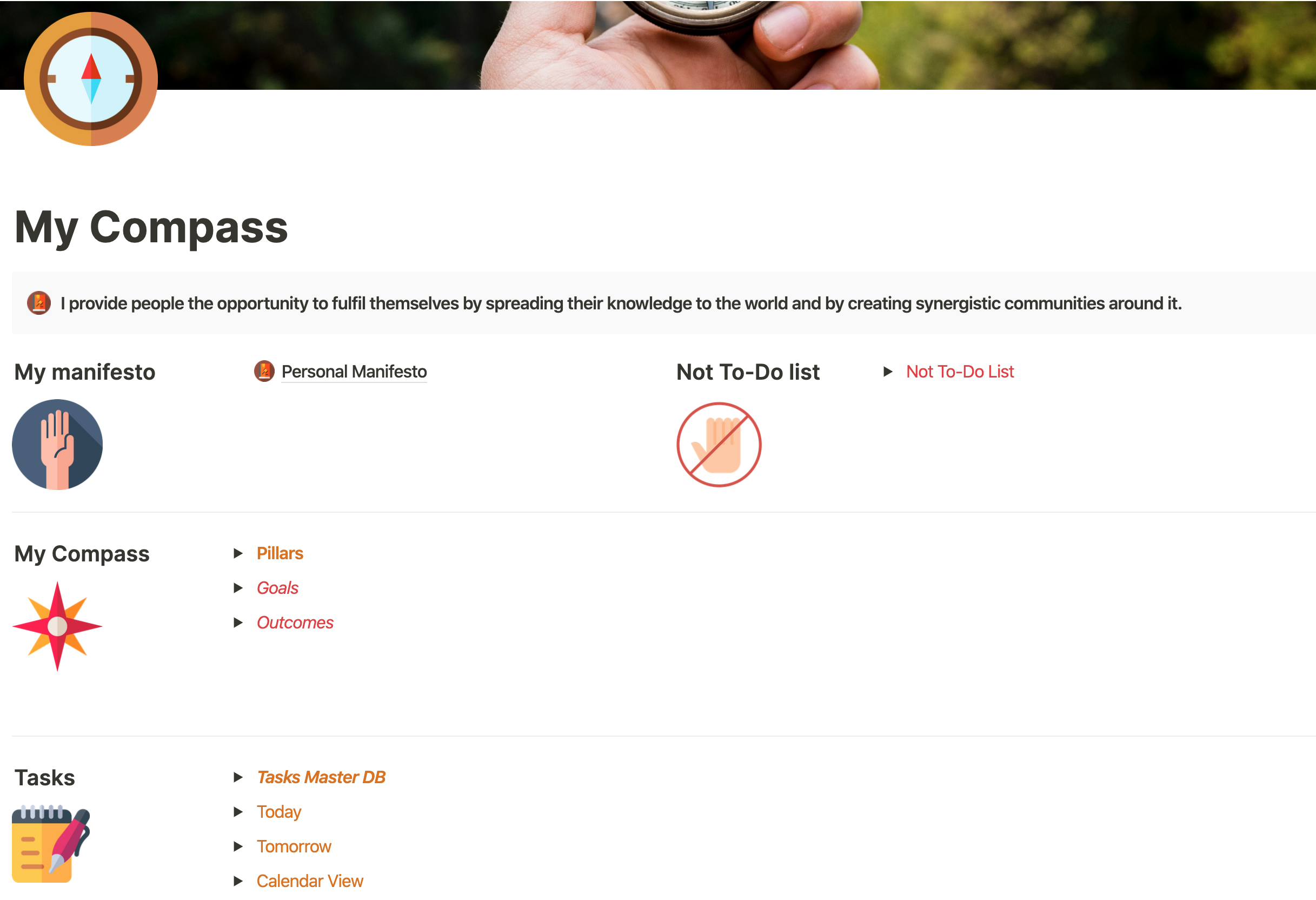
21. 4,2 pilares, objetivos e resultados: Bem-vindo de volta ao curso. Estou tão entusiasmado com esta lição
porque esta vai ser a base do nosso sistema. E isso vai nos permitir realmente colocar nossa vida para o sucesso. Então, nesta lição, vamos estar cobrindo três dos principais bancos de dados do nosso sistema. Esses são os pilares, os objetivos e os resultados. Antes de começarmos a construí-los, deixe-me explicá-los um pouco. Os traficantes vão conter as principais áreas da nossa vida. Coisas como desenvolvimento de produtos, saúde e fitness serão incluídas neste banco de dados. Então essas são as áreas de nossa vida que, sem tomar medidas para nutrir cada uma delas, nossa vida vai desmoronar. Podemos pensar que são intemporais e variáveis, no tempo. Então, é claro, nenhuma data de vencimento será atribuída a este banco de dados como eles devem ser neutros durante toda a nossa vida. O próximo é um banco de dados vai aqui, nós realmente vamos estar lendo nossos objetivos reais que vão estar apoiando cada um de nossos pilares. Eles podem ser um pouco etéreos, como ter um negócio próspero ou eu quero ser saudável. Não são mensuráveis, mas são mais fáceis de criar. Então podemos pensar em nossos objetivos como a ponte que vai nos ajudar a amarrar nossos pilares com nossos resultados são quantificáveis e que
vamos explicar agora quando estamos no processo de criação de nossos objetivos, vamos ter certeza de que temos pelo menos um objetivo para cada um dos nossos pilares de vida. E para terminar o banco de dados de resultados, este banco de dados vai estar intimamente relacionado ao nosso banco de dados de objetivos e ele vai conter os mensuráveis que vamos precisar
cumprir para alcançar cada um dos os objetivos. Escusado será dizer, que cada objetivo pode ter vários resultados. Então, por exemplo, para o, Eu quero ter um objetivo de negócios próspero. Podemos anexar o resultado de I10, ganhar 60 mil dólares neste ano. Ou eu quero crescer meu site 25 mil visitantes a cada mês ou dois, então eu quero ser saudável e objetivo. Podemos anexar o resultado do trabalho I10 quatro vezes por semana. E temos que nos certificar de que criamos pelo menos um resultado para cada um de nossos objetivos. Então agora vamos pular em noções para que possamos começar a construir todos esses bancos de dados. Estamos aqui em nosso painel. E antes de começarmos a construir os bancos de dados, deixe-me mostrar um pequeno diagrama que vai
tornar o sistema um pouco mais fácil de entender. Cada um desses quadrados será um banco de dados. Nós já criamos o banco de dados dos trimestres. E vamos criar os pilares que vão e os resultados. E então na próxima palestra vamos criar o banco de dados para nossas tarefas. Essas linhas são as relações entre cada um dos bancos de dados. Então, de volta à noção. Vou criar uma nova página aqui, que será chamada de minha bússola. Gosto de chamar este de minha bússola. Porque para mim, esta página é a que vai dar direção à minha vida. Então eu vou estar construindo o primeiro banco de dados, que vai ser nossos pilares, menos do que esses dois pilares. E eu também quero dar-lhe uma categoria para que eu possa ver de relance quais partes da minha vida são esses pilares correspondentes? Então estes são os meus oito pilares. E eu vou atribuir categorias quando vai ser crescimento. O mais velho, o outro vai ser um negócio. E o terceiro vai ser pessoal. Aprendizagem é crescimento. Saúde e aptidão é crescimento. E não vamos precisar deste aqui. Estes são os meus pilares, mas talvez os teus sejam diferentes. Isto vai depender da vida de todos. Ok, então sinta-se livre para mudar minhas páginas ou até mesmo para copiá-las, começar a usá-las e talvez mudá-las ao longo do tempo. Próxima configuração é que vamos estar usando nossos objetivos. Então o que eu gosto de fazer aqui é passar por cada um dos pilares e pensar, OK, qual o objetivo que eu quero alcançar neste pilar em particular. Então, por exemplo, na aprendizagem, posso incluir que eu quero aprender copywriting, o que é realmente verdade. Então neste objetivo, eu vou escrever. E então esse objetivo será anexado ao pilar de aprendizagem. Então vamos criar a relação entre os dois bancos de dados. E também para os golos. Eu gosto de dar-lhes uma linha do tempo que é uma data de vencimento suave para mim. Então, neste caso, vai ser comido por moedas. Então eu vou estar relacionando este banco de dados vai para
o banco de dados trimestres que nós criamos na lição anterior. E vamos dizer que eu quero estar aprendendo copywriting até o terceiro trimestre de 2020. Então agora vou fazer
a introspecção de definir um objetivo para cada um dos pilares. Ok, então terminamos de ler todos os nossos objetivos. E você pode ver que para cada um dos pilares, nós selecionamos um filtro de objetivo apenas livre para colocar mais de um objetivo para cada um dos pilares são agora fazer este exercício por si mesmo. Leve o seu tempo, talvez 30 minutos, uma hora, anote seus objetivos e certifique-se de que cada pilar tem pelo menos um ou mais objetivos. Agora, vamos tratar o nosso banco de dados de resultados. Então lembre-se que os resultados são as coisas mensuráveis que tem que acontecer para que possamos alcançar cada um dos objetivos. E isso vai estar relacionado com nossos objetivos. E também vamos relacioná-lo com nossos pilares. E você pode se perguntar, por que eu preciso relacioná-lo com os pilares? Bem, meu objetivo é que só de olhar para os pilares, eu sou capaz de ver como meu sistema está funcionando. E para esta noção tem uma pequena limitação. Deixe-me ir a este diagrama para mostrar-lhe. Você pode ver aqui que temos quatro níveis de bancos de dados, certo? E eu quero mostrar a agregação de todas as minhas tarefas no meu banco de dados de pilares. Então, se eu apenas relacionar, em seguida, tarefa dois
resultados, resultados para metas e metas para pilares, visto para níveis. Então eu não serei capaz de fazer uma relação entre a tarefa os resultados e fazer um roll-up para agregá-los aos meus objetivos. E então eu não posso fazer um roll-up de um roll-up a fim de trazer os pilares de dados. É por isso que estou relacionando a base de dados de resultados com os pilares. Então, ele só se torna uma relação de três níveis de tarefas para resultados e de resultados para pilares. Então, a partir dos pilares usando apenas um roll-up, eu vou ser capaz de agregar todas as tarefas que estão ajudando cada um dos pilares. Então, agora, a fim de ser seu banco de dados de resultados como você mesmo, esta pergunta, Que eventos mensuráveis eu tenho que alcançar a fim de cumprir esse objetivo? Então, com essa pergunta em mente, vou levar meu tempo e agora escrever os resultados para cada um dos meus objetivos. Lembre-se que eu posso ter mais de um resultado para cada um dos objetivos. Então é isso. Esses são os meus resultados para cada um dos objetivos. Agora, se formos ao nosso banco de dados de pilares, podemos ver que para cada um dos pilares, temos pelo menos um objetivo e temos pelo menos um resultado. Então agora o próximo passo será criar nosso banco de dados de tarefas em puxar os dados de todas essas tarefas para esses pilares para garantir que haja pelo
menos um item de ação para cada um dos pilares, que significa que cada um dos os pilares é cuidado. Então este é o fim para este vídeo. Espero que isso tenha ajudado muito, também ferir introspecção. E vamos nos ver no próximo.
22. Gestão de tarefas orientadas para resultado: Bem-vinda de volta. Então, agora que criamos a base do nosso sistema, vamos criar o banco de dados que vai ser contido. Os itens reais acionáveis que vamos usar em uma base diária. Isto é o que vamos chamar de nosso banco de dados de tarefas mestre. O banco de dados vai nos permitir importar tudo o que queremos fazer, atribuir dois projetos, criar datas de vencimento. E o mais importante, vamos nos certificar de que nossas tarefas estejam alinhadas, nossos resultados, metas e pilares. Tão preguiçoso que estou escrevendo, estamos agora na minha página da bússola. Então você pode ver que eu coloquei todos os ícones e agora eu vou estar criando banco de dados de tarefas mortas. A primeira coluna será para a tarefa. E o segundo vai ser a urgência. E o terceiro vai ser os projetos. Estes muito pessoal, você pode criar um banco de dados para seus projetos ou você pode simplesmente usar oscilações dependendo da complexidade que você deseja adicionar ao seu sistema. A próxima será uma coluna de status. E então a próxima será as datas de vencimento. A serão os dados que queremos que a nossa tarefa seja feita. É diferente de usar AIDS. E eu trabalho principalmente com datas de vencimento em vez de datas de vencimento. Mas estes, novamente, estes são até você. Você pode selecionar uma data de vencimento ou até mesmo ter duas datas. Eles datam a data de vencimento ou a data de vencimento. Dê-me um momento para criar todas as audiências produzidas e status. Então agora vamos criar nosso primeiro filtro neste banco de dados. Eu quero que toda vez que eu completar uma tarefa, que ele fica desapareça. Então eu vou criar os mesmos campos que criamos em nossa lição passada. Vindo aqui para filtros. E adicione um filtro para mostrar apenas os status que não estão concluídos. E é isso. E isso vai esconder todas as tarefas concluídas. E podemos criar uma nova tabela que vai conter todas as tarefas. E, em seguida, a nossa tabela anterior. Haverá cobertura
nas tarefas ativas com o filtro que configuramos anteriormente. Então agora, a fim de estar recebendo visão geral se nossas tarefas estão ou não no caminho certo, nós vamos estar relacionados neste banco de dados com nosso banco de dados de resultados. Resultado em relação à base de dados de resultados. E mudar o nome aqui tarefas. Então, agora que construímos todas as relações, vamos olhar para trás para o nosso gráfico. E podemos ver aqui que sempre que vamos adicionar uma nova tarefa ao nosso sistema, a única relação que vamos adicionar à
tarefa será esta do banco de dados de resultados. E o resto vai ser completamente automatizado através das relações e dos rollups que vamos implementar na próxima palestra. Então, como eu disse antes, desta forma, podemos ver em nossos objetivos e nosso
banco de dados pilares e o número de tarefas que temos pendentes, o total de tarefas e tudo o que queremos. É muito importante forçar-nos a ligar cada tarefa a um resultado. Porque podemos estar numa situação em que pensamos em fazer alguma coisa, mas depois verificamos a nossa lista de resultados. E não há um resultado que possamos ajudar com esta tarefa. Então talvez possamos nos resolver e pensar Eu realmente tenho que fazer essa tarefa? Isso vai me ajudar a seguir em frente? Isto vai apoiar os meus pilares? Isto vai apoiar alguma coisa na minha vida? Ou vai demorar muito tempo. Ou talvez precisemos definir um novo objetivo em um novo resultado para essa tarefa. Mas assim, estaremos refletindo cada vez que queremos criar uma tarefa se isso vai ou não nos ajudar a avançar na vida. Então agora vou criar tarefas rápidas para cada um dos resultados. Ok, então nós já preenchemos nosso banco de dados de tarefas e nós temos pelo menos uma tarefa para cada um dos resultados, exceto para trabalhar fora porque eu não quero estar criando uma tarefa toda vez que eu vou trabalhar fora deste tipo de inútil. Eu esqueci antes. Vou adicionar uma coluna extra às minhas tarefas. Para mim, pessoalmente, isso me ajuda muito a organizar meus dias. E este é o tempo que vou levar para fazer cada uma das tarefas. Haverá uma propriedade selecionada e eu vou estar criando esses campos. E assim toda vez que eu vou estar planejando, cada dia, eu posso selecionar um número realista de tarefas que eu posso realizar todos os dias. Então é isso para essa lição, rapazes. Agora temos todos os nossos quatro bancos de dados trabalhando entre si, mas ainda não criamos o processo automático que nos
permitirá ver se estamos ou não no caminho certo. Então isso é o que vamos cobrir na próxima lição, vai ser a cereja no bolo. Então vamos ver você no próximo vídeo.
23. Visão geral de sistemas de automação: Bem-vindos de volta ao curso da noção. Nesta lição, vamos automatizar certas coisas usando rollups e fórmulas. Então, apenas olhando para nossos pilares, podemos saber se estamos no caminho certo ou não. Então vamos calcular a noção. Estamos agora em nosso banco de dados mestre de tarefas. E agora a única coisa que poderíamos trazer para nosso banco de dados pilares será o número de tarefas que temos no total. Vamos ver como isso é feito. Vou criar um roll-up. E porque temos este banco de dados relacionado com os resultados, e os resultados estão relacionados com as tarefas. Seremos capazes de trazer aqui as tarefas e tarefas de propriedade. Então aqui temos todas as ferramentas que temos para cada um dos pilares. Mas neste nível do sistema, não
quero olhar para o nome da tarefa. Quero ver o número de tarefas. Então eu vou contar valores únicos. Mas há um problema aqui, que foi o que eu disse antes. Acabei de ver todas as tarefas. Se agora eu for e completar uma tarefa, esse número será o mesmo porque isso não está levando em consideração o status da tarefa. Então meu objetivo agora é ver o número de tarefas ativas em meus pilares. Para isso, eu vou descer e vamos dar uma olhada no nosso banco de dados de tarefas, a fim de saber se uma tarefa está concluída ou não. Neste momento, temos estas estátuas. Mas a coisa é que esses estudos têm três status. Portanto, não é possível saber em uma forma binária se esta tarefa foi ou
não concluída, não iniciada e em andamento não
será concluída e concluída será concluída. Então, a fim de transformar o status em sua forma binária, eu vou estar criando uma fórmula. Agora, esta fórmula vai ser muito fácil. Se as propriedades sat use é igual a concluída, então true, se não, False, veio aqui. E podemos ver que essas tarefas sem nome já foram marcadas e o resto deles sabe se eu colocar esse progresso, isso ainda não está verificado. Mas se eu colocar isso incompleto é verificado. Certo, vamos voltar para a vista anterior. Então agora eu vou para o meu banco de dados de resultados. E aqui eu vou trazer para as propriedades do meu banco de dados de tarefas com um número total de tarefas e as tarefas que são feitas e, em seguida, calcular a diferença, eu vou ser capaz de saber as tarefas ativas que eu tenho para cada um dos resultados. E mais tarde eu vou trazer esse número, que vai ser uma fórmula. Porque lembre-se que não podemos fazer um roll-up de um roll up para o banco de dados pilares e, assim, ter a visão geral que queremos. Vamos entrar nisso. Primeiro, vou criar uma ROLAP com todas as tarefas. Esses roll-up traz os dados do banco de dados de tarefas e contam valores exclusivos. Estas são todas as tarefas para cada um dos resultados. E agora vou criar outra ROLAP com as tarefas que foram feitas. Selecione uma das tarefas. E então eu vou estar usando esta fórmula. E o show verificado. Como este é todos os azulejos que tem sido feito. Então agora, por exemplo, se vemos essas tarefas de palestras organizadas, se completamos palestras organizadas, concluídas aqui, veremos que temos uma tarefa completa em tarefas no total. Então agora calculando a diferença entre esses dois números, eu vou ser capaz de saber as tarefas ativas que eu tenho para cada um dos resultados. Fórmula de tarefas ativas, e isso vai ser todas as tarefas menos tarefas concluídas. Então agora vamos trazer esses dados para o nosso banco de dados de pilares. Chegamos aqui, lembre-se que já fizemos as tarefas antigas roll-up, mas não seremos necessários, e eu vou criar um tarefas ativas no rolo. E isso vai estar usando o banco de dados de resultados. E você vê isso aqui? Não consigo ver nenhum dos rollups ou o banco de dados. Posso ver os títulos, as fórmulas e as relações. Então foi por isso que fiz assim. É por isso que eu criei uma fórmula para ver as tarefas ativas. Agora dissemos que as tarefas ativas e mostrar original porque já é um número e é isso. Não precisamos mais disso. Assim, vamos ter uma visão geral muito boa sobre o status de nossos pilares metade. Então, agora que terminamos de configurar este sistema, simplesmente olhando para nossos pilares. Podemos ver tudo o que está acontecendo em nossa vida. Podemos verificar que para cada um dos pilares, temos um objetivo. Que para cada um dos objetivos, temos um resultado. E que para cada um dos resultados, temos pelo menos uma tarefa ativa. Por exemplo, aqui em saúde e fitness, eu não tenho nenhuma tarefa ativa porque eu decidi não criar uma tarefa para cada vez que eu vou trabalhar fora, mas para cada um dos pilares restantes, eu tenho pelo menos um tarefa para que eu possa garantir que tudo está funcionando sem problemas. Então é isso pessoal, na criação do nosso sistema de gestão de tarefas orientado para o objetivo. Mas ainda temos uma coisa no nosso sistema que, pessoalmente,
me ajuda a criar o nosso calendário. Dy vai servir para vermos todos os eventos que temos chegando, todas as tarefas que temos agendado. E também uma maneira muito fácil de agendar nossas tarefas apenas arrastando e soltando-as em nosso calendário. Isto é o que vamos cobrir na próxima lição. Muito obrigado por se juntar a mim e nos vemos no próximo.
24. Visão de olhos de 4.5 pássaro. Seu calendário de vida: Bem-vindos de volta ao curso. Nesta lição, vamos estar configurando um sistema que eu amo e que eu uso todas as semanas quando estou planejando minha semana para organizar minhas tarefas no meu calendário. E também vamos ler ajustes um pouco nossa tarefa de banco de dados, ng-show,
mostrar também eles eventos em nosso calendário e removê-los uma vez que o evento passou. O que eu quero dizer com eventos? Coisas como uma reunião para um café, ter um carro com minha mãe no domingo. Esse tipo de coisas para mim são eventos. Não são cascas. Então vamos entrar em movimento e criar uma página para o nosso planejamento. Eu gosto de criar uma página separada para isso, porque sempre que eu vou para esta página vai ser apenas planejamento minhas tarefas. E assim, é uma maneira muito mais focada de fazer isso. Então vou criar uma nova página. Então, o que eu quero nesta página é poder ver todas as tarefas não agendadas que eu tenho e também meu calendário de tarefas. Porque e esta é uma das minhas características favoritas da noção. Eu posso simplesmente usar para vincular banco de dados para o mesmo banco de dados e arrastar coisas de um para o outro. E suas propriedades serão alteradas acordo com o banco de dados em que as colocamos. Então, para isso, o que eu quero é ter duas colunas. Então vamos criar essas duas colunas. Primeiro, vou criar um banco de dados vinculado às nossas tarefas. E aqui, vou mostrar as tarefas que não foram agendadas. Então isto é para dizer que me diz que a data de vencimento está vazia. Vamos criar este filtro onde a data de vencimento está vazia, n, Desde que eu só vou estar usando essa exibição para organizar minhas tarefas, Eu não preciso de nada dessas colunas. Ok, então agora eu vou criar outro banco de dados de links, mas mostrando a visualização de calendário do banco de dados de teste. banco de dados link tem. E eu vou adicionar um novo calendário de exibição. No caso em que você tem mais de uma propriedade que está armazenando mistura de datas, que está passando por Calendário por e você está selecionando a propriedade que deseja. No nosso caso, temos apenas um campo de data, mas certifique-se de selecionar o que você quer ser exibido neste calendário porque não é muito fácil de arrastar e soltar daqui para aqui. Quero criar duas colunas. Mas se eu arrastar este banco de dados para a direita, você pode ver que eu não posso fazê-lo. Não sei por que, mas até agora, não
podemos criar colunas usando bancos de dados. Então, como nosso trabalho, o que eu faço é criar dois blocos vazios, e eu vou criar as colunas com esses blocos vazios. Então agora temos aqui as duas colunas. E agora eu posso arrastar esses bancos de dados nesta coluna e este banco de dados nesta coluna. E agora nós os temos como queremos neste banco de dados. Vou remover todas as tarefas concluídas porque não
quero ver todas as minhas correntes estarem poluídas com todas as tarefas passadas. Então, filtre. Outro filtro, w1 não está marcado. Então, agora vamos dizer que eu quero criar esses bancos de dados de receitas Hoje, Sábado Primeiro. Eu só tenho que arrastar isso e selecionar aqui. E você pode ver que a tarefa foi removida daqui por causa do filtro e foi adicionada aqui. E podemos ver que agora a data de vencimento é primeiro de agosto. Agora, se quisermos mudar a data deste, podemos arrastar e soltar. Se quisermos prolongar. Podemos fazer isso mais longo. Eu amo este calendário em noção seriamente é, é incrível. Ok, então, até agora nós estamos vendo aqui as tarefas. Mas eu também quero ser capaz de ver meus eventos que anteriormente eu estava pesquisando no Google Calendar. Quero vê-los em noção. Então, como fazer isso? Como estamos usando o banco de dados tarefa, vamos ter que usar o mesmo banco de dados para nossos eventos. Então eu vou fazer pequenos truques para que possamos incluir esses eventos em nosso banco de dados de tarefas. Então, para isso, vamos voltar à nossa tarefa. Eles sempre, e eu vou adicionar um novo projeto que vai ser chamado de eventos. Então agora vamos adicionar um café eventos com Mark, O domingo e projetos eventos. Então, para eventos, só precisamos colocar o nome do evento,
as datas de vencimento e os eventos do projeto. Então, agora, se voltarmos à nossa página de planos, podemos ver aqui o evento. E eu também gosto de mostrar que este é um evento que não é uma tarefa. Então, para isso, eu vou clicar em propriedades. E assim os projetos como este, eu posso verificar se este é um evento, mas agora eu não quero automaticamente, toda vez que um evento passou para verificar como concluído, então ele desaparece deste calendário. Então, a fim de automatizá-lo, eu criei uma fórmula que eu vou mostrar agora que após o tempo
do evento passou, o evento vai ser marcado como concluído ou como n passado. eu criei uma fórmula que eu vou mostrar
agora que após o tempo
do evento passou,o evento vai ser marcado como concluído ou como n passado.
nova propriedade neste modo de exibição de calendário para filtrá-los. Então, vamos apenas olhar para os eventos que
vão acontecer em não aqueles que aconteceram. Então, para fazer isso, vou voltar ao meu banco de dados de tarefas. E eu vou estar criando e nova propriedade. Essa será a nossa fórmula. E nesta fórmula, vou escrever “se”. E agora nesta fórmula, o que eu quero é que sempre que os
eventos do projeto e a data de vencimento são menores do que o tempo que é agora. Então isso significa que o evento já passou. Quero uma marca de verificação. E se isso não aconteceu, a marca de seleção vai estar vazia. Então, para criar isso, eu preciso adicionar uma fórmula e. E projetos são iguais a eventos. E esta é a segunda parte da jovem data de vírgula entre. Datas de vencimento E agora aqui, podemos selecionar a unidade de tempo que vou selecionar em segundos menores que 0, então verdadeiro. Se não for falso. Então, o que esta fórmula está fazendo é sempre que eles têm projetos eventos e o delta entre a data de vencimento estão agora em segundos é menor que 0. Portanto, isso significa que a data de vencimento é menor do que a hora que é agora, modo que o evento passou. Eu vou voltar verdadeiro. Se não, eu vou retornar falso. Então, sempre que um evento tiver passado, esta marca de seleção será marcada. Vamos tentar aqui. Hoje é primeiro de agosto. Se este café com Mark, eu colocá-lo em 30 de julho e você vê que este já
foi verificado e isso vai nos servir para remover os eventos do nosso calendário. Vamos colocar isso de volta em agosto, e vamos para o calendário. Aqui. Vamos filtrar a nova propriedade que acabamos de criar. Quando o evento passado está desmarcado. Se estiver verificado, queríamos sair. Então, agora, se esse café com Mark que coloquei no passado vai desaparecer. Ok? Então isso irá remover automaticamente todos os eventos que passaram. Agora, a fim de ter uma maneira muito fácil de adicionar novos eventos, eu vou estar criando uma nova página. Então vai ser muito fácil adicionar novos eventos. Para isso, vou criar um banco de dados vinculado ao banco de dados de tarefas. E para adicionar um novo evento, eu só quero adicionar o nome do evento,
a data de vencimento, e é isso. Então vou esconder tudo o resto. E eu vou mostrar aqui os que são eventos. Eventos como este, cada vez que adicionamos uma nova tarefa, neste caso será automaticamente categorizados como eventos. E também eu quero que sempre que eu adicionar um novo evento na data IAD, isso é removido e vai diretamente para o meu banco de dados de tarefas. Então esta visão é apenas para nossos novos eventos, esta semelhante à página que criamos antes no curso para adicionar novas tarefas que sempre que terminamos em uma tarefa, ela é removida. Então, neste caso, é totalmente o mesmo. Então eu vou adicionar um novo filtro para filtrar por data de vencimento está vazio. E assim, sempre que eu quiser adicionar um novo evento e eu selecionar as datas para o três de agosto. É isso. Agora, para verificar se tudo estava correto, vamos para a nossa página de plano. E podemos ver que aqui temos nosso carvão com Monica com um projeto diretamente ligado a eventos. E sempre que esse pulso de evento, isso será verificado, filtrado da nossa exibição de calendário para que você veja agora nós temos nossos calendários configurados possamos ver o que está acontecendo em nossa vida relacionada a tarefas e eventos estão relacionados. No próximo vídeo, eu vou estar cobrindo como eu pessoalmente uso este sistema, a fim de maximizar seus benefícios. Vejo-te no próximo.
25. 4.6 como eu uso este sistema: Bem-vindo de volta ao curso agora com todo o nosso sistema no lugar, vou mostrar-lhe como eu pessoalmente uso o sistema em uma base diária. Mas antes disso, precisamos criar duas novas páginas que eu literalmente uso todos os dias. Essas são as páginas para adicionar tarefas muito rapidamente que falamos antes. E então outra página que vai estar lá hoje página. Então, nesta página, eu só vou ser capaz de ver o que é relevante para mim fazer hoje. Então vamos mergulhar nisso. Aqui estamos na nossa noção de painel. Então, vou criar primeiro a página para adicionar tarefas rapidamente. E já que já criamos esta página nas lições antes, vou avançar rapidamente. Uma coisa diferente que difere para a página que criamos no passado é que
também vamos filtrar através de eventos. Então é isso. Temos a nossa maneira de capturar rapidamente novas tarefas. E isso é muito móvel amigável, e eu principalmente usá-lo no telefone e para nós acessá-lo muito rápido no telefone, nós podemos apenas justá-lo aqui. E esta página sempre será mostrada aqui, e é muito fácil de usar em nosso telefone. Vamos emoji legal. E vamos voltar para o painel. Agora, o próximo lugar que vamos criar é uma página para hoje. Para isso, eu vou criar um banco de dados vinculado também, nosso banco de dados tarefa. E eu gostaria de ver esse banco de dados em uma exibição Kanban e agrupado pelo status da tarefa. Porque assim, eu posso arrastar e soltar da esquerda para a direita quando eu passar uma tarefa de não começou para ele progresso e de em andamento para completá-lo. Ou vamos criar essa exibição agora mesmo. Board hoje e cria, e agora é classificado por prioridade, mas eu quero classificar por estudos. Quem, por estudos e aqueles sem status. Eu não quero ser visto, então eu posso apenas escondê-lo porque isso é principalmente eventos e é isso. Agora vou filtrar até hoje. O filtro onde a data de vencimento é hoje. Mas eu também quero ver nas tarefas qual data de vencimento está no passado, mas que eu não tenha completado. Então, como você pode ver, esses grupos, duas condições. Então eu vou criar um grupo de filtros para isso em que a data de vencimento é igual ou anterior a hoje. E o status não está concluído. É isso. Nós já configuramos isso. Vamos Buda emoji legal. E agora eu também vou favorito esta página. Então, eu tenho acesso rápido à adição de novas tarefas e para a visão de hoje. Então, agora, como eu uso esse sistema de forma consistente? Então, toda vez que eu apareço com uma tarefa, eu uso a nova página de tarefas ARRA e eu simplesmente escrevo aqui. Nova tarefa, a data de vencimento. Eu quero mostrá-lo aqui apenas no caso de eu já saber que dia da semana eu vou fazer essa tarefa, mas normalmente eu não faço, então eu deixo em branco. E então a duração, o projeto que está se referindo, a urgência. E então eu seleciono o resultado que vai cumprir. Novamente, se eu não encontrar qualquer resultado que esta tarefa esteja apoiando, talvez eu não deva fazer essa tarefa. Ok, então estes são muito bons passos para nos forçarmos a fazer. Porque assim, podemos descobrir quais tarefas realmente
valem a pena fazer e quais tarefas cidades. E uma vez que os alquimistas cumprem, a tarefa é feita. Então eu vou estar fazendo isso toda vez que eu vir acima com uma nova tarefa. E todos os domingos à noite, levo algum tempo a planear a minha semana. Então, para isso, eu sempre vou para a minha página de planos. E aqui eu tenho todas as tarefas que eu não programei, então eu simplesmente as arrasto. Eu também gosto de saber aqui a duração de cada uma
das tarefas para que eu possa ver se eu tenho muita coisa acontecendo em um dia e eu posso reorganizar as coisas. Então vamos ver também a duração. E depois de ter terminado a agenda da minha próxima semana todos os dias, deixo toda a minha página de hoje. E o que é legal sobre esta página é que uma vez
que você passou por este processo de agendamento, todos os dias, essa página de hoje vai dizer
o que você tem que fazer todos os dias e você não precisa pensar. Então. Agora, se eu for para o meu dia de hoje, aqui, eu tenho as tarefas que estão pendentes para mim hoje para fazer. E quando me comprometo com uma tarefa, digamos que quero começar a fazer esta aqui. Vou arrastá-lo até aqui. E eu vou fechar a noção e começar a trabalhar nisso. Uma vez que eu terminá-lo, eu vou movê-lo para completá-lo, e eu vou fazer o mesmo. Mas, então, que tal os resultados e os objetivos? Bem, para estes, como eles são mais variáveis do que as tarefas a cada final do mês no 30 ou no 34, Eu gostaria de tomar algum tempo para olhar para meus objetivos e meus resultados NIS mim mesmo a seguinte pergunta. Existe algum objetivo que não seja mais relevante? Se assim for, vou apagá-lo mais facilmente. Quaisquer novos objetivos que eu queira alcançar que não estão incluídos aqui. Se assim for, adicionarei um novo objetivo e, portanto, adicionarei todos os resultados que preciso cumprir para que esse objetivo seja completado. E isso é C. É só fazendo essas verificações mensais sobre seus resultados e metas e o planejamento semanal todos os domingos. No meu caso, não há mais nada que tenhamos de tocar neste sistema. Como todos os dias, teremos certeza de que todas as tarefas que estão em nossos pratos estão avançando para nossos objetivos. E nem temos que pensar no que fazer todos os dias porque a noção nos dirá. Então, agora sinta-se livre para personalizar esses sistemas de acordo com suas próprias necessidades, mas tenha cuidado para não fazer mais sistemas complicados devem oferecer muito, muito pouco atrito para nós usá-los de forma consistente. Então meu conselho para você é colocar seu sistema em funcionamento por algumas semanas para descobrir os ajustes que você precisa para fazê-lo para adaptá-lo à sua própria vida. Não mais complicado e, em seguida, apenas continuar a usá-lo sem atrito. Então, muito obrigado por assistir. Espero que esta palestra tenha sido muito útil para você, porque é, para mim mudou totalmente a maneira como eu abordo meu trabalho e fez-me muito mais produtivo a cada dia desde agora, vou ter totalmente claro quando eu tenho que fazer todos os dias e tenho certeza que essas não são as tarefas certas a fazer. E se você tiver mais alguma dúvida, por favor me avise.
 Daniel Canosa, Productivity Master