Transcrições
1. Introdução: Oi, meu nome é Sonya. Sou designer de filmes gráficos. Eu crio vídeos educativos divertidos, anúncios de
clientes e toda uma gama de conteúdo de vídeo de formato curto on-line envolvente. Se você passar algum tempo no YouTube, você pode ter visto um pouco do meu trabalho. Esta classe faz parte de uma série de três partes sobre modelos de gráficos de movimento. Cada classe e a da Siri serão construídas com base na anterior, mas podem ser tiradas independentemente
da Siri. Cada carro tem um resultado único e atribuição de projeto. Você pode seguir ao longo de toda a série ou apenas tomar cada classe por conta própria. Estarei fornecendo ativos para cada classe, conforme necessário. Se você gostaria de seguir adiante sem tomar as aulas prosseguindo, você pode entrar diretamente Usando os ativos fornecidos nesta classe, eu estarei ensinando a você como criar uma animação de título responsivo em efeitos após usar e editar no Premiere Pro, você poderá criar títulos personalizados que trarão um profissional polido para sua peça de
vídeo. Vou orientá-lo pelo processo de animação de um título e legenda com um quadro, adicionando expressões para criar um design responsivo e configurando seu modelo no painel gráfico
essencial para uso no Premiere Pro. Você precisará do Adobe After Effects e do Premiere Pro para concluir esta aula. Esta classe é perfeita para todos os níveis. Ele pode estar mais à vontade com efeitos após se você já o usou antes, mas o conhecimento prévio sobre o software não é necessário. nenhum conhecimento prévio de criação de
animações, modelos ou expressões de escrita entanto é necessário. Eu fornecerei todos os bens necessários para que você não precise ter nenhum ativo pronto. Até o final desta classe, você será capaz de criar um modelos de animação responsivo em efeitos após. Você saberá como configurar o painel de gráficos essenciais e poderá exportar mo cabras para uso no Premiere Pro. Você também pode usar esse conhecimento para criar modelos de animações para seu próximo
vídeo do YouTube . Nosso cliente projeto Freddie. Vamos começar
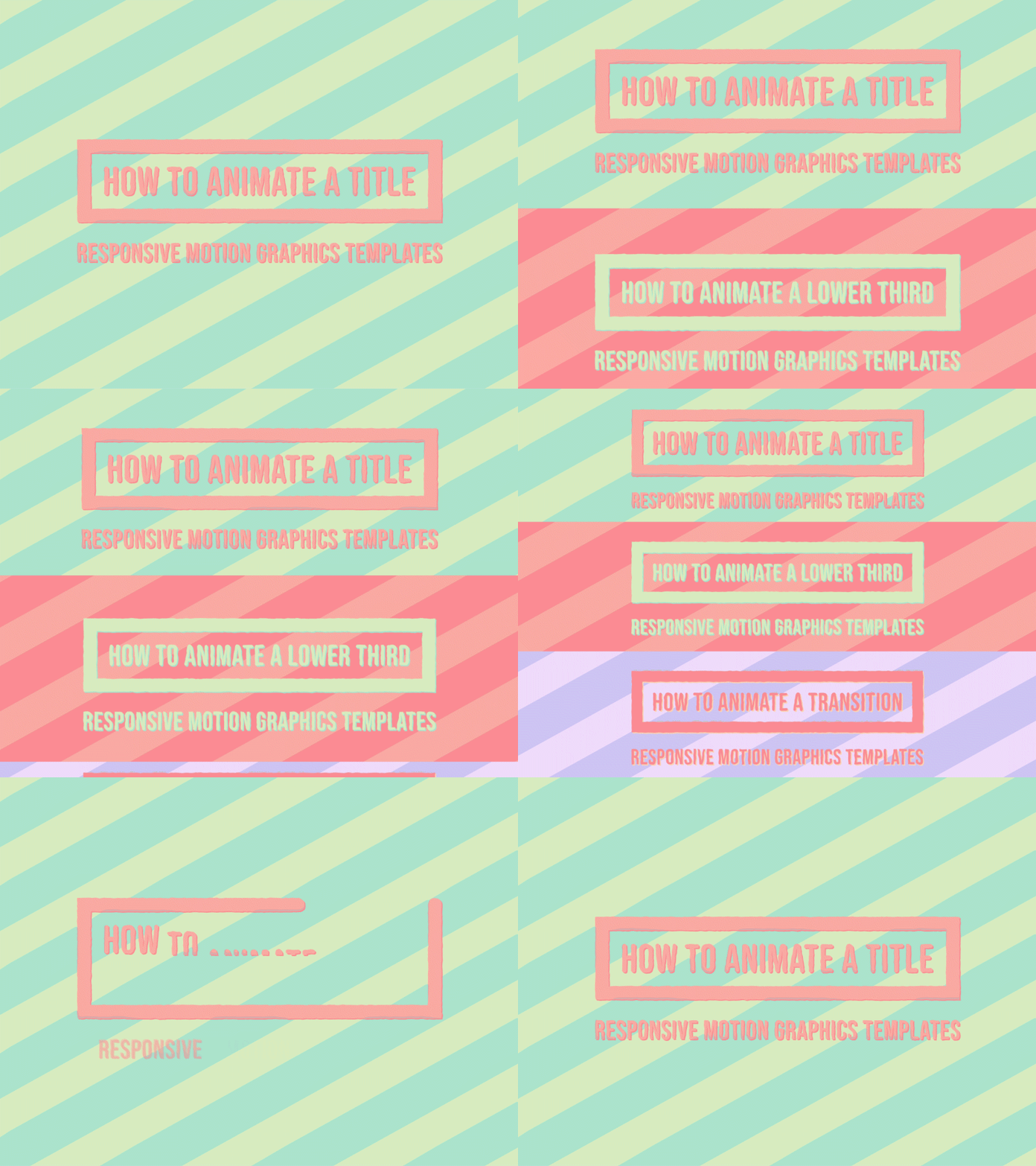
2. Projeto do curso: Oi. Bem-vinda à minha aula. Deixe-me falar sobre a tarefa do projeto que você vai enfrentar hoje. O projeto para esta classe será criar um
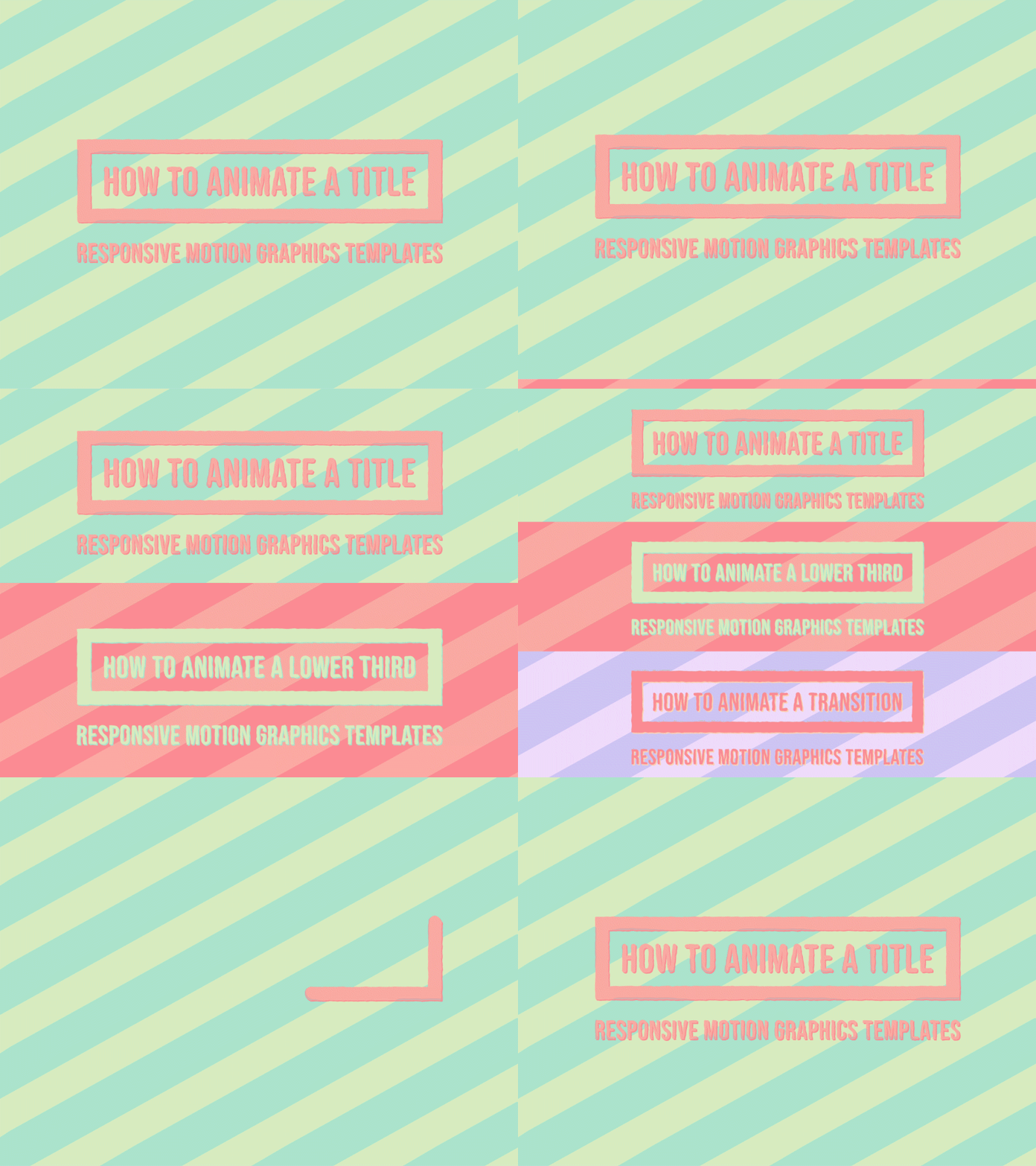
modelo modular e responsivo de gráficos de movimento . Criei modelos de animações como thes para adobe stock. Eles podem ser encontrados no Adobe Stock Market Place. Eu gostaria de levá-lo através do processo de criação deste tipo de modelos. Passo a passo. Para um projeto bem-sucedido, você deve ter uma animação criada e após efeitos exportados como um vídeo mostrando diferentes opções estilísticas do seu template. Sinta-se livre para usar os ativos que forneci na galeria do projeto. Por favor, compartilhe um vídeo do seu projeto na galeria do projeto. Eu adoraria ver o que você inventou. Vamos entrar na aula.
3. Configurar e animação de títulos: para um pouco de fundo. Eu crio um monte de modelos de gráficos de movimento ou bens mo, como eles também chamaram para o Adobe stock. Então, para esta classe, eu vou ficar com a maioria dos guias e padrões necessários para esses modelos são estipulados pela adobe. Estes nem sempre são necessários. A Andi. Talvez para o seu projeto não sejam um pouco rigorosos demais ou não se aplicam. Mas só para você saber, é por isso que estou escolhendo seguir essas diretrizes. Primeiro, eu vou criar uma composição, e se você ainda não tem uma pasta para suas composições, eu também recomendo que você crie uma onde todos os seus coms e pré acampamentos viverão. Meu acampamento está definido para Haiti TV 10 80 25. É um padre que você pode encontrar no menu de configurações de composição. Isso significa que minha composição é 1920 por 10 80 pixels com taxa de proporção de pixels quadrados e uma taxa de
quadros de 25 quadros por segundo. Se você já assistiu minhas aulas anteriores, você deve se lembrar que eu costumo animar em 60 quadros por segundo. Mas para as bolas anteriores fora, criando um modelo padrão próximo, vou usar uma taxa de quadros mais comum como 25 quadros por segundo. Esta é uma taxa de quadros que eu predefinição ao trabalhar no projeto Klein. Então, quando eu não quero que o projeto seja muito pesado ou não renderize para ah, arquivo
muito grande, eu fico com 25 amigos por segundo em 61 por segundo pode renderizar um arquivo pesado. Agora, eu também vou definir o código de hora de início para zero e não os meus 59 minutos habituais. A duração será de oito segundos e um quadro. Então a razão pela qual eu estou definindo a duração em oito segundos é que é a quantidade mínima de gráficos em
movimento. Os modelos podem estar no Adobe stock, e o quadro adicional que estou adicionando é porque se eu criar esta composição e eu ir para oito segundos, eu posso ver que tem oito segundos de duração porque esse último quadro é realmente o quadro fora do 8º 2º Então, se eu fosse definir isso para apenas oito segundos sem aquele quadro adicional, eu estaria em sete minutos e 24 quadros e eu não gosto disso. Então eu vou apenas adicionar o quadro extra para que eu possa realmente ver os oito segundos na
linha do tempo agora como eu disse, eu também quero a pasta aqui, e eu coloquei minha composição nos dois. Abaixe isso um pouco. Agora eu quero criar algum texto pressionando o controle T. Eu posso entrar na ferramenta de texto e Aiken digitar qualquer coisa como título principal aqui, e eu estou usando o Neue de Bieber como uma família. Como uma família de fundos, eu gosto muito deste fundo. É agradável, reto e estreito, mas tem um pouco de peso. Mas sinta-se livre para usar qualquer tipo de fundo que você quiser. Meu título está definido para o tamanho da fonte de 150. Tudo o resto deve ser configurado para auto. Eu não quero adicionar nenhuma largura aqui. Você pode, se quiser. Se você prefere esse visual, isso é legal, na verdade, Mary. Vou ficar com isso, mas ainda assim me preocupo com qualquer outra coisa. Quero ter certeza de que meu parágrafo está centrado no texto e quero redefinir a posição. Eu posso bater p do que clique direito na posição e, em seguida, ir para redefinir que irá posicionar a camada no centro do quadro. Se eu destacar a camada e bater em você duas vezes. Este ícone animado ou guia vai abrir e eu quero entrar aqui e eu quero escolher a posição. Depois vou para o Kentucky. Tudo isso aberto e fechado para revelar o deslocamento. Eu quero animar o deslocamento de zero. Então adicione um quadro-chave aqui. Andi,
eu vou saltar 20 amigos para a frente e eu animado para 100. Agora o que eu também quero fazer Isso não faz nada ainda porque eu não defini
a posição deste animador ainda. Então eu quero mover a posição para baixo para 150 para que ela se mova de baixo para o topo. Mas agora ele se move em personagem por personagem, e eu queria mover palavra por palavra para que eu pudesse selecionar isso e ele vai subir assim. Agora é muito staccato agora, então eu quero comer. Adicione um pouco de flexibilização, então adicione 50% de alta Andi 80% baixa. Digamos que sim. Dessa forma, o texto vem em jejuns semi e diminui no final, então eu não estou adicionando qualquer flexibilização sobre os próprios amigos chave. Mas eu estou adicionando flexibilização no animador, e agora isso está olhando. Está parecendo bem, mas ainda não está certo, então vou usar a rampa para dar um pouco mais de facilidade. Então agora você pode ver que há mais fácil, mas o principal já está em sua posição final, então eu realmente preciso mover isso mais para baixo para que todo o texto esteja na
posição inferior . Então, assim como um quadrado de comparação parece com isso, tudo agora, o quadrado parece que porque ele funciona um pouco diferente e a facilidade é muito mais proeminente no no último quadro chave quando eu usei rampa para cima. Então a maneira como você pode lembrar a rampa, é como um É como um slide, você sabe de rampa, então ele vai de um valor baixo para um valor alto. Ele está aumentando, então ele está levando os quadros-chave de menos 100 para 100 ou 0 para 100. Você pode ver que ele está criando uma rampa, então é isso que rampa para cima significa. Vai do valor mais baixo para o valor mais alto. Mas porque queremos que o primeiro caractere comece em zero também no ponto mais baixo, não em zero, temos que empurrá-lo ainda mais para baixo. Em seguida, vamos adicionar um mestre o texto para que o texto apareça do nada e, em seguida,
também podemos adicionar um quadro em torno dele.
4. Quadro de mascaração e animação: primeiro criará uma máscara ao redor do texto. Para isso, vou destacar a camada. Vá para a ferramenta de retângulo e clique duas vezes nela. Isso criará uma máscara no topo da camada. Agora vou ajustar isto. Vou deixar a largura, mas vou ajustá-la para logo acima onde o texto aparece. E agora, quando se anima, aparece do nada. Então isso é muito legal. Você quer ter certeza de que o fundo não corta as camadas, possamos deixá-la aqui para subir. Ou você pode movê-lo um pouco mais longe e ele pode aparecer exatamente como onde o texto deve estar sentado. Então seria assim. É meio que vem de onde está sentado. Acho que vou deixar assim em vez de vir de uma posição mais baixa. Está vindo de onde vai acabar agora. Eu quero criar um quadro para este texto, então eu vou voltar para a ferramenta de retângulo. Não quero ter nada destacado. Vou clicar nele. Quero um derrame e não quero um Phil. Quero que o traçado seja de 50 pixels para emular minha animação original que você viu antes. São muito seis. Eu quero que esta moldura seja muito grossa, mas é claro que você pode fazer essa moldura o que quiser. Vou ficar com esta cor. Talvez eu mude as cores mais tarde. Sinta-se livre para usar qualquer cor que você gosta. Agora eu posso desenhar com esta ferramenta de retângulo. Andi, vou fazer um tamanho. Posso até entrar aqui e depois descer o caminho do retângulo e mudar o tamanho. Se eu quisesse ser um tamanho específico como 9 20 então o que eu gostaria de fazer é eu quero redefinir o ponto de ancoragem, indo para mover isso um pouco para longe. Agora estou batendo. Por quê? Voltar para V E agora eu estou movendo-o e estou segurando o controle tipo de encaixes para o centro fora do outro texto. E eu também quero renomear isso. Estou apertando Enter e estou nomeando algo como frame. Agora eu quero animar isso para que você tenha uma pequena propriedade add aqui, ou você pode ir até o topo e você quer adicionar uma aparar caminhos, e agora eu quero animar o final fora do caminho de corte. Então eu quero que isso se anime, então eu quero ficar livre. Oito. Um porta-chaves. Eu quero começar. Zero. Então vá. Na verdade, eu já sou um 20 quadros, então eu quero que este seja 100. Estou pulando de volta ao início batendo em casa. Se você tem um teclado estendido e este quadro de teclas, eu quero ser ele. Zero. Então agora ele anima de 0 a 100. Quero adicionar provavelmente 75% de Kiefer na influência da velocidade. Essa é a minha escolha, e torna a animação agradável e suave. E eu talvez queira compensar os amigos-chave um pouco da animação do texto. Alguns segurando Ault e eu estou usando as teclas de seta para empurrar os amigos chave para a frente, empurrando-os cerca de cinco quadros para a frente. Só assim é um pouco de seqüência e não acontece tudo ao mesmo tempo, e eu também não gosto de como isso é apenas corte direto, então eu vou abrir o retângulo para eu vou entrar no traço e em vez de. Mas, Cap, eu vou ter um boné redondo. Andi, gosto muito mais disto aqui. Você também pode alterar como os cantos aparece tão em torno dele, canto ou ao redor da junta seria assim ou um bisel seria parecido com isso. Mas eu realmente gosto da justaposição fora do curso redondo com os cantos duros, então eu vou deixar assim agora. Como você viu, eu adicionei um pouco de flexibilização no quadro. Os amigos-chave na animação rampa são controlados pela facilidade alta nesses valores baixos. Não há necessidade de adicionar velocidade de amigo chave ou flexibilização nesses quadros-chave. Mas a forma como temos animado os caminhos de corte, você precisa adicionar flexibilização se você quiser que haja flexibilização. Então, a flexibilização está bem nos quadros-chave. Certo, então temos uma mensagem, temos uma moldura. Temos uma máscara que é a primeira parte feita. Em seguida, vamos adicionar algumas expressões para fazer o quadro responder ao tamanho do título e com como
agora , se eu adicionar mais texto, vamos sair da animação. Se eu adicionar mais texto aqui. O texto vai para fora da moldura. É óbvio que não é o que eu quero. Além disso, se eu redimensionar fora escala re este texto que também não está realmente funcionando, Eu quero que o quadro para estar sempre em torno do título. O que quer que eu faça. Se eu adicionar mais texto se eu removi o texto se eu redimensioná-lo. E, na verdade, também se a propriedade scaling é algo ligeiramente diferente em termos propriedades, também, qual a expressão se você estiver familiarizado com as expressões ou não, apenas saiba que se você estiver escrevendo direcionando a propriedade scale é ligeiramente diferente do direcionamento do tamanho da fonte,
portanto, essas duas coisas podem influenciar o tamanho do texto, mas são propriedades ligeiramente diferentes. Mas de qualquer maneira, qualquer que eu mude e qualquer que eu digita no meu título, eu quero que o quadro contorne o meu texto em vez de interferir com o meu texto. Então essa é a próxima coisa que vamos fazer. Vamos escrever uma expressão para tornar o quadro responsivo.
5. Criação de ps1 de Responsive de quadro: primeiro, vamos começar criando, eu sei objeto para manter nossos controles e vincular nossas expressões. Estou segurando o turno de controle Ault. Por quê? Para criar esse controle nulo e então eu vou adicionar alguns controles deslizantes e vincular os valores X e Y da propriedade tamanho do retângulo para eles. É importante saber que não estamos usando a propriedade scale layers, mas a propriedade size fora da forma dentro da camada. Então, como eu disse, há diferenças entre a propriedade scale fora de um texto e a propriedade de tamanho divertido. Também há diferença entre a propriedade scale de uma camada em e uma
propriedade de tamanho de camadas de forma . Então retângulo tem uma propriedade de tamanho e que influencia diretamente a forma. Nesta camada, você pode pensar na camada. Nesse caso, a camada é como uma pasta
ou, se você já trabalhou com o Illustrator, é como uma camada superior, e a forma dentro dela é como um caminho nessa camada. Você pode influenciar o caminho como você pode influenciar a forma, e você também pode influenciar a camada separadamente, assim como você pode ter vários retângulos e várias outras formas. Em uma camada, ele age como uma pasta, e é por isso que você tem suspiros. Propriedades de tamanho separadas até têm uma propriedade de escala de retângulo, mas você não precisa se preocupar com isso. Lembre-se, é a propriedade size fora do caminho do retângulo e não a propriedade scale fora da
camada de quadro que precisamos segmentar. Então, festival. Eu vou renomear este objeto nulo pressionando Enter, e eu estou nomeando controle porque isso vai estar controlando um monte de coisas. Agora, se você não tiver seus efeitos em predefinições, abra apenas pressione o controle cinco e procure o controle deslizante. Agora você pode clicar duas vezes no controle deslizante se você tiver o controlador destacado, e ele será adicionado se você clicar no controle. Se estiver, o controle deslizante aparecerá nos controles de efeitos. E eu também quero alternar o bloqueio do visualizador para que esta janela permaneça sempre aberta. Andi,
eu vou apertar Enter enquanto isso está realçado e eu vou chamá-lo de erro de digitação ex size. Agora vou apertar o controle D e duplicar isso e criar um tamanho Y. Então, isso significa que estamos direcionando esse tamanho na propriedade size tem X e por que valores. Agora eu quero vincular esses valores X e Y a esses controles deslizantes para que possamos manipulá-los mais facilmente. É um pouco difícil acessar essas propriedades de fora através de uma expressão, e é isso que queremos fazer. Queremos manipular o tamanho X e Y deste quadro para que ele seja dependente da largura e altura fora da camada de texto. E isso é mais fácil se vincularmos essas duas propriedades a controles deslizantes fora dessa camada de forma . Então vamos segurar tudo e clicar no cronômetro, e eu vou escrever algumas variáveis nomeando essas duas camadas. Então vamos começar com o tamanho X igual e então eu vou usar o chicote de escolha. Vou arrastar até aqui para o escorregador. Eu também vou segurar Ault para torná-lo uma expressão universalizada e fechá-lo com um semi-cólon. E agora vamos fazer o mesmo com o tamanho dos Emirados Árabes Unidos novamente. Estou velho para criar uma expressão universalizada. O que isso significa é que cria este pequenino para significar que eu, hum, chamando um efeito. Se eu não apertei Ault enquanto arrasta, ele iria apenas me dizer slider e esta é uma expressão não universalizada porque slider é uma palavra em Inglês e outro software após efeitos em outras línguas teria este
controle deslizante palavra em que respectiva língua. É um pouco tolo após efeitos fazer isso assim, mas se você quiser evitar isso, basta usar expressões universalizadas. E toda vez que usar o Pickwick, segure Ault e não terá esse problema. Agora vou deixar algum espaço para a nossa declaração final. Onda, A declaração regular fora desta propriedade seria X vírgula. Por quê? Isso significa que isso vai ser redimensionado com os valores de X e com os valores desligados. Por quê? É assim que funcionaria sem qualquer expressão. E agora que estamos usando uma expressão, eu preciso usar minhas variáveis e eu vou adicionar tamanho X. E por que tamanho? E agora você vai ver este quadro saltou zero porque nossos controles deslizantes são zero como um padrão. Mas isso não importa, porque agora precisamos dizer os controles deslizantes, OK, agora você vai ter o tamanho fora deste texto, e nós vamos fazer isso em apenas um minuto.
6. Criação de ps2 de quadro: para maior clareza. que texto estamos falando. Eu também vou renomear minha camada de texto e isso vai ser título e então eu vou
entrar no meu controle. Eu vou incomodar este aberto e eu vou adicionar uma expressão para o tamanho X para chamar a largura fora do texto. Vamos criar uma variável chamada title e isso vai chamar o texto do título, alguns agora arrastando aqui para obter a camada de título. Estou segurando tudo só por precaução e estou fechando com um semi-cólon. Está me dando uma mensagem de erro, mas isso é porque eu ainda não inseri uma declaração, então ele não sabe o que deveria estar fazendo. Mas isso é bom. Agora eu quero chamar a largura do título. A maneira que temos que fazer isso é cada quadro, o controle deslizante. Esta expressão precisa calcular a largura fora do título ao qual estamos vinculando e isso é feito com a fonte da função ereta no momento. Então eu vou criar outra variável e esta é a largura do título e porque eu já defini o título, eu não preciso escolher o chicote para o título mais, pode simplesmente chamá-lo com. Eu posso chamá-lo de título, não então selecione um tempo e já temos em uma sugestão por após efeitos. Vou selecionar isso e apertar Enter. Eu não vou adicionar qualquer valor dentro, mas então eu vou continuar com parada total com e eu também quero multiplicar isso com a escala e fechar toda a declaração com um ponto semi dois agora. A razão pela qual eu acabei de adicionar a escala é porque eu também quero que o título com ou esta expressão leia quaisquer alterações na propriedade scale. Portanto, não apenas na largura quando adicionamos texto ou quando mudamos o tamanho da fonte, mas também se alguma vez decidimos alterar a propriedade scale. Isto é o que eu estava mencionando anteriormente. Então, se eu fosse agora mudar o tamanho da fonte, isso funciona perfeitamente. Na verdade, vamos remover isso só para ilustrar o que isso faz. Se não o temos adicionado na expressão, Agora é o tamanho fora do texto, a largura do texto. Se eu adicionar mais texto, o quadro fica maior. Isso é ótimo. Isso é incrível. Se eu mudar o tamanho agora, há um pouco de deslizamento acontecendo, mas vamos consertar isso mais tarde. Isso está funcionando bem porque ele está lendo os títulos com. Mas se eu alguma vez mudou a escala do título, isso não é não é capaz de ler isso. Então precisamos adicionar isso. Se decidirmos que queremos mudar a escala da camada de título que ela precisa, vamos redefinir isso. Ele precisa desta propriedade de escala de ponto de transformação. E estamos usando o valor X novamente. Cada propriedade tem que,
ou a maioria das propriedades, como escala e posição, tem valores para indexar valores. E os valores do índice começaram zero x zero. Por que é um? E já que estamos falando sobre o com, que é o valor X que precisamos dizer, Ok, estamos direcionando a escala fora do valor zero, e estamos dividindo-a por 100 para normalizá-la. Eu não vou entrar em super detalhes sobre o que é normalização. Basta lembrar que se você estiver usando a função de escala na função de escala de transformação, se você adicionar isso ao seu com cálculo, você deve dividi-lo por 100. Agora vamos adicionar esta expressão inteira. Estou clicando com o botão direito no controle deslizante. Estou tocando apenas expressão de cópia. Eu estou indo dedo do pé adicionado ao tamanho dos Emirados Árabes Unidos também. Mas é claro, agora precisamos ler a altura em vez do com. Então eu vou fazer essas mudanças. Andi também aqui eu queria ser a altura, não o com. E como eu disse antes de zero é X. Então agora precisamos chamar a propriedade de escala um ou o valor de escala um, é por isso
que agora o quadro é exatamente o tamanho da nossa camada, que é ótimo, mas não podemos realmente vê-lo porque É que a moldura é tão gorda. Você também pode dizer Ok, vamos deixar o quadro menos gordo. Mas ainda seria exatamente em torno do tamanho fora do texto, então precisamos adicionar um pouco fora de preenchimento a ele. Vamos fazer isso duplicando um de nossos controles deslizantes. Controlar o hit enter renomeado para preenchimento. Nós vamos remover esta expressão batendo velho e clicando sobre isso. Andi deixa fora de valor. Quanto? que distância você quer que a moldura fique? A partir do texto e lembre-se, o preenchimento é calculado em cada lado. Então, se você adicionar 50 pixels, digamos que são 25 no topo 25 na parte inferior, 25 à esquerda e à direita. Então lembre-se que agora o que eu vou fazer, eu vou adicionar isso à nossa expressão. Estou batendo. Digite no teclado principal. Vou chamar esse controle deslizante. Então eu estou criando uma variável. E eu estou dizendo, o que a Variable deveria ler? Eu queria ler este slider semi cólon, e então nós vamos criar uma nova declaração. Agora quero a caixa ou a moldura. Você pode chamá-lo de quadros. Bem, eu quero que este seja o título com mais o estofamento e realmente para ser absolutamente preciso. Vamos múltiplos voar a rebatida por dois. Eu quero ter certeza de que eu sei que o que eu quero dizer com preenchimento é a distância entre um lado fora do quadro, não toda a largura do quadro. E eu preciso contar. Certo, leia a caixa de variáveis. Esta é a nossa função. Agora vou adicionar a mesma coisa. Só vou copiar essa coisa toda, Controle. Ver algum controle de espaço V e eu só preciso mudar de título com dois título altura. E lá vamos nós. Temos algum estofamento acontecendo. E agora, se eu mudar o controle deslizante de preenchimento, eu posso fazer o preenchimento maior ou menor. Agora vamos dar uma olhada na animação. Andi, Como você pode ver, o deslocamento fora do texto como ele está entrando, também
está sendo fatorado para o tamanho fora do quadro como ele está sendo animado. Eu gosto desse jeito. Se você não quiser que isso aconteça, então você pode ter que remover a expressão do tamanho do porquê. Mas então você pode ter outros problemas, então eu sugiro que deixemos assim e passemos para a próxima coisa. Em seguida, vamos abordar o ponto de ancoragem fora do texto, como você viu anteriormente. Se eu redimensionar este texto, é meio que deslizando para cima, e eu não quero que isso aconteça. Então vamos consertar o ponto de ancoragem, fazer alguma outra pequena magia para fazer com que nosso texto e quadro se comportem como esperamos
7. Ponto de âncora: o ponto âncora do meu texto é automaticamente no centro inferior da minha camada, como você pode ver se eu o redimensionei. E isso também significa que está redimensionando a partir deste ponto para cima. Eventualmente, se eu continuar redimensionando
isso, ele vai passar. Meu quadro não recita proporcionalmente a todos os lados porque o ponto de ancoragem está na parte inferior, e é aí que ele re tamanhos. Mas nosso quadro ainda está redimensionando a partir do centro, então o ponto de ancoragem fora do quadro está aqui, que significa que ele irá redimensionar proporcionalmente para todos os lados, lendo o tamanho do texto que não sabe onde o texto está ou para Wicht, em que direção o Texas re dimensionando ele só sabe o Texas Uma certa largura e altura, e isso é quão grande o quadro será. Agora temos que mover o ponto de ancoragem do texto para a mesma posição que o quadro
para que eles redimensionem da mesma maneira. Vamos também corrigir o ponto de ancoragem na posição central dentro da expressão para que a camada sempre fique centrada, mesmo se alterarmos a fonte. Então, se eu mudasse o fundo agora para algo diferente, mas sim, você pode ver que os pontos de ancoragem ficaram, mas o Texas está sendo cortado, então não é exatamente onde deveria estar. Então eu vou desfazer o at, e o que eu quero fazer é chamar o ponto de âncora batendo um Andi. Eu quero manter o velho e clicar no ponto de ancoragem, e então eu vou escrever uma expressão. Então vamos chamar o diretor fonte novamente, e vamos dar-lhe uma variável desta vez para que as variáveis não precisam necessariamente apenas chamar um controlador ou uma camada. Eles também podem chamar funções. Então eu dei a ele a fonte variável fonte destruída, ausente e são. E ele está chamando a função tão direta um tempo que eu vou agora estar usando na seguinte declaração, Eu quero chamar esquerda. Vou chamar o uso de minha melhor fonte, ponto
destruído à esquerda, e isso está chamando o ponto esquerdo da minha camada, e eu vou chamar a fonte principal destruída. Não topo ponto-e-vírgula, e isso será chamar o ponto superior da minha camada a maneira após os efeitos é colocado juntos, você só pode chamar esquerda e superior. Você não pode ligar para a direita e para baixo, infelizmente, então precisamos agora fazer um pouco de matemática para, digamos, colocar o ponto de ancoragem no topo no centro ou no lado esquerdo ou direito ou em outro lugar. Então primeiro vamos calcular a altura da camada, e eu vou usar o caso Camel para isso, que significa que cada palavra subseqüente é capitalizada. A primeira letra é igual a fonte destruída Não alturas, semi dois-pontos e agora a inteligência também é igual a fonte destruída Não com ponto-e-vírgula, e agora eu quero ter certeza de que eu não tenho erros de digitação, e agora eu vou escrever a expressão que vai corrigir o ponto de ancoragem no centro. Primeiro quero o ponto de ancoragem no canto esquerdo. Ou melhor, é por
isso que estamos começando. E eu quero adicionar a essa metade fora da largura da camada que significará que ela estará à esquerda no centro. Essa é a exposição, então estamos chamando a inteligência da camada e dividindo-a por dois, que significa que está no centro da camada,
e então a posição Y é superior mais as alturas da camada também divididas por dois porque novamente nós quer pousar no centro para que não possamos usar toda a altura, mas metade da pele. Então, desta forma, vamos pousar no centro. E, claro, ele tem re médico nosso título. Então nós queremos agarrá-lo, manter o controle e encaixá-lo no centro fora do quadro. Agora, quando nós redimensioná-lo, eu preciso realmente destacá-lo. Se eu redimensioná-lo agora, ele está redimensionando a partir da mesma posição, que é exatamente o que eu quero e eu acho que mudou o tamanho da fonte. Eu vou colocá-lo de volta para 150 exatamente. E mesmo que eu o redimensione usando escala, tudo funciona exatamente como eu esperava. Então, isso é ótimo. Em seguida, irá adicionar um subtítulo ao nosso design que irá se reposicionar dinamicamente com o tamanho do nosso título.
8. Posicionamento dinâmico: Ok, agora nós queremos ter uma legenda para acompanhar o nosso título. Eu queria ser posicionado dinamicamente abaixo da camada de título. Vou duplicar a camada de título destacando-a atingindo o Controle D. E agora eu tenho,
ah, ah, segunda camada de título. Essencialmente, eu quero bater, entrar e renomeá-lo indo para renomear seu subtítulo. Eu também vou movê-lo abaixo do título, só para que seja visualmente onde ele vai estar no final. Agora eu não quero movê-lo para baixo, mas eu vou reposicioná-lo dinamicamente de acordo com o tamanho e posição fora do título , bem
como o preenchimento e o quadro, tamanho e posição. Eu também quero fazer legendas um pouco menor. Podemos fazer isso agora. Vou baixá-lo para 100 fundos,
e desta forma já podemos ver que havia outro título em vez de trabalhar cegamente quando não podemos vê-lo. E antes de adicionar a expressão, eu gostaria de reposicionar todos os objetos para alinhar com a camada de controle no centro
da tela e pai para eles. Isso será útil para criar controles globais de tamanho e posição para o painel de
gráficos essenciais posteriormente, modo que a camada de controle esteja no centro da tela agora. Andi,
eu quero que tudo esteja no centro disso também, então eu vou movê-lo para baixo enquanto segura o controle ou o comando no meu teclado. E agora eu vou criar tudo para a camada de controle. Agora, se eu mover o controle, tudo se move. Assim que começarmos a adicionar tudo ao painel gráfico essencial para criar um modelo isso,
eu posso usar as propriedades
de posição e escala dessa camada de controle para mover a
coisa toda . Certo, vamos voltar para o subtítulo. Agora há Existem várias maneiras de abordar o posicionamento do subtítulo porque queremos que a posição para o subtítulo Seja Abaixo do título, e a posição do subtítulo depende do tamanho
e, portanto, no altura do título, faz sentido para mim usar a fonte destruiu uma função de tempo que usamos no ponto de ancoragem e em algumas das outras funções e expressões que usamos até agora. Isso calculará o tamanho do título em cada quadro, então vamos começar adicionando uma expressão para ler a posição central do título. Eu vou chamar a propriedade position do subtítulo, e eu vou adicionar uma expressão a ele segurando velho e clicando no cronômetro e vamos começar com uma variável. Este é o subtítulo, então vamos chamar a variável que Onda Vamos nomear a camada, que é esta. Eu também estou segurando Ault que vai realmente apenas dizer esta camada, mas eu realmente quero chamar a camada em relação a toda a composição. Então, apenas para a direita, vamos apenas escrever isso. Então eu quero procurar por uma camada neste comp na camada é chamado subtítulo Lá ele vem acima já, e eu estou fechando a declaração com um semi dois-pontos. Agora eu quero chamar a altura das legendas. A minha camada tem um tipo de. É por isso que está vindo de uma forma engraçada. Então não é azulejo submarino. É até o título. Ok, eu só quero corrigir isso. Então subtítulo é sempre chamado como a mesma palavra. E agora eu quero ligar para selecionar uma hora novamente. Então eu quero começar com a camada que estou chamando, em seguida, fonte ereta um tempo. Não estamos adicionando nada nos colchetes, mas estamos chamando a altura vezes a fonte erguida tempo fora da escala dividida por 100. E depois terminamos com um semi cólon. E agora entre parênteses, eu quero adicionar o tempo do diretor fonte fora da escala também. Você sempre quer começar com qual camada você está chamando. E já que definimos isso já com a variável, eu sempre posso chamar a variável do que a função, que neste caso é a escala de transformação. E porque chamamos a altura, é o porquê Index e queremos dividir isso por 100 para normalizá-lo. E também queremos chamar o tamanho do título. Então é exatamente o mesmo código que para o subtítulo que estava removendo Sub e estamos chamando título. Não queremos esquecer o preenchimento Onda. Na verdade, o estofamento que podemos tirar de outro lugar onde já o adicionamos. Acho que é uma dessas expressões. Sim, tudo bem, nós temos aqui, mas o problema é que ele está chamando de sua própria camada. Então nós vamos adicionar a parte deste jogador vem fora dele. Então precisamos encontrar a composição. É esta composição, e então a camada está nos colchetes. Você também pode usar o Pickwick para isso. A camada é esta camada sobre o efeito, certo? Na verdade, eu poderia ter escondido tudo porque o Pickwick acrescenta essa camada competente. Então acrescenta toda esta frase que precisamos tão grande e depois disso você precisa de uma
parada completa para chamar o efeito e o nome do efeito, e então você tem o preenchimento. E agora nós realmente queremos calcular a posição Y que estamos calculando aqui. E vamos chamá-lo, eu posso chamá-lo por que Posição? Mas eu quero ser curto, então vou chamá-lo de Patas Brancas. E agora queremos calcular. E também, na verdade, eu não precisava chamar o subtítulo e a altura do subtítulo. Mas se alguma vez precisarem, todos
vocês realmente o têm escrito aqui, e podem usá-lo em algum outro momento. Mas, essencialmente, precisamos calcular a altura do título. Então, no início, queremos posicionar o subtítulo exatamente onde ele está agora. E então podemos adicionar algumas matemática para empurrá-lo mais para baixo na tela. Mas primeiro, onde queríamos estar é a metade da altura do título, então esse seria o centro, o que significa que queremos a altura do título. Rolar na sugestão por nunca é uma boa ideia. Não vamos fazer isso. Então a altura do título dividida por dois que nos dará o centro fora do título. Mas também queremos o estofamento, e queremos que o estofamento seja dividido por dois também. Bem, temos? Nós dissemos que 50 pixels estão batendo, mas nós adicionamos os tempos de preenchimento, também. Então, está a 50 pixels de distância do texto em cada site. Então, na verdade, nós provavelmente só precisamos adicionar o preenchimento uma vez. Vamos ver se a matemática funciona em vínculo. Agora queremos adicionar essa afirmação. Há uma coisa que eu esqueci de fazer antes de adicionar esta expressão. Eu preciso separar a dimensão, então eu vou clicar em minha expressão. Eu vou copiá-lo, então eu tenho certeza que ele vai removê-lo assim que eu separar a dimensão. Então, já que só queremos adicionar essa expressão à posição Y, não à exposição, eu vou separar isso. Eu mencionei que você não tem que fazer isso. Você pode fazer essa expressão inteira dizendo que X não muda. Então, em vez de separar as dimensões, você pode dizer que o valor zero é o mesmo, então pegue o mesmo valor, não mude isso e então por que posição? E isso deve, na verdade, fazer o truque. Mas você também pode fazê-lo de tal forma, então eu quero manter a posição Y. Você também pode fazê-lo de tal forma que você clique com o botão direito do mouse em sua propriedade. Você separa as dimensões, o que significa que você pode direcionar as posições X e Y separadamente. Agora, se eu clicar velho na posição Y na pasta Die, minha expressão aqui que eu copiei anteriormente, você pode ver que ele faz a mesma coisa. Portanto, estas são duas maneiras de adicionar a expressão à posição. Vamos ver se eu posso fazer isso um pouco maior para que você possa ver toda a expressão. Essa é a maneira de abordar isso. E agora você pode ver que o texto é exatamente o que o na altura fora do nosso quadro. Então isso é excelente, Onda. Como eu mencionei, usamos o preenchimento vezes dois para o quadro, então são 50 pixels de cada lado fora do quadro. Essa é uma boa maneira de fazer matemática, porque então você não tem que dividir a altura do jeito que fazemos. Com a altura do título, você apenas no preenchimento uma vez e, em seguida, você sabe, OK, esse é o valor do texto para o quadro. Só está lá pela única vez.
9. Adição de marca à legenda: Agora podemos brincar com alguma margem adicional por aqui, porque obviamente
não queremos que o texto fique bem em cima do quadro. Queria estar abaixo do quadro. Você queria estar um pouco longe do título no quadro. Então o que vamos fazer, vamos adicionar outro controle deslizante. Duplicar uma de suas camadas de controle deslizante. O preenchimento é o mais óbvio para isso porque não tem uma expressão nele. Aperte Enter chama-lhe margem. Tanto a margem quanto o preenchimento referem-se ao espaço em branco ao redor do texto ou da imagem. Mas como esta visão geral da tipografia da Web nos diz, margem são espaços entre um objeto e seus elementos circundantes, e pad ings são espaços dentro da borda entre a borda na imagem ou texto real. Então, o que nós adicionamos entre o texto e o quadro que está preenchendo, mas algo ao redor do quadro pode ser classificado como margem. Vamos dar uma olhada nesse texto de novo. Margem e preenchimento fornecem um buffer entre o conteúdo principal e os elementos de suporte. Margin é usado não só para trazer harmonia entre o texto e o ambiente, mas também para adicionar interesse visual por contraste, no espaço positivo na tela ou no espaço em branco. Então ele está criando um pouco de um buffer, por assim dizer. Então, se você está se perguntando qual é a diferença entre margem e preenchimento, isso é o que é. Claro que você pode chamar isso de preenchimento um e preenchimento, também. Mas isso pode lhe dar um pouco de conhecimento de fundo para terminologia de programação. Andi, isto é o que estamos essencialmente a fazer aqui. Estamos escrevendo código. Estamos programando. Existem muitas linguagens de programação lá fora, e expressões são baseadas em JavaScript. E então o que você está fazendo aqui é essencialmente programação. Então, é bom ter uma ideia fora da língua e estar ciente do que algo é chamado e o que algo significa. Então é por isso que estou dizendo a diferença entre preenchimento e margens. Ok, então vamos manter o valor fora. 50 talvez vai torná-lo um pouco mais alto. Digamos 100. E agora, é
claro, precisamos adicionar isso à nossa expressão. Então primeiro precisamos chamar a margem, então é na verdade o mesmo que o preenchimento. Eu vou apenas copiar isso, colá-lo com controle V Eu vou mudar o nome para margem em também aqui, chamando margem. E então eu vou adicionar isso à minha declaração e agora o título está abaixo, mas não importa o tamanho do título. O subtítulo está se movendo de acordo para permitir o tamanho do título o preenchimento, mais a margem em Porque tudo é parenteado ao nosso controle, tudo ainda se move com o nosso controlador, então isso é incrível. Agora você pode brincar com o valor do controle deslizante de margem aqui e ajustar a distância da legenda do título e do quadro. Em seguida, vamos adicionar um controle de caixa de seleção com o qual será capaz de ativar e desativar o subtítulo.
10. Adição de legenda On /Off: Primeiro, adicionaremos um controle de caixa de seleção do menu de efeitos e predefinições. Se você não tem isso aberto ainda, você pode apertar o controle cinco. E então, na busca do Bart por controle. Todos os controles de expressão aparecerão, e queremos o controle de talões de cheques. Destaque sua camada de controle e clique duas vezes no efeito. Então você pode bater, entrar e renomear o efeito, e eu quero que este seja Subtitle on off e eu quero que tudo seja agradável e capitalizado, mas isso não é necessário é apenas para você. Agora queremos ir para o subtítulo e abrir a passagem A batendo T e velho. Clique no cronômetro para começar a digitar sua expressão. Queremos chamar a camada de controle, usar o Pickwick e segurar Ault, e então vamos dar-lhe uma função. Então eu quero dizer que o subtítulo em é quando camada de controle. Sinto falta do tipo que. É por isso que não está sugerindo. Controle, controle Camada ativada. E eu quero o efeito na camada de controle, que não está em segundo plano desligado. Eu queria ser Subtitle ligado exatamente. Então, depois dos efeitos está sempre a ajudar-te. Se ele já sabe que há algo nesta composição que é nomeado uma certa coisa que você já escreveu na expressão ele tenta encontrá-lo. Então isso é realmente útil, às vezes não tão útil. Mas às vezes é útil. Mas todos nós também precisamos adicionar que estamos chamando o controle deslizante sobre isso. Então, na forma de expressão universal de escrever, você pode apenas adicionar um entre parênteses. Caso contrário, teria que ser colchetes, aspas e, em seguida, deslizar para cima. Agora queremos dizer quando o subtítulo está ligado, isso significa que é igual a um. Devido às opções que temos sem livros de cheques, controle está desativado significa que o índice fora da caixa de seleção é zero em significa que o índice fora da caixa de
seleção é um. Então, queremos dizer se o subtítulo está ativado, se o vemos, queremos que o controle da caixa de seleção seja um ou vice-versa. Quando a caixa de seleção está em um, o que significa que está ativada. Isso significa que o nosso subtítulo está ligado. E agora está desligado. O que significa que os nossos idiotas a zero, porque as caixas de seleção são zero. Agora o que queremos dizer, hum nós realmente precisamos adicionar mais de uma expressão aqui porque quando a caixa de seleção está ativada, como eu disse, é aquela. Isso também significa rapacidade é uma e não vemos quase nada. Queremos que a nossa capacidade seja de 100. Então agora queremos dizer a expressão, Sim, queremos que nossa capacidade seja um valor diferente quando a caixa de seleção controla, mas não queremos que seja um. Queríamos ter 100 anos porque isso significa que a passagem da nossa camada está a toda velocidade. Então agora vamos adicionar uma declaração condicional para dizer se subtítulo em ah, miss digite isso novamente e queria ser legendado. Ok, certifique-se de que você não tem nenhum erro de digitação quando você está escrevendo. Caso contrário, sua expressão não sabe o que você quer dizer. Então, se dissermos que o nosso subtítulo está ligado, nossa camada está a 100 pontos semi e vírgula. Então dê uma olhada nessa expressão novamente. Começamos com “se “e “depois “porque é uma declaração condicional. Nós também precisamos dizer outra coisa assim, se isso é fazer coisas repentinas, então se este é o caso. Se estamos chamando o subtítulo variável variável variável em que tem uma função anexada a ele, então queremos que esta camada para fazer isso para ser em 100. Mas não podemos terminar a declaração aqui. Precisamos também de lhe dar outra declaração. Então, ou é isso ou é assim. Queríamos ser zero, então ou é 100 ou zero. E depois de efeitos fecha sua declaração por conta própria, o que é ótimo. Então você quer ter se abrir colchetes. Subtítulo em que você definiu aqui para ser um,
em seguida, colchetes abertos. 100 terminaram com um ponto semi cólon. Parênteses fechadas outra vez. Colchetes abertos. Zero semi dois-pontos colchetes fechados e agora você pode ver que é mudou para 100 porque nossa caixa de
seleção está marcada e está ativada. Se a caixa de seleção estiver desativada, então também nossa camada está desativada, e isso é exatamente o que queremos. Você também notará que o sinal de igual que estamos usando aqui é diferente do sinal de igual que estamos usando aqui. Se estamos usando uma variável e estamos atribuindo algo a essa variável estavam usando um único sinal de igual. Mas se quisermos dizer que algo é igual a outra coisa que precisamos usar para sinais iguais, então certifique-se de que você tem que iguais sinais para definir isso. Legenda em significa que a caixa de seleção Central está em um. Em seguida, eu gostaria de corrigir o ponto de ancoragem do nosso subtítulo para o centro superior em vez do centro do meio fora da nossa camada. No momento, está aqui. Eu também quero me livrar da máscara. Então, se você bater em eles com a camada destacada, você pode chegar à máscara e eu vou apenas excluí-la porque nós não precisamos dela para o subtítulo. E se você acertar um com a camada destacada, você pode chegar ao ponto de ancoragem, e agora ele está no centro. Então, se mudarmos o tamanho fora então eu estava mudando outra coisa aqui. Se mudarmos o tamanho da fonte, ele irá redimensionar a partir do centro e eventualmente interferir com nossa liberdade e nosso total. Nós não queremos isso. Queríamos sempre crescer para baixo, então precisamos mudar o ponto de ancoragem deste
11. Ponto de âncora: então eu vou entrar na minha expressão. Você também pode bater eat wise para revelar a expressão em uma camada. Andi Now eu queria estar no topo. Eu acho que eu posso simplesmente remover tudo isso e então ele salta um pouco porque ele precisa manter a distância que nós temos que encontrar na posição. Propriedade. A distância é a mesma, mas a distância é calculada para o ponto de ancoragem, não para a camada. Assim, o ponto de ancoragem ainda é metade da altura do título, mais preenchimento mais margem. Então, agora, se você achar que o subtítulo está muito longe do nosso texto, você pode minimizar a margem. Mas, na verdade, não me importo com isso. Então vamos manter isso aí. Se redimensionarmos o subtítulo agora, a camada permanece fixa na parte superior e re tamanho é para a parte inferior. E isso é exatamente o que queremos agora. Nunca irá interferir com o quadro e o título. Próximo. Eu gostaria de mudar a animação fora do
subtítulo, já que atualmente é o mesmo que o título, e eu não acho que isso funcione muito bem. Vamos dar uma olhada rápida nisso. Quero dizer, primeiro lugar, é chato. Eles estão fazendo a mesma coisa. Vamos dar um pouco mais de interesse e adicionar uma animação diferente ao subtítulo.
12. Animação de legenda: Agora vamos mudar a animação no subtítulo. Vamos abrir o Animator para vermos todas as suas propriedades. Se você clicar em seu subtítulo e bater em você duas vezes, ele vai abrir tudo e você quer ir para o seu animador um. E eu quero mudar a animação de posição em vez de vir de baixo. Vou colocar isso de volta ao zero. Eu queria vir do lado, então eu vou adicionar 1 52 o X em vez de o Por quê. Agora, vamos ver como isso se parece. K. Então isso é estranho. Acabei de fazer algo na minha moldura, o que definitivamente não quero que aconteça. Vamos ver o que eu fiz aqui. Acho que é porque consertei o ponto de ancoragem na minha moldura. Exatamente. Então não faça isso. Precisamos do ponto de ancoragem para ficar flutuando. Caso contrário, quando isso é animado, a camada pensa que é apenas o tamanho ou vai reposicionar o ponto de ancoragem para o centro de onde quer que esta linha esteja. Quero dizer, se você gosta
disso, é meio legal. Você pode mantê-lo assim e meio que anima fora. Se você gosta
disso, tudo bem. mas essas não eram minhas intenções. Vou remover o ponto de ancoragem fixado do quadro. Agora o quadro permanece e depende do título. Tudo se move para baixo. É também por isso que nosso quadro se torna maior quando o título se move. É porque todos eles dependem do tamanho dos textos. E neste exato momento, o texto é realmente deste tamanho daqui até o final da animação. Então é por isso que ainda vemos que o subtítulo Going Down e não me incomoda. Este é o estilo da minha animação. Isso é o que eu quero que aconteça. Então eu quero que este texto venha do site. Então vamos voltar para a animação. Quero adicionar 152 o X. E agora o título vem de lado. Mas obviamente, assim como com o título principal, é apenas ele está apenas movendo da esquerda para a direita apenas um pouco. Eu queria ser um pouco mais interessante, então vou diminuir a opacidade. E para isso eu preciso adicionar a opacidade ao animador. Então eu vou clicar nesta seta, ir para a capacidade adequada da equipe e eu vou definir o A pass iti para zero e porque nós
já temos uma opção de rampa para cima selecionada, o A pass ity agora também aumentará com a animação. Então agora vem de lado, por assim dizer. Agora eu vou bater em vocês para ver todas as coisas chave desta animação, e eu quero que isso seja um pouco sequência. Então, nem toda essa animação. Assim, o título no subtítulo um Agora animando em ao mesmo tempo. Eu gostaria que isso acontecesse um pouco mais tarde, e eu acho que o título deve ser a primeira coisa a animar. Então eu vou empurrar o subtítulo Key Friends mais adiante por cinco quadros. Estou segurando Ault na seta para a direita. Agora você pode até sequenciar o quadro para entrar um pouco mais tarde se quiser, mas eu acho que há uma farra legal. Em seguida, irá adicionar o dedo do quadro chave animar o nosso título novamente
13. Criando animação: isso, porque este é um modelo, precisamos de uma animação final para isso também. Então vamos para o fim, teve fim no teclado ou apenas mover o indicador de tempo para o final da sua composição, e você deseja copiar estes quadros chave se você tiver o plug in movimento. Três. Sinta-se livre para usar isso. É uma ficha muito útil onde posso clonar todas as minhas chaves aqui. Na verdade, eu vou ter que sair um pouco para que eles realmente clonem dentro da linha do tempo. E agora copiei todos os telefones ao mesmo tempo. Se não tiveres esta tomada, não te preocupes. Você pode fazer isso manualmente. Você simplesmente não pode copiar todos eles e depois colá-los. Caso contrário, ele apenas cola novas camadas com os amigos chave nele. Você tem que fazer isso um por um. Copie colar, e não se preocupe com o sequenciamento será mais tarde. Mas agora tudo começa a partir dos primeiros amigos chave, então precisamos alterná-los ao redor, destacar os amigos chave clicando e arrastando com o mouse, clique com o botão
direito, ir para manter do assistente e ir para o tempo Reverse quadros-chave. Você quer fazer isso em todos os amigos chave que você tem aqui? Então agora a animação vai em sentido inverso e agora queremos sequenciá-los novamente. Onda, nós queremos provavelmente esses dois para ir primeiro e nós também queremos que a animação fora para ser um pouco mais rápido do que a animação dentro. Então eu quero reduzir meus quadros-chave para 10 quadros. Provavelmente. Então eu estou segurando Ault e mudar uma tecla de seta. E agora isso está em 10 quadros. Então isso acontece um pouco mais rápido. Você também pode adicionar um pouco de interesse à animação de quadros, pois, em vez de a animação
final voltar para fora, você pode animar o início. Assim, nosso quadro vem do canto superior direito e se anima no sentido horário para terminar o quadro. Onda a animação para fora ele apenas vai para trás. Você pode fazê-lo de tal forma que ele animal é longe também no sentido horário para esse mesmo ponto Em vez da animação final,
você pode adicionar amigos chave para o início, Em
seguida, ir 10 amigos mais longe e, em seguida, isso vai para 100%. Então Onda também você provavelmente quer adicionar velocidade Eu estou usando meu movimento três plug in. Mas você pode apenas clicar com o botão direito em seus quadros-chave, selecionar Kiefer em velocidade e mudou a influência para palavra de um rápido gostaria. Mas 75% é uma curva suave muito agradável, e então parece assim. Ele anima no sentido horário e, eventualmente, inimigos no sentido horário. Então, se você quiser fazer isso, ele pode adicionar este pequeno detalhe à sua saída. A seguir, a animação criará algumas áreas protegidas para nossa animação e adicionará todas as propriedades ao painel Gráficos centrais para fazer deles um modelo de animações.
14. Criando o modelo de gráficos de movimento: primeiro, vamos ter regiões protegidas para nossa animação. Quando um modelo de animações é importado para um projeto premiere pro, ele pode ser esticado para o que o usuário gosta. Se não adicionássemos regiões protegidas, nossos quadros principais para as animações de entrada e saída também seriam esticados. Queremos que nosso modelo seja extensível durante a parte estática de nossa animação, mas não seja afetado durante nossa animação dentro de um fora para que os amigos chave não
se esticem , e podemos conseguir isso com regiões protegidas. Então, pressione n em sua linha do tempo, e isso irá encaixar a área de trabalho do início ao fim de seus quadros-chave. Você quer que seu indicador de tempo esteja no último quadro-chave de sua animação. Em seguida, você pode clicar com o botão direito do mouse na área de trabalho e criar uma região protegida da área de trabalho. Não, você pode fazer o mesmo no final. Basta ir com o indicador de tempo para o primeiro quadro-chave fora da animação e pressionar n. Isso vai esticar a área de trabalho para aqui, e na verdade você provavelmente precisa esticá-lo todo o caminho até o fim e, em seguida, pressione ser Então agora a área de trabalho incorpora toda a animação de saída, então você deseja clicar com o botão direito do mouse e criar região protegida da área de trabalho novamente. Agora você deseja clicar com o botão direito do mouse em qualquer espaço em branco em sua área de trabalho e selecione abrir no painel de gráficos
essenciais. Este painel agora será aberto e você deseja dar um título a um painel de gráficos centrais ou a este modelo de animações . Então vamos chamá-lo de título ou é melhor usar algo descritivo como, Digamos que estamos usando cores pastel neste. Vamos chamar isso de aprovação de um título de quadro de lei. Algo assim, algo descritivo pelo qual esse modelo pode ser encontrado no Premiere Pro. Depois de abrir o Andi nomeou seu modelo no painel Gráficos centrais, você pode adicionar qualquer propriedade que você gostaria de acessar no Premiere Pro ou nas propriedades posteriores do Effects Master. Você também pode usar esse modelo dentro do After Effects, e eu mostrarei como mais tarde ambos os programas permitirão que você use essa animação como um modelo depois de configurar o painel de gráficos essenciais com todas as propriedades. E isso não mudará a animação original mesmo quando você estiver usando dentro do
After Effects, contanto que você siga certas regras, que eu vou chegar a mais tarde. Ron, seguirei as diretrizes de ações da Adobe para nomeação e agrupamento de propriedades, mas isso não é necessário se você estiver criando esse modelo para uso pessoal. O que você também pode fazer é se você não tiver certeza de que tipo de propriedades podem ser adicionadas ao painel Gráficos
centrais, você pode ir até aqui para propriedades suportadas solo e você pode ver todas as propriedades que podem ser adicionadas. Mas queremos nos ater a algumas das noções básicas. Vamos adicionar um grupo e vamos começar com os controles globais. Os grupos sempre precisam ser capitalizados para modelos de ações da Adobe. Então eu vou em frente e fazer isso. Eu vou bater, mijar no meu controle e usar esta posição. Eu vou apenas arrastá-lo para os gráficos essenciais, e eu vou chamá-lo de posição local. Agora, se eu arrastar esses números, posso reposicionar meu modelo inteiro. Eu também vou adicionar a escala. O mesmo aqui. Vou reposicioná-lo para o Adobe Stock. Ele realmente precisa ser chamado de tamanho global em vez de escala. E, claro, queremos que o texto esteja aqui. Então, sem nada destacado, qualquer camada destacada. Eu vou para essa barra e eu vou digitar o texto fonte, e ele vai me mostrar todas as tomadas fonte que está disponível nesta composição. Vou arrastar isto para cá. Na verdade, vou criar um novo grupo e chamá-lo de controles de texto. Vou pegar essas tomadas e colocar aqui. Quero especificar que este é o título. Se você não renomear essas propriedades, elas serão chamadas da mesma forma que estão aqui. Então isso é apenas tão estacas para todos leva propriedades, e você obviamente quer distinguir o seu título de seu subtítulo em Dhere e Editar propriedades. Você provavelmente gostaria de ativar as propriedades do fundo do do que lhe dão acesso ao fundo,
ao estilo, ao tamanho e
a alguns estilos falsos, como maiúsculas antigas, itálico ou negrito. Isso é bastante útil para uso no Premiere Pro. Estas são propriedades que você não poderá usar dentro dos efeitos após uma vez que você começar a usar as propriedades mestre. Mas vou entrar nisso assim que chegarmos. Nesse ponto, mostrarei quais são as diferenças, mas essas propriedades que você poderá usar no Premiere Pro
15. Adição de cores e propriedades de quadro: o que provavelmente também queremos é poder mudar a cor do texano. Para isso, precisamos adicionar com a propriedade frontal ghouta aberta,
animar, preencher cor, preencher cor, RGB e agora você está adicionando uma cor de preenchimento a isso que você pode adicionar ao seu
painel de gráficos centrais . Caso contrário, uma propriedade text não tem uma cor de preenchimento óbvia que você pode arrastar para lá. Você pode mudá-lo aqui, mas não é visível aqui. E é por isso que precisamos adicionar essa cor da fonte separadamente. Você pode bater duas vezes para revelar o texto. Bem, você pode desativar isso e ir para o texto. É assim que você pode acessar o animate
e, em seguida, você pode adicionar uma cor completa para isso também. E, claro, queremos renomear isso e torná-lo um pouco de uma cor mais agradável. Mas vamos nos concentrar no nome primeiro. Esta é a cor do nosso título. Talvez com o espaço. Esta é a cor da nossa legenda. Vou voltar para as cores em um segundo porque eu também quero adicionar o quadro. Agora vou criar um novo grupo para isso. Eu também adicionarei controles para isso e para o quadro. Eu quero ser capaz de controlar a cor do traçado. Eu não preciso adicionar traçado, já que ele já é nomeado como o quadro. Eu também quero o traço com, e para isso, digamos, vamos chamar essa espessura de linha em vez de traço com.
16. Conectando propriedades para controladores: o que você pode fazer para esses tipos de propriedades que têm um único valor como este. Neste momento, posso tornar isto o maior possível. Mas, obviamente, esse não é um tamanho viável. E também o controle deslizante é enorme para a quantidade de valores que podemos realmente usar. Um método melhor é usar um controle deslizante em seu controle. Você pode duplicar o controle deslizante. Diga o nome. Eu gosto de nomeá-lo. O que? Eu vou nomeá-lo no e p g em vez disso fora, hum, pelo nome de sua propriedade. Ou se isso o confunde, basta usar o nome da propriedade. Isso seria um derrame com a teoria de Andi. Jinnah tinha 50 anos. E o que você pode fazer com um controle deslizante, nós realmente precisamos ir na janela do projeto na área de trabalho em sua linha . O que você pode fazer com um controle deslizante é você pode clicar com o botão direito do mouse. Você precisará clicar com o botão direito do mouse no controle deslizante, não apenas no nome do controle deslizante. Em seguida, você pode ir para editar o valor, e você pode adicionar intervalos. Então, digamos que você não queira que essa espessura de linha seja menor que 10 pixels, e você não queira que isso seja maior do que, digamos, 150 porque é muito grande. E agora precisamos realmente conectar esses dois. E isso é muito facilmente feito com o Pickwick. Você pode todos para clicar na propriedade, tomar o Pickwick segurar Ault, adicionando-o ao painel de gráficos essenciais. É muito importante que essas propriedades sejam universalizadas, o que significa que não diz saliva. Então, se eu não me mantive velho, você vê que é um controle deslizante. É muito importante, especialmente para os modelos de animações da Adobe que não diga isso. Então eu estou segurando tudo para torná-lo uma expressão universalizada. Agora estes dois links e agora eu posso adicionar o controle deslizante para o E P G em vez desta
espessura de linha . Na verdade, vou destacar
o controle, o controle, para copiar os nomes. Eu não tenho que digitar isso de novo. Vou removê-lo pressionando delete, e então eu vou para a minha camada de controle e arrastar o controle deslizante aqui. Não posso fazer isso com os controles de efeitos. Como pode ver, nada acontece. Eu preciso fazer isso aqui, e porque é chamado Slider, eu posso agora com o nome e agora isso não vai ficar maior do que 150. Talvez seja muito grande. Você pode editar o intervalo para,
digamos, um valor baixo. Digamos que 100 10 é o menor. 100 é o maior e 50 é regular. Se você quiser que isso sempre esteja no centro para que os valores padrão no centro,
então, obviamente, você precisa fazer os valores de acordo para que ele vá a mesma quantidade para a direita para a esquerda. Então você vai ter que começar com zero. Mas eu não me importo tanto. Então vamos para o 10. Este é o valor mínimo e o padrão é 50. É assim que você pode definir intervalos. Basta vincular propriedades a um controle deslizante. Você pode fazer isso para a maioria das propriedades. Algumas propriedades precisam de um controlador diferente. Como a propriedade position, ela tem dois valores. O traçado com apenas tem um valor,
portanto, funciona com um controlador de valor como um controle deslizante, mas uma propriedade position tem valores. E há também outras maneiras que você pode limitar um intervalo fora de uma propriedade
17. Adição de opções estilísticas ao EGP: algo que também é bastante útil para o controle de quadros é adicionar alguns traços que podem ser controlados pelo usuário. Aqui no painel é que você precisa alternar abrir seu traçado todo o caminho. Você pode adicionar um traço e uma lacuna. Você quer mudar a lacuna, e talvez você queira mudar o traço para 100 e então você pode adicionar a lacuna aqui, e você pode alterar esta propriedade. Ou você pode alterar a lacuna para 100 e alterar a quantidade de traços. Dessa forma, você pode ir de um acidente vascular cerebral dois completo, porque novamente, não
há limite para este intervalo. Você pode conectar esses valores a propriedades de controle deslizante como acabamos de fazer para limitar os valores . Algumas coisas que você provavelmente deseja adicionar ao tamanho global,
bem como aos controles de texto. Dependendo de como você vê esses controles interagindo uns com os outros, eu vou adicioná-los aos controles globais,
outros controles deslizantes de preenchimento e margem para que estes possam ser alterados individualmente, modo que o preenchimento e a margem thes são provavelmente controles. Você deseja adicionar o tamanho X e Y. Você não quer mudá-los. Eles são apenas controles deslizantes para manter as expressões que controla os quadros destes não são deslizantes que você deseja adicionar. Mas o preenchimento e a margem são provavelmente controles deslizantes que você deseja adicionar. Você provavelmente quer limitar o intervalo aqui também, e então você pode ajustá-los ao seu gosto ou o usuário desligado. Seu modelo pode ajustá-los ao gosto, e você provavelmente quer que este intervalo seja algo como isso para que o controle deslizante esteja no
centro para o padrão e, em seguida, você pode ajustar a margem também.
18. Usando temas do Adobe Color: Agora, se você não sabe o que fazer com as cores, há uma ferramenta muito útil que você pode usar no After Effects. Você pode ir para extensões de janela e abrir temas de cores adobe. Então, se você não mudou a cor antes deste ponto da teoria da cor Onda, esse não é um dos seus pontos fortes que você pode explorar. Você pode ir para essa barra e tentar procurar uma cor. Essas são todas as cores que outros usuários da CC juntaram e salvaram na nuvem, e estão acessíveis a você. Digamos que meu design é mais um design de cores pastel, então eu posso entrar aqui. Posso escolher o design que fala comigo. Talvez este pastel bebê mais leve e eu possa mudar as cores padrão aqui em. E talvez eu queira que o subtítulo seja uma cor ligeiramente diferente. Andi,
eu quero que o quadro seja uma cor ligeiramente diferente, e é assim que você pode encontrar um esquema de cores que funcione para você sem a dor de cabeça colocar cores juntas que não funcionam. Este tipo de parece um pouco estranho, então talvez nós vamos com o azul e o verde. Isso parece muito bom, e você também pode montar seus próprios modelos, que serão salvos na nuvem. Mas você também pode neste para o seu favorito. Você pode editar este tema. Você pode alterar algumas dessas cores, e você pode adicioná-las ao seu próprio tema para que você possa consultar essas cores mais tarde. E porque arrastamos essas cores da janela de controle, elas também terão mudado dentro da nossa área de trabalho. E é assim que você pode adicionar todos os tipos de propriedades ao painel de gráficos essenciais. Algumas propriedades, como controles de tamanho e posição são necessárias. Alguns ah, exatamente o que você prefere, como a linha tracejada. Essas são propriedades antigas que você pode decidir adicionar ou não adicionar. Uma coisa que provavelmente queremos adicionar é o controle de efeitos de legenda também. Então, o controle de caixa de seleção para que possamos ativar e desativar o subtítulo. Mas todos os outros controles e propriedades são jogo justo. Decida o que você gostaria de adicionar e o que você gostaria de ser acessível para este modelo. Em seguida, mostrarei como exportar seu Mo Gert para o Premiere Pro e como usá-lo dentro dos efeitos
19. Exportação de MOGRT para Premiere Pro: Depois de ter adicionado todas as suas propriedades ao IGP, Andi renomeou-os e classificá-los nas pastas apropriadas. Você pode fechar suas pastas. Você pode ir para uma posição central onde seu design é visível e você pode definir a
hora do pôster . Isso é o que será exibido quando você importar seu modelo de animações no Premiere Pro. Em seguida, você deseja clicar no modelo de exportação de animações, e você quer se certificar de que você está salvando seu projeto. Então você quer encontrar um lugar para seu moga ser salvo, também. Tenho-o guardado na minha pasta final. Pretende certificar-se de que todos os marcadores ou caixas de compatibilidade estão assinalados. E em palavras-chave, você deseja adicionar um curado, como seu nome ou o nome fora do modelo de animações, para ser capaz de encontrar o modelo no navegador premier pro. Mais fácil também, certifique-se de que a fonte que você está usando é um fundo operacional padrão ou um fundo adobe exatamente como este, modo que, se você estiver usando este modelo com um membro da equipe, eles poderão usar este com o fundo em seu sistema porque você não está salvando o fundo dentro do modelo de animações. O fundo será pesquisado dentro do sistema fora de onde este modelo está sendo usado. Então, certifique-se de que está usando um fundo ao qual todos têm acesso. Se for parte dos fundos da Adobe, quem
estiver usando isso em um software adobe poderá baixar a fonte adobe e usar esse modelo. Então eu vou adicionar Sonia para as palavras-chave que eu posso encontrá-lo e Premier Pro Easable. Eu não o salvei. Estou chegando ao Adobe Stock e você quer criar um novo projeto. Nomeie o que quiser, pois só usamos isso para verificar nosso modelo. Estou usando um formato de captura na Page Devi, mas não estamos capturando. São só as configurações do Senado que estou usando. Agora criei meu projeto. Andi,
eu quero criar uma sequência que eu vou para Ari ou você pode até mesmo ir para Digital A's e SLR em. Você queria ir para o 10. 80 p e a taxa de quadros que você está usando? Você pode dar um nome à sequência, mas isso é apenas pela razão de testar nosso magnata, então não é super importante. Eu quero criar nossa sequência, e então nós queremos ir para o painel gráfico essencial. Você pode ir para a janela e, em seguida, abrir os gráficos essenciais aqui. Precisamos instalar o modelo de animações primeiro, então você quer clicar em Instalar, e este é o meu título de quadro pastoral. Eu quero abrir isso e então, como eu já procurei pela palavra-chave, ele aparece imediatamente. Se eu não tivesse. Adobe já adicionou alguns modelos de animações livres para uso em profissionais premier, e é por isso que adicionamos a palavra-chave para que eu possa pesquisar mais facilmente meus modelos. Você pode clicar nele. Você pode arrastá-lo para sua linha do tempo. Agora ele precisa carregar o estoque. E se reproduzirmos, é o nosso modelo. Agora, como mencionei que no Premiere Pro, você pode esticar os modelos e eu vou fazer isso agora e você verá que a animação não é afetada. Mas agora eu posso ter um modelo super longo deste ser na tela,
e, em seguida, a animação fora também não é afetada por este trecho. Então era isso que eu queria. E também você pode ver isso. Ah, os controles que eu adicionei. Estas são as pastas e Aiken as abrem, e eu posso usar esses controles aqui. Eu posso mudar o preenchimento, e eu também posso usar o controle deslizante. Se houver um ligeiro disponível e eu puder fazer alterações aqui, é importante que você teste seu template e premier pro, pois algumas funcionalidades podem se comportar de forma diferente do esperado quando você as configurou no After Effects. Ou você pode ter esquecido de importar em uma propriedade importante como de última hora eu me lembro. Oh, sim, eu quero que o subtítulo ligado para estar aqui. Talvez eu tenha esquecido quando eu estava configurando meu modelo de animações no After Effects. Portanto, é muito importante antes de começar a usá-lo antes de começar a carregá-lo ou
compartilhá-lo com outras pessoas testadas no Premiere Pro para garantir que a funcionalidade seja que você esperava. Aqui, você também pode alterar o texto. Podemos fazer algo super longo, e você pode ver que está se adaptando a isso. Podemos mudar o funt. A massa que escolhemos não viaja com o tamanho do fundo, então ainda é possível que esteja sendo cortada. Se você está preocupado com o corte do fundo quando você escolhe um fundo diferente do que o
que você configurou, você pode mover sua máscara um pouco mais baixo em nosso para efeitos para evitar esse problema. E esta é exatamente uma das razões pelas quais você deve definitivamente tentar testar seu modelo antes de dá-lo a alguém para usar. Veja aqui ele está sendo cortado. Então, provavelmente é melhor mover a máscara do título um pouco mais baixa do que nós temos no momento para permitir diferentes tipos de fundos para caber dentro desta máscara. Ok, seguida, vou mostrar-lhe como você pode usar este modelo dentro de efeitos após também.
20. Como usar o modelo no Adobe After: exportar um mo bom e adicioná-lo a um projeto premiere pro não é a única maneira que você pode
usá-lo modelo. Você também pode usar a composição criada como uma espécie de modelo dentro dos efeitos após. É por isso que eu nomeio meus modelos de animações ou qualquer tipo de modelo que eu saiba que deve ser alterado dentro, mas alterado através das propriedades mestre com A T e um sublinhado . Então não é uma cena que eu nomeei minhas cenas 010 nome sublinhado, fora vista e assim por diante. Então este é um modelo. Não é uma cena, e posso acessar as propriedades da Ire. As propriedades mestre são poucos que eu vou arrastar isso para criar um novo modelo. Ele vai criar um novo modelo. Vamos chamar isso de principal e arrastá-lo para fora do pré com ligado, e você já pode ver. Eu preciso fazer isso um pouco maior para realmente ser capaz de usar isso corretamente. Você pode ver as áreas protegidas, as regiões protegidas ainda estão aqui, e posso arrastar minha composição da mesma maneira que no Premiere Pro. Ele anima sem distorcer a animação e Esta é também a razão pela qual fizemos a composição exatamente o tamanho fora do nosso modelo, onde a área de trabalho é exatamente o tamanho de nossa animação e nosso título. E assim podemos esticar isso e funciona da mesma maneira que um premier pro mo bom. Sobre o que nós A diferença entre usar este modelo dentro de efeitos após versus
usá-lo dentro do Premier Pro é se temos o painel de gráficos Central aberto, não
podemos mais tocar nas propriedades. Andi, os controles dentro do painel de animações porque D essas propriedades se conectam diretamente às propriedades dentro de nossa composição. Mas, na verdade, não queremos mudar isso. Queremos alterar as propriedades mestre. Você pode clicar nessas pequenas setas para chegar às propriedades mestre. E aqui você pode alterar as propriedades sem afetar a composição original no interior . Então, se eu mover isto para cá e saltar para dentro desta composição, vocês podem ver que nada mudou, que é exatamente o que queremos. É assim que podemos usar este modelo várias vezes, em várias composições e em várias ocasiões mudar as coisas para refletir. Preciso movê-lo para outro lugar para ver essa mudança. Você pode alterar isso para refletir outras propriedades. Diferenças. Você pode alterar as cores, e isso não afetará o original. No entanto, se você alterar algo dentro do painel Gráficos centrais dentro dos efeitos posteriores, isso refletirá em todas as composições. Se eu mudar algo dentro daqui e eu deixar isso verde, isso agora mudou para todas as nossas composições. Então você precisa ter cuidado para não usar o painel de gráficos essenciais dentro do após efeitos, mas em vez disso usar as propriedades mestre. Vou dar o dedo do pé. Desfaça isso e agora você tem um animações simplesmente que você pode usar no Premiere Pro e no
After Effects. Você pode dar isso a outros membros da equipe. Você pode usá-lo como e depois de efeitos arquivo que você pode compartilhar uma importação em outros projetos. Ou você pode usar o mo bom dentro Premier Pro. Isso também cria um arquivo que pode ser compartilhado com membros da equipe ou carregado para Adobe Stock, e é assim que você pode usar esse arquivo como um modelo
21. Conclusão: É o fim da nossa aula. Hoje, você aprendeu como criar modelos de animação responsivos e após efeitos, como configurar o painel de gráficos essenciais e como exportar mais mercadorias para uso no Premiere Pro e após efeitos. Cong Gratz Bem feito em completar esta classe, havia muito mais para aprender sobre modelos de gráficos de movimento que eu não cobriu nesta classe. Eu queria mantê-lo compacto e dar-lhe uma visão geral abrangente. No entanto, se você estiver interessado em aprender mais sobre animações, modelos e como refiná-los, junte-se à próxima classe desta série onde eu estou cobrindo como criar um terço inferior do mesmo estilo. Como adicionar alguns detalhes criativos sobre como limitar o intervalo de propriedades, como a posição e a escala. Ainda bem que te ensinei algo novo. Obter a falta de expressões pode ser complicado. Sinta-se livre para deixar perguntas e comentários no fórum de discussões, e eu farei o meu melhor para ajudar. Eu também agradeceria se você pudesse deixar uma crítica para esta aula. Isso me ajuda a ajustar meu conteúdo futuro para que você tire o máximo proveito dele, e também ajuda outros alunos a ver a turma. Estou ansioso para ver seus projetos na Galeria de Projetos usando as técnicas que
você aprendeu nesta aula. Siga-me no Instagram Facebook, Twitter no tick talk Para obter dicas e truques sobre animação e motion graphics. Confira minhas histórias para as próximas aulas. Obrigado por fazer essa aula e nos vemos da próxima vez.
 Sonja Geracsek, Motion Designer | Video Editor