Transcrições
1. Introdução: Sem caras. O que se passa? O meu nome? Sean Walsh. Sou artista, ilustrador e designer. E hoje eu vou estar mostrando a vocês como animar uma ilustração recortada de papel usando
loja de fotos e efeitos secundários. Para fazer isso, vamos cortar a arte da loja de fotos organizando nossa ilustração vista
importando um arquivo no After Effects, configurando três camadas D e ver o espaço animando a cena em Finalmente exportando nosso projeto de classe de animação será criar seu próprio papel chamado ilustração usando qualquer meio que você preferir. Você então digitalizará, fotografará sua arte e concluirá as mesmas etapas. Aprendendo esta lição, terminamos suas animações. Por favor, certifique-se de enviá-los para a galeria do projeto classe como eu amo dar uma olhada neles. Este vai aulas projetado para qualquer um que tem uma ilustração interessante e animação. Alguns experimentam uma loja de fotos e efeitos secundários é útil, mas eu estarei lá para ajudar a guiá-lo através de cada etapa do processo. Sinta-se à vontade para comentar ou enviar-me um e-mail com quaisquer perguntas ou comentários, pois eu ficaria feliz em
ajudar . Estou ansioso para ver seus projetos de aula e compartilhar algumas de minhas dicas e truques com você ao longo do caminho. Certo, pessoal, vamos fazer isso. Te vejo na aula.
2. Como cortar arte: Tudo bem, pessoal. Então abra os quatro arquivos que eu forneci. Eles serão J pegs, como você tem sido muito por um Photoshop. Os arquivos abrem aqui porque eu já fui em frente e cortei a arte. Mas há antes de arquivos, ondas de
barco, sol de
nuvens, árvore e céu. Então vamos começar com a votação e o que vamos fazer isso? Vamos cortar a arte usando a ferramenta de caneta, e vamos separá-los cada objeto em sua própria camada. Verá quando formos animar por que fizemos isso. Então vamos começar com, ir para a ferramenta de caneta, que está aqui na sua barra de ferramentas. Você poderia pressionar P para um atalho e nós vamos ampliar um pouco se você nunca usou para pento antes. É muito fácil de usar, mas vou dar-lhe algumas dicas e truques sobre como torná-lo um pouco mais fácil. Então, quando você clica no clique em um ponto, você pode você pode segurar o turno e você pode fazer uma linha reta como esta. Agora você também pode clicar, e enquanto você clica, você arrasta e cria uma curva como esta para que você possa fazer algumas formas bem legais fora dele. Então o que queremos fazer é de Aske Llosa Nós podemos em torno de nossos objetos sem deixar nenhum
espaço em branco e sem cortar muito em nosso objeto, você pode ter o dedo do pé raspar um pouco para não obter o papel branco por trás. Mas você quer se aproximar o mais possível. Então vamos começar neste ponto aqui, vamos clicar, e então vamos para o outro lado. Agora, outra coisa é que você não quer sentar aqui e clicar em um monte de pequenos momentos como este porque é no final. Não vai parecer muito suave que você quer tentar fazer o máximo de cliques
possível . Então vamos editar em fazer ou comandar Z para voltar. Então vamos começar aqui e vamos para este ponto final bem aqui. Vamos ter que arrastar o dedo um pouco só para obter um pouco dessa curva. Você pode até ampliar um pouco mais. Estou perdendo um pouco. Alguém realmente voltar e refazer isso. Então vamos tentar de novo. Ok, isso parece muito bom. Agora, já que eu arrastei este ponto de âncora para longe, quando eu for clicar neste ponto, ele vai fazer esta forma realmente curva. Pare com isso. Tudo o que você tem a fazer é segurar a opção e clicar no último ponto de ancoragem que você criou, e esse identificador irá embora. Agora você pode clicar diretamente para cima. Você poderia fazer uma linha reta. Você pode fazer. Você tem muito mais controle agora. Então, vamos clicar neste ponto? Vamos arrastar o fim para obter esta curva. E quanto mais você praticar a ferramenta de caneta, melhor você vai ficar com ela. Então tome o seu tempo e tente mexer com isso. Se não te sentires confortável agora, vamos para este lado e arrastar-nos um pouco. Só vamos completar esta forma. Você deseja fechar o caminho clicando no último ponto que você criou para o
primeiro ponto que você criou? Tudo bem, agora que isso foi selecionado, vamos querer ir para os nossos caminhos por aqui. Se isso não estiver na sua tela. Tudo que você tem que fazer é pegar uma janela e seguir os caminhos. Você pode ver a pequena forma que está lá. É essa ovelha que acabamos de criar rastreando. Então vamos manter o comando e você vai clicar em qualquer lugar neste polegar agora e ele
vai selecionar o objeto. Então agora você pode voltar para suas camadas e você pode manter o comando, ver, ou você pode subir para editar e copiar Comando vê que isso foi cortado, e então vamos comandar V para o ritmo. Agora, o que isso acabou de fazer criou este objeto. Eu não faço a sua própria camada. Vamos clicar duas vezes. Nós vamos rotular como bandeira, Ok, nós vamos, e então nós vamos apenas nos esconder dessa maneira. Vamos voltar para a nossa camada principal. Lembro-me que tenho todas estas camadas extras porque já fui em frente e fiz isso, então simplesmente ignore-as. Certo, então vamos voltar para a camada média dela. Vamos apenas rastrear o próximo objeto, então eu nunca levo o seu tempo. Devagar e devagar. Bem, um pouco mais rápido. Causa fora. Já fiz esse tempo, então estou um pouco mais acostumado. Mas se você não está acostumado com isso, basta levar o tempo que precisar. Não é pressa. Só quero um corte muito limpo. Então é depois que a forma é criada. Voltem aos vossos caminhos. Comando inteiro. Clique. Vamos copiar. Voltando para suas camadas, clique na cópia, cara. Vê? E comando: Vamos rotular este telhado. Ok? Hum, agora eu já cortei tudo. Então vá em frente, leve o tempo que precisar. Paul é o vídeo, se for preciso, e basta cortar todas as obras de arte em todos os diferentes arquivos que te dei. As ondas para nublar alguns na árvore e para a camada do céu Este é um pouco diferente que vamos fazer é usar o Nós vamos para a primeira camada indo para a ferramenta de letreiro
retangular. Basicamente, vamos fazer um retângulo o mais próximo possível da fita sem
entrar na fita. Nós só queremos fazer um retângulo perfeito lá vai clicar e arrastar o mais perto que você puder. Não precisa ser exato. E vamos manter o comando. Uh, comando. Vê? E, em seguida, comando V para colar. E essa será a nossa Skylar. Então você pode rotular um céu. Agora, eu já tinha isso porque eu já fiz isso. Algo vai apagar isso assim que este for o novo que estamos usando. Então, ok. Agora vá em frente e corte todos os seus trabalhos artísticos em todos os seus arquivos. Andi,
eu digo-te o que fazer a seguir. Ok, pessoal. Então, depois de todo o seu trabalho de arte ser cortado, eu vou em frente e apagar essas duas camadas, porque já as tenho aqui. Vai querer rotular tudo para esconder o mentiroso principal. Então cada peça deve estar em sua própria camada separada. Então o que eu fiz foi rotular este mastro sinalizado no telhado. Eu afino os dois para as ondas. Eu os rotulo como apenas ondas tardias e escuras. Temos para a nuvem, o sol e a árvore. Eu os rotulei. Desculpe. Um filho bateu um tempo para desmascarar três árvores e arbusto no céu. Viver com isso nos ganhou o céu. Você realmente quer ter um bom hábito de organizar suas camadas e apenas nomear tudo o que você pode porque quando você entra em animação e você tem, você sabe, 50 camadas mais. Ele só se torna uma bagunça, mesmo 20 camadas. Pode se tornar muito confuso se tudo não for rotulado de uma forma que faça sentido para você. Você não tem que rotular isso como eu fiz, no entanto, o que faz sentido para você, mas pode ser mais fácil. Basta rotulá-los como eu fiz para que você possa seguir adiante muito mais fácil. Apenas organização é apenas chave Teoh fazendo um fluxo de trabalho muito mais rápido e apenas muito mais fácil para
você no final.
3. Organizando a cena: Certo, então agora o que vamos fazer é pegar todas essas peças que acabamos de cortar. Vamos organizá-los em um documento diferente que se parece com este. Esta vai ser a nossa ilustração vista que vamos trazer depois de efeitos. E vamos para o inimigo. Então, para fazer isso, vamos para o arquivo do barco e vamos para a primeira coisa que vamos fazer é fazer um pouco Vamos aumentar as cores um pouco porque as cores parecem um pouco de desemprego. O que? Na verdade, pintei isto à mão. Então vamos subir para o contraste automático. E às vezes gosto de nos testar para ver como é. Às vezes ele realmente, como bagunça com o trabalho, mas para este e realmente funciona muito bem. Então eu vou fazer isso em todas as camadas. Oh, de um interesse auto contrastes. Ok, próxima coisa que vamos fazer é fazer o tamanho da tela um pouco mais alto para
podermos vê-lo. Vamos tentar 2100 errados, eu pela altura. Vamos tentar 1600 porque vamos precisar colocar este telhado em cima daqui, e é redução em um pouco mais de espaço para trabalhar. Então eu vou mover tudo um pouco para baixo. Vou começar por ficar de olho. Vamos colocá-lo por aqui. O finlandês vai para a parte de trás do barco aqui, e nós vamos girá-lo. Pressione o comando T para obter sua seleção para cima, e então você pode segurar, deslocar e clicar e girá-lo 90 graus. E vai acontecer por aqui, e queremos o fim disso. Teoh meio que estar atrás do barco. Vamos colocar a Caçadora atrás do barco porque vai ser animada. Vai estar se movendo um pouco, então não queremos que essa peça fique de fora. Então vamos colocá-lo lá. Vamos arrastá-lo para baixo da camada do barco para que pudéssemos mover isto um pouco, para que não cortem a página. Então vamos para o telhado. Vamos atacar o Comando T. Vamos rodar isso também. Vou colocar isso bem aqui. E acho que vamos torná-lo um pouco menor. Alguma coisa, alguma coisa por aí. E sabes que mais? Vamos fazer a barbatana um pouco menor, também. Só um pouco. Tudo bem. E então vamos pegar o mastro da bandeira. Vamos girar isso. Vai ficar bem aqui. Também vamos torná-lo um pouco menor. Mova-se um pouco para cima. Só estou usando as setas para me mover. Se você segurar shift, você pode mover em incrementos maiores. Você também pode simplesmente arrastar. Hum, tudo bem. E então a bandeira, a bandeira vai ficar bem aqui, e provavelmente vai ficar um pouco menor também. Algo assim não significa que eu preciso estar perfeito, porque tudo vai ser animado. Ok, para que pareça muito bom. Agora vamos para as ondas, e a primeira coisa que vou fazer é tentar o contraste automático novamente na onda de luz que funciona muito bem. A onda escura que fez com que fosse tarde demais. Quero um pouco de contraste nos dois. Então acho que vou manter isto como estão. Há um monte de outros ajustes que você pode mexer aqui, mas por isso eu
já passei. E parecia que estes o contraste automático parecia funcionar muito bem. Então é assim que eu vou ficar com, manter isso simples, e então nós vamos fazer um novo documento de 1920. Mas 10. 80. Esse vai ser o tamanho que vamos animar. Ok, vamos começar trazendo as ondas aqui, então vamos trazer a única luz. Temos a maneira de fazer isso. Como você pode. Clique com o botão direito aqui, vá para duplicar camada nesta pequena tela irá aparecer. Você pode chamá-lo de licença tardia
e, em seguida, você pode selecionar o arquivo que você deseja colocá-lo em. Então nós vamos fazer em um sem título, e nós somos porque as ondas e nós vamos fazer esta onda um pouco menor aqui. Hope, senhor, provavelmente algo em torno de algo desse tamanho. E então o que vamos fazer é porque vamos querer que essas ondas se movam através da cena. Vamos querer que esses documentos vivam muito mais, enquanto trabalhamos. Para que possamos montar a cena. Então, vamos mudar. Nós vamos para os olhos do campus e eles iam mudar é dois pixels nós vamos fazer a largura de Provavelmente, vamos tentar 3000 muito maior. Podemos nos livrar da Caçadora clicando duas vezes e simplesmente deletando. Então, vai ficar bem ali esta semana e depois vamos embora. O que vamos fazer é vamos copiar isto. Então vamos apertar o comando J. Vamos arrastá-lo, segurar o turno arrastando. Bom. Vamos comandar o Jr e arrastá-lo de novo. Algo assim. Você quer combiná-lo o mais perto que você chegar. E então o que vamos fazer é mudar e clicar em todas essas camadas, e vamos fazer um ótimo clique e descer para mesclar camadas. Então se torna uma camada, e nós vamos nos livrar desses pequenos vincos aqui. Então, a maneira de fazer isso como você Congar para a ferramenta de patch aqui, e você apenas realça a área que você deseja corrigir e então você pode tipo de arrastá-lo cima. É a direita da esquerda na onda. E isso deve fazer o truque. Faça a mesma coisa por aqui. Está bem. Parece muito bom. Pode considerar isso mais? Acho que se quiser
, não importa. Porque os campos vão voltar para a 1920. Então vamos olhar para ele quando fizermos isso. Então vamos voltar para as ondas, e vamos fazer a mesma coisa para o escuro. Temos assim que vamos clicar com o botão direito da camada duplicada. Bom em um sem título. Nós vamos fazer isso. Vamos certificar-nos de que esta onda escura está aqui atrás. Também podemos renomear isso enquanto estamos atrasados. Nós temos ou, você sabe, vamos fazer a onda um. Vai ser um na frente. E então a onda escura vai ficar para trás. Vou reduzir um pouco isso. Comando t escala para baixo algo em torno que diz bom em. Podemos esconder esta camada para vermos o que estamos fazendo. Vamos fazer a mesma coisa. Você também pode segurar todo o arrastar injusto sobre segurar, deslocar e arrastar sobre. Espero que goste disso. E então, novamente, indo para mudar. Clique em todos estes itens. Clique com o botão direito, vá para baixo, emergir camadas. Volte para o remendo. atalho de ferramenta para a ferramenta de patch é J ok. E depois vamos remendar esta parte, está bem? E também meio que centro isso. Tudo bem, então está parecendo muito bom. Poderíamos, talvez. Bem, talvez nós vamos mover isso um pouco para baixo. Poderíamos fazer alguns ajustes depois de termos o resto do visto juntos, mas vamos fazer onda para isso, então nós vamos apenas copiar Wave um vamos segurar tudo arrastá-lo de volta, e nós vamos ter dedo do pé mover isso abaixo da onda para porque queremos isso para trás. Vamos rotular desta forma. Três, vamos mover isto para baixo. Também podemos fazer este um pouco menor porque as coisas à distância geralmente ficam menores. Então, dedo do pé faz essa profundidade um pouco mais forte. Algo assim. Está bem. E então nós vamos levar onda para nós vamos segurar todos fazer a mesma coisa. Traz esse golpe três, e chama assim, pois vamos abaixar o caminho quatro um pouco. Também pode torná-lo um pouco menor olhando assim. Ok, isso parece muito bom. Agora vamos levar, vamos voltar à imagem. Vamos para o tamanho da tela. Boa de pixels. Vamos voltar para 1920. Então isso parece muito bom. Talvez queira fazer alguns ajustes. Só um pouquinho. Não vai importar muito, porque tudo isso vai se mover, então vamos ficar assim para não. Está bem. E então vamos trazer os fundos de fundo bem fácil. Vamos clicar com o botão direito no céu, ir para a camada duplicada intitulada um. Ok, Sky, vamos girar ali mesmo. Deve ser bom. Nós também vamos duplicar o céu para que você possa pendurá-lo um pouco, porque o céu
vai estar um pouco se movendo no fundo também. Esse cara vai atrás de tudo, e então nós vamos todos clicar e arrastar, e nós vamos realmente girar isso de novo. Pode esconder isso para ver o que estamos fazendo. Vamos clicar com o botão direito do mouse em camadas mescladas, e então vamos fazer o mesmo truque com o patch para Vamos circular um pouco disso . Arraste-o para ver o que acontece. Parece muito bom. Eu vou me livrar. Vês? Veja como você pode ver algumas pinceladas repetidas. Eu realmente não gosto disso. Parece que copiamos, o que fizemos. Então você pode meio que trapacear um pouco e esconder seus erros quase, mesmo que eles não sejam realmente erros. Mas você sabe o que quero dizer. Ok, isso parece muito bom. Ponha as ondas de volta. Tudo bem, estamos chegando lá agora. Nós vamos para o filho da nuvem na árvore. E estas são as árvores e as tretas. Bonita, muito simples. Eles se encaixam muito bem. Eu já fui em frente e fiz isso, então eles se encaixam muito bem na cena. Então vamos duplicar camada no Título 1, e isso vai precisar estar na frente de tudo, porque vai estar em primeiro plano. Sabe,
eu vou fazer isso um pouco maior. Você não quer escalar as coisas muito alto ou muito, mas um pouco não vai machucá-lo. Eu só quero essa forma bonita aqui, ok? Percebendo algo, pois vou querer derrubar só um pouquinho. Algo assim. Talvez três. Talvez mais alguns. Está bem. Volte para as nuvens em uma árvore. Vamos trazer o arbusto na camada duplicada do clique direito, vamos girar este 90 graus. E isso também vai para o primeiro plano. Então vamos trazer isso à tona e isso, eu acho, e ficar um pouco menor. Algo assim. Eu olhei por lá. Parece bom, ok. E então vamos voltar para nublar alguma árvore, e vamos trazer todas as nuvens, e eu vou trazê-las todas de uma vez. Clique com o botão direito em camadas duplicadas no total. Vamos ter habilidade, vamos atacar a equipe de comando, indo reduzir o molde ao mesmo tempo. Não é bom. Então, clube três, vamos manter a nuvem três aqui atrás porque eles não mantêm em ordem. Nuvem dois estará no meio em algum lugar e nuvem um bem para filmes em torno de um pouco . Espero que assim seja. Talvez. Está bem. E nós vamos voltar. Vamos trazer o filho para dentro e reduzir isso um pouco. Tudo bem? Isso está parecendo muito bom. Podem ser as nuvens. Pode ser um pouco grande, talvez. Oops. Tente nublar, talvez derrubar as nuvens só um pouquinho. Algo assim. Ok, então nós vamos para a camada de barco e para o barco. Nós só vamos. Nós já temos todas as camadas selecionadas. Então, ele vai clicar com o botão direito. E eu só queria organizar o primeiro, por isso é mais fácil de trazer. Não temos que organizar isso na cena artística. É muito mais fácil aprender camadas duplicadas e no título um, tudo bem, então eu acho que eu quero o barco na segunda camada de maneiras que estamos aqui. Então eu quero abaixo do atrás da segunda camada de onda. Então vamos trazer isso para baixo. Então está bem abaixo da onda, também. E nós vamos precisar fazer isso muito menor. Traga-o um pouco. Hum, ok, eu acho que isso é muito bom. Tudo já está etiquetado porque fizemos isso na primeira lição. Então eu acho que eu acho que tudo está muito bem com isso. Há qualquer ajuste que você gostaria de fazer ir se sentir livre. Sim, acho que é isso. OK. E agora vamos nos preparar para animar a nossa importação da cena em After Effects, e então vamos começar a diversão de animar tudo isso
4. Como importar para o After: Tudo bem, pessoal. Então há um passo importante, na verdade, dois passos importantes que eu esqueci de fazer. Hum, esta cena vai ter um céu escuro no início e, em seguida, o sol quando as ondas aparecerem, o sol vai nascer e o céu vai virar este amarelo. Então o que precisamos fazer é fazer um céu mais escuro. Então vamos acertar o comando J na camada do céu. Vamos fazer ajustes de imagem. E acho que fiz isso com você e saturação. Então, vamos a isso. E o que vamos fazer é saturar a imagem,
então é ótimo assim e eles só vão escurecê-la,
mas ainda têm alguma textura dos traços de então é ótimo assim e eles só vão escurecê-la, tinta. Mas você não quer um preto completo. Você quer ter alguns truques de pintura sobrando. Acho que é um belo toque. Faça como 70 negativos. Isso parece bom. Nós vamos clicar. OK, então enfraquecer, renomear este céu escuro no céu tardio e, em seguida, você vai subir
para salvar arquivo como você vai salvar este arquivo onde quiser, e nomeá-lo como quiser Ok. E agora vamos importar para o After Effects. Eles vão em frente. Abra. Efeitos secundários. Oops. Eu sinto muito. Já tinha feito isto. Então, vou arquivar um novo projeto. Não economize. Vamos para a nova composição. Vamos fazer 1920 por 10. 80 a 24 quadros por segundo. E por duração. Isto só vai ser uma animação de 10 a 12 2ª. Então você quer ter um pouco mais de tempo na cabeça deles? Tem cerca de 20 agora, então isso deve ser bom. E você vai clicar em OK no lado do projeto aqui. Vamos clicar com o botão direito. Nós vamos para importar arquivo e ir para animação, visto ou qualquer coisa que você nomeou seu arquivo e, em seguida, aqui é realmente importante onde ele diz importação como ele diz filmagem. Você quer clicar e ir para a composição, manter o tamanho da camada porque isso vai manter todas as suas camadas e ordem e o
tamanho correto que precisamos e o nome. E então vamos abrir, ter certeza de que diz tamanhos de camada de rotina de competição. Clique em OK. E você verá seu pré vir aqui. Você pode ver alguns de seus trabalhos artísticos na parte superior do canto. Então vamos clicar na animação pré comp vista ou seja lá o que você nomeou seu arquivo
photoshop. Nós vamos clicar e arrastar aqui também. E deve estourar bem no lugar. Se você for bem aqui, você pode ir para caber que se você vai ver toda a composição. E lá vai você. Então, se você clicar duas vezes sobre este pré comp aqui, todas as suas camadas devem estar em ordem e rotuladas em Nós somos bons para dar. Agora estamos prontos para a parte do telefone.
5. Camadas 3-D: Certo, então agora vamos organizar nossas camadas em três espaços D então o que vamos querer fazer é ligar três camadas D para tudo isso. Vou te mostrar como fazer isso em um segundo. Mas o conceito por trás do Sol é que queremos objetos como esta árvore neste arbusto. Queremos que eles estejam mais à nossa frente e no espaço,
e queremos que o céu, as nuvens e o sol sejam empurrados mais para trás. E cada uma das ondas vai ser como,
assim o caminho da frente vai ser um pouco na frente da segunda onda em um
pouco na frente da terceira e assim por diante. E nós queremos jogar com facilidade porque quando eles estão se movendo no espaço e nós tivemos um pouco de movimento da câmera, isso vai criar um pouco de senso de profundidade. Vai tornar a cena muito mais interessante e realista de certa forma. A primeira coisa que eu vou fazer é eu gosto de usar este rótulo de cor para rotular algumas das minhas camadas para que eu não fique confuso. Vou rotular todas as camadas de onda. Se você segurar o comando, você pode clicar em diferentes camadas. Vou rotular todas as ondas. Vamos com rosa e depois com todas as camadas de barco. Eu vou porque isso vai ser a parte principal disso. A moção aqui. Vou fazê-las amarelas. Então eles se destacam, hum, a árvore. Você sabe o que? Vou mover o arbusto até o topo. Então é com a árvore aqui e fazê-los. Vamos torná-los verdes. Estes podem ficar no carnaval. Sabe, eu vou mudar essas ondas para outra coisa que se destaca mais como vermelho. O mesmo com facilidade. Ok, isso é bom. Tudo separado agora, então eu não fico confuso. Gosto de fazer isso. Torna as coisas muito mais fáceis para mim. Você não precisa. É apenas algo que eu financio ajuda. Certo, então vamos segurar o Shift e clicar em todas as camadas e ver este pequeno boxeador aqui. Este ar, as três camadas D. Você poderia ver a pequena informação de pops de Sastri atraso. Então você vai clicar. Se você tiver uma toupeira selecionada, você pode apenas clicar em um e transformará tudo em três camadas. Então agora três mentirosos D, a maneira como eles funcionam é se nós não verificarmos estes, nós só poderíamos mover objetos para a direita ou para a esquerda ou para cima e para baixo. Mas o que queremos dizer é que queremos ser capazes de mover alguns dos objetos para frente no espaço assim ou para trás no espaço. Isso se chama espaço Z. Então, três camadas D cria a opção de espaço da doença. Há, ah muita coisa que vai para ele. Não vou me aprofundar muito, talvez em outra aula. Mas vou mostrar-vos como separar esta cena e como o meu pensamento por trás disto tudo . Então, uma coisa que eu posso fazer é ir até aqui onde diz uma vista, e você pode ir para duas vistas horizontais, então esta segunda visão vai aparecer. Então, se você clicar aqui, verá os pequenos triângulos azuis que destacam o canto. Veja, agora você está selecionado neste. Você pode ir para onde diz topo e há vistas diferentes. Ali está a frente. Há uma câmera ativa esquerda, que é a da frente agora. Faça isso encaixar de volta na parte inferior direita e você começa o ponto. Então nós vamos para realmente uma vista personalizada. Khanna mostra nossa tela em um ângulo aqui e nós vamos começar a puxar itens para frente no espaço, então nós definitivamente vamos querer a árvore neste arbusto. Você pode subir e clicar em suas camadas. Aqui, você pode simplesmente clicar neles. Pode ser fácil clicar em suas camadas, e vamos movê-las para frente e ver espaço. E ajuda ter essa câmera ativa aberta para que você possa realmente ver como a cena
vai se parecer. Porque se eu for a frente, CIA tem a maçaneta azul aqui e o Z os pequenos botões Z chegando. Então, se você clicar e segurar ou clicar e arrastar, você pode puxar para frente, você pode empurrá-lo para trás. Se você puxar para a frente, ele vai desaparecer da nossa cena, e não é isso que queremos. Eu não fiz isso e nós vamos apenas puxar para a frente um pouco alguma coisa, alguma coisa por aí, ok? E então vamos para o céu,
o escuro e o céu claro. Vamos empurrá-los muito para trás no espaço porque queremos isso mais para trás. Você podia ver como tudo começou a se separar aqui. Então vamos pegar o sol e as nuvens. Vamos empurrá-los de volta. Se você empurrá-lo muito para trás, você vai começar a ver o Eles atravessam o céu bem ali, que não é o que você quer. Você quer empurrá-lo para trás, mídia o mais longe que você pode ou gosta bem na frente dele. E talvez possamos tornar isso um pouco mais interessante e nos movermos assim. Nuvem para, tipo, avançar um pouco. Oops. Mova este para a frente um pouco. Este para a frente um pouco. Isso é um pouco mais. Remova o sol um pouco então tudo está em um lugar diferente no espaço, e então vamos para as ondas. As ondas iam querer a Onda 1. Nós vamos querer trazer isso porque nós não trazemos um para a frente vai para o mato. Dan sai da cena um pouco. Algo assim, talvez. E trazer onda para a frente também. Não na frente da onda um. Você pode ver nesta exibição e nesta exibição, quando ela vai longe demais, você está estragando seu trabalho artístico lá. Então alguma coisa, alguma coisa por aí. Onda quatro. Vamos empurrar trajes espaciais contra isso um pouco mais, e então a onda três vai empurrar isso um pouco para trás. Pode ter recuado um pouco demais. E nós vamos pegar todas as camadas de barco aqui. Vamos avançar um pouco, mas não queremos avançar. Então ele passa pelas ondas aqui. Queremos mantê-lo no meio. Então talvez em algum lugar lá parece bom e você pode outra maneira de fazer isso também é você pode ir para usar vista personalizada um que nós fomos. E eu gosto de fazer isso às vezes e você vai para a vista superior e o que isso mostra. É um pouco mais difícil de ver. Eu pensei em raspar a visão angular porque é um pouco mais fácil de visualizar, mas isso é basicamente suas camadas no espaço. Então, se você clicar na árvore em destaques onde ele está no espaço ze, estas duas camadas estavam aqui. A árvore no Arbusto são as coisas mais avançadas, que é o que já vimos. E então o sol e a nuvem estão de volta aqui, os céus todo o caminho de volta ao espaço. Então, o que eu gosto de fazer talvez às vezes é realmente talvez torná-los um pouco mais iguais porque esses ar todo tipo de camadas ou apenas talvez, algo assim. Mas agora que fizemos isso, vamos ter que mover o barco de volta para o espaço, esconder os barcos que saem da onda aqui. Então vamos empurrar o barco para trás um pouco no espaço. Ok, eu acho que isso é muito bom por enquanto. O que vamos fazer a seguir é começar a animar objetos agora que tudo
é uma camada de três D e separado e espaço Z,
podemos começar a adicionar algum movimento à nossa cena,
e vamos de O que vamos fazer a seguir é começar a animar objetos agora que tudo é uma camada de três D e separado e espaço Z, podemos começar a adicionar algum movimento à nossa cena,
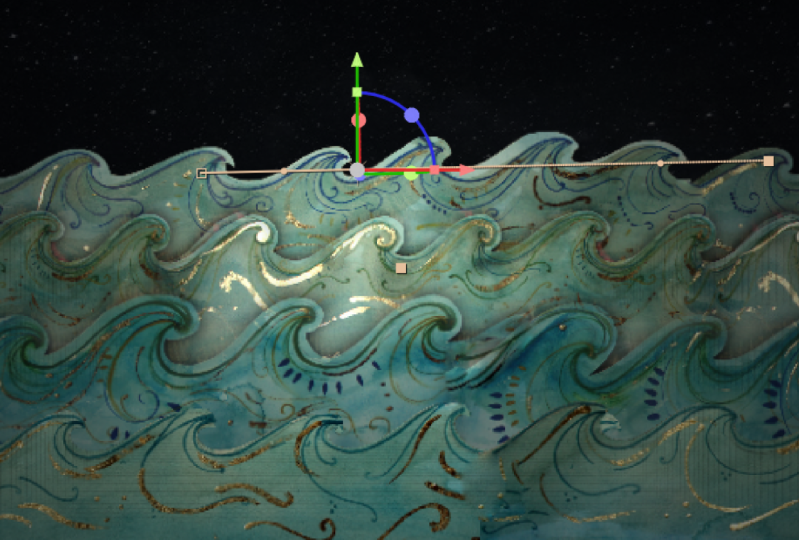
6. Como animar as ondas: Ok, então agora que todas as nossas camadas de ar configuradas no espaço 3 D, nós vamos começar qualquer reunião. Vamos começar nesta seção fazendo as ondas primeiro. Então nós vamos para primeiro de tudo, nós vamos para,
tipo, tipo, resolução
1/3. Então ele fica muito mais rápido quando começamos uma reunião, e então podemos voltar para uma visão sobre você poderia mudar isso para caber, e nós podemos ir em frente e esconder o barco, as nuvens e o sol porque nós não vamos precisar deles neste seção. Então vá em frente e clique em todas as suas camadas e acerte a camada do dedo do pé do globo ocular ou escondê-las. Você é nuvens e sol, e você pode ir em frente e escondê-los. Ok, então agora as ondas, eles vão aparecer uma de cada vez, como o caminho da frente primeiro e assim por diante. Ele vai voltar, e eles vão estar se movendo ligeiramente para a direita e girando. E, em teoria, queremos que a onda frontal esteja se movendo mais rápido e girando mais do que a onda na parte de trás. Porque isso vai dar a ilusão de profundidade. Então vamos começar com a Onda 1 aqui, vamos na verdade, vamos clicar em todas as ondas. Você pode manter o comando e clicar em cada onda, e você vai pressionar P no seu teclado para a propriedade position. E então você vai ir em frente e clicar em cada posição segurando o comando e você vai clicar com o botão
direito
e ir para dimensões separadas, e isso vai separar as propriedades de posição em X, Y e Z s. clicar com o botão
direito
e ir para dimensões separadas,e isso vai separar as propriedades de posição em X,
Y e Z s.
é, vamos levar o Wave um em, vamos clicar em uma posição Y, quadro-chave, e então vamos avançar 10 quadros para que você possa segurar o comando shift e você é
seta para a direita para ir 10 incrementos de quadros. Ou você pode simplesmente remover a cabeça de jogo. Se você quiser, você pode tipo de olhar para o número daqui até chegar a 10. Eu só acho que é um pouco mais fácil com esse atalho. Então mudar o comando e era direita e, em seguida, fazer outro quadro-chave. Você vai voltar para o seu primeiro quadro chave e você vai baixar a onda para baixo da composição para que ele apareça. Então poderia algo assim. Agora vamos usar o editor de gráficos aqui, há ah realmente bom tutorial sobre compartilhamento de habilidades por Jake Bartlett em uma reunião com facilidade. E ele realmente vai em profundidade e explicando o valor, Graf Spee Graf e tudo o que você precisa saber dentro disso. Então, se você ainda não fez essa aula, eu sugiro porque eu não vou aprofundar muito nessa lição. Então você vai destacar esses dois quadros-chave e você vai apertar F NF Neid para torná-los mais fáceis quadros chave leste. E então você vai para este pequeno ícone bem aqui, este editor de gráficos, e se você clicar neste botão aqui, ele vai caber no gráfico para revisão. Então, é um pouco mais fácil de trabalhar. E você vai clicar neste ponto. E o que isto está a mostrar é que a onda está a surgir. Está começando devagar. Está ficando rápido. Então, bem aqui no meio, e em cinco quadros, ele vai estar na velocidade mais alta, e então ele vai diminuir a velocidade. Mas queremos fazer essa curva um pouco mais agradável para que você possa clicar no ponto e depois arrastar esses pontos de ancoragem. E agora isso está dizendo que vai entrar rápido, e vai lentamente abrandar no reboque para o lugar. Vamos ver. Então, isso parece muito bom aí. Então vamos ficar sem isso por enquanto, porque podemos sempre voltar e ajustar essas coisas mais tarde. E nós vamos nos dar uma exposição para ir para o primeiro quadro, bater no quadro-chave da exposição, e então nós vamos fazer essa animação cerca de 10 segundos para que você possa arrastar essa cabeça de reprodução em 10 segundos, ou você pode ir para 10 segundos e pressione e no teclado. E nós vamos para,
tipo, 12 segundos, no
entanto, entanto, para as maneiras de mudar para o caso de decidirmos fazer esta animação um pouco mais longa. Então vamos em frente e mover a onda sobre um pouco. Quer que essas ondas se movam mais rápido? Você pode excluir isso. Por que chaveiro aqui? Não precisamos dele. Sim, parece uma velocidade bastante decente. Talvez até um pouco mais rápido. Algo assim. E então você vai destacar esses amigos-chave e você vai manter o comando desta vez quando você clicar no quadro-chave e você vai vê-los mudar esses círculos e notícias , seus quadros de chave contínuos ocupados e o que isso significa é que vai viajar a uma velocidade constante o tempo todo. Então vamos ficar com isso e depois vamos para a rotação. Então você vai acertar a onda um. Você vai para Irritação R no seu teclado, e você vai para as rotações Z que fazem um quadro de teclas. E então, se você voltar a acenar e bater em você, você pode apenas ver as propriedades com as quais você está trabalhando aqui. E na verdade nós vamos arrastar o quadro chave de rotação para ganhar a onda cair neste décimo quadro bem aqui e então nós vamos embora. Nós vamos realmente fazer este 1.5 negativo para o primeiro quadro chave porque essas ondas
vão estar balançando um pouco, e então vamos avançar 20 quadros. Então mudar o comando seta para a direita duas vezes, e então você vai fazer este 1.5 estados separados um pouco e, em seguida, fazer a mesma coisa ir para 20 quadros e você pode apenas selecionar, copiar e colar esses amigos-chave, e você pode continuar fazendo isso. Então os quadros-chave passam por um 12º marcador. Oops. Está bem. E então você vai ter apenas selecionar todos estes e f N f 90 Fácil está ligado. Vamos ver como isso se parece. Isso parece muito bom. Então vamos para o segundo caminho. Nós vamos fazer os mesmos passos e vamos acenar para você vai. Na verdade, desta vez vamos avançar três quadros para iniciá-lo. Então 123 Você pode segurar o comando e seta para a direita, e você passar por incrementos de um. Você vai clicar em uma posição Y e, em seguida, ir para 10 quadros. Posição y rápida. Você pode enquadrar Voltar para o 1º 1 abaixá-lo fora da tela, selecione ambos os f N F nove Eazy e e, em seguida, ir para o editor de gráficos em. Uma coisa que se oferece a dizer é quando você está no gráfico, melhor se você clicar com o botão direito. Apenas certifique-se de que você está no gráfico de velocidade de edição não gráfico de valor. Há um pouco de diferença nisso, mas vamos usar o gráfico de velocidade aqui. Você vai puxar essa maçaneta sobre algo assim. Isso parece muito bom. Certo, agora vamos embora. Dê-lhe alguma exposição. Quadro de chave rápido no primeiro quadro. Sai para isto. 12 segundos. Rápido. Outro quadro de chave e arraste isso um pouco mais. E queremos que este se mova um pouco mais devagar. Isso parece muito bom. Poderia até um pouco mais rápido. Só um pouquinho. Livre-se disso. Por quadro de chave e, em seguida, selecione estes e comando inteiro. Lá vai você. Parece bom. Agora. Poderia ir para acenar e acertar a rotação. Vamos para a rotação Z, voltar para o décimo quadro, porque queremos que as rotações estejam girando ao mesmo tempo que não interajam uns com os outros, por isso faz irritação. E vamos fazer este positivo desta vez porque queríamos rodar o oposto. Então este é um valor negativo para o 1º 1 Nós queremos que este seja positivo, e eles vão girar lentamente um pouco menos e menos desde que eles vão mais longe no espaço. Então vá para a frente 20 quadros e, em seguida, faça este negativo e vá em frente e copie e paz Estes quadros-chave, assim como fizemos na primeira vez e, em seguida, selecione estes todos em F N F 9. Uh, oops. Está bem. E depois vamos esperar pelo “Desculpe”. Temos que bater. O que você quer ver aqui? Todas as suas posições com as quais está trabalhando. E vamos ver como isso se parece. Bastante bom. Você pode ver a primeira onda ainda se movendo um pouco mais rápido porque está indo para a frente. Está ficando um pouco na frente de cada vez, modo que isso é bom. Agora espere três. Vamos fazer os mesmos passos. Vamos girá-lo menos e movê-lo mais devagar para ir para a sua posição Y. E desta vez, vamos em frente. Seis quadros de três quadros do último. Então 123456 Por que posição ir para a frente. 10 clique em outro quadro-chave. Volte para o 1º 1. Você vai baixá-lo da composição. Você vai fácil. Fácil. Estes f n f nove, vá para o seu gráfico de velocidade. Dê um pouco de facilidade. Está bem. Vê o que isso parece? Um muito bom. Eu vou para a expedição, sair para 12 segundos novamente. E se você segurar Shift quando você mover isso às vezes que bloqueia em outro quadro chave. Então espero que mantenha o turno aqui. E ele se prende a esse círculo um de antes. Oops. Então, tipo, todo
esse comando, ok. Oh, e eu esqueci de movê-lo. Mova este um pouco para cima, e então nós vamos dar-lhe uma rotação. Vá para o décimo quadro, vamos começar a rotação. Acerte você para que você possa ver seus quadros principais com os quais você está trabalhando. E depois vamos fazer desta. O último foi positivo. Então vamos fazer isso, tipo, negativo 10.5, e então vamos para frente, 0.5 e repetir os passos. Copie e cole todos os livros. F N f nove estes quadros-chave. Está bem, isso parece muito bom. Agora, vamos fazer o último. O último vai se mover ainda mais devagar, então vamos avançar nove quadros para iniciá-lo na posição Y, e então ir para a frente. 10. Volte para o primeiro quente abaixado fora da tela. Fácil. Easy vai para o seu gráfico de velocidade. Vou voltar para a exposição. Saia 12 segundos. Este vai mover-se um pouco. Livra-te destes. Por quê? Quadros principais selecionam e selecionam quadros-chave. Comando inteiro, ocupado
contínuo. Um quadros-chave. Aqui vamos nós. Este último, na verdade, eu vou movê-lo por um pouco mais. Então olhe, como se estivessem se movendo na mesma velocidade. E então vamos para a rotação no décimo quadro. Vamos começar e depois bater-te para voltares. E então nós vamos fazer este um positivo 10,25 e então vamos em frente. 20 e negativo, 200,25 e copie-os e cole-os. E então vamos destacar esses velhos Eazy e Oops. E vamos ver o quê? Veja como isso se parece. Lá vamos nós. Acho que isso parece muito bom para a água. Podemos voltar mais tarde e as coisas do Justin. Mas por enquanto, acho que isso é muito bom. Basta levar o seu tempo, e isso pode levar um pouco mais do dedo do pé como ajustar a velocidade de tudo e o seu pode ser um pouco diferente com base em como você configurá-lo. Então, basta ter o seu tempo para ter certeza de que você está feliz com o que parece. E o próximo passo é começarmos a animar o barco chegando
7. Animando o barco: Ok, então agora que as ondas se animam vestindo, vamos em frente e encontrar o barco. Então clique em todas as suas camadas de barco e clique no pequeno olho à esquerda para que você possa ver com
o que você está trabalhando. E agora vamos ter que trabalhar com um Ah, é chamado de cadeia de pais. Então, se pegarmos a camada de barco e começarmos a se mover, você vai notar que todas as outras partes não estão se movendo com ela porque estão em suas próprias camadas separadas. Então, a maneira de fazer esses objetos ficarem onde estão é criar um pai para o outro. Então vamos para a camada I. Vamos para a camada I primeiro, e você vai clicar neste pequeno redemoinho aqui ou esta palheta pai sair. E se você não vir isso, você pode clicar com o botão direito aqui e onde ele diz colunas, deve
haver um pai e link. Apenas certifique-se de que está verificado, então vá para a sua camada de olho e então você apenas agarra este chicote pequeno e você apenas arrastá-lo porque nós queríamos ficar com os barcos. Eles vão arrastar para a sua camada de barco, e então você verá a camada que é pai também. Bem aqui. Então você vai em frente e fazer a barbatana. Vamos colocar a barbatana no barco. Neste telhado, também
vamos cuidar do barco. E então o que queremos fazer aqui é que queremos realmente criar o mastro da bandeira para o telhado e, em seguida, a bandeira para o mastro da bandeira. Tão bom aqui, camada de
mastro e pai que para o telhado e então vá para o seu Flagler e pai que para o mastro da bandeira. Então, agora, se formos mover este barco, tudo se move junto. Isso é o que queremos. Esconda a Caçadora. Ok, então vamos fazer uma rotação simples aqui. Quero dizer, um valor de posição simples para o barco. Ela vai fazer com que se mova do outro lado
da rua, a tela a uma velocidade contínua. Então, volte. Mova sua camada de barco de volta para trás desta árvore bem aqui. Aperte P para posição em. Faça um quadro chave. Vamos para 12 segundos de novo. Nós vamos apenas mover este barco junto. Nós não vamos percorrer todo o caminho através da tela, Então provavelmente alguns por aqui é bom e, em seguida, selecione estes quadros chave comando inteiro e clique. Então você começa o seu contínuo mais ocupado. Não vejo essa façanha disso. Ok, isso está parecendo realmente muito bom. Não é muito rápido, não muito lento. Em seguida, vamos dar a mesma rotação para ir para a sua camada de barco hit rotação,
clique na rotação e, em seguida, voltar para o barco e bater em você para que você possa ver os quadros-chave com os quais
você está trabalhando. E nós vamos começar este lado como, vamos fazer 3.5 e então vamos para 30 quadros de cada vez, desta vez para a rotação. Então, comando shift, seta para a
direita, você clica na seta para a direita três vezes. Então 123 e então vamos fazer 3,5 negativos e depois seguir em frente. 30 quadros e você só vai copiar e colar. Ele é como fizemos com as ondas. Seleciona tudo em um f n f nove. Fácil, fácil. Hum, eu quero ver como isso parece. Na verdade, isso parece muito bom. Você pode não acertar. Primeira greve, dependendo de como os anos são configurados. Mesmo que esteja usando minha arte, ainda
é o caminho. O lugar onde você colocou objetos e outras coisas vai ser um pouco diferente. Então, leve o tempo que precisar. Eu fiz isso várias vezes, então eu meio que sabia os valores com que eu estava trabalhando. Então, mesmo assim, você ainda tem que se ajustar. Pense às vezes. Então, basta levar o seu tempo até que você goste do que você tem lá, para que fique muito bom. Então agora nós vamos entrar e nós vamos realmente começar a girar, mas eles vão diminuir um pouco e nós vamos fazer este mastro se mover um pouco, e nós vamos dar a tudo um pouco de rotação e movimento. Então não é tão estático, vamos trazê-lo à vida mais. Então vamos começar com a barbatana agora a barbatana. Se fizermos a rotação do dedo do pé nesta rotação Z, você vai notar que está girando tarde no meio aqui e nós não queremos isso. Queremos que a rotação comece aqui no final da barbatana, então é mais atrás do barco, então eu vou editar em fazer e então se você bater em y no seu teclado ou você subir aqui para a sua ferramenta
pan atrás, você pode clique no ponto de ancoragem e mova-o. Então eu vou movê-lo, tipo por aqui. Então agora, quando eu faço a rotação, ele se move assim, e é isso que queremos. Então, o mesmo conceito. Vamos girar isso pouco a pouco. Então, hum, vamos apenas ir o primeiro quadro, fazer quadro-chave e vamos para eu não sei negativo. Vamos fazer quatro negativos. Veja como isso se parece. Vá em frente como 2030 quadros. Vamos tentar 20 e fazer quadros positivos 4 20. Copie e cole. Vamos ver o que isto parece antes de terminarmos. Acho que podemos movê-lo. Podemos girar um pouco mais e espalhá-lo mais. Então, vamos deletar tudo isso. Volte para o primeiro quadro e vamos fazer o aluno negativo 5.5. Vamos fazer um porta-chaves e seguir em frente. Acerte 40 quadros e, em seguida, faça 5.5 40 quadros positivos. 1234 Copiar e colar. Facilidade em. Vamos ver como isso se parece. Easy Easy, na verdade, vamos fazer uns 30. Eu sinto muito. Vês? Você só se adapta às vezes. Ainda assim, parece certo. Então vamos fazer 30. Poderia deletar isso. 123 Vamos ver como isso se parece. Parecendo muito melhor. Acho que vamos ficar sem isso por enquanto. Então agora vamos para o telhado. Vamos rodar o telhado um pouco, então vamos para o telhado. Nós também vamos mover este ponto de ancoragem para baixo para que ele gire. , Assim, e na verdade, podemos mover este telhado. Quero movê-lo um pouco para trás. Na verdade, isto deve estar atrás do barco. Então clique em todas essas camadas a
bandeira, mastro, telhado, e realmente mover isso atrás de sua camada de barco se você não quiser que ele esteja cutucando na frente dele. E por isso, vamos fazer a mesma coisa. Provavelmente cada, como, vamos realmente ver se mostra pouco que é que podemos realmente movê-lo um
pouco para trás assim. Lá vai você. Tudo bem. Então vá para o primeiro quadro, e então vamos dar essa irritação fora. É o seis negativo. Eu vou para a frente. 30 quadros. 123 Vamos dar positivo. Seis. 123 Copiar e colar. É um monte de repetição para esta animação, mas eu estava tentando mantê-lo o mais simples que eu poderia,
então você pode ir em frente e compensar isso como você quiser. O que você acha que fica melhor em um F em F9. Estes quadros-chave, digamos apenas um pouco de movimento. Isso é muito bom. Agora para a bandeira, hum, a bandeira. Vamos fazer algo diferente. Vamos para o efeito de dobra das ondas. Então você vai para seus efeitos e predefinições. Se você não vir isso, basta ir para a janela e ir para baixo para efeitos e predefinições. Então você vai digitar onda e é este trabalho de onda, e quando você está na camada, você pode apenas clicar duas vezes e aplicá-la a essa camada. Agora ele vai realmente estar se movendo muito aqui, que nós não queremos. Então vamos colocar isso no dedo do pé, digamos dois, talvez ver como isso se parece. Apenas um pouco de movimento lá acenar com. Talvez pudéssemos descer uns 30. Você pode mudar a direção que você pode tipo de jogar com a gente. Na verdade, gostei gosteida velocidade
das ondas. Poderíamos mudar isso. Talvez o ponto sete um pouco mais lento. E às vezes é preciso muito para renderizar isso. Então, seja paciente. Isso parece muito bom. Então eu acho que é Oh, e então nós vamos fazer também, nós vamos fazer isso já que nós temos um olho sobre esta coisa, nós vamos fazer isso eu esvaziar algumas vezes, então é bem simples fazer isso. Você é bom. Você é eu camada, pode ser como aqui é que ele sai, vamos fazer um piscar de olhos. Então vá para a sua balança e você vai desmarcar isso aqui, este pequeno ícone de clipe de papel. Então você pode apenas se você não fizer isso. Se você tem isso ligado, então quando você mexer com a escala ele afeta o X, y e Z completamente. Então você quer desmarcado porque nós vamos fazer exatamente o porquê definir aqui. Então, basta fazer o quadro chave e depois ir em frente. Vamos tentar enquadrar Então 12 e depois vamos embora. Desculpe, isso foi em 92. Queremos mantê-lo fora de 100 ir para a escala, e então ir em frente. Dois quadros vão para zero para esta propriedade y e, em seguida, ir para a frente para quadros em volta para 100. E então você também pode fácil Fácil Vamos ver o que isso parece. Isso é muito bom, na verdade, é como uma boa velocidade, então você pode copiar e colar esses quadros chave. Você não quer continuar piscando, então talvez nós vamos espalhá-lo como talvez aqui embaixo. Então talvez tenhamos mais no final. Algo assim acrescenta um pouco mais de brincadeira e dá-lhe um pouco mais vida. Parece muito bom, eu acho. Acho que isso é bom por enquanto. Se você quiser, tipo, girar como o magro mais, você pode apenas continuar brincando com ele, dizer algo que você gosta, não tem que ser exatamente como o meu. E o próximo passo é mudarmos o céu à medida que as ondas nascerem, o sol nascerá na nuvem. Eles vão entrar, e a cor do céu vai mudar o dedo do pé um amarelo brilhante, então esse será o próximo passo
8. Animando o fundo: Certo, então agora vamos animar o céu, as nuvens e o sol. Então vamos começar e encontrar o sol. Então vamos clicar no globo ocular na camada solar. Vamos voltar para Primeiro de tudo, vamos fazer um quadro chave de posição. Então, mantemos isso na posição, é isso. E, na verdade, vou descer um pouquinho. Algo assim. Vamos clicar em uma posição que o amigo chave deveria voltar ao início, e vamos baixar isso agora. Vamos destacar essas camadas e clicar f NF non. Veja como isso se parece. Tente de novo. Talvez seja um pouco lento. Vamos avançar alguns quadros. Experimente isso. Isso é melhor. Agora podemos ir para o gráfico de velocidade aqui, dar um pouco de flexibilização fácil. Isso parece muito bom. Na verdade, eu gosto disso. Tudo bem, então agora, quando o sol nascer, o céu vai mudar de amarelo. Então, tipo, por
aqui vai começar o dedo do pé, mudá-lo para ir até o seu céu claro e realmente colocar isso acima da camada escura do céu, e então nós vamos arrastar isso para a cabeça do jogo para que ele não apareça ainda. Então não é assim O céu escuro aparecendo primeiro e realmente bem rápido antes de eu fazer qualquer coisa que eu esqueci de fazer eu quero que os céus realmente encobrir todo este espaço. Deveríamos ter feito isso na loja de fotos, mas eu meio que esqueci. Então nós vamos apenas uma espécie de trapacear isso aqui. Nós só vamos arrastar para torná-lo maior. Estes estavam escaneando e como, uma resolução decente. Então temos um pouco de espaço para fazer isso. Normalmente, você não quer arrastar coisas tão grandes como este, mas eu acho que vai ficar tudo bem para isso. Então, alguma coisa por aí. Vamos tentar isso. Ok, então você vê, agora é muito parecido com um olhar mais suave, e agora nós vamos para a camada de céu claro e você vai bater no seu teclado rapacity e exatamente onde ele começa. Nós vamos fazer a capacidade zero, e então nós vamos para a frente como 15 quadros. Vamos tentar. Vamos fazer 100, vamos ver como isso parece. Isso parece muito bom. Eu gosto. É uma boa, boa velocidade. Então vamos ficar com isso para Nahla. Agora, vamos animar as nuvens. Então clique em suas camadas de nuvens para que você possa em alto deuce e nós vamos animar este Quell , talvez vindo do lado aqui, este virá do topo. E então talvez esta nuvem também venha atrás das ondas para que possamos ir em frente e clicar em
posição em todos esses e , em seguida, ir em frente e clicar em cada posição e, em seguida, separar as dimensões. E assim que o sol nasce, eu meio que queria entrar, tipo, bem ao mesmo tempo. Então por aqui é quando eu quero que esta nuvem aqui pouse, então faça uma posição no eixo X e então volte alguns quadros, tipo, talvez 10. Vamos movê-lo para cima e, em seguida, facilidade fácil. E vamos ver como isso se parece. Sim, isso parece muito bom e tudo mais. Não atinge o sol. Ele vem como, logo abaixo dele. É uma boa velocidade para que você possa ir em frente e uma justiça no gráfico de velocidade agora torná-lo um pouco mais suave. Talvez algo assim. Um pouco rápido. orgulho poderia nos fazer recuar um pouco. Está bem. Eu gosto disso. Agora, este aqui, vamos fazer uma posição Y. Provavelmente aterrissará na mesma hora, talvez uma moldura ou duas antes da outra nuvem. Então vamos fazer isso. Por chaveiro. Volte um pouco para trás. Algo assim. Vamos ver. Isso parece muito legal. Agora. Fácil. Easy vai para o seu gráfico de velocidade. Só a curva. Um pouco de novo. Na verdade, acho que vi. Sim, sim. Eu provavelmente deveria mover isso mais para baixo porque você pode vê-lo aqui antes da composição antes de as ondas aparecerem. Isso parece muito legal. Ele vai mover isso. É um pouco rápido. Acho que parece que é o que procuramos, aquele movimento suave no lugar. Está bem. E agora este, também, nós vamos talvez colocar em torno do mesmo tempo em que ele entra. Então vamos fazer uma posição Y e depois vamos em frente. 15 quadros ou assim Você apenas meio que tem eu bala fácil. Fácil. Vamos ver o quê? Que isto parece um...
Bem, Bem, talvez um pouco mais rápido. Na verdade. Quando ajustamos a curva de velocidade, vai parecer melhor antes. Eu vejo. Tudo bem. É isso que estamos procurando agora. Eu também acho que eu quero esses dois tipo de,
como, como, mover através de um pequeno movimento lentamente através da composição para a esquerda. Então vamos para a exposição sobre tudo isso, senhor. E você pode realmente você poderia bater em você em todos esses para que você possa ver aqueles com quem você está trabalhando. E, na verdade, desculpe. Isso não vai funcionar porque vamos precisar da exposição. Então, basta apertar p e depois ir para vamos fazer uma nuvem primeiro. Então, como isso, nós somos nuvem três. Eu sinto muito. Como isso pousa, então como talvez o quadro depois bem, em um novo quadro chave. Então ele não interfere com este e então ir para a frente todo o caminho para, como, o 12 2º marcador novamente, um quadro-chave e apenas movê-lo ligeiramente. Então ele está um pouco se movendo, e então nós vamos fazer o contínuo ocupado um novamente. Então, escolhidos. Últimos dois quadros, quadros-chave aqui este aviso sobre este. Oops. Os comandos inteiros lá, os quadros-chave do círculo. E, na verdade, não
quero que isso pare, então acho que vou fazer isso. Vamos ver como isso se parece. Sim, eu meio que gosto que isso tipo de parar um pouco, mas vamos tentar fazer os outros e ver o que acontece. Então, para isso, nós também vamos fazer uma exposição. Será mais fácil para estes dois porque eles estão se movendo na posição branca, o primeiro para os primeiros quadros. E então nós vamos clicar no 12º quadro novamente, e então apenas movê-lo um pouco. Talvez este se mova um pouco mais rápido. Mude um pouco. Dê a estes um contínuo ocupado e vamos ver como isso se parece. Poderíamos mover isso de volta para que não parasse e começasse a se mover, certo? E então este também, vamos fazer a mesma coisa. Vá para a sua exposição, vá para a 12ª em. Bem, acabou um pouco. Talvez este se mova muito rápido. Você pode excluir o quadro da chave Y e, em seguida, contínuo ocupado, um comando inteiro e clicar em um c. Sim, eles estão apenas ligeiramente se movendo. Eu gosto disso. Então, acho que é bom por enquanto. E então o que faremos a seguir é adicionar alguns retoques finais a isso. Vamos adicionar um pequeno movimento de câmera, podemos adicionar um pouco de cintilação e um pouco de iluminação para criar algumas sombras é como dar um efeito de recorte de papel, e então vamos em frente e exportá-lo, e vamos acabar com isso.
9. Detalhes finais: Ok para o último passo aqui, vamos adicionar alguns detalhes finais. O que vamos fazer é adicionar uma luz de três D para que possamos dar alguma
sombra atrás de alguns desses objetos para vender esse efeito de corte de papel. E então também vamos adicionar um pouco de movimento da câmera. Então o que vamos fazer primeiro é você pode ir para duas visualizações aqui, e então nós vamos para a camada superior e clique camada nova câmera em uma camada de câmera. Eu tenho mentalidades esta 50 milímetros preset, e isso funciona muito bem para este clique. Ok, e então esta é a câmera bem aqui. Então nós vamos apenas fazer um simples,
como um ligeiro zoom em para que possamos ir em frente como talvez um segundo em torno e fazer uma posição tão hippie na camada da câmera e depois voltar para o primeiro quadro chave e, em seguida, apenas pegar o pequeno Z lidar aqui, ou você pode ajustar isso. Você poderia apenas movê-lo para trás, e você só quer voltar. Então, tanto quanto pudermos, então, sem como cortar algumas das obras de arte assim. Então você quer talvez em algum lugar por aqui, certo? Logo antes. E então? Sim. Então, isso dá-lhe um pouco de zoom agradável em efeito. E então podemos adicionar alguns fácil leste estes por f em F nove bom ou gráfico de velocidade. E queremos que este dedo da câmera diminua lentamente em sua posição. Então, algo assim por aí, vamos tentar isso. Vês o que isto parece? Parece muito bom. Sim, acho que vai funcionar. Ok, então agora vamos adicionar efeitos de iluminação para que você possa voltar para uma vista aqui e colocar ir para caber. Está bem. Então, para a iluminação, vamos subir para camada de luz nova, e vamos adicionar uma luz pontual. Então, clique neste tipo ligeiro. Desça um ponto. A intensidade pode ser de 100%. Certifique-se de que as sombras são jogadas aqui, e depois a escuridão. Você provavelmente poderia fazer 50% por enquanto. Clique. OK, então a maneira como esta luz funciona que você pode tipo de você pode arrastar isso por aí e você pode , isso afetará diferentes áreas. Então, se eu arrastá-lo até aqui, fica mais aceso do lado direito. E então se eu puxar para trás e ver o espaço, se eu puxar para a frente, acenderá todos os objetos que passaram. Vai acender apenas o objeto por trás disso, então você quer ser capaz de puxá-lo. Eu quero puxar para trás nisso para que ele tipo de ilumine tudo. E então ele não está realmente lançando sombras ainda, porque você tem que ir para uma de suas camadas e, em seguida, copiar a propriedade. Então vá para a sua camada de árvore e clique nesta pequena seta e opções de material. Há um elenco de sombras, mas certifique-se de que está ligado. E agora vá em frente e clique nas opções de material para esse comando hit. Veja, e então você pode ir em frente e selecionar todas as suas camadas e comando V e cópia que afetam tudo. E agora você pode ver a sombra que está começando a surgir. Então, queremos mover este ponto de luz. Acho que o quero aqui, para que as sombras apontem para o lado esquerdo. Então vamos em frente e tentar algo assim. Isso parece o que eu estou procurando, mas eu quero fazer isso não tão escuro do lado. Então eu vou puxar isso para fora. A Lindsey. espaço um pouco nas sombras não estará tão atrás. E então você também pode ir em suas configurações de luz pontual. Aqui, vá para baixo as opções tardias e você pode fazer a escuridão. Vamos fazer, tipo, 30%. Não é o escuro dele parece um pouco mais realista. E então você pode fazer uma pequena difusão de sombras para que as sombras não sejam assim, Chris. Talvez uns 25. Vamos dirigir
e, em seguida, você sempre quer verificar a resolução total com este olhar como a iluminação
ocupa muita memória no seu computador. Então eu trabalho em, tipo, terceira resolução, geralmente porque meu computador começa a diminuir a velocidade. Você sempre quer entrar e pelo menos verificar como vai parecer no máximo. Isso pode ser um pouco crocante para o que eu estou indo para. E você vai fazer uns 40. Talvez isso vai ser como 25 h vai dizer, ok, isso parece um pouco melhor. Não quero que escureça, e depois vou mudar isto um pouco. Eu provavelmente poderia voltar para a terceira visão, sua terceira resolução, algo assim. Agora vai demorar um pouco para esta pré-visualização do dedo, então vou arrastá-lo para ver onde estão as sombras. E isso é meio assim. Eu gosto de como o barco Zaveri na frente de um monte de coisas e você vê a sombra mais longe
no fundo. Mas as nuvens gostam das sombras do lado esquerdo assim. Eu meio que gosto desse olhar. Então é apenas uma preferência pessoal. Seja lá o que você quiser,
você pode mover esta luz para cá ou para onde quiser, mas eu acho que isso é muito bom. Hum, vamos ver, hum, nós poderíamos adicionar luz ambiente porque isso vai ajudar a preencher este lado mais escuro. Então, se você subir para camada de luz nova e ir para ambiente, isso vai quebrar e tudo, e então você só quer diminuir a intensidade. Então vá até suas opções de luz e talvez tipo, 20% e isso deve preencher, ver se você esconde isso agora, você meio que tem um monte de áreas escuras. Você provavelmente poderia descer um pouco mais como 15. Ele só traz tudo como um todo. Por isso, às vezes, ajuda quando as luzes são muito escuras de uma sombra de um lado da sua composição. Mas acho que isso é muito bom. Vai ser um pouco de Laghi aqui, mas sim, acho que isso é um Sfar como vamos com isso agora,
esta aula está ficando um pouco mais do que eu esperava. É a primeira vez que tento ensinar online. Então demorou um pouco mais do que eu pensava. Poderíamos continuar pressionando esse efeito. Poderíamos adicionar um pouco como cintilação à câmera. Poderíamos adicionar um pouco ou iluminação. Mas eu acho que para isso é muito bom. Eu, como Ellis está saindo. Na verdade, há mais uma coisa que se você quiser, você pode subir para camada nova camada de ajuste. E nós podemos realmente fazer isso parecer como stop motion e, como, realmente como a mão em frente indo para o tempo posterizado aqui em seus efeitos e predefinições. Você soletrou errado, posterizou o tempo e o que isso vai ser capaz, vamos ser capazes de mudar a taxa de quadros para toda a composição. Então, se mudarmos para 10 isso vai fazer um olhar muito agitado e, na verdade, para fazer essa carga um pouco mais rápida, você pode vir aqui para rascunhar três dias. Ele vai se livrar da iluminação. Nós acabamos de fazer, mas você vai ser capaz de ver como ele fica agitado. Se você gosta disso, olhe onde você pode ir com isso onde você pode simplesmente você não tem que fazer isso em tudo. Você poderia apenas mantê-lo em 24 quadros e será muito parecido com mais suave. Então é apenas uma preferência pessoal. Se você realmente quer isso, como efeito de pistola, então apenas abaixe o caminho do quadro. Você pode até cair, tipo, oito quadros por segundo. Acho que vou mantê-lo em, tipo, 10. Eu meio que gosto que esse olhar tem um bom choque, e eu acho que é isso que eu vou escolher para o meu. Então, a próxima lição. Sou apenas a última lição. Na verdade, eu só vou mostrar como exportar isso, e então você será capaz de vê-lo em resolução total. Você pode sentar aqui e deixar seu computador carregado Orender bem e colocá-lo cheio e deixar esta barra tipo de carga para cima, mas vai demorar um pouco, então eu não quero fazer isso nesta lição, mas eu vou mostrar para nós exportação e, em seguida, vamos ser feito esta classe.
10. Como exportar a animação: Certo, agora estamos prontos para exportar nossa animação. Portanto, certifique-se de que o codificador Adobe Media está aberto e vá até a composição para o codificador de mídia da Adobe. E, em seguida, apenas certifique-se de que sua cabeça de jogo está no final de sua animação. Então eu tive
uns 10 segundos, 10 segundos, e eu já fui em frente e clique nisso, mas você apenas vá em frente, clique nisso e depois abra. Abrirá no codificador de mídia Adobe. E certifique-se que este está definido para h 0.264 Matt Shores taxa de bits alta. E então você pode clicar neste link e salvá-lo onde quiser. Vou fazer Teoh desktop e dar um nome. No entanto, você gostaria de clicar em Salvar e, em seguida, basta pressionar este botão play aqui. E você é bom para entrar e vai salvar o dedo onde quer que você o salvou
11. Valeu!: Tudo bem, pessoal. Muito obrigado por ter tido minha primeira aula de participação de mortes. Espero que tenhas aprendido muito e que estejam entusiasmados com a criatura e o papel. Corte animações. Certifique-se de fazer upload de seus projetos para a galeria de projetos classe. Por favor, deixe-me saber como eu fiz e sinta-se livre para fazer qualquer pergunta. Eu me diverti muito ensinando este tópico. E estou ansioso para criar muitas outras classes. Muito obrigado e divirta-se criando seus projetos.
 Shaun Walsh, Illustrator & Animator