Transcrições
1. Introdução: Você sempre sonhou
em ser um grande artista, mas seus bonecos
simplesmente não são suficientes? Ou talvez você tenha acabado de comprar um iPad
novo ou tenha um acumulando poeira em uma gaveta e queira usá-lo bem. Talvez você deseje um hábito
criativo, mas sua agenda lotada e farra da
Netflix
estão atrapalhando. Se algum desses cenários
parecer familiar, talvez você esteja
pronto para iniciar sua criatividade com o Procreate. Eu criei este
curso para ajudar você a começar a fazer arte imediatamente. Você se sentirá confortável
trabalhando no Procreate, aprenderá habilidades artísticas valiosas, encontrará
inspiração criativa e construirá uma prática criativa sustentável tudo no conforto
do seu sofá. Este é o curso perfeito
para iniciantes ou para quem quer
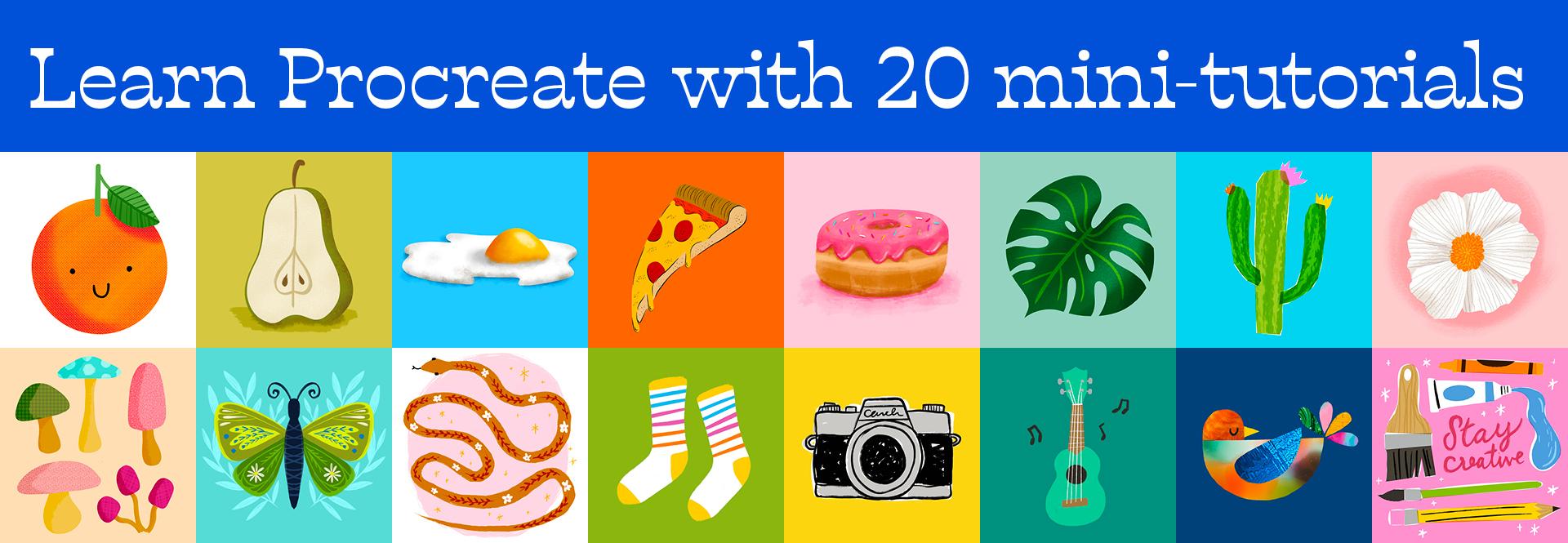
redescobrir sua criatividade. Nas próximas quatro semanas, você concluirá 20
mini tutoriais que se concentram em diferentes
temas, como alimentos, plantas, animais e objetos. cada semana, você
terá cinco sessões curtas de desenho de
15 a 20 minutos para concluir no seu próprio ritmo. O objetivo aqui é manter
as coisas simples e evitar sobrecargas à medida que você desenvolve
suas habilidades e confiança. Ao final do curso,
você terá uma coleção de 20 desenhos exclusivos e a base para uma rotina criativa
consistente. Olá, sou Lisa Bardot e ajudo
as pessoas a encontrar sua criatividade
desenhando no iPad. Talvez você me conheça do meu canal
no YouTube, onde ensino as pessoas sobre desenho, ilustração e todas as
coisas sobre procriação. Eu ajudei milhões de pessoas em
todo o mundo a aprender novas habilidades de criação de arte e a
descobrir seu artista interior. Este curso é baseado na minha experiência com o
Making Art Everyday. Uma série de
instruções diárias de desenho, tutoriais e motivação para
ajudá-lo a superar seus medos criativos e desenvolver
sua prática artística. Nos últimos cinco anos, aprendi o que é preciso para
orientar iniciantes na criação sua primeira obra de arte e construção de um hábito
criativo sustentável. Um dos principais insights que
obtive ao dirigir Making Art Everyday
é a importância de comemorar pequenas vitórias para manter o ritmo. Com isso em mente, meu objetivo neste curso é
ajudá-lo a criar desenhos
que lhe darão uma sensação de
realização e o
manterão motivado a continuar
sua jornada artística. Também entendo a
importância de poder ver seu progresso
à medida
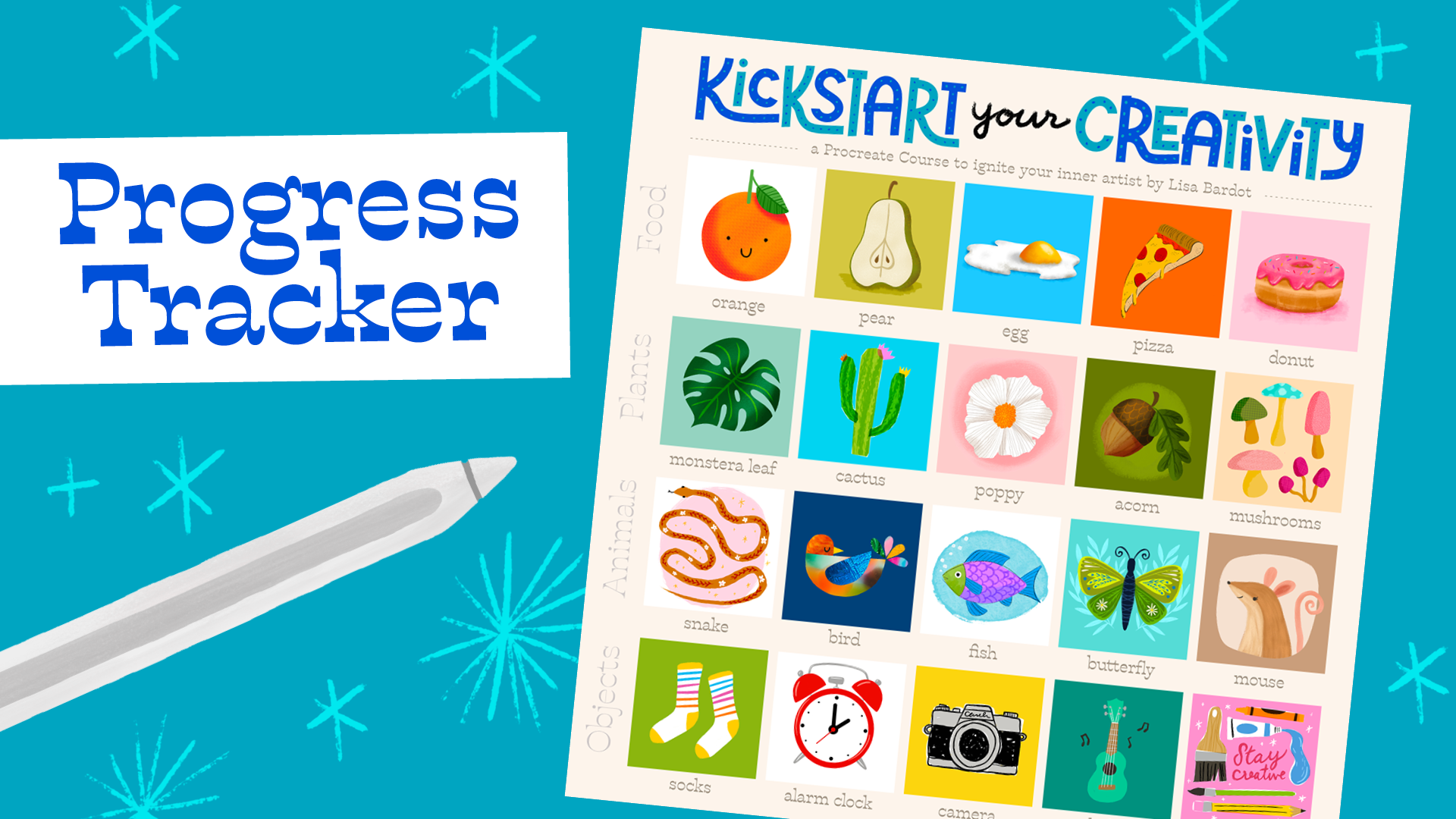
que você desenvolve uma nova habilidade. Como aluno desta turma, você receberá um rastreador visual de
progresso para poder ver todas as obras de arte que
criou no curso e dar um pequeno
impulso motivacional para continuar. Para este curso, usaremos o popular aplicativo de desenho e
pintura, Procreate. Uso o Procreate há quase uma década
e posso dizer que nenhum outro meio que
experimentei teve um impacto
tão positivo no
meu desenvolvimento artístico. Procreate é intuitivo,
fácil de usar e acessível, mas tem um
potencial ilimitado de criatividade
e, a melhor parte, você pode fazer
tudo isso no conforto
do seu sofá. Não há necessidade de sair de casa ou
comprar materiais de arte caros. Basta pegar seu iPad
e seu lápis Apple e vamos ser criativos. Você está pronto para transformar esses bonecos em obras-primas e despertar
seu artista interior? Estarei com você em
todas as etapas do processo, fornecendo orientação
e apoio à medida que você inicia sua
criatividade com o Procreate. Vamos começar. [MÚSICA]
2. Projeto do curso: [MÚSICA] Seu projeto
para esta aula são muitos pequenos projetos. Você completará 20 desenhos fáceis ao longo do
curso nas próximas quatro semanas. cada semana, teremos um tema
diferente. Temos alimentos, plantas, animais e objetos, e haverá cinco
aulas diferentes em cada semana. Cada aula dura cerca de
15 a 20 minutos, então eu não quero que você fique sobrecarregado com o
tempo que isso pode levar. Se você tiver de 15 a 20 minutos, poderá
fazer o desenho do dia. Você é mais do que bem-vindo
para concluir as aulas no seu próprio ritmo, então, se
você levar mais de quatro semanas, tudo bem também. Mas eu recomendo
não perder muito tempo entre
as sessões de desenho. Acho que você tende a perder um pouco do ímpeto quando
o guarda por um tempo,
então a cada dois dias, se você conseguir pegar seu iPad e fazer quais são as lições, é
isso que eu incentive e é isso que
vai ajudá-lo a estabelecer sua
prática artística e tornar isso mais um hábito. Eu encorajo você a compartilhar
regularmente o trabalho que você
cria nesta aula. No final da semana 1, você acessará a guia Projetos
na página Skillshare
e criará um projeto. Nesse projeto,
quero que você compartilhe seu rastreador de progresso com todas as suas
ilustrações da semana. Também quero que você inclua sua peça favorita
da semana. Eu encorajo você a passar algum tempo refletindo um
pouco sobre seu progresso na semana e pensar algumas das coisas
que você aprendeu, o que foi mais
interessante para você, coisas que você pode
querer tentar novamente e compartilhar um pouco
sobre isso em seu projeto. Então, quando você tiver concluído a segunda semana deste curso, quero
que você volte ao projeto e o edite. Você pode substituir seu rastreador de
progresso por uma versão atualizada e
compartilhar uma nova peça. Compartilhe o artigo
daquela semana que você mais
gostou e compartilhe um pouco
sobre o que você achou ou
algo que aprendeu. No final de cada semana, você entrará e editará seu projeto, adicionará algo novo
e, ao final, terá um
pequeno diário com
todas as suas reflexões
ao fazer este curso. Refletir, eu acho, é
uma parte muito importante do crescimento e do aprendizado, você realmente passa algum tempo pensando sobre
o que aprendeu e talvez se empolga com o que quer para continuar
tentando no futuro. [MÚSICA] Eu
recomendo fazer isso e mal posso esperar para
ver seus projetos.
3. Ferramentas e recursos: Para fazer este curso, você precisará de um
iPad e um lápis Apple e de ter
o aplicativo Procreate
instalado em seu iPad. No momento deste vídeo, a versão do procreate que
estou usando é a versão 5.3. Se você estiver usando uma versão
diferente, as coisas podem parecer um
pouco diferentes, mas
geralmente devem ser as mesmas. Você também não precisará pincéis
extras ou
algo parecido Faremos todas as
aulas usando os pincéis Procreate
integrados que já vêm com o Procreate. Você está pronto para começar,
desde que tenha o iPad, o Apple Pencil e o
Procreate instalados. A outra coisa que você precisará para esta aula é o
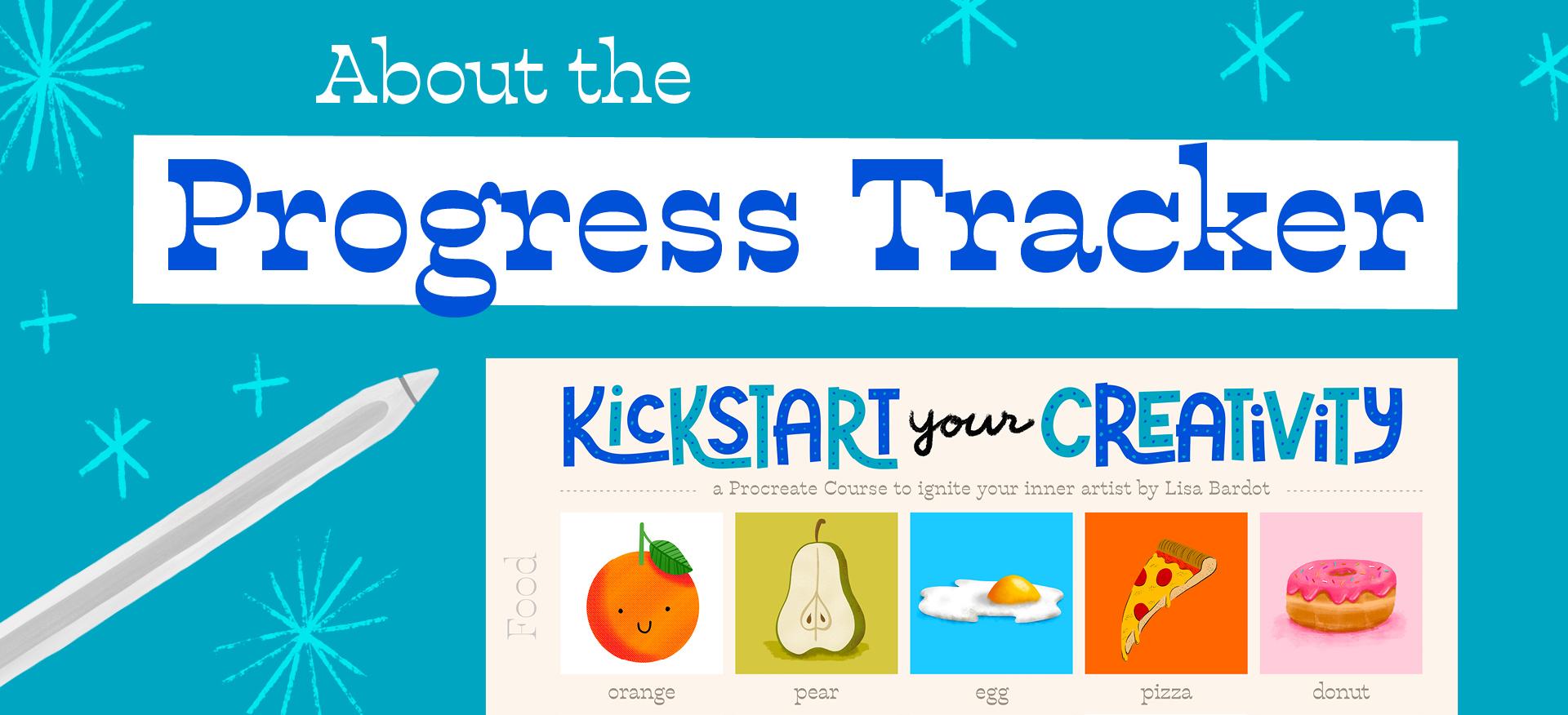
Progress Tracker. Eu fiz para você um pequeno
rastreador de progresso muito
legal que é um arquivo
Procreate. Você pode abri-lo no Procreate
e colocar todas as
suas obras de arte nele e realmente ver seu progresso em um piscar de olhos. Eu tenho um vídeo que mostra tudo sobre como fazer
isso a seguir. Mas você também vai querer
baixar isso. Você encontrará um link para baixar
o Progress Tracker
na guia Projetos e Recursos da página da aula. Por fim, quero recomendar que, ao
assistir a esses vídeos, faça
isso em uma tela
que não seja o seu iPad, ou
seja, em um computador, em uma TV, em algum outro dispositivo. Dessa forma, você pode trabalhar em
tela cheia no seu iPad. seguir,
mostrarei como criar um modelo do Canvas que
usaremos durante este curso, farei um tour pela interface
do Procreate e também vou
mostre como você pode exportar sua arte para compartilhar ou colocar no seu Progress
Tracker. Vamos começar.
4. Criando um modelo do Canvas: [MÚSICA] Neste vídeo, vou mostrar como
criar um
modelo de tela personalizado no Procreate. Para esta aula, todos os
desenhos serão feitos em uma tela
quadrada de 3.000 por 3.000. Vamos criar um
modelo para que possamos simplesmente tocá-lo e
abri-lo e estamos prontos para começar. Ao abrir o Procreate, você estará no que é
chamado de visualização da galeria e é aqui que todas as
suas obras de arte
do Procreate serão armazenadas. Você pode organizar seus
arquivos, renomeá-los, compartilhá-los. Há
muitas coisas que você pode fazer aqui, mas neste vídeo, estamos nos concentrando em como criar uma nova tela no Procreate. Mais especificamente,
criaremos um modelo de Canvas
que você
usará para todos os
desenhos desta classe. Para criar uma nova tela, vamos
até o pequeno
sinal de adição no canto superior direito, toque nele e há
algumas opções aqui. Todos esses são modelos diferentes do
Canvas. Tamanhos diferentes com os quais você pode trabalhar quando estiver
desenhando no Procreate e criaremos
nosso próprio modelo personalizado do
Canvas especificamente
para esta classe. Vamos tocar nesse pequeno retângulo
aqui com um sinal de mais, e é aí que podemos
criar um novo modelo do Canvas. Você quer ter certeza de
que está aqui
onde diz pixels. Você quer ter certeza de
que as dimensões do Canvas estão definidas como pixels e, em seguida, o tamanho da tela que
usaremos para essa classe é 3.000 por 3.000 pixels. Você só precisa digitar
3.000 abaixo da largura e da altura. Depois de fazer isso,
daremos um nome a esse
modelo. Tocaremos aqui mesmo
, onde está escrito Untitled Canvas e chamaremos isso
de Curso Kickstart. Depois de fazer isso,
você pode tocar em “Criar” e isso levará à o
levará à interface Procreate,
que
aprenderemos na
próxima lição, mas, por enquanto, estamos vai tocar
aqui mesmo onde diz Galeria e isso nos levará de volta à visualização
da galeria. Toda vez que você estiver pronto para começar uma aula
nesta aula, vá até o sinal de mais aqui e,
em seguida, em sua lista de modelos, você
encontrará aquele chamado Curso
Kickstart e
você está Ao tocar nele você terá um Canvas do tamanho certo
e pronto para ser usado. A seguir,
passaremos
um pouco para outra interface do
Procreate. Se você nunca usou o
Procreate antes, é um bom momento para
se familiarizar com algumas
das ferramentas e opções que
existem no Procreate.
5. Tour da interface do Procreate: Se você é
novato no Procreate ou só precisa de uma atualização, não
vai querer
pular este vídeo. Vou fazer um tour pela interface
do Procreate para
que você possa se familiarizar com ela e estar pronto para
acompanhar os desenhos sem se confundir sobre onde estão as diferentes coisas. . Vou te mostrar a vista da galeria. Mostrarei onde estão as
diferentes ferramentas, como escolher pincéis, como ajustar o
tamanho e a opacidade do pincel e quais são alguns dos
diferentes menus. É apenas um curso
intensivo muito rápido no Procreate, mas acho que realmente vai ajudá-lo
a trabalhar em seus desenhos
nos próximos vídeos. Nesses vídeos, é claro, mostrarei passo a passo tudo o
que estamos fazendo, e não vou simplesmente encobrir nada para que você possa
acompanhar, não importa o que aconteça. Ou seja, a interface
Procreate. Aqui, no
lado direito, temos todas as nossas ferramentas de
pintura. Eu sempre gosto de começar
introduzindo esse pequeno
círculo no canto superior direito, e é assim que você seleciona
as cores no Procreate. Você toca neste pequeno círculo
e, desde que tenha o disco
selecionado aqui na parte inferior, que é o que eu recomendo usar para escolher
cores no Procreate, você verá um anel colorido com um disco ou um
círculo no meio. É assim que você escolhe
suas cores no Procreate, escolhe algumas,
como vermelho, amarelo, verde e, em seguida, escolhe quão clara, escura ou saturada
você deseja que essa cor seja. Mas vamos mover o
círculo aqui para preto
só para começar, para que não
tenhamos que nos
preocupar com as cores desde o início. Você pode tocar nesse círculo novamente
para fechar o seletor de cores. Em seguida, examinaremos essas ferramentas aqui. Começando com esse pincel, é claro que são os pincéis, então você pode tocar
nesse ícone de pincel e percorrer sua
biblioteca de pincéis. O Procreate vem com
muitos pincéis embutidos e cada um é
organizado em um conjunto. Você pode tocar nesses
diferentes pincéis e simplesmente colocar algumas pinceladas
no seu Canvas, ver como
eles se parecem, ver o que eles fazem. Tenha uma
ideia de como é realmente
colocar algo no seu Canvas. Muitas vezes, quando você está
desenhando, às vezes a parte mais difícil é
começar e
colocar algo no Canvas. Muitas vezes acho que apenas
brincar com os pincéis e ver o que eles fazem é uma boa maneira de
fazer a bola rolar, passar um pouco de tempo apenas mexendo
nesses pincéis, veja sua aparência e se familiarize com algumas
das diferentes texturas
e coisas assim. É claro que vamos
usar todos
esses ou pelo menos alguns desses pincéis para fazer nossas peças. Eu tenho algumas pinceladas
na minha tela aqui. Agora vamos apresentar a
próxima ferramenta que é o smudge, que é esse
pequeno ícone de dedo. Se você tocar nessa ferramenta novamente, poderá escolher qualquer pincel em sua biblioteca para borrar e ela simplesmente arrastará as cores
ao redor da tela. É isso que a mancha faz. A próxima ferramenta
aqui é a borracha
e, assim como com o
pincel e a mancha, você pode escolher qualquer pincel
para ser sua borracha. Há muitas coisas
boas em ser capaz de fazer isso. Você pode combinar seus traços de apagamento com suas pinceladas
para que fiquem perfeitos. Também
adoro usar a borracha para realmente
desenhar algumas das minhas formas, o
que faremos neste curso, mas essa é uma ferramenta muito
útil. Entre o pincel e a borracha esses são os
que eu mais uso. Então, a próxima coisa que
temos são nossas camadas, e conheceremos muito
as camadas neste curso. As camadas são um dos aspectos
mais poderosos da arte digital. Eles permitem que você
separe partes de sua arte umas
das outras e você pode manipulá-las de
forma independente. Não se
preocupe muito com isso agora, mas as camadas são incríveis. Vamos
conhecê-los muito neste curso, então não deixe de tocar
novamente no pincel. A próxima coisa que quero
mostrar a você são esses controles deslizantes. Isso é chamado de barra lateral e temos esses controles deslizantes. O de cima será
o tamanho do seu pincel. Você pode fazer seu
pincel grande ou pequeno. Deixe-me escolher um
pincel diferente aqui para que
possamos vê-lo um pouco melhor. Você pode aumentar o tamanho do
pincel ou torná-lo pequeno. Então, o outro controle deslizante
aqui é nossa opacidade. Eu posso
diminuir a opacidade e isso só torna meus traços um pouco transparentes
ou muito transparentes ,
dependendo da altura em que você
tem esse controle deslizante. A seguir, vou
mostrar alguns gestos
do Procreate. Agora, o Procreate foi construído para ser uma plataforma que
funciona em toque. Os gestos são uma parte muito
importante do trabalho no Procreate, e você conhecerá muitos
desses gestos à medida que
avançarmos no curso. Mas há algumas que eu quero você saiba logo de cara. Os primeiros são
desfazer e refazer. Eles são muito úteis. Essa é a vantagem
de trabalhar no Procreate ou digitalmente
, pois você pode realmente desfazer o que
quiser. Você estraga tudo. Apenas desfaça e tente novamente, e é muito libertador [RISOS]
Você não pensa, oh não, eu errei no meu papel agora que está arruinado.
Você pode simplesmente desfazer. Dois dedos e um toque, toda vez que você toca,
isso só vai
desfazer uma etapa do que
você fez anteriormente. Ou você pode tocar e segurar e,
em
seguida, ele desfaz vários Em seguida, para refazer, você pega
três dedos e toca e pode refazer
o que acabou de fazer. A última coisa que quero
mostrar nesta lição são alguns dos menus
deste lado. Em primeiro lugar,
temos nosso menu Ações e há muitas opções
diferentes aqui. Novamente, vamos
conhecer, mas você pode adicionar coisas
ao seu Canvas. No Canvas, há muitas
opções diferentes. Não fique sobrecarregado, não
se preocupe com isso por enquanto. Existem as opções de compartilhamento
para quando você estiver pronto para exportar sua arte e
compartilhá-la com o mundo, que mostrarei
na próxima lição. Então,
outra divertida é o vídeo. Você pode realmente assistir a uma repetição de sua arte com
lapso de tempo. Se tocarmos nisso, posso ver uma repetição de tudo o
que acabei de fazer. Existem algumas preferências
e coisas assim, mas não se
preocupe com isso por enquanto. O próximo menu aqui é
o menu de ajustes, que serve para fazer
alterações em sua arte. Vamos
conhecer alguns deles. Há muitos ajustes
e filtros
muito divertidos no Procreate que você
conhecerá. Então, aqui temos
nossa ferramenta de seleção, que serve para
fazer seleções. Em seguida, temos nossa ferramenta de transformação, que serve para mover e manipular coisas
ao redor do Canvas. Nós também vamos
conhecê-los. Não vamos explorá-los muito agora [MÚSICA] Espero que você tenha gostado deste pequeno curso
intensivo em Procreate. Existem muitos recursos
realmente incríveis que você pode usar no Procreate, coisas que você pode fazer com eles, e vamos
conhecer muitos deles e você vai se
divertir muito. Estou muito, muito empolgado com
todas as coisas legais que você aprenderá quando
se trata de Procreate [MUSIC]
6. Como exportar sua arte finala: Neste vídeo, vou
ensinar como
exportar sua arte
do Procreate, que você possa
compartilhá-la na web, adicioná-la ao
seu projeto de classe, colocá-la em
seu rastreador de progresso, ou você pode imprimi-lo
e colocá-lo em sua casa. Depois de terminar o desenho e estiver pronto para compartilhá-lo, você vai
até o menu Ações, que é a pequena
chave inglesa aqui, e então você
vai direto aqui, onde está diz Share. Aqui na
metade superior deste menu, há algumas opções
diferentes. A melhor opção para
compartilharmos obras de arte, se quisermos
apenas compartilhá-las na web ou
algo parecido, ou imprimi-las, é o PNG. Escolha PNG
e, em seguida, você terá algumas opções do que
pode fazer com ele. Você pode salvá-lo
no rolo da câmera, pode
colocá-lo no Airdrop no seu telefone. Há muitas coisas
que você pode fazer, mas é aí que
você encontrará
a opção de realmente
compartilhar sua arte. [MÚSICA]
7. Usando o Progress Tracker: [MÚSICA] Um último vídeo antes de
começarmos nossas aulas de desenho. Neste vídeo, quero
mostrar como usar o rastreador de progresso
fornecido a você como
aluno desta turma. Essa é uma forma de você ver rapidamente todo o
progresso que fez e ver todas as suas
peças de uma só vez, para poder preenchê-las ao
terminar uma peça. É muito fácil de fazer. Ele vem como um arquivo Procreate, então você o baixará, abrirá
no Procreate
e, em seguida, mostrarei como
colocar sua arte nele. Você pode baixar o rastreador de
progresso
na guia Projetos e Recursos desta página da classe Skillshare. Você vai querer
baixar o rastreador
de progresso diretamente para seu iPad ou transferi-lo para o iPad a partir do seu
computador ou outro dispositivo. Quando você tenta
abri-lo, ele deve ser importado
diretamente para o Procreate. Eu tenho o rastreador de
progresso do meu curso de kickstart aqui. Você pode ir em frente e
tocar nele para abri-lo. Se eu for até o
meu painel de camadas, que são esses dois
pequenos quadrados, posso tocar nele e
ver que tenho duas camadas. A camada superior é
o rastreador real,
portanto, a sobreposição com
textos e tudo mais. Então, abaixo dela,
há uma camada em que você pode começar a colocar sua arte. Agora vou
mostrar como colocar sua arte nesse rastreador de
progresso. Vou sair de volta para a visualização
da galeria
tocando em “Galeria”
e, em seguida, vou
abrir uma das minhas peças. Existem algumas
maneiras de
adicionar sua arte ao
rastreador de progresso, mas acho que a maneira mais fácil é
usar a função
copiar tudo do Procreate. Fazer isso, é muito fácil. Tudo o que você precisa fazer é pegar três dedos e deslizar
para baixo na tela, e isso invocará
o menu Copiar e Colar. Vamos escolher
Copiar tudo neste menu. Copie tudo, e isso copiará
toda a minha arte. Se o gesto de três dedos
for um pouco complicado, você também pode fazer
a mesma coisa
acessando o menu Ações, que é uma pequena chave inglesa, acessando Adicionar e escolhendo Copiar tela. Essa é outra maneira de
fazer isso. copiar
tudo ou copiar a tela, você voltará para
a visualização da galeria e
abrirá seu rastreador de progresso. Em seguida,
deslize três dedos para baixo na tela novamente para abrir
o menu Copiar e colar e escolher Colar. Em seguida, você pode pegar esses pequenos
nós azuis no canto
da seleção e redimensioná-los para
que caibam, e você pode ampliar, é
um pouco mais fácil. Você só quer que a
borda dessa
pequena
caixa delimitadora de linhas pontilhadas se alinhe com as bordas da
abertura na moldura. Tudo bem se for um
pouco maior. Agora, a outra forma de
colocar sua arte no seu rastreador de progresso é
importando uma imagem
do rolo da câmera. Se você tivesse exportado sua arte e
salvada no rolo da câmera, é
assim que você o faria. Você ia até o menu
Ações, a chave inglesa, depois ia para Adicionar
e depois Inserir uma foto, e então você pode
escolher qualquer imagem do rolo da câmera e
ela a importará. Então, novamente, basta
redimensioná-lo para que ele caiba. Só um pouquinho maior que
aquele quadrado. Assim. [MÚSICA] Todos os dias depois de
terminar uma aula, adicione
a arte
desse dia ao
monitor de progresso e será muito divertido ver todas as suas obras
de arte em um piscar de olhos e ver todo o
progresso que você criou e, claro,
não se esqueça de compartilhar seu rastreador de progresso
em seu projeto de classe.
8. Introdução à semana One: comida: [MÚSICA] Bem-vindo à
primeira semana do curso
Procreate para dar início à
sua criatividade. Esta semana, vamos
desenhar comida. Acho que comida é o assunto perfeito para iniciantes que estão
aprendendo a desenhar. É universal e
instantaneamente reconhecível. A comida vem em muitas formas
, texturas e cores
diferentes . Ele pode ser retratado
de várias maneiras realmente criativas. Ou você pode
mantê-lo muito simples, que
será nossa abordagem para desenhar comida nessas cinco
primeiras aulas. Nesta semana, você conhecerá os recursos mais
úteis do
Procreate e algumas habilidades essenciais de arte
digital. Você aprenderá como
trabalhar com pincéis, escolher cores e
trabalhar com camadas. Você aprenderá sobre desenhar, usar máscaras de recorte, Alpha Lock e muito mais. Tenho certeza de que neste
momento você está muito animado para
começar seu primeiro desenho, mas também pode estar se sentindo
um pouco intimidado. Eu só queria
encorajá-lo a abandonar toda e qualquer expectativa que você tenha sobre como esse curso deve ser realizado. O que você cria não precisa se
parecer exatamente com meus exemplos. Não precisa
ser uma obra-prima. O objetivo de todos esses desenhos que você está prestes a fazer é simplesmente passar pelo
processo de fazê-los. Com cada
pincelada que você faz, você está aprendendo e treinando
suas mãos e seu cérebro. Não se preocupe em tentar lembrar de cada pequena coisa também. A beleza do
fato de estarmos fazendo 20 desenhos
é que você tem muita repetição e prática ao fazer essas
diferentes habilidades. Sem mais delongas, vamos começar nosso primeiro
sorteio de comida. [MÚSICA]
9. No.1 - Laranja: [MÚSICA] Bem-vindo ao seu primeiro
desenho deste curso. Hoje estamos desenhando uma laranja. Este desenho
vai guiá-lo por muitas
coisas que provavelmente podem ser novas
para você quando se trata de trabalhar com
procriação e desenho, mas fique comigo, vou explicar
cada passo ao longo do caminho. Apresentarei
alguns recursos interessantes como forma rápida e linha rápida. Vamos usar o
Alpha Lock para adicionar textura à nossa laranja e até mesmo um
pouco de sombreamento, e finalizaremos com um rostinho fofo. Vamos embora. Para começar,
usaremos nosso modelo Canvas que
criamos na seção anterior. Vamos subir aqui no canto superior direito
até esse sinal de mais e encontraremos o modelo Canvas do curso
inicial que salvamos. Tinha 3.000 por 3.000 pixels, então basta tocar nele
e ele se
abrirá no Procreate. Vamos começar
acessando nossos pincéis, então toque no
ícone do pincel aqui e
encontraremos o conjunto Inking. Então, encontre o conjunto Inking
e, no conjunto Inking, vamos pegar
o pincel de caneta de estúdio. Então, vamos encontrar uma
caneta de estúdio no conjunto Inking. A próxima coisa que vamos
fazer é escolher uma cor. Vá até o círculo do seletor de
cores e estamos desenhando uma laranja, então é claro
que vamos começar com uma bela laranja brilhante. Aqui no anel externo, vamos escolher
laranja como nossa tonalidade, e então vamos
pegar esse pequeno círculo aqui e definir a saturação,
a luminosidade
ou a escuridão dessa cor. Eu quero algo
realmente saturado, então estou apenas arrastando
tudo até o fim. A próxima coisa que você quer
fazer é definir o tamanho do pincel. Temos nosso controle deslizante de
tamanho de pincel aqui. Vou configurá-lo
para cerca de 50 por cento. Não precisa
ser exatamente o mesmo, mas vamos
desenhar um círculo. Se você é iniciante, desenhar um círculo pode ser
um pouco intimidante. Eles geralmente saem um pouco instáveis e
não há nada de errado nisso,
acho que a instabilidade adiciona
muita personalidade à ilustração, mas se você quiser
desenhar um círculo perfeito, Procreate tem um recurso
muito bom para ajudá-lo com o
chamado formato rápido. Deixe-me dar um
toque com dois dedos para desfazer isso. Desta vez, quando você
desenhar seu círculo, vamos
manter nosso lápis
na tela quando
chegarmos ao fim. Então você pode
me ver fazer isso aqui. Vou desenhar esse círculo
e, quando estiver no final, vou
manter meu lápis
na tela e ele se
encaixará nessa forma oval. Se eu quisesse que
fosse um círculo perfeito, eu pegaria um dedo e o seguraria na tela, e ele se encaixaria em
um círculo perfeito, e eu poderia torná-lo tão grande
quanto eu quiser, assim. Quando estou feliz com
isso, posso desistir. Se eu quiser
editar isso ainda mais, posso realmente fazer
isso tocando aqui na parte superior, onde
diz círculo, e posso
movê-lo assim, posso arrastar a borda e
torná-la maior ou menor. Vou mantê-lo bem grande, mas vou deixar um pouco de
espaço na parte superior para
adicionar um caule e folhas, mas acho que
parece muito bom. Você pode simplesmente tocar em qualquer ferramenta
para sair desse modo. Agora, vamos
preencher isso com cores,
e você poderia, é claro, colori-lo assim,
mas isso levaria uma eternidade, e somos artistas digitais e temos ferramentas
que aceleram as coisas, então vamos desfazer isso. Para preencher isso com cores, vamos usar a queda de cores. É muito fácil, tudo o que você faz
é pegar esse pequeno círculo, arrastá-lo para fora e soltá-lo
aqui no meio
da sua forma fechada e ele se encherá
completamente de cor. Super prático, eu uso esse
recurso o tempo todo. Em seguida, vamos adicionar um caule
e uma folha à nossa ilustração. Vou passar
para minhas cores e
vou escolher um
belo verde frondoso, então estou mudando minha tonalidade
para o verde e então isso fica
muito brilhante e saturado aqui em cima, Então eu vou realmente
chegar um pouco mais perto
do meio desse jeito, e então eu vou tocar para
sair de lá. Agora, eu poderia começar a desenhar meu caule desse jeito, mas talvez eu queira
voltar e adicionar um pouco de textura à minha laranja, então na verdade vou colocar o caule no que é
chamado de camada separada, então vou desfazer isso. Aqui estão nossas camadas
, são esses dois pequenos quadrados. Você pode ver que eu tenho a camada 1 e é aqui que está
minha laranja, meu grande círculo, e eu vou tocar neste
pequeno sinal de mais aqui, e isso vai
criar uma nova camada. Basicamente, posso desenhar
nessa nova camada e isso não afetará o que está
na outra camada
, não afetará nada que esteja em
nenhuma outra camada. Isso é ótimo para separar partes de sua arte
para que você possa trabalhar nelas de
forma independente, sem bagunçar outras coisas, então veremos isso
na prática em apenas um segundo. Vamos seguir em frente e desenhar. Vou desenhar uma linha
reta para minha haste, e podemos usar essa função de
forma rápida para fazer isso novamente. Você pode desenhar uma linha, mas
quando chegar ao fim, basta segurar o lápis
e não soltar, e agora você pode decidir onde
quer que sua linha termine, então eu vou
colocá-la ali. Agora, vou ampliar para
poder desenhar minha folha. Para ampliar, basta pegar dois
dedos e
apertá-los assim ou
afastá-los assim, e eu vou desenhar uma
linha saindo dessa maneira, e então vou adicionar
minha folha a essa linha. Eu reposiciono
muito meu Canvas quando estou desenhando, gosto de girá-lo
e movê-lo, então eu recomendo fazer isso. Vamos desenhar uma
linha curva em um lado e depois outra
linha no outro lado, e então vamos preenchê-las com gotas de cor, então basta arrastar do círculo
do seletor de cores
para aqueles fechados
formas. Se você estiver obtendo essas linhas, que eu estou aqui, há uma lacuna em branco, você pode ajustar seu limite de queda de
cor. Essa é uma
coisinha importante de se aprender, então vou desfazer
isso bem rápido. Vou
arrastá-lo como antes, mas estou mantendo meu
lápis na tela, e agora posso mover meu
lápis totalmente para
a direita e ele
preencherá todas essas lacunas. Vou preencher esse um e dois. Agora temos um caule, temos uma folha. Talvez eu faça esse caule
um pouco mais grosso, você pode, se quiser. Aí vamos nós. Se eu quiser diminuir o
zoom para poder
ver toda a minha tela, pegue dois dedos e faça uma
pequena pitada, e isso tornará
tudo visível novamente. Agora eu quero adicionar um
pouco de textura, um pouco
de toque especial à minha laranja, então vou passar
aqui para minhas camadas então vou passar
aqui para minhas camadas
e vou voltar para a camada 1 com a laranja aqui. Eu quero adicionar uma textura
um pouco mais
escura do que a cor que
eu já tenho aqui, então eu vou
pegar um dedo e colocá-lo na tela, e isso vai invocar
isso conta-gotas e você pode escolher qualquer cor que
já esteja na sua tela, mas eu vou escolher o laranja, depois vou passar
para minhas cores e escolher um
pouco mais de vermelho, então pinte um pouco mais
um pouco mais vermelho, talvez um pouco
mais escuro assim. Depois vou
pegar meus pincéis e vou para
o conjunto vintage, e vou escolher o pincel de papel de
jornal ali mesmo. Agora, eu queria preencher
todo esse círculo com textura, e se eu tentar fazer isso, talvez
eu exagere um pouco desse jeito, então essa não é a melhor solução. Vamos usar um recurso
muito interessante chamado Alpha Lock para manter a textura
dentro do círculo. Vou simplesmente desfazer isso, vou passar
para minhas camadas aqui. Vou tocar na
minha camada selecionada, então é a que está em azul. toque nele e,
aqui no menu, vou escolher Alpha Lock. Então você verá que há
um padrão quadriculado por trás dessa pequena
miniatura da laranja. Agora, se eu desenhar com esse
pincel próximo à borda, posso passar direto
pela borda e
não vai além
dessa forma, porque
o que o Alpha Lock faz
é bloquear a forma nessa camada para que você possa
desenhe apenas dentro dessa forma. Vamos seguir em frente e finalmente
texturizar essa laranja. Na verdade, vou
aumentar o
tamanho do meu pincel , então coloque-o totalmente
para cima e depois vou passar levemente sobre a laranja desse jeito em
um golpe contínuo. Você não quer fazer uma
pressão muito forte, pois isso
tornará a cor ou a
textura muito escuras, então apenas um movimento contínuo. Então, aqui embaixo da folha, vou repassar isso mais uma vez só para
torná-la um pouco mais escura. Este pincel tem alguns
efeitos de escurecimento embutidos, então se você colocar seus traços em camadas, ele ficará cada vez
mais escuro assim, e isso nos dará uma
pequena sombra para nossa folha, e talvez eu também outro traço, como
um lado, assim, só para dar um
pouco de forma. Agora que temos alguma
textura em nossa laranja, nossa folha está
um pouco plana, então vamos adicionar textura
a ela também. Vamos subir até nossas
camadas e
selecionar a camada da folha,
e vamos ativar o Alpha Lock, assim como fizemos
com a laranja. Você pode tocar nele e
acessar o Alpha Lock no menu ou usar um gesto
que eu gosto de fazer. Você pega dois dedos e desliza para a direita na camada. Então, para as cores,
vou selecionar esse verde usando o conta-gotas
e, em seguida, vou
escolher uma cor um pouco mais escura, então estou me movendo dessa maneira
neste disco colorido, então, para baixo e para o lado um pouco para obter
algo escuro e também um
pouco mais saturado. Depois
vou pegar meus pincéis
e, nesse mesmo conjunto, vou encontrar o
pincel [inaudível] em direção ao topo. [RISOS] Então eu vou
ampliar minha folha aqui, e eu vou
basicamente desenhar mais
da metade da folha apenas para dar a ela
um pouco mais de dimensão,
então, apenas deixando a metade mais escura, então eu estou vamos ter
uma versão ainda mais escura dessa cor, um
pouco mais escura, e trocamos os pincéis agora. Vou pegar meus pincéis, vou voltar
para o conjunto Inking e vou
escolher a caneta de estúdio. Vou apenas adicionar alguns detalhes de
nervuras à minha folha,
então uma linha no meio
e, em então uma linha no meio seguida, algumas linhas
saindo pela lateral,
e como eu tenho o
Alpha Lock ligado, posso simplesmente
passar pela borda da folha e ela simplesmente ficará
dentro dessa forma. Eu adicionei algumas veias
e talvez eu diminua o tamanho do pincel e adicione mais algumas apenas para dar alguma variedade ao peso da linha. Agora, essa é uma ilustração muito
simples, então achei que
seria divertido adicionar um pouco de personalidade dando uma carinha
à laranja. Nas minhas camadas aqui, se eu tocar nos dois
pequenos quadrados aqui, eu poderia criar uma nova
camada para desenhar a face, ou eu poderia usar a mesma
camada da folha. Eu só preciso
desligar o Alpha Lock primeiro para desenhar uma
nova forma nessa camada,
para que eu possa pegar dois dedos e deslizar para a
direita nessa camada, agora que o
padrão quadriculado desapareceu, então eu posso desenhar fora
dessa forma agora. Vou pegar o
preto como minha cor, então vá até as cores
e escolha preto, e vou desenhar um rostinho fofo
usando esse mesmo pincel. Dois pontinhos separados, e talvez eu aumente
um pouco o tamanho do
meu pincel [MÚSICA] e
desenhe uma boquinha fofa. Com esse toque final, estamos prontos. Parabéns,
você acabou de terminar seu primeiro desenho
do curso. Você pode rever a lição sobre exportar seu trabalho se
quiser compartilhá-la e publicá-la on-line ou adicioná-la ao seu projeto de classe ou se quiser adicioná-la ao
seu monitor de progresso. Na próxima lição,
vamos desenhar um par. Você
aprenderá como usar a ferramenta de borracha para
refinar suas formas, aprenderá como
reorganizar suas camadas, como adicionar uma cor de fundo e como combinar
texturas em sua arte. vejo na
próxima lição. [MÚSICA]
10. No.2 - Pêra: [MÚSICA] Bem-vindo ao
desenho número 2. Hoje estamos desenhando uma pera. Nesta lição, vamos
explorar alguns novos pincéis. Vou mostrar como
você pode usar a ferramenta de borracha para
refinar suas formas. Vamos combinar
diferentes texturas, usaremos a
ferramenta de
seleção e transformação para acelerar o processo de
desenho. Vou falar com você sobre como usar pressão do
pincel e adicionar
uma cor de fundo. Vai ser muito divertido. Vamos fazer isso. Vamos criar um novo Canvas. Vou tocar no sinal de
mais e escolher nosso modelo Kickstart Course
Canvas. Vamos começar selecionando
o pincel que vamos usar
para desenhar as
formas principais da nossa pera. Vamos entrar
nos pincéis e encontrar o conjunto de tinta e vamos escolher
o pincel de caneta de estúdio. Vamos desenhar
uma pêra cortada em fatias. Vamos começar escolhendo uma cor. Vamos até as
cores e vamos escolher uma cor cremosa para
o interior da pêra. Para a tonalidade,
estaremos aqui na área amarelo-alaranjada. Em seguida, vamos mover esse outro círculo para
o branco, mas depois
movê-lo um pouco para baixo para obter uma cor cremosa como essa. Você sempre pode pintar uma amostra no seu Canvas apenas
para ver aparência e depois desfazê-la. Vá em frente e desenhe uma forma de
pêra como esta. Tudo bem se for um
pouco instável e peculiar, acho que isso adiciona personalidade. Em seguida, você pegará
o círculo do seletor de cores e o preencherá
com gotas de cor. Basta arrastá-la para o meio da forma e preenchê-la. Eu quero saber se com queda de
cor você
quer ter certeza de que tem uma forma completamente fechada ou sua cor pode se
espalhar por toda parte? Agora eu quero adicionar a pequena parte irregular
na parte inferior da pêra. Na verdade, vou
usar minha borracha para refinar a forma.
Eu faço muito isso. Vou desenhar uma forma um pouco mais
básica e depois refiná-la com minha borracha para
torná-la mais complexa. Você pode configurar sua borracha
para ser qualquer pincel que quiser. Queremos que seja o mesmo pincel que estamos usando para desenhar, para
que todas as nossas pinceladas
coincidam e tenham uma aparência perfeita. Procreate tem um recurso muito
interessante em que, se você tocar e segurar a borracha dessa forma, ela selecionará
qualquer pincel que você tenha
como pincel como borracha. Agora eu tenho uma caneta
de estúdio configurada para ser minha borracha. Isso só funciona se
você tiver
selecionado o pincel e depois
tocar na borracha. Vá em frente e escolha a
caneta de estúdio como sua borracha. Agora eu posso ir
até o fundo e apagar um pouco para
criar aquela forma de fundo de pera. Eu posso apagar o resto
desse jeito. Posso até chegar um
pouco mais perto se
quiser completá-los
um pouco mais. Esse é o ponto D. Apenas refine esse formato
um pouco mais. Esse é o interior da pera. Agora vamos
criar a casca
da pêra que
será como um contorno ao redor dela, depois veremos um pouco da borda. Na verdade,
vamos apenas duplicar essa mesma forma e usá-la
como parte externa de nossa pera. Vamos subir
até nossas camadas, que são novamente os
dois quadrados
aqui em cima , e vamos
duplicar essa camada. Basicamente, faça uma
cópia duplicada dessa forma. Para fazer isso, deslize para a esquerda nessa camada e verá algumas
opções aqui e
escolheremos Duplicar. Agora você vê que temos duas
cópias da nossa pera. Queremos fazer desta
uma cor verde-pêra. Vamos passar para nossas cores, escolher uma cor verde-amarelada e depois um pouco escura no meio, mas
para o lado, assim. Agora vamos colocar essa
cor em nossa forma de pêra. Basta arrastá-lo e soltá-lo em
sua forma de pêra assim. Precisamos que essa cor da casca fique por trás da cor creme, como
o interior da pêra. Vamos mover essa
camada abaixo da outra camada. Para fazer isso, você vai tocar,
segurar e arrastá-la para baixo
da outra camada. Agora, como a
pera de cor creme está no topo, é a que está visível. Qualquer camada que esteja na parte superior cobre
o que está abaixo dela. Mas tudo bem, porque
vamos realmente redimensionar isso um pouco
para que possamos vê-lo. Certifique-se de
selecionar
a camada de pera verde e toque
neste pequeno ícone de seta. Essa é a nossa ferramenta de transformação que nos
permite
mover coisas pelo Canvas. Você ainda pode diminuir o zoom, apenas certifique-se de estar fora dessa caixa delimitadora se
quiser ampliar seu Canvas. Se você estiver dentro,
pode não funcionar muito bem. Agora, verifique se você está
no modo de transformação uniforme. Isso manterá a forma
proporcional quando a redimensionarmos. Em seguida, vamos arrastar esses pequenos nós
no canto, os pequenos nós azuis e
torná-los um pouco maiores nesses dois cantos
opostos, desse jeito. Aqui vamos nós. Se mudarmos para
a forma livre, podemos transformá-la
desproporcionalmente. Se quiséssemos deixar apenas
a lateral um pouco mais larga, poderíamos fazer isso para
que você
pudesse torná-la grande assim , mas só precisamos torná-la um
pouco maior. temos uma borda ao redor de toda
a forma de pêra. Em seguida, você pode tocar na seta novamente para sair do modo de
transformação. Agora eu quero que esse lado da pêra
apareça um pouco mais para
que pareça que você está vendo um pouco
o lado da
pera. Vou voltar para minhas
camadas e vou
duplicar essa camada de pera verde. Novamente, para fazer isso, deslize para a esquerda
nessa camada e escolha Duplicar. Agora temos duas
cópias desse trabalho. Eu vou escolher
a cópia inferior. Em seguida, voltaremos
à nossa ferramenta de transformação. Ainda estou no modo de
transformação de forma livre e vou
pegar um lado disso e
arrastá-lo um
pouco para o lado. Parece que estamos vendo
o lado da pera. Então eu tenho uma
pequena área irregular aqui
embaixo na parte inferior
da pera, onde
parece que não está selecionada
, então vou pintar sobre ela para conectar
essas áreas dessa forma. Agora podemos ver o interior
da pera e também um
pouco do exterior. Estou pronto para começar a
adicionar um pouco de textura
à parte externa da minha
pera, mas preciso essas duas camadas fiquem
juntas como uma camada que
essas duas camadas fiquem
juntas como uma camada
para adicionar textura
a toda a área verde. Vamos mesclar essas
duas camadas. Há algumas maneiras
de fazer isso. A primeira é tocar na parte superior das duas camadas
que você deseja mesclar. Toque nele e você pode escolher
Merge Down aqui no menu. A outra forma é simplesmente juntando as
duas camadas. Basta pegar dois dedos e pode ser um pouco
complicado com duas camadas. Aí vamos nós. Junte-os e você verá que
eles serão mesclados. qualquer maneira que seja mais fácil para você. Agora vamos ativar o
Alpha Lock para que
possamos adicionar textura. Queremos manter essa forma
e adicionar
textura dentro dela. Você pode pegar dois dedos
e deslizar para a direita. Ou você pode tocar novamente na
camada e escolher Alpha lock , mas certifique-se de que o padrão
quadriculado esteja na miniatura da camada. Agora vamos
passar para nossas cores. Queremos escolher
uma cor acastanhada para adicionar algumas manchas
à pêra. Vou me aproximar laranja na minha tonalidade, e então posso obter uma cor um
pouco mais escura
, uma cor alaranjada acastanhada. Então, para os pincéis,
vamos
entrar no conjunto de texturas. Até o final,
vamos
escolher o pincel grunge. Então, talvez aumente um pouco o
tamanho do pincel, na verdade até o máximo. Então você
vai
entrar levemente aqui e adicionar
um pouco desse marrom nas bordas só um pouco aqui
ou ali, não muito. Se você pressionar com muita força, ficará bem marrom, então adicione levemente um
pouco dessa textura. Você aumenta o zoom e vê o
quanto eu fiz. Agora vamos adicionar
outra textura a isso, porque há variações
na cor de uma pêra, mas também há
pequenas manchas. Vamos usar
o conjunto de tinta spray e
escolher os filmes. Eu também vou mudar a
cor um pouco. Acho que talvez eu
volte para os amarelos. Todas as cores de
uma pêra estão aqui do verde quente ao laranja. Vou escolher uma cor
amarela mais suja [RISOS] e depois vou adicionar
algumas pinceladas
desse pincel Flicks. Veja, talvez eu fique um
pouco mais escuro. Aí vamos nós. Você pode misturar e combinar, adicionar valores diferentes,
o que é como a cor clara ou escura para
criar aquela textura de pera. Mas acho que isso
parece muito bom. Agora vou para a camada com
o
interior da pêra, então essa cor cremosa, e vou
adicionar um pouco de textura a isso, não muita. Vou pegar meus dois
dedos e deslizar para a direita
para ativar o Alpha Lock
nessa camada interna de pera. Vou selecionar essa
cor usando o conta-gotas, então essa cor do
interior da pera. Vamos escolher o
branco, na verdade. Vamos escolher o branco, então algo lá em cima. Agora, para o pincel, vamos entrar
no conjunto de materiais. Eu vou escolher
o pincel de ruído. Isso tem uma textura muito
sutil e acho que funcionará com
a textura da pêra. Vamos em frente. Agora que o
tamanho do meu pincel é muito pequeno, vou
torná-lo ainda maior. Então, muito levemente, vou
examinar toda essa forma. Não precisa ser um traço
contínuo, apenas para adicionar um pouco de
textura para torná-lo menos plano. Você pode ver essa textura lá. Por fim, vamos
adicionar alguns detalhes. Vamos adicionar
um pequeno caule, depois sementes e
coisas assim. Para ver os detalhes, vou
criar mais uma camada. Vou tocar
no sinal de mais aqui, e temos uma camada acima
das outras duas camadas. Para meus pincéis, vou
entrar no conjunto de Caligrafia, então vá para Caligrafia. O pincel que
vamos usar é o pincel de xisto
aqui, xisto. Para as cores, vou
começar com minha cor cremosa. Vou escolher
uma cor que seja escura e mais saturada, então vou seguir esse caminho
neste disco interno aqui. Só para acrescentar, essa será a linha no
meio da pera. Essa é uma boa cor ali, só que um pouco mais escura. Vou desenhar uma linha no centro da
pêra desse jeito. Então, para aqueles em que as
sementes estão na pera, vamos desenhar uma linha que sai quase como
um coração de cabeça para baixo
e, novamente, do
outro lado, desse jeito. Então vamos
obter uma cor marrom, então fique muito mais escura, um pouco mais saturada. Então talvez vá para as
laranjas um pouco mais, então fique um pouco
mais laranja avermelhado. Vamos ampliar e desenhar
algumas sementes assim. Este pincel, se você usar
pressão forte, será grosso. Mas se você usar uma leve pressão, é bom e fino. Você pode usar isso
a seu favor se estiver tentando extrair sementes. Use uma leve pressão na
ponta para obter esse ponto. Você pode preenchê-lo assim. Aí vamos nós. Desenhe duas
pequenas sementes lá. Então, a última coisa
a fazer é adicionar uma haste. Vamos apenas desenhar uma forma curva com uma pequena
protuberância na ponta, desse jeito. Agora, desta vez, vamos adicionar
uma cor de fundo à nossa ilustração. Para fazer isso, você vai
subir até as camadas. Aqui embaixo, você verá que
diz: “Cor de fundo”. Você pode tocar nele e escolher qualquer cor para
seu plano de fundo. Vou usar
uma cor que esteja na mesma linha
da minha pera, então um verde amarelado. Você pode ver que, ao
mover isso, você obtém uma prévia instantânea da cor
que está escolhendo. Talvez eu fique um
pouco mais amarela e faça essa cor de pêra. Só porque acho que
a pera parece um pouco
flutuando no espaço, vou adicionar uma sombra muito
sutil por baixo. Vou subir
até minhas camadas e tocar
no sinal de mais para
criar mais uma camada. Em seguida, moveremos essa camada
para baixo de todas as
outras, desse jeito. Essa camada agora está abaixo de
todas as outras camadas. Vou experimentar essa cor que usei
para meu plano de fundo
e, em seguida, vou
escolher uma versão um pouco mais escura
e mais saturada. Agora vou
apenas ampliar aqui, talvez aumentar o tamanho do meu pincel e desenhar um pouco de sombra
por baixo dessa forma, uma forma muito esboçada e pincelada. Então, para tornar esse
recheio de pera ainda mais fundamentado, como se
estivesse realmente assentado em alguma coisa, vou ficar ainda escuro e mais
saturado com minha cor, então fique bem escuro. Se eu realmente virar meu
pincel para o lado, ele fica bonito e macio assim. Você pode simplesmente adicionar um
pouco mais escuro logo abaixo da pera. [MÚSICA] Essa ilustração
está pronta. Parabéns.
Na próxima lição, vamos
desenhar um ovo frito. Vamos
apresentar um pouco de desenho pela primeira vez e também um
pouco de sombreamento. vejo na próxima lição.
11. No.3 - Ovo: [MÚSICA] Bem-vindo ao Drawing 3. Hoje, vamos desenhar
um ovo frito. Nesta lição, você
será apresentado ao desenho. Esboçar é basicamente um plano a
lápis de como você
deseja que sua obra de arte fique antes de criar
a peça finalizada. É uma etapa muito, muito útil em todo
o processo porque não é realista
esperar que você mesmo
seja capaz de desenhar algo perfeitamente como
logo de cara,
então eu uso o desenho
para me guiar por diferentes iterações para chegar
ao lugar final. Você pode começar com formas realmente
básicas e, em seguida ,
começar
a adicionar complexidade a essa forma básica, o que você verá
ao fazermos esse ovo. Desenhar é muito,
muito importante e estou empolgado em
apresentá-lo a vocês hoje. Você também aprenderá mais algumas dicas sobre sombreamento e escolha de
cores.
Vamos entrar nisso. Antes de
começarmos, agora temos duas obras de arte dessa classe em nossa galeria
Procreate, ambas
chamadas sem título, então vamos mostrar como
dar um nome a essas peças. Tudo o que você faz é tocar no nome, então Arte sem título, e então você pode
nomeá-la como quiser. Eu vou chamá-lo de laranja e depois esse outro
eu vou chamar de pêra. É útil dar um nome à sua
arte porque, se você quiser fazer backup dela ou
transferi-la para o computador, isso ajudará a manter as coisas organizadas. Eu sou muito ruim em
lembrar de nomear meus arquivos, mas é uma boa coisa a se fazer. Vamos começar
com o desenho de hoje. Vamos tocar no sinal de
mais para criar um novo Canvas, e vamos encontrar nosso
modelo do Kickstart Course Canvas e abri-lo. Vamos desenhar
um ovo frito e
começaremos essa
ilustração com um esboço. Um esboço é apenas um
desenho a lápis para ajudá-lo a planejar como você deseja que seja o desenho
final. Desenhar é
especialmente útil quando você está desenhando formas
mais complexas, começando com formas
simples mais básicas e adicionando detalhes a elas para criar a aparência
que realmente queremos que
nossa peça seja. Vamos ver nossos
pincéis e escolher um
dos pincéis de desenho. Estou aqui no conjunto de esboços. Meu favorito deste
conjunto é o lápis 6B, então você pode escolher o lápis 6B
do conjunto de desenho, depois vamos para
nossas cores e
vamos escolher apenas um
preto ou cinza escuro. Vamos desenhar
nosso ovo em um ângulo, então vamos usar um oval para criar a forma do ovo. Basta desenhar uma forma oval oblonga, assim, e então, para a gema,
vamos adicionar outra forma oval para planejar
onde queremos que ela vá. Ao lado,
vamos desenhar uma forma
oval semelhante à que
acabamos de desenhar. Algo parecido. Em seguida, vamos
dar um
pouco de volume à nossa gema desenhando
como um suporte por cima, algo
assim. Apenas uma linha arqueada. Gosto que a linha fique na
borda do ovo, acho que dá
uma boa dimensão. Agora, os ovos não são perfeitamente
redondos assim. Geralmente há algumas bordas onduladas, então vamos
desenhar algumas bordas onduladas logo sobre o oval grande
que desenhamos anteriormente, então algo semelhante a isso. Vamos desenhar linhas
onduladas sobre a
borda do nosso ovo, indo e
voltando desse jeito. A última coisa que você quiser é que
meu ovo parece estar
inclinado dessa maneira, então você pode usar a ferramenta de
transformação para girá-lo, se precisar. Basta tocar na pequena seta aqui
e, em seguida, você pode pegar esse nó
verde e usá-lo para girá-lo ou endireitá-lo um
pouco, se necessário. Nosso esboço está completo, estamos prontos para passar para a cor. Vamos
usar esse esboço como guia
ao desenhar
nossa peça finalizada. Em primeiro lugar, vamos até nossas camadas e criaremos
uma nova camada. Toque no sinal de mais para
criar uma nova camada. Gosto de manter meu esboço
em cima da minha arte final, então vou mover esse esboço acima da nova
camada que acabei de criar. Temos o esboço na parte superior e depois a nova
camada na parte inferior. Em seguida, reduziremos
a opacidade do esboço, para que ele fique pouco
visível e possamos usá-lo como um guia para desenhar
nossa arte final. Para fazer isso, você vai tocar neste pequeno N aqui
na camada de esboço, e então temos
esse controle deslizante de opacidade e você pode simplesmente deslizá-lo para
baixo para que fique quase
invisível e você possa
use isso como um guia. Então, enquanto
estivermos aqui em camadas, obviamente vamos
fazer um ovo branco com uma gema amarela, mas desenhar branco em um fundo branco
é muito difícil, então vamos em frente e defina
nossa cor de fundo. Para fazer isso, sua cor de
fundo está aqui embaixo de suas
camadas na parte inferior, você pode tocar onde
diz Cor de fundo
e, em seguida, você pode
escolher a cor
que deseja que seja seu plano de fundo. Vou escolher
um lindo azul brilhante, acho que ficará muito bem com o branco
e o amarelo. Então, é claro,
passaremos para nossas cores e
escolheremos o branco, e ele se encaixará em
um valor de branco puro. Isso funciona em alguns lugares
diferentes ao redor do disco colorido, mas eu o uso
com mais frequência para branco, então toque duas vezes perto do branco
e ele ficará branco. Depois, para os pincéis, voltaremos ao conjunto de
tintas e usaremos
nossa caneta de estúdio favorita. Eu uso muito esse pincel apenas
para formas gerais, desenhar formas, então caneta de estúdio
do conjunto de tinta. Estamos prontos para começar
a desenhar as formas de
nossa arte final. Basicamente, vamos
apenas traçar nosso esboço, começando com a
clara do ovo. Traçar é uma habilidade muito
útil, você a usa o tempo todo na arte, especialmente quando
vai do esboço
à arte final. Estou apenas traçando aquelas linhas
onduladas do meu ovo e depois vou
preenchê-lo com uma gota de cor. Ótimo. Agora vou fazer a gema e
vou fazer isso em camadas
separadas para que eu
possa voltar e adicionar
textura e sombreamento ao resto
do meu ovo. Vou subir até minhas camadas, vou tocar no
sinal de mais para criar uma nova camada. Então, para minhas cores,
vou usar o amarelo
quente e escolher uma
bela cor amarelo-gema. [RISOS] Então eu
vou traçar a forma da gema desse jeito. Depois de ter uma forma
totalmente fechada, você pode preenchê-la com uma gota de cor. Neste ponto,
terminamos nosso esboço, podemos realmente
desligá-lo porque não
precisamos mais
referenciá-lo. Para fazer isso, vamos
subir até nossas camadas e depois tocar na camada com
o esboço, e essa pequena caixa de seleção
aqui desativa a visibilidade
da camada para que você possa ocultar uma camada apenas
desmarcando isso. Agora estamos prontos para adicionar um pouco de textura e
sombreamento ao nosso ovo, e vamos começar
com a clara do ovo. Toque nessa camada
e, assim como fizemos
nos outros vídeos,
usaremos o Alpha
Lock para adicionar essa textura. Você vai pegar
dois dedos e deslizar para a
direita nessa camada, agora
temos esse
padrão quadriculado ou você pode tocar na camada e escolher
Alpha Lock no menu. Então, para as cores, vamos
escolher apenas um cinza muito, muito claro. Se for mais fácil, você pode tocar
para selecionar branco e, em seguida, mover o círculo para baixo até ficar um
pouco mais claro de cinza. Então, para pincéis, vamos
entrar no conjunto de texturas, aqui está, texturas, e vamos
escolher o pincel grunge. Veja se o tamanho do meu pincel é de
cerca de 50 por cento, vou ver se preciso ajustá-lo ,
mas vou adicionar um pouco
dessa cor cinza
nas bordas do meu ovo, assim.
Apenas muito levemente. Então eu posso adicionar algumas pequenas amostras no meio, e também aqui
embaixo da gema de ovo, vou adicionar um
pouco desse cinza. Na verdade, vou
fazer o cinza se apagar um
pouco desse jeito porque estou imaginando há uma luz
vindo dessa direção e está lançando uma sombra
no ovo um pouco, então eu vou fazer a parte da
sombra segue esse caminho. Isso parece muito bom. Agora vamos obter um
cinza um
pouco mais escuro e vamos
adicionar isso. Vá até suas cores
e, em seguida, vá um
cinza um pouco mais escuro, e então vamos adicionar essa cor
mais escura ao longo da borda inferior da clara de ovo aqui. Em seguida,
ao longo da borda inferior da gema de ovo, arrastaremos
um pouco para o lado para
mostrar essa sombra. Se você quiser, você
pode continuar e ficar um pouco mais escuro. Eu ficaria um pouco mais escuro
e talvez um pouco mais quente, então podemos colocar
o círculo no meio para saturar um pouco mais a
cor e adicionar alguns pontos mais
escuros aqui e ali. Aqui vamos nós. Nossa clara de ovo
está muito boa, vamos adicionar um pouco de
sombra à nossa gema de ovo. Vamos para a
camada com a gema de ovo,
vamos ativar o
Alpha Lock vamos ativar o
Alpha Lock deslizando dois dedos para a direita, assim mesmo. Agora vamos pegar o conta-gotas e provar essa cor amarela para começar. Então, queremos um amarelo mais escuro para adicionar um pouco de
sombreamento em um lado, mas quando você está
escurecendo um amarelo, você não quer apenas ir direto
para preto, porque isso
fará com que pareça realmente lamacento. Gosto de me aproximar laranja quando estou
tentando obter um amarelo mais escuro. Você pode ficar um pouco mais escuro, adicionar um pouco de preto,
mas na maioria das vezes estamos saturando mais
adicionando mais vermelho. Agora vou
adicionar um pouco de sombreamento em um lado, vou me curvar assim
e, em seguida, um pouco ao longo da
parte inferior. Estou usando uma pressão muito leve. Se eu estivesse usando uma forte pressão, sairia muito escuro, mas estou tentando
mantê-lo claro e então
posso acumular traços até que
fique tão escuro quanto eu quiser. Agora vou ter
uma cor ainda mais escura. Estou chegando mais perto vermelho e acho que vou
deixar isso onde está
no meio e depois vou
adicionar um pouco aqui
deste lado só para deixá-lo
bem escuro de um lado. Em seguida, vamos
adicionar um pequeno destaque para fazer com que pareça brilhante. Novamente, vou provar
a cor amarela principal da
gema com meu conta-gotas
e, desta vez, vou obter uma versão mais clara dessa cor. Vou percorrer a borda superior desse círculo, mais perto do branco, e vou ampliar e adicionar um pouco
de brilho, desse jeito. Isso o ajudará a parecer brilhante. Agora está começando a ter
um pouco de forma, não
parece tão plana. Na verdade, parece 3D, que é o que estamos ,
mas aqui, temos borda inferior
da procurando,
mas aqui, temos
a borda inferior
da gema e está um pouco áspera, acho que o ovo se
misturaria, a parte vista da
clara em cima da gema. Vamos suavizar um pouco essa
linha. Vamos seguir em frente e
escolher a ferramenta de borracha. Se tocarmos e segurarmos
a ferramenta de borracha, ela escolherá
o mesmo pincel que tínhamos como pincel e borracha. Eu tenho o
pincel grunge como minha borracha. Quero ter certeza de que estou na camada com a gema de
ovo, o que eu sou. Talvez eu aumente um pouco o tamanho do
pincel, estou com cerca de 40%. Então,
basicamente, vou apagar um pouco
dessa borda inferior. Isso vai
amolecer e misturar um pouco
a gema com a clara do
ovo, para que elas se misturem
um pouco. Estou apenas apagando levemente
uma parte dessa borda inferior. Nosso ovo parece muito bom, mas
parece que está flutuando no espaço, então vamos adicionar uma pequena sombra no fundo para aterrá-lo. Vou criar uma nova camada, então toque no sinal de mais
para criar uma nova camada e arraste essa camada baixo de todas as outras
camadas.
Então, está na parte inferior. Em seguida, vou experimentar essa cor
azul que tenho para meu plano de fundo e, em seguida,
vou obter uma
versão
mais escura e mais saturada desse azul, então vou nessa direção. Logo abaixo da
borda inferior do ovo, vou
adicionar um pouco de escuridão só para fazer
parecer que há um pouco de sombra aterrando essa peça na superfície em que ela está. Em seguida, pegue uma versão ainda
mais escura e saturada
da mesma cor, um pouco menor do tamanho de um
pincel, e entre bem perto da borda e pinte com um
pouco de sombra. Eu sempre gosto de fazer dois
valores nas minhas sombras projetadas, fazendo com que pareçam um
pouco mais realistas. Com isso, esse
ovo frito está pronto. Parabéns por
terminar esta peça. Em nossa próxima peça,
vamos desenhar um pedaço de pizza muito legal. Vamos usar um pouco mais de
esboço, incluindo a
ferramenta de liquefazer para alterar nosso esboço, e vamos introduzir
a máscara de
recorte e
usar detalhes da linha. vejo na
próxima lição. [MÚSICA]
12. No.4 - Pizza: Bem-vindo ao Drawing 4. Hoje estamos desenhando um pedaço
de pizza caído. Estou empolgado com este. Vamos
fazer outro esboço hoje e depois vou
mostrar como
vamos usar a ferramenta de liquefazer para alterar nosso esboço e torná-lo um
pouco mais interessante. Também apresentaremos
a máscara de
recorte
pela primeira vez, que é uma ferramenta incrivelmente
útil no Procreate. Finalmente, temos um
estilo visual muito divertido para este. É quase como uma história em quadrinhos. Vamos adicionar
alguns detalhes da linha em cima da nossa cor plana. É muito legal. Vamos fazer isso. Vamos
até o sinal de mais e abriremos
nosso modelo de tela do curso kickstart. Vamos começar
com um esboço. Então, vamos
colocar nossos pincéis
no conjunto de desenho e
escolher o lápis 6B. Então, para nossas cores,
vamos
escolher apenas um cinza escuro ou preto. Vamos desenhar
um pedaço de pizza em 3D. Começaremos desenhando
uma forma triangular. Em seguida, vamos conectá-lo assim. Então, para torná-lo 3D, vamos desenhar
uma linha reta como essa em cada extremidade
dessa linha inferior. Em seguida, conectaremos
esses dois assim. Em seguida, vamos desenhar
a crosta da pizza. Eu vou basicamente
fazer um loop como esse. Então, da
parte mais curva desse loop, vamos desenhar uma
linha paralela a essa linha aqui. Então, essa será a nossa
crosta e depois a conectará com uma linha curva que é
semelhante a essa linha curva. Agora temos um pedaço de pizza em 3D. Então, vamos também adicionar
uma linha ondulada
aqui para indicar
onde está o molho
e, em seguida, alguns
pedaços de calabresa. Vou desenhar um que
saia da borda como se estivesse lá, um que está aqui
no meio e
talvez mais um
desse lado. Assim. Desenhamos um pedaço de pizza bem
achatado, mas acho que
ficaria mais interessante se o pedaço estivesse caindo, como se você o
pegasse e estivesse pingando e caindo. Em vez de ter que desenhar
um pedaço de pizza caído, podemos começar com esse pedaço de pizza achatado e usar a ferramenta de liquefazer para
transformá-lo na forma que desejamos. Vamos fazer isso.
Vamos para o menu Ajustes. Acho que é a primeira
vez que o usamos. Então, menu de ajustes, que
é uma pequena varinha mágica, e aqui embaixo, ao lado do
fundo, temos liquefeito. Então toque em liquefazer. Então, você vai querer ter
certeza de que selecionou o push. Há algumas opções diferentes, mas queremos escolher push. Vamos ver o tamanho. Vou começar com 68 por cento e veremos
se precisamos ajustar isso. Minha pressão está ajustada para 75. Meu impulso,
na verdade, pode diminuir a distorção
até diminuir totalmente. Tudo o que realmente me
preocupa é o tamanho aqui. Então, vou diminuir um pouco
o zoom. Acho que na verdade vou aumentar um
pouco
o tamanho do pincel. Vou aumentar ainda mais com o tamanho do meu pincel. Agora vou
basicamente pintar alguns traços para baixo, e na parte inferior
é onde estou fazendo isso. Até que a pizza pareça um
pouco caída, assim. Você pode diminuir o tamanho do
pincel se precisar ajustar
um pouco mais a forma. Mas acho que
parece muito bom. Então, agora eu tenho um pedaço
de pizza caído. Eu só vou
recentralizar isso. Vou até
a ferramenta de transformação, que é uma pequena seta, e colocá-la no
meio da minha tela. Antes de passarmos para a cor, eu só quero adicionar
algumas outras coisas
para que pareça
ainda mais gotejante. Vou adicionar um
pouco de queijo
pingando no fundo. Talvez outro pequeno
gotejamento ali mesmo, e talvez
um menor ali mesmo. Você pode fazer com que fique tão
gotejante quanto quiser, mas basta adicionar
esses pequenos detalhes e estaremos
prontos para colorir. Vamos subir até nossas camadas
e
reduziremos a visibilidade
do nosso esboço. Vamos tocar no pequeno n aqui nas camadas
e, em seguida, deslizar
esse controle deslizante de opacidade para baixo para
que fique quase invisível. Em seguida, vamos
criar uma nova camada tocando no sinal de mais. Em seguida,
moveremos a camada para
a parte inferior para que
nossa camada de esboço
fique na parte superior. Assim mesmo. Agora, vamos fazer essa pizza com
algumas camadas. Você pode imaginar que é uma pizza, então tudo está em camadas. Temos a crosta, temos nosso molho,
você tem um queijo e nós temos nossas coberturas. Vamos criar
camadas nesse grau. Para fazer tudo isso,
vou apresentar um recurso muito útil
chamado máscaras de recorte. Vamos começar com a
crosta. Vamos
analisar nossas cores. Vamos usar
as laranjas para obter a tonalidade e vamos escolher uma bela cor marrom
para a crosta. Depois, nos pincéis, vamos
até o conjunto de tintas e vamos escolher
nossa confiável caneta de estúdio. Agora vamos
basicamente traçar toda a forma da massa
da pizza. Gosto muito de girar minha
tela enquanto desenho. Isso só torna mais fácil para
mim desenhar em determinados ângulos. Vá em frente e trace todo
o contorno
da massa da pizza. Depois de ter uma forma
completamente fechada, você pode preenchê-la
com uma gota de cor. Ótimo. Agora eu quero que a borda da pizza tenha uma cor mais clara porque é como o
interior da pizza. Não está tão cozido quanto
seria uma cobertura. Vamos escolher uma versão mais clara dessa cor. Eu só vou chegar aqui mais perto de uma cor bronzeada
clara. Eu quero criar basicamente
uma forma dentro dessa forma. Mas eu realmente quero fazer
isso em uma camada separada. Há alguns benefícios em
fazer isso, sobre os
quais falarei
em apenas um segundo. Então, vamos usar o que é
chamado de máscara de recorte. Vamos subir
até nossas camadas. Vamos tocar no sinal
de mais. Antes de fazermos a máscara de recorte, eu só quero mostrar a
vocês como é. Apenas me acompanhe. Basicamente, vou
traçar essa borda
da pizza aqui para
criar o lado dela. Vou fazer uma forma maior do
que eu preciso. Eu tracei essa linha. Em seguida, criei uma forma
fechada que é pouco maior do que eu preciso, e vou
preenchê-la com uma gota de cor. Agora
vou para minhas camadas. Vou tocar nessa
nova camada que
fiz e vou
escolher a máscara de recorte. Agora você pode ver tudo , exceto o que estava no
formato do prato principal, como a pizza, foi escondido. Então, tudo o que eu desenhei
nessa camada só
aparecerá se estiver dentro da
forma da camada abaixo. É como o Alpha
Lock, onde você pode controlar a forma e
desenhar dentro da forma. Mas desta vez está
em uma camada separada e há alguns benefícios muito
bons nisso. Eu poderia voltar
e adicionar textura
apenas a essa cor ou a essa cor. Você pode
manipulá-las de forma independente
uma da outra, assim como quando
você tem camadas
separadas. As máscaras de recorte são muito úteis. Eu os uso o tempo todo. Então, vamos continuar. Em seguida, vamos
desenhar nosso queijo. Vá em frente e crie uma nova camada. Isso ficará acima das camadas
de crosta de pizza. Então, para as cores,
podemos escolher um belo amarelo
brilhante para o nosso queijo. Vou apenas traçar essa
borda desta vez. Não precisa se
alinhar perfeitamente com a borda
porque você imagina queijo
se destacaria um pouco mais do que não
estaria perfeitamente
dentro dessa forma. Então, nessa borda, você pode
deixá-la um pouco
ondulada e torta e desenhar suas gotas. Não precisa ser perfeito. É por isso que
não vamos usar uma máscara de recorte nesta peça. Eu vou fazer isso manualmente. Não se esqueça de aplicar todos
os seus pingos. Depois de ter
uma forma fechada, você pode preenchê-la com uma gota de cor. Eu posso ver aqui que eu preciso
apenas colorir essa mancha. Mas isso parece muito bom. Agora, vou
adicionar minhas coberturas e, na verdade, vou usar uma máscara de recorte na
camada de queijo para fazer minhas coberturas. Então, vou
subir para minhas camadas. Vou tocar no
sinal de mais para criar uma nova camada. Vou tocar nessa camada e escolher a
máscara de recorte no menu. Acabamos de definir essa camada
para ser uma máscara de recorte. Agora vou
usar o vermelho e escolher um belo vermelho escuro para o meu calabresa. Agora eu posso simplesmente traçar minhas formas de pepperoni
e colori-las. Agora, isso está cortado
na camada de queijo. Estou desenhando essas formas
dentro dessa forma. Aqui. Aqui vamos nós. Uma última coisa que preciso é de um pouco de
molho entre o queijo
e a crosta. Vou apenas criar uma
camada entre esses dois. Vou tocar na
parte clara da crosta, essa camada, e depois
tocar no sinal de mais. Você também pode simplesmente
reordenar suas camadas, mas queremos que essa nova camada fique abaixo do queijo,
acima da crosta. Então vou escolher
uma cor mais laranja pode ser um pouco
mais clara para o meu molho. Vou entrar aqui e
desenhar isso assim. Pinte-o. Aí vamos nós. Estamos todos prontos com nosso esboço. Podemos ir até nossas
camadas e desmarcar a pequena caixa
para esconder o esboço. Para esta peça, poderíamos entrar e adicionar textura, como
temos feito em nossas outras peças, mas
achei que seria divertido
explorar um estilo
visual diferente. Vamos adicionar todos os nossos
detalhes usando linhas, que são basicamente linhas para mostrar a textura e mostrar um pouco de contorno
e coisas assim. Vamos criar uma camada acima de todas as nossas outras camadas. Você pode tocar na camada
superior da arte, tocar no sinal de mais e
isso criará uma camada logo acima de todas
as outras camadas. Então, vamos escolher o
preto como nossa cor. Então, para o pincel, vamos
realmente voltar
ao conjunto de desenho e
escolher aquele lápis 6B. Acho que esse pincel
tem uma textura agradável para adicionar um pouco de trabalho de linha. Agora estamos prontos para adicionar um
pouco de textura. Vou começar pelo brasão. Vou definir o tamanho do meu pincel, eu gostaria de 37 por cento. Vou apenas adicionar
algumas linhas que seguem os contornos da crosta. É essa curva. Vou apenas repeti-las na crosta desse jeito. Faça mais alguns. Você também pode usar pressão
mais pesada e obter linhas
mais grossas
se quiser misturar
o peso da linha. Mas essas linhas
ajudam a dar à crosta um pouco mais de
dimensão e também um pouco de textura.
Assim mesmo. Você pode adicionar alguns
pequenos no meio. Eu acho que isso parece bom. Agora vou adicionar um
pouco de esboço. Eu não quero descrever
a coisa toda. Vou apenas traçar alguns
dos contornos como este. Então eu vou parar, aumentar o zoom
e começar de novo. Então eu vou fazer isso nesta borda
aqui e talvez adicionar uma pequena curva de linha como essa para mostrar quase um pouco de
brilho, eu acho. Pode seguir esta linha
aqui, começar e parar. Vá aqui, venha talvez
desse lado desse jeito, adicione outra pequena linha. Eu vou fazer lá. Assim. Isso está começando
a parecer muito bom. Novamente, muitas linhas
que começam e param. Você pode ver que eu posso ter essas pontas
cônicas nas minhas pinceladas. Estou fazendo uma luz leve e pesada
para obter essas pontas cônicas. Se eu fizesse
pressão pesada o tempo todo, seria muito
contundente e, portanto, estou usando uma pressão diferente para colocar essas pontas cônicas em minhas linhas. Vamos fazer a borda inferior. Faremos algumas
linhas na parte inferior. Em seguida, vou adicionar um
pouco de textura. Talvez haja
todas aquelas bolsas de ar
na pizza. Vou adicionar um monte de pontos só para mostrar um
pouco de textura. Temos que preenchê-lo de
maneira super uniforme. Sendo um
pouco menos uniforme, na
verdade é um
pouco mais ideal. Estou apenas adicionando alguns
pequenos agrupamentos de pontos. Então, aqui nesta
borda da pizza, eu não vou descrever
a coisa toda. Talvez apenas adicione
algumas linhas como essa. No calabresa, vou apenas
delinear a borda inferior de
cada calabresa. Quase como se fosse uma sombra, focando todas as minhas linhas na parte inferior
para fazer
parecer que há um pouco de
molho leve. Em seguida, adicione mais alguns
pontos para dar um pouco de textura a esse pepperoni, novamente, focando meus detalhes
na parte inferior dessas formas, assim. Vamos fazer nosso molho aqui. Vou apenas adicionar algumas
linhas que se cruzam assim. Em seguida, vou
adicionar mais linhas logo acima de onde o queijo e o
molho se encontram e saem. Essas linhas
me darão um bom fluxo. Vamos adicionar mais alguns. Faça parecer que o
molho tem esse movimento, o que é muito bom. Basta dimensionar as linhas curvas. Você não precisa adicionar muitos. Mas acho que parece muito bom. Então, em toda a
superfície da pizza, quero adicionar um
pouco de textura. Para isso, vou
adicionar esses agrupamentos de traços aqui e ali sobre
a superfície da pizza. Isso fará com que
pareça que não está perfeitamente liso. Talvez haja alguns
solavancos e protuberâncias e essas sejam as sombras
desses solavancos. É isso que estou
tentando fazer aqui. Obviamente, esse é um estilo visual muito
diferente do que
temos feito
nesta aula até agora. É muito estilizado. Estamos apenas fazendo escolhas sobre como representar
essas coisas, como representar essa textura. Podemos usar pequenos
pontos para representar
a textura empanada
da crosta e pequenas marcas de hash para representar a textura
em cima da pizza. Tudo é uma escolha artística, mas acho que parece
muito legal. Definitivamente, tem quase
uma atmosfera
de quadrinhos . Parece muito legal. A última coisa que quero
fazer para esta peça é adicionar uma cor de fundo. Vamos até nossas camadas. Vamos ver a cor
de fundo. Vamos
escolher, sei lá, talvez uma bela cor laranja. Acho que parece muito bom. Esse pedaço de pizza está pronto. Parabéns por terminar seu quarto desenho
neste curso. Espero que você tenha se divertido explorando um novo estilo visual
com este. Eu definitivamente acho que é um estilo muito simples que você pode aplicar a muitos assuntos
diferentes. Divirta-se explorando mais com esse estilo depois
do curso, é claro. Para nossa última aula, para nossa semana temática de comida, vamos
desenhar uma rosquinha, então terminando com
a sobremesa. Neste tutorial,
vou te contar como
você pode tirar o máximo
proveito de um único pincel. vejo na próxima aula.
13. No.5 - Donut: [MÚSICA] Olá e
bem-vindos ao Drawing 5, nosso desenho final da
primeira semana deste curso. Estamos encerrando nossa
semana gastronômica como você faz com a sobremesa. Hoje estamos desenhando uma rosquinha. Nesta lição,
vou ensinar como
você pode tirar o máximo
proveito de um único pincel. Vamos
usar apenas um pincel para todo
o desenho. Vamos fazer isso. Vamos
criar uma nova tela. Vamos usar nosso modelo de tela do Kick-start
Course. Começaremos esta peça
definindo nossa cor de fundo. Vamos fazer
isso logo de cara. Você sobe para suas camadas e depois vai para a cor de fundo, e a cor que
vamos escolher é um rosa claro e quente. Para a tonalidade, você vai
querer usar, não exatamente esses magentas
brilhantes aqui, mas um pouco mais próximos do vermelho, e depois apenas um rosa bem
claro como esse. Se você se aproximar do vermelho
, ficará mais quente ou
ficará mais frio se você se aproximar do roxo. Apenas um lindo rosa quente como esse. Para esta ilustração,
aprenderemos como tirar o máximo
proveito de um único pincel. Vamos usar apenas um pincel para toda a ilustração. Vamos ver nossos pincéis, e esse pincel está
no conjunto de pintura e
se chama Tamar. Provavelmente estou dizendo isso errado. Tamar. Vá em frente e
escolha esse pincel. Depois
vamos ver as cores e começaremos
desenhando a parte vermelha
da rosquinha. Vamos entrar em nossas laranjas e
começaremos com uma cor muito clara e
depois vamos
crescer na escuridão adicionando cores
mais escuras por cima. Vamos começar com apenas
uma laranja bem clara, não muito branca, meio
cremosa, mas meio laranja. Para o tamanho do meu pincel, vou começar
em torno de 20%, mas vamos ajustar muito
o tamanho do pincel,
e essa é uma
das maneiras de obter muita quilometragem com apenas
um escova. Para um donut,
vamos começar desenhando um retângulo arredondado como
esse e colorindo tudo. Deixe-o um pouco
volumoso na parte superior e inferior, curvando-o, arredondando-o um
pouco mais, mas no geral é um retângulo
arredondado. Em seguida, certifique-se de
que esteja completamente preenchido com uma cor como essa. Você pode usar sua
ferramenta Transform para girá-la e
centralizá-la, se quiser. Agora, vamos adicionar pouco de coloração adicional
a essa rosquinha, mas primeiro, vamos desenhar nossa cobertura. Vamos para as
camadas e vamos fazer
a cobertura
em uma nova camada. Vá em frente e toque no
sinal de mais para criar uma nova camada. Então, para a cor da cobertura,
vou começar
amostrando a
cor de fundo e vou escolher uma variação dessa cor, o que ajudará as cores
gerais a parecerem um
pouco mais
coesa apenas começando com essa cor
e fazendo uma variação nela. Vou usar minhas
cores e vou
escolher um rosa mais escuro e
mais saturado. Eu acho que essa cor
é muito boa. Você sempre pode pintar uma amostra para ver como todas as
cores ficam juntas. Vou simplesmente desfazer isso. Agora vou criar a
forma da cobertura. Estou usando um pincel
bem grande, mas agora
vou ficar um pouco menor. Estou com seis por cento. Vou desenhar uma
linha de cobertura gotejante, então uma linha ondulada que
segue a mesma curva aqui. Vamos
fazer isso. Faça algumas curvas
grandes e outras pequenas, então algo assim. Depois, vou desenhar o resto da forma
da cobertura desse jeito. Então, para o buraco da rosquinha, antes
de preenchê-lo com cor, vou desenhar uma linha que se curva assim e essa é a abertura do buraco
da rosquinha. Então, assim como fiz uma
linha curvilínea aqui para a cobertura, vou fazer uma linha curvilínea lá também, então assim. Essa é toda a forma da cobertura
e agora eu posso colorir isso. Você pode
aumentar o
tamanho do pincel para torná-lo
um pouco mais rápido, mas quanto maior for o tamanho do
pincel, menos controle você terá sobre as pinceladas. Isso é algo
que você deve ter em mente, mas tudo bem se isso
parecer um pouco confuso. Esse é o estilo que
estamos procurando, é algo solto e bagunçado, então não se preocupe se não
for perfeito. Continue colorindo até que
esteja completamente preenchido. Você pode até mesmo revisar suas linhas
originais se
quiser torná-las um
pouco mais opacas. Estamos quase terminando aqui. Ainda está muito confuso,
mas, no geral, acho que está
muito bem preenchido. Agora temos nossas formas
principais criadas. É hora de adicionar um pouco de
cor adicional a esta peça. Vamos começar
com a parte do donut. Vamos descer até a primeira camada com a rosquinha. Vamos nos virar contra nosso
maravilhoso amigo, Alpha Lock. Pegue dois dedos e
deslize para a direita. Certifique-se de ativar o Alpha Lock. Você também pode tocar novamente na camada e escolher
Alpha Lock no menu. Em seguida, vou provar essa cor
base do donut. Em seguida, vou
usar minhas cores e escolher uma versão mais escura e
saturada. É bem laranja, mas
com um pouco de preto , então não está
totalmente na borda deste disco. É um pouco assim. Vou fazer com que o
tamanho do pincel seja um pouco maior. Vou tentar
cerca de 18 por cento. Vou desenhar
basicamente uma linha, muito levemente, indo e
voltando aqui desse jeito. Então, um donut tem uma parte
mais clara no meio ,
onde é frito [RISOS]
quando eles o viram. Vou deixar uma
pequena linha branca ali ou aquela
cor clara ali e depois passar por cima disso
algumas vezes. Eu posso ver toda essa
ótima textura no pincel porque se eu usar uma pressão
muito forte, vou perder
muita dessa textura,
então uma leve pressão para que então uma leve pressão para possamos ver a textura
desse pincel, mas, no geral,
parece muito bom. Agora eu quero adicionar algumas
sombras sob a cobertura, então vou obter uma
cor mais escura, mais saturada, um pouco mais vermelha. Estou chegando um pouco
mais perto do vermelho. Então, quero diminuir o tamanho do meu
pincel agora porque quero muito
controle para criar essas
sombras muito pequenas sob a cobertura , como cinco por cento. Vamos tentar isso. Basta adicionar onde
eles se curvam assim. Você pode adicionar algumas
sombras por baixo. Sombras menores
onde elas caem, sombras
maiores onde
elas se curvam desse jeito. É totalmente normal
mantê-lo solto e bagunçado. Você pode usar uma leve pressão para
mostrar mais dessa textura, mas acho que está
muito bem assim. Então eu também vou
adicionar um pouco
dessa cor mais escura na
parte inferior, porque se a rosquinha
estiver sobre uma superfície, ela ficaria sombreada
na parte inferior, então vá um pouco maior
com o tamanho do meu pincel. Estou com 14 por cento. Em seguida, basta adicionar um
pouco dessa
cor mais escura ao longo da borda. Agora vamos trabalhar na cobertura. Vamos para as camadas, vamos
para a camada de cobertura. Selecione essa camada e
ative o Alpha Lock para que dois dedos
deslizem para a direita. Vamos começar
adicionando algumas sombras , então começaremos com
essa cor rosa aqui. Vá para as cores e fique um
pouco mais escuro
e mais saturado. Quero deixar a lateral
da rosquinha um pouco mais
escura do que a parte superior, então vou tentar 24 por cento para tamanho do
meu pincel e, neste
lado da rosquinha, vou pintar com
essa cor mais escura. Se você achar que
não está escuro o suficiente, você pode obter uma cor um pouco
mais escura como essa. Dessa forma, a parte superior da
rosquinha agora está um pouco mais clara que a parte inferior. Você também pode entrar e obter uma cor mais clara
se não for clara o suficiente na parte superior e você pode
clareá-la assim. Agora vou usar
uma cor ainda mais escura, escura e mais saturada para pintar um pouco de sombras
na parte de baixo da cobertura e
fazer com que pareça que tem volume. É um pouco arredondado.
Estou diminuindo com o tamanho do meu pincel agora porque quero
ter mais controle sobre minhas pinceladas
e vou adicionar algumas sombras na
parte de baixo disso aqui. Agora vou
mantê-lo solto e
bagunçado, não precisa ser perfeito. Aqui vamos nós. Então
também aqui. Eles deveriam ter sombreado a rosquinha no meio
do buraco da rosquinha, mas acho que posso fazer isso. Nós adicionamos um pouco de sombras, agora vamos adicionar alguns destaques. Vamos começar com
nossa cor básica de rosquinha e depois vamos escolher
uma versão mais leve. Quase gostamos de branco. É um rosa muito pálido. Eu ainda estou usando um tamanho de pincel bem
pequeno. Vou
pintar levemente com alguns destaques em
um lado dessas pequenas
[RISOS] gotas de glacê. Então aqui deste lado, talvez um pouco maior
com o tamanho do meu pincel. Talvez seja um
pouco grande demais. Estou com sete por cento, acrescente alguns destaques
ao redor da borda. Você pode adicioná-los aqui ao redor do buraco da rosquinha de qualquer lado. Essas são apenas as
partes brilhantes da rosquinha , então vou pintá-las. Eu posso pegar um pincel ainda
menor e entrar e adicionar alguns destaques bem
brilhantes como esse. Basta usar uma pressão um
pouco mais pesada em apenas um lado desses gotejamentos. Parece muito bom.
Como mencionei, esqueci de sombrear
o interior do buraco da rosquinha
, então vou
voltar a essa camada muito rápido. Experimente esta versão muito escura
da cor e depois apenas escura na parte central porque naturalmente
seria um pouco mais escura. Aqui vamos nós. Isso parece
um pouco melhor. Não queremos uma rosquinha super
simples, vamos adicionar um pouco de granulado na parte superior
da nossa rosquinha. Vamos
prosseguir e criar uma camada acima das
outras duas camadas. Toque no sinal de mais
e criaremos uma camada acima das outras duas. Então, para as cores, vamos
escolher um monte de cores
arco-íris para que você possa se
divertir aqui e usar as cores
que quiser. Vamos usar um pincel
bem pequeno. Estou com quatro por cento, isso ainda é um pouco grande
, então vou cair ainda mais dois por cento lá. Eu acho que isso é muito bom. Basta desenhar algumas pequenas linhas
como essa, por toda parte. Mude para outra cor
e faremos laranja. Basta mudar os ângulos. Você também pode usar branco
e um pouco de amarelo. Estou apenas examinando todas
as cores diferentes aqui e adicionando um monte de granulados. Vou fazer um pouco de verde. Definitivamente, acho que
precisamos de um pouco de azul aqui, então vou
escolher um belo azul brilhante. Então talvez um pouco de vermelho, faça um pouco de vermelho,
talvez um rosa profundo como esse. Acho que tenho
bastante granulado. Vou adicionar
um pouco de sombras logo abaixo
dos granulados. Então, vou voltar
para minha camada de cobertura, vou escolher
esse rosa escuro que
tenho nas sombras
aqui e depois adicionar um pouco de sombra
na lateral de cada polvilha. Estou tentando manter essa sombra
sempre do mesmo lado , seja na parte inferior
ou na esquerda. Novamente, não
buscamos a perfeição, estamos mantendo esta solta. Mas isso ajudará
os granulados a ficarem um pouco mais moídos em
cima da rosquinha. Um pouco mais. Nosso
donut está pronto. Vamos adicionar um pouco
de sombra por baixo. Vamos até as camadas, vamos tocar no sinal de
mais para criar uma nova camada e moveremos a sombra para a parte inferior ou a última nova camada para
a parte inferior e, claro, vamos para começar com
nossa cor de fundo. Vamos usar
nossas cores e escolher um
pouco
mais escura versão um
pouco
mais escura e saturada
dessa cor e precisaremos
aumentar o tamanho do pincel. Estou com 20% e vou pintar
com um pouco de sombra, começando com uma cor
bem clara. Então eu vou ter uma cor um pouco mais
escura e mais saturada. Pinte isso, eu posso
ficar ainda mais escuro, talvez ainda menor com tamanho do
meu pincel para que eu
possa entrar lá e adicionar aquela bela sombra escura logo abaixo da rosquinha. [MÚSICA] Aqui vamos nós. Este donut está pronto e
pronto para ser saboreado. Chegamos à última
aula de nossa semana de alimentação, nossa primeira semana do curso
inicial. Parabéns por concluir
todas as cinco ilustrações. Na próxima lição,
encerraremos
as coisas da semana
refletindo um pouco sobre tudo o que aprendemos e, em seguida, contarei a você
o que está por vir para a Semana 2. [MÚSICA]
14. Semana One - Refletir e compartilhar: Parabéns por terminar a primeira semana deste curso. Espero que você tenha se divertido com os cinco desenhos de comida diferentes
que fizemos esta semana. Sei que há
potencialmente muitas informações
novas e
espero que não tenham sido muito
cansativas para você. Não se preocupe se você não
consegue se lembrar tudo o que aprendeu
nesta semana, tudo bem. Examinaremos essas informações
repetidamente, especialmente alguns desses recursos realmente úteis.
Vamos
usá-los muito ao longo deste
curso. Você notará que são recursos que usamos muito
quando fazemos arte digital. Coisas como Alpha
Lock, máscaras de recorte ,
trabalho com camadas ,
escolha de cores e
coisas assim. Neste ponto, quero que
você dê a si mesmo um grande abraço ou um
grande abraço para mim e depois dedique um
pouco de tempo para refletir sobre o trabalho
que você fez nesta semana. Eu quero que você veja
as cinco peças que você
fez, escolha a sua favorita e faça uma pequena reflexão sobre o que
você gostou naquela peça. Foi uma ferramenta específica
que usamos ou apresentamos, estilo
visual ou
foi apenas divertido de fazer? Quero que você vá até a guia
Projetos e Recursos
desta classe e clique em
“Criar projeto”. Quero que você compartilhe um, seu rastreador de progresso, todo
preenchido durante a semana. Em segundo lugar, quero que você compartilhe qual foi essa peça
favorita e algumas ideias sobre o que você sentiu sobre ela ou
o que aprendeu. Estou muito empolgada em
ver sua arte e ler o que você achou
do processo. Espero que você tenha se divertido com esses primeiros cinco desenhos e esteja animado
para fazer mais alguns.
15. O que está vindo na semana 2: [MÚSICA] Quero que você saiba
o que vem por aí para dar
início ao seu curso de
criatividade. Nosso tema para a semana 2
será plantas. Tenho cinco tutoriais de plantas muito
divertidos para continuar ajudando você
a desenvolver suas habilidades. Parabéns novamente
por terminar esta semana. Estou muito orgulhosa de
você e nos vemos nas próximas
aulas. Mantenha-se criativo.
16. Introdução à semana dois: plantas: Olá e bem-vindo à semana 2. Esta semana vamos
desenhar plantas. Acho que as plantas são
um ótimo assunto para fazer
ilustrações feitas à mão. Eles são, por natureza, formas
orgânicas e, portanto, são um pouco
difíceis de estragar. Eles são muito indulgentes. Eu tenho cinco
desenhos muito divertidos para você esta semana. Vamos abordar
uma variedade de assuntos sobre plantas, incluindo folhas,
flores, sementes e fungos. Nesta semana,
apresentarei os modos de mesclagem, que são uma
ferramenta muito importante na arte digital. Você aprenderá sobre vários modos
de mesclagem do Procreate e como eles podem ser usados para
adicionar sombras e realces, textura e detalhes e muito mais. Você também praticará muita
prática com coisas como trabalhar com camadas,
recortar máscaras, usar a ferramenta de preenchimento de cores, selecionar e transformar,
liquefazer e muito mais. Antes de entrarmos em nossos
desenhos desta semana, eu só queria falar
com você um pouco sobre o processo pelo
qual você está
passando atualmente para estabelecer sua prática criativa
ou sua hábito. Na primeira semana
deste curso, você pode ter ficado muito
empolgado e ter terminado
as primeiras cinco
aulas em questão de alguns dias,
o que é totalmente bom. Não há nada de
errado com isso, mas vou
encorajá-lo, se puder, a se acalmar um
pouco e tentar aparecer uma vez por dia ou em dias
alternados e fazer uma aula. Isso realmente
ajudará você a estabelecer uma rotina criativa consistente que não
parecerá opressora. Se você passar muito tempo
de uma vez em um dia, será difícil
sustentar
isso nos próximos dias. Se você terminar uma das aulas e descobrir que quer
continuar desenhando, aqui está o que eu sugeriria. Crie um novo Canvas e tente redesenhar o
que você acabou de desenhar de memória. Você sempre pode
revisitar o curso se precisar de uma atualização
sobre algumas das habilidades,
mas veja o quanto
você consegue se lembrar ou pode tentar se esforçar
e talvez tentar o
mesmo assunto em um estilo artístico diferente
ou de alguma outra forma. Repita o desenho,
veja o que você lembra e talvez dê
sua própria opinião sobre ele. Outra dica para
estabelecer seu hábito. Trata-se mais de reservar tempo
do que
encontrar tempo. Se você já tem o
tempo reservado para o seu dia, está um passo mais
perto de atingir sua meta. Eu o
encorajaria agora a passar algum tempo
pensando em qual hora do dia será a
mais bem-sucedida para você passar algum tempo
fazendo algo criativo. Para mim, meu momento de maior sucesso é sempre depois de
colocar as crianças na cama, me sentar no
sofá e desenhar no meu iPad. Talvez o dia
funcione melhor para você. Pense se você
quer fazer isso, talvez logo após o café da manhã, comece o dia com
um pouco de criatividade ou se quiser tratar isso como uma pausa em
suas tarefas diárias, você pode fazer isso em meio-dia
ou durante o almoço. Defina um horário para fazer
seu desenho todos os dias, mas você não precisa
ser muito rígido com isso. Permitir-se ser
flexível lhe dará uma chance maior de sucesso quando se trata de
ser consistente. Se você perder a
janela do dia, perder o horário designado, há problema em fazer isso
em um horário diferente e se
permitir ser flexível. Na verdade, experimentar
seus tempos pode levar você a um momento ainda melhor para
praticar sua criatividade. Vamos
começar com nosso primeiro sorteio desta semana.
17. No.6 - Folha de Monstera: Bem-vindo ao Desenho número 6 e à sua primeira semana
de sorteio de plantas. Hoje vamos
desenhar uma folha de monstera. Falaremos um pouco mais sobre esboços e
como podemos começar com formas
básicas e adicioná-las para criar algo mais complexo. Vou lhe dar
algumas dicas sobre como escolher a cor e como você pode usar a ferramenta de
borracha para desenhar. Além disso,
tenho o prazer de apresentar a
você os modos de mesclagem, que são uma
ferramenta muito útil na arte digital. Vamos aprender
sobre os modos de multiplicação e mesclagem de tela e como podemos
usá-los para adicionar sombras e destaques ao nosso trabalho. Vamos começar. Vamos começar indo até o canto superior direito
e tocando no sinal de mais para que possamos usar nossos modelos de tela do
curso Kickstart. Vou tocar
nela e abri-la. Vamos começar esse
desenho com um esboço. Para o esboço, vou
entrar no conjunto de desenho e vou
escolher o lápis 6B, que é meu pincel favorito para
desenhar a partir deste conjunto. Então, para minhas cores,
estou apenas selecionando um preto ou cinza escuro que é
ótimo para desenhar. Como
já falei um pouco com você, é mais fácil começar
com formas simples básicas quando você está fazendo um esboço. Na verdade, vamos fazer essa folha usando um círculo para começar. Vá em frente e
desenhe um círculo solto , desse
jeito, não
precisa ser perfeito. Em seguida, vamos adicionar algumas formas mais complexas
a esse círculo. Vamos dividir o círculo
ao meio e isso representará as duas
metades de nossas folhas. Eu fiz uma pequena curva aqui e depois fiz as linhas
se estenderem além do círculo, que será
como a pequena parte
pontiaguda da nossa folha. Em seguida, desenharei a
parte inferior da folha, aquele ponto pontiagudo apenas
começando aqui nesta linha desenhei e depois
desenhando uma linha curva que se conecta de volta ao meu círculo, assim em ambos os lados. Então, para a parte superior aqui, vou ampliar
um pouco. Vou começar na
linha e vou
desenhar uma forma de S que
sai dela. Saia, curve-o para cima
e, em seguida, curve-o
novamente para se conectar. Em seguida, faça a mesma coisa
do outro lado. Saia, suba e depois se curve para
se conectar assim. Deve parecer um U. Se for mais fácil
para você desenhá-lo como um U, isso também funciona, desse jeito. Agora, vou desenhar
algumas veias para a folha. Novamente, começando pelo meio, quero torná-lo
bem simétrico , então vou desenhar primeiro
uma linha em forma de S como essa. Então, a mesma coisa
do outro lado, apenas faça uma curva quase seguindo
esta linha um pouco. Em seguida, vou desenhar algumas
linhas que descem, como se eu estivesse começando a curvá-las para baixo à medida que me aproximo da ponta. Em seguida, a mesma coisa
do outro lado. É isso para este esboço. Se você se lembrar
da transição do esboço para a arte final, vamos
subir até nossas camadas, vamos
criar uma nova camada, então toque no sinal de mais
para criar uma nova camada. Em seguida, você
moverá a camada de esboço para o
topo, para poder tocar, segurar e arrastar a camada para que
ela fique na parte superior para que você queira que
seu esboço fique na parte superior. Em seguida, reduziremos
a opacidade do esboço para que ele fique quase invisível. Fazemos isso tocando o
pequeno n na camada de esboço. Toque no “N” e, em seguida,
deslize o controle deslizante de opacidade para baixo até que esteja quase invisível,
só para que você possa vê-lo. Em seguida, certifique-se
de selecionar a camada 2, ou
seja, a camada mais baixa. Vamos pegar
um pincel diferente. Vamos
até nossos pincéis, então toque no ícone do pincel e
entraremos no conjunto de tintas. O pincel que vamos usar
é uma caneta de estúdio. Usamos muito
esse pincel
e é muito bom para fazer essas
primeiras formas iniciais. Então, finalmente, vamos
escolher uma cor. Vamos
passar para nossas cores e, claro,
vamos fazer uma folha e vamos fazer com
que seja verde. Vamos mover a tonalidade, um pequeno círculo para
a tonalidade aqui. Estou escolhendo um meio
da linha verde, não muito perto do quente, nem muito perto do frio, bem aqui no meio. Então, para a cor, quero algo que não seja
muito escuro, mas bem escuro. Agora, vamos começar a desenhar. Vamos
traçar a forma de nossas folhas usando essas linhas que adicionamos ao círculo
para torná-lo mais parecido com uma folha. Vou começar aqui
embaixo e rastrear,
assim por toda
a volta. Se você puder fazer isso em
uma linha contínua, obterá a borda
mais limpa em toda a volta, sem que nenhum
solavanco comece e pare. Pode exigir um
pouco de prática, mas você sempre pode desfazer e tentar novamente para desenvolver essa habilidade. Depois de ter uma forma
completamente fechada, você pode preenchê-la com uma gota de cor. Desenhamos nossa forma de folha, agora vamos adicionar
as nervuras da folha. Vamos fazer isso
em uma camada separada. Vamos até o painel Camadas, tocar no sinal de mais e isso criará uma
camada logo acima da nossa folha. Em seguida, vamos
definir essa camada uma máscara de recorte, para que algumas dessas linhas possam ultrapassar a borda dessa forma. Vamos tocar nele e escolher a máscara de
recorte. Agora, qualquer coisa que
desenharmos nessa camada, seja, a máscara de recorte só
aparecerá se estiver dentro
da forma da camada abaixo. Vamos escolher
uma cor para nossas veias. Queremos um
verde mais claro para isso. Vamos apenas mover o círculo do seletor de cores um pouco mais alto nesses valores
mais claros aqui. Aqui está uma pequena dica para quando
você estiver trabalhando com cores. Sempre que você estiver alterando
a cor para valor mais claro
ou mais escuro de uma cor base como essa folha, você também deve alterar um pouco
a tonalidade. Se você alterar o valor, também mudará a
tonalidade ao mesmo tempo. Por exemplo, quando
estou começando com verde e quero
um verde mais claro, mudo a tonalidade para
ficar um pouco mais quente, vou aproximá-la do amarelo. Então, quando estou escolhendo verdes
mais escuros, vou aproximar a tonalidade um
pouco mais do azul, para que
fique uma cor mais fria. O que faz muito sentido
quando você pensa sobre isso: os
destaques são claros, brilhantes
e quentes, e as sombras são algo
frio e, portanto, são frias. Apenas algo a ter em mente ao escolher as cores. Vou passar
para o amarelo ou verde, então fica um pouco mais quente e depois posso fazer uma
pequena amostra na minha folha só para ter certeza de que
gosto da cor e depois vou desfazer isso. Vamos escolher um
pincel diferente para fazer essas veias. Vamos
usar os pincéis e, na verdade
, vamos escolher o pincel logo abaixo da caneta
de estúdio que se chama tinta seca. Este pincel tem um
pouco mais de textura. É um pouco
mais interessante do que apenas a caneta de estúdio. Quero que essas veias sejam linhas com belas pontas cônicas. Talvez pratique um
pouco
antes de desenhar suas linhas finais. Mas se você fizer um
movimento de movimento no final, muito rápido no final, você obterá essas belas linhas
cônicas no final. Outra maneira de obter uma linha
cônica é fazendo leve pressão no início e depois
trabalhando para obter uma pressão forte. Eu sempre recomendo praticar com pressão tanto
quanto você faz qualquer outra coisa porque a pressão é uma habilidade
muito importante a ser dominada quando se trabalha
com arte digital. Você pode experimentar uma
pressão leve, uma pressão forte, pressão
leve para realmente
controlar quais linhas você obtém. Depois de praticar um
pouco, você pode realmente
desenhar suas linhas. Para esta linha no meio, talvez eu comece de
baixo e faça uma leve pressão e tenha sua pressão no
final aqui. É sempre útil
girar sua tela, você pode obter o melhor
ângulo para seu braço. Isso é o que estou fazendo aqui
para fazer alguns desses outros. Começando com uma leve
pressão aqui na ponta. Eu nunca estou ficando muito forte com minha
pressão sobre isso. Dê a volta e faça
todas as suas veias, isso vai
traçar as linhas que você fez em seu esboço. Se você quiser tentar
fazer o contrário, você sempre pode
começar com uma
pressão mais forte perto do meio e depois fazer aquele
movimento de movimento no final, mas eu gosto de fazer
do outro jeito. Aqui vamos nós. Fizemos todas as nossas
veias pela folha. Neste momento,
terminamos com esse esboço, então vamos desligá-lo. Vamos subir
até nossas camadas e desmarcar a caixa de seleção de visibilidade
da camada
de esboço. Em seguida, vou
voltar para a folha. Você pode notar que não se parece
exatamente com
uma folha de monstera porque as folhas de monstera estão caracteristicamente
cheias de buracos. Eles têm todas
essas fendas na extremidade e depois há
buracos no meio. Vamos usar nossa ferramenta de
borracha para fazer com essa folha se pareça mais com o que
queremos. Vamos entrar em nossa ferramenta de borracha e
entrar no conjunto de tintas em
que estou atualmente e escolher
o pincel de caneta de estúdio pois queremos que nossos traços de
borracha combinem o contorno dessa forma
que fizemos anteriormente. Escolha a caneta de estúdio
como sua borracha. Agora, você pode girar sua tela. Mas vamos desenhar e apagar, então vamos
apagar essas formas de
lágrima em nossa folha. Eles são como
lágrimas curvas desse jeito, então você pode apagar
o meio desse jeito. Você pode adicionar apenas
alguns deles aqui ou ali em toda a folha
, como uma
lágrima longa e curva. Talvez eu adicione
um menor aqui embaixo desse jeito. Vamos fazer
outra desse lado. Talvez um aqui. Você não precisa fazê-las
em todas as seções, apenas em algumas delas. Então, outra coisa que essas folhas têm são
esses pequenos orifícios, então você pode entrar e adicionar esses pequenos
orifícios oblongos nas folhas, onde
achar que ficam bem. Um aí, talvez eu
acrescente um ali mesmo. Eu acho que isso parece muito bom. Como eu disse, você pode adicionar
quantos quiser. Fizemos a maior parte do
desenho desta peça, a próxima coisa que
quero mostrar é como adicionar um
pouco de sombreamento a ela. Na verdade, vou apresentar a
você algo que
ainda
não usamos que é procriar modos de
mistura. Os modos de mesclagem são um recurso
muito útil, mas geralmente são muito confusos, então vamos
usá-los muito esta semana em nossos
desenhos de plantas, mas hoje, quero mostrar como
você pode adicionar algumas sombras e destaques desta
folha usando os modos de mesclagem. Anteriormente, quando
queríamos adicionar sombras, escolhíamos uma cor e depois pegávamos uma
versão mais escura e depois a pintávamos, mas se fizéssemos isso nesta e talvez eu mostre,
você não Não preciso continuar, vou ativar o Alpha
Lock muito rápido. Como eu disse, você não
precisa seguir adiante, mas se eu tiver um pincel
verde mais escuro e um diferente, vou escolher um aleatório. Se eu sombrear um
lado dessa folha, minhas veias não estão ficando sombreadas, ainda
há luz ali e elas deveriam estar ficando
todas escuras da mesma forma porque estão todas na folha. Dessa forma, não
funciona, então, em vez disso, vamos usar um modo de mesclagem, então deixe-me desfazer isso. Vou voltar a
essa cor para vocês
e vocês podem desligar o Alpha Lock. Vamos usar um modo de mesclagem e usaremos
outra máscara de recorte. Vamos voltar à nossa
camada de veias e criar uma nova camada. Em seguida, tocaremos nessa nova camada
e escolheremos
a máscara de recorte. Como essas
máscaras de recorte estão em uma pilha, todas
elas serão cortadas nessa camada principal na parte inferior. Agora, estamos prontos para definir o modo de mesclagem
dessa camada. Só para explicar o que é
um modo de mesclagem,
é uma configuração em uma
camada que determina como essa camada interage com
tudo abaixo dela. Há muitos modos de mesclagem e todos eles fazem coisas diferentes, e a
melhor maneira de conhecê-los é experimentar e
ver o que eles fazem, mas vamos
usá-los muito esta semana, então você poderá
ver muitos deles. Vamos definir o modo de mesclagem
dessa camada. Vamos tocar no n
aqui e abaixo do controle deslizante de
opacidade,
temos essa lista, temos essa lista, e esses são todos
os modos de mesclagem. Em seguida, farei algo
um pouco diferente, mas vamos prosseguir e ir
até o topo da lista até o modo Multiply Blend. Como mencionei, os modos de
mesclagem afetam todas as
camadas abaixo delas, e esse em particular
tem um efeito de escurecimento. Eles podem ser um pouco
complicados, mas no geral, este tem um efeito de escurecimento e é muito útil
para adicionar sombras. Vamos colocá-lo em ação para que
você possa ver o que ele faz. Vamos escolher
um pincel diferente. Vamos pegar nossos pincéis e
entraremos no tanque de carvão. Vamos escolher o pincel de compressão
6B. Esse pincel é muito bom. Tem uma textura muito boa e bordas muito suaves, por isso é perfeito para
sombreamento, então 6B é comprimido. Quando você trabalha
com modos de mesclagem, a cor
escolhida é importante. Vamos escolher
uma cor bem escura,
como quase preta, como quase preta, e se eu pintar com
ela, ela ficará muito
preta
nessa camada na qual temos um modo de
mesclagem configurado. Vá em frente e escolha
uma cor bem clara como quase branca, não totalmente branca, e
pinte com ela. Agora, isso tem menos efeito
de escurecimento. Se escolhêssemos o branco, isso seria
praticamente invisível. É assim que o modo de
mesclagem múltipla funciona. Quanto mais escura sua cor
aqui no seletor de cores, mais intenso será
o
efeito de escurecimento. Se você fosse escolher uma cor que não fosse apenas preta ou cinza, vamos escolher laranja, você pintaria com
ela e a cor também
interagiria com as
cores, a camada abaixo. Isso é algo que
você deve ter em mente. Se você tiver cores realmente
saturadas, verá toda essa cor ao usar esse modo de mesclagem. Pode ficar um pouco
confuso, mas não se preocupe, usaremos esse modo de mistura repetidamente neste curso e você realmente o
conhecerá. Vamos desfazer todas essas pequenas marcas que fizemos e voltar às nossas cores. Vamos ficar
com os tons de cinza por enquanto, então vamos passar
para um cinza médio, então aqui às nove horas e depois vamos
subir um pouco, eu não quero que fique muito escuro, então escolha um um pouco até
um valor mais claro de cinza. Vou
aumentar o tamanho do meu pincel, então é 100%, e depois vamos adicionar
um pouco de sombra aqui no lado
direito da folha. Usando uma pressão muito leve, vou suavemente
ultrapassar um pouco essa borda e escurecê-la e depois vou
fazer a mesma coisa do outro lado. Muito levemente, se eu ficasse muito
forte com minha pressão, perderia um pouco dessa textura muito
boa do pincel. Estou mantendo uma leve pressão para poder ver essa textura, e então faremos
a mesma coisa
aqui no meio da folha. Assim como aquela pressão muito
leve. Agora, é bem sutil, mas se você aumentar o zoom, verá que isso não
está apenas escurecendo nossa folha, mas também escurecendo a veia. Porque se
observarmos nossas camadas, essa camada com o modo de
mesclagem
escurecerá todo o resto abaixo dela. Essa é a beleza
dos modos de mesclagem. Posso usar esse modo de mesclagem e escurecer várias
camadas ao mesmo tempo. Vamos
adicionar um pouco de destaque agora ao
meio da folha. Vamos tornar isso um pouco mais brilhante e dar ainda
mais dimensão. Não podemos usar essa
mesma camada para fazer isso porque qualquer coisa que
colocarmos nessa camada terá
apenas
um efeito de escurecimento, então precisamos criar outra
camada para nossos destaques. Vamos
tocar no sinal de mais e criaremos uma nova camada. Também teremos
essa camada por meio de máscara de recorte, então toque nela e escolha Máscara de
recorte
e, para essa camada, usaremos
um modo de mesclagem também
usaremos
um modo de mesclagem para fazer nossos destaques, mas vamos escolher
um modo de mesclagem diferente. Vamos tocar no “N” aqui em
nossa lista de modos de mesclagem, vamos escolher Tela. tela é quase o
oposto do Multiply
, tem um efeito de iluminação. Vamos experimentar nossas cores para que possamos ver o que elas fazem. No momento, eu selecionei aquele cinza
claro e se eu fosse desenhar com
ele, ele teria um efeito de iluminação muito
brilhante porque é
uma cor muito clara. Se eu escolhesse o branco, ele pareceria quase
completamente branco
e, se eu
escolhesse uma cor mais escura, teria menos efeito de
iluminação. Se eu escolher preto, ele não faz quase nada. Queremos escolher um cinza bastante escuro para adicionar
um destaque sutil, então vamos desfazer tudo isso. Vou escolher uma
cor bem escura, como um cinza muito escuro, e
depois posso testar isso. Agora,
acho que isso parece um
pouco desbotado, acho que isso parece um
pouco desbotado, então vamos colocar um pouco de
cor nele. Assim como no modo de
mesclagem múltipla, se você escolher uma cor
como essa laranja, ela ficará mais clara
e infundirá essa cor nela. Em vez de apenas um cinza
como destaque, talvez usemos um verde quente. Começaremos aqui
ficando bem escuros, mas talvez como um verde muito
escuro e quente. Vamos experimentar e
ver como isso funciona. Isso parece muito bom. Ainda está um pouco brilhante, então talvez um pouco menos
saturado desse jeito
e brinque com as cores até obter algo
que pareça bom para você e passe levemente
por cima dessa pequena área em cada lado da folha, então aqui e aqui. Agora, essa folha tem
muita dimensão. Não parece plano, quase
parece que está fazendo essa onda que sobe e desce
e isso é por causa
do sombreamento. Como vimos nesta peça
e em algumas das
outras peças que fizemos, adicionar sombreamento pode
realmente ajudar um PC mais dimensional, mais interessante e menos plano e chato. Podemos usar os modos de mesclagem para nos
ajudar a adicionar sombreamento ao nosso trabalho. Antes de encerrarmos esta peça, acho que será ótimo adicionar
uma cor ao nosso plano de fundo,
para que não seja apenas um fundo branco
chato. Vamos subir até nossas camadas
e ir para a cor de fundo. Vou escolher um
azul esverdeado para minha tonalidade, e depois vou seguir esse
caminho um pouco para criar essa cor aquática bonita e
empoeirada. Com esse toque final, terminamos com
esta folha de Monstera. Parabéns por terminar
sua primeira parte da Semana 2. Espero que você tenha gostado de aprender
sobre os modos de mesclagem. Se parecer um pouco
opressor, não se preocupe, você realmente vai se
familiarizar com eles esta semana e descobrir todas
as coisas incríveis que você pode fazer com eles. Nosso próximo
desenho será um cacto. Cactos são um dos meus temas
favoritos para desenhar e estou empolgada com a peça faremos amanhã. Vamos usar o modo de
mistura um pouco mais, você conhecerá um novo modo de
mistura que ainda não vimos. Também vou mostrar
como usar a ferramenta
de seleção para desenhar. vejo na próxima lição.
18. No.7 - Cactus: Olá e bem-vindo ao sorteio
número 7 deste curso. Hoje vamos desenhar
um dos meus temas favoritos, um cacto. Cactos são meu
assunto preferido quando não sei mais
o que desenhar. Eu realmente amo as formas
deles, as cores e desenhar todos
aqueles pequenos espinhos. Não sei se há algo
nisso que eu realmente goste. Nesta lição,
conheceremos a ferramenta de seleção e transformação. Vou mostrar como
você pode desenhar usando a ferramenta de seleção e vou mostrar
como usar os modos de mesclagem para criar esse efeito de sobreimpressão muito
legal. Vou te ensinar como
usar a ferramenta de preenchimento de cores e vou apresentar
um novo modo de mesclagem que será
perfeito para adicionar textura ao seu trabalho. Vamos começar. Vamos criar nosso Canvas
para o desenho de hoje. Vá até o sinal de mais
no canto superior direito e escolha nosso modelo Kickstart
Course Canvas. Para esta peça,
na verdade, não vamos
desenhar nada em si, vamos usar
a ferramenta de seleção para criar todas as nossas formas. Isso criará um estilo visual muito
divertido, divertido e angular. Vamos até a ferramenta de
seleção. É esse pequeno ícone S
na linha de ferramentas
no lado esquerdo. A ferramenta de seleção nos
permite fazer seleções de nossa
peça ou isolar partes de nossa arte para
que possamos editá-las independentemente de outras partes ou movê-las e de
todo tipo de coisas. É uma ferramenta muito útil hoje
que estamos usando para desenhar. Você quer
ter certeza de que está no modo à mão livre aqui. Vou diminuir um
pouco o zoom, para poder ver todo o
meu Canvas. Vamos
desenhar um cacto,
como um cacto de saguaro
que o meio estoca e dois braços saindo. Começaremos
criando um retângulo
alto arredondado na parte superior. Para fazer isso, tudo o
que vamos fazer é tocar. Comece aqui mesmo. Faremos nosso primeiro toque. Depois, basta tocar para cima e tocar para criar uma
linha alta como essa. Então, quando você chegar ao topo, você pode
curvá-lo assim. Em seguida,
comece a descer. Então, quando chegar ao
final, você pode tocar nesse pequeno círculo cinza
para fechar sua seleção. Agora você verá um padrão de
linha diagonal na tela e isso representa basicamente tudo o que não está selecionado. Vamos preencher isso com cores e vamos fazer isso
usando a ferramenta de preenchimento de
cores do Procreate. Aqui embaixo, na
barra de ferramentas, você verá um pequeno balde de tinta
que diz Color Fill. Se você tocar nele, ele preencherá
automaticamente sua seleção com
qualquer cor que você tenha no seletor de cores. Agora não queremos
que seja preto, então vamos
escolher outra cor. Quando fizermos isso, ele mudará a cor rapidamente
aqui, o que é muito legal. Vamos mudar nossa tonalidade para verde, talvez para um verde mais quente, então na área verde-amarela. Em seguida, moveremos o disco do meio. Não quero
que fique
supersaturado, como se fosse um néon muito brilhante,
então vou
entrar um
pouco no meio para criar um belo verde claro como esse. Em seguida, podemos tocar na
ferramenta de seleção para sair desse modo. Estamos prontos para adicionar os
braços do nosso cacto. Na verdade, vamos
colocá-los em sua própria camada, porque criaremos
esse divertido efeito
de sobreimpressão
usando o modo de mesclagem de multiplicação. Para explicar o efeito de superimpressão, basicamente no processo de
impressão, quando você imprime duas
cores de tinta uma sobre a
outra, elas se combinam para criar novas cores e é isso que
vamos ser criando com esta peça. Vamos até o painel Camadas. Vamos tocar no
sinal de mais para criar uma nova camada. Vamos configurar esse modo de
mesclagem de camadas para multiplicar. Para fazer isso,
vamos tocar no N. Aqui na lista de modos de mesclagem, vamos rolar até o
topo e escolher Multiplicar. Agora estamos prontos para desenhar
os braços do nosso cacto. Vamos até a ferramenta
de seleção. Vamos desenhar o
braço direito desses cactos. Quero que você se
certifique de desenhá-lo sobrepondo essa outra forma para que possamos realmente ver
esse efeito de superimpressão. Vou começar
aqui mesmo para dar meu primeiro toque e depois vou
tocar e curvar isso. Posso torná-la um pouco
alta, curvá-la, tocar e fechar minha forma tocando naquele
pequeno círculo cinza. Como você pode ver, ele é preenchido
automaticamente com cores porque ainda temos a opção de preenchimento de
cores ativada. Aqui mesmo, onde as
duas formas se sobrepõem, você pode ver esse
efeito de superimpressão acontecendo quando as duas cores se
combinam. Mas eu quero fazer com que esse braço tenha um tom
diferente de verde para
torná-lo mais interessante. Vamos até
nosso seletor de cores e eu vou
esfriar um pouco mais com meu verde. Um pouco mais perto do azul, talvez até um pouco mais escuro
e mais saturado também. Acho que parece muito bom. Agora eu posso seguir em frente e começar a desenhar meu
outro braço também. Vou fazer isso
na mesma camada e posso começar a
tocar para fazer essa. Vou começar este
um pouco mais alto. Comece aí mesmo e então
eu vou começar a desenhar este braço. Talvez o torne um pouco
mais alto que o outro. Isso parece bom. Vou
sair do modo de seleção
tocando no ícone de seleção. Vamos adicionar um pouco mais de cor
a esta peça adicionando algumas florzinhas divertidas
ao topo de nossos cactos. Vamos colocar essas
flores em sua própria camada. Vamos prosseguir e
acessar nosso painel Camadas, tocar no sinal de mais para
criar uma nova camada e vamos definir o modo de mesclagem
dessa camada para que também se multiplique. Toque no N
e, aqui na lista, você escolherá multiplicar. Vamos fazer com que
essas flores se sobreponham um pouco ao
nosso cacto para que possamos
ver esse efeito de superimpressão. Vou ampliar um pouco para que você
possa ver o que estamos fazendo. Vamos até
nossa ferramenta de seleção e vamos fazer uma flor
aqui no meio. Basicamente,
vou tocar em um
semicírculo desse jeito e depois em uma
forma de ziguezague como essa. Vamos mudar a
cor desta para que fique talvez com um lindo rosa, talvez um pouco mais claro. Você pode ver a forma como
as cores interagem ali mesmo,
é muito divertido. Aí vamos nós. Acho que é uma boa
cor para essa. Então, quero que minhas outras flores
tenham cores diferentes , então vou sair
da ferramenta de seleção e tocar novamente nela para que meu preenchimento de cores possa ter uma cor
diferente desta. Vamos fazer isso a seguir. Vou desenhar um semicírculo, uma forma de U e depois um ziguezague
para torná-la uma flor pontiaguda. Então esse, que tal
fazermos aquele como amarelo? Eu vou fazer um lindo
amarelo brilhante para essa. Parece bom. Toque fora da ferramenta de seleção
e, em seguida, toque novamente nela. Vamos fazer nossa
última flor desse lado. Faça nosso pequeno formato em U e depois nosso pequeno ziguezague. Este vai funcionar como laranja. Acho que essa flor poderia
ser um pouco maior, então vou
usar minha ferramenta de seleção para selecioná-la e
usá-la para o que ela serve, eu acho, vá até a ferramenta de
seleção e agora vou apenas desenhe uma seleção em torno dessa flor. Toque no pequeno círculo
para fechar minha seleção. Tudo o que eu queria fazer era selecioná-lo para poder movê-lo e preencher
tudo com cores, o não é o
que eu quero, então se isso acontecer com você se você fizer uma seleção e
ele apenas preenche com cores, você precisa desativar a seleção de preenchimento de
cores. Agora estamos de volta aos negócios. Na verdade, tenho uma seleção
em torno desta flor e posso movê-la. Vou até
minha ferramenta de transformação, que é a pequena
seta aqui. Agora você pode ver que
há uma caixa delimitadora ao redor desta flor. Mesmo que essas três
flores estejam na mesma camada, eu selecionei apenas essa parte, então não vou
afetar as que estão lá, e posso redimensioná-la, torná-la um pouco maior. Eu posso girá-lo
e, agora que estou
olhando para o meu cacto, gostaria que estivesse um
pouco mais centrado. É como chegar ao topo. Deixe-me mostrar como você pode
mover várias camadas ao mesmo tempo. Vou subir até minhas camadas
e selecionar
várias camadas ,
e a melhor maneira de
fazer isso é
deslizando para a direita
em cada camada, então deslize para a
direita em cada camada, agora eles estão todos em azul, o que
significa que estão todos selecionados. Agora eu posso acessar essa ferramenta de
transformação novamente,
uma pequena seta, e posso movê-la para que fique um pouco mais
centralizada no meu Canvas desse jeito. Neste ponto,
acho que seria divertido adicionar um plano de fundo
a essa peça,
então vamos
às nossas camadas
e, anteriormente, sempre
adicionamos um plano de fundo definindo a cor
do plano de fundo. Mas se fizéssemos isso e escolhêssemos esse
lindo azul brilhante, ficaria
bem divertido porque temos todas essas camadas
configuradas para serem um modo de mesclagem. Eles também estão interagindo
com a cor de fundo. Não vamos usar essa forma de criar um
plano de fundo desta vez, então vamos desfazer isso. Na verdade, vamos
criar uma nova camada, então agora eu tenho todas
essas três camadas selecionadas, então elas dizem grupo. Eu só preciso tocar para que
apenas um seja selecionado, e agora eu tenho meu
pequeno sinal de mais novamente. Consegui tocar no
sinal de mais para criar uma nova camada, e essa camada
ficará abaixo de todas as outras. Vá em frente e mova-o para baixo. O que queremos fazer é preencher essa área com azul, exceto
onde está nosso cacto. Vamos usar uma ferramenta de
seleção novamente para fazer uma seleção
em torno do nosso cacto. Vamos até a ferramenta
de seleção e
basicamente vamos
desenhar ao redor da
borda do nosso cacto. Não precisa ser perfeito. Na verdade, é melhor que
você faça com que vá e volte. Não exatamente linhas. Um pouco de branco
vai aparecer aqui e
haverá uma pequena sobreposição com o fundo
onde ele se sobrepõe, então não
precisa ser perfeito. Na verdade, quanto menos perfeito
, melhor. Vá em frente e toque em toda a forma de seu cacto. Basta fazer um esboço em torno dele. Você pode até mesmo torná-lo menos detalhado do que suas formas
originais, tudo bem. Basta tocar, ir, estamos
tocando. Esse será
um efeito muito legal quando tivermos tudo terminado. Vamos tocar até o fim e então
estamos quase
terminando. No momento, temos uma seleção onde está nosso cacto e
o que realmente queremos é uma seleção em torno de
onde o cacto está, então vamos inverter essa seleção. Há uma opção aqui
embaixo que diz inverter, você
vai tocar nela. Agora você vê que as pequenas linhas
diagonais mudaram, e agora temos a área
ao redor do cacto selecionada, e vamos
preenchê-la com uma gota de cor. Vamos ver nossas cores e eu vou escolher
um lindo azul brilhante. Acho que vai ficar muito
bem com as outras cores. Então eu vou preencher essa área com uma
gota de cor assim. Agora você pode ver que
onde quer que o cacto se
sobreponha ao fundo, temos essa nova cor aqui, além de termos um
pouco do branco
aparecendo e ele
fica muito legal. O único lugar em
que isso não está acontecendo é nessa camada intermediária. Porque se formos para nossas camadas, nunca
definimos o
modo de mesclagem dessa camada. Vamos fazer isso agora. Vamos tocar no n
na camada central do estoque e
escolher multiplicar. Agora você pode ver que temos esse efeito de
multiplicação de superimpressão acontecendo. Agora, um pequeno
toque final
neste cacto antes de
embrulharmos as coisas, achei que seria divertido
adicionar um pouco de textura a ele e, para fazer isso, vamos introduzir
outro modo de mistura. Vamos subir até nossas camadas
e vamos tocar,
vamos começar com
o material central, então tocaremos na camada
com o material central. Vamos tocar no
sinal de mais para criar uma nova camada e definiremos essa
camada como uma máscara de recorte. Toque nessa nova camada e
escolha máscara de recorte. Agora temos uma camada cortada na camada central do cacto e vamos definir o modo de
mesclagem dessa nova camada. Vá em frente e toque no “N”, e vamos rolar para baixo até encontrar o
modo de mesclagem chamado sobreposição, então conhecemos
a multiplicação, que tem um efeito de escurecimento, e obtemos conhecer a tela que tem um efeito de iluminação,
e a sobreposição, na verdade, faz as duas coisas. Ele pode clarear ou escurecer dependendo da cor que
você pinta nessa camada. Vamos colocar isso em
prática para que você possa ver, vamos aos nossos pincéis e vamos
entrar no set artístico, e vamos escolher
o pincel de couro para madeira. Esse pincel tem uma textura
muito divertida, é quase como as
formas irregulares que ele cria, e será muito divertido
adicionar textura a esse cacto. Escolha a escova de couro para madeira. Então vamos às nossas cores. Vamos trabalhar
em apenas tons de cinza, então não vamos nos
preocupar com a cor. Vamos
usar apenas cinza claro e escuro. Bem aqui no meio, se tocarmos duas vezes
aqui em direção ao meio, ele se encaixará em
um valor de 50 por cento. É como um cinza de 50%. Se eu desenhar com essa cor, nada acontece, e isso é esperado com o modo de mesclagem de
sobreposição, você deve
escolher uma cor que seja mais clara que 50% ou mais
escura que 50%
para ter um efeito, e o efeito que ele tem
depende se está claro ou escuro, então vou desfazer isso. Verifique se
não há nada na minha camada e vamos escolher um pouco mais
escuro do que
50% dessa forma. Se eu desenhar com isso, agora você pode ver que
tem um efeito de escurecimento. Vou apenas adicionar duas pequenas listras
desse verde escuro. Agora vou
voltar às minhas cores e vou escolher uma cor
um pouco
mais clara que 50% de cinza. Um pouco mais claro
que o cinza médio. Em seguida, vou desenhar bem no
meio desse jeito, para que você
possa ver que cores mais
escuras têm um efeito de escurecimento e cores
mais claras têm
um efeito de iluminação. Mas está tudo na mesma camada
porque estamos usando o modo de mesclagem de
sobreposição. Vamos usar a sobreposição para adicionar um pouco de textura a esses
dois braços do nosso cacto
e, em seguida, tudo estará pronto. Vamos
até nossos braços de cactos. Vamos criar uma
nova camada logo acima dela. Toque na camada e
escolha a máscara de recorte
e, em seguida, vamos
até o pequeno n e definiremos modo de mesclagem
dessa camada para sobrepor. Já
selecionei meu cinza claro no meu seletor de cores, então vou começar por aí e vou
desenhar uma linha que se curva para seguir
os contornos do braço. Eu vou fazer um outro lá, e então eu vou fazer o
mesmo no outro braço. Agora vou mudar para
uma cor
mais escura do que 50% de cinza e adicionar um pouco de
textura dessa forma. O
modo de mistura de sobreposição é muito útil. Na verdade, eu o uso o tempo
todo para adicionar textura à minha arte, e é muito bom para adicionar sombras
claras e escuras
na mesma camada,
então, exageradamente, é incrível. Estamos todos prontos
com esse cacto. Espero que você tenha gostado
dessa peça hoje. Eu acho que é um estilo caprichoso muito
divertido. Em nossa próxima lição,
desenharemos um lindo cachorrinho e mostrarei
como você pode usar a ferramenta de
liquefazer para tornar as formas
básicas um
pouco mais orgânicas. Também
mostrarei outra maneira usar
o modo de mesclagem. vejo na próxima lição.
19. No.8 - Poppy: Bem-vindo ao Desenho Número 8. Hoje vamos
desenhar uma linda papoula. papoulas são minhas
flores favoritas de todos os tempos e vêm em
muitas variedades muito legais. Muitas cores, muitas formas e tamanhos
diferentes. Hoje vamos desenhar uma papoula de ovo frita ou
uma papoula matilija. Nesta lição,
exploraremos um
pouco mais
a ferramenta Liquify. Vou mostrar como
você pode usar o Liquify para tornar formas e linhas um
pouco mais orgânicas, mas também praticar um
pouco mais usando os modos de
mesclagem. Vamos começar. Vamos
criar uma nova tela. Vamos tocar no
sinal de mais no canto superior direito e depois escolher nosso modelo de
tela do curso Kickstart. Vamos começar esta
peça com um esboço. Vamos usar nossos pincéis e vamos
entrar no conjunto de esboços. Eu gosto desse lápis 6B
para desenhar. Vou escolher o lápis 6B. Então, para nossas cores, basta escolher um cinza escuro. A variedade de papoula que vamos
desenhar hoje é chamada de ovo frita ou
papoula matilija. É uma flor branca com
um centro amarelo brilhante. Fizemos um ovo frito na semana passada [RISOS] e agora estamos fazendo uma papoula com ovo frito esta semana. Vamos começar desenhando
um grande círculo para definir o tamanho geral da nossa flor. Não precisa ser perfeito. Uma flor tem formas orgânicas, então definitivamente não é perfeita. Em seguida, desenharemos um
círculo no meio, e esse será o
centro da nossa flor. Nossa flor vai
ter seis pétalas. Vamos começar
dividindo isso em
seis seções. Primeiro, vamos dividi-lo
em terços, assim. Em seguida, vamos dividi-las ao
meio para criar seis seções. Agora podemos usar essa estrutura
básica para desenhar algumas formas de pétalas mais
orgânicas. Vamos usar
essas seções como um guia. Vou revisar
essas linhas e criar uma
forma de pétala mais orgânica como essa. Então eu vou girar e
fazer o próximo aqui. Algo parecido.
Você é como se curvar nas laterais e depois
ondulado na parte superior. Então, para as outras pétalas, só
precisamos desenhar aquela borda
ondulada assim. Agora temos um
esboço para nossa papoula. Obviamente, não é
muito detalhado, mas
realmente não precisa ser. Vamos seguir em
frente e começar a colorir. Vamos usar nossas
camadas e
reduzir a opacidade
do nosso esboço. Toque no pequeno ícone “n” arraste o controle deslizante de opacidade
para baixo para que fique quase invisível. Em seguida, vamos
criar uma nova camada e colocar nossa camada de esboço por cima. Eu movo a nova camada para baixo, então a camada de esboço fica no topo. A cor dessa papoula
será branca. Vamos
definir uma
cor de fundo logo depois disso. Eu vou para o meu plano de fundo e vou fazer um
lindo blush rosa quente. Vou mover minha
fila para os vermelhos. Talvez ali mesmo,
e então eu vá adicionar cor até que fique tão
escuro quanto eu quiser. Eu quero que seja bem leve. Essa é a cor que vou fazer
para o plano de fundo. Em seguida, vou
até meus pincéis e vou mudar
para o conjunto de tinta. Vou escolher nosso
confiável pincel de caneta de estúdio. Em seguida, vou passar para minhas cores e
vou escolher o branco. Vou apenas
tocar duas vezes perto branco e ele se
encaixará em um valor de branco puro. Vamos começar a desenhar algumas pétalas. Vou começar desenhando a camada superior
das pétalas. Vou
começar no meio aqui e depois desenhar minha pétala
saindo dela assim. Seguindo minhas linhas no meu
esboço, vou desenhar minha pétala. Certifique-se de fazer uma
forma fechada
fechando-a na parte inferior e depois posso
preenchê-la com uma gota de cor. Então eu vou fazer a próxima
pétala, que é essa. Certifique-se de que seja uma forma fechada. Em seguida, preencha-o com uma gota de cor. Então minha última
pétala nessa camada. Então eu vou preencher esse também. Agora vou fazer
a camada inferior das pétalas e vai ser um pouco difícil ver
o que estou fazendo
porque estou desenhando
branco sobre branco. Vou subir até minhas camadas e,
na verdade, vou
desativar a visibilidade dessa
primeira camada de pétalas. Em seguida, vou
criar uma nova camada. Vamos arrastar
essa camada para baixo da primeira camada de pétalas
porque elas
ficarão por trás dessas pétalas. Agora podemos desenhar
nossas outras pétalas. Serão
esses aqui. Meu esboço não inclui
a borda dessa pétala, mas podemos simplesmente desenhá-la. No entanto, ele não aparecerá. Aqui vamos nós. Vamos desenhar as outras três
pétalas da mesma maneira. Basta delinear a forma
da pétala e
preenchê-la com uma gota de cor. Acabamos de desenhar nosso
segundo conjunto de pétalas. Antes de voltarmos e ativarmos
nossa outra camada de pétalas, mostrarei como podemos usar a ferramenta Liquify para fazer com que essas formas de pétalas
pareçam um pouco mais orgânicas e um pouco
mais intrincado. Vamos voltar às nossas
camadas e desativaremos a visibilidade da camada de
esboço para que possamos ver nossas pétalas. Certifique-se de selecionar a
camada inferior das pétalas. Vamos ao menu de
ajustes, a pequena varinha mágica. Em seguida, vamos escolher
Liquify neste menu. Já vimos
o modo push quando fizemos nossa fatia de pizza. Hoje, vamos
usar os modos twirl. Vamos escolher o twirl right. Eu tenho meu tamanho definido
para 64 por cento, minha pressão ajustada para 75 por cento, e minha distorção vai
colocar isso em 75 por cento também. O ímpeto está totalmente baixo. Isso vai ser muito divertido. Vamos ampliar essa
pétala aqui. Vou mover meu lápis
pela borda da minha pétala. Quando eu fizer
isso, isso distorcerá
tudo e o tornará um pouco mais ondulado e
mais orgânico. Acho que isso provavelmente é
um pouco demais. Na verdade, vou reduzir um pouco o tamanho do
meu pincel e talvez reduzir
um pouco a pressão para que
não seja tão intenso esse efeito. Em seguida, vou revisar isso
novamente e adicionar
algumas pequenas ondulações
na forma da minha pétala. Tem uma aparência um pouco mais
orgânica e não apenas
pequenas ondas perfeitas. Faça essa a seguir
e a última. Você pode brincar com os diferentes controles deslizantes e ver quais
efeitos diferentes você obtém. Você também pode fazer
o contrário para fazer um pouco mais, se quiser, até que pareça que você
gosta. Você pode fazer as bordas, os lados, um pouco também, basta adicionar
um pouco mais de ondulações. Quanto mais rápido você for, [
RUÍDO] , menos intenso será esse efeito
cascata. Mas acho que
parece muito bom. Vamos sair. Vamos passar para nossas camadas e vamos fazer
isso com o outro conjunto de pétalas. Vou
desligar esse conjunto de pétalas e depois
vou ativar o outro conjunto de pétalas. Essa agora é a camada superior. Vou voltar
para a ferramenta Liquify
no menu de ajustes e
vamos repetir. Todas as configurações
ainda devem ser as mesmas. Agora eu posso simplesmente
ultrapassar os limites. Apenas torne-o mais ondulado,
mais interessante. Aqui vamos nós. Vamos fazer
esse último aqui. Se você achar que não gostou do
resultado, você pode usar essa reconstrução e pode voltar para uma área e ela a
reconstruirá. Você pinta, volta no tempo, [RISOS] pinta do jeito que costumava
parecer, o que é legal. Mas acho que parece
muito bom do jeito que está. Vamos voltar às minhas camadas e eu vou
ativar a camada inferior. Também vou ativar
meu esboço novamente porque é um pouco difícil
ver essas duas cores. Vamos adicionar um
pouco de sombreamento para que possamos ver as
camadas distintas de pétalas. Mas antes de fazer isso,
vamos criar uma nova camada. Vamos desenhar o
meio da nossa flor. Crie uma nova camada acima
das duas camadas de pétalas. Vamos usar nossas cores
e escolheremos um amarelo bonito e
quente, um pouco
mais próximo do laranja, depois bonito e saturado. Ainda estamos usando nosso pincel de caneta de
estúdio. Vou desenhar o
meio da flor, mas na verdade vou
deixá-la um pouco mais irregular. Basta desenhar algumas linhas irregulares. Eles não precisam ser uniformes porque queremos que tenham uma
aparência bonita e orgânica. Desenhe algumas linhas esburacadas ao
redor. Depois de ter
uma forma fechada, você pode preenchê-la
com uma gota de cor. Agora vamos fazer um pouco
de sombreamento para que possamos ver as diferentes
camadas de pétalas. Vamos subir até nossas camadas e ativar
o Alpha Lock em
todas essas camadas. Vamos adicionar um pouco
de textura a todos eles. Você pode fazer isso
rapidamente pegando dois dedos e deslizando para a
direita nas três camadas. A outra maneira de ativar um bloqueio
Alpha, é claro, é tocar na camada e escolher o bloqueio
Alpha no menu. Vamos começar com nossa camada
inferior de pétalas. Vou usar minhas cores e vou começar com o branco. Eu quero um belo cinza cremoso. Vou movê-lo um pouco
para o lado que eu tenha uma bela cor cinza
cremosa para adicionar um pouco de sombreamento. Depois
vou pegar meus pincéis e vou mudar
para o conjunto de carvão. Vou escolher a escova comprimida
6B. 6B comprimido. Vou apenas ampliar
aqui e contornar
levemente as bordas
das outras pétalas. Vou apenas adicionar um pouco
dessa cor mais escura. Simplesmente assim. Focando nas laterais e depois perto
do centro da flor. Aí vamos nós. Agora estamos
começando e podemos ver as duas
camadas de flores. Vou pegar um cinza um
pouco mais escuro e entrar aqui bem perto da
borda das pétalas. Vá até suas cores
e escolha um cinza um pouco mais escuro, um
pouco mais escuro. Você pode obter um pincel
um
pouco menor, cerca de 43%. Então, logo perto
das bordas e perto da borda do centro da flor, basta adicionar aquela cor mais escura. Eu vou ficar um
pouco mais escuro. Aqui vamos nós. Aí vamos nós. Esse
valor mais escuro realmente ajudará essas pétalas na parte superior a se destacarem ou se afastarem
da camada abaixo dela. Ótimo,
parece muito bom. Vamos desligar
nosso esboço para que
possamos ver como estão as coisas. Vou até minhas camadas
e desligo o esboço, depois vou
tocar camada superior
das pétalas
e
adicionaremos um pouco de sombreamento a ela para que não
pareça assim apartamento. Quero usar aquele cinza
claro que estamos usando quando começamos a sombrear. Procreate tem um recurso
muito útil que permite que você relembre
sua cor anterior. Tudo o que você precisa fazer
é tocar e segurar o círculo do seletor de cores e ele selecionará sua cor
anterior. Toque e segure, e agora eu tenho
aquela cor cinza mais clara. Então, vou voltar a 100%
para o tamanho do meu pincel
e, aqui,
nas pontas das pétalas, vou adicionar um
pouco dessa cor cinza claro. Só para ajudá-los a
não parecerem tão planos. Então, talvez aqui, perto do centro, eu vá
girar isso por aí. Então, enquanto estamos nisso, vamos usar esse pincel
para adicionar um pouco de textura ao centro
da nossa flor, que ela não fique tão plana. Vou até a camada
com o centro da flor, usar o conta-gotas para
provar essa cor, e então escolheremos talvez um
pouco mais perto da laranja, e depois
passaremos levemente por cima isso, talvez um pouco mais escuro. Basta adicionar um
pouco de textura. Você pode focar essa cor
mais escura
nas bordas dos centros das flores para que o meio fique
um pouco mais claro. Aí vamos nós.
Terminamos de adicionar sombreamento, agora vamos
adicionar alguns detalhes da linha. Vamos começar com as pétalas. Vamos fazer a
camada superior das pétalas primeiro. Vamos tocar na camada
superior das pétalas e criar uma máscara de
recorte para fazer isso. Toque no “sinal de mais”, toque em “Nova camada” e
escolha “Máscara de recorte”, temos uma máscara de recorte na
camada superior das pétalas. Também vou definir o modo de
mesclagem dessa nova camada. Vamos tocar no pequeno
“n” e vamos escolher o
“Modo de multiplicação de mistura”. A razão pela qual estamos fazendo
isso é porque temos diferentes variações
de cor e valor nessa pétala, como se houvesse partes um pouco mais
escuras, um pouco mais claras. Se escolhêssemos apenas uma cor
para fazer todos os detalhes da linha, ela não ficaria bem com
o sombreamento que adicionamos. Defina o
modo de mesclagem dessa camada para multiplicar. Então, para a cor,
acho que vou apenas provar esse cinza mais escuro que usamos anteriormente diretamente da minha tela. Deixe-me pegar um pincel, desta vez vou entrar
no conjunto de desenho e
vou escolher aquele pincel 6B Pencil
para fazer todos os detalhes da minha linha. Então vamos ver
se essa cor funciona. Eu acho que isso parece muito bom. O que vamos fazer
é desenhar algumas linhas, e eu vou fazer isso em
um movimento muito rápido na
pétala e elas estão
saindo
do centro, como se estivessem pétala e elas estão
saindo
do se espalhando. Simplesmente assim. Vamos dar uma volta e fazer
isso em todas as pétalas. Ok, e essa aqui, só algumas pequenas linhas. Agora vamos usar
a ferramenta Liquify para tornar essas linhas retas um pouco mais orgânicas e um
pouco mais onduladas. Vamos até o nosso
“Menu de ajustes”, “Liquificar”, e
queremos ter certeza de que estamos
no modo giratório, então certifique-se de que você esteja em “Twirl”. Então, vou cruzar
lentamente minhas linhas que acabei de desenhar para torná-las um pouco mais onduladas. Quanto mais devagar você for, mais onduladas elas parecerão. Se você fosse muito rápido, não
haveria
tanta ondulação. Acho que isso só faz com que
pareçam a
linha mais apropriada para essa flor. As linhas retas não são
exatamente o que queremos, queremos algo um
pouco mais orgânico. Agora temos essas linhas orgânicas finas e
meio onduladas. Tudo bem, vamos
fazer a mesma coisa com nosso outro conjunto de pétalas. Vou
até minhas “Camadas”, tocar na
camada inferior de pétalas,
tocar no “sinal de mais ” para
criar uma nova camada
e, em seguida, definiremos essa nova
camada como uma máscara de recorte. Em seguida, definiremos o modo
de mesclagem dessa camada para multiplicar. Agora podemos desenhar nossas linhas saindo do
centro desta forma. Novamente, fazendo
bons traços rápidos, isso nos ajuda a fazer com que
essas linhas realmente
pareçam muito retas, mas
expressivas. Tudo bem se algumas linhas
forem mais grossas do que outras. Vamos fazer nossa última pétala aqui. Tudo bem, agora vamos ondular
essas pétalas acessando
nosso “menu de ajustes”, “Liquificar”, certifique-se de que
estamos no “Twirl”. Em seguida, basta cruzar
um pouco as linhas. Aí vamos nós. Eu só queria mostrar a vocês, porque usamos o modo de
multiplicação de mesclagem nesta camada com as linhas, elas são igualmente escuras aqui nas sombras quanto
no resto da flor, e se não tínhamos
feito isso, na verdade, se eu desligar o Blend Mode, você pode ver que você começa a
perder as linhas aqui embaixo
porque é mais escuro aqui, então é da mesma
cor das linhas. Mas se ativarmos
o Blend Mode, agora tudo está escuro porque está interagindo
com as camadas abaixo dele. É um pouco complicado de
entender,
mas os modos de mesclagem são
realmente incríveis. Vamos
adicionar alguns detalhes de linha ao centro da nossa flor. Vamos subir até essa camada
com o centro da flor, tocar no “sinal de mais”. Não vamos criar uma máscara de
recorte desta vez, vamos deixá-la porque
podemos ter algumas
dessas linhas se estendendo além da forma
do centro da flor, mas vamos
usar uma modo de mistura. Vamos
tocar na letra “n” e vamos definir
esta como “Multiplicar”. Para essas linhas,
vou começar
amostrando a cor da flor, e então acho
que isso funciona muito bem. Você pode torná-lo um pouco
mais escuro se quiser,
na verdade, isso é muito bom. Eu só uso essa cor média e depois a deixei
um pouco mais escura. Em seguida, você vai basicamente
desenhar uma forma de flor
no meio e depois
adicioná-la ao redor da
parte externa. Não precisa ser perfeito, então mantenha-o bem solto
e expressivo. Então você pode ver agora que
chego à borda aqui, estou deixando essas linhas se sobreporem à borda da forma do meu centro de
flor. Continue andando
e adicione mais
dessas linhas curvas em qualquer lugar
que elas precisem estar. Legal, acho que
parece muito bom. Deixe-me aumentar o zoom. Então acho que um último
toque final seria tornar o plano de fundo um
pouco mais interessante. Vou para minhas
“Camadas” e vou
criar uma camada abaixo de
todas as outras camadas. Basta tocar para
criar uma camada em qualquer lugar e, em seguida, movê-la para baixo de
todas as outras camadas
e, em seguida, vou testar
minha cor de fundo. Depois vou escolher
uma cor
um pouco mais escura, um pouco mais saturada. Então, para o meu pincel, vou entrar
no “conjunto de carvão vegetal”, preciso voltar para aquele pincel comprimido 6B que
usamos para o sombreamento. Nosso tamanho de pincel é de 100%. Depois, vou contornar levemente
a borda
da minha flor
em um movimento circular, apenas para adicionar um pouco
dessa cor mais escura
ao redor da borda e deixar o fundo
um pouco mais interessante e ajude a flor
a estourar. [MÚSICA] Já terminamos com essa Poppy. Espero que você tenha gostado de algumas
das técnicas que
aprendemos hoje. Há muitas coisas
muito divertidas que você pode fazer usando o Liquify. Mas acho que essa é uma maneira
muito boa de dar uma sensação mais orgânica a
algo como essa flor, e você não precisava
entrar lá e desenhar todas essas
pequenas linhas onduladas diferentes e fazê-las tudo
um pouco diferente. Em nosso próximo desenho,
vamos
ilustrar uma bolota. Este vai ser
um estilo muito divertido, vamos explorar
alguns dos pincéis que têm uma aparência um pouco seca
. Vou mostrar
outra maneira de usar o modo de mesclagem de sobreposição para
criar sombras e destaques. vejo na próxima lição.
20. No.9 - Acorn: Bem-vindo ao Desenho número 9. Hoje vamos desenhar
uma bolota. Nesta lição,
exploraremos um pouco
mais os pincéis para criar um estilo visual
diferente. Vou apresentar a
você o pincel seco e alguns pincéis diferentes que podem ajudá-lo a obter
uma aparência de pincel seco. Eu vou te ensinar sobre
o que são linhas de contorno. Vamos
usar o modo de
mistura de sobreposição que usamos em nossa aula sobre cactos para adicionar sombras e destaques a essa bolota. Vamos começar. Vamos começar
criando uma nova tela. Toque no sinal Plus
no canto superior direito e escolha nosso modelo de tela de
curso Kickstart. Não vamos fazer
um esboço para este. Vamos começar a trabalhar
diretamente com cores. Vamos começar escolhendo um pincel. Vamos
pegar nossos pincéis e entraremos
no conjunto de desenhos e encontraremos o pincel Blackburn. Muitos dos pincéis que
vamos usar hoje têm uma
textura de pincel seco. O que isso significa é quando você está pintando com meio
físico, assim como
a tinta física, e a tinta
do pincel não tem muito líquido. É como tinta sólida
ou algo que não seja líquido. Quando você o arrasta
pela página, ele terá uma textura parecida com cerdas
quebradas. Isso é o que muitos
desses pincéis têm. Isso dará a essa peça
uma aparência realmente única. Vamos examinar nossas cores
e vamos desenhar a base
da bolota
como a parte real da noz. Vamos usar nossas
laranjas e
vamos escolher uma cor
marrom claro. Estou no meio aqui. Começaremos desenhando uma forma oval
inclinada para a bolota. Você já pode ver aquela
linda textura seca ao longo das bordas desse pincel. Em seguida, vamos desenhar
uma pequena ponta pontiaguda na parte inferior da bolota. A parte inferior deste oval apenas
adiciona um pequeno ponto como este. Aqui vamos nós. Faça com que tenha a
forma de uma bolota assim. Agora vamos desenhar a tampa
da nossa bolota. Vamos criar uma nova
camada para fazer isso, vá até o painel Camadas e toque no sinal de mais
para criar uma nova camada. Em seguida,
vamos usar nossas cores e escolher um marrom mais escuro e talvez até um
pouco mais vermelho. Podemos nos aproximar do
vermelho para nossa tonalidade. Como um lindo
marrom escuro como esse. Então vamos desenhar uma linha no meio assim. Em seguida, desenhe a parte superior da tampa. Apenas se curve
assim e pinte. Se você desenhou um
pouco grande demais, você sempre pode apagá-lo. Uma maneira rápida de selecionar
o mesmo pincel que você está usando
como borracha
é selecionar
o pincel e, em seguida, tocar
e
segurar o apagador e ele o
escolherá automaticamente que você está usando
como borracha
é selecionar
o pincel e, em seguida, tocar
e
segurar o apagador e
ele o
escolherá automaticamente. mesmo pincel da sua borracha. Se você quiser vir aqui e tornar isso um pouco menor, você pode fazer isso facilmente. Vou tocar
novamente no meu pincel agora e vou
adicionar um pequeno caule. Vou fazer uma
linha curva saindo assim. Em seguida, vou torná-lo um pouco
mais largo em direção ao topo. É mais fino
aqui ao lado da bolota e depois alarga
a parte superior desse jeito. Em seguida, vamos
adicionar nossa folha de carvalho. Vamos criar uma nova
camada para isso. Toque no sinal de adição para
criar uma nova camada. Vamos escolher um
verde bonito aqui para minha tonalidade e não super escuro, talvez algo
assim para minha cor. Vou diminuir um
pouco com tamanho do
meu pincel, estou
com 12%. Vou começar
desenhando uma linha que sai dessa maneira e é como a direção
e a curva da minha folha. Então, uma folha de carvalho tem uma forma
realmente ondulada. Vamos
desenhar algumas linhas onduladas que percorrem cada
lado dessa linha, então vou
começar aqui. Vou
desenhar essas linhas onduladas com uma curva no topo
da minha folha. Então eu vou fazer a mesma
coisa do outro lado. Então vamos
colorir isso. Eu não recomendo
usar queda de cor para preencher com esse pincel porque ele tem aquela borda
realmente texturizada. Acho que nem
sempre preenche perfeitamente
todos os espaços. Vou fazer isso manualmente. Já fizemos as formas principais
dessa ilustração. Agora é hora de
começar a adicionar detalhes textura
e sombreamento. Vamos começar adicionando alguns detalhes
da linha à nossa bolota. Vamos até as camadas e ativaremos o Alpha
Lock em todas essas camadas porque vamos
adicionar detalhes a elas. Vamos
deslizar para a direita com dois dedos em cada camada. Esse Alpha Lock está
em todas as três camadas. Em seguida, vamos para
a camada mais baixa, que é aquela
com a parte da bolota, não a tampa e a outra parte, então a camada mais inferior. Vamos mudar
para um novo pincel agora. Vá até seus pincéis. O pincel que vamos escolher desta vez é chamado de palitos. Ainda está nos desenhos que estavam Blackburn
, então escolha palitos. Então vamos provar essa
cor da bolota. Vamos escolher
uma versão disso. Vamos ficar
um pouco mais escuros e um pouco mais saturados, então mais perto desse caminho. Então vou testar
e ver como fica. Isso parece muito bom. Deixe-me ampliar aqui. Meu tamanho de pincel é
de cinco por cento. Vou começar desenhando uma linha bem no meio desse jeito. Vou usar
essas linhas para mostrar o contorno dessa bolota. contorno são linhas
que você pode usar para mostrar qual é a forma
de um objeto. Eu faço com que essas linhas se
curvem da mesma forma
que estariam na bolota. Isso dará a
impressão de que é 3D e redondo. Vou desenhar
algumas linhas que seguem a curva do que
essa bolota pode ter. Então eu vou fazer o
outro lado também. Graças a essas linhas, agora
parece que essa
forma tem uma curva. Você pode adicionar quantas
linhas quiser , mas acho que
parece muito bom. Assim mesmo. Vamos trabalhar em nosso boné de bolota agora. Vamos
ver nossas camadas
e selecionar a camada
com a tampa de bolota. Já temos o Alpha
Lock ativado, então estamos prontos para começar a
adicionar alguns detalhes a isso. Acho que vou
usar a mesma cor que usamos aqui embaixo para isso. Acho que vai
funcionar muito bem. Você não precisa
mudar nossas cores, mas vamos
trocar os pincéis. Vá até seus pincéis e entraremos
no conjunto de caligrafia. O pincel que vamos
usar agora se chama Kunanyi e está
no topo da lista. Vamos criar
um padrão de estilo de escala
nesta bolota. Estamos fazendo uma
versão estilizada de uma bolota. Isso significa apenas
que não é realista. Esse padrão de escala será uma referência
ao padrão que
você vê em uma bolota. Para fazer isso, vamos
desenhar algumas formas de U em toda a parte
, assim. Em seguida, na parte inferior de cada U, você desenhará outro U conectando-os para criar um padrão semelhante ao tipo
escala. Continue repetindo até
encher toda a tampa de bolota com esse padrão de escala. Só mais algumas linhas, acho que deveria bastar. Basta conectar a parte inferior
de cada forma em U. Isso parece muito bom. Agora, é hora de adicionar
alguns detalhes à nossa folha. Vamos subir até nossas camadas
e tocar na camada da folha. Eu já tenho o
Alpha Lock ativado. Vamos selecionar essa
cor verde e depois ir para nossas cores e
escolher uma versão um pouco mais escura dessa cor. Usaremos esse mesmo pincel e começaremos
desenhando uma linha no meio dessa forma e depois alinharemos em cada
pequena seção dessa folha. Em seguida, podemos adicionar algumas linhas
extras de cada linha dessa forma,
apenas ramificando. Desenhamos nossas formas, adicionamos alguns detalhes da linha. Agora, vamos adicionar
um pouco de sombreamento para dar ainda mais
dimensão e forma. Anteriormente,
usávamos os
modos de multiplicação e mesclagem de tela para adicionar sombreamento. Desta vez,
usaremos
o modo de mistura de sobreposição que exploramos quando desenhamos o cacto. Já sabemos que
esse modo de mesclagem pode
clarear e escurecer,
dependendo da cor com a qual você pinta, então poderemos usar apenas uma única camada para fazer sombras e realces. Vamos até nossas camadas. Começaremos com nossa camada
inferior, a bolota, e tocaremos no sinal de mais para
criar uma nova camada. Vamos definir essa camada uma máscara
de recorte, então toque nela e escolha máscara de recorte. Em seguida, também vamos
definir o modo de mesclagem. Toque em e vamos configurá-lo
para o modo de mistura de
sobreposição. Então, para a cor, começaremos fazendo nossas sombras , então começaremos
com 50% de cinza. Podemos tocar duas vezes perto cinza e ele ficará cinza de 50%. Então vamos
ficar um pouco mais escuros, só um pouco. Agora também vamos trocar
os pincéis , então vamos entrar em nossos pincéis entrar no conjunto de desenhos
e escolher o pincel
chamado Oberon. Este também tem uma textura
muito boa, mas é um pouco mais macio , então será
muito melhor para sombreamento. Só queremos ter certeza de usar esse pincel com uma pressão muito
leve. Vamos começar
por sombrear nossa bolota. Vamos imaginar que
nossa fonte de luz está vindo dessa direção,
então esse lado
seria o mais escuro então vamos aumentar o tamanho do nosso
pincel para 100 por cento. Então, vou
sombrear suavemente um lado dessa bolota. É muito sutil agora porque
não temos uma cor muito escura , então faça um lado assim e depois também um
pouco do outro lado. Nem tanto,
só assim. Agora podemos obter um cinza um
pouco mais escuro, basta descer um pouco e podemos deixar esse
lado ainda mais escuro. Talvez eu também coloque um pouco de luz
sob a tampa, dessa forma. Vamos ficar ainda mais escuros agora e fazer esse lado
um pouco mais para que esse lado
seja a parte mais escura. Já podemos começar
a ver a forma
dessa extremidade da curva começando
a tomar forma. Vamos também adicionar um
pouco de destaque. Tudo o que precisamos fazer para isso
é começar com 50% cinza e ficar um pouco mais claro. Então,
muito levemente, bem aqui, se nossa luz estiver
batendo aqui, seria um destaque aqui. Ficou um pouco pequeno
, até do tamanho do meu pincel. Vou apenas adicionar um pouco
de destaque aqui. Incrível. Vamos fazer a mesma coisa com
a tampa de bolota. Vamos escolher a camada
com tampa
de bolota, toque no sinal de mais para
criar uma nova camada. Vamos definir essa camada uma máscara de recorte no menu aqui
e,
em seguida, definiremos
o modo
de mesclagem dessa camada para
sobrepor tocando no N e escolhendo a sobreposição na
lista. Como já selecionamos
esse cinza claro, talvez adicionemos nosso destaque agora então, em um
local semelhante a este, adicione um pouco de
destaque aqui,
você pode ir um pouco
mais leve, ainda um pouco
mais destacado. Agora, vamos escurecer
e fazer nossas sombras. Vamos
começar com 50% cinza e ficar um pouco mais escuros e vamos adicionar
algumas sombras desse lado, um pouco desse
lado, então vá para o tamanho do meu pincel, até nove por cento e vou adicionar um pouco
de sombra aqui, um pouco deste lado. Aí vamos nós. Agora fique um pouco mais escuro e faça essa borda um pouco
mais, um pouco mais escura. Aí vamos nós. Isso está começando a ter uma forma
muito boa devido a todo esse sombreamento
que estamos adicionando. Vamos fazer a mesma coisa para adicionar um pouco de
dimensão à nossa folha. Vamos até nossas camadas. Vamos tocar
na camada da folha, criar uma nova camada
logo acima dela, definir essa camada como uma máscara de recorte
e, em seguida, definiremos
o
modo de mesclagem para ser sobreposto, então toque no
N e escolha Overlay no
menu ou na lista. Vou ficar
50% cinza e depois ficar um
pouco mais escuro. Então eu vou
deixar essa metade
da folha um pouco
mais escura assim. Então, talvez use uma
leve pressão para adicionar um pouco de textura ao
outro lado da folha. Ficaremos um pouco
mais escuros desse lado, bem no meio. Parece bom. Acho que devemos adicionar um
plano de fundo a este e torná-lo um pouco
mais interessante. Vamos subir até nossas camadas
e passaremos para a cor de fundo e talvez entraremos
na área verde amarela. Em seguida, basta brincar até obter um
verde de sua preferência. É complicado com
todas essas verduras, mas talvez um pouco mais legal. Aí vamos nós. Vou começar
com um verde escuro e, assim como com a flor que
fizemos na última lição, vou adicionar um círculo
no fundo. Usaremos o mesmo pincel
que estamos usando, Oberon, para adicionar isso. Vou provar essa cor verde e vou criar uma nova camada e colocá-la abaixo de
todas as outras camadas. Acabei de adicionar uma nova camada
abaixo de todas as outras camadas e talvez fique um
pouco mais leve ou talvez um pouco
mais quente assim. Agora eu posso
simplesmente andar em círculos ao redor minha bolota para mostrar aquela textura de borda
muito bonita. Se eu fosse muito pesado, seria muito sólido assim então uma leve pressão bastaria. Essa bolota está pronta. Adorei muito o estilo
visual disso com toda a textura seca do pincel por causa dos
pincéis que usamos e até mesmo o sombreamento volta a
ter uma textura muito
boa, graças a o pincel
que usamos. Espero que você tenha gostado de
ver uma nova maneira de usar o modo de mesclagem de sobreposições para
criar realces e sombras. Em nossa próxima aula, que é a última semana de
aulas sobre plantas, vamos desenhar um
pequeno agrupamento de cogumelos. Vou apresentar a você como
trabalhar a partir de uma paleta de cores e vamos
explorar muitos pincéis e brincar com padrões ,
e isso vai
ser muito divertido. vejo na próxima lição.
21. 10 cogumelos SS: [MÚSICA] Bem-vindo ao
sorteio número 10 e à nossa semana final
de sorteio de plantas. Hoje vamos
desenhar um grupo divertido de fungos. Vamos
aprender a usar uma paleta de cores pré-fabricada para desenhar esse pequeno
grupo divertido de cogumelos. Também exploraremos nossos
pincéis um pouco mais e faremos um pequeno jogo de
padrões e texturas. Vamos começar. Vamos
começar uma nova tela. Vá até o sinal de mais
no canto superior direito e escolheremos
nosso modelo
Canvas para cursos de kickstart. Vamos começar esse desenho
com um esboço. Vou pegar meus pincéis, entrar no conjunto de desenho e
escolher o pincel de lápis 6B. Então, para minhas cores,
vou escolher um cinza escuro. Vamos apenas desenhar algumas formas
divertidas de cogumelos, nada muito preciso, mas um pequeno agrupamento delas. Vamos começar talvez
aqui e fazer um cogumelo grande como esse. Comece desenhando a tampa. Então, para a base, faremos
essas linhas curvas assim. Então talvez neste canto
façamos como uma pessoa alta e
magra assim. Em seguida, outra pequena base,
semelhante a essa. aqui, faça outro
um pouco menor. Então talvez este sirva,
já que temos algum espaço, faremos como um belo tampo largo, algo parecido com isso. Vamos torná-lo bonito e alto. Então talvez aqui embaixo,
neste canto,
façamos um pequeno agrupamento
de três cogumelos. Vou desenhar como três
bonés pequenos e depois as hastes. Faça com que tudo isso se conecte. Nesse ponto, você pode reorganizar
as coisas em sua tela. Se você quiser
organizá-los um pouco melhor, basta ir até
a ferramenta Seleção,
usar um pequeno ícone S e desenhar uma seleção em torno de
parte do seu esboço. Em seguida, vá até
a ferramenta Transformar e você poderá movê-la. Gire. Talvez eu
aumente um pouco esse para que você possa
obter uma composição agradável, onde tudo pareça
caber no espaço. Mova esse para cima. Quando estiver satisfeito com o posicionamento
de todos os cogumelos, reduziremos
a opacidade do nosso esboço subindo
até nossas camadas, tocando no n e
reduzindo a opacidade. Em seguida, criaremos uma nova camada e a colocaremos abaixo da
nossa camada de esboço. Em seguida, vamos adicionar cor. Mas, para esta peça, vamos
realmente
trabalhar a partir de uma paleta de cores. paletas de cores podem ser
encontradas no painel de cores, então vamos tocar no círculo
do seletor de cores. Então, aqui, há
uma opção para paletas. Eu tenho uma grande biblioteca
de paletas de cores salva. Você pode não ter tantos. Mas para esta peça,
na verdade vamos
trabalhar com uma paleta de
cores pré-fabricada. Esta é uma paleta que eu
fiz para você baixar. Deixe-me mostrar como baixar a paleta de cores que
vamos
usar neste desenho. Vou
abrir meu navegador da web. Estou aqui em bardotbrush.com. Se você acessar aqui
onde diz recursos, há um link para
Procreate paletas de cores. Eu tenho uma biblioteca de paletas de cores Procreate
gratuitas que você pode baixar e importar para Procreate e usar como
quiser. Também tenho um artigo muito
bom sobre como usar uma
paleta de cores na ilustração. Mas é claro que você
aprenderá como fazer
isso neste vídeo. A paleta que vamos
usar hoje é essa chamada Rosy Days. Você deve apenas
poder tocar nele, escolher Baixar e tocar nessa pequena seta
para acessar seus downloads. Você pode tocar no arquivo aqui, e isso abrirá
seu aplicativo de arquivos e você deverá estar na
pasta de downloads. Em seguida, basta tocar no arquivo de amostra e ele será
importado para o Procreate. Agora, se você acessar
suas paletas de cores e provavelmente rolar
até o final ,
eu tenho muitas. [Risos] Você encontrará essa paleta que
acabou de importar. Você toca nele e
escolhe Definir como padrão. Agora, se você voltar ao modo de disco, verá a
paleta de cores aqui embaixo. paletas de cores permitem que você
salve cores para que você possa recuperá-las facilmente para
usar em sua arte. Vamos começar definindo
nossa cor de fundo. Vou entrar nas
minhas camadas e tocar na cor de fundo. Vou escolher essa primeira cor rosa
bem claro
para o fundo. Agora vou até
meu seletor de cores e escolher uma cor para começar a
desenhar meus cogumelos. Vou usar
essa cor amarela. Há duas
cores amareladas nessa paleta, mas vou escolher
a mais clara das duas. Em seguida, vou
até meus pincéis e vamos
para o conjunto de tintas e vamos escolher
o pincel de caneta de estúdio. Agora vou começar com todas as bases dos cogumelos. Vou fazer
tudo isso em uma camada. Vá em frente e trace
seu esboço. Desenhando a base de
todos os cogumelos. Eu vou fazer apenas
alguns neste amarelo e depois vou fazer um
amarelo diferente para os outros. Faça uma forma fechada e, em seguida, você pode preenchê-la
com uma gota de cor. Vamos fazer talvez esse aqui. Faça uma forma fechada
e preencha-a. Então talvez mudemos para
a outra cor em nossa paleta. Temos aquela cor
amarela mais escura. Eu vou mudar
para essa cor. Vou fazer alguns desses
outros aqui. Então vou colorí-los porque são bem pequenos. Então eu vou fazer isso
aqui. Parece uma pequena
forma de vaso e mais uma. Agora que fiz
todas as bases, vamos fazer as tampas dos cogumelos. Vou subir até minhas camadas. Vou tocar no
sinal de adição para criar uma nova camada. Vou voltar
às minhas cores. Vamos começar com essa bela linda magenta, uma cor magenta
profunda. Vou fazer essas
cápsulas de cogumelos aqui embaixo. Vou
desenhá-los um pouco mais do que preciso
, porque vou usar a borracha
para apagar a parte inferior e vou te
mostrar isso em um segundo. Faça-os um pouco
mais longos do
que o necessário , assim. Em seguida, você pode preenchê-los
com uma gota de cor. São apenas três,
mas se você tiver muitas coisas para preencher, há um bom pequeno recurso
no Procreate para fazer isso. Você pode preencher uma
de suas formas e escolher continuar
preenchendo na parte superior. Depois, você pode tocar em
suas outras formas e pressionar essa pequena
marca de seleção para sair. Agora que os tornei
maiores do que precisam ser, vou usar a borracha
para aparar a parte inferior. Isso vai me dar cantos
muito nítidos em minhas formas de cogumelos. Vou tocar e
segurar a borracha. Isso escolherá a caneta de
estúdio como minha borracha, ou você pode simplesmente escolhê-la
na biblioteca aqui. Então eu vou
apagar a parte que eu não preciso. Por causa disso, tenho
esses belos cantos afiados
nos meus cogumelos. Vá em frente e apague o que
você não precisa. Vamos lá. Vamos corrigir um
dos outros cogumelos. Agora vou
voltar ao meu pincel e
vou às minhas cores. Eu vou escolher
essa cor verde. Vou fazer esse cogumelo aqui. Novamente, é um pouco
maior do que eu preciso. Preenchendo-o com uma gota de cor, pegando minha borracha
e apagando, parte dela embaixo. Legal. Vamos pegar uma cor
diferente agora. Talvez tentemos
esse azul médio. Há uns três blues
diferentes. Vamos testar o valor médio. Eu vou fazer isso aqui. Talvez para este, eu queira
que seja arredondado. Você não precisa que todos
os cogumelos tenham cantos
afiados. Talvez você queira que alguns
pareçam um pouco arredondados. É sempre bom ter
um pouco de variedade. Vamos fazer esse em azul. Vamos fazer isso a seguir. Eu vou fazer isso nesta cor rosa
médio aqui. É a terceira amostra acabada. Vou usar minha borracha para isso. Corte a parte inferior. Vamos lá. Mais uma coisa para fazer, e esse é esse cara aqui embaixo. Vamos escolher esse
rosa acinzentado aqui. [PLANO DE FUNDO] Então eu vou pegar minha
borracha e cortar a parte inferior. Lá vamos nós. Temos todas as
nossas formas desenhadas. Terminamos nosso esboço, então vamos desligá-lo. Volte para suas camadas. Vamos desmarcar
a pequena caixa para o esboço aqui. Agora vamos nos divertir um
pouco com nossos pincéis. Vamos dar a cada uma dessas diferentes
tampas de cogumelos um padrão
ou uma textura diferente. Há algumas coisas divertidas que
podemos fazer com os pincéis. Para esta etapa, você
não precisa
seguir exatamente o
que estou fazendo. Você pode brincar com
os pincéis e colocar as texturas ou padrões que
quiser em seus cogumelos. Mas vamos
começar indo até o painel Layers e vamos criar
uma máscara de recorte. Vamos criar uma nova camada logo
acima de nossas tampas de cogumelos. Vamos tocar
nessa nova camada e escolher
Clipping Mask. Vamos começar com esses
cogumelos aqui embaixo. Não vou escolher uma
cor da minha paleta de cores. Na verdade,
vou escolher uma variação dessa cor. Vou começar selecionando essa cor magenta
para minhas tampas de cogumelos. Vou escolher
uma cor
um pouco
mais clara do que essa cor, então suba um pouco. Eu acho que isso é muito bom. Agora vou procurar
alguns pincéis divertidos para usar. Este, é chamado de tilacina. Se eu estiver pronunciando
corretamente. É muito divertido. Tem um monte de pequenas
linhas embutidas. Gosto muito desse pincel para fazer linhas diagonais como essa. Então você pode girá-lo e fazer linhas diagonais para o
outro lado e
obter esse tipo de textura
quase como uma xadrez. Eu vou fazer isso com
essas cápsulas de cogumelos. Esse aqui, desse jeito. Vamos dar uma olhada neste agora. Vou experimentar
essa cor e escolher uma
versão um pouco mais clara dessa cor. Vamos conferir
nosso conjunto de materiais. Este tem alguns pincéis
divertidos. Esse chamado Ferno por enquanto, eu não sei [RISOS]. Vamos escolher esse pincel por enquanto. Eu tenho cerca de 52
por cento do tamanho do pincel. Vou pintar toda
essa forma para adicionar
esse padrão divertido, quase como uma estampa de
leopardo ou algo assim. Vamos fazer esse aqui. Vamos entrar no conjunto de texturas. Este tem alguns pincéis de padrão muito
divertidos. Eu gosto muito
desse chamado Decimais. Vamos escolher decimais. Vou escolher essa cor e depois pegar uma versão um
pouco mais clara
dessa cor e pintar sobre essa área e
obter esses pontos divertidos. Vamos fazer esse aqui. Há outra coisa
que eu posso usar neste conjunto. O Grid One, poderíamos tentar isso. Nós escolhemos essa cor. Como já é uma cor muito
clara, vou escolher uma
versão mais escura dessa cor agora, pouco mais escura e
mais saturada. Isso me dá um
pequeno padrão de grade legal. Para este, talvez
escolhamos apenas um desses
pincéis aqui em cima. Este se chama Tessellated. Vamos experimentar essa cor e
escolher uma versão mais clara. Talvez em vez de fazer
tudo desse jeito, talvez eu faça pequenos pontos desse padrão só para torná-lo um pouco
mais interessante. Eu acho que isso parece muito legal. pincéis estampados podem ser
muito divertidos e podem ser uma
maneira muito rápida de adicionar interesses à sua arte. Há muitos pincéis de padrões muito
divertidos incorporados ao procreate, mas eu aprendi a fazer
meus próprios pincéis de padrão. Na verdade, eu tenho um conjunto
de pincéis que eu vendo chamados padrões imperfeitos. Esta é uma versão
dos cogumelos feita usando alguns
desses pincéis padrão. Eu tenho esses rabiscos divertidos,
pequenos brilhos. É como um padrão de paralelepípedos, pequenos traços e pequenas linhas em
espiral. É muito divertido. Agora vamos adicionar um
pouco de sombra aos
nossos cogumelos para dar a eles
um pouco mais de dimensão. Vamos subir até nossas camadas
e começar
adicionando um pouco de sombra aos
caules do cogumelo. Vamos tocar na camada de hastes, tocar no sinal de adição para
criar uma nova camada. Toque nele e vamos definir
esta como uma máscara de recorte. Em seguida,
também vamos definir um modo de mesclagem. Vou apresentar a vocês mais
um Blend Mode esta semana. Vá em frente e toque no N, e desta vez vamos
escolher Color Burn. Agora, Color Burn é
semelhante à multiplicação. Ele tem um efeito escurecedor, mas além de escurecer
o que está por baixo, também
adiciona saturação, modo que tanto escurece quanto satura. Gostei muito disso
porque, quando
escolho cores
que são sombras, muitas vezes, como você viu, escolho uma versão mais escura e mais saturada
dessa cor. Às vezes, uso a queima de cores para adicionar minhas sombras por esse motivo. Vá em frente e escolha Color Burn. Vamos
passar para nossas cores. Vamos começar
com um
cinza de 50% e ver como fica.
Sempre podemos nos ajustar. Em seguida, vamos até nossos pincéis e
vamos até conjunto de pintura e
encontrar
o pincel úmido. Eu só queria entrar
e dizer que,
se você não conseguir encontrá-lo
na sua lista de pincéis, pincel
úmido é de uma
versão anterior do Procreate. Eles pararam de incluir
esse pincel na versão 4.2. Mas você pode baixar
os pincéis antigos diretamente do Procreate e eu tenho um link rápido para você. Vá para bit.ly/old-brushes e você encontrará os pincéis
antigos lá. O pincel úmido tem uma textura
agradável,
mas também é muito
macio e fácil de misturar. Portanto, é muito bom para sombrear. Vamos dar uma olhada nesse cara aqui. tamanho do meu pincel é
de cerca de 33 por cento. Vou
colocar levemente um pouco de cor aqui. É muito macio, então estou colocando traços em camadas até que
fique escuro o suficiente. Talvez eu
diminua um pouco com o tamanho do meu pincel. Você quer ter certeza de que
tem algumas sombras logo abaixo da tampa do cogumelo e
, em seguida, faremos isso ao longo de um lado do caule. Vamos até esse aqui
e fazer a mesma coisa. Adicione algumas sombras logo abaixo da tampa do cogumelo e depois
ao longo da lateral, assim. Novamente, assim como fazer movimentos
muito suaves, construa na escuridão. Então eu vou dar uma olhada em
todos os pequenos
caules de cogumelos e fazer a mesma coisa. Logo abaixo da tampa e depois ao longo da lateral, um
pouco ao longo da parte inferior também. Estou curvando minha sombra. Então, para
eles, eles são bem pequenos, então vou
diminuir com o tamanho do meu pincel. Vá direto para baixo da tampa
e depois ao lado dela. Acho que está
parecendo muito bom. Agora que fiz
todas as hastes, vou fazer
as tampas também, e vamos fazer
isso da mesma maneira. Em vez de criar
outra camada e definir como recortar máscaras e definir
o modo de mesclagem. Na verdade, vou apenas
duplicar essa camada. Aquele que usamos
para fazer as sombras. Para fazer isso, deslizaremos para a
esquerda e escolheremos Duplicar. Então, vou
mover essa camada acima das minhas duas camadas de tampa
de cogumelo. Em seguida, vou tocar na
camada e escolher Limpar. Agora eu tenho uma camada
que é uma máscara de recorte. Já está configurado para o modo de mistura
correto e estou pronto para começar a adicionar um pouco de sombra às
minhas tampas de cogumelos. Vou fazer meu sombreamento. Talvez eu aumente um pouco
com o tamanho do meu pincel, algo em torno de 25%. Agora vou adicionar
sombras ao longo de um lado e na parte inferior de
todos os meus cogumelos,
então, coloque camadas em camadas
para crescer na escuridão. Com esses pequenos, vou
diminuir um pouco com o tamanho do meu pincel. Você pode ver
como é ficar mais escuro, mas também está ficando
mais saturado. Gostei muito da
aparência daquela [MÚSICA]. Agora nosso pequeno grupo divertido
de cogumelos está pronto. Eu realmente amo cogumelos
como assunto. Acho que eles viriam em formas e tamanhos
únicos. Há muitas coisas com as quais você pode
brincar quando se
trata de como você as decora, como você as colore. Eles são como uma boa base
para jogar, na minha opinião. Espero muito que tenham
gostado desse desenho é o último da semana das plantas. Estou ansioso para contar a vocês
o que está por vir para a semana 3.
22. Semana Dois - Reflete e compartilhe: Parabéns
por concluir a semana 2 deste curso. Espero que você esteja
preenchendo seu rastreador de progresso e se sentindo realizado
com tudo o que desenhou
e aprendeu até agora. Nós realmente exploramos muito
os modos de mistura nesta semana. Os modos de mesclagem são uma ferramenta de arte digital muito
útil e eu os uso em minhas
ilustrações o tempo todo. Nesta semana, usamos os modos de mesclagem para adicionar sombras e
destaques ao nosso trabalho, adicionar textura e criar um
efeito de superimpressão de fundos e muito mais. Existem muitos outros modos de mesclagem, mas os que exploramos nesta
semana são alguns dos que você provavelmente mais
usará ao trabalhar no Procreate. Você também aprendeu
muitas dicas úteis
sobre como trabalhar com cores. Seja escolhendo
cores no seletor ou trabalhando em uma paleta de cores
Procreate. Também exploramos muitos novos pincéis Procreate nesta semana. Agora, você provavelmente está
começando a reconhecer as diferentes qualidades
dos pincéis e para que eles podem ser usados. Por exemplo, alguns pincéis são mais macios e podem ser
melhores para sombreamento, outros são ótimos
para adicionar textura e outros para desenhar formas. Até conhecemos o
conceito de escova seca quando fizemos nossa bolota. Agora é hora de
você fazer uma pequena reflexão sobre sua semana. Pense nas habilidades que você aprendeu nesta
semana e quais
talvez tenham sido as mais divertidas
e interessantes que talvez você queira continuar
explorando após este curso. Praticaremos mais com essas habilidades
nas próximas semanas. Finalmente, quero que você
reserve um tempo e pense sobre o que
tem ajudado você a manter o ritmo medida
que
avançamos para as semanas 3 e 4. Depois de fazer uma
pequena reflexão, é hora de compartilhar. Quero que você acesse a guia Projetos e Recursos da página da classe
Skillshare. Clique no seu projeto e
, em seguida, clique em Editar projeto. Você substituirá seu rastreador de progresso atual
por uma nova versão atualizada e compartilhará sua
peça favorita desta semana. Você pode compartilhar uma
dica favorita que você aprendeu sobre por que a peça que você compartilhou
foi a sua favorita. Você pode até mesmo compartilhar sobre algumas
das dificuldades que
você teve nesta semana. Estou muito empolgada em
ver sua obra de arte e aqui sobre como o curso tem sido realizado para você até agora.
23. O que está vindo na semana três: [MÚSICA] Estou muito animada para falar com você sobre
o que está por vir no curso Kickstart
your criatividade. semana 3 é sobre animais. Vamos fazer cinco desenhos de animais diferentes que ajudarão você a
aprender sobre coisas como alterar o esquema de
cores de uma peça para produzir cores
diferentes, como fazer o digital colagem
usando fotografia, usando novas ferramentas, como o modo de
manchas e simetria, e como representar uma
textura peluda, só para citar algumas. Além disso, você
praticará muito mais com todas as habilidades essenciais de arte digital que
aprendeu até agora. Estou muito orgulhosa de você e de todo o trabalho árduo
que você fez até
agora e mal posso esperar para desenhar animais
com você na próxima semana. Até lá, seja
criativo [MÚSICA]
24. Introdução à semana três: animais: [MÚSICA] Olá e
bem-vindo à semana 3
do curso, comece sua
criatividade. Nesta semana, estamos aprendendo
a desenhar animais. Agora, desenhar animais pode ser um pouco intimidante
para iniciantes. Eles têm corpos muito complexos, eles vêm em muitas texturas
diferentes. Pode parecer um pouco
assustador, mas não se preocupe, vamos adotar uma abordagem
simples para desenhar animais, construindo-os a partir de formas e formas muito simples. Nesta semana, você
experimentará cores aprendendo como alterar e ajustar as cores para produzir uma peça de
várias maneiras de cores. Você também aprenderá
como incorporar a fotografia em seu trabalho
para criar colagem digital. Também exploraremos
um pouco o estilo adicionando alguns
elementos inspirados na arte folclórica a alguns
de nossos animais. Você poderá usar
novas ferramentas do Procreate como borrar e
o modo de simetria e aprenderá a representar uma textura peluda
e muito mais. Ao entrarmos na semana 3, é muito natural que seu
ímpeto comece a diminuir
um pouco à medida que você se adapta
à rotina de sua prática
criativa. No momento, é um
momento importante para seguir em frente permanecer consistente e
aparecer para desenhar a cada dois dias. Se você está começando
a abandonar o hábito, não se reprima, mas tente identificar o
que o impediu de
fazer arte naquele dia. A vida, sem dúvida,
vai atrapalhar. Isso acontece comigo o tempo todo. Nem sempre
apareço para fazer meu tempo criativo. Mas identificar
esses obstáculos é o primeiro passo para encontrar
soluções para superá-los. Outra dica que tenho
para você nesta semana é encontrar um parceiro de responsabilidade. Ter alguém
com quem compartilhar
sua jornada criativa pode ser motivador
e inspirador. Pode ser um amigo
, um ente querido ou alguém de uma comunidade de arte
on-line. Conte uns aos outros sobre suas metas de criatividade
e converse
uns com os outros para ver
como está tudo indo com este
curso e depois. Minha esperança é que cada um de vocês
possa ser o motivador,
líder de torcida e fornecedor confiável de
feedback do outro . Agora que eu dei
algumas dicas para ajudá-lo a melhorar
seu hábito criativo, vamos começar com
nossos desenhos da Semana 3.
25. No.11 — Snake: [MÚSICA] Bem-vindo ao
desenho número 11. Nesta lição,
desenharemos uma cobra
deslizante divertida e decorativa. Com esse desenho,
você aprenderá como adicionar elementos
decorativos a
um desenho muito simples. Depois, vou
te ensinar como editar e alterar o esquema de
cores de uma peça para criar várias cores.
Vamos começar. Vamos começar fazendo uma tela. Vamos tocar
no sinal de adição no canto superior direito e, em seguida, escolher nosso modelo Canvas para
cursos de kickstart. Vamos começar
selecionando um pincel. Vamos entrar em nossa biblioteca de pincéis e entrar no conjunto de desenhos e escolher
o pincel Blackburn. Usamos esse pincel em
nosso desenho de bolota e ele tem uma borda
seca muito bonita. Agora vamos escolher uma cor. Vamos
começar com um azul, então vamos fazer uma bela, ótima cobra azul cobalto. Talvez você queira
experimentar o tamanho do pincel. momento, estou com 12 por cento e acho que isso provavelmente é muito bom, então vou
continuar com isso. Vamos desenhar uma
cobra e, basicamente, tudo o que vamos fazer
é desenhar uma linha sinuosa e
curva que se
afunila no final. Em vez de fazer um esboço, vamos planejar para onde
queremos que nossa cobra vá desenhando uma linha fina e, em seguida,
podemos torná-la mais grossa para
que pareça mais com uma cobra. Você pode fazer isso da maneira que quiser , mas pode fazer com que se curve da maneira que
quiser. Mas também queremos que ele preencha a área que não está muito
perto da borda. Agora vou usar uma pressão
mais pesada para engrossar um pouco essa linha. Então, quando eu chegar ao fim, vou aliviar minha
pressão para que ela diminua. Eu errei um pouco
aí, então vou
usar esse mesmo pincel
da minha borracha e
posso tocar e segurar o ícone da borracha e depois
escolherei Blackburn como minha borracha e depois vou apenas conserte esse pequeno
erro aí. Você pode até usar
esse pincel para deixar a cauda da cobra um pouco mais pontiaguda,
se quiser. Em seguida, vamos ampliar
aqui onde a cabeça estaria. Vou voltar para
o meu pincel e a cabeça da
cobra terá a forma de
um diamante um
pouco mais longa nesta extremidade. Vou desenhar um diamante
mais comprido de um lado, desse
jeito, e
depois preenchê-lo. Vou usar
a ferramenta de transformação para
centralizar isso um pouco. Tocando no pequeno ícone de
seta e talvez eu torne um pouco menor
e o centralize no meu Canvas. Temos uma
ilustração muito básica aqui. Há várias maneiras
de decorar
uma forma básica de cobra como essa. As cobras têm muitos padrões,
texturas e cores
muito legais e coisas assim mas achei
que
seria divertido criar elemento
decorativo
quase inspirado na arte folclórica para essa cobra com algumas flores e folhas
e coisas assim. Isso é o que eu vou
fazer para isso. Vou
até minhas camadas e toco no sinal de adição para criar uma
nova camada e depois vou até minhas cores
e toco duas vezes perto branco
para escolher
um valor de branco puro. Então, vou colocar algumas
flores
uniformemente em todo o comprimento da cobra e
vou preencher o meio com
alguns caules com folhas. Vou colocar o
primeiro aqui. O tamanho do meu pincel é bem grande, então vou
reduzi-lo para três por cento para que eu possa desenhar algumas flores mais
delicadas. Só estou fazendo uma flor
de cinco pétalas como essa. Muito simples, assim como seu formato básico de
flor comum. Aqui está, eu vou fazer o
próximo e estou tentando espaçá-los uniformemente, então
estimando a distância até lá, talvez eu faça o
próximo
aqui e talvez o próximo aqui, não precisa ser perfeito, basta estimar e eu
farei o próximo lá. Aquele pouco descolado, refeito. A beleza de trabalhar
digitalmente é que você pode simplesmente desfazer isso e tentar novamente se não gostou do resultado. próximo talvez aqui e talvez aqui para o próximo ou estamos
chegando até o fim. À medida que nos aproximamos do fim e o corpo da cobra começa a
ficar um pouco mais estreito, talvez
possamos fazer as flores um pouco
menores para ecoar isso. Aqui embaixo, eu posso fazer
uma flor bem pequena e acho que isso provavelmente é
bom, eu não vou mais fazer. Agora vou adicionar apenas um
pequeno ponto em cada flor. Vou usar minhas cores e escolher talvez
um bom amarelo para isso e depois adicionar um
pequeno ponto em cada flor. Quando você está fazendo
muitas das mesmas coisas, muitas flores como essa, é muito mais fácil
agrupá-las devido
às linhas de montagem
, então faça tudo de uma coisa e depois faça
a próxima coisa. Dessa forma, você não
gosta de alternar entre cores, pincéis
e coisas assim. Temos pequenos pedaços médios em todas
as nossas flores. Agora vamos
adicionar alguns caules e folhas entre
cada uma das flores. Vou colocar os
caules e as folhas em uma camada diferente
porque vou
mostrar a vocês como podemos
alterar a cor disso para criar várias cores, o que explicarei um pouco. Vamos até nossas camadas, tocar no sinal de adição para criar uma nova camada e acho que vou
fazer isso em preto. Você pode fazer
as cores que quiser para sua cobra, mas eu
vou escolher o preto. Então eu vou basicamente
desenhar uma linha como essa. Estou usando uma pressão bem leve, então não é muito grossa e
depois vou desenhar pequenas folhas subindo e
descendo como se fossem simétricas. Uma folha está de cada lado e então eu desenharei a próxima
linha e as folhinhas. Estou fazendo com que todas as folhas fiquem viradas da mesma maneira para que fiquem todas
voltadas para a cabeça. É como uma daquelas
tarefas em que você pode entrar em um estado meditativo
[RISOS], já você não precisa pensar muito, basta traçar
uma linha e depois muito pouco.
sai e simplesmente passo pelo processo de fazer
isso e essa é uma das coisas
que eu adoro em desenhar, é que você
entra nesse espaço em que está apenas se
concentrando no que está fazendo, você pode excluir
todo o resto. Vamos continuar
fazendo caules com folhas. Eles não precisam ser perfeitos, não
precisam ser precisos,
podem ser soltos e bagunçados. Solto e bagunçado também é um estilo. [Risos] Acho que
tornar as coisas mais bagunçadas tem uma sensação mais expressiva do
que tentar deixá-las perfeitas. Essa é uma das coisas que
eu amo no Procreate. Eu costumava fazer muitas ilustrações
no Adobe Illustrator, que é um programa baseado em vetores. Você está ilustrando
com curvas e matemática, e é muito preciso
e eu me
apaixonei pelo Procreate
porque ele me
permitiu fazer coisas à mão, mas ainda assim digitalmente. Adoro a
aparência desenhada à mão. Tem muito
mais personalidade e acho que você realmente consegue
ver o que está acontecendo no cérebro de
um artista quando
as coisas não estão perfeitas. [Risos] Talvez mais um, mais
um aqui embaixo. Estamos ficando um pouco
magros, então talvez eu deixe minhas
folhinhas um pouco menores. Lá vamos nós e talvez façamos algo
muito pequeno aqui. Vou ficar
ainda menor com tamanho do
meu pincel, tipo dois por cento. Este pincel tem capacidade
de inclinação. Se você tiver seu pincel baixo, como seu ângulo baixo,
ele será maior. Na verdade, muitos pincéis
têm capacidade de inclinação. Na verdade, se você brincar
com os pincéis, você pode desenhar e
escrever um lápis ou pode sombrear como um lápis também
pode sombrear como um lápis, então é
divertido brincar com isso. Se você quiser obter uma linha mais
nítida ou mais fina, basta segurar o
lápis um pouco mais vertical e depois
folhinhas aqui na ponta. Aí está. Isso é
fofo, muito delicado. A outra coisa que eu
quero fazer é o rosto. Quero dizer, não há muito nisso, apenas alguns olhos e uma língua, mas vou colocar isso
em uma camada separada. Vá em frente e crie uma nova
camada para isso e vamos ver. Eu deveria estar aqui em cada
lado da parte mais larga
da cabeça desse jeito e depois
desenharemos uma pequena língua. A próxima coisa que
vou fazer é adicionar um pouco de um elemento de
fundo. Estamos adicionando círculos atrás de algumas de nossas ilustrações apenas para torná-las um pouco mais interessantes do que
apenas um plano de fundo simples. Vamos fazer isso aqui
e, em seguida, adicionaremos alguns outros pequenos
detalhes a ele. Vamos criar uma nova camada, tocar no sinal de adição e
mover essa camada para baixo abaixo de todo o resto. Agora vamos escolher uma cor. Vou apenas
provar meu azul para começar e
escolher uma variação dessa cor para que essa paleta de cores geral seja um
pouco mais coesa. Vou até meus seletores de
cores e vou
escolher uma
versão mais clara desse azul. Acho que ainda está um
pouco escuro, deixe-me aumentar o tamanho do meu pincel. Vou deixá-lo
um pouco mais leve, talvez até um pouco mais quente, então mais próximo do verde. Legal. Parece bom. Vou desenhar
basicamente um círculo e deixar a cobra se sobrepor um pouco
às bordas. Eu vou ficar
desse jeito e talvez torná-lo
um pouco maior. Vou aumentar
com o tamanho do meu pincel e, em seguida, nas bordas, vou usar uma pressão muito
leve para realmente realçar um pouco
dessa textura seca, talvez até maior
com o tamanho do meu pincel. Se você for muito
leve, verá textura muito boa. Vamos ver, desça
um pouco mais. Olha isso. Porque eu uso uma
pressão muito leve aqui. Eu posso ver essa textura bonita. Essa é outra técnica. Desenhe a forma com pressão
normal e, em seguida,
contorne as bordas com uma
leve pressão e você obterá essas bordas muito bonitas. Parece muito bom. Agora, nossos pequenos
círculos de fundo estão ótimos. Neste ponto,
vamos apenas adicionar alguns outros elementos decorativos. Adoro adicionar pequenas
estrelas brilhantes às minhas ilustrações. Acho que eles simplesmente trazem essa qualidade extravagante
muito divertida para eles. Vamos fazer isso aqui. Vou criar uma nova
camada para minhas estrelas brilhantes. Para a cor, vou
escolher talvez um azul um pouco mais escuro, talvez até um pouco mais
quente, mais próximo esverdeado e talvez um
pouco mais escuro. Isso é muito bom.
Vou ficar muito menor do que o tamanho do meu pincel
e temos cerca de dois por cento. Dessa forma, eu tenho essa
bela linha fina. Com uma pressão muito leve, vou fazer essas estrelas
de seis pontas. Uma linha abaixo e depois duas linhas
se cruzando desse jeito. Você pode criar estrelas de tamanhos
diferentes maneira uniforme, mas aleatória, preencher o espaço com estrelas sempre que
parecer que elas precisam de algumas. Vamos
voltar e adicionar algumas pequenas
estrelas junto com
elas, para que você não
precise preenchê-las completamente com essas grandes estrelas. Parece muito bom, talvez um aqui. Então eu vou fazer algumas estrelinhas que são pequenos sinais positivos
, então são apenas duas linhas. Basta preenchê-los em outro lugar. Sempre que
achar necessário, você pode adicionar algumas
dessas pequenas estrelas. Definitivamente, ouvir pode
adicionar outra estrela de seis lados. Parece muito bom,
talvez por aqui. Temos um fundo muito
fofo. Agora temos esse belo
elemento do círculo com a cobra
sobrepondo
as bordas e , em seguida, todas essas estrelas
brilhantes divertidas lá dentro. Essa é a
parte de desenho desta lição. seguir, vou
te ensinar como alterar as cores disso para criar uma cor
diferente. Se você não sabe
o que é uma cor,
é basicamente uma variação de uma ilustração ou tecido, camisa ou algo parecido em
um esquema de cores diferente. Um grupo de cores e depois outra versão em
um grupo diferente de cores. Mas todos eles andam juntos. É isso que vamos
fazer com essa ilustração. Vamos criar uma
cor diferente para essa cobra. Queremos manter
uma versão azul. Na verdade, vamos duplicar esse arquivo para que possamos trabalhar na cópia e
alterá-la para outra cor. Vamos voltar para a visualização
da galeria
e, em seguida, deslizaremos para a esquerda nesse
arquivo de cobra e escolheremos duplicar. Agora temos duas cópias. Vamos
abrir a segunda cópia. O esquema de cores dessa
peça é muito legal. É feito de cores quase
totalmente frias. As cores frias são como os azuis da
cerveja, os verdes ,
os roxos e as cores quentes são
amarelos, laranjas e vermelhos. Vamos fazer uma versão calorosa
dessa ilustração. Vamos começar mudando a cor
do plano de fundo. Existem algumas maneiras de
editar ou alterar cores em sua arte no procreate e eu vou mostrar algumas
delas para você hoje. Vamos começar com o plano de fundo. Vou
até meu painel de camadas, vou selecionar
a camada com esse círculo de fundo e depois vou
até o menu Ajustes, que é o ícone mágico, e escolha matiz,
saturação, brilho. Eu tenho esses controles
deslizantes na parte inferior que permitem alterar a tonalidade, a saturação
ou o brilho das cores nessa camada. Vamos começar
ajustando a tonalidade. Vou escolher
uma cor mais quente, então algo entre o rosa e laranja e também vou
deixá-la um pouco mais clara. Vou ajustar
o
controle deslizante de brilho para ficar um pouco mais claro, talvez até um pouco
mais quente do que isso. É um rosa quente muito bonito. Esse é um bom começo
para o plano de fundo. Basta tocar em qualquer uma das
ferramentas para sair. Agora vamos fazer a cobra. Vamos entrar em nosso painel de
camadas e tocar na camada com a cobra. Como separamos todos esses elementos
diferentes em suas próprias camadas, podemos facilmente mudar a cor de apenas uma parte
dessa ilustração. Esse é outro motivo para criar camadas
separadas
para as diferentes partes da sua ilustração. Vamos usar o brilho da
saturação de matiz mais
uma vez para mudar
a cor da cobra. Novamente, vá até o menu
Ajustes, o mágico, e
toque em “Matiz, saturação,
brilho”. Vamos experimentar e
ver quais cores ficam bem. Eu gosto desse marrom, é quase como uma laranja,
mas não super saturado. Se estivesse mais saturado, pareceria um laranja
muito brilhante, mas eu gosto que fosse
um pouco dessaturado, embora esteja um pouco
escuro, então vou aumentar um pouco o
brilho. Isso parece bom. Talvez
um pouco mais brilhante, um pouco mais dessaturado. Estou gostando muito da aparência
dessa cor
com o fundo. Essas são as duas
cores que estou comparando para ver se
funcionam juntas. Mas definitivamente precisamos mudar
a cor de nossas folhas
também, porque elas realmente contrastam muito com
essa cor muito mais clara. Eles funcionaram bem
no azul escuro, mas são um pouco
contrastantes demais com essa laranja. Vamos mudá-los a seguir. Como sua cor já
é preta, brilho da saturação da
tonalidade
pode não ser a
melhor opção pois
não há nenhuma tonalidade a ser alterada. Vamos fazer isso de uma maneira diferente. Vamos até as camadas e vamos selecionar
a camada com todas as folhas e depois vamos ativar o
Alpha Lock. Você pode pegar dois dedos
e deslizar para a direita
nessa camada ou tocar na camada
e escolher Alpha Lock. Com o Alpha Lock ativado,
será fácil simplesmente preencher as formas
nessa camada com cores. Vamos até nosso seletor de cores e vamos até aqui
para as cores quentes. Vou usar
um laranja-avermelhado e talvez escolha
talvez um pouco mais de vermelho, não super escuro,
aí está bom. Agora que selecionei uma cor, vou voltar
às minhas camadas. Vou tocar nessa camada,
então é na camada com as folhas
que simplesmente giramos o Alpha Lock, tocamos na camada para invocar
o menu de opções e você
escolherá a camada de preenchimento. Isso vai preencher o que está
nessa camada com cor. Se não tivéssemos o Alpha Lock ativado, isso deixaria a
tela inteira com essa cor avermelhada. Mas, como temos o Alpha Lock, ele está apenas preenchendo essas formas
bloqueadas. Agora eu ainda acho que essa cor
talvez seja um pouco brilhante demais. Você pode fazer isso
de duas maneiras diferentes, você pode
escolher talvez uma versão mais escura e menos saturada
dessa cor. Volte para a camada,
toque nela e escolha camada de
preenchimento novamente para
alterar a cor. Ou você sempre pode usar a saturação de
matiz, o brilho, e você pode
brincar com isso dessa forma, ver
como fica se estiver mais escuro, menos saturado, mais saturado. Mude um pouco a tonalidade, deixe-a um pouco mais vermelha. Você pode brincar e ver
o que fica bem aos seus olhos. Ser capaz de
reconhecer quais cores ficam bem juntas é uma habilidade. Se você acha que não é
capaz de fazer isso agora, quanto mais praticar
com ela, brincar com as cores e decidir quais cores
parecem agradáveis aos seus olhos, melhor você vai tirar proveito disso. Mas acho que isso parece bom. Agora eu acho que essas
flores com um amarelo
no meio funcionam muito bem porque também é uma cor quente. Mas vamos
mudar isso de qualquer maneira. Vá até suas camadas e toque
na camada com as flores. Para isso, vamos usar o ajuste de
brilho de saturação de matiz. Novamente, vá para o ícone da varinha
mágica, escolha matiz, saturação,
brilho. Como as flores são brancas, se eu mudar a tonalidade, a única coisa que
mudará é a
parte interna real da flor, o branco não mudará
porque não há tonalidade. Talvez vamos escolher uma cor rosada
quente. Você também pode ajustar um pouco a
saturação, então talvez eu a dessature
um pouco. A última coisa que precisamos
mudar são nossas estrelas. Vou te mostrar
outra maneira de
mudar as cores de forma um
pouco mais seletiva. Se você tiver
suas camadas, vamos selecionar a camada com as estrelas, que é essa aqui. Vamos ativar o Alpha Lock, para que dois dedos
deslizem para a direita. Vamos escolher um belo
amarelo quente para as estrelas. Acho que vai ficar bem. Então você pode vir
aqui e pintar sobre eles porque
temos o Alpha Lock ativado. Se você só precisasse mudar a cor de uma parte de
algo assim, você poderia ativar o Alpha Lock e desenhar sobre ela assim. Agora, como vou
mudar
a cor de tudo
nessa camada, provavelmente é mais fácil
tocar
nela e escolher a camada de preenchimento. Mas se você precisasse entrar e adicionar as cores
seletivamente,
você poderia fazer isso dessa maneira. Antes de terminarmos esta lição, vamos voltar para a
visualização da galeria tocando em galeria. Vamos nomear esses
arquivos bem rápido. Vou chamar
essa cobra de fria e depois a outra
chamarei de cobra quente. Eu queria te mostrar uma maneira
de organizar seus arquivos. Quando você tem variações
em uma única obra de arte, é útil colocá-las no que chamamos de pilhas
no Procreate. Para fazer isso, você tocaria neste pequeno botão Selecionar
aqui e, em seguida,
tocaria para selecionar
quantos arquivos
quiser e, em seguida,
tocaria na palavra Pilha. Em seguida, basta tocar no pequeno X
para sair desse modo. Isso colocará
esses arquivos em uma pasta. Você pode tocar nele e ver
os vários arquivos. Você pode ter muitos arquivos em uma única
pilha, se quiser. É apenas uma forma de
organizar seus arquivos. Você pode até mesmo renomear sua pilha. Se eu
quisesse chamar isso de pilha de cobras [RISOS] ou outra coisa, ou cores de cobras,
você também pode fazer isso. Então, mais uma coisa de visualização rápida da
galeria que
quero mostrar é a função de visualização
rápida. Vamos abrir essa pilha. Então, se você pegar dois
dedos e apertar os dedos, ele abrirá uma
pré-visualização desse arquivo sem realmente
abri-lo no Procreate. Depois, você pode tocar para a direita ou a esquerda para alternar
entre suas obras de arte. Isso é legal porque
você pode ver o antes e o depois a partir de
duas cores diferentes. [MÚSICA] Espero que você tenha gostado desse desenho e tenha se divertido
muito adicionando alguns elementos decorativos legais a uma
ilustração muito simples e depois aprendendo como alterar
e editar cores. em Procreate, e o que é colorway, muitas
coisas muito divertidas nesta lição. Em nosso próximo desenho, vamos ilustrar
um pássaro muito divertido. Para esta peça, vamos incorporar alguns elementos fotográficos para
criar uma colagem digital. Vai ser muito divertido. vejo na próxima aula.
26. No.12 - Pássaro: [MÚSICA] Bem-vindo ao
desenho número 12. Hoje vamos desenhar
um pássaro. Vamos
construir esse pássaro formas
muito simples e, em seguida,
vou ensinar como
você pode incorporar a
fotografia em sua arte digital para
criar colagens digitais. Vou
fornecer
algumas fotos que você pode usar nesta aula e
falarei com você sobre como
você pode encontrar mais.
Vamos começar. Vamos seguir em frente e
criar um novo Canvas. Toque no sinal de adição
no canto superior direito e escolha o modelo Canvas do
curso inicial. O desenho de hoje é feito de formas
bem simples, então
não vamos fazer um esboço, vamos
começar imediatamente. Vamos até os pincéis
e vamos até o conjunto de desenhos e escolher
o pincel Blackburn. Ultimamente, temos usado muito esse
pincel. Eu realmente amo o
personagem que ele tem e depois vamos usar nossas cores e
escolher um laranja brilhante. Na verdade, a cor não importa
muito
porque ela só vai ficar
coberta de fotos. Vamos fazer
uma colagem de fotos divertida para esta peça, então escolha uma laranja. Então eu vou
definir o tamanho do meu pincel, digamos 25 por cento ,
e vamos desenhar
o corpo do nosso pássaro, e isso vai
ser um semicírculo. Vamos desenhar uma forma de semicírculo e
fechá-la assim, não precisa ser perfeita e então você pode preenchê-la
com cores. Em seguida, usaremos
nossa ferramenta de borracha para editar um
pouco
essa forma, então toque e segure o ícone da borracha e
ele escolherá o pincel Blackburn como sua borracha ou você pode simplesmente
encontrá-lo aqui no cardápio. Então, vamos cortar um pouco a parte
superior
para que
tenhamos uma forma um pouco
mais curta e obtenhamos esses cantos bem
afiados nas bordas. É muito difícil desenhar
um canto perfeitamente afiado, especialmente com alguns
pincéis mais redondos. Costumo usar a borracha para me
dar esses belos cantos
afiados. Em seguida, vamos
desenhar a cabeça do nosso pássaro e
vamos
separar todas as
diferentes partes desse pássaro em camadas
separadas. Isso vai tornar tudo
muito mais fácil quando chegar a hora de adicionar
as fotos. Vamos subir até nossas camadas e tocar no
sinal de adição para criar uma nova camada e, em seguida,
arrastar
essa camada para baixo
do corpo do pássaro, aquele semicírculo
que acabamos de desenhar. Vou fazer essa
camada na parte inferior e depois escolher
uma cor diferente. Estou me aproximando do vermelho só para ver
o que estou fazendo. Vou ampliar aqui e
depois para a cabeça, vamos desenhar uma pequena forma de colina como esta. Então, podemos realmente
usar essa camada para fazer algumas das penas da cauda. Você pode combinar peças
na mesma camada,
desde que elas não se toquem, então
vamos fazer algumas das penas da cauda
nessa camada. Vamos ampliar aqui e vamos
desenhar quatro penas. Vamos desenhar o primeiro. Faremos essa forma de lágrima. É um pouco maior do que o
necessário, porque vamos entrar
com a borracha
e afiar a parte inferior para que fique uma boa ponta, para que tenhamos
esse belo formato de lágrima. Então, vamos deixar
um pequeno espaço onde estaria
outra pena, então
deixe um pouco de espaço e desenhe outra forma de
lágrima e use a
borracha para editá-la. Agora vamos
fazer o pequeno bico. Vou até minhas camadas e vou
criar outra camada. Vou colocar essa
camada abaixo de todas as minhas outras camadas porque quero que meu bico fique atrás da cabeça. Então eu vou escolher um
bom amarelo para o bico. Essa é a única parte da
ilustração que será exibida quando adicionarmos as fotos, então
vou fazer um amarelo para isso. Então eu vou desenhar
o bico dessa maneira, apontando para trás em direção à cauda. Basta desenhar uma
forma triangular e, em seguida, pegar sua borracha e
usá-la para deixá-la um pouco mais pontiaguda,
algo assim. Então eu vou
usar essa mesma camada para desenhar minhas outras
duas penas da cauda. Vou ampliar
aqui e desenhar uma das penas. Em seguida, usarei minha borracha para editá-la para
que ela
caiba entre as
outras duas e, em seguida,
faremos mais uma aqui embaixo. Torne-o maior do que o necessário e use a borracha
para editá-lo. Vou apenas mover meu pássaro
para que fique um
pouco mais centrado. Vou subir até minhas camadas
e deslizar para a direita em
cada camada para selecionar todas elas e depois ir para a ferramenta de
transformação, que é essa pequena seta. Então eu posso movê-la para centralizá-la e
acho que quero deixar essa pena um pouco menor, então
vou colocar a camada com as penas vermelhas e usar
a ferramenta de seleção, que é o ícone s aqui. Vou desenhar
uma seleção em torno dessa única pena e depois usar a ferramenta de transformação para
redimensioná-la um pouco. Vamos lá. A última coisa que preciso adicionar a esta peça é a asa, então
vamos fazer isso. Vou criar
uma camada acima todas as outras camadas e depois vou escolher outra cor e desenhar minha asa. Começando aqui arredondado
para uma forma pontiaguda, desenhe bem frouxamente e use
a borracha para limpá-la. Lá vamos nós. Você sempre pode usar a ferramenta de transformação para movê-la uma
posição mais desejada, se quiser. Então, mais uma
coisinha antes começarmos a adicionar fotos, vou apenas
desenhar um pequeno olhar , então vamos em frente e criar
uma nova camada para isso. Vou escolher
preto como minha cor, tamanho do meu pincel e depois
vou fazer um pequeno olho fechado para o meu pássaro como uma forma de U para
insinuar um olho fechado. Agora estamos prontos para começar a
adicionar algumas fotos em todas essas pequenas formas para
fazer uma colagem digital. Eu queria compartilhar
com vocês alguns recursos
muito bons para usar
gratuitamente a fotografia de banco de dados. Neste curso,
forneci uma pasta de fotos que você pode usar
para ilustrar seu pássaro. Você pode baixar essas
fotos na guia de projetos e recursos da página da aula do
Skillshare, apenas certifique-se de não estar
no aplicativo ou, caso contrário, você
não verá os downloads. Depois de baixá-los,
você os encontrará na pasta
de downloads do aplicativo de arquivos. Você pode simplesmente tocar no arquivo
zip para descompactá-lo e, em seguida, abrir
a pasta e
encontrar 10 fotos diferentes que
você pode usar para esta peça. Essas fotos vêm de
alguns sites de
fotografia diferentes e
gratuitos, sites de
fotografia diferentes e
gratuitos e eu vou
mostrá-las bem rápido. O primeiro é pexels.com. Você pode digitar algo
como fundo colorido. Ele retornará várias fotos
diferentes que você
pode usar para este projeto. O outro que eu gosto de usar é o unsplash.com. É
um site semelhante. Eles têm muitas fotos de
banco de imagens gratuitas. Vamos voltar a procriar e adicionar nossa primeira foto. Vamos começar com
o corpo do pássaro. Eu vou para minhas
camadas. Vou tocar na camada com o corpo do pássaro, então é essa forma de semicírculo. Em seguida, vou
até o menu Ações, que é a pequena
chave aqui. Então eu vou adicionar. Há algumas opções
diferentes para inserir uma foto
na tela. Se você quiser usar
as fotos que eu
forneci para você no download, escolha Inserir um arquivo. Isso o levará
ao aplicativo de arquivos do seu iPad. Você pode tocar, navegar e ir para a
pasta de downloads e, em seguida, encontrar a pasta de imagens de
colagem e escolher uma
das fotos. Vou escolher miçangas
embaçadas. Agora, eu quero redimensionar
isso para que fique maior do que a forma em que
eu quero que ele esteja dentro. Você pode ver que
há um pouco
do corpo do pássaro
saindo. Vou girar isso para que cubra
tudo. Então eu vou
subir até minhas camadas. Vou tocar
na foto para que você
possa ver que temos a
foto aqui agora. Vou tocar
na foto e escolher a máscara de recorte. Agora, apenas o que está
dentro
da forma desse corpo de pássaro é toda
a foto que mostrará. Na verdade, posso acessar minha ferramenta de
transformação e
redimensioná-la se eu quiser
colocar uma parte diferente da foto
aqui, eu posso fazer isso. Eu acho que isso parece muito bom. Agora eu quero adicionar
fotos a essa camada, aquela com a cabeça do pássaro
e as duas penas vermelhas. Vou tocar nessa camada no painel de camadas. Vou seguir em frente
e criar uma nova camada. Essa é outra maneira de fazer isso, onde você pode ver instantaneamente depois
de adicionar a foto Vou criar uma nova camada, vou definir
essa camada uma máscara de recorte e
garantir que
nova camada, essa camada vazia é selecionada. Agora vou até
o menu Ações. Eu escolherei Inserir um arquivo. Você também pode escolher Inserir uma foto se quiser
importar algo do rolo da câmera, mas
vamos escolher Inserir um arquivo. Acho que vou
escolher essa imagem de papagaio. Eu quero usar isso para
a cabeça. Vou tocar nisso. Como já havíamos
configurado a máscara de
recorte, você pode ver que agora eu tenho
essa foto dentro das formas. Quero ter certeza de
que não toque nessas penas aqui. Eu só quero que fique
na cabeça para que fique mais ou menos
assim. Vou redimensionar
isso um pouco. Bom. Agora, eu gosto disso, mas parece um pouco escuro. Talvez eu vá até
o menu Ajustes. Posso escolher matiz,
saturação, brilho e posso torná-lo
um pouco mais claro, talvez um pouco mais saturado. Gosto da aparência um pouco mais brilhante e colorida. Agora eu quero adicionar fotos
a essas duas penas. Vamos criar
outra
máscara de recorte para fazer isso. Se eu tocar na camada com
a cabeça e as penas, então essa com as formas vermelhas. Então eu toco em Mais, ele vai criar uma
camada que é automaticamente uma máscara de recorte e
isso porque está logo abaixo de
outra máscara de recorte. Está entre essas
duas camadas, então será automaticamente uma máscara de recorte. Agora posso ir
ao menu Ações, inserir um arquivo e talvez eu
escolha essa parede pintada. Eu posso movê-lo até
conseguir algo que eu goste. Você poderia adicionar outra
máscara de recorte se quisesse simplesmente fazer a parede de tijolos em uma dessas penas e
adicionar outra, mas eu gosto da aparência. Vamos fazer essas duas penas agora. Eu vou para a camada com as duas penas amarelas. Toque no sinal de adição, toque na camada e
escolha a máscara de recorte
e, em seguida, vá para o menu Ações, insira um arquivo e vamos escolher tela
pintada e
eu a redimensionarei. Decida qual parte
eu quero mostrar. Esses blues parecem bonitos. Parece bom e
acho que vou fazer mais
uma foto para
essa outra pena. Vou criar outra máscara de
recorte, tocar no sinal de adição e
colocá-la entre as outras duas e depois vou
para o menu Ações, inserir um arquivo
e, dessa vez, vou
fazer o papel amarelo. Vamos lá. Eu posso girar
isso um pouco assim. Eu posso ver aqui se eu ampliar, eu tenho parte de Eu acho que essa
foto se sobrepõe a essa. Eu poderia simplesmente ir
até essa camada e selecioná-la e depois apagar a parte que eu não
preciso desse jeito. Mais uma coisa,
vamos adicionar a asa
do passarinho aqui. Vou tocar na
camada com a asa, fazer uma máscara de recorte
logo acima dela. Crie uma nova camada, toque nela
e escolha a máscara de recorte
e, em seguida, vá para o menu Ações. Insira um arquivo e vamos fazer essa foto de ondulações de água e
então eu posso reverter isso. Eu gosto disso, quase parece que a direção se
você vai desenhar linhas para penas,
é assim. Agora, se você quiser
editar qualquer uma das fotos, torná-las mais brilhantes
ou mais saturadas, você pode fazer isso como
fizemos com a cabeça. Talvez eu faça isso
com o corpo do pássaro. Vou até os Ajustes,
menu, matiz, saturação,
brilho, torná-lo mais saturado. Você pode até mesmo mudar a tonalidade se
quiser brincar com as cores, as cores que ela tinha
realmente parecem boas. Você o torna mais brilhante,
não tão brilhante. Então, para esta peça, vou
adicionar uma cor de fundo. Agora, quando estou
trabalhando em algo que tem muitas cores, como essa peça,
eu realmente adoro adicionar um
fundo azul marinho muito bonito ou um azul cobalto. Vou para minhas camadas e vou para a cor de
fundo. Eu vou até aqui
para o blues e depois
vou pegar um lindo
azul escuro , brincar
e ver que cor
azul você quer ter. Eu sempre adoro uma peça brilhante
e colorida em um fundo azul.
Aí está. Uma
ilustração
digital de um pássaro em estilo colagem muito divertida e muito colorida . Há muitas maneiras realmente
divertidas de
incorporar a
fotografia digital em sua arte. Você pode importar uma foto e pintá-la por cima. Você pode fazer
colagens digitais como essa. Há muitas
coisas que você pode fazer. Espero que você tenha se divertido
com essa peça. Em nosso próximo desenho, vamos levar
nossos animais para
o fundo do mar e desenhar um peixe. Eu apresento a ferramenta Smudge, dou algumas dicas sobre como trabalhar de forma
não destrutiva e um
efeito digital muito divertido que você pode adicionar como
toque final à sua peça. vejo na próxima aula.
27. No.13 — Peixe: Bem-vindo ao desenho 13. Neste ponto, você já atingiu a metade
deste curso, então parabéns por isso. Hoje vamos desenhar
um peixe divertido e colorido. Nesta lição,
vou apresentar a você a Ferramenta Smudge. Vou dar
algumas dicas sobre como utilizar um fluxo de trabalho
não destrutivo e vou mostrar um efeito
divertido que você pode fazer com os filtros Procreate.
Vamos começar. Vamos começar
criando uma nova tela. Toque no sinal de adição
no canto superior direito e escolha o modelo Canvas do
curso Kick-Start. Vamos começar esta
peça com um esboço. Então, vamos usar nossos pincéis, e vamos
entrar no conjunto de desenhos
e escolher o lápis 6B, e então você pode
simplesmente escolher preto como sua cor ou cinza escuro. Eu sempre tive dificuldade desenhar peixes por algum motivo, mas aprendi que se você
reduzi-lo ao formato de
uma amêndoa e aprender
como as barbatanas são desenhadas, é muito mais fácil. Então, vamos começar esta
peça com um esboço e vamos começar nosso
corpo de peixe com uma forma de amêndoa. Certifique-se de deixar algum espaço
aqui para a cauda. Desenhe uma linha curva para
a parte superior do peixe e outra linha curva para
a parte inferior do peixe, e para a cauda,
vamos desenhar duas linhas que saem assim e depois conectá-las
com uma curva linha dessa maneira. Para a barbatana superior, vamos desenhar
uma linha que se curva fora e para trás dessa forma, e outra linha que
se curva para fora e para trás
e, em seguida, conectar
essas duas linhas. Então, para a barbatana na parte inferior, vamos desenhar uma linha
que se curva para fora e para trás como antes e depois
outra linha que se curva para fora e para trás desse jeito, e então conectar as duas e uma Mais barbatana, que é como um
triângulo arredondado desse lado, e então desenharemos
uma linha curva para a cabeça do peixe, é assim. Um círculo para o olho, com outro círculo
no meio e depois uma pequena boca. Estamos todos prontos com nosso esboço. Vamos seguir em frente e
passar para a cor. Vou subir até minhas camadas
e criar uma nova camada
tocando no sinal de adição
e movendo essa camada abaixo do meu esboço e , em seguida, reduzirei
a opacidade do esboço tocando no n e deslizando
o controle deslizante de opacidade para baixo. Agora vou
até meus pincéis, vou entrar no conjunto de caligrafia e
escolher o pincel de xisto. Agora eu posso escolher uma cor
, então vou passar para minhas cores e
começar com o corpo do peixe. Vou fazer isso em um
belo roxo, não muito escuro. Na verdade, vou
escolher um roxo
bem claro como esse. Agora, o tamanho do meu pincel é de
20% e eu traço o contorno do meu peixe e depois
o pinto à mão assim. Esse pincel tem uma textura
bonita, então eu não quero preenchê-lo
com uma gota
de cor porque eu perderia um pouco dessa textura, e é bom ter algumas
dessas pequenas
manchas brancas aparecendo. Isso dá uma sensação mais
desenhada à mão. Você pode aumentar
um pouco o tamanho do pincel para tornar a coloração um pouco mais rápida. Vamos lá.
Preencha completamente a forma do corpo do peixe e estamos prontos para fazer as barbatanas. Vamos fazer isso
em uma camada separada. Então, vamos até nossas camadas, tocar no sinal de adição, e vamos
mover essa camada para baixo da camada do corpo do peixe desse jeito, e para a cor, vou fazer
como um bom meio azul, algo assim. Agora vamos
traçar nossas formas de barbatanas. Pinte-os até este pequeno triângulo. Faremos a barbatana superior e esse pincel tem uma
boa espessura para fixar. Você pode obter essas linhas cônicas muito
bonitas, então é útil fazer
essas partes pontiagudas
das aletas se você usar uma leve
pressão bem perto do ponto e colorir tudo. Lá vamos nós. As
caudas, a mesma coisa. Talvez eu faça uma boa linha
pontiaguda usando leve pressão aqui e aqui e depois conecte e
então eu possa preenchê-la. Se for difícil fazer as
pontas pontiagudas usando apenas pressão, você sempre pode entrar
com seu pincel de borracha. Basta usar a mesma
escova de xisto borracha e apagar
uma parte dela para
deixá-la bonita e pontiaguda,
como fizemos com nosso pássaro. Vamos lá. Já fizemos nossas barbatanas. Agora, quero apresentar a
você a ferramenta de manchas. Vamos usar
a ferramenta de borrar para
misturar a cor do
corpo com as barbatanas. Mas para fazer isso, precisamos mesclar essas duas camadas.
Então, aqui estão minhas camadas. Temos o corpo do peixe e
as barbatanas em camadas separadas e, para misturar
as duas cores, precisamos
mesclá-las na mesma camada. Mas eu não quero fazer isso porque sei
que
vou usar
esse formato de corpo de peixe para esse formato de corpo de peixe para adicionar um padrão de escama
e outras coisas, então vamos em frente e duplicar
essa camada do corpo do peixe. Deslize para a esquerda e
escolha Duplicar, então agora temos duas
cópias disso. Sempre que você sabe que
vai fazer
uma alteração que não pode ser desfeita, como mesclar duas
coisas
, ajuda criar uma duplicata. Isso dá suporte a um fluxo de trabalho
não destrutivo, e tudo isso significa que você
está trabalhando de
uma forma em que as
alterações feitas são reversíveis; portanto,
se você sabe que está fazendo algo, não
poderá desfazer mais tarde. tente fazer uma cópia de
algo antes de fazer isso. Agora podemos ir em frente e unir a barbatana e a
camada corporal. Poderíamos fazer isso de
duas maneiras diferentes. Podemos tocar na
camada do corpo do peixe e escolher
mesclar ou você pode fazer o gesto de beliscar para
apertá-los juntos. Mas agora temos duas cópias. Temos o corpo do peixe e depois temos o corpo do peixe
combinado com as barbatanas. Agora vamos ativar o Alpha Lock no
que tem as barbatanas, então dois dedos
deslizem para a direita, fechem as camadas e agora vamos usar
uma ferramenta de borrar. É esse pequeno ícone de dedo entre o
pincel e a borracha. Vá em frente, toque
nele e abra. Vamos
entrar no conjunto de pintura e escolher o pincel seco. Eu só queria entrar
e dizer que,
se você não conseguir encontrá-lo
na sua lista de pincéis, pincel
seco é de uma
versão anterior do Procreate. Eles pararam de
incluí-lo na versão 4.2, mas você pode baixar os pincéis
antigos diretamente do Procreate e eu tenho
um link rápido para isso. Vá para bit.ly/old-brushes e você encontrará os pincéis
antigos lá. Trabalhamos um
pouco com pincéis secos em nosso desenho de bolota e
este está bem seco. Está muito listrado, então
escolha o pincel seco e agora vamos
fazer alguns traços rápidos como esse para trazer aquela cor
roxa o atum azul desse jeito. Isso cria essas linhas bonitas
na barbatana, então vamos fazer isso
nas outras barbatanas também nesta. Vou curvar
meu traçado um
pouco para seguir o
contorno das barbatanas , algo
assim. Faça uma curva ao redor. Este, eu vou direto para baixo e depois este eu vou para os
lados desse jeito. Legal. Isso está parecendo
muito legal. Vamos trabalhar na cabeça do
nosso peixe e
adicionaremos um padrão a isso, então eu
vou até minha camada, que é apenas o corpo do peixe
aqui, e vamos usar uma máscara de recorte para fazer a cabeça parte disso é
uma cor diferente. Se não tivéssemos duplicado
essa camada corporal de peixe, não
seríamos realmente capazes de criar uma máscara de recorte para fazer a cabeça e o padrão
que estamos prestes a fazer. Vamos criar uma nova camada, tocar no sinal de adição e escolher máscara de
recorte e, em seguida,
vou selecionar uma bela
cor verde amarelada, acho que para a cabeça, algo assim e nós Ainda tenho o
pincel de xisto selecionado como nosso pincel e vou
desenhar sobre essa
parte da cabeça e pintá-la. Ótimo. Agora eu quero adicionar um padrão de escala
ao corpo do peixe, então vamos criar outra máscara de
recorte para fazer isso. Vou selecionar a camada do
corpo do peixe e, em seguida, tocar no sinal de adição e, essa nova camada está
entre uma máscara de recorte, ela se torna uma
máscara de recorte em si, que é exatamente o que queremos. Agora, vamos experimentar essa cor roxa e depois
escolheremos uma
versão mais escura, talvez mais saturada. Acho que vai ficar bem
para fazer o padrão de escala. Assim como com nossa bolota, vamos desenhar um monte de formas em U como essa em toda a extensão e depois desenhar mais formas de U entre
cada uma delas. Vamos fazer isso
até o fim do peixe. Tudo bem se eles
não forem superuniformes. Quase lá. Então, os que estão na parte inferior agora. Se você quiser, pode
torná-los um pouco menores à medida que se
aproxima da parte de trás do peixe, mas isso não é necessário. Mais algumas. Bom, acho que parece bom. Se não tivéssemos duplicado esse corpo de peixe e
quiséssemos fazer esse padrão de peixe apenas
nesta parte do corpo
e não nas barbatanas, não
conseguiríamos porque elas estão
no mesma camada. É por isso
que duplicamos o corpo do peixe, que
possamos adicionar mais
coisas a ele no futuro. Precisamos dar um pouco de
atenção aos nossos peixes. Vamos criar
uma nova camada para isso acima de todas as outras camadas. Toque no sinal de adição e verifique se a camada está acima de
todas as outras. Em seguida, escolheremos o
branco como nossa cor. Basta tocar duas vezes perto do branco. Vou ficar um pouco
menor com o tamanho do meu pincel, estou com cinco por cento. Então, vou
traçar o formato do meu olho e torná-lo um pouco maior. Então eu vou ficar preto
e desenhar o interior
do olho. Lá vamos nós. Achei que seria
divertido para esta peça
fazer alguns contornos pretos como fizemos com nossa fatia de pizza. Vamos seguir
em frente e fazer isso. Para essas linhas,
vou fazer esses movimentos de oscilação para manter
minhas linhas bonitas e afuniladas. Talvez eu vá um pouco
menor, um pouco maior. Estou com 8% do
meu pincel, então desse jeito. Então, estou tentando
mantê-los bonitos e expressivos e não apenas
torná-los perfeitos assim. Mesmo que isso
não tenha sido muito perfeito, mas eu gosto de deixá-los um
pouco quebrados assim. Não é um esboço completo. Aqui embaixo. Você não precisa
delinear completamente a coisa toda. Em seguida, desenhe a boquinha. Posso até adicionar algumas linhas
dentro das barbatanas,
se eu quiser. Isso parece bom. Talvez
aqui na cauda, apenas algumas linhas. Assim. Neste momento, não
preciso mais do meu esboço, então vou
até minhas camadas e
desligo meu esboço. Vou adicionar um
pouco de sombreamento a esta peça. Vou tocar
na camada com o verde. É uma máscara de recorte. Vou tocar nessa camada, tocar no sinal de adição e também vou fazer
disso uma máscara de recorte. Vou tocar nela e
escolher a máscara de recorte. Vou definir o modo de
mesclagem dessa camada. Toque no N. Desta vez,
vou usar o modo de mistura de
gravação de cores. Quero que minhas sombras tenham
um efeito de escurecimento e saturação para
tornar as cores mais
escuras e mais saturadas, para que a cor queime. Então, para minhas cores, vou começar com um cinza
médio e ver
como fica, e eu sempre posso ajustar. Então, para o meu pincel,
vou
entrar no conjunto de tintas em spray. Vamos fazer um bocal de gordura. Este é um pincel muito macio, mas tem todos esses
pequenos movimentos nele, então é uma textura divertida. tamanho do meu pincel está em 35 por cento. Basta
entrar aqui levemente e adicionar pouco de escuridão ao longo da borda
inferior do meu peixe, talvez um pouco na parte superior. Você pode voltar e adicionar um pouco mais de pressão
para torná-lo ainda mais escuro. Eu posso escolher uma
cor ainda mais escura. Vamos lá. Eu acho que isso parece
muito bom. Vamos adicionar um pouco de
fundo a isso. Vou até minhas camadas, toque no sinal de adição para
criar uma nova camada e arraste essa camada
abaixo de todas as outras camadas. Vou pegar meus pincéis e
comprar um pincel novo. Vou ao
cenário artístico e escolher a praia antiga. Então, para minhas cores,
vou escolher um azul ciano bonito e
brilhante como esse. Estou aqui
no azul esverdeado, não totalmente saturado,
mas bem claro. Então vamos para 50 por cento,
talvez, sim, 50 por cento. Então eu vou desenhar
com um traço contínuo, um oval ao redor do meu
peixe e preenchê-lo. Como estou fazendo uma pincelada
contínua, posso ver toda a
textura bonita do pincel e obtenho uma bela
escuridão na borda, graças às configurações
desse pincel. Se eu
pegasse meu pincel novamente, ficaria mais opaco e você não
veria a textura,
então, um
toque contínuo, se puder. Então, por que eu não
pego branco e adiciono algumas bolhas, então diminua o
tamanho do pincel e então podemos adicionar algumas
bolhas para nossos peixes. Algo parecido. Eu tenho um último
toque final para esta peça. Vamos adicionar um efeito
que lembra
alguns erros que, na verdade, você pode ver no processo
de impressão. Antes de mostrar isso, vamos fazer uma
cópia de nossa peça inteira. Talvez você já esteja fazendo isso porque está usando
o rastreador de progresso, mas vamos copiar
o Canvas inteiro. Você pode fazer isso pegando três
dedos e deslizando para baixo. Isso abrirá o menu
Copiar e Colar e
escolheremos Copiar tudo. Isso vai copiar
tudo o que está visível nesta peça. Em seguida, vamos
pegar três dedos, deslizar para baixo novamente
e escolher Colar. Agora, se eu for para minhas camadas, tenho uma versão da minha arte
que está toda nivelada. Vamos mover isso para
o topo da lista. Isso é o que vamos usar
para adicionar o efeito. Vamos até nosso menu de
ajustes, que é a mágica. Vamos escolher a aberração
cromática. aberração cromática
é um efeito que você vê
ao longo dos contornos das coisas quando luzes brilhantes
passam por elas, você vê muito na
fotografia. Não se preocupe com isso. [Risos]
Vamos usá-lo apenas para criar um
efeito muito legal nessa peça. Vamos passar para
o deslocamento. Agora, se eu arrastar para qualquer lugar
na tela, isso separa minha peça
em três cores de impressão ciano, amarelo e magenta. Isso é um pouco selvagem, não
queremos que seja tão louco, então vamos desfazer isso. Vamos ampliar e compensar um
pouco. Assim. Nós mal conseguimos ver
essas cores diferentes. Então, só porque isso às vezes
pode ser
chocante para seus olhos, vamos usar esses controles deslizantes aqui
embaixo para
torná-lo menos intenso. Vamos desfocar esse efeito
um pouco assim. Você pode torná-lo
menos transparente. É muito sutil. Mas tem uma
qualidade muito, sei lá, analógica vintage sei lá, analógica vintage que
eu realmente gosto. É um bom toque final em uma peça digital que
parece muito plana. É uma coisa divertida de se fazer. Você pode ir até suas
camadas e desativar a visibilidade dessa camada
para ver o antes e o depois. Vou ampliar. É divertido. Eu gosto disso. Com isso, esse peixe está pronto. Espero que você tenha gostado de aprender
algumas habilidades novas hoje, aprendendo um pouco sobre
a ferramenta de borrar e aquele pequeno efeito
divertido que fizemos
no final com a aberração
cromática. Em nossa próxima peça,
desenharemos uma linda borboleta. Para essa peça,
apresentarei os guias
de desenho do Procreate, que nos permitem fazer esses efeitos de simetria
muito divertidos. Podemos desenhar algo
em um lado
da tela e
ela
desenhará automaticamente no outro
lado da tela, o que é perfeito
para uma borboleta. Vai ser muito
divertido e mal posso esperar. vejo na
próxima aula. [MÚSICA]
28. No.14 — Borboleta: [MÚSICA] Bem-vindo ao
desenho número 14. Estou muito
empolgada com a aula de hoje. Vamos desenhar uma linda borboleta e
vamos fazer isso usando um dos recursos
mais divertidos do Procreate, o modo de simetria. simetria permite que você desenhe algo em um lado
da tela e isso será repetido
no espelho do outro lado
da tela. É uma
maneira muito divertida e rápida de fazer arte no Procreate. Vamos
incorporar
mais alguns desses elementos
inspirados na arte folclórica nesta
peça. Vamos começar. Vamos seguir em frente e
criar um novo Canvas. Toque no sinal de adição
no canto superior direito e escolha o modelo Canvas do
curso Kickstart. Vamos apenas definir
nossa cor de fundo. Vou até minhas camadas e vou tocar em
“Cor de fundo”. Vou escolher uma bela cor
azul como essa,
então não completamente saturada, então não completamente saturada apenas um pouco embaixo, como um azul brilhante e empoeirado. Antes de desenharmos qualquer coisa, vou apresentar a você o recurso de
guia de desenho do
Procreate. Vamos até o menu de ações, que é um pouco complicado. Nós vamos para o Canvas. Então, aqui onde
diz guia de desenho, vamos ligar
o pequeno interruptor e você verá uma grade aparecer. Agora vamos até onde
diz editar guia de desenho. Toque em Editar guia de desenho. Há algumas
opções diferentes para desenhar guias, mas vamos tocar aqui
onde diz simetria, e você verá uma linha no meio, exatamente como esta. Vá em frente e toque em “Concluído”. Agora vamos escolher um pincel. Vamos entrar
no conjunto de caligrafia e
hoje vamos escolher giz. Então, para nossa cor, vou aqui
para o azul, e vou escolher um
azul acinzentado profundo, então aqui embaixo. Agora, se você
desenhar em sua tela, verá que
tudo o que você desenha de
um lado está espelhado
no outro lado. Isso vai ser ótimo
para desenhar nossa borboleta. Deixe-me desfazer isso. Começaremos desenhando o corpo da nossa borboleta. Vou desenhar essa linha
curva que
desce até se afunilar na
parte inferior, assim. Este será o corpo
da borboleta. Em seguida, vou adicionar uma forma
arredondada na parte superior da cabeça e, em seguida,
algumas antenas como essa. Agora vou fazer minhas asas. Vou subir até minhas camadas, vou criar uma nova camada e vou mover essa camada
abaixo da camada do corpo desse jeito. Agora, se eu
desenhar nessa camada, você notará que a
imagem espelhada não está acontecendo agora. Precisamos ativar o que chamamos de assistência de
desenho em cada
nova camada que
criamos e
com a qual queremos usar o efeito espelhado. Deixe-me desfazer isso. Volte para minhas camadas, eu vou tocar nessa nova camada. Nas opções, vou
escolher o Drawing Assist. Agora você verá que o efeito
espelhado está acontecendo. Vamos passar para nossas cores
e eu vou escolher um belo
verde amarelado, não muito escuro. Talvez eu comece por
aí e veja como isso fica no meu fundo
azul. Acho que parece muito
bom. Para a asa superior, vou desenhar uma forma de triângulo
arredondado , algo assim. Em seguida, pinte-o. Este pincel tem
uma textura agradável, então pinte-o. Lá vamos nós. Quase pronto. Felizmente, só precisamos
colori-lo de uma vez porque temos nossa
simetria acontecendo. Temos nossa ala superior. Agora vamos fazer
nossa asa inferior. Vou escolher
um verde mais frio, então
aproxime-o um pouco mais do azul e fique um pouco mais escuro e saturado para essa asa inferior. Então, começando aqui, vou desenhar
outra forma de triângulo como essa, um triângulo arredondado. Temos nossa borboleta básica. Agora vamos adicionar alguns detalhes para tornar isso um
pouco mais interessante. Achei que poderíamos fazer essa
peça com uma vibração artística completa, como fizemos com a cobra,
incorporando muitas flores, caules e folhas
e coisas assim. Vamos usar
uma máscara de recorte para adicionar esses detalhes às nossas asas. Vamos seguir em
frente e entrar em nossas camadas. Toque no sinal de adição para
criar uma nova camada. Toque na camada e escolheremos
a máscara de recorte. Então, não se esqueça de que
outra coisa que precisamos fazer é ativar
o Drawing Assist. Vamos tocar em Layer e
escolher Drawing Assist. Agora podemos ver que diz assistido aqui
no painel da camada. Vou começar
experimentando essa cor verde. Então eu vou escolher
apenas uma versão muito mais brilhante dessa cor como essa. Vou aumentar o
tamanho do meu pincel um pouco para 27 por cento, e depois vou
começar pintando sobre a borda dessa asa, então algo assim. Então vou reduzir o
tamanho do meu pincel, estou com cerca de nove por cento. Então eu vou desenhar uma
linha totalmente transversal desse jeito, e então algumas
linhas
sairão daí. Você pode ver que a mesma coisa está acontecendo nesta ala. Então eu vou fazer
essas formas mais arredondadas, basta adicionar uma linha curva em
todos esses pequenos cantos. Talvez aqui. Acho que parece muito bom. Agora talvez eu mude para branco. Eu vou
escolher branco. Eu posso adicionar algumas formas dentro
desses pequenos pontos aqui. Não há realmente nada
que você precise fazer aqui. Você pode se divertir decorando sua borboleta como quiser, ou pode me acompanhar. Mas faremos um
aqui na esquina. Estou usando uma leve pressão com este pincel para que eu possa obter toda
essa ótima textura se eu fizer isso. Na verdade, este
mostra muita textura, mesmo com
forte pressão. Acho que é bom
esse pincel. Vamos adicionar algo aqui. Acho que vou
voltar para esse verde brilhante. Experimente essa
cor verde e talvez eu faça mais dessas formas de
lágrima como essa. Talvez eu faça
um triplo como esse. [Risos] Da maneira
que você quiser preencher o espaço e torná-lo decorativo.
Aí está. Essa asa está muito bonita .
Vamos adicionar alguns
detalhes além disso. Acho que vou mudar
para um belo azul médio agora, ou talvez médio para azul escuro, e desenhar algumas
florzinhas aqui. Talvez adicione algumas hastes assim. Depois, algumas pequenas formas de tulipa, que são como um U
com uma linha em ziguezague. É super simples. Faremos algumas
pequenas formas de tulipas e depois algumas
folhinhas no caule. Parece muito bom.
Podemos olhar para os dois lados. Talvez possamos preencher essa área com alguns
pontinhos ali, adicionar mais algumas folhas
aqui descendo até o fim. Bom. Talvez seja um ponto ali mesmo. Parece muito
bom. Vamos trabalhar em nossa asa inferior. Vou experimentar
essa cor verde e depois vou
escolher uma versão mais brilhante, mais saturada,
talvez até um pouco mais quente. Acho que isso parece bom. Vou traçar
a parte externa
desta asa também,
assim como fiz com a parte superior, então algo parecido
com uma pequena borda. Em seguida, algumas linhas se conectam com outras
linhas se ramificando. Você sempre pode
ver a foto de uma borboleta se
não tiver certeza do que fazer. Mas você também pode se
divertir com isso. Curve-os um pouco. Então eu acho que uma margarida ficaria
muito fofa ali, então você vai desenhar. Bem,
vamos fazer a margarida. Vou escolher o branco e talvez um menor
com o tamanho do meu pincel, e fazer algumas
pétalas assim. Isso parece fofo. Faremos um
centro amarelo em nossas margaridas. Escolha amarelo. Então
eu vou experimentar essa cor verde.
Já tenho que adicionar algumas, talvez eu faça algumas linhas,
algumas linhas parecidas com hastes como essa. Parece bonito.
Agora nossa borboleta está muito bonita. Acho que seria bom adicionar alguns elementos decorativos
ao fundo.
Vamos fazer isso a seguir. Vamos até nossas camadas, toque no sinal de adição para
criar uma nova camada. Toque nessa nova camada e
escolha Drawing Assist. Vou continuar
com a questão da simetria e movê-la
para baixo. Essa é a camada mais baixa. Em seguida, vou testar
minha cor de fundo. Depois vou escolher
uma cor um pouco mais clara que o fundo. Acho que isso vai funcionar bem. Eu só vou desenhar
alguns caules com folhas. Esse é o tema
desse desenho. Vou começar aqui e desenhar
uma linha que se curva. Posso adicionar alguns caules
que se ramificam e depois preenchê-los
com formas de folhas. Só estou fazendo essas folhas em
forma de amêndoa desse jeito. Continue adicionando aqui, talvez aumente um
pouco com o tamanho do meu
pincel. Também temos alguns que ficam
atrás da borboleta. Essas folhas serão
um bom dispositivo de enquadramento para nossa borboleta, o que significa apenas que é
um elemento visual que mostra
seu assunto principal. [Risos] É uma forma de explicar
o que é um dispositivo de enquadramento. Vamos lá. Isso é muito fofo. Vá um pouco menor
com o tamanho do meu pincel e podemos ter alguns, talvez saindo dessa maneira e
adicionando algumas formas de folhas lá. Talvez tenhamos mais um desse jeito.
Vamos ver os dois lados. Tem o formato de uma folha e talvez possamos ter apenas
uma aqui. Adicione algumas
folhinhas
desse jeito e talvez
adicionemos um pequeno detalhe ao
corpo da borboleta. Vou até a camada
com o corpo, tocar nela, deslizar com dois dedos para a
direita para ativar o Alpha Lock. Vou provar a
cor do corpo e talvez obter uma
versão mais brilhante dessa cor. Então talvez seja só adicionar essas linhas
cruzadas. Acho que isso parece muito legal. Agora você deve ter
notado que tenho algum espaço
extra na parte inferior. Não é exatamente o centro. Eu vou seguir em frente e
mover tudo para baixo agora. Vou até minhas camadas, seleciono todas as camadas
deslizando para a direita e depois toco no ícone Transformar. Se você está
preocupado em fazer com que ela caia
perfeitamente para
não estragar sua simetria, existe uma ferramenta para isso. Você pode ir até
aqui onde diz estalo e
ativar o Magnetics. Agora, quando eu o
movo, obtenho uma
linha azul que me mostra se estou movendo em um
ângulo ou em linha reta para baixo. Agora posso movê-lo diretamente para
baixo com um pouco mais de facilidade. [MÚSICA] Agora nossa
peça de borboleta está pronta. Espero que você tenha se divertido muito
com essa ferramenta de simetria. Há muitas coisas muito
legais que você pode fazer com ele além das borboletas. É muito divertido
desenhar algo de
um lado e depois
vê-lo aparecer do outro lado. É muito divertido. Nosso próximo desenho será
o último da semana dos animais, e vamos
desenhar um ratinho fofo. Vou mostrar como
você pode adotar uma abordagem mais simples para desenhar algo que pode ser um pouco complicado, como o corpo de um animal, e
mostrarei como você pode retratar uma
textura peluda no Procreate. vejo na próxima aula.
29. No.15 - Mouse: Olá, novamente e bem-vindo
ao desenho número 15. Esta é a última semana
do desenho de animais artísticos. Hoje vamos desenhar
um ratinho adorável. Vou mostrar como
você pode adotar uma abordagem mais fácil para desenhar algo complicado,
como um animal apenas
fazendo uma parte dele. Eu vou
te ensinar como você pode criar uma textura peluda. Vamos começar. Vamos
criar um novo modelo de tela. Vou tocar no
sinal de adição no canto superior direito
e escolher o modelo Canvas do
curso Kick-Start. Agora, se você é iniciante, pode ser um pouco
intimidante tentar desenhar o corpo de um animal inteiro. Em vez disso,
vamos nos
concentrar apenas em desenhar uma parte dela. Vamos desenhar
apenas a cabeça e
a pequena
cauda fofa desse rato. Uma maneira fácil de
cortar um corpo como esse é
colocá-lo em uma moldura Começarei esta
peça com um esboço. Vamos até nossos pincéis, entrar no conjunto de desenhos e escolher o lápis de seis B. Depois, escolheremos um cinza
escuro para nossa cor. Vamos fazer uma forma quadrada
arredondada , algo assim. Você pode usar a ferramenta de transformação para centralizá-la novamente, se necessário, ou girá-la. Vamos lá. Vamos desenhar apenas a cabecinha fofa do nosso
rato. Vamos começar desenhando um círculo, um pouco fora do centro, algo parecido com isso. Então vamos desenhar o focinho. Vamos desenhar
uma linha que
sai assim e depois conecta novamente ao
círculo para formar um triângulo. Para o corpo, teremos
uma forma que afunila as curvas e se
afunila para fora. Começaremos com
uma linha que faz curvas e depois
desce desse jeito. Em seguida, outra linha que se curva
e desce desse jeito. Vamos adicionar algumas orelhas
grandes aqui e um nariz pequeno. Então, a partir do nariz,
vamos desenhar uma linha que desce
até o fim. Isso representará
onde está a barriga, e haverá uma coloração
diferente. Algo parecido com isso. Então, nesta linha, é onde vamos
colocar o olho. Bem ali, no meio. Pegue alguns cílios,
se quiser, e um pequeno sorriso como esse. A última coisa que
precisamos é de uma cauda. Vamos desenhar
uma linha que se
curva e depois gira
um pouco, pendurando-a
na borda da nossa moldura. Algo parecido com isso. Agora nosso esboço está pronto. Estamos prontos para começar a colorir. Vamos começar definindo
nossa cor de fundo. Vamos tocar
no fundo e escolher uma
cor marrom para nosso plano de fundo. Estou aqui nas laranjas. Vamos fazer um belo marrom claro, talvez um pouco mais perto
para ler algo assim. Um belo marrom claro. Em seguida, vamos
passar para nossas camadas. Vamos
criar uma nova camada. Vamos mover
essa camada abaixo nosso esboço e reduzir a
opacidade do nosso esboço. Toque no N e deslize o controle deslizante
de opacidade para baixo. Nesta primeira camada,
vamos realmente
começar desenhando nossa moldura, uma pequena caixa na qual nosso
mouse estará. Vou testar
nossa cor de fundo. Vou escolher uma versão bem mais
clara disso, quase branca, só que com um pouco dessa cor
cremosa. Para o pincel,
vamos entrar
no conjunto de desenhos e
escolher blackburn. Este pincel tem uma textura de borda
muito boa. Nós o usamos muito. Talvez um pouco maior
com o tamanho do meu pincel. Agora vou
desenhar minha moldura. Pinte isso. Agora temos a moldura em que nosso
mouse estará. Vamos desenhar
todas as formas principais. Em seguida, começaremos a adicionar
textura e coisas assim. Vamos criar
uma nova camada logo acima do nosso círculo de fundo. Vou começar fazendo
o corpo do mouse. Vou escolher uma
cor de gengibre para este mouse. Estamos aqui nas laranjas. Laranja é marrom. Vou ficar um pouco menor
com o tamanho do meu pincel, estou com 14%. Vou apenas
traçar meu esboço. Vou ir além da
minha estrutura um pouco. Isso vai acabar
sendo cortado. Lá vamos nós. Então
eu vou colorir isso. Peguei o corpo. Agora vou
fazer as orelhas e a cauda. Vou subir até minhas camadas. Vou tocar no
sinal de adição para criar uma nova camada. Vou colocar isso
abaixo da camada do corpo do mouse. Então, para minhas cores,
vou escolher um rosa quente. Eu vou estar aqui e
gostar do tom laranja-avermelhado. Em seguida, escolha uma
versão bem clara dessa cor, talvez até mais clara do que isso. Talvez um pouco
mais leve. Isso é bom. Em seguida, vamos desenhar as formas das nossas
orelhas e da cauda. Para a cauda, você pode fazer isso mesma forma que
fizemos com a cobra, onde passamos de
uma pressão mais pesada para pressão
mais leve no meio para torná-la como uma linha cônica. Algo assim,
eu acho que funciona. Sempre pode aumentar um pouco
a linha se
quiser torná-la mais grossa. Aqui embaixo, em direção ao fundo. Lá vamos nós. Novamente, estou estendendo um pouco
mais do que minha moldura. Isso vai ser eliminado. Vamos adicionar
nossos detalhes faciais para que possamos
desativar nosso esboço. Vou criar uma camada
acima da camada do corpo do mouse. Toque no sinal de adição
para criar uma camada. Vamos escolher
não totalmente preto, talvez como um marrom
escuro e muito escuro. Vamos entrar nas laranjas. Muito escuro, marrom escuro e talvez de tamanho
menor de pincel. Vamos fazer o olhinho, adicionar
cílios fofos como esses. Você pode fazer uma boca
e um pequeno nariz. Vamos desligar nosso esboço. Temos uma
ilustração muito plana de um mouse. Queremos que
pareça um pouco peludo porque é uma criatura peluda. Para fazer algo parecer peludo, tudo se resume
a ter o pincel certo. Vamos até nossos pincéis. Aqui no conjunto de desenhos, vamos escolher
a escova de cabeça de cobre. Vou escolher
uma cor escura para mostrar o
que esse pincel faz. Acabei de criar uma nova camada
muito rápido para mostrar a vocês. Esse pincel tem todas essas pequenas linhas
eriçadas como essa. É muito bom para
adicionar textura de pele, especialmente quando você faz isso
com movimentos curtos e pequenos, e especialmente quando você reduz
a opacidade desse pincel, você obtém uma aparência ainda mais peluda. Isso é o que vamos
fazer com nosso ratinho. Na verdade, vou deletar
essa camada, deletar. Vá em frente e selecione a camada do
corpo do mouse. Comece por aí. Em seguida, vamos testar a cor
do corpo do mouse. Essa é a cor
que selecionamos. Eu vou colocar a opacidade
desse pincel de volta. O tamanho é de cerca de 23 por cento. Vou ampliar
e adicionar
alguns pequenos traços curtos ao longo da borda dessa forma para que pareça
um pouco mais livre. Eu também farei algumas desse lado
. Estou pronto para ir. Já está começando a
parecer um pouco mais peludo. Não vou fazê-las
no nariz porque
acho que esse cabelo
é muito mais curto, mas aqui pode ser um pouco mais
fofo. Lá vamos nós. Agora vamos adicionar um pouco de
textura em toda a forma. Vou até meu seletor de
cores e vou começar escolhendo uma cor um
pouco
mais escura do que minha cor base, e também vou reduzir a opacidade
do pincel
para cerca de 50 por cento. Talvez eu aumente o
tamanho do meu pincel para cerca de 60%. Agora vou fazer
alguns movimentos curtos em
todo o corpo. Isso é muito sutil, mas você aumenta o zoom pode começar a
ver essa textura. Estou fazendo com que minhas linhas sigam a forma do corpo, começando pela parte inferior e subindo. Ótimo, muita luz
, são alguns traços leves. À medida que nos aproximarmos do nariz, vou reduzir o tamanho do meu
pincel em 30%. Basta que todas as linhas comecem a convergir em direção ao nariz. Lá vamos nós. Já está começando a ter uma
bela textura peluda. Vamos aprimorar ainda
mais
esse efeito adicionando uma cor mais clara. Vamos escolher uma versão um
pouco mais clara
dessa cor, talvez até
mais clara do que isso. Esse é o meu trabalho. Você pode reduzir um
pouco mais a opacidade, se quiser. Agora seria um tamanho de pincel
maior. Vamos
dar uma olhada e adicionar alguns traços
dessa cor mais clara. Nosso mouse está começando a
parecer fofo e peludo agora. Tamanho de
pincel um pouco menor à medida que nos
aproximamos do nariz. Vamos lá. Eu não o preenchi tão densamente quanto
com a primeira cor, e você pode realmente ver todos os diferentes
fios de pele nela. É muito legal. Eu
mencionei que vamos dar um pouco de
barriga para esse rato. Vamos criar uma nova camada logo
acima do corpo do mouse e configurá-la como uma máscara de recorte, então toque nela e escolha a máscara de
recorte. Então vamos escolher uma cor
um pouco mais amarela, quase como uma bela
cor cremosa para a barriga. Deixe-me tentar isso. Eu
acho que isso parece bom. Você pode ativar seu
esboço para ver onde estava a linha, se isso ajudar. Então, vou adicionar alguns traços peludos nessa área, para clarear essa parte do pelo. Podemos fazer isso de forma bastante densa. Então vamos voltar com uma cor ainda mais clara. Agora estou obtendo uma cor
ainda mais clara, um
pouco mais clara, e adicionando alguns
traços com ela, talvez até mais clara do que isso, quase branca
porque é uma cor muito clara. Adicionar alguns traços
com essa cor mais clara, semelhante à que fizemos
nessa parte marrom
do mouse. Lá vamos nós. Agora nosso mouse tem uma pequena barriga
de cor clara. Vou desligar meu esboço agora. Acho que nossas orelhas e nossa cauda também poderiam usar um
pouco de textura, então vamos para essa camada. Vou ativar o
Alpha Lock nessa camada, não
quero mexer
nas bordas
delas , pois estou adicionando
textura a ela. Vou ativar o Alpha Lock. Então vou provar essa cor rosa
pêssego. Vamos escolher uma versão um pouco
mais escura dessa cor. Usaremos o pincel
apenas para adicionar uma
textura sutil a ele. Curvando-a ao redor da forma como
as orelhas se curvam assim. Isso também ajuda a
não parecer tão plana. Legal. Então vamos fazer essa cauda. Só vou fazer com que siga a curva da cauda,
curvando-a. Então, talvez nesta
orelha eu
fique com uma cor um pouco
mais escura e faça a parte interna da
orelha um pouco assim. Só fazendo a parte interna da orelha, tem uma forma pequena bem no meio. Estou tendo um pequeno problema
de cor aqui,
aqui, onde a cauda se
sobrepõe à cor de fundo, ela está ficando um pouco perdida. Não há
contraste suficiente entre a
cor de fundo e a cauda, há o mesmo valor. Vou editar
minha cor de fundo para
torná-la um pouco melhor. Vou até minhas camadas, vou tocar em Cor de
fundo. Eu só vou ficar
um pouco mais escuro, de uma cor, talvez
algo assim. Certifique-se de que fique bem
com todas as outras cores. Sim, acho que
parece muito melhor agora a cauda se destaca um pouco mais
contra o fundo. Temos mais uma coisa
a fazer:
fazer com que esse mouse
pareça estar dentro
da moldura no
momento em que está ultrapassando a borda. Normalmente usaríamos uma máscara de
recorte para fazer isso, mas não podemos fazer
isso nesse caso porque temos
uma
situação em que temos essa parte
da cauda que queremos
do lado de fora dessa forma, e depois essa parte que
queremos dentro da forma. Então, o corpo do nosso mouse não está logo acima dessa forma
de fundo. As máscaras de recorte não serão
a solução aqui. Em vez disso, vamos
usar uma máscara de camada. Isso é algo que
ainda não vimos, mas a Máscara de Camada permite que
você esconda ou oculte partes da
sua ilustração usando uma forma personalizável. Eles são muito personalizáveis. Vamos ver isso em ação. Vou reduzir isso
um pouco. O que queremos fazer
é criar uma máscara que tenha o mesmo tamanho e formato dessa forma de
fundo. Vamos tocar nessa camada de forma de
fundo e escolheremos Selecionar no menu de opções de
Camadas. Você pode ver que foi
feita uma
seleção dessa forma
nessa camada. Você quer
ter certeza de que não tem preenchimento de
cores selecionado aqui embaixo. Em seguida, vamos
voltar para nossas camadas. Vamos tocar na camada
com a cauda e as orelhas, tocar nela novamente e depois
vamos escolher neste
menu Máscara. Agora você pode ver que
há uma nova camada que tem essa forma, é toda preta e branca,
e essa forma mascarou tudo o que
não está dentro da forma. Qualquer coisa que não
esteja nessa área branca, foi escondida nessa camada. É assim que as máscaras funcionam. Vamos desmarcar nossa seleção, basta tocar no pequeno ícone S. Se quisermos revelar ou trazer volta essa parte da cauda
que não queremos esconder, podemos pintar de branco
nessa camada de máscara. Deixe-me ir até o pincel, vamos voltar para o pincel
Blackburn
e verificar se nossa
cor está definida como
branco puro, e verificar se nossa
cor está definida como
branco puro toque duas vezes para
selecionar um branco puro. Agora, eu posso pintar sobre essa área, com essa cor branca. Isso revelará o que estava
escondido por trás da máscara. Qualquer coisa
branca nessa camada será mostrada e qualquer
coisa preta ficará oculta. É por isso que você não pode vê-lo aqui
embaixo, mas você
pode vê-lo aqui em cima. máscara pode ser um pouco confusa, mas quanto mais você as usa, mais você
entenderá o que elas fazem. Vamos fazer a mesma coisa com
o corpo do nosso mouse. Queremos mascarar
essa parte inferior. Vou tocar na camada
com a forma do plano de fundo, tocar nela e escolher, selecionar no menu, voltar às minhas camadas, tocar na camada com
o corpo do mouse, abrir o
menu de opções, e escolha Máscara. Isso esconderá tudo o
que não está nessa forma. Essa é uma boa maneira de
fazer a mesma coisa que
uma máscara de recorte, mas não precisa ser
a camada que está bem acima da que você está
tentando prendê-la. Agora que nosso mouse
está dentro de nossa moldura, essa peça está pronta. Parabéns por
ter sobrevivido à última aula da semana dos animais. Espero que você tenha se divertido muito. seguir,
falaremos sobre o que você deve fazer agora que
chegamos ao final da semana e o que está por
vir na semana 4.
30. Semana três — Reflecte e compartilhe: [MÚSICA]
Parabéns por concluir a semana 3. Desenhar animais não é tarefa fácil, então você deve se sentir
muito realizado. É hora de refletir sobre tudo o que você
aprendeu nesta semana, o que é muito. Nesta semana, realmente
exploramos o estilo visual e, ao mesmo tempo desenvolvemos as habilidades essenciais de arte
digital que aprendemos até agora. Você aprendeu a adotar uma abordagem
simples para desenhar algo um pouco mais
elaborado, como um animal, construindo-o a partir de formas
básicas ou desenhando apenas uma parte
de uma criatura complexa. Você aprendeu muito sobre
edição de cores e como incorporar a fotografia
à sua arte digital. Você também precisa usar alguns dos ajustes e
filtros do
Procreate e outras ferramentas,
como manchas e simetria. Espero que esta semana tenha
aberto muitas possibilidades criativas para você. Nesse ponto,
você está ficando mais confortável com o básico e pronto para explorar
diferentes técnicas visuais, estilos
decorativos e efeitos de
renderização. Você percorreu
um longo caminho desde que
desenhou aquela laranja simples
e sorridente. Você deveria estar muito orgulhoso. Agora é hora de
refletir sobre a semana. Qual foi sua
aula favorita desta semana? De todos os diferentes
estilos visuais que exploramos, qual deles
você poderia se ver usando em outros assuntos? Há outros animais que
você quer tentar desenhar? Depois de refletir um
pouco, quero que você vá para
a guia Projetos e Recursos da página da aula do
Skillshare. Clique no seu projeto e
depois clique em “Editar projeto”. Quero que você substitua seu rastreador de
progresso por uma versão atualizada e depois publique sua
peça favorita da semana. Por fim, inclua algumas frases
de reflexão. [MÚSICA] Mal posso esperar para
verificar seu progresso. No próximo vídeo,
vou contar
o que está por vir para a semana 4.
31. O que está vindo na semana quatro: [MÚSICA] Mal posso esperar para compartilhar
com você o que está
reservado para a semana 4 deste curso. Nas nossas últimas cinco aulas do curso Kick-start your
creative, vamos
desenhar objetos. Tenho cinco peças realmente
incríveis que você
criará e
encerrarei este curso com um estrondo enquanto exploramos algumas das características mais divertidas da procria. Na semana 4, vamos
literalmente agitar as coisas enquanto eu apresento a você as ferramentas de animação
de procriação. Vamos tentar usar formas
rápidas para desenhar objetos
mais precisos
e, em seguida, nos soltaremos e
exploraremos um estilo mais esboçado. Também ensinarei você a
desenhar usando uma foto de referência, uma habilidade que o
guiará qualquer coisa que você queira
desenhar além deste curso. Mal posso esperar que a semana
passada seja empolgante para
terminar este curso. Até lá, mantenha-se
criativo. [MÚSICA]
32. Introdução à semana Four: objetos: [MÚSICA] Olá e
bem-vindo de volta à semana 4. É nossa última semana
do curso Kickstart your criatividade e
estamos desenhando objetos. Ao contrário das plantas e dos animais, os
objetos são itens inorgânicos feitos pelo homem que geralmente apresentam muitas
linhas e ângulos retos. Mas isso não significa
que não possamos nos
divertir com isso e brincar
com estilo para dar a esses objetos muitas
personalidades porque os objetos são
mais estruturados. Nesta semana,
vamos nos concentrar em algumas
habilidades essenciais de desenho, como proporções, dividindo coisas
em formas simples, composição e desenho
usando fotos de referência. Você aprenderá sobre
ferramentas que ajudarão você a criar formas e linhas
retas
perfeitas, mas
também aprenderá como fazer formas e linhas
retas
perfeitas, mas também aprenderá como fazer um esboço
técnico realmente estruturado e finalizá-lo com um estilo
solto e esboçado. Vamos nos aprofundar
mais no Procreate. Você
aprenderá a editar as configurações de um pincel
e eu
apresentarei as ferramentas de
animação do Procreate e
ensinarei como criar animações
simples. Por fim,
finalizaremos este curso com uma ilustração muito divertida
que celebra a criatividade. As aulas desta semana
fornecerão muitas habilidades e
ferramentas realmente
importantes que você pode usar para criar sua própria arte depois de se
aventurar além deste curso. Agora, toda semana,
venho compartilhando com você algumas dicas para ajudá-lo a
estabelecer e cultivar seu
hábito criativo, porque não quero que sua arte acabe só porque você
terminou todas as aulas. Aqui estão mais algumas
dicas para esta semana. O primeiro é
sobre o estabelecimento de metas. Nesta aula, você teve seu tempo criativo
bem estruturado. Você aparece cinco vezes por
semana por 15 a 20 minutos para praticar
sua criatividade. Agora é a hora de começar a
pensar em qual meta você deseja definir para
seu hábito criativo depois
de concluir este curso. A chave aqui é
definir uma meta realista. Faça com que seja muito fácil
e muito viável. Esse é um grande motivo pelo qual eu mantive as aulas de 15 a 20
minutos por dia. Você sempre pode fazer mais
se quiser,
mas se você definir seus objetivos
muito altos e depois falhar, acabará
afetando muito sua motivação. Por outro lado, você se sentirá absolutamente
fantástico ao conseguir até mesmo a menor vitória,
então certifique-se de que seu objetivo seja algo que
faça você dizer que eu posso fazer isso. Aqui estão algumas
coisas a considerar. Com que frequência você quer desenhar? Você quer desenhar
algumas vezes por semana? Algumas vezes por mês? Decida com que frequência você quer aparecer para praticar
sua criatividade. Em seguida, pense em
quanto tempo você quer
gastar com isso por sessão. Estamos fazendo de
15 a 20 minutos por dia e acho que é um
ótimo lugar para começar. Você sempre pode
aumentá-lo com o tempo. Finalmente, você deseja criar
objetivos em sua meta que o ajudem a realmente praticar sua criatividade.
Por exemplo, você pode
planejar assistir um tutorial toda semana ou até mesmo fazer um curso
como este. Seja qual for a sua decisão,
certifique-se de que sua meta seja realista
e alcançável. Se você decidir que quer se
desafiar
no futuro, sempre
poderá ajustar
sua meta no futuro. Mais uma dica que tenho para você
hoje é encontrar a diversão. A chave para manter uma
meta é ter certeza de que você está realmente gostando mesmo
quando algo parece difícil É mais provável que você o faça se estiver se divertindo, então escolha assuntos que
você gosta de desenhar, experimente diferentes
ferramentas para misturar tudo, [MÚSICA] ouça sua
música favorita enquanto cria. O caminho da menor
resistência
acabará por levá-lo até
lá, então se incline para o que o
faz feliz e faz você se sentir
como se estivesse se divertindo e
aparecerá para desenhar com mais frequência.
33. 16 meias SS: [MÚSICA] Bem-vindo ao
desenho número 16. Hoje vamos
desenhar um par de meias. Este será um desenho
bem simples, mas vou
apresentar alguns recursos do Procreate que
são realmente úteis e divertidos. Hoje vou mostrar como
você pode editar as configurações de um pincel e
apresentarei as ferramentas de animação do
Procreate. Vamos fazer nossas
meias balançarem e balançarem. Vai ser muito divertido e mal posso esperar para começar. Vamos direto ao assunto, vamos
criar uma nova tela. Vamos até o sinal de
mais no canto superior direito e escolher nosso modelo de tela de
curso para começar. Não faremos um esboço
para o desenho de hoje, mas vamos
desenhar meias brancas. Vamos começar
definindo nossa cor de fundo. Vamos até o painel de camadas e tocar na cor de fundo e acho que faremos um belo verde. Vou fazer um verde
amarelado que não seja super saturado. Eu vou voltar
um pouco assim. Em seguida, vamos tocar no seletor de cores
e
escolheremos branco como nossa cor, para escolheremos branco como nossa cor, que possamos tocar duas vezes perto do
branco para escolher um valor de branco
puro. Agora vamos
até nossos pincéis. Vamos entrar no conjunto
de desenhos e escolher o lápis 6B. Eu tenho o tamanho do meu pincel
em 100 por cento, mas mesmo com 100 por cento, esse pincel ainda é muito fino. Se fôssemos desenhar
algo e
colori-lo, levaria
muito tempo. Vou mostrar como
você pode editar as configurações dos pincéis
para torná-los maiores. Deixe-me desfazer isso, vamos até nossos pincéis
e, antes de
fazermos qualquer
alteração nesse pincel, faremos uma
cópia dele. Para fazer isso, você vai deslizar
para a direita no pincel e
escolher duplicar. Agora temos um que
diz lápis 6B 1. Para editar as configurações de um pincel, tudo o que você precisa fazer é tocar nele e isso o
levará ao estúdio de pincéis. Há muitas opções
diferentes aqui, todas essas configurações diferentes
são o que compõe um pincel. Não vamos
entrar nisso agora, mas vamos
entrar no que
diz propriedades. Toque em Propriedades, onde
vamos focar nossa atenção aqui em
Comportamento do pincel, tamanho máximo. Isso controla o
tamanho máximo que um pincel pode ter. No momento, está bem baixo, está em nove por cento. Vamos ir em frente e aumentar
isso para cerca de 50 por cento. Como você pode ver agora, as
pinceladas são muito mais largas. Vamos clicar em “Concluído”. Agora você pode ver que quando eu desenho com esse pincel a 100%, que ainda está definido, é uma pincelada muito maior. É um pouco mais útil
para desenhar algo como uma meia e não ter que passar uma eternidade pintando-a. Outro bônus é que agora temos essas bordas macias muito bonitas
neste pincel e ele será perfeito
para desenhar uma meia felpuda. Vamos limpar
nossa tela, apenas desfazer. Vamos
desenhar uma forma de meia. Vamos começar desenhando uma forma de
retângulo como essa e depois colori-la. É muito mais fácil colorir
com esse pincel agora, então vamos desenhar
a parte do pé das meias. Assim como uma
forma arredondada que
sai e vai para o
lado assim. Estamos mantendo as coisas
muito simples hoje, aí está nossa meia e , na verdade, vamos
desenhar um par de meias, então vamos duplicar
isso para que tenhamos duas. Vamos subir
até as camadas e você deslizar para
a direita em sua
camada e terá algumas opções e
poderá escolher “Duplicar”. Agora temos duas cópias, vamos tocar
no ícone da seta, que é a ferramenta de transformação. Vamos
apenas movê-lo para o lado e talvez mudar o ângulo um
pouco assim. Então, se quisermos ajustar a meia original, retornaremos
às nossas camadas, toque na camada original, que é a inferior, vá até nossa
ferramenta de transformação e depois gire-a
também, pronto. Agora vou mesclar
os dois na mesma camada. Vamos para nossas camadas
e você pode usar um gesto de beliscar para mesclar
essas camadas. Basta tocar e
apertá-los juntos. Se isso for difícil, você pode
tocar na camada e escolher mesclar entre as opções de
camada como essa. Agora vou voltar à minha ferramenta de transformação mais uma vez e colocá-la bem
no meio da
tela desse jeito. Agora podemos adicionar alguns
designs à nossa meia, vamos fazer isso
usando uma máscara de recorte. Vamos até as camadas,
tocar no sinal de adição para
criar uma nova camada,
tocar na nova camada e escolher a máscara de
recorte no menu de opções da
camada. Vamos passar para nossas cores agora. Vou começar
com um lindo amarelo, vou fazer como
os dedinhos no calcanhar das meias. Deixe-me ampliar, isso é
realmente um pouco grande demais. Vou reduzir
o tamanho do meu pincel
para cerca de 35 por cento. Depois, vou desenhar
um triângulo arredondado para o calcanhar dos dois lados. Depois, a linha curva
para os dedos dos pés é assim. boa aparência, acho que vou adicionar uma faixa amarela
aqui na parte de cima, como essa nas duas meias. Em seguida, vou adicionar algumas listras
coloridas nessas meias. Você pode decorar suas
meias da maneira que quiser, há muitas
coisas diferentes que você pode fazer, desenhar pequenos padrões ou
pequenas ilustrações. Vou manter as coisas
simples porque quero
começar a mostrar a vocês
as ferramentas de animação. Mas vamos passar às cores. Vou escolher
um lindo azul brilhante, quase como um azul aquático. Então eu vou fazer algumas
listras lá, e na outra meia, talvez de cor rosada,
algo assim. Mais algumas listras e mais uma cor, acho que vou fazer uma
laranja, um lindo laranja brilhante. Minhas meias estão prontas, agora estou super empolgada em
apresentar as ferramentas de
animação procria. Vamos fazer nossas
meias balançarem e tremerem. Antes de começarmos
a animar isso, vamos
duplicar esse arquivo. Dessa forma, mantemos uma cópia
original de nossa arte
e, em seguida, temos uma
versão que podemos manipular e alterar para
fazê-la funcionar como animação. Vamos voltar para a visualização
da galeria
tocando em galeria
no canto superior esquerdo. Em seguida, deslizaremos para a esquerda neste arquivo
e escolheremos “Duplicar”. Agora temos duas cópias, vá em frente e
abra a segunda cópia. Antes de
ativarmos as ferramentas de animação, vamos mesclar essas duas camadas. Não vamos mais
editá-los, só por uma questão de simplicidade, vamos
mesclá-los. Toque na camada superior, aquela que é a máscara de
recorte, e escolha mesclar, ou você pode, é claro
, juntá-las. Agora vamos entrar na animação Procreate chama suas
ferramentas de animação de Animation Assist. Deixe-me mostrar
onde encontrar isso. Você vai
até o menu de ação, que é a pequena chave inglesa, vá para “Canvas
” e, aqui, onde
diz “Animation Assist”, você pode ativar
esse pequeno botão. Aqui embaixo, você terá uma
barra de ferramentas na parte inferior, que na verdade é uma linha do tempo. animação funciona
pegando cada
camada ou grupo de camadas e
transformando-a em um quadro de animação. Você pode ver em nossas camadas
que temos apenas uma camada e, que temos apenas uma camada e portanto, temos apenas
uma moldura aqui embaixo. Vamos fazer uma pequena animação
chocante sobre isso. Precisamos duplicar
essa camada para
que tenhamos um
quadro duplicado em nossa animação. Há uma maneira muito
fácil de fazer isso, e isso é tocando no quadro aqui
embaixo na linha do tempo. Isso
abrirá algumas opções, e vamos tocar aqui
onde diz “Duplicar”. Agora temos duas
cópias da nossa moldura. Se clicássemos em Play, nada
aconteceria porque eles são exatamente iguais. Você pode clicar em Pausa. Agora, certifique-se de selecionar seu
segundo quadro e
usaremos a ferramenta de transformação para movê-los um pouco. Vamos até a ferramenta de
seleção, que é o pequeno
s aqui, e vamos desenhar
uma seleção em torno de uma das
meias como esta. Então você vai
até a ferramenta de transformação, que é uma pequena seta, e vamos
girá-la um pouco. Basta girá-lo um pouco
e, ao fazer isso, você notará um pouco de vermelho
onde costumava estar. Isso é o que chamamos
de casca de cebola. É basicamente uma versão colorida e de opacidade
reduzida
do quadro anterior, que você pode usar como guia
ao tentar colocar o
quadro atual da animação. Eu posso ver o
quadro anterior aqui em vermelho, então eu sei que posso simplesmente
girá-lo um pouco e ele
será diferente
do quadro anterior da animação. Vamos mover
a outra meia também. Vamos voltar à nossa ferramenta de
seleção, tocar nela
e, em seguida, desenhar uma seleção
ao redor da segunda meia, depois ir até a ferramenta de
transformação e girá-la na
outra direção. Como podemos ver esse vermelho, sabemos que esse quadro é um pouco
diferente do quadro anterior. Agora, se apertarmos o botão Play, nossas meias estão todas onduladas. [Risos] Agora, eu acho que
isso é um pouco rápido demais. Eles estão se movendo muito rápido, então é um pouco
chocante para os olhos, então vamos ajustar as
configurações para diminuir a velocidade. Vamos tocar
aqui onde está escrito Configurações na linha do tempo. Temos várias configurações
diferentes aqui,
mas queremos ir aqui onde
diz Frames Per Second. Você só vai diminuir isso para quatro quadros por segundo. Isso vai tornar a
animação muito mais lenta. Vamos até Layers,
só para que você possa ver agora, que temos duas camadas. Eles são camadas duplicadas. Um é um pouco
diferente do outro, e isso representa
nossos dois quadros de animação aqui embaixo. Mesmo sendo uma animação
muito simples,
você pode ver que
não é preciso muito para pegar uma ilustração que não é
muita,
para torná-la algo realmente divertido e interativo com um
pouco de movimento. A última coisa que quero
mostrar é como você pode exportar sua animação para
poder compartilhá-la. Vá em frente e aperte Pausa, e vamos até o
menu de ações, que é a chave inglesa. Em seguida, vamos para Compartilhar. Aqui embaixo, na parte inferior
, em Camadas compartilhadas, há algumas opções
diferentes que se aplicam à exportação de animação. Vamos dar uma olhada em
alguns deles hoje. O primeiro é
GIF animado ou GIF animado. Para aqueles de vocês que
preferem dizer dessa forma. Eu gosto de GIFs.
Vá em frente e toque nisso. O formato GIF animado
é adequado para postar em sites ou enviar
mensagens de texto. É um tipo de formato de
arquivo de imagem que basicamente repete a
animação repetidamente. Existem algumas ressalvas em
usar esse formato, uma das quais é muito
evidente no momento. Você pode ver que minha cor de
fundo é completamente diferente do
que era no Procreate. O formato GIF suporta uma quantidade
limitada de cores, então às vezes você
notará que as cores ficam um pouco erradas ao
usar esse formato. Eu posso corrigir isso
cancelando, indo para minha cor de fundo e apenas mudando
um pouco e vendo se é melhor. Deixe-me voltar ao menu
Ações, Compartilhar, GIF
animado. Isso é
um pouco melhor. Eu usaria o
formato GIF se você planeja compartilhar
sua animação em
seu projeto de aula do Skillshare ou enviá-la para alguém por
e-mail ou mensagem de texto. Você pode tocar em Exportar e depois soltá-lo pelo AirDrop no telefone ou salvá-lo no rolo da câmera. A próxima opção aqui
é o PNG animado, que funciona da mesma forma GIF, mas suporta um fundo
transparente. Se você fosse até o
painel Camadas e desmarcasse a cor do plano de
fundo, agora sua animação teria um plano de fundo transparente
e você poderia exportá-la usando PNG animado. Mas vamos ativar isso novamente
e voltar ao menu
Ações, Compartilhar. A última opção que
vou mostrar para vocês hoje é MP4 animado. MP4 é um arquivo de vídeo, muito parecido com se
você for
gravar um vídeo com
seu telefone ou câmera. MP4 é um formato de vídeo semelhante ao que você grava com
o telefone ou com a câmera, enquanto o GIF é um formato de imagem. Se você quisesse
compartilhar sua animação no Instagram, TikTok ou YouTube, ela precisaria
estar em um formato de arquivo de vídeo, então você escolheria MP4. Agora, felizmente, o
MP4 não tem os mesmos
problemas de qualidade ou cor do formato GIF. Mas há um pequeno problema. Uma animação muito simples
como essa provavelmente dura
menos de um segundo
depois de exportada, então você precisa ser
capaz de repeti-la várias vezes para que ela possa ser usada
em qualquer um desses lugares. Infelizmente, o Procreate não tem um recurso que faça isso, mas mostrarei algumas maneiras
de fazer isso. Deixe-me seguir em frente
e escolher Exportar. Vou salvá-lo
no rolo da minha câmera escolhendo Salvar vídeo. Agora
vou para outro aplicativo e vou abrir
esse aplicativo chamado Splice. Splice é um aplicativo de edição de vídeo, por isso nos permitirá duplicar uma pequena animação curta várias vezes
uma pequena animação curta para que
seja mais utilizável. Existem outros aplicativos
de edição de
vídeo que você pode experimentar, mas eu gosto muito
do aplicativo Splice. Há uma versão gratuita e também uma versão
paga, mas você deve
conseguir fazer o que
precisa com a versão gratuita. Deixe-me abrir o Splice e vou
tocar em um novo projeto. Vou selecionar
minha animação
aqui embaixo e escolher Avançar. Vou escolher a opção de postagem no
Instagram, que é só um quadrado. Crie. Eu não vou
me inscrever agora. Tudo que eu preciso fazer é tocar
no arquivo de animação aqui, e há uma pequena opção aqui
embaixo para duplicar. Eu posso
duplicar isso várias vezes. Agora, minha
animação de um segundo é de 11 segundos. É preciso levar
pelo menos três segundos para postar no Instagram,
então tenha isso em mente. Quando estiver satisfeito
com a duração, você pode tocar nesse pequeno
ícone de compartilhamento e salvá-lo. Agora você pode
compartilhá-lo no Instagram, YouTube, TikTok.
O que você quiser. [MÚSICA] Espero que você tenha
gostado de conhecer o recurso de assistência de
animação enquanto desenha essas meias fofas. Na verdade, há muita coisa que você
pode fazer com essas ferramentas. Estamos apenas arranhando
a superfície com ele,
mas espero que ele permita que você experimente e brinque um pouco mais
com ele. Aqui está uma pequena
inspiração de animação se você quiser
continuar e experimentar com mais meias e mais animação. Eu fiz essas pequenas meias
diurnas e noturnas. Deixe-me clicar em Play e mostrar para você. Basicamente, fiz duas
versões diferentes das meias e as
animei da
mesma forma que
acabei de mostrar para vocês.
É muito divertido. Em nossa próxima aula,
desenharemos um despertador. Para isso, vou
ensinar você a desenhar em um estilo mais técnico e refinado, um pouco mais preciso, usando alguns recursos de
forma mais rápida que
aprendemos em nossa
primeira aula. Vou até ter uma pequena
animação para mostrar a vocês com isso também. Te vejo então.
34. No.17 - Relógio despertador: [MÚSICA] Bem-vindo ao
desenho número 17. O objeto que vamos
desenhar hoje é um despertador. Por sua natureza, os relógios são
instrumentos de precisão. Neste tutorial,
vou ensinar você a usar os
recursos
QuickLine e
QuickShape do Procreate para desenhar em um estilo
mais técnico e refinado. Revisitaremos como
editar os pincéis do Procreate e
ensinarei como fazer
algo parecer brilhante usando destaques
especulares.
Vamos começar. Vamos criar uma nova tela. Vamos até o sinal de
mais no canto superior direito e escolher nosso modelo de tela do Kickstart
Course. Para esta peça,
usaremos o QuickShape para ajudar as coisas a se
alinharem da maneira certa. Vamos começar
desenhando um círculo perfeito para o mostrador do relógio. Vou fazer um lindo despertador vermelho
brilhante, então vamos usar nossas cores
e usar nossos vermelhos e escolher
um vermelho brilhante muito bom. Em seguida, vamos
até nossos pincéis, entrar
no conjunto de caligrafia e
escolher o “pincel Monoline”. Este pincel foi projetado para não responder às mudanças
na pressão. Portanto, não importa o quanto
você pressione, sempre
será do mesmo tamanho. Será
muito adequado para fazer esses desenhos precisos
que estamos tentando fazer. Se eu aumentar o
tamanho do meu pincel para 100 por cento, assim como com o
lápis 6B em nossa última aula, ainda não
é um pincel muito grande. Vamos acessar nossas configurações de pincel e torná-las um pouco maiores. Vamos
entrar nos pincéis. Vamos tocar
em “Monoline” e depois
vamos para as Propriedades. Vamos aumentar
o tamanho máximo para, eu o tenho em 530 por cento. Você notará que essa
porcentagem é muito maior do que com o lápis 6B
e isso tem a ver com algumas outras
configurações no pincel. Mas acho que esse
tamanho é muito bom. Eu posso ver visualmente
o quão grande é aqui. Outra coisa que eu
queria que você soubesse é que se você alguma vez editou um pincel, na verdade não
duplicamos o pincel desta vez.
Se
você notou, você sempre pode acessar
Sobre este pincel e escolher
“Redefinir todas as configurações”, e isso redefinirá o pincel
para os padrões de fábrica, [RISOS] por falta
de uma palavra melhor. Você pode tocar em “Redefinir” e agora você pode ver que ele
voltou a esse tamanho pequeno. Mas vamos continuar, aumentar
e depois tocar em “Concluído”. Agora você pode ver que esse pincel
pode ficar muito maior. Vamos seguir em frente e
reduzir para 14 por cento. Acho que será
um bom tamanho para desenhar o contorno do mostrador do relógio. Vá em frente e limpe
tudo da sua tela. Agora vamos
usar o QuickShape para desenhar um círculo perfeito. Para fazer isso, vamos
desenhar um círculo, mas mantenha seu lápis
na tela desse jeito. Segure o lápis
e você verá que ele se
encaixará em uma forma oval. Pegue seu dedo
e segure-o em outro
lugar na
tela e isso fará um círculo perfeito,
então, assim. Você pode tocar em “Editar círculo” aqui em
cima e pegar o contorno do seu
círculo e alterar o tamanho. Você também pode
movê-lo um pouco. Eu vou torná-lo
um pouco menor. Vamos querer ter espaço
para as partes da campainha
do despertador, então certifique-se de ter espaço
suficiente e centralize-o. Depois, basta tocar em qualquer lugar
para sair desse modo. Agora vamos tocar os pequenos sinos do nosso despertador. Vamos fazer isso
em uma camada separada. Vamos para nossas camadas, toque no sinal de adição para
criar uma nova camada. Depois, vou usar o QuickShape
para desenhar outro círculo, desenhar uma forma circular, mas manter
o lápis na tela no final
e, em seguida, colocar outro dedo
na tela para que ele apareça
em um círculo perfeito. Levante e toque em
“Círculo” na parte superior. Agora você pode redimensioná-lo
e movê-lo. Vou colocar
o ponto médio do círculo um
pouco
acima do mostrador do meu relógio, assim. Em seguida, você pode
preenchê-lo com uma gota de cor. Vamos usar a ferramenta de
borracha para apagar metade disso e
criar a forma de cúpula. Toque e segure o ícone Eraser, e isso escolherá
monoline como sua borracha. Na verdade, podemos usar o
QuickShape para apagar uma linha perfeitamente reta
da parte inferior dessa forma. Desenhe uma linha em sua forma, mas mantenha o lápis
na tela. Vai se encaixar nessa linha
perfeitamente reta. Você pode soltar e tocar em
“Editar linha” na parte superior. Agora você pode mover esses
pequenos nós azuis para colocá-los
na posição exata desejada. Algo parecido. Quando estiver satisfeito com isso, você pode obter sua ferramenta de borracha e simplesmente apagar manualmente o resto. Precisamos de uma forma
como esta
no
lado oposto do nosso relógio. Vamos usar o Procreate para duplicar e inverter essa forma. Há algumas
maneiras de duplicar. Uma delas é ir
até as Camadas e você pode deslizar para a esquerda em uma camada
e escolher “Duplicar”. A outra forma é
pegar três dedos e deslizar para baixo na tela e escolher “Duplicar”. Depois de duplicar algo, você estará
no modo de transformação. Tudo o que você precisa fazer
é ir até aqui onde diz Flip Horizontal, e isso vai criar uma imagem
espelhada dessa forma. Então, se quisermos
movê-lo perfeitamente pela tela, podemos usar a ferramenta
magnética do Procreate. Podemos tocar em “Snapping” aqui
embaixo e depois
ativar Magnetics. Agora podemos arrastar a seleção pela
tela e ela ficará perfeitamente alinhada
usando essa linha azul. Coloque-o em posição. Há mais alguns elementos que
vamos adicionar a esse relógio, mas vamos nos concentrar em fazer o
mostrador do relógio agora. Vamos usar
nossas cores e mudar para um preto puro. Vamos reduzir um pouco o
tamanho do nosso pincel. Eu vou estar em seis por cento, e vamos seguir em frente e
criar uma nova camada para isso. Vou tocar no
sinal de adição para criar uma nova camada. Para o mostrador do nosso relógio,
não vou fazer números, vou apenas usar pontos para indicar onde estão os
diferentes horários. Vamos começar às 12 horas. Eu posso usar um QuickShape
para desenhar um pequeno círculo, então mantenha meu lápis abaixado, coloque um dedo na tela
e, em seguida,
faça o tamanho que eu quiser. Agora eu tenho um círculo perfeito, e então eu posso duplicá-lo. Use minha ferramenta de transformação para
movê-la diretamente para baixo. Então, em vez de duplicar
e tentar chegar ao ponto perfeito desse lado, vou mesclar
essas duas camadas, eu
possa tocar na camada superior
e escolher “Mesclar para baixo”. Então, vou
duplicar isso
e, nessa nova cópia, vou até
minha ferramenta de transformação e vou girá-la. Como eu tenho o magnetismo ativado, ele vai se encaixar em uma rotação
perfeita de 90 graus. Todos eles estão perfeitamente espaçados de
forma desigual. Agora vou
mesclar essas duas camadas, tocar na camada superior e
escolher “Mesclar”. Para os marcadores
entre eles, vou apenas estimar
e seguir em frente. Vou
diminuir um pouco o tamanho do meu pincel. Eu vou fazer quatro por cento
e vou tocar levemente onde os outros números estariam para criar
esses pequenos pontos. Agora é hora de adicionar
nossos ponteiros do relógio. Vou criar uma
nova camada para isso. Vou usar uma forma
rápida para desenhar um círculo aqui
no meio. Vou segurar meu lápis e colocar um dedo na tela. Toque em Circular aqui em cima. Neste ponto, você
só quer
ter certeza de que está bem
no centro, entre
os quatro pontos,
então, bem ali. Em seguida, você pode preenchê-lo
com uma gota de cor. Agora vou aumentar um pouco o tamanho do
meu pincel. Estou com oito por cento. Então eu vou
usar a linha rápida para desenhar meus ponteiros dos minutos e segundos. Vou desenhar o ponteiro dos minutos primeiro. Vou desenhar uma linha
e depois manter meu lápis
na tela e
isso vai fazer uma linha perfeitamente reta. Você pode tocar em Editar linha se
precisar ajustá-la. Você também pode mudar
a hora [RISOS] Então eu vou
desenhar meus ponteiros de horas. Esse é um pouco mais curto. Toque em Editar linha e
coloque-a em posição. Então eu também vou
adicionar um ponteiro de segundos. Na verdade, vou criar
uma nova camada para isso. Toque no sinal de e eu vou
provar esse vermelho. Então vou ampliar um pouco. Acho que preciso deixar meu
pincel um pouco menor. Estou com cinco por cento.
Vou desenhar um pequeno círculo
no meio aqui. Novamente, usando uma forma rápida
para fazer um círculo perfeito. Eu posso simplesmente preencher
o meio desse jeito. Então vou ficar bem
pequeno com o tamanho do meu pincel, acho que estou com dois por cento, talvez três por cento.
Isso é três por cento. Vou desenhar
minha segunda mão saindo do meio
desse jeito . Vamos lá. Neste momento,
fizemos tudo o que exige precisão quando
se trata de fazer este relógio e vamos
desenhar à mão todo o resto. Vamos até nossas camadas
e vamos tocar no sinal de adição
para criar uma nova camada. Essa camada
ficará abaixo de todas as outras. Basta tocar em segurar e arrastar
até o fim. Vamos fazer todas as partes
metálicas do relógio. Vamos mudar
para uma cor acinzentada, quase como um cinza médio,
algo assim. Vou começar desenhando uma linha para conectar os sinos ao relógio. Vou diminuir o tamanho do meu
pincel , tipo oito oito. Vou ampliar aqui. Vou desenhar uma
pequena linha cinza para ver como a campainha
se conecta ao relógio. Então, um pequeno círculo
no topo, aquela coisa que o segura
[RISOS ] Então
precisamos de um pequeno martelo. Vou desenhar um pequeno
retângulo para o martelo. Você também pode usar o Quick
Shape para fazer isso. Funciona para retângulos. Desenhe um retângulo, mas mantenha seu lápis na
tela e então você pode tocar aqui onde
diz polilinha Eu não consegui um retângulo
perfeito, mas você pode tocar onde
diz retângulo e você vai aparecer em forma de
retângulo. Depois, você pode desenhar
os nós para
torná-los do tamanho que
você quiser. Mova-o e, em seguida,
preencha-o com uma gota de cor. Em seguida, desenharei uma linha para
conectá-la ao relógio. Talvez outro pequeno pedaço
de metal, certo? Então, eu também quero adicionar uma
alça ao despertador, mas na verdade não
deixei espaço suficiente lá. Vou mover
tudo para baixo. Vou subir até minhas
camadas e deslizar
para a direita em todas as minhas
camadas para selecionar todas elas. Depois vou tocar
na ferramenta Transformar, que é uma pequena seta, e agora posso redimensioná-la, movê-la um pouco para baixo para ter um pouco
mais de espaço lá em cima. Agora vou desenhar uma alça. Na verdade, vou aumentar um pouco o tamanho do meu
pincel. Significava cerca de oito por cento. Então eu vou desenhar minha pequena
alça, algo assim. Finalmente, preciso
adicionar alguns pezinhos no meu despertador aqui embaixo. Vou diminuir com o
tamanho do meu pincel e depois desenhar
algumas pequenas
formas cônicas como essa. Então, para um toque final
, quero deixar tudo um
pouco brilhante. Vou criar uma camada
acima de todas as outras camadas. Vou escolher uma
versão mais clara desse cinza. Também vou
escolher um pincel novo. Vou
entrar no conjunto de tintas e escolher a caneta Studio. A caneta Studio é muito
semelhante à linha mono, mas a maior diferença aqui é que ela é sensível à pressão. Portanto, ele será capaz de fazer com que aqueles bonitos, grossos e finos, que não
obtemos com o pincel monolínico. Isso será perfeito para adicionar alguns
destaques realmente brilhantes a esta peça. Vou ampliar aqui e reduzir um pouco o tamanho do
pincel, estou em 50 por cento e
vou usar pressão leve, pressão
pesada, pressão
leve para criar uma linha cônica como essa. Vou apenas adicionar alguns destaques brilhantes sobre algumas das áreas desse metal. Eu vou fazer um lá. Vou fazer um na parte superior do martelo e ao longo deste lado. Então, do outro lado, estou focando todos os
destaques em um tamanho. Se houvesse uma fonte de luz
vindo dessa maneira, maioria dos destaques
estaria desse lado, aqui e também aqui. Um aqui mesmo. Também aqui embaixo nas pernas. Também vou adicionar alguns
destaques brilhantes à parte vermelha, então vou experimentar a cor vermelha. Depois vou passar
para minhas cores e escolher uma versão mais clara e
menos saturada
dessa cor,
bem clara, quase branca, como um rosa bem claro. Em seguida, adicionarei algumas marcas
sombrias nos pequenos sinos e
no mostrador do relógio. Um aqui mesmo. Agora, esses destaques brilhantes
realmente têm um nome, eles são chamados de destaques
especulares. Os destaques especulares são
aqueles pontos realmente brilhantes que você vê em objetos brilhantes. Adicionamos destaques suaves
a algumas de nossas outras peças, mas é a primeira
vez que temos uma superfície
realmente lisa e brilhante. Essa é a única vez que
você realmente veria esses destaques
especulares realmente nítidos em um objeto brilhante como esse. Como fizemos uma pequena
animação ontem, eu só queria
mostrar rapidamente como poderíamos
animar esse despertador. Vou voltar
para a visualização da galeria. Vou deslizar
e duplicar. Vou
abrir a duplicata. Então eu
vou para minhas camadas e mesclar tudo. Em seguida, vou
para minha ferramenta de transformação. Vou
desligar meu magnetismo. Então eu vou girar isso um pouco para o lado. Agora vou ativar meu assistente
de animação. Vou
até meu menu Ações,
Canvas, e ativar a assistência de
animação. Em seguida, vou
tocar nesse quadro
na parte inferior e
escolher Duplicar. Em seguida,
vou até minha
ferramenta de transformação e vou girá-la um
pouco dessa maneira. Agora, deixe-me diminuir o zoom
e eu posso clicar em Play. Parece que
é um toque. É quase como se você pudesse ouvir um pequeno som de despertador [RUÍDO] Eu realmente
espero que você tenha gostado desenhar este
despertador hoje e tenha visto como usar procriações, ferramentas de modelagem
rápida magnetismo para entrar lá e fazer algo um
pouco mais preciso. [MÚSICA] Em nossa próxima aula, desenharemos uma câmera Basearemos no
que aprendemos com esse despertador,
começando com um esboço técnico rigoroso, mas terminando
com esse estilo solto e
esboçado para
a renderização final. Vai ser muito
divertido. Te vejo então.
35. No.18 - Câmera: [MÚSICA] Bem-vindo ao
desenho número 18. Hoje vamos desenhar
algo muito próximo e querido para mim, que é uma câmera. Na verdade, fui fotógrafo na minha vida anterior
por cerca de 11 anos. Meu marido e eu fizemos fotografia
de casamento, e a fotografia sempre foi uma
grande paixão para mim. Estou animado para desenhar
uma câmera hoje. Nesta lição, vou
apresentar a você algo que é realmente importante
quando se trata de desenhar, que é funcionar
a partir de
uma foto de referência. Uma referência é algo
que um artista
analisa para obter informações sobre
como desenhar algo. Podem ser fotos ou observações da vida real. É muito irreal
esperar que você
saiba como tudo parece e possa extraí-lo
da imaginação. Eu vejo referências o
tempo todo e elas realmente ajudaram meus desenhos a serem mais precisos e
interessantes. Mostrarei como
procurar uma foto e fazer observações sobre ela para que possamos desenhar nosso esboço de câmera. Desenvolveremos as
habilidades que aprendemos com o despertador, fazendo um esboço
técnico realmente estruturado. Mas depois vamos
virar de cabeça para baixo e finalizar com um estilo
solto e esboçado. Vamos começar. Vamos seguir em frente e criar uma nova tela. Toque no sinal de adição
no canto superior direito e escolha o modelo de tela do
curso kickstart. Agora você pode ter uma ideia da aparência de
uma câmera,
mas, quer tenha ou não, ainda
é muito útil ter
um
aplicativo de fotos de referência para que você possa obter informações sobre
como retratá-la. Vamos seguir em frente e fazer isso. Mas uma das maneiras pelas
quais eu gosto de obter fotos de
referência é
fazendo uma pesquisa na web e colocando o Safari ao lado meu aplicativo Procreate em
uma exibição em tela dividida. Eu vou te mostrar como fazer isso. Você vai deslizar de baixo para cima
da tela
para abrir o documento
e, em seguida,
pegar o Safari ou algum outro navegador da web e
arrastá-lo para a lateral da
tela e soltá-lo. Então você pode encontrar essa pequena alça
cinza para redimensioná-la, e eu gosto de colocá-la no menor tamanho
para que o Procreate
ocupe a maior parte da tela. Agora eu posso fazer uma busca pela
coisa que eu quero desenhar,
então, neste caso, uma câmera. Mas, na verdade, quero mais uma câmera
de estilo vintage, então vou
digitar uma câmera vintage. Em seguida, vou tocar aqui
onde diz imagens, e vou encontrar uma
câmera que se pareça mais com a que eu
imaginei na minha cabeça. Acho que essa câmera Canon antiga está bem próxima do
que estou imaginando. Quando você quiser desenhar algo a
partir de uma foto de referência, a primeira coisa a fazer
é tentar procurar as
formas mais simples dessa forma. Obviamente, vemos
um grande retângulo, vemos um grande círculo
para a lente. Há quase uma forma
trapezoidal lá em cima. Além disso, todo
o resto são apenas pequenos detalhes
que você pode adicionar, como pequenos retângulos para todos os botões e
coisas assim, e você não precisa
desenhar cada pequeno detalhe. Na verdade,
às vezes é muito melhor
simplificá-lo para a
forma mais básica desse objeto. Isso é o que vamos fazer. Vamos começar esboçando isso. Vamos
até nossos pincéis. Vamos entrar no conjunto
de desenhos e
escolher o lápis 6B. Então, para a cor,
vamos escolher o preto. Vamos usar formas
rápidas para criar algumas
formas muito precisas que
usaremos para finalizá-las com um estilo mais
solto e esboçado. Vamos usar uma forma rápida para desenhar
um retângulo grande para começar. Vou desenhar
um retângulo, manter meu lápis na
tela quando terminar, soltar e depois vou tocar aqui no canto superior direito. Agora diz polilinha, mas você pode escolher o que você
pretendia que fosse a forma. Se quiser que
seja um retângulo, você pode escolher retângulo. forma rápida nem
sempre é perfeita. Nem sempre se
alinha da maneira certa, mas é bom para esboços. Você pode girá-lo arrastando
os lados desta forma. Você pode arrastar os nós para
torná-los menores desse jeito. Você não precisa fazer isso
na mesma proporção. Então, se você quiser
uma câmera mais alta, você pode fazer
isso e tudo bem. Mas acho que isso funciona por enquanto, então vou tocar em qualquer lugar
para sair desse modo. Agora vou desenhar
um círculo para a lente. Só de olhar para esta foto de
referência, posso ver que a lente
não vai até
o topo desta câmera. Vou desenhá-lo um pouco
abaixo da linha superior aqui. Vou desenhar um
círculo usando uma forma rápida. Mantenha meu lápis na tela. Coloque outro dedo para
baixo para fazer um círculo
perfeito, levante-o , toque em círculo na parte superior e agora eu posso
colocá-lo em posição. Vou colocá-la um
pouco abaixo da parte superior da câmera e, em seguida,
ficar um pouco para trás
e tentar centralizá-la. Então eu vou desenhar outro
círculo dentro desse círculo. Eu farei a mesma coisa.
Use a forma rápida e toque em um círculo na
parte superior para centralizá-la. Vamos lá. Em seguida, mais um círculo para a
parte real de vidro da lente, então desenhe mais um
círculo um pouco menor, toque na parte superior
e coloque-o na posição. Em seguida, vou desenhar
uma linha para representar onde estão as partes prateada e
preta. Eu posso usar o Quick
Shape para fazer isso. Basta desenhar uma linha e manter
meu lápis na tela. Então, se eu quiser que seja uma linha
perfeitamente horizontal, posso colocar outro dedo
na tela e ela se
encaixará nesses incrementos de
15 graus. Eu quero uma
linha perfeitamente reta, eu posso fazer isso. Em seguida, vou
adicionar outra linha na parte inferior para a parte prateada na parte inferior da câmera. É muito fino
nessa foto, mas vou optar por
torná-la um pouco mais grossa que a parte se
destaque um pouco mais. Como você está trabalhando a partir de
uma foto de referência, novamente, você não
precisa fazer isso exatamente como a foto de referência. Você pode tomar liberdades
com a forma como você o descreve. Agora eu preciso de uma forma
para essa parte, então vou desenhar
linhas subindo aqui e depois cruzando
e depois descendo. Ainda consigo manter meu lápis na tela e usar
o
formato rápido, tocar na parte superior e depois editá-lo e colocá-lo na
posição
que eu quiser
que fique assim. Então, finalmente, temos
alguns pequenos botões aqui, que eu vou desenhar. Vou desenhar um botão lá, talvez um mostrador, e depois um pequeno botão ali. Depois, há esses pequenos laços onde a alça da câmera se
encaixa, e eu vou
representar aqueles com alguns pequenos
laços em forma de C como esses. É isso para este esboço. Poderíamos renderizar essa câmera de
uma forma muito técnica, como
fizemos com o despertador, mas acho divertido
ver como você pode pegar
algo realmente estruturado e transformá-lo em algo mais solto
e desenhado à mão. Vamos até nossas camadas. Vamos tocar no
sinal de adição para criar uma nova camada,
colocar a camada abaixo do seu esboço
e, em seguida, tocar no N para reduzir
a opacidade do esboço. Isso é quase invisível. Agora vamos mudar
para um pincel diferente. Vamos
entrar no conjunto de tintas e
escolher o pincel Inka. Esse pincel, como você deve se
lembrar, está muito seco. Tem uma textura
muito boa. Também é sensível à pressão, então você pode fazer essas marcas bem soltas e pegajosas com ele. Deixe-me desfazer isso. O truque para se
soltar é simplesmente agir desinibido, colocar muita velocidade nisso. Não se
preocupe muito em deixá-lo perfeito. Isso é o que eu vou
fazer com esta peça. Basicamente, vou
desenhar
todas as linhas diferentes
desta câmera muito rapidamente. Eu vou usar talvez cerca de
40 por cento para o tamanho do meu pincel. Vou traçar
sobre a lente desse jeito, traçar a próxima linha. Tudo bem se eles estiverem um
pouco instáveis e ondulados, e depois o do meio
assim. Essa parte
provavelmente será a mais escura, então vou
seguir
em frente e pintá-la de forma muito vaga e deixar muitos desses
pequenos pedaços brancos aparecendo. Em seguida, vou
fazer essa
forma trapezoidal na parte superior e arredondar
os cantos
um pouco novamente para
mantê-los bem soltos. Vou desenhar linhas do outro
lado , como
na minha referência. Então, em vez de escrever
um nome de marca real, vou fazer alguns
pequenos rabiscos como esses. Agora vou continuar
e desenhar essa parte, e estou fazendo isso muito rápido. Estou fazendo pequenas peças
prateadas como essa. Muitos cantos arredondados
e depois conecte. Essa parte da
câmera é preta, então vou
pintá-la. Novamente, fique bem solto e
nivele um pequeno show de formas brancas, torne-o imperfeito,
incline-se nele. Lá vamos nós. Isso
parece muito bom. Definitivamente, não
quero usar o Color Drop aqui, porque
isso o preencheria com uma cor sólida e
perderíamos toda essa ótima textura
expressiva. Agora temos esses
pequenos botões, então eu vou fazer isso, e depois fazer algumas
pequenas linhas rápidas com leve pressão para fazer parecer
que é um mostrador. Faremos a mesma
coisa aqui. Não sei se há
realmente um mostrador aqui. Eu deveria saber, fui
fotógrafo por 11 anos. [Risos] Mas eu só vou
inventar isso. Em seguida, um pequeno botão
ali e a pequena alça se
enrosca neste lado. Agora acho que terminamos
com a foto de referência, então vamos nos livrar dessa tela
dividida
pegando essa pequena alça
cinza aqui e deslizando-a para o lado. Também podemos desativar nosso
esboço neste momento, então vá até as camadas e desmarque a caixa
do esboço. Agora, para esta peça,
vamos mantê-la bem minimalista no
que diz respeito à cor, mas eu quero adicionar a prata e depois também adicionar
um fundo. Vamos seguir em frente e
criar uma nova camada. Toque no sinal de adição para
criar uma nova camada
e, em seguida, vamos movê-la
para baixo todas as outras camadas para
que fique na camada mais baixa. Essa é a camada na qual
vamos adicionar nosso cinza. Vamos usar nossas
cores agora e escolher um cinza bem claro. Eu acho que isso é bom. Então, basta entrar aqui
e rabiscar para preencher todas as partes
prateadas aqui. Entra lá desse jeito. Quaisquer pequenos pedaços brancos que apareçam só aumentam o personagem, então fique à vontade para se
libertar disso. Não vou entrar
onde estava nenhum preto, vou deixar
aquele branquinho. Não quero preencher isso
com cinza ali. Logo aqui. Vá preencher isso, todos os meus
botõezinhos, super soltos. Mais um pequeno lugar aqui embaixo. Super rápido. [Risos] Agora eu quero adicionar uma cor
de fundo. Vamos até nossas camadas e vamos para a cor de
fundo. Acho que um belo
amarelo brilhante ficaria muito
bem com esta peça. Eu vou escolher
um
amarelo brilhante muito bonito , algo assim. Agora, eu não
gosto especialmente de como você pode
ver o amarelo em todos esses pequenos espaços em
que não o preenchemos adequadamente, então vamos adicionar
uma camada onde há
apenas um pouco de branco por trás de
todo o formato da câmera. Vou subir
até as camadas,
tocar no sinal de adição para
criar uma nova camada e colocar essa camada abaixo de
todas as outras camadas. Basta arrastá-lo para baixo de
todas as camadas. Então eu vou
escolher um branco puro, então toque duas vezes perto do branco. Então, como antes, vou entrar vagamente e colorir por trás de toda
a forma. Não me importo se um pouco
o branco estiver aparecendo. Eu posso ver isso um pouco. Acho que isso, novamente, só aumenta
a frouxidão confusa
de toda essa peça. Então eu vou colorir tudo assim. Talvez até mesmo propositadamente faça um pouco do jeito
que parece. Bom. É isso para esta peça. É muito simples. Embora uma câmera seja um
instrumento muito técnico [RISOS] e tenha
muitos pequenos botões mostradores e coisas
assim nela, encontramos uma maneira de
simplificá-la até seus elementos mais
básicos. Temos um corpo de câmera, uma lente, um botão do obturador e alguns mostradores
e, em seguida,
uma maneira de conectá-lo a uma alça de câmera. Esse é o processo de simplificar e
estilizar um assunto. É tomar decisões sobre o que você deseja incluir ou não incluir e, em seguida, decidir em qual estilo visual você
deseja retratá-lo. Nesse caso, é esse estilo super
divertido, solto e esboçado. [MÚSICA] Espero que você tenha
gostado dessa peça, e ela está começando a
fazer você se sentir capacitado para procurar fotos
de referência das coisas que deseja desenhar, encontrar essas formas básicas e depois seguir em frente. Decida como você
quer retratá-lo, escolha um estilo visual e faça sua própria arte. Em nossa próxima peça,
desenharemos meu instrumento musical favorito, que é um ukulele. Aprenderemos mais sobre como usar uma foto de referência
para desenhar um assunto, e apresentarei o conceito de
proporções e como você pode usá-las para
configurar uma estrutura para sua peça antes de
começar seu esboço. vejo na próxima aula.
36. No.19 - Ukulele: [MÚSICA] Olá e
bem-vindo ao desenho 19. Hoje vamos ouvir
um pequeno musical e desenhar um ukulele. O ukulele é meu instrumento
favorito. Adoro cantar e
adoro tocar e
até gosto de pequenas
músicas de maquiagem para meus filhos. É um momento muito
bom para mim, então outro objeto que é
próximo e querido para mim. Nesta lição,
vamos nos concentrar ainda mais em nossas habilidades de desenho enquanto eu ensino como
observar as proporções de um objeto. Na arte, as proporções
se referem ao tamanho e posicionamento dos
diferentes elementos de um assunto em relação uns
aos outros. Você já está aprendendo a dividir algo formas
básicas para criar uma estrutura que
permita desenhar esse assunto. As proporções são
como um plano, para juntar todas essas
formas, para garantir que
tudo tenha uma boa aparência,
faça sentido e se encaixe
corretamente. Estar atento
às proporções pode fazer com que seus desenhos pareçam mais
realistas e verossímeis
e, se não forem feitos corretamente, podem fazer com que
toda a obra de arte pareça estranha. Vamos
observar
as proporções ao desenhar nosso ukulele. Também tenho algumas
dicas sobre colorir à mão e como usar o
recurso de inclinação do lápis de maçã. Vamos começar. Vamos
criar uma nova tela. Toque no sinal de adição
no canto superior direito e escolha o modelo de tela “Kickstart
Course”. Como aprendemos em nossa
lição anterior com a câmera, é melhor olhar para uma imagem
ou referência real de algo enquanto você está
tentando desenhá-la
do que adivinhar como ela
se parece na sua cabeça. Isso é o que vamos
fazer com esta peça. Vamos deslizar de
baixo para cima para abrir o documento. Em seguida, vamos
pegar o “Safari” e arrastá-lo para o lado, e depois usar a pequena alça
para redimensioná-lo, desse jeito. Vamos
procurar a imagem de um ukulele. Vamos digitar ukulele. Em seguida, vou
até as imagens e
toco na primeira aqui e ampliá-la para que fique
um pouco maior. Vamos até os pincéis
e vamos entrar no conjunto de desenhos e
escolher o lápis 6B, e então, para nossa cor, vamos escolher um preto. Como aprendemos em nossa
lição anterior com a câmera, quando você está tentando
desenhar algo do zero usando uma foto de referência, é útil
dividi-la em formas simples. Outra
coisa realmente útil que você pode fazer antes
mesmo de começar é dividi-la
em proporções. O que quero dizer com isso
é que posso olhar para esse ukulele e ver que a maior parte dele é o corpo,
que é a maior. O pescoço é um
pouco menor do que isso, e a cabeça é ainda
menor do que isso. Na minha tela aqui, posso colocar algumas
linhas que me ajudam a definir as proporções disso
antes mesmo de desenhar
as formas básicas. Vou começar desenhando
uma linha para a parte inferior do ukulele e
depois uma linha para a parte superior e depois posso dividi-las
nessas seções, então vou desenhar uma linha para
a parte superior do corpo, que é o corpo,
e depois vou desenhar outra linha para o pescoço. Essa é a menor parte, isso é um pouco maior e
isso é ainda maior. Agora podemos começar a adicionar
essas formas simples. Vamos começar com o corpo. Eu posso dizer que isso será
composto por dois ovais. Um maior, um menor e o maior sobe
acima da metade,
para que eu possa esboçar de forma bem
vaga meu primeiro oval grande. Em seguida, posso adicionar outro oval por
cima e mantê-lo
bem solto sendo muito esboçado com minhas
linhas e apenas
examinando-as algumas vezes,
porque estamos tentando mantê-lo bem solto neste
momento. Também haverá um círculo onde essas
duas seções se encontram, então eu vou desenhar isso assim. Então temos o pescoço. Vou
desenhar uma linha reta partir do meio
porque sei que ela ficará centralizada no meio
do meu ukulele, então esse é o ponto central
do pescoço e depois vou
deixá-la mais grossa e
mais algumas linhas, assim. Eu sei que essas linhas
vão
acabar diminuindo , então eu também posso
esboçá-las. Então temos a cabeça,
que, por si só pode ser
dividida em duas seções. Eu posso ver que temos essa
parte que se expande e seguida, essa
parte mais retangular , a parte que se expande, é cerca de um quarto
de toda a forma, então eu posso desenhar uma linha cerca de um quarto do caminho
abaixo, talvez ali mesmo. Então eu posso desenhar algumas
linhas que se
afunilam e depois as outras
linhas desse tipo. Agora temos um esboço bastante
proporcional do nosso ukulele. O próximo passo seria
criar um esboço refinado, o que basicamente significa que
vamos traçar tudo isso com todos os detalhes
do ukulele e colocar todas
as curvas no lugar certo. Vamos até nossas
camadas e tocaremos o sinal de adição uma nova camada e reduziremos a opacidade da
nossa camada de esboço. Basta tocar no final e
mover o controle deslizante de opacidade para baixo. Vamos ampliar a cabeça. Podemos consultar nossa foto de
referência para obter algumas informações sobre como desenhar as diferentes
partes dela e quais curvas adicionar. Eu posso ver que temos linhas
curvas aqui, então eu vou desenhar uma linha que se curva assim que
vem do pescoço e depois vai
para o lado, como dissemos, e talvez até um pouco mais alta porque eu acho que é
um pouco mais alta que a
minha e tem a forma de
vieira na parte superior. Então, também temos
esses pinos de ajuste, para que possamos desenhá-los. Só uma linha, um pequeno retângulo. Ainda estou tentando
mantê-lo bem simples, sem exagerar e depois uma linha
na parte inferior, e agora estamos prontos para
desenhar o pescoço e você pode desenhá-lo
à mão livre assim. Ou você pode usar o formato rápido. Você pode desenhar a linha
e manter
o lápis na tela e depois
colocá-lo onde quiser. Eu vou fazer isso. Sempre toque em
“editar” se precisar movê-lo. Então, há a
mesma forma de vieira na parte inferior, desse jeito. Agora estamos prontos para fazer o corpo. Vamos começar
um pouco acima dessa ponta do pescoço, e você sempre pode
usar linhas esboçadas. Você não precisa tentar desenhar tudo de uma só vez,
pois
muitas vezes pode ser mais fácil obter
as formas desejadas. Desenhe a forma
do corpo assim. Então, temos nosso
orifício de som no meio, então vamos
usar o formato rápido para isso. Desenhe a forma do círculo. Mantenha seu lápis abaixado. Coloque um dedo na tela. Você pode redimensionar isso, tocar em “editar” para colocá-lo no meio. Agora posso ver que meu ukulele
não está totalmente centralizado. [Risos] É um
pouco maior desse lado. Não está centrado no pescoço, então eu posso realmente usar o
Liquify para corrigir isso um pouco e costumo
fazer isso para meus esboços. Podemos ir até o menu
Ajustes, ir até “Liquificar” e eu vou me certificar de que
estou na configuração push. Talvez aumente um pouco o tamanho do meu
pincel. Então eu posso encolher
esse lado, puxar o lado um pouco
mais e você pode colocar seu ukulele na forma
e forma que quiser, se você não o desenhou
bem na primeira vez. Sim, acho que
parece muito bom. Estenda um pouco. Tudo bem, temos
algumas outras coisas que precisamos adicionar a essa ilustração,
a
saber, os trastes
e as cordas. Vamos fazer isso a seguir. Vou ampliar
o pescoço e adicionar algumas linhas
que se aproximam um pouco à medida que você se
aproxima da
parte inferior, desse jeito. Novamente, não
o tornando muito preciso. Então, precisamos de uma
forma retangular para a ponte, que é onde
as cordas estão presas. Agora podemos desenhar as cordas. Precisamos encaixar quatro
cordas aqui e vou apenas
espaçá-las e usar uma forma rápida para desenhar linhas
retas até a parte inferior. Há um, dois, três e quatro. Lá vamos nós. Então
vamos conectá-los aos pinos, algo assim. Agora, criamos
um esboço refinado a partir do nosso esboço de layout aproximado e estamos prontos para
começar a colorir. Vamos até nossas camadas. Podemos desativar a visibilidade
do nosso esboço, então desligue-o e vamos reduzir a opacidade
do nosso esboço refinado. Vou tocar no pequeno n e reduzir a opacidade disso. Crie uma nova camada
tocando no sinal de adição e , em seguida, mova-a abaixo do
seu esboço refinado. Agora vamos passar para nossas
cores e eu vou
fazer isso com um verde azulado claro, então é como uma
cor aquática, assim, e vou o mesmo pincel para fazer toda
essa ilustração. Vamos ampliar e eu
vou colorir o corpo com esse pincel. Basta traçar
meu esboço refinado, e você pode colori-lo
à mão assim ou mudar
para nosso lápis 6B editado, que é um pouco maior, facilitará um pouco a coloração. Apenas tome cuidado ao contornar essas
bordas para não ultrapassar. Você também pode usar o
Color Drop para fazer isso, mas eu gosto da textura que
você obtém quando faz isso manualmente. Vá em frente e pinte. Quando você está colorindo algo assim que está
demorando muito tempo, é útil arredondar e fazer as bordas de forma muito
bonita e precisa, criar uma pequena borda bonita e então você pode entrar com um tamanho de pincel ainda maior e fazer o meio um
pouco mais aleatoriamente. Se eu inclinar esse pincel, ele também cria
ainda mais textura, então essa é outra
maneira de
adicionar mais textura a essa peça. Parece muito bom. Vamos em frente. Amplie até o topo e
faremos a cabeça na mesma camada. Vou diminuir o tamanho do
meu pincel para cerca de 17% para
poder fazer a forma com um
pouco mais de precisão e depois colori-la. Percorrendo as bordas, deixando o contorno um
pouco mais grosso
e depois usando um pincel
maior para colori-lo mais rapidamente. Vamos lá. A próxima coisa que
vamos fazer é o pescoço. Vamos criar uma nova
camada para isso. Vou até minhas
camadas e toco no sinal de adição. Para minhas cores, vou
usar as laranjas e escolher um
belo marrom quente. Então, novamente, reduza um
pouco o tamanho do
meu pincel para que eu possa desenhar essa forma. Você pode usar o QuickShape para
desenhar as laterais desse pescoço, mas eu não me importo um pouco de
ondulação e instabilidade na minha ilustração, então
você decide se quer fazer isso ou não. Vá em frente e pinte isso. Então, a outra
coisa que podemos colocar
nessa camada é a ponte, para que possamos colorir essa
forma também. Vamos pensar em qualquer
outra coisa que possa estar
nessa camada. Acho que também poderíamos
fazer o orifício de som porque as cordas
se sobrepõem a outras coisas. Provavelmente só o orifício de som. Vou escolher
um cinza quase preto, como um cinza muito, muito
escuro e quente. Não quero
escolher um preto puro. Novamente, você pode usar o
QuickShape para fazer isso. Se for mais fácil, coloque um dedo no
chão e pinte, ou você pode simplesmente
desenhá-lo à mão livre. Agora, vamos usar uma máscara de
recorte para colocar os trastes no
pescoço do nosso ukulele. Vamos tocar no
sinal de adição para criar uma nova camada, e vamos definir essa
camada como uma máscara de recorte, e eu vou
usar um
cinza claro para desenhar esses trastes. Basta desenhar uma linha sobre
os diferentes trastes. Vou
espaçá-los um pouco melhor do que fiz
no meu esboço aqui. Vamos usar branco para desenhar
uma linha ali, e vamos desenhar uma aqui. Vamos criar uma nova camada
para desenhar as cordas. Vou tocar
no sinal de adição para criar uma nova camada acima de
tudo, e talvez diminua o tamanho do
meu pincel para cerca de quatro por cento. Vou usar o QuickShape para desenhar minhas linhas,
assim como fiz no meu esboço. Eu vou
até o fundo. Vamos escolhê-los bem
e com espaçamento uniforme. Você pode imaginar como seria
difícil desenhar essas cordas perfeitas
sem esse recurso. Em seguida, vamos desenhá-los
conectando-os aos seus pinos. Agora talvez
peguemos
um cinza para que possamos desenhar esses pinos de afinação prateados
desse jeito, e depois desenharemos os pinos de
afinação aqui, fazendo essas
formas mais arredondadas do que eu havia desenhado no meu desenho, porque é assim que
elas ficam no meu ukulele. Acho que
terminamos com o esboço. Vamos até nossas
camadas e simplesmente
desligá-las desmarcando a caixa. Vamos também definir
a cor de fundo agora. Toque na cor de fundo e eu escolherei
uma cor azul esverdeada, mas vou escolher
algo que seja um pouco mais azul-petróleo escuro. Eu não percebi que meu corpo de ukulele
ainda está um pouco errado, então eu poderia ir
até aquela camada, ir até minha ferramenta de liquefazer e simplesmente colocá-la em uma
posição melhor, se eu quisesse. É melhor fazer isso na fase de desenho porque
a liquefazer pode distorcer um
pouco os pixels e torná-los
menos nítidos e limpos. Mas se você não fizer isso
demais, não é tão ruim. Lá vamos nós. Isso parece
um pouco melhor agora. Mais um pequeno
toque final para esta peça que eu acho que seria ótimo é
adicionar algumas notas musicais. Talvez eu apenas
crie outra camada acima de todas as outras camadas e escolha uma cor
quase preta
ou, na verdade, eu apenas amostre cor
do orifício de som
e use essa cor. Vou ampliar e adicionar
algumas pequenas notas musicais. Você pode tocar ukulele, mas eu não sei ler música, então não sei como
elas se chamam. Vamos fechar
nossas referências deslizando a
pequena alça para fora, e esta peça está pronta. Sente-se e admire
seu adorável ukulele. [MÚSICA] Você aprendeu algumas
habilidades incrivelmente importantes nesta lição. Ser capaz de olhar para
uma foto de referência e dividi-la em proporções
e formas simples
é o que você precisa para desenhar praticamente qualquer coisa
que você queira desenhar. À medida que você
começar a desenhar coisas sozinho,
além deste curso, coisas sozinho,
além deste curso,
essas habilidades realmente lhe servirão bem. Em nossa próxima lição, que é nossa
lição final deste curso, desenharemos uma composição de materiais de arte fofos. Será nossa
primeira vez desenhando uma peça que contém vários objetos. Então, vamos passar
algum tempo organizando as coisas em nosso Canvas antes de
mergulhar na arte final. Estou muito
empolgada com essa peça. Será uma despedida comemorativa divertida e
colorida. vejo na próxima aula.
37. No.20 - Suprimentos de arte: Olá e bem-vindo ao
desenho número 20. Esta é a última ilustração do curso Kickstart
your creativity. Hoje pensei em celebrar nossa criatividade desenhando uma composição divertida de materiais
de arte. É a primeira vez
que desenharemos vários objetos
em uma única peça. Hoje eu vou
te ensinar sobre composição, que se refere apenas
à forma como
os diferentes elementos
de uma obra de arte são organizados dentro de um espaço. Para este desenho, vamos
revisitar algumas das habilidades e estilos que
aprendemos nas lições anteriores, como o efeito de
impressão sobreposta muito legal criamos para nossa ilustração de
cacto. Vamos
adicionar alguns detalhes de
pincel seco a esta peça, e você fará
algumas letras à mão. No final, mostrarei um recurso muito legal do
Procreate que
permite que você veja
todo o processo de desenho de uma peça. Enquanto você está trabalhando nesta peça, eu só quero que você pense
sobre o quanto você aprendeu e até onde você chegou
desde o início. Pense em como você pode
usar as diferentes ferramentas procriar com muito mais
facilidade do que antes. Como você se sente capacitado para experimentar diferentes estilos e
cores e
quanto mais você tem à
sua disposição para ser criativo
e fazer arte incrível. Sem mais delongas, vamos
começar com esta lição. Vamos criar um novo
Canvas uma última vez
para este curso. Toque no sinal de adição
no canto superior direito e escolha o modelo Canvas do
curso Kickstart. Agora, em cada peça que
fizemos nesta aula até agora, desenhamos apenas uma coisa e a
colocamos no meio para que
pudéssemos nos concentrar em nosso desenho e não
precisássemos realmente
nos preocupar com a forma como ele foi organizado
em nosso Canvas. Mas, para esta peça,
vamos
desenhar uma coleção
de materiais de arte. Pela primeira vez, estamos tendo que
pensar em composição. Composição se refere
à forma como os elementos de uma obra de arte são
organizados dentro de um espaço. Há muitas coisas
a considerar ao
trabalhar na composição
de uma obra de arte. Onde está o ponto focal? Como seus olhos se movem
por toda a moldura? É sua profundidade ou sensação
de espaço e escala. Não vamos nos preocupar com
muitas delas agora, mas essas são algumas
das coisas que você considera ao escolher como configurar tudo
em uma peça específica. Para esta peça, vamos
estabelecer formas básicas para representar todos os diferentes
objetos nessa cena. Em seguida, vamos organizá-los em uma composição agradável. Vamos começar com nosso esboço. Vamos pegar nossos pincéis
e entrar no conjunto de desenhos e
escolher o lápis 6B. Então, para nossa cor,
vamos
escolher preto ou cinza escuro. A primeira coisa a
considerar é quais objetos estarão
em sua composição. Estamos fazendo materiais de arte, então estou pensando em um lápis, pincéis, talvez alguns
lápis de cor, coisas assim. Vamos usar algumas formas
realmente básicas para representar esses itens. Começarei desenhando um retângulo
longo para representar um lápis e outro
retângulo para um pincel. Além disso, pense e inclua
um giz de cera para
que eu desenhe um retângulo
menor para isso e inclua
um pincel maior. Talvez como um pincel largo. Para esse, vou fazer um retângulo grande
para as cerdas, um retângulo menor
para a parte metálica que mantém tudo junto e seguida, um
formato de alça curva, algo assim. Mantendo minhas formas
super básicas agora. Também quero incluir
um tubo de tinta. Para isso, vou desenhar
isso aqui. Vou desenhar isso em forma de
trapézio e depois outro retângulo, como
a parte em que a tampa é colocada. Então eu poderia até derramar
um pouco de tinta. Não sei se
tenho um quarto aqui, mas vou seguir em frente e desenhar uma forma bem
básica como essa. Agora eu posso ir em frente
e começar a mover as coisas e
organizá-las. Agora, pode ser útil
ter alguns desses objetos em uma camada diferente para
que possamos movê-los e sobrepor coisas enquanto
organizamos as coisas. Vou até a ferramenta
de seleção. Certifique-se de que estou com
a mão livre curvada que o preenchimento de cores
esteja desativado, então desative o preenchimento de cores. Vou apenas desenhar
uma seleção em torno desse lápis e pincel. [Risos] Depois vou deslizar
para baixo com
três dedos e
escolher recortar e colar no
menu Copiar e Colar. Cortar e colar
vai cortá-los e
colocá-los em uma camada separada. Agora que eles estão
em uma camada separada, posso acessar minha
ferramenta de transformação e girá-los e reorganizá-los, sem precisar
me
preocupar em sobrepor outras coisas. Acho que vou colocá-los aqui
embaixo. Então eu vou
voltar para minha outra camada. Voltar à camada um. Acho que vou mover
o pincel grande, então vou até minha ferramenta de seleção desenharei uma seleção em torno disso. Eu apenas o movo para
o lado desse jeito. Agora vá para minha ferramenta de seleção
novamente, selecione ao redor do tubo de tinta e
mova-o. Na verdade, posso mudar
para o
modo de transformação de forma livre e posso
escalá-lo de forma desproporcional. Se você quisesse mudar as
proporções de algo, essa é uma maneira de fazer isso. Provavelmente vou acabar
mudando a forma da minha bolha rosa, então
não vou me preocupar
muito com isso. Provavelmente coloquei isso aí. Então, o outro elemento
é o giz de cera, que está escondido aqui embaixo. Vou desenhar
uma seleção em torno disso e movê-la talvez até aqui. Provavelmente está um
pouco apertado demais, então vou mover meu tubo de
tinta um pouco. Parece um pouco melhor. Talvez eu deixe o lápis um pouco mais longo para preencher esse
espaço um pouco mais. Agora temos mais uma composição
intencional. Na verdade, temos um
pouco de movimento acontecendo. Nossos olhos seguem as diferentes
formas ao redor, o
que é ótimo e forma que é ótimo e uma bela moldura ao redor de
nossas letras, que serão o
ponto focal desta peça. Agora é hora de pegar essas formas realmente ásperas
e fazer um esboço refinado. Vamos até as camadas e vamos seguir em frente e
mesclar essas duas. Você pode fazer o
gesto de pinça ou tocar na camada superior
e escolher
mesclar e, em seguida, tocar na pequena
extremidade para reduzir a opacidade e criar uma nova
camada em cima dela. Agora podemos desenhar as formas
com um pouco mais de detalhes. Vou começar com
o lápis aqui embaixo. Vou desenhar uma
forma pontiaguda como essa. É um ziguezague para o lápis. Depois vou desenhar o comprimento
do lápis, algo assim, junto com a forma da borracha e depois no meio estará a parte metálica do lápis. Vou fazer meu pincel.
Acho que vou colocá-lo para o outro lado. Vou desenhar a peça de metal, algo assim, e depois
uma alça arredondada e cônica. Então, para as cerdas, vou
desenhar uma linha curva como essa
e, em seguida, uma curva S
na parte superior. Agora vou
fazer meu pincel branco. Vou começar com as cerdas. Vou fazer com que eles
se espalhem desse jeito, dar um pouco mais de
movimento e interesses. Não é como um retângulo. Vou fazer o mesmo
do outro lado e depois conectarei os dois. Então eu vou cortar um pequeno V disso para fazer
parecer que as cerdas
estão quebradas, depois vou desenhar a
parte do meio e a alça. Depois, precisamos de um pequeno orifício na alça para
pendurar nossa escova. Agora vou
fazer meu tubo rosa. Vou desenhar um
retângulo desse lado para
representar a extremidade do tubo onde ele se enrola quando
você está ficando sem tinta. [Risos] Então eu vou desenhar algumas linhas convergentes
para fazer uma forma de tubo. Então eu vou desenhar um
pequeno retângulo e isso
representará onde
a tampa é aparafusada, e então eu posso
conectá-lo assim. Agora vou desenhar minha tinta. Eu quero deixar um
pouco mais de espaço para textos, então provavelmente vou fazer com que
seja mais detalhado dessa maneira. Basicamente, vou
traçar o que desenhei antes com linhas onduladas para fazer com que pareça um
pouco mais irregular. Algo parecido.
Então eu tenho muito espaço para adicionar minhas letras
neste pequeno espaço aqui. Também vou adicionar um
pequeno oval no meu tubo de tinta, que é como o rótulo, e depois uma pequena
faixa da cor, qualquer que seja a cor. Agora eu posso fazer minha coroa. Vou começar desenhando um retângulo mais curto para
as duas coroas, e depois vou
adicionar essa forma trapezoidal para a ponta,
algo assim. Então eu vou acabar com isso. Será como
a etiqueta de papel. Vou desenhar um oval
e algumas listras. Temos um esboço refinado. A última coisa
que vou fazer é esboçar minhas letras. Não precisa
ser nada chique. Acho que vou apenas
rabiscar as palavras em letra cursiva,
mas, por enquanto, estou apenas definindo para onde
elas irão. Achei que uma frase muito
boa para incluir nesta
peça é algo que venho
dizendo a vocês no final de cada semana, e que é criação estadual. Vou seguir em frente e escrever
isso em letra cursiva. Eu fiquei sem espaço aqui. Talvez eu desfaça
isso e vá até a ferramenta
Liquefy no menu
Ajustes, liquefaça, empurre e depois passe um pouco
minha tinta um pouco
minha tinta
para que ela caiba melhor no espaço. Vamos lá. Agora, um pouco
mais de espaço para escrever de forma criativa. Agora fizemos todos os
nossos esboços refinados. Vou até minhas
camadas e vou
desligar o esboço, aquele que é apenas
as formas básicas. Antes de passarmos para a cor, agora é o momento perfeito para fazer mais
ajustes
em sua composição. exemplo, se você quisesse mudar o ângulo de diferentes
peças ou movê-las, Por exemplo, se você quisesse mudar
o ângulo de diferentes
peças ou movê-las,
é muito mais fácil fazer isso
nesta fase de desenho do que quando você chega
à arte final. Deixe-me usar minha ferramenta de seleção e acho que vou
inclinar o lápis
e o pincel um
pouco diferente
para torná-los um pouco mais. Não sei, fora de questão. Nós faremos isso. Vamos
fazer o pincel. Estou apenas desenhando uma
seleção em torno dela, entro na
ferramenta de transformação e depois girando-a um
pouco assim. Acho que meu pincel, vou movê-lo sobre todo o pincel
grande, pincel largo. Vou mudar isso para
desenhar uma seleção em torno disso. Vá para a ferramenta de transformação. Basta esquecer isso um
pouco. Agora eu quero que meu tubo
de tinta preencha isso um
pouco mais. Na verdade, vou desenhar uma seleção
apenas em torno do tubo, cortá-la ali mesmo
onde o rosa se conecta
e, em seguida, vou até minha ferramenta de transformação e estou no modo de forma livre. Eu posso simplesmente arrastar esse lado, deixá-lo o tempo que eu quiser, mas vou deixá-lo um pouco mais longo para preencher esse espaço um pouco melhor. Depois, vou mover
minhas letras um pouco mais para
preencher melhor o espaço. Ótimo. Estou feliz com
a disposição de todos os elementos
da minha composição e estou pronto para
começar a colorir. O estilo que vamos usar para esta peça é semelhante ao que fizemos
com a peça de cacto, então vamos desenhar muito
usando a ferramenta de seleção
e usando o modo de
mistura múltipla para criar um efeito de sobreimpressão. Mas também vamos
adicionar alguns detalhes de linha usando um dos pincéis
secos que usamos em uma lição anterior. Vamos começar a etapa de colorir definindo nossa cor de fundo. Vamos subir até
nossas camadas e reduzir a
opacidade do nosso esboço, então toque no pequeno N e depois reduza a opacidade. Crie uma nova camada e
posicione-a abaixo do esboço, então toque, segure e arraste-a para baixo. Então, vamos
definir nossa cor de fundo. Para esta peça, quero
fazer um rosa muito bonito, então vou usar
o cabelo entre o magenta
e o vermelho da minha tonalidade, e depois
escolho um lindo rosa. Agora, quando fizemos
a peça de cacto, desenhamos todas as nossas
peças em cores, depois adicionamos o fundo e estamos fazendo isso ao contrário. O próximo passo,
na verdade, será
desenhar todas essas formas em branco
e, em seguida, colocaremos
a cor em cima disso. Vamos até nossas
cores e tocar duas vezes para esperar
para escolher
um valor de branco puro, e vamos até nossos pincéis,
entrar no
conjunto de tintas e escolher, confio no pincel de caneta de estúdio. Vamos desenhar muito vaga todas essas
formas
e, em seguida, adicionaremos
a cor
usando o método da ferramenta de seleção. Agora, tudo o que vou fazer
é basicamente
traçar as formas que desenhei. Eles não precisam ser perfeitos. Na verdade, um pouco de
imperfeição é melhor, então vou preenchê-la, depois vou fazer essa peça de
metal um pouco maior e depois vou fazer meu pincel. Eu comecei a traçar
o contorno e depois preenchê-lo com uma gota de cor. Vou fazer o pincel a seguir. Estou fazendo toda a forma e depois preenchendo. Então, aqui eu só preciso
apagar essas formas de triângulos. Então, vou tocar
e segurar a borracha para
escolher a caneta de estúdio como minha borracha, e depois vou
apagar isso. Algo parecido. Há
uma pequena marca perdida lá. Volte para o meu pincel e
continue desenhando todos os elementos
diferentes. Trace todo o meu
tubo de tinta e, em seguida, preencha-o, e minha bolha de tinta
e, finalmente, meu giz de cera. Fizemos todos os nossos
objetos de uma maneira. Agora podemos começar a usar mais camadas para adicionar
toda a cor. Vamos até nossas camadas. Vamos tocar no
sinal de adição para criar uma nova camada e definir o modo de mesclagem
dessa camada para se multiplicar para que possamos criar esse efeito interessante de
sobreimpressão. Vamos tocar um pouco de
N e
deslizar para o modo de mistura
múltipla. Agora vamos usar
a ferramenta de seleção para desenhar as cores de
todos os nossos objetos. Agora vamos até
nossa ferramenta de seleção. Verifique se você está
no modo à mão livre, e eu vou começar
aqui com meu lápis. Assim como antes,
vou
tocar para desenhar minhas formas, então vou criar uma forma
retangular e
depois uma linha em ziguezague para
essa parte do lápis
e, em seguida, fechar minha seleção
tocando no pequeno círculo cinza. Em seguida, vou usar
a opção Color Fill para preencher isso com cores. Vá em frente e toque em Preenchimento de cores, e agora está
apenas preenchido com branco, então
parece que nada aconteceu, mas vamos até nossas cores, e podemos escolher um belo amarelo
brilhante para isso. Lá vamos nós. Já podemos ver esse efeito de
sobreimpressão muito bom acontecendo. Vamos tentar colocar o
máximo de elementos ou
áreas de cor diferentes na mesma camada. Basicamente, em qualquer lugar
que não toque, podemos colocá-la na mesma camada, então também podemos
colocar
a borracha e a ponta do lápis
na mesma camada. Mas precisamos sair do modo de seleção e
voltar para ele para que possamos começar
com uma nova cor. Vamos tocar
no Modo de Seleção duas vezes para sair dele e
voltar para ele. Agora vou ampliar
e fazer a ponta do lápis, então vou fazer uma forma
triangular e depois mudar minha cor para
uma cor quase preta como essa. Toque na ferramenta Seleção duas vezes e vamos fazer a borracha agora. Só vou tocar
para desenhar minha borracha, vários toques para fazer uma forma
arredondada. Lá vamos nós. Então eu vou mudar
isso para uma cor rosa, um pouco
mais escura que meu plano de fundo, e tocar, tocar e então
podemos começar outra. Vamos fazer a alça do pincel. Basta tocar para
transformar isso em um toque, tocar, tocar para criar uma
forma curva nesta extremidade e fechar minha seleção. Para isso, vamos fazer
uma cor verde amarelada, talvez algo parecido. Em seguida, vou fazer as
cerdas desse pincel, então toque, toque na
ferramenta Seleção e começaremos de novo. Vou tocar, tocar,
tocar para fazer essa curva. Lá vamos nós. Essa cor, eu vou usar a minha única cor
aqui, as laranjas, e eu não quero um preto
super preto, quero que seja um pouco mais clara porque vou
entrar e adicionar alguns detalhes de linhas pretas sobre ela para não querer que
fique muito escura. Talvez algo assim. Então eu também posso fazer essas cerdas porque elas serão
da mesma cor, então eu nem preciso
sair do modo de seleção. Eu posso simplesmente ir em frente e
começar a trabalhar nas próximas. Eu posso fazer isso brilhar. Eu apenas desenho essas áreas. Ótimo. Vamos fazer a
alça do nosso pincel. Então toque, toque na ferramenta Seleção e eu posso começar nessa forma. Se você não quiser tocar, tocar,
tocar para criar todas
essas linhas curvas, basta ir em frente e desenhá-las com a ferramenta
de seleção. Vamos mudar a cor disso para uma cor
bronzeada clara para madeira. Aqui, eu quero que o pequeno
orifício para a alça
do pincel seja cortado para que eu possa realmente tocar aqui onde diz remover,
toque
nele tocar aqui onde diz remover,
toque
nele, e agora, se eu desenhar esse círculo e
fechar a seleção, ele o removerá
da minha seleção,
para que volte a ficar branco novamente. Vamos fazer nosso tubo de pintura. Vou fazer esse círculo,
essa pequena faixa e a tinta
real da mesma cor, então vou até
a ferramenta Seleção e começar desenhando esse oval, depois essa faixa aqui e depois a tinta. Para isso, vou
desenhar em vez de tocar. Novamente, conduza
às imperfeições. Tudo bem se não se
alinhar, porque então obteremos aquele efeito interessante de sobreposição. Para isso, eu vou
fazer um azul, ser como um lindo azul como esse.
Acho que isso parece bom. Então, finalmente, toque na ferramenta Seleção e
vamos fazer o giz de cera, e eu vou fazer o rótulo do giz de cera
nessa camada, então eu vou fazer
um grande retângulo para isso, e para isso,
vou fazer laranja. Assim como uma bela laranja brilhante. Acho que isso parece bom. Fizemos tudo o que pudemos nessa camada, vamos em frente e
criar outra. Vou subir
até nossas camadas, tocar no sinal de adição para
criar uma nova, tocar no pequeno N e vamos configurar esse modo de
mesclagem para multiplicar. Agora podemos continuar adicionando todos
os outros pedacinhos. Vou começar com a ponta do lápis e, na verdade
, vou provar a mesma cor que usei para a madeira aqui para fazer a
madeira do lápis. Eu vou até minha ferramenta de seleção. Isso parece ótimo. Toque. Podemos começar outro. Eu vou fazer essa parte metálica
do lápis e fazer isso em um cinza claro,
algo assim. Também posso usar essa mesma cor para
fazer esse pincel, porque essa é uma peça de metal
que deveria ser prateada. Eu vou fazer isso e
essa parte também. Acho que isso é
tudo que é cinza. Saia daí. A última coisa a fazer seria o
resto desse lápis. Vou apenas desenhar a
ponta do lápis. Só vou
deixá-lo um pouco mais leve que o rótulo. Vou apenas
provar essa cor e depois ir até o seletor de
cores e deixá-la um pouco mais amarela
e um pouco mais clara. Então eu vou fazer essa parte
na mesma cor. Então, a outra coisa que
posso fazer nessa camada são as pequenas
partes pretas da etiqueta. Toque na ferramenta de seleção e
eu desenharei um retângulo aqui e um retângulo aqui. Então faça uma curva aqui e feche isso. Isso será como um escuro, não totalmente preto, um
pouco mais claro que o preto. Nós adicionamos todas as cores, então agora é hora de entrar
e adicionar alguns detalhes da linha. Vamos fazer
isso usando um dos pincéis secos
com
os quais trabalhamos em outra aula. Vamos até nossos pincéis
e vamos
escolher o pincel Inca
desse mesmo conjunto. Ainda estamos no set Inking. Vamos escolher o Inca. Em seguida, vamos entrar nas camadas e criar uma nova camada acima todas as outras camadas para que
possamos fazer nossos detalhes de linha. Para a cor, vou
escolher um preto puro. Vamos começar
aqui com o lápis
e, para o tamanho do meu pincel, vou fazer 25%. Então eu vou desenhar
algumas linhas assim, e vou desenhar algumas linhas para
fazer cerdas no meu pincel. Vou mantê-lo bem solto. Nada muito preciso. Seja muito rápido com
suas pinceladas e elas parecerão muito
expressivas e soltas. Adicione algumas linhas sobre isso. Algo parecido.
Então vamos até nosso tubo de tinta e eu desenharei uma linha para separar essa parte
do resto do tubo. Depois, algumas linhas aqui
para as roscas na tampa. Então, eu quero adicionar algumas linhas a isso para que pareça
um pouco brilhante. Vou experimentar
a cor rosa e depois
escolher uma versão mais clara. Acho que vai ficar bem. Então eu vou desenhar
algumas linhas curvas como essa que a tornam brilhante. Na verdade, vou
adicionar
mais linhas do que preciso, pois, como escolha artística, acho que isso faz com que pareça um
pouco mais interessante. Vou apenas adicionar um
monte de linhas como essa. Alguns outros
detalhes de linha que eu quero adicionar são pouco de textura de grão de madeira ao meu pincel e, em seguida, aqui na parte de madeira do lápis. Para isso, acho que vou
usar uma máscara de recorte. Vamos para nossas camadas. Vamos tocar
na camada com a grande alça
do pincel, tocar no sinal de adição para
criar uma nova camada
e, em seguida, tocar nessa nova camada
e escolher a máscara de recorte. Em seguida, vamos
escolher a mesma cor e, em seguida, escolher talvez uma versão um
pouco
mais escura e mais saturada. Acho que isso parece bom. Vou ampliar e, para
fazer a granulação da madeira, vamos desenhar algumas linhas onduladas sobre a
forma desse pincel. Podemos fazer algumas
mais grossas, outras mais finas, outras mais próximas,
outras mais retas. Eu só quero criar uma textura parecida com
madeira nisso. Algo parecido com isso. Vou fazer a mesma
coisa com a ponta do lápis, mas na verdade está
em uma camada diferente. Preciso ir até a camada com a ponta
do lápis e criar
outra máscara de recorte. Toque no sinal de adição para
criar outra camada. Toque na camada e
escolha a máscara de recorte. Agora posso adicionar algumas linhas ao meu lápis para fazer com que
pareça madeira também. Este pincel seco realmente faz um bom trabalho para essa textura de grão de
madeira. Percebi que ainda tenho meu
esboço e isso é só para que eu possa adicionar
minhas letras. Vou subir até minhas camadas e
criar uma nova camada acima de todas essas outras, para
escrever em minhas letras. Começarei amostrando a cor de
fundo e depois
escolherei uma versão um pouco
mais escura. Acho que isso parece bom. Um pouco mais escuro e mais saturado que o fundo. Se você não está muito confiante em suas
habilidades de caligrafia, vá em frente. Isso é para
ser um resumo da
época em que suas
habilidades estão no momento. Basta usar sua
própria caligrafia e se divertir com as letras. Vou
rastrear minhas cartas, ainda tentando mantê-las um
pouco soltas, pegajosas e bagunçadas. Agora eu posso simplesmente
desligar meu esboço finalmente. Há um último
toque final para esta peça. Vamos adicionar um monte
de estrelas brilhantes porque queremos que pareça
muito comemorativo. Vou apenas provar
essa cor branca. Vou fazê-las em
branco na mesma camada e fazê-las como
pequenas estrelas divertidas de seis lados, onde você
achar que elas precisam. Ao fazer isso, quero que você pratique um pouco de
atenção plena e lembre o quão longe você chegou desde o primeiro desenho
que fez nesta aula Você realmente trabalhou
muito e deve estar muito orgulhoso
de si mesmo [MÚSICA] Depois de adicionar quantas
estrelas quiser, diminua o zoom e admire
sua bela peça. Acho que posso dizer com segurança que tudo o que você
criou hoje
provavelmente não foi algo que você se
imagina sendo
capaz de fazer há apenas algumas
semanas, então dê
um tapinha nas costas ou um grande abraço meu e fique muito orgulhoso de quão
longe você chegou
desde que começou
este curso [MÚSICA] Antes de encerrarmos esta aula, quero mostrar você é mais um recurso
muito legal do Procreate que permite que você dê uma olhada
em seu processo de desenho. Vamos
até o menu Ações, que é uma pequena chave inglesa. Vá para o vídeo e
toque em reprodução com lapso de tempo. Isso lhe dará uma reprodução instantânea de todo
o processo de
desenho desta peça. Acho muito legal ver sua arte ganhar
vida diante de seus olhos dessa
forma [MÚSICA]. A seguir, faremos
uma última rodada de reflexão
para este curso. Então eu vou falar com
você sobre o que você pode fazer a
seguir para continuar aprendendo
e fazendo arte Agora que você
terminou o curso, te
vejo no próximo vídeo.
38. Semana Quatro: reflita e compartilhe: [MÚSICA] Parabéns por
concluir este curso. Estou tão orgulhosa de você. Você realmente conseguiu
muito nas últimas quatro semanas. Especialmente nesta semana,
você aprenderá algumas habilidades de
desenho muito essenciais que ajudarão você
a continuar sua jornada criativa
além deste curso. Você aprendeu a usar
fotos de referência para desenhar algo estudando suas proporções e dividindo-as
em formas simples. Você aprendeu sobre
composição e como organizar elementos
dentro de uma peça. Você também explorou o estilo em
duas extremidades de um espectro, muito estruturado
e técnico , super flexível
e superficial, e aprendeu o básico de fazer animação no Procreate. Há muitas possibilidades
interessantes
quando se trata de animação, muitas para descobrir e explorar. Agora, é hora de
refletir sobre esta semana
e sobre
o curso como um todo. Reserve um tempo hoje
para pensar como tudo isso fez você se sentir. Tente identificar o que
funcionou para você, quando você se sentiu melhor, com
o que lutou e quais medos ainda tem. Quais foram suas
aulas favoritas e por quê? Foi um estilo que exploramos, foi uma
ferramenta ou recurso específico, ou talvez você
realmente tenha gostado de desenhar esse assunto e
queira fazer mais disso? Agora que você fez
alguma reflexão, é hora de compartilhar. Você acessará a guia
Projetos e Recursos página
da aula do Skillshare e editará seu projeto. Quero que você o atualize com seu rastreador de progresso completo, que agora deve estar
repleto de belas artes, incluir sua
peça favorita da semana 4
e, finalmente, algumas frases sobre algumas
das reflexões que
você fez nesta semana. Estou muito animada para
ver sua arte e ler sobre como você
cresceu neste curso. seguir, vou compartilhar
com vocês algumas etapas que você pode seguir agora que
o curso acabou. Mas antes disso, quero compartilhar mais
uma dica de construção de hábitos. Uma das coisas mais
importantes que você pode fazer para
se sustentar ao tentar estabelecer
um novo hábito é algo que temos feito
durante todo o curso. Comemore seu progresso.
Neste ponto, você tem um
rastreador de progresso repleto 20 obras de arte
que você criou. Isso é uma grande conquista. É motivador, é claro,
ver seu progresso, mas é igualmente importante
celebrá-lo. Você acabou de concluir
algo enorme, então encontre uma maneira de se
comemorar. Faça uma visita especial à sua loja de arte favorita
e compre novos suprimentos, compre uma guloseima deliciosa ou imprima uma de
suas peças deste curso e pendure-a em um lugar onde você possa
vê-la todos os dias. [MÚSICA] Há
muitas maneiras de
comemorar e você
mais do que merece. Antes de começar
sua próxima obra de arte, saia e comemore
seu progresso.
39. Além do Kickstart sua criatividade: [MÚSICA] Parabéns novamente. Espero que você esteja se sentindo mais confiante e criativo
do que nunca. Agora que o curso acabou, você pode estar se perguntando: onde você vai a partir daqui? Como mencionei no
início da semana 4, estabeleça uma meta de quantas
vezes você gostaria de comparecer à sua prática
criativa. Garante que a meta
funcione para você, seja todos os dias ou
uma ou duas vezes por mês. O objetivo é criar uma prática
sustentável para
mantê-lo consistente. Felizmente, tenho algo para ajudá-lo a manter
seu hábito criativo, que é fazer arte todos os dias. Making Art Everyday é uma série de
dicas diárias de desenho, tutoriais e motivação para
ajudá-lo a superar medos
criativos e desenvolver
sua prática criativa. Escrevo esse
desafio desde 2019, fazendo deste nosso quinto ano
de Making Art Everyday. Todo mês, há um tema. Fizemos pessoas,
comida, cenas, clima. Fizemos muitas coisas
diferentes. Depois, há também um tema semanal para
acompanhar o tema do mês. Eu envio as instruções
por e-mail todos os domingos junto com uma pequena
dose de motivação minha. Eu também mantenho um
site para as instruções, que é makingarteveryday.com. Lá, eu posto as instruções junto com links rápidos para fotos
de referência. Seja qual for o dia em
que você decidir desenhar, você pode visitar o site, escolher um prompt e
começar a desenhar. Lá você também encontrará tutoriais que
fiz relacionados
às instruções. Lembre-se de definir uma meta
que funcione para você. Você não precisa desenhar
todas as instruções, todos os dias. O propósito de fazer
arte todos os dias é tornar a prática da criatividade uma parte
cotidiana de sua vida. Não importa com
que frequência você decida desenhar, teremos algo para
ajudá-lo em sua jornada. Você pode aprender mais sobre como fazer arte todos os dias em
Bardobrush.com/JoinMae. Se você ainda não estiver pronto
para sair sozinho, você pode revisitar as aulas
do curso
por meio de uma nova lente. Examine-os outra
vez e torne a obra de arte mais sua,
adaptando as cores, pincéis e estilos de
acordo com sua preferência. Você pode aplicar uma
restrição, como aderir a uma única paleta de cores ou
usar apenas um pincel, como fizemos
na aula de donuts. Veja se você consegue extrair
os assuntos da memória para ajudá-lo a solidificar
o que aprendeu. Quaisquer que sejam seus próximos passos, espero que você se lembre
da sensação alegre de criatividade que você experimentou ao fazer arte
nas últimas semanas. Esse sentimento de alegria é
o que me faz criar, e espero que faça
o mesmo por você. Até nos encontrarmos novamente, felizes fazendo arte e
permanecendo criativos [MÚSICA]
 Lisa Bardot, Happy Art-Making!