Transcrições
1. Apresentação: Se você gosta de ilustração, viagens, design vintage
e arte digital, fique por aqui porque
vou te ensinar como fazer cartões postais de estilo vintage
super legais no procreate. Nesta aula,
começaremos com o destino de sua
escolha e criando um cartão postal ilustrado
único completo com letras 3D e
como efeito dissuasor. Esta é uma ótima maneira de
prestar homenagem à sua cidade natal ou destino de viagem
favorito
ou localização fictícia. Você pode usar o que aprendeu
para criar cartões postais. Você pode enviar por correio, auto ou vender para lojas
locais e criar cartazes de
viagem para fazer
anúncios como um casamento, salvar a data,
cartão de férias. Muito mais. O aplicativo para
as habilidades que você aprende aqui é quase infinito. Além disso, você pode usar as
técnicas desta classe e tantas outras maneiras
além dos cartões postais. Sou Lisa Bardot e
artista de ilustração e professora. Ensinei milhões
de pessoas em todo o mundo a encontrar
sua criatividade. Você está desenhando no iPad. Adoro ensinar as pessoas sobre as coisas físicas que você
pode fazer usando arte digital. Eu ensinei as pessoas a fazer
adesivos, cartões de felicitações, páginas para
colorir padrões
repetidos que você
poderia imprimir em tecido, mercadorias, só para citar alguns. Nesta aula, você
aprenderá muito sobre manipulação de texto, desenho
e ilustração no Procreate. Você aprenderá a encontrar fontes e
importá-las para procriar, como distorcer e distorcer textos. E você também aprenderá a
fazer vários efeitos de textos, incluindo
cantos arredondados, contornos, sombras de blocos
3D
e traços internos. Vou orientá-lo
pesquisando um local ou tópico. Ideação, esboço, layout e todo o processo de ilustração, desde um esboço até
um final renderizado, discutirão como
imprimir sua arte, incluindo a configuração do arquivo de procriação
pronta e impressão em casa
versus sua impressora. Você também obterá uma tonelada de novos conhecimentos sobre
o uso do Procreate. Enquanto eu o oriento pelo meu processo
de ilustração
completo de criar este design
de cartão postal do início ao fim
em tempo real, com muitas dicas
e truques de procriação ao longo do caminho. Para esta aula, usaremos um iPad e o aplicativo Procreate. Por isso, é ótimo se você já tem algum conhecimento sobre
como usar o Procreate. Mas vou explicar cada passo ao longo do caminho
para que você possa aprender, independentemente do seu nível de habilidade, seja você um iniciante
ou um artista avançado, você será capaz de criar algo que você
vai aprender. Como estudante deste copo, você recebe um
pacote de recursos cheio de guloseimas que
fiz que ajudarão você a fazer cartões postais de forma rápida e fácil. Este pacote de recursos inclui
um
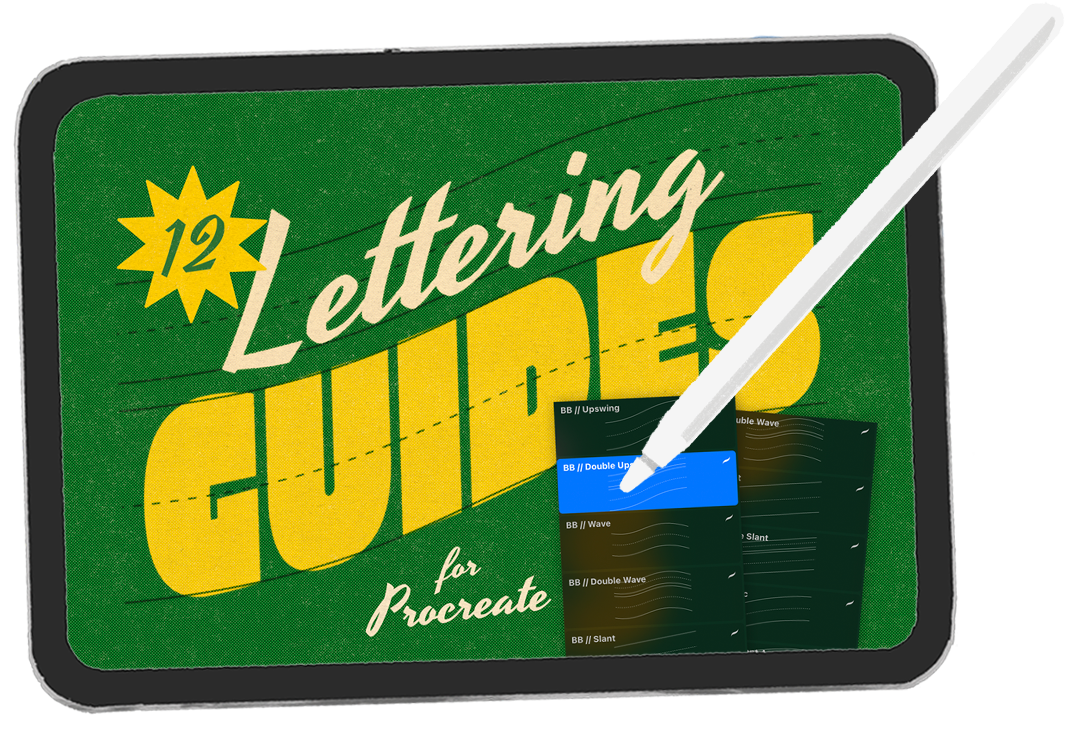
conjunto de pincéis procreate do cliente com 12 guias de letras para designs de
cartão postal
que você pode usar para seu cartão postal finalizado e para procriar arquivos contendo modelos de
impressão em casa . Assim, você pode imprimir seus cartões postais
em sua impressora doméstica. Além disso, vou deixar você
saber como obter um
dos pincéis procreate premium que usarei
isso gratuitamente. Então, se você estiver pronto para explorar alguns destinos de viagem
enquanto faz um projeto, haverá orgulho do seu
iPad e vamos começar. Postais.
2. Projeto de classe: Seu projeto para essa
classe será
criar seu próprio design de
cartão postal personalizado. Você começará escolhendo um
destino ou local. E eu lhe darei algumas idéias
para o que você pode escolher. E então você vai
fazer algumas pesquisas sobre esse lugar e criar
alguns esboços e algumas ideias para algumas
das coisas que você pode incorporar
na ilustração. E então você
criará o que será a estrela
do design do seu
cartão postal, que será algumas letras em negrito com
muitos efeitos de texto divertidos. E vou orientá-lo
sobre como fazer tudo isso. E então você terminará
tudo projetando um plano de fundo para a
frente do seu cartão postal. Então, quando você terminar de
fazer o design do seu cartão postal, vá para a guia Projetos
da página Skillshare e crie um projeto para que possamos
ver o que você fez. Não se esqueça disso ou do
seu processo também. Você pode falar sobre
o destino que você escolheu e
por que você selecionou. Você pode compartilhar sobre
o processo de pesquisa. Você pode compartilhar
seus esboços e qualquer outra
coisa
sobre seu processo que possa ajudar outras pessoas a aprender e ajudar você a refletir
sobre a experiência. Mal posso esperar para ver
o design do seu cartão postal.
3. Sorteio!: Para comemorar o lançamento
desta aula no Skillshare, estou fazendo uma grande oferta. Vou
dar meu pacote principal, que é minha coleção completa
de pincéis Procreate. São 332 pincéis, 15 conjuntos e também inclui meus campi de textura
de papel mágico. Para entrar no sorteio, tudo o que você precisa fazer é projeto
posterior
que você fez
nesta classe para a guia Projetos. Até 24 de junho,
escolherei um aluno
aleatoriamente e publicarei que
está na discussão da aula. Boa sorte e obrigado
por estar aqui. Mal posso esperar para
ver seus projetos.
4. Ferramentas e materiais: Antes de começarmos,
vamos falar sobre algumas
das coisas que você precisará
como aluno desta classe. Falarei com você sobre
o pacote de recursos, como obtê-lo, o que está dentro e também falar com
você sobre fontes, como encontrá-las, como baixá-las e como instalá-las
no Procreate. Vamos para esta aula. Vamos usar um
iPad e o aplicativo Procreate. Atualmente, estou usando o
procreate 5.2.6. Então, se as coisas parecerem um
pouco diferentes para
você, você pode ter uma versão
diferente. E também usarei
um lápis Apple. A outra coisa
que você precisará é o pacote de recursos
para essa classe. Você pode encontrar um link
para baixá-lo na guia projeto e
recursos. Depois de baixar o arquivo do pacote de
recursos, você o encontrará
na pasta de downloads. Então, se você entrar no
aplicativo de arquivos e ir para downloads,
você o encontrará aqui. É chamado de recursos de
classe de cartão postal, e é um arquivo zip,
então você só precisa tocar nele para descompactá-lo. E então você pode abri-lo. E por dentro
temos um conjunto de pincéis. Temos uma pasta com
alguns cartões postais, sobre os quais falaremos
um pouco mais tarde. E então temos esses modelos
impressos em casa. Portanto, antes de
começarmos nesta classe, você deseja instalar o conjunto de pincéis e tudo o que você
precisa fazer para isso é tocá-lo e ele será automaticamente
importado para o procreate. Então, se você for para seus pincéis, você pode ver aqui na
lista de conjuntos de pincéis, eu tenho um chamado guias de
letras. E aqui tenho 12 guias de
letras diferentes com diferentes tipos de formas de
letras de letras, muito ondulado e inclinado, D e arco e todo
esse tipo de coisa. E, na verdade, há uma
versão dupla para cada um deles. Então, há um para uma
linha de textos e depois há outras 14 ou
duas linhas de texto. Então, vamos descobrir como
usá-los em um pouco. A outra coisa que você provavelmente vai querer são algumas fontes que funcionarão bem
com esses designs. Portanto, há lugares para obter fontes, toda a Internet, muitas
ótimas opções gratuitas. Um recurso que eu gosto de
usar é o Google Fonts. E, na verdade, vou
usar algumas fontes do Google nos designs
que vou mostrar a vocês. Então, deixe-me mostrar como
importar fontes para o procreate. Então aqui temos fonts.google.com. Estas são todas gratuitas para
usar fontes que você pode baixar e colocar no
Procreate rapidamente. Então, uma das fontes que
eu conheço vai funcionar muito bem é chamada Erica. Só vou
procurar por isso e é chamado de Erica um. Portanto, há a
fonte que eu quero. Vou seguir em frente
e tocar nele. E depois vou
tocar aqui onde diz a família de
download e,
em seguida, escolher baixar. E como você pode ver, é aqui que meus downloads
estarão. Vou abrir isso e vou tocar em Eric um. Vai para minha pasta de
downloads. Vou tocar nele para abri-lo,
abrir essa nova pasta. E então aqui está o arquivo. Assim, você pode tentar
tocar no arquivo de fonte e ele pode ser
importado automaticamente para o procreate. Mas se isso não
funcionar, há outra maneira de você fazer isso. Você vai
arrastar o arquivo de fonte e, em seguida, vá aqui onde
diz no meu iPad, você vai encontrar
a pasta procreate e você vai soltá-la
na pasta chamada Fontes. Então, se você tem
muitas fontes para importar, essa é uma ótima maneira de
arrastá-las e
instalá-las todas de uma só vez. Então, veja como encontrar mais
algumas fontes que funcionarão muito bem para
esse tipo de projeto, estamos procurando
fontes que sejam realmente grandes, ousadas e grossas. Então você pode ir aqui onde
diz propriedades da fonte. E você pode marcar a caixa quanto à
espessura e, em seguida, você pode puxar
o controle deslizante todo o caminho e você pode classificar por espessura. Então, há Erik um. Posso descer um pouco
para obter outras opções. Outra fonte é a web de membros. Acho que também
baixei o candidato, mas muitas dessas
fontes que são grandes e grossas funcionarão
muito, muito bem. Paschen um é outro
que você pode baixar
e, em seguida, outros tipos
de fontes que podemos precisar para
as saudações de parte ou de qualquer outro texto
que você possa querer são alguns como estilo retro
tipo de fontes de script. Uma fonte que funciona muito
bem chama-se Damien, e aqui está uma prévia disso. E outra fonte é chamada ontem aqui,
uma prévia disso. Ok, se você tem
tudo o que precisa, vamos em frente e começar.
5. Inspiração e exemplos: O estilo de design que estamos
tentando criar nesta classe é inspirado cartões postais
de viagem
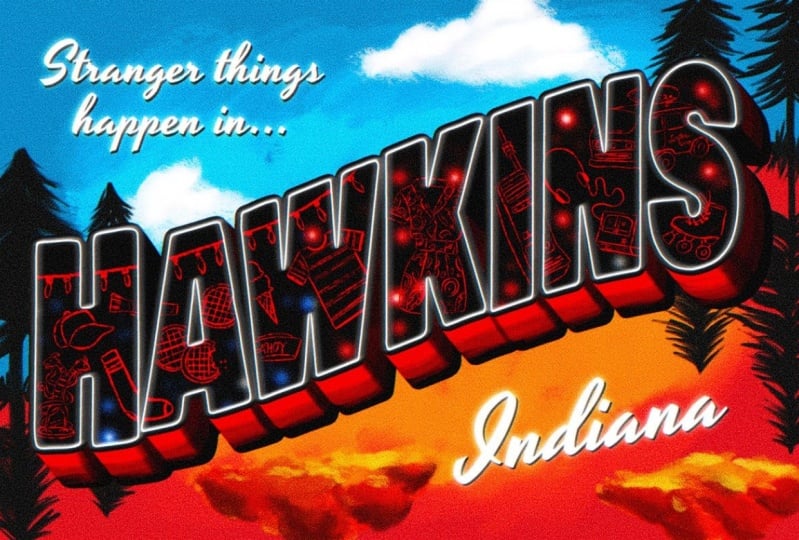
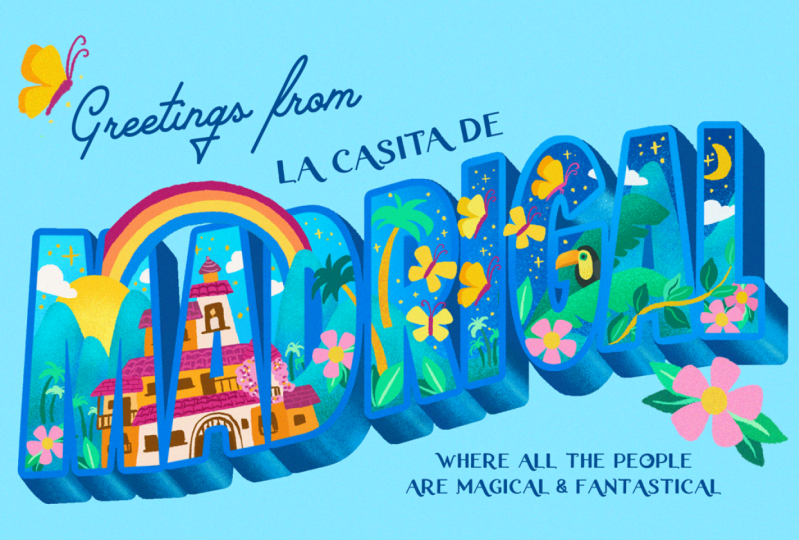
vintage das décadas de 1930, 40 e 50. Uma das principais características
desse estilo são letras grandes e em
negrito que
são preenchidas com ilustrações, gráficos
ou fotografia. O nome do destino geralmente
era feito em um estilo de letra de bloco 3D. E geralmente diz algo
como saudações, ou tinha um lema de estado ou
algo sobre esse local. E muitas vezes os fundos estavam cheios de
mais ilustrações. Para inspirar você,
criei um quadro do Pinterest repleto de exemplos desse tipo de design de cartão postal estilo
vintage. Você pode encontrar um link para
o quadro do Pinterest na página Projetos e
Recursos, você encontrará muitos
exemplos desse estilo de cartão postal que eram
populares nas décadas de 1930, 40 e 50, como bem como algumas
versões contemporâneas deste design. Então, dedique algum tempo
agora para olhar
pelo quadro e se inspirar. E se você estiver se sentindo
preso durante esse processo, consulte ele
para obter algumas ideias.
6. Escolhendo seu destino: Portanto, antes que você possa
desenhar qualquer coisa, primeiro
você precisará decidir
qual destino ou local você gostaria de usar
para seu cartão postal. Agora, existem
muitas
abordagens diferentes que você pode adotar quando se trata de
escolher um destino. Então, é claro, você poderia
ir com o óbvio e escolher um destino de viagem. E algumas ideias para isso. Nossas cidades, estados, países, parques
nacionais, parques de diversões, marcos e outras atrações
turísticas, maravilhas
naturais,
regiões específicas, corpos de água. As possibilidades são infinitas. Existem tantas opções diferentes baseadas em localização
que você pode escolher. Na verdade, se você estiver
indo em uma viagem, você pode fazer esboços de todas as coisas que
você vê ao longo do caminho. E, em seguida, use esses
esboços para criar uma obra de arte maravilhosa
para comemorar sua viagem. Outra opção é criar um cartão postal dedicado à sua cidade natal ou à cidade em
que você está morando atualmente, acho que seria
uma maneira tão legal de prestar homenagem a um lugar onde
você está muito familiarizado com e talvez compartilhe algumas
das características menos conhecidas desse lugar, criando
um cartão postal dele. O destino que você
escolhe para seu cartão postal não precisa ser aquele
que exista na vida real. Você poderia escolher uma fantasia
ou um local fictício. Então, algumas ideias para isso são a Emerald City,
Never Land, Hogwarts, Jurassic Park, Springfield
de The Simpsons, monstruoso Dulles Hill Valley. Você poderia literalmente
escolher seu filme,
programa ou videogame favorito e
criar um cartão postal a partir disso. E essa será uma
ótima maneira de criar alguma arte de fãs de
algo que você ama. O que você criou
um cartão postal que não
era sobre um local? Você poderia criar
um que seja sobre um estado mental ou
um estado emocional. Artista, Lisa Angler tem uma grande série de
cartões postais que ela fez. E eles são todos sobre
ser uma síndrome introvertida e impostora e
eles são realmente, realmente incríveis. Você também pode usar esse projeto para criar uma espécie de auto-retrato. Você poderia deixar
seu nome dela e, em seguida, incorporar na
ilustração algumas de suas coisas favoritas ou coisas de sua vida
ou familiares, ou foto de si mesmo. E acho que isso vai
ser muito divertido. Outra ideia é usar essa
técnica para criar
uma espécie de cartão familiar ou algo
que possa ser um cartão de férias. E eu realmente tenho uma lição no final do curso, onde vou orientá-lo a fazer algo assim
com a fotografia. E depois mais uma ideia, meio que
voltar para os locais é o que se não fosse como
um destino distante, mas era algo
realmente pessoal. Como se pudesse ser sua
sala de estar ou seu sofá, ou seu quintal,
ou apenas algo, algo em uma escala muito menor que é
importante para você. Acho que seria um conceito
tão divertido explorar com essa ideia. Se você está tendo problemas para
decidir o que fazer, escolha um lugar que você ama ou algo que você esteja
realmente familiarizado. Como exemplo que vou te
ensinar nesta aula. Eu escolhi fazer meu
estado natal da Califórnia. É um lugar que
eu adoro. Eu ainda moro aqui. E isso vai tornar
muito mais fácil para mim decidir quais
ilustrações fazer. Então, definitivamente, escolha um
lugar que seja realmente interessante para
você ou você acha que
sabe muito sobre isso, onde é apenas um
lugar que você ama.
7. Pesquisa e esboço: Então, agora que você
selecionou seu destino, é hora de começar a fazer um pouco de pesquisa e
pensar em quais tipos de coisas você vai ilustrar dentro das
letras da sua localização. Então, darei
algumas ideias com base no tipo de
destino que você escolheu. Se você está fazendo uma
cidade ou um estado, você pode pensar em pontos de referência, prédios, alimentos
naquele lugar é conhecido por mascotes, insígnias. Então isso seria como
seu pássaro estadual, flores de
estado, árvore de data,
esse tipo de coisa. Você também pode pensar em
outras atrações, coisas pelas quais o
local é famoso. Se você estiver fazendo um local
fictício. As coisas que
você pode pesquisar, nossos personagens, configurações ou locais dentro desse mundo ou naquele local, localização
fictícia. Você pode pensar em
adereços e objetos ou outras coisas
encontradas no filme, jogo ou programa de TV. Se você está fazendo
algo pessoal ou está fazendo algo
sobre sua família, você pode pensar em objetos
sentimentais. Você poderia fazer retratos
de seus familiares. Você poderia fazer outras coisas
que aconteceram em sua vida juntos ou
símbolos familiares e coisas assim. Portanto, não se esqueça de gastar tempo
suficiente
pesquisando e criando esboços
para que, quando chegarmos a essa parte da ilustração, você terá muitas
coisas para escolher quando estiver colocando fora o que você quer colocar dentro de suas cartas. Agora, vou começar com
o cartão postal da Califórnia e vou orientá-lo
pelo processo de pesquisa disso. Agora que sei que local eu gostaria de fazer
para o meu cartão postal, vou sair e
fazer uma pequena pesquisa sobre alguns marcos e outras coisas geográficas ou imagens que posso
incluir em meu cartão postal. Então vou seguir
em frente e
abrir uma tela procreate para que eu possa fazer um
pouco de esboço. Vou seguir em frente e
tocar no sinal de mais aqui. E por enquanto, vou
escolher o tamanho da tela já que isso
vai ser apenas alguns esboços. A outra coisa
que vou fazer é abrir
a visualização em tela dividida para que eu
possa ter algumas imagens do Google de
um lado e alguns
esboços do outro. Então aqui eu tenho uma janela do
Safari aberta. Vou ir em frente e tocar esses três pequenos
pontos no topo, e depois escolher aquele
com as duas colunas aqui. E então, para o segundo aplicativo, vou escolher Procreate. E agora eu tenho uma exibição de tela
dividida. Gosto de fazer isso um pouco
menor e daquele lado, apenas arrastando aquela
pequena alça cinza. Outra maneira que
você pode exibir visualizações de
tela dividida apenas
para arrastar esse dock para cima de baixo e, em seguida, encontrar o aplicativo seria
Safari no meu caso, e apenas arraste-o para
o lado e então você pode redimensioná-lo. Por aqui. Vou pesquisar algumas coisas da
Califórnia que eu poderia incluir na ilustração do meu
cartão postal. Eu literalmente vou
digitar coisas da Califórnia. Eu meio que tenho algumas ideias
em mente porque estou realmente familiarizado com a
Califórnia onde moro. Há muitas coisas realmente
famosas na Califórnia, mas essa também é uma boa
maneira de obter algumas ideias. Então, uma das coisas que
eu sabia que queria incluir era a
Golden Gate Bridge. Então, vou fazer alguns
pequenos esboços muito simples. Isso é meio que
ter um brainstorm de coisas que eu poderia incluir. Então eu vou até meus pincéis e você pode usar qualquer pincel com quem
quiser esboçar. Estou usando meu lápis de esboço
do meu conjunto de caixas de lápis. Este é o
conjunto de pincéis que eu criei. E eu só vou
escolher uma cor escura. E agora estou apenas desenhando apenas uma representação realmente
básica da Golden Gate Bridge. Então, meio que tem esses
cabos suspensos. Tem essas pequenas
coisas lá. E como eu, você sabe, quando eu for e faço minha ilustração
final, vou pesquisar e vou
tirar mais fotos. Mas isso é só para
me dar uma ideia de algo
que eu poderia desenhar. Eu tenho o letreiro de Hollywood, que eu acho que seria uma adição
muito legal de se ter. Então, vou
escrever isso lá dentro. Então, novamente, super-duper,
palmeiras básicas, absolutamente. Acho que vou esboçar
um pouco de palmeiras aqui. Assim mesmo. Mais uma vez, estes são
simplesmente super simples. Você, no final, esses desenhos não
serão super,
super detalhados
porque estão ligados, eles são muito pequenos
em um cartão postal lá dentro das formas das letras, então eles não têm ser muito detalhado
no final de qualquer maneira, vamos ver o que mais temos. Algo que me vem
à mente porque passei muito
tempo nas montanhas, é uma sequoia, então vou desenhar
algumas árvores assim. Você também pode procurar outras coisas como
California Redwoods, vou digitar isso. Então, é claro que você quer estar procurando as
coisas que têm a ver com o destino
que você escolheu. Então, vamos dizer que é
difícil tirar uma foto
de toda a Redwoods. Então, vamos
desenhar algum tipo de pequenas sequoias estilizadas e depois podemos pesquisar
isso mais tarde. Eu realmente quero incluir
o oceano também. Então eu poderia incluir como uma onda. Então eu posso procurar
por onda aqui. Não, obrigado. Então, novamente, vou
fazer algo super básico. Talvez haja muita espuma. Aí está nossa onda. Não precisamos fazer muito
agora. Vamos ver. Oh, eu sei que quero incluir algumas papoilas da Califórnia e já
desenhei
muitos filhotes antes. Então, vou fazer um
esboço básico daqueles com algumas folhas. Sei que vou
querer incluir algumas papoilas com certeza. Botão pequeno. Vamos pensar em que outras coisas
da Califórnia posso incluir? Vou voltar à
minha busca original. Eu definitivamente quero
incluir algumas montanhas. Temos muitas
grandes montanhas aqui. Há Yosemite. Acho que vou
fazer algumas como talvez apenas algumas montanhas gerais
e básicas. Eu poderia fazer como uma meia cúpula
ou algo assim, mas acho que posso
simplesmente mantê-lo simples. E deixe-me pensar se houver mais
alguma coisa que eu possa
querer incluir. Gosto das plantas do Joshua Tree National Park , então não posso
soletrar, Joshua Tree. Vai para imagens e talvez
eu inclua algumas
dessas coisas de árvore loucas, como coisas espetadas no final. Acho que ajuda não
ficar preso nos
detalhes desses esboços. Como eu disse, porque
você quer manter esses desenhos, esses desenhos bem simples quando se trata da arte
final de qualquer maneira, então já nessa mentalidade de não ficar muito complicado
com seus esboços, Acho que vai te
ajudar muito. A planta está lá embaixo. E todos esses
elementos também serão como se sobrepor
uns aos outros. Eu definitivamente quero
incluir de repente porque Califórnia é conhecida
por estar muito ensolarada. Em Sacramento onde eu
moro, definitivamente é, especialmente no verão, fica
muito, muito quente. Então, é claro que você pode continuar, continuar pesquisando,
desenhando muitos pequenos esboços de coisas
que você pode incluir. Então vá em frente e passe
algum tempo pesquisando, esboçando alguns marcos e outras pequenas ideias ilustrativas. E então vamos pular para
criar nossas letras. Depois de terminar todos
os seus esboços, iremos em frente
e exportaremos isso para o nosso rolo de câmera para
que possamos usá-lo
como referência. Mais tarde. Vou ir em frente e fechar minha visualização de tela dividida de script apenas arrastando essa pequena alça para o
lado assim. E então vou aqui para o ícone da pequena chave inglesa e
vou escolher Compartilhar. E então vou
compartilhá-lo como um PNG. E vou
tocar em Salvar imagem. E isso o salvará
no rolo da minha câmera. Agora que fizemos isso, estamos prontos para começar a
entrar em nossas letras.
8. Criação de uma tela: Em seguida, vamos
falar sobre a criação uma tela procreate e qual tamanho você deve usar para
criar seu design de cartão postal. Então, agora que
fizemos um pouco de pesquisa e esboço, é hora de criar uma tela para
que possamos criar
nosso design final. Então, vamos
até o pequeno sinal de
mais aqui
no canto superior direito. E vamos criar
um novo modelo de tela tocando no
sinal de mais aqui. Há algumas coisas
que você vai querer
ter em mente ao configurar sua tela. O cartão postal que
vou projetar é um cartão postal de quatro por seis. É um dos tamanhos padrão do cartão postal
dos EUA. Então é isso que
vou usar. Então, quando você estiver se
preparando para configurar uma tela e
pretende imprimi-la. Eu costumo manter a configuração em polegadas aqui em
vez de pixels. Então, digamos que quiséssemos configurar uma tela de seis polegadas por quatro polegadas. E a 300 DPI, isso imprimirá
muito bem nesse tamanho. Dito isto, recomendo usar um Canvas de
resolução muito maior. E uma das principais
razões para isso é quando você está transformando
as coisas em Canvas, movendo-as,
manipulando-as. Quanto mais baixa
resolução você tiver, mais óbvio
você verá degradação e como ela pode ficar pixelada e
começar a parecer ruim. Então eu tentei trabalhar o mais
alta resolução possível. Portanto, quatro por seis a 300 DPI é aproximadamente como 1800
por 1200 pixels, e isso é bem pequeno. Se eu bati o DPI até 600. Agora, se você fizer as
contas 600 vezes seis, temos uma
tela de 3600 por 2400 pixels, que é maior. O que você realmente
quer
prestar atenção são suas camadas máximas. E as
camadas máximas dependerão
de algumas coisas diferentes. Uma delas é, é claro, tamanho da sua tela, quão grande é a resolução. A segunda coisa é, na verdade,
seu hardware, seu iPad. Quanto mais RAM seu iPad tiver, as camadas morais
você vai ter. Vou configurar
meu cartão postal em praticamente 6 mil por
4 mil pixels é muito grande, mas é isso que eu quero fazer, que
equivale a mil dpi. E como você pode ver,
eu tenho 74 camadas, mas você pode não
ter muitos de vocês. Eu tenho um iPad Pro, ele está esgotado para
hardware praticamente. Você pode querer fazer menos, mas eu poderia imprimir isso como
pôster, se eu quisesse. Então,
outra coisa
a pensar é se você planeja criar algo e imprimi-lo
maior que um cartão postal, talvez queira trabalhar
com um tamanho maior. E então mais uma consideração
a fazer é sangrar. Se você está criando um design
que vai
até a borda
do pedaço de papel. Vai ser impresso. Na verdade, ele
é impresso
maior e depois
cortado e parte do design será cortado. Portanto, a prática padrão para sangria é de 1,25 polegadas por todo
o caminho. Então, se você adicionar um quarto de polegada
a cada uma dessas dimensões, terá espaço
extra para sangrar. Você só precisa se certificar de
não colocar nada também, a borda do seu Canvas
porque ele será cortado. Então, isso é outra
coisa a ter em mente. Vou seguir em
frente e usar esse tamanho novamente, DPI
ajustado para ser menor
se você precisar de mais camadas. Vou chamar
esse cartão postal e DPI. É grande. E, em seguida, clicarei em Criar.
9. Como colocar um guia de lettering: Então acabei de criar
uma tela procreate. Agora vou
te ensinar sobre como usar os guias de
letras que vieram
no seu pacote de recursos. Se você perder como conseguir isso, volte para o vídeo de ferramentas
e materiais, e isso lhe dirá como
obtê-lo e como instalar isso. Então, enquanto eu estou pensando sobre essa
peça e eu
olhei para muitos exemplos
desse tipo de cartão postal. Sei que quero
ter meu texto aqui muito grande no centro
e provavelmente vou fazer saudações daqui e talvez um
pequeno
slogan ou uma ilustração de aqui embaixo
no canto inferior direito. A primeira coisa que vou fazer é usar meus
guias de letras para colocar meu texto. Então eu vou até meus
pincéis e vou ao meu conjunto de pincéis de
guias de letras. Portanto, isso faz parte dos recursos
da classe. Mostrei como instalar
isso em um vídeo anterior. Temos 12 pincéis diferentes ou 12 guias diferentes aqui. Há seis designs, e cada design tem opções de linha única
e dupla. Então, há um único
aumento e, em seguida, isso tem duas linhas de textos e
o mesmo para todo o resto. Então eu acho que para esta peça, vou escolher o aumento. Gostei muito desse tipo,
meio ondulado, tipo
de design inclinado. Então vou escolher esse
pincel e depois
vou escolher
preto para minha cor. E vou me
certificar de que o tamanho do meu pincel esteja todo o caminho. Então vou tocar na minha tela e carimbar
o guia de letras. Agora que eu fiz isso,
quero dizer que está transformado, meio que mova isso. Então, vou até a
flecha e escolho Transformar. E então eu
vou torná-lo maior e meio que
movê-lo assim. E se eu souber que minha
palavra é Califórnia, que é muitas letras, então provavelmente não vai
esticá-la tão grande. Então eu sempre posso ir aqui para a transformação de forma livre
se eu quiser
torná-la um pouco
mais curta, assim. Mas então eu meio que perco
um pouco da minha onda. Então eu posso ir até aqui para
distorcer e agarrar a borda. Posso subir um
pouco mais assim. Assim, você pode
brincar e fazer com que ele seja do tamanho e da forma que você quer que ele seja
antes de adicionar seu texto.
10. Distorção de texto: Agora que você tem a configuração do seu guia de
letras, vamos prosseguir e começar a adicionar
algum texto ao nosso design. E então mostrarei como
manipulá-lo em
nossas diferentes formas. Isso não é apenas como uma linha reta
plana de texto. Então, temos nosso guia de
letras aqui. Vamos seguir em frente
e adicionar nosso texto agora. Então, para fazer isso, vou até
o menu Ações, que é o pequeno ícone de chave inglesa. E depois vou para o Add. E depois vou
escolher Adicionar texto. E você verá que algum
texto aparecerá antes de começarmos a
digitar qualquer coisa, vamos definir a fonte. Então, para fazer isso,
vamos aqui para o letal para pouco
a do lado direito. Em seguida, temos uma
lista de fontes que podemos escolher aqui. E novamente, queremos
escolher uma fonte que seja agradável e grossa, não com partes pequenas, como muitas grossas e ousadas que tenhamos muito espaço
para colocar nossas ilustrações. E uma das fontes que
mencionei em um vídeo anterior é Erica, uma. Essa é uma fonte realmente ótima. É bom, ousado e grosso, e funciona muito
bem para isso. Então mostrei como encontrar isso e baixá-lo em
um vídeo anterior. E então você pode ajustar
coisas como o tamanho, que não precisamos
fazer agora, mas como Kerning e rastreamento, espaçamento de letras,
tudo isso. Mas, por enquanto, vamos
manter isso simples como está. E voltamos para o teclado e vamos em frente e começamos a digitar. Então, vou tocar aqui com
este pequeno ícone de teclado. E vou colocá-lo em caps lock porque quero
que fique em todas as tampas. E vou
digitar a Califórnia. Assim mesmo. A próxima parte será
distorcer e
transformar esses textos para que
possamos nos encaixar em nosso guia de
letras aqui. Então eu vou para
a ferramenta Transformar
aqui, mover isso aqui. E vou
começar por
torná-lo tão grande quanto o guia de letras. Então, agora, contanto que isso, e então eu sei
que quero que o texto seja um
pouco esticado para que ele possa caber aqui. Então, vou
passar para a forma livre. Vou
arrastá-lo para baixo e torná-lo um pouco
mais alto assim. E agora preciso
inclinar o texto. Então vamos meio que
cortá-lo e vamos fazer isso com a transformação de
distorção. Então, aqui,
vamos tocar distorcer. E então, para fazer isso, você realmente vai
pegar uma das bordas. Então, um dos lados, vou pegar isso e
movê-lo para cima. E então eu vou pegar este lado
e movê-lo direto para baixo. Então agora nosso texto tem
esse efeito inclinado. E então a
transformação final é que vamos usar dobra para criar essa onda. Então, vou tocar
aqui, onde diz que dobra e uma grade aparecerão e você
pode realmente tocar e arrastar para qualquer lugar
dentro dessas grades, como literalmente qualquer
ponto dentro desta grade, e tipo de mover as coisas para
onde você quer que elas vão. Por exemplo, vou
tocar aqui e arrastar este lado para cima para
encontrar essa linha. Vou arrastar aqui para fazê-lo
se encontrar lá embaixo. Vou pegar o a, tipo de trazê-lo lá. E eu posso meio que mostra isso um pouco. A mesma coisa aqui. Vou mover isso
um pouco
para baixo para que você
continue trabalhando com ele até conseguir que seja o tamanho e a forma que
você quer que seja. Uma coisa a saber é que
quando você está arrastando, você quer continuar
arrastando para cima e para baixo. Se você arrastar para o lado, seu texto ficará um
pouco distorcido dessa maneira. Então, talvez você queira
isso, talvez você não queira. Mas no meu caso, quero que tudo ainda tenha essas verticais legais assim. Então, estou me certificando de
arrastar para cima ou para baixo. Certo. E você vai
ficar bem perto. Não precisa ser exato, mas muito perto que você obteve,
o guia de letras. Tudo bem, então acho
que isso parece muito bom. Então vou seguir em frente e
basicamente cometer todas essas transformações tocando no pequeno ícone de seta novamente. Então, vou tocar nisso. E quando eu fizer isso,
você verá essa barra vermelha desaparecer muito rapidamente. E isso diz que
camadas de texto rasterizam. E tudo isso significa é que agora esse texto não é mais
editável. Então você quer
ter certeza antes passar por todas essas
transformações que você escreveu tudo
corretamente, porque
neste momento não podemos mudar
o que o texto diz. E finalmente
vou subir
para as camadas e
vou desligar a camada
com o guia de letras. E há meu texto.
11. Efeitos de texto: visão geral: Tudo bem, estamos prestes
a criar alguns
efeitos de textos muito legais no Procreate. Nos próximos vídeos, vou mostrar como adicionar
cantos arredondados
às letras,
como adicionar
cantos arredondados
às letras, criar um contorno
ou um traçado externo
em torno de letras. Também vamos criar uma sombra como um efeito de sombra de bloco
com sombreamento. E, finalmente, vamos
fazer um traçado interno ou uma sensação embutida como se fosse
delineada dentro das letras. Então, vamos
continuar e aprenderemos como fazer todos esses efeitos de textos
divertidos. Então, agora é hora de
adicionar alguns
efeitos de texto às nossas letras. Vamos fazer algumas coisas
diferentes aqui. Vamos
arredondar essas letras, tornando-as um pouco
menos angulares. Vamos adicionar um esboço em torno de
todas as letras. Vamos
criar listas como efeito de sombra de
bloco, soltar. E também vamos criar um
embutido, assim como um esboço
dentro de todas as letras. E vamos fazer tudo isso usando uma técnica
que
envolve desfoque e preenchimento de cores. Infelizmente, o Procreate
não tem a capacidade adicionar um traçado ao redor do texto
ou ao redor de um objeto. Então, estamos
usando um pouco de hack para fazer isso hoje.
12. Efeitos de texto: cantos arredondados: A primeira coisa que quero fazer é arredondar essas
letras um pouco. Eles são muito angulares, o que talvez você goste
disso, talvez você não goste, mas eu meio que gostei deles
um pouco mais arredondados, como, especialmente nos
cantos e coisas assim. Então, vou te mostrar uma técnica
para fazer isso primeiro. Vou até
o menu Ajustes, que é uma pequena chave aqui. E vamos
escolher o borrão gaussiano. Então eu vou tocar nisso e vou desfocá-lo um
pouco, talvez como 5% ou mais. Eu meio que já,
você pode ver que esses cantos são um
pouco mais redondos, mas tudo é
macio, então precisamos aguçar isso também. Então, vamos sair
da ferramenta de desfoque e agora vamos usar a ferramenta de seleção para criar uma versão mais
afiada disso. Então, vou
até aqui para minha ferramenta de seleção, e vou me certificar de que estou
escolhendo Automático aqui. E também quero ter
certeza de que você não tem preenchimento de
cor selecionado
porque você
terá alguns resultados inesperados. Usaremos preenchimento de cores um
pouco mais tarde, mas não agora. Vou tocar em qualquer lugar fora das letras
e então posso
deslizar meu lápis para
frente e para trás para ajustar minha seleção. Então eu vou mostrar que todos realmente ampliam para que você possa
ver um pouco melhor. Então, vou tocar e
posso ajustar o
quanto eu selecionei. Então isso é um pouco
difícil de visualizar, mas vou fazer
isso. E então eu também
preciso me certificar tocar nesses pequenos espaços aqui. Eles são chamados de contadores, os pequenos
espaços entre letras. Então isso é essencialmente o que minhas letras
vão parecer, mas eu preciso basicamente preencher
isso, mas em uma nova camada. Então, a primeira coisa que preciso
fazer é escolher Inverter. Vou tocar em inverter. Então agora, em vez do
plano de fundo selecionado, tenho as letras selecionadas. E então vou
subir para minhas camadas,
tocar no sinal de mais, tocar no sinal de mais, e vou
escolher Preencher camada,
tocar nela e, em seguida,
escolher Preencher camada. E isso vai preencher
essa camada com preto. Mas era como uma seleção
arredondada. Então, eu posso realmente
desligar a camada anterior. E agora eu tenho essas letras
arredondadas legais em vez
dessas letras angulares. Então, se você já quis deixar
suas cartas mais borbulhantes, essa é a maneira que
você pode fazer isso. Então vou
entrar em minhas camadas e
posso excluir
essa camada borrada. Eu não preciso disso e só
para manter as coisas limpas, vou apenas ir em
frente e excluí-las.
13. Efeitos de texto: contornos: Agora, até agora,
acabamos de usar preto, mas agora vamos
começar a ter contornos e precisamos ver como
tudo se parece. Então, vou apresentar
uma cor. Neste ponto. Não fizemos nenhum
planejamento de cores nem nada parecido. Então, vou escolher qualquer cor e depois
vamos ajustá-la mais tarde. Então eu vou para minhas cores e já estou neste
reino de azul-verde, então vou escolher uma versão muito leve
dessa cor. E uma das minhas maneiras favoritas de
mudar a cor de uma camada inteira é usar o Alpha Lock e depois
preenchê-lo com cor. Então, para fazer isso, eu deslizo para a direita com dois
dedos na camada. Ou você pode escolher Alpha
Lock no menu aqui, e você verá que há um padrão
quadriculado, então isso significa que ele está ativado. E então, eu
tocava na camada e
escolheria camada de preenchimento. E isso vai
preencher todos os pixels dessa camada, independentemente de quão transparente
seja ou o que for com essa cor. Portanto, essa é uma maneira útil de apenas garantir que você altere
a camada inteira, às vezes a cor caiu
para preencher todas as áreas. Então é assim que
eu gosto de fazer isso. O próximo efeito que vamos
fazer é adicionar
um esboço ao redor do
lado de fora de todas as letras. Então, vamos
voltar às nossas camadas. Vamos
duplicar essa camada. E então, na parte inferior
dessas duas camadas, vamos
desligar o bloqueio alfa para que você possa
deslizar para a direita com dois dedos ou tocar
nele e desmarcar o bloqueio alfa. Em seguida, vamos usar
essa mesma técnica de desfocagem para criar
esse efeito de contorno. Então, vamos ao
nosso menu de ajustes e vamos escolher o Desfoque
gaussiano novamente. E vou desfocar
isso para cerca de 10%. Você não precisa desfocá-lo muito. Então vou até minha ferramenta de
seleção como antes. Certifique-se de que estou na seleção
automática e deslize para
frente e para trás para ajustar o tamanho
que eu quero que o contorno seja. Acho que vou fazer
isso tanto assim. E vamos preencher isso
com cor em uma nova camada. Mas primeiro, vamos
escolher Invert, assim como fizemos antes. Vai inverter
nossa seleção. Portanto, são apenas as letras,
não o plano de fundo. E então
vamos para nossas camadas e depois tocaremos no sinal de mais. E vamos
preenchê-lo com cores, mas eu quero uma cor um
pouco mais escura. Então, vou
passar para minhas cores. E vou
ter uma versão um pouco mais escura
dessa mesma cor. Estas não são minhas
cores finais para a peça, mas vamos
trabalhar com que temos por enquanto. Não se preocupe com a cor mais tarde. Agora vou voltar para minhas camadas. Vou tocar na camada,
esta nova camada criada
e escolher camada de preenchimento. Então, em minhas camadas, eu posso excluir essa
camada embaçada que era apenas para chegar temporariamente para nos levar
lá. Então, vou excluir isso. E como você pode ver,
temos um bom esboço em torno de nossas letras.
14. Efeitos de texto: bloqueie a sombra: Agora estamos prontos para criar
o efeito de sombra de bloco. Então, vamos
basicamente
transformar isso em um objeto 3D. Então,
vamos fazer isso agora. A primeira coisa que
vou fazer é
duplicar essa nova camada de
contorno. Então, vou deslizar para a esquerda
e escolher Duplicar. E então vou
usar a camada inferior. E, na verdade, vou fazer
disso uma cor ainda mais escura. Então, vou para minhas cores. Vamos obter uma versão um pouco
mais escura e então eu
posso preenchê-la com cores. Você realmente não consegue ver. Mas se eu desligar esse,
você pode ver que está mais escuro. Então, essencialmente, o
que vamos fazer é arrastar essa nova camada para fora um
pouco assim. Opa. Certifique-se de
que estou em forma livre. Vamos arrastá-lo assim e depois
vamos
conectar isso para que pareça um bloco. Mas vou
te mostrar um pequeno truque para torná-lo um
pouco mais fácil. Se você está tendo
dificuldades, como
fazer fila para desenhar e
conectar tudo. Então deixe-me desfazer isso. Então, para fazer isso,
vamos ao nosso menu Ações. Vamos ao Canvas e vamos
ativar o Guia de Desenho. Isso vai ajudar a
nos guiar enquanto estamos fazendo isso. Então ative o
guia de desenho e, em seguida,
vamos para Editar Guia de Desenho. Então o que eu quero
fazer é pegar este pequeno nó verde e vou girá-lo para
que as linhas fiquem no
ângulo que eu vou arrastar minha sombra
para o lado. Então esse é o primeiro passo. E então vou ampliar
um pouco porque
também quero ter certeza de que
uma dessas linhas, como esta linha aqui
é como bem
na borda desse tipo de
curva desta letra. Eu tenho que pegar este pequeno nó
azul para movê-lo. Só vou alinhar
isso com a borda. Está perto o suficiente. Você verá por que fazemos
isso em um minuto. A outra coisa que você
quer fazer é ativar Desenho, Assist, desenho
assistido. Então vá em frente e
alterne isso. Certo. Estamos todos configurados. Vamos seguir em
frente e tocar em Concluído. Então, agora vamos nos certificar de
que
a camada inferior selecionou
a cor mais escura. Vá para a ferramenta Transformar. E é mais fácil se eu aumentar o zoom, você pode aumentar o zoom,
desde que não faça isso na camada dentro
da caixa delimitadora, você pode aumentar ou diminuir o zoom aqui. Cara, faça isso. ampliar um pouco
para que seja mais fácil de ver. E essencialmente vou fazer, vou mover a
camada para baixo dessa maneira. Quero que ele se alinhe
com esta linha aqui. Você vê isso? Então aqui está a pequena curva, e então aqui estão as
mesmas pequenas curvas. Então eu quero que ele se alinhe
nesta diretriz de desenho. Ok, então agora está
parecendo assim. Agora tudo o que temos que fazer é conectar essas duas arestas em
algumas dessas formas. Então é isso que faremos a seguir. E a ajuda de desenho que ativamos, vai nos
ajudar com isso. Então, primeiro, preciso de um pincel. Então, vou aos meus
pincéis e usaremos um dos pincéis embutidos
no conjunto de
caligrafia. Caligrafia. Chama-se
linha mono. É ótimo para fazer coisas assim. Então, linha mono, pincel que estou usando,
ainda tenho o mesmo. É essa cor azul escura e escura. E vou aqui. E como eu tenho o
Drawing Assist, só
posso desenhar
linhas nesse ângulo, o que é ótimo para
conectá-las e garantir que
ela esteja no ângulo certo. Então, vou apenas ampliar e
meio que conectá-lo assim. E é o ângulo perfeito. Não sei. Talvez
precisemos conectá-lo aqui um pouco. Você só quer ter certeza de
que a borda do seu pincel
na borda dessas formas. E eu tenho um pouco,
provavelmente é difícil de ver, mas eu tenho o cursor do pincel ligado e você
pode ligar isso. Mas vá para o
menu Ações, preferência, cursor de
pincel e,
em seguida, você obtém um pequeno contorno da
forma do seu pincel. Então essa é uma pequena
dica que você pode usar. Então eu só estou me
certificando de que estou bem ali na borda e, em seguida,
carrego todo o caminho para baixo assim
e, em seguida, preencha o resto aqui para ter certeza de
que está bem nessa borda. Lá vamos nós. Então, em qualquer lugar que
pareça se destaca assim. Talvez este. Não, eu realmente não consigo
ver esse. Sabemos que se eu não
tivesse o Drawing Assist, eu poderia tentar ir por esse caminho
e, em seguida, pareceria estranho. Não estaria
no ângulo certo. Acho que este provavelmente
não precisa dele também. Este, sim, esse faz. Então, em qualquer lugar que
pareça ficar aqui, especialidade. E acho que este
é o último. Certo. Tudo bem, então eu passei
e meio que me conectei. Essa forma para a outra forma e cria
esse efeito de bloco. Então vou
desligar meus guias de desenho. Eu não preciso mais deles, então vou
até o menu Ações, Canvas e desligar guias de
desenho. E agora vou
adicionar alguma sombra à parte inferior de
todas essas letras. Então, para fazer isso, vamos
usar um modo de mesclagem e uma máscara de recorte.
Vou para minhas camadas. Vou criar
uma camada logo acima da camada com
a sombra de bloco. Vou tocar nessa camada e vou escolher a máscara de
recorte. E o que isso faz é qualquer coisa
que eu desenhar nessa camada só
aparecerá
dentro dessa forma. A forma da
camada que é como se houvesse uma pequena
seta apontando para ela. Então eu só posso, tudo o que eu desenhar aqui só aparecerá
dentro dessa forma, o que é ótimo para
o que queremos fazer. A outra coisa que vou
fazer é mudar meu modo de mesclagem para multiplicar. E a razão pela qual estou fazendo isso é porque
provavelmente voltarei e mudarei a cor
disso mais tarde. Mas se eu estiver usando um
modo de mesclagem para fazer minhas sombras, ele permanecerá consistente.
Fará mais sentido. Chegamos a esse estágio. E eu só vou
escolher um cinza por enquanto. E qualquer pincel que seja meio macio e tenha alguma textura será bom para adicionar sombras. Então, vou ao conjunto
de carvão vegetal e
escolher seis ser comprimido. Este é outro
pincel embutido, Seis ser comprimido. E a outra coisa que eu quero
fazer é ativar Drawing Assist nisso
porque, como você pode ver, como se eu desenhar, eu posso tentar obter
os ângulos retos, mas posso entender errado. Então, se você quiser
ter certeza de que está obtendo suas sombras no ângulo certo, você pode ativar o Drawing Assist. Então, basta tocar nele e
ela está ajudando no desenho. E assim como
fizemos nesta camada, agora só posso desenhar
nesse ângulo. Portanto, é realmente útil
para fazer essas sombras. Então, tudo o que vou fazer
é como
na parte inferior das letras da tampa. Só vou
adicionar um pouco de sombreamento. Gosto disso. Estou meio que entrando
suavemente e deitado em alguns golpes como
na parte inferior. Então, há um
tipo de pequena curva para fora e é aí que
estou focando minhas sombras. Eu mantenho minha sombra bonita e macia ao longo deste cantinho aqui. E nesta pequena área também. Eu não quero que ele esteja aqui,
então, na verdade, vou seguir
em frente e apagar um pouco disso. Então eu apenas toque e segure
a borracha para escolher que os mesmos seis sejam comprimidos
da minha borracha, e então eu posso apagar
um pouco disso. Lá vamos nós. Como você imagina, o OH
está na frente disso. F ficará assim. Ok, então vamos adicionar um pouco mais sobre essas
formas curvas como as O's. Vou fazer isso mais escuro
no centro e depois
fazer traços leves para torná-lo
como um efeito de gradiente. Então, como as sombras caindo. Então aqui, eu esqueci. Parece que não liguei
isso e deveria. Então deixe-me realmente
voltar e fazer isso. Voltarei à minha
caligrafia monolina. Voltarei para essa
camada, selecione essa cor. E então vou apenas conectar isso. Vá. Certo, isso é melhor. Volte para minha camada anterior. E eu posso realmente tocar e segurar o círculo do seletor de cores e isso
escolherá minha cor anterior. Então isso é útil. E então vou
voltar para carvões, fazer meus seis serem comprimidos e
posso sombrear nesta carta agora. Então, assim como muitos traços em
camadas para deixá-lo tão
escuro quanto eu quero que seja. E também torne as
bordas um pouco macias. Ok, legal, isso
está realmente incrível. Talvez eu queira adicionar
um pouco de sombra ou sombreamento
neste pequeno recanto. Pode estar escuro lá. Se houvesse luz
vindo por esse caminho, você imaginaria que
estava escuro lá dentro. Mas, no geral, acho que isso
está parecendo muito bom. Nós realmente não precisamos
adicionar muito mais sombras. Se suas sombras você sentir como estivessem um
pouco escuras, você pode ir até sua camada
e tocar naqueles pequenos m, onde
escolhemos nosso modo de mesclagem, mas você pode reduzir um pouco a
opacidade pouco. Então talvez eu
diminua para 70%. E isso está muito bom. Assim como uma nota lateral, notei ao
editar este vídeo que poderia ter colocado essas sombras um
pouco melhor. Então aqui está o que eu fiz no
vídeo que você acabou de ver. E aqui está um posicionamento um
pouco melhor, como você pode ver. Em vez de colocar as sombras na parte inferior das
letras, coloquei-as nas pequenas ranhuras dentro e também no
lado direito das letras. Claro, tudo isso
mudará dependendo onde sua
fonte de luz imaginária vem. Mas vamos ver o
antes e o depois, para que você possa ter uma
ideia de onde você pode colocar as sombras em vez
do que eu fiz no vídeo.
15. Efeitos de texto: traçado interior: Portanto, o último efeito de texto
que vamos adicionar é um embutido, basicamente um contorno
dentro de cada letra. Então, vamos adicionar
exatamente como um branco em linha. Então, para fazer isso, vamos usar uma
técnica semelhante à que
estamos usando, mas um
pouco diferente. Então, vou
subir para as camadas. Vou encontrar a
camada com esta,
aquela que só
tem as letras. Vou tocar nele
e escolher, Selecionar. E como você pode ver,
tenho uma seleção aqui. Na verdade, vamos
usar essa ferramenta de penas para criar esse embutido. Então, eu realmente preciso
inverter minha seleção agora para
obtê-la para que possamos fazer, eu faço dela uma linha
e não um esboço. Então vou em frente
e toque em Inverter. Agora eu tenho o
plano de fundo selecionado. E então vou
aqui para escolher a pena. E como você pode ver, você pode pular
sua seleção e você obtém essa pequena linha agradável, que é como uma
prévia para o que você é. Inline vai parecer. Farei isso de novo. Vou ampliar para que você
possa realmente vê-lo. Amplie a pena. E eu não preciso de muito. Eu só preciso de um pequeno
esboço como esse. Então agora estou em 8%. E agora vamos
subir para nossas camadas. Vou tocar no
sinal de mais para criar uma nova camada. E vou preencher
essa camada com branco. Então eu vou para minhas cores, toque duas vezes perto do branco, e isso vai se
encaixar em um valor branco puro. Então toque duas vezes. E depois
voltarei para minhas camadas, tocarei nela e escolho camada de preenchimento. E isso, obviamente, isso
ainda não parece muito, mas vamos
transformá-lo em um esboço mais nítido
como fizemos antes. Então, a primeira coisa que
vou fazer é, na verdade acabar usando
uma máscara de recorte para fazer esse esboço. Então, se eu tocar nessa nova camada que fiz e toque em Máscara de recorte. Agora, é muito difícil de ver, mas o branco está apenas
dentro das letras. Agora que eu tenho essa camada, vou seguir em frente e fazer uma seleção dentro de
todas essas letras. Então, tenha cuidado comigo, isso é o que
vamos fazer a seguir. Vamos até
nossa ferramenta de seleção. Vou me certificar de que
estamos em automático e faça sua cor preencher. Phil está desligado. E
vou selecionar dentro dessa pequena letra
e posso ajustar o quão grosso eu quero que
o contorno seja. O contorno é basicamente
o que não é azul agora. Então, o azul mais claro
que está ao redor dele. Então, vou fazer provavelmente
algo assim. Esse é o meu esboço. E então eu posso simplesmente
passar e tocar em todas
as outras letras. Depois de me ajustar à
espessura exata, quero que seja. Vou passar e ajustar ou
passar e selecionar. Certo. Agora, temos a
carta selecionada e
sabíamos do lado de fora das
letras a serem selecionadas. Então, vamos
invertê-lo novamente, muita inversão para este. Em seguida, iremos para as camadas,
criaremos uma nova camada e, em seguida, tocaremos nela e escolha Preencher. E podemos desligar ou
podemos excluir nosso borrão
mais tarde, não precisamos disso. E finalmente,
aqui está a grande revelação. Vamos tocar
na camada que acabamos de fazer e vamos escolher
a máscara de recorte. E agora essas linhas só aparecem dentro
da forma dessas letras. Portanto, há nosso efeito de texto
final. Temos um esboço, temos uma sombra
ou sombra de bloco, e temos um inline
e tudo o que também não
esquecemos que fizemos todas as nossas
letras um pouco redondas. E uma das coisas boas sobre começar fazendo as
letras arredondadas é assim, criando contornos
usando o efeito de desfoque. Eles tendem a ficar um pouco macios. Eles não são como contornos nítidos. Então, começando
criando suas letras, um pouco arredondado ajuda a misturar
esses efeitos juntos. Agora há algumas
coisas que parecem um pouco estranhas como
aqui neste final, o esboço meio que faz isso. Então, podemos usar a ferramenta de liquefia para que ela
pareça um pouco melhor. Então, vou ao
menu de ajustes, liquefeito e me
certificar de que você está pressionando. E você pode precisar
brincar com o tamanho do pincel, mas você pode simplesmente arrastar
isso um pouco para baixo. E veja suas cartas
e veja se há
outro lugar onde você
queira ajustar. Acho que talvez isso
aqui neste l, eu possa fazer o tamanho
um pouco menor. Meio que puxe isso um
pouco aqui. Agora que estamos realmente ampliados, um efeito colateral de fazer
contornos dessa maneira são suas linhas. Você fica um pouco irregular? Isso é esperado porque
não é como uma verdadeira ferramenta de traçado. Não é como o
vetor perfeito, mas vamos adicionar alguns efeitos vintage
a isso mais tarde e isso realmente meio
que
elimina isso. Portanto, não se
preocupe com isso por enquanto. Então aqui estão nossas letras
completas. Agora é hora de
começar a trabalhar fazer as ilustrações
dentro de todas as letras. Mas antes de fazermos isso,
vou apenas ajustar o posicionamento
no meu Canvas. Há algumas maneiras
de você fazer isso. Eu poderia selecionar todas essas
camadas e depois movê-las. Ou posso ir até
o menu Ações aqui, Cortar e redimensionar,
e então simplesmente mover o corte um
pouco para centralizá-lo.
16. Esboce o layout: Você acabou de aprender a fazer
vários efeitos de texto divertidos. Agora é hora de entrar na parte de ilustração
do nosso design de cartão postal. Então, vou
orientá-lo em tempo real meu processo de criação do
meu cartão postal da Califórnia. Neste vídeo, você vai me ver expor todos os diferentes
elementos que
pesquisei anteriormente em
um esboço de layout aproximado. E então vou criar um esboço refinado que
usarei para criar a arte final. Então, na verdade, tenho dois
vídeos disso para você. O primeiro é
apenas o processo em tempo real em tempo real de
eu fazer tudo isso. E então, se você quisesse passar um
pouco mais rápido, eu tenho uma versão
acelerada dela na próxima lição, vamos começar a
esboçar nossas ilustrações. Agora que nossas letras estão
prontas e parecem incríveis, é hora de se concentrar
nas ilustrações que vão estar dentro de
todas essas letras. E se você se lembrar de volta à nossa lição anterior
no início, passamos algum tempo
pesquisando nossa localização e desenhando alguns
esboços realmente grosseiros de algumas das coisas que
queremos colocar lá. Então, vamos em frente e puxe esses esboços e podemos começar a descobrir o que
queremos fazer aqui. Então, vamos usar o recurso
complementar de referência
procreate, que é uma maneira realmente
incrível de ter apenas uma pequena imagem que você pode referenciar enquanto está trabalhando. Para fazer isso, vá para o menu
Ações e Tela. E então aqui diz referência, você vai e apenas alternar,
alternar isso. E isso mostrará, basicamente, vou começar mostrando
exatamente o que está em sua tela. Ou você pode carregar uma imagem,
que é o que fizemos. Nós exportamos nossos esboços
para o rolo da câmera mais cedo. Então vamos
aqui, diz imagem e depois vou
tocar em Importar imagem. E então vamos escolher o esboço do nosso rolo de câmera. Então, temos isso para
olhar enquanto estamos trabalhando. Estou
colocando tudo dentro de nossas cartas. Ok, então eu tenho alguns
elementos para trabalhar. Tenho uma ponte, montanhas e colinas, oceano. Acho que o que eu quero
começar é esta
Golden Gate Bridge. Então, vou colocá-lo. Então minha ilustração
será toda fundida
dentro dessas letras. Então algumas coisas
vão aparecer dentro de duas letras e
esse é meio que meu plano. Você também pode desenhar algo individual
dentro de cada letra. Assim, você poderia fazer de cada letra uma imagem diferente, você
poderia fazer dessa maneira. Mas eu vou como combinar tudo juntos para que você
veja o que isso parece. Ok, então vamos
esboçar dentro dessas letras. Então vou em frente e
mudar para um pincel de esboço. Agora, você pode usar qualquer pincel
que você gosta de esboçar. Vou usar um do
meu conjunto de caixas de lápis chamado
Sketching Pencil. Eu o projetei apenas
para esboçar. E então, quando eu for às minhas cores e vou escolher
apenas um tipo de cinza escuro. E então, nas camadas, vamos usar máscaras de
recorte, como tudo o
que vamos ilustrar vai ser apenas, só vai aparecer dentro dessas letras porque estamos
vai usar uma máscara de recorte. Então vou tocar na letra com
a
camada com as letras, como linguetas
nesta classe, a camada com as letras. E então vou
tocar no sinal de mais para criar uma camada
logo acima disso. Como você pode ver, ele se torna
automaticamente uma máscara de recorte porque está embaixo de outra máscara de
recorte. Então, agora todas as camadas que
colocamos entre o contorno e as letras serão uma máscara de recorte. Por isso, é bom que
não tenhamos que nos
preocupar em configurá-lo para máscara de
recorte todas as vezes. Então, criamos uma nova camada para
que possamos começar a trabalhar
no esboço. Tudo bem, então a primeira
coisa que quero
traçar é esta ponte. Acho que vou ter
as partes altas desta ponte em letras que são realmente visíveis. Então, talvez eu comece por aqui. Eu vou fazer um lado lá e
então talvez um lado lá. Então pegue a perna que
parte da ponte
atravessando assim.
Algo assim. Então, isso é como
realmente, muito difícil. Isso é apenas para
colocação até agora. Não vou adicionar nenhum
detalhe ou qualquer coisa assim. Talvez vamos adicionar este sinal de
Hollywood. Eu posso meio que me sobrepor. Talvez tenha uma colina
passando por lá e
eu possa ter, bem, talvez um pouco mais alto do
que isso, algo assim. E eu posso ter
Hollywood ali mesmo. Mais uma vez, é só colocação, então é onde
Hollywood estará. Então também acho que tenho essa onda
e acho que seria legal fazê-lo aqui
no C, já que eles têm uma forma semelhante. Então eu vou, bem, você sabe, já que eu tenho a ponte, talvez eu possa
desenhar o oceano meio que atravessando todo o caminho. E então eu posso fazer
uma onda assim. Então eu vou meio que, novamente, isso é apenas
para colocação. Então agora eu tenho o oceano lá. Isso estará na frente disso. Posso adicionar essas montanhas, talvez deste lado para que eu possa desenhar algumas sobreposições que eu não conheço, montanhas
altas como uma lá, então talvez uma atrás dela. Gosto disso. Provavelmente não vou
continuar com isso em Hollywood Hills. Lá vamos nós. Então um pouco de neve novamente,
apenas colocando tudo. Vamos ver o que temos.
Temos uma palmeira, você tem sequoias. Eu tenho esses filhotes. Então, vamos colocar algumas
papoilas e eu as amo. Então talvez possamos ter
a papoula está meio aqui e colocamos a
palmeira meio que a onda. Então, vou desenhar
alguns filhotes grandes. Talvez um, eles estão apenas fazendo algumas
formas básicas. Talvez um lá. Podemos ter um brotinho, então algo assim. E depois algumas folhas.
Então ele tinha filhotes dela. Palmeira aqui. Muito áspero. E vamos ver,
temos algumas árvores lá. Talvez possamos colocá-los aqui. Uma árvore lá. Talvez um pequeno lá. Não sei se isso vai ficar
muito lotado, mas vou tentar. E vamos ver. Oh, eu desenhei essas coisas como Joshua Tree
do tipo Joshua Tree. Então deixe-me colocar isso aqui. Meio que faz sentido estar no
sul da Califórnia, onde o letreiro de
Hollywood vai. E talvez eu faça um
tipo diferente de cacto aqui. Posso fazer alguns daqueles
longos e magros que são cactos
magros muito longos. E também temos esse sol, o que eu acho que
seria ótimo aqui. Então, vou desenhar o sol. Certo? Então aqui está nosso esboço
e layout muito grosseiros de onde
tudo poderia estar. Então, eu acho que isso
está em geral muito bom. É um bom layout novamente,
e como você pode ver, tenho coisas como sobrepor as letras
diferentes. E eu acho que parece
muito legal, mas você poderia desenhar uma coisa em cada
letra, se quisesse.
17. Esboço refinado: Então, agora vou
fazer um esboço refinado. Então, vou
para minhas camadas. Vou tocar neste n e reduzir a opacidade desse esboço que
acabei
de criar e criar uma nova
camada logo acima disso. E é aqui que vou
fazer meu esboço refinado. Então agora eu posso desenhar
essas coisas com mais detalhes. Posso procurar algumas fotos de
referência para me ajudar com isso. Então vou em frente e
fecharei isso por enquanto. Então, vou tocar nele,
fechá-lo assim. E eu vou abrir o Safari
para que eu
possa ver algumas fotos do que a Golden Gate Bridge realmente parece e outras coisas. Então eu vou arrastar a doca para
cima de baixo
e vou pegar o
Safari e vou arrastá-lo assim, depois redimensioná-lo. E vamos começar com
a Golden Gate Bridge. Curso. O seu será diferente, o que quer que você esteja decidindo
colocar no seu design. Então, muitas
das pontes são desse
tipo de visão angular. E eu meio que quero
uma visão direta. Então, vou olhar para esta
Golden Gate Bridge. Isso é exatamente o que eu quero. Vou tocar nisso. E eu quero algo assim. Esta é outra ilustração
onde você pode ver
o, afins, você
sabe como são as partes da
ponte. Não é como um plano assim. Então, vou fazer isso.
Então, vou desenhar como ir todo o caminho para cima. E depois há
um pouco como para estes, eu farei este aqui. Então eu vou desenhar duas linhas e isso meio que torna essas
linhas paralelas. Isso não precisa ser perfeito. Ainda pode ser bastante difícil, mas só queremos adicionar um
pouco mais de detalhes. Podemos descobrir
o que vamos fazer. 12341234, ok, então
temos como esta parte
da ponte através desta
deveria ir para aquela. Este deve ir para
aquele. Gosto disso. Certo. Então, por baixo deste
, não aparece, mas eles têm essas coisas
pouco parecidas com X, então eu vou adicioná-las. Então. Há os pequenos fundos de
cimento. Certo. Então, há minha ponte. Vamos desenhar a montanha e talvez um pouco mais de
detalhes. Faça minhas montanhas. Gosto de um
cume no meio. E então vou
adicionar alguma textura. Não vou adicionar muitos detalhes
a esse esboço. Há isso agora
é o mesmo. Neve ou sol? Sinal de Hollywood. Deixe-me procurar isso.
Tudo bem, sinal de Hollywood. Isso é um bom. Este
é um bom. E é como
essa cor também. Então deixe-me desenhar assim. E então o
Hollywood, eu entendi. Ele gosta de um
pouco de onda. Então, vou desenhar
um guia para me ajudar a fazer isso, assim como fizemos com
nossos textos anteriormente. A baixa Hollywood. Vamos desenhar no oceano. E provavelmente, quando
eu colorir a onda, voltarei para uma foto de
referência disso. Por enquanto. Vou manter
isso bem duro. Vamos fazer uma palmeira aqui. Então nossas flores. E para desenhar aqueles com um
pouco mais de detalhes. Dr. John,
papoulas da Califórnia, muito tempo. Então eu posso ter minha pequena
maneira de fazer isso. Eles são muito simplificados. Folhas. Talvez outra folha ali. Ok, está parecendo bom. Precisamos de algumas árvores. Só vou desenhar como a forma geral da árvore. E entrarei e
adicionarei mais detalhes. Sabe, quando estou
fazendo minha coloração porque eu meio que tenho uma ideia do que vou fazer lá. Sou Joshua Tree,
quero procurar isso de novo. Ok, então eles são tão únicos
parecidos com essa imagem, que tudo algo assim. Então, por que está fora assim? Então? Essas
filiais estão saindo? Muitos ramos e
coisas como coisas espetadas. Provavelmente precisa olhar para isso novamente quando eu vou colorir. Engrosse isso um pouco. E então eu posso, só tenho uma ideia do que quero
fazer por esse cacto? Vou desenhar um monte
dessas pequenas coisas. E eu acho que isso é praticamente isso para
esse esboço refinado. Mais uma coisa que eu poderia
acrescentar são algumas nuvens. Então talvez eu desenhe
algumas nuvens aqui, talvez uma atrás da ponte. Talvez desse lado
apenas para blogá-los. Lá vamos nós. Legal. Gosto do jeito que parece. Tudo bem, então acho
que isso parece muito bom para o meu esboço refinado. Vou
passar para minhas camadas. Posso desativar ou até mesmo
excluir esse esboço bruto. Então, vou desligá-lo por enquanto ou você pode
excluí-lo se quiser.
18. Acelere o esboço!: O vídeo a seguir é
apenas uma versão acelerada do meu processo de esboço. Se você quisesse vê-lo
um pouco mais rápido, você pode ir em frente e
assistir isso em seguida.
19. Crie um plano de cores: Tudo bem, então você acabou de
colocar todos os elementos
em sua ilustração. Você criou um
esboço refinado e está pronto para começar sua arte
final. Bem, antes de
fazermos isso, vamos realmente levar algum tempo para criar
um plano de cores. Este é um estágio
no processo em que
podemos experimentar
cores e descobrir
como queremos que tudo fique antes de fazermos nossa ilustração
final. Agora é hora de começar a
pensar em cores. Então, antes de saltarmos
para o desenho, todas essas ilustrações
estão renderizando, queremos começar a
pensar em cores, mas lembre-se desse azul que
meio que usamos como temporário. Então,
vamos começar mudando as
cores de nossas letras. E então vamos
trabalhar para fazer um plano de cores para
nossas ilustrações. Então, vou fechar isso por
enquanto, para que possamos
ter uma boa visão grande. Acho que quero fazer uma espécie
de
esquema de cores laranja, vermelho ,
laranja, amarelo para minhas letras. Como eles me lembram de amarelo, o Golden State, papoilas
laranja, a ponte vermelha Golden Gate. Então, vamos experimentar uma
cor um pouco. Vou
até minhas camadas e vou começar
com as letras. Então esta camada aqui. E, na verdade, a cor
que é agora não é muito ruim. É uma espécie de azul celeste. E posso imaginar que maior parte disso vai
ser céu aqui em cima. Eu só poderia querer mudar
a tonalidade um pouco. Então, uma maneira de ajustar
as cores é ir até o menu Ajustes, matiz,
saturação, brilho. E então você pode ajustar a tonalidade que eu faço torná-lo
um pouco mais frio. Não sei se quero
mais saturado ou mais escuro. Um pouco mais escuro. Eu sempre posso ajustar essa
cor um pouco mais tarde, mas vou fazer isso meio
azul celeste por enquanto. E agora vou mudar a cor
do contorno. Então eu meio que quero fazer como
laranja, laranja, vermelho. Então, vou para minhas camadas. Vou selecionar essa camada, que é a camada de contorno. Vamos escolher, eu não sei, como realmente, uma cor laranja. Não super saturado.
Talvez como vermelho laranja. Eu poderia
soltar isso de cor, já é uma forma bastante sólida. Talvez um pouco, talvez
um pouco mais escuro, um pouco mais vermelho, tipo de
brincar com cores. E agora eu quero
mudar a cor
dessa camada de sombra de bloco. E posso mostrar a vocês, nem tudo está conectado
como algumas dessas formas. Não toque em outras formas. Portanto, a queda de cores pode não ser
a melhor solução para isso. Em vez disso, vamos
usar o preenchimento de cores. Então o que vou fazer é ligar o bloqueio Alpha
nessa camada apenas para dois
dedos deslizar para a direita. E vou ter uma
versão mais escura, talvez mais saturada desta laranja. E então vou tocar na camada e escolher a camada de preenchimento. E isso vai
preencher tudo nessa camada
que já estava
lá com essa cor. Portanto, é um pouco
mais fácil do que a queda de cores. E agora que eu
tenho essas cores, você pode entrar
e começar a se ajustar. Se você quiser tornar as coisas leves e mais
ou menos saturadas, vou deixar isso
um pouco mais leve, deixarei minhas cartas
um pouco mais escuras. Cabe totalmente a você quais
cores você quer usar. Então eu acho que isso é bom por enquanto. Eu sempre posso voltar
e ajustá-los mais. E eu não mencionei isso,
mas não precisávamos
mudar a cor das nossas sombras aqui porque
usamos um modo de mesclagem. Ele automaticamente meio
que escurece qualquer cor que você
tenha embaixo dela. Então isso é muito legal. Você pode, claro, entrar e ajustar e torná-lo
mais escuro, se quiser. Mas acho que isso
parece muito bom. Tudo bem, agora
é hora de fazer um plano de cores para as ilustrações
internas. Vou subir para minhas camadas. Vou encontrar
meu esboço refinado. Só vou tocar no
N e reduzir a opacidade. Então eu vou
criar uma camada logo abaixo disso, e isso está aberto. Isso vai ser
para o nosso plano de cores. Você pode usar literalmente qualquer
pincel que quiser fazer isso. Vou usar um
para o meu kit de ferramentas básico. É apenas um pincel grosso e
suave e é ótimo para apenas
colocar algumas cores. Mas, novamente, você pode usar qualquer
pincel que quiser para isso. Isso vai ser muito rápido. Não note muitos detalhes, apenas como descobrir
quais cores queremos usar. Então talvez eu vá começar
com algumas das coisas
que estão mais no
fundo, como o oceano. Então, vou seguir em frente e
escolher um azul assim. Veja como isso parece. Meio assim.
Então, eu só vou colocar
isso em muito difícil. E eu vou fazer a colina de
Hollywood aqui, que eu me lembro era
como um marrom amarelado amarelado. Talvez um pouco
brinque com ele. É meio
que colocar isso assim. Vou fazer minhas montanhas e meio um marrom dessaturado escuro. Provavelmente um pouco escuro demais. Eu sou como, tipo,
como experimentos com cores, apenas colocando camadas em mais cores. Vou fazer meu filho como
um amarelo brilhante. Vamos fazer a ponte. A ponte é
como um vermelho alaranjado. Então, vou escolher uma
boa cor para isso. Tenho nossa
palmeira e nossos filhotes. Então talvez eu faça
os filhotes e x, farei como uma espécie
de verde amarelado. Talvez seja, talvez eu precise de um
pouco mais escuro do que isso. Então, estou meio que
experimentando. Vendo quais cores
isso pode funcionar. Bem, talvez possamos usar o
mesmo verde e esta palmeira e obter um marrom para
o tronco da árvore. Faça um amarelo laranjinho. Essas papoulas. Temos
nossas árvores aqui, então vou escolher
um marrom para os troncos. E então, em vez de
como um verde amarelo, vou mais
aqui até como azul-verde. Para isso pode ter um tom de cor
diferente. Vamos ver. Vamos ter um
pouco de neve branca em cima. Estes são um Alpha
Hollywood ali mesmo. Então, para essas árvores Josué, acredito que
elas eram uma cor marrom. Então. Não sei,
como um esverdeado. Esses conjuntos não são escuros o suficiente. Lá vamos nós. Para esses, acho que vou
fazer mais azul-verde. Sim. Como Oh, isso parece
e, claro, procure suas fotos de referência se você não tiver certeza de quais
cores fazer as coisas, você não precisa fazer as coisas
e elas são cores realistas. Isso é apenas o que
vem natural para mim. E todas essas cores
da Califórnia e me
fazem sentir como fazer
você pensar na Califórnia. Então, estou fazendo mais do tipo
de cores naturais. Vamos ter nossas nuvens aqui, desligue-as do branco deles. Planeje necessariamente para eles. Mas vamos ter como
a espuma na nossa onda. E eu acho que é
praticamente isso. Então este é um plano de cores muito
áspero, mas eu consegui fazer a experimentação
agora para que eu possa
me concentrar em desenhar e renderizar quando se trata de
fazer a arte final. Assim como fizemos
com nossos esboços, vamos exportar essa imagem para o
rolo da câmera dela para que possamos
usá-la como referência enquanto estamos trabalhando em nossas ilustrações
finais. Então, vou até
o menu Ações, Compartilhar. Vou
compartilhá-lo como um PNG e depois salvar
a imagem no rolo da minha câmera. E agora vamos para o Canvas e vamos
escolher uma referência. E então eu vou
escolher, já estamos na imagem porque tivemos
isso antes. Mas vou para
Importar e vou
escolher meu plano de cores
que acabei de fazer. Então agora eu posso realmente
ampliar isso. Eu posso provar cores dele. Posso olhar para ele para ver como decidi
que queria fazer tudo. Então é bom tê-lo lá.
20. Ilustrações finais: parte 1: Tudo bem, estamos
no evento principal. É hora de começar a
criar nossa arte final. Vamos desenhar
todos os elementos. Vamos
renderizá-los e adicionar detalhes e textura
e tudo isso. Então, neste vídeo,
vou orientá-lo por todo
esse processo
em tempo real. É um pouco longo porque leva muito tempo para
passar por tudo e desenhar. Mas também tenho uma
versão acelerada disso. Se você quiser assistir isso, você pode encontrar isso
na próxima lição. Mais uma coisa, eu só
queria que você soubesse como você pode obter um dos meus
pincéis procreate gratuitamente. Este é um pincel que
usarei para fazer a maior parte
da ilustração no meu cartão postal da
Califórnia. E é chamado de pintura redonda da minha caixa de pintura guache. É um dos meus conjuntos mais
populares e na
verdade está incluído
no pacote de pincéis Procreate all stars
é uma coleção de
pincéis de alguns
dos melhores banqueiros de pincel
lançados pelo Procreate. E você pode encontrar um link
para baixá-lo
na guia projetos e recursos. Tudo bem, vamos chegar a ele. Tudo bem, então deixe-me ir até nossas camadas e eu vou
desligar o plano de cores. Então é por isso que é bom
tê-lo lá porque eu preciso disso agora para
que eu possa trabalhar. Vou criar uma nova
camada logo acima disso. E é aqui que
vou começar a desenhar todos os diferentes elementos da minha
cena aqui. Então, vou
trabalhar com muitas camadas, pois estou fazendo
essa ilustração, basicamente como qualquer
elemento no meu design
que esteja em cima um do outro,
mas que são cores diferentes. Vou colocar camadas separadas. Gosto de usar. Gosto de reutilizar
camadas quando posso. Então, se houver elementos
que não estão tocando, vou colocá-los na
mesma camada e você meio que terá uma ideia
disso enquanto eu trabalho. Então, novamente, acabei de
criar uma nova camada. Ainda não há nada
nisso. E vou decidir quais
pincéis quero usar. Para isso. Vou usar
pincéis que eu mesmo fiz. Esta é minha caixa de pintura guache. É um dos meus estilos de tamanho de
conjunto de pincéis. É um dos meus conjuntos de pincéis
favoritos para usar e eu realmente adoro. Mas, claro, use todos os pincéis que você
se sinta confortável em usar. Você pode ilustrar literalmente em qualquer estilo que quiser com
os pincéis que você quiser, todas as cores que quiser. Torne pessoal, faça com
que você faça do seu jeito. Vou orientá-lo ao longo do meu processo de
tomada enquanto estou trabalhando
nessa ilustração. Ok, então vou
começar ilustrando todos os
elementos de fundo primeiro. Então, um dos maiores elementos da minha
cena é o oceano. Então, vou começar
selecionando essa
cor azul da minha referência. E o pincel que vou
usar é pintar uma rodada. E eu vou apenas
ir em frente e começar a desenhar isso assim. Uma das coisas que eu gosto
neste pincel é que você pode ver os pinceladas das
bordas do pincel. Então, parece muito
legal e água, especialmente quando você gosta de
uma camada de muitos
pinceladas assim. Então é isso que
estou fazendo aqui. Lembro-me de
quando eu estava
olhando para as fotos da onda online que há muitos tons
diferentes de azul. Então, vou voltar
e fazer isso mais tarde. Mas, por enquanto, estou meio
que colocando a cor base. E isso vai acabar aqui. Então, na verdade, vou
apagar isso um pouco. Tudo bem, então
temos um pouco de água. Eu posso fazer a
colina de Hollywood nesta mesma camada. Então, vou apenas selecionar essa
cor e ela aumentará, selecionará essa cor
do meu plano de cores e apenas desenhe a
montanha ou a colina assim. Estou fazendo isso
na mesma camada que a água porque eles
não se tocam. Há um espaço ali mesmo. As montanhas
estarão em outra camada na frente das colinas, mas esta montanha está atrás
dessa montanha maior. Então eu posso realmente colocar
isso na mesma camada. Então eu vou pegar esse marrom
e desenhei esta montanha. Lá vamos nós. E o que mais? Eu provavelmente poderia colocar
o sol nesta camada. Então vou seguir em frente e obter essa cor de um plano colorido. E eu vou desenhar o sol. E posso até adicionar
alguns raios solares. pincel pouco mais fino e
menor. Certo. Eles têm o sol. Eu acho. Qualquer outra coisa vai
se sobrepor a algo que
eu já desenhei, então é hora de passar
para outra camada. A razão pela qual coloco as coisas em camadas
diferentes é
porque vou voltar e adicionar textura e detalhes a todas essas coisas. Então, se eu fosse colocar
algo em cima disso e ser muito difícil para mim
adicionar textura às coisas. Então, estou criando uma nova
camada e posso começar a trabalhar em alguns
dos elementos que se sobrepõem a parte do que já
desenhei. Então, como por exemplo, esta montanha, selecione
essa cor para usar. Estou apenas tentando
torná-lo mais detalhado, difícil de ver ali mesmo,
mas vou colorir isso. Vamos ver. Vou tentar fazer a maioria dos
elementos maiores, se puder. Então acho que vou fazer
a ponte agora. Vamos pegar a cor que escolhi. Vá se você precisar
ajustá-lo, você pode. Mas acho que essa
cor é muito boa. Então, vou diminuir o tamanho do
meu pincel. E estou fazendo uma ponte muito
simplificada. Só vou desenhar
assim dois lados disso. Se você achar que
não é capaz de continuar desenhando essa linha repetidamente
e
não é exatamente onde
você quer que ela esteja. Outra pequena dica que
eu uso para ajustar. Portanto, não preciso continuar
redesenhando e esperando que
funcionasse que o tempo seja
uma ferramenta liquefeita. Assim, você pode ir até o menu
Ajustes, liquefazer
e, em seguida, você pode, como ajustar
o tamanho do pincel e, em seguida, apenas empurrá-lo para onde
você quer que ele esteja. Se você precisar.
Endireite um pouco. Essa é uma pequena dica
que eu uso muito. Lá vamos nós. Então agora é um
pouco mais direto. Não me importo que seja
imperfeito. Eu meio que gosto disso. Vamos desenhar essa parte
da ponte
e tentar torná-la bem reta.
Acho que me saí muito bem. Agora, vou desenhar as peças
do conector. Espace esses um
pouco mais. Como você pode dizer, eu
meio que angulei minha ponte. Estou tentando
mantê-lo paralelo às
minhas letras para que essa linha
seja paralela a essa linha e essas linhas sejam paralelas a essa linha porque
acho que
só faz com que pareça um
pouco mais coeso. Então é isso que estou fazendo. E agora posso desenhar o tipo de cabos, os cabos de
suspensão. Então, vou conectar
esse a esse. Vou chutar os mesmos, aquele para aquele. Então este. Aquele. Este vai
descer dessa maneira. Lá vamos nós. Oh, eu esqueci as pequenas vigas
cruzadas aqui. Então, vou desenhar isso. E depois há o, bem, na verdade, antes de
eu fazer isso, vou adicionar algumas linhas como os cabos que estão
descendo os verticais. Mas, na verdade,
vou fazer isso em uma camada separada e
vou mostrar o porquê. Então deixe-me criar uma
nova camada muito rápida. Vou reduzir um pouco o tamanho do meu pincel. E eu vou
desenhá-los maiores do que eu preciso que eles estejam com
traços muito rápidos como este. E a razão pela qual estou fazendo
isso dessa maneira é
porque é quando faço golpes rápidos, é mais fácil
obtê-los mais retos. Eles têm um pouco mais de
textura lá, mais finos. Se eu tentasse desenhá-los cuidadosamente treinados
para levar isso a
isso, poderia ser um pouco menos
expressivo, eu acho, para mim. Então é por isso que estou
fazendo dessa maneira. Opa. Aquele lá dentro. A razão pela qual eu os coloco em outra camada é que
vou mostrar apenas um segundo para que eu possa voltar e
apagar o que não preciso. Então, eu tenho minha borracha. Só estou apagando
o que não preciso. Então é por isso que eu fiz isso
em uma camada separada. Então eu posso mesclar as
duas camadas juntas. Então esse é um pequeno truque que você pode fazer se precisar fazer
algo semelhante a isso. Certo? Tudo bem, então isso
parece muito bom. Na verdade, eu poderia
realmente liquefazer isso um
pouco porque
parece um pouco torto, porque está em outra camada. Eu posso ajustar esses cabos sem
estragar a ponte inteira. Então isso é meio legal
para você. Ok, então agora que eu fiz isso, eu posso ir e apenas mesclar essas
duas camadas para que eu
possa tocar nela e depois
escolher Mesclar para baixo. E aí está minha ponte. Eu também preciso daquelas pequenas coisas de
cimento na parte inferior, então vou pegar um cinza e
meio que faço assim. Talvez, na verdade,
provavelmente deva estar por trás disso. Então eu vou apagar um
pouco disso
apenas um pouco para
fazer o fundo disso. E então eu posso ir para
essa outra camada, aquela que está logo abaixo disso. E eu posso
meio que, lá vamos nós. Isso parece um
pouco mais realista. Uma
cor um pouco mais escura para a borda aqui. Não estou ficando super detalhado. Eu sou como adicionar
um pouco e
ainda nem cheguei à parte detalhada, então estou apenas
colocando todos os formulários básicos. Tudo bem, então a ponte
está parecendo boa. Vou voltar para
aquela camada que eu tinha, a ponte nesta camada. E posso adicionar muitas coisas. Posso adicionar esta palmeira ou,
na verdade, vou adicionar a água. Vou fazer a água, então
vou pegar branco. Vou fazer o tamanho do meu
pincel realmente grande. E então eu estou em um pouco suavemente adicionando alguns traços
e isso vai, eu realmente mostrarei a
textura do pincel. Você sabe, se você tem um pincel
texturizado como
este e tem esse tipo
de formas espumosas suaves. Então, muita espuma lá. E eu vou voltar e
provavelmente ajustar isso mais, mas eu só quero
colocar a cor. Então eu provavelmente vou poder fazer o tronco da árvore
da palmeira.
Lá. Vou em frente e selecionarei isso. E vou reduzir o
tamanho do meu pincel novamente e apenas desenhar, gritos, muito grandes ou muito pequenos. Lá vai você. Então eu peguei meu tronco de palmeira. Eu provavelmente poderia fazer agora eu não
posso fazer as flores
porque elas se sobrepõem. Eu posso fazer esses elementos aqui. Então eu vou fazer como o cacto
e as árvores Joshua. Eu vou meio bonito
e grosso, mas aqueles dentro e eu farei as
partes pontiagudas em outra camada. Mas posso colocar esses
cactos na mesma camada. Eu meio que vou sim. Eu também posso fazer o letreiro de
Hollywood, então deixe-me ficar branco e
farei um pequeno tamanho de pincel. E o letreiro de Hollywood é meio
que, ele é como letras bloqueadas. Não vou fazer
exatamente assim, mas aproxime-o. Certo. Isso é muito
bom. Deixe-me ver. Há mais alguma coisa que
possa ir nessa camada. Acho que talvez já
seja começar outra camada para adicionar alguns desses
outros elementos. Então vou seguir em frente e
criar uma nova camada agora. E vamos começar com
esta palmeira aqui. Meu pequeno
plano de cores, esse verde. E então, para a palmeira, vou
fazer o pincel fazer o trabalho e como se
pareça um pouco maior. Basta usar alguns
movimentos de movimento para fazer essas formas cônicas assim. E mais alguns do que meu
esboço. Parece muito bom. Vamos segurar espetado. Tudo bem, se
parece muito bom. Então eu também posso fazer as
hastes dos meus filhotes. Então desenhe esses n sai dessa forma que
temos algumas folhas. Novamente, você gostaria de olhar para sua referência se
não tiver certeza exatamente como desenhar
algumas dessas coisas, mas eu meio que tinha minha
maneira de fazer papoulas, então tudo bem. Tenho minhas hastes. O que mais posso
colocar nessa camada? Eu posso fazer os
troncos de sequoias. Então eu acho que a cor que
tenho para isso? Marrom mais escuro. Eles farão com que um
leitor de logotipo uniforme tenha lido. Supostamente, isso é
um pouco escuro demais. Então, estou fazendo uma pressão muito
leve
no topo e depois fazendo uma forte
pressão na parte inferior. Então eu recebo essa boa forma
cônica. Um pouco mais fino. Certo. O que é um pouco
torto? Tudo bem. Certo. Posso fazer o resto
das árvores Joshua. Então, deixe-me ir até lá. Puxe esse verde para este. Hum, deixe-me ver minha
foto muito rápido. Certo. Então eles são como espessos
e espetados, mesmo que os troncos sejam espetados, mas
como, mas ela tem formas espetadas. Então, vou
tentar desenhar isso. Vou usar um pouco de pequenos
movimentos como esse. Tamanho de pincel pouco menor. Isso vai fazer
meus pequenos picos. Estou tentando torná-los o mais
filosofia possível. Apenas muitos pequenos
traços lá. E temos um aqui. Então,
enquanto estiver lá, enquanto
eu estiver nisso, vou escolher uma versão um
pouco mais clara
e uma
versão leve ou mais clara dessa cor. E basta adicionar mais alguns traços apenas para dar um
pouco de definição. São como destaques. Isso é meio que
entrar em alguns dos detalhes que, e vamos
fazer isso agora mesmo. Certo. Então, vamos ver o que mais. Provavelmente podemos colocar a
neve nesta camada. Então eu vou escolher um branco, mas na verdade vou escolher um
pouco, um
pouco cinza. E então, neste
tom roxo para a neve, porque vou desenhar, vou usar uma cor
mais escura e depois vou adicionar um
pouco de branco no topo para que eu tenha
alguns destaques. Portanto, não comece com
a cor mais brilhante porque então você não pode
ter destaques. Parece neve.
Talvez, provavelmente não. Certo. São desenhos animados, não. Estilizado. Então, podemos
fazer isso também. E eu
voltarei e adicionando sombreamento à montanha
e outras coisas nisso também. Mas agora eu posso ficar
branco e apenas adicionar, na verdade, realmente, realmente trabalhar com
a fonte de luz aqui, mas temos nosso Sol, então poderíamos dizer que essa é nossa
fonte de luz e tipo de colocar alguns destaques desse
lado um pouco. Eu não sei. É como
adicionar um pouco de textura para que não
pareça tão plana. E vamos voltar para as
montanhas e fazer isso. Vamos me ver todas as vezes. Posso ser tudo o que podemos
colocar nesta camada até agora. Ainda temos que fazer as papoulas,
as árvores e as nuvens, que estarão em uma camada
sob tudo. Então, acho que faremos uma última camada para os
filhotes e as árvores. E vou escolher minha cor de
papoula aqui. Ou você pode
escolher uma cor
do seletor de cores se souber
qual cor deseja usar. Tudo bem, então vou fazer meus filhotes. Como minha pequena maneira
de fazer papoulas. Muito simplificado. Fazendo um aqui,
sobrepondo a ponte. Então acabei de perceber que as
costas dos filhotes
precisarão estar em uma camada
debaixo disso para que eu
possa tê-los por trás
dessa parte da pétala. Tudo bem. Vou reutilizar uma das
minhas camadas, um brotinho. Enquanto eu estiver aqui,
vou adicionar um pequeno detalhe. O preenchimento de vermelho, vermelho, laranja. Gosto de onde as pétalas de
papoula se sobrepõem. Então vou para a
camada abaixo disso, que acho que é uma
das hastes a adicionar. O interior na
parte de trás da papoula. Só estou usando um
amarelo mais claro para isso. Tudo bem, vá, vá. Aqui estão minhas papoulas, e
vamos fazer essa árvore. Então, vou voltar para essa camada. E eu me lembro que eu tinha uma cor
azul-verde para eles, então vou apenas selecionar isso. Então, para as árvores, vou começar fazendo alguns
movimentos muito pequenos são como o topo da árvore, usando essa forma como guia. Então, meio que derrube e
, em seguida, os pincéis ficam maiores ou os galhos ficam maiores
e mais texturizados. Então, à medida que descemos, vou adicionar algumas ramificações
parecidas que fazem isso. E então alguns que vão direto para
o meio porque
esses representam os ramos que estão voltados para você porque eles
não saem para o lado. Então, vou
continuar adicionando todos esses três
traços diferentes para preencher isso e fazer com que pareça mais cheio. Legal. Gostei muito
do jeito que se parece. Não sei se quero que
este seja inclinado. Parece que está
morrendo ou algo
assim, então vou mudá-lo. Vou escolher minha
seleção à mão livre, desmarcar isso. E isso me faz sentir mais feliz. Então vou fazer
a mesma coisa. Então, alguns pequenos ramos
no topo, depois alguns como um estão saindo para o lado
e para o meio. Mais uma vez. Estamos trabalhando em
um cartão postal de tamanho tão pequeno que ele não
precisa ser super detalhado. Vai ser muito pequeno
como quando você imprimi-lo. Portanto, não
se preocupe em ser pego
em muitos detalhes. Ok, então a última
coisa que quero
acrescentar são minhas pequenas nuvens. Então deixe-me voltar, ver
qual camada posso usar. Posso usar a camada
com o oceano, aquela para fazer minhas nuvens. Então, para minhas nuvens, não
vou escolher um branco
super brilhante
porque quero ter dois tons nele. Então eu vou
escolher um pouco na minha roda de cores e
vou para meus roxos, posso olhar para
tons roxos para minhas nuvens. Vou seguir em frente e
apenas criar essas formas. Sim, eles parecem muito escuros
agora, mas tudo bem. Muito escuro. Então eu estou fazendo um tamanho de pincel
grande e usando movimentos circulares
pequenos ou suaves para obter. É um pouco difícil de ver,
mas isso me
dará bordas texturizadas
nas minhas nuvens. Então, meio que pinte esses aqui. Mais um. Bem ali. Legal. Acho que são
todas as nuvens. Floyd, eles ficaram um pouco
inclinados, não foi? Não é tão grande
coisa, mas agora
vou seguir em frente e
obter um branco puro. E vou apenas adicionar
alguns pequenos destaques brilhantes às bordas
dessas formas inchadas imaginárias
que estão na minha nuvem. Então, eu sou como adicionar
mais branco por cima. E isso vai ter minhas
nuvens um pouco de dimensão como essa. Como meu filho está lá, estou adicionando todos os
destaques deste lado. Não é super
preocupado com minha fonte de luz, mas poderia muito bem, já que sabemos que há algo disso lá, o sol. Certo, mais alguns aqui. Agora minhas nuvens têm apenas um
pouco de interesses. Eles não são apenas
completamente planos. Formas. Legal. Acho
que parece bom. Ok, então eu meio que fiz
as bases para todos os
elementos da cena aqui. Então, neste momento, vou ir em frente e desligar
esses pequenos companheiros de referência para ter todas as
cores que eu preciso. E vou em
frente para minhas camadas e vou
desligar meu esboço. Agora posso entrar e começar a adicionar algumas texturas e detalhes finais.
21. Ilustrações finais: parte 2: Tudo bem, então vou
ampliar aqui. Vou começar
com essas montanhas. Então eu vou descobrir em
que camada lá, eu acredito, essas
Montanhas nesta camada. Então, vou começar
com essa cor, obter uma versão mais escura dela. E eu vou fazer uma
linha no meio, esse é o cume
da montanha. Fique um pouco mais escuro. Basta adicionar um pouco, eu não sei, apenas alguma textura a isso. As montanhas são
formas orgânicas, então preciso de muitos detalhes. Eu vou e vou
fazer esta montanha agora
que está nesta camada. Então, só para obter uma
versão mais escura e Joel são cumeeira, deixe este lado escuro. Nem sequer
cor mais escura e meio que isso é mais
um pouco de cumes. Então, deste lado, vou
pegar essa cor e adicionar alguns pequenos cumes lá. Não preciso
de muitos detalhes novamente, só
acho
que isso parece muito bom. Talvez eu até adicione um pouco de uma cor mais clara e adicione
alguns pequenos destaques. Apenas para adicionar um pouco
mais de textura e torná-la mais rochosa. Certo, tudo bem, então
acho que parece muito
bom para as montanhas. Vou fazer meu Hollywood Hills. Então vou para essa camada. Para isso, vou ativar o
Alpha Lock e adicionar
alguma textura dessa forma. Eu tenho esses
pincéis realmente ótimos neste conjunto chamado Gouache verde papai. E tem um pincel granulado e tem todos os tipos de textura
realmente ótima, que eu acho que se parecerá
muito com as colinas. Então, vou começar por
amostragem, faz cores. Vou ficar um pouco mais escuro, só um
pouquinho, e vou passar por cima disso. Você já pode ver um
pouco dessa textura. Talvez eu vá ficar um
pouco mais escuro pouco sobre algumas partes dele. E eu poderia realmente
adicionar um pouco de verde porque eu me lembro naquela imagem de
referência que eu olhei para cima, há alguns arbustos
e coisas assim. Então, eu só estou
tentando fazer com que pareça assim.
A impressão disso. Acho que isso parece muito bom. Então, mais alguns lá. Certo. Então, vamos ver o que mais. Oh, o oceano, eu definitivamente
quero trabalhar nisso. Vou trabalhar
nesta onda aqui. Então, vou fazer
uma referência para isso. Vou voltar para o Safari, encostar isso, e depois
voltar para aquela imagem de onda
que eu procurei mais cedo. Acho que foi este. Então eu posso ter uma ideia das cores que eu
poderia querer usar. Porque fica mais leve aqui e depois ficou
mais escuro na borda. Então, vamos começar com
a cor que eu tenho. Um pouco mais escuro. Certifique-se de que estou
na camada certa. Então, estou na camada
com o oceano. E vou voltar ao meu
quadro, um pincel redondo. Vou começar
fazendo um pincel maior. E estou fazendo esse lado que está acontecendo lá. Tenha o bloqueio Alpha ligado e desligue o bloqueio
. Lá vamos nós. Soldados, você gosta do
que está acontecendo? E então, enquanto eu
tiver essa cor, vou realmente
ir em frente e desenhar alguns outros traços como na água apenas para dar um
pouco mais de textura. Estou apenas adicionando alguns traços
horizontais apenas para dar à água um
pouco mais de textura. Certo. E provavelmente
entrarei com algumas
cores mais claras e farei o mesmo. E agora estou meio
que misturando isso. Vou pegar um isqueiro, talvez um mais verde, azul. Então, vou ficar mais leve,
um pouco mais verde. E eu vou fazer essa
parte da onda, talvez um pouco saturada demais, então vou me
misturar com algumas dessas cores
mais claras também. Assim como pequenos traços. Alguns deles na minha água. As ondas começam a parecer
muito boas. Gosto disso. Vou ficar branco e apenas
adicionar algumas pequenas linhas. Então você é meio que como
destaques na água. Espumante e o sol. Legal. Ok, então a onda
está muito boa. Acho que preciso colocar
um pouco mais espumoso *****,
como o branco. Então, vou encontrar essa camada. Um, branco. Vou fazer meu pincel muito grande e
apenas pintar em mais
alguns desses
misturam o topo, a onda espirrou aqui. Embora eu não queira
muito, porque agora estou perdendo o lado do meu esboço. Então, pode ser tudo misturado em uma cor
mais escura na minha onda. Lá. Lá vamos nós. Tenho um
pouco mais de contraste com um esboço. Legal. Parece muito bom.
Eu poderia me misturar em uma cor mais escura à minha água. Só não preciso disso. Certo. Então eu acho que isso
está muito bom. A onda parece uma onda e é para
isso que estou procurando. Então, vamos ver o que mais. Que tal essa palmeira
funcionará na palmeira. Só vou adicionar um
pouco de detalhes a isso. Talvez alguns pequenos destaques. Filhotes. Eu poderia adicionar um
pouco de destaques a eles. Como se você pudesse
adicionar um pouco. Só ajuda a fazer com que pareça um
pouco menos plano. E eu definitivamente quero adicionar alguns destaques
à ponte. Então vou para a
camada com a ponte. Vou selecionar
essa cor e
vou escolher uma versão mais clara e
mais quente dessa cor. Realmente tentei tornar
meus destaques mais quentes. Lá vamos nós. Pouco.
Certo, isso parece bom. Então eu vou
apenas ir ao longo dessa vantagem só para dar um
pouco de definição a isso. Portanto, não se mistura com
o resto da ponte. Farei o mesmo. Este aqui. Só vou adicionar um pouco de
destaque a este lado. Certifique-se de que estou fazendo
o caminho certo. Daquele lado também. Sabe, eu também poderia adicionar
um pouco lá também. Quero resumir realmente como uma definição
sutil no topo da
ponte seria boa. Certo, então isso parece muito bom. É muito sutil,
mas meio que ajuda a definir o que está em cima de outras
coisas. Então, isso é bom. Vamos ver o que mais
podemos precisar. Até agora, tão bom. Então, na verdade, podemos ser feitos com tudo o
que queríamos adicionar. Acho que vou reforçar essas árvores um pouco para fora, um pouco mais de cor para isso. Como eles são tão
pequenos, você sabe, tê-los um pouco mais cheios os torna um
pouco mais visíveis. Então, basta adicionar
um pouco mais de traços a esses pequenos cactos
aqui são pensar que essa camada. Então, vou
adicionar algumas linhas a isso. Uma pequena definição. Acho que posso precisar de um
pouco mais de definição entre essas duas montanhas. Então iluminou um deles. Escuro e o outro. Legal. Tudo bem, deixe-me ir
em frente e fechar minha pequena
referência de safári aqui. E, no geral, acho que acabei
praticamente com
toda a minha renderização. Então, eu tenho minhas
ilustrações finais. Claro, você pode continuar. Você pode adicionar
quantos detalhes quiser à sua peça. Estou tentando manter as coisas
um pouco simples, mas no geral, gosto da
maneira como isso acabou.
22. Imprima a pintura!: Este vídeo é apenas
uma versão acelerada do meu processo de desenho. Se você quisesse ver
tudo acontecer de uma só vez, você poderia conferir
esse vídeo a seguir. Sim.
23. Ilustrando o fundo: Então, o próximo passo
será adicionar algum texto adicional, bem como um plano de fundo ilustrado, se preferir. Porque
parece incrível. Mas queremos fazer
um cartão postal inteiro e também mostrar como
fazer um efeito
vintage muito legal. Então, vou te mostrar isso também. Tudo bem, agora que
terminamos nossos efeitos de letras, terminamos
as ilustrações internas das letras. É hora de começar a trabalhar
em nossos antecedentes. Sei que quero adicionar
minhas saudações, e então talvez eu adicione um
pequeno slogan aqui em baixo. Então, deixe-me ir até minhas camadas e vou agrupar
todos esses juntos, tudo o que está
neste, neste elemento. Então, vou
selecionar todas essas camadas deslizando para a
direita em todas elas. Então eu vou escolher o grupo. Então vou fechar
isso. Então agora eles estão todos juntos como uma coisa. E se eu precisar movê-lo, eu posso, é um pouco mais fácil. Então, vou adicionar mais
alguns textos agora. Então, vou
até o menu Ações, adicionarei e adicionarei texto
antes de digitar qualquer coisa. E vou definir minha fonte. E a fonte que
acho que vou tentar. Vamos ver. Eu baixei um chamado Damien, que é como essa fonte de script legal e
retrô. Então, vamos seguir em frente e tentar isso e voltar para o meu teclado. E vou digitar saudações de acho que quero que o Fromm
esteja em linhas separadas, então vou fazer
saudações por enquanto. Eu posso fazer isso maior. Falamos um pouco
sobre isso antes, mas desde que eu não
faça esse tipo de ferramentas de transformação que distorceram meu texto ainda
permanecerá editável. Mas se eu fosse fazer isso ou
isso ou algo assim, ele vai rasterizá-lo
e não posso mais editá-lo. Portanto, tenha isso em mente. Você pode querer fazer distorção. Acho que na verdade isso é muito ruim. Mas se você não está
muito comprometido com o que está lendo
lá, talvez queira esperar. Certo, vou
adicionar mais alguns textos. Vou fazer de e
vou colocar isso lá embaixo. Mas você pode fazer como um uniforme
redimensionado e tudo bem. Tudo bem, e vamos
adicionar um pouco de texto aqui. Então, vou para o texto Ações. Então eu vou fazer como citações, o Golden State e chicotes. E então
eu posso arrastar esta pequena nota para fazer tudo em
uma linha como essa. Então eu posso movê-lo para cá. Não sei o quão grande todos
querem que seja no final. Obviamente, isso é muito claro. Então, deixe-me começar a pensar sobre o tipo de elementos que eu poderia
ter em segundo plano. Você pode adicionar
ilustrações adicionais. Você pode adicionar um padrão legal que você poderia fazer com apenas uma cor
sólida, se quiser. Você pode fazer o que quiser. Então acho que posso querer fazer outro filho porque
sempre penso no
sol na Califórnia. Então talvez eu faça como um
sol aqui e teremos alguns raios chegando e talvez algumas
linhas onduladas ou algo assim. Então, vamos em frente e vamos mudar
a cor de fundo. Vamos começar por aí e
meio que ver que tipo de cores vão bem com isso. Talvez como um
amarelo brilhante. É muito brilhante. Eu não sei. Você pode
brincar e ver o que parece bom para você. Me deve. Vou
começar por aí por enquanto. Deixe-me fazer isso.
Na verdade, vou criar uma nova camada
porque acho que quero
adicionar alguns elementos ilustrados. Então, essa nova camada, vou me mover
abaixo de todo o meu texto e vou desenhar um sol. Então, vou ter
um amarelo brilhante. E ainda estou usando
meu pincel redondo de pintura. Eu vou em frente e meio oh, você não pode ver isso. Tudo bem. Vou desenhar
um círculo lá. Talvez eu não seja o
tom certo de amarelo de qualquer maneira. Certo. Deixe-me mudar a cor do meu
plano de fundo. Certo, isso é um
pouco melhor. E então vou adicionar alguns raios de luz
saindo dele. Então eu vou fazer essa cor e
talvez um pouco mais brilhante. Vou colocar uma
camada abaixo disso e veremos como isso parece. Então, vou fazer como
arrays saindo. Sua cor não está funcionando,
mas tudo bem. Sempre podemos nos ajustar. Certo. Vou seguir em frente e
preenchê-los em um tamanho de pincel maior. Tudo bem, sei que percebi que isso é muito difícil de ver, mas vou ajustar as
cores em um momento. Estou apenas preenchendo, entre os dois raios ou duas linhas para fazer o sólido re. Lembre-se de que você pode fazer seu
plano de fundo no entanto, você quiser. Muitos ótimos exemplos desses
cartões postais e penicilina estilo empreendimento, as diferentes coisas
que eles colocam. Eu já coloquei a
flor do estado nas ilustrações, mas eu poderia fazer como
o pássaro do estado ou as outras coisas do estado ou
outras coisas da Califórnia. Eu só queria
manter o fundo um pouco simples
para este. Tudo bem, então vamos
mover isso para baixo. E vou mudar minha cor
de fundo novamente. Lá vamos nós. Então agora podemos
ver isso um pouco melhor. E vamos ver, talvez ele possa brincar com
essa cor um pouco. Posso ir para saturação de matiz, brilho e apenas
torná-lo um pouco mais brilhante, um pouco menos verde. Talvez. Aqui vamos nós. Isso
parece muito bom. Então, agora que eu fiz isso, eu meio que posso mudar minhas letras um pouco
naquele pequeno local. Então, talvez eu tente
esperar pelo texto. Então, se eu quiser apenas mudar
a cor do texto, posso tocar nele, escolher editar texto neste menu. E então eu posso ir para minhas cores, e posso escolher branco. E farei o
mesmo por todos esses. Ok, mudei
tudo isso para esperar. Certo. Isso ficando
tão confuso aqui. Você tem que preencher isso. E então talvez adicione um
pouco de um não como uma
sombra não como um bloco, mas algo semelhante. Deixe-me ver. Vou duplicar isso e vou
mudar a cor para Lego, laranja
avermelhada,
algo assim. E então, se eu movê-lo para
baixo da outra camada, eu posso meio
que enviesá-lo um pouco. Então, assim, é
como surgir, Whoops. Meio que aparece um
pouco sem que você possa entrar e conectar
todas essas linhas juntas, mas isso é muito trabalho,
então eu não vou fazer isso. Provavelmente farei isso por
este para o Golden State, então vou duplicar isso. Na parte inferior. Eu editarei o texto e escolheria maravilha se posso
apenas provar essa cor. Totalmente isso funcionou. Certo. Às vezes, trabalhar com texto é realmente irritante no Procreate. Não é meu favorito para colocar a tecnologia ver como se eu
nem mudasse a cor. Só vou escolher isso. Certo. Isso é bom. Pare com isso. Certo. Até agora, isso
está muito bom. Não sei se
quero adicionar
outros elementos como eu poderia, sei lá,
criar uma nova camada. Eu poderia adicionar alguns como literalmente projetar elementos
decorativos. Como se eu pudesse adicionar uma linha
ondulada aqui. Talvez eu precise mover meu
texto, reorganizar coisas. Mas cabe totalmente a você. Você poderia fazer algo
assim ou não. Deixe-me mover meu
texto, redimensionar isso. E eu provavelmente preciso mudar toda
a Califórnia para cima, então vou pegar esse grupo. Meio que movê-lo um pouco para cima. Tudo bem, então você pode continuar
movendo as coisas até obter um design com o
qual você está feliz. Mas eu acho que isso
parece muito legal. Temos, temos
um bom histórico. Você tem alguns pequenos elementos de
design, e isso está muito bom.
24. Efeito de impressão vintage: Agora que você concluiu todo o
seu design de cartão postal, quero mostrar a você um efeito de impressão vintage muito
legal que você pode criar
no Procreate. Agora eu quero mostrar a
você como criar uma
espécie de efeito de impressão vintage. E isso é
algo muito divertido de se brincar, e você pode aplicar isso
a outras ilustrações. Eu usei muito isso e em outras ilustrações
que fiz, mas funciona muito bem para isso. Então o que vamos fazer
é basicamente, precisamos de uma versão achatada
de todas essas camadas. Há uma maneira muito
rápida de fazer isso. Então tudo o que você vai fazer é pegar três dedos, deslizar dedo para baixo na
tela para puxar o menu Copiar Colar e
escolher Copiar Tudo, Copiar Tudo. E isso seleciona ele copia
todas as camadas visíveis. Então, qualquer coisa que esteja visível,
ele vai copiar. E então eu só queria ter
certeza de que eu vou para o topo aqui,
selecione a camada superior. E então eu estou em um Chou, vou fazer o deslizamento de
três dedos novamente e escolher Colar. Então, basicamente, ele
copiou tudo e depois colou
tudo em uma única camada. Então agora eu tenho uma versão
achatada de tudo o que
fiz até agora. Porque você
precisa tê-lo em uma camada para fazer esse efeito. Então, para fazer o efeito
vintage legal, vamos para
o menu de ajustes. E vamos
escolher meio-tom. E tudo o que você faz para ajustar o meio tom para adicioná-lo é deslizar o lápis
pela tela. Então, se você fosse muito grande, você teria esse efeito de meio-tom muito
louco, que é muito grande
para o que precisamos. Você não pode ler mais nada. Então eu vou descer para
que seja meio que mal visível. Assim. Estou em 6%, provavelmente
recebo um pouco mais. Cabe a você o quanto
você quer fazer isso. E se eu aumentar o zoom, agora
você pode ver que ele tem esse efeito legal de
meio-tom. Portanto, cabe a você
quantos detalhes você deseja perder para adicionar esse efeito.
Então, estou em 8%. E depois há uma segunda
parte nesse efeito. Então, depois de terminar de fazer isso, você voltará
ao menu Ajustes e entrará em aberração
cromática. Aberração cromática. E então você escolherá
o deslocamento. E agora, basicamente,
vamos gostar disso. Esse tipo de separa as
cores em três separações. E vamos apenas
compensar isso um pouco. Portanto, é mais fácil
ver se você amplia. Veja, eu meio que, estou
deslizando e eles estão
conseguindo que ele está ficando tudo instável
excedido como três separações de
cores. Nós só queremos compensá-lo
um pouco super sutil, mas esse tipo dá o efeito de
que a máquina
que imprimiu isso estava um pouco
fora do registro
e não obteve
tudo, não imprimiu bem todas as três cores
de tinta corretamente. Então, ele tem isso
realmente muito sutil, mas como um efeito vintage incrível. Então você pode subir para suas camadas e você
pode ativá-lo e
desligar e você meio que ver
o antes e depois, como com e
sem esse efeito. Acho que parece muito legal. Então você pode
brincar com isso e quanto do efeito
você deseja adicionar. Mas eu acho que isso realmente
aumenta a
coisa de cartão postal vintage
que estamos indo para aqui.
25. Imprimindo seu cartão postal: Então, agora que terminamos
nosso design, vamos começar a pensar como podemos
querer imprimir isso. Eu incluí
na sua
pasta de recursos alguns modelos impressos
em casa, então mostrarei como
usar um deles agora. Se você quiser
imprimir isso em casa, vamos seguir em frente e
abrir um desses modelos. Então, vou
entrar no aplicativo do meu arquivo. E vou entrar na
minha Pasta de Downloads
e estou na pasta Recursos de
Classe do cartão postal. E então vou entrar em
impressão em modelos caseiros. E eu tenho um para papel A4
e outro para nós papel carta. Portanto, esses são arquivos procreate. Então, se tocarmos neles,
ele deve abrir Brian para procriar. Então, vou abrir o arquivo
de carta dos EUA. E se eu voltar para a
minha visualização da galeria, agora você verá
que isso importou. Então, vou apenas ir
em frente e abrir isso. E há algumas coisas
a serem observadas. Temos algumas camadas aqui. Temos essas linhas vermelhas
que ajudarão você a colocar seu design no cartão,
o que você
verá em um segundo. E então temos
nossos guias de corte que vão
mostrar onde cortar isso. E então essa camada
é onde
vamos colocar o trabalho artístico. Então, vou
voltar ao meu design e, na verdade, vou
exportar isso para o meu rolo de câmera. Vou para o compartilhamento do menu
Ações. E vou
compartilhá-lo como um arquivo PNG. E então vou
salvá-lo no rolo da minha câmera. Ótimo. Agora vou
voltar ao meu modelo. Vou para
o menu Ações, Adicionar e inserir uma foto. E há meu design. E como você pode ver, está
ocupando toda a tela. Então, o que precisamos fazer é
redimensioná-lo para caber
nesses guias. Portanto, certifique-se de estar
em transformação uniforme. E eu só vou
torná-lo um
pouco maior do que essas linhas vermelhas. As linhas vermelhas são
essencialmente onde elas
serão cortadas
quando você cortá-la. Você quer que seja um
pouco maior do
que essa linha só para que você tenha um pouco de margem de
manobra enquanto está cortando, você provavelmente pode ir um
pouco menor se quiser. Esta é, essa é uma
das razões pelas quais eu recomendo não
colocar nada muito perto da borda
quando você está projetando
para não cortar nada. Então, uma vez que você tiver colocado, agora vou
para minhas camadas. Vou
desligar as diretrizes vermelhas. Então esse é o que
diz Desligue para imprimir. E agora tenho um modelo
que posso imprimir. Quando eu cortei, eu só preciso de um corte ao longo dessas pequenas linhas de
corte aqui. E eu meio que escrevi esse
corte ao longo dessas linhas. Então eu posso compartilhar isso como um PDF. Para que eu possa ir para o compartilhamento do menu
Ações. Eu o compartilharia como um PDF
só porque acho que é o formato de arquivo mais
amigável para impressoras. E então você pode escolher
a melhor qualidade. Então eu posso AirDrop no
meu computador para que eu
possa imprimi-lo. Tudo bem, então vamos dizer que não
queríamos imprimi-lo em casa. Na verdade, queremos
enviá-lo para ser impresso de uma
gráfica ou fornecedor de impressão. Então, nesse caso,
você só vai
querer exportá-lo como um PNG ou qualquer formato de
arquivo que eles aceitem. Png deve ser
amplamente aceito. Pdfs também é uma boa opção. Então, basicamente, você
compartilha isso com o rolo da câmera
e, em seguida, você pode transferi-lo para o seu computador. Você faz upload para o site
ou algo assim? E você também quer
pensar sobre o que
vai acontecer na parte de trás do design do
seu cartão postal. E, na verdade, incluí
no seu pacote de recursos alguns designs diferentes de
cartões postais que você pode usar. Então eu vou mostrar a você como eles
se parecem. Portanto, há quatro designs
diferentes. E tudo isso está
configurado para nós cartão postal. Eles, eles são todos, tudo está
no lugar certo. Portanto, há quatro
designs diferentes que você pode escolher. E, claro, você também
pode criar seu próprio cartão postal de
volta se quiser adicionar alguns pequenos
elementos de design e outras coisas divertidas, apenas certifique-se de verificar
conosco ou onde quer que você mora. Regulamentos de cartão postal e correspondência para que você não coloque as coisas
no local errado. E se você for fazer
o método de impressão em casa, você pode importar isso aqui, mas às vezes é difícil imprimir frente e fazer com que tudo
se alinhe em uma impressora doméstica. Então, eu não sei se
eu recomendaria isso, mas você sempre pode
experimentar e brincar com ele
se quiser tentar imprimir na parte
de trás de um cartão postal em casa.
26. Cartão fotográfico: parte 1 — efeitos de texto: Tudo bem, então eu realmente
tenho uma lição bônus para você. Eu mencionei um
pouco antes, mas essa técnica também é uma ótima maneira de
incorporar a fotografia. Não precisa ser
ilustrações em sua carta. Você também pode usar fotos. Então, vou mostrar como
criei um cartão de férias para minha família usando a mesma
técnica e algumas fotos. Então, vou fazer isso do início
ao fim deste primeiro vídeo. Vou
levá-lo ao longo do processo de criação dos textos, mas vou fazê-lo muito rapidamente para que você
veja o quão rápido isso pode levar em tempo real quando eu não estou
explicando cada passo. Em seguida, no próximo vídeo, vamos adicionar fotos a ele. Então, vamos em frente
e entrar nisso. Então, vou fazer cartão postal
com minha família. Vou colocar nosso
sobrenome lá. Então, vamos em frente
e entrar nisso. Vou mudar
minha cor para preto. E então vou seguir em frente
e escolher um guia de letras. Acho que desta vez
vou fazer a onda dupla. Vou fazer duas linhas de textos, a dose de bar, esse é o
nosso sobrenome. Então vou em frente
e selecionarei isso. E então
vou tocar
na tela e redimensioná-la. Também posso compartilhar isso se eu
quiser fazê-lo subir um pouco. Ok, vou para o menu
Ações e adicionarei algum texto. Vou mudar a fonte. Vou usar a Erica ganhou, como eu estava usando antes. E vou digitar. E isso vai para aqui. Vá em frente e faça
minhas manipulações. Só meio que trabalhe isso. Agora posso adicionar mais um texto. Isso vai dizer nossa dose. Então, vou trabalhar
isso agora. Ok, então eu tenho minhas mensagens
distorcidas e é tudo rasterizar. Eu desligo meus guias de
letras de camada e vou
mesclar esses dois juntos. Então, vou me fundir. Então vou mover isso
um pouco. Dessa forma. Vou completar
minhas cartas. Vou ao Gaussian Blur, desfocá-lo um pouco. Vá para minha ferramenta de seleção
que a seleciona automaticamente. E, em seguida, selecione-os. Inverta, crie uma nova
camada e preencha
e, em seguida, exclua a outra. Agora vou adicionar meu esboço. Então, a primeira coisa que
vou fazer é mudar a cor disso
para outra coisa. Vou fazer como um verde desta vez. A cor não importa neste
momento. Certo, vou duplicar isso. Vou desligar o
bloqueio alfa na camada inferior,
ir para o desfoque gaussiano e
desfoque cerca de 10%. E então vamos
usar nossa ferramenta de seleção novamente, fazer uma seleção e fazer um grande
esboço como esse. Então vou inverter isso, criar uma nova camada e preenchê-la com um pouco de verde mais escuro. Agora vou excluir
a camada desfocada. Então, vou
duplicar essa camada. Vou escolher o de baixo. Na verdade, vou escolher uma cor mais escura e
apenas preencher isso. Não consigo dizer o que
acontece, mas é mais escuro. Então vou movê-lo. Vou fazer
isso muito rápido. Portanto, não vou
usar o método de
guia de desenho desta vez. Vou tentar
fazer isso muito rápido. Então, vou à caligrafia e selecionando meu
pincel monolina e, em seguida, apenas conectando essas
pequenas áreas aqui. Meus ângulos podem não ser
perfeitos porque estou fazendo assim,
mas está tudo bem. Certo, e vou fazer
no topo aqui. Tudo bem, e acho que
fiz todas as bordas, então tudo está conectado. Agora, vou
adicionar um pouco de sombreamento usando máscara de recorte. Vou usar o
pincel de carvão vegetal seis ser comprimido. Ativarei a multiplicação no meu modo de mesclagem e
escolherei como um cinza. Então eu vou adicionar um pouco de sombreamento na
parte inferior dessas letras. Gosto disso. Estou fazendo isso muito rapidamente. Definitivamente aderir. Acabe aqui no
topo dessas letras. Talvez como ali mesmo.
Um pouco lá dentro. Certo, isso parece muito
bom para sombreamento. Finalmente, vou
adicionar meu embutido, então vou selecionar
essa camada superior, aquela que é apenas as letras. Vou invertê-lo
e depois vou pular a seleção
um pouco isso. E então vou criar
uma nova camada e preenchê-la. Vamos colorir cinza agora. Vou mudá-lo para branco
e um pouco. E então vou entrar e selecionar a carta individual. Ajuste o tamanho que eu
quero que o contorno seja
e, em seguida, selecione
todas as minhas letras. E agora vou invertê-lo
novamente, criar uma nova camada. Desta vez, vou
preenchê-lo com branco, então toque duas vezes
perto de branco e preencha. Ok, e então eu posso excluir essa camada embaçada e
criar isso em nosso conjunto. Esta é uma
máscara de recorte. Agora temos todos os componentes
acabados.
27. Cartão fotográfico: parte 2 — adicionando fotos: Essa foi uma
rápida execução
de criar todos
esses efeitos de textos. Agora vou
mostrar como adicionar
fotos às suas cartas. Por isso, é muito fácil de fazer. Vou seguir em frente e subir ao meu menu Ações e
inserir uma foto. E eu tenho uma foto aqui da minha família de uma de nossas sessões fotográficas
familiares. Vou
ampliá-lo um pouco. Eu vou. Certo. Então, há minha foto. Só vou
desligá-lo e é meio que avaliar o que
quero fazer aqui. Eu tenho quatro indivíduos
que posso ficar
nas letras e 1234567 letras. Então, provavelmente
vou usar isso. E então eu tenho algumas fotos
individuais dos meus filhos. Vou colocar lá
também. Então, vamos para a foto, vamos
selecioná-la. Vou até a
ferramenta de seleção, certifique-se de que eu selecionei a
mão livre. E vou começar com meu filho aqui e apenas fazer
uma seleção em torno dele. Em seguida, escolha copiar e
colar aqui embaixo. Vou desligar essa camada de fotos e ver agora que tenho apenas ele. Então eu vou arrastar isso para baixo entre minha
camada de contorno e minha camada de letras. Então, ele
se torna automaticamente uma máscara de recorte. E agora eu posso redimensioná-lo. Acho que vou colocá-lo
aqui e a letra B, o nome é urso, então
isso é apropriado. Então, apagarei as coisas
que não preciso. Há um. E deixe-me voltar para a camada com minha foto, ligue-a. E agora vou selecionar
a próxima pessoa que sou eu. Então, desenhe a seleção lá, escolha copiar e colar. E eu vou arrastar isso para baixo aqui. Desligue essa camada
com a foto. Eu sou como copiar
cada vez para que eu possa continuar reutilizando
a mesma foto. E então eu vou me colocar, mover-me uma carta. Então lá estou eu com
meu filho pequeno aqui. E então eu posso apagar
essas coisas que não preciso. Lá vamos nós. Tudo bem, agora vamos
pegar a próxima pessoa. Vou voltar à minha
camada com a foto, pegar meu marido um pouco
mais e copiar e colar. Desligue essa camada e
arraste esta para baixo. Acho que vou
colocá-lo. Eu sou como fazer todas as outras
cartas por enquanto. Então, vou colocá-lo ali mesmo. Em seguida, apague o que eu não preciso. Certo. Tudo bem. E
minha filha é menos, então eu vou agarrá-la e
escolho copiar e colar. E mova-a para cá na
minha pilha de máscaras de recorte. E ela vai estar
lá em tudo. Apague o que eu não preciso. Certo. Agora vou importar
algumas outras fotos para preencher
essas outras, tenho três pontos e
tenho três filhos, então vou
preenchê-los com eles. Então vou até
o menu Ações, insiro uma foto, e farei a primeira,
um pouco Ralphie. E desta vez vou
apenas aonde ele vai? Vamos colocá-los lá. Isso é muito fofo. Então, em vez de apagar o que não preciso, vou apenas desenhar uma seleção
em torno do que quero manter. Toque nisso e, em seguida, escolha Inverter. E então eu posso fazer um movimento de depuração de
três dedos para limpar todo o resto. Então isso
limpará sua seleção. Então, basta selecionar o
invertido e depois limpar. Vamos adicionar outra
foto à cerveja do meu filho. Fazendo um rosto engraçado. Bonito. Farei a mesma coisa. Vou apenas selecionar em volta invertê-lo e
depois limpar o resto. Opa. Aqui vamos nós. Mais uma foto. Filha velha. Quero dizer, seria legal
ter uma foto que
atravesse a coisa toda assim se você tiver
a foto certa. Mas eu gosto de fazer essas
pequenas letras individuais. Ela ali mesmo. Então, novamente, vou
selecionar Por lá, tocar naquele pequeno círculo cinza
e, em seguida, escolher Inverter. E então eu posso
limpar. Aqui vamos nós. Tudo bem, então
temos todas as cartas cheias de fotos
dos membros da minha família. Eu também tenho o que eu poderia
escolher uma cor para usar para isso ou eu poderia
apenas usar a foto. Então eu ainda tenho essa foto, talvez eu deixe cair isso e
apenas preenchê-la com um
pouco da natureza
e, em pouco da natureza seguida, parecerá que
ela se encaixa com o resto. Então, vou apagar tudo o que não preciso
aqui, o que é tudo isso. Acho que isso parece bom. Tudo bem. Então, há todas as minhas cartas preenchidas com fotos
dos membros da minha família. Então agora você pode levá-lo e criar isso no
que quiser. Eu poderia criar como um
pequeno cartão de férias. Então talvez eu adicione uma cor de fundo de situação
verde e vermelha,
já que são os feriados. Então eu também poderia adicionar algum texto. Mude minha fonte. Eu posso colocar isso
ali. Bem ali. Posso adicionar mais alguns
textos e talvez colocar o ano. Lá vamos nós. Você pode continuar com isso. Você pode adicionar alguns elementos
aos planos de fundo e pequenas coisas de design. Talvez alguns, eu não sei, elementos
de design de férias
e coisas assim. Posso mostrar uma versão
disso que eu criei antes. Então, esse é o tipo dessa versão. E também adicionei o
efeito vintage que mostrei a você. Então eu fiz isso neste, o
que parece muito legal. Portanto, esta é uma
versão diferente disso.
28. Conclusão: Parabéns por
concluir o curso. Espero que você tenha se divertido projetando seu cartão postal e
esteja animado para criar mais
cartões postais dessa maneira, acho que é uma maneira tão divertida de
explorar locais favoritos, destinos
favoritos, lugares que você quer ir, lugares onde você esteve outras coisas que são importantes para você
ou coisas das quais você é fã. Há apenas muitas
possibilidades aqui e muitas maneiras pelas quais
você também pode usar esses mesmos
efeitos de texto de outras maneiras também. Então, mal posso esperar para ver quais outras coisas você cria usando o que
aprendeu aqui, mas por favor, compartilhe seu cartão postal
finalizado na seção
do projeto
para que eu possa
vê-lo e basta clicar em dizer
sobre o seu processo. Estou muito animado para
ver o que você criou. Em seguida, tenho mais
alguns designs de cartões postais
que eu coloquei juntos. Então, se você quiser
assistir ao time-lapse de mim ilustrando isso, você pode verificar isso em seguida. Caso contrário, espero que
você
se divirta muito e muito obrigado por
se juntar a mim nesta classe. E desejo-lhe feliz arte. Adeus.
29. Mais exemplos!: Bom. Olá.
 Lisa Bardot, Happy Art-Making!