Transcrições
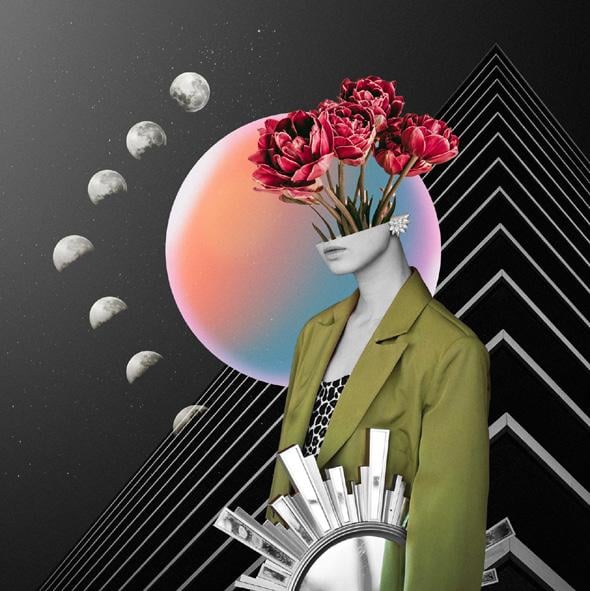
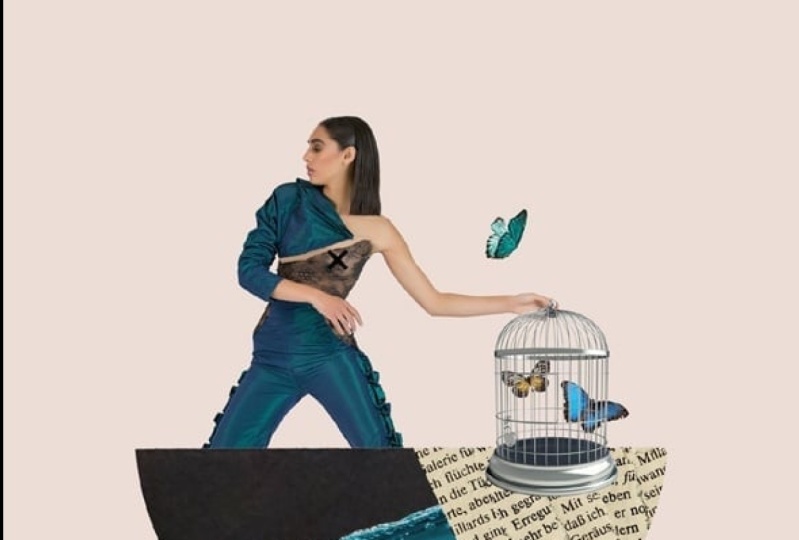
1. Vamos fazer colagem!: Se há muito tempo você admira
colagens surreais, abstratas e imaginativas como essas, mas não sabia como
criar
uma,
este curso é para você criar
uma, mas não sabia como
criar
uma,
este curso é para você. Juntos, percorreremos o processo
passo a passo para
criar não uma ou duas, mas três colagens de
retratos diferentes Você aprenderá
a combinar imagens, texturas e formas para criar colagens de retratos
surreais que são tão divertidas de fazer quanto
bonitas de se Meu nome é Cara Pltinich e
sou fotógrafa,
designer e artesão em série há mais
de 20 anos Escrevi livros,
dei aulas práticas e fiz workshops presenciais em
todo o mundo. De fotografia profissional
e design gráfico a crochê e artesanato em papel e
tudo Gosto de ser um camaleão
criativo, experimentar coisas novas
e compartilhar o que aprendo Seu desafio e projeto
para este curso
serão realizar
os exercícios práticos, sim. Mas então, usar o que
você aprendeu para criar uma colagem única
que seja toda sua Você pode usar alguns dos arquivos de
origem que eu
reuni e preparei no kit inicial de
colagem incluído criar seus próprios arquivos para baixar
ou criar você Esta aula é para todos, e eu vou
orientá-lo passo a passo. Mas pode ser útil ter pelo
menos uma experiência
básica com o Photoshop antes do tempo, ou pelo menos ser um iniciante muito
aventureiro Se você nunca abriu
o software antes, confira meu
curso de Photoshop
para iniciantes aqui no
Skillshare para se orientar e depois volte
para começar a trabalhar. Se você
deseja vender impressões, oferecer um produto exclusivo para
seus clientes de retratos ou apenas criar arte bacana para suas
paredes, estou aqui para você. Ao final desta aula,
você saberá onde
encontrar materiais de
origem legalmente utilizáveis, como combiná-los de maneiras
interessantes e inovadoras e terá a confiança necessária
para seguir em frente A arte da colagem é muito legal. Fico feliz que você esteja aqui
para compartilhar comigo e mal posso esperar para
ver o que você cria. Então, se você estiver pronto para começar, junte-se a mim no próximo vídeo e começaremos a
festa.
2. Arquivos e recursos do curso: Para aproveitar ao máximo este curso,
certifique-se
de baixar os arquivos do curso
incluídos para que você possa acompanhar nossas
três compilações de colagem prática Você encontrará os links
abaixo deste vídeo na
guia Projetos
e recursos. Depois de concluir esses exemplos
passo a passo e ter
uma ideia de como isso funciona, seu projeto para este
curso é tentar fazer
suas próprias composições Uma maneira super fácil de começar é usar o kit de colagem incluído, que inclui uma coleção
selecionada de elementos de colagem
divertidos com
os usar o kit de colagem incluído,
que inclui uma coleção
selecionada de elementos de colagem
divertidos com
os fundos já removidos. Assim, você pode começar a
desenhar e compor livremente sem se
preocupar em fazer seleções Para levar as coisas para
o próximo nível, você deve
usar imagens que você mesmo capturou ou que você licenciou e
baixou de sites de estoque como o Adobe
Stock e o Unsplash Ambos têm milhares, talvez até milhões de imagens que você pode baixar
e usar gratuitamente. E é fácil definir filtros
nesses dois sites, então você pode simplesmente
procurar imagens
gratuitas licenciá-las e
baixá-las sem precisar. Faça o que fizer,
não pegue imagens páginas da web aleatórias
ou do Google, etc Use imagens que você
tenha direitos legais de usar e não se esqueça de que você sempre
pode criar suas próprias. Agora que você
sabe onde encontrar material de
origem
no próximo vídeo, falaremos mais
sobre o processo.
3. PROCESSO: OK. Então, vamos falar sobre o processo
porque é um processo. Posso facilmente passar 8 horas
ou mais em uma única colagem. E quando começo, não
tenho ideia do que
vou fazer, e isso faz parte da diversão Então, como minhas colagens
sempre incluem retratos, aí
que eu começo Então, normalmente, eu pego
o Splash ou Adobe Stock e começo a
pesquisar imagens com pessoas E como as imagens são gratuitas, licenciarei e
baixarei
praticamente qualquer coisa que eu
ache interessante. Então, estou prestando
atenção principalmente à pose
do assunto ou à
sensação de um retrato. Estou procurando por qualquer coisa
que desperte uma ideia. Essa faísca pode ser para outro objeto que eu
queira incluir, ou pode ser para
um clima geral Então, enquanto estou olhando em volta, bebendo uma bebida e
baixando e licenciando imagens, geralmente
faço o download de talvez 30, até 50 imagens ou Então, sim, meu disco rígido está sempre com
problemas de espaço, mas isso é outro
assunto para outra hora. Então, a partir daí, vou
dar uma olhada
no que eu
baixei e, geralmente, nesse momento, há algumas imagens quais
eu poderia ter me interessado
inicialmente, mas estou percebendo que
elas não vão funcionar Então, vou excluí-los
para liberar espaço. Mas às vezes, se eu
realmente gosto deles
, eu os coloco em uma
pasta e os guardo porque podem
ser úteis mais tarde. Então, vou meio que
mantê-los em mente, e alguns
deles
acabaram sendo usados em
colagens muito legais posteriormente Então você nunca sabe. Depois de escolher um retrato
com o qual quero começar, vou trazê-lo para o Photoshop
e remover o fundo Então eu olho para
o retrato e
penso na forma, nas linhas que podem ser criadas pela pose
do sujeito, ou se há um sentimento
particular uma expressão ou um olhar
no rosto do sujeito. Então, essas ideias
geralmente me levam de volta
aos sites de ações com novas ideias e novos termos de
pesquisa em mente. E o processo
continua assim, repetindo-se para frente e para trás e continuando a
encher meu disco rígido Então, vou pesquisar coisas, baixar várias,
trazê-las para o Photoshop
e testá-las. Hum, e eu vou
combinar coisas, e eu apenas mantenho o que funciona
e jogo fora o que não É como uma espuma de enxágue e repita a situação
indefinidamente E às vezes, repetidamente, às vezes
descubro que virar uma imagem ou
adicionar uma textura,
talvez mudar uma cor, pode repente, unir uma
composição Então, infelizmente, ainda não
descobri um código de trapaça para tempo
e experimentação Isso é realmente o que você precisa é dedicar tempo e experimentar. E quanto mais você fizer isso, melhor será seu
resultado final. E também é a
mesma coisa quando
se trata de saber quando parar. Então, muitas vezes eu empilho coisas
e entro no Photoshop e as movo Vou esconder a camada e
tentar outra coisa. Às vezes eu posso até
começar de novo. E então, quando as coisas
começarem a congelar, vou ver o que eu construí e vou começar a ver se
consigo tirar alguma coisa, certo E às vezes eu posso.
Às vezes eu penso: Oh, eu realmente amo essa peça, essa planta ou essa estátua
ou prédio ou qualquer outra coisa. Mas eu não sei mais por
que está aqui. Então, vou tirar essas coisas
e, eventualmente,
fico com uma peça acabada que não
tem muito nem pouco, e
parece que está pronta. E então, de repente, eu
sei que está completo. Então, o que exatamente
você procura, certo? Bem, você pode começar
pesquisando termos como retrato
vintage, que
fornecerá todos os tipos de imagens
interessantes de pessoas,
especialmente no Unsplash Há muitos tipos de coisas
de vanguarda, especialmente nas coleções
vintage Se você pesquisar, por exemplo, a Biblioteca Pública de
Nova York e entidades como essa, elas têm muitas imagens históricas muito
legais que são fascinantes. É como uma toca de
coelho inteira em si mesma. Mas quando você encontrar algo
que o inspire, deixe sua mente vagar e
veja o que aparece Então, talvez um
retrato que você encontra faça você pensar
em outros objetos. Talvez algo vintage
faça você pensar em
patins,
escritores de tipos ou uma bola de discoteca Então, procure por essas coisas. E enquanto você
olha para essas coisas, pode encontrar uma imagem que também inclui uma planta muito
interessante
e que pode levá-lo
a procurar mais plantas
, e que pode levá-lo
a procurar mais plantas edifícios,
estátuas ou animais Seja o que for, a
ideia é seguir sua imaginação. Então, uma imagem, pose cor
ou textura pode levar você a pensar
em outra coisa, e ela meio que se
vincula assim. Então, a ideia é
seguir sua imaginação. E esse processo pode
ser demorado, mas é super divertido. Então, quando estiver
pronto para experimentar, acomode-se e planeje
passar algum tempo navegando e deixando sua
imaginação vagar livremente Por exemplo,
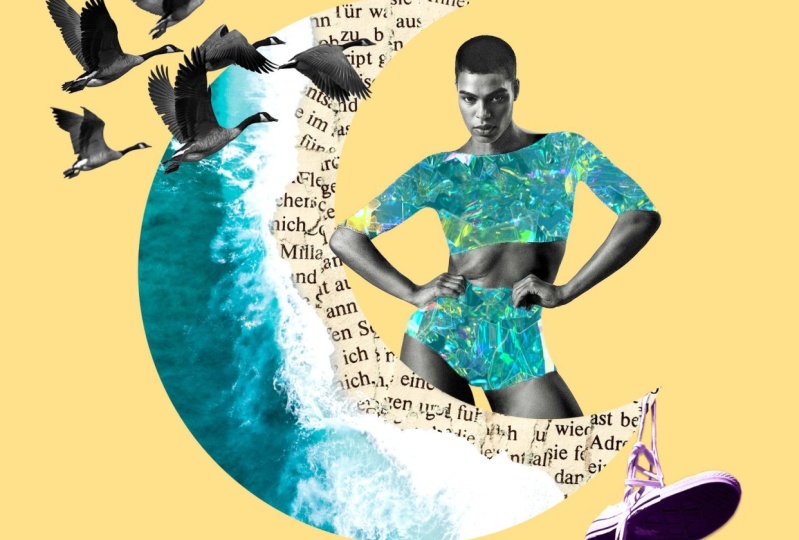
quando eu estava criando a colagem do curso
com a imagem da lua, chego a um ponto em
que tinha praticamente
tudo no lugar, exceto os pássaros e os
sapatos pendurados na E enquanto eu estava trabalhando
nisso, de repente, a ideia de algo
pendurado surgiu na E acho que, em minha mente, eu poderia estar
pensando em, tipo, um celular ou, tipo, um amuleto de janela ou
algo parecido. E acho que estava
pensando em miçangas penduradas nisso. Mas voltei ao Unsplash e
procurei a palavra balançar, o que levou à imagem dos sapatos pendurados
no arame E eu pensei,
acho que é isso. Então é assim que funciona. É só intuição,
imaginação e tempo. Ao pesquisar imagens
para usar, pense em pose, linha e forma para
criar sua composição. Não se
preocupe tanto com coisas como cores porque obviamente isso é
muito fácil de mudar. Mas você definitivamente
quer pensar em como será
fácil selecionar um objeto se quiser removê-lo
do fundo e
prestar atenção às linhas do
horizonte e aos pontos de
fuga para que você possa
combinar a perspectiva
da cena que está construindo ou que possa divergir de
forma consciente e
intencional Enquanto você está nisso,
também vale a pena pesquisar algumas
texturas, planos de fundo
e coisas como
caligrafia ou papel de jornal para adicionar profundidade e aconchego
à Às vezes, até procuro palavras como surreal, estranho ou até estranho, porque isso leva a todos os tipos de imagens incomuns as quais pode ser muito
divertido brincar Então, enquanto você trabalha nas colagens de
prática comigo, espero
que
pareça muito rápido e fácil, o que Mas é claro que eu já
escolhi as imagens desenhei a composição e descobri tudo
com antecedência Portanto, não desanime quando for fazer o
seu próprio e
parecer que está demorando
muito mais tempo. Isso é normal. Você simplesmente não está vendo todo
esse processo porque ficaria
assistindo por horas. Portanto, tente ver todo o
processo como parte da diversão. E se vale de alguma coisa, eu crio muitas colagens feias
e inúteis, e é só
continuando a explorar e experimentar que acabo descobrindo algo que realmente
me entusiasma Portanto, lembre-se dessa verdade
e segure-a com as
duas mãos quando estiver tentando fazer isso, e
parecer que nada está funcionando. Isso pode ser um
sinal para fazer uma pausa e voltar
quando estiver pronto para continuar, porque a
única saída é terminar. Então, sabendo de tudo
isso, é hora de arregaçar
as mangas e começar No próximo vídeo,
vamos mergulhar no Photoshop e colocar a teoria em prática
com a colagem número
4. Luar — parte 1: Tudo bem, então vamos
começar
criando essa imagem de luar A primeira coisa que
vamos fazer é criar nosso documento. Então, vamos
construir isso do zero. Então, vamos querer
escolher Arquivo novo e, aqui, vamos nos certificar de que
estamos trabalhando com pixels, e vou tornar o tamanho algo
fácil de gerenciar. Mas, obviamente, se você quisesse fazer algo
grande e imprimir, tipo, um pôster enorme disso, você
gostaria de trabalhar com um tamanho
maior aqui Mas só para este projeto, vou escolher
um tamanho de 1.500 pixels por 1.500 pixels que nos
dará um belo quadrado, e isso seria suficiente para fazer uma impressão pequena se quiséssemos
colocar isso em um cartão ou
algo parecido Vamos definir a cor para RGB. O fundo pode ser branco e clicaremos em Criar. Em seguida, vamos reservar um
momento para abrir todas as outras imagens
que usaremos. Então, vamos até File Open, e você pode navegar até
a pasta moonshine nos downloads
do curso, e queremos abrir todos os
JPEGs Então você verá que todas
as imagens estão aqui agora em nossa tela
em abas na parte superior E você notará
que, como
todos eles têm nomes muito longos, não
conseguimos ver o documento em branco que criamos e que
atualmente não tem título Então, voltando a isso,
podemos ir até a janela
e, na parte inferior, você verá Sem título listado aqui, então podemos clicar nessa ou outra opção se você ver esse pequeno quilate duplo,
se clicarmos nele,
que lista todas as
nossas imagens abertas, e então podemos clicar em Sem título, que
nos trará de volta ao nosso Então, a primeira coisa que
vamos fazer é criar aquela
forma de lua que será uma espécie de
peça âncora que mantém todo
esse composto Para desenhar isso, vamos
aproveitar um dos photoshops criados
em formas personalizadas Que obteremos
no painel Formas. Vamos escolher as formas da janela e seu painel pode parecer
diferente do meu. Eu tenho uma pasta aqui
chamada Legacy Shapes and More, e acredito que é onde vive
a forma da lua. Se você não vê isso, tudo o que
você precisa fazer é acessar
o menu do painel de formas e clicar em Legacy Shapes and
Moore. Veja, agora eu tenho dois. Vou me livrar de
um e simplesmente excluí-lo. Então,
em vez de vasculhar aqui e examinar todas as formas para
tentar encontrar o que queremos, podemos ir até a
barra de pesquisa aqui e simplesmente digitar lua E é isso que queremos, e adicioná-lo ao nosso
documento é tão simples
quanto clicar, arrastar
e soltar Vamos ver se ele pousa aqui. Tem uma cor de preenchimento.
O seu pode ser diferente. Tudo bem. Ele vai pousar aqui e
tem essa caixa ao redor. Então, a caixa vai nos
permitir dimensioná-la, e eu quero
torná-la um pouco maior. Agora, você pode ou não ter que segurar
a tecla shift enquanto aumenta ou
diminui o tamanho para
evitar que ela seja comprimida dessa diminui o tamanho para
evitar que ela seja comprimida Dependerá apenas
de suas preferências e de como você configurou as coisas. Apenas certifique-se de
não esmagar sua lua. Agora, quando você estiver
satisfeito com o tamanho, antes de realizarmos
essa transformação e nos livrarmos da caixa delimitadora, queremos virar a lua
na outra direção Uma maneira de fazer isso com
a caixa delimitadora ativada é
clicar com o botão direito do mouse e
escolher virar Outra opção se você tiver
sua barra de tarefas contextual aberta, verá que há
um pequeno botão aqui para virar horizontalmente Se você não vê sua barra de tarefas
contextual, pode encontrá-la escolhendo
Janela e aqui embaixo, minha é ótima
porque já está na minha tela e eu estou
em uma caixa de transformação Mas aqui está a barra de tarefas
contextual. Então, quando estivermos satisfeitos com
o tamanho, podemos comprometê-lo. E, claro, isso é
apenas uma forma vetorial, então podemos alterar o tamanho
novamente mais tarde, se necessário. A partir daqui, podemos ver na barra de tarefas contextual e no
painel de propriedades que podemos ajustar a cor de preenchimento da
forma ou do traçado De qualquer forma, vamos colocar
uma foto aqui, para que o preenchimento não
importe , desde que você
possa ver a forma. Não queremos um derrame, então eu defini isso como zero. E eu acho que é isso. Estamos prontos. Nosso
documento está configurado. Temos todas as nossas imagens abertas na parte superior
do nosso espaço de trabalho e estamos prontos para começar a adicionar as imagens
no próximo vídeo
5. Luar parte 2: Tudo bem, então a primeira coisa que
queremos fazer é adicionar a imagem do oceano no
topo da nossa lua Então, para chegar lá, podemos
clicar nas imagens aqui. Não me lembro
qual é, esse aqui. Então, quando encontrarmos a
imagem que queremos, selecionaremos a coisa toda pressionando
Command ou Control A. Então, vemos formigas marchando por
toda parte Agora vamos
copiá-lo pressionando Command ou Control C. E agora vamos clicar novamente em nosso documento sem título e pressionar Command ou
Control V para colar Você verá que
ele é muito grande e cobre todo o
nosso documento. Então, para que essa imagem apareça somente onde está
a lua crescente, precisamos recortar essa
imagem na lua E fazemos isso
simplesmente mantendo pressionada a tecla de opção ou Alt
em um PC, Alt ou opção. E você notará que, enquanto
eu pressiono essa tecla, se eu passar o cursor
entre a camada um, que é a imagem do oceano e a forma da lua crescente, você
vê esse pequeno cursor
Gonzo no meio, quando vemos esse
cursor e clicamos, é assim
que cortamos
uma camada na outra Então isso significa que essa imagem agora está meio enrolada. Gosto de pensar nisso como uma embalagem
retrátil ou algo assim na camada inferior
da lua E o legal é que agora
podemos usar a ferramenta de movimentação e mover essa imagem. Você
pode ver se eu vou longe demais, agora estou revelando
a lua sozinha Então agora nossa lua está nua. Mas se eu arrastar essa imagem
em cima dela, posso posicioná-la
onde eu quiser. Então, se quisermos escalar isso
ou girar isso ou qualquer coisa, a maneira mais fácil de fazer isso
é pressionar o comando ou controle T para
abrir a forma trans livre Agora, essa imagem é tão grande que nem estou
vendo a caixa ao redor dela. Então, quando pressionamos
Command ou Control , ele coloca a
caixa delimitadora ao redor da imagem E dessa forma, podemos escalá-lo, podemos invertê-lo, podemos
girá-lo, todas essas coisas Mas, para fazer isso,
precisamos ser capazes de ver os cantos para que possamos
ver com o que estamos trabalhando. Então, uma vez que temos essa caixa de
transformação ativa, sabemos
que está acontecendo porque eu posso ver os
pequenos controles aqui. Então, se eu quiser voltar
para ver tudo, vou pressionar Command ou Control e o número zero E agora podemos ver com o que
estamos trabalhando. Então, aqui está nossa imagem e aqui estão as alças
de controle. Então, se quisermos
reduzir isso, podemos arrastar para dentro a partir de
um dos cantos E, novamente, você
pode ou não precisar segurar
a tecla shift para manter as proporções
enquanto faz isso. Então, vou arrastar
isso um pouco para baixo. E então eu também
quero inverter isso. Então, novamente, com uma caixa de
transformação ativa, podemos clicar com o botão direito do mouse e
escolher virar na horizontal
ou, se você tiver sua barra de tarefas
contextual aberta, basta clicar ali mesmo Então, o que
eu estou procurando é ver parte da praia, e então eu quero que a água
venha meio que
do canto inferior esquerdo. Então, neste momento, eu quero
girar a imagem. Então, se eu passar o cursor
fora de um desses cantos, ele se tornará uma seta de
duas pontas E então eu posso clicar e
arrastar para girar a imagem
um pouco. Então eu quero
algo assim. Você também pode usar as teclas de seta para empurrá-la um pouco Então, algo
assim, de forma que fique meio
envolvente, e então temos a parte da
praia aqui E quando estivermos satisfeitos
com tudo, você pode pressionar Enter ou Return no teclado ou clicar na marca de seleção para
definir essa transformação E então, para colocar nossa imagem de volta
para que ela caiba na tela, pressionaremos comando ou controle
e, novamente, o número zero. Vamos dar um momento para nomear nossas camadas no painel de camadas. Vou clicar duas vezes
onde diz camada um, e vamos ligar para essa
praia e pressionar Enter. E aqui está nossa lua. Está parecendo muito
bom. A próxima coisa que faremos é adicionar a sobreposição de tipos impressos que
fica no topo da praia Eu adoro isso pela textura. Vou descobrir isso
clicando novamente aqui. Aqui está. Então, eu vou
fazer a mesma coisa. Comando ou Controle A
para selecionar tudo, comando ou controle C para copiar. Em seguida, voltaremos à
nossa imagem sem título e comandaremos o
Control V para colar Novamente, é enorme e grande e cobrindo tudo,
acredite ou não, também
podemos recortar essa camada para que ela também
fique presa à lua Então, novamente,
vamos segurar Alt ou Option e passar o mouse até ver o cursor Gonzo e
clicar para recortá-lo E, novamente, vamos escalar isso para que se encaixe bem Então, pressionaremos Command ou Control T para abrir
a caixa de transformação livre. E então, para ajustar a
imagem na tela, incluindo a imagem enorme
que acabamos de colar, pressionaremos Command
ou Control zero E arraste para dentro. Novamente, talvez seja necessário segurar a tecla Shift até que tenhamos
algo que se encaixe e cubra
a lua dessa forma Pressionaremos Enter ou Return
para definir a transformação
e, em seguida, para ajustar
a imagem novamente em nossa tela sem
a grande caixa de controle, pressionaremos Command
ou Control Zero. Em seguida, vamos
mesclar essa imagem com
a outra,
aproveitando algo
chamado Blend I. Então, aqui no painel Layers, vamos renomear nossa imagem,
vamos chamá-la de texto Tudo bem, então
temos nossa camada de texto. Então, queremos misturar essa
camada com esta. Podemos alterar os
modos de mesclagem, é claro, e obtemos alguns
efeitos interessantes fazendo isso Mas o que eu realmente quero é
que o texto desapareça das partes aquáticas e
simplesmente apareça na areia. Então, para fazer isso,
vamos usar blend I. Então, nesta área vazia dessa camada
de texto, vamos clicar duas vezes, e isso abre nosso diálogo de estilo de
camada. Então, aqui você pode estar familiarizado com todos os diferentes estilos
e efeitos que podemos adicionar. Mas uma área que geralmente é negligenciada é essa área
aqui chamada Blend If, e temos duas
maneiras de Podemos mesclar com base
na camada atual, nesse caso, o texto
ou a camada subjacente. E nesse caso, o que
queremos fazer é misturar com base nas propriedades
dessa camada subjacente. Por exemplo, se pegarmos os controles deslizantes de sombra dessa camada subjacente e a
arrastarmos para dentro, veja isso A água começa
a voltar. Mas se formos longe demais,
também recuperamos a praia e perdemos as partes
brancas reais da água. Portanto, não
queremos exagerar. Então, talvez até pouco antes de começarmos a
ver a areia aparecer. Então, estou vendo
um valor de 158. Mas agora também queremos misturar
a imagem nas áreas em
que a água é branca. Então, também vamos pegar
esse controle deslizante aqui e arrastá-lo para a esquerda
se formos longe demais.
Novamente, vamos começar a
ver a areia se arrastar Vamos posicionar isso
em cerca de 220 ou mais e clicaremos em OK. Temos uma visão aproximada aqui, mas isso nos ajudou a ver onde estão
as bordas e, em seguida,
podemos facilmente adicionar uma máscara para misturar
um pouco mais. Então, com essa camada de texto
ou camada de texto selecionada, vamos descer aqui e
clicar para adicionar uma máscara. E uma máscara vai permitir que, assim como no Halloween, você possa usar uma máscara
para esconder seu rosto Aqui, vamos
usar uma máscara para ocultar partes dessa camada de texto das áreas onde
não queremos vê-la. E a forma como fazemos isso
é com o pincel. Então, vou
pressionar B para pincel. E aqui está meu pincel aqui. Agora, podemos alterar o tamanho e dureza do nosso pincel
usando o teclado Mas se isso é novo para você, você também pode vir aqui e clicar neste
pequeno menu suspenso, você terá um controle deslizante para ajustar
o tamanho e a dureza Então, neste caso, eu
quero uma escova macia. Vou arrastar a
dureza para zero, e o tamanho pode ser
68 pixels, qualquer coisa E quero ter certeza de que
estou pintando com preto. E então veja o que
acontece quando pintamos sobre essas áreas que estamos
pintando de preto. Então, é como
colocar uma máscara de Halloween e depois esconder
essas partes da imagem Agora, se você for longe demais, se
fizer algo assim,
tudo o que você precisa fazer é passar a pintar
com tinta branca. Então, você pode clicar
neste pequeno botão aqui ou pressionar a
letra X no teclado e depois
pintar de volta sobre ela. Então, eu gosto de pensar
nisso como pintar com preto é como apagar as
luzes em qualquer camada em que você esteja. Então, se não
quisermos ver essa camada, pintamos com preto
e ela desaparece. Se quisermos ver a camada, acendemos as
luzes e pintamos com branco, e ela volta. Então, isso é o que chamamos de mascaramento, e isso torna muito
fácil
combinar imagens de várias maneiras diferentes. Isso está
ótimo até agora. Junte-se a mim no próximo vídeo e adicionaremos nosso assunto principal.
6. Luar parte 3: Tudo bem, então, em seguida, vamos
encontrar nosso assunto principal e podemos realmente fechar as imagens com as quais
terminamos Então essa seria
essa imagem de texto, então podemos pressionar
Command ou Control W, e isso fechará
essas imagens. Facilita um pouco
o gerenciamento de tudo isso. E aqui está o nosso lindo tema de
retrato. O primeiro passo é
fazer uma seleção. Se você tiver sua barra de tarefas
contextual aberta, basta clicar em
Selecionar assunto Ou o que eu normalmente
acabo fazendo é pressionar W para qualquer assistente,
como ferramentas de seleção, e então veremos um
botão que aparece na barra de opções aqui
que diz selecionar assunto. Há uma pequena
lista aqui onde você pode dizer ao Photoshop que,
se quiser processar essa seleção
na nuvem ou no seu dispositivo, a nuvem
fornecerá os melhores resultados Portanto, se você tiver uma conexão com a Internet
enquanto estiver fazendo isso, recomendo
processá-la na nuvem. Depois, basta clicar em Selecionar assunto e o Photoshop acerta. Agora estamos prontos para copiar o
Command ou o Control C e voltar
à nossa imagem aqui e colar o comando ou o
Control V. Então eu posso ver que
ela caiu na nossa imagem porque eu posso
vê-la no meu painel de camadas, mas não a vemos
na imagem, e isso é porque
ela veio tão grande e meio que para o
lado que não a vemos Então, antes de reduzi-la, vamos convertê-la em
um objeto inteligente caso acabemos querendo
alterar o tamanho posteriormente. Então, isso é tão simples quanto clicar com o botão
direito
do mouse em algum lugar na área vazia de sua camada e escolher
Converter em objeto inteligente. O que
isso faz é pegar todos os dados de pixels
dela e armazená-los nesta pequena
mala aqui Dessa forma, podemos
reduzi-la e
aumentá-la novamente,
e não perderemos os pixels
que, e não perderemos os pixels de outra forma,
seriam jogados fora. Então essa é uma das
vantagens do Smart Object. Agora que ela é um objeto inteligente, vamos pressionar Command ou Control e ainda não vemos
muita coisa acontecendo, mas vemos o canto
superior esquerdo de uma caixa delimitadora gigante Para ver
tudo, vamos encaixá-lo em nossa tela pressionando o
comando ou os controles zero. E agora podemos ver
por que não a estávamos vendo porque
ela é
grande e está no comando, e vamos
reduzi-la. E, novamente, você pode ou não
precisar segurar a tecla shift enquanto arrasta
para manter a proporção. Em alguns casos, segurar a tecla shift realmente
distorcerá a imagem Portanto, se você estiver usando
a versão atual do Photoshop sem modificações, não
precisará
pressionar a tecla shift nesse caso Tudo bem. Então,
algo assim, é
claro, eu não consigo ver agora porque eu
voltei até Então, para encaixá-lo novamente na minha tela, agora que temos uma caixa delimitadora
menor, pressionaremos Command ou
Control Zero Tudo bem. Então, eu quero
algo assim. Então, o que estou
procurando é
ter certeza de que ela está pelo menos alcançando essa
curva da lua. Então, vamos colocá-la
lá em um minuto. Eu também quero que o cotovelo dela se sobreponha
um pouco aqui E então eu
aumentaria conforme necessário. Então, talvez
algo parecido. Isso parece bom,
eu acho. Então, quando estivermos satisfeitos com esse tamanho, pressionaremos Enter
ou Return no teclado, ou você poderá clicar
aqui para confirmar essa
transformação. Agora, colocá-la
atrás da lua pode ser tão simples quanto
arrastá-la assim para trás Mas se quisermos esse
cotovelo na frente, precisaremos mascarar a lua ou mascará-la enquanto
ela estiver na frente Então, vou deixá-la
aqui no topo da lua, mas vamos adicionar
uma máscara para esconder suas
pernas aqui embaixo, que pareça que ela está
saindo de trás da lua. Então, para fazer isso,
vamos adicionar essa máscara de camada clicando aqui na parte inferior
do painel de camadas. Este pequeno botão
aqui adiciona uma máscara. Agora, neste momento,
a máscara está em branco. Então, se quisermos desenhar
uma forma de lua perfeita, carregaremos
a lua como uma seleção para nossa máscara em branco,
mantendo pressionado o comando ou controle e clicando
na miniatura da Então, ainda estamos com a máscara dela, que atualmente está em branco. Mas basicamente colocamos
a forma da lua como um estêncil. Ok. Agora vamos pegar nosso
pincel, B para pincel, e queremos tinta preta porque vamos
apagar as
luzes nessa parte da camada dela. Estamos na camada dela,
mas não estamos nela. Estamos usando a máscara. Temos
uma seleção ao redor da lua. Temos nosso
pincel com tinta preta, e agora podemos pintar
exatamente assim e é perfeito e não precisamos tentar
desenhar uma linha perfeitamente lá. E é isso. Agora
podemos nos livrar de nossa seleção
pressionando o comando ou o controle D para desmarcar.
Isso não é incrível? Eu simplesmente adoro isso. Vamos fazer um ajuste simples
de níveis. Então, queremos passar
da máscara de camada para
a camada real
clicando na miniatura dela E vamos
animá-la um pouquinho
pressionando o comando ou
Control L para aumentar pressionando o comando ou
Control L para E como ela é
um objeto inteligente, isso realmente será
aplicado como um filtro inteligente. Portanto, não precisamos nos
preocupar com nenhuma edição destrutiva. Vou pegar esse controle deslizante de meio-tom e
puxá-lo um pouco para a esquerda e o controle deslizante de
destaques e arrastar os dois um pouco, só para aumentar um pouco o
contraste aqui, e depois clicaremos
em OK Acho que está
ótimo do jeito que está, mas gosto de adicionar um pouco de
brilho às minhas imagens Então, aqui está o que
vamos fazer. Vamos usar o pincel de Seleção
Rápida. Então, isso está aqui
na família W. Qualquer ferramenta que esteja ativa aqui. Você deseja clicar
e segurar nele e, em seguida, soltar a Ferramenta de Seleção
Rápida. O atalho de palavra-chave é W. Então, se você não conseguir encontrar o que
estamos procurando aqui, basta pressionar W e, em seguida,
qualquer ferramenta que você veja, clique e segure nela e solte a ferramenta
Seleção rápida Agora, vamos
selecionar a roupa dela. Então, é difícil ver que
meu pincel é tão pequeno. Então, vou
aumentar meu pincel usando meu teclado. Para torná-lo maior, vou
pressionar a tecla do colchete direito Ao lado da letra P,
há dois colchetes. O esquerdo torna o pincel menor e o direito
o torna maior. Então, com um pincel de seleção rápida de
tamanho adequado, posso simplesmente pintar sobre a camisa dela
e, em seguida, ter certeza de que tenho essa opção de adição selecionada
na barra de opções Então eu posso vir e pintar
sobre suas nádegas, também. Agora, podemos ver que eu tenho
um pouco demais aqui. Nós temos o braço e a mão dela. Então, para subtrair isso, vou manter pressionada
a tecla Alt ou Option, e você notará que o sinal de mais dentro do
cursor do pincel, o círculo,
o sinal de mais se transforma em um sinal de menos, e então eu posso subtrair as
áreas que eu não quero Agora eu quero essa área, então vou tentar
pintá-la um pouco mais de cuidado. Então é um pouco
de dança, certo? Você está adicionando e
depois subtraindo, e então você está adicionando, e
então você está Mas isso leva apenas alguns segundos. E não precisa
ser perfeito. Então eu acho que isso vai
ser bom o suficiente. Tudo bem, então temos
uma seleção ativa. Agora vamos pegar
a imagem brilhante
para colar nela Então esse é esse aqui. Então, vamos
selecionar todo o Comandante Controle A, copiá-lo, Comandante de Controle C e
voltar para nossa imagem sem título E em vez de simplesmente colar, vamos fazer
uma pasta especial. Então, vamos escolher
editar, colar especial. Cole e confira isso. Agora, ele cola nossa imagem, então selecionou a
imagem inteira e a colocou aqui, mas ela veio com uma máscara E você pode ver que a máscara é baseada
na seleção que desenhamos e a máscara está escondida. Então, todas essas áreas pretas, as luzes estão apagadas,
escondendo essa imagem, e as luzes estão acesas apenas
nesta área cobrindo sua roupa E essas coisas não estão ligadas. Podemos ver que abaixo em nossa camada com
ela e sua máscara, há uma ligação entre elas, que podemos ativar ou desativar Mas essa, por padrão,
não tem um link, e o melhor disso é
que agora podemos dimensionar essa imagem dentro da máscara para que possamos escalá-la separadamente. Então, com isso selecionado,
não a máscara. Quero ter certeza de que esses
contornos brancos estão ao redor dessa camada aqui Vamos pressionar
Command ou Control T, seguido por Command
ou Control zero, e agora podemos ver tudo, e vamos
escalar isso da maneira que eu preferir. E então você pode,
você sabe,
posicioná-lo em um local aparência e, em seguida,
pressionar Enter para confirmá-lo, e eu colocarei isso de
volta na minha tela pressionando Command
ou Control Zero. Isso está parecendo incrível. E se quisermos
adicionar um pouco de sobreposição de cor azul a isso, vamos até
a opção de efeitos na parte inferior do
painel Layers e
escolheremos a sobreposição de cores Vamos definir o
modo de mesclagem para luz forte. E essa amostra de cor aqui, se você clicar nela, você verá
um seletor de cores,
mas também seu cursor se transformará em um conta-gotas, e então você pode colocar um colírio,
você sabe, uma cor Então, estou apenas colhendo
uma amostra da água e tenho o
modo de mesclagem configurado para luz
forte e a
opacidade definida Então você pode jogar com isso. Primeiro, teremos que
descartar o seletor de cores. E então, se você quiser jogar com essas configurações, você pode. Você não precisa
usar uma luz forte. Isso é exatamente o que o
meu foi configurado para, e acho que parece bom. Ah, mas a
luz linear também é boa. Então, o que você quiser. Experimente aqui para escolher uma combinação de modos de mesclagem e opacidade para a cor que você escolheu até ficar satisfeito com
ela e, em seguida, clique em OK Neste ponto, devemos
garantir que salvamos nosso trabalho. Então, vamos para Arquivo
e escolha Salvar como, e vamos chamá-la de colagem
luar Queremos escolher o Photoshop para o formato e clicar em
Salvar Oh, isso parece muito bom. No próximo vídeo, finalizaremos isso adicionando alguns pássaros, um par de sapatos e
uma cor de fundo.
7. Luar parte 4: Tudo bem, então vamos adicionar
alguns sapatos a isso. Não sei por que
gostei tanto disso,
mas, hum, eu gosto. Gostei do resultado. Então, vamos
ver esta imagem com esses sapatos
pendurados em um fio, e pressionaremos novamente W para qualquer uma de nossas ferramentas de seleção
tipo assistente E então escolheremos,
novamente, selecionar o assunto. E o Photoshop fará
um trabalho muito bom. Você notará que
incluiu o fio, o que é bom, mas
não o queremos. Então, como tenho minha ferramenta de seleção
rápida, posso aumentar meu pincel
usando a tecla do colchete direito E eu simplesmente pressiono Alt ou Option e escovo o fio. Para se livrar disso. Certifique-se de que eu não
perdi nenhum lugar. Ok, podemos ver que a
seleção pode não ser perfeita. Então, para limpá-lo um
pouco da
maneira mais fácil possível, vamos
até nossa família. Assim, você pode pressionar L
no teclado. E se clicarmos e
segurarmos a família L, notaremos que há uma ferramenta
aqui chamada Ferramenta de pincel de
seleção. Então, a diferença entre
o pincel de seleção e o
pincel de seleção rápida é que o pincel de seleção rápida é uma ferramenta
parecida com um mago, certo? É por isso que é
com a família W. Então, é meio automatizado
e meio que descobre o que você está tentando selecionar com base no contraste, na cor
e coisas assim. Mas às vezes queremos simplesmente pintar
nossa seleção, e é aí que queremos usar a ferramenta de pincel de seleção. Então, aqui podemos ver que
as áreas que
selecionamos estão preenchidas
com essa sobreposição rosa É uma sobreposição de rubi lith. Então, se há rosa em alguma área que não queremos ou não
há rosa suficiente, tipo, aqui,
podemos simplesmente pintá-la. Então, como se trata de um pincel, podemos
aumentar ou diminuir o pincel usando as teclas
do colchete esquerdo e a tecla do colchete direito
ao lado da letra P
no teclado Então, vou fazer
meu pincel pequeno e vou pintar. E você verá que
não há mágica nisso. Tipo, nesse caso, é só pintura. Então, queremos pintar
nessa área, e eu posso ver que essas áreas
precisam ser removidas. Então, nesse caso,
pressionarei Alt ou Option e, em seguida,
tornarei meu pincel mais fino, pressionarei Alt ou Option, e então
vou pintar
as áreas onde não
deveria haver uma seleção E não precisa
ser perfeito. Isso é apenas um exercício
de aprendizado. Mas é assim que
faríamos isso. Então, basta se movimentar, usando uma combinação de apenas pintura ou pintura com opção alternativa, para meio
que limpar isso. Sério, não vou
perder o sono por causa disso. Então, estou ampliando pressionando Command ou Control e a tecla plus Isso aumentará o zoom e, em seguida Command or Control menos
reduzirá o zoom E depois de ampliar,
você pode se deslocar
segurando a
barra de espaço enquanto arrasta Portanto, é uma maneira fácil de
percorrer sua imagem e simplesmente limpar os
bits de seleção necessários. OK. Então eu acho que isso é bom o suficiente. Não vou perder o
sono por causa disso. Na maioria das vezes, eu não
queria que um monte de céu surgisse desta área. Então, quando estivermos satisfeitos com isso, se você quiser vê-lo
como uma seleção novamente, basta voltar para
uma das outras ferramentas, como
a família Wizard, pressionando W. Lá podemos
ver nossa seleção. Vamos copiá-lo
pressionando Command ou Control C, e voltaremos aqui e colaremos Command ou Control V. Podemos ver que é bem grande. Então, vamos torná-lo um
objeto inteligente clicando com o botão direito do mouse e escolhendo converter objeto
inteligente. Dessa forma, ele coloca
todos os pixels na pequena
mala aqui, e agora vamos escalá-la
pressionando Command ou Control. E se você não
conseguir ver os cantos
da caixa delimitadora, pressione Command Eu só vou
reduzir isso. Vou posicioná-lo A aqui. Então, quando estivermos satisfeitos
com isso,
iremos em frente e o comprometeremos. E você pode brincar com
o posicionamento. Tipo, talvez você queira
pendurá-lo na ponta, mas eu meio que
gostei de estar aqui. E então, o que
eu fiz, vou ampliar. Então, neste caso, estou segurando a barra de espaço
de comando ou controle, que você verá que
alterna para a ferramenta Zoom E então podemos clicar e arrastar para ampliar
aqui. E o que eu fiz foi desenhar um pouco como uma forma de
unha aqui. Então, se você quiser fazer
isso, é muito simples. Vou pressionar D para ter preto como
minha cor de primeiro plano E eu vou pressionar P para
a ferramenta Caneta, não entre em pânico. Está tudo bem. E aqui em cima, queremos definir essa lista
suspensa em forma. O preenchimento deve ser
dessa cor preta. Caso contrário, você pode alterá-lo e não queremos um derrame. E então tudo que eu vou
fazer é voltar aqui. Então, estou imaginando as unhas aqui e as coisas estão meio
que caindo dessa maneira Então, eu estou apenas seguindo esta
linha, e vou clicar, e eu vou vir aqui desse jeito e desse jeito
e daquele jeito. Então eu apenas desenhei em
forma de pipa. E contanto que você volte e clique no ponto original, quando vier aqui,
verá que é muito difícil ver. Mas à direita da minha
caneta está um pequeno círculo. Isso indica que
estou prestes a fechar meu caminho clicando no ponto de partida
original. E isso fechará a forma. E então eu posso simplesmente
arrastá-lo para trás da camada do sapato. E se eu mudar para minha ferramenta de
movimentação e clicar, agora há, tipo, um
pequeno prego lá. Então, coisas muito simples. Vou renomear esse
prego e pressionar Enter. Vamos renomear esses
sapatos, pressione Enter. Tudo bem. Isso parece ótimo. Vamos adicionar nossos pássaros. Aqui temos um
bando inteiro de pássaros, e vamos pressionar W
para a família Wizard e clicar em
Selecionar assunto Photoshop vai pegar todos
os pássaros. Muito bem. Talvez eu use minha
ferramenta de Seleção Rápida apenas porque acabei perceber que ela não
tinha alguns desses
pequenos pedaços de cauda. Mas eu não estou preocupado.
Algumas das asas não são perfeitas, mas tudo bem. Se você está perdendo o sono por causa disso, esse é o que
parece ser um problema. Então, vou pressionar
Alt ou Option e deixar meu pincel muito
pequeno e entrar lá para que não tenhamos asas palmadas OK. Oh, garoto. Veja, agora eu abri
uma lata de minhocas. Oh, eu não
queria me preocupar
com isso. OK. Agora vamos copiar Command
ou Control C. Venha aqui e escolha Command
ou Control V para colar. Vamos deixar esses caras em preto
e branco pressionando Command ou Control Shift e
dessaturando-os automaticamente Também podemos transformá-los em
objetos inteligentes clicando com o botão direito do mouse na área aberta aqui
no painel Camadas e escolhendo Converter em objeto
inteligente e pressionando Command ou
Control T para abrir transformação
livre seguida pelo Comando ou Controle Zero para
ver E então vamos arrastá-lo para dentro até que tenhamos
algo parecido Oh, adoro isso. Pressione Enter para confirmar. O que eu
procuro quando coloco essas coisas é que estou observando então eu gosto da curva da lua vindo atrás
desse
pássaro em algum lugar. Eu gosto das asas cruzando
a frente da lua lá. Então, algo assim, eu acho, é bom, uma boa posição. Isso parece incrível.
E então vamos adicionar um preenchimento de fundo
por trás de tudo isso. Então, na parte inferior, vou clicar no
que diz plano de fundo. E vamos adicionar
uma cor de preenchimento sólida. Então, vou clicar no botão de ajuste
da camada na parte inferior
do painel de camadas. Esse é o que
parece um Oreo mergulhado em leite. Então é o que está
bem no meio. E vamos
escolher uma cor sólida. E eu vou apenas tirar uma amostra de
algo da lua. Portanto, com o seletor de cores aberto, se você passar o mouse sobre o documento, poderá absorver Então eu tenho esse
tipo de cor de papel de jornal, e talvez eu
clique um pouco mais escuro para que tenhamos maior contraste entre o fundo
e a lua Então, seja qual for a cor
que você achar boa, quando estiver satisfeito com
ela, clique em OK. E então, como
já salvamos isso uma vez, tudo o que precisamos fazer
é pressionar Command ou Control S para atualizar
nossa imagem salva. E vamos salvar uma cópia como JPEG, para que você possa postar nas redes sociais ou enviá-la para
impressão ou qualquer outra coisa Então, vamos escolher
Arquivo, Salvar uma cópia. E desta vez, ao invés do
Photoshop, escolheremos JPEG. Escolha onde você
deseja salvá-lo, clique em salvar
e, nas opções
que aparecerão a seguir, vamos deixá-lo configurado para JPEG
da mais alta qualidade, que
tenha
uma configuração de qualidade de 12 e, em seguida, clique em OK Nossa, isso parece bom. Dê um tapinha nas
costas e junte-se a mim no próximo vídeo
para a colagem número dois
8. Carhop parte 1: Tudo bem, então, a seguir, vamos criar outro novo documento
em branco pressionando Arquivo Novo ou Comando
Control N. E, novamente, vou fazer isso de
1.500 por 1.500 pixels, cor
RGB, fundo branco
, E então iremos para Arquivo aberto. E vamos ver a imagem da
nossa loja de carros. E abriremos
todos esses JPEGs. Então, temos tudo pronto. E sim, temos a
mesma imagem novamente. Então, uma das coisas que achei que
seria divertida seria
incluir algumas coisas
iguais em todas as imagens, que são pássaros e também essa camada de textura do tipo
papel. Então você verá isso em
todas as três pastas. Então, vamos começar essa imagem com a foto
desse carro aqui. Então, vamos navegar até isso e pressionar W para
a família Wizard, e então podemos escolher Selecionar
assunto e Photoshops Vá para fazer um trabalho muito perfeito. Estrondo e trabalho.
Photoshops incríveis. Então, vamos copiá-lo. Comande ou controle C, e vamos voltar à
nossa imagem sem título, que não consigo ver porque,
oh, tantas abas Tudo bem, então eu vou
clicar nesta pequena seta aqui, e então podemos ir para Sem título colar Command ou Control V. Vamos fazer disso um objeto
inteligente clicando com o botão
direito do mouse sobre ele e escolhendo Converter
em objeto inteligente E agora podemos reduzi-la pressionando Command
ou Control T. E eu vou escalar a partir desse canto superior esquerdo enquanto
também pressiono a tecla Alt ou a opção, e isso a escalará
de quatro lados ao mesmo tempo. E isso só
torna as coisas um pouco mais fáceis. Ok, então escale isso e
posicione-o talvez aqui. Quando estivermos satisfeitos
com isso, pressionaremos Enter para confirmar. Tudo bem, então essa imagem
vai mostrar a mulher
saindo de trás do carro. Vai ter um grande círculo de
pôr do sol atrás dela, palmeira no canto,
pássaros, é claro. E então o carro é como a base
de toda a imagem, mas seria estranho
ter o carro assim Então, precisamos dar um pouco de
aterramento ao carro. Vamos fazer
isso usando uma das ferramentas de forma para
desenhar apenas um círculo quebrado Um oval. Vamos falar sobre as ferramentas de
modelagem aqui. Você pode pressionar U
no teclado. E há vários deles. Aquele que queremos,
se você clicar e segurar em qualquer
membro da família que esteja ativo, você lançará a ferramenta
Ellipse E aqui em cima, queremos
ter certeza de que está configurado
para uma cor de preenchimento. Vou clicar aqui e, seguida, isso abrirá. E então podemos
clicar aqui. Isso abrirá
nosso seletor de cores. E então vou
selecionar esse azul escuro ou aqua no
teto interno do carro É essa cor muito escura aqui, e então
eu clico em OK. Essa é a cor que eu quero. Então eu simplesmente vou
clicar e arrastar para colocar um pequeno
círculo como este. Tecnicamente, não é um
círculo, é um oval. Mas ainda
estou pressionando o mouse
e, se eu
decidir que quero aumentá-lo um pouco, continuarei
segurando o mouse e também
adicionarei a barra de espaço E agora eu posso reposicioná-lo. Então, eu só quero que esteja
basicamente aqui. Então, eu quero que ele
cubra totalmente as áreas onde
as rodas estão. E vamos ver. Em
nosso painel de camadas, precisaremos arrastar isso para
baixo para que possamos ver. Se eu aumentar o zoom, você pode ver que as rodas estão incluídas
nesse círculo. Mas o círculo também não é tão curto que seja assim. Queremos que seja por aqui. É para o carro inteiro. Isso é basicamente um truque para uma sombra projetada ou uma
sombra projetada do carro Tudo bem, então vamos
deixar isso aqui. Vamos renomear esse carro de camadas. Opa. Soletre
corretamente. Lá vamos nós. E essa podemos chamar de sombra. Tudo bem, e então podemos
pressionar V para a ferramenta de movimentação
e, se clicarmos
no painel de camadas, basta clicar fora dessa camada não precisaremos
olhar o contorno Então, veja quando as camadas estão ativas, vemos esse contorno azul, e eu sei que isso deixa
muitas pessoas malucas, então basta clicar e ele desaparecerá Mas isso não parece ótimo? Então é assim
que
podemos fundamentar as coisas em nossas
imagens, e é bom. Isso realmente ajuda muito. Enquanto temos a ferramenta Ellipse, vamos desenhar onde vamos
colocar o pôr do sol Vou me certificar de
que tenho essa ferramenta de elipse ativa e que a cor de preenchimento
não importa mais, então qualquer cor está boa E desta vez, vou segurar
a tecla Shift enquanto desenho para criar um
grande círculo como este. Agora lembre-se de que você
deseja manter o mouse pressionado basicamente
até o final. Então, eu ainda estou segurando meu mouse. Mas se eu quiser
redimensionar a imagem, basta clicar e
arrastar segurando o mouse Mas se eu quiser
pegá-lo e movê-lo
, vou
segurar a barra de espaço,
o que me permite
reposicioná-lo em vez de redimensioná-lo Assim, você pode alternar
entre redimensionar e reposicionar apenas
adicionando a barra de espaço Então, vou posicionar
isso aqui. Então, vai ficar
um pouco para a esquerda. E então, quando eu soltar,
ele será preenchido, e também queremos colocá-lo
atrás do carro, tipo, novamente, vou me afastar dele para que não precisemos
olhar para aquele contorno azul Agora, vamos pegar nossa
imagem do pôr do sol para colocar lá. Essa é essa imagem aqui. Então, vou selecionar tudo pressionando Command
ou Control A, copiá-lo, Command ou Control C
e, em seguida, voltar aqui e clicar no topo da camada
da elipse
para selecioná-la E sim, vai aparecer
todas as coisas. Tudo bem. Mas com essa camada ativa, agora
podemos colar o sol
e, como essa
camada estava ativa, quando o fizermos, ela colará o pôr do sol em uma nova
camada diretamente acima dela, que facilita
o recorte do Gonzo Então, vamos pressionar
ou segurar Alt ou Option. Passe o mouse até ver o nariz grande e velho de
Gonzo e clique para vincular
essas duas coisas E, claro, agora podemos usar a ferramenta de movimentação
para reposicionar isso Eu nem preciso
realmente redimensioná-lo. Acho que algo assim
é quase perfeito. Quão legal é isso? Oh,
eu amo muito isso. Ok, então vamos renomear
essa nossa camada Sunset. E tudo bem. Podemos deixar isso como Ellipse. Uau, esse está se
formando rápido, não é? Vamos salvar nosso trabalho. Antes de prosseguir,
escolheremos Arquivo, Salvar como e
chamaremos isso de car hop. Oh, eu provavelmente deveria
chamá-lo Joy Ride. Parece uma viagem divertida. De qualquer forma, colagem de carros. Queremos ter certeza de escolher Photoshop para o
formato e clicar em Salvar Perfeito. Junte-se a mim
no próximo vídeo e adicionaremos o assunto do nosso
retrato.
9. Carhop parte 2: Volte. Em seguida, adicionaremos nosso assunto de retrato. E ela está em algum lugar. Ela está aqui. Então, vamos
até essa imagem, pressione W para nossa
família de ferramentas Wizard e clique em Selecionar assunto. E o Photoshop acertou em cheio. Então, copiaremos o Command
ou o Control C e
voltaremos aqui e Command ou Control V para colar. Vamos transformá-la em um
objeto inteligente clicando com o botão direito do mouse
nessa área vazia de sua camada e escolhendo Converter em
objeto inteligente. Vamos dar a ela um
nome como retrato. Assunto do retrato. Tudo bem. E vamos reduzi-la pressionando Command
ou Control T, e podemos
arrastar com a tecla Alt ou Option de um canto. Se precisar se
afastar para ver tudo,
lembre-se de que
você pode pressionar Command ou Control e o número zero Tudo bem, então
vamos fazer com que ela saia de trás do carro. Oh, eu amo muito isso. Eu quero ter esse
cotovelo dentro do círculo e então esse braço vai
quebrar o círculo, e isso é quase perfeito Assim como ela está um pouco
no lado
do passageiro do carro, vamos clicar em Confirmar. Isso realmente parece
muito bom. E, claro, eu
queria adicionar em nossa camada de textura de papel de colagem de
papel de jornal de texto Então, mais uma vez, vamos selecionar o suéter de
gola alta
que ela gola alta
que Então, para isso, vou usar a ferramenta
Seleção Rápida. É um membro da família W. E vamos nos certificar de que estamos
na camada certa, e então vou
desenhar sobre o pescoço de tartaruga dela E parece uma loucura,
mas quando nos soltamos, a coisa meio que se resolve sozinha. Mas eu não quero o pulso dela, então vou segurar a opção Alt ou
a opção de subtrair tudo isso Eu não quero o rosto
e o pescoço dela e tudo isso leva apenas um segundo. E lá vamos nós. E
pode não ser perfeito. Sempre podemos
ajustá-lo escovando-o
mais tarde, se quisermos Ok, então agora vamos
pegar a mensagem. Vou fechar
isso. Aqui estamos. Selecionaremos todo o
Commander Control A, copiaremos o Commander Control
C e voltaremos aqui, onde
colaremos o especial novamente. Então, como temos
essa seleção ativa, podemos escolher editar, colar
especial, colar em, e isso vai colar
na camada e gerar uma máscara que apagará as luzes em todos os lugares,
exceto na área selecionada. E ele não será vinculado
automaticamente, então podemos escalar e ajustar
cada um de forma independente. Então, vou pressionar
Commander Control T, seguido por Commander
Control zero, e então vou escalar isso e encaixá-lo novamente na minha tela. Para que fique mais
ou menos assim. Adoro, e depois
vamos nos comprometer. E então podemos jogar
com os modos de mesclagem aqui. Então, vou
jogar com talvez o modo de
mesclagem múltipla seja bom Isso trará de volta um pouco
da sombra de seu suéter
subjacente Além disso, a gravação linear é boa. Talvez você goste desse
visual. Você escolhe o que acha que
quer usar Vou continuar,
acho que vou escolher a gravação linear
e, em vez de
reduzir a opacidade, vou reduzir o Apenas um pouco
para, tipo, 76%. O que? Você está brincando comigo?
Isso parece tão incrível. Ok, vamos pegar uma
palmeira. Palmeira palmeira. Podemos fechar esta segunda
imagem do carro. Aqui está nossa palmeira. Então, a mesma coisa. Pressionaremos W para a família Wizard e
, em seguida, selecionaremos o assunto. Agora eu posso te dizer
que os photoshops não
vão se degradar desta Então, antes de prosseguirmos com
nossa seleção ativa, vamos clicar
aqui para selecionar e mascarar. E isso
nos levará a esse espaço de trabalho, e o seu pode parecer um
pouco diferente, então
vamos falar sobre isso Aqui nas propriedades
desse espaço de trabalho, podemos ver nossa seleção de
maneiras diferentes Então, agora, estou vendo a seleção
em um fundo preto. Não parece super preto porque a opacidade é de apenas 50% Então você pode ver se
eu arrasto isso para cima. Agora podemos dizer o que
estamos vendo. Portanto, é útil visualizar
sua seleção de maneiras diferentes, dependendo da sua imagem, para que você possa realmente ver que trabalho ruim está acontecendo aqui. Ok, então isso é ótimo. Agora podemos ver isso. E agora vamos
vir aqui e aumentar um pouco nosso
raio de detecção de bordas, e agora vamos
limpar essas Então, vou segurar a barra de espaço de comando ou controle para poder ampliar e, em seguida, arrastar a
barra de espaço E o que vamos
fazer é vir aqui para a segunda
ferramenta à esquerda. Então esse é o pincel de borda
refinada. E agora eu só vou
pintar. Olha isso. Eu só vou
pintar uma folha de cada vez. E então, quando eu solto
, meio que entra. Está vendo isso? E então
eu vou fazer esse. E isso está apenas
dizendo, Ei, Photoshop, você precisa dar uma outra olhada aqui porque isso não é bom Então, o Photoshop
vai recalcular. Olha como isso é muito melhor. Então, eu sou tão fácil, certo? A razão pela qual eu não estou fazendo
tudo de uma vez é que acho que é melhor
processar dessa forma. Então, estou apenas trabalhando para
me virar. E este é um pincel
como qualquer outro, então você pode ajustar
o tamanho usando as teclas
esquerda e direita ao lado da letra P. Apenas 11 coisas por vez A, quão bom é isso? Aqui embaixo, vamos
pedir que ele produza dois, e podemos escolher
várias coisas. Eu só quero uma seleção.
Então, clicaremos em OK. Agora temos uma seleção melhor e agora vamos copiá-la
pressionando Command ou Control C, e viremos
aqui e Command ou Control V para colá-la. Bem, clique com o botão direito,
converta-o em um objeto inteligente renomeie-o como palmeira Pressione Enter e vamos escala pressionando
Commander Control T, seguido pelo Commander Control zero para que possamos ver
o que diabos estamos fazendo E eu vou reduzi-lo. Oh, eu amo muito isso. Eu quero que fique de lado. Não quero que
pareça que está no carro, então estou adiando. Gosto de ver o tronco
da árvore um pouco separado
do círculo. Um aqui. Eu acho que isso é perfeito. Então eu gosto dessa palmeira vindo
sobre o círculo desse jeito. Agora eu posso ver, acho que
um pedaço está saindo aqui embaixo, embaixo
do carro Então, vou adicionar uma máscara pegar um pincel com
tinta preta e me livrar dela. Parecendo bem. No próximo vídeo, adicionaremos os pássaros e a cor final do
plano de fundo.
10. Carhop parte 3: Tudo bem. Em seguida,
temos nossos pássaros. Então, vou
pressionar W novamente para usar minhas ferramentas semelhantes a um
assistente, o que nos dá acesso
ao botão de seleção de assunto. Podemos ver que
eles estão selecionados. Vou copiar o
Command ou o Control C
, voltar aqui
e o Command ou Control V para colá-los
. Eles são enormes. Vamos torná-los um objeto inteligente. E Command or Control T. Só consegue ver um
pássaro. E veja isso. Eles meio que se encaixam aqui. Eu não planejei isso. Descobriu-se
que eles se encaixavam,
tipo, ao redor dela, de sua
mão e tudo mais. É simplesmente incrível. Então, quando estivermos satisfeitos
com esse arranjo, escala
e tudo mais,
podemos comprometê-lo. Oh, meu Deus. Agora, estou
percebendo que eu meio que coloquei tudo um pouco
alto no documento, então eu quero pegar tudo
e movê-lo para baixo Então, para fazer isso, antes de
fazermos tudo isso, quero dar uma olhada aqui
e ter certeza de vincular todas
as máscaras que estão desvinculadas Então, tipo, quando
colamos isso aqui, porque tínhamos uma seleção
ativa, ela automaticamente
não vinculava a máscara Mas agora isso significa que
se eu tentar mover isso, estou movendo isso
, mas sem a máscara. Então, queremos que eles
se movam juntos. Então, vou clicar
para colocar um link lá, depois clicar na
camada superior que está no carro
e
clicar com a tecla Shift na camada de sombra. Então, tudo está selecionado. Todas as máscaras estão vinculadas
e, em seguida, posso usar
minha ferramenta de movimentação para reposicionar tudo um
pouco mais abaixo, desse jeito Ok, e então vamos clicar
na camada de fundo. E, novamente, clicaremos
na camada de ajuste aqui para adicionar uma cor sólida. E vou provar o amarelo, esse amarelo muito
pálido de dentro do pôr
do sol e clicar Ok. Eu adoro isso. Acho que posso pegar
a camada do pôr do sol e pressionar
Commander Control T e
Commander Control zero e
escalá-la um
pouco, porque quero que o pôr
do sol esteja Commander Control zero e
escalá-la um
pouco aqui. Isso é perfeito. Tipo,
entre ela e a árvore. Bem por aqui. Então é como Midway, seu pescoço e o sol Está ali mesmo. E essa onda está um pouco acima
desse galho na árvore. Oh, meu Deus, pessoal.
Qual é o seu favorito? É tão difícil escolher.
Eu amo todos eles. Vamos garantir que salvamos
nosso trabalho escolhendo Arquivo, Salvar para atualizar o PSD. E, claro, queremos
exportar um JPEG, então vamos escolher
Arquivo, Salvar uma cópia e escolher JPEG, salvar
qualidade de 12 e OK Tudo bem, faltam dois, falta mais
um. Eu te encontro no próximo vídeo da
colagem número três.
11. Gaiola de pássaros parte 1: Amigos, a colagem número
três está chegando. Vamos
mais uma vez acessar Arquivo Novo. Insira o tamanho desejado. Vou usar 1.500
por 1.500 pixels, cor
RGB, fundo branco, clique Em seguida,
abriremos as imagens da
nossa colagem de gaiolas
escolhendo Arquivo > Abrir, navegaremos até os arquivos do curso até
a pasta da gaiola e Tudo bem. Tudo bem. Desta vez, vamos começar nossa construção com a imagem da flor. Isso aqui mesmo. costume, pressionarei
W minhas ferramentas do Wizard e, em seguida,
escolherei Selecionar assunto. Você também pode simplesmente clicar
aqui. Selecione o assunto. Se você gosta da sua barra de
tarefas contextual, vá em frente. Os resultados devem ser os mesmos, o que será
essa ótima seleção. E a única coisa que
falta está aqui. Vou usar minha ferramenta de seleção
rápida para Alt ou Option, clique para entrar aqui
e limpar isso. Isso parece bom.
Copiaremos o Comando ou Controle C, voltaremos ao nosso documento
sem título e o Comando ou
Controle V para colar Clique com o botão direito e
transforme-o em um objeto inteligente. Vamos renomeá-lo para
Command ou Control T e reduzi-lo. Se eu estiver procurando
no meu painel de controle, eu o escalei para cerca de
24% do tamanho original E como é um objeto inteligente, sempre
podemos ajustá-lo mais tarde. Então, vou
prosseguir e cometer isso. Tudo bem. Em seguida,
vamos pegar nosso assunto. Então ela é. Bem, primeiro, vou
entrar e fechar essa foto. Então, pressionarei o
Comandante Control W para me despedir e fechá-lo Eu sempre hesito em
fazer isso
imediatamente , porque às vezes
acho que copiei
e, por qualquer motivo, não
funcionou, e então eu tenho que abrir
a imagem novamente Então, eu gosto de
colocá-lo lá, e então podemos
fechar essa imagem. Tudo bem, então, a seguir, vamos
navegar
até este retrato
e, novamente, pressionarei W para minhas ferramentas de assistente e
selecionarei o assunto E novamente, copie o
Commander Control C e voltaremos à nossa imagem e ao Command ou Control
V para colá-la. Clique com o botão direito do mouse, converta
em objeto inteligente, renomeie o assunto do retrato e comande ou controle
T, reduza a escala E antes de
cometermos isso, queremos
invertê-la Então, aqui está aquela barra de tarefas
contextual que eu adoro não amar, mas agradeço de
vez em quando Então, clicaremos
aqui para virá-la
e arrastá-la para trás para que possamos ver onde
ela está se formando Eu acho que isso é bom. Então, o que eu estou procurando é
que ela esteja por trás da flor. Hum, e isso parece ótimo. Então, podemos simplesmente nos mascarar. Opa, podemos
mascarar tudo isso. Então, em sua camada, vamos adicionar a máscara, pressionar B para a
ferramenta de pincel, tinta preta. Eu tenho um pincel macio, então vou mudar isso para
que fique bordas
duras e possa
ser um pouco maior E então eu
vou pintar e pintar tudo além
da flor aqui. Então ela está meio que saindo. E agora estou percebendo que quero mudar tudo
para baixo. Já vemos um link aqui,
então não preciso me preocupar. Então, vou clicar com a tecla Shift na camada da flor para que ambas
sejam selecionadas. Vou pressionar V para a
ferramenta de movimento e depois puxá-la para baixo. Então ela é mais parecida com aqui. Então, um pouco para a
esquerda e mais ou menos assim. Bravo. Então, antes de prosseguirmos, vamos inserir esse texto novamente. Assim, podemos fechar esse arquivo. Então, comande ou controle
W para dizer adeus. E Ei, vamos pegar
essa imagem mais uma vez. Commander Control A
para selecionar tudo. Comandante Control C para
copiá-lo e voltar aqui. Antes de colá-lo, porém, vamos clicar nela, não na máscara, mas
nela para selecioná-la. E então eu vou pressionar W para minha ferramenta de Seleção Rápida, deixar meu pincel um pouco maior, e eu só quero selecionar, tipo, a blusa ou o vestido
que ela está usando. Vai ficar todo tipo de confusão aqui ao lado do braço dela. Então está tudo bem.
Teremos apenas uma seleção aproximada e podemos pintá-la em mais,
se precisarmos, em um minuto. Mas com essa seleção ativa, agora
vou escolher
Editar, não colar, mas colar especial, colar em. Novamente, adiciona a imagem aqui com uma máscara de camada
desvinculada, e agora podemos pressionar o
Commander Control T e reduzir
tudo que o texto seja pequeno
o suficiente para que possamos vê-lo em uma área tão pequena e confirmar Está parecendo muito
bom. Vamos limpar essa máscara em um minuto. Mas vamos pegar essa flor, e acho que quero realmente
movê-la um
pouco para baixo e talvez
torná-la um pouco maior. Lá vamos nós. Tudo bem, então isso é
um pouco melhor. Agora vou
mirar nessa máscara aqui e vou ampliar. Então isso é Command ou
Control Space Bar, e então você segura
essas duas enquanto clica e arrasta para a
direita com o mouse. E vou
usar minha ferramenta de pincel, tornando-a menor usando minha tecla de colchete esquerdo ao
lado da letra P, e vou acender as
luzes um pouco
mais dela aqui Então, eu estou apenas pintando
onde eu quero que isso vá. E então eu queria mudar
o modo de mesclagem dessa camada. Então, vou chegar
até aqui onde estão os modos de mesclagem e vou escolher Divide. Dessa forma, ainda
usaremos essa imagem para
ajudar a conectar todas as
nossas séries de imagens. Mas vai parecer
um pouco diferente. Nesta versão, isso
será revertido. Então, vai parecer que tem letras brancas sobre fundo
preto, e acho que
parece muito elegante com tudo isso
que estamos construindo Tudo bem,
começamos bem. Junte-se a mim no próximo
vídeo e
adicionaremos não uma,
não duas, mas três formas legais e divertidas para fornecer
a maior parte do resto
dessa composição
12. Gaiola de pássaros parte 2: Ok, então vamos voltar
à nossa ferramenta Ellipse e queremos ter certeza de que
ela está configurada para se moldar Queremos algum tipo de preenchimento
que possamos realmente ver. Então,
vou escolher o preto. E eu vou segurar a tecla Shift
e depois clicar e arrastar um círculo
parecido com isso. E vamos arrastá-lo para trás do tema do
nosso retrato. E como é vetorial, podemos ajustá-lo o
quanto quisermos mais tarde. Então, vamos pegar a imagem que vamos colocar aqui, que é essa imagem
da palma e do céu. Então, selecionaremos todos os
comandos ou controles A, copiaremos o comando ou o controle C, voltaremos para o
comando ou controle V. Portanto, nesse caso, não
vamos
colá-los na forma Quer dizer, poderíamos simplesmente desenhar uma seleção circular e
depois colar nela, mas não sei, quando estou
trabalhando com coisas assim,
gosto de separar a forma
e a imagem Eu não sei por quê.
É assim que eu gosto de trabalhar. Mas você poderia ter
feito isso dessa maneira. Tudo bem,
vamos recortar isso. Lembre-se de que nosso amigo Gonzo
pressionará Alt ou Option até
vermos o rostinho de Gonzo e depois clicará para conectar
essas duas coisas Vou mudar para a
ferramenta de movimentação pressionando V, como no move Viva. E então podemos arrastar
isso para um lugar, e eu vou escalá-lo
porque é muito grande. Então, pressionarei Command
ou Control T, seguido por Command
ou Control Zero. E então eu vou
segurar Alt ou Option para
escalar de todos os cantos ao mesmo tempo e depois
colocar isso no lugar. Mais ou menos assim, algo
parecido e, em seguida, pressione Enter. Isso está parecendo bom. Agora, para adicionar uma cor divertida para realmente saturar isso
e dar um toque especial, vou adicionar uma
sobreposição de cores a essa camada de foto Então, vou escolher Effex e vamos realmente fazer
uma sobreposição de gradiente, e vou definir o modo de
mesclagem para Minha opacidade está definida para 76,
mas, você sabe, jogue, escolha as
configurações que
você gosta aqui E então, para o meu gradiente, vou clicar
nesse menu suspenso, e você verá que o Photoshop vem com vários
gradientes predefinidos,
e eu vou dar uma olhada
aqui embaixo na seção laranja, e vou clicar e
ver
quais eu vou clicar
nesse menu suspenso,
e você verá que o Photoshop
vem com vários
gradientes predefinidos,
e eu vou dar uma olhada
aqui embaixo na seção laranja,
e vou clicar e
ver
quais eu gosto. Ooh. Quero dizer, é difícil. Eles são todos muito bons. Acho que vou
escolher este e sim, talvez diminua um pouco o tom
. Talvez eu diminua a
opacidade para, tipo, 62%. Você faz o que
acha que parece bom. Você também pode ajustar a
escala do gradiente. Então, é difícil ver
o que está acontecendo, mas aqui nesta prévia, basicamente, quando
reduzimos a escala,
reduzimos a mistura entre
as duas cores para que possamos ver estamos obtendo uma cor aqui em cima, e então a divisão
está acontecendo aqui Então, vou suavizar isso
um pouco. Oh, eu acho que isso parece ótimo. E podemos ir em frente e clicar. OK. Em seguida,
adicionaremos mais duas formas. O próximo é um triângulo. Portanto, existe uma
ferramenta de modelagem para isso. Então, novamente, vamos clicar nele, e eu vou
clicar e arrastar. Vou segurar a tecla Shift para não obter esse
tipo de triângulo. Eu só quero um triângulo isosse. E então vamos pegar outra
imagem para colar lá. E a que eu encontrei novamente,
no Unsplash, é essa textura divertida e
iridescente e brilhante Antes de fazermos isso, vamos fazer um ajuste de níveis e ver se podemos dar
um pouco mais de destaque. Vou pressionar Command
ou Control L para ver os níveis, e talvez eu insira o controle deslizante
direito e o controle deslizante esquerdo um
pouco assim Vamos clicar em OK. Agora, selecionaremos todos os
comandos ou controles A, comandos ou controles C para copiar, e voltaremos aqui e o comando ou
controle V para colar, e depois voltaremos novamente segurando Option ou Alt e mouse no espaço
entre a camada de glitter e o triângulo E então eu vou pressionar
Command ou Control T, seguido por Command
ou Control zero, para que possamos dimensionar isso
para que possamos colocar um pouco dessa cor lá.
Veja esse gradiente. Então, há um pouco de
arco-íris acontecendo aqui, e eu
quero poder incluir isso E então eu pressionarei Return. E, finalmente, há outra forma de
rabisco muito divertida achei
que
funcionaria bem Então, quando eu estava compondo isso, uma das coisas que eu estava
vendo quando fiz isso foi
começar com a flor Essa foi a primeira coisa.
Assim como neste exercício, essa foi a primeira
coisa que colocamos aqui. E essa foi a primeira
coisa que coloquei antes de saber o que
iria construir. E então eu a adicionei, mas eu ainda não a
tinha invertido Então eu estava meio que pensando em criar algo em
que ela estivesse desviando o olhar, o que é meio incomum. Mas eu estava meio que gostando. Então, as flores meio que
olhavam nessa direção, e eu queria que ela desviasse o olhar. E parecia
muito bom até chegar à parte em
que coloquei a gaiola E então eu
pensei: “Ela tem que
encarar o resto
da composição”. Então eu a
virei e gostei. Outra coisa que eu gosto é que
todas essas curvas orgânicas, como nas pétalas das flores,
são bonitas e Temos essa bela forma redonda. Temos, é claro,
a forma redonda dentro da forma redonda. Mas também temos essas
formas de V aqui. Então, eu queria
contrastar todas
essas formas redondas e
repetir as formas em V aqui, é por isso
que
coloquei o triângulo E então eu pensei,
precisamos de mais uma coisa, e achei que
ondas seriam boas. Então, vamos ao nosso painel de
formas mais uma vez. Se você não o tiver
na tela, poderá encontrá-lo escolhendo
janelas e formas. E então, desta vez, isso também
faz parte do
legado Shapes e muito mais. Portanto, se você perdeu
essa parte anteriormente, precisará carregar
essa pasta a partir do do painel de formas clicando no menu do painel e escolhendo formas
herdadas e muito mais. Desta vez, vamos apenas
pesquisar Wave, e vamos pegar esse cara. Então, vamos clicar e arrastar
isso para o nosso documento, e eu vou
posicioná-lo mais ou menos, então clicar para configurá-lo. E eu quero arrastá-lo para cima
do triângulo e
talvez para cima dela. Agora vamos adicionar
um padrão nisso. E para que o
padrão apareça, queremos alterar a cor de
preenchimento para branco. Então, com essa
camada de forma selecionada, no painel de propriedades ou na barra de tarefas contextual, queremos alterar
o preenchimento para branco E então, na parte inferior
do painel Camadas, clicaremos em
Efeitos e
escolheremos Não sei se todo mundo
tem isso ativado por padrão. Vamos cancelar. Vamos cancelar isso
porque não me lembro se isso
existe para não. Então, vamos para Window e escolheremos padrões. E, assim como
fizemos com as formas, acessaremos o menu
do painel de padrões e escolheremos
padrões antigos e muito mais. Depois de fazermos isso,
agora esses padrões, os padrões legados
e muito mais estarão acessíveis no menu de estilo de
camada. Então, com essa camada de
forma de ondas ativa, agora podemos nos concentrar nos efeitos e escolher a sobreposição de
padrões E agora você poderá
clicar aqui onde
diz padrão. E agora poderemos
detalhar até o fim. Não há busca aqui.
Então veja isso. Você precisa clicar
nesse pequeno menu suspenso
e, em seguida, abrir
a pasta Legacy Patterns
and More. E você verá duas pastas. Queremos abrir a pasta de padrões
legados
e, em seguida, há
várias pastas, incluindo algo
chamado padrões da web. E dentro dos padrões da web estão todos esses
pequenos trechos E então eles vão
criar essas listras. E o que precisamos
fazer é escolher um. Não consigo dizer o que está acontecendo. E quando clicarmos lá, veremos o controle deslizante de escala aqui Então, vou definir isso
como 100% e, dessa forma, você terá uma ideia melhor no
que está clicando. Então, eu vou
escolher este. Então, isso é chamado de linha
diagonal dois. E então queremos ter
certeza de que
estamos no modo de mesclagem múltipla E agora eu posso aumentar
isso um pouco mais. Você não quer ir muito alto porque esses são padrões de
baixa resolução. Eles são destinados à web, então começarão a parecer nojentos. Mas podemos nos safar com
cerca de 120 ou algo assim. Escala. Só para termos um pouco de listras para ficar um
pouco descolados Tudo bem, então a cor de
preenchimento da forma era branca. O modo de mesclagem para
a sobreposição de padrões é multiplicar 100% E se você quiser escolher um padrão
diferente, vá em frente. Quero dizer, escolha
o que quiser. Nem precisa
vir dessa coleção. Você pode escolher algo de qualquer padrão ou nenhum
padrão. Depende de você. Mas eu vou colocar
isso em, tipo, 180. Uau. Na verdade, 200. Você notará que,
em algumas porcentagens, você obtém uma
imagem mais nítida Então, vou ficar com 200
e depois clicaremos. OK. E, finalmente, vou
clicar no painel Layers
para não precisar
olhar para o contorno azul Isso está muito bonito. Junte-se a mim no próximo vídeo, onde
adicionaremos nosso pássaro com uma gaiola a esta imagem e uma cor de fundo fabulosa
13. Gaiola de pássaros parte 3: Antes de
prosseguirmos, devemos nos certificar de salvar
nosso trabalho escolhendo arquivo, salvar como, e vamos
chamá-lo de gaiola de pássaros, colagem Queremos escolher o photoshop
para o formato do arquivo e salvar. Ok, dessa forma, teremos
todas as nossas camadas e tudo esperando por nós se precisarmos ir embora
e voltar a isso. Em seguida, vamos pegar nossa gaiola. Podemos fechar essa imagem. Então, estou apenas pressionando Command ou Control W para fechar as imagens
que terminamos. E aqui temos nossa gaiola. Então, mais uma vez,
vou pressionar W para a família de ferramentas Wizard
e, em seguida, selecionar o assunto, e ele
selecionará a gaiola e o pequeno orifício Então, usando minha ferramenta de
seleção rápida, pressiono
Alt ou Option e
simplesmente
pincelarei sobre
aquele pequeno orifício, e então copiaremos esse
Command ou Control C, e viremos aqui e Command ou Control V para colar. Vamos dessaturar isso
segurando Command ou Control, Shift e pressionando a letra U. E então vamos
transformá-lo em um objeto inteligente clicando com o botão
direito do mouse e escolhendo
Converter Agora, você notará que se eu pressionar V para minha
ferramenta de movimentação e mover isso, você notará que ela não fez uma boa seleção. Todos esses pequenos
buracos ainda estão preenchidos. Então, se isso fosse selecionado
corretamente, veríamos através de todo
o pequeno elo da cadeia aqui e veríamos o
plano de fundo, mas isso não aconteceu. Mas não vamos mexer com isso porque
vamos usar o
blend I para corrigi-lo de
forma muito rápida e fácil Mas antes de fazermos isso, vamos escalar
isso pressionando Command ou Control T
e diminuindo isso. E nós vamos tê-lo,
então está meio que pendurado aqui na parte superior
do documento. Tudo bem, então vamos cometer isso. Quando estivermos satisfeitos com o posicionamento, o tamanho posicionamento
e tudo mais, agora vamos
usar o Blend If para corrigir isso clicando duas vezes
na área aberta da da gaiola para
exibir nossos estilos de camada E desta vez, queremos mesclar a camada atual se estiver
em destaque. Isso significa que podemos arrastar
esse controle deslizante de destaque e trazê-lo
para dentro dessa forma, e ver como ele simplesmente
abre todos esses Agora, se formos
longe demais, obviamente consumirá toda
a imagem. Então, não queremos ir muito longe, mas podemos ir para um espaço decente, talvez por volta de 1180 ou E então, para realmente
obter a delicadeza de uma mistura realmente lisa e limpa, vamos dividir essa pequena alça segurando Alt ou opção
e clicando
na metade esquerda
desse pequeno controle deslizante e
arrastando a outra para mais longe E você vê como fomos
capazes de abrir isso, e agora podemos ver
através da malha. E parece incrível.
Vamos clicar. Ok. Oh, meu Deus. Adoro isso. Em seguida,
adicionaremos uma cor de fundo. Então, vamos até o final
do nosso documento. Clicaremos na camada de
fundo e adicionaremos um preenchimento de cor
sólida. E vamos ver. Acho que vou
escolher, tipo, cursor sobre essa farinha para
obter essa passar o
cursor sobre essa farinha para
obter essa cor amarelada,
mas acho que quero
algo um pouco mais de
mostarda, mas acho que quero
algo um pouco mais não sei
por que gosto tanto de mostarda sei
por que gosto Mais ou menos assim.
Essa cor aqui, C, D como em cachorro, B como em menino, seis, seis, oito. Então, se você quiser essa cor exata, você pode digitar essas letras e esses números
aqui e depois clicar Ok. E vamos atualizar nosso trabalho salvo
pressionando Command ou Control S para atualizar
nosso arquivo PSD salvo E, claro,
queremos exportar isso para compartilhar nas redes sociais ou
enviar para impressão. Então, vamos escolher
Arquivo, Salvar uma cópia. E desta vez, selecionaremos JPEG,
clicaremos em Salvar, escolheremos uma qualidade
de 12 e clicaremos em OK Oh, meu Deus, eu amo
muito esses três, e espero que você esteja orgulhoso de todo esse
trabalho árduo que você fez
14. Seu projeto e próximos passos: Você fez isso. Obrigado
por estar aqui e enfrentar o que espero ter
sido um desafio muito divertido Agora você está pronto para criar uma
colagem só sua. Lembre-se de que
é um processo. E, goste ou não,
os processos levam tempo. Portanto, seja paciente consigo mesmo. Siga sua intuição. E, por favor, publique seus projetos finalizados
abaixo para que todos possamos nos inspirar. Mal posso esperar para ver
o que você cria e como essa aula o
ajudou a crescer. E agora que somos
amigos,
sinta-se à vontade para entrar em contato a qualquer momento Você pode me encontrar on-line em cara pletnch.com e nas
redes sociais como app Se você está pronto para outras aventuras
criativas, confira meus outros cursos aqui no Skill Share e além. Mal posso esperar para criar
com você novamente. Até a próxima vez
Happy Photoshopping.
 Khara Plicanic, Photographer, Designer, Adobe Educator