Transcrições
1. Introdução: Olá alunos compartilhados assikew. Meu nome é T0 e eu tenho criado arte com mídia
tradicional, bem como ferramentas digitais há mais de dez anos. Nesta aula, vou ensinar-lhe ilustração digital básica com clipes de pintura de estúdio. E vamos falar sobre um software, o que você pode fazer com ele. Vou mostrar-lhe como você pode criar um esboço do início ao fim e, em seguida, colorir e também compartilhá-lo online. Então este curso é para iniciantes, então não se preocupe se você não tem nenhum conhecimento quando se
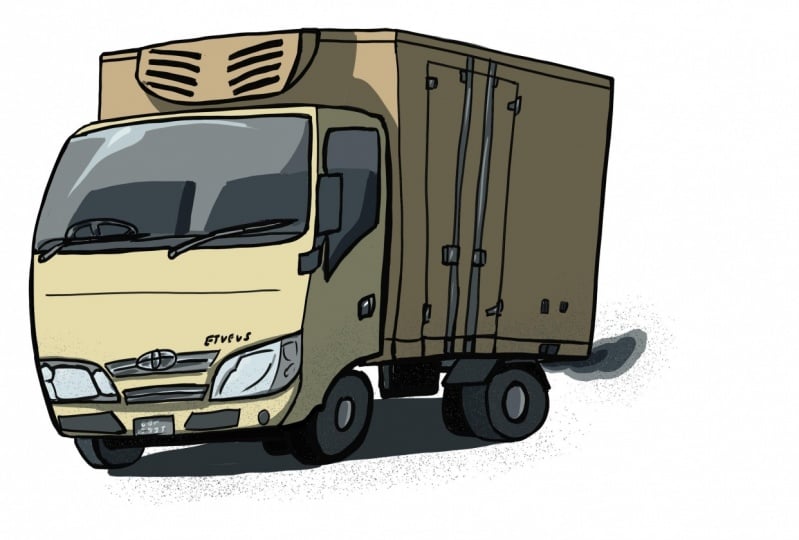
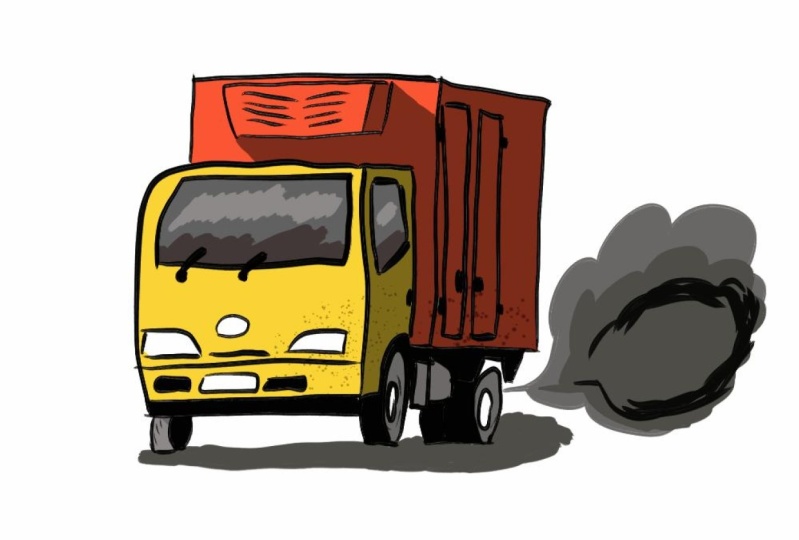
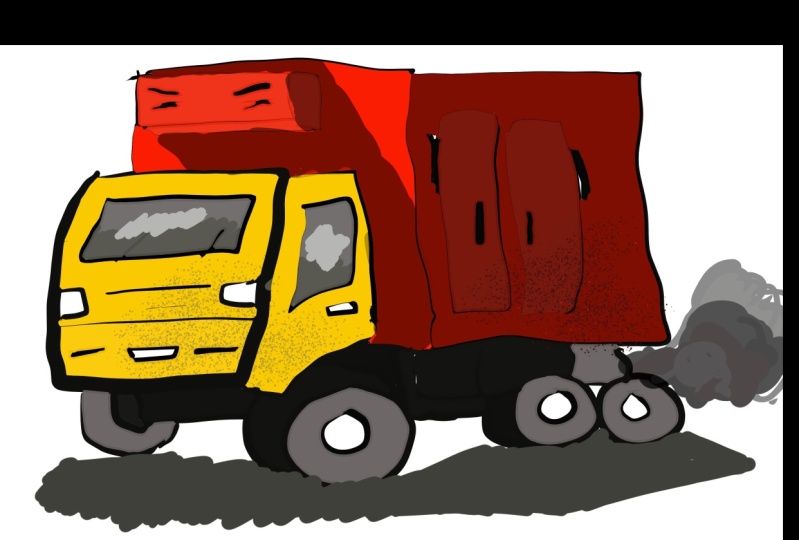
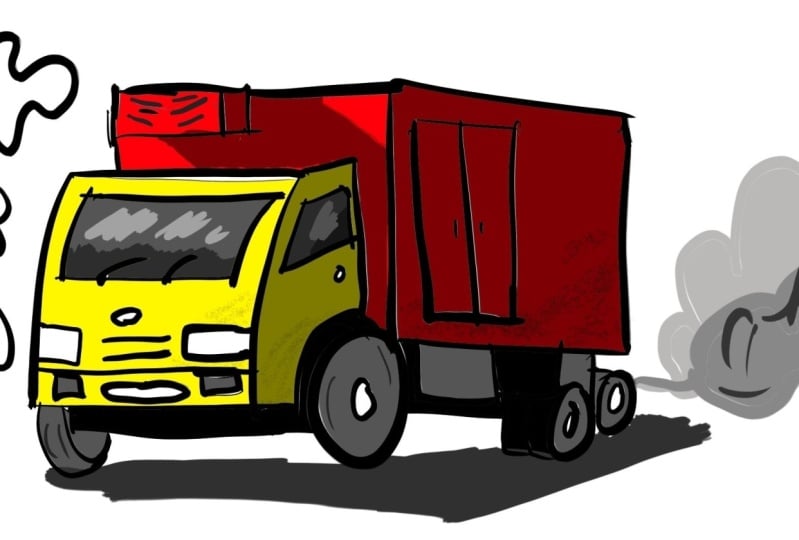
trata de desenhar, porque eu vou estar desenhando algo realmente simples, um caminhão boxy muito angular que qualquer um pode fazer. E se você acha que pode desenhar, você perceberá que pode elaborar e elaborar essa lição. Então, vamos entrar.
2. Instalação de CSP: Para seguir esta classe, você obviamente precisa ter clipes, pintura de estúdio. E se você já tiver o aplicativo instalado, você pode pular este vídeo e ir para a próxima lição. Agora eclipse Do D0 está disponível em tablets Windows, Mac OS, iPad, iPhone e Galaxy. Então, se acontecer de você estar usando um computador, você pode ir para seu site, clipe studio.net slash EN para Inglês em seu site, você será capaz de encontrar links para baixar o software. Então aqui estão dois links. Um é para o teste gratuito e outro é morder uma licença para o software. Minha classe é para alunos que já compraram uma licença onde você obtém todos os recursos com o teste gratuito, existem algumas limitações. Os recursos do Sama não estão realmente disponíveis. Se você sabe que você vai estar desenhando muito frequentemente, é realmente comprar estúdio de viagem. Então estes são os preços no momento deste vídeo. Se você estiver usando o flip studio no Windows ou Mac OS, basicamente na área de trabalho, isso é uma compra única. Se você estiver usando o Clip Studio no tablet, é uma assinatura mensal. Novamente, eu acho que é se você está indo para ser desenhado com muita frequência. Então é assim que você iria encontrar e instalar o Clips Studio em uma área de trabalho. Se acontecer de você estar usando um tablet, se você estiver usando i hat, você pode baixar o aplicativo na loja de aplicativos da Apple. Se você estiver usando um tablet Samsung Galaxy, você pode baixar o aplicativo da loja Samsung Galaxy. No momento desta revisão, Clip Studio não está disponível na Google Play Store. Então, para procurar o aplicativo, basta digitar Eclipse studio e instalá-lo. Assim que tiver o aplicativo instalado, basta iniciá-lo. É aqui que eles perguntarão se você quer ir
para o teste gratuito ou se você já tem a licença, basta entrar novamente. Agora existem duas versões de clipes devido ao pino que eax e sonda. O Pro tem a maioria dos outros recursos que a maioria das pessoas precisará. Yaks tem algumas características extras. Pro é o que você deve ir para a menos que você precisa de recursos extras. Então eu já tenho a licença que vou assinar. Certo, agora tenho clipes no meu tablet. Na próxima lição, vamos passar pela interface de usuário da pintura de estúdio Phipps.
3. Interface de usuário CSP: Neste primeiro vídeo, vou mostrar-lhe como configurar a interface e preferências para que você possa ter o espaço de trabalho mais eficiente para desenhar. O estúdio de eclipse que estou usando está rodando no Android. Studio está disponível no Android, iPads, Mac OS e Windows, e a interface do usuário é bastante semelhante em suas plataformas. Há algumas pequenas diferenças. Então, por exemplo, com o Android, há esse que ele comprou aqui com botões de
atalho para que seja mais fácil para você usar os dedos. Temos apenas atalhos os menus aqui bastante semelhantes à versão desktop, exceto aqui no Android, eles dividiram suas preferências neste botão aqui. Na área de trabalho. As preferências são agrupadas no menu Arquivo depois de iniciar o Clips Studio, esta pode ser a interface que você vê. Há a barra do menu, as duas barras do lado, paletes do lado esquerdo e direito. Agora, se sua interface for diferente da minha, você pode ir para a barra de menus, clicar em Janela, Espaço de trabalho e clicar em quadrinhos. Então esta é a banda desenhada padrão, atraindo Lee para fora. Temos a roda de cores aqui e uma panelas e pincéis diferentes aqui, e os tamanhos de pincel aqui que Cleópatra está no lado direito. Então vamos em frente e criar um novo arquivo, Arquivo, Novo, ou se você estiver usando um teclado, basta pressionar Control. N. estúdio
Pip realmente fornece muitas predefinições dependendo do tipo de trabalho e que você está criando. Então, se você está apenas criando uma ilustração muito simples, você pode simplesmente ir para ilustração. Aqui eu selecionei quatro K. Se você está desenhando quadrinhos, você pode escolher quadrinhos e você pode escolher o tamanho da página. Aqui é A4. Eles têm tantos tamanhos e resolução diferentes que você pode escolher. E para quadrinhos, você pode realmente criar várias idades, várias páginas, e você também pode criar animação. Alguns outros recursos podem ou não estar disponíveis dependendo da versão do clipes studio que você está usando. Então vamos apenas criar uma resolução 4K falta e certifique-se de que a largura é maior que a altura. Caso contrário, você pode clicar neste botão aqui para trocar. Você também pode ver que Tom sabia lá. Então eu quero horizontal e assim, OK. O Flip Studio é melhor usado com um teclado que você possa ter acesso a atalhos de teclado. Essa alternativa para nos chocar quando você está usando, neste caso, um tablet é ir para o menu e clique em funções, os comandos, que podem ser bastante inconvenientes quando você está desenhando. Então, quando você tem um teclado, você pode simplesmente fazer seus comandos, seus atalhos e continuar desenhando. Não há interrupção no fluxo de trabalho. Dê uma olhada no lado direito, adicione paleta de camadas, certifique-se de ter a camada um selecionado. Aqui. Quero renomear a tinta da camada dois. Então esta camada é onde eu vou desenhar todas as linhas e não do lado esquerdo do equilíbrio dois, escolher um pincel. Estes são os diferentes 2s desenho temos Penn, escova, lápis e spray. Então vamos escolher o pincel. E eu queria escolher um pouco husky. Esse é um dos meus pincéis favoritos porque tem. Textura nas idades, é um pouco difícil de ver aqui porque as linhas são bastante finas. Então vamos tentar aumentar as linhas de água de espessura. Se estiver usando um teclado, você pode usar os colchetes. Isso é para aumentar e isso é para diminuir o tamanho do pincel. Então eu vou aumentar o tamanho e você será capaz de ver o cursor aumentando de tamanho. Tudo bem, agora está muito melhor. E você pode ver essa textura adicional, que é realmente agradável. Se você estiver usando um tablet e não tiver acesso a um teclado para aumentar ou diminuir o tamanho do pincel. Eu recomendo que você use cada teclado aqui, vá para Preferências, configurações de atalho, e sob configurações de atalhos desta configuração, um menu suspenso e escolha opções e procure palete tamanho
pincel para que ele lutou com um atalho para selecionar uma predefinição menor do que as dívidas atuais, o colchete e selecionar maior, ou
seja, o colchete amarelo. Então aqui eu tenho um seno e atalho adicional, que é T1 e T2. Então, para T2, basicamente, selecione o choque i1 e clique no atalho. Então pressione T2 e aqueça. Ok, então agora quando você pressionar T1, o tamanho do pincel aumentará e t2 para o tamanho da Prússia, nós diminuiremos. A área de atendimento é clicar neste tamanho de pincel aqui. A outra alternativa é ir para janelas e procurar a propriedade da ferramenta. Clique nele e arraste este pellet aqui para baixo, reproduzindo-o ao lado do outro palete. Portanto, aqui você também pode alterar o tamanho do pincel desta vez arrastando o controle deslizante. Pessoalmente, prefiro atalhos de teclado. Se você estiver usando nossos stylers que tem toda a capacidade, isso significa que o pan menor está perto da tela e você vê o cursor. Por vezes, poderá ter de levantar a caneta do ecrã para alterar o tamanho do pincel. Desfazer e refazer também é muito importante para desfazer a chave Bosch
Hawkeye é o controle z. e se você estiver usando um dedo gestos, é toque duplo dedo no visor. A última preferência que eu quero mudar é a configuração de pressão penn. Então vamos para as províncias, procurar as configurações de pressão da Penn. E é aqui que você pode ajustar a pressão da caneta, que significa redefinir para o padrão. Então esta é a curva de prazer padrão. Vou mover a pressão da caneta para que pareça algo assim. Isso significa que quando eu estou desenhando com pressão
muito leve e a linha vai ser ainda mais fina. E quando eu desenhar com mais pressão, as linhas serão ainda mais espessas. A última coisa que preciso te mostrar é como se mover em torno de uma tela. Portanto, existem várias maneiras de fazê-lo com o teclado. Você pode pressionar o espaço de controle para ampliar e reduzir. Então, quando você pressionar o espaço de controle e clicar, você vai ampliar. Pressione o espaço de controle, um princípio, vai diminuir o zoom. E quando você pressiona a barra de espaço, você será capaz de mover isso da esquerda para a direita em qualquer lugar. E se você der uma olhada no Navegador, você será capaz de dizer onde fica esta janela. Então esta janela está olhando para o lado inferior direito da letra a. Se você estiver usando um tablet, você pode simplesmente usar seus gestos de dedos para ampliar e reduzir e girar. Então é muito conveniente.
4. Vamos desenhar arte: E agora nesta lição vamos desenhar mistura de modo que você tem o pincel batida husky selecionado e eu tenho uma cor vermelha selecionada, então eu um e cor preta. Então vamos desenhar a frente do caminhão. Não se preocupe em obter a precisão. Aqui apenas como um bar, três partes, isso é sobre uma parte. Então você pode realmente apenas seguir o meu
desenho de linha em vez de seguir a foto porque a foto pode ser bastante detalhada. Então este será o fundo do caminhão. Temos matrícula. Se você estiver usando um estudiosos sensíveis à pressão, você pode pressionar Dao mais forte para suas falas. Então o que estou fazendo aqui é basicamente desenhar as formas do bico e depois desenhar as naves menores que fomos. Acho que é muito mais fácil. E temos janela de decisão aqui. Então não se preocupe com precisão, apenas se concentre no fluxo de trabalho. Concentre-se no que você pode realmente fazer com este software. E eu vou desenhar o topo aqui. Há esta protrusão é pode ser caminhão
refrigerado e esta é a parte de trás do caminhão. Há alguma perspectiva acontecendo. Então deixe-me mover esta linha em um ângulo. E esta linha estará em um pequeno ângulo também. Se você estiver usando um teclado ou se estiver usando a versão de mesa dos clipes, ou você pode pressionar Tab para alçar as paletes. Mas se você estiver usando um tablet para Haida Pelosi realmente teve que entrar no manual, o que é bastante inconveniente, é por isso
que eu vivi. Teclado. Ok, vamos desenhar o site DAW. Então este é um desenho de tinta muito básico. Ops, uma vez que me deixou apagar isso. Este é o local fora ou o caminhão. Posso acrescentar alguns detalhes aqui. A dobradiça e para o fundo como rodas de carrinho de criança. Duas vistas aqui, 11. Então não se preocupe muito com precisão. Divirta-se desenhando. E você pode ver esse caminhão lentamente ganhando vida. K Mais feito, talvez um logotipo aqui. E sim. Então, quase terminei. Então eu quero fazer alguma correção aqui porque algumas
das linhas que eu puxei para baixo um pouco longo demais. Então, neste caso aqui eu estou no Android, Eu posso realmente pressionar este botão aqui para você levantou uma linha. E eu preciso desenhar este pedaço de maconha refrigerado sobra. Então deixe-me apagar esse pote inteiro. Eu também posso escolher o botão de borracha aqui, caso
em que eu posso aumentar
o tamanho da borracha para tornar mais fácil para mim apagar áreas maiores. Ok, então vamos voltar para o pincel novamente. Desta vez. Desenhe a extrusão para protrusão mais baixa. E para as aberturas aqui, vou reduzir o tamanho. Você pode reduzi-lo aqui também. Opa, muito magro. Dirija até uma fina. Preciso aumentá-lo. Um pouco mais grosso, pode ficar um pouco mais grosso. Certo, vamos dar uma olhada e ver o que temos aqui. Então perdeu algumas linhas aqui. Opa, muito grosso para magro. Isso colocou duas rodas aqui. E desenhe algo aqui no fundo. Preciso apagar essa parte para deixar isso para trás. E aqui. Agora reparem nos meus desenhos, eu fecho todas as linhas. Não tenho linhas abertas como esta. Isto é porque mais tarde, quando eu estou colorindo, eu vou estar usando o balde campo se houver qualquer aberto. Por que as cores estão indo para fora das linhas, para fora dos navios. Ok, então vamos ver o que temos aqui. Eu tenho algum espaço em branco no lado direito,
na verdade, um monte de espaço em branco no lado direito. Então, neste caso, eu posso realmente cortar a tela, mas vamos fazer isso na última etapa. Talvez eu precise do espaço mais tarde. Então o que eu posso fazer é realmente mover um caminhão um pouco mais baixo e para o lado direito. Então, para fazer isso, basta clicar neste movimento para o deles para mover direcional Camada dois, e é camada para o lado direito deste. Eu queria ter um pouco de espaço aqui porque eu quero tirar a fumaça que sai do caminhão. Na próxima lição, vamos colorir isso.
5. Vamos colorir: Antes de colorir, deixe-me falar
sobre o uso de camadas. Ao fazer ilustrações
digitais, você vai querer usar camadas Neste caso,
terei uma camada para a arte de linha, uma camada para a cor, uma camada para a textura e outra para as sombras Eu já tenho a
camada para as inclinações. Deixe-me criar outra camada. Para criar uma nova camada, basta clicar nesse botão de nova camada
raster ou você pode usar o atalho de
teclado Control Shift e uma
nova camada será criada Vou renomear as cores
dessa camada. Antes de adicionarmos cores, verifique se você selecionou a camada de
cores. Vou adicionar cores
usando o field bucket. A ferramenta está selecionada aqui e eu vou escolher um
amarelo na roda de cores. Então, usando o balde de tinta, você pode ver esse ícone lá. Basta clicar na área
que você deseja colorir. As cores devem preencher a forma interna
e fechada. Agora, se você clicar dentro de uma forma
fechada e algo
parecido acontecer, dê uma
olhada na
paleta Subtool do intervalo de campo e agora você verá que ela se refere
apenas à camada de edição,
que é a camada que é a Então, o que você
quer fazer é que o intervalo de campo também faça referência
à camada de arte de linha. Então, basta clicar aqui,
consultar outras camadas. Agora, quando você usa a ferramenta
field bucket, ela também fará referência a
todas as outras camadas. Observe que, ao clicar nessa área, a cor se expande na linha A expansão da forma da cor que pode ser controlada
pela margem da cor. Eu ainda quero que a arte da linha
se mostre com destaque. Não quero que as cores
cubram a arte da linha. Então, aqui na paleta de camadas, basta mover essa camada arrastá-la abaixo da camada de arte
linear Com esse arranjo de camadas, todas as cores que você
adicionar a partir de
agora aparecerão
abaixo da arte da linha A ferramenta Field Bucket é muito conveniente quando se
trata de preencher cores. Preciso colorir essa
área com esse amarelo, mas selecionei o vermelho. Para usar a mesma cor aqui, vou pressionar um giro
para entrar no modo conta-gotas Você pode ver as mudanças icônicas
e clicar na cor, e ela vai
pegar a cor. Quando eu solto a tecla de gravação, eu volto com o bucket de campo Se você não estiver usando
um teclado físico, poderá usar o teclado H
para acessar o conta-gotas Também há um
botão alternativo aqui. Agora, com este Samsung Spen, quando o cursor está
próximo da tela, não consigo
pressionar o botão, então eu realmente tenho que afastar
a caneta antes clicar ou tocar
nesse botão e agora você pode ver aquele conta-gotas Agora eu toco no botão novamente e agora estou de volta ao
campo dois Deixe-me criar outra camada de
cor para os pneus. Para os pneus, vou usar
esse cinza e usar o balde de
campo dois novamente para preencher tudo. Se houver
áreas onde você não possa preencher, você terá que usar um
pincel para colorir essas peças. Veja as áreas brancas aqui. Preciso entrar e
colorir com o pincel. Agora vou usar
o balde de campo para pintar algumas
dessas formas de preto. Eu selecionei o preto e o intervalo de campo selecionado.
Deixe-me clicar aqui. Observe o que aconteceu aqui. Deixe-me desfazer e
desligar a tinta. O que aconteceu foi que, quando eu
clico no bucket de campo, ele selecionou e pintou
todas as áreas coloridas. O que eu preciso fazer é
mudar a margem de cor aqui. momento, está em 77, deixe-me reduzi-lo para talvez 24, ligar as linhas novamente e
usar o balde de campo novamente. Agora eu sou capaz de preencher
todas essas formas. Então, o que aconteceu anteriormente foi que o balde rosa achou que todas essas cores
eram bastante semelhantes. Quero dizer, ou é colorido ou não colorido
ou é colorido Por isso, tratou todas as
áreas coloridas como apenas uma área. Então, quando você preenche, basicamente, você preenche todas
as áreas coloridas. Então, o que você
quer fazer é deixar o balde de enchimento mais sensível às cores que ele possa detectar cores
diferentes. Então deixe-me clicar
aqui, aqui, aqui. A razão pela qual eu tenho o cinza e o preto em sua própria camada
é porque quero desenhar alguns reflexos aqui e com a forma que tenho aqui Basicamente, nessa forma aqui, eu posso clicar nesse botão,
bloquear pixels transparentes. Vou bloquear os
pixels na camada de pneus. O que isso significa é que
agora, quando eu tenho um pincel mais escuro e pinto
fora da forma colorida, observe as cores que elas não saem
do lado de fora O que é muito
conveniente quando se trata de colorir em
determinadas formas. Agora, observe que tenho a arte da linha aqui e as linhas originais aqui. Essa arte de linha também foi criada
com o field bucket. Quando eu estava usando
o balde de campo, ele era muito sensível e examinava a arte da linha e
também preenchia a arte da linha, mas estava escondida abaixo
, por isso não consegui
detectar as linhas cinza Então, deixe-me
selecionar tudo isso. Controle A e Controle X
para excluir tudo. Desta vez, vou
usar o balde de campo novamente, mas torná-lo mais
sensível para que ele também não sinta
as linhas pretas. Então, eu tenho margem de cor em 24. Vamos escolher o cinza
novamente e preenchê-lo. Certifique-se de que os pixels
transparentes do cadeado estejam desligados para que você
possa sentir a camada. Vamos desligar as linhas
e ver se funciona. Desta vez, funciona. Então, mais uma vez, vamos usar preto para pintar essas áreas de preto. Muito conveniente
usar o conta-gotas. Vou usar um pincel
para colorir as peças aqui. E agora vamos bloquear os pixels para que eu
possa escolher um
pincel e uma cor mais escuros aqui Deixe-me aumentar o tamanho do pincel. Esse é o reflexo. Vou escolher
um cinza mais claro. E para a frente do caminhão, bem, vou deixar como está. Vamos adicionar algumas sombras. Então, para as sombras,
vou criar uma nova camada estelar e
arrastar a camada de restauração até o topo, porque
a sombra
cobrirá todas as cores E para a sombra, vou escolher
essa cor preta. É uma cor preta
e vou definir a opacidade da
camada Portanto, a opacidade
cairá para 50%. Na verdade, o preto nessa camada
será 50% cinza e eu quero definir o modo de
mesclagem para multiplicar Então, agora é multiplicar. Agora, com o balde de tinta dois, basta pintar na camada de sombra. Para esta área aqui, se eu fosse usar o balde de tinta dois
e clicar assim, não
seria preciso
porque essa parte aqui deveria estar na luz e essa parte também está
na luz. Preciso desenhar manualmente as sombras aqui e, para
facilitar o desenho das sombras aqui e
não desenhar acidentalmente
em outro lugar, vou criar uma seleção com base
nessa Basicamente, crie uma
seleção com base nessa forma de cor para que eu
possa desenhar dentro das cores. Lembre-se de que, anteriormente,
mostrei como bloquear pixels e
cores
transparentes na forma. Aqui eu não sou capaz de fazer isso
porque deixe-me mostrar o porquê. Se eu bloqueasse pixels
transparentes clicando nesse ícone, só conseguiria
colorir dentro das formas de sombra aqui,
que é o que eu não quero. Eu quero colorir
essa sombra aqui. Deixe-me te mostrar um novo truque. Basta clicar nas
camadas coloridas, basicamente na Área que você deseja colorir e ir para
a seleção de
camadas a partir da
camada, criar seleção. O atalho do teclado é
pressionar Control e
clicar nessa camada Então, agora eu selecionei
todas as formas de cores
nessa camada e posso
pintar as sombras Então, volte para a camada de sombra. Lembre-se de que se você
quiser pintar as sombras, pinte na camada de sombra Então, aqui vou
escolher um pincel. Vou desenhar
nesse ângulo aqui desse jeito e
nesse ângulo aqui. Agora, a laranja
ainda está sendo selecionada, o que significa que se eu
desenhar sobre a laranja, isso acontecerá, então tenha cuidado. Mas eu tenho as linhas pretas para separar o
laranja do vermelho, então vai ser
mais fácil para mim colorir. Então, quando chego a essa área aqui, posso
preenchê-la com muita facilidade. Esta parte aqui também está na folha. E depois de terminar,
você vê todas essas linhas
brilhantes se movendo,
as linhas de seleção estão se movendo Controle D para não selecionar ou selecionar aqui no menu Desmarcar Você pode querer corrigir, quero dizer, retocar as áreas aqui. Então esse esboço está quase pronto. Talvez eu queira adicionar algumas
sombras no chão. Então, vou até a camada de pneus e uso meu pincel para desenhar as
sombras no chão Vou usar a
borracha aqui para apagar? Não. Vou
estender as sombras aqui porque a fonte de luz
vem da esquerda, então temos um pouco mais de sombras
aqui do lado Isso parece bom. E agora eu quero adicionar o escapamento, um pouco de fumaça Então, vou
criar uma camada e colocá-la abaixo
da camada de cor Basicamente
, coloque-o abaixo do vermelho. E eu vou escolher o pincel, o mesmo pincel que eu estava
usando antes, um pouco rouco Portanto, o escapamento
ficará bem baixo em relação ao solo. Portanto, a fumaça
saindo será bem baixa. Então essa é a fumaça. Vou usar o
balde de campo para preencher isso. Agora, às vezes, ao
clicar no atalho G to field bucket, você notará que há outras ferramentas dentro do atalho Portanto, o field bucket é uma
dessas ferramentas que aparecerão
quando você pressionar G. Caso contrário, continue pressionando G até
acessar a ferramenta correta. Isso também se aplica a outras ferramentas ,
pois
cada botão aqui pode ter várias ferramentas
ocultas dentro do botão. OK. Então, isso
parece bastante plano. Então, deixe-me adicionar outra camada acima disso
para talvez adicionar mais fumaça. Então, vou adicionar
talvez uma fumaça
mais escura e talvez eu possa
adicionar outra camada Talvez desta
vez seja muito escuro. Oh, eu estou bem na beira. Então, deixe-me apagá-lo aqui para que eu não vá
até a borda OK. Então essa é
a fumaça que eu tenho. Eu criei três camadas
para desenhar a fumaça, então é mais fácil para mim criar os efeitos de sobreposição Então, agora que terminei
com a fumaça, não preciso das três camadas. Vou manter
as coisas simples. Então, vou mesclar as três camadas Então, vou clicar
na primeira camada de fumaça e clicar em Control na
segunda camada de fumaça para editar, e Control clicar na
terceira camada de fumaça para editar. Ou você pode realmente usar
a caixa de seleção aqui, a mesma coisa
e ir para o menu. Depois que as camadas forem selecionadas, vá para mesclar as camadas selecionadas Agora, todas as camadas de fumaça
estão mescladas. Este desenho ainda parece plano por causa do estilo de
coloração. Quero adicionar um pouco
de textura na lateral da van. Vou criar uma
nova camada em cima
das camadas de cores e
vou chamá-la de splatter Porque eu quero criar
algumas marcas de respingos. Vou escolher
as
duas latas de spray aqui e ver algumas das opções
que tenho aqui. Você pode usar o dedo
para rolar a lista para baixo. Eu vou escolher o spray. Agora, com o
pincel spray selecionado, vou usar
o conta-gotas dois Vou apertar Turnt
e usar o conta-gotas dois. Se você estiver usando um tablet, no conta-gotas
e clique na lata de spray novamente Agora eu tenho essa mesma taxa. Eu quero deixar o spray mais escuro. E eu quero me inscrever
na lateral da van aqui. Agora,
parece que não está funcionando. Isso porque as
partículas são muito pequenas. Deixe-me aumentar
o tamanho das partículas. Então, em duas propriedades, você pode aumentar
o tamanho da partícula E quando você fizer isso, você também notará que
as partículas aqui se tornam maiores. E agora você pode ver a textura. Deixe-me escolher algo
menor, mas não tão pequeno. Tudo bem. Talvez um pouco menor. Certifique-se de pintar
na partícula,
desculpe, a camada de spray OK. Parece bom. Temos alguma textura aqui. Algumas das partículas
realmente se apagaram. Se você quiser apenas pintar
dentro dessa cor vermelha, lembre-se do
atalho que eu te ensinei anteriormente, pressione Control e
pressione a camada de cores Então, eu quero adicionar um pouco de spray na frente
do caminhão também. Então, vou pressionar Control, pressionar
e clicar
na camada de cor para
criar uma seleção que eu possa pulverizar
dentro da seleção. Vou usar o conta-gotas
novamente para escolher essa cor e
escolher um amarelo mais escuro e borrifar, certifique-se de que o tamanho
das partículas E dê um pouco de textura,
como se a van tivesse acabado de
passar por um pouco de água da chuva. Então, a água realmente escorreu para
o caminhão . Você sabe o que? Deixe-me selecionar a camada de
pneus e rolar
nessa camada apenas para adicionar um
pouco mais de textura a ela. Então esse esboço está pronto. Então, quando você está
trabalhando com camadas, é muito útil porque às vezes quando você quer fazer algumas correções, por exemplo, digamos que eu queira mudar
a cor dessa van, posso desativar as cores iniciais
clicando no globo ocular Na verdade, deixe-me
desligar tudo , exceto as linhas de tinta. Então, agora eu posso mudar
para uma cor diferente. Deixe-me alterá-lo para verde e criar uma nova
camada para o novo. E na parte de trás, vamos
mudar para um azul escuro. E eu posso devolver
todas as outras camadas, e temos uma van de cor
diferente. No entanto, as marcas de
respingos foram criadas usando o conta-gotas, escolhendo
as cores do vermelho original Se você quiser que as marcas de respingos pareçam mais naturais em
relação ao verde, não selecione uma cor, selecione cinza e multiplique
essa camada sobre Neste caso,
deixe-me ver o que posso fazer. Então, vou mudar a
cor das marcas de respingos. Vou selecionar
multiplicar, e isso funciona aqui. Neste caso, eu só tive que
mudar o
modo de mesclagem para multiplicar e marcas de
respingos imediatamente multiplicaram sobre a
cor Então agora você tem duas opções, o caminhão amarelo e vermelho
ou o caminhão verde e azul. É por isso que usar
camadas é tão útil.
6. Desito: Obrigado por se juntar à minha turma. Espero que tenha aprendido alguma coisa. Do compartilhar comigo seus esboços sobre esta enorme lacuna que forma para que eu possa ter um olhar e talvez dar-lhe algumas sugestões sobre como você pode melhorar. E se tiverem alguma dúvida, podem publicá-las na plataforma também. Vou tentar o meu melhor para respondê-las. Tudo bem, muito obrigado por assistir. E se você quiser aprender mais sobre desenho, eu realmente tenho aulas de auditoria de prata sobre mídia
tradicional, bem como sobre desenho digital. Verifique-os. Vemo-nos na próxima aula. Tchau.
 Teoh Yi Chie, Sketcher, watercolour lover