Transcrições
1. Introdução: Olá e bem-vindo a este curso on-line sobre ilustração digital
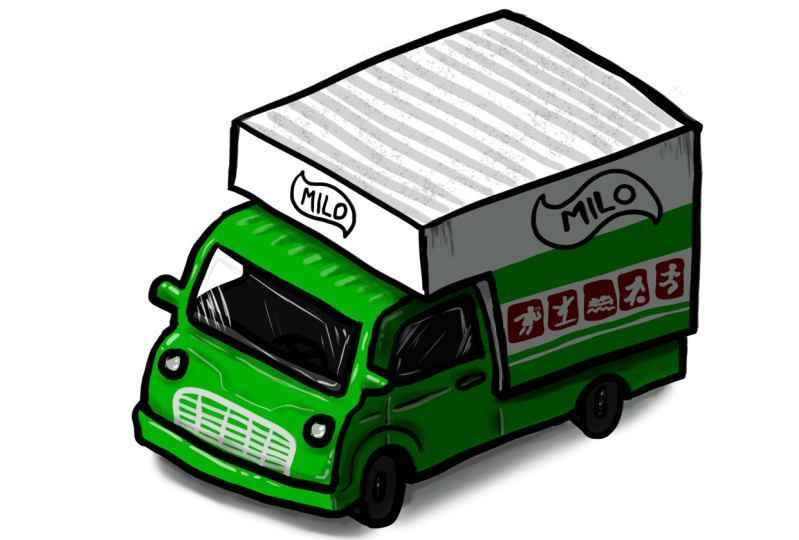
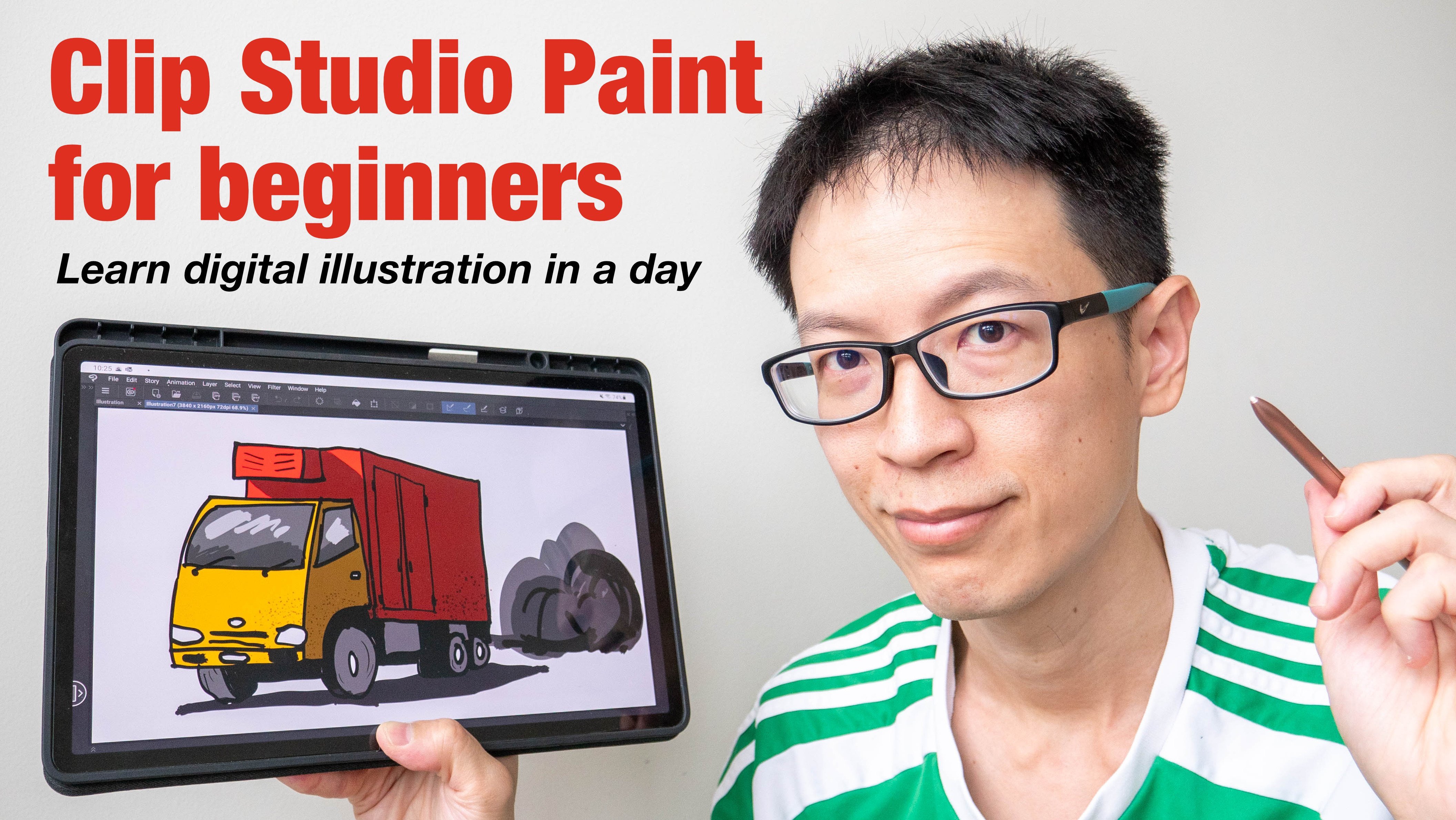
básica com banco midi pago. Meu nome é T0 e sou artista e designer gráfico. Então eu tenho usado tablets e Penny slays para criar estranho cheio, quase mais de uma década. Então, nesta causa, vou ensiná-los a usar midi bang em um tablet para criar ilustrações digitais. Muitos bang é um aplicativo de desenho gratuito que está disponível em tablets Android e iPad. Também está disponível na área de trabalho, no Windows e no Mac OS. No entanto, para este curso, vamos nos concentrar em usar tinta de explosão de mídia em um tablet, mais especificamente, e tablet Android. Agora, se você estiver usando um iPad, você também pode acompanhar, basta adicionar a interface do usuário pode parecer um pouco diferente. Então, neste curso, vou ensiná-los a criar uma ilustração básica de arte de linha, algo assim. Não vamos desenhar uma coisa complicada. Nós só vamos desenhar um caminhão de brinquedo muito simples só para familiarizá-lo com a interface do usuário. Só para mostrar as ferramentas que estão disponíveis. Basicamente apenas para mostrar o que é possível com ilustração digital usando este aplicativo. Então eu vou mostrar a vocês como desenhar a linha OD. Vou mostrar-lhe como colorir, como adicionar sombras,
como adicionar texturas e, finalmente, como salvar sua arte em um formato que você pode compartilhar online em suas páginas de mídia social, tudo por conta própria blog para seguir junto com esta causa tudo que você tem a fazer é baixar o aplicativo gratuito da Google Play Store ou da Apple App Store, e também baixar a foto de referência do brinquedo que eu forneci. Muito bem, vemo-nos na primeira lição.
2. Ferramentas essenciais: Olá e bem-vindos à primeira lição. Então, nesta lição eu vou dizer-lhe o que é necessário para seguir junto com o tutorial. Para nossos custos, vamos usar midi bang paint Pro em um tablet. Media bank paint Pro está disponível em Android, iPhone, iPads, Windows e Mac OS. Então aqui eu realmente tenho um Samsung Galaxy S7 plus, que é um Android para ter chumbo. Então, se você estiver usando o iPad ou usando um tablet Android, basta ir para os aplicativos descongelar. E aqui eu tenho o Google Play Store, apenas para midi bang. E basta instalar o aplicativo. O aplicativo é gratuito, mas é compatível com anúncios. Você pode realmente pagar para remover os anúncios. Isso é com você. Então a outra coisa que você precisa é de um estilista. Então, para este tablet em particular, ele realmente vem com fazer alguma música como caneta, que suporta 2D e sensibilidade preciosa. Agora, se você estiver usando um tablet Samsung que não vem com esta caneta,
infelizmente, você não pode usar o tablet dívida com a caneta ASP. Você tem que usar algo assim. Ponta de borracha na diálise das pontas do disco. A desvantagem para uma borracha dicas dólares é a ponta é bastante grande. Então, quando você está desenhando a tíbia realmente vai cobrir as linhas. Em comparação com uma ponta fina como esta, você será capaz de ver suas linhas mais claramente quando você está desenhando. A alternativa a uma ponta de borracha. Stella é um disco de gorjetas de dólares. Então a vantagem é essa, isso é transparente. Então, quando você está desenhando, você pode realmente ver a linha abaixo da ponta. No entanto, às vezes o disco me realmente ficar no caminho para que possa ser um pouco inconveniente. Se estiver a utilizar um iPad, recomendo vivamente que obtenha o lápis Apple. Apenas certifique-se de obter o lápis Apple correto para o modelo de iPad que você está usando. O Apple Pencil é o melhor estímulo para o iPad. Há suporte de pressão, bem como para testar a sensibilidade como algum tipo de extensão. Tudo bem, isso é compra de mídia aberta. Caned realmente tem muitos aplicativos de desenho no meu tablet Android. Os três principais que eu uso são Clip Studio Paint, que é um aplicativo de assinatura mensal. Há desenho ou ilustração aplicativo tem muito mais recursos em comparação com mídia que está sendo fixado. No entanto, você tem que pagar dinheiro para usar este endereço. tinta do banco de mídia é grátis. O segundo aplicativo que eu realmente gosto é conceitos, que é um aplicativo de ilustração vetorial. Este aplicativo é gratuito para usar com ferramentas básicas fornecidas, no entanto, para desbloquear ou os dois, você tem que nos pagar bem, mas é uma compra única. E então temos mini banco pago, que é um aplicativo muito bom para iniciantes, porque tem todos os bayes, os dois de ilustração e é grátis. By the way, se você quiser aprender ilustração digital com esses dois aplicativos, eu realmente tenho causas. Conheça para eles para que você possa verificá-los se você estiver interessado em aprender isso para abscesso. Bem, então vamos abrir isto. Esta é a primeira tela que você deve ver quando você me lançar bang, certo? Eu queria falar sobre este suporte de tablet a meio aqui. O suporte do tablet é opcional, mas eu recomendo que você obtenha um tablet então. Assim, um suporte de tablet, nós permitimos que você coloque seu tablet sobre ele para que você possa trabalhar em seu ângulo de tablet por longos períodos de tempo sem desconforto. E este padrão tablet particular para Pablo PER 100, que é um Stan muito bom porque você pode ajustar o ângulo deste, em seguida, muito facilmente. Você pode implantar isso, em seguida, em qualquer ângulo muito facilmente usando este trinco, ou seja, você pode encontrar isso então na Amazon, eu recomendo que você obtenha um suporte de tablet, mesmo se você não obter o mesmo aluguel ou modelo que eu tenho aqui. Tudo bem, na próxima lição, vou mostrar-lhe a interface do usuário da pintura do mini banco.
3. Interface do usuário: Bem-vinda de volta. Então, nesta lição eu vou mostrar a vocês em torno da interface de usuário de tinta bang media. Agora esta é a versão Android da minivan paga. Se você estiver usando a versão do iPad, haverá algumas diferenças em comparação com a versão do Android. Por exemplo, a interface do usuário pode parecer diferente. A localização das paletas pode ser diferente. Alguns dos ícones para as mesmas ferramentas podem parecer diferentes. Então, por exemplo, aqui, a ferramenta para limpar a camada. Aqui parece que há um ícone de cruz que irá limpar a camada. Mas aqui o ícone é na verdade um quadrado com qualquer navalha no topo. Então os dois, eles fazem a mesma coisa só com David Luke, diferente. Se você estiver usando a versão do iPad, você ainda pode acompanhar este tutorial porque a maioria das ferramentas básicas de desenho ainda será a mesma. Só que, às vezes, quando falo de ferramenta, posso descrever como olhar. Esse ícone pode realmente parecer diferente em iPads, então você pode ter que gastar um pouco mais de tempo para procurar essa ferramenta. Uma grande diferença entre a versão do iPad e a versão do Android é que a versão do iPad tem
mais recursos, mais ferramentas e mais atalhos. Mas a versão Android tem apenas um subconjunto de todos os dois aqui. E essa é a principal razão pela qual eu estou realmente usando a versão Android ou pintura minivan para ensinar este curso. Porque quando eu uso a versão Android, os usuários do iPad também poderão
acompanhar , porque você deve ter todas as ferramentas disponíveis. No entanto, se eu fosse usar a versão do iPad para ensiná-lo e desenhá-lo, os usos podem não ser capazes de acompanhar, porque algumas das ferramentas ou corações de choque, todos os recursos podem estar faltando, certo? Então, a primeira coisa a fazer é realmente criar uma conta bancária e imediata. Você pode realmente parar de desenhar, mas eu recomendo que você crie uma conta com o banco porque estes
permitirão que você obtenha acesso a pincéis de leitura. E isso também permitirá que você salve suas quedas no armazenamento em nuvem deles. Então, se o seu tablet for roubado ou se você quiser que ele caia por qualquer motivo que sua arte funcione, ainda
seremos salvos online. Você pode recuperá-los online. Você pode até mesmo usar mesa me ensinou bang no macOS ou no Windows para abrir os mesmos segue que foram salvos no servidor de palmas bang carentes. Então vamos entrar e assinar. Se você não tem uma conta, você pode criar um álcool aqui. Então eu vou apenas entrar nele porque eu já tenho uma conta. Então eu acabei de entrar e eu tenho esta foto de perfil padrão aqui. Você pode alterar a foto do perfil se quiser. Agora, há este botão aqui chamado remover anúncios, que permite que você pague para remover em. Então aqui eu realmente não tenho anúncios porque eu já escolhi aquele pagamento uma vez fora nove dólares americanos. Caso contrário, você pode ver anúncios aqui
ou aqui ou não sabe onde eles realmente joga isso, Tudo bem. Então, a primeira coisa a fazer antes de entrar
na interface do usuário é clicar neste botão aqui, minha galeria. E isso é muito importante. Você não cria uma nova tela primeiro. Você deve sempre ir à minha galeria primeiro. Então, estes permitirão que você veja as diferentes pastas e disponíveis em seu tablet, bem como
os profissionais de pintura banco de mídia clube em seu Google Drive ou Dropbox up clube. Então o que queríamos fazer aqui é clicar na ilustração. Não me lembro se estes eram os nomes padrão ou se eu realmente os renomeei. O ícone da nuvem só significa falso aqui em mim, bate perto ou VR. Então, quando você clicar nisso e clicar no Plus, a queda será criada na Nuvem. Se clicar em Guardas locais aqui e clicar nesse Plus para criar uma nova tela. Esse arquivo será criado dentro do próprio aplicativo. E se você clicar nesta pasta aqui e clicar no ícone de adição, eles perguntarão onde você deseja salvar. Deseja salvá-lo aplicativo ou você deseja salvá-lo em uma pasta que está no Android? Se você salvar seu arquivo no aplicativo do banco de mídia, você não será capaz de encontrar essa queda se você olhar através do sistema de arquivos Android. Então, essas são todas as maneiras diferentes que você pode salvar em arquivos. Vou guardar os arquivos no clube porque é mais fácil para mim. E também lhe dá acesso a este cai de qualquer outro tablet que você está usando que ele tem midi bang. Você também pode avaliar esses arquivos do seu desktop que está executando o Mac OS, tudo o que sabemos. Então, salvar esses arquivos na Nuvem, é muito conveniente. Você tem o Google Drive ou Dropbox. Você também pode conectar esses servidores Cloud aqui ao midi bang. E você pode salvar nesses clusters usando qualquer nuvem aqui. Então, na ilustração, pasta Cloud, vou clicar neste ícone de adição para criar uma nova ilustração. E eu vou dar o título primeiro e clicar em Definir. E eu vou abrir este outono. Sim, então vamos abrir o arquivo. Então, se eu lhe pedir para criar as dimensões e a resolução, você pode selecionar um dos tamanhos de papéis aqui. Então eu vou selecionar uma queda. E um quatro é 29,7 centímetros por 21 centímetros e resolução é 350 DPI, o que é ótimo. Se você quiser criar obras de arte e deseja enviá-las para uma impressora para imprimir, certifique-se de que você as tenha em, pelo
menos, 300 dpi. Portanto, 350 dpi é maior. Vai lhe dar um arquivo de alta resolução mais nítido. E vamos clicar. Ok, então esta tela agora é vertical, mas eu quero ela horizontal. Então vamos usar uma ferramenta para transformar isso em formato horizontal permanentemente. E vamos usar este botão aqui. Há um ícone quadrado aqui com um lápis. Então, toque nisso e toque em girar tela para a esquerda ou Canvas para a direita. Eles fariam a mesma coisa. Então agora que Canvas é horizontal permanentemente. Então, a primeira coisa que devemos fazer é ir para as configurações, para alterar certas configurações para tornar o desenho que fluxo ou processo de desenho mais suave. Então vamos procurar a pressão da caneta dos EUA. Esta caixa de seleção pode ou não estar marcada. Se ele não estiver marcado, definitivamente marque a caixa de seleção, pois eles permitirão que você desenhe com pressão da caneta. Então, quando você desenhar com pressão pesada aplicada, suas linhas serão mais grossas e quando você tiver desenhado com pressão mínima, prazos serão mais finos e isso permitirá que você desenhe um linhas muito expressivas. Usar rejeição da palma é uma opção aqui. Então, agora não está verificado. Deixa-me mostrar-te o que acontece quando desenho com o dedo. Então, digamos que você está desenhando e você coloca sua palma em uma tela, ele pode introduzir algum traço perdido. Então, se você não quiser que isso aconteça, você pode realmente ir para as configurações e marcar a etapa da caixa,
ativar, usar a rejeição da palma da mão. Então agora o que vai acontecer é quando você desenhar com o dedo, nada vai acontecer. Assim, você pode colocar a palma da mão no visor e na pesca de arrasto. Temos que nos preocupar com sua mão ou seu dedo tratando traços retos. Então isso é realmente útil. E você ainda pode usar o dedo. Todos os gestos com os dedos, mesmo com a rejeição da palma ligada a rolagem para baixo para o pote. Mary disse para exibir atalhos. Portanto, o atalho geral para desfazer é usar dois dedos para tocar na tela e três dedos serão refeitos. Então você já pode usar seus dedos, quatro dedos atalho para que você não
precisa em é dois atalhos para que você possa realmente removê-los. Quando você remover esses atalhos, eles serão removidos desta barra de atalho direita na parte inferior. Então você pode adicionar ou remover atalhos aqui, deixe-me mostrar-lhe mais úteis para adicionar aqui. Vamos para as configurações novamente. Isso se moveu para baixo. Então, o conta-gotas, o pincel e a borracha, você pode realmente removê-los porque esses dois são readiados lá na barra de ferramentas por padrão. Então, se você quiser adicioná-los, isso lhe dará botões adicionais na parte inferior. Mas, por padrão, esses botões já estão lá na barra de ferramentas na parte superior. A cor transparente permite que você veja a Tela Transparente. Esta é a ferramenta manual que permite mover a tela. Mas você já pode fazer isso com os dedos para não ter que ter isso. O aplicativo salvará automaticamente sua arte a cada 15 minutos. Mas se você quiser fazer isso manualmente, você pode incluir um botão. Para fazer isso. Aqui eu posso ter copiar, cortar e colar. Posso selecionar ou cancelar a seleção, inverter a seleção. Ampliar e diminuir. Você realmente pode fazer com os dedos. Você está fazendo isso? Gire para a esquerda, gire para a direita. Novamente, você pode usar seus dedos para fazer isso, assim não precisamos desses choques. E aqui na parte inferior nós reiniciamos. Basicamente isso irá redefinir o Canvas muito poucos até toda a tela, que eu vou mostrar a vocês mais tarde. E esta cruz aqui irá ajudá-lo a limpar a camada. Então, este é um atalho agradável que permite que você
exclua tudo nas camadas com o botão do templo. Então, esses outros botões de atalho que configurei para aparecer aqui podem não ser uma cabanas de choque estão disponíveis atrás de alguns desses botões. Por exemplo, cortar, copiar e colar está por trás deste botão, então você tem que tecer os e, em seguida, começar. No entanto, se você tiver o atalho aqui, você só precisa tocar em alguns em vez de tocar duas vezes. Então o botão de redimensionar Canvas que eu mostrei mais cedo está aqui. Pressione isso e ele preencherá a tela inteira. Muito conveniente. Então esta é uma interface de usuário geral do midi bang, você tem dois aqui. Você tem as opções para os dois aqui. Então, por exemplo, se você clicar neste ícone de pincel aqui, isso permitirá que você desenhe com o pincel. Mas se você quiser mudar o tipo de pincel, você tem que pressionar este botão aqui. Então, isso lhe dará acesso aos diferentes tipos de pincéis que estão disponíveis. E se você clicar nisso, você levanta um botão, por exemplo. E você quer opções para a borracha novamente e clique aqui. E isso mostrará os diferentes tipos de borracha. Este botão aqui se parece com isso, mas basicamente quando você clica aqui ou aqui, este botão, vamos apenas mudar. E como você pode ver, você pode mudar as cores aqui. Pessoalmente, eu prefiro usar uma roda de cores, então eu vou tocar aqui nas opções de paleta. Então eu posso escolher cores aqui usando a roda de cores tudo se você quiser minimizar estes para que você tenha mais espaço para desenhar, basta tocar e ele vai voltar. E você tem essas barras de coluna para escolher suas cores. E você também pode tocar esta seta aqui muito alto, ele completamente. Mas eu sempre vivo ou isso ou isso porque eu preciso mudar de cores com bastante frequência. E isso, mas aqui, este é o LEA é, mas então toque nele e o líder aparecerá aqui. Então temos a paleta Camadas. Você pode criar um Lee múltiplo, sim, você pode criar diferentes tipos de camadas. Só para ser baixo. O botão Camadas é este botão circular com alguns pontos nele. Então, quando você tentar isso, isso vai abrir este grânulo que permite que você adicione padrões, texturas, materiais ou EPA e aqueles na tela. Então aqui eu não tenho nada, mas você pode encontrar um monte de texturas para o nosso midi franja nós. Basta clicar nos botões abaixo para importar essas texturas e padrões. Eu já importou foto de referência que eu tenho aqui. Então, uma vez que está aqui na paleta, você pode realmente apenas tocar nele. E ele irá para a camada, nesta camada particular. E ele vai mostrar-lhe este pequeno ícone aqui, a foto de referência está aqui. Esta foto de referência está no caminho para que eu possa redimensionar tudo mover isso ao redor para redimensioná-lo. Você só tem que clicar no ponto de controle de canto para redimensioná-lo e, em seguida, movê-lo. Se você não tricotar isso, você pode simplesmente desligar a camada. Basta clicar no botão do globo ocular aqui para desligá-lo. Você pode desligar todas as folhas se quiser. Esta foto de referência agora é realmente misturado com a camada com todos os traços porque se eu desligar isso, notar linha diferente também se foi. Eu recomendo que você crie uma camada especificamente para fotos de referência, certo? Acabei de limpar todo o alelo como cruzamos, mas também destruí a ordem do ano. Então agora estamos de volta com uma tela vazia. Agora, há um monte de dois aqui. Eu não quero passar por eles um por um porque é difícil para você lembrar o que eles realmente fazem. Então eu vou realmente mostrar a vocês como eles funcionam. Você lê um Q desenhado amanhã para que você possa aprender enquanto usa essas ferramentas, será mais fácil lembrar esses dois dessa maneira. Então, na próxima lição, vamos desenhar.
4. Vamos desenhar um caminhão: Olá e bem-vindo de volta. Então, nesta lição vamos finalmente ter alguns exercícios de desenho hands-on aqueles. Então, esta é novamente a página inicial da versão Android da pintura mini banco. By the way, a versão do iPad se parece com isso. Então o novo Canvas, o ícone anterior do ícone da minha galeria, eles estão todos aqui. Apenas, eles parecem diferentes. Eu não vou mostrar isso novamente porque é bastante perturbador para mim mostrar sempre este tablet. Então nossa primeira coisa a fazer é tocar na minha galeria. Vamos fazer isso. E vamos tocar neste ícone aqui,
o ícone da ilustração Cloud,
e tocar no ícone de adição aqui para criar uma nova ilustração, uma nova ilustração da Nuvem. E esse é o título que rock, porque nós vamos desenhar um caminhão para o dia. Então nesse arquivo foi criado, isso é ou gravá-lo. E aqui precisamos escolher o tamanho do papel. Eu vou escolher A4 e eu vou clicar, Ok. Então, mais uma vez é Canvas é vertical, que não é o que eu quero. Essa é a guia neste ícone aqui para alterar a tela. Então eu vou girar a tela, certo? Então agora eu vou apenas como este horizontal permanentemente. A próxima coisa que queremos fazer é importar uma foto de referência e colocá-la em algum lugar na tela para que possamos se referir a ela enquanto desenhamos. Então, para fazer isso, basta tocar no ícone da paleta Camadas e a paleta Camadas aparecerá. Clique neste ícone de adição aqui no comprado. E um manual deve aparecer. Faltou uma imagem para adicionar. É uma das opções aqui. E esta é a foto de referência que eu já baixei no meu tablet Android. Agora, para seguir esta lição, obviamente você tem que baixar o mesmo para aqueles que eu forneci. Isso é escolher esta foto aqui. Assim, para esta foto, podemos ver a frente e o lado do caminhão, bem
como a parte superior do caminhão. Então esta é uma visão 3D deste caminhão. Vou redimensionar esses caminhões usando este controle deslizante de ampliação aqui. Vou fazer esta foto menor. Essa caixa branca que você vê é na verdade a tela A4 que você criou anteriormente. Então eu vou redimensionar é para aqueles menores e mais tarde agradá-lo no canto superior esquerdo para que ele não bloqueie a tela enquanto eu estou desenhando. Então, vamos tocar no conjunto de botões. Extraímos a arte da linha? - Não. Certo, agora que uma foto foi colocada na tela, vamos mover isso para o canto superior esquerdo. Vou usar esta ferramenta de movimento aqui. Basta tocar nele e tocar em qualquer lugar da tela para mover isso para o canto superior esquerdo. Agora você pode ver Somme sobre o que esse espaço aqui, e você vê que esta base não é necessária. Você pode realmente usar esta pequena ferramenta. É este botão aqui que são as linhas pontilhadas. Você pode tocar nela uma vez e usar sua caneta ou você pode usar o dedo para selecionar esta área aqui que você não quer e tocar no ícone de corte. O ícone está disponível aqui. Se você selecionou adicionar o ícone aqui. Se não, então você pode tocar aqui nesta ferramenta e, em seguida, olhar para o ícone de corte para ver este ícone aqui e basta clicar aqui ou clique aqui. Tudo bem, então agora esta parte está cortada e agora a foto de referência está ocupando menos espaço nesta tela. Agora que temos nossa foto de referência aqui, vamos criar uma nova camada para nossa linha. Vamos clicar no toque no ícone de adição aqui e tocar aqui para criar uma nova camada de cor. Vamos renomear a camada tocando neste ícone aqui, e isso é chamado de atraso de sua arte de linha. Vamos criar camadas para a linha OD, todas as texturas, para cores, para as sombras. Nós criamos tantos litros porque vai ser mais fácil adicionar ação diferente é mais tarde. Então, clique em Definir ou toque neste conjunto. Então vamos desenhar agora para desenhar isso, selecione o pincel e apenas toque no ícone de pincel aqui, e toque nas opções aqui para selecionar um pincel. Vou escolher este pincel Sumi. Se você não vir o pincel Sumi nesta lista, talvez seja necessário adicionar esse pincel à lista. Para fazer isso, basta tocar neste ícone de adição aqui. E isso lhe dará acesso a todos os pincéis padrão que estão disponíveis neste aplicativo, bem
como a todos os pincéis da chamada. Há muitos pincéis disponíveis na Nuvem depois que você tem uma conta bancária imediata. Então vamos rolar para baixo e procurar por me processar. Existem muitos tipos diferentes de pincéis Sumi. Sumi padrão barraged como Sumi mais leve, então me a três quartos e a espessura como escolheu um tsunami se você já não tem este pincel em sua palete escova. Agora que você selecionou o pincel, certifique-se de que você está na camada correta,
a camada de arte de linha. E então você pode tocar na paleta de camadas, muito alto. Paleta de camadas para que você tenha mais espaço para desenhar. Você também pode ocultar esta pelota, a paleta de opções como esta. Mas antes de fazer isso, selecione uma cor. Então eu vou selecionar esta cor preta aqui, ou você pode usar este controle deslizante para selecionar sua cor. Há algumas coisas que você precisa saber sobre seu pincel antes de começar a desenhar. E o principal é que você pode alterar a espessura da linha dependendo do tamanho do pincel. Para alterar o tamanho do pincel tocando aqui e arrastando o dedo para cima e para baixo. Então agora estou pronto para aumentar o tamanho do pincel, toque duas vezes para fazer. E eu posso arrastar este ícone aqui e rastreá-lo para reduzir o tamanho do pincel. Se você estiver usando uma panela com sensibilidade ao preconceito, você pode realmente escolher um pincel maior e desenhar uma pressão muito mínima para entrar em linhas e um VA ou pressão para obter linhas mais grossas. Então, basta escolher a espessura da escova que você preferir. E este botão na parte inferior aqui, porque vamos mudar a opacidade do pincel. Então, se você tem a última opacidade, o pincel, vamos parecer transparentes, algo que você nem consegue ver. Então eu vou ter isso na opacidade máxima, que significa preto. E, em seguida, escolha um tamanho de pincel que eu gosto. Isso é desfazer. Ou você pode simplesmente tocar neste botão cruzado ou no botão de camada clara. Muito bem, então vamos desenhar este camião. Eu selecionei esta foto ou assunto específico para desenhar porque é um assunto muito caixa. Agora, se você não é capaz de extrair isso com precisão da observação, é nosso direito. Você não precisa se decepcionar. Chateado. Para desenhar. Melhor, para ficar melhor no desenho, ou você tem que fazer é praticar, quanto mais você desenhar, melhor você vai ficar. Então o objetivo da minha aula realmente é ensinar o que é possível quando se trata de uma ilustração digital usando este aplicativo. Tudo bem, então isso é inclinado para baixo até Canvas ligeiramente e desenhar a caixa CA traseira primeiro a traseira de seu caminhão. Agora, se você não estiver satisfeito com as linhas que você criá-lo, você sempre pode desfazer, basta tocar duas vezes na tela para desfazer. Mas tente não desfazer muito porque quanto mais você faz, mais tempo você tem que passar com Deus, Freud. E também, e desenho tentou fechar prazos. Não deixe lacunas abertas como esta. Tente fechar as linhas e não desenhe muitas linhas como a dele, uh, quando uma linha vai fazer, isso vai fazer seu desenho muito desarrumado. Então aqui temos essa forma, que representa essa forma. E vamos desenhar ângulo aqui. Novamente, não fique muito estressado sobre não ser capaz de copiar ou desenhar o que você vê na sua frente. E está tudo bem se suas linhas são um pouco vacilantes porque você não precisa desenhar uma linha perfeitamente reta, a fim de dar a ilusão de que o prazo é Street. Tudo bem, isso é desenhar isso aqui e aqui. Repare que quando estou desenhando, às
vezes, a linha não sai. Isso pode ser um problema com a rejeição da palma da mão. Portanto, você pode querer ir para as configurações para ativar toda a rejeição da palma da mão. Vou deixá-la ligada. Então este é o pote de caixa fora do veículo. E eu percebi que eu tenho desenhado isso demais para o lado direito da tela. Então eu vou mover isso um pouco para o centro. Vou tocar na ferramenta de movimento lá e movê-la para o centro. Não posso usar meu dedo por causa da rejeição da palma da mão, então tenho que usar minha caneta. Então movê-lo para algum lugar aqui, talvez um pouco mais para cima
e, e voltar para a escovação. Certo, então vamos ampliar de novo. Portanto, é muito intuitivo usar dedos para ampliar e reduzir e defender e girar. Então vamos ver o caminhão aqui e desenhar caminhão. Temos este pára-choques aqui e este é o camião e este sítio aqui. Então vamos desenhar o pára-choques aqui na frente. Observe que eu não fechei até a linha. Certifique-se de fechar sempre as linhas. Tente desenhar tudo com uma linha em vez de ter várias linhas. Por exemplo, não faça isso. Tudo bem? Quando você pode fazer isso, desenhe com uma única linha como esta. Isso vai fazer seu desenho parecer muito melhor. Se você quiser desenhar com precisão sempre pergunta a sua célula onde essa linha vai começar ou terminar em relação a outras coisas que você já desenhou. Então, por exemplo, deixe-me desenhar a janela aqui na frente. Então esta janela, vamos começar aqui e descer, carregar este espelho do site e ir para o lado esquerdo aqui, carregar este lado Mira aqui e depois subir. E isso juntou-se a linhas. E há esta forma aqui para a janela lateral. E podemos desenhar o site que fazemos aqui também. Podemos até desenhar a alça aqui. E vamos acender as luzes aqui na frente. Aqui também. Para as células verdes aqui, não
vamos desenhar isso. Vou mostrar-lhe como você pode desenhar de forma diferente, como você pode desenhar isso de forma diferente mais tarde. Certo, agora acho que cometi um erro com esta janela aqui. Se você olhar para a foto de referência, embora o ângulo seja assim, enquanto o meu é um pouco mais horizontal. Então o que eu quero fazer aqui é usar a raça. Então eu vou tocar no botão apagar lá e apenas apagar. Você vai usando o apagamento errado, mas então você não pode tocar nas opções aqui para escolher a borracha correta. Como temos pincéis, você pode alterar o tamanho e a opacidade da borracha. Então aqui estou eu usando essa borracha para apagar essa parte aqui. E olhe para a foto mais de perto para desenhar o ângulo correto. Então eu vou voltar para o pincel novamente. E desta vez eu vou desenhar o tornozelo um pouco mais íngreme. Este k Isto parece bem. Você pode não ser capaz de ver a frente do caminhão por causa desta foto, mas há realmente um dashpot aqui que eu vou desenhar. E há também volante aqui, que eu vou desenhar. Eu não sou capaz de ver essa visão. Então talvez vamos apenas deixá-lo como ele
não desenhar nada para seus assentos, para as rodas. Vamos apenas desenhar ou um oval porque este caminhão está em perspectiva, se você não gosta de como isso vai parecer, basta tocar duas vezes para desfazer. Ou se você desfazer acidentalmente, você pode refazer usando apenas três dedos para tocar e linha, nós voltaremos. Então deixe-me tentar desenhar esta roda de novo. Acho que parece ser ruim. Então isso é dado a esta roda alguma espessura. E estaremos chapados também. Tudo bem, então neste momento, você pode ver que este caminhão está bem, meio que reconhecer uma tigela. O meu não é tão preciso quanto imagino. Principalmente porque esta frente aqui, está em loop como este, enquanto você pode ver a frente da foto, na verdade
é mais vertical. Então, novamente, eu posso realmente querer entrar e mudar isso um pouco apenas para fazer alguns ajustes. Agora, se você desenhar com cuidado, você não precisa fazer essas correções. Então, se você desenhar com cuidado, você pode realmente economizar muito mais tempo quando se trata de criar arte. Opa, por que essa linha não está saindo? A propósito? Pode ficar com a borracha. Você pode usar a borracha daqui ou você pode adicionar isso. Você levanta um botão aqui também. Lembre-se desta barra de atalho aqui, é personalizável. Então aqui eu queria levantar isso também só para fazer esta parte e parecer um pouco mais agradável, eu acho. É melhor? Não tenho muita certeza. De qualquer forma, não importa. A coisa mais importante aqui é garantir que você feche todas as lacunas. Tudo bem, obrigado a barbear. Feche as lacunas. Permitam-me que faça algumas correcções aqui também. Agora uma coisa quando se trata de desenhar é se você quiser fazer seus desenhos olhar como lixo agradável, além de apenas praticar, às vezes você pode desenhar como mais rápido. Quando você hesita, quando você está desenhando, às vezes as linhas parecerão mais oscilantes. Então, se você desenhar, promover suas falas, nós realmente parecemos mais confiantes e parecemos, mais agradáveis. Mas novamente, tudo isso virá com a prática. Mesmo para mim, quando estou ensinando agora, estou desenhando testes mais lentos do que o habitual , companhias aéreas
brancas, parecem um pouco mais instáveis. Mas normalmente quando estou desenhando, estou desenhando muito mais rápido. Então as linhas parecerão mais retas, mais suaves, isso é oscilante.
5. Processo de cor: Certo, então isso é o que temos até agora. É um pouco confuso, mas realmente não importa. Isso é olhar para a paleta de camadas novamente. E agora vamos colorir esses caminhões. Então isso é em outra camada, uma camada de cor. Aqui em cima. Você pode realmente mover as camadas para cima e para baixo. Isso é hábito em cima. E agora vamos usar a ferramenta balde de tinta para pintar tudo isso verde. Então, selecione a ferramenta balde de tinta e selecione uma cor verde. Se você tiver dificuldade em usar o controle deslizante. Eu disse, praticar usando o controle deslizante porque é bastante conveniente, é descartado. Ele ocupa esta pequena área aqui, o que lhe dá mais uma tela de parede traseira para desenhar. Ou você pode apenas usar a roda de cores, mas isso vai ocupar shopping. Às vezes eu uso para avaliar bem, porque para mim a roda de cores é pequena, conveniente. Então é assim que é. Cor verde e toque de distância. Tenho que pintar balde. Certifique-se de que você está na camada correta. Eu vou tocar neste ícone lá para renomear esta camada e vamos chamá-la de cores. Tudo bem, então isso é toque nesta área aqui para pintar. Observe como a verdeza se sente nessa forma e fechada. Agora, se olharmos de perto, você pode ver é que o verde não sente este H aqui. Então, o que queríamos fazer era desfazer, tocar duas vezes na tela para desfazer e tocar aqui. Verifique se o balde de tinta está selecionando-o, toque aqui para expandir. Isso é ter uma extensão de dois pixels, que basicamente significa que o campo irá expandir para pixels para o preto. Então, mais uma vez, vamos tocar nesta área aqui. E reparem agora que temos menos do h branco, mas ainda temos esta borda branca aqui. Então talvez precisemos expandir um pouco mais. Essa é a faixa do hábito X em pixels de falha. Certo, vamos diminuir de novo. E agora parece, certo. Agora, parece que a cor está se sobrepondo à arte da linha. Agora, usando a paleta Camadas, você pode tocar neste ícone de globo ocular para ativá-lo ou desativá-lo. Então parece que o colarinho está se sobrepondo à arte da linha. Então o que eu quero fazer agora é talvez nós possamos mover a camada de cores abaixo da linha de arte para que ela se alinhe aqui em cima das cores. É assim. Você pode usar as setas aqui para mover para alelos em torno de cima ou para baixo. Ou você pode ter a camada de colares no topo da arte da linha, mas mudou um modo de mistura para multiplicar. Então o modo de mistura está em algum lugar aqui, toque nele e altere-o para multiplicá-lo, vamos fazer a mesma coisa. Mas neste caso aqui eu queria tê-lo o modo de mistura muito mais calmo. Só vou mover as cores abaixo da linha. Então eu vou tocar nesta camada e movê-la embora. Prazo não. E agora isso é continuar a poucas cores. Então, isso é selecionar o balde de tinta e poucos que cores. Certo? Isto é reserva. Bem, agora, se você não fechar suas linhas, para algumas pessoas que dizem, você tem essa lacuna aqui, certo? Então, se você não tem essa lacuna aqui e você continuar a sentir a cor, a cor realmente vai vazar desta porcaria aqui, para este lençol aqui. Então você realmente quer fechar linhas de óleo quando você acha que isso é muito importante, isso vai ajudá-lo a colar muito mais rápido. Em vez de usar o pincel para entrar e colorir
assim, vai levar muito tempo. Então, usando uma ferramenta balde poucos irá ajudá-lo a colorir muito mais rápido. Tudo bem, então agora vamos começar a colorir todo o resto. Vou usar preto ou cinza muito escuro para colorir este pote aqui. Então vamos usar roda de cores. E certifique-se de que você está na camada correta e apenas toque na área. Então eu preciso selecionar o balde de tinta. Aqui e aqui, aqui, aqui. Isso é pintar todas as áreas que supostamente são esperanças negras. Observe o que aconteceu aqui porque há essa lacuna aberta lá. Então, uma alternativa é usar o pincel para colorir que uma traseira e depois preenchê-lo. Então só vai encher essa área bem. Para uma área pequena, às vezes é um pouco difícil usar o balde poucos, então você pode usar o pincel e entrar em cores. Esta parte aqui será cinza também. Isso deveria ser cinza ou preto, não verde, para ver o que mais podemos desenhar ou pintar. Isto vai ser esperanças cinzentas. Certifique-se sempre de que você tem a ferramenta correta selecionada. Quando você está desenhando. E agora sob desenhar as fotografias dos túmulos, vou usar este pincel para desenhar o nojento. Vou selecionar esta cor branca aqui por cor. Para que eu possa desenhar as grelhas assim. Esta é apenas uma maneira de desenhar as setas. A outra maneira é usar a borracha para apagar o verde. Então, se usarmos a borracha assim, você pode apagar o verde. Mas eu vou usar o pincel k. porque quando eu usei um pincel, eu posso usar o mesmo pincel Sumi pincel para criar essas linhas. Certo, então agora temos que nojentar na frente. Talvez possamos adicionar alguns detalhes aqui. Vou escolher uma cor cinza como esta, talvez em alguns detalhes aqui para as rodas. K. Agora, para esta área, dê uma olhada na foto de referência. Você pode ver que há pote verde. Então, há algumas maneiras de pintar essa parte verde. Você pode usar a ferramenta Laço ou
a ferramenta de seleção Laço para desenhar uma área e, em seguida, colorir dentro dela. Ou você pode usar este pincel. Apenas desenhe essa forma. Opa, não é a cor correta. É de cor cinza, então vamos usar a mesma cor para usar a mesma cor. Tudo o que você tem a fazer é tocar na ferramenta conta-gotas aqui é, eu vou preferir escolher a cor que você já tem em Canvas e essa cor será selecionada. Então agora está de volta à ferramenta de pincel. E vamos desenhar esta parte aqui. Tudo bem, e nós temos esta parte de baixo aqui também, que é verde. E agora podemos usar o balde de preenchimento para poucos a tela muito rapidamente. Há uma linha branca aqui, modo que é usado este pincel e para que a cor branca. E desenhe essa linha, esperanças. Isto é para uma correção. Então, isso mudou o tamanho de um pincel no ícone de tamanho do pincel. E roubar um limite. Rush é fazer uma tornar mais fácil para você desenhar nas linhas. Certo, agora temos isso. Também podemos desenhar em todos os animais de estimação do lado direito do caminhão. Aqueles ícones no lado direito para cima emprestando cor, então isso é ir para dizer marrom. Agora, em vez de usar a roda de cores aqui, você também pode tocar neste ícone aqui para ver se você tem alguma cor predefinida. Estas são as diferentes paletas que você pode escolher. Eu não vejo um marrom aqui, então vamos voltar para a roda de cores para selecionar um marrom. S. Tem este castanho escuro aqui. Há cinco ícones deste lado do camião. Então vamos desenhar 512 e isso é esconder a camada para que possamos ver mais da tela. 345 que está perto desta lacuna aqui. E use a ferramenta balde de tinta novamente para adivinhar algumas das cores. Agora há alguns desenhos dentro desses ícones. Esses desenhos vão ser bem pequenos. Agora, se você der uma olhada no seu esboço geral agora, você pode ver que você realmente não precisa desenhar esses ícones em grande detalhe. Porque quando reduzires o teu desenho, vai ficar assim. Talvez você não consiga ver os detalhes. Então eu vou usar um pincel branco. Disse apenas as esperanças da DTUs. Certifique-se de selecionar a ferramenta correta. Então eu só vou usar o pincel certo para sugerir que DTUs, você não fez desenhar exatamente a mesma coisa, especialmente para DTUs que são realmente pequenos. Isso é mais alguns detalhes para fazer este desenho parecer mais detalhado. Então eu vou adicionar algumas cores para o topo disso. Algumas linhas paralelas. São linhas de cor cinza. Vou ter essas linhas de grade bastante desmaiadas. E eu vou desenhá-los assim. E sim, a linha é muito fina, então deixe-me esconder isso e aumentar o tamanho do pincel. Ok, isso não é muito grosso, então deixe-me usar menos pressão para desenhar essas linhas. Desenhe-os rápido. As linhas anuais serão retas e atraí-las lentas e suas linhas serão oscilantes assim. Então, hum, fazer algumas linhas sobre tiro fora preto, então vamos apagar isso. Isso também é desenhar o logotipo aqui. Eu vou ter o logotipo em preto, então vamos ter isso em preto. Agora observe que as cores estão se sobrepondo sobre isso. Isso é esperanças de ver o que temos na paleta Camadas. Agora, eu acidentalmente desenhei a linha aqui para a mesma camada. Então isso significa que se eu vou apagar esta parte aqui, tudo bem, isso eu posso acidentalmente apagar. Se eu quisesse apagar o verde, eu poderia acidentalmente apagado em linha de arte, que é o que eu não quero. Então vamos desfazer, desfazer e selecionar uma camada de arte de linha e mais uma vez como desenhar esse logotipo novamente caso. Então agora nós podemos ter isso e para apagar a parte verde, nós só temos que ir para a camada da vaca, selecionar a borracha e apagar isso, então isso é muito mais fácil. É por isso que trabalhamos em camadas. Então, se quisermos excluir ou uma disciplina de coisas, podemos apenas selecionar a camada apropriada e GES em D8, k. então k, meu logotipo não parece exatamente como logotipo carimbado. Isso é tudo bem. Vamos ver o que mais podemos fazer. Eu acho que este esboço é praticamente feito em termos de arte linha e a coloração. Mas ajuda eu sou, ele queria fazer este pote aqui mais escuro para separar esta área do dashpot. Então, para fazer isso, eu vou selecionar a cor aqui. Vou usar conta-gotas novamente, selecionar aqui, e isso é ver que cor podemos mudar. Vamos fazer isso um pouco mais escuro, apenas um pouco mais escuro, e usar a ferramenta balde de tinta para apenas pintá-lo. Não é uma grande diferença, então vamos torná-lo ainda mais escuro. Sim. E toque no pincel aqui para pintar aqui, certo? Então você pode notar certas áreas que o balde poucos não é capaz de alcançar, então apenas pintá-los manualmente você mesmo. Há alguns destaques no caminhão, como áreas brancas, então talvez queiramos adicionar alguns destaques também. Vou adicionar alguns destaques aqui e talvez aqui e aqui. Aqui, aqui. E talvez tenha alguns destaques aqui no topo do caminhão. Só para criar mais detalhes. E o que ele faz aqui, não é verde. Então isso é usado para conta-gotas novamente e pintado de verde. E use o conta-gotas para selecionar a cor de destaque e adicionar alguns destaques aqui. E talvez aqui, e P aqui.
6. Como corrigir erros: Nesta lição, vou falar sobre corrigir erros. Então, mais cedo, eu já lhe mostrei como corrigir esse erro. Agora eu tenho um animista, nós temos um desenho de linha e é esta área aqui. Então, se você der uma olhada na foto de referência, você pode ver esta área branca aqui que eu tinha esquecido de desenhar. Então deixei a caminhonete dele até os fundos. Mas, na verdade, deveria haver essa área branca aqui. Então o que vamos fazer agora é consertar isso. Então isso é fixo a arte da linha e vamos
desligar as cores para que nós não estamos ser distraídos com as cores. E vamos apagar esta parte aqui. Oops. Agora você tem que apagar na camada correta. Se você apagar na camada errada, haverá uma caixa de diálogo que aparece para dizer que você está usando a camada errada. Então vamos para o prazo na área para apagar isso. Então eu vou apagar esta parte aqui e olhar para a foto de referência mais perto e desenhar essa linha corretamente. Certifique-se de selecionar a cor correta e desenhar essa linha corretamente. O tempo dele. Sim. Acho que isto parece uma aposta, senhor. Sim. E este ângulo aqui, também
é mordido. Então isso é levantado é se você realmente passar mais tempo observando seu assunto, então você teria menos chances de cometer erros como este. Então tente se concentrar em observar o seu assunto desenhar cap vai deixar você pode para que você possa minimizar erros e você pode minimizar ter que fazer correções mais tarde. Certo, vamos ligar as cores e ver como fica. Então esta parte aqui, parece mastro para cima agora, então temos que fazer alguma correção. Vamos levantar algumas das cores aqui, certifique-se de que você está no ano correto antes de apagar. Então eu preciso apagar esse pote todo aqui, assim. E esta área aqui deveria ser branca. Então isso é e levantou isso. Então, se você tem muitas correções para fazer, imagine quanto tempo você vai ter que gastar para apagar, redesenhar e recolorir. Então isso pode ficar muito entediante. Então isso é usar a mesma cor verde novamente, usar o Conta-gotas. Dois, deixei cair a cor original e pintar assim. Muito bem, agora temos este camião que mostra esta parte correctamente. Se você queria ver o que você tem até agora, basta remover todas as paletas e tocar nesta tela tela. Mas aqui para mostrar tudo. Certo, então isso é o que temos até agora. Na próxima lição. Vamos como luz e sombras para este esboço para torná-lo mais tridimensional.
7. Como adicionar sombras: Tudo bem, então nesta lição vamos adicionar sombras. Então vamos criar outra camada para as sombras que está no toque no botão de adição lá e adicionar uma camada de cor. Vamos ter a camada de sombra em cima das cores. Portanto, certifique-se de que o ano esteja no topo das camadas de cores. Isso é renomear a sombra da camada. Tudo bem, então isso pagou algumas sombras. Você pode fixar as sombras, desligando sua camada colares assim, e proceder a usar o balde de tinta para selecionar a cor. Certifique-se de que é cinza. Ok, este parece um grande filme. E certifique-se de que a camada de sombra está selecionada e basta tocar nela. Então vamos pintar as camadas de sombra. Agora, esta é apenas uma maneira de fazer isso. A outra maneira é ter o Callas Leah mostrando e, em seguida, usar o balde de tinta para. Mas então você percebe que um balde de alfinetes que só pagamos eu pinto dentro desta forma aqui porque é afetado pela cor verde lá. Então o que queríamos fazer era colorir as sombras muito rapidamente. Então eu vou desligar as cores e apenas alguns do site aqui. Então, quaisquer áreas que vão estar nas sombras serão pintadas com este raio, incluindo esta área aqui, mas este pára-choques dianteiro aqui é suposto estar em luz. Então nós podemos apenas fixar esta área aqui que está na sombra. Vou usar o pincel e o estado. Porque se eu usasse alguns baldes vai encher tudo isso. Você também pode pintar sobre as rodas
dependendo se usar o pincel ou o balde poucos é mais rápido. Quero dizer, basta escolher a sua ferramenta preferida para preencher essas cores. Ok, então yap, então nós temos Chez se sentir no lado direito disso. E também podemos pintar as sombras sob a chave. Ele vai assim. Então isto é o que temos até agora com as sombras. Vamos ligar o catalisador. Reparem quando ligo as cores, as cores não aparecem sob as sombras. Então, para as sombras, precisamos mudar o modo de mistura para multiplicar que ele possa multiplicá-lo nas cores abaixo. Então, selecione Multiplicar. E agora você pode ver que as sombras estão em cima das cores. Por isso, estas áreas também devem estar na sombra. Então vamos selecionar a área de sombra e esta área. Tudo bem, então agora temos que camionar o lado do caminhão em disco sombra, criar um olhar mais tridimensional para ele. Agora, para a sombra no chão, as sombras, eles não têm idades quentes como esta. Então aqui eu tenho um pouco quente h. Então, se você quiser amaciar e as idades, você pode fazê-lo. Isso é selecionar a borracha para ver se podemos suavizar e as idades. A borracha macia é a que nós selecionamos aqui, toque nela. E essa é a altura da paleta dele, porque está ocupando muito espaço e isso é simplesmente apagado. Então agora com o software é que você pode ver as idades agora são suaves, então. Então deixe-me apagar essa parte aqui. Vou aumentar o tamanho da borracha. Agora, para fazer o software de borracha, você pode realmente aumentar o tamanho da borracha e apagá-lo mais longe da sombra. Quero dizer, desfazer. E é exatamente isso que vou fazer aqui. Apague, faça com que você ergue um maior, mas você se afasta mais desta sombra. E esta roda macia do que a sombra envelhece muito bem. Agora, a sombra que está diretamente abaixo dela vai ser muito mais escura. Então esta sombra ainda é considerada nota. Ainda não está muito escuro, então vamos usar o pincel e selecionar uma cor. Vamos ter muito mais escuro. Oops. Notem a hora quente de novo, não
queremos isso. Então isso é meio pincel macio. Isso é escolher Adicionar pincel e ver se ele funciona. Isso é testá-lo em algum lugar para nós. Certo, então este aerógrafo. Os livros talvez tenham o aerógrafo, um pouco mais escuro. Cananeus, alta dívida e isso prendeu o aerógrafo aqui. Você pode alterar o tamanho do SQL médio. Isso mudou um tamanho. Parece que há um tamanho máximo próprio lá. Eu acidentalmente torná-lo muito maior. De qualquer forma, só pintou sombras como esta. Agora você pode notar que enquanto eu pinto as sombras, algumas outras sombras realmente foram para cima do caminhão. Vamos consertar isso mais tarde. Isso é só microfone. Vou fazer o pincel menor para que os dias sejam mais fáceis de usar. Oops. Algumas das sombras realmente foram para o caminhão. Mas podemos usar a borracha para apagar as sombras. Certifique-se de escolher a borracha. Agora alternar entre os 2 levará algum tempo para se acostumar. Mas uma vez que você está muito familiarizado com os 2s, onde eles são as opções que você pode obter, você pode alternar entre os dois é como muito rapidamente. Oops, oops, caso. Então isso é apagar aqui. Acabei de perceber que eu adiciono pincel na camada com a sombra, que é suposto estar correto, mas eu preciso usar essas cores. Então deixe-me usar o conta-gotas para dois. Eu deixo cair semelhante e esperanças. Como conta-gotas para, oops, ainda estou usando a borracha. É por isso que isso está acontecendo. Deixe-me desfazer. Você sempre pode desfazer tocando nestes atalhos aqui. Mude para o pincel. Derrubei o Burr e sim. E você usa um pincel quente, o pincel Swami que eu estava usando antes. Então, parece tudo bem. Isto parece bem agora. Então agora esta sombra suave está 0 NY debaixo daquele camião, não no camião aqui também. E está tudo bem, vamos voltar a ligar isto aqui também. Faça um conserto aqui e ali. E isso tem alguns destaques nas luzes HIT. Então selecione que a camada de colares e o pincel que
tem branco são cinza ligeiramente brilhante. Ops, eu acho que isso parece bem. Tudo bem, apenas alguns toques para criar um pouco mais de detalhes.
8. Adição de texturas: Este é o desenho de que temos único Pharm. Adicionar sombras realmente fazer este caminhão e olhar mais dimensional. Mas eu quero adicionar um pouco mais de detalhes e agora eu vou adicionar texturas ao tálus. Então, para adicionar texturas, Vamos criar oito anos e Natalie. Desta vez eu vou criar uma camada em cima da camada de sombras. Isso é criar outra camada de cor. Renomeie esta camada, isso é chamado de texturas. Então vamos para o ícone de pincel no pincel e indo para a palete de pincel aqui para vê-lo, nós temos qualquer como para que o pincel é apenas olhar em torno da lista aqui para ver se há algum pincéis de letras. Pincel salpicado. Vamos ver o que é pincel de manchas. Certo, pincel brilhante é assim. Cria espiráculos não são o que eu quero. E esse é C. Não parece que haja escovas de respingos aqui. Então isso é olhar on-line, olhar para as escovas de coágulo para ver se há alguma divisão e escovas aqui. Há um aqui, e outro aqui chamado Fragmento. fragmento dois também é um pincel de respingos. Então eu vou adicionar esses três pincéis divisor. Vou dividir o primeiro. Isso vai deixar você ver o que é esse pincel. Vamos definir, continue a adicionar os pincéis de atitude. Então eu acabei de adicionar os três pincéis de respingos agora há agora como muitos pincéis aqui. Então, se houver certos pincéis que você simplesmente não usa, você pode realmente apenas removê-los. Eu vou remover-me ser stipple, escova,
caneta, ícone de lixo e um permitirá que você remova essa pressa. E escova de manchas do Oeste dos EUA ou a área que removeu um pincel salpicado também. Não é tão útil. Tudo bem, então agora eu tenho que respingar pincel selecionado. Vou pintar alguns respingos em cima do caminhão. Certifique-se de que você está na camada correta e vamos pintar respingos. Então, observe a letra dos EUA MUX aqui em. Eles são um pouco pequenos demais. Então deixe-me só isso e aumentar o tamanho do respingos. Eu acho que está melhor agora, vamos aumentar o tamanho do respingos novamente. Então, basta escolher o tamanho apropriado que você deseja. Agora, este respingos de cor cinza está misturado com o cinza das sombras. Então, se você quiser, você pode realmente definir o modo de mesclagem para multiplicar e definir o modo de mesclagem para a camada de textura para se multiplicar também. E agora a textura vai se multiplicar em cima das cores que você teve no início do ano. Você pode adicionar algumas texturas lá. Eu também queria adicionar algumas texturas neste lado do veículo, mas eu não quero mais usar um pincel de textura. Só quero usar o meu pincel Sumi. Então selecione Pincel Sumi. E vamos desenhar algumas linhas aqui apenas para criar algumas texturas sobre isso porque é tragus não mentir perfeitamente limpo. Então podemos adicionar alguns pontos aqui e ali. Você pode perguntar, você sempre pode olhar para alguns pontos no chão, talvez alguns que chutaram pelos pneus. Às vezes, os pneus podem ter MET no local dos veículos aqui. E aqui estão alguns do mês dos pneus me, o local dos veículos aqui. Então estes são pequenos detalhes que você pode adicionar. Agora também podemos adicionar alguma textura à frente do veículo. Então é cor, como você pode ver, é bastante plana, é apenas cor verde plana. O que eu quero fazer é adicionar um pouco de textura à frente que faça as cores parecerem mais texturizadas. Então, para fazer isso, vamos selecionar essa camada de colares. E vamos selecionar um pincel que possa criar texturas. Então isso vai para as opções de pincel aqui e olhar para os pincéis que temos. Precisamos em alguns pincéis no meio, podemos escolher aquarela e ver o que o pincel faz. Então isso é tinta aqui fora, não parece. Isso é apenas olhar para os pincéis de nuvem e escolher. Pincel texturizado, aquarela, áspero, parece um pincel áspero, então eu vou adicionar isso mais tarde e que está lá em torno de bit e lei. Então, há tantos pincéis que você pode escolher aqui. As chances são que você vai encontrar, você será capaz de encontrar um que se adapte às suas necessidades. Então eu vou adicionar o que um colega, Rob, eu também vou adicionar este fofo que uma cor porque ele se parece com um pincel de textura também. E talvez pintar um. Então são esses três pincéis. Então eu acabei de adicionar os três pincéis, Vamos tarefas e aquarela, áspero primeiro, você também pode alterar o tamanho do pincel aqui. Há também um controle deslizante aqui. Então isso é legal. Este é um tipo de textura que eu estou realmente procurando nesta tarefa. Os outros dois pincéis. Isto também parece bom. Esta é uma aquarela fofa. Três. Eu tenho Sumi dois também, então eu não parece a morte agradável. Por isso deixa-me lixar a Sumi para o remover. Ok, neste momento, você pode realmente desligar a foto de referência, basta tocar no ícone do globo ocular aqui para remover a referência para embora. Então vamos adicionar um pouco de textura ao verde. Selecione a camada verde, que basicamente é uma camada incolor e toque em de Fluffy aquarela escova tudo o que o pincel textura que você está usando. Vamos selecionar esta cor. Queremos uma variação desta cor verde. Então isso é hábito e mais escuro. Tudo bem, isso parece legal. Você pode ver que um pouco de textura na frente, mas essa textura é realmente muito pequena, então tem que escovar o copo. E note que quando eu estou fixando sobre as linhas, as linhas desaparecem porque mais cedo quando eu desenhei essas linhas, o, estamos neste aparentemente são convidados a causar camada. Então não importa. Fizeram isso no Weibo, redesenharam de novo. Mas este é o tipo de coisas que você deve tomar nota quando se trata de desenhar. A ordem em que você coloca as linhas, as cores, as texturas importa muito. Então, se você não quer que isso aconteça, você deve desenhar as linhas em sua própria camada. Então eu vou ter tanto médico ou apenas criar alguma textura, textura mono deficiência aqui, certo? Talvez para o lado de cima eu possa tê-lo mais leve. Aqui você pode ver a parte da frente do caminhão. Agora é textura. É como se fosse um T. Tem mais defilas. Parece mais interessante em comparação com apenas uma cor plana como este k. Então eu também queria adicionar algumas texturas aqui e também para o lado do veículo. Só para tornar este caminhão um pouco para o caso. Então vamos voltar e desenhar essas linhas novamente. Desta vez vou criar uma área separada para os reais. Então vamos criar isso. Toque no botão de adição, crie uma camada de cor, renomeie as grades da camada. E vamos selecionar o pincel Sumi e desenhar o Qin espera cor errada. E podemos desenhar alguns detalhes aqui também. Para os detalhes aqui eu quero usar, digamos, uma variação desta cor verde. Então eu estou usando o conta-gotas novamente para tornar isso um pouco mais escuro, para desenhar os reais aqui. Talvez alguns destaques aqui. Certo, então isso é o que temos.
9. Mais sobre camadas: Então este é o esboço completo. Nesta lição, eu queria falar um pouco mais sobre a paleta de camadas. Ter as camadas estão trabalhando com camadas é realmente muito conveniente. Então, por exemplo, digamos que você esteja trabalhando com um cliente que lhe
encomende para desenhar ou um veículo e um cliente não gosta dessa cor verde. Então, se você tiver os colares na camada de colares, você pode realmente selecionar essa camada e trocar a cor verde. Então deixe-me desligar todas as outras camadas primeiro. Ops, ok, então isso é o que temos até agora. Agora, isso vai ser um pouco problemático quando se trata de uma troca de cores, porque nesta camada de cores, você vê o verde, ele é misturado com o artigo é o marrom, cinza, o preto. Então, se você quiser mudar esse olá, Este Vigo, vai ser um pouco desafiador, porque você tem que repintar todo este pote. Então, se você quiser tornar mais fácil para você mudar de cores, você tem que pintar a única cor em sua própria camada, então você só pode ter dois verdes em sua própria camada. Muito bem, deixa-me mostrar-te o que quero dizer. Então digamos que você está colorindo isso novamente pela primeira vez. Crie uma nova camada de cor. Vou renomear a camada que é cores legais para definir. Então agora eu quero colocar este caminhão na cor vermelha. Vamos escolher esta taxa e torná-lo um pouco Dao, não como Brent. E use a ferramenta balde de tinta para pintar rapidamente este caminhão. Ok. Então isso foi rápido, certo? Então, digamos que você queira mudar a cor desta rocha. Você sabe o que? Vamos adicionar cor aqui no lado também. Isso é usado um balde poucos semelhante para pintar fino isso então é por isso que temos até agora, digamos que você queria mudar essa cor para outra coisa. Então, para mudar a cor deste veículo indo para a paleta Camadas, caixa de seleção proteger Alpha. Isso permitirá que você pinte apenas nos pixels coloridos, caso
em que este é RET pixels coloridos, todas as cores magenta. Então escolha um pincel e escolha uma cor diferente. Vamos fazer este camião, por exemplo. E agora quando você pinta sobre ele, você pode ver que só pinta em cima desta cor, então você pode realmente mudar a cor deste Trump, mas usar este pincel vai levar muito tempo, também. Redesenhe a cor. Então deixe-me desligar o pote e usar o balde de tinta
para, apenas sentir este pote. A outra maneira de fazer isso é escolher como pincel ou pincel grande. Então vá para as opções de pincel. Escolha o maior pincel que você tem. E então isso permitirá que você pinte sobre as áreas muito rapidamente. Você vai ver como seu caminhão parece muito em OT. Se ele não parecer de nota, novamente, você pode mudar a cor, certifique-se de que você está pintando para o ano corretamente. E agora você pode mudar para cores para este veículo tão rapidamente. E se você quiser adicionar textura nisso, novamente, mais cedo com este caminhão, eu realmente pintei uma textura junto com o mesmo atualmente é uma maneira de fazê-lo. Se você não espera nenhuma mudança no futuro. Mas se você espera mudanças no futuro, é melhor criar textura no ano para o bloco de cores. Então isso é, que é renomeado é textura também. E como ligar este jogo assim por diante, textura também, Isso é escolher este pincel de aquarela áspero. Vou usar estas cores cinzentas. E eu vou usar este modo de multiplicação aqui para a camada que é altura, e agora isso é tinta. Opa, muito escuro. Isso é reduzido. Concordar? Então agora você pode adicionar textura ao caminhão. Tem textura aqui para criar mais detalhes em um caminhão. E se você fizer isso assim, você pode simplesmente desligá-lo assim. Então é por isso que é ótimo trabalhar com os anos. Isso permitirá que você mude as coisas com muita facilidade. Então, com o Trump verde mais cedo, deixe-me ligar o verde tentar novamente. Então aqui eu não sou capaz de corrigir isso mais porque eu pintei a textura sobre a camada de cor. A textura não está em sua própria camada infelizmente. Mas a textura falhou o divisor e também lutou contra nós tamanho aqui eles estão em sua própria camada. Então eu posso realmente desligá-los. E aqui eu preciso corrigir esse erro também.
10. Como Resizing sua tela: A última coisa que você pode querer fazer é reposicionar seu desenho. Então aqui eu tenho um monte de espaços em branco no lado esquerdo. Quero mover este desenho para o centro. Então, para fazer isso, isso é usado para mudar para, e isso é movimento. Oops. Na verdade, estou selecionando a camada de grelhas. É por isso que estou movendo os reais. Vamos fazer isso. Para mover este desenho, você tem que selecionar tudo e para selecionar tudo o que está tocando é ícone Lista. Se for um ícone unificado. E mostrará todas as caixas de seleção aqui. Então, basta selecionar todas as coisas. Tem um monte de camadas, você tem que fazer um monte de seleção. Então, agora que tudo isso está selecionado, você pode tocar no ícone Mover e mover isso para decenter, assim. O processo de mover as camadas ou o item, desculpe, os itens podem ser diferentes com o aplicativo iPad. Agora você vê que estes desenhos têm algum espaço em branco à esquerda e à direita. Então você pode querer remover esse espaço em branco, você pode fazê-lo. Basta selecionar a ferramenta de seleção aqui. Certifique-se de que você tem que quadrado caixa selecionada e arraste esta seleção. Certo, então talvez esta seja a tela que queremos. Então vamos em frente e apagar a ponta da idade exterior nesta área aqui. E desculpe, toque neste botão aqui e selecione opção de corte. E isso cortará o espaço em branco deixando você com esta tela, que agora é adequadamente dimensionada para esta grelha. Ou se você achar que você precisa, como musgo paga para desenhar coisas adicionais ao lado deste veículo, você pode aumentar o tamanho da tela também. Isso é desselecionar primeiro. Novamente, vá para este botão aqui e toque em Configurações da tela, e vamos tocar no tamanho da tela. Então aqui estão as dimensões atuais deste particular, toda esta arte em particular. Então são 3.271 pixels, isso é o microfone, os 4000 pixels e tecer e fazer isso 4 mil pixels para a altura. E agora esta tela é agora 4000 por 4000 pixels. É raro. Então, esses caminhões agora parece um pouco pequeno em comparação com a tela que agora é feito copo. Então, se você quiser fazer o caminhão maior, há duas maneiras de fazê-lo. Você pode selecionar o caminhão e transformá-lo ou incliná-lo para cima. Infelizmente, essa opção não está disponível para o aplicativo Android porque a ferramenta de transformação gratuita para Android é muito limitante. Ele não tem a capacidade de escalar um desenho. By the way, você também não gostaria de inclinar um desenho porque ele vai fazer o seu desenho olhar mais dados de pixel. Então, a maneira correta de fazer isso, desculpe por fazer o caminhão maior é realmente fazer a tela menor. Neste caso, eu só vou viver isso como ele é e eu vou tocar no botão Salvar. Não se preocupe se você não tiver salvo o seu arquivo o tempo todo porque há auto salvar a cada 15 minutos que eu só vou tocar aqui para salvar isso. E a última coisa que eu quero fazer é criar oito, uma camada vazia bem no topo aqui. Isso é renomear esta camada e chamá-la vazia. Estas serão a camada protetora. Então, da próxima vez, quando você abrir o arquivo e acidentalmente em alguma coisa na tela sem que você saiba. Você pode realmente apenas substituir esta camada protetora. Você pode simplesmente excluir isso e criar e outra camada protetora. Por isso, acho que isto é muito útil.
11. Exportar e compartilhar sua arte online: Então, digamos que você queira compartilhar este desenho no Instagram, e você realmente não gosta do espaço em branco. Então vamos em frente e cortar este pé, embora imagem mais estranha ou destruir um ganho. Agora, a coisa com isso menos também é que você não pode criar um onde, infelizmente. Então você tem que cortá-la perto assim. Toque em um recorte novamente e desmarque e volte para as configurações da Tela de desenho para dar uma olhada no tamanho da tela. Então, aqui eu me pergunto nós temos que igualar a altura. Então eu vou ter a mesma largura aqui, 33 e toque, ok? Tudo bem, então isso vai me dar um quadrado menor, caso
em que o caminhão vai parecer maior. Comparação, relativamente falando. Portanto, este arquivo é atualmente uma queda de tinta estrondo média, que usa o formato de arquivo MDP. Você não poderá compartilhar este arquivo no Instagram porque ele não é o formato correto. Então precisamos exportar isso como um arquivo PNG ou JPEG. Para fazer isso, basta tocar em seus arquivos PNG JPEG de exportação e escolher ups. Escolha JPEG e toque em. Ok? A coisa com este processo de exportação é que não há nenhuma maneira você escolher a resolução do JPEG, siga isso ou assim. Portanto, nenhuma maneira de você escolher a compactação porque JPEG usa algum tipo de compressões ou você não será capaz de escolher a compactação. E por causa disso, você não seria capaz de escolher a qualidade da compressão. Aqui parece que a queda foi comprimida. Temos bastante alta qualidade, então eu não vejo como lesão de pixel adicional, que é ótimo, que o arquivo JPEG é agora salvo galeria de fotos intuitiva. Então vamos dar uma olhada na galeria de fotos. Então é aí que o arquivo está aqui. Então agora eu posso enviar este arquivo para o Instagram, para o Facebook ou qualquer site que você quiser. Agora, se você quiser trabalhar neste outono para o no seu computador, você pode realmente fazê-lo. Então agora estou usando a tinta úmida Pro no meu computador. Esta é a versão do Mac OS. A versão do Windows deve ser exatamente a mesma. Então, para abrir o arquivo que eu criei anteriormente, Vamos para a barra manual, cair aberto de influência. E reparem nas minhas loucuras, essa é a vantagem de criar uma cláusula salvamento em comparação com apenas salvá-la localmente no seu tablet. Então vamos abrir isso e ele vai cair no computador. E este é o arquivo que acabei de desenhar no tablet. Então, a vantagem de ter essa queda em um desktop é que você tem muito mais opções aqui. Você pode editar ainda mais se quiser. E a outra vantagem é que você pode realmente exportar este arquivo para um formato de arquivo diferente para que você possa olhar sobre isso. Nós adicionamos outro software de ilustração, ou talvez você queira jogá-lo está desenhando em um software PhD XY. Aqui você pode realmente exportá-lo para um formato de arquivo diferente que pode ser usado com o software de design do paciente. Então deixe-me mostrar o que você pode fazer aqui. Vou para a barra de manual e escolher Exportar. Existem duas versões de exploração aqui. Um é exportar, o outro é x mais CMYK formato PSD. Existem mais opções que você pode escolher com o software de desktop. Então, por exemplo, digamos que queremos exportar este arquivo como um JPEG. Novamente. Aqui você pode realmente escolher as dimensões, você pode alterá-las de resolução. Você também pode escolher a compactação JPEG. Considerando que o ar quando usamos uma versão tablet, não
somos capazes de fazer tudo isso. E se você quiser usar esse outono com o Photoshop, você pode salvá-lo como um arquivo do Photoshop. Novamente, você pode escolher a resolução e as dimensões. Photoshop não é capaz de abrir uma queda estrondo mídia, mas Photoshop, Ele é A02. Abra o arquivo do Photoshop, obviamente. Então, você pode optar por salvar esses perfis de tinta de
bang de mídia como um arquivo do Photoshop com todo o li está intacto. Então isso é bastante útil.
12. Desgaste: Então, o que eu acabei de ensinar a vocês nesta causa ATA, técnicas
básicas e o processo de criação de arte digital usando tinta midi bank. O processo de criação de arte digital usando aplicativos de desenho e ilustração. Ele vai ser bastante semelhante independentemente do aplicativo que você usa, porque a maioria desses átomos eles realmente usam LEA é e ter camadas é muito útil. Então isso é definitivamente algo que você não pode se acostumar. O processo é algo que você não pode se acostumar com mais prática. Quanto mais você desenhar, melhor você vai ficar. E mesmo que a versão Android do midi bank pain seja um pouco limitada, não deixe que isso limite você. Suas limitações devem ser sua própria imaginação. Tudo bem. Se vocês tiverem alguma dúvida sobre o uso de mídia bang pago em um tablet, você pode entrar em contato comigo diretamente ou você pode me deixar um comentário na página do projeto. Obrigado por acompanhar. Vejo vocês nos próximos custos. I
 Teoh Yi Chie, Sketcher, watercolour lover