Transcrições
1. Introdução do curso: o que você vai aprender: Oi, meu nome é Jason Georgiana. Sou
cineasta comercial e editor de vídeo com mais de 16 anos de experiência no
setor. Se você está se perguntando como fazer com que sua filmagem pareça profissional, se destaque no cinema ou com um orçamento
maior usando uma abordagem
minimalista fácil gradação de cores e
Da Vinci Resolve, então este curso é para você. Trabalhei como editor
e cineasta
profissional para filmes da
Warner Brothers, Hollywood Reporter, vice
attention media e HBO. Eu produzi, dirigi e
editei para longas-metragens com a distribuição da
1091 e da gravitas ventures, meu último longa-metragem abaixo verde foi editado
e classificado por cores. Usando o Da Vinci Resolve, clientes
profissionais exigem resultados
rápidos que o forçam a pensar criticamente sobre
o tempo gasto em cada projeto. Então, a questão realmente é: como posso reduzir o tempo
necessário para fazer uma gradação de cores, mas ainda assim fazer com que
pareça de alta qualidade. Ao longo dos anos, desenvolvi uma maneira prática e minimalista de melhorar seu fluxo de trabalho de cores. E é isso que estou aqui
para te ensinar hoje. Este curso é para estudantes iniciantes ou intermediários que, como eu, acreditavam que menos é mais. Quando chega a sua hora, não
gosto de trabalhar
mais do que
o necessário para colorir notas. Então, vou te ensinar como usar
menos notas de cores para obter ótimos resultados profissionais na metade do tempo e dinheiro que normalmente
você
precisaria para fazer isso. Além disso, você não precisa de nenhum equipamento ou
treinamento caro para começar. Usaremos
recursos integrados no Vinci que nos
dizem o que precisamos saber sem precisar comprar monitor externo
barato ou um monitor externo
barato ou
treinado por muitos anos
para sermos especialistas. Portanto, usarei um guia
passo a passo simples que exige que você
acompanhe cada demonstração usando o arquivo de vídeo fornecido na seção de recursos do
curso. Mas fique à vontade para usar o seu. Seu projeto de aula será
usar o método minimalista para
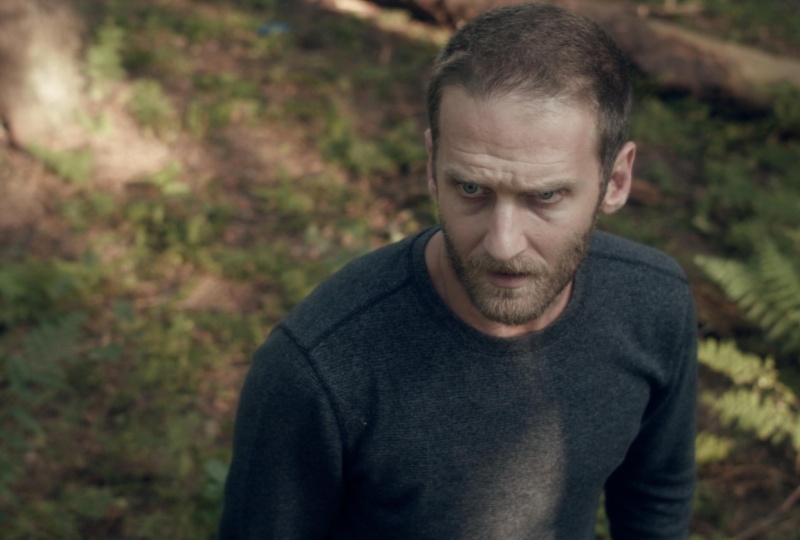
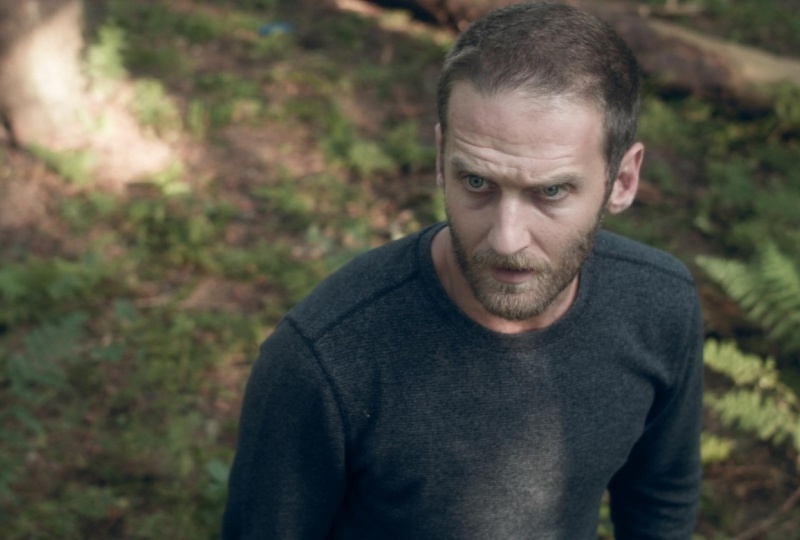
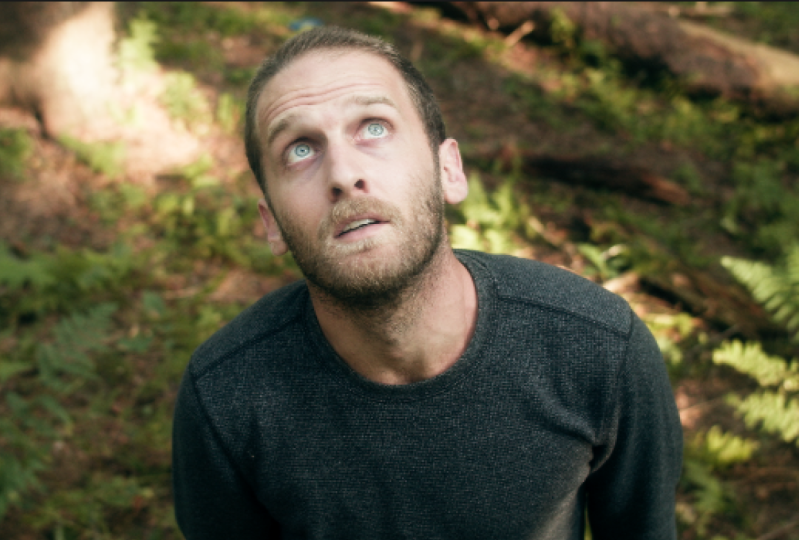
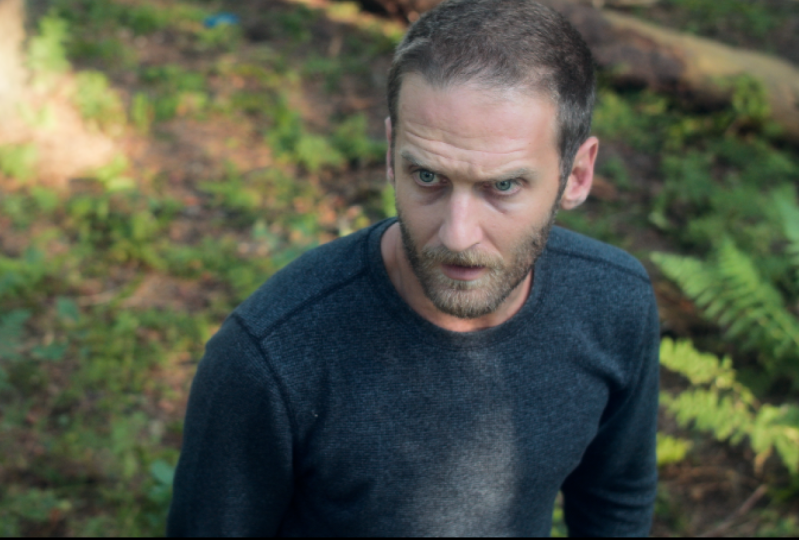
colorir este clipe e publicá-lo na seção de
projetos de aula. Então, se você está pronto para
começar, vamos começar.
2. Criando um espaço de trabalho mínimo: Para referência, estou executando o
Da Vinci Resolve 17. Portanto, se houver algumas diferenças
no que você está vendo, talvez queira
atualizar sua versão. Lembre-se de que
também existe uma versão gratuita
do programa que você pode
baixar de forma totalmente gratuita. E se você ainda não
fez isso, certifique-se de baixar o clipe de amostra na seção de
recursos do curso para
acompanhar essas demonstrações. Depois de fazer isso,
acesse
a página de cores e Da Vinci
clicando no ícone da roda de
cores inferior, que o levará
ao espaço de trabalho. O que eu gostaria que você fizesse
é desativar a galeria, vamos e o
pool de mídia acima à esquerda e desligar tudo,
exceto os nós no canto superior direito. Se você tiver um ou mais clipes, talvez queira ativar os clipes
no futuro. Mas para esta demonstração,
você não precisa dela, pois estamos
avaliando apenas um clipe. Também reduz o espaço na tela se
você estiver trabalhando em um
laptop como um bom. Então, vamos continuar com isso. A seção de notas
é onde
faremos nossa gradação de cores. Cada ajuste pode ser rastreado
aqui, mas não ajustado. No canto inferior esquerdo, é onde fazemos ajustes de cores. E faremos nossos ajustes de cores
no painel HDR, que está localizado aqui. O HDR, ou painel de alta faixa
dinâmica, oferece mais ferramentas para
trabalhar na
gradação de cores de nossos clipes. No lado direito, você pode estar vendo algo
chamado quadros-chave. Então vá em frente e clique neste pequeno ícone de montanha para revelar seus escopos de cores.
3. Vocabulário chave: Para que são usados os escopos? E quando classificamos as cores, verdade estamos falando sobre
ajustar três coisas. Matiz, saturação e luminância. Matiz é apenas uma
palavra chique para cor. saturação é a vivacidade
dessa cor e luminância é o
brilho ou a exposição. Os escopos são usados para medir esses valores à medida que
trabalhamos com cada clipe. Os dois que mais usaremos, ou matiz e luminância ou luma. Também é útil saber que
cada cor que você
vê replicada em um videoclipe é apenas
uma combinação
das cores vermelho, verde e azul. É assim que os computadores
criam cores. E é assim que os
controlaremos individualmente. Dito isso, quando examinamos
os escopos de cores, podemos ver o desfile
selecionado à direita, o que nos dá uma
visão gráfica da quantidade de tons de azul, verde ou vermelho. Essas cores
estão presentes em nossa imagem. Se forem iguais, chamamos isso de balanceado de
cor balanceado. Se algum desses
matizes ou cores for
empurrado para cima ou para
baixo na luneta, ele ficará desequilibrado
e refletirá essa cor específica na
imagem que você está vendo. O único outro escopo que uso é o monitor de forma de onda
para verificar a exposição. Isso não tem nada
a ver com cor. É totalmente separado,
apenas exposição. Então, o que eu quero fazer
no meu clipe está resolvido. Nossa exposição, se necessário, ou brilho, é o
outro termo para exposição. Abordaremos isso nas lições
a seguir. Mas, por enquanto, entenda
que esses escopos são úteis principalmente porque os
referenciamos. Se não tivermos um monitor muito grande e
caro para
verificar as cores reais. Portanto, desde que esses escopos
pareçam corretos e balanceados, na verdade não
precisamos referenciar nenhum monitor externo.
4. O fluxo de trabalho minimalista: Agora que entendemos
o espaço de trabalho, cor e os escopos, vamos dar uma olhada no fluxo de trabalho minimalista
geral. O primeiro passo será
corrigir quaisquer problemas de exposição. A segunda será equilibrar
a cor da imagem, também conhecida como balanceamento de branco. E, finalmente, também
adicionaremos nossa aparência profissional. Minimalismo significa
usar menos para criar mais,
mas, na verdade, mais
sobre eficiência. Então, como posso obter uma aparência de alta qualidade em menos
tempo com menos efeitos? Bem, a primeira
coisa que precisamos fazer é configurar nosso projeto para o sucesso usando algo
chamado gerenciamento de cores.
5. Configurações de gerenciamento de cores essenciais: Um dos maiores
problemas que os estudantes têm quando fazem a correção de cores
é entender por que
os ajustes de cores são tão diferentes em
um telefone e em uma TV, ou quando são enviados para o
YouTube ou para o cinema. É porque
cada tela
exibirá sua cor de forma diferente. Os vermelhos e azuis do seu
telefone podem não coincidir com os da
novíssima TV K do seu tio. Por que isso acontece? Bem, o programa não
entende o que você quer fazer com seu clipe em
termos de exibição final. Talvez você queira enviá-lo para o YouTube ou projetá-lo
em um cinema. Bem, o que realmente estamos
falando aqui é algo chamado gerenciamento de
cores. E o que precisamos fazer é dizer Da Vinci que
gostaríamos de fazer nossos ajustes
no clipe com
base em onde queremos que o
clipe finalmente seja exibido. Queremos que nossos vermelhos, azuis, verdes e correções de exposição tenham a aparência
que queremos. Quando chegar a hora de
apresentar nossos clipes, telefone ou no cinema. Então, como a maioria de
nós exporta conteúdo que compartilhamos em
laptops, computadores e telefones, vamos dar
uma olhada em como podemos garantir que Da Vinci
saiba como fazer isso. Para que Da
Vinci entenda como queremos que ele decodifique ou leia nosso clipe para entrada
e saída no YouTube. Entramos no ícone de engrenagem e vamos
para o gerenciamento de cores. Então, vou usar a configuração a
seguir por padrão porque ela é
recomendada pelos fabricantes
do DaVinci Resolve e por alguns coloristas
realmente de primeira linha
do setor para acomodar qualquer clipe que você queira
classificar a cor. Então, vou selecionar Da Vinci. Por que as cores RGB são gerenciadas. Desmarque o gerenciamento automático de
cores. Selecione HDR, Da Vinci,
ampla gama, intermediário. E aqui, em Saída, é aqui que tudo conta. Você está dizendo a Da Vinci
onde esse clipe
terminará em termos
de exibição final. É YouTube ou cinema? O que eu uso para todo o meu YouTube ou Vimeo e para fins on-line,
como projetá-lo em um telefone, é rec
709 gamma 2.4 ou S RGB. Qualquer um deles funcionará muito bem. Eu costumo usar o modo sRGB. Se fizermos isso, não importa qual laptop
ou computador as pessoas usarão para visualizar seu conteúdo, a cor que você ajusta em
seu laptop ou desktop. Vamos combinar todas
as plataformas e telas que usam
esse espaço de cores. Marque salvar e vamos
começar nossa gradação de cores.
6. O monitor de formas de onda: A primeira coisa que precisamos fazer é entender o que está acontecendo com nosso clipe em termos de
exposição ou brilho. Essa é a primeira coisa
que vamos verificar. Como fazemos isso? Bem, vamos selecionar a forma de onda
no menu suspenso abaixo aqui à direita,
em vez do desfile. Também quero selecionar
essa pequena opção com três linhas deslizantes para
ajustar essas configurações para que eu possa ver as configurações do escopo
um pouco melhor. Certifique-se de que o meu se pareça com o seu. Tudo que você precisa fazer é
alternar esse pequeno y aqui. É assim que os computadores abreviam a palavra luminância
ou brilho. Eles usam a letra Y e
, por favor, desmarque e colore. Ok, o que vemos aqui é uma representação gráfica de apenas brilho sem
cor, não é cor, certo? É só exposição. Este é o seu escopo de forma de onda, e vamos usá-lo muito. A linha inferior da luneta representa suas
sombras e pretos. A linha superior representa
seus brancos. Ambas as linhas
são muito rígidas. Você não quer que nenhuma dessas informações
gráficas
fique acima ou abaixo de
nenhuma dessas linhas. O que estou vendo aqui são todos os nossos valores
de brilho. Todos eles estão contidos
na zona intermediária,
o que não queremos. O que queremos é
ampliar esses valores. Queremos valores
em todo o gráfico para que o brilho seja
distribuído uniformemente entre as sombras, o meio e os
destaques da sua imagem. Agora que identificamos
nossos problemas de exposição, vamos
tentar corrigi-los.
7. Corrigindo a exposição: Ok, apenas uma nota rápida aqui. Se você precisar de um
pouco mais de espaço para trabalhar, vá em frente e ajuste
essa barra central para ver sua seção de anotações com
um pouco mais de facilidade. Novamente, a
seção de notas é onde rastreamos nossos ajustes. Não fazemos nenhum ajuste
real de gradação de cor ou exposição aqui. É um pouco como adicionar camadas no Photoshop se você estiver familiarizado com esse programa ou se nunca o
usou antes, é como adicionar papel vegetal em cima de uma imagem em que cada peça representa
um ajuste diferente que pode ser alterado
individualmente. Um papel pode ser para exposição, outro para cor
e outro para matiz. Então, quando empilhamos todos esses
pedaços de papel juntos, fazemos com que os
ajustes gerais da aparência funcionem juntos. Então, por que fazemos isso? O que não queremos é que todas as
nossas mudanças estejam em uma camada ou ingrediente
, porque seria
difícil manipulá-las e separá-las. Portanto, é um pouco como
comprar uma mistura de especiarias em vez de um
****** individual para o tempero Você só tem um melhor controle sobre sua receita se puder
separar os ingredientes. Portanto, talvez você queira
pensar nisso como ingredientes que podemos
ver, mas não ajustar. Da Vinci não chama isso de
camadas ou ingredientes. Na verdade, ele os chama de nós. As camadas de nós funcionam
da esquerda para a direita. Então, começamos pela esquerda e adicionamos camadas ou ajustes
à direita. Cada um adicionando um tempero
diferente à nossa receita, se você
preferir essa analogia. Todos os ajustes reais de cor ou
exposição são feitos abaixo
na seção HDR, que abordaremos mais adiante. Por enquanto, vamos
corrigir nossa exposição. Ok, então vamos
criar um novo nódulo e um novo ingrediente. Este ingrediente ou
nódulo servirá apenas para exposição. Então, vamos clicar com
o botão direito do mouse no nó padrão e selecionar adicionar nó, adicionar cereal. Você verá um novo nó
aparecer agora à direita, à
direita, porque as coisas
se movem da esquerda para a direita. Vamos rotular nosso nó clicando com o botão direito do mouse
nesse novo nó novamente. E selecionar o rótulo do nó
chamará sua exposição. Agora, todos os meus
ajustes de exposição
ocorrerão apenas neste nó. Esse é o tempero que estamos
adicionando apenas para exposição. Então, vamos ajustar a quantidade. Vá até a
guia de curvas localizada abaixo aqui. É aqui que eu faço todos os
meus ajustes de exposição. E, novamente, a
primeira coisa que eu sempre faço em nosso fluxo de trabalho
para minimalistas, o que eu preciso fazer é
ajustar essa linha para ampliar meus valores de exposição. O canto inferior
representa meus valores em preto e o
canto superior direito são meus valores brancos. Tudo no meio estão
os vários tons médios e tons de branco e preto. Então, vou começar com meus
pretos primeiro arrastando a pequena bola de
golfe branca para a direita. Estou apenas segurando e arrastando
a bola para a direita. Enquanto faço isso, estou olhando para o meu
monitor de forma de onda tentando
reduzir os valores até a linha inferior
que representa nossas sombras. Geralmente isso ocorre quando a bolinha branca está ao
lado da minha montanha
colorida. É assim que eu realmente chamo isso. Eu chamo esse gráfico de montanha de cores porque
parece uma montanha, certo? Então, quando isso estiver pronto, arrastarei a outra
bola de golfe branca para
a esquerda, aquela no
canto superior direito aqui para ajustar meus valores de branco. E eu estou arrastando a bola
para a esquerda até que ela chegue ao lado da minha montanha
colorida à esquerda. Mas também está observando o pico
desses valores. Estou analisando esses valores para garantir que meus brancos sejam bonitos e estendidos até a faixa
superior da luneta. Você não quer estender os valores muito para
a esquerda ou para a direita. Caso contrário, o que você
está fazendo é causar recortes e perder informações de cores. Como você pode ver, se eu
arrastar as bolas até aqui
muito para os dois lados
da nossa montanha de cores , se eu as aprofundar muito
nas informações de cores, tudo começa a ficar um pouco estranho. Quando parece certo. Vou adicionar algo
chamado
curva de contraste para ajustar seus valores
de exposição média. Então, vou clicar até a
metade da parte inferior
da minha linha para fazer um
ponto e arrastá-lo. Apenas um empurrão abaixo. E farei o mesmo novamente, mas desta vez para abordar
meus valores de branco, estou apenas fazendo um
pequeno ajuste aqui para garantir que tenhamos uma boa distribuição uniforme da
exposição em toda a imagem. Portanto, fique de olho no seu osciloscópio ao fazer
esses ajustes. Se você perder alguma coisa, basta pressionar o Comando
Z para desfazer ou apertar essa pequena roda circular
para redefinir sua curva. Lembre-se, nesta fase,
de manter as coisas mínimas, não seja muito agressivo
com essas mudanças. Só porque estamos
dentro do programa não significa que precisamos
passar o dia todo. São
resultados mínimos em Da Vinci, resultam em grandes mudanças. Além disso, se você ativar esse
pequeno ícone de cor acima, poderá ver a mudança
e é realmente dramática. Veja como sua exposição
vai de super esmagadora e feia para boa
e uniformemente distribuída. É isso que queremos. E todos nós terminamos
com a exposição. Então, vamos passar para nossos ajustes de
matiz ou cor.
8. Equilíbrio de cores: Para saber mais, não
precisamos fazer muita coisa. Lembre-se de que queremos
fazer menos, não mais. Tudo o que eu
procuro é ter certeza de que a foto está devidamente balanceada, não em azul, verde ou vermelho. Não precisa ser
perfeito, só de perto. Então, como posso saber o que? Vamos dar uma olhada no gráfico
do desfile. Então, acessaremos esta pequena
guia aqui e selecionaremos desfile em vez de forma de onda para ver se meu clipe está desequilibrado em
termos de tonalidade ou cor. Certifique-se de que suas configurações correspondam às minhas
clicando no pequeno
ícone à direita novamente, aquele com os pequenos
três pequenos controles deslizantes. Certifique-se de que o RGB e
o colorize estejam ativados. O que você está vendo são
as informações de cor
do clipe representadas
em três canais, vermelho, verde e azul. Essas três cores se
misturaram para formar as
informações de cor ou matiz em seu clipe. Cada clipe, tudo o que
você vê nas telas do
computador é uma mistura
de vermelho, verde e azul. Portanto, se alguma dessas cores estiver fora de sincronia com as outras, o que significa que três não estão
alinhadas uma ao lado da outra em uma configuração reta seu equilíbrio de cores é
considerado errado. Então, com base nesse garoto, você me diz qual cor está errada. Este gráfico está
nos dizendo que o azul e um pouco de verde não estão
alinhados com o vermelho. Portanto, precisamos adicionar um pouco de azul
e verde para combinar com o vermelho. Vamos primeiro adicionar um
novo nó para matiz. E farei isso
clicando com o botão direito do mouse no meu nó de exposição e adicionando um novo nó serial. Vou nomear minhas notas
como antes e chamá-las matiz ou cor,
o que você preferir. Com isso selecionado, irei
para a seção HDR abaixo. É aqui que fazemos
nossos ajustes. O que vou fazer agora é
ajustar o controle deslizante de
temperatura ou temperatura
no canto inferior. Uma nota rápida. Você pode ter visto o colorist
auto balanceando seus clipes em Vinci usando
outro recurso automatizado. Mas e se você não tiver um
branco como referência para
esse recurso automatizado? Bem, é assim que você faz. Vou começar a deslizar a
temperatura para a esquerda ou direita até que meus três canais de
desfile pareçam iguais. Lá. Você pode ver
como o azul e o verde subiram para coincidir com
o canal vermelho? E todos os três parecem simétricos ou
parecem estar alinhados. Não estou convencido ou
não é bom o suficiente. Como é isso? Então vá em frente e clique com o botão direito
na imagem e selecione Mostrar valor RGB do seletor. Quando movemos o
cursor sobre a imagem, você verá um valor numérico traçando o valor de cada elemento vermelho, verde e azul
naquele pixel ou região específica. Então, se todos os três números
forem quase pares, você está em muito boa forma, está próximo do equilíbrio de cores. Eles não precisam
ser exatamente perfeitos, mas tão próximos assim. Meus intervalos são bons para mim e
somos bons e equilibrados. Essa é uma ótima maneira de
verificar se a imagem geral
está balanceada de cores simplesmente arrastando o
cursor sobre a
própria imagem para verificar se todos
os valores estão iguais. A exposição é boa, assim
como nosso equilíbrio de cores. Então, vamos passar
para as coisas divertidas. O look profissional.
9. Criando um visual de filme Pro: Portanto, obter uma aparência profissional de filme é basicamente uma questão
de gosto e seu cliente, o que você gosta, pode não ser o que
seu cliente gosta, então não presuma nada. Se você estiver trabalhando
profissionalmente, converse com seu
cliente para ver do que ele gosta antes de entrar na
sessão final do node. Gosto de usar um nó
separado para esse trabalho porque
podemos mantê-lo
separado dos outros grandes ajustes
fundamentais que
fizemos na tonalidade e na exposição. Isso é principalmente subjetivo, mas acho que conseguir uma aparência
profissional de cinema significa fazer o mínimo de coisas para
que pareça muito dramático. Não sou muito fã
de mexer com saturação porque
acho que ela tende
a ser exagerada e seus tons de
pele podem parecer um
pouco mais parecidos uma fatia de laranja do que pessoas
comuns. Então, quando vamos
entrar em Da Vinci e abordar as cores de um ponto de vista
minimalista. O que eu quero que você faça é pensar graus
mínimos de
cores efetivos para
obter o máximo de resultados
profissionais. Então, vamos dar uma olhada. Agora que ajustamos
a exposição e o equilíbrio de cores, vamos adicionar um novo
nó para nossa aparência. Sinta-se à vontade para rotular esse nó. Procure acompanhar suas alterações à medida que
avançamos nesta parte da demonstração. Em seguida, vou começar a
direcionar minhas sombras, tons
médios e realces
para atacar as cores. O que eu adoro fazer é adicionar
blues aos meus pretos, o
que a guia HDR
permite que você faça. Mais especificamente, meu antigo
instrutor de pintura nos mandava fazer isso quando misturávamos nossos pretos, adicionávamos um
pouco de azul cobalto, ainda
me lembro dele até
hoje, nesses pretos, que lhe dá uma cor muito bonita, cheia, sombria e sombria. Portanto, observe que na guia
HDR há seis rodas aqui acima das rodas de cores reais
que você vê abaixo. Há essas seis rodas muito
pequenas aqui, três das quais são
coloridas e as outras três permanecem fantasmagóricas. Portanto, há seis rodas de cores
para manipular no total, mas você só pode ver três cada vez em um laptop
ou em telas menores, que é o que isso
está me dizendo aqui. Portanto, para passar para
o próximo conjunto de rodas, basta clicar nas rodas
fantasmas ou ausentes, se isso fizer sentido, para ver as rodas adicionais
que não são exibidas. Vou me certificar de ver minhas rodas
pretas e escuras primeiro. É nisso que vou
trabalhar agora. Então eu vou lentamente, lentamente
empurrado pela escuridão. Vamos em direção ao azul para dar aos meus escuros um pouco de cor azulada. E eu estou fazendo isso apenas
clicando na bola de golfe branca, arrastando-a
levemente em direção ao azul. Você notará que apenas um
pequeno movimento é tudo o que você precisa para fazer uma
mudança bastante significativa na imagem. Então, vá com mais calma. Você não precisa fazer
nada super dramático. Para um geral mais fresco, olhe nas sombras. Vá em frente e coloque suas
sombras em azul também. Em seguida, vou pular em minhas luzes. Não vamos mexer
muito com as crianças. Eu realmente gosto de focar nas minhas sombras e
nas minhas luzes para crianças. Eu realmente gosto de
mexer com a exposição, que faremos em apenas um segundo. Então, para luzes,
vá em frente e clique nas rodas que faltam aqui acima para ir até a roda de luz. E vou começar a
colocar minhas luzes em vermelho, já que o rosto do
meu cara está
um pouco amarelo. Uma nota rápida, se você quiser
obter menos cor. Então, digamos que sua imagem esteja
um pouco roxa demais. Apenas se afaste dessa cor. Empurre a pequena
bola de golfe na direção oposta
daquela cor. Então, nesse caso,
se estiver muito azul, basta empurrá-lo para o vermelho. E você pode perceber olhando para
a roda e olhando para cor oposta
à
qual ela está voltada. Então, se for vermelho,
será azul,
vamos avançar em direção ao
azul para nos livrarmos do vermelho. Ok, então, se você quiser
aprimorar um pouco mais
com esse look profissional, vamos tentar
atacar um visual um pouco mais dramático
em termos de sabor. Então, eu poderia voltar neste
ponto às minhas curvas de exposição selecionando-as
aqui. Você se lembra disso da última lição. Em seguida, brinque um pouco mais com essas
curvas de exposição para criar uma aparência mais sombria ou um visual de ouvido
com contraste rochoso. Então, vou adicionar uma pequena bola de golfe na minha curva de exposição na
metade
dessa linha para exposição e sincronizá-la um
pouco mais ou menos assim. Ok, então o mesmo
para o meu brilho. Vou adicionar uma bola de golfe
na seção superior de
brancos de brilho e aumentar esse brilho um
pouco para criar
uma bela aparência contrastante, com uma
aparência muito bonita e grossa. Você pode ativar ou desativar a
aparência clicando
no
número em que o nó está. Se eu fizer isso, você pode realmente
ver as mudanças que fizemos. Mudanças de nossas correções de cores
fundamentais originais para
a cor, a tonalidade, a exposição e a nova aparência do nó
que criamos aqui. Então, ligar e desligar realmente mostra até que ponto a
aparência foi ampliada. forma muito, muito mínima. E eu sei que
não parece
que fizemos muita coisa nesse nó, mas realmente fizemos Qual é a
diferença entre
o novo nó visual e nossas correções
anteriores? Menos é mais,
mas as principais mudanças
ocorrem quando ajustamos nossos valores fundamentais de tonalidade
e exposição. Quero apenas
enfatizar o fato de
que muitos tutoriais, muitas demonstrações, farão com que você adicione
tantos nós, tantos nós, tantas pequenas, pequenas
mudanças aqui e ali, que você realmente não precisa que
metade desses ajustes pequenos, eficazes e mínimos
possam ser extremamente poderosos. Então, eu recomendo que você
brinque um pouco. Menos é mais, você quer
menos cortes, não mais cortes. Então, se você puder aprender o que cada uma
dessas rodas realmente faz
em termos de potência, realmente não precisa de
muita coisa para percorrer um longo caminho. Dê uma olhada,
divirta-se com ele
e faça o seu melhor. Mas lembre-se, menos
é definitivamente mais. Meu conselho geral para aparência
pessoal é
tentar pensar no humor que
você está tentando escolher. Você está tentando
criar uma aparência assustadora e me fazer sentir medo? Ou talvez algo
quente para me fazer sentir um pouco mais relaxado. Lembre-se de que, em cores, menos é realmente mais. Pense em ser
minimalista e não exagerar nas coisas ou
nos ajustes de cores. Pergunte a si mesmo: o que
eu preciso fazer no mínimo
para alcançar o clima? Ou olha, eu vou dizer, se você chegar a esse ponto, pare e vá
para o próximo clipe.
10. Bônus: Correto para tons de pele: Se você quiser,
deixe-me mostrar uma maneira
rápida de saber se seus tons de pele são
precisos ou parecem reais. Costumamos usar muitas
filmagens com pessoas. E precisamos ser capazes de
descobrir o que parece ser um tom de
pele natural, certo? Talvez sua pele
não pareça natural, mas como podemos saber
se está certa ou não? E uma nota rápida: isso funciona para todos os tons de pele visíveis
no espectro de cores humano, não importa a raça. Então, vamos criar um novo
nó clicando com o botão direito
do mouse no último nó da nossa cadeia. Vou adicionar um novo Serial Node. Em seguida, selecionarei um novo escopo. Este é o escopo vetorial, que quero ter certeza de que está
ativado nas configurações. Essa é a pequena opção de ícone do menu
deslizante aqui, que mostra o
indicador de tom de pele está ativado. Quando estiver, você verá essa linha
branca na luneta. Então, essa linha
é onde você deseja que todas as informações de cores
caiam apenas no tom de pele. Se houver pontos
fora dessa linha ou pontos no gráfico que
caiam dessa linha
, seu tom de pele
não ficará bem. Então, digamos que eu possa usar a roda de configurações
globais, você pode ver o quanto a
cor é afastada das linhas mostrando que realmente não é onde queremos estar
com nossos tons de pele. Então, temos que colocar
nossos valores
de cor acima ou acima dessa linha. E como fazemos isso é
selecionando o gráfico Hue vs Hue, que é o segundo ícone, aquele com essa pequena roda
dupla sobreposta na área de
ajuste do gráfico de linha, esta aqui. Então, quando eu estiver lá, vou clicar uma vez
no ícone de cor vermelha, na parte inferior, selecionar nossos tons de vermelho. Isso terá como alvo
os tons de vermelho da nossa pele. Então, isso está ajustando
nossos tons
de pele porque há muitos vermelhos em nossos rostos,
novamente, não importa qual seja a corrida. Então, uma vez que eu faço isso, uma pequena bola branca
aparece, permitindo que eu a levante ou abaixe nesse gráfico. Observe o que acontece quando eu
empurro a bola para cima e para baixo. E tudo o que estou fazendo
aqui é clicar e segurar o mouse sobre
aquela pequena bola de golfe branca. Os valores das cores
começam a ser empurrados para a esquerda e direita dessa linha no escopo do
vetor enquanto eu faço isso. Então, queremos que esses vermelhos
estejam acima da linha. E aí está. Se eu fizer um
pequeno ajuste aqui,
certifique-se de não exagerar
muito com esse toque pois isso afetará alguns
outros vermelhos em sua imagem. Apenas dê uma pequena cutucada. Isso é tudo o que é preciso. E, como você pode ver, muito
trabalho em cores pode ser feito usando apenas monitores em escopos, sem a necessidade de monitores grandes e
caros para
verificar a cor real. Nesta fase,
por favor, exporte seus clipes para que eu possa vê-los e
enviá-los para a página do projeto da
turma.
11. Considerações finais: Estou empolgada em ver seu trabalho,
então, por favor, não se esqueça de
postar seu clipe
na seção de projetos de aula
quando terminar. Quero lhe dar um bom feedback para
que possamos
analisar seu trabalho juntos. Além disso, se você
gostou deste curso, deixe-nos um
comentário antes de ir. Gostaríamos muito do feedback e estamos
ansiosos para vê-los. Por fim, gostaríamos de agradecer a
você por fazer este curso. Espero que você tenha aprendido
algumas coisas
ao longo do caminho e nos
vemos na próxima.
 Rosita and Jason, Learn By Doing