Transcrições
1. Apresentação: Olá, bem-vindo
ao Novo tutorial. Já faz algum tempo
desde meu último tutorial e estou empolgada por
estar aqui novamente. E neste tutorial, faremos muitas coisas
criativas, e acho que você
gostará desse tutorial. Neste tutorial,
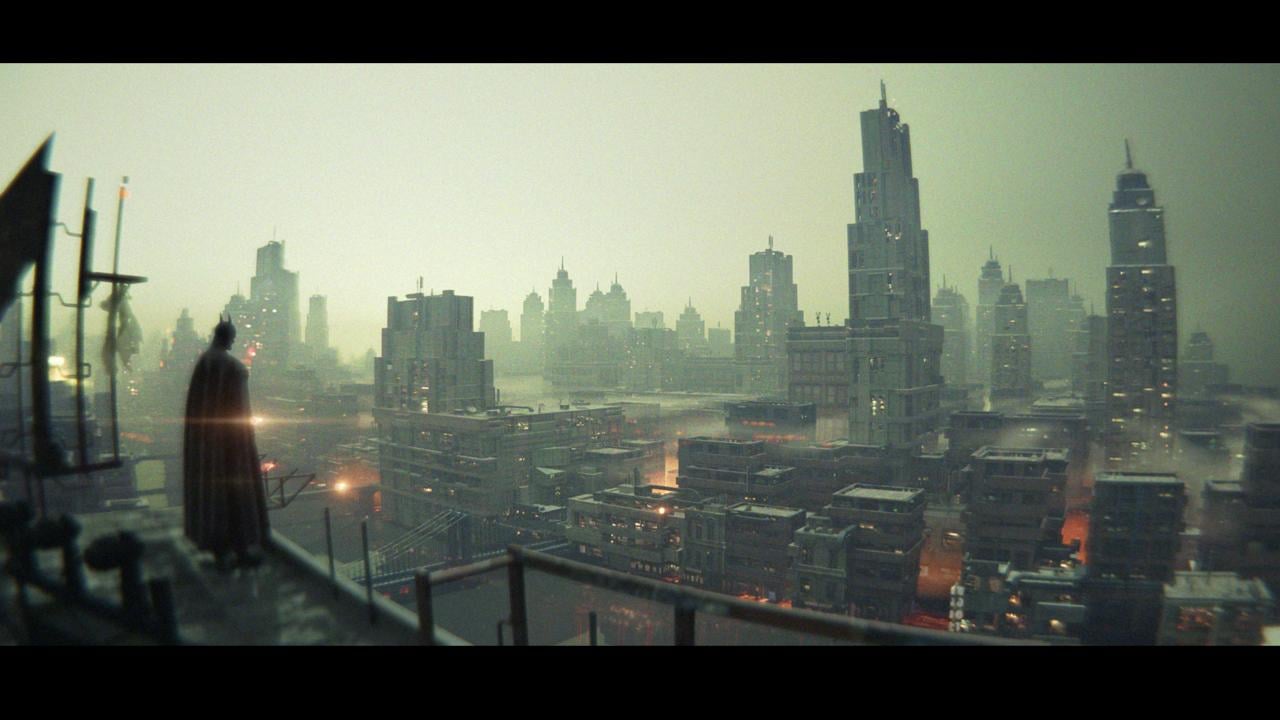
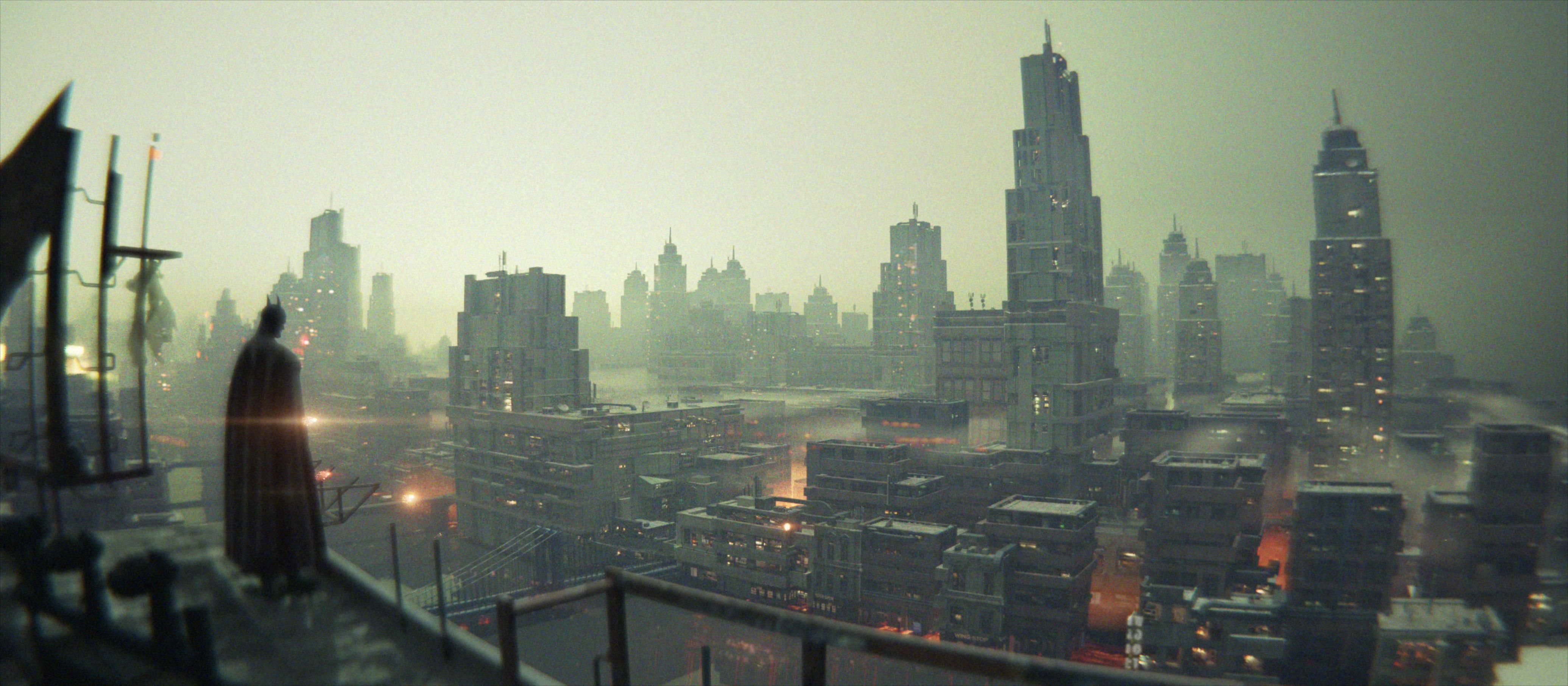
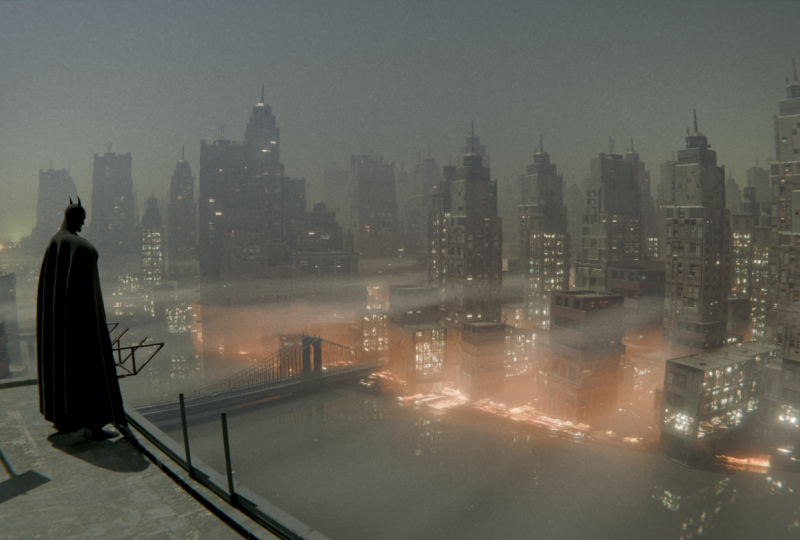
criaremos essa cena. Ou acho que não essa. Acho que vamos criar
essa cena aqui. Ok, eu acredito que você está
confuso e acredite em mim, eu também estou porque comecei
criando essa cena, e acabei com
essa cena aqui. E a razão para
isso é muito simples. Quando começo a criar
esse tutorial, faço algumas anotações no papel. E quando chego ao
fundo da cidade, que é uma grande parte
dessa cena, faço apenas duas anotações. Então, o primeiro é baixar esse recurso de edição de
construção Peck, que é meu pacote de ativos E o segundo conselho é
importar isso nesta cena, que é essa cena aqui. Na verdade, foi assim
que eu criei essa cena. Na verdade, acabo de ir ao meu prédio
de edição Asset Peck. Você pode ver
muitos edifícios aqui. E eu tenho esses quarteirões
urbanos com piscina baixa. Então eu importo esses
edifícios de alto detalhe em primeiro plano. Você pode ver todos esses
edifícios aqui. E, em segundo plano, eu importo
esses quarteirões urbanos de baixo poliéster. Então eu percebo que esse
não é o objetivo do tutorial. O objetivo do tutorial é
aprender algo novo. Então eu abro um novo arquivo do Blender e comecei a criar a configuração de nós de
geometria, que criam esta cidade aqui E foi aqui que eu acabei. Você pode ver que esta cidade
aqui é, na verdade, uma configuração simples de nós de geometria que podemos controlar
com esses controles deslizantes Então, podemos mudar a semente. Podemos adicionar pequenos edifícios
com esse controle deslizante, podemos mudar a semente e
podemos adicionar mais desses
grandes edifícios aqui Mas temos muito mais
opções, por exemplo, se eu selecionar todos
esses edifícios que
criei , também podemos controlar esses pequenos edifícios aqui com outra pequena geometria sem configuração Por exemplo, posso
adicionar detalhes no telhado. Eu posso mudar a semente aqui. E também podemos controlar a iluminação
dentro desses edifícios. Vou mudar para o modo
noturno aqui. E com esse cubo vazio, podemos realmente controlar
essa iluminação aqui E se selecionarmos esse objeto aqui e formos sombrear o editor, também
podemos controlar a
quantidade de iluminação que queremos. Você pode ver que
agora adicionamos mais luzes. Se movermos isso para a direita, removeremos algumas luzes. E temos muito
mais opções aqui. Por exemplo, eu posso controlar a
iluminação com este avião, que não é apenas um avião simples, que na verdade é
uma cidade vista de cima se projeta nesta
imagem e que está conectada à emissão E também podemos controlar a
cor dessas luzes. E também podemos, é claro, controlar a intensidade para que você possa ver que somos
muito mais leves apenas
com esse plano simples. E também podemos controlar onde queremos essa luz
ou quanto queremos, qual área queremos
iluminar aqui. Então, se eu mover isso, você pode ver que isso é
na verdade apenas textura de tijolo, mas se eu mover isso,
podemos ver que removemos
algumas luzes aqui. Você pode ver essas
nuvens aqui ou neblina, e na verdade controlamos isso também com
outro nó simples configurado aqui na sombra do editor Mas como vamos criar muito com esse gerador de cidade
em segundo plano, acho que não é problema
criar essa cena. Só precisamos importar
algum modelo do Batman, colocar algumas coisas em primeiro plano Acho que isso é principalmente do
meu pacote de ativos
de decoração industrial. E quando colocamos essas
coisas em primeiro plano e com algumas
dicas de composição
e iluminação, podemos criar facilmente Então, acho que neste tutorial, também
criaremos essa cena. Ok, quando estou aqui, também
posso mostrar como é processo de criação
dessa cena, porque de tempos em tempos
eu salvo renderizações Então esta é como a primeira versão, eu faço talvez dois edifícios
e os espalho E depois, percebo que
tenho uma boa cidade como pano de fundo, não como primeiro plano, mas como plano
de Comecei a adicionar mais detalhes. Estou aqui acesa as luzes e
quando coloco a câmera, um pouco melhor do que antes, fico com a cidade inteira e
continuo adicionando detalhes. Então eu adiciono mais edifícios. Mais tarde, adiciono essa água, que é pura
com sombreador de vidro E eu adicionei essas pontes. E depois, percebi que
tenho uma cena quase completa
aqui. Eu só preciso do Batman E eu coloco essa borda
desse prédio aqui. Mais tarde, eu substituo
isso por Batman, e também coloco
algo no chão para vinheta e
recebo Mais tarde, eu só brinco
com essa iluminação. E adicionarei alguma
correção de cores mais tarde. Muitas delas são
muito parecidas,
e aqui temos aqui, e aqui temos aqui, eu adicionei essas nuvens
com efeito volumétrico e todas essas versões são muito simples porque eu jogo
muito com gradação de cores, o que não é o objetivo
deste tutorial, acho
que a questão é que a
geometria sabe para iniciantes e como criar
esse fundo de cidade Mas é claro que
falaremos muito sobre texturização porque precisamos todos esses modelos
e texturizá-los. Aqui, eu tento criar a versão
do pôr do sol, mas não fiquei feliz com isso. E muitas delas são apenas correção de cores
e adição de alguns detalhes. E aqui, acho que
adicionei algumas sobreposições. Você pode ver todas
essas pequenas luzes aqui e esses reflexos na água estão apenas
com as sobreposições, mas isso cria muitos detalhes E mais tarde, quando percebo
que tenho um gerador de cidades, posso simplesmente jogar com o seed e obter uma versão completamente
nova da cidade. E isso é exatamente o que eu faço. Então você pode ver antes, depois Toda vez que
clico em Alterar conjunto, recebo uma nova cidade. Então, este é mais com
edifícios pequenos e vamos com os grandes edifícios ao fundo
e outra versão aqui. Aqui eu adiciono mais
desses grandes edifícios. Ok, acho que isso é
suficiente para uma introdução, e agora podemos começar a construir esta cidade
com notas de geometria
2. Introdução aos nós de geometria: Vamos agora começar a criar um gerador de
cidades ao lado do Blender
e com notas de geometria Aqui tenho algumas
texturas e referências que usaremos posteriormente
para criar edifícios Mas falaremos
sobre isso mais tarde, e eu criei essa pasta de
tutorial para que eu possa
salvar aqui meu blender five E você pode ver que
eu uso o Blender 4.5. Você pode baixá-lo
gratuitamente em blender.org. Também manterei esse arquivo aberto, para que eu possa sempre pular se
precisar de algo aqui. E eu vou com o arquivo, salvo, navego até esta
pasta e posso chamar isso. Eu sempre gosto de
adicionar números aqui. Então, são cerca de 176
projetos que fiz em Brenda. Alguns desses são
projetos pequenos, outros grandes, mas eu sempre gosto de
adicionar números aqui e vou chamar isso de Tutorial
Gerta Então, o que são nós geométricos? Os nós de geometria são,
na verdade, modificadores. Começarei com o avião 1.000 por 1.000, que na verdade
será baseado em nossa cidade. E eu excluo esse cubo, então também podemos excluir Podemos pressionar A para selecionar O e excluir esta câmera. Mas, na verdade,
primeiro habilitarei essa tecla de
projeção de tela para que você possa
ver o que estou digitando Ok, isso é grande. Eu só quero esse modo, mas você ainda pode
ver o que estou digitando, mas geralmente eu digo o que digito Vamos agora voltar aos nós de
geometria. Agora podemos ser claros. Se eu pressionar N,
podemos abrir essa guia. No item, eu posso digitar aqui. 1.000. Então esse será nosso assento. Agora, antes de pressionar N, você pode ver que a
escala não é uma. E para nós de geometria,
precisamos aplicar escala, Controle A. Controle A e aplicar escala Agora, isso é um e tudo
deve funcionar corretamente. Você pode ver que temos
esse problema de recorte
e, novamente,
pressionarei N V, e
adicionarei aqui 10 para corrigir
esse problema de recorte E você também terá mesmo problema mais tarde
ao adicionar a câmera. E você precisa corrigir isso
nas propriedades da câmera, mas faremos isso mais tarde. Ok. Então, esse plano será nosso
nó de geometria, o suporte Para criar um nó de geometria,
você precisa de algum suporte , de algum objeto e agora
podemos pressionar novo E agora configuramos o primeiro
nó geométrico e podemos segurar esse talvez gerador urbano E o que o
nó geométrico realmente é, o geométrico é,
na verdade, modificador Então você pode ver aqui muitos
modificadores e todos esses são, na verdade,
modificadores predefinidos que obtemos,
que os desenvolvedores do Blender Então, na verdade, agora podemos ser algo como desenvolvedores do
Blender, não a partir desse primeiro estágio,
mas a partir do segundo, porque
eles dividem todo o Blender dentro ou as funções do Blender
dentro desses E com todos esses grupos de
nós, podemos realmente desenvolver nosso
modificador para o que precisamos E para isso, precisamos de um gerador urbano. Então, queremos criar
algo que possa criar uma cidade para
simplificar tudo. Então, o nó de geometria é
na verdade um modificador vazio, que podemos construir de acordo com nossos desejos com todos esses
nós que temos aqui
3. Modelagem de edifícios em low-poly: E para criar um gerador urbano,
precisamos de edifícios. E, por enquanto, criaremos alguns edifícios muito
simples que, na verdade,
serão apenas cubos. E vou começar com o Shift
A e vou criar um cubo. E você pode ver que
temos um cubo muito pequeno. Isso porque nosso
avião é muito grande. Vamos trazer isso aqui, e agora
vou pressionar a tecla de barra do
Napet Ou você pode escolher a
visualização local e a visualização local total. Então, isso é o mesmo, como a tecla de barra
Numpe. Então, agora podemos ampliar
este prédio aqui. Ou isole esse prédio aqui. E a primeira coisa
que precisamos fazer aqui. Não queremos a origem no centro porque, mais tarde, quando
espalharmos esses objetos, a panturrilha ou o prédio
estarão , há poucas maneiras de
mover essa Acho que é uma onda simples para você, se
você é iniciante, basta pressionar,
selecionar este objeto e
clicar aqui e na origem Então, agora com essa
ferramenta para mover a origem. Não movemos objetos porque não
precisamos ser superprecisos. Podemos simplesmente colocar isso no chão. E há uma coisa que
você precisa saber. Se você agora pressionar S, você
realmente escalará esse Gizmo. Então, você precisa ter certeza
de remover isso. Agora, quando você pressiona S para escalar, na verdade
escalamos esse edifício
a partir dessa origem aqui. Se você quiser ser mais preciso, você pode usar maneiras fáceis de simplesmente clicar em
Shift, clicar em Shift e, na verdade, mover essa origem. Então, mude, clique aqui. Agora, essa origem está
precisamente na superfície. E se você agora for para a origem do conjunto de
objetos,
vamos mover isso aqui para que você
possa ver o que aconteceu, o objeto definiu a origem como três cursores, você pode ver que
isso se move um pouco. Mas agora temos certeza absoluta de que isso está
na superfície aqui. E se eu agora for para o item, esse prédio tem 2 metros, então você pode ver se
eu agora digitar um, se eu agora digitar zero aqui, estaremos completamente no eixo X. Mas eu disse antes, basta lembrar dessa opção, ativar essa origem e sempre
poderá movê-la para baixo. Ok. Agora eu quero fazer algo que seja em escala real. Então, qual é o tamanho de um prédio? Talvez zero em Zois, 20 metros. Vamos fazer com que este seja de 10 metros. Ok. Isso
permitirá aplicar a escala. Este será um edifício de polígono super
baixo. Não me importo com detalhes, mas quero acrescentar uma coisa aqui que, com o controle
R, podemos ver. Quero criar algumas
janelas porque quero C em quais direções
esse objeto está voltado. Então, talvez possamos usar
a subdivisão aqui. E se eu agora pressionar I duas vezes, I, obtemos isso, inserimos
isso e agora podemos ir com E. Você pode ver
que este é o eixo Y EY. Ok, agora temos algumas
janelas aqui. Talvez possamos. Não sei, use
EX para extrudar isso. Então, só sabemos em
que direção está voltada. Ok, este será O, primeiro edifício, e tudo bem, eu deveria antes duplicar esse objeto para salvar essa origem, mas
podemos criar uma nova E uma coisa que vou fazer aqui, você pode ver que não podemos ver isso de uma visão tortográfica Então, quando pressiono Namp em uma, vamos para a tortografia frontal e não podemos ver nada porque estamos perfeitamente
em Mas podemos corrigir isso
clicando aqui,
e podemos ativar essa gravidade
e agora precisamos dessas
duas para que possamos ver essas
sombras aqui e de outras maneiras Apenas vá. Com a guia, você pode ir para o modo Editar
e pressionar A para
selecionar o Controle B e, mantendo
pressionada a tecla Shift, podemos ser precisos aqui
e adicionar um pequeno sino. Agora temos certeza de que
vemos todas essas janelas. Essas teclas de projeção de tela não
são visíveis aqui. Ok, o que podemos fazer? Eu vou com o número um. Ok, acho que todas essas
configurações não estão conectadas, então precisamos trazer isso
para recorte aqui e precisamos habilitar as teclas de screencast em todas essas janelas separadas Eu não sabia disso antes,
mas vamos fazer isso. Vamos fazer aqui o layout
dessa configuração do nó geométrico. Então, vamos ver o que eu quero fazer. Talvez eu queira nosso nó de
geometria aqui. Aqui temos, na verdade,
esses três Upur depois, eu sempre posso usar uma divisão vertical e adicionar algum vídeo aqui, mas
eu não preciso disso Então, eu vou escolher join right. Ok, a chave Nampa está aqui. Então, este é o primeiro prédio. Vamos adicionar outro. E porque eu
não fiz isso antes, vou fazer isso agora novamente. Então, origem e vamos passar
isso para aqui. Não precisamos
ser superprecisos. Só queremos escalar
isso de baixo para baixo. Ok. Vamos fazer outro prédio, talvez com 15 metros de altura e talvez 12 metros em X e YX Agora vou duplicar
isso algumas vezes, então não preciso fazer
tudo isso mais tarde Uma coisa que vou fazer agora,
é sempre bom ter
algumas referências dentro
do monitor,
tentamos clicar horizontalmente para dividir
esta janela, editor de imagens, e com o botão do meio do mouse, você pode clicar e arrastar e
segurar o botão do meio do mouse, você pode mover esse controle deslizante aqui Nós podemos abrir isso. Então, vou localizar esse
endereço de cópia desse caminho aqui. E aberto. Então eu preparei essa
imagem para você. Então essa será nossa imagem
de referência. Temos alguns prédios. Aqui, acho que vou consertar isso e adicionar ainda
mais desses edifícios. Mas isso é o que
temos por enquanto. Ok, vamos ver. Isso é ótimo. Talvez uma versão muito simples
desse prédio. Eu posso até ir com Napa k duas vezes. E vamos ver como podemos criar uma
versão super baixa de polietileno desse edifício Talvez só E Y.
Ok. E agora podemos
mudar isso ainda mais. Então, EX. Você pode adicionar algumas
lojas aqui pressionando a tecla lt e
clicando onde, neste canto, você pode selecionar segurar este loop. Mas ao clicar no meio, você verá esse loop aqui. Então, eu vou clicar aqui, talvez. Eu vou usar o Control Z
porque eu extruso isso agora. Assim, ao se deslocar ao longo normal, mantendo pressionada a tecla Shift
e movendo o mouse para fora, você pode criar espaço
para esses edifícios Talvez possamos vender isso. Acho que temos esse
pequeno programa aqui, se clicarmos em Dissolver Não, conecte esta parte aqui. Ok, eu esperava que o fornecedor
excluísse essa parte, mas isso não é tão importante Isso nem é
importante para nós. Então, talvez possamos subdividir
essas poucas vezes. Não sei,
talvez possamos adicionar corte em loop aqui. E agora podemos subdividir
essas poucas vezes. Então, se você pressionar I duas vezes, isso depende do que
você pressionou da última vez. Então agora eu preciso pressionar I uma vez E Y. Então temos algumas janelas aqui Ok, eu fiz uma bagunça. Agora eu não posso adicionar o corte em loop, mas você sempre pode usar K. Você quer B com o número três
para escrever a vista ortográfica E você pode pressionar K para R
dois e Z para segurar esse x. Ok. Eu não sei Isso
não é importante por enquanto, então vá com EX e
só queremos ver em que
direção esse prédio está voltado. Talvez algumas portas aqui. X. Ok, temos outro prédio
e eu vou com A,
Controle B, só para adicionar um Controle B, só para adicionar pouco de nível para que possamos ver
todos esses cantos aqui NumPak e nós podemos
selecionar o terceiro edifício, que pode ser este Então este e
este são mais altos, então podemos talvez 35, talvez Novamente, controle AK, Controle R, talvez adicione lojas. OT extrude ao longo do normal. Agora vamos tentar clicar nesse nulo. Acontece o mesmo antes. Uma coisa que você sempre pode
fazer quando está modelando é usar o hD
para duplicar isso Agora, você pode ver que esta
é uma fase separada, SZ, escala, traga isso aqui
e você pode escolher a EY Talvez possamos criar
algumas propriedades aqui. Vamos ver como podemos criar
essa peça de vidro, Control R. E isso agora é adicionar
um monte. Olha c aqui. Não tenho certeza de como
selecionar tudo isso, como podemos
selecionar tudo isso rapidamente e
acho que não tem como. Então selecione este,
controle este. Agora mude para mudar para outro local e controle para
selecionar tudo entre eles. Então mude para outro lugar, controle o controle. E o último. Queremos esse encarte. Então T armazenado junto com
os normais, coloque isso dentro. E vamos pegar essas
pequenas janelas aqui. Podemos ver essas janelas aqui. Talvez possamos, talvez possamos
selecionar o dobro desses dois agora, estou segurando apenas a seleção de
turnos. A T exclui ao longo dos normais. Vamos criar essas
duas belas portas,
subdividir, não subdividir Controle I, I para inserir
esse JZ, mova isso para baixo. B Y. Ok, agora temos um prédio e portas para esses edifícios
e selecione ou com A,
Controle B, barril pequeno Temos um prédio pequeno, podemos escalar
um pouco se quiser. A próxima, chave Nampa. Vamos duplicar
esse deslocamento do X, para que possamos ampliar esses edifícios E vamos ver o
próximo, talvez esse. Novamente, podemos falar sobre isso
com um, dois ou três ou seu teclado, você alterna entre vértice, H e face define um, dois, três Vamos. Agora precisamos
selecionar essa parte aqui. Controle B para chanfrar. E nós entendemos isso. Agora, talvez três,
falem um pouco sobre isso. Você também pode usar G para agarrar
e Z para colar no eixo Z. Controle R. Esse é um ótimo
lugar para esta loja. Agora vamos usar o Controle B
e a T para extrudar de acordo com e a T para extrudar de Então, criamos essa parte aqui. Agora podemos criar
todas essas janelas. Mas o que podemos fazer, também
podemos fazer a mesma coisa aqui. Então, T extrude ao longo dos normais. Também podemos selecionar esse
loop segurando lt e talvez criar essa borda aqui. Ok. Vamos ver
o que podemos fazer agora. É claro que podemos
criar essas janelas, controlar a adição de alguns cortes, e agora essas podem ser nossas janelas. Eu não vou selecionar este. Talvez possamos criar ainda mais
janelas se eu subdividir. Ok, serão
muitas janelas, então vou pressionar IOT
extude ao longo Se quiser, crie
essas janelas arredondadas. Nós podemos ver aqui. Você pode pegar essas bordas aqui. Assim, se você selecionar
algo que não deseja, você pode manter o controle e
apenas pressionar para remover isso Vamos selecionar tudo com a tecla Shift pressionada,
adicionamos a seleção. Agora podemos usar o Controle B e adicionar esse canto redondo aqui. Então, temos outro prédio e vamos realmente
adicionar duas janelas aqui. Podemos usar a
escala SZ no eixo, talvez movê-la para baixo
ou talvez apenas uma O volt é extrudido ao longo do normal. Podemos remover isso e talvez
ele se espalhe ao longo do normal. Então, portas para esta loja. Controle B. E temos
outro prédio. Portanto, este é um edifício de baixo
poliéster, mas também adicionamos
muitos detalhes Vamos adicionar talvez mais
um por enquanto. Vamos ver o que temos aqui. Vamos criar esse
edifício simples de talvez 80 metros ou 22. Aplique a escala. E vamos ver. Podemos criar essas
peças aqui. Controle R. Controle B, role o mouse para baixo, toda a extrusão ao longo do normal, se quiser, selecione isso
aqui, abra isso Também podemos criar isso na parte superior. Vamos criar mais espaço, jogar R e
adicionarei algumas camadas. Então, isso pode ser dois. Ok, então agora podemos selecionar
reter esse loop, shift selecionar outro
loop, shift, selecionar outro O
Vamos selecionar agora Essas duas ou a última ou T. E, temos essas camadas aqui. Se quiser, você pode
segurar duas vezes esse loop. Talvez esteja segurando o Controle B. Você pode se divertir com isso e
fazer o que quiser. Três janelas aqui. E vamos adicionar três
janelas aqui. Então, agora podemos selecionar tudo
isso e também reduzir I. Talvez você precise de I duas vezes,
mas eu preciso pressionar I e fazer a
extrusão de toneladas ao longo Ok. Este é outro edifício
de baixo poliéster E uma coisa que você pode fazer aqui, você pode ver esse tipo de telhado. Então, como essa parte. Na verdade, podemos
simplesmente mover isso para baixo. Calma, mova isso para baixo.
4. Modelagem de edifício em low-poly (edifício grande): Acho que temos o suficiente
desses pequenos edifícios. Vou extrudar algumas peças
aqui para que possamos
ver facilmente quando giramos
este prédio, talvez possamos fazer
algumas Ok, acho que quero
ainda mais esses cortes. Então, aqui estará nossa varanda. Talvez possamos até
selecionar essas partes, e eu não sei. Podemos pressionar I EZ,
derrubar isso. Ok, agora será mais fácil
ver mais tarde, quando
rotacionarmos este prédio Ok, agora vamos criar edifícios de
maior escala. Vamos agora começar a construir
esses edifícios de grande escala, quais temos algumas
referências abaixo. Então, podemos pegar essa
parte e, a partir dela, fazer algo como 35
metros de tamanho ou 55 talvez. Agora aplique a escala e eu
vejo algumas partes aqui. Você pode criar isso como controle R. Eu usarei a
extrusão de OT ao longo dos padrões Podemos ver algum canto aqui. Então, se eu agora usar talvez
EX e se eu mover isso, teremos esse tipo
de edifício aqui, você pode girar isso, mas
acho que isso não é importante Ok, vamos ver como
podemos criar essa peça. Podemos simplesmente I E, Z, I novamente. Talvez eu novamente, E Z, como podemos criar
essa parte arredondada. Portanto, se você acessar
as preferências de edição e, em complementos, poderá ativar essa ferramenta Look ou talvez precise acessar o
GetEnsion e instalar primeiro,
clique aqui para instalar a Podemos pressionar I. Talvez
possamos subdividir isso e agora podemos dois, vá com um círculo Podemos subdividir isso duas vezes. Então, agora, se eu for circular, talvez
eu possa mencionar isso e
fazer o que posso fazer agora, posso usar delete
limited dissolve para remover isso e agora podemos
obter uma malha limpa. Agora podemos ir para E Z,
talvez mais uma vez. Ok, eu sempre
pressiono Z na intenção de I. Não
sei por que, mas Z é
alternar entre a renderização de quadros e o modo sólido. Então, eu preciso estar no modo sólido. Então eu e O desta última vez, talvez
possamos adicionar
uma pequena antena aqui Tem que escalar isso.
Fácil, escale isso. Ok, vamos ver como podemos
adicionar mais detalhes aqui. Talvez possamos escalar isso e
fazer algo assim. Ok, este deve ser
um prédio de baixo poliéster. Não preciso de
muitos detalhes aqui. Então, talvez este seja o lugar para este relógio aqui e agora
devemos criar algumas janelas aqui. S Y para escalar isso no eixo Y. Ok, eu não vou usar isso aqui. Vou simplesmente deslizar isso porque eu coloco essa parte
aqui, o que eu não quero. E o que podemos fazer aqui, talvez
possamos selecionar
todas essas partes. Talvez OT extrude ao longo do normal. Agora podemos usar esse
lugar para nossas janelas. Ok, eu também quero
extrudar essa peça. OT extrude ao longo do normal.
Talvez essa parte. Extrude ao longo dos padrões normais. Ok, agora talvez possamos pegar
essa parte e extrudar isso. Podemos primeiro modelar e
depois texturizar depois, mas há uma abordagem melhor. Assim, podemos aplicar textura
a esse modelo e depois modelar de acordo com
essa textura. Então eu não quero destruir
esse belo prédio. Agora, com janelas e depois tente colocar a textura
em cada janela. Posteriormente, projetarei
uma textura sobre isso e posteriormente, poderemos criar janelas de
acordo com essa textura. Então eu acho que isso é
o suficiente por enquanto. Podemos mudar para
outro prédio. Vou duplicar
isso mais algumas vezes. Ela VX, ela VX. Ok, vamos ver esse
tipo de construção. Novamente, isso pode ser talvez
80 metros até o prédio, e talvez em XX seja 20 metros. Aplique a escala. Vamos ver como podemos
criar esse prédio aqui. Podemos apenas adicionar
alguns cartões de registro aqui. Então, vamos adicionar um aqui
e outro aqui. Agora, posso selecionar essas duas faces OT,
extrudar ao longo das normais Vamos fazer isso de novo OT,
extrudar ao longo do normal. E vamos ver o que temos feito. Então, podemos ir aqui
com I e agora escalar, talvez apenas no eixo X
, então Y para trazer isso para aqui e AZ. Eu vou fazer isso mais algumas vezes. EZ. Vamos criar
essa parte superior aqui. Então, talvez eu possa subdividir
uma vez o círculo EZ. Agora, exclua, limite e dissolva. E vamos embora. Podemos simplesmente usar o Controle
B para chanfrar essa parte. E agora podemos selecionar
essa parte aqui. E eu, novamente, escalo isso. Então essa será nossa antena. E vamos ver. Talvez possamos adicionar,
se você olhar para o aX, e podemos fazer o que fizemos antes. Então, vamos tentar selecionar
esse loop aqui. Em extrulon normais. Acho que é mais fácil selecionar
apenas os extrusores. Vou apenas extrudar
isso por enquanto, ou vou usar o
Shift D como sexo Vamos mover esse pouco de E
Y para criar essa parte aqui. E mais tarde, adicionarei mais
detalhes ao projetar a
textura neste edifício,
porque se eu adicionar mais geometria, tarde será mais
difícil controlar tudo Talvez possamos extrudar, mover isso para cima ou você
pode sempre ir para controle remoto
Wi e selecionar
mover tudo isso Eu recebo esse lindo
pequeno que eu gosto. Você sempre pode pressionar para escalar para obter uma forma ainda mais
interessante aqui. Primeiro, comecei
com a ideia criar apenas
edifícios baixos de poliéster para nós de geometria, mas acho que podemos usar
essas formas básicas posteriormente Portanto, não vou adicionar janelas. Por enquanto, mais tarde,
adicionaremos janelas aqui quando
aplicarmos a textura. Então, vamos agora criar outro. Ok, este é muito
maior do que este. Podemos escalar isso um pouco.
Vamos tentar criar este. E talvez 35 e talvez aqui 20. Vamos usar o Controle R.
Controle B, role o mouse para baixo ou faça a extrusão T ao longo dos valores normais Vamos adicionar
mais algumas coisas aqui. Um aqui e outro aqui. Então, desloque o parafuso para selecionar
esses dois loops. Mantenha as normais extras de dal, e podemos adicionar mais uma aqui Então, extrude ao longo do normal. E talvez possamos selecionar esse
loop aqui e trazer isso à tona. Ok, eu quero essas peças aqui. Vamos primeiro realmente
criar essa peça. Então, eu como escala, talvez escala em Y. E vamos agora com E Z Z,
novamente, extrudar I E Z, e agora vou pressionar I, talvez subdivida essa dissolução
limitada Subdivida isso. Eu
vou com o Controle Z. Primeiro, quando eu subdivido,
eu preciso de uma van. Esse círculo. Agora eu posso usar delete limited dissolve
e agora podemos usar Z,
I com Z e Control
B para chanfrar isso E eu gosto dessas partes aqui. Então isso se parece quase com esse
prédio aqui, mas pequeno. E se ele apenas pressionar L, Civ D para escalar isso
e se ele simplesmente colocar alguns desses pequenos
edifícios aqui nas esquinas Se eu escolher essa
parte solta, ela será X L , ela será Y. Se eu colocar isso aqui Ok, isso realmente parece bom. Talvez possamos
fazer tudo menor. Se eu pressionar agora, toda a
escala está na origem. Mas se você mudar isso do ponto mediano para a origem
individual Dimensione para a origem
desse grande objeto, você quer uma origem individual. Agora podemos escalar isso aqui. E agora também temos alguns
deles no topo, CD, Z. Mas agora queremos escalá-los
para o ponto médio ou caixa delimitadora, que é o mesmo Ok, vamos talvez SZ
esticar esse pequeno eixo Z. Temos essa forma aqui. Ok, e mais tarde adicionaremos mais detalhes do que
criaremos essas janelas, mas
talvez eu queira usar o CD, assustar isso no eixo
e a EY talvez adicione mais partes
desse prédio aqui Agora vamos tentar criar
esse tipo de edifício. Vamos selecionar esse. E agora vou novamente
com talvez 40 metros, e não sei,
talvez 20 aqui ou 30. Aplique a escala e vamos
ver o que podemos fazer aqui. Vou adicionar um laço de suporte
cortado aqui e talvez um para baixo. Agora eu posso fazer
três cortes em loop. Eu vou com o Control Z. Na verdade,
quero dois cortes. Agora eu tenho três faces aqui. E vamos com I.
Defina esse EX, mova isso para dentro Agora podemos fazer esse tipo de
arco aqui. Então, selecione aqui e
vamos com o Controle B, como podemos fazer esse telhado. E, Z. E agora eu posso simplesmente
escalar isso no eixo X, e eu já tenho um tipo de telhado Vamos ver se eu escolho
Control plus shield the X.
Eu escolho Y e, para
escalar, tudo Na verdade, eu quero
esticar isso no Yaxs Z 90 para girar
isso no Podemos obter esses
telhados pequenos aqui? Vamos ver. Agora, podemos controlar. Extrude ao longo dos padrões normais. Também podemos criar
essa porta aqui. EX. Vamos ver o que eu quero. Eu derrubo isso,
EX, agora podemos agarrar
essas bordas aqui. Esses dois, Controle B. Posteriormente, adicionaremos
janelas a toda essa área. Acho que não tenho quatro
onde isso está aqui ou eu tenho, mas esse é o nosso trecho. Vou duplicar
este, deslocar o X, e é mais fácil para mim
simplesmente escalar isso, vamos número três. Você pode simplesmente usar esse dispositivo
aqui para girar em torno deste prédio aqui Vamos colocar isso no eixo
Z da distância média da escala SZ. Eu quero colocar isso
em algum lugar aqui. E agora eu posso facilmente
extrudar isso. Então, EX: Oi. X. Oi. Ex. E agora posso usar o Controle B para inclinar esse mouse de rolagem para baixo. E agora temos uma boa divisão de
Col Shield. Eu vou usar Sx para
escalar isso no eixo X. Mas você pode ver que agora, na verdade,
ampliamos essa
parte, o que eu não quero. Talvez eu vá para o controle remoto número
sete F e o modo de edição, e agora eu posso
selecionar a idade e movê-lo para fora. Agora, não ampliamos esse
prédio, o que, na verdade apenas move essa parte para fora. Z, pré-visualização, precisamos
desativar esse controle remoto aqui. Posso simplesmente adicionar corte aqui, jogar R. Vamos usar EY throw R. EX. Ok, vamos texturizar
tudo isso mais tarde. Acho que temos o suficiente
para o nó de geometria. Assim, podemos sempre voltar mais tarde e adicionar ou criar
mais edifícios. E, claro, adicionaremos mais detalhes e texturas
a esses edifícios posteriormente Mas acho que, por enquanto,
temos o suficiente e
podemos começar a criar a configuração do nó
geométrico
5. Nós geométricos para iniciantes: Primeiro, preciso definir essas
duas coleções porque vamos espalhar as coleções
em nós geométricos Então, selecionarei todos
esses edifícios e
pressionarei M. M, e agora podemos obter uma
nova coleção, e você pode chamar isso. Vou adicionar um aqui. Então, um são pequenos edifícios pequenos. E vamos selecionar isso. Eu não quero esse cubo. Vamos pressionar M. Dois
serão grandes edifícios. Vamos selecionar agora nossa cidade e podemos espalhar aqui
pequenos e grandes edifícios Vou pressionar para remover essa guia. Ok, então essa configuração que criaremos agora é muito
básica e muito comum. Você verá nós de geometria e é muito amigável
para iniciantes Se você não sabe nada
sobre nós de geometria, se você apenas aprende a dispersar objetos em
nós de geometria, você sabe Então você pode fazer com essas coisas, muitas coisas úteis
dentro do liquidificador Espalhe objetos dentro de nós
geométricos, precisamos distribuir
pontos nas faces Se você pensar logicamente, basta pesquisar Distribua pontos nas faces. Então, na verdade, agora distribuímos essa quantidade de
pontos nessas faces. Há uma coisa
que você nota, temos muitos pontos, e você pode ver apenas
o número sete aqui. E a razão para isso
é porque isso está em correlação com o
tamanho do assunto Por exemplo, se eu reduzir
tudo isso e aplicar escala, você pode ver que obtemos
cada vez menos esses pontos. Então eu vou com o Controle
Z para fazer este avião. E como esse
avião é muito grande, obtemos muitos desses pontos. Por exemplo, se
você digitar aqui 0,1, obteremos menos
desses pontos aqui. Mas não queremos trabalhar com
esses números muito pequenos. E temos dois métodos
de distribuição aqui. O primeiro é aleatório e o
segundo é o disco venenoso. E vou mudar
para esse disco venenoso porque temos esse controle deslizante aqui E agora vou digitar aqui 0.1. E agora você pode ver
que, com esse controle deslizante, podemos controlar o
quanto queremos esses pontos, que mais tarde
serão nossos edifícios Agora, quando temos esses pontos, você também pode notar que
perdemos nosso terreno. Mas nosso terreno, esse
será o terreno de nossa cidade. Então, podemos usar a geometria de junção, e agora podemos unir esses pontos com essa geometria
original, que é nosso plano Agora temos todos esses pontos. Talvez eles não sejam tão visíveis,
mas ainda estão aqui. Mas esses pontos
na verdade não são nada. Podemos vê-los no Viewport. Não podemos vê-los
na renderização final para poder ver algo
que realmente queremos. Adicione instâncias aqui. Portanto, outro nó serão
instâncias em pontos. Instâncias são algo
que aparece aqui. As instâncias serão nossos edifícios. Podemos importar edifícios um
por um. Mas, na verdade, podemos importar
toda a coleção aqui. Então, podemos simplesmente ajustar isso aqui e agora podemos conectar instâncias aqui Ok, antes de conectar isso aqui, minha recomendação é
trazer esse 0,01 talvez porque ele pode ser muito denso e isso pode
travar seu computador Agora vou conectar
essas duas instâncias e você sabe uma coisa, isso não parece correto. Isso porque
precisamos definir isso para filhos
relativos, redefinir
filhos e escolher instâncias. Porque agora, antes de clicarmos em
todos esses três botões, Blender realmente coloca
a coleção inteira em cada uma dessas instâncias
nesses pontos Agora temos isso, e você pode ver que podemos escolher quanto desses
edifícios queremos. Ok, vamos ver o que podemos
fazer a seguir para melhorar isso. Podemos randomizar, por
exemplo, escalar primeiro. Podemos adicionar aqui um valor
aleatório, não. E, por padrão,
obtemos esse vetor. Isso significa que
tudo isso
será realmente esticado
nos eixos X, Y e Z. Você pode ver que temos o valor
zero aqui, tudo para um. Você não quer o valor zero. Isso significa que alguns edifícios
desaparecerão completamente. Queremos algo entre
talvez 0,6 e talvez 1,6. Todos esses edifícios
estarão entre esses valores. Mas como isso é vetorial, isso também acontece
nos três eixos. Você pode ver que alguns
edifícios estão esticados, mas tudo bem porque, se não
tivermos dois grandes
desvios entre um,
não há problema em esticar um pouco
esses edifícios,
porque são edifícios de baixo poliéster Não nos importamos muito com
isso, talvez possamos usar
talvez 0,8 e 1,4. Mas se você não quiser
esticar, basta escalar. Esses edifícios, você pode definir
isso de vetor para flutuante. Agora, você pode ver, nós podemos. Ok, vamos conectar isso à escala. Podemos tornar esses
edifícios maiores, menores, mas eles não são extensíveis, mas talvez queiramos
esticá-los um pouco. E temos muitos
prédios aqui. Ok, então isso é antes
e isso é depois. E se você pressionar agora, poderá ver como isso funciona. Você pode notar uma coisa, você pode ver que todos
esses edifícios estão voltados para mesma direção que
esses edifícios aqui. Então não podemos ver o
outro lado
do prédio aqui porque tudo isso está voltado para a
mesma direção. Agora queremos randomizar
essa rotação aqui. Então, se talvez conecte
aqui, valor aleatório, você pode ver que giramos esses edifícios em todos os três
eixos, o que não queremos Queremos afetar apenas o eixo Z. Então, como podemos fazer isso, você pode ver que não temos pontos para todos esses
três valores XYZ Então, podemos conseguir isso se
usarmos o combinado. X Y Z. Agora não temos nada acontecendo Acabamos de obter todos esses
pontos para todos esses eixos. E, na verdade, não
queremos girar isso em X, Y, ou apenas queremos
girar isso no eixo Z. E se você agora conectar um valor
aleatório a Z, isso é o que obtemos. E não gostamos disso
porque, na verdade, queremos
girar nossos edifícios em zero, 90 e talvez 180 graus. Na vida real, os edifícios geralmente seguem a rua, então eles são rotacionados em valores
que são divididos por 90 Então, o que podemos fazer
aqui, vamos ver. Eu quero talvez um valor aleatório aqui, mas acho que um número inteiro OK. Então, temos
aqui o número decimal, então zero, um, uh 0-100 Então, se mudarmos isso agora, na verdade é
algo como semente, mas queremos a semente 90-1 Então 90 ou zero. E, na verdade, queremos
apenas duas opções. A primeira opção
será o valor zero
e a segunda será o valor um. Agora, esse valor de
um é um valor aleatório. Por exemplo, talvez seja 33. Então você pode ver que este prédio
é 33, este é 33. Esse é 90. E esse
é 33. Esse é 90. Então, queremos dizer ao Blender:
Ok, basta escolher
zero e noite E podemos pegar isso
com calma com Matt e configurar isso
para multiplicar por noite E você pode ver que
não obtivemos o que esperávamos. E o motivo é muito simples. O liquidificador não funciona com
graus, o liquidificador
funciona com graus, o liquidificador
funciona Portanto, se você digitar 90
graus de brilho, poderá ver esse valor E se você digitar esse valor aqui, nós realmente obteremos o que queremos. Mas se você não quiser,
lembre-se desse valor, você pode fazer isso,
você pode digitar aqui, 90 e você pode simplesmente
duplicar isso
e misturar aqui essa opção para Na verdade, o Blender
apenas multiplicará esses 90 por esse
valor de brilho, que
na verdade é esse número, então você não precisa
ir ao Google Você pode simplesmente dizer isso para radiance e o
Blender multiplicará isso E agora, se você mudar de
vista, você pode ver que nossos edifícios giram
em zero ou 90 graus.
6. Nós geométricos para iniciantes — parte 2: Tem uma configuração muito simples que funciona para esses
pequenos edifícios. Vamos ver como podemos
criar grandes edifícios. Tudo isso são, na verdade,
nossos pequenos edifícios. Agora podemos agrupar isso. Se eu descansar o Controle G, na verdade
farei
um grupo com isso. E se eu agora clicar aqui para B, agora
podemos chamar isso. Você pode ver que
temos esse grupo aqui, sempre
podemos entrar, mas podemos chamar isso de
pequenos edifícios. E agora o que podemos fazer, podemos usar Shi D, e podemos conectar isso aqui, e agora podemos unir
com para unir a geometria Então, agora podemos adicionar os grandes edifícios e
como podemos fazer isso Se
entrarmos aqui e trocarmos essa coleção por edifícios
pequenos por grandes, você pode ver que,
na verdade, aqui também perdemos prédios pequenos. Isso porque se
entrarmos, o mesmo acontece aqui. Então você pode ver que eles estão vinculados e como podemos preencher isso. Podemos mudar isso
se clicarmos aqui e você verá que
temos outra variação. Então, agora eles não estão conectados. Mas não vou fazer
isso enquanto estiver usando Controle Z,
porque acho que se expormos alguns valores
aqui à entrada do grupo, eles não estarão mais conectados Então, por exemplo, precisamos
dessa coleção aqui. Se você conectar isso aqui, você pode ver que temos edifícios
pequenos, e se agora os
mudarmos para edifícios grandes, até mesmo eles estão conectados, ainda assim. Então esse é o mesmo grupo. Esses valores expostos podem ser
alterados,
portanto, podemos alterar esse valor Agora eu quero que esse controle deslizante
controle o quanto eu quero esses prédios pequenos
e grandes Vou entrar e esse fator de
densidade é o que eu quero. E agora eu posso controlar o quanto eu quero esses pequenos
edifícios e o
quanto eu quero esses
grandes edifícios aqui. E você pode ver
que isso é muito útil porque não queremos
muitos edifícios grandes, mas queremos edifícios pequenos. E essa densidade máxima
é, na verdade
, o valor que controla a sensibilidade desse controle
deslizante Então eu vou entrar e
vou definir isso para 0,05. Agora, isso não é tão sensível. Mas para este, vamos ver, você pode ver que esse
valor está vinculado. Então, agora precisamos daqui, e agora podemos renomear
esses dois grandes edifícios Ok. Agora, para isso, porque queremos menos
desses grandes edifícios, vou definir isso para 0,02, talvez Vamos ver. Ok, esse
controle deslizante ainda é sensível, então vou usar ainda menos 0,01 Ainda muito sensível, talvez 0,05. Agora, isso não é tão sensível, então podemos manter esses cinco. E o próximo valor que eu
quero exposto é semente. Então, queremos sementes aqui e
vamos entrar nesse grupo, e agora temos sementes para edifícios
pequenos e temos
sementes para grandes edifícios. E talvez também queiramos uma
semente de rotação, que é essa. Então, podemos conectar isso aqui. E se entrarmos nesse grupo, também podemos
conectar isso aqui. Portanto, temos uma semente de rotação para edifícios
pequenos e
grandes. Acho que isso é principalmente
tudo o que queremos expor. Então, talvez você possa expor esse valor de escala para que você
possa controlar a partir
desta escala de toque aqui Mas acho que não precisamos disso, ou você também pode
escalar a exposição de sementes, mas não vou fazer isso por enquanto Mas não controlamos isso a
partir dessa guia de nós geométricos. Eu quero expor isso mesmo aqui. Por exemplo, se eu tenho aqui, editor de
sombreamento e
seleciono este edifício, não
vejo isso e
não quero sempre abrir essa guia para controlar esse gerador de
cidade aqui Então, eu quero expor
isso mesmo aqui. Como podemos fazer isso,
podemos fazer isso com muita facilidade. Então, vou voltar ao nó de
geometria e
vou conectar isso aqui E agora você pode ver que
realmente temos esse controle deslizante aqui, e eu só quero renomeá-lo porque não sei
o que isso significa Então, pressionarei N, e aqui
temos o fator de densidade, que podemos renomear
para pequenos edifícios Densidade pequena. Ok, agora vamos renomear esses pequenos edifícios como semente Vamos girar a rotação desses pequenos
edifícios Ok, e agora vamos fazer o
mesmo para grandes edifícios. Então, agora o que podemos fazer, podemos controlar tudo a
partir desse controle deslizante aqui Podemos decidir o quanto queremos. Quanto mais prédios, o
quanto podemos mudar a semente. Essa é a semente de rotação, e podemos controlar o quanto
queremos esses grandes edifícios. E isso é uma grande semente de construção, e essa é a semente de rotação de grandes
edifícios. Agora, temos uma configuração de nós de
geometria
muito simples, mas muito eficaz Na próxima parte, talvez possamos
configurar a câmera e um pouco de iluminação. Mais tarde, quando melhoramos
nossos edifícios, podemos comparar o antes e o depois.
7. Câmera e iluminação: Agora vamos configurar a câmera,
para que possamos usar Shift A e adicionar a câmera. E uma coisa que podemos fazer. Acho que se usarmos o
Controle O número zero, podemos mudar
a visualização para a visão da câmera. Ou podemos mudar nossa câmera para uPortView e eu disse antes que precisamos aumentar o valor
desse clipe final para ver toda
a cidade E também vou mudar
para ciclos para GPU, e agora podemos definir isso da
perspectiva para a panorâmica E da última vez, tudo bem, mas não estamos em uma prévia de
renderização aqui. Então, quero manter à direita
essa janela de visualização e, à esquerda, definirei a visualização da renderização Então, renderize a visualização, e agora
vou definir isso para 21. Esse é o valor que usei da última vez. E agora que podemos,
talvez possamos ir até aqui e talvez
controlar todo o turno zero. Mas enviaremos isso manualmente. A última vez que vou aqui
no eixo a 70 metros. Então, se quisermos ter uma perspectiva
semelhante, como tive da última
vez nesta cena, podemos simplesmente copiar essa linha. Então aqui eu tenho 70 metros
no eixo é cerca de 35. Então, vamos digitar aqui 35. Ok. Agora talvez possamos
apenas ajustar este. Eixo Y e eixo X. Então, talvez eu queira mover isso
para mais ou menos aqui. Vamos ver. Primeiro, vou selecionar a
câmera e vamos até
a tela UPO e essa parte do passe para fora,
aumente para uma Vamos ver o que eu quero. Vamos ver como podemos
tornar isso mais verde. Então, eu não preciso dessa sobreposição. Não quero essa sobreposição
amarela aqui, então podemos desativá-la aqui Não quero nem mesmo
esse aparelho, pois
podemos remover essa barra de ferramentas aqui Ok, agora temos uma aparência
mais limpa. E uma coisa que vou
acrescentar aqui para tornar isso mais visível, vou adicionar luz solar, luz, sol. E a última vez que
adicionei aqui sol azulado, para que possamos saber por que isso
é tão brilhante, porque colocamos isso em uma
coleção de pequenos edifícios e
temos muito sol
aqui, sóis Então, vou pressionar a coleção M
e CN. Ok. E agora podemos definir
isso para o valor de dois. Mais tarde, porém, também
adicionaremos volumetria aqui e isso mudará esse Ok, podemos jogar
com alguma rotação. Isso não é importante por enquanto, vamos ver por que essa cidade. Então essa cidade parece tão pequena. Temos mil metros aqui, e vamos ver o que
eu fiz da última vez. Ainda são 1.000, mas há
uma coisa que eu fiz da última vez. Na verdade, eu dupliquei isso. Se você usar o Shift D Y, podemos realmente duplicar isso E agora eu vou escalar. Se eu escalar isso agora e
obtiver uma escala de maçãs A, você pode ver que agora
consertamos esses edifícios, e
a vantagem dos nós de geometria é que essa configuração é
independente dessa Então, por exemplo,
mude a semente aqui, também não
podemos
afetar essa parte aqui. Então, podemos ter outra
semente deste lado. Vamos escalar isso ainda mais. A escala de sexo e aplicação. Então esse será o outro lado do rio que podemos ver aqui. Talvez possamos até mesmo girar isso. Ok, o que eu
vou fazer é copiar essa água.
Então, isso é simples. Então, vamos usar objetos de cópia. Não precisamos perder tempo. Para fazer isso, se você quer
saber a aparência do sombreador, este é apenas um sombreador normal
com aproximadamente zero
BDF principal e um sombreador de vidro com esse tom esverdeado e
agora eu misturo entre eles Eu nem tenho certeza do porquê. Às vezes eu
jogo com esses controles deslizantes. Ok, isso parece ruim na prévia. Vamos ver se
fazemos esse copo. Temos apenas a cor base
aqui, rugosidade zero. Não tenho certeza.
Veremos mais tarde na renderização. Acho que na minha cena as renderizações
parecem normais e boas. Portanto, podemos corrigir isso mais tarde,
se isso não for bom. Mas vamos ver. Acho que
parece normal aqui. Acabamos de comprar um sombreador de vidro. Isso não será tão
visível na renderização final, mas acho que
parece bom por enquanto. Ok. E, novamente, isso está na coleção de
pequenos edifícios. Portanto, precisamos ter cuidado. Precisamos apenas fazer essa coleção de
cenas. Talvez escale isso.
A desrotação é de 90 graus, então você sempre
pode definir isso como 90, mas sempre pode, se
quiser olhar um pouco para cima, aumentar esse valor Se você quiser olhar um pouco
para baixo, você também pode. Vamos manter isso em 90. Ok, estou em um arquivo antigo, vamos ver qual HDRI uso Então você pode ir ao HDRI Heaven e baixar esse HDRI Vou definir isso por enquanto, então precisamos ir para world
Environment texture open. Eu usei este da última vez. E vamos colocar isso
aqui. Controle T. Podemos jogar com essa rotação. Mas acho que vou
apenas copiar esse valor. Então, se você quiser, mesma rotação, você pode colar isso aqui. Acho que para evitar essas árvores, sempre
podemos girar um pouco,
não podemos fazer muito isso
porque será visível Eu escolho o valor de quatro, mas isso não será
visível mais tarde, quando
adicionarmos todas essas coisas aqui
e as métricas de volume. Agora vamos adicionar volumétrico. Isso é só um cubo. Vamos copiar isso para que possamos
ver os valores aqui. Então, eu apenas, novamente, uma coleção de pecados. Vamos
ver o que é isso. Se eu disser esses dois objetos
e selecionar esse objeto aqui, você não verá quase nada. Então eu disse que isso é por padrão. Eu também sou apenas para testar, então faço algumas para
ver qual é a melhor para mim. Isso é volume disperso. Este é, novamente, volume espalhado com cores e
valores
diferentes , este é o volume
principal Em princípio, temos
essa tensão de emissão
que adiciona muito
brilho aqui em nossa cena. Então esse é outro teste, mas acho que da última vez
usei esse. E vamos ver o que
também afeta a iluminação. Então eu tenho outro
cubo menor aqui, que é esse. Então, podemos copiar esses objetos e vamos ver o que isso faz. Coleção Sin. E vou compartilhar esse
arquivo do projeto com você. Então, se você não quiser mexer com essa cópia de todos esses valores, basta copiar esse
cubo e colocá-lo aqui Então, isso é algo
como céu, nuvens ou neblina. Você pode ver esse efeito aqui, céu
baixo ou neblina Agora vou te mostrar
como eu consigo isso. Então, se eu selecionar esse cubo,
você pode ver o que é isso. Temos o
volume principal que tem essa força de emissão,
valor de 0,06 E então eu dupliquei toda essa configuração e defino isso para
que a
intensidade de emissão seja zero Então essa é a força de emissão
zero, vamos pré-visualizar isso. Se, por exemplo,
usar somente essa, vamos para a visualização prévia da renderização. Temos um efeito volumétrico muito denso e muito
brilhante. E se, por exemplo, usar este, isso é
completamente transparente. Então, tudo isso é zero, zero, zero. E agora, se eu misturar
isso e este
e conectar isso ao volume, posso controlar com essa textura de
ruído onde eu quero sombreador
completamente transparente e onde eu quero este com intensidade
de emissão E quando eu combino
os dois, obtenho esse efeito. E eu controlo isso com a
textura de ruído que eu estico. Se eu, por exemplo,
dissesse isso para dois, você pode ver que
agora não é alongamento, mas eu gosto desse efeito de alongamento. Você sempre pode jogar esses
valores aqui, se quiser. Se você gosta desse efeito, pode digitar aqui um
número semelhante a este. Esse discurso de cores é apenas aumentar o contraste
para ver isso melhor Se eu, por exemplo, mover isso para baixo, você pode
ver como isso afeta. Isso é muito sensível. E você também pode
evitar esse controle deslizante aqui, você pode digitar aqui,
talvez o valor de cinco Ok, um valor maior cria
menos dessas nuvens, então se você quiser intensas, você pode digitar talvez
uma aqui ou 1,5. Ok, isso é o que eu usei da última vez. Então você pode jogar
com esses valores. Você também pode jogar com a
cor de, se quiser. Ok, acho que principalmente essa
cor de deformação de emissão afetará. Se você quiser um
tom azulado ou avermelhado, também
pode brincar com isso
8. Câmera e iluminação parte 2: Vamos ver qual será o próximo
efeito de iluminação. Então, este é um avião, 200 metros por 200. E se eu for para o mundo da palavra ao objeto e
ao editor de sombreamento, vamos ver como isso funciona Então, na verdade, podemos
construir isso do zero. Essa é uma configuração muito simples. Vamos ver
o que temos aqui. Então, temos aqui, textura de tijolo, vá para a rampa de cores, multiplique Então, com isso, controlamos a
quantidade de luz que realmente queremos. Na verdade, eu misturo isso com essa cor aqui para
deixar esse avermelhado E isso também controla a força. Então, vamos conduzir essa
configuração para praticar isso. Até mesmo nós podemos
importar isso com muita facilidade. Então eu vou usar a chave de Napa, e vamos colocar uma Ok, na verdade,
vou usar a reprodução de imagens. Então eu tenho esse JPEG de rua aqui e se eu usar
imagem, mesh play Nenhuma imagem reproduz reprodução em malha. E agora vou selecionar
esse L's R -90, eu acho. Precisamos verificar a
orientação do rosto aqui porque queremos ter certeza de
que a cor vermelha está baixa. Isso é bom. Vamos ver. 200 por 200 e vamos ver. Ok. Mas tenha certeza de que isso
é sobre a escala do mundo real. Então, o que
podemos fazer é selecionar
alguns desses edifícios ou simplesmente colocá-los abaixo desses
edifícios para ver como isso parece. Então, se eu for ver a prévia do material, esses edifícios são grandes. Ok, aqui temos
dois edifícios, três, quatro, cinco, seis. Eu acho que isso é sobre a escala do mundo
real porque temos
aqui seis edifícios, e se talvez tenhamos alguns
desses edifícios aqui, parece semelhante à escala do mundo
real. Então, podemos começar a construir isso. Vou pressionar N e aplicar a escala. E se agora continuarmos com a emissão. Então, se eu conectar isso
à cor , vamos
conectar isso aqui. Agora controlamos o brilho
disso com esse valor aqui. E vamos primeiro construir essa textura quadriculada
ou não, textura de tijolo Usei textura de tijolo na última vez e vou usar cola. Prenda para que possamos ver
melhor como isso parece. Precisamos enviar isso para zero, e agora podemos jogar com escala. Vamos ver qual escala usei da
última vez para cerca de dois. Agora, o que aconteceu? Agora, quando brincamos
com essa rampa de cores, na verdade controlamos onde
queremos nossas luzes com ela Mas primeiro, precisamos
multiplicar isso. Clique com a tecla Shift T com o Wrangler. Então, se você é iniciante no Blender,
você só precisa habilitar
aqui, você só precisa habilitar
aqui, Este complemento ou, se você
não o vê aqui, talvez precise
obter a extensão e pesquisar aqui wrangler em qualquer estilo Vamos fazer isso aqui.
Agora, queremos enviar isso para multiplicar para pegar
apenas as partes escuras aqui E se eu enviar isso ou um, você pode ver como
isso afeta isso. Na verdade,
controlamos onde queremos nossa iluminação. Ok, isso, novamente, é uma
pequena coleção de edifícios. Vamos configurar isso para
cantar Collection com E. E vamos ver
onde está esse avião. GZ, tudo bem. Em seguida, quero multiplicar
isso pela cor vermelha. Eu gosto desse efeito de
cor avermelhada. Então, podemos multiplicar
isso pela cor vermelha. Isso é o que eu fiz da última vez. Então, o que eu faço eu acho RGB. Então eu posso simplesmente pegar
essa cor vermelha. Clique com a tecla Shift para misturar
isso e você pode ver, temos esse tom avermelhado aqui para que possamos escolher o
quanto queremos Você pode usar a mistura ou
talvez usar o modo de mesclagem de cores. Isso afetará um
pouco diferente. Talvez esse modo de
mesclagem de cores seja melhor porque isso
afeta apenas a cor Ok, então adicionamos
esse tom avermelhado e vamos ver o que eu faço Então, eu realmente conecto
isso à força aqui. No meio, eu adiciono a
multiplicação para controlar isso. Portanto, temos aqui o valor de um, mas também podemos usar brilho dessa
imagem para controlar
a intensidade dessa luz. Mas para isso, precisamos de t e
queremos que isso se multiplique, e agora podemos multiplicar
esse valor por qualquer valor que quisermos Se você quiser muito brilho, podemos definir isso para 12 e veremos
mais tarde a configuração de que gostamos. Temos essa cor preta aqui, que parece feia aqui Mas nas minhas renderizações não
é tão visível. Mas o que podemos fazer aqui basicamente excluir todos esses pretos e
tornar isso transparente Como podemos fazer isso
se continuarmos. BSDF transparente, podemos misturar
isso e, para o fator de mistura, podemos basicamente
usar esse mapa aqui Devemos inverter isso para que possamos colocar isso
em cima Agora, basicamente, mantemos
apenas partes brilhantes e todo o resto é transparente. Mas agora temos esse
fundo branco que é visível. Não sei, é
melhor branco ou preto. Veremos isso mais tarde
e o que você pode fazer, podemos fazer como antes, podemos controlar o quanto queremos. Então, essa é a
configuração básica que fiz da última vez, e agora posso usar DX,
talvez coloque aqui ou DY, e isso deve
afetar nossa iluminação Se colocarmos um número
maluco aqui, você pode ver como isso
afeta nossa iluminação. Mas eu não usei
um valor muito forte aqui. Vamos ver. O que mais
afeta nossa iluminação aqui. Uma coisa que eu gosto de fazer se formos, por exemplo, para o sólido, não aqui. Se formos aqui em uma prévia sólida, tudo é branco, então
não podemos ver a diferença entre
este plano e este. E agora é difícil
selecionar isso. O que podemos fazer é simplesmente mudar cor da tela do
Viper para vermelho Agora sabemos onde
temos esses aviões aqui. Ok, e não fizemos nenhum
teste de renderização, então, se você quiser, vamos definir isso
para talvez 100 slots em um F 12. E da última vez eu fiz essa proporção
mais cinematográfica, então se você quiser, você pode
simplesmente diminuir esse valor E se você precisar de mais resolução, você pode definir isso para talvez 100 p. E isso leva 14 segundos
ou mais, eu tenho 40, 80. Eu disse isso para Vulcan, isso
deveria ser muito mais rápido agora, mas eu não fiz o teste Mas também temos aqui métricas de
volume e HDRI, todas essas coisas
desaceleram nosso E eu encontrei
mais uma configuração de iluminação que também afeta essa renderização, que são os cubos atométricos Ok, isso é algo que
eu tenho no navegador Ast, mas é muito parecido com
essa coisa aqui, que eu fiz. Então, vamos analisar isso aqui para ver como isso
afetará nossa renderização. Coleção de pecados baseada em objetos. E se eu agora colocar isso aqui, você pode ver que temos
esses pontos brilhantes aqui, que na verdade são outros. Vamos selecionar isso. Então, este é apenas um cubo de missão
com essa cor Se eu remover isso, você
pode ver como isso afeta. Eu também adiciono alguns chanfros aqui para que você veja esses cantos arredondados e eu defino essa força para 0,02 Então, esse é o valor que eu gosto. E então eu adiciono essa textura de gradiente
que vai de baixo para cima, então eu vou com uma rampa de cores para criar esse efeito que não
é tão visível Esses valores são
muito sensíveis. Então é por isso que você
não podia ver isso claramente, mas temos algum gradiente. Você pode ver que essa
parte é mais brilhante. Essa parte é totalmente preta. E se você conectar isso aqui e
vamos desconectar isso aqui, você pode ver esse efeito de
gradiente. Isso porque temos o valor
completo de zero, e aqui temos esse valor. Ok. Quando eu conecto
isso à superfície, temos mais
desse efeito de brilho ou efeito de emissão e
isso desaparece na Mesmo se eu esticar isso, você pode ver isso com mais clareza. Agora, quando eu crio isso, se você não quiser
criar isso, você pode simplesmente copiar esse
cubo no meu arquivo Blender Eu vou com: se você selecionar os edifícios e
pressionar He para esconder isso,
você pode, com a idade avançada,
reexibir isso e assim
9. Colocando elementos em primeiro plano: Olá, sou eu do
futuro porque perdi meu microfone e agora
preciso relembrar a narração, mas nada de especial Primeiro, eu coloco essa pista, que será nosso prédio em
primeiro plano e eu apenas insiro isso
e adiciono Agora, aqui eu uso textura de
concreto para adicionar
textura a este edifício. Eu só uso essa textura para rugosidade e solavanco
para adicionar mais detalhes E nesta parte, eu apenas copio Batman e todos esses
recursos da minha última cena Vou compartilhar com você o link onde você pode baixar
esse modelo do Batman Este é um modelo gratuito
do Sketch Fub e todos esses restos são apenas da minha aquisição de ativos de
decoração industrial Também compartilharei o Link se
você quiser comprar esses ativos, mas você pode usar qualquer ativo aqui
porque são
apenas ativos simples que são usados aqui para criar uma
silhueta e adicionar alguns detalhes E todos esses detalhes
ficarão fora de foco, e isso não é importante. Você pode basicamente colocar
qualquer coisa aqui em primeiro plano. E aqui eu coloco a origem, e vou usar essa origem
para me adaptar e colocar em campo. Então, basicamente colocaremos Bama, um pouco fora de foco, e nos concentraremos nessa primeira coleção
desses edifícios
10. Detalhes no telhado: A próxima coisa que faremos aqui é
texturizar esses edifícios. Então, vou selecionar
esses edifícios, mas não esse sol. E vamos ver o que
podemos fazer aqui. Na verdade, primeiro, vamos adicionar todas essas pequenas coisas no telhado. Você pode ver todos esses
ativos no telhado. Podemos modelar isso, mas eu
faço isso muitas vezes. E acho que também gravei tutorial no qual modelo,
edição, construção, pacote de ativos, e talvez eu também modele
algumas dessas coisas. Então, vou importar isso
agora do meu navegador de ativos. Eu coloquei tudo isso no pacote de ativos de
decoração industrial, mas alguns desses ativos eu também
compartilharei com vocês. Vou colocá-los aqui. Então, eu quero um alfinete. Talvez possamos usar
essa coisa aqui. Vamos trazer algumas antenas aqui. Talvez um, esse. Vamos usar alguns aparelhos de ar condicionado. E também podemos colocar algumas dessas grandes
estruturas no telhado. Ok, acho que isso é suficiente. Vou pressionar M e vou
definir isso para uma nova coleção. E eu vou chamar isso de teto. Ok, como podemos colocar isso
no topo de nossos prédios. Vou selecionar este
prédio aqui. E vamos novamente usar os nós
de geometria. E vou chamar
isso de teto geométrico. Vou novamente
distribuir pontos nos rostos. Ok. E vamos definir isso
para pontos na densidade do disco, 0,1 e, novamente, junte a geometria Vamos construir nosso prédio. E agora queremos distribuir
isso somente neste telhado. Podemos isolar essas coisas talvez
por meio de coisas normais ou algo assim, mas acho que existe uma maneira mais fácil Então, eu não quero
complicar isso. Vamos importar essa coleção de
telhados aqui. Vamos definir as primeiras
instâncias em pontos. E, por exemplo,
podemos usar isso novamente. Vamos definir esses dois filhos
relativamente separados. Nós dissemos crianças. Vamos derrubar
tudo isso porque meu computador pode falhar agora. Vamos ver e escolher instâncias. Vamos ver o que aconteceu aqui. Então, separe as crianças. Ok. Vamos ver. Primeiro, quero verificar onde está a origem de
todos esses objetos. Então eu vou usar numb at one. Vamos separar essas coisas. Eu vou ficar bem, isso parece bom. Preciso corrigir essa origem. Vamos colocar isso no meio. E acho que vou escalar
esses objetos, mas depois. Vamos colocar esse aqui. Queremos todas as origens na parte inferior
desses objetos. Esse aqui. Ok, acho que agora é melhor. Vamos ver o que aconteceu. Se eu selecionar esses
edifícios, esse prédio, você pode ver que distribuímos esses objetos em
todo o prédio aqui. Mas queremos isso no topo
e como podemos fazer isso. Podemos pegar essa seleção
e expor isso aqui. Então você pode ver,
temos esse atributo aqui e qual é esse
atributo. Nesse caso, queremos um grupo de vértices Então, vou para o modo de edição
e, primeiro, vamos
reduzir tudo isso a zero. Primeiro, vou fazer essa situação de tipo de
telhado aqui para inserir E Z.
Ok. Quero usar essa
seleção como atributo. Então, vou salvar isso como grupo de
vértices, atribuir. Se você quiser, pode
relacionar isso ao telhado, mas não precisa de um sinal. Agora, se formos aqui, podemos selecionar esse grupo de vértices Agora, quando jogamos
com esse controle deslizante, ficamos apenas neste telhado E você pode ver esse sair. Mas a razão para isso é
porque essa é grande. Então, podemos simplesmente jogar
com essa semente. Vamos expor essa semente. Ok, acho que temos muitas
dessas grandes estruturas e pequenos edifícios
que não cabem. Mas talvez para isso
bastem esses dois ativos. Ok. Porque esse
prédio é muito pequeno e não é fácil encontrar os ativos certos
para ele. Da silhueta, isso pode
criar muitos detalhes. Está bem? Talvez todos esses
ativos sejam muito pequenos, então talvez possamos colocar isso em 2.8. 0,7. Ok, e como podemos aplicar tudo, como podemos aplicar
isso a todos esses edifícios. Podemos selecionar isso
, exceto o sol. Você pode ver esse
coral amarelo. Essa é a última opção selecionada. Se você não vê esse amarelo, você pode usar a tecla Shift e
clicar agora em Control r Link. Vamos ver, modificadores de cópia. Agora dizemos modificador
para todos esses objetos. Agora só precisamos adicionar
essa seleção de telhado. Por exemplo, aqui,
farei novamente esse tipo de
telhado. Fácil. E agora eu posso. Vamos dizer que agora posso
atribuir esse grupo de vértices. Então, posso chamar esse
teto atribuído. Está bem? Você já viu que
temos alguns ativos aqui. Esse look está bem, talvez eu
só queira mais isso aqui. Ok. Agora podemos fazer as
mesmas coisas aqui. I duas vezes, E Z e telhado. Atribuir. Ok. Vamos ver Sd. Acho que isso pode parecer
bom à distância. Pode criar um bom selante. Vamos ver aqui, então Roof, atribua. E vamos jogar com sementes. Ok. Nesse caso, eu não
entendi nada disso, mas você só
precisa jogar com a semente. E nós, claro, podemos
jogar com Claro, eu esqueço de expor essa densidade Então, podemos expor isso e
também podemos esta parte aqui e atribuir esse teto e talvez
possamos colocar alguma antena Então, talvez eu
aumente esse valor e mova essa semente até conseguir talvez uma antena
ou algo assim Ok. E
talvez também possamos nos inscrever aqui. Ou mais, do grupo de vértices. Ok, agora isso vai
ser um pouco difícil. Eu quero talvez apenas
um ativo aqui. Ok, acho que consigo o que
quero. Isso parece bom. Talvez se você trouxer essa densidade, 0,1 talvez excluamos
isso, mas eu gosto disso. Ok. E vamos ver onde
podemos nos inscrever. Grupo talvez esteja aqui. E Roof, novamente, assina. E vamos jogar com sementes. Ok. 0,8. Ok. E com isso, você
pode facilmente colocar aparelhos de ar condicionado em
todos esses edifícios,
você pode simplesmente duplicar esse grupo de vértices e
mudar
isso de telhado para
fachadas ou algo assim, e então você pode criar Com o mesmo princípio, você pode
adicionar muito mais detalhes. Talvez lá embaixo, possamos adicionar alguns letreiros de
néon ou algo assim. Eu também tenho letreiros de néon. No meu navegador At, talvez eu
faça isso mais tarde, sem gravar. Ok, aqui também podemos aplicar o grupo de vértices do
telhado. E vamos ver o que vamos conseguir. Telhado, sinal. Eu não quero densidade máxima. Eu quero o fator de densidade aqui. Isso é o que eu quero,
não densidade máxima. Ok, e acho que precisamos só porque eu coloquei um valor
muito baixo aqui. Eu só preciso da soma desses ativos. E esse mesmo nome, mas podemos renomear
esse fator de densidade Ok. Agora podemos continuar. Portanto, o fator de densidade
aqui é muito intenso. E podemos novamente jogar com sementes. Ok, talvez apenas alguns
desses aqui e isso é o suficiente. E aqui, é muito fácil. Podemos simplesmente colocar nesta área, criar um telhado aqui, E, Z para extrudar isso um E vamos criar um telhado. Roof, atribua isso, e agora
vamos brincar com isso. Aqui temos mais espaço, então talvez possamos procurar
algo maior como este. Ok. E temos muito mais detalhes aqui,
especialmente no sile E você também pode ver aqui
na renderização como isso fica. Então, vou para o slot três
e agora faço o teste de renderização. E você pode ver como isso parece. Eu vejo que tudo isso
está voltado para uma direção. Assim, podemos fazer o que fazemos antes. Então, vamos ver. Temos rotação aqui. Precisamos combinar X Y Z. Então, queremos um valor aleatório aqui Valor aleatório. Ok. E eu não acho que preciso corrigir esse diploma para que possamos ter ou talvez esse
visual talvez bobo. Vamos definir esses dois. Então, toda vez que trocamos a semente. Ok, precisamos conectar isso aqui. Sim, entendemos essa bobagem. Então, vou novamente com Você pode digitar mat ou
simplesmente digitar vários. E você vai conseguir isso. E eu vou mandar isso hoje à noite
e vamos continuar com a forma D para radiance. Então, dos graus ao brilho. Ok. E agora temos essa semente. Também podemos, acho que
essa semente é importante. Então, podemos extrair e
expor isso também. Então, se eu colocar isso aqui,
posso, para cada prédio,
fazer a semente que eu quiser. Então esta é a semente, pois vamos
renomear essa semente de rotação. Semente de rotação. Por exemplo, se eu
não gostar dessa semente, posso simplesmente digitar isso
aqui e posso corrigir isso. Vamos talvez acrescentar uma coisa aqui. Agora, eu posso girar isso
e ficará bem. E, claro, também podemos adicionar esse grupo de vértices do telhado e
atribuir isso aqui E agora temos
essa opção de semente. Talvez isso seja melhor. Ok. Com isso,
resolvemos muitos problemas. E vamos ver agora, antes e depois, este é na verdade o
mesmo prédio e este. E isso é porque não
temos muitos prédios. Podemos brincar com as sementes
desses edifícios para talvez espalhá-los
para outra área. Mas acho que a melhor solução é
criar mais edifícios. Então, talvez dez ou 15 edifícios, e vamos quebrar
essa repetição aqui.
11. Como criar textura: Mas esse não é o
objetivo do tutorial de passar o dia inteiro apenas
modelando construções diferentes. Estamos aqui para aprender técnicas
diferentes, e então você pode dedicar um tempo
e criar outros edifícios. Então, vamos agora selecionar
esse edifício e ir para o Shaver Editor, porque agora começamos a criar material para
esse prédio e chamamos isso de B para
construir fora Porque também teremos um prédio
interno. Então, vamos chamar isso de fora. E para isso, eu
criei essa textura. Então eu criei uma textura
para edifícios internos. Você usará isso para iluminação. Você pode criar essas variações. Você pode simplesmente
pegar um respingo e se livrar dessas
texturas e simplesmente fazer uma colagem delas para Ou seja, eu simplesmente acesse o Google Maps e faça uma captura de tela de algumas
dessas lojas Aqui temos algumas fachadas
e aqui temos uma área maior Por exemplo, para
telhado, este também. E aqui temos alguns tijolos. OK. E você
verá como isso funciona. Então, agora vou levar
isso para o liquidificador. E vou conectar
isso à cor base. Ok, eu digo antes disso, talvez possamos usar duas abordagens. Podemos primeiro projetar a textura e depois modelar a textura do texto Mas como
já somos modelo, vamos tentar o que podemos fazer aqui. Projeção U. E vamos tentar, eu não sei, projetar este prédio aqui. E então vamos corrigir,
tente corrigir isso mais tarde. OK. Essa parte abaixo, essa pode ser uma dessas lojas. Vamos ver aqui uma boa loja aqui. Ok, vamos um por um. Esta será essa loja. Isso pode ser isso e
isso pode ser esse. Agora, o que podemos fazer modelar de
acordo com essa textura. Então, eu tenho essa parte pronta. Talvez possamos usar a extrusão T
ao longo do
normal, mover isso para Ok, eu entendo esses cruzamentos, mas tudo isso não
será visível mais tarde E agora, você pode simplesmente se
esforçar mais aqui. Eu não sei Eu
posso precisar do Reino Unido aqui. Tudo isso é que, na verdade, construímos edifícios
baixos que são úteis apenas à
distância de não estarmos perto da câmera, então não precisamos nos preocupar
muito com todos
esses pequenos detalhes Só queremos criar
algo que pareça bom à distância. Mas uma coisa que eu quero fazer aqui, vamos talvez passar por essa parte EX por
essa parte. Então essa será nossa loja. E agora podemos criar
outro material aqui. Mas vamos primeiro terminar esse material, porque depois
será mais fácil para nós. Então, vou usar a textura
da imagem aqui. Vou carregar aqui essa textura de
concreto que usamos antes. Agora eu posso conectar isso
talvez à aspereza. E vamos ver como isso parece. Controle. Vou usar o
mesmo UV Mp aqui. Então eu não quero crescer
Ump, então eu posso dar isso até ficar com essa aparência de
madeira, talvez 23. Agora vamos usar isso
para rugosidade. Você pode ver o que realmente
obtemos. Obtemos todo o
ângulo certo para ver esse efeito. Nós entendemos toda a
diferença entre. Ok, eu preciso de uma rampa de cores. É por isso que isso não é visível. Precisamos fazer isso para
tornar isso visível. Vamos agora fazer a prova material. Nós temos a diferença
na reflexão aqui. Você pode ver esse efeito. Eu não quero que nada
fique muito brilhante, então vou trazer os pretos à tona E também podemos usar isso
se você quiser chamar a entrada. Agora misturamos isso, mas talvez possamos definir isso para
multiplicar e usar isso para
adicionar sujeira ao nosso prédio Algo parecido com isso. Talvez também
possamos usar isso para
pequenas variações de relevo Vamos conectar isso à altura, isso ao normal, e
teremos uma protuberância aqui Agora, podemos usar essa configuração
para criar outro material, e outro material
pode ser talvez Miss. Então, vou clicar aqui mais dois. Vou selecionar o mesmo material, e vou fazer isso clicando aqui para criar uma nova
versão e errar Amis E vamos ver o que
eu quero fazer agora. Eu quero plugue, esses dois. Vamos abrir essa
emissão. Clique aqui. Quero conectar esses dois, cor e também intensidade, para que possamos definir a força pelos valores em preto e
branco dessa imagem. E vamos usar o meu,
digamos isso, para multiplicar. E agora podemos alterar
os valores mais tarde. Se formos renderizar a visualização, não
podemos ver
nada aqui porque precisamos atribuir esse
material a algum lugar. Por exemplo, uma missiva aqui
e vamos ver, quero trazer isso por enquanto
2.1 para criar uma atmosfera noturna para você
possa ver o que obtemos Obtemos luz
dessa área onde
atribuímos esse material. Vamos atribuir esse material aqui. OK. E agora você pode
fazer algumas variações. Não quero que toda essa
área seja iluminada, então talvez eu possa manter apenas
esse lado direito admissivo Isso cria muitos
detalhes à distância, se quisermos, com os quais podemos brincar. Podemos selecionar esse
objeto e se
dissermos 12 ou algo assim, obteremos muito mais luzes aqui. OK. E talvez possamos
corrigir o UV aqui. Vamos ver. Ok, então temos luzes,
algumas luzes apagadas, mas precisamos fixar Evinb no material.
Resenha Vamos ver. Esta varanda está bem, não será tão
fácil nos selecionar. Acho que podemos
selecionar todas essas partes. Controle o MPEplus e agora
controle o sinal negativo concentrado. E eu vou com a projeção
UQ. Mas podemos fazer,
talvez possamos projetar isso nessa parte concreta.
Vamos ver como isso parece. Ok, ou podemos simplesmente
projetar em algum lugar aqui, mas não no Windows. Então, mas o que
podemos fazer é reduzir tudo isso. Basta projetar essa cor aqui. Ou acho que usamos esse. Sim, use este. Agora podemos adicionar janelas aqui. Vamos ver. Vamos projetar
nessas janelas. Vou adicionar mais um
laço cortado aqui com K para fixar essa parte, podemos colocar isso aqui. OK. Agora, acho que
faço uma grande bagunça aqui porque não consigo adicionar
cortes de loop com o Control R. Agora, única opção para mim é
usar o Knight E é
por isso que eu disse antes que não é uma
boa ideia criar janelas antes de colocar textura, porque agora
temos esses problemas. Agora podemos selecionar
todas essas janelas. E o que eu vou fazer, vou
pressionar I para inserir isso. Primeiro, vamos fazer isso. Eu vou com EX, extrudar tudo isso E agora eu tento criar
todas essas janelas. EX talvez mais uma vez. E agora, quando eu tenho
essa seleção, o que eu posso fazer aqui, eu posso duplicar esse
material mais uma vez, criar uma nova variação, e
vou chamar isso de vidro Mas podemos fazer isso agora, podemos usar vidro
talvez transparente. E podemos fazer outra
variação disso. Vidro tão transparente. Mas podemos manter essa mistura. Podemos manter alguns
desses valores aqui. Então, podemos manter essa
mistura com outra mistura. Shader e para vidro, também
vou
colocá-lo na cor do vidro Então, aqui temos vidro
transparente, e aqui temos esse valor
antes do sombreador de antes Agora podemos escolher se eu vou
para a esquerda. Eu escolho esse sombreador Vamos primeiro atribuir isso, então talvez
vejamos isso melhor. Se eu der tudo certo,
eu só pego esse copo. Você pode ver. Mas
podemos misturar esse 0,5. Ok, agora temos vidro, mas também mantemos algumas
dessas sombras porque
conectamos essa entrada de cor à sombra
de vidro Eu esqueço de gravar alguma parte, mas eu só faço buracos aqui
onde deveríamos ter vidro, e eu apenas trago essa parte e isso
parece ser dono ou algo Então, nada importante.
E o importante que faremos agora é
criar algumas luzes internas. Então, temos um pouco
de vidro transparente. Temos alguns orifícios,
então precisamos
colocar luzes dentro e
como podemos fazer isso.
12. Luzes dentro do edifício: Podemos criar isso
criando um objeto, um objeto enorme, que
estará dentro desse prédio. Não vejo esse cubo
porque estou em uma visão sólida. Acho que perdi meu cubo agora. Vou criar um turno cíclico
e vou criar um novo. OK. Agora eu posso selecionar esses
dois objetos. Vamos desativar essa
visualização de renderização à esquerda porque isso meu computador
mais lento.
E vamos ver. Eu quero criar esse cubo. Vamos escalar isso no eixo para combinar
um pouco melhor com este edifício. Isso não precisa ser perfeito. Eu só quero algo lá dentro. Número sete. Vamos ver
de cima, isso é madeira. E vamos trazer isso para o local. E agora vou chamar
isso de Deixe-me ver o interior. E vamos ver o princípio, BDF. Preciso de uma missão e preciso
dessa textura que criei. Então, edifícios no interior. Vamos ver o que eu faço da última vez. Então, isso é uma grande bagunça. Eu acho que é
melhor não olhar aqui. Então, se eu adicionar isso à cor
e essas para servir, devemos obter essas partes
brilhantes. E isso
depende do mapa UV. Portanto, isso está conectado
ao UV Map por padrão. Se optarmos pelo Control
Shift T. NorOlt. Você pode ver que, por
padrão, é o mapa UV. E o mapa UV é uma opção muito
ruim aqui. A razão para isso é que temos
dez objetos diferentes. E quando duplicamos isso, se quisermos escalar essas luzes, precisamos selecionar cada objeto e alterar o uVMP repetidamente. Portanto, há outra
solução para isso. Podemos controlar isso
por outro objeto, que neste caso, será um objeto vazio. Não sei por que, ao selecionar essa imagem, não a veja aqui, vamos entrar nos
prédios internos. Isso agora é projetado
com o mapa UV, e queremos usar um
objeto vazio para controlar isso
e, para isso,
usarei um cubo vazio. OK. Agora temos esse cubo vazio, e se eu agora selecionar esse objeto e eu puder definir esses dois objetos, eu posso pegar esse cubo Por que isso não
funciona. Talvez, escala. Acho que precisamos colocar
isso em caixa. Vamos ver. Ok, agora é melhor
escalar isso, não sei, 2.1. Ok, vamos ver agora. Eu acho que isso é melhor. Talvez eu ache que isso é exagero porque essa imagem também
é esticada. Talvez devêssemos obter proporção
semelhante
desta imagem com este cubo Vamos aplicar escala aqui e
o que eu aplico escala aqui. Vamos reduzir isso e agora
vamos aplicar a escala. Acho que preciso
esticar essa dica porque essa imagem
aqui também é esticada E algo assim
é quase em tamanho real. E aqui temos
uma, duas, três, quatro, janelas temos aqui
uma, duas, três, quatro. Então, precisamos aumentar
um pouco. Ok. Agora, mais tarde, podemos
jogar com esse cubo, e ele afetará todos os
edifícios ao mesmo tempo É por isso que
essa é uma boa solução. Então, se eu colocar
isso aqui e você puder ver nossos prédios agora
recebem muitas luzes. Eu faço o mesmo truque
com textura de tijolo. Então, podemos fazer uma textura de tijolo aqui, e podemos usar Clem Pode conectar isso aqui
na pré-visualização do material. Precisamos usar o mesmo método de
projeção aqui para dar vida a essa
textura de tijolo Ou podemos simplesmente usar esse objeto, projeção ou vamos ver Talvez um objeto e vamos tentar girar isso Mais uma vez, perdi meu microfone, mas, felizmente, não fiz
nada de especial aqui Então, nesta parte, eu apenas
escalo isso para dois. E aqui, eu apenas brinco
com a rampa de cores. Você pode ver que usaremos isso
mais tarde para ligar
ou desligar as luzes. Agora, eu apenas multiplico
esses dois shaders. Então, aqui eu envio esse modo de
mesclagem para multiplicar. E agora podemos usar esse
controle deslizante ou podemos usar essa rampa de cores para ativar e desativar alguns
desses E agora eu adiciono outra multiplicação com o controle da
intensidade das luzes E aqui, eu uso um nódulo corporal preto com baixo valor para adicionar um pouco de cor
avermelhada a essa luz Então, aqui está apenas uma prévia, e agora vamos novamente misturar
com essa imagem original. E com isso, podemos controlar quanto queremos
essa luz avermelhada Precisamos remover
esse vazio
desse objeto aqui porque
antes de desse objeto aqui porque usar esse objeto
vazio eu quero, quando eu removo isso, eu
uso isso como objeto. Então, essas partes pretas são visíveis onde
temos renderização diurna. Então você pode ver
o problema, eu chego aqui. Eu posso ver claramente essas partes
pretas aqui, e depois eu conserto isso. E vamos corrigir isso agora. Eu vou usar um sombreador
transparente. E agora podemos usar
a mistura de sombras
e, por exemplo, vou
usar essa imagem aqui. Então, eu vou escolher a
cor Rum está aqui, e eu só quero que a
cor branca seja transparente, cor
preta seja visível. E vamos conectar isso aqui. E agora é o oposto. Eu só quero desligar
esse. Tenha luzes e todo
o resto é transparente. Uma coisa é importante aqui. Então, antes eu conectei isso
a essa textura de tijolo, mas precisamos conectar
essa textura mais
essa textura de tijolo
a esse fator aqui E agora esse trabalho, agora podemos controlar a intensidade aqui, o voo. Podemos controlar a
quantidade de luz que queremos. Isso é muito claro. E agora, uma coisa também
é importante. Este objeto não faz
parte desse objeto, e eu preciso pressionar sm e enviar
isso para a coleção Seeing, **** the X. Vou colocar
esse Esse prédio. Ok,
não terminamos essa parte aqui, então não podemos ver nada aqui. Precisamos cortar essas janelas. E agora vou selecionar
esse objeto Control J. Agora, se eu trouxer este mundo 2.1, você pode ver que temos
luzes dentro deste prédio. Vamos transformar isso em
um, e agora
podemos fazer a renderização de teste. Isso é o que temos por enquanto. Então, terminamos apenas um
dos talvez dez edifícios, e você pode ver que
isso já parece bom. Então, temos muitas luzes aqui. E quando terminarmos o resto
desses edifícios, parecerão muito melhores
e muito mais realistas. Portanto, este é apenas o primeiro edifício e você pode ver
todos esses detalhes. E acho que adicionei
muitos edifícios aqui. Isso é tudo. Por
hoje, acho que continuarei
gravando amanhã.
13. Texturização - Parte 2: Olá, é outro dia aqui, e vamos começar
com um novo prédio. Mas antes eu só quero
consertar esse teto aqui, e eu deveria pressionar Control
lumped plus para expandir a seleção para que
também possamos selecionar esta peça E agora, com o Turba,
vamos para o modo Objeto. E uma coisa que podemos fazer aqui, não
podemos chanfrar
essas bordas afiadas Acho que isso pode ser visível
dependendo da iluminação. Então, talvez apenas nesta parte do telhado. Então, com controle, podemos
selecionar, acho que com Alt, podemos selecionar
todo esse loop e Shift e Alt juntos
para selecionar esse loop. Então, mude o interruptor para esta parte, mude o controle aqui, controle. Mudança, controle. Controle. Mas você pode
ver que o liquidificador acha essa parte mais curta, então vou pressionar Shift
aqui e agora controlar Não é importante
se pularmos alguma coisa. Agora podemos usar o Controle
B para adicionar um pequeno bug aqui. Vou ajustar um segmento. Então, se eu pressionar Z e
ir para a visualização de renderização, isso é o que temos, vou corrigir essa parte mais tarde. Acho que não precisamos
perder muito tempo tarefas repetitivas porque temos muitas coisas para fazer Agora vou com Napk e vamos construir um grande
prédio, talvez este Chave da nuca. E uma coisa que
eu acho que posso fazer, eu posso selecionar
este prédio, este e este. Se, se eu selecionar
este último edifício, talvez
eu possa pressionar
Control L para vincular materiais. Vamos ver o que aconteceu. Se eu agora for para a aba de
materiais, sim, eu tenho todos esses materiais
neste prédio aqui. Agora eu posso usar a tecla nape, e vamos dar uma
prévia do material para ver o que primeiro eu vou designar esse prédio
externo para este edifício, o que é padrão porque
esse é o primeiro material E vamos com a projeção. Vamos ver o que obtemos. Vou primeiro consertar
essas peças grandes. Então, talvez eu
selecione esse loop aqui e vamos colocar
essa mesma posição. Eu gosto dessa textura aqui. Então, se eu projetar isso aqui? Vou pressionar a escala S para
tornar essas janelas menores. Ok, podemos ajustar
esta peça uma a uma. E talvez eu queira cortar um
laço aqui e vamos
selecionar uma por uma peça. Eu vou usar o Control Z
porque acho que
talvez precise de duas partes para
fazer esse quadrado. Ok, agora será
mais fácil projetar isso. Acho que, neste ponto, também
vou consertar
essas peças aqui, e acho que vou
falar um pouco sobre isso Agora podemos adicionar mais detalhes. Por exemplo, podemos
extrudar essa peça. Então eu vou usar o OT, extrudar os normais, extrudir isso. Talvez possamos selecionar todo
esse loop. E podemos simplesmente escolher o RZ. Ou também temos texturas. Eu me preparo para esse tipo. Você pode ver esses tijolos. Talvez possamos colocar isso aqui. E nós pegamos esses tijolos
e eu faço isso sem costura. Eu faço toda essa
linha desses tijolos, então não nos importamos
muito com a projeção E se você se importa, você também pode projetar
essa parte para baixo. Não há problema se
estendermos isso. Só queremos ter o mesmo tom aqui. Ok, agora podemos continuar
adicionando detalhes, então controle R aqui. OT extrude ao longo do normal. Vamos ver como podemos
fazer essas janelas. Acho que não há uma maneira fácil, mas podemos passar algum tempo
adicionando cortes de laço aqui. Vamos tentar isolar essas janelas, e eu também quero talvez
essa costura aqui Ok, vamos ver o que
obteremos se tentarmos agora. Selecione algumas dessas janelas. Ok, eu também vou
adicionar neste lado. Vou selecionar algumas
dessas janelas. Não precisamos
selecionar todos eles. E você verá mais tarde o porquê. Ok, vamos adicionar meu gato aqui. Eu selecionei algumas
dessas janelas. Eu acho que essa é uma maneira
mais difícil de fazer isso. Para a próxima construção, basta selecionar um dos planos e fazer algumas vezes ir com
subdividido e depois inserir E faça janelas
e depois projete em alguma textura de concreto.
Nós faremos isso mais tarde. Vamos agora fazer a
extrusão T ao longo das normais, inserir essas janelas e
atribuí-las Talvez eu também
abra essas janelas ou simplesmente exclua
alguns desses rostos. Também posso excluir alguns deles. Portanto, exclua as fases para ver qual efeito eu
obterei. Exclua as fases. Vamos agora continuar extrudindo
algumas dessas peças. Talvez essa parte aqui,
para extrusão de alômporos. Isso criará
alguns detalhes aleatórios. Na Extrude Dalonrmals
e se você se importar,
você pode vender esta peça, escalá-la para fixar essa textura elástica, você pode ver aqui, G, mova
isso você pode ver aqui Vamos selecionar esse. Projete isso aqui, T, extra dal nor marks. Talvez essa parte. OT. Na extrusão ao longo
dos normais. E vamos ver. Acho que temos um
belo prédio aqui. Essa parte branca é
algo que eu quero evitar. Vamos corrigir essa parte superior e onde eu quero, projete
isso, talvez aqui. Talvez apenas algumas janelas aqui. Ok, eu vou ficar bem mais tarde. Talvez desenhe RT para seleção de
fase. Extrude ao longo do normal,
talvez mais uma vez. Lance R Extrude ao longo do normal. Talvez você possa pegar
essa vantagem aqui,
G, para trazer isso à tona. Vamos também projetar essa
parte aqui em algum lugar. Talvez possamos projetar isso
em uma textura muito concreta. Ok, e vamos criar detalhes
aleatórios aqui. Vou selecionar talvez algumas
dessas peças aqui. E talvez P se extrude
ao longo dos normais. E eu vou aqui com Controle B para suavizar
isso um pouco. Isso criará alguns detalhes
aleatórios na parte superior. Vamos ver o que temos aqui. Podemos usar pistas antigas ou
agrupadas para expandir a seleção. E vamos reprojetar
isso aqui no concreto. Vamos ver o que podemos fazer talvez algo
semelhante ao que fizemos antes, selecionar cada uma
dessas linhas para
extrusão T, ao longo Talvez o Controle B para nivelar isso. E talvez quatro T
extrudam ao longo dos normais,
GZ, aumente ou diminua isso Talvez assim. E vamos ver aqui, hum, a seleção de extensões Vamos projetar essa
peça em concreto. Talvez alguns deles e
T extrudam marcas de longo prazo, talvez extrudem Bem, faces para fazer
esses furos Controle B. Controle o caroço em mais talvez Ou talvez possamos selecionar
essa inclinação aqui. Algo parecido com isso.
Ok. Tudo isso ficará bem visto da silhueta Talvez possamos fazer alguns furos aqui
dentro, deletar faces. Ok, e vamos ver
o que podemos fazer aqui. Se quiser, você
também pode inserir essa janela. Ao extrudar ao longo do normal,
mova-o para dentro. Talvez aqui. Vamos ver,
em uma prévia sólida , que
temos muitos detalhes e talvez possamos
adicionar mais tarde alguns
desses cantos afiados. Por exemplo, se você
selecionar reter ouro, podemos selecionar todo o turno
operacional para selecionar essa parte e talvez
apenas algumas cervejas aleatórias Talvez esse, esse. Alguns deles que
serão visíveis. Então, mude lt e
é muito fácil selecionar
todos esses loops Ok, agora eu
posso usar o Controle B, rolar o mouse para baixo porque
quero apenas um segmento aqui, e é isso que obtemos. E é assim que
esse prédio se parece. E acho que à distância, isso vai ficar muito bom.
14. Texturizando parte 2 - parte 2: Ok, vamos ver o que podemos
fazer com essa parte abaixada. Podemos selecionar essa parte com o antigo e talvez o Control nt plus. E vamos com a projeção Q. Vamos ver se eu
projetar isso aqui. Acho que já
compramos alguma coisa. Talvez possamos. Eu não
gosto dessa parte. Então, podemos
projetar essa parte aqui. E vamos ver se eu uso
o Control R, e preciso de alguns cortes de loop aqui. Assim, podemos projetar lojas no chão. Então, se eu selecionar essa
parte e vamos ver. Eu posso usar a extrusão em T ao longo do
normal, alisando isso por dentro. Ok, agora essas
bordas tagonais funcionam para mim. Então é só remover
tudo, que é o que eu quero. Vamos ver. Agora podemos reprojetar
manualmente algumas
dessas lojas aqui E talvez possamos aplicar mais tarde
essa textura emissiva. Vamos ver o que temos aqui. Ok, vamos consertar essa parte. Ok, vamos agora eu quero talvez janelas de
maior escala aqui. Vamos escalar isso. Sempre podemos enfatizar isso com X. E agora você
pode ver quando
adicionamos mais malha aqui, essa mudança de semente para
os ativos do telhado, mas podemos corrigir isso mais tarde. E eu também quero projetar isso ou fazer edifícios de maior
escala aqui. Eu não consertei isso antes, antes de sermos muito
mais baixos. Ok, talvez vamos
projetar este aqui. Ok, vamos ver
o que podemos fazer agora, talvez
possamos extrudar
esse GI para remover
isso. Vamos ver. Talvez possamos fazer
uma esquina aqui. Então, vou selecionar essa parte. Vamos reprojetar isso
um pouco melhor. Z 90, talvez projete isso aqui. E agora P extrude ao longo dos normais. Acho que quero
mover isso aqui, mas isso não é importante. OK. E talvez agora possamos começar a adicionar mais
detalhes, então controle aqui. Agora talvez possamos
reprojetar essa parte. Agora, de acordo com essa linha aqui, eu quero esse pequeno aumento. Eu quero que essa linha
esteja por aqui. Esse está bem. Vou
apenas mover essas janelas, escalar
um pouco essas janelas no YX Agora, talvez possamos selecionar
manter essa inclinação e extrudar OT ao longo dos normais e o
mesmo com E podemos, é claro, criar essas janelas aqui. E uma coisa que podemos fazer aqui, podemos selecionar todas essas janelas,
T, excluir junto com as normais. Podemos criar janelas menores. Se usarmos subdividir, obteremos todos esses pequenos pedaços, e se eu pressionar I duas vezes, eu, ficaremos pequenos Essas janelas OT excluem, ao longo normal, o último material atribuído E acho que vou
deletar novamente alguns deles. Basta excluir os rostos e
temos muitos detalhes aqui. Vamos ver. Ok, não
temos nada lá dentro, mas você pode ver
todos esses detalhes. Então, vamos voltar
à revisão do material. Talvez também extrudemos
essa peça ou
extrudemos essa peça ou
extrudemos E vou começar a isolar
as janelas aqui. Primeiro, vou extrudar essa peça, 40 extrudar ao longo das normais, e podemos projetar essa
peça aqui para fazer aqui a coluna Extrusão ao longo das normais e Na extrusão deste material interno
e de vidro. E talvez eu dê
uma olhada aqui, e talvez
exclua algumas
dessas janelas, exclua rostos. E já temos
muitas coisas aqui. Vamos ver o que aconteceu com. Eu projeto isso
nessa parte branca, então vou
esticá-la um pouco. Ok, e essa parte não
tem muito seno, então vou projetar isso
até essa borda aqui, e talvez possamos Acho que vou fazer o mesmo
com essa parte aqui. OK. E vamos extrudar
essas janelas, excluir faces Vamos ver o que há
com essa parte. Z 90. Mova isso aqui e faça a
extrusão ao longo dos valores normais. E temos
muitas janelas aqui. Você pode simplesmente segurar a tecla Shift e arrastá-la para selecionar todas essas faces ao
mesmo tempo. Holt, extrude ao longo de
materiais normais de vidro. Vamos selecionar esse loop com. E, na verdade, eu apenas
seleciono essa parte. Vamos reprojetar isso aqui. Na extrusão ao longo dos normais. E, tudo bem.
15. Texturizando parte 2 - parte 3: Você pode jogar um
dia inteiro com isso. O que vou fazer agora é
extrudar algumas lojas aqui. Talvez possamos adicionar
alguns gatos circulares aqui, selecionar esta parte, T,
extrudar um material normal e
emissivo Essa parte também pode ser emissiva. Talvez Controle R. Selecione essas fases, OT,
exsudam ao longo do normal,
loemissivo esta parte aqui
ou insira
baixo esta parte
dentro e também loemissivo esta parte aqui
ou insira
baixo esta parte ou esta dentro Vamos fazer essa coluna aqui. Vamos jogar isso fora
e fazer toda a parte M Vamos extrudar essa coluna aqui E vamos ver em uma
prévia aleatória como isso se parece. Ok, acho que podemos
passar mais tempo aqui, mas acho que você
entende o ponto. E essa parte do telhado é
algo que queremos consertar. Vamos ver. Se eu
selecionar um normal semelhante, esse liquidificador deve selecionar tudo o que é normal E se agora eu ficar entorpecido
e ficar com o controle remoto, posso desmarcar
tudo o que eu não quero Então eu posso desmarcar toda essa parte, e agora eu tenho apenas
essa projeção E eu quero projetar tudo nessa textura
de concreto. Vamos comprar algumas peças elásticas, mas eu não me importo com isso. E uma coisa que podemos fazer aqui, podemos usar delete
limited dissolve. E você pode ver agora que
temos apenas um avião plano. Isso também estica um pouco
essa textura de concreto porque não temos geometria
suficiente aqui, mas acho que está tudo bem Então, com isso, excluímos
muitas malhas desnecessárias e agora pressionarei a extrusão I ou T ao longo da
suavização normal deste I ou T extrudam isso
ao longo do normal. E, ok, vamos ver, isso deve ser como um telhado. Acho que isso já está
marcado como telhado, mas vamos aplicar isso, e agora temos um prédio. Em seguida, precisamos adicionar luzes aqui. Então, voltando à nossa cena com Napa K e vamos raspar
o X. Agora vou isolar esses dois
objetos e vamos agora, se esticarmos
isso, você pode ver que não
esticamos isso, você pode ver que não
esticamos UVM porque usamos objeto
vazio para UVM e vamos raspar
o X. Agora vou
isolar esses dois
objetos e vamos
agora, se esticarmos
isso, você pode ver que não
esticamos a
UVM porque usamos objeto
vazio para UVM, e isso é muito bom. É isso que queremos. E agora vou colocar isso lá dentro. Para tentar cobrir todo
esse prédio, vamos ver. Isso parece bom. OK. Ok, eu seleciono
isso no modo. Agora vou usar o mod Shiv DX duplicar esse movimento para baixo E eu quero colocar um aqui. Agora, podemos selecionar
tudo e não apenas controlar para selecionar isso. E podemos ver
o que temos aqui. Ok, agora eu vou com Six
e talvez coloque um aqui. Ok, agora, isso também
vai ser difícil. Se você for com o SX,
você acabou de chegar até aqui. Então você pode usar a
visualização local agora SX e SY. Ok, e agora
vou voltar ao globo. E vamos agora unir tudo isso
em um objeto. Controle J e vamos
ver o que aconteceu. Ok, temos todas essas luzes
desse cubo emissivo. Então, isso é emissivo por dentro. Se quiser, você
pode aumentar a luz. Você pode escalar essas
luzes com esse vazio. Ok, onde está esse vazio. Vamos selecionar os
dois e se eu quiser agora. Se, por exemplo, ver que essa escala dessa
luz não é boa, sempre
posso escalar o controle
com esse objeto vazio. Eu posso fazer tudo o que eu quiser. E você pode ver que
não temos luzes dentro desta parte, é
porque precisamos. Crie janelas aqui.
Vamos ver se eu usar talvez subdivide e I
duas vezes e o OT exclui os normais e atribui esse material de
vidro aqui Assim, podemos criar isso rapidamente. E temos tudo
, menos um prédio. Então, temos uma missiva
nas lojas. Temos muitas
dessas luzes. Temos uma bela silhueta e muitos detalhes em malha aqui E talvez vamos abrir
algumas dessas janelas. Talvez consigamos algumas
luzes de dentro. Ou podemos atribuir isso como vidro. Você também deve ver o interior
através deste vidro. Você pode se esforçar muito mais. Se você quiser, pode passar o dia inteiro modelando
um prédio. Mas para ativos como plano de fundo, acho que isso é bonito o suficiente. Agora vamos fazer uma renderização de teste. E uma coisa com a qual você
precisa se preocupar é que o prédio esteja ao lado da
coleção de edifícios grandes. E como eu junto
isso com objetos, objeto
missivo
agora sai da minha coleção, então eu preciso de uma
prensa e de grandes edifícios E você pode ver
outro problema estranho. Meu prédio está de cabeça para baixo, e a razão para isso
não é certeza de qual é a
razão para isso, acho que por causa
da rotação Z. Então controle A, aplique
todas as transformações. Está bem? Essa é outra
coisa com a qual você precisa se preocupar. E não sei por que
recebo isso aqui agora. Ok, vamos ver onde está a origem. Agora eu preciso voltar a origem para colocar. Ok, eu perco minha origem, então certifique-se de colocar a
origem no lugar para aplicar ou transformar e definir
a coleção correta. E agora, finalmente,
tudo funciona. Como você pode ver, temos
um prédio bem detalhado, e agora temos dois edifícios
acabados, um pequeno e outro grande.
16. Texturizando parte 2 - parte 4: Talvez possamos fazer um
desses pequenos edifícios, texturizar um desses
pequenos edifícios. E eu vou selecionar novamente este último material do Shift
tel link. Vamos ver o que temos aqui. Eu deixo essa janela de visualização
colorida em azul. Então, essa é minha recomendação
porque, mais tarde, você sempre saberá qual
material aplica aqui. Talvez para o vidro,
possamos mudar isso também. Ok, vou desativar essa visualização
aleatória, talvez em azul suave. Para emissivo,
já temos cores. OK. Agora podemos tocar no modo
Editar, projeção Q. Vamos ver onde
podemos projetar isso. Eu também coloquei aqui algumas
dessas texturas para que
talvez possamos projetar isso aqui Ok, vou selecionar isso,
talvez esta janela aqui. Assim, podemos projetar
essas duas janelas. Então podemos selecionar isso,
essa parte com a antiga. Ok, talvez primeiro esse. Talvez possamos projetar isso aqui. E então podemos, vamos
também fazer o mesmo aqui. Eu tenho o mesmo problema antes, eu adiciono muito Lucas Lucas, o que eu não preciso adicionar Mas não vamos usar uma
coisa que podemos fazer aqui, podemos pressionar para acessar o controle remoto Y. E agora eu posso usar K. E se você pressionar C, você pode cortar Então C para cortar. E agora eu posso pressionar X
para ficar no eixo X. E eu posso pressionar Enter. OK. E eu farei o mesmo aqui. Então, para uma faca, C
corta X para grudar no eixo X, e agora vamos ver o que obtemos. OK. E uma coisa que
você pode fazer agora selecionar isso com
Antigo e com GG Então G duas vezes, você pode
deslizar isso sem. Então, se você não pressionar G
duas vezes, você estica isso. Mas com G duas vezes,
basta deslizar isso. E agora eu posso facilmente cortar
essa parte aqui com K.
Ok. E agora você pode corrigir um pouco
essa projeção UV Você pode ver que essa
parte é um pouco exagerada. Mamãe. E agora podemos usar
a extrusão T. Vamos ver, T extrude para dentro. E aqui, será fácil
corrigir essa projeção. Ao extrudar isso para dentro. E agora vamos
extrudar isso para dentro. Aqui, primeiro vou
corrigir um pouco de UV. Talvez possamos segurar a
extrusão de tudo isso. Agora podemos. Vamos
também fazer uma coluna aqui talvez projete isso aqui
e teremos uma boa parte. Podemos extrudar ao longo do normal. OK. O que eu vou fazer aqui, talvez
eu apenas
subdivida esses. E agora vou fazer algumas janelas
menores aqui. Extrude ao longo dos padrões normais. Vou assinar esse
material de vidro aqui. Talvez possamos deletar esses dois. E eu farei o mesmo aqui. Digamos que essa parte talvez seja uma moldura de
janela ou algo assim, e agora vou subdividir isso
ou não vou subdividir Vou apenas adicionar um corte em laço aqui, e agora obtemos essas
peças bonitas para inserir esse T extrudar ao longo do vidro normal Vamos ver. Essa parte abaixo
deve ser nossas lojas. Então, selecionarei uma por uma peça e as
projetarei algumas dessas lojas. Acho que essa parte
talvez deva ser apenas uma parte concreta. Esse também. Talvez possamos fazer essa parte de tijolos
vermelhos aqui. Tudo isso deve ser armazenado. Algo assim e
esse também deveria ser. Quatro. Todas essas partes devem ser partes concretas. Então, vamos trazer isso aqui. Z 90 e vamos agora projetar
isso para essas peças de tijolos. Ok, agora podemos adicionar
mais detalhes aqui. Talvez eu isole esse idiota
aqui, esse aqui. Na extrusão ao longo dos normais
e talvez este aqui. Agora podemos selecionar
isso, talvez esta loja aqui, ou extrudar isso para dentro E vamos aplicar o material da
Miss aqui. Podemos extrair isso para dentro, aplicar material de eixo
e talvez segurar essa peça aqui e aplicar aqui Perca o material ou coloque isso dentro e perca. E acho que essa parte
também pode ser uma missiva. E vamos ver como
isso fica na renderização. Temos algumas lojas legais aqui, e agora podemos brincar com
essas vitrines aqui. Eu vou escolher K.
Coloque isso aqui, de novo. E vamos consertar um pouco essa parte
elástica. E agora temos espaço
para nossa janela e podemos adicionar alguns cortes de
laço aqui. Eu insiro todo esse T, extruso ao longo dos normais e aplico
esse material de vidro aqui Podemos extrudar essa peça aqui. E agora podemos
corrigir essa pequena textura
elástica aqui. O ar deve girar
um pouco e agora podemos extrudar dentro deste Vamos fazer algumas
janelas aqui. Vidro. Talvez exclua alguns
desses rostos. E, claro, precisamos da textura
do concreto do projeto. Você também pode usar
C para a ferramenta de pincel. Não usamos isso por enquanto. Vamos selecionar todos
os sete Numpad, podemos usar o projeto de você E agora podemos simplesmente levar
isso para a textura do concreto. Vamos usar delete
limited dissolve para simplificar tudo isso. Agora, talvez possamos inserir algumas
dessas fases ou extrudar em T ao longo dos normais para
obter
17. Texturizando parte 2 - parte 5: OK. E essa parte, olha ,
Bd, podemos
projetar isso em algumas dessas janelas. Ou talvez possamos selecionar
essa parte aqui, essa como esta, e vamos
projetá-la em algum lugar. Não temos texto extensível.
Vamos fazer essa parte. Vidro e uma coisa
que também podemos fazer. No processo de modelagem,
podemos simplesmente adicionar outro cubo, escalá-lo aqui Isso também é muito o que
eu faço antes. Agora podemos simplesmente
projetar isso aqui. Uma aposta. Basta selecionar
essa parte solta, uma rede Z e apenas
fixar essa textura elástica. OK. E agora, quando temos essa peça, talvez
possamos chanfrá-la O que podemos fazer é pressionar
para selecionar essa parte solta, Shiv D, talvez SZ para obter
ainda mais detalhes E agora o que podemos fazer, podemos simplesmente roubar isso
em mais lugares ou neste prédio CDY e Z IT E não precisamos nos
preocupar com a textura elástica. E agora vamos selecionar tudo o que
dizemos em todas essas partes, Shiv the X, L Z -90 Estique isso no eixo Y. E temos muitos
detalhes aqui. Então Shave y novamente, Z -90. E vamos colocar um aqui. OK. Essa parte é bem reta. Então, eu quero adicionar
mais detalhes aqui. Vamos projetar esses dois. Talvez essa parte ou T se
extrudam ao longo do normal. Talvez possamos selecionar essa parte
aqui, escalar essa bolha. E agora com C, queremos selecionar
essa parte do telhado novamente. Mas com a seleção de fases. Controle num plus para
expandir a seleção. Acho que isso não funciona, mas com C, podemos selecionar
todas essas fases uma. Agora, consertamos esse concreto. Isso deve ser tudo, isso
deve ser material de vidro. E essa parte aqui
deveria ser de vidro. Agora, precisamos de um cubo
ausente no interior. OK. Vamos ver. Eu vou para a prévia do
material SX Ok, eu selecionei a origem, desculpe Então, coloque isso aqui, escale esse eixo Z. Está tudo bem e envie a
escala Y. Este Zois número
três para o lado, uma escala Ok, agora temos
outro belo prédio. Escale isso em X. Se eu agora selecionar tudo, acho que quero que esse prédio
seja amarelo, Controle J. E vamos ver Agora eu quero verificar todos
esses locais de rotação, e isso está dentro da coleção de pequenos
edifícios. Portanto, a origem está no lugar certo e acho que isso deve
funcionar corretamente agora. Se eu agora pressionar F 12, posso ver o antes e o depois. E você pode ver como isso parece, e quanto mais edifícios adicionamos, obtemos mais detalhes da cidade. E acho que vou parar
com a modelagem de edifícios. Acho que temos
muitas luzes aqui. Então você sabe como
resolver esse problema. Vamos para a pré-visualização do material. E se você selecionar
essa emissiva interna, podemos brincar com essa arquitetura de verificação para
desligar algumas dessas luzes E essa força é muito
intensa, ou talvez muito. Então, vamos ver como isso parece agora. Agora você pode ver. Então isso
é antes, isso é depois. Assim, podemos
controlar de forma muito fácil e simples a iluminação da cidade
com apenas algumas opções. Então, antes e depois. Então, com esse slide
ali, essa força, e você também pode, com
esse vazio aqui, controlar a escala dessas luzes. E, claro, podemos controlar toda a cidade com esse modificador aqui para que você possa alterar semente ou adicionar mais edifícios
pequenos e grandes Mas como não vou modelar mais edifícios
especificamente para
este tutorial, agora vou copiar objetos que fiz antes. E vamos ver o que vamos conseguir. Então, todos esses edifícios não
estão terminados, e vamos agora colocar isso aqui. Então eu mudo para esta
coleção de telhados, que eu não quero. Vou pressioná-los e
enviarei isso para ver a coleção. E agora vou adicionar edifícios
um por um neste. Então, vamos ver. Eu montei esse prédio e tudo bem, acho que tenho coleção
dentro da coleção, o que não é o que eu quero. Então eu coloquei isso em uma coleção de pequenos
edifícios. Por enquanto, vou deletar isso só para ver
o que obteremos. Edifícios pequenos, isso
também deve ser um prédio pequeno. Isso deve ser um prédio grande, um prédio grande e um prédio grande. E vamos excluir alguns deles. E você pode ver o que obtemos. Temos uma cidade inteira
parecida com a que eu tinha antes. E agora, se selecionarmos
esta cidade e se
agora jogarmos com a semente. Você pode ver o efeito que obtemos. Ok, acho que temos
muitos desses grandes edifícios e não podemos fazer
algumas renderizações de teste Agora eu renderizo mais variações. Então, vamos do
slot um para o oito. Então, isso é o que temos antes. Então essa é a primeira
versão da cidade. Mais tarde, eu apenas troco a semente. Aqui, eu adiciono mais edifícios
menores e menos esses grandes edifícios. E essas duas variações. Então, isso é sete e oito. Eu apenas aumento um pouco o
brilho da luz e aumento o valor desse corpo
negro para torná-lo mais avermelhado, então eu tenho essas luzes
avermelhadas aqui, e também aumento
algumas dessas Assim, você pode ver o antes e o depois. Agora, é muito fácil e simples obter uma nova
versão da cidade. Assim, você pode simplesmente jogar com os controles deslizantes e sempre
que adquirir uma nova versão do sit
18. Pós-processamento: Fale rapidamente sobre o
pós-processamento. Eu fiz isso no After Effects, mas todas essas coisas que
fiz aqui são muito simples. Você pode fazer isso no
Blender Compositor, e você pode ver
muitas camadas aqui,
mas a maioria dessas camadas são
apenas a mesma Você vai ver do que estou falando. Então você pode ver todas
essas luzes aqui, que não coincidem com
essa renderização aqui porque eu mudo a semente
e agora isso fica em A. E o que é isso?
Deixe-me te mostrar. Eu baixei muitas
dessas imagens de referência do filme real do Batman, e você pode ver como isso parece E então eu uso essas luzes
para meu pós-processamento. Então, vou te mostrar
como isso funciona. E vamos escolher um. Talvez possamos escolher esse. Então eu só trago isso aqui, e eu gosto desses slides aqui. E o que eu posso fazer, eu posso simplesmente mascarar essa parte aqui. Agora, quero definir isso para o modo de
mesclagem de tela para remover
pretos e manter apenas Mas você pode ver que também temos
muitos brancos aqui. Então, precisamos de algo como uma rampa de
cores no blender, que está no After Effect, que está no nível After Effects, então também podemos usar Agora, eu só quero fazer um contraste
maior aqui. Ok, eu quero empurrar esses negros. E você pode ver o que eu recebo. Agora posso simplesmente colocar isso
aqui e obter mais luzes. Então eu posto, tenho
muito mais controle. Mas eu não gosto
dessa renderização aqui porque eu
desligo e acendo muitas luzes aqui. Isso não parece bom. Mas quando eu faço isso pela primeira vez, eu desligo muitos
desses slides. Aqui, eu mantenho alguns deles e depois tenho muito mais
controle no pós-processamento. Por exemplo, talvez eu possa tocar algumas dessas luzes
ou esse prédio aqui. Posso ajustar um
pouco essa máscara e você pode
ver o resultado que obtenho. E eu faço muito isso. Mas, novamente, esta é outra semente e isso
não combina com este prédio. Mas eu também compro esse lindo
buquê em torno do Batman. Você pode ver se eu
e todas essas são apenas a mesma captura de tela
que eu dupliquei mais vezes Por exemplo, agora
eu posso duplicar essa mesma imagem, outra E se eu agora vender isso
para o modo de mesclagem, vamos remover essa máscara para ver onde está nossa
imagem, ok, aqui Aqui temos essa carta , então não podemos ver toda essa aparência. Digamos que eu goste dessa parte
aqui para poder pegá-la enviá-la para o modo de
mesclagem de tela E com esses níveis, isso deve ficar
ainda mais visível. Agora, o que podemos
fazer, talvez possamos. Vamos selecionar segurar esta parte. Talvez possamos colocar em algum lugar aqui. Não tenho certeza. Você
só precisa encontrar o lugar certo onde
você pode colocar isso Ok, aqui, vamos ver. Essa é de um
filme real, essa parte aqui. Todas essas
luzes vermelhas e laranjas aqui são do filme, essa parte aqui, acho que você pode ver algumas dessas luzes. Com isso, eu apenas quebro uma
pequena repetição. Então você pode ver que todas
essas luzes são do filme e esta parte
aqui, você pode ver. Eu vou te mostrar como
eu faço essa parte aqui. Eu coleciono no meu computador
muitas sobreposições de vídeo. Esta é de Ian Hubert, mas também tenho
outras pastas
onde guardo muitas texturas de
vídeo e imagem E se, por exemplo, importar isso, isso aqui não
funcionará com esse player. Mas vamos ver se eu vou para o
After Effects e consigo
criar uma nova pasta. Sobreposições e vamos
importar todas elas aqui. Agora eu posso ver
o que temos aqui. Ok, esse está bonito. Então, agora podemos ir para o modo de mesclagem de
tela e
obtemos muitas dessas luzes Podemos escalar isso e
precisamos girar isso. Se eu pressionar, posso girar isso. E agora eu posso combinar
essa parte aqui. Eu posso digitar aqui
talvez 19, 18. OK. E agora você vê um problema
que se sobrepõe a esse Batman, mas temos
uma solução fácil para Eu do Blender importo miss
pass, que é, vamos ver. Eu não preciso desse. Eu
preciso isolar apenas o Batman Talvez esse, sim. Então essa é a camada 57. Agora eu posso facilmente definir isso como máscara. Então eu posso selecionar a camada
57, o que está feito. Então 57 habilite essa máscara e
você verá agora o que eu recebo. Com base nessa máscara, eu realmente digo ao Bender que coloque esses slides apenas
nessa área branca E eu sempre posso controlar, errar o passe com essas alavancas Vamos desativar isso. E você pode ver o efeito que obtemos. Temos muitas luzes
aqui e, claro, sempre
podemos pegar uma
máscara, usar essa ferramenta de
seleção, sim, e, por exemplo, pegar apenas talvez essa parte. Ok, veja que eu removo
o resto disso e
agora posso pressionar duas vezes
para adicionar penas a essa máscara e torná-la
menos nítida, talvez 50 Então, isso é algo
como pintura de metanfetina. Então, pintamos sobre essa renderização
com todas essas sobreposições. OK. Então, tudo isso são
elementos de carbono, e temos aqui elementos
semelhantes aos que eu tenho antes, então talvez possamos
colocar essa camada vermelha, essas pequenas luzes vermelhas Aqui, vamos escalar isso um pouco. E se eu
dissesse isso agora e se eu dissesse isso
agora no modo de renderização de tela, você realmente obtém
apenas essas luzes Todas essas sobreposições
são iguais. Então você descobre que, desativada, algumas luzes
desaparecem da cidade, mas ainda temos
muitas luzes aqui, então não precisamos de mais luzes. Isso aqui é apenas um
simples efeito de granulação. Você pode ver grãos, nada mais. E vamos do fundo. Mas primeiro, quero
mostrar como você pode obter esse
passe perdido do Blender Então, no liquidificador, você só precisa. Você não precisa mais disso. Coloque as camadas aqui e ative o erro. Agora, você obtém isso nas propriedades
mundiais, você recebe esse passe perdido,
por padrão, é definido de 0 a 25, mas temos uma cidade
em grande escala aqui, e agora podemos visualizar a aparência
desse passe perdido Então, zero a 25 não
cobrem nada. Podemos dar aqui de
cinco a talvez 1.000. Em seguida, você obtém esse intervalo
e, posteriormente com a rampa de cores ou
os níveis no After Effects, pode ajustar esses valores Mas eu gosto de renderizar
isso em Vamos ver. Você deve renderizar isso em EXR, mas como eu preciso de
apenas duas passagens, eu renderizo isso com PNG, mas acabei de dizer isso
para talvez 16 bits para obter mais profundidade aqui Porque se você for agora, vamos selecionar um
desses passes perdidos. Então você fica mais suave e tem mais controle
sobre esse passe perdido. Você tem uma transição mais suave. Por exemplo, se eu quiser jogar algo entre
esses edifícios, posso facilmente isolar isso E, por exemplo, se
agora definirmos isso como visível, podemos ver o efeito que obtemos. Na verdade, vamos
colocar isso em cima. Eu vou te mostrar agora.
Então esse é o Miss PNG. E se eu agora colocar isso no topo, e se eu definir isso como modo de flexão de
tela, agora
posso, com os níveis
perdidos aqui Você pode ver exatamente onde temos a transição em algum lugar ao redor
desses edifícios. Podemos ajustar isso ainda mais. E agora temos um
bom efeito de névoa. Podemos diminuir
isso talvez para 50%. Então isso é antes disso é depois. Podemos fazer muita coisa aqui.
Podemos, por exemplo, pintar isso se você quiser talvez uma cor
amarelada Agora temos um tom amarelado aqui. Então, isso é antes e depois. E há uma coisa que
você também pode fazer. Vou encontrar outro ativo, então eu tenho as sobreposições de neblina Por exemplo, podemos colocar
neblina aqui em nossa cena. Vamos reduzir isso. E se eu agora definir isso para o modo de mesclagem de
tela, agora vou usar algumas das
máscaras, perca a passagem aqui. Está bem? Esta é a Miss Pass 60. Vamos ver qual eu selecionei. Essa. OK. E você
pode ver como isso parece. Agora, se eu mover isso, isso
afetará minha névoa. Então, podemos basicamente colocar neblina em três espaços D com
apenas duas camadas D. Ok, eu quero um lugar depois
desses prédios aqui. Então, vamos ver essas coisas erradas. Ok, por que isso é tão confuso. Não tenho certeza. Eu ativei o efeito de
cola em algum lugar. Mas você pode realmente
ver do que estou falando. Então, podemos reduzir isso. Podemos colocar essa névoa
depois desses prédios. Por exemplo, se você
colocar isso aqui, ele não ficará visível,
mas aqui estará visível. Vou reabrir isso porque
eu ativo algum efeito. Aqui está outro. Então
você pode ver isso aqui. Vamos aumentar a visibilidade. Você pode ver. Eu uso esse passe de 57 minutos para colocar atrás
deste prédio aqui. Ok, então esse é o efeito que eu obtenho, mas eu gosto de manter
isso muito sutil. Isso é muito intenso, talvez apenas 20%. Isso é
bom se você quiser. Coloque isso, exceto um, em foco. Você pode se posicionar atrás dele
e aumentar o contraste. Tudo isso é principalmente lixo. Eu só tento algo e então eu
19. Pós-processamento, parte 2: Essas são sobreposições de lentes. Mesma técnica de antes. Eu baixo essa
sobreposição de lente aqui e
coloco para obter esse efeito de reflexo de
lente Vamos aumentar isso ainda mais. E todas essas são a mesma sobreposição, eu apenas dupliquei isso algumas vezes Vamos ver o que temos mais. Ok, vamos desativar isso. Então, isso é apenas correção de
cores. Por exemplo, se eu optar
por aplicar cores, faço o download da Internet. Por exemplo, esses
são filmes diferentes e a maioria deles parece muito ruim. Ok, vou criar uma nova
camada, nova camada de ajuste. Vamos aplicar muito, e você pode ver essa mudança
completa na aparência da renderização. Mas a maioria deles parece muito ruim. Mas quando eu tento talvez 20 ou 30, eu apenas encontro um que eu gosto, e talvez eu apenas reduza a
intensidade disso. Por exemplo, se
você gosta desse, talvez
possa diminuí-lo. Ok, eu excluo
isso para que seja algo que você possa encontrar na Internet ou
comprar ou qualquer coisa. Eu tenho muitos filmes aqui. Mas esse é,
por exemplo, Breaking Bad. Será algo laranja ou algo assim. Sim, você pode ver. Mas se você está se perguntando, acho que a
única ferramenta que vale dinheiro é esse filme convertido
em Adon. Vamos ver aqui Vamos aumentar isso. Então, isso realmente parece de um filme. E temos algumas predefinições aqui. E eu sempre mostro alguns
desses preços, mas também mantenho esses preços
sutis, talvez apenas 30%. Eu não quero exagerar com isso. E, claro, você pode
jogar com esses controles deslizantes. Ok, então isso é o que eu
uso para correção de cores. Tudo isso é apenas
com as sobreposições. Eu tento com brilho
e alguns efeitos, mas no final, eu costumo apagar tudo isso Isso é apenas um efeito de curva. Eu apenas faço esse pequeno
efeito de curva para aumentar o contraste, desfoque masculino
pouco visível. Então, vamos fazer isso agora. Então isso é renderização. Isso é o que você
obtém da renderização. Agora, se eu duplicar isso e agora posso usar caixa rápida azul, azul
Garcia, qualquer coisa
que você quiser, azul Eu só quero essa imagem. Por exemplo, com
talvez 300 pixels, agora
posso definir isso
talvez para a tela. Se você definir isso para a tela, a
imagem inteira ficará mais brilhante. Agora talvez eu possa criar algo como efeito
perdido com isso. Novamente, podemos usar alguns
desses passes perdidos para aplicar esse efeito
somente em segundo plano. Essa não é boa. Vamos ver, talvez esse. Você pode ver claramente esse efeito mais
detalhadamente nesta área. Ou talvez possamos adicionar uma máscara aqui para adicionar mais
neblina nesta área Não sei por que isso não
é tão visível, mas você pode ver Ok, vou remover isso, isso não é visível porque usamos essa máscara e você pode ver esse
efeito claramente aqui. É claro que podemos
brincar com essa máscara. E agora vou
diminuir muito isso. Então, isso é antes e depois. Muito intenso, é claro, mas é assim que você
obtém esse efeito. Isso é algo como um efeito volumétrico
falso que você pode criar na
postagem sem Vamos ver o que temos de
mais escuro, mas
cara, eu acabo de escurecer esse
primeiro plano,
novamente, com Então eu aplico esse rumatrilor
e diminuo a exposição. Isso foi antes. Isso é depois. E para isso, é claro, eu uso essa máscara, 55 névoa. Vamos ver como isso parece. E
eu, claro, inverto isso. Então eu digo ao After Effects, use essa máscara, mas onde está a cor
preta coloque esse efeito. Então, isso é antes e depois. Mas eu diminuo muito
isso, talvez. Eu também tento essa
oclusão de angente e direção brilhante. Eu vou te mostrar como isso parece. Então, aqui temos a
oclusão do ambiente. Eu renderizo isso a partir da renderização, mas acho que isso não
é tão útil. E vamos ver onde está a
direção brilhante. Ok, aqui. Assim, podemos aumentar o
brilho com isso,
e com a oclusão do ambiente, podemos aumentar a oclusão do ambiente. Para oclusão ambiente,
geralmente você quer uma luz suave, e vamos ver como Acabei de fazer essa máscara. Ok, vou remover por enquanto. E você pode ver o efeito que obtemos. Basicamente, aprimoramos essa oclusão do
ambiente aqui, e podemos
ver mais claramente essas bordas desses
edifícios Você pode ver. E, novamente, eu uso esse passe perdido para colocar isso depois do Batman e
somente nesta parte da cidade Você verá que quando eu remover isso agora toda a imagem deve ter
essa oclusão de ambiente Isso não corresponde a
essa renderização porque eu renderizo isso mais tarde e
isso é um problema agora. Ok, isso é oclusão ambiente e vamos ver Com a direção brilhante, apenas
aprimoramos esse brilho.
Você pode ver antes. Com a localização do ambiente
e a direção brilhante, podemos basicamente colocar foco nesses edifícios em Então você pode ver esse efeito. E quando eu disse isso no modo de mesclagem de
tela, recebo essa parte brilhante aqui E se eu remover essa máscara e essa máscara e essa,
é assim que isso parece. Temos quase o mesmo
efeito de brilho nesses edifícios. Mas, por exemplo, talvez
você possa focar alguns
desses edifícios aqui com essa máscara e agora
eu possa enviar SMS duas vezes. Para suavizar um
pouco esta máscara, adicione penas. Vamos remover essa cerca. E isso é, eu
também renderizo o passe de emissão. Eu vou te mostrar o que você
pode fazer com o passe de emissão. Então isso é um pus brilhante e talvez se eu
diminuir isso para 40, que ainda é demais, você obtenha esse efeito OK. Vamos falar
sobre passagem de emissão, que na verdade é de renderização, renderizamos apenas essas
luzes com passagem de emissão. Temos aqui o passe de emissão. Vamos colocar isso em cima. OK. E agora, se eu
enviar isso para a tela, você pode ver que temos
muito mais luzes aqui. E talvez eu queira expor apenas
essa área, agora eu posso ir. Faça essa pena, e você pode ver que temos
muito mais luzes aqui Mas podemos fazer muitas coisas. Por exemplo, caixa rápida azul, talvez
possamos iluminar
essas luzes aqui E obtemos algo como volumétrico ou efeito de neblina, mas apenas com Mas se optarmos por talvez um
valor de apenas cinco
, parecerá mais
um efeito brilhante Acho que isso é tudo
para este tutorial Espero gravar outro tutorial do Batman
no qual criaremos outra cena e falaremos mais sobre a composição de
imagens reais E tudo bem, esse é o
meu resultado final. Isso é o que recebi da última vez. Tudo isso são apenas variações. E também lançarei
este gerador de cidades, arquivo
Asset Pack e Blender com o Batman e todas
essas coisas Obrigado por assistir ao Tutorial
e até a próxima.
 Sime Bugarija, null