Transcrições
1. Introdução: Um dos maiores problemas que vejo com os novos alunos de animação são os quadros-chave. E eu poderia pensar, é animação que você tem que ter quadros-chave, certo? Bem, sim, mas o problema é que novos animadores tendem a usar muitos quadros-chave para alcançar o visual que eles querem. Quando você pode usar muito menos e ainda obter o mesmo efeito. E a razão pela qual isso é importante é porque se você
precisa mudar algo mais tarde ou você precisa
re-cronometrar algo ou mudar algo ao redor para parecer um pouco diferente. Torna as coisas muito mais difíceis. Se você tiver 50 quadros-chave, então se você tiver dois ou três que alcançaram a mesma aparência. Mas eu vou mostrar a vocês como você pode animar usando 0 quadros-chave. Isso pode parecer estranho, mas é tudo devido ao poder das expressões e do After Effects. Expressões são uma maneira que você pode controlar camadas e como elas se movem e interagem entre si através do código sem ter que dizer explicitamente quais ações tomar usando quadros-chave. Então pode parecer um pouco assustador, pode
parecer um pouco mathy se você for mais orientado visualmente. Mas eu prometi com algumas dessas pequenas ferramentas simples, você pode ir de muitos quadros-chave para 0 quadros-chave. Agora nem sempre vai funcionar. Você sabe, você não pode usar expressões para fazer tudo, mas com algumas ferramentas simples, você realmente pode conseguir coisas incríveis sem ter gastar uma tonelada de tempo forçando as coisas a animar com quadros-chave. Então vamos fazer um projeto de roda gigante e eu vou mostrar a vocês como fazer essa coisa se mover e construir uma cena inteira sem usar nenhum quadro-chave. Será super personalizável, muito fácil de editar, e você vai se divertir muito fazendo isso. Espero que aprenda muito ao longo do caminho.
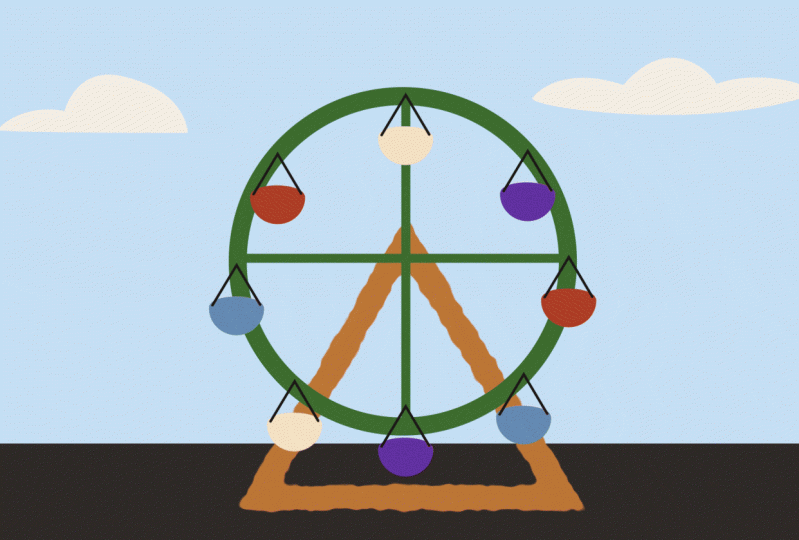
2. Criação de formas: Primeiro, vou criar uma nova composição aqui. E eu realmente vou configurar, eu tenho uma predefinição aqui chamada Ícone. Isto é apenas 1080 por 1080. E só vamos fazer dez segundos. E vamos chamar essa roda gigante. Oh, tudo bem. Agora esta primeira, esta primeira seção vai ser basicamente eu apenas criando os gráficos que precisamos para animar. Então, se você quiser pular a parte onde eu estou realmente criando os gráficos, então você pode ir em frente e pular para a próxima seção. E incluirei esses gráficos para você praticar no arquivo do projeto. Mas para o bem daqueles que querem ver como eu faço isso, eu vou te mostrar agora mesmo. Só vou usar a ferramenta de caneta. E nós vamos criar apenas uma simples roda gigante. Vamos, vamos fazer algumas cores legais e modernas aqui. Eu não quero escrever um Bézier a on, eu atirei isso. Ponha isso aí no centro. E faremos um pequeno triângulo. Sempre mantendo a tecla Shift pressionada para ter certeza de que faço tudo em uma direção. E o que é uma cor de fundo legal e
moderna para combinar com isso? Talvez uma espécie de idiota para esta paleta. Então vamos fazer isso. E então vamos fazer outro no fundo que é mais um acoplador de céu. Chame este chão, chame este rosto, e nós chamaremos este céu. Tudo bem, agora, vamos reanimar isso um pouco. Aumente o derrame. Traga-o aqui para baixo. E vamos fazer a nossa roda-gigante de verdade. Este é, este triângulo vai ser a base aqui. Vou pegar um círculo, oops, prematuro nisso. Vamos usar o mesmo tipo de paleta, mas eu vou torná-lo um pouco mais verde, talvez provavelmente vai mudar isso mais tarde. Você vai. Nós não queremos que ele tenha um preenchimento, então eu vou desligar isso. Provavelmente precisa que isso seja, oops, um pouco mais alto e deixe isso um pouco mais fino. Talvez o meu terreno seja um pouco brilhante, então acalme um pouco. Talvez façamos estas cores um pouco mais de papoula. Então eles ajudam um pouco mais no fundo. A mesma coisa que este aqui. Isso vai funcionar. E só para que possamos ver que essa coisa vai girar, eu vou criar apenas algumas linhas simples que atravessam assim. Certo, então se girarmos, podemos ver que gira assim. Agora vamos chamar a isto o anel. Vou colorir os dois, amarelo só para sabermos que aqueles dois vão juntos. E em seguida, vou criar algumas carruagens para percorrer por aqui. Ok, os caracteres em uma camada separada. Então vamos criar outro comp. Vamos chamar esta carruagem. E nós vamos apenas fazer estes bem pequenos e dizer 300 por 300, porque nós vamos ser bem pequenos. Legal. Vamos criar o nosso pequeno cenoura laranja é, novamente, estes podem olhar como você quiser. Estes são apenas para os propósitos do nosso projeto mais tarde. E, na verdade, preenchê-lo com esta cor. Algo assim. E eu vou fazer isso e esvaziar, algo assim. Eu provavelmente vou fazer. Vou derrubar isso um pouco. Nada muito louco. Certo, agora pegue minha carruagem coloque isso aqui. E eu quero reduzir isso um pouco. Agora, antes que eu
repita isso um monte de vezes e colocá-lo em torno da roda gigante. Vou fazer um pouco de magia na próxima sessão. Então vamos guardar isso para eles. Veja se podemos mudar a cor. Talvez isso funcionasse melhor com o amarelo e o amarelo. Vou colocar a forma da carruagem em cima da outra forma. Aqui vamos nós. Legal. E só por causa do fundo, vou criar umas nuvens fofas. Algo assim. No topo do céu. Chame esta nuvem. E vou fazer mais uma, um pouco menor. E chame isso de “Nuvem pequena”. E talvez coloquemos o Sol no céu. Por que não? Um pouco amarelo? Chame isso de Sun. Ponha isso atrás das nuvens, mas sobre o céu. Algo assim. E eu digo, Ok, eu vou colocar isso nos arquivos do projeto para que você possa acompanhar. E vamos passar para o próximo e realmente entrar em algumas expressões.
3. Aparelhamento: Ok, então agora nós temos nossas formas e o que nós vamos fazer é algum equipamento realmente básico. E o que quero dizer com aparelhagem é que vamos prender esta carruagem à nossa roda. Então, na verdade, primeiro vamos prender a roda à nossa base. Então vamos pegar nosso anel, essa roda. E faremos alguns pais se não souberem como funciona a paternidade. Há esta seção aqui chamada pai, esta pequena lista de atributos aqui em baixo. Se você não vê-lo, então você pode clicar Modos de Alternar Interruptores aqui na parte inferior. E isso deve trazer à tona. Na verdade, deve ser visível o tempo todo. Às vezes não. Então, e você pode vir aqui e clicar no menu e escolher o que você quer que o pai seja. Neste caso, queremos que seja a base. Isso significa que o anel será anexado à base. Então, onde quer que a base vá, o anel também irá. A outra forma de o prender é agarrar esta pequena espiral aqui chamada de chicote. E você pode clicar e arrastar. E então você tem essa pequena flecha, essa pequena linha que você começa a escolher o que você quer que o pai seja. Então, se você quiser fazer isso mais visualmente, então você pode fazê-lo dessa maneira. Anexe-o à base, e você verá que ele muda para a camada base número três. Queremos fazer o mesmo com a carruagem. Então vamos colocar a carruagem no anel porque ele vai estar no anel. Então vou usar o chicote e arrastá-lo para o ringue. E queremos que o ponto de pivô da carruagem esteja no topo, porque ele realmente vai querer que ele gire aqui no canto superior direito. Se você pensar em como uma roda gigante deve funcionar. Então vamos pegar nosso pan atrás ou ferramenta de ponto de ancoragem, qual y? Clique nisso e arraste para o canto superior direito. Legal. Então agora estamos meio manipulados. Tudo é pai do jeito que deveria. Então, se rodarmos, você deve ver que a carruagem está presa. Você também deve ver um problema bem gritante. E isso é que a carruagem está herdando todos os atributos, todos os atributos transformados do nosso anel. que significa que quando os direitos de transporte, quando o anel gira, o carro também gira muito. Agora, nós realmente não queremos isso. Queremos que seja só pai. Queríamos herdar a posição à medida que ela gira, mas queremos, não queremos que ela gire na mesma taxa. Então o que podemos fazer é usar algumas expressões simples. Então vamos para a nossa carruagem. Aperte R para trazer nossa rotação. E, em vez de criar quadros-chave como você normalmente gostaria de clicar no cronômetro, você pode manter a tecla Alt se estiver em um PC ou acreditar no comando se estiver em um Mac. E enquanto você está segurando o comando alter, você clica no cronômetro. E agora vai ficar vermelho. Agora que acabamos de dizer ao After Effects que você deseja adicionar uma expressão, você verá que os números ficam vermelhos. Diz rotação de expressão. E é aqui que podemos dizer ao After Effects como descobrir qual deve ser a rotação. Em vez de apenas dizer qual é o número, podemos dar-lhe alguma matemática ou algum tipo de expressão para ajudá-lo a calcular o que realmente deve ser. Neste caso, queremos que seja o oposto da rotação deste anel. Significa que se girar 20 graus para a frente, queremos que esta carruagem gire o oposto. Queríamos girar 20 graus negativos para que eles se compensassem e ele permanecesse sempre em pé. Então o que podemos fazer é clicar no nosso anel, apertar R para trazer uma rotação. E agora o padrão em nossa carruagem diz transformar ponto rotação. Tudo o que significa é que ele está olhando para qualquer número que você digitar é o número que ele vai retornar. Mas queremos que seja o inverso, o oposto da rotação deste anel. Então vamos pegar este, este número pegando nosso Pick Whip, assim como fazemos com parentalidade, clicando e arrastando para a rotação. E então agora o que você pode vê-lo automaticamente adicionado neste código para você, este comp dot layer ring dot transform.py paciente, você não precisa entender essa expressão como a Sara Lee, nós estamos apenas fazendo coisas realmente simples After Effects tenta tornar mais fácil para você, digitando todas essas coisas para você. Agora, tudo o que significa é que, agora, ele vai retornar qualquer que seja a rotação do anel. Então, é realmente girar duas vezes porque é pai. E também estamos adicionando essa rotação do anel. Então está adicionando duas vezes. Dá para ver que está fazendo o oposto do que queríamos. Então tudo o que precisamos fazer é uma matemática simples para inverter este número, para torná-lo o negativo deste número. Então a maneira mais fácil de fazer isso é fazer vezes ou asterisco negativo. Então eu só fiz essa rotação vezes negativo 1. Vou apertar Enter no meu teclado numérico. Agora, se tentarmos girar este anel, você pode ver que ele está ligado ao anel e está dando a
você o bom valor negativo da rotação. Você pode ver aqui, o anel rodou duas vezes 213,5 graus e a carruagem tem girado negativo 2 vezes negativo ou negativo duas vezes 213,5 graus. Então ele faz toda essa matemática para você porque nós configuramos essa expressão matemática realmente agradável. Agora, a parte legal disso é que podemos passar e adicionar quantos caracteres quisermos. E mantém essa expressão que já incorporamos. Agora você pode fazer as contas e ter certeza que eles estão uniformemente espaçados. Só estou olhando para isso só por uma questão de simplicidade. Mas agora é onde a parte legal começa. Podemos girar o anel e você vê todas as carruagens agindo da maneira que devem agir. Isso é muito legal. Tudo bem, ainda assim, não temos quadros-chave. Então eu vou passar para a forma como podemos fazer este anel girar automaticamente.
4. Tempo: Certo, então temos tudo preparado. E o que queremos fazer é dizer a este anel para se mover sem quaisquer quadros-chave. Agora, o que você poderia fazer se você estiver acostumado com efeitos após é acertar nosso quadro-chave que rotação no início. Vá em frente, avance quantas vezes quiser. E sim, está girando para você. Mas você tem dois quadros-chave. E meu papel com meus alunos é, não use quadros-chave onde você não precisa. Normalmente, isso significa usar
menos quadros-chave do que você normalmente gostaria se você estiver fazendo uma curva. Ter vários quadros-chave ao longo desta curva, apenas ter dois pontos e, em seguida, mudar suas alças para fazê-lo se mover em uma curva. Mas também pode significar que se você está tendo algo simplesmente se mover automaticamente, você não precisa dizer isso. Você não precisa dar quadros-chave para usar. Você pode apenas dizer para continuar se movendo com o tempo. E a maneira como fazemos isso é com uma expressão chamada tempo. Então vamos fazer a mesma coisa que fizemos antes. Pegue nosso anel, segure Alt ou Command e clique no cronômetro para rotação. E digite apenas a palavra hora. Você vê que isso te dá uma pequena tecla de atalho. Agora, se você tiver a versão mais recente do After Effects, Enter. Agora, se apertarmos Play, você pode ver que está se movendo muito devagar. E isso é porque ele está retornando um grau para cada segundo de tempo. Então, a que horas ele retorna o valor de qualquer que seja seu controle deslizante de tempo é que assim como 0 segundos a rotação, ele vai ser 0 graus em 1 segundo, ele vai ser girado um grau, dois segundos, ele vai ser 20 graus e assim por diante, é por isso que está se movendo tão devagar. Agora, a maneira como podemos acelerar isso, se você talvez um pouco à minha frente, é que podemos multiplicar o tempo por qualquer fator que você quiser. Então, se está indo muito devagar para nós, podemos ir tempos de tempo, digamos 15. Vamos ver como isso fica lá. Essa é uma velocidade muito melhor. E novamente, ainda assim, não temos quadros-chave. Nossa roda gigante está se movendo a uma velocidade constante. E isso é realmente útil para se você tem uma cena longa ou você tem muitas coisas acontecendo em segundo plano e eles não querem animar tudo à mão. Você só sabe, Ei, eu quero que esta roda gigante se mova em segundo plano como a cena em primeiro plano vai, você apenas digita tempo 15 e você sabe, enquanto o temporizador está indo para ir, eu quero que esta roda gigante se mova em
segundo plano como a cena em primeiro plano vai,
você apenas digita tempo 15 e você sabe,
enquanto o temporizador está indo para ir,
Continua a girar. Considerando que normalmente você pode ter que definir dois quadros-chave. E talvez a cena fique mais longa. E você, e você estende a cena e, em seguida a roda gigante pára em um certo ponto porque ele tinha dito no chave-frame anterior e agora você tem que voltar para dentro, esticá-lo para fora, reajustar a velocidade. Desta forma. Você sabe, você pode apenas ajustá-lo e esquecê-lo. Vai continuar girando. Então isso é muito, muito útil. A expressão de tempo para, para retornar o valor do tempo.
5. loopOut: Em seguida, eu vou trapacear um pouco porque eu sei que eu disse sem quadros-chave, mas existem algumas expressões que exigem quadros-chave a fim de funcionar. Então vamos usar uma expressão chamada loop out. E agora LoopOut, tudo o que ele faz é repetir os mesmos quadros-chave uma e outra vez. Então o que eu vou fazer é ter, vamos apenas dizer que vamos ter aqui, eu vou, eu vou, talvez eu deveria ter feito isso antes, mas nós vamos ter um pequeno avião atravessando o céu. Oops. Legal. Torne esse pouco mais brilhante. Não tem que ser um avião, mas você sabe, o que quer que você queira fazer avião, coloque isso na frente das nuvens. E eu vou torná-lo menor para tudo bem, então avião vamos começar fora da tela aqui. E nós vamos bater P vai fazer uma posição. O quadro-chave avançará dois segundos, e traremos a posição aqui. Então, em dois segundos, o avião atravessará a tela. Agora, se quisermos, se quisermos que isso continue em loop, podemos segurar alt ou Command e clicar no cronômetro novamente. E ele vai abrir novamente o nosso editor de expressões e podemos adicionar a expressão chamada loop out. Agora, é muito importante que você se lembre que estes são sensíveis a maiúsculas e minúsculas e isso lhe dará uma pequena dica aqui. Você tem que ter certeza de que o é capital e que pode ser se você está tendo problemas para fazê-lo funcionar, isso pode ser um problema. Então, se apenas digitarmos LoopOut com nossos parênteses abertos e fechados e apertarmos a tecla Enter. Você pode ver que vai continuar. E espero que você possa ver a eficiência disso porque normalmente novamente, você teria que copiar os quadros-chave de colar, copiar colar, copiar colar se você quiser qualquer tipo de movimento
repetitivo que é muito particular que com seus quadros-chave. Mas com LoopOut, ele vai continuar. Agora, há algumas coisas que você pode colocar entre parênteses para alterar como o LoopOut funciona. Se você quiser, você pode fazer com que ele repita apenas uma certa quantidade de quadros-chave. Se você digitar qualquer número, ele irá apenas repetir a última quantidade de quadros-chave em vez de repetir todos os quadros-chave. Eu não costumo usar isso muito,
mas uma coisa que é útil às vezes é os efeitos são como o atributo chamado ping-pong. Você precisa colocá-lo entre aspas e ele vai até mostrar-lhe aqui assim que você apertar o botão de cotação, que lhe dará suas opções. Então ping-pong, você deve saber isso no Instagram como bumerangue. E a idéia é, em vez de andar de bicicleta, ele vai para a frente e fundo para a frente e para trás. Agora, obviamente, com o nosso avião, não
faz muito sentido. Mas você pode ver pelo menos o valor de ser capaz de fazer isso se você está tendo algo indo e vindo que você queria ir para cá e fazer algo e então voltar para cá e fazer outra coisa, um pouco personagem ou um pouco gráfico. Em seguida, o loop out. Pingue-pongue é o que você quer. Normalmente, porém, a maneira como eu o uso em meus projetos é apenas vazio porque eu só quero algo para continuar andando de bicicleta. Então isso é LoopOut.
6. Wiggle: Ok, então nós temos nossa roda gigante giratória, nós temos nosso plano louco na verdade tinha sido cometido durante fora dos planetas. Um pouco distraída. Mas e se quiséssemos criar um pouco de aleatoriedade sem ter que criar um monte de quadros-chave? Então há algo em que os computadores são muito bons e esse conjunto apenas criando o, pelo
menos a aparência de aleatoriedade. E se você fizer isso manualmente usando quadros-chave, ele pode ser realmente frustrante, porque leva muitos quadros-chave e sempre acaba parecendo menos do que aleatório. Porque as pessoas não são tão boas em simular aleatoriedade, mas os computadores são muito bons nisso. Então o que nós vamos fazer é criar um pouco de vida com essas nuvens apenas tipo de deriva para frente e para trás. Agora você poderia animá-los à mão, como eu disse. Mas vamos fazer um pouco de magia de expressão para fazê-los se mover por conta própria. Vamos pegar nossa Nuvem, bater P. E nós realmente queremos dividir isso. E explicarei o porquê um pouco mais tarde. Mas queremos dividir esta posição em x e y, a esquerda e a direita e para cima e para baixo. Então vamos clicar com o botão direito do mouse e clicar em Dimensões separadas Agora você pode ver que eles estão separados em duas cartas diferentes aqui, a posição x e a posição y. Porque basicamente queremos que estes à deriva para a esquerda e para a direita aleatoriamente, mas queremos que a posição y permaneça basicamente no mesmo local, se isso faz sentido. Então, quando adicionamos a aleatoriedade, se a adicionássemos quando eles estavam juntos, seria uma espécie de oscilação por todo o lugar e não seria muito parecido com a nuvem. Nós realmente queremos que isso tipo de balançar para frente e para trás. Você poderia fazer isso com árvores ou qualquer coisa assim. Eu uso isso o tempo todo. Então vamos pegar nossa exposição. Faça o que temos feito. Mantenha pressionada a tecla Alt ou ou Command e clique nela. Cronômetro. E vamos digitar “wiggle”. Você pode ver que já apareceu. Abra o parêntese. E a maneira como o movimento funciona é que ele vai pedir dois valores, dois números dentro dos parênteses, separados por uma vírgula. O primeiro número vai ser quantos balanços por segundo? Então algo do lado lento seria como um por segundo. Você pode até mesmo fazer frações como 0,5 seria em um movimento a cada dois segundos, ou mesmo 0,1 será um movimento a cada dez segundos. Se você fez 10, isso vai ser bem errático. Não queremos nuvens se movendo assim. Então vamos começar com um. Queremos um ou movimento da posição por segundo vírgula. E o segundo número que você vai inserir é a amplitude ou o quanto você quer que ele se mexa a cada segundo, ou quanto, quanto você quer que a posição varie. O primeiro número é a frequência, com que frequência? O segundo número é a amplitude? Quanto? Então nós vamos dizer, e eu acredito que está em pixels. Então, digamos como 50 pixels porque isso tem cerca de 1000 pixels de largura. Vamos bater em Enter. E vamos tocar no Play. E você pode ver isso. Vamos, na verdade, vamos soltá-lo. Então você pode realmente vê-lo. É meio difícil ver a linha direta e tornar este fundo escuro para que possamos vê-lo. Agora é um pouco rápido para mim. Então, eu só vou entrar aqui e mudar isso. Vamos mudá-lo para 0,31 aproximadamente a cada três segundos. E vamos fazer um pouco mais. Isso é realmente perfurar até 100 pixels a cada três segundos. Legal. Ok. Então isso não é ruim. Bela deriva sutil apenas o suficiente para criar alguma vida na cena. Não queremos, não quero exagerar. Vamos fazer a mesma coisa com a outra nuvem. Vamos clicar em P. Vamos clicar com o botão direito do mouse na posição de dimensões separadas. Em vez de redigitar isso, podemos realmente clicar com o botão direito do mouse na exposição e pressionar Copiar Expression Only. E agora podemos clicar em nossa outra nuvem e pressionar Command V ou Control V para colar. E você pode ver que ele se moveu um pouco. E agora isso
também deve ter uma boa expressão . Legal. Então isso é “wiggle”. Você pode colocar essa expressão novamente em qualquer atributo. Você pode colocá-lo na rotação da roda gigante se você quiser tipo de teeter-totter tipo de aleatoriamente para frente e para trás. Não há fim para o que você pode fazer por isso. Eu fiz muito isso na minha aula. Que há um ícone que aparece no centro
do quadro só para criar uma vida que flutua e paira lá. Ou se você está fazendo, se você está fazendo como um carro, você pode ter a roda preso no chão dentro do corpo
do carro com uma freqüência realmente alta e uma baixa amplitude, ele vai fazer com que pareça que ele está tremendo. Você pode simular tremores de câmera com este todo tipo de coisas. Então, mexa, super, super útil.
7. Math: Tudo bem, agora eu vou ficar um pouco mais complexo onde você pode realmente construir o seu próprio,
seus próprios efeitos basicamente, se você sabe, afeta seu aqui em seu menu de efeitos e você pode adicioná-los a camadas. E geralmente eles têm como, por exemplo, um monte de mostradores e outras coisas para você pode afetá-los, você pode mudar os valores, etc, etc. Você tem interruptores e números que você pode ligar e desligar. Podemos construir o nosso próprio usando expressões com quantidade relativa de 0s. Então o que vamos fazer é que os hits são nossos no nosso anel. E o que vamos fazer é adicionar um efeito. Vamos para os nossos efeitos e predefinições. Adicione um efeito chamado controle deslizante. Na verdade, se você digitar controle, você pode ver todos esses controles diferentes que você pode, que você pode adicionar ao seu projeto. E queremos adicionar um controle deslizante. Arraste e solte no anel. Legal. Agora temos este controle deslizante e ele tem apenas um número. Você pode definir o número para o que quiser. Mas não está ligado a nada agora. É só um número. Então vamos dar um nome a essa velocidade só para sabermos como se chama. Você pode clicar no texto, pressionar Enter e, em seguida, digitar o que quiser. Então vamos basicamente dizer a essa expressão que criamos o tempo anterior, vezes 15. Nós vamos dizer, em vez de ficarmos presos em 15, vamos anexar este número ao nosso controle deslizante, que significa que podemos controlar a velocidade com este controle deslizante que acabamos de configurar. Então vamos apagar os 15. E você poderia aprender o código complexo para tudo isso. Mas a maneira mais fácil novamente é pegar este chicote de escolha, clique e arraste todo o caminho até o seu controle deslizante. Agora vai fazer aquele pequeno Fourier mágico. E vamos clicar de distância. E está em 0 agora, certo? Se aumentarmos a velocidade para dizer 45. Bem, agora estamos cozinhando muito rápido. Ok, legal. Agora temos um pouco de controle sobre o quão rápido queremos que essa coisa vá. Agora, a fim de mostrar a próxima expressão, que é Math.Random. E eu vou realmente ter que ter uma camada de texto. E isso vai nos mostrar quão rápido nossa roda gigante está indo. Então vamos pegar nossa ferramenta de texto. Vamos digitar velocidade. E eu vou copiar colar isso, deslizá-lo sobre. E eu chamarei esse valor de velocidade. E você também pode editar texto com expressões. Agora eu vou pegar este texto fonte e a maneira como eu posso descobrir qual é a velocidade. Bem, nós já sabemos. Vamos para o nosso ringue. E queremos ser capazes de extrair esse valor. Então vamos pegar o texto de origem e, novamente, pegar o valor de velocidade. Legal. Agora sabemos que a velocidade é 12 e quando mudamos a velocidade, ela mudará lá em cima. Agora o problema com esta configuração é que se você decidir enquadrar a velocidade, você pode ver que estamos recebendo todos os tipos de valores decimais. E isso provavelmente não é algo que você quer, especialmente porque eles te dão muitos deles. Portanto, há uma solução simples para isso. E isso é chegando à nossa expressão que criamos com todas essas coisas que você nem precisa se preocupar e ir para a frente dela. E digite M a th maiúsculo, matemática. Agora isso é como um operador e tem todos esses sub atributos que você pode desbloquear batendo período. Então matemático ponto e, em seguida, rodada minúscula RUN D. Agora ele vai arredondar o número para o centésimo mais próximo. Agora não queremos que os parênteses fiquem na frente. Precisamos que tudo fique entre parênteses. Então teremos outros parênteses aqui no final. Legal. Então, agora que ele acelera, você pode ver nosso número de velocidade também aumenta.
8. Se /se de forma se: Tudo bem, então agora eu vou ficar um pouco mais complexo
quanto aos switches que você pode usar,
e a maioria deles são auto-explicativos, mas eu só quero ir um pouco mais longe e mostrar como você pode usar o interruptor controlador e use if else instruções. Então este é um pouco mais programador, mas se você sabe alguma coisa sobre JavaScript, isso será realmente familiar. E eu acho que é muito fácil para as pessoas aprenderem porque é muito intuitivo. É simplesmente diz que se uma coisa é verdade, então faça outra coisa. E se algo mais é verdade, então você diz para fazer outra coisa. Então eu vou explicar em um segundo e eu acho que você vai entender intuitivamente. Primeiro, vamos criar um novo botão direito do mouse, criar um novo nulo. E este vai ser o nosso controlo nocturno. E sem objetos, eles não renderizam nada. Eles são puramente para armazenar dados, o que torna realmente útil para controladores. E vamos voltar aos nossos efeitos e aos nossos controladores. E vamos criar um controle de caixa de seleção. Arrasta isso ali. E você vê que temos uma pequena caixa de seleção. Isso apenas retorna basicamente um 0 ou um valor um, um 0 se ele está desligado e um se ele está ligado, vamos chamar este ponto de interrogação noite. Agora sabemos que se está checado, queremos que seja de noite. Se quisermos que seja de dia, pode ser assim. Então vamos para o nosso céu, vai realmente renomear este céu dia. E eu vou duplicar. E chamarei de céu noturno. E vamos mudar esse cara para ser, bem, você sabe, noite. Agora queremos anexar isso a, queríamos anexar uma expressão à opacidade para que esta camada apareça quando o interruptor está ligado e desapareça quando o interruptor está desligado. Então vamos tocar T para trazer para cima ou opacidade. Vamos clicar na opacidade e vamos pegar nosso controle noturno para que possamos vê-lo. E vamos digitar IF abrir parênteses. E agora o que isso está dizendo é que se isso é verdade, então vamos dar um parâmetro específico. Então, se esta caixa de seleção estiver ativada, se a caixa de seleção for igual a true, pressione Enter, vá para a próxima linha e,
em seguida, retorne um valor de 100% de opacidade. E você precisa terminar cada linha com um ponto-e-vírgula. É assim que a programação funciona. E então descer uma camada ou descer mais uma linha. Vou garantir que você não termine esta camada superior com,
com um ponto-e-vírgula, porque tudo isso faz parte do mesmo tipo de expressão. Então, se essa caixa de seleção for verdadeira, retornar um valor de 100 else é a próxima instrução. E isso basicamente diz, se não for verdade, se, se algo mais for verdade, exceto a marca de seleção. Ou seja, se estiver desativado, então retorne um valor de 0. E vamos terminar isso com um ponto-e-vírgula também. Vamos tocar Enter no teclado numérico e C. E não estamos. Se for igual a um. Lá vamos nós. Sra. Uma coisa acima e isso é, você tem que adicionar igual igual igual a 1. Basicamente está dizendo que se esta caixa de seleção é igual a um, você não quer usar um sinal de igual porque é um operador totalmente diferente. Eu não quero explicar tipo de como isso funciona, mas você precisa fazer igual,
igual ao lado do outro que verifica se essa caixa de seleção é igual a 1. Uma outra vez significa marca de verificação ligada. Então, se a marca de verificação em, em seguida, ser uma 100 por cento de opacidade Sr. camada de céu. Se não for, senão é igual a 0, o que significa desligado. Então agora temos este pequeno interruptor. Você pode ligar e desligar. E podemos anexar outras coisas a isso também. Essa é a parte legal. Podemos ir. Vamos, vamos adicionar a mesma coisa à nossa camada de céu. Vamos Copiar Expressão. Vamos adicioná-lo ao nosso Sol ou desculpe, nossa Nuvem. E eu vou editar este Cloud 1 um pouco para que, se for noite, eu quero que as nuvens sejam,
digamos, 30 por cento de opacidade, como quase visíveis. Mas, durante o dia, quero que sejam 100 por cento. Então noite 30 por cento, data e hora, 100. Vamos ver como isso se parece. Legal. Então um pouco mais aborrecido porque o sol não é Alice, então eles não são tão brilhantes. E então podemos copiar essa expressão e colá-la na outra nuvem também. Isso é meio legal e você pode usá-lo para controlar a cor, que é talvez um pouco faz mais sentido do que opacidade, é um pouco mais complicado, mas a capacidade é agradável e fácil. Então eu decidi usá-lo lá também. Você poderia fazer a mesma coisa com o sol se você quisesse trocá-lo por uma lua ou algo assim. Mas agora temos um interruptor de noite legal que podemos fazer. Você pode configurá-lo para acender as luzes na roda gigante, todos os tipos de coisas legais como essa. E isso é muito excitante. Então, se mais é realmente, muito poderoso, esse é o seu mais profundo vai para o material de programação. Eu sei que é um pouco louco. Se você é, se você é mais um artista, você tem mais visão visual, é um pouco complicado envolver seu cérebro ao redor, mas essas poucas coisas podem realmente adicionar muita qualidade aos seus projetos.
9. posterizeTime: Certo, então o atributo final que vou mostrar a vocês, a expressão final é chamada de tempo de posterização. Agora você deve saber que Posterize Time é realmente um efeito. E isso é verdade. Você pode usar Posterize Time em um, em uma camada inteira. Mas essa postagem surge cada quadro-chave, cada movimento que está acontecendo. Mas se você quiser posterizar um atributo específico ou uma peça de animação, então você pode usá-lo em uma expressão. E tudo o que significa é que força automaticamente a taxa de quadros em algo. Então, em vez de ser 24 quadros por segundo como animação
, tipicamente seria, você pode configurá-lo para especificamente como quatro, oito ou 12 ou algo assim. E dá-lhe uma sensação muito legal, orgânica, mais desenhada à mão. Eu gostaria de fazer este efeito muito para dar algo bordas de papel ásperas. Então vou te mostrar como faço isso agora. Vou adicionar um efeito chamado arestas ásperas. Clique e arraste para a nossa carruagem. E nós vamos copiar isso para onde outras coisas. Mas por causa da discussão, vamos fazer assim por enquanto. E, por padrão, isso é muito bom. Eu meio que gosto disso. Você pode brincar com a fronteira se quiser quebrá-la um pouco mais. Nitidez da borda. Eu meio que gosto de onde ele está. E você pode animar essa evolução. Mas você pode ver que o problema de animar a evolução é que parece um pouco rastejando pele, como se não fosse o melhor. É um pouco assustador e queremos que seja um pouco mais esquisito como você pode ver esse efeito estroboscópico em comerciais de TV muito. Então, primeiro de tudo, vamos usar o nosso truque temporal com a nossa evolução. Mantenha pressionada a tecla Alt
e clique, e nós adicionaremos tempo vezes um 100. Vamos diminuir a velocidade para que possamos abrandar. Esqueci-me completamente disso. Só para que possamos, só enquanto estamos trabalhando agora vamos para aqui no fundo. É um pouco lento. Acelere isso. Veja, é legal, mas é um pouco inquietante, certo? É como rastejar pele e você não gosta disso. Então podemos posterizar isso. Então vá para a nossa expressão, mova isso para baixo um nível. E vamos colocar o tempo de posterizar no topo do tempo de posterizar novamente, ele vai aparecer, certifica-se de que t é capital. Abra os parênteses e vamos inserir quatro, o que significa quatro quadros por segundo. Em vez de apenas os 24 deformando constantemente como este, vamos fazer quatro quadros por segundo. E agora tem mais disso como um olhar brincalhão, esboçado e calcário. E é mais o que procuramos. Você pode, novamente, você pode anexar tudo isso, duas expressões, se você quiser. Se você quiser alterar a taxa de quadros, apenas por exemplo, eu vou fazer isso muito rapidamente. Crie um controle deslizante e chamaremos isso de taxa de quadros esboçada. Vamos definir isso para quatro. E vamos fazer o tempo de posterizar. Em vez de quatro, vamos escolher, chicoteá-lo até o nosso controle deslizante. Então agora, se você quiser mudá-lo, se você quiser mudar todos eles, você pode apenas vir aqui até a nossa pequena caixa de seleção e usar isso. Mas vamos pegar nossa evolução, copiar a expressão, e colá-la em tudo. Só os nossos gráficos de qualquer maneira. Cole realmente não em nosso fundo como dia, céu
noturno vai deixar aqueles trancados e o chão vai deixar isso bloqueado. Mas todo o resto, vamos colá-lo. Whoa. O que aconteceu com a velocidade aqui? Oops. Oops, oops, oops, eu estraguei tudo. Totalmente. Eu queria copiá-lo daqui. Lá vamos nós. Podemos copiar todo o efeito, desculpe, não o que precisamos adicionar o efeito a todas as outras camadas primeiro, a culpa foi minha. Então eu vou pegar isso e colar o efeito. Lá vamos nós. Então agora tudo tem esse efeito. Agora, se você decidir, eu meio que não gosto, eu acho que é um pouco lento demais. E você vem aqui e muda a taxa de quadros para oito lá. E agora é um pouco, um pouco mais rápido. E agora você tem controle sobre todas essas camadas sem ter que passar
por uma e mudar cada coisa individual. Agora isso também é obter a velocidade indo um pouco. Aqui. Os controles deslizantes configuram isso para 30.
10. Conclusão: Então, lá vai você. Lá está a sua roda gigante giratória com um total geral de 0 quadro-chave. Então, com exceção do avião, porque eu queria mostrar a expressão LoopOut. Você pode pegá-lo e deixar isso se você quiser documentar pontos em que eu entendo. Mas fora isso, toda
essa cena aqui você vai, 0 quadros-chave, você tem um visual esquisito. Você tem que se mover constantemente roda-gigante. Você tem algumas nuvens à deriva. Você ainda tem um interruptor de dia à noite se quiser ligar o Hoje ou a noite ligada. E é super, super editável. Se algum cliente precisa mudar alguma coisa, você tem todas as ferramentas que precisa sem ter que
entrar e descobrir o que todos os seus quadros-chave estão fazendo. Então esperamos que isso tenha sido útil. Por favor, não tenha medo de entrar em expressões. Há centenas e centenas. Estes são apenas alguns dos meus favoritos, alguns dos que eu uso o tempo todo. Portanto, esteja ciente disso, tentei tirar o máximo proveito deles o melhor uso possível deles, e eles realmente vão economizar seu tempo. Boa sorte.
 Justin Z, Making Animation Easy