Transcrições
1. Abelha Buddy Intro: Bom, como vai? Você quer começar a
animar no After Effects, mas está completamente
impressionado com as possibilidades. E ache a base que é After Effects um
pouco assustadora. Talvez eu conheça essas contas. Está tudo bem. Eu tenho você. Sou Alyssa. Sou animador,
ilustrador, designer. Eu codirijo uma pequena
produtora e leciono no ensino superior de
Typhon há
cerca de quatro anos. Sou fascinado
por animações e gráficos em
movimento
desde que eu era Whitaker. Estou animando profissionalmente
para IEEE rotundas. Minha
coisa favorita a fazer é personificar coisas inventadas. E é exatamente isso que
faremos juntos. Vamos
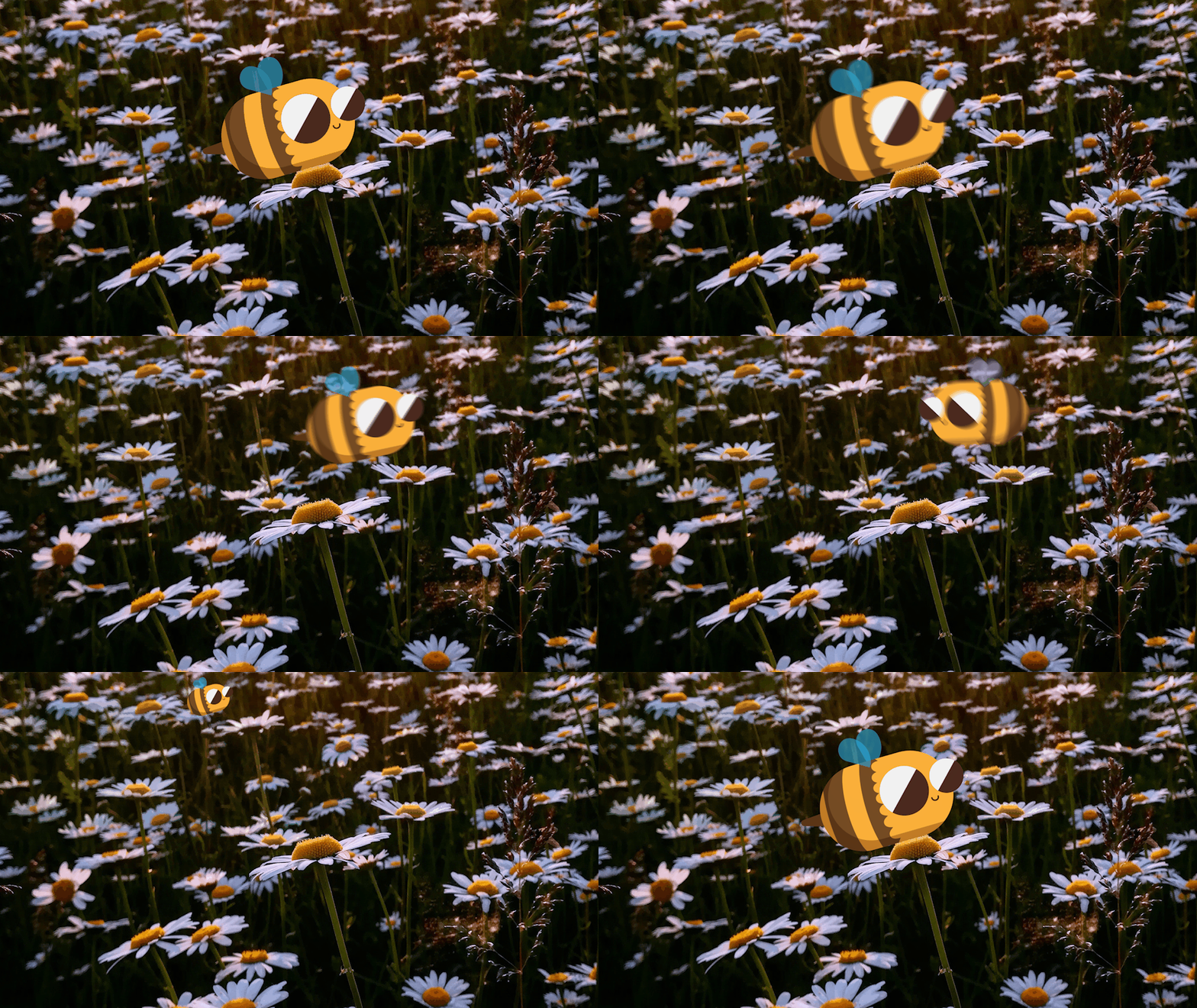
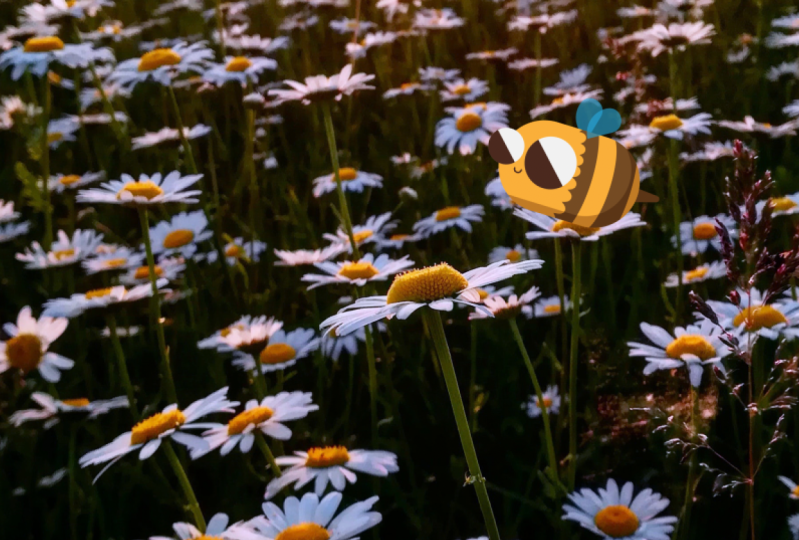
animar um personagem. Então, vamos trazer um pequeno personagem de camada única, e vamos
animá-lo saltando em torno de uma
pequena mancha de margarida fofa. Vamos usar essa
pequena isca para explorar as ferramentas de transformação e realmente aprofundar nos
fundamentos da animação. Então, nesta baía, embora
seja um pouco de caráter
, ao qual vamos adicionar personalidade
e intenção. Esta aula é sobre animação
simples, aproveitando ao máximo o uso de
um pouco dessa classe. Depois de concluí-lo, você poderá
entrar no After Effects. E em primeiro lugar, não entre em pânico. Esse é o objetivo principal disso. Isso deveria ser divertido. É animação. Se
não for divertido, qual é o objetivo? Portanto, você deve ser capaz de
entrar e brincar com algumas camadas e fazer com que
algumas coisas se movam. Assim, você pode trabalhar com
seus próprios arquivos. Você pode parar de fazer animações de
colagem. Você pode começar a criar personagens
mais complicados se quiser. Você pode começar a ver o panorama geral da
animação no After Effects com essa pequena classe
que lhe dará uma base sólida e
onde você pode ir além. Para começar nesta
aula, você não precisa nenhuma experiência anterior com o
After Effects. Isso é muito
desde o início. Em alguma experiência com
a Adobe nunca vai doer. Isso o ajudará a criar seus
próprios ativos, se você quiser. Mas não há pré-requisitos
ou conhecimentos prévios necessários. Você precisa saber como
usar um computador e, de preferência, um pouco de copiar e colar. Mas isso é tudo que você tem que fazer. Se você acha que é
você e está animado para
animar um pequeno bug. Vamos embora.
2. O que precisamos: Para este projeto,
vamos animar um pequeno personagem de inseto
pulando em torno do mesmo. Agora eu já criei
esse mesmo para você. Eu tenho um fundo de
algumas margaridas e um pouco de B. Você pode animar
o quanto quiser. Agora, se você quiser criar seus próprios ativos, com certeza. Sinta-se à vontade, seja meu convidado. Mas você só quer verificar
se algumas especificações funcionarão. Portanto, o plano de fundo que
faremos de 1920 por 1080 jpeg é perfeito para isso. O personagem em si. Eu faria um PNG. Você pode ter um
fundo transparente porque
não queremos ser uma
caixa retangular atrás deles. E aproximadamente 500 por 500 pixels. Há um pouco de
dar e receber lá, mas é óbvio que
você tem opções para aumentá-lo e diminuí-lo
sem perder nenhuma qualidade. Isso vai funcionar muito bem. Portanto, sinta-se à vontade para criar seus
próprios ativos, se quiser. Se, no entanto, você quiser
ir
direto para a parte da animação, fique à vontade para baixar
os recursos que criei para você
na guia de recursos abaixo. Agora, este projeto visa
se familiarizar
com os princípios básicos dos efeitos colaterais e usar
as ferramentas de transformação o seu potencial. Portanto, é muito escalável. Certifique-se de que você está
aprimorando suas habilidades onde
quer que se
sinta confortável. Minha estratégia para
aprender é sempre empurrá-lo tão longe que você o quebre e depois escreva de volta. Não tenha medo de quebrar coisas. O objetivo
disso é ser divertido. Então, se você está chegando ao
ponto em que é estressante, reine na França,
Ryan de volta. Não há pressão sobre isso. Os riscos baixos estavam apenas animando um
amiguinho pulando por aí. Seu projeto final será um pequeno
GIF ou vídeo renderizado que você poderá enviar para a
galeria da aula no final.
3. Passeio da cozinha: Tudo bem, Russi Gauguin. Vamos
apertar um pouco depois da dose. Vamos? Vou te dar
uma visão geral rápida do que estamos vendo. Se alguma dessas janelas não visível na
tela por padrão, lembre-se de que você
sempre pode encontrá-las. O padrão para
todos é um pouco diferente,
dependendo de qual versão do After Effects está usando. Mas você sempre pode ir ao Window. E todas as suas opções
estão lá. Para espaço de trabalho. Se você quiser apenas
começar com o padrão
, estará bem e seguro. Então, primeiro passo, temos nossa janela de projeto que está à esquerda
aqui. Agora, sua
janela de projeto é basicamente, eu gosto de pensar
nela como sua despensa. Então, a despensa é onde
guardamos todos os ingredientes, todos os elementos que
vamos reunir para criar nosso bolo final
incrivelmente delicioso. Em seguida,
mostrarei a janela da linha do tempo. É esse cara aqui
embaixo. E é aí que
colocaremos todos os nossos ingredientes, descobriremos nossas proporções e colocaremos os pedaços
todos juntos, como precisamos deles para o nosso bolo. Gosto de pensar na
janela da linha do tempo como uma tigela de mistura. Então, só quando
os ingredientes são colocados na tigela, isso pode realmente
começar a acontecer e podemos ver as coisas começando a funcionar. A seguir, nossa janela de
composição. Esse é o grandão, e é aqui que
tudo realmente acontece. Tudo o que você pode ver
na janela de composição
ou na janela de composição, essa é sua renderização final. Esse é o lindo bolo. Essa é a coisa boa. Agora, para ajudar a obter nossos ingredientes
para minha tigela, boa
aparência em nossa
janela de composição ou em nosso bolo, precisamos usar alguns utensílios. Agora que está no
topo, essa é a nossa barra de ferramentas. Agora é isso que
vamos usar como utensílios de cozinha. Então você tem suas ferramentas de
seleção clássicas, algumas ferramentas de forma, ferramentas de texto, todos os tipos de coisas diferentes que
mostrarei como usar. Isso é trabalhar com todos
os ingredientes que
compramos em nossa linha do tempo. próximo é o Fancy Bitten. É onde você fica um
pouco mais de jazz. Esse é o nosso painel de efeitos. Agora, tecnicamente, são
os efeitos e as predefinições, mas vamos
manter um símbolo. São os efeitos. É todo o jazz. Gosto de pensar nisso
como um esmalte de espelho, certo? Então, é incrível quando você pode adicionar isso em cima do seu lindo bolo
incrível. Mas se você tem
um bolo medíocre, eu sei que a maconha
vai consertá-lo. Então, esse é todo o brilho extra e podemos dar uma olhada em um pouco disso,
mas, na verdade, tudo
se resume a obter uma esponja sólida. Não há como errar com
um bolo de esponja sólido. E é isso. Essas são todas as janelas e
seções que você precisa
conhecer nesta fase
do After Effects. Agora que você sabe
onde está tudo, vamos começar a encher a despensa.
4. A partir do topo das lojas: A primeira coisa que vamos fazer
é trazer
alguns ingredientes para o nosso arquivo do After Effects
, ir às lojas, se você quiser. Então, podemos arquivar e importar,
importar arquivos, coisas malucas. Ou na nossa janela do Project, da nossa despensa,
podemos clicar duas vezes. Ambos fazem exatamente a mesma coisa. Então, isso me levará
à minha estrutura de pastas. Eu posso simplesmente navegar até meus arquivos, os arquivos que usaremos. Eu tenho esses dois que
eu mesmo criei. Você é absolutamente mais do que
bem-vindo para usar o seu próprio. Basta navegar até eles. Então eu tenho o menino e as margaridas. Vou selecionar os dois
e clicar em Importar. Não preciso alterar
nenhuma dessas configurações. Eu deveria estar importando filmagens. Isso é tudo. Não há mais
nada acontecendo aqui. Nós clicamos em Importar. Então, podemos ver dois
arquivos em nossa despensa. Se eu clicar em um deles, posso ver os detalhes, o
que é muito bom. Verifique se você
tem os arquivos corretos. Agora eles não estão em
seu bolo aqui. Eles só estão na nossa despensa. Você tem que fazer
mais algumas coisas antes de
colocá-las em
uma tigela.
5. 05 Como preparar sua lata para bolo: Agora que temos algumas
coisas em nossa despensa, queremos preparar nossa forma de bolo. Para fazer uma forma de bolo. Ou em uma nova composição, podemos clicar nesse
grande botão antigo que diz Nova composição, coisa
louca. Se você não tiver esse botão, você pode ir para composição,
nova composição. Todos eles fazem a mesma coisa. Mas na primeira vez que você
abre o After Effects, você deve ter esse
grande botão antigo. Agora, o que vamos fazer é
definir algumas configurações principais. bom acompanhar
isso, pois está lá, as configurações que você usa
provavelmente o tempo todo. Mon não muda
com muita frequência, exceto na paisagem
ou na vertical. Mas vamos
examiná-los um por 1. A primeira coisa no topo
é o nome da composição. Por que dar um bom nome a ele? Bem, qual é um bom nome? Não quero dizer
realmente chique. Quero dizer, algo que
você vai se lembrar. Isso é o que é importante. Tão animado, amigo, isso vai funcionar para mim. Eu saberei o que é isso. É diferente do meu
filho porque esse é o meu trunfo. Essa é a animação do corpo. Então, a seguir,
temos nossas predefinições. Não vamos usá-los
no momento porque queremos
colocar nossas configurações
em nós mesmos em
primeiro lugar para colocar nossas configurações
em nós mesmos em sabermos o que
tudo faz. Mas se você clicar um pequeno
clique lá só para ver quantas
opções você tem. Há tantos. Então, se você estiver trabalhando
com um cliente ou para transmissão ou qualquer projeto
específico que tenha requisitos específicos. Usar essas predefinições ajudará
você a se preparar muito bem. Mas se você estiver trabalhando
em coisas on-line, o que eu pessoalmente
prefiro fazer é digitar as dimensões e ter certeza de que defini essas configurações principais corretamente
e isso será atualizado. Então, por exemplo, se eu
alterar esses números, você pode dizer que a predefinição
mudará automaticamente. Vou definir isso para 1920 por 1080 pixels, o que
é de alta definição. Assim, você pode ver em suas
predefinições que ele está atualizado para HD, o que significa alta definição. Então, vou me
certificar de que a taxa de
quadros seja de vinte e cinco
quadros por segundo. Porque a estria, nos EUA, eles usam 29,97 ou algo assim. Outras proporções também. Há também 24, há 30 quadros por
segundo, 60 amigos. Há muitas
coisas diferentes que você pode usar. Por padrão. Na Austrália, gostaríamos de mantê-lo limpo e
ficaremos com 25. E é isso que faremos o resto desses vídeos também. Você pode descobrir que 2425
serve para nós. E pixels quadrados,
super importantes. Se você está fazendo coisas para a web, pixels
quadrados são
exatamente o que você procura. Se você está fazendo
coisas para transmitir, às vezes você pode precisar de
algo diferente. Mas, basicamente, o que isso significa é que o que você vê na sua janela de composição é o que você vai
renderizar. Um quadrado, entra como um quadrado
e sai como um quadrado. Se isso for definido para
algo diferente, às vezes a forma como
as coisas transmitidas e elas ficam
esticadas e distorcidas. Então você precisa
combater isso. Não precisamos fazer nada disso. Estamos apenas mantendo uma reclamação. Quadrada os quadrados. As outras coisas na parte inferior. Eles são os mais simples de
mudar e as coisas que você
provavelmente muda o tempo todo. Agora, essa é a resolução. Você não precisa se sentar. Isso é só uma prévia. Ou seja, temos controle total
sobre essa única faixa. Eles deixam isso
se desenrolar, tudo bem. Hora de início code.gov. Às vezes o After Effects
faz sentido. Então, está
começando do começo. Isso é o que vê onde
0 são os restos mortais. E duração. Obviamente, quanto
tempo isso dura? Agora, é importante observar essas pequenas seções
chamam as colunas. Isso pode ser enganoso. Então esse é realmente nosso. Minutos, segundos. E esse cara é armações. Portanto, é muito importante
lembrar que as duas últimas figuras
são suas molduras. Não são segundos,
são quadros. E as molduras são essa base. Então isso significa que se eu
mudar esse número aqui para ser 20 por dez
segundos e 24 quadros de comprimento. No entanto, se eu alterá-lo para 25, isso fará com que a duração seja de 11 segundos, pois tem
uma base de 25 quadros. Então, sempre que esse
número aqui é 25, ou arredonda para um segundo, porque são 25
quadros por segundo. Para esta competição,
faremos dez segundos. Isso deve ser suficiente. A última coisa a ter em conta
é a cor de fundo. A cor do plano de fundo
não significa nada para a renderização. É apenas para sua pré-visualização. Então, como você pode ver isso? Então, isso é culpa deles, especialmente se você
tem coisas que são transparentes e quer ver com o
que está trabalhando. Mas, para o nosso caso, isso não significa
absolutamente nada. Mas eu vou te mostrar o que
você pode fazer de qualquer maneira. Então você pode clicar nele para mudar
a cor do DNA e dessa banda. E isso fará com que
a cor
de fundo da nossa composição seja laranja. Mas assim que renderizarmos, ele ainda será renderizado em
preto porque não
há nada lá que
seja apenas para uma prévia. Aí está a prévia
dessa composição. Não há fundo
sólido laranja. Apenas tenha isso em mente. Então, se eu clicar, Ok, podemos dizer que
temos uma nova competição. Assim, podemos ver a laranja que
definimos como plano de fundo. Podemos dizer que nossa linha do tempo agora tem números e
podemos folhear, não
há nada lá, mas
temos controles agora. E também podemos
ver em nossa despensa, há um novo objeto que é L animado para ser amigo policial. Tem um novo ícone
para composições. E temos nossos
dois ativos aqui. Então, tudo está na
despensa da mesma maneira. Então, o que eu gosto de fazer
agora que tenho minha composição gerenciada, minha despensa
um pouco, muito bom momento de tocar
e criar algumas pastas com
esse pequeno botão na parte inferior aqui. Eu só vou
fazer dois deles. Vou clicar e, em seguida,
pressionar Enter para nomeá-los. Eu vou ter um
chamado sublinhado, um chamado sublinhado comps. Vou arrastar e soltar
meus amiguinhos em ativos e meu corpo animado
em. Isso apenas mantém tudo
bem e arrumado. Significa que se
outra pessoa precisar usar meu arquivo ou eu voltar em seis meses e quiser
tentar novamente. Eu posso encontrar tudo. Essas partes. Esses são meus
ingredientes reais e essa é toda a
imagem do bolo que eu fiz.
6. Como organizar seus ingredientes: Agora que temos algumas
coisas em nossa despensa, temos nossa forma de
bolo pronta para usar. Podemos começar a colocar as coisas em uma tigela e comer um
pouco, brincar um pouco. Em primeiro lugar, vou
trazer minhas margaridas porque esse
será meu passado. Então, vou clicar e arrastar
isso para minha linha do tempo. Assim, basta clicar
e arrastá-lo para linha do tempo ou para
a janela de comando. Você percebe que, ao
colocá-lo na janela de composição, você tem controle
sobre para onde ele vai. Mas isso pode ser útil para
um plano de fundo. Eu queria que fosse
bem no meio. Então, vou
arrastá-lo para a minha linha do tempo. Isso é automaticamente
o que ele fará. Então, eu tenho minhas
margaridas lá embaixo. Eu também vou trazer o
b booleano. Vou trazê-lo para minha cena. Então. Aí está meu amigo. Assim, você pode colocar uma camada
por vez ou
reuni-las completamente,
faz o mesmo trabalho. Mas o que é importante
saber é que o After Effects funciona
em um sistema de camadas. Então pense nisso como
pedaços de papel. Então, se eu tenho meu mau caráter e tenho minha formação, se o B está no topo, então eu posso obviamente vê-lo. Mas se o b estiver na
parte inferior da pilha de camadas, não
posso dizer isso atrás
do fundo. Então, o que for maior,
vamos escondê-lo. Então, realmente pense nisso como pedaços de papel
empilhados. Eu também vou deixar isso um
pouco mais claro. Meu padrão tem essas
camadas definidas como cinza. O seu provavelmente
será outra coisa. Então, eu vou
trocá-los com a pequena caixa cinza
que está à esquerda aqui. Você pode clicar
nele e alterá-lo para o que quiser. Eu mexi com meus para que eles fossem
simpáticos e organizados. Você terá as cores padrão do
After Effects, muito provavelmente. Mas você pode encontrar
algumas cores claras e
brilhantes, o que
funcionar para você. E eu vou fazer meu fundo grama
verde ou algo assim. E então o b, eu
vou fazer esse
amarelo para que eu possa ver
a diferença. E então eu também vou
trancar as margaridas. Há um pequeno ícone que
tem um pequeno cadeado. Se eu pudesse usar isso
na camada correspondente, não
posso mais clicar nela. E isso significa que não posso
agarrá-lo acidentalmente porque
vou animar a baía e não o fundo. Então, eu quero manter isso
trancado para não bater nele. Algumas outras coisas úteis
enquanto estamos aqui
são esse pequeno ponto. Podemos usar isso por camada. O que isso faz é solar
qualquer camada selecionada. Se você tem
centenas de camadas, isso pode ser muito útil
apenas para descobrir onde tudo está focado
em algo por um momento. Aquele pequeno solo. Da mesma forma, você pode desligar
o globo ocular em qualquer camada. Nesse caso, como
temos apenas duas camadas, elas estão basicamente
fazendo a mesma coisa. Mas se você tem um
monte de camadas, você pode dizer como
isso pode ser útil.
7. Posição propriedade: Estamos prontos para realmente começar a
analisá-los adequadamente. Agora, veremos as propriedades disponíveis
em uma camada específica. Agora, neste caso,
em nosso bebê, eu posso mover meu
garotinho da mesma forma, apenas agarrá-lo e
movê-lo para a janela de competição. Isso é incrível. Mas nada é animador.
Está apenas se movendo. Se eu folhear minha
linha do tempo, nada muda. Ele só está
lá ou está aqui. Mas ele não está animando, certo? Então, para animá-lo,
precisamos examinar as propriedades. Então, para chegar às nossas propriedades, vou usar um
termo chamado labuta. E nós vamos girar para baixo essa pequena flecha. Sempre que eu digo, bem, você está procurando por esta
pequena flecha. Há outro com giro até nossas propriedades de
transformação. É onde estamos agora. No After Effects, o topo da animação que você fará
é transformar a animação. Então, isso é trabalhar com essas
cinco principais ferramentas de transformação. Temos
ponto de ancoragem, posição, escala, rotação, opacidade. Eles são os cinco mágicos. Isso é o que
chamaremos de válvula mágica. Claro. Eu vou
te mostrar, um por um, o que eles fazem,
o que eles querem dizer. Mas basicamente qualquer coisa que
você vê com um cronômetro, seja, esse pequeno ícone aqui, significa que você pode
ativar a propriedade. Não vamos
fazer isso ainda, mas estão aí, as ferramentas
que podem ser animadas. Primeiro, vamos
examinar a propriedade da posição. Essa é a mais importante. Então, primeiro de tudo, se eu pegar meu bebê
e movê-lo, você pode dizer que o valor da
posição muda. Você pode dizer que esses números
estão ficando confusos. Então, essa é uma maneira de
ajustar o valor da posição. Também podemos clicar e arrastar
um dos valores. Então, cada um representa
um eixo diferente. Então temos x e y. Então x é horizontal,
y é vertical. Então, clicando e arrastando. Você também pode clicar em. E isso
abrirá uma caixa de texto. E você pode colocar um valor. Então, por exemplo, se eu
quiser que fique perfeitamente no canto 00, então esse é o começo. Se eu quiser que seja
no canto oposto. Isso significa que você precisa se lembrar das dimensões
da sua tela. Você tem a esquina
19201920 por 1080. Eu nunca faço as coisas por esse sistema porque
não sou muito bom em
lembrar números. Eu geralmente, para posicionar, arrastá-lo na
janela de composição para o que pareça bom. Mas essa é a propriedade da
posição.
8. Escala da propriedade: A próxima propriedade que
veremos é
a propriedade de escala. Isso, de forma muito semelhante
à propriedade de posição, você pode ajustar de
algumas maneiras diferentes. Assim, podemos clicar e arrastar
um valor para alterá-lo. E você notará que os dois
valores funcionam juntos. Então, novamente, temos x e y. Então horizontal e vertical. Enquanto clico e arrasto
ou clico e tipo de valor. Você notará que a propriedade de
escala, ao contrário da posição, tem
esse pequeno ícone de link. Agora, o que isso significa é que, por padrão, essas
cadeias estão ligadas. E isso significa que esse valor
é igual a esse valor. Eles trabalham juntos, não
necessariamente da mesma forma, mas trabalham juntos, certo? Se eu quiser que eles sejam
diferentes, posso desvincular. E então eu posso
limpar esses valores forma independente ou clicar e
digitá-los de forma independente. Então, isso é muito útil se você estiver
praticando squash and stretch, que é um princípio de animação sobre o qual
falaremos mais tarde. Mas é bom
ter esse controle. A outra forma de
ajustar nossa escala é com a própria caixa de bandagem. Então você vê esses pequenos cantos, pequenas caixas nos cantos. E podemos simplesmente clicar e
arrastar para ajustar a escala. Ele apenas seguirá a
direção em que estiver em todos os lugares, a menos que você segure a tecla Shift e, em seguida, ele
manterá as proporções. Você pode ver que isso está funcionando porque, em nosso valor de escala, podemos ver que esses números
estão casados em ambos os lados. Se eu parar de segurar Shift, vai ficar louco. Agora, você também
notará que, na verdade, se eu retroceder, isso também está afetando minha escala, com o primeiro
valor sendo negativo. Então, para virar algo
para trás, vamos invertê-lo. Isso é, tornando-a uma
escala negativa em qualquer
dimensão que você precise virar. Então, queríamos que
fosse de cabeça para baixo. Estou apenas fazendo isso
clicando e arrastando. Também posso fazer isso
desvinculando e tornando um valor negativo.
Faz a mesma coisa. Vou apenas reiniciá-lo. Por enquanto, é apenas uma balança gerenciável. Eu só vou ter 60 para
esse cara por um momento. Mas essa é a propriedade da escala.
9. Wotate e ponto de ancoragem: Em seguida, falaremos sobre
duas propriedades em conjunto. Vamos falar
sobre a ferramenta de rotação e o ponto de ancoragem porque
eu meio que trabalho lado a lado. Mas primeiro veremos
a ferramenta de rotação. Agora esse é esse cara aqui. E notaremos que
temos dois valores. O primeiro valor é que
representa ciclos completos da
rotação de 360 graus. Um pouco confuso. Tenha paciência comigo. Portanto, temos rotações completas
como primeiro valor. O segundo valor é
de até 360 graus. Então, se eu clicar e arrastar isso, eu posso ver aquele festival, meu bebê está se movendo
na janela de competição. E à medida que eu continuo me movendo, ele chegará a 360 e
assumirá uma rotação completa
anunciada mais 15 graus. Ok, e se eu continuar, então vai para dois e
vamos continuar. Portanto, esse valor são rotações completas. Quantos desses, certo? E se eu recuar, também
posso fazer o mesmo. Então, vai para
rotações negativas, certo? Portanto, o primeiro valor
são as rotações azuis. O segundo está entre
menos 360 e até 360. Então, se você está fazendo apenas
algumas pequenas rotações, como um pequeno momento do tipo LP
Downey. Você não precisará mexer
com isso. Mas isso é muito
útil se você estiver fazendo algo que
faz circuitos completos, como uma hélice em um
avião, por exemplo. Mas é muito importante estar ciente das duas diferenças. Porque se você começar a animar e acidentalmente
usar esta, enquanto você passa, o compartimento ficará absolutamente
confuso como uma hélice. Portanto, fique atento essas duas ferramentas diferentes e,
quanto a como usá-las mesma forma que antes,
podemos clicar e arrastar. Ou podemos clicar e digitar. Se você souber exatamente
em que grau deseja que ele esteja em um ângulo de 45 graus. Greg, você pode clicar
e digitar isso. Também podemos usar a
ferramenta Rotate, que é esse cara. Na parte superior, eu posso
clicar e arrastar. Agora, o atalho de teclado
para a ferramenta de rotação é W. Eu gosto de pensar nisso como w. Então, o w para a ferramenta de rotação. Se você quiser voltar
para minha seleção normal, é só esse cara aqui em cima
ou V para seleção. Eu não tenho um
trocadilho engraçado para esse. Agora, isso também nos levará
à próxima propriedade,
que, como eu disse, funciona em
conjunto com a ferramenta de rotação. Então essa é a ferramenta de ponto de ancoragem. Anchor, a
ferramenta Anchor Point é esse cara aqui. Agora, isso representa
a mira de onde nosso personagem
gira. Então, se eu usar minha ferramenta de rotação, posso dizer que gira
do meio. Mas se eu usar
essa ferramenta aqui em cima, ou usar Y no teclado. E isso significa que eu posso
clicar e arrastar essa mira e
movê-la para onde eu quiser. Então, se eu movê-lo para baixo, volte para
minha ferramenta de rotação. Posso dizer que gira
a partir do botão. Se eu voltar para y e
movê-lo para o rosto, e depois voltar
para W para votar. Gira a partir do rosto. Assim, você pode ver como isso pode
ser muito útil quando você chega ao equipamento M em particular. Nesse caso, vou colocar o ponto de ancoragem em torno
do centro de gravidade,
que, para a baía dos desenhos animados,
nós meio que inventamos. Mas
parece que está
um pouco ao redor
da área da barriga. Tipo de letra. Se eu girar isso, isso parece meio equilibrado. Se você imaginar equilibrar uma
pequena baía em seus dedos. Talvez uma linha giratória meio cautelosa. E é aí que vou
guardá-lo por enquanto. Mas essa é a ferramenta de rotação e
ponto de ancoragem. Ponto de ancoragem, eu prefiro usar a ferramenta na barra de ferramentas
em vez dos valores. E eu vou te mostrar por que
haverá algo medíocre. Mas você clica e
esfrega para alterá-los. Digitaremos o valor da
mesma forma que qualquer outra coisa. Mas você pode ver que sua imagem se move em torno do seu ponto de ancoragem, o que é muito
complicado trabalhar com ele. Às vezes eu prefiro
mover o ponto de ancoragem
em vez de mover a imagem. É por isso que eu prefiro
usar a ferramenta, mas você também pode usar
esses números.
10. Propriedade da opacidade: A última propriedade a ser
examinada é a opacidade. Isso é o mínimo garoto,
lá embaixo. E isso é muito simples. Você pode ver, por padrão
, que está definido como 100%. Se eu limpar que uma barragem até
0 é invisível, recue. Nós lemos, é isso, é isso.
Isso é tudo o que há nisso. Então, clique, esfregue,
clique e digite. Se você souber exatamente o
brilho que deseja. Se você quer um pequeno fantasma no eBay, você absolutamente não
pode ser meu convidado. Mas é isso. Então, obviamente, isso
vai ser útil se você precisar colocar um quadro-chave em algo que entra e
desaparece. Hum, também é muito útil
se você quiser um quadro-chave, algo ligado e
desligado, você pode ter esses quadros-chave bem
próximos. Mas é isso. É útil ou menos. Isso é tudo uma
questão de porcentagem.
11. Atalhos: Algo muito útil
para saber no
After Effects é o atalho de teclado. Isso apenas acelera o processo e faz com que tudo flua. Todas essas ferramentas de transformação
têm um atalho de teclado associado para que você possa vê-las
em sua linha do tempo rapidamente. Então, no começo, eu estava falando sobre trabalhar
em propriedades. Às vezes você
odeia propriedades. Você adicionou efeitos, você
tem todos os tipos de congestionamentos extras. Então, você deve
abrir rapidamente a única propriedade. Então, para fazer isso, para todas as propriedades, elas são a primeira
letra da palavra. Principalmente. Nós temos o ponto de ancoragem é a. Posição, é p, escala é S, rotação é nossa opacidade é T. Para transparência. Não
sei por que eles não fizeram isso, mas eu p, s, t. E se você precisar abrir a posição,
você já
tem a posição
aberta e, de fato, a escala também, apenas para adicionar Shift, clicar em Shift, click removerá
ou adicionará
apenas essa propriedade enquanto deixa tudo o que já está
aberto, ainda aberto. Caso contrário, você
sempre poderá torcer. Muito prático. Mas esses pequenos atalhos
economizarão um pouco tempo e esforço ao
tentar encontrar uma propriedade específica no
futuro.
12. Quadro de chave: Então, conhecemos as ferramentas. Agora é hora de realmente mover um amiguinho e animá-lo. Então, para esse cara, vou começar
com a posição. Mantenha-o agradável e simples. Quero que o
amiguinho comece do zero. Então eu vou agarrá-lo
e tirá-lo da moldura. Então, vou
começar com meu
amiguinho fora do quadro. É aqui que a linha do tempo
se torna realmente importante. É muito importante acompanhar
a tigela em que você está realmente colocando as coisas
nas proporções certas
na hora certa. Ok? Então, no momento, meu
pequeno marcador de linha tempo,
é o motivo pelo qual, no
lado direito da tela, eu não quero que isso precise ser
no começo, porque eu quero o Beta chegue
desde o início. Então, vou mover o pequeno
marcador para o início. Tudo o que você faz
quando essas propriedades se relaciona com o que
você está no tempo. Vou
ativar uma propriedade. Foi quando eu clico naquele pequeno cronômetro de que
falamos antes. E você pode ver quando você clica
no cronômetro, ele fica azul. Eu coloco uma mãozinha
nela, como uma mão do tempo. E eu recebo um pequeno diamante aqui. E aqui. Muita coisa acontece. Ele diz, eu tenho a propriedade
ativada, que significa que está gravando. Então, qualquer mudança que
eu fizer daqui em diante, ele
acompanhará essa propriedade. Agora vejo que, quando movo
meu marcador de linha do tempo, esse pequeno ponto azul não
está mais lá. É um pequeno ponto cinza e
minha flecha está disponível. O que isso está me mostrando é se estou em um
quadro-chave ou não. Porque é isso que
esse pequeno ícone é. Esse é um quadro-chave. Então, embora eu esteja diretamente acima
dele com meu marcador de linha do tempo, será azul. Quando eu não estou. Está vazio e cinza. Tem uma pequena flecha que me mostra que
há algo lá. Há um
quadro-chave anterior no qual eu posso clicar para
voltar a ele. Então, é útil conhecer
essas pequenas ferramentas. Mas agora é importante animá-lo. Eu posso seguir em frente a tempo. Alguns pequenos pontos de base
à esquerda de um amigo, e eu sigo em frente, digamos, 1 segundo. Podemos ajustá-lo mais tarde. Não se estresse em
pregar no primeiro corte. Podemos apenas pegar um
pouco, amigão, indo bem. E veremos, esperançosamente, que
há um caminho de movimento que
se abre para trás. Isso significa que nosso b está animando. Está se animando com o tempo. Essa linha que primeiro representa onde ele está
no primeiro quadro e depois vai para onde ele está. Agora. Podemos ver quando passamos por
isso, um pequeno B se move. Agora, para realmente jogar, vou apertar a barra de espaço. Agora, se você não
tiver um caminho de movimento,
isso significa que, em vez de
apenas mover seu B, você clicou no
cronômetro novamente. Então, é muito importante. Você só precisa ativar
a propriedade uma vez. Depois de ativado. É isso mesmo. Você não precisa clicar
no cronômetro novamente. Na verdade, clicar no cronômetro excluirá todos os
seus quadros-chave. É muito importante que você
ative, deixe isso de lado. Mas é muito útil se você
quiser que nos machuquemos de novo, que eu faço regularmente, então
não tenha medo disso. Então eu vou fazer isso de novo. Então, vou colocar meu
BA de lado. Vou clicar no
cronômetro para ativá-lo. Avance a tempo e
leve-o para a moldura. Estou meio que alinhando-os com
essa pequena flor aqui. Então, coloque-se lá. Se eu jogar isso, eu
sinto que é muito rápido. Então, o que eu posso fazer depois
de criar um quadro-chave, esses quadros-chave podem se mover. Eles podem se mover ao longo do tempo. Se eu quiser que seja mais lento, vou afastar os quadros-chave
. Se eu quiser que seja mais rápido, vou aproximá-los. Então, eu posso ter ouvido
falar que ele sente erupção cutânea. O caminho é super estranho. Parece uma escada rolante,
mas vamos consertar isso. Mas é um passo de cada vez. Agora, você pode notar
esses pequenos pontos, esses pequenos pontos do caminho de movimento é importante
estar ciente deles. Vamos brincar com
eles um pouco mais tarde. Mas, por enquanto, eles são uma ferramenta útil para saber quando suas coisas estão
ficando mais rápidas ou mais lentas. Porque no momento podemos ver que eles estão meio
próximos. Mas se o tempo ficar mais rápido, eles ficam muito distantes. O que esses pontos representam é onde nosso B está em cada quadro. Porque essa linha do tempo,
no momento, posso dizer
isso, tem essência,
o que significa segundos. Se eu aumentar o zoom. Então, eu estou segurando Alt e
uso a roda do mouse. Ou eu posso usar essas pequenas
montanhas para ampliar. Se eu aumentar o zoom, posso dizer que eles
se tornam Fs, que são quadros. Se eu aumentar o zoom, posso ver que cada quadro, quando eu esfrego, meu pequeno b está se movendo para pontos
diferentes na minha linha do tempo. Isso é o que esses
pontos representam. Onde está o B? De quadro em quadro? Estamos no quadro-chave até
o primeiro e o último. Mas temos todos esses
pequenos indicadores ao longo do caminho que nos mostram o que o After Effects está
descobrindo para nós. Então, está interpolando. Anote isso para mais tarde. Está interpolando de
um quadro-chave para o outro. Podemos mudar a forma como esses pontos são representados
e como passamos de a para B. Mas, por enquanto, mantê-los assim é bom,
porque só queremos descobrir o
ritmo geral do nosso garotinho. Uma coisa importante a ser observada depois
de ativar um quadro-chave é que ele está
sempre gravando basicamente. Então, se eu estiver neste ponto minha linha do tempo e
mudei meu bebê, isso não moverá
todos os quadros-chave. Vou apenas mover
essa posição
e criar um novo quadro-chave. Pode ser o que eu quero, mas eu, pessoalmente, agora, não é
isso que eu quero. Então, eu posso desfazer ou selecionar esse quadro-chave. Então, basta clicar e
arrastar, clicar nele e excluir. E depois desaparece. Muito útil. Nada é permanente
no After Effects, você sempre pode fazer alterações. Então, eu nunca sinto que você precisa saber algo na primeira vez. Mas esteja ciente de onde
você está na linha do tempo. Então, se você começar a cutucar
esse
cara, saiba que isso
vai interpelar. Se você quiser que seu personagem
fique perfeitamente imóvel. Você também pode usar essa
ferramenta aqui para criar um novo quadro-chave que não esteja
criando nenhuma nova propriedade, não
esteja se movendo
entre aqui e ali. Mas você tem um,
outro quadro-chave que é exatamente o
mesmo que este. Então, nada, nada
está acontecendo lá. O que significa que eu
poderia movê-lo novamente. Mostrando e lembre-se: a qualquer
momento, você pode pegar e mover os quadros-chave de
uma só vez ou individualmente,
ajustar esses horários. Então também são esses pontos sobre os quais
eu estava falando antes. É útil
acompanhá-los porque
posso dizer que essa parte vai
se afastar mais rápido do que essa
, porque os pontos estão
distâncias muito diferentes. Assim, eu posso pegar esses
quadros-chave e movê-los para
mais perto do mesmo
azul, azul, azul. Mas, por enquanto, vou
animar a entrada da baía. Eu não vou me
preocupar com a saída ainda. Só vou fazer
um vídeo de cada vez.
13. Caminhos de movimento: Depois de colocar
algo em movimento, é hora de fazer com que
pareça não robótico. Então, parte disso é o princípio da
animação chamado AKS. Portanto, coisas orgânicas
ou que se movem
naturalmente não tendem a se mover em linhas
retas e linhas
perfeitamente retas. Então, por exemplo, com esse B, será mais natural
se houver uma pequena curva no movimento. Então, o que vou fazer
é ajustar
esse caminho de movimento para que
não haja mais uma linha reta. Eu vou fazer com que se curve. A maneira mais fácil de fazer isso é
ir até a ferramenta de caneta. Esse cara aqui. Se você quiser o atalho de
teclado, é G for Pen Tool, e eu não tenho uma boa
maneira de me lembrar dele, então eu nunca uso um atalho. Mas se clicarmos e arrastarmos o
caminho,
obteremos algumas alças. Talvez você já tenha
algumas alças,
dependendo de como seu
caminho de movimento está configurado. Você pode ter alguns pequenos pontos. Você pode simplesmente pegá-los
e tentar movê-los. Se você decidir. Eu não quero que
seja encaracolado, tudo bem. Basta clicar com a ferramenta de
caneta selecionada. Basta clicar no
ponto que moverá essas alças. Então
você precisa fazer. Então, clique e arraste para criar alças em
pontos que já existem ou apenas
clique normalmente para removê-los. A forma como essas
alças funcionam é a ferramenta clássica de caneta da
maior parte da suíte Adobe. Isso, meio que funciona
se você pensar bem, esse tipo de magnético. Então essa alça está meio que
arrastando essa linha curva. E quanto mais você
o puxa, menos responsivo
ele fica
porque começa a reagir
a outra alça. Apenas um rápido TPA quente Se você está achando a
ferramenta de caneta um pouco complicada, eu recomendo dar
uma olhada neste site, método de pontos
Bezier, ponto A-C. É um jogo online gratuito que visa melhorar a ferramenta Pen. Ele usa todos os atalhos de
teclado da Adobe para que você possa usá-lo exatamente como faria
em qualquer programa da Adobe. E então você está traçando formas. E quanto mais preciso for
o traçado
da forma, maiores serão seus pontos. Então, uma
maneira muito simples, muito
divertida e eficaz de aprender
a ferramenta Caneta. Mas agora você tem um toque
mais natural. Vou continuar ajustando
isso, para que pareça um
pouco mais natural novamente. Eu só vou fazer com que ele
venha de um pouco mais alto. Só estou pensando de onde eu
quero que o B2B venha, tentando tornar a história dele o mais
convincente
possível e, ao mesmo tempo,
ser uma baía gigante de desenhos animados. Agora, se você
quisesse, você poderia ter outro ponto aqui em cima
ou até mesmo aqui embaixo. Uma vez que você tenha curvas em
seu caminho que continuarão, elas não eram automaticamente caminhos
lineares que tínhamos antes. Portanto, tenha isso em mente. E, novamente, a mesma coisa, ferramenta
Caneta, clique para
remover, se quiser. Vou clicar e arrastar para adicioná-los. Agora, a razão pela qual
podemos não querer ter ponto de entrega de
quadros-chave é apenas para termos um pouco mais de controle
sobre a flexibilização, que ficará
clara no gramado. Em software que usa interpolação, que é o After Effects
ou o Adobe Animate. Você deseja usar a menor
quantidade possível de quadros-chave. modo geral, isso é
apenas um guia, não uma regra. E isso é porque
você quer sair de lá sem problemas. Eu estava falando
sobre a flexibilização ao ajustar esses
pontos ao longo da linha. Portanto, podemos dizer ao After Effects
que interpele de forma diferente. Se tivermos muitos quadros-chave, isso significa apenas que é
muito mais difícil fazer com que o
After Effects
descubra, caso você tenha tornado as coisas um pouco
mais complicadas. Então, dois é bom, e três é
absolutamente ótimo. Na verdade, eu posso até fazer com que ele faça um pouco
de varredura. Isso pode ser divertido. E eu não seria capaz de
fazer isso com apenas dois. Então fique à vontade para brincar
um pouco
e ver o que funciona. No entanto, o que quer que você
faça, tente evitá-lo. Não há necessidade de
fazer com que o caminho seja curvo. Com tantos quadros-chave. Você deve ser capaz descobrir isso apenas
com a ferramenta de caneta. Deixe que os efeitos colaterais façam o trabalho
pesado para você. Só porque
será muito difícil no
futuro
suavizar esse tempo.
14. Beezing: Agora que tenho um
pouco de emoção acontecendo, está tudo muito longe do passado. Não há variação
na ação. E eu quero, quero
acrescentar um pouco de drama. Então, o que eu quero mostrar a seguir é uma flexibilização muito simples. E é aí que ajustamos
esses pontos no caminho do movimento. Então, vou
cortar para outra coisa só
para mostrar como isso funciona. Então, aqui temos quatro compartimentos, tecnicamente fazendo
a mesma coisa, mas totalmente diferente. Portanto, o primeiro e o último quadro-chave estão exatamente no mesmo lugar. Então, eles se alinham
exatamente da mesma forma. No entanto, se eu for para o meio, todos parecem tempos completamente
diferentes. Esses caras na verdade
não estão muito longe. Mas você pode ver que, à medida
que avançamos, eu ando em
ritmos diferentes no meio. Se eu pegar todos eles, poderemos ver as diferenças
em sua trajetória de movimento. Mas espero que você possa
ver o que estou querendo dizer. O melhor é esse cara. Todos os pontos estão perfeitamente distribuídos
uniformemente. Isso é flexibilização linear,
isso é simples. Pincel, pincel, pincel,
nenhuma alteração feita. Esse cara, você pode
ver os espaços
no meio ou
mais afastados do que os de cada extremidade. Isso tem uma certa
flexibilização básica em ambos os quadros-chave. Agora eu posso ver a
diferença na minha linha do tempo. cima, pequenas formas de
diamante e as que estão embaixo
desta camada. Pequenos formatos de ampulheta. Isso é o que seus quadros-chave
farão com Clark quando entrarem e saírem do Leste. Esses, o diamante,
são quadros-chave lineares. Você também pode ver a diferença
na sua linha do tempo. Assim, você obtém um pequeno
indicador, além de dizer em seu caminho de movimento que
há variação no ******. O que está acontecendo com os
outros dois é que temos uma flexibilização no começo
e nada no final. Então você pode ver que tudo fica
bem uniforme no final. E então o de baixo
é o oposto. Então, todos eles estão bem
próximos. Agora lembre-se, ficar juntos
significa que é mais lento. Então, isso pode ser confuso
pensar que isso é mais lento aqui. Por que isso está na frente? Por que isso está basicamente
vindo primeiro? Porque para compensar o tempo, se essa parte precisa ser muito mais lenta do que
precisa ser muito
mais rápida aqui para permitir que ela
tenha espaço para ser mais lenta, porque ainda
será feita pelo mesma
quantidade de tempo. Agora, não há como jogar com nenhum editor gráfico nesta fase. E você ainda pode obter um
pouco de variação. Então, tanto quanto pudermos, vou
simplificar as coisas
para que você não precise entrar
no editor gráfico. O Aca vai te
ajudar muito. Eu vou te mostrar um pouco, mas não tenha medo
de ficar com um
quadro-chave linear no NACADA,
isso vai te render milhas. Agora. Como podemos realmente fazer isso? Ótima, ótima pergunta para todos. Obrigado por perguntar. Então, se eu apenas esconder esses caras, fertilidade, boom, eu olho
apenas para o meu balbucio. Então, o que posso fazer se eu souber que quero que um
quadro-chave seja facilitado, quero que ele fique mais lento
em torno desse quadro. Eu posso simplesmente selecionar o quadro-chave, arrastar e selecionar
tudo, basta clicar nele. Em seguida, clique
com o botão direito do mouse Fácil, fácil. Essa é a opção
que buscamos. E você notará que
o atalho lá é F9 e eles iriam. Eu podia vê-lo se mover no meio
do caminho de movimento lá. E alguns papaizinhos
ficaram mais próximos
nesse final e mais
distantes desse fim. Se eu jogar isso agora,
ele deveria
decolar lentamente e depois
bater com um impacto. Portanto, não é
particularmente dramático. Mas se você
se imagina dirigindo um carro, não começa em alta velocidade. Você ganha velocidade. Você começa devagar e cresce. E, geralmente, se
tudo estiver indo bem, você diminuirá
a velocidade para parar. Então, nesse caso, você teria flexibilização nas
duas pontas se fosse um carro ou se fosse uma baía
com planos e algum caminho a percorrer, você duvidaria de ser relativamente
lento para ganhar velocidade. ponto mais rápido
estará no meio e depois parará. Certo? No entanto, se você estiver um
pouco entusiasmado, pode ficar um
pouco mais difícil. Então, só para remover a atenuação, estou apenas selecionando o quadro-chave e o comando clicando
ou controlando o clique. E isso removerá a
flexibilização F9 para adicionar atenuação, clique com o botão de controle para remover a
flexibilização, o balanço, o beliche. Então, para removê-lo novamente, basta clicar com o botão de controle e
voltamos ao linear. Então, vou
voltar para o nosso outro amigo por um tempo e veremos
o que podemos fazer com ele. Quero mantê-lo o mais simples
possível , usando apenas o ACA. Estão facilitando esses anúncios. Acho que podemos nos safar com maioria das coisas
que queremos fazer com a ACA. Eu, pessoalmente, não uso
a facilidade de entrar e sair. Eu uso exclusivamente o ACA e depois jogo com o
editor gráfico para fazer meus ajustes. Todo mundo tem seu próprio sistema, então descubra o que
funciona para você. Mas vamos tentar simplificar
as coisas com
o ACA
e os quadros-chave lineares. Isso é tudo o que realmente
vamos explorar juntos. Então, se eu quiser que meu amiguinho ganhe velocidade desde o início e
caia suavemente na flor. Em seguida, colocarei a flexibilização
no início e depois no ponto de aterrissagem. Mas eu não quero que isso mude. Eu quero que isso seja constante. É fofo. Oh, um pequeno apartamento agradável lá. Se eu quisesse que
o bebê dormisse na flor, então eu preciso tentar
algo diferente. Então, eu poderia aproveitar a
flexibilização disso. E eu provavelmente vou querer que isso
fique um pouco mais perto aqui. Posso dizer que esses pontos
se afastam mais, o que significa que isso acontece mais rápido se eu jogar isso agora,
o que isso vai fazer? Só tive alívio
no começo. Vamos lá. Então eu posso ver que fica
um pouco desajeitado. De repente, eles aceleram. Então, o que eu talvez queira fazer isso é que, quando tivermos um
pouco de clareza, vou fazer com que isso aumente
a altura da minha rampa, acho que estou tentando pensar
na terminologia correta. Essa seria a
altura do meu arco. Então vou fazer com que ele
diminua a velocidade aqui. Isso vai estragar tudo por
um segundo, mas tenha paciência comigo. Então, o problema dos A's fáceis é que seu caminho de movimento
vai parar. A ação termina nesse ponto. Por padrão, você
desacelera até 0. Uma pequena ponta
do pé
no editor gráfico para mostrar o
que está acontecendo. Vou começar de volta na loja de comp de
Pequim. O Griffin, o que é? Onde está? Por que precisamos
saber o que isso faz? É esse cara aqui. Ela é linda. Ela é assustadora. Ok, vou clicar no
meu editor gráfico e
vamos ver o que
vemos. No momento. Não digo nada porque não
tenho nenhuma camada selecionada ou nenhuma
propriedade de animação está sendo executada, o editor gráfico funciona rapidamente. Portanto, o eixo y é a velocidade
em pixels por segundo. Então, agora eu posso dizer 0
pixels até 100 pixels. Isso é o que esses
números representam. E então o
eixo horizontal é o tempo, como a linha do tempo
sempre foi até agora. Então, se eu selecionar uma das minhas bases, neste caso a primeira, que é meu quadro-chave linear, eu posso ver o que está acontecendo aqui. O B está constantemente se
movendo a aproximadamente pouco mais de
600 pixels por segundo. Se eu passar o mouse sobre isso,
posso dizer que é 640. Esses números não significavam nada. Está indo a uma velocidade constante. Se eu for para a segunda, posso ver essa pequena situação de
OK acontecendo, que significa aqui embaixo, ao contrário desta primeira, onde o primeiro
quadro-chave está no topo. Primeiro começa e depois esquenta. Então, está começando com
0 pixels por segundo
e, em seguida, ganhando velocidade
até aqui, caindo de volta para
0 pixels por segundo. Então, ritmo comparativamente perfeitamente
estável, ritmo variado. E você também notará que esse, nós dissemos,
o que era isso? 640 pixels por segundo foi um ritmo
constante o tempo todo. Essa, a maior velocidade, será maior
do que o quadro-chave linear. É 960 peixes. Isso é para abrir espaço
para que isso vá devagar. Então, se você vai esquentar devagar, você precisa ir
comparativamente mais rápido
no meio para
conseguir chegar ao fim e descer. Vou apenas intervir no meu próprio vídeo com uma pequena nota de que, se esse
não for o gráfico que você diz, não se preocupem, amigos,
não se preocupem. Em vez disso, o que você pode estar vendo é algo um pouco parecido com isso. Isso
pode ser o que você está dizendo. Em vez disso, esse é
o editor de valores. Gosto de trabalhar com essa versão beta. Cada animador tem
sua própria preferência. O gráfico de velocidade faz mais sentido para mim do que
o gráfico de valores. Então, se você
quiser mudar isso, para acompanhar, você precisa
ir até esses caras. Em seguida, você irá para o
Edit Speed Graph. O Editor Value Graph é a aparência desse cara, e tenho certeza de
que esse é o padrão
quando você abre o After Effects pela primeira vez. Se é onde você
está, não uma Laurie, basta ligá-la para
o gráfico de velocidade e você
verá exatamente o que eu vejo. Então, temos nossos quadros-chave
lineares. Podemos dizer o que são. Os quadros-chave mais fáceis
nas duas extremidades. E também
temos o que
parece quando você flexibiliza
no início, isso é envelhecer no final. Quero dizer, surpresa, surpresa,
eles são iguais. Agora, a anatomia
do gráfico de velocidade, o que temos aqui, aponta no gráfico. Então você pode pegar essas
pequenas alças. E ajuste-os e você
notará um amiguinho. Os pontos no final ficam muito próximos e
esses bem distantes. Então esse é o fim. Então, isso representa esse ponto. Isso representa esse
ponto porque estou tornando isso muito superficial. Rasto ou o caminho, mais lenta é a reação. O que significa que se isso
for muito lento,
dar tempo para isso
tem que ser muito rápido. Então, ao finalizar a jogada, veremos quem está de
folga e depois diminuiremos a velocidade. É assim que você pode fazer
variações no gráfico. Uma maneira muito simples,
sem um plano até o momento. E eu encorajo
você a jogar,
como jogar até o ponto em
que você o quebra e
depois, ao quebrá-lo, é assim
que você aprende. Não tenha medo de quebrá-lo. É uma baía
animada, vai ser divertida. Agora, a outra coisa que
podemos fazer é
movê-los verticalmente para
essa velocidade inicial, ou eles meio que onde a
velocidade está naquele ponto. Isso é o que queremos fazer
com nosso amiguinho aqui. Então esse cara está chegando ao ponto no
topo do arco e parando. Não quero que ele
pare. Eu quero apenas diminuir a velocidade, mas não
quero que eles parem. Então é quando, com
minha propriedade selecionada, vou entrar no meu
editor gráfico, pegar esses pontos. C, chega a um ponto final. Eu não quero, eu
não quero homens. Então eu vou pegá-lo
e arrastá-lo para cima. Eu não sei onde.
Apenas em algum lugar. Apenas um pouco mais alto do que era. Eu não tenho um plano. Vamos ver o que acontece. Então, eu também estou arrastando
as alças, então diminui drasticamente a velocidade. Então não é isso, parece pesado. Esse é o drama para o qual estou aqui. Então é isso que estamos fazendo
com o editor gráfico. Assim, você não precisa jogar mais do que
isso nesta fase inicial. Na verdade, honestamente, isso provavelmente
é o mesmo. Mas veja aonde ele vai. Movendo seus pontos-chave para fora da linha de base desses 0
quadros-chave por segundo. É assim que você pode fazer com
que as coisas parem. Se tudo for um pouco demais. Acho que fica perfeitamente
bem com um F9 amargo nele. Perturbar. Isso é bom. Não são pessoas. Nada pouco convincente sobre eles. No entanto,
eu, pessoalmente, vou voltar
e ajustar minha flexibilização. Então, eu fiquei
lento no meio e um pouco no final,
porque eu pessoalmente
adoro um pouco de drama. Mas cabe inteiramente a você
decidir sobre a atenuação que está
funcionando para o seu bug. Isso é
importante sobre a flexibilização: qual é a intenção? A motivação estava por trás da ação do
seu personagem? Agora, esse personagem
pode ser uma caixa de texto, esse caractere pode ser um B, neste caso, obviamente. Mas o que
os leva a se mudarem para lá? Estamos recriando a ilusão
da vida com animação. Facilitar isso realmente nos
ajuda a fazer isso. Então, estamos nos movendo com ênfase, estamos nos movendo com entusiasmo de uma forma lenta porque estamos
tomando muito mel. Ou nós, Pepe, sempre ficamos
tristes por uma semana, Samba. Todas as maneiras pelas quais podemos ajustar o tempo
e a flexibilização no
After Effects é como podemos mostrar essa personalidade
e essa intenção.
15. Rotação com massa: Continuar com nosso plano de revelar sua intenção e meio bagunça é o que
veremos a seguir. Então, meu cara tem muitos
deles para entrar lá. Eu posso continuar fazendo isso
até ficar feliz. Tipo: Não se preocupe com nada sendo Mika em nenhum momento
específico. Trata-se de fazer isso em vidas e estágios e
continuar aprimorando. Mas o que vou fazer a seguir, geralmente meu processo é
posicionado primeiro, depois a rotação. Então é isso que vou fazer agora. Vou rotacionar
meu amiguinho para
que ele se alinhe
com a flor. Isso é importante. Mas ele meio que mostra um pouco de
branco ao longo do caminho. Ele já foi a uma
flor, pegou muita coisa e vai
mostrar aquela bagunça com ele. Então, vou ativar
meu quadro-chave de rotação. Não há ciência nisso. Eu vou olhar diretamente
para isso. Então, nesse caso,
quando não estiver no meu quadro, precisarei usar a
caixa delimitadora como minha referência. Então, vou
começar pensando que, se estou
carregando uma carga pesada, é minha metade superior
que está bem abaixo. No caso de a b,
esse é o seu rosto. A metade superior é o seu rosto. Então, vou começar com eles inclinando um pouco para baixo. Quando eles
finalmente chegarem ao topo. E só um pouco além
disso, é quando ele vai se
endireitar um
pouco e talvez até exagerar
um pouco porque
ele está vindo para a terra, Ele está de olho nisso. E então aqui vou me
certificar de que ele está enfrentando Raj. É só isso. Eu vou empurrá-lo para baixo porque eu não queria que ele saísse, provavelmente em
primeiro lugar. Se eu jogar isso de volta. Eu acho isso legal, mas
acho que vou exagerar. Então, novamente, apenas um pouco de flexibilização. Está tudo bem. Como se isso
não acontecesse, não está feito. Temos mais a fazer aqui novamente, mas está chegando. Então, a rotação, se eu
tirar isso de novo, muito rápido e
ver como é. Super rígido sem rotação, não
acreditamos que esteja realmente
se movendo
para lá e realmente tenha algum propósito de estar aqui, como de uma forma muito
rude, poderia até dar a ele outro. Por que não damos a ele
outro quadro-chave? Nós calculamos. Na verdade, vai começar um
pouco mais reto. Você não percebe muita coisa. É só uma pequena dica
que se chama Coreia do Norte. Norte. Isso é bom. Então, novamente, trata-se apenas brincar com isso,
dizer o que funciona. Obviamente, já fiz
isso algumas vezes, então me sinto bastante confiante
sobre o dia que estou procurando e você pode não estar, e tudo bem. Não tenha medo de experimentar. Algo que eu
acho muito útil. Quando personagens animados estão tentando personificar algo, está encenando. E neste caso, com a, B é uma camada única. Posso usar minha mão como marionete para
tentar descobrir isso. Então, como eles se moveriam? Seria direto? Não começaria
por aí. O que fazer Sejamos claros. Isso apenas animar minha mão no ar ajuda
a animar
o B no After Effects.
16. Comprimir e esticar: Em seguida, vou ver
meu princípio favorito absoluto trecho
do quociente da Cidade Velha. Tudo sobre os princípios da
animação é baseado na realidade e depois
exagerado para adicionar animação, seu tipo de drama e
squash and stretch é um dos mais
engraçados de se brincar. Eu acho. É o princípio de
que coisas que se movem rápido, você fica muito elástico e coisas que impactam de
repente. Abóbora. Se você pensar em uma bola de
tênis no ar, ela é bastante elástica
e, quando atinge o chão ou atinge uma
raquete, ela se achata. É isso que estamos fazendo. E dependendo de quão elástico
ou imaginando esse Bs, essa é a quantidade de abóbora
e elasticidade que adicionaremos. O problema de fazer
squash and stretch no After Effects é que é
um pouco confuso. Se você não é fã de matemática. Em nome do After Effects. Eu peço desculpas. No entanto,
tem sido muito gentil e o After Effects tem alguns sistemas implementados que ele possa fazer
equações para você. Na verdade, você não
precisa ser bom em matemática. Tudo bem, vai
segurar sua mão nela. O que eu preciso fazer primeiro é descobrir onde
vou colocá-lo. Onde ele precisa esticar e
esticar? Acho que é um
ritmo bastante constante por aqui. Talvez, honestamente, isso
seja um pouco rápido. Eu posso me esticar um pouco
aqui. Então, entrando nesse impacto. E então eu vou fazer uma
abóbora aqui mesmo. E então eu vou
me acalmar. Então, o problema de
uma abóbora e
alongamento saltitantes é que
você não passa de neutro para totalmente elástico,
muito macio. De volta ao neutro. É um pouco mais
de idas e vindas. Se você pensar na
bola quicando e em como ela vai parar gradualmente de quicar, esse é o tipo de
coisa que estamos fazendo. Agora, meu processo para
adicionar squash e stretch é adicionar os quadros-chave primeiro para que tenhamos bons números
limpos com os quais trabalhar, para adicionar squash e stretch. O que vamos fazer
é
usar a propriedade Scale. Vou ativar
essa propriedade
onde eu quero que meu primeiro
quadro-chave esteja. E eu quero que isso aconteça
logo antes do meu impacto. E, novamente, isso é
só no meu dia. Você pode estar fazendo algo diferente e
terá impacto. Você terá uma abóbora e
esticará dois pontos diferentes. Isso é totalmente bom. Então, eu vou ativá-lo. Isso criou um quadro-chave aqui. Siga em frente. E o impacto será outro quadro-chave. Isso é o que eu vou
pressionar neste pequeno diamante, esse quadro-chave de adição ou remoção. Então, isso vai
criar um novo que é exatamente
igual ao anterior. Então eu vou avançar
um pouco para outro. frente, adicione outro. Agora, quando falo um pouco, estou vendo 12345678 quadros. Vou começar a animar agora que
tenho alguns quadros-chave básicos, todos
configurados exatamente da
mesma forma. Nada está acontecendo. É 6060606060. Mas eles estão lá. Então,
como squash e stretch funcionam com
seus valores x e y, ter números limpos para começar
é muito mais fácil do que descobrir
a matemática de onde você avança. Se eu fizer minha abóbora primeiro, acho
que será
a mais fácil de processar. Então, vou desbloquear
minha propriedade de escala. E o que eu quero é que esse primeiro
valor seja maior. Eu vou fazer com que seja 62, não muito maior, só
um pouco maior. Um pouco. Talvez ômega-c, C4. Então, é um pouco mais óbvio enquanto
analisamos isso. Agora. O problema com
squash e stretch, especialmente em gráficos em movimento, é tentar manter a massa o máximo
possível para fazer isso. Quando você está fazendo
escala é bem simples. O que quer que você adicione a este lado, tire deste lado. Então, eu adicionei quatro lá. Eu vou tirar quatro, que significa que é 56. E esse será o
mesmo volume geral. Então, se eu jogar isso, você já pode ver
o que está acontecendo. Isso é bom. Vai ser, vamos
torná-lo mais vibrante do que isso, mas podemos meio que
ver o que está fazendo. Agora. Também vou adicionar
um trecho. Acho que sou um quadro-chave
ou muito curto. Então, preciso adicionar outra
no começo porque
quero que essa parte
seja um pouco elástica. Então, isso será o oposto
do que acabamos de fazer aqui. Isso é esmagamento. Eu quero que isso seja elástico. Então, por esse princípio, posso supor que isso será
56 e isso será 64. Porque são literalmente as figuras
opostas a esta. O problema de
uma animação muito boa. Você não percebe isso. Você
percebe uma animação ruim. Se é bom, parece ruim. É muito difícil
dizer que ELE entendeu. Então, é realmente uma questão de
passar pela concha do menu , mas tudo o
que eu acho
que parece muito bom. Agora, para voltar aos 60, não
vou
voltar direto. Então, temos o primeiro
valor maior, segundo valor é menor. Eu vou voltar
direto para 60. Eu vou ultrapassar. que significa que, em vez de
voltar para apenas 60, vou passar um pouco
além de onde deveria. E minha diferença
originalmente era para, então eu vou fazer
a diferença para, então seria 58. Essa. Novamente, diferenças também, mas
estou adicionando desta vez 62. Então eu tenho 60. A diferença de quatro. Diferença de quatro
no outro lado. Diferença de dois
no outro lado. De volta aos 60. Um pequeno salto. Eu
vou aumentar isso
porque parecia muito
distante para o meu gosto. Vou assistir a uma boa e
velha corrida nele. Esse é o ingresso. Essa é a equipe. Não vou assistir a
peça inteira se juntando. Dan. Oh, ela é mágica. Estrondo.
17. COMO JUNTAR TUDO: Então, agora vou fazer com que esse
pequeno B continue seguindo em frente. Está usando basicamente
tudo o que já fizemos. Há apenas algumas coisas
engraçadas que podem acontecer. Não quero ter certeza de que
você está preparado antes fugir para fazer
seus buggies desconhecidos. Então, por exemplo, eu quero que ele fique quieto um pouco
antes de pular. Então isso significa a posição. Eu preciso de outro quadro-chave
aqui, eu vou apertar esse. E isso fará com que
esse quadro-chave seja o
mesmo que esse quadro-chave. No entanto, aqueles com um olhar atento podem dizer que eu tenho
uma alça saindo. É sobre se eu me afastar, oh meu Deus, o que está acontecendo? Não deveria estar se mudando para cá. Isso porque eu tenho um caminho
curvo à sua frente. After Effects é como se eu
soubesse o que você quer que eu faça. Você quer que eu continue com
essas curvas ainda? Continuamos a
caverna sem amigos. Eu não tenho. O que você precisa
fazer é pegar sua ferramenta de caneta, pegar a alça, arrastá-la
para trás, simplesmente se livrar dela. Agora, quando estou esfregando, devo ver que ainda está se
comprimindo e se alongando. Isso é bom. Mas a posição
não está mais se movendo. Esse tipo de coisa.
Isso acontecerá o tempo todo que o After Effects
estiver tentando ser útil. Mas,
de um modo geral, não ajuda muito. Uma coisa que você pode fazer
para reduzir a quantidade. O que
acontece é que, se você acessar Editar Preferências, Geral, encontrará um botão. Esse cara, é a
frase mais complicada que eu já ouvi. Interpolação espacial padrão
para tíquete linear, tíquete meus amigos, o
que isso significa, padrão. Conhecemos a palavra padrão
que normalmente,
geralmente, sempre começa com interpolação
espacial. Esse é o seu
caminho de movimento no espaço. Não com o tempo, a velocidade
não passa, mas como ela se parece no espaço, como se move no espaço. Isso é o que é
interpolação espacial. Segundo, conhecemos a palavra
para trabalhar bem a todos. lineares e retas. Você quer que suas linhas sejam curvas por padrão ou
traçadas por padrão? Isso é o que isso significa. Queremos que eles sejam
diretos por padrão, menos
endireitados,
caso contrário. Por causa desses pontos em
que queremos que ele fique parado. Por padrão, queremos
que seja padrão. Queremos que fique reto para que possamos
deixá-lo parado. Certifique-se de que está marcado. Você ainda vai pegar aqueles
fannie buggers às vezes. Mas geralmente, você
deve ficar bem. Então ele está sentado parado
e então eu vou fazer uma posição Z até esta folha, até esta flor Becky. Agora, neste caso, vou escalar à medida que
avançamos porque isso está
na distância, então eu quero que fique menor. Agora. Não vou fazer os dois lados
manualmente. Nenhum, e eu vou trancá-los novamente e fazê-los juntos. Loop que parece escocês. Só vou tirar
a calma enquanto estou testando isso. Eu vou dizer que
talvez seja um pouco maior. Aqui. Legal. Agora, a escala e a posição
estão trabalhando juntas. Portanto, é importante manter
esses quadros-chave juntos, escaloná-los, porque eu sabia reduzir a
escala e continuar avançando. Parecerá um pequeno slot
estranho. Eles têm que ficar juntos para
que pareçam uniformes. Agora vou
fazer meu caminho curvo. Agora, basta colocar um pouco, mas vou
dar um salto,
abri-los um pouco e curvar
o caminho levemente. Agora eu quero que ele
comece devagar. Um pouco no topo. E, novamente,
Kevin foi um impacto porque esses são garotos gordinhos. Agora esse cara está
causando um pequeno pontinho e isso é porque ele está
na linha de base novamente. Então, vou ampliar um
pouco , pegar e mover para cima. Vamos embora. Agora, vou
adicionar um pouco de branco. Então eu fiz minha posição, fiz algumas flexibilidades. Agora, vou fazer alguma
rotação. Isso é legal. Então, acabei de ter minha
posição para que a rotação fique um pouco robusta. Então, vou
usar minhas rotações. Claramente, eu entro com um plano. Não importa se eu já
fiz isso 20 vezes. Só estou brincando,
veja o que podemos conseguir. Feliz com isso. Eu tenho o mesmo que fiz
antes: fiz uma posição, um pouco de flexibilização e, em seguida, alguma
rotação para apoiar essa ação. O próximo passo é um pouco de
abóbora e estiramento. Então, está chegando de forma
silenciosa e impactante. Então, eu definitivamente vou
precisar de um pouco disso. Agora, esse é outro
ótimo motivo para fazer seus quadros-chave em branco primeiro, porque esse cara está escalando
de 60% para 45. Mas eu preciso ajustá-lo
parcialmente nessa escala. Então, ao definir essa escala primeiro e leste e
combinar com todo o resto
, posso colocar um quadro-chave
neutro lá. Outro já está lá. Em seguida, minhas ultrapassagens. E meu fator final,
45, que eu vou somar e subtrair do que
eu já descobri. Eu não preciso fazer
nenhuma matemática maluca porque eu já fiz
a parte complicada, na verdade. Minha moldura de impacto é desbloqueada novamente e eu vou
adicionar a este lado. Então, eu vou fazer mais três, talvez porque ele seja um pouco menor do que
era antes, então eu não quero que
seja tão mole. Isso mesmo. Você pode colocá-lo em uma equação. Você não precisa saber matemática, só precisa saber
você mais símbolos. Então eu vou para menos
três deste lado. Siga em frente, e este
será o oposto. Mas metade. Se esse fosse mais três, então isso será menos 1,5. A média mais 1,5. E depois um pouco da nossa
velha amiga, Blanca. Aplique isso para frente. muito importante
compará-lo com os outros, porque às vezes
você é muito diferente. Eles pulam,
baionetam e isso várias vezes. Muito bom conferir. Ainda
parece o mesmo personagem. Estou feliz com isso. Agora, se
eu quiser que ele gire, o que eu posso fazer é o quadro-chave. Ele é escalável. Então, sempre que eu estiver
fazendo uma nova ação, sempre desligo essa
flexibilização porque eu não quero que nada
continue que eu não pretenda. Defina um quadro-chave. E então eu vou fazer
esse primeiro valor porque esse é meu horizontal
e negativo. Então, se isso está
se movendo um pouco, o que em nossas pequenas
manteigas se curva, é. Também vou
colocar um quadro-chave. Para a posição. Você vai simplesmente ir
para o novo local. Eu também vou fazer
isso com rotação. Teremos seis quadros-chave
ou muito próximos do
outro que
caíram, fazendo seu trabalho. Pronto para ir novamente? É um pequeno corpo de louro. Começamos a fazer
todo o processo novamente. Vamos ver: Evite tomar. Siga em frente na linha do tempo. E ele vai para lá, nós vamos. Há uma pequena diferença sobre
as dioceses. Ele conhece um pouco de tintas fofas.
18. Sua vez: Esse é o básico de
usar novamente essas
ferramentas de transformação junto com técnicas
do Motion Path com a ferramenta caneta e fazer com
que tudo funcione em conjunto. É assim que você pode criar todo tipo de animação diferente. Experimente outra vez. Traga um novo bug para
a cena e dê ele um impulso diferente,
uma intenção diferente. Talvez esteja muito cansado, talvez esteja com muita fome. Como esse tipo de bug se move usando as ferramentas que
você já aprendeu? Portanto, lembre-se do processo
para que você possa continuar desenvolvendo a
animação à medida que avança. Então, primeiro passo, pontos de ancoragem, certifique-se de que tudo gire
do lugar certo antes de
começar a animar. Etapa dois, a posição
que vai de A para B, que
tínhamos é ela, para onde ela vai? O terceiro passo é como
ele chega lá? Então, caminhos de movimento,
fazemos linhas curvas e linhas
retas? E há poucas
paradas ao longo do caminho. O quarto passo é o seu momento. Certifique-se de que o ritmo e o espaçamento entre esses quadros-chave
pareçam corretos. Certifique-se de pressionar a
barra de espaço para reproduzi-la, não esfregando,
pois isso
lhe dará uma
impressão diferente do tempo. O quinto passo é flexibilizar um
pouco no Easy Ease, talvez brincando com
o editor gráfico. Se você se sentir pronto, veja que tipo de ação você pode adicionar à ação, depois rotação,
com base no movimento. Como isso indica
a rotação? movimento da posição
resultará em uma rotação. Se algo estiver
se movendo muito rápido, ele girará muito depois para compensar essa ação. Na etapa sete está sua
abóbora e alongamento. Fibra muscular. Quando está
se movendo rápido, ele se alonga, quando
atinge, ele se comprime. Portanto, certifique-se de adicionar
esses pequenos elementos a vários graus de
complexidade, de acordo com você
e seu estilo de animação.
19. Renderização: Tudo bem. Você animou o
que é incrível,
mas no momento ainda está
preso no After Effects. Então, precisamos usá-lo para que
possamos mostrar nossa melhor facilidade e nos
gabar de agora: suores,
peso, novas habilidades. Então, há duas maneiras de
renderizar a partir do After Effects. É diretamente do
After Effects ou usando um programa de terceiros
chamado Media Encoder, que vem com o After Effects. Se você instalou o
After Effects, você o terá. Então não se preocupe com
isso, mas vou mostrar os dois para que você possa ver
as diferenças. E escolha sua preferência
pessoal. Rapazes. Antes de nos rendermos, apostamos em um plebiscito. Espero que suas lendas estejam salvando à medida
que avançavam. Eu não tenho. Vou pular para Arquivo e Salvar como e salvar esse arquivo. Então eu não perco todo o
meu trabalho árduo e árduo. Ótimo trabalho. Isso parece mais seguro. Observe que agora é seguro
renderizá-lo. Eu vou te mostrar o
After Effects primeiro porque isso é óbvio. Agora, com a
composição que você
deseja renderizar aberta selecionada, você sabe, ela está selecionada
porque tem uma pequena caixa azul ao redor. Pode estar na sua
janela de composição ou na sua linha do tempo. Só não fique na janela do
seu projeto verdade, porque ele não sabe
qual empresa você tem. Eu tenho dois aqui.
Não sabe do que estou falando se estou
apenas naquela janela. Então, basta clicar na
janela da sua linha do tempo. É mais fácil. Vá para Composição, adicione à Fila de
Renderização ou Controle M. E isso abrirá nossa
fila de renderização. Algumas configurações de K. Queremos ter certeza de que
ativamos as configurações um pouco melhores. Isso é bom,
queremos as melhores configurações. Algumas dessas coisas são
consideradas autoexplicativas. Podemos clicar nele e ver
todas essas opções diferentes. Mas, na verdade, ela deve ser
definida corretamente por padrão, a taxa de quadros será definida como
dissemos que fosse. melhor qualidade é exatamente a correta. Subsídio integral. Você obtém essas opções para poder fazer
isso rapidamente. Trabalho em andamento,
dá alguns chicotes. Assim, você pode reduzir a qualidade se
tiver algo
complicado. Mas estamos fazendo as finais que ganharam
as Melhores Configurações. Em seguida, módulo de saída. Vamos clicar nisso. Então, clique no texto azul sempre que quiser
mudar alguma coisa. Agora é aqui que
você decide todas as suas configurações mais importantes. Sarah, diretamente do
After Effects, você terá uma lista
de opções de formato. Agora, esse é um dos
motivos pelos quais você escolherá o The Media Encoder
ou o After Effects porque há diferentes
opções disponíveis. Nesse caso, o que
faríamos seria um momento rápido. Provavelmente, se
estivermos renderizando um vídeo ou uma sequência de imagens, poderíamos fazer uma sequência de
imagens do também
poderíamos fazer uma sequência de
imagens do
After Effects. Eu evitaria fazer um AVI. Não é particularmente
compatível com as coisas. E alguns desses
são arquivos de som, então não sei por que você usaria som
no After Effects. Então, o que
faremos é um QuickTime. Obviamente, a Quicktime é uma
equipe super sofisticada, de alta escala e
de alta qualidade. Formato de vídeo patético. Porém, nem sempre
precisamos disso, mas é bom
tê-lo como opção. Portanto, em nossas opções de formato, podemos acessar o codec de vídeo. E, recentemente, precisei
renderizar alguns Apple ProRes. Então, tudo o que você fez recentemente é o que vai
ter funcionado. Se eu for animado,
bonito, limpo, simples. Isso é exatamente o que precisamos. Eu não preciso do Apple ProRes. Vai ser muito grande. Então, eu não preciso de um arquivo
enorme para isso. Agora, com o QuickTime,
também temos a opção de renderizar as coisas
com a transparência. Então, se você estiver fazendo uma
animação de logotipo, por exemplo, e quiser que ela fique clara,
tenha um plano de fundo claro. Você pode fazer RGB e Alpha. Então, sua cor e
você é transparente. Esse cara tem
uma grande foto antiga de flores ao fundo. Então, nosso trabalho, vamos fazer um suco. Também temos
opções de saída de áudio. Portanto, não temos nenhum áudio. Então, eu vou apenas
desligá-lo. Você não precisa fazer isso. Eu só gostaria de dizer
que está codificado no meu arquivo. Ele sabe que não deve se
preocupar com o som. Então eu vou clicar em OK. Agora vou entrar na minha produção. Então, clico nesse texto e depois navego
até onde
quero dizer que animado seja amigo. O nome será definido com
base no nome da sua composição. Então isso se chama
animador, seja amigo. Então, você cairá nove e terá
automaticamente esses nove. Portanto, o que você deve fazer
aqui é salvar como configuração em que salvar para ser também pode atualizar o nome. Então, quando eu estiver satisfeito
com essas configurações, clicarei em Render. E faremos uma prévia desse
ruído maravilhosamente satisfatório quando ele funciona. Agora vamos
apertar para mostrar. É animado por um brotamento, parecendo um pouco
instável, mas essa é minha reprodução
mais do que qualquer outra coisa. Lá está ela, linda. Então é assim que você pode renderizar
a partir do After Effects. Então, a outra forma de
renderizar um vídeo, que é minha preferência, é ir para a composição,
adicionar ao Adobe
Media Encoder Queue, em vez de simplesmente ir direto
para a fila de renderização. Adicionar à fila do Media Encoder. Agora vou
abrir o Adobe Media Encoder,
que é outro programa, que é muito útil
porque também significa que você pode continuar trabalhando no
After Effects e renderizar
ao mesmo tempo. O que significa que às vezes
as coisas demoram mais, mas oscilações e rotundas. Aqui está. Eu tenho meus pequenos textos em azul
que
me dizem que esta é a minha composição
que vai renderizar. Então, se eu clicar nesse H.264, isso abrirá
essas configurações. Assim como antes, você tem uma área onde estão todas
as suas configurações principais. Isso está aqui. Temos
opções de formato como antes, mas você notará que essa
lista é muito
mais longa do que a disponível
no After Effects. Então, você tem algumas coisas
diferentes com as quais trabalhar. Vou trabalhar
com uma renderização H.264. Primeiro, vou
mostrar duas coisas, mas a renderização H.264 é MP4. Então, eu posso ver quando eu defino a configuração
do seletor, escolha um formato, a extensão muda. Este é o meu MP4. Se eu for ao QuickTime
, dirá mv. Então, eu quero fazer um H.264 aleatório. Haverá um MP4. Não sei por que o
universo decidiu criar essa terminologia complicada,
mas lembre-se, H.264 é uma
retina MP4, muito útil,
totalmente online, bonita e de tamanho
pequeno, sem perder nada importante
indivíduos, sua predefinição. Queremos que corresponda à fonte porque acertamos em cheio quando
definimos nossas configurações. Match source significa apenas
o que você disse na competição. Isso é o que ele vai fazer. Isso significa que serão
25 quadros por segundo, 1920 por 1080. Todas aquelas coisas que
contamos para mim. Se precisarmos de algo mais,
podemos fazer isso aqui. Só saiba que vai
voltar a ser embrulhado se você entender
o que quero dizer com isso. Então, na verdade, se
não corresponder à fonte, você deve voltar ao arquivo
original e ajustá-lo. Então, o que eu costumo fazer é que, apesar de ter
clicado em Match Source, eu queria rolar para baixo
e ter certeza de que tudo está ótimo, o que eu fiz de fato, uma ilhota dentro da minha composição. Largura, 19281080, suor,
25 quadros por segundo. Origem vetorial e quadrada de
pixels. Se eu não precisei
alterá-los, posso fazer isso, embora seja uma
boa prática
voltar para sua composição e
alterar as configurações lá. Porque, caso contrário, você está
pedindo ao Media Encoder que descubra e ele faça o melhor, mas o melhor nem
sempre é tão bom. Isso é tudo que precisamos. H.264. Clique neste texto aqui para definir para onde você
deseja que ele vá. Por padrão, ele
tentará ser inteligente e
colocá-lo em uma pasta AME. Vou
deixá-lo com o mesmo nome. Novamente, tem o
nome do comp. E depois vamos embora. E tudo isso
foi atualizado. Então, esses três links
o
levarão ao mesmo lugar embaixo
para entrar naquele. E faz a mesma coisa. Então, quando estiver feliz
e pronto para renderizar, você pressiona o pequeno botão play, que é o botão Q padrão. E eu pude vê-lo
fazendo suas coisas. Infelizmente,
você não tem som solar suficiente, mas tudo
bem. Vamos copar. Aqui está ele. Como a paternidade de Katie. Adorável. Agora que você tem seu MP4, mostrarei um dos principais motivos pelos quais
renderizarei do Media Encoder, de tudo, para
tudo o que está online. Veja o tamanho do arquivo para surdos. Extremamente diferente. Isso é virar. Enorme. Então, essas bocas são de alta qualidade. Mas em pelo menos um gigawatt na
maioria das vezes, mesmo com essa
coisinha de 10 segundos. Considerando que um pouco de MP4, que tem 8,16 megabytes, isso é lindo,
é muito gerenciável. O Instagram não precisa que eu esteja de folga. Isso é bom. Você pode
fugir com ele. O salário cai, não
se preocupe. Então, tudo o que
eu renderizaria para minhas próprias coisas é apenas um MP4. Se você está fazendo coisas
para TV e transmissão, você precisa ser
mais sofisticado do que isso, com certeza, mas apenas para coisas divertidas, quais se trata. MP4s são seus amigos. Portanto, o Media Encoder
é ótimo para isso, tamanhos
bons e pequenos. Agora, a outra coisa que você
pode querer renderizar é um GIF. Agora, o Media Encoder também
é ótimo para fazer isso quando você
renderiza uma coisa, a outra
coisa útil é que você pode simplesmente duplicar essa renderização. Então, controle D para duplicar. E então eu posso
alterar as configurações. Então, está renderizando e
referenciando exatamente a mesma composição. Nada é diferente
nesse plano, mas você pode alterar
quais são as configurações. Então, vou para a formatação. E desta vez eu
vou para o GIF animado. Não dê, eu quero GIF animado. Novamente, Match Source é bom. Isso é ótimo. Animado. Seja amigo. Esse nome está bem. O que eu vou fazer, esses presentes fixados em 1920
por dez de grandeza. Não precisamos que eles
sejam tão grandes. Os presentes tendem a ser bonitos, pequenos
e compactos. Então, vou
ajustar o molho. Agora eu poderia fazer isso com predefinições. Eu não quero, quero
ter controle total sobre o tamanho. Vou desmarcar essa pequena caixa
abaixo das configurações
básicas de vídeo. Se eu rolar para baixo,
chegaremos à largura e altura. Se eu ajustar isso apenas
para torná-lo um pouco mais gerenciável. Parte disso, pensando em
colocá-lo em um e-mail, provavelmente on-line,
não precisa ser enorme. Então, 620 pixels parecem bons para mim. Novamente, se for muito
pequeno, podemos renderizar novamente. Foi fácil. Mas isso servirá para isso. E eu vou bater, Ok. E, novamente, vou clicar em play. Vamos ver. É porque o
reduzimos para um tamanho razoável? Podemos trabalhar com isso. Vamos dar
uma pequena olhada, ver devido ao mal. Agora, isso é praticamente
tudo o que você precisa saber sobre os conceitos básicos de
animação e efeitos colaterais,
posição, escala, rotação e um
compartimento médico, renderize-o. Eu o carrego na galeria
do projeto. Eu adoraria ver o que
você criou. Bem feito. Vocês.
20. Considerações finais: É isso mesmo. Você fez isso. Você aconselhou ser um animador
agora, parabéns. Espero que esta pequena aula
tenha lhe dado uma pequena visão sobre
os fundamentos dos efeitos colaterais, eliminando alguns dos
erros e o medo de ficar preso na grande base,
que é o After Effects. Há muitas outras ferramentas e projetos que podemos
explorar no After Effects, mas espero que com a ajuda da rotação
da escala de posição, você tenha conhecido a melhor facilidade. Você pode ver um caminho a
seguir e criar todos os tipos de novos projetos. Portanto, continue criando gás.
 Alyssa Smedley, Sharing my hawt tips