Transcrições
1. Boas-vindas ao curso!: Bem-vindo ao curso Blender. Se você sempre quis criar três modelos e ambientes em D, mas se sentiu impressionado com o Blender , essa aula é
o lugar perfeito para começar Meu nome é Caroline Code, artista
amadora de D com
sete anos de experiência, trabalho com o Blender
para ambientes estilizados , visualização de arquitetura e Ao longo dos anos, trabalhei
em tudo, desde projetos
simples para iniciantes e Blender até projetos mais avançados Nesta aula,
vou guiá-lo por um fluxo de trabalho amigável para iniciantes
no Blender Você pode aprender o Blender
criando a Árvore D do
início ao fim O Blender é um incrível software de
guloseimas com muitos recursos Isso já
me ajudou na criação de mapas, animação de
logotipos, edição de vídeo e, claro, em várias cenas e ambientes de
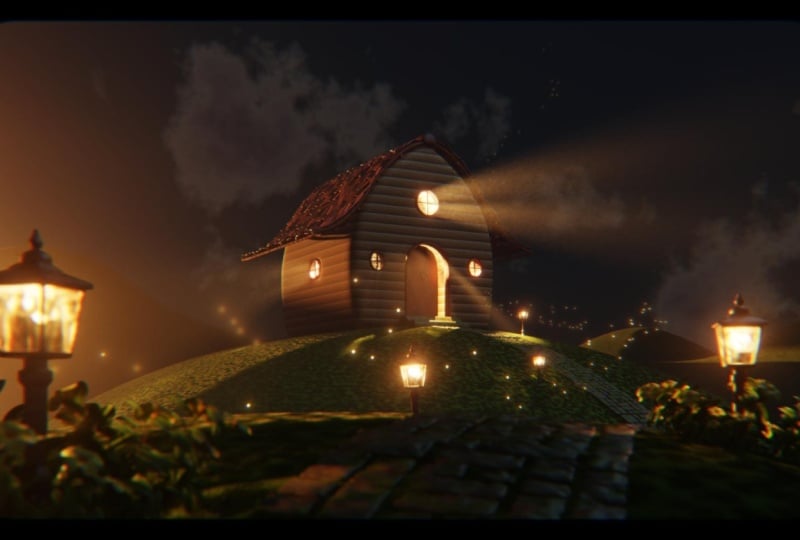
tratados. Neste curso, você construirá uma cena de cabana de fantasia completa enquanto aprende os
fundamentos básicos do Blender Começaremos conhecendo
a interface, a navegação e como
transformar seus objetos. Em seguida, conheceremos
os fundamentos da modelagem TD, como vértices, arestas e faces Além disso, são modificadores e uma técnica
simples de superfície dura. À medida que avançamos, começaremos a construir a própria cabana de fantasia, sua estrutura, adicionando detalhes e organizando nossa
cena adequadamente. Depois disso,
daremos
vida à nossa cena , adicionando materiais, luz, configurando a câmera e
técnicas de renderização para ter uma incrível imagem
polida no final Este projeto não exigirá
nenhum recurso externo,
tudo o que criará
todas as texturas será o padrão embutido nas texturas processuais
dentro
do Ao final desta aula, você entenderá o funcionamento básico do
Blender e se sentirá confiante para criar seus próprios modelos de tD.
Vamos começar.
2. Baixando o Blender e primeiro olhar: Bem-vindo à primeira aula do curso para iniciantes
do Blenders. Nesta lição,
vou baixar o Blender e dar uma primeira
olhada na interface Vou mostrar
como você pode gerenciar seus projetos e o que
você precisa para começar. Então, aqui está o site do Blender. A Blender é uma empresa de software de
código aberto. Então, isso significa
que o download é gratuito. Então, podemos ir
até a parte superior para fazer o download e clicar neste
botão aqui. Depois de clicar em Baixar,
você será redirecionado para
a tela aqui, onde poderá contribuir com o Blender Como é uma empresa de código aberto, você pode doar mensalmente
ou uma vez, se quiser Então, aqui na
barra superior, se você acessar Baixar e aqui mesmo
nos requisitos, poderá ver todas as
configurações necessárias para executar o Blender sem problemas
no seu computador Se você tiver esses requisitos de
computador, um teclado com um pad e
um mouse com uma roda de mouse, você está pronto para começar. Também aqui, em suporte, você pode ver a documentação do Blender Se você tiver alguma dúvida,
pode pesquisar aqui. Ok, agora meu
download está concluído. Então, instalar o Blender é muito
fácil. Basta seguir aqui a seguir, escolher seu diretório
e clicar em Parar. Então, vamos abrir o Blender
pela primeira vez. A primeira coisa que você verá será uma tela inicial na qual temos uma arte e uma versão
que você está usando Você pode criar um novo arquivo, ou se você já
trabalhou com o Blender, você pode abrir seus arquivos recentes Assim, você pode clicar em qualquer lugar
para fechar essa janela. Essa é a interface
principal do Blender e é dividida
por três áreas O primeiro é o gerenciamento de
arquivos. Isso está aqui em cima? Então você tem seus diferentes espaços de trabalho,
como você pode ver aqui E a última
é a barra de status. Está aqui na parte inferior fornece dicas
e atalhos sobre como você pode mover seu pecado Então, a primeira coisa
que vamos
fazer é dar um nome a esse projeto. Então você pode ver aqui na barra superior que temos
o Blender
5.1 não salvo Então você pode ir aqui para o arquivo e vamos salvar S. Você pode escolher sua pasta e
nomear seu projeto. Então, o primeiro projeto do Blender. Clique em Salvar. Agora você pode ver que o
nome do seu projeto está aqui. Vamos ao Arquivo novamente e ver outras opções que temos. Aqui temos Link e anexamos. Essas são as duas maneiras
de trazer objetos de outro arquivo do Blender para um
arquivo atual Você também tem Importação e Exportação. Vamos importar o FBX, por exemplo. Aqui, tenho uma
biblioteca de ativos que separei e tenho uma flor FBS, então posso clicar aqui para abri-la Você também pode arrastar e soltar o arquivo. Então, vamos remover isso, e eu vou aqui para o
meu navegador e
posso arrastar e soltar
na minha janela de visualização, e você também pode importar
objetos dessa forma Então, vamos remover o cubo. Ok, agora eu tenho uma
flor no meu projeto. Vamos aqui para o espaço de trabalho de
sombreamento. Você pode ver aqui que eu tenho meu modelo e
algumas texturas Se você puder ver aqui, se eu clicar em Abrir imagem, ele me direcionará para o arquivo
onde minha textura está localizada Agora vamos falar um
pouco sobre gerenciamento de arquivos. Então, se eu salvar esse
arquivo e não levar minhas texturas para outro
computador, por exemplo, e abrir meu arquivo de mistura de
pontos, essa flor terá texturas
ausentes Então, deixe-me mostrar um exemplo. Eu tenho todas as minhas
texturas aqui. Então, vamos ver se eu os movo, por exemplo, em outra pasta. Agora, eu salvei e vou
fechar esse projeto. Como você pode ver aqui, a flor se transformou em um sombreador rosa
brilhante, o que indica que
você perdeu suas texturas Assim, você pode ir aqui para arquivar dados
externos e
encontrar arquivos ausentes, vá para a
pasta Do direct. E clique. Agora, tudo é
reatribuído automaticamente. Lembre-se disso ao trabalhar com
texturas no Blender Agora, há mais uma
coisa que eu quero
mostrar a vocês sobre
gerenciamento de arquivos no Blender Digamos que eu tenha
essa flor aqui
neste arquivo de mistura e
queira usá-la em outro arquivo. Blender tem um sistema
de bibliotecas, então você pode ir aqui em
Editar e Você pode ver aqui, em caminhos de
arquivo, que
temos bibliotecas de ativos. Vamos criar um novo. Eu vou usar esse. Então aqui você pode ver
que temos uma biblioteca. Você tem um método de importação. Você pode empacotar, você pode acrescentar, o que significa que
você pode trazer de outro arquivo do Blender e ser
capaz de modificar este objeto, ou você pode vincular onde você
não será capaz Basicamente, é isso. Eu
tenho uma biblioteca de ativos. Se eu for aqui, posso acessar o
Navegador de ativos ou clicar em Shift O. Você pode ver que não
tenho nada aqui. Vamos pressionar T e
acessar nossa biblioteca de ativos. Nós já selecionamos. Então você pode ver que não
há nada aqui. Então, o que precisamos fazer é salvar um arquivo de mistura de pontos nessa pasta. Então, a primeira coisa que preciso
fazer é acessar meu esboço, minha flor e clicar
em Marcar como ativo E vamos fazer a mesma
coisa com o material. E marque como um ácido. Agora vou para Arquivo, Salvar S e salvar minha ave
no navegador de ativos Vou chamá-la de minha flor. Ok, agora vou abrir um
novo arquivo no Blender. Você pode ver os não salvos. Perfeito. Agora vamos
ao Navegador de ativos. Você pode ver que eu tenho
alguns padrões aqui, mas se eu for até minha biblioteca de ativos, você verá que posso
trazer meu objeto Portanto, essa é uma maneira de
usar sua biblioteca de ativos. Então essa foi uma
visão geral rápida de como você pode gerenciar seus projetos e
arquivos dentro do Blender Na próxima lição,
aprenderemos um pouco mais sobre espaços de trabalho e como você
pode navegar pela janela de exibição
3. Como entender os espaços de trabalho e a navegação da janela de visualização: Bem-vindo. Nesta lição, aprenderemos mais sobre os espaços de trabalho do
Blender e como navegar na sua janela de
visualização em
três D. Então, antes de começarmos, irei para edição
e preferências. Quero aumentar
a escala
de resolução da minha tela para que você
possa ver melhor. Então eu posso ir aqui para a Escala de
Resolução, e você pode ver que todos os meus textos estão aumentando de tamanho. Então, vou deixá-lo em 1.1. Aqui você pode personalizar várias
propriedades no Blender. Como o Blender
é de código aberto, temos muitos complementos Assim, você pode adicionar, por exemplo, um exportador de formato diferente Por exemplo, este, GLTF. Você tem complementos Rig, UV, muitas Vou adicionar as teclas de
screencast. Como você pode ver, meu mouse apareceu aqui
no canto inferior esquerdo, então tudo que eu
clicar será espelhado Então, deixe-me ativá-lo. Lá vamos nós. OK. Então, agora vamos começar a analisar os diferentes espaços de trabalho
que temos no Blender Esse é o primeiro layout. Portanto, ele é composto por quatro
áreas de edição diferentes. Você pode ver aqui. Esta é a primeira janela
de visualização em três D. No canto superior direito, você pode ver o contorno O esboço é basicamente
sua coleção de cenas. Então você tem uma lista de tudo o que você tem na
sua janela de exibição principal Por exemplo, temos uma câmera. Temos nossa flor que editamos aula e temos uma
luz. Você pode ver aqui. Na parte inferior, você
tem as propriedades e eu gosto de
dividi-las em dois conjuntos. No primeiro, você tem as configurações de
renderização, a saída, algumas propriedades da cena e as propriedades do
seu mundo, como o ambiente. O segundo que
não está sendo exibido no momento será o
objeto selecionado. Vamos até nossa flor,
selecione e clique com o botão
direito do mouse esquerdo. Você pode ver que, logo
antes da torneira de coleta, todas essas
propriedades foram adicionadas Temos nossas propriedades de objeto, nossos modificadores que entraremos na próxima lição Artigos, física, tudo relacionado
ao objeto selecionado. Se formos aqui na
câmera e selecionarmos, você verá que essa
propriedade muda. Portanto, lembre-se de que essa parte inferior
depende do que você
selecionou no momento. Vamos para nossa
área de edição final aqui abaixo. Agora, vou
mostrar como você pode se movimentar nessas áreas do editor. Quando você for até esta linha aqui, verá que tem
uma era apontando para os dois lados. Basta clicar com o botão
esquerdo do mouse e
fazer isso para cada um deles. Então, vamos fazer isso
com a linha do tempo. Essa área é a linha do tempo. Agora, vamos
escondê-lo porque não vamos
usá-lo agora. Então, para você ver, vá em frente e clique na
barra de espaço e você verá que sua linha do tempo começa a executar o quadro inicial
e o quadro final Podemos usar isso
para fazer animações. Agora vou clicar em Shift
e na seta para a esquerda para voltar e
estamos no quadro número um. Para fechar, você pode personalizar cada um desses espaços
de trabalho Você pode ir
aqui na parte inferior, na área superior
do Editor, clicar e segurar o botão esquerdo
do mouse e arrastá-lo para baixo. Você pode ver aqui
que mostra as áreas de junção. O que isso vai fazer é
remover nossa área menos editora, que é a linha do tempo no momento Agora só temos três.
Vamos selecionar a flor de alcatrão. Vamos dar uma olhada nos diferentes espaços de trabalho
que temos Ao lado do layout,
temos a modelagem. Que você pode ver quando eu
mudo de um para outro, ele já mudou
para o modo de edição Mas veremos como podemos editar malhas
na próxima lição Vamos para Sculpting. Você pode ver aqui todos
os pincéis que você tem. Em seguida, vamos para a edição UV que veremos mais tarde. Mas, basicamente, você pode desembrulhar
sua malha em uma superfície plana na textura
para pintar como eu tenho aqui ou editar texturas
diferentes Depois, temos tinta texturizada. Como eu disse, você pode
pintar sua textura. Você já viu como
isso está funcionando. Então temos o de sombreamento. Esse é o nosso sombreador de materiais e essas são nossas texturas Em seguida, temos a animação com a linha do tempo que
tínhamos no layout Então temos a renderização aqui, ela não está mostrando nada
porque precisamos pressionar F 12 e você pode ver que
outra janela se abre aqui, mas você também pode ver aqui Vamos em frente e fechamos. Na composição, você pode pegar
sua imagem renderizada e adicionar,
por exemplo, brilho, Bloom,
vinheta, você pode Depois, temos nós de geometria, o que é muito interessante É uma função de
modelagem procedural baseada em nós. Aqui, isso é
muito excitante. Os nós de geometria são um recurso baseado em
nós procedurais. Então, temos até mesmo scripts em
Pyton. Então, como você pode ver, temos alguns espaços de trabalho avançados e
alguns espaços de trabalho mais simples, mas vamos começar
agora com nosso layout Você também pode adicionar outro
espaço de trabalho, se quiser. Vamos em frente, comece a embarcar. Então, aqui temos nosso
sequenciador e a linha do tempo. Então, isso é muito empolgante e você pode
criar sozinho. Então, vamos voltar ao
nosso espaço de trabalho de layout. Portanto, esta é a nossa janela de visualização em três D. No canto superior direito, você pode ver aqui que
temos nosso aparelho Você tem o X, xs, o Y e o Z.
O X e Y representam
aqui o seu andar Como você pode ver aqui,
temos X positivo, Y
negativo e positivo e negativo. E seu Z é o up Xs. No Unity, por exemplo,
você tem o Z, será o Y, por exemplo, e seu
Y será o Z. Lembre-se de que o
Blender é um software para destros. Deixe-me fazer o ContrZ para não
nos confundirmos. Eu vou para
a seleção. Antes de começarmos a mover nossa câmera de
visualização, eu queria mostrar que
você pode ir até o Gizmo e clicar na janela de visualização desejada Aqui temos nossa
visão frontal, vista lateral. E vista de cima. E isso você pode controlar também com seu num pD. Então
você pode ver aqui. Se pressionarmos NumPet 31 e sete, podemos alternar
e isso gira acordo com a visão abaixo, você pode ver que temos menos Z. Vamos voltar ao Agora, antes de aprendermos
como orbitar a visão R, quero que você explique qual
é o nosso cursor de três D. Então você pode ver isso
aqui no nosso 000. O que isso significa zero X, zero Z e zero Y. Temos nosso cursor t d. Aqui, deixe-me te mostrar. Se você clicar aqui no cursor, verá que
podemos movê-lo. Se eu pressionar Shift S agora, você pode ver que
tenho a opção mover esse cursor
para a grade, seleção para A, mas vou fazer
esse cursor em direção à origem, e você pode ver que ele se move exatamente para o
zero, zero, zero. Este é o
ponto central da nossa cena. Nem sempre
serei o ponto
de articulação do seu objeto,
porque se você se mover, vamos para a caixa de seleção porque se movermos
nosso objeto aqui, seu objeto será
diferente da origem do seu mundo Portanto, tenha isso em mente.
Você pode ver aqui pressionando N e entrando no item. Você pode ver aqui que a
localização de um objeto mudou. Se chegarmos a zero, agora é
exatamente como o mundo. Mas vamos dar uma
olhada na próxima lição. Vamos voltar à órbita. Assim, podemos orbitar pressionando a roda do meio do mouse e
movendo o mouse. Você pode ver que, ao fazer isso, nossa janela de visualização foi alterada de ortográfica para uma visão em perspectiva
. Vamos fazer isso de novo. Isso é controlado pressionando
os cinco no teclado numérico. Você pode alternar da perspectiva para a visão ortográfica
pressionando cinco Se pressionarmos um ou três, é automaticamente uma visão
ortográfica Você pode ver que se eu
pressionar um e cinco, ele muda de ortográfico
para uma perspectiva Você também pode controlar isso
acessando sua
barra lateral. À vista. Você pode controlar a distância
focal da câmera da janela de visualização. É diferente da sua câmera
Outliner aqui. É apenas sua janela de visualização. Vamos mudar para uma perspectiva que possamos ver um
pouco melhor. Se orbitarmos, podemos
controlar a distância focal, mas geralmente é melhor
deixá-la em 50 ou 30. Logo abaixo, temos o início e o
final do clipe. Se eu aumentar meu clipe, você pode ver que temos um recorte ou objeto e
também uma extremidade de clipe. Se eu reduzir, você pode ver que ele começa a escorregar de
trás para frente Tenha isso em mente. Se às vezes você tiver
um objeto muito
longe da
câmera da janela de exibição, ele poderá desaparecer Então, vamos continuar
nossa navegação. Se você quiser escrever
de um lado para o outro, você precisa clicar em Shift e botão do meio do mouse e você pode canetar para cima e para baixo da
esquerda para a direita. Então, podemos combinar
os dois, você pode orbitar e você pode canetar. Obviamente, você também pode ampliar e
diminuir o zoom
com a visualização do mouse. Se você ficar animado
e começar a girar
e se perder Oh, meu Deus, onde está meu objeto? Você pode pressionar home no teclado e ele
enquadrará todos os seus objetos. Ou, se você tiver um trenó de
objetos, você pode pressionar coma
no teclado numérico e ele
selecionará Por exemplo, se eu tiver
minha câmera selecionada, podemos pressionar NuPad
e, como você pode ver, começamos a orbitar ao redor
do objeto selecionado Vamos clicar no outro objeto, NuPad. Se você esqueceu
algum comando, você também pode verificar
nossa barra de status Você pode ver aqui,
bem pequeno, que recebemos algumas dicas sobre
como podemos navegar. Selecionamos com o botão esquerdo do mouse, giramos a visualização e você
pode ver aqui Enquanto estou girando, se eu pressionar
o botão direito do mouse, ele é cancelado e volta
ao que era Temos nossas opções
aqui, que
veremos mais tarde
na próxima lição. Mas sim, se eu pressionar Shift, você pode ver aqui
que isso mostra como
posso deslocar minha visualização
e cancelar. Posso definir meus três cursos em D
pressionando meu botão direito. Então, sim, agora você tem
uma visão geral de como
navegar em seu relatório e quais são os
diferentes espaços de trabalho Na próxima lição, vamos entrar em nosso objeto e falaremos um
pouco mais sobre como podemos modificá-lo,
transformá-lo, escalá-lo, girá-lo e também como eles
interagem entre si
4. Entendendo e transformando objetos: Bem-vindo. Nesta lição,
vamos
entender e
transformar nossos objetos Aqui temos nossa flor. Esta flor é considerada
um objeto no Blender. Vamos selecioná-lo. Se você não tem sua caixa de ferramentas exibida aqui no lado esquerdo, você pode pressionar Direita aqui, a primeira caixa de seleção Se você pressionar
longamente o botão esquerdo, você tem algumas opções de como selecionar seus objetos. Por exemplo, se selecionarmos Lasso, podemos selecionar muitos
objetos ao mesmo tempo Gosto de usar o ajuste
porque você pode clicar em qualquer lugar do
objeto que ele selecionará Se você tiver um círculo,
isso não acontecerá. Ele só selecionará se você passar mouse pela
origem do seu objeto. Como mencionamos anteriormente, todos os objetos têm
um ponto laranja. Nesse caso, está aqui. O que isso significa quando
estamos transformando nossos
objetos no Blender Vamos aqui. Deixe-me apenas que este é o nosso cursor,
como dissemos antes. Agora temos mover,
girar e escalar. Vamos começar com o Move. Você pode clicar aqui ou
pressionar G no teclado. Você pode ver que
pode mover seu objeto. Normalmente, você não
quer movê-lo assim. Você pode acessar seu Gizmo,
que aparece aqui. Você pode pressionar
essa pequena seta. Eu vou ficar bloqueado em seus Xs. Mas você também pode simplesmente pressionar G. Depois de pressionar G, não
pressione nada e pressione Z para bloquear Z ou X e Y. Essa é a opção que
costumamos usar mais É assim que você pode
mover seu objeto. Vamos rotacionar. Você pode pressionar aqui. Ou você pode pressionar R
no teclado. Como eu disse, quando pressionamos R, ele gira livremente
com base na sua janela de visualização Mas se fizermos assim, podemos girar em Z, podemos girar em Y e em X. Como fizemos em movimento,
se pressionarmos R, podemos girá-lo em Z X e Y. Vamos para a escala, e
é a Você pode escalar Z, X e Y. Vamos deixar assim Além disso, você tem uma transformação
em que você tem todos eles em um, se quiser, assim. Mas nós não o usamos muito. Agora você pode ver que eu
transformei muito esse objeto. Vamos movê-lo também. Você pode ver o que você fez
com esse objeto indo aqui na barra lateral esquerda
e, se ele não estiver aparecendo, você pode pressionar N no
teclado para abri-lo ou clicar
nesta pequena seta aqui. Mas é mais fácil pressionar N. Vamos para o item. Como você pode ver aqui,
você terá uma transformação onde mostra tudo o
que fizemos em nosso objeto. Você pode ver aqui que nos
movemos a 3 metros do nosso Y. Giramos 700 graus aqui
e escalamos de forma bem confusa Você precisa acompanhar
o que você faz. Seu objeto. Se você quiser
voltar à escala de um, um, um,
um, basta clicar e arrastar até a
parte inferior e pressionar um. Você tem uma escala
em X, Y e Z. Você pode fazer isso para todas elas, então rotacione e
tudo volte a ser
como era Digamos que, caso
você queira escalar esse objeto em Z e queira que ele fique
assim por algum motivo, você pode ver aqui que
nossa escala é uma em X, Y e Z, temos 1,8. Então, se você quiser
continuar assim, você pode pressionar o Controle A, e aqui você pode aplicar as transformações que você
fez neste objeto Você tem aqui aplicar localização, rotação, escala ou R. Vamos usar a escala. Você pode ver que agora nosso valor para Z é um, e esse é um. Isso pode não parecer muito
importante no momento. Mas quando você começar a
trabalhar com o modificador, isso será crucial para
que você não cometa erros Mas vamos voltar
do jeito que está. OK. Outra coisa
sobre transformar seu objeto é o que eu disse
sobre a origem da palavra Aqui temos a origem da palavra
e a origem do objeto aqui. Você pode ver que, à medida que giramos, ele segue essa origem, conforme giramos Z. Se formos aqui para
transformar o ponto de articulação,
você tem várias opções de
como transformar esse você tem várias opções de como Então, aqui temos três
cursores D. Vamos selecioná-lo. Se eu me mudar, tudo
permanece o mesmo. Mas digamos que temos nosso objeto aqui e eu
tento girá-lo Você pode ver que nosso pivô ainda
está na origem de nossa palavra. Lembre-se disso ao girar,
você também tem origens individuais se estiver selecionando
mais de um objeto, um ponto médio ou
um elemento ativo Então, vamos duplicar nosso objeto. Antes de começarmos a
duplicar nosso objeto, quero mostrar a diferença entre dados
do
objeto e do objeto Aqui temos um objeto
aqui na nossa etapa de propriedade, podemos ver esse objeto
aqui e ele se chama flor. Você pode ver aqui também
no esboço chamado flor. Mas se analisarmos os dados, você pode ver que
temos outro nome. É flor 0,002. Esse é o nome dos dados de malha. Você pode ter muitos objetos, objetos diferentes com
os mesmos dados de malha, e isso é chamado de instâncias. Vamos renomear isso
clicando e dizendo flor isso é flor, vamos duplicar esse objeto Você pode clicar em Shift
D. Vou segurar o do meio do mouse e
arrastá-lo em direção ao x
que eu quero mover. Essa é outra maneira
de bloquear seu objeto. Se eu quiser, por
exemplo, no X, segure um pouco
o meio do mouse e direcione o mouse
na direção que você deseja ir. É uma maneira muito boa de fazer
isso. Estou duplicando. Você pode ver aqui
que minha malha foi duplicada. Temos a flor 1.001. É assim que o Blender diferencia
nomes diferentes quando você Se eu clicar na minha
flor de origem, posso ver. Então, esses são dois objetos
separados com duas malhas separadas Vamos ao nosso esboço. Aqui temos farinha, aqui
temos farinha 0,001. Falaremos mais sobre
isso na próxima lição, mas deixe-me mostrar o que acontece se eu entrar no modo de
edição para editar essa
malha e movê-la. Apenas esse objeto
está sendo alterado. Então, agora vamos copiar esse
objeto como uma instância. Como eu disse,
objetos diferentes, uma malha. Fazer isso, em vez
do turno D, é. Clicamos em Adicionar D. Deixe-me
movê-lo aqui. Agora você pode ver que temos outra
flor, uma flor de 0,002, mas temos a mesma
malha aqui nos dados, temos nossa mesma Se eu quiser tornar
essa malha única, posso ir aqui e clicar para
fazer uma única cópia do usuário. Você pode ver que eu tenho outra, mas vamos voltar ao Controle Z. Nós temos uma flor Se eu for até minha flor de
origem e entrar no modo
Editar e começar
a mover as coisas, você pode ver que isso
está vinculado ao CIS Então, isso é muito útil. É usado em todos os motores de jogo. Você faz isso para reservar energia e
aumentar o desempenho. E é muito importante você perceba isso logo no início, não porque você precise
usar instâncias por enquanto, mas apenas para poder diferenciar entre um
objeto e uma malha de dados Agora, antes de
começarmos nossa última aula, há uma última coisa que
eu queria te mostrar. Se entrarmos aqui logo
abaixo de uma barra superior, temos um encaixe que podemos capturar basicamente de qualquer maneira
que quisermos: nossa grade, em nosso vértice, em nossas bordas, em faces, o que você
precisar no momento Mas vamos começar com
uma grade menor. Se nos movermos aqui
no canto superior direito e
clicarmos aqui nas sobreposições, você verá que temos guias, uma grade, um piso e nosso Se selecionarmos Z, você pode ver que nosso
eixo está mostrando, y, você também tem seu piso
e sua escala. Se eu tiver esse Nap ativado, eu seleciono e vou para G e me movo, você pode ver que ele está
bloqueado nessa grade Um por um. Mesmo que eu
vá livremente, são cochilos Vamos aqui e vamos reduzir, por exemplo, vamos usar 1,5. Você pode ver que sua
grade também se reduz. Vamos dar uma olhada
nas diferentes visualizações que você pode ter
no seu visor Se continuarmos sobrepondo a geometria, você poderá ativar seu quadro Eu gosto de deixar isso ligado.
Então temos nossa visão de raios-X. Temos nosso iframe, nosso sólido que não
mostra nenhum material Em seguida, temos a
prévia do material e nossa renderização. Na próxima lição, abordaremos
os objetos e como
você pode editá-los. Veremos como os materiais
funcionam muito brevemente dentro de um objeto e veremos
como podemos começar a modelar.
5. Como entender objetos, vértices, bordas e faces.: Bem-vindo. Nesta lição,
aprenderemos sobre o que
constitui um objeto Vamos aprender sobre
vértices, arestas e faces. Foi aqui que
paramos na última aula. Por mais que eu aguente
essas flores, vamos remover
clicando e excluindo Para não
excluirmos a última, vamos movê-la para
outra coleção Vamos aqui no
canto superior direito, temos nosso delineador Podemos ver que temos
uma coleção de cenas e uma coleção dentro dela. Se clicarmos aqui e clicarmos com o botão direito do mouse, uma nova coleção,
teremos uma coleção separada. Vamos clicar duas vezes
e podemos renomeá-lo ou clicar em F
dois em nosso teclado Vamos chamá-la de Flower. Agora podemos selecionar nossa flor
em nosso contorno
ou em uma janela de exibição Vamos fazer isso na janela de exibição. Podemos clicar no
teclado para nos mover. Vamos aqui para florescer e nosso objeto
estará nesta coleção. Agora podemos controlar
o que acontece com ele. Podemos desativar toda
a coleção
ou nos esconder em nossa Vamos desativar
toda a nossa coleção. Agora, nosso objeto está escondido. Vamos começar com um
cubo simples, como fazem todos os tutoriais. Você pode pressionar Shift A, ou você pode ir aqui logo
abaixo da nossa barra superior, ir até Ed, combinar e
selecionar nosso cubo Agora temos um uso.
Esse é o nosso objetivo. Vamos movê-lo para
a pasta correta. Você também pode ir aqui
no delineador, pressionar o
botão esquerdo do mouse movê-lo para esta coleção Você pode fazer isso, vamos esconder nossa
luz e nossa câmera por enquanto. Agora, antes de começarmos a mover essa caixa
e editá-la, quero adicionar outra
área no meu espaço de trabalho Vamos passar isso para Modelagem. Você pode ver que, quando
passamos para a Modelagem, nosso modo já muda do modo
objeto para o modo de edição. Basta alternar o modo de auditoria, alternar entre o
modo de edição e o modo de objeto. Basta pressionar
Tab no teclado. Aba muito simples. Quero adicionar outra
área neste espaço de trabalho. Vou editar neste lado, então vou clicar e arrastar
para fazer outra área. Eu vou aqui no canto superior
esquerdo de cada área. Você pode alternar para qualquer
área que desejar. Aqui temos três editores de imagens
DVPort, shader. Vou mudar essa
para planilha. Também abrirei a barra lateral aqui e vamos selecionar nosso
cubo. Por que eu fiz isso? Aqui em nossa planilha, ela mostra todas as
posições do nosso vértice, nossas bordas e
nossa face Vamos começar com o vértice. Assim como nosso objeto
tem um ponto de origem que agora é 000,
como podemos ver isso. Se entrarmos
no modo de edição, pressionando tab, você pode ver que
agora temos controle sobre todo o
vértice do nosso cubo Vamos selecionar nosso objeto e ir para o modo de edição
pressionando Tab. Podemos ver aqui em nossa transferência
que nada está selecionado. Vamos selecionar esse vértice aqui. Agora podemos ver que
esse vértice em X é um em Y é menos um e um em Z. Se olharmos para as
vistas, isso Nós temos a posição.
Cada vértice de nossa malha tem uma
origem em nosso mundo. Cada ponto do nosso cubo tem uma localização exata
em nosso objeto Podemos ver aqui que
temos de zero a sete todas as posições
dos nossos vértices Se formos para as bordas, você pode ver que agora
estamos selecionando o vértice Se pressionarmos dois no teclado, alternamos para selecionar nossas bordas. Como você pode ver,
temos 12 deles. Se pressionarmos três,
podemos selecionar nossos rostos. Você pode ver que temos aqui
seis faces, todas afiadas. Quando você está no modo de edição, às vezes você quer
selecionar todo o seu objeto, para poder pressionar A no teclado. Ele
seleciona tudo Podemos selecionar A e pressionar
um para selecionar todos os vértices, dois para selecionar arestas e três para selecionar
todas as nossas faces Há outro tipo de
seleção que podemos fazer pressionando todos os loops de borda I
select, para que possamos ver que isso
constitui um Como você pode ver, você
precisa de dois vértices para formar uma aresta e
quatro arestas Ou três para formar uma fase. Vamos mudar para a visualização ptográfica. Todos os seus rostos têm uma face
frontal e outra traseira. A face frontal é a direção em que
o normal está voltado. Deixe-me mostrar o
conceito de normal. Vamos para o modo de edição de malha
e podemos ir aqui mesmo. Diz normal. Temos
nosso vértice normal. Personalizado, normal e nosso rosto. Vamos selecionar nosso
rosto apenas para que possamos ver e eu
aumentarei sua visão. Você pode ver aqui que temos apenas linhas visuais indicando nosso
normal, a direção que nosso rosto normal está indo. Esta é a nossa face frontal. Se entrarmos aqui, em sobreposições
e selecionarmos a orientação do rosto, você verá que
nada aconteceu Mas vamos selecionar todos os
nossos rostos com A e pressionar Alt N. Você pode ver que agora eu tenho um passo normal aberto e
vamos virar nossos rostos Aqui, podemos ver que essa
é uma face traseira porque está representada em vermelho, como fizemos
aqui em nossa orientação. Isso significa que, se nos concentrarmos em um
molde em perspectiva dentro do nosso cubo, você poderá ver que o
normal está voltado para dentro Portanto, é bom saber isso desde o
início, para que você não se confunda com toda a edição de partidas que
faremos mais tarde. Vamos selecionar todos eles, e virar novamente e
desativar todas as normas Outra coisa que
quero mostrar no modo de edição de
malha é o comprimento da borda,
o ângulo da
borda, a
área da face e o ângulo de fase. Quando você está trabalhando
com medidas exatas, metros ou pés, você quer saber o tamanho da
borda do seu objeto. Se você selecionar isso, o meu
está no meio agora. Parece muito pequeno, se você puder ver aqui o comprimento de cada borda
que temos aqui. Isso é muito útil
quando você está editando. Lembre-se de que, se você entrar no modo
objeto, ele desaparecerá. Como você pode ver, esse
cubo tem faces planas. Portanto, as bordas são bem afiadas. Vamos adicionar outro objeto. Vamos adicionar o UVsphere. Eu vou movê-lo. Como você pode ver, eles
também têm faces afiadas, mas isso não é o ideal. O que você pode fazer é clicar com o botão direito do mouse
e selecionar Shades move. Você pode ver que agora,
parece uma bola. Você pode fazer a mesma
coisa nesse cubo. Não vai parecer correto, mas você pode ver como a
luz é refletida no Então agora você tem uma borda lisa, pelo
menos uma borda lisa fixa. Vamos voltar para Shade Flat. E eu vou
te mostrar um exemplo de um modificador. Se entrarmos aqui na guia
Modificador, adicionarmos o modificador
e pesquisarmos por Você pode ver que automaticamente
o modificador pega todas as nossas bordas aqui e desloca, e podemos
controlá-lo aqui mesmo, o tamanho e a
quantidade Como você pode ver, isso ainda
está sombreado. Mas eu quero uma mistura
dos dois. Quero que fique
plana nessa área, mas também quero se mover dependendo do
ângulo, como essa bola. Podemos clicar e usar a
sombra em todos esses movimentos. Você pode ver que
agora temos um ângulo para controlar ou suavizar. À medida que avançamos, você pode ver
a direita por volta de 50. Eu tenho uma suavização automática
que é lisa nas laterais, mas ainda mantenho esse nivelamento. Como você pode ver, se ele começar a
alterar essas configurações, obteremos um resultado melhor. Vamos remover essa bola. E vamos desabilitar em tempo
real em nossa
janela de visualização, ambas Vamos remover este e sombrear. Apartamento. OK. Vamos
voltar para o nosso Cubo Uma última coisa
que quero fazer antes da próxima aula, quando
começarmos realmente a
editar nosso objeto, adicionar uma textura
a ele porque
não falamos muito sobre texturas Então, aqui,
vou mudar da visualização sólida para a visualização do
material. Você pode ver agora que é branco. Aqui mesmo sobre propriedades, vamos ao material. Você pode ver que
não temos nenhum material aqui. Vamos clicar em Novo. Você pode clicar aqui para nomeá-lo. Vamos chamá-lo de cubo. Agora você pode ver aqui
que temos uma prévia, é branca, e aqui temos
algumas das propriedades. Mas isso é
difícil de usar aqui. Se formos para a cor base, podemos clicar
aqui e adicionar uma entrada, mas é um pouco difícil. Não há problema em usar
esses primeiros pequenos twix Quero mudar Então, vamos para nossa área de trabalho de sombreamento
aqui na parte superior Aqui você pode ver que temos nossa superfície de saída de material. Já temos um sombreador
físico conectado
aqui
e podemos clicar em Cor base e arrastar para adicionar uma textura de imagem No momento, não
temos nada nele. Se quiser, você pode
abrir a imagem e pesquisar
no seu navegador. Mas eu também tenho nosso
arquivo selecionado aqui, e eu posso ir para o curso Blender Isso é para minhas texturas e isso será
vinculado abaixo. Vou clicar
e arrastar até o meu editor aqui, clicar e
excluir este. Agradável. Como você pode ver, isso não está correto no momento por causa do
UV desse cubo Vamos para o espaço de trabalho UV. Se formos aqui para o UV Workspace, veremos nosso
layout achatado do Se formos aqui para UVMPs, você pode ver que
este é um UVMP Podemos adicionar Mas, por enquanto, quero cada um
desses passes
representados aqui. Se clicarmos nas fases, você verá que ela corresponde
à do nosso layout UV. Mas eu quero que essa tenha o
tamanho dessa textura aqui. O que podemos fazer é selecionar com A e pressionar U e
podemos adicionar projeção. Agora, cada fase está em todas
as fronteiras aqui, mapa. Vamos voltar à nota de sombreamento. Essa é uma
maneira simples de
mapear um objeto simples. Na próxima lição, quando
começarmos a modelá-lo, também
veremos
o que acontece com nossas texturas quando começamos
a alterar esses espaços Também mostrarei
outra maneira de
mapear seu modelo de forma
processual
6. Mapeamento de textura e ferramentas básicas de modelagem: Bem-vindo. Na última lição, aprendemos como mapear
nosso cubo usando UVs Nesta lição, mostrarei
como você pode fazer um mapeamento de textura procedural e qual é a
diferença entre eles Também vamos
modelar dois objetos, um caminho e uma lanterna Então esse é o cubo que
mapeamos menos, lição. Vamos começar a
editá-lo e ver o que acontece com a textura.
Então, vamos selecioná-lo. Pressione a etapa para entrar no modo de
edição aqui na parte superior e eu já tenho
as fases selecionadas aqui. Para se mover, você pode mover o
rosto exatamente como
move o objeto. Basta pressionar G no
teclado e mover o mouse. mesma coisa. Se você quiser fazer
login no Z, você pode pressionar Z. Aqui você pode ver que eu tenho
meu snap ativado É por isso que está se movendo dessa maneira. Então você pode ver que
quando desembrulhamos com UV, isso acontece quando você move o rosto porque sua
textura está se alongando Então, se eu clicar aqui e
ir para o meu espaço de trabalho UV, vamos mudar
isso bem rápido Você pode ver que meu UV
não muda aqui. É por isso que está se alongando dependendo do que eu faço
com minhas texturas, porque está conectado
a todas essas bordas Todos esses limites
são esses laços aqui. Assim, você pode ver o que
acontece com sua textura. Então, vamos
voltar ao que era antes. Agora, eu quero que você veja o que acontece quando
dividimos essa fase Então, com seu rosto selecionado, basta pressionar E no
teclado. E suba. Você também pode ver
aqui que perdemos a textura aqui nos dois lados porque
ela não está em nosso UV, ainda não está mapeada Esses são alguns dos
problemas que você enfrenta ao modelar e
texturizar ao mesmo tempo No começo, não vamos nos
preocupar com isso. Normalmente você modela
e depois textura, mas eu queria
mostrar uma maneira fazer isso ao mesmo tempo. Normalmente, quando estamos modelando, não
nos preocupamos com isso
e apenas texturizamos depois. Mas eu queria te mostrar
isso desde o início para ver uma maneira de modelar
e também ver sua textura. Sem ter todos
esses problemas. É muito interessante
saber desde o início. Vamos voltar ao
que era novamente. Vamos focar nossa atenção aqui
na área inferior do editor. Aqui, você pode ver
que temos um nó em nossa textura
chamado vetor. Se arrastarmos e simplesmente
soltarmos seu clique
e digitarmos o mapa UV, esse é o nó
padrão do sombreador Você não precisa fazer isso
para usar seu primeiro mapa UV. Já é automático. Mas isso significa que podemos usar
outro tipo de texturização. Podemos digitar o mapeamento
e, no vetor, podemos ir para a coordenada da textura Vou selecionar o
primeiro que é gerado. Agora, esse tipo de
mapeamento é processual. Não depende do nosso mapa UV. Você pode ver aqui que só
temos o topo. Para mudar isso,
podemos ir aqui em nossa imagem de textura, onde temos linear e plana,
aqui você pode ver, imagem é projetada de forma plana usando as coordenadas X e Y do vetor
de textura Então, vamos mudar isso para torná-lo projetável em todas as
direções, então X, Y e Z.
Então, podemos ir aqui
e selecionar Então você pode imaginar isso como
uma projeção triplanar. Triplanar é um termo que
usamos em software de jogos e unidades Então você pode ver isso aqui. É projetado em todos os nossos
eixos de mais Z a menos Z,
X menos X Você pode ver que ele está mapeado
em todas as direções porque é baseado em um espaço de textura
que é uma caixa delimitadora Você pode imaginar uma caixa e ela está sendo mapeada
em todas as direções O que isso significa
quando estamos modelando? Vamos para o modo de edição e
apenas mover nossos rostos em Z. Você pode ver que a
textura está sendo repetida Mesmo que seja verdade, se eu for aqui, se
eu me mover dessa maneira, porque está considerando o espaço de
textura do nosso objeto. Mesmo se eu me mover livremente, você pode ver que a
textura permanece boa. Então, se você estiver trabalhando com uma
caixa de nível branca, por exemplo, para um jogo ou estiver fazendo arte de níveis,
isso é muito útil. Você não precisa se
preocupar em perder sua grade. Então, uma última coisa antes de
passarmos para nossa modelagem. Vamos fazer com que isso volte ao
que era antes remover ou mapear e nivelar. Existe uma maneira de
evitar essas distorções. Está na barra superior aqui,
você pode ver as opções. Temos nossas opções
aqui na transformação que diz os atributos de
fase corretos. Se ativarmos isso e
depois movermos nossos rostos, poderemos
corrigir automaticamente nosso mapa UV. Você pode ver
aqui na parte inferior, nosso mapa UV começa a se expandir
dependendo do que fazemos. Podemos ver aqui
que essa imagem está sendo repetida aqui e aqui. Aqui na imagem, você pode ver que isso é
repetir o ditado . Vamos mudar isso. Se formos estender ou
se você for recortar, isso não está sendo repetido. Normalmente, use esse primeiro. Agora, vamos copiar
para o formato da nossa caixa. E esse será
nosso sombreador básico por enquanto. Então, vamos voltar. Vamos
ao nosso espaço de trabalho de modelagem A primeira coisa que
vamos fazer é modelar alguns objetos do Caminho de Pedra. Então, a primeira coisa que eu
costumo fazer é pegar referências. Eu tenho aqui algumas
pedras que pego, então vou clicar
e arrastar até minha Isso não funciona se
você estiver no modo de edição, então vamos pressionar step e
clicar e arrastar. Ok, podemos arrastar
coisas como imagens. Estou apenas pegando um hit
para visualização de referência e depois vou excluí-lo Mas você pode ver aqui em nosso esboço que
temos uma imagem É só uma imagem. Então, a primeira coisa
que faço depois pegar minha referência é
analisar a forma geral Então, aqui estão formas simples. Só temos caixas aqui. Existem alinhados,
alguns deles não. Então você pode ver que
é bem simples. Depois de fazermos
as formas simples, podemos começar a adicionar
detalhes e depois a textura. Eu sempre começo
pela abordagem simples. Então, vou
deletar isso por enquanto, vamos falar um
pouco sobre unidades. Então, aqui podemos ver que
temos nossas caixas. Aqui já ativamos nossa medida,
o comprimento da borda, e podemos ver que
temos dois por 2 metros de tamanho. Então, vamos para nossa vista frontal, pressionando um no teclado numérico E vamos pegar nossos vértices
inferiores. Para fazer isso, você precisa
pegar os vértices frontais e traseiros Então, se você fizer apenas
uma seleção de caixa como essa, selecionando vértices. Então, há algumas
maneiras de fazer isso. Você pode ir aqui na parte superior
e ativar o Toggle X ray ou pode entrar no modo WiFi Eu prefiro ir aqui porque ainda
podemos ver nossa textura. Então, vamos
pressionar G. Agora, você pode ver que
temos nosso SNAP ativado e ele está
seguindo a grade Vamos movê-lo até eu
chegar a zero e selecionar. Agora, se eu pressionar A, posso ver que temos 1 metro altura aqui abaixo da
faixa de borda. Vamos reduzir isso. Vou selecionar o melhor. Agora
temos 20 centímetros de altura, ainda um pouco de altura,
então vamos fazer dez. Agora, há algumas maneiras de fazer algumas pedras. Eu vou fazer o
meu preferido. Esta é basicamente a nossa área
delimitada duas a duas, que eu quero fazer com todas as minhas
pedrinhas O que vou fazer
agora é ir para o modo de
edição e criar um loop. Vamos ver nossa etiqueta sólida para
que você possa vê-la melhor. Para fazer um loop,
podemos fazer o Control R, e você pode ver aqui
que outro conjunto de vértices e arestas é criado logo no
meio da minha face Você pode ver que outro laço de vértices e suas bordas
são criados aqui na face Se eu clicar e arrastar, posso escolher o local. Se eu pressionar perguntar, ele fica bem no meio. Você pode ver aqui que
temos 1 metro e 1 metro. Podemos fazer isso para os dois lados. Aqui, dividimos nosso cubo em quatro faces diferentes na superior e inferior
e duas na lateral Então isso é chamado de subdivisão. Então, se você for aqui e selecionar apenas essa borda e pressionar o botão direito do mouse e ir para subdividir, você subdividirá essa
borda em duas Você pode ver que temos um
vértice aqui no meio. Então isso vale para
bordas e faces. Então, vamos voltar. OK. Na próxima lição, usaremos
modificadores para fazer isso. Mas vamos continuar com a
modelagem manual por enquanto. Há outro
conceito que eu quero
falar com você é
a modelagem quádrupla Então, toda vez que
você está modelando, você sempre tenta deixar faces
com quatro bordas diferentes. Então, como temos aqui. Isso se chama. Então, se você quiser saber mais
sobre isso agora, você pode pesquisar por topologia Então esse é o termo que
nós o chamamos. É o certo? topologia perfeita
é quando você tem todos os quads em toda a sua
modelagem Obviamente, é muito
fácil fazer isso agora, mas quando você trabalha com modelos
bastante complexos, verá como é difícil
manter uma topologia perfeita Mas trabalharemos nisso em nossas próximas aulas, quando
construirmos uma pequena cabana. Então, agora, vamos
selecionar todas as combinações, A, e clicar no músculo direito. Vamos fazer uma subdivisão rápida. Vamos pressionar A,
clicar com o botão direito do mouse
e clicar em subdividir Se formos aqui
no canto inferior esquerdo, você pode ver uma seta
dizendo subdividir Clique aqui e, em seguida,
abriremos esta pequena janela. Você pode ver aqui
vários códigos. Você pode aumentar
isso e diminuir. Vou adicionar apenas mais um. Sim, eu acho que isso é bom. Você tem algumas
opções aqui. Você pode fazer isso fractal, isso cria um
pouco de ruído, mas vamos manter a calma
por enquanto Agora você pode clicar do lado de fora. Você pode ver que temos esses loops extras aqui na
lateral. Então, vamos removê-los. Vamos clicar em dois para
selecionar nossas bordas, clicar em Alt e Shift para selecionar loops de borda
aqui e aqui Agora, para excluir, você pode pressionar X e essa pequena
janela aparecerá. Você pode escolher o que
deseja excluir. Vértices, arestas. Vamos clicar nos vértices para
que você possa
ver o que acontece Então, quando você exclui vértices, você perde tudo Suas bordas e seus rostos. Se você excluir bordas, verá que
essas bordas que eu
selecionei foram excluídas são faces, mas ficamos com
essas bordas aqui. Temos a opção de rostos, mas isso não vai
acontecer porque
não temos o rosto selecionado. Somente bordas e faces
são a mesma coisa. E temos apenas fases
que não acontecerão nada. Temos essas opções aqui de dissolver vértices
e dissolver arestas Se você for dissolver as bordas, verá que excluímos
as bordas que
selecionamos e
tudo mais, é perfeito. Há um atalho para
isso, então vamos voltar. Você pode pressionar Control X, e faremos isso automaticamente. Então é assim que você pode excluir seus vértices sem
bagunçar seu modelo geral Ok, agora vamos às sobreposições da janela de
visualização e
ativar nosso Aqui podemos ver o que
acabamos de criar. Agora, quero usar isso como base para criar
nossas outras pedras. Então, o que vou fazer
é duplicar isso, não como uma instância usando apenas shift e D. Se eu usar Shift
N D e pressionar perguntar, ela será duplicada
na mesma posição em
que eu tenho a original Mas você pode ver aqui que
temos os dois. Então, vou renomear isso clicando duas vezes e dizendo que
esta é apenas minha grade E para este,
direi paradas. Vamos selecionar nossa grade. Vamos primeiro esconder nossas pedras e selecionar nossa grade. Vou pressionar Tab. O que eu quero fazer aqui é selecionar todos os passes que
tenham o mesmo normal. Eu posso fazer isso
pressionando Shift e G, e essa janela de seleção
semelhante aparecerá. Você pode selecionar
bissimilares por material, por área e por normal Se eu clicar aqui, todos
os passes que têm o mesmo
normal serão selecionados. Então você pode ver isso aqui. Então, o que eu posso fazer
agora é pressionar X, e eles abrirão essa janela, e podemos selecionar vértices. Se você selecionar vértices, ele excluirá automaticamente essa aresta e sua face porque ela não suporta
se não tiver vértices Então, como você pode ver, nossos valores normais são
invertidos porque
temos aqui a
orientação facial ativada Então, vamos selecionar todos eles,
ATIVAR e virar. Então, agora
temos nossa grade. Vamos soltar nossas pedras. Agora, o que eu quero
fazer é escalar essa pedra para o tamanho orgânico. Vamos criar algumas
variações das pedras. Como podemos ver aqui
nas referências, temos algumas longas,
outras mais curtas e posicionamentos
diferentes, mas também seguindo uma grade. Então, eu não quero
escalar meu objeto em si. Eu quero escalar apenas a malha. Vamos entrar no
modo de edição, selecionar tudo. Vou desativar o comprimento da minha borda por enquanto porque já
temos nossa base com nossa grade Agora, eu quero escalar as
pedras, não escalar Z. Se passarmos de S e
diminuirmos a escala, vamos perder a
propriedade Z e estamos escalando
no ponto médio, estamos perdendo
também essa parte aqui Então, vamos voltar e escolher aqui
no pivô de transformação, como vimos antes,
três cursores D. Então, vamos escalar sem
mudar mais nada. Você pode ver aqui que agora
escalamos as três direções
aqui na parte inferior. Mas agora nosso ponto de articulação está
em zero, zero, zero, então temos
uma escala mais uniforme sem
perder nossa Mas eu quero escalar
apenas em X e um Z. O que eu posso fazer é
pressionar S e pressionar Y. Sem clicar em
mais nada, podemos ir aqui, residir na etapa e copiar a mesma escala para X
e pressionar Enter Aqui temos uma escala uniforme, mas mantendo Z um. Agora, há uma coisa
que foi atualizada no Blender 5.1 é o
Snap by Então, se você for aqui ou pressionar
Shift Deb para ativar o Snap, você pode ir aqui para o centro facial Então, uma coisa que foi
editada no Blender 5.1 foi o Snap to Então, vamos selecionar nosso objeto, ativar o Snap e
selecionar Face Center Se você se mover, verá que agora
podemos nos ajustar à
face da nossa grade Mas eu quero que seja fotografado pelo centro do que acabei
de criar Então eu posso ir aqui e me basear. Eu posso selecionar o centro. Então, agora eu posso passar por
todas essas fases. Agora, o que vou fazer
é criar vários objetos das pedras com
tamanhos diferentes usando nossa grade Então, o que vou fazer também é ativar o centro da borda
e o centro da face. Então, se eu for aqui e clicar em Shift, posso adicionar vários snaps Eu só quero esses dois. Então esta é minha primeira pedra. Vamos criá-lo um
pouco menor. Vou clicar em Shifty e
adicionar outro aqui. Shifty, vou adicionar isso
ao centro da minha borda e vou deixá-la um
pouco maior R : Eu também vou adicionar um vértice Então, porque eu quero alcançar
esse ponto médio aqui. Agora temos muitas pedras
diferentes e você pode ver aqui que, à medida que você
escala e move seu objeto, a proporção de quadríceps de nossos
polígonos ou Portanto, lembre-se que o
ideal é
manter o mesmo comprimento. Por exemplo, neste caso, temos 0,04 por 0,09 Idealmente, você quer
sempre ter um quadrado. Mas pelo que estamos fazendo, você não precisa se
preocupar com isso agora. Agora, o que eu quero fazer é
juntar tudo o que
fizemos em uma pedra,
para que possamos fazer isso. Acho que a maneira mais fácil é
usar o delineador. Vamos selecionar a parte inferior
e pressionar Shift. Vamos
até aquele. Você pode ver agora que temos
muitos objetos selecionados. Este é nosso objeto selecionado e o que é um pouco mais leve é nosso objeto de atuação. Se juntarmos todos
esses objetos em um, se juntarão na pedra 0,0
23, mas eu não quero isso. Eu quero juntar essa pedra
original aqui, eu posso clicar em Controle.
E selecione pedras. Agora, se você quiser unir muitos objetos ao ativo, você pode pressionar Control G, e isso se juntará automaticamente a um objeto, então
você pode ver aqui. Vamos verificar nossa barra lateral
e você pode ver que nosso ponto laranja mudou porque a pedra
estava aqui Vamos nos inscrever. Meu ponto laranja está em 000. Vamos usar o Controle A
e selecionar a localização. Agora nosso ponto laranja em 000. Ok, então agora, isso parece muito chato. Mas na próxima lição, mostrarei como podemos transformar isso usando
apenas modificadores Modificadores são uma forma de
modelarmos nosso objeto de forma
indestrutível Então, vamos para a nossa lanterna.
7. Modelagem de superfície dura: lanterna: Nesta lição,
aprenderemos mais sobre superfícies
duras
modelando uma lanterna. Vamos começar
pegando uma referência. Eu tenho esse aqui. Vou
jogar Dragon Drop na minha janela de exibição. Então, antes de começar a modelar, eu sempre tento pensar na composição do
que estou construindo. Então, vamos aqui
e desabilite a grade. Então, assim como desenhar, você precisa pensar nas
formas do que está fazendo. Então, podemos ver aqui que,
logo na parte inferior, você tem uma base quadrada. E você tem um
quadrado no topo. Você vê que está afunilado. Não me julgue, estou usando
minha boca para desenhar isso. Você pode ver que é basicamente
um quadrado afunilado. Para isso, comece com um avião
na parte inferior e suba. Então você vê que nós afunilamos
novamente aqui no topo, parece que temos
uma forma redonda aqui Então, talvez tenhamos um quadrado e ele
comece a girar. Você precisa pensar em como
você vai construir isso. Esse será um objeto
e esse é outro. Você passará do
quadrado para a esfera, o que é algo
que podemos fazer. Então você pode ver aqui que
temos uma borda redonda. Ignore esses detalhes por enquanto. Vamos pensar na forma geral. Depois de construirmos
a forma geral, começaremos a
pensar em como podemos fazer materiais diferentes aqui. Precisamos nos separar. Nós faremos outro objeto. Antes de começar a
modelar, sempre
pense em como você vai gerenciar isso, essa é uma superfície dura,
se for orgânica, se você vai esculpir Por exemplo, temos um vaso. Vamos pensar sobre esse
objeto aqui. Você pode pegar de baixo para cima. É assim que
vamos construir essa carta. Mas vamos ver
essa parte superior. Você vai
extrudar
até isso e
ajustar a Talvez essa não seja
a melhor abordagem. No futuro, você
aprenderá a criar perfis. Você pode fazer um perfil e varrer essa curva
aqui para fazer um vaso Eu gosto de uma varredura como essa. Você só precisa
modelar essa curva. As coisas que você
aprenderá com o tempo. Mas sempre tente pensar
sobre essas coisas antes de seguir em frente e começar a
mover seu vértice Vou esconder isso e começaremos com a lanterna
modelo R. Vamos criar uma nova coleção. Vou adicionar um avião. Vou pressionar F dois para nomeá-lo. No momento, não vou me
preocupar com as medições, então eu o desativei Eu só me preocuparia com
as proporções certas. Então, vamos ativar
novamente nossa grade. No modo de edição,
selecione sua face para deixar uma linha de contenção
aqui e extrudar Mais ou menos assim, se
quiser continuar assim, você sempre pode selecionar e usar essa
guia de transformação aqui ao lado. Às vezes, é muito útil. Ativando nossa análise, eu
posso selecionar tudo. Vou escalar. Mais
ou menos a proporção que temos. Aqui mesmo. Vamos esquecer
a parte de vidro. Vamos fazer essa parte superior aqui. Que
parece uma cabeça, talvez sejam duas peças separadas, mas vamos fazer tudo
como um único objeto aqui. Todos os vértices serão conectados. Então, todos se esforçaram novamente. Você também pode usar quando
estiver extrudindo, se estiver trabalhando com
medições ou se não estiver .
Enquanto estiver neste
estágio aqui, você pode pressionar a quantidade que
deseja gravar Então eu acabei de escrever 0,2, e você pode ver que ele rola 20 centímetros e pressione Enter. Então eu uso muito isso também. Há duas maneiras de
fazer isso , com pequenos detalhes. Você pode selecionar esse loop. Você faz isso pressionando. E clicando aqui. Você pode selecionar esse
loop aqui. Se eu selecionar aqui no meio, ele pegará outra seleção. Deixe-me desativar isso. Pegamos isso aqui. Se você quiser esse loop, pode ver que é uma coisa divertida
que você vai usar. Depois. Isso é uma
coisa divertida que vou usar. Depois. Não agora, porque
aprendemos sobre cenas. Mas aprendemos sobre o Sharp,
deixe-me te mostrar uma coisa. Se você clicar nessa
borda aqui com a borda e clicarmos com o botão direito do mouse, você tem uma opção
aqui para marcar com nitidez. Então, se marcarmos com nitidez aqui, vamos marcar com nitidez aqui
também, Mark Sharp. Se você tentar selecionar seu loop, com a árvore selecionada, clique aqui, você pode ver que estou
selecionando tudo. O Blender 5.1 implementou isso onde você tem uma restrição de
loop de fase Assim, você pode restringir
pelo pecado e pela astúcia. Aqui você pode ver esses limites. Quando você tem um objeto grande, então você está fazendo uma grande topologia e você
tem muitas coisas Se você está fazendo o Qaraor, isso é extremamente útil e
foi muito bom ter Ok, feche o Synode. Vamos limpar com nitidez e
voltar à seleção. Podemos fazer isso das duas maneiras. Você pode simplesmente pressionar E
e pressionar, pois você tem um ritmo disperso aqui e pode escalar e limitar isso a um Mas isso parece uma série
de etapas. Vamos voltar. Deixe-me ter certeza de que eu
volto ao circuito. Vamos selecionar nosso loop
e podemos clicar. Podemos ir aqui na
barra superior para ficar de frente para frente. Ou podemos fazer F e
abaixo, faces espalhadas. Rostos espalhados ao longo do normal. Lembre-se de que temos um
normal apontando para fora. Se fizermos isso e arrastarmos
nossas bocas para cima e para baixo, elas se espalharão ao longo de
cada face normalmente Se você pode ver, temos
tudo certo em nosso raio-X. Agora, enquanto eu tenho isso selecionado, vou descer um pouco e selecionar isso
e vamos ver. Parece uma linha
reta na parte superior, só um pouco,
mas bem menor, então a escala pode pensar nisso. OK. Agora, essa parte superior aqui, parece que vai de um quadrado reto
até aqui. Farei isso primeiro
como um quadrado e depois passaremos do
quadrado para um círculo. Vamos aqui. Então, enquanto fazemos isso, parece que
tudo está errado. Mas se eu espalhá-lo
novamente e sair,
no topo, ele começa a
reconhecer o que eu fiz Então, vamos ao raio-X. Você pode ver que temos essa borda descendo e subindo
novamente. Vamos selecionar essa borda. Eu só quero fazer com
que não mostre que é um objeto
unido aqui. Parece que é
uma pequena parte superior. Vamos mover essa imagem aqui. Como você pode ver, se eu estou no modo
ortográfico, essa imagem, do jeito que a tenho aqui, sem
ser incorporada como material
em um objeto, ela só aparece quando estamos
no modo ortográfico Portanto, não entre em pânico se você o perder. Então, vamos girá-lo. Em X, eu quero ver
aqui como uma vista flutuante. Se você tiver uma face ou um vértice selecionado e
quiser selecionar mais, pressione Control e
o sinal de mais no teclado numérico Se você continuar, ele começará
a selecionar tudo o
que está conectado a ele. Então, eu estou fazendo assim, para que eu possa ajustar isso. E se você quiser
voltar, controle, menos. Eu quero escalar tudo, então vou escalar isso e
ir ajustando. Vou ajustar mais um aqui e
agora vem a parte complicada. Eu quero transformar esse
quadrado em um círculo. Precisamos fazer isso adicionando mais vértices para que possamos controlar Deixe-me voltar a essa visão. E precisamos adicionar
mais vértices aqui. Então, o que vou fazer
é adicionar mais loops de borda. Portanto, se eu pressionar Control
R e usar a roda do mouse para
subir ou descer, posso controlar a quantidade
de segmentos que adiciono. Então, vou adicionar apenas
dois para cada lado. Lembre-se do que eu
disse sobre quadríceps. A razão pela qual estou fazendo loops de
borda é que, se eu apenas criar uma subdivisão na minha face superior onde eu
queira modificar e fazer um círculo, vou acabar
com polígonos que têm mais de quatro vértices
no resto do Não é o ideal porque quando você vai
pegar outro loop, por exemplo, para fazer
alguma alteração, você não conseguirá fazer isso Seu modelo estará errado, a luz de sombreamento
não estará certa Então, por mais que pareça melhor ou às
vezes será mais fácil. Sempre tente pensar
no modelo que você tem, na malha que você
tem como um todo. Enquanto eu tiver isso selecionado, pressionarei ControPlus e
extrudarei apenas mais uma vez OK. Total: transforme
isso em um círculo. Você pode selecionar e
selecionar todas as bordas. Estou pressionando,
selecionando essa borda
e, em seguida, Shift para selecionar
todas as outras bordas. O que eu gosto de
fazer é pressionar Shift O. Agora, se você mover o mouse, você pode ver um valor 0-1, você pode criar uma
esfera, um círculo Vamos pressionar um e
você terá seu círculo. Eu posso simplesmente me ajustar aqui. Não farei nada,
algo assim. Agora vamos selecionar essa
fase e escalá-la. Vamos ver se
temos isso aqui. Eu vou fazer a mesma
coisa de antes. Rosa O que eu
quero fazer aqui é pular
para esse vértice aqui Esse é um dos motivos pelos quais
você pode usar o Snap para ativá-lo. Eu tenho muitas fotos aqui. O Vertex é um deles. G, Z. Agora, eu posso pressionar B.
Se eu pressionar B e eu for para o
meu vértice, eu posso pressioná-lo, e agora eu estou controlando
esse vértice para que eu possa se encaixar em
qualquer vértice que eu quiser G, Z, B, clique no seu vértice
e no vértice de destino. E esse G, C e isso. Vou extrudar e começar a fazer essa pequena
forma aqui Vamos fazer isso manualmente. E você sempre pode ajustar a visualização de diferentes visualizações,
se fizer sentido. Por exemplo, rosa. Isso será mais curto,
um pouco maior. Sempre fique atento se você está em que direção
está escalando. Eu posso ultrapassar esse ponto. Você precisa explicar isso. Acho que já expliquei isso. É só uma inspiração.
Você entendeu. Agora, eu vou fazer essa parte
cônica aqui. Então, vamos fazer essa parte
cônica aqui. O que eu gosto de fazer é adicionar meu diâmetro menor e ir diretamente para o meu diâmetro maior,
mais ou menos assim. Eu faço a forma simples primeiro. Vamos calcular essa distância. Por exemplo, é um
pouco maior, é mais ou menos assim, e então eu vou para essa parte
aqui, aqui mesmo. É um pouco maior
do que essa parte inferior aqui. E então vamos para um
cone bem pequeno. E depois é só mais ou menos. Então, com essa parte central aqui, eu posso aumentar um
pouco mais, e então eu posso fazer um bevo Eu posso dividir a
borda do meu laço em duas ou mais. Acho que estou aumentando demais. OK. Vou adicionar mais um loop separado aqui. Eu acho que isso é bom. Vou aumentar
um pouco mais aqui. Então, agora, vou
usar a edição proporcional. Esse é um dos casos em
que poderíamos usar isso. Aqui, logo após o snap, eu tenho essa edição proporcional aqui que é um atalho, é O. Você pode clicar aqui ou
pressionar O no Como você pode ver aqui, toda
vez que você move um vértice, deixe-me desativar o Snap, tudo o que está dentro do círculo aqui
se moverá adequadamente Você tem maneiras diferentes
de se mover. Por exemplo, você tem uma superfície lisa, você tem uma esfera Se você usar a
roda do mouse e rolar para cima e para baixo, esse círculo
agarrará mais vértices ao redor dele Vamos deixar tudo muito liso. O que eu quero fazer aqui
é escalar e escalar apenas esses vértices aqui eles estão mais próximos,
só um pouquinho Eu o tenho aqui, um
pouco pequeno. Dessa forma, não
preciso entrar em cada loop ou
vértice para modificá-lo Galhos pequenos como esse. Vamos fazer a mesma
coisa com este. Maneira de diminuir esse pouco. Ok, então esta é a
forma geral da nossa lanterna. Você tem apenas quadríceps, você tem que ir de um
quadrado para um círculo E, na maioria das vezes,
usamos apenas loops
de borda, extrusão, extrusão ao longo de padrões normais e apenas um pouco Então você pode ver, vamos desativar meu wireframe
que temos todo plano Então, no Blender, podemos
simplesmente clicar com o botão direito do mouse,
como vimos antes, e ir
para o estande da Shadow Autos Vamos aqui em nossas propriedades, e podemos aumentar ou diminuir. Vamos aumentar
um pouco. Você pode ver que quando a
aumentamos de mais de 30, essa parte superior aqui ficou
lisa e a outra
não , então vamos
voltar para talvez. Eu quero voltar para
a parte em que essa
mercadoria move, então 34. Vou deixar em 32 e quero mover essa parte, então vou voltar aqui e fazer
outro pequeno chanfro aqui E também aqui. Ok, então temos mais ou
menos nosso objeto, mas isso é apenas a base. Deixe-me mostrar a você o quadro de palavras. Ok, agora precisamos
adicionar a parte de vidro
da nossa lanterna. Vamos para a vista frontal, pressionando um, no modo Editar, e vamos adicionar alguns loops Aqui, você pode
clicar e arrastar. Você pode ajustar pressionando G
e, se perceber que continua,
é proporcional Se você pressionar G novamente, poderá se mover nas
bordas delimitadas Agora, também precisamos
adicionar loops aqui nas bordas para que possamos
criar uma restrição Isso eu quero que a
mesma medida, este lado esteja
do outro lado. Então, aqui podemos ver
na parte inferior que temos um fator que vai de 0 a 1 Então, se eu clicar aqui, na verdade,
para menos um para um. Vamos definir, por exemplo, que faremos 0,8 ou -0,75 Então, se eu for adicionar esse
loop aqui, usarei 0,75. Vou manter a mesma
proporção dessa forma. Ok, então essa parte aqui
vai ser o copo. Então, o que podemos fazer
agora é fazer uma inserção. Se você clicar em I, verá que criamos
meio que na mesma fase, você cria uma borda. Vou fazer uma
pequena seleção de inserção. Eu quero fazer um tipo de detalhe aqui para que possamos adiar isso. Acho que vou escalar. Não, vou recuar um pouco
no eixo y só para
fazer um pequeno detalhe. E também seguimos em frente. Então, acho que vou usar sombra plana para que possamos ver
melhor o que temos. Não se preocupe com
isso agora. Quando adicionarmos modificadores, você verá como esse
modelo mudará Eu vou fazer isso por todos os lados. Você pode fazer isso ao mesmo tempo,
então eu vou te mostrar. Também vou adicionar
outro loop aqui. Vamos fazer isso de novo para que possamos fazer exatamente as
mesmas medidas. Eu tenho essa árvore selecionada. Vamos selecionar todos os
lados e pressionar I. Apenas um pequeno ponto. Agora, para continuar, vou usar a escala porque agora temos nosso pivô em nosso ponto médio entre
todas essas faces Se eu escalar agora, ele vai passar para o
centro aqui. Vou
escalar um pouco
e teremos esse detalhe. Deixe-me sombrear novamente. Porque você usa o Control Z. Ele também afeta seus modificadores, suas configurações, tudo, não apenas o que você está modelando.
Portanto, tenha em mente isso. Deixe-me ajustar um
pouco aqui, só um detalhe. Então, agora eu quero fazer duas coisas. Quero fazer meu copo e separá-lo em
um objeto diferente, mas também quero
terminar minha antera Então, deixe-me mostrar
o que vou fazer. Então, com o botão direito, as letras
normais longas e arraste-as Você pode ver que se eu arrastar
até o fim,
ele começa a desmoronar , os rostos começam a desmoronar. Então, eu quero fazer exatamente aqui. Você vai ver. Agora, antes de
fazer qualquer coisa, vamos separar tudo isso
que selecionamos. Pressione e separe. Esse vai ser meu copo. Vou renomeá-lo. Vamos esconder isso. Você
pode se esconder pressionando H e, para mostrar, pressione dH ou também pode clicar
no objeto que
deseja alterar e pressionar.com
no teclado Quando você fizer isso,
tudo o que você tem ao seu redor
será escondido. Então você pode pressionar novamente
para voltar assim, ou se quiser apenas
esconder esse objeto, você pode se esconder
aqui e ver que temos os
olhos fechados aqui. Ok, agora você pode ver que
temos o backface à mostra. E se você for aplicar
um material em cima disso, isso será transparente. Existem maneiras de
fazer dupla face, mas essa não é a ideia. Então, queremos encerrar isso. Vou mostrar rapidamente
como você pode fazer isso
usando solidify, mas não é assim que
vamos fazer aqui Se você quiser usar um qua rápido, você está fazendo uma renderização rápida
e simplesmente não quer que nenhum backface apareça e
esteja longe ou
algo parecido,
você pode usar solidify
e ajustar isso você pode usar solidify Ok, então você
fechará sua malha. Mas vamos modelar isso. Então, agora vamos entrar um
pouco no vértice, como você pode alterar seu
vértice individualmente Então, selecionarei
este e
pressionarei sua vírgula no
NumPd para emoldurá-lo Agora, o que eu quero fazer é
unir esses dois vértices. Eu posso selecionar um, mudar
e selecionar o outro. Agora, pressionaremos M para mesclar e temos algumas opções aqui Você pode mesclar no centro, no
cursor, contrair no início ou pelo menos no início, desta
forma ou por último Deixe-me mostrar a
diferença no centro. Mas eu quero que isso
seja meio hetero. Então, o que eu quero
fazer é pressionar G no meu eixo Z e ativar
meu Snap no vértice Então, podemos tornar
isso mais alinhado. Agora vou fazer isso, mudar e mesclar pelo menos Eu vou fazer isso para
todos os assentos em apenas um minuto. R: OK. Agora vou adicionar mais alguns
loops aqui, como fiz antes. Vamos fechar essa tampa. O que você pode fazer é ir até a
borda e, sem sair, selecionar uma delas. Agora, se você
fez tudo certo e juntou
todo esse vértice,
selecionará de uma só vez Então, para fechar as faces, você pode pressionar F.
Mas ao fazer isso, você pode ver que não
perdemos esse loop de borda aqui A maneira correta de fazer isso e se você tiver
tudo certo, você pode ir para o controle F. E você tem aqui, temos o campo que
acabamos de usar. Nós temos a rede. Grade de campo a partir de dois loops. Se você pressionar essa tecla,
criaremos sua grade correta. Agora, não perdemos
nenhum dos loops. Vamos fazer a mesma coisa com
a parte superior. Campo de grade F. OK. Agora vou adicionar uma
extrusão simples para dentro. Só para fazer um pequeno detalhe. Agora fechamos o objeto. Vamos ver se temos todos os quadríceps, selecionando uma fase,
Shift G, sites poligonais Não tem problema, todos os quadríceps são de malha. Agora vamos esconder a parte de vidro. Vou ativar o raio X
apenas para que você possa ver, com o vidro selecionado. Agora é uma boa
oportunidade para
usarmos o modificador solidify. Aqui nos modificadores, você pode ir
até Ed e pesquisar solidify Você pode ver que
criamos a extrusão,
mas é uma extrusão destrutível Se eu for aqui e desabilitar, tenho minha malha original. Se eu entrar aqui para o modo de edição, só
tenho a face frontal. Podemos adicionar espessura
na parte traseira ou frontal. Então, vou adicionar
um pouco de espessura à frente. Eu acho que está tudo bem. E é isso. Você não
precisa fazer mais nada. Vamos entrar na nossa lanterna. Também para compensar, preciso ativar o raio X, para que possamos ver o interior Vou usar essa
ferramenta chamada encolhimento. Se eu clicar aqui e me mover, posso deslocar um
pouco com base no meu ponto de pivô, que
agora é o ponto Vou trazer meu copo um pouco para o centro aqui. É assim que você pode
usar um modificador simples. No momento, o que vou
fazer é não juntar o vidro ao
entrar, porque se
eu fizer isso, vou perder esse modificador
aqui, lembre-se No momento, não consigo unir esses
dois objetos porque tenho um modificador aqui Então, se eu for aqui e
pressionar Control J, perderei meu modificador
e o que fiz Então, vamos voltar. Então, o que eu posso
fazer para tornar esses dois
objetos um, eu posso criar isso. Então, meu copo, você
pode ver aqui. Se eu entrar nela, posso pressionar Shift para pai ou controle para vincular,
mas quero ser pai. Eu quero colocar
isso na minha lanterna. Agora, esse é o pai desse. Então, se eu mover minha lanterna, meu copo ficará junto Se eu mover isso, não vai. OK. Então, podemos ver aqui
que temos nossa malha em uma lanterna chamada avião porque começamos com um
avião, então podemos renomeá-lo Lanterna. Vou chamá-lo de low poly. Low poly é quando você modela algo com uma baixa
contagem de polígonos Então, você pode pensar em
minecraft e jogos para celular, sim, jogos antigos, eles
são realmente low poly Com modificadores, criaremos uma versão de alto poliéster
para nossas Mas ainda vamos
mudar esse objeto. Eu só vou para
Nmiglas Ok. Agora vou
adicionar uma postagem simples. Eu já
adicionei loops aqui e não quero
sair da minha postagem, então farei um objeto separado e depois unirei esse
loop. Deixe-me te mostrar. Então, agora vou imitar os looks
que fiz na parte superior. Então, essas tulipas aqui
e tulipas aqui. Para este, usando as mesmas
métricas que usei 75, agora vou
basicamente conectá-las. Vou deletar essas fases primeiro. Acho que tenho outro aqui, então posso radiografar agora o que podemos fazer para entrar
nessas fases, é muito divertido. Você pode selecionar todos eles. E aqui no topo. Agora, se você tem a mesma quantidade de vértice na parte
superior e inferior, você pode pressionar Control E.
Deixe-me apenas Control E, e você vai aqui para
unir os loops de borda, e isso
conectará todo o Então agora eu posso mover isso.
Ele será conectado. Vou adicionar outro loop
aqui apenas para fazer com que isso tenhamos aqui. Algo deu errado. OK. Vamos voltar antes dos circuitos da ponte e ver
o que deu errado. Vamos esconder essa malha
aqui, tudo isso. Você pode ver que minha malha
estava fechada aqui. É por isso que eu tive esse problema. Mostrando em
tempo real o que pode acontecer. Vamos selecionar a parte superior e
excluir essa face porque, se não, você vê que eu tinha
faces voltadas para dentro e fora e estava uma bagunça Você precisa deletar essa
e a mesma coisa de g para mostrar tudo. Agora podemos fazer o lindo
loop aqui e aqui. Você vê que eu selecionei e
ele não selecionou o loop. Isso foi porque
eu tinha rostos aqui. Agora, você pode simplesmente pressionar o botão direito
se tiver uma borda lá. Dependendo do que
você selecionou, se você tiver o vértice selecionado, ele abrirá a
guia do vértice e assim por diante Obtenha loops. Agora eu posso brincar por aqui. Agora eu tenho todos esses loops indo de
cima para baixo até aqui, mas eu posso selecionar este e este
onde eu posso selecionar este, que é o mais importante Então, há mais uma coisa
que vou fazer Volenr, antes de passarmos a usar
modificadores Vou adicionar mais alguns loops
aqui apenas para manter tudo proporcional e fazer
algumas restrições que explicarei Não precisamos nos
preocupar com o vidro no momento, mas você pode ver
que meu laço de borda está indo
até o topo aqui. E como esse é
um objeto redondo, isso
interferirá quando usarmos subdivisores porque, como
você verá,
isso funcionará como restrições
para isso funcionará como restrições Vamos aqui. Acho que
tínhamos um rosto afiado, talvez não. Vou selecionar a
base para esta e vou marcá-la como nítida. Em seguida, vou
selecionar esse loop e nítido e selecionar isso. Isso roda aqui. Vou limitar a
dissolução deles. É só polêmica da imprensa. Agora, o que isso vai
fazer não é o ideal porque agora teremos uma conexão aqui que
terá mais polígonos Como você pode ver, eu vou aqui
e seleciono sites poligonais. Vou ter esses polígonos que têm mais sítios do
que um quádruplo. Aqui. O que eu vou
fazer é separar isso Vou gostar daqui, posso fazer
Ship G e selecionar Zip, não com nitidez nítida, vou
selecionar este É outra forma de
enviarem e selecionarem coisas. E eu vou apertar o cinto
direito do mouse e ir aqui para Ed Split. Então, com Ed split, você seleciona essas bordas e as
divide em duas. Então agora eu tenho. Um, esse objeto
separado deste. Agora não
terei problemas com o quadriciclo. Na verdade, vou porque
deixe-me esconder essa parte aqui. Ainda temos esses
veredictos quando nos separamos. Vou
deixar tudo aqui, você pode ver
que precisa prestar atenção no que faz descobrir qual era o
problema e contorná-lo. Nós não temos. Então, Ok, o objeto completo aqui. Temos nossas partes superiores separadas
e temos nosso copo. Agora, uma última coisa, vamos ajustar a escala de
tudo e também do paralelepípedo Então, a primeira coisa que
você vai fazer, e isso me salvou várias vezes, é criar uma coleção
de
backup. Então, vou aqui para Lantern new e criar apenas Lantern, backup. Faça alguma coisa enquanto
sua mãe é isso. Acho que não fiz isso o suficiente. Eu deveria ter feito um
backup dessa peça. Assim, você pode selecionar o que você tem. Vamos duplicar sem
exemplo, pelo amor de Deus fazer um período de backup e você poderá desativá-lo.
E também o copo. Você precisa adicionar os dois, mesmo que
sejam pais e pais. Agora vamos escalar e
ajustar nosso ponto de origem. Vamos ver como está nosso
pedrinho. Sim, 2 metros, 2 metros de tamanho. Vamos selecionar
lanterna e vidro Vamos primeiro ajustar
o ponto de origem. Vou pressionar G, B, como meu vértice inferior,
depois vou usar o vértice de
paralelepípedos Agora, se eu escalar, isso está no
ponto médio, então eu quero escalar para o t d mais grosso Acho que as pedras são muito grandes. Neste momento, você pode
ver no item 59. Acho que estou pegando menos. É por isso que é muito pequeno. Sim, são 2 metros. Vamos pegar o
objeto ativo aqui para que possamos ter uma visão do tamanho. Eu quero fazer uma pequena lanterna. Então, talvez algo assim. Uma pessoa seria
como, aqui mesmo. OK. Acho que 2 metros estão bem. Eu quero fazer uma pequena lanterna. Agora você pode ver aqui ou escalar. Precisamos aplicar o que fizemos. Selecione o vidro,
escala de controle, lanterna, controle, escala. Também acho que esses
tons são muito grandes. Se tivermos 2 metros aqui, quase isso é muito grande. Vamos reduzir tudo
isso pela metade. Faz mais sentido. Vamos adicionar mais variações
disso e vamos aplicar. Ok, então eu acho que
é isso para esta lição. Na próxima lição, você
verá como podemos
transformar isso em um verdadeiro paralelepípedo
usando modificadores e também adicionando mais
detalhes à
8. Usando modificadores (modelagem não destrutiva): Bem-vindo. Nesta lição, começaremos a
aplicar modificadores nossos modelos e aprenderemos sobre modelagem
não destrutível Então, aqui vamos esconder nossa
lanterna e mover as duas. E esconda nossa grade. Vamos nos concentrar em nosso
caminho, nossas pedras. Foi aqui que paramos. Fizemos todas essas
subdivisões manualmente. Mas há uma maneira de
fazer isso sem modificar seu modelo de origem Vamos remover esses loops
pressionando X e limitando a dissolução Isso excluirá
todas as arestas e vértices que não são necessários
para a forma geral Aqui ficamos
com apenas quadrados. Agora podemos usar um modificador
para adicionar esses loops. Podemos ir aqui para adicionar um
modificador. Você pode pesquisar. Superfície de subdivisão. Esse tipo de subdivisão
também arredonda seu objeto. Mas se você simplificar e
desativar a exibição ideal, verá que a linha começa a se formar exatamente como se
você estivesse subdividindo O legal dos modificadores é que, se você os desabilitar ou entrar
no modo de edição e desativar isso, poderá ver que sua
malha permanece a mesma Isso é muito útil
quando você deseja usar o deslocamento para criar formas
diferentes, mas sem atrapalhar
seu modelo original Agora vamos aumentar a
quantidade de subdivisões. E você pode ver aqui que
quase temos o mesmo
resultado que tínhamos antes. O que podemos fazer isso
e o que é divertido sobre a subdivisão
é que eu posso inserir e adicionar um loop e isso alterará a
forma como subdividimos Isso nós temos uma fase e
isso nós temos duas fases. Em vez
de ter muitos loops, posso simplesmente adicionar alguns
que são necessários e não preciso me
preocupar com o resto Aqui, podemos adicionar
um aqui, um aqui. Ok, agora vamos voltar a esse tipo em que ele
cria uma superfície lisa. Você pode ver que é bom. Se você está fazendo um estilizado, você já pode
usar assim e
usar o Otomoth e você já
tem Mas eu quero adicionar
deslocamento e também chanfro. Vamos aprender sobre chanfro. Vou desativar, então a divisão, e vamos adicionar chanfro A ordem dos modificadores
importa muito. O primeiro
será aplicado primeiro e depois o
segundo e assim por diante. Queremos mover o
chanfro para o topo. Ok, agora você pode ver
a quantidade de chanfro. Nós podemos reduzir. É um controle deslizante. Você pode reduzir
a quantidade desejada, como 01, por exemplo, e você
tem um segmento. Agora você pode ver que
todas as bordas que temos estão sendo chanfradas e você pode controlar a quantidade
de segmentos Você também tem um limite. No momento, tenho um limite que cada ângulo acima
disso terá um chanfro, ou você pode limitar por
peso ou grupo de vértices Você pode selecionar alguns vértices. Aqui, por exemplo, quero que apenas
essa peça tenha um chanfro. Eu posso atribuir e usar isso
como um limite aqui no grupo. Somente esse vértice
terá um limite. Usaremos isso em nossa
entrada. Vamos voltar. Agora eu quero que cada borda
que você tenha tenha um chanfro. Você também pode combinar esses dois. Por exemplo, se eu quiser, use isso e uma subdiversão, você pode ver o que muda Deixe-me esconder esse. E aplique. O que está acontecendo aqui é que essas duas arestas estão criando uma restrição à subdivisão Quando você aplica a subdivisão, ela considera os bebles.
O que isso significa? Vamos desativar isso e adicionar uma restrição a
nós mesmos. Se eu for aqui e fizer um
loop de borda aqui e desabilitar, você pode ver que isso
começa a ficar nítido. Você começa a limitar
sua subdivisão. Deixe-me mudar para o ponto médio. Você pode ver como isso
limita sua subdivisão. Vamos usar mais essas
propriedades na lanterna. Você também pode aumentar a
quantidade de subdivisão. Se você for muito longe aqui, começa a ficar um
pouco louco. Você pode definir um limite para
a janela de visualização e aumentar
a renderização, se quiser Ao renderizá-lo, você
considerará essa quantidade de segmentos e também poderá
ativar sua exibição ideal. Você não está vendo as
subdivisões, mas elas estão aqui. Gosto de deixá-los ligados. Então, agora vamos adicionar mais um modificador para
deslocar . Isso é uma deformação É altura. Você pode ver que está logo abaixo de
Bev e da subdivisão, então temos a tela de que
precisamos de uma textura Então, vamos adicionar a textura. Isso pode ser um
pouco confuso, mas se você descer, verá que temos propriedades de
textura aqui e agora podemos ver nossa
textura em exibição Então, vamos renomear isso,
vou usar ruído para isso. Isso é loucura. Não entre em pânico. Vamos até nossa imagem e
escolher o ruído distorcido. Você pode ver aqui que temos texturas em preto e branco
e podemos controlar a quantidade de aleatoriedade
dessa Então, vamos aos modificadores novamente. E aqui você pode ver que
temos nossa força em uma. Isso é demais, então vamos reduzi-lo
para 0,1 ou 0,02 Eu acho que isso é muito 0,01. Então, o que você pode ver aqui é que nossos modificadores estão
usando essas texturas, preto e branco
para aplicar uma exibição em nosso vértice relacionada à nossa
direção que aqui é normal Portanto, podemos usar o nível médio, mas os dois controles que você
precisa ajustar são a força, e você pode ir aqui
e ajustar a quantidade. Então você pode ver, enquanto
eu estou fazendo isso, vértices estão sendo
deslocados aqui. Então, se eu for assim, você também pode
ajustar o tamanho dele. É muito legal de ver. Aqui você vê como adicionar variações ao seu modelo
sem destruí-lo Esse é o conceito
de não destrutível. Se eu for aqui e desativar todo meu arbeq com seu modelo
original com apenas quadrados simples Então, brinque com suas diferentes texturas,
chanfros e Você verá como controlar isso sem modificar
seu objeto Então, o que eu gosto de fazer
também é criar um backup. Vamos clicar em Shift D e
ir para uma nova coleção. Vou deixar isso dentro de
Cable Stone and Height. Agora, vamos voltar à nossa lanterna que é um
pouco mais complexa Vamos aplicar o bisel
e a subdivisão. Vou esconder esse. Ok, agora você
pode ver aqui o que podemos aplicar com o que
aprendemos nos outros modificadores Então, vamos adicionar um quarto. Aqui você pode ver
que ele é aplicado aqui em todos os meus cantos, mesmo aqui na minha parte superior que
separamos, vamos aprender. Então, aqui, eu só quero
aplicar o Bevo em alguns lugares. Eu poderia fazer isso manualmente, mas quero usar o Bevo Vamos usar nosso limite. Aqui, podemos ver que
é limitado por um ângulo. Mas se você cair rapidamente, podemos usar
pintura pesada ou grupo Vertex Vou usar o grupo Vertex. Se você for até o
DataMsh, verá que temos uma
guia chamada grupo de vértices Vamos adicionar um e chamá-lo de Bevo. OK. Agora vamos entrar no modo de
edição e você pode ver
aqui que isso aparece. Atribua, remova, selecione e disselecione e você
terá seu peso Isso significa que, se
você clicar em Selecionar, nada acontece
porque eu não tenho nenhum vértice no meu grupo Mas você pode ver aqui
que tudo é representado por um chanfro Isso pode ser confuso. Vamos selecionar aqui. Agora podemos ver que
não temos chanfros. Qualquer grupo de vértices, na verdade,
atribua. Onde eu quero adicionar Bebo são as bordas afiadas que temos aqui, porque
isso não é realista Você não vê isso
em objetos reais. Então, vamos adicionar um aqui e aqui. Atribuir. Vamos voltar aqui
e ajustar a quantidade. Agora isso é interessante. Como você pode ver,
vamos para o vértice. Esse vértice e esse
vértice estão no grupo. Então, meu modificador é entender que precisamos
fazer um chanfro aqui, mas não queremos um
chanfro Esse é um dos
casos em que usamos um loop de borda
para restringir isso E isso será útil quando
usarmos nossa subdivisão dois. Vamos adicionar um aqui e
você pode ver que ele é
automaticamente atribuído
ao grupo de vértices Você pode ver que agora tudo isso está atribuído
ao meu grupo de vértices Agora, o que podemos fazer
é selecionar todos esses vértices e
desmarcar apenas este Você pode fazer isso pressionando C e automaticamente terá
a seleção do círculo. E com o mouse de rolagem do meio
inferior, você pode pressioná-lo e
selecionar este. Então, agora clique com o botão direito para
selecionar e você pode ir aqui. Deixe-me pressionar o coma para
centralizar e fazer a mesma coisa. Veja. Essa é uma das coisas
que você pode fazer para selecionar. Agora vamos remover esses da
minha análise de vértices e
ver que agora o
chanfro está perfeito Vamos aumentar a
quantidade de segmentos. Então, agora não temos mais
uma ponta afiada. Vamos adicionar mais alguns. Ben está aqui. E também
em todas essas bordas. Aqui sobre isso. Acho que vou deletar
este e atribuir este. Agora, aqui está uma
parte complicada. Vamos adicionar um. Às vezes, você pode ir aqui e desativar apenas para ver o que está acontecendo. Aqui também precisamos de uma restrição. Vamos nos inscrever. Acho que vou aplicar dois. Deixe-me remover
esse primeiro. Vamos aplicar e também isso. Vamos aplicar dois e
escalá-los porque isso
também restringirá a subdivisão
que vamos adicionar Agora precisamos voltar aqui. A mesma coisa aqui. Portanto, cada ponta afiada que você vê é uma boa
candidata para um bevo Mesmo aqui. Precisaremos de
outra restrição aqui. Vamos adicionar um bevo aqui. Isso dará a mesma
impressão de que temos uma suavidade. Deixe-me aplicar o tom suave
rapidamente, o tom suavizado automaticamente. Você vê aqui que podemos ter
esse belo gradiente aqui. Você me dará
o mesmo resultado. É melhor do que apenas um apartamento. Você pode comparar os dois lados? Apenas um corte plano aqui. É muito mais fácil do que
simplesmente voltar para o apartamento. Vamos aplicar um bevo. Tudo isso OK, então agora vamos analisar isso. Vou remover
uma armação de arame. E agora temos sombreamento plano. Vou adicionar
movimentação e aumento de automóveis. No momento,
aqui nas bordas, mesmo com automóveis em movimento
, não parece bom Acho que preciso adicionar
um Bevo aqui, talvez. Então eu posso aumentar mais um. Sim, parece melhor. Agora temos uma calçada aqui, aqui e em toda a parte inferior. Não acho que precisemos adicionar uma subdivisão
porque, com chanfros, já
alcançamos
aquela Então, acho que só
precisamos usar na parte superior. Precisarei separar
esse objeto, então selecionarei P. Agora
temos um objeto diferente. Não usamos chanfro,
mas vamos ver se você precisa Vamos definir uma superfície de divisão, e você pode ver, vamos
ativar o wireframe Você também pode simplesmente fazer isso. Gosto de usar
wireframe e solid. Agora deixe-me sombrear
para que você possa ver melhor. Então, agora temos uma superfície
mais lisa. Podemos moldar o movimento das probabilidades. Mas, como você pode ver, eu perdi muita discórdia, então, em
outra disputa aqui Isso parece melhor. Vamos
ver o que aconteceu aqui. Temos dois
objetos separados por enquanto. Podemos nos juntar a eles, mas
acho que não é necessário. Se virmos aqui porque esta parte superior
está cobrindo esta. Sim, acho que não
me juntaria. OK. Agora, essa é a parte em que eu
crio outro backup, especialmente se eu fosse unir
esses dois objetos aqui. Se eu me juntar a eles,
precisarei aplicar a subdivisão Então, deixe-me mostrar
como você se inscreve. Você clica aqui na
parte inferior e se inscreve. Agora, se você for para o modo de edição, terá X em todo o vértice Isso é o que eu disse
sobre não destrutível. O que eu fiz aqui é basicamente confiar na minha
geometria original e posso voltar atrás Quer dizer, eu posso, mas
vai ser bem difícil. Vamos manter o Controle C até que eu
tenha minha subdivisão novamente. Vamos criar uma cópia
de tudo isso. Acho que vou adicionar
um chanfro a isso também. Talvez com o copo
tenhamos um bom efeito. Pote muito pequeno. Não é tão pequeno. Não é tão grande. Não é tão grande. Perfeito. OK. Deixe-me ver o que aconteceu. Se você selecionar seu objeto aqui, também
poderá pressionar vírgula, pressionamos vírgula para ampliar Se você pressionar vírgula aqui, ele encontrará seu objeto
no contorno Então aqui você pode
ver que duplicamos, então isso fica do lado de fora,
é pai Vou renomear essa parte superior do Lantern e vou
arrastar Lantern novamente Eu posso e vou arrastar para cima do Lantern novamente,
clicando em Shift parent Agora tudo está conectado. Vou selecionar tudo isso, duplicar e passar
para o backup da minha lanterna. Preciso mover esse
também e esse também. Agora todos estão aqui, até mesmo nosso enorme modelo
que fizemos lá atrás. Vamos adicionar uma
superfície de subdivisão a essa peça. Isso também parece fofo. Agora que temos
nossa parte superior aqui, sinto falta de uma subdivisão aqui na minha parte inferior e tenho meu
backup, algo sai pela culatra O que vamos fazer
é selecionar os dois. Deixe este ativo,
eu acredito, clique em Controlar
e copiar modificadores Mas agora este foi desativado. Está tudo bem. Nós podemos nos ajustar. Agora você pode ver que
tenho minha subdivisão
aplicada a esta Como temos nosso vértice, as mesmas configurações em ambos, posso juntá-los novamente. Selecionando
os dois, Controle G. Isso parece melhor. Agora, não temos nenhum
chanfro aplicado aqui, mas temos a Acho que precisamos ajustar isso
novamente. Só um pouquinho. Temos nossa lanterna e
temos esse belo efeito aqui da subdivisão que precisamos adicionar
mais polígonos também, então Isso é fofo. Não estava nos planos, mas acho que isso se encaixa no estilo. Eu posso adicionar um loop aqui e um loop aqui. Vamos ver como fica. Assim. Um será dois. Vamos fazer isso corretamente. Decidi que vou usar uma
subdivisão na minha lanterna. Mas essa é a vantagem
de não destrutível. Você pode criar uma cópia,
não precisa aplicar
o que você fez. Você sempre pode voltar ao modelo original
para alterar qualquer coisa. Vamos adicionar alguns loops de
restrição aqui. Acho que vou
usar agora 0,75 0,70. Vamos ver. 65. -0,65. Então, aqui temos um fator
diferente, então terei que
examiná-lo um pouco Não tem problema. Acho que
te mostrei isso. Você pode pressionar um e depois
Controlar um para exibir as vistas frontal, Y e traseira. Cinco. Isso criará
loops extras aqui, mas não há problema. Agora vamos tentar
combinar o outro lado, não
vou ser
muito rigoroso com isso. Sempre posso voltar
e me mover um
pouco com a modelagem não destrutível Eu sou louco. Ei, agora
vamos ativar novamente. Se eu perdi algumas das
propriedades, a fofura. Vou mudar isso
novamente. Eu aumento. Elogie um pouco mais. Está tudo bem. Não há problema em se mover enquanto
você tem o subsolo ligado, mas às vezes pode
ficar um pouco lento Agora isso é melhor.
Vou usar essa amostra. Preciso usar a visão ortográfica, mas não essa, não
essa, essa Agora é o que eles chamam sua visão artística. Eu esqueci isso. Tão fofo. Oh, eu adoro isso. Agora você pode ver que se eu
desabilitar a subdivisão, a iluminação fica diferente aqui porque eu
tenho apenas um chanfro Se eu
desabilitar, desative aqui mesmo. Sem chanfros, a subsuperfície
também parece fofa. Você pode ver que
agora temos uma forma mais suave, é como se
mudássemos para cá, não temos um vinco Também é fofo. Não parece nada mal. Mas se você quiser um
pouco mais de definição nas bordas, pode usar chanfro Isso servirá como uma restrição
para a subdivisão. Isso é incrível. Mais um modificador antes de
prosseguirmos com a texturização. Vamos adicionar uma matriz. Aqui você pode ver que
ele se duplica como uma instância on-line
e eu posso aumentar a quantidade de
duplicações que ele pode ter, mesmo que seja
apenas o objeto original Isso é muito útil e vamos usá-lo
várias vezes. Vou aumentar
isso porque
essa ordem de modificadores é importante Então, deixe-me colocar isso
acima do deslocamento. Agora você pode ver que
minhas telas mudaram. Está considerando
todos os meus objetos. Antes, era apenas considerar este e depois duplicar. Você pode ver que
temos os mesmos deslocados aqui e depois aqui Se eu fizer isso, você
verá que mudou. Também adiciona um pouco mais de variação ao
nosso deslocamento Vou aumentar isso mais uma vez. Acho que vou deixar
isso para o topo. Agora vou desativar
esses outros apenas por causa de problemas de
desempenho. Isso é às cinco e
eu também vou randomizar. Esse é um recurso Q
que temos. Não sei se foi
implementado no 5.1, não tenho certeza, mas podemos compensar um
pouco. É muito legal. Você também pode alternar para nós, pois
não vai servir no momento Mas vou randomizar,
exatamente nessa direção, exatamente nessa direção, você pode randomizar todos os exilados,
talvez um pouco OK. Esse é um dos
motivos pelos quais fazemos backups porque, no momento, se eu aplicar o array neste, ele não vai pegar meu copo. Então, eu poderia aplicar
uma matriz ao vidro, mas a única coisa que estou usando aqui é o
solidify e um Bev e eu já tenho uma cópia disso na
minha coleção de backup de lanternas Então, o que vou
fazer é aplicar e mesclar. Vou aplicar meu solidify
e depois vou
aplicar o Bfilm, mesmo que eu
não queira fazer isso, e vou juntar com Primeiro, como se trata de um pai, preciso pressionar Alt P para atribuir a um pai
que clique em Controle P. Você pode ver definir pai dois e,
para remover para limpar pai, clique em Alt P.
Vou limpar pai
e manter a transformação. Agora eu posso ir aqui. E participe. Agora temos nossa subdivisão aplicada ao copo
dois, o que está bem Estamos fazendo uma renderização, mas você pode ver que
temos muitos vértices, talvez eu deixe assim Acho que só precisamos de um. Renderizar, podemos usar o
quanto quisermos. Mas acho que já estou
ótima daqui. Você pode ver sem Bevo com
Bevo sem subsuperfície é subsuperfície Agora podemos ir aqui e
aplicar R primeiro ou não. Mãe, ele. mesma coisa. Vou
desativar esse desempenho. Então agora temos nosso
caminho e nossa lanterna. Esses são nossos modelos. Na próxima lição,
começaremos adicionando os materiais e
montando um pecado
9. Aula do projeto: modelo 3D: Agora é o momento perfeito
para você criar seu próprio objeto prático Você pode acompanhar uma longa ou
menos lição de nossa lanterna ou criar o
que quiser para
nossa cena externa Pode ser algo como uma cerca de estacas ou talvez um
poço, qualquer coisa que você quiser Tente se concentrar apenas na
modelagem por enquanto. Observe como a luz reflete na
superfície do seu modelo, observe sua topologia e como você pode usar modificadores
para alterar seu objeto e se divertir. Ah,
10. Criando a cabine, portas e janelas.: Bem-vindo. Neste capítulo, modelaremos nosso
ponto focal de nossa cena de guloseimas. Vamos modelar uma
pequena cabana de fantasia
e, em seguida, vamos
montar tudo o que
já fizemos em uma cena de
ambiente em 13D Então, aqui você pode ver que eu
abri um novo arquivo do Blender apenas para que eu possa adicionar as
diferentes referências que eu tenho para a minha cena Então aqui eu tenho uma
cena fofa em uma colina. Eu tenho algumas casas alegres para ver mais ou menos a paleta que eu quero que meu pecado Também agarrei aqui
uma referência para outro paralelepípedo que seja
mais esse estilo que Eu tenho referências de jogos aqui, a pequena clareira que é muito
fofa E também pego algumas referências de
humor. Então, por exemplo, eu quero
construir uma cena de encontro, mas também quero ter
essa noite sombria Assim, você pode fazer referências para ver a paleta e os
valores que deseja em sua cena, apenas para ter uma ideia exagerada e também para inspirar alguns
desenhos Então, se você quiser, você também pode começar
a ver como você pode traduzir do desenho para
um três D. Então, por exemplo, aqui eu
esboço rapidamente a maneira como eu quero construir
a pequena cabana, e então eu pensei em
como eu posso construir isso em três D. Então
eu posso vir aqui Então, para o telhado,
posso usar uma matriz com objetos
diferentes aqui e
posso usar curvas e uma matriz Assim, você pode começar a
pensar em como
construir seu modelo e saber em qual direção
deseja seguir. Então, vamos ao nosso projeto. Foi aqui que
paramos no capítulo dois. Então, vamos esconder nosso
paralelepípedo e nossa lanterna e criar uma nova coleção
chamada Ok, agora
vou
alternar entre meu projeto de
referência aqui e quero começar
com essa forma. Na lanterna, fizemos uma modelagem de baixo para cima a
partir do quadrado Mas agora eu quero abordar a forma geral aqui
que definirá minha pequena cabine primeiro e
depois analisará a profundidade dela. Vou adicionar um plano e já vou
girá-lo Vou
ativar o comprimento da borda, mas vou
seguir as grades Então, um deste lado,
um deste lado. Normalmente você tem
3 metros de altura em uma casa normal a
50 a 3 metros. Depois disso, vou
fazer o pequeno tipo de parte superior da capela Agora vou
dividir manualmente em três partes, seguindo
apenas o 1 metro. Vou ativar
esse vértice médio e ativar
nossa edição proporcional Aqui já temos uma ferramenta de edição
proporcional raiz, então eu posso ir aqui Estou pegando no fundo um
vértice que não quero. O que podemos fazer é selecionar
Marg com e pressionar Control E. O que isso vai fazer é selecionar tudo o
que eu tenho inverso ConRoe e nós selecionamos este. Eu quero selecionar o outro
vértice e vou me esconder com H. Não se esqueça de que
você esconde as mensagens Agora vou pegar esse do meio e
fazer a mesma coisa. Eu vou
levantá-lo, acho que 2 metros. Agora, quando eu desoculto,
tudo é o mesmo. Ok, então a parte complicada disso é manter tudo quádruplo Não quero vir aqui
e me juntar a isso porque
isso vai
me deixar com triângulos, e não queremos isso Então, vamos fazer um
pouco de topologia aqui, que possamos manter tudo quádruplo Vou adicionar um loop aqui, um loop aqui e
também um loop aqui. Agora você pode ver que temos distâncias
diferentes aqui. Então, sem clicar em mais
nada, vamos até nossa
guia e selecionar até mesmo. Mas agora está até do lado da
manteiga. Então, vamos virar. Então, agora podemos fixar nosso fator, algo mais ou
menos assim. Vamos tentar manter a mesma
distância aqui desta, porque o que vamos
fazer aqui é um loop girando por toda parte
aqui em nosso arco. Então, o que vamos
fazer aqui
nesta parte inferior, no lado esquerdo, é conectar esse
vértice a este, e vamos excluir
esse, pressionando o Controle X. Agora você pode ver esse
tipo de movimento por aqui Então, para topologia, você só
precisa ver o que você prefere. Você tem um monte de pessoas
incríveis que se concentram
apenas na topologia
e que podem acompanhar seu trabalho ela não terá a
mesma solução o tempo todo, mas você descobrirá a melhor maneira de abordar cada objeto Aqui, você pode
ver que temos todos os quads. Você ainda tem todos os quadríceps, mas temos um loop
em todo o arco Vou fazer apenas
alguns ajustes para deixar tudo mais ou
menos do mesmo tamanho. Vou usar um modificador de
espelho. Tudo o que eu
faço por um lado será refletido
no outro. Vamos ver. Eu gosto de ativar este. Se eu selecionar isso, selecionaremos
o outro lado do X. Então, se eu fizer um ajuste aqui, na verdade
é
agarrar esse lado, então você pode pressionar Shift para torná-lo um
pouco mais lento, Você vê aqui e aqui. Vou ser mais preciso. Mais ou menos deslize isso. E você pode ver que
isso está confuso. É porque eu
não cliquei em dividir ao meio. Eu só vou curtir esse. Não se preocupe muito com
a forma aqui, porque aplicaremos o
subdivisor posteriormente Mas eu quero manter esse
negócio o máximo que puder. Eu tenho isso ativado. Agora eu também quero manter essa forma um
pouco arredondada. Essa parte aqui. Mas, na verdade, eu quero
arrastar tudo aqui. Deixe-me desativar esse. É só esse. Agora, quero manter esse quadrado porque vou usá-lo
para criar uma porta mais tarde. Agora temos um loop aqui. Temos esse loop e
temos esse loop, e também isso e isso. Isso é um pouco estranho
porque estou usando espelhos. Agora vou fazer
um backup, como sempre
faço , antes de aplicar o espelho caso queira alterar
essa forma posteriormente. Eu vou fazer
essa forma frontal. Backup. Eu sempre crio uma parte traseira. Agora vou me inscrever. Vamos ver se está tudo
certo. Tudo conectado. Perfeito. Pode adicionar subdivisão, mas vou adicionar uma
solidificação antes Vou adicionar algumas
restrições manualmente. Mas não posso porque preciso
aplicar minha solidificação. Vou copiar novamente, fazer backup e aplicar solidify Está tudo certo? Eu acho que sim. Agora eu posso adicionar meus loops. Aqui, talvez, eu não ache que
vou aplicar uma acima, talvez apenas uma abaixo. Acho que será o suficiente. aumentar mais uma vez e aumentar a tonalidade. Como movimento. Sério? Isso é bom. Aqui está uma forma simples. Agora, o que eu quero fazer é
renomear isso para formato de cabine
e adicionarei um
ao backup, como sempre Agora, esta é a
forma geral da nossa cabine, e eu quero fazer uma
porta e uma janela. Vou usar a mesma forma. Deixe-me desabilitar isso. Agora eu quero fazer a porta e vou usar a
mesma forma para criá-la. Aqui eu vou para o modo de edição. Acabei de desativar a subdivisão. Vou usar essa parte
aqui para criar uma porta. Então, vamos separar isso. Vamos apenas selecionar RSP e
separar por seleção. Vamos esconder isso e ver
o que acontece com nossa cabine. Agora temos uma forma fofa como essa quando aplicamos a
subdivisão. Então, vamos voltar. Vou selecionar esses dois
objetos ao mesmo tempo e podemos pressionar editar e
alterá-los juntos. Então, vou
selecionar esses veredictos. E suba um pouco,
se você voltar, podemos ver que mudamos esses
dois objetos. Agora você pode ver que
temos nossa porta separada e nossa cabine separadas Vou adicionar
alguns loops aqui. Só para conter essa parte aqui. Ok, vamos trabalhar em
ambos ao mesmo tempo. Vou arrastar minha cabine 5 metros para o lado e vamos trabalhar um
pouco na porta. Dentro da cabine de fantasia, mude para uma nova coleção chamada door. Vou deixar isso lá dentro. Agora, agora podemos usar
isso como base. Agora, vou inserir. Usamos o inset antes. Apenas uma pequena barreira para
fazer como isso é chamado? Uma moldura de porta, eu acho. Ok, então vamos usar isso
para fazer a moldura da porta. Vou separá-lo novamente para
não nos confundirmos. Esta é a porta
e a moldura da porta. Na moldura da porta, precisamos
deletar essa parte inferior, vértice de
chumbo, e vou
arrastá-la usando B.
Essa seria a moldura da nossa porta A porta precisa
abrir um pouco. E assim. Está bem? Então, agora precisamos
decidir a profundidade dela e ela será um
pouco
maior do que a profundidade que
adicionamos à cabine. Talvez eu seja um pouco viciante demais
para solidificar. É isso mesmo. Normalmente, fazemos 0,15 em nossa cabine de fantasia
que será maior, ou
seja , 0,25, então isso
será 0,28 Em nosso alcatrão. Então, vou arrastar isso um pouco
para frente. Você pode ver aqui. Vou manter
a mesma origem, então vou
editar no modo de e quero arrastar um
pouco para frente. Três, vou arrastar a
porta um pouco mais longe. Assim. Solidify
precisa estar antes de alguma divisão Que não
conseguiríamos esse ritmo acelerado. Agora, a mesma coisa.
Deixe-me ver se isso funciona. Temos um loop?
Sim, temos um loop, então podemos fazer isso. Um aqui. Outra aqui, fotografando outra aqui chamada trope Vou para outra
subdivisão desse arco. Temos três aqui,
três aqui, dois. Isso parece melhor. Muito suave. A mesma coisa aqui. Então, para a string cromada aqui, vou usar outra inserção Não sei se isso vai
ser suficiente. Eu vou pressionar. Acho que está tudo bem. Portanto,
podemos ter todos os modificadores aqui. Vou adicionar
outro loop aqui. Eu quero todas as
bordas arredondadas bem fofas. Comece com o fofo
, o fofo novamente. Ok, agora vou adicionar
a solidificação à cabine. Ou divisão de centavos. Eu quero adicionar 0,25. Agora você pode ver que temos
essa parte frontal
menor do que a profundidade que
queremos para uma parede. Vou solidificar
isso externamente. Também temos alguns
problemas, se você puder ver aqui se nos
solidificamos O que vou fazer
é adicionar isso à espessura
externa e ao deslocamento, que não tenhamos
isso se movendo
aqui se você quiser manter, tudo bem, mas será mais fácil editar mais tarde Ok, então agora temos isso. Deixe-me ver. Quer ajustar um
pouco essa parte aqui. Acho que quando eu estava editando, não
é muito bom. Só um pouquinho. Sim. Está tudo bem, bebê. Você precisa arrastar isso
um pouco aqui. Em seguida, levante um pouco. Sim, acho que está tudo bem.
O que quer que esteja fazendo? Oh, solidifique. Então, agora eu tenho solidificar para fora. Vamos desabilitar isso. E vou fazer uma
cópia de backup porque precisarei alterar isso ou há duas
maneiras de abordar isso. Eu posso ajustar isso para caber nisso. Quero dizer, já serve, mas não é muito bom. Ou vou ajustar isso
para esse novo tamanho aqui. Então, vou fazer uma cópia
e uma forma e
enviá-la para o meu backup. Entendo. Ok, esse é o
backup da fantasia. Ok, vamos salvá-lo. Agora eu vou
aplicá-lo no slide cinco. E eu vou me
ajustar um pouco. Eu quero desperdiçar. Eu não quero que
essa parte seja muito grande. Eu quero estar exatamente no zero. Então, vamos mover essa blusa,
vamos esconder essa, e eu vou embora, filho. E eu quero combinar. Quero ver se estou combinando meu vértice
aqui na mesma linha Eu posso fazer isso e fazer com que o Snap no meu Z de 2 metros
roube 2 metros, estou comparando isso
aqui na forma de atordoamento Sim, exatamente a mesma
altura e o mesmo Z. Agora eu posso pegar os dois e
trazê-los para frente Eu preciso ter apenas essa altura aqui. Eu preciso fazer isso e abaixar. Vou precisar
abaixar o meu um pouco mais e depois este
até o fundo aqui. Agora temos uma espessura um pouco menor
aqui do que aqui. Na verdade, quero dizer, este
é um armário de fantasia, mas se fosse uma construção, teremos mais estrutura
aqui na parte inferior. Acho que vou
levantar tudo. 0,50, não muito, 20. Vou abaixar
essa parte aqui. Se você tem essa aparência, é uma cabana para filhotes Mas a mágica vem quando
você começa nas subdivisões. Agora, precisamos de mais alguns
loops de contenção para esta parte aqui. Eu também acho que você
vai precisar de um aqui. Ou aqui. Oh, a vírgula do sutiã. Então, no topo, por que eu editei esse loop? Eu editei agora? Acho que foi só para conter os loops superiores que posso
deletar esse Sim, sim. Eu não me importo com isso
, então você pode ver aqui se você vai
renderizar ciclos, talvez tenhamos
alguns problemas com essa parte minúscula aqui. Quando adicionei um
na parte inferior aqui, adicionei o aqui.
Foi o que aconteceu. Oh, ótimo. Então eu acho que
não precisamos de um na parte inferior. Só este
conterá. OK. Isso está bonito e
isso está bonito. Esta é a nossa geometria principal,
subdividida, a
geometria principal é Eu quero abrir essa porta aqui. Mas se eu fizer essa rotação
, será como aqui, assim. Eu posso mover isso para o lado e depois ir aqui para tratar o cursor
e depois girar assim Mas você pode ver que meu ponto de
origem ainda está aqui. O que eu vou fazer é que há duas maneiras de fazer isso. Deixe-me remover a solidificação,
remover a subdivisão, para não nos fundirmos A abordagem mais prática será pegar tudo isso. Então, se tivermos 1,9, vamos mover isso para 0,5. Portanto, temos aqui 1,38, então será 70 69, é claro Temos 0,69 aqui, temos nosso objeto
e nos movemos aqui para o elemento ativo E agora estamos nos mudando para cá. Para mover essa origem, você também pode selecionar o vértice Quero que meu vértice
esteja aqui e desloque o cursor para ativo Agora meu cursor de três D
está aqui, posso ir para o modo objeto, enviar laranja para dois cursores D, e agora minha origem
está exatamente aqui. Vou voltar para Shift J, cursor para a origem da palavra, e temos nossa porta. Você pode fazer isso de duas maneiras. E eu posso ir aqui, ativar tudo de
novo e
vou deixar o deslizamento entreaberto Antes disso, vamos
adicionar uma maçaneta. Muito simples, muito rápido. Eu quero fazer o tipo de maçaneta
da porta em que
você bate assim Eu posso fazer dessa maneira. 18. É uma ótima sensação desse
jeito e não vamos. Na verdade, não vamos usar solidificado pela primeira vez porque
isso é muito rápido, então vou apenas
extrudar a contenção aqui e, em seguida, pegar a face
superior, a face inferior,
dentro do Controle
E, alcançar as alças da borda dentro Adicione solidifique. Não, eu sou literalmente viciado em solidificar
a superfície de subdivisão. Oh, meu Deus. Os automóveis se movem Às vezes eu não consigo ver. Mova-se,
automóveis se movem, automóveis se movem. É o suficiente. Eu
também adiciono no topo, um pequeno círculo
no topo, um círculo. Vá aqui. Face para baixo, controle mais, cerca de N, vire Essa não é a ideia. Deixe-me ver se consigo mudar isso. Oh, palha. Não espalhe. Fases X. O que posso fazer aqui
é selecionar e ir para o campo Control F e Grid. Esse movimento novamente. Ok, isso
vai ser Darden, Darn UpPokp no Durnop Vou apenas o ponto de origem. Novamente, essa parte aqui. Portanto, se o curso de queijo ficar ativo, é muito mais rápido. Não, não entenda o curso. Volte. OK. Vamos fazer. Backup. Por que não? Em seguida, você abre o
backup com quilômetros de extensão. Obtenha mais ou menos material agora e escale. Normalmente está
no meio, certo? Hm. Talvez isso
não seja desagradável. Não sei se
gosto disso. Está tudo bem. Torne isso um
pouco mais fofo. OK. Agora eu quero fazer disso um filho disso, porque se
eu for aqui e fizer isso, não vou
conseguir girar Então, assim como antes, vamos renomear essa impressão da porta Maçaneta, pressionando Shift, clique, e este é o pai, e precisamos tê-lo
na mesma coleção OK. Essa é a maçaneta da porta,
é a mãe disso Você pode ver a linha de
relacionamento aqui. Então, em vez de usar esse
ponto de origem, temos esse. E agora vamos abrir novamente. OK. Então, a última coisa antes de passarmos
para o modelo ou o telhado, salve tudo e
vamos fazer uma janela fofa. Então, vou fazer
o mesmo peso que fiz com o Dark Four. Vou desativar
isso para não me confundir. E eu vou
usar os dois. Vamos ver o que
acontece porque eu
não tenho certeza do tamanho que vai ser quando eu acho que
isso vai ser muito grande. Vamos ver o quão grande isso será. Sim, isso não é fofo. Isso é muito grande,
não é uma forma fofa, então vamos adicionar relacionamentos. Quero adicionar uma
janela aqui. Vou adicionar mais
uma linha aqui. Eu preciso fazer uma forma redonda aqui. Vou adicionar um aqui, vou usar o espelho para fazer o outro lado
ao mesmo tempo. Espelho ao meio. Vamos virar. Isso é bom. Agora, o que isso vai
fazer é alterar a forma
do quadril, vamos reiniciar essa rotação porque
precisaremos ajustar isso. O que vou fazer é
criar outro loop aqui aqui e aqui na porta. Agora temos outra
forma que eu não quero. Vou ajustar
os três de uma só vez. O que vou fazer é ativar o wireframe e selecionar este Aqui eu tenho um espelho,
mas aqui não, então vou selecionar
este e selecionar o que seleciono
aqui atrás Agora, se eu for assim,
posso ajustar
meu arco do jeito que eu quiser. OK. Ainda temos o arco
e eu posso vir aqui. Então, tínhamos esse arco aqui
que eu não queria usar. Mas agora eu posso
selecionar esses. E eu posso pressionar G e G. Oh, eu divido. Eu pressionei o teclado errado. Acho que dividi a geometria. Isso é loucura. Vamos voltar. Sim. Obrigado pelo descanso. G, podemos vir aqui e
levantar isso um pouco. OK. Então, agora vamos chanfrar este.
Vamos chanfrar Aqui. E eu vou usar
essa parte aqui. Quero dizer, depois de aplicar o espelho, essas duas partes estão aqui
para criar meu círculo. Então, vamos fazer um backup. Deixe-me renomear isso
porque vou esquecer espelho, janela Ok, então agora vou
aplicar o espelho. Eu quero usar essas duas formas. Se você quiser voltar e fazer um chanfro com três
bordas,
acho que vou
usar essa como parte central e essa é
a parte inferior do meu círculo Ok, então agora eu quero fazer isso. Então essa é a parte do meio, e eu quero espelhar
essa parte aqui. Deixe-me ver. Se eu for aqui, posso ver que estou descendo. Esse valor eu vou copiar, voltar e agora eu tenho o quê? Temos um problema aqui. Deixe-me fazer isso primeiro e depois pressionarei a taxa de controle e acessarei o
mesmo link que tenho aqui. Agora eu posso. Deixe-me ajustar essa
parte aqui. O que aconteceu? Esse vértice e esse vértice e esse vértice e esse vértice.
O que você é? OK. E também este e este e
este e este. Provavelmente quando eu estava
editando alguma coisa. Você pode cortar isso se quiser. Tipo, vou fingir
que não estraguei tudo. Vamos fazer tudo isso
na mesma direção
e tudo isso. Provavelmente quando
estava se solidificando. Podemos fazer isso apenas com
esses pequenos erros. Esse erro simplesmente está bem. Então, vamos ver se isso
vai funcionar, na verdade. OK. Então, temos um pequeno
objeto redondo aqui separado. Eu quero mudar a forma. Então, antes de fazermos isso,
preciso fazer isso um
pouco maior. E também, vamos ver
se podemos usar a esfera. Sim, precisaremos de
outro circuito lá, sem vontade de fazer isso. Então, vou remover esse loop aqui para que possamos adicionar à esfera. Vamos ver se isso funciona melhor. Sim. De alguma forma, tenho a sensação de que essa
parte é mais longa do que isso. Vamos ver. 0,5 0,55 0,43, então eu acho Nós temos tudo? O que? Não é a melhor forma, mas tudo é branco. Vamos ver. Vamos remover a
sobreposição. Mais ou menos assim. Digamos que no telhado, talvez eu ache que precisa
ser um pouco mais alto. Vou selecionar isso, isso. Isso não vai funcionar. Sim, vou
mover isso mais alto. Então essas duas arestas, essas duas. Você também pode fazer suas
janelas primeiro e depois usar o Boolean para cortar
sua pequena cabine Mas eu gosto de fazer isso dessa maneira porque, embora
pareça um pouco
complicado no início, você tem mais controle de
onde está seu vértice Quando você é booleano, tudo bem, você pode obter um bom efeito
se estiver fazendo uma renderização Mas se você não está
prestando atenção onde está cortando e quantos vértices você tem de um objeto para outro,
é muito complicado Portanto, você pode usar outros modificadores para corrigi-los,
o ângulo fase,
a fase normal, para que fique
um pouco mais complexo, mas é definitivamente
algo que você pode usar e contornar Se você quiser. Ok, agora eu tenho o recorte
para a janela superior Vou adicionar mais um aqui. Deixe-me ver se isso vai funcionar. Vamos separar
essa parte aqui. Então, temos uma forma meio
redonda aqui. Vou apenas
ajustar esse rosto aqui. Eu vou fazer isso, vou
adicionar outro loop aqui. Isso não afetará
Arter nem mesmo a janela. E assim como antes algo assim.
Vamos fazer espelho. Deixe-me ver. Em outro loop aqui. Acho que esse,
não sei, vamos ver. Sim, não alterará a forma. Agora vamos separar esse. Vamos ver. Temos uma parte superior aqui, uma janela superior aqui
e duas como esta. Y. Eu
os
faço assim ou não Vamos adicionar um ao lado aqui. Sim, podemos usar
espelho ou não o aparelho. Que diabos? Foi uma loucura. Vou adicionar Hmm, talvez
pudéssemos adicionar um aqui. Bem, isso não vai aparecer. OK. Então temos aqui,
outro espelho aqui. Vamos pular isso. Dessa forma, temos dois lados. Agora eu tenho a base
para as janelas, mas já aplico o
solidificado na minha cabine Vamos fingir que isso foi na verdade uma configuração para eu ensinar
como usar o Bullion Vamos adicionar aqui em
nossa cabine selecionada. Vamos renomear essas janelas. Vamos aplicar e adicionar barras de ouro. Você adiciona barras de ouro ao objeto
que deseja cortar. Aqui no conta-gotas, você seleciona suas janelas Deixe-me também esta,
só para não nos confundirmos. Agora, suas janelas precisam
cortar a parte interna disso. Estamos do lado de fora, então vamos
adicionar um solidificador. Ok. Agora você pode ver que
ele está passando
pelo interior desse
modelo com raios-X. Veja se temos tudo bem. Agora, você precisa selecionar. Se clicarmos em Intersectar, somente as partes que
estão intersectadas com nosso Se você clicar em União, você terá o que foi cortado
unido a esse objeto. O que queremos
agora é a diferença. Agora, antes de nos inscrevermos, vamos esconder isso para
ver como fica. Ou podemos esconder isso. Agora, tudo bem. Então, agora vamos mergulhar aqui. Bem, não vamos fazer isso
porque o que eu vou fazer duplicar este e usar
este como um balão só para
não estragar esse objeto aqui não estragar esse Então, deixe-me esconder esse. Este vai ser o balão porque eu estava ficando um
pouco confuso lá Então, com este, posso
ir em frente e arrastá-los um pouco mais para que não
tenhamos uma interseção
com as faces Eu vou fazer a mesma
coisa com este. É um pouco mais longe. Ok, agora eu posso
aplicar a solidificação. OK. Então, agora vamos usar esse. Você também pode selecionar
aqui e vamos ver. Temos esse problema
aqui com essa blusa colocada. Não sei por que, mas você pode ver que
os outros funcionaram perfeitamente. Mas você pode ver aqui
na parte interna, do jeito que eu mostro,
não temos nada conectado. Então, vou me
conectar manualmente. Agora vou criar
uma cópia para o backup. Este é para mover o
backup e eu aplicarei o marcador Agora vamos ver a janela subdividida
e esta subdividida Agora, antes, vou
ajustar tudo por dentro e pronto. Agora precisamos adicionar
o interior. Então, isso vai ser
um pouco chato. Mas eu não preciso
adicionar um aqui. Eu vou fazer um espelho novamente. OK. Deixe-me ver a outra rodada para que eu possa
consertar os dois ao mesmo tempo. Estou fazendo o outro lado. Então, o que eu preciso fazer é colocar tulipas aqui embaixo para Assim como o exterior. Eu não seria capaz de
fazer esses loops aqui porque
tenho dois vértices Vou conectar
isso ao topo. Vamos invertê-lo. OK. Mesclar
para durar, mesclar para Agora podemos conectar
este pressionando J. Deixe-me ver se temos
um atalho aqui A borda. Não tenho certeza se temos J e K. Agora, fixamos o
tamanho do polígono deste Precisamos adicionar
mais dois loops aqui também. Você pode ver que podemos adicionar um aqui ou eu posso dividir
este. Preciso adicionar um aqui. Assim e assim
e outra aqui. É por isso que o Ividus Let's se funde. Você também pode usar um modificador
para mesclar seu vértice. Podemos ir aqui e usar solda. Se soldarmos,
vou deixar isso bem baixo, porque se você for, começará a mesclar Vamos nos inscrever. Vamos ver se é isso.
Isso foi aplicado, este, não porque era maior, use com cuidado Isso precisamos de três, eu acho, precisamos
beber. Deixe-me ver aqui. Sim. Precisamos beber
isso para este. Oh, nós só precisamos
fazer este lado e isso com este e a
sucata e isso com isso, e isso com isso, e
esse não existe Vamos ver. OK. E vamos aplicar nosso espelho, e estamos prontos. Eu só preciso unir esse
ciclo. E vamos ver. Perfeito. Vamos para o
exterior e adicionar os loops aqui Vou
escondê-lo em nossos circuitos. Não sei por que
tenho faces de base afiadas aqui. Vamos limpar com nitidez. Ok, então temos um problema aqui. Ok, então eu preciso apresentar isso. Agora vamos ver aqui. Vamos remover o afiado. Ok, então eu não posso adicionar
um loop aqui porque eu não conectei
este ao exterior. Na verdade, eu não
tenho esse loop lá, mas posso removê-lo. Não consigo removê-lo. Vamos ver. E essa parte, sim, não
consigo remover esse laço. Eu já apliquei
espelhos, deixe-me ver. E eu posso remover esse aqui. Coloque seu X. Essa parte
não se encaixa muito. Ok, agora adicione dicas aqui. Já me torta. Eu
não deveria estar bem. Agora, adicione outro loop aqui. Outro aqui. Contro B. Você
pode fazer algo assim Não. Escala Trough R. e escala ContrOrt. Faça uma bagunça aqui. É por isso que eu desativo
alguma divisão primeiro. Como você pode ver,
às vezes, Blon, quando você tenta manter um modificador quádruplo, se você não tiver
os loops corretos, pode
ser um pouco
mais demorado Portanto, use com cuidado. Ok, então para a última parte,
vamos fazer as janelas. Vou fazê-las
exatamente como fiz com o alcatrão de
uma só vez, muito rapidamente. Ok, agora vamos
adicionar algumas restrições. Vamos ver como
está aqui. E também aqui. OK. Agora esse. Vamos aplicar o phi sólido. E agora eu só preciso de um aqui. Aqui e aqui. Agora, eu quero adicionar uma
cruz aqui sobre isso. Acho que vou
adicionar todos eles. Vamos
duplicar este, vou usar como base Então, vou usar isso como
base para criar uma cruz. Eu seleciono quatro deles de B. Vou separar este
e agora fazer assim. Em seguida, copiamos para todos eles. Oh, eu selecionei em outro. OK. E virando e girando e voltas, devemos esquecer de ter dois objetos
separados aqui Lip, não sei se
precisamos de subdivisão. Claro, estamos nessas coisas. Isso. Vamos nos juntar a eles. Apenas subdivida as unidades e
faça isso um pouco. OK. Então, agora eu posso
copiar Window cross. E isso OK, vamos ver se podemos
unir as duas árvores. Podemos nos unir porque
existem objetos separados. Portanto, temos vidros de janela,
janelas, formato de cabine e moldura e porta, e dentro da porta,
temos uma maçaneta Vamos fazer essas músicas, vamos passar para uma nova
coleção chamada windows windows and cabin shape. Então, sim, essa é a forma
geral da nossa cabine. Pode ver aqui mesmo. Movers, em breve vem
o audacioso agora. Então, vamos abrir essa porta
um pouco. Fofa. Ok, então esse é o formato da
nossa cabine. Deixe-me ver o que podemos
fazer para corrigir essa parte aqui. Vamos adicionar outro loop
aqui, outro loop aqui. Além disso, esse loop superior é
meio restritivo, tornando isso um pouco Você pode ver aqui como a luz vem e, em seguida, ela tem um pequeno
corte aqui e aqui também. Vamos ver o que podemos
fazer para melhorar isso. Então, podemos pressionar GG
e mover isso para cima, e podemos embrulhar isso Temos um separado sobre não. E podemos baixá-lo para que você
possa ver que é removedor de
resíduos apenas
ajustando algumas bordas Então é isso para uma cabana. A próxima lição será mais rápida. Vamos adicionar os telhados
usando modificadores de maldição
e, em seguida, começaremos
11. Como modelar o telhado (curvas e matriz): Bem-vindo. Nesta lição, vamos modelar o teto nossa pequena cabana de fantasia. Vamos usar apenas curvas e o modificador de matriz para fazer isso Vamos criar uma nova
coleção chamada roof. Vou desativar
os outros por enquanto. Então, primeiro, vou fazer
essa pequena parte aqui, o cume dessa casinha, mais ou menos assim. Mas eu quero fazer uma variação que não pareça
tão simples, e vou usar um novo recurso da
matriz que temos. Então, vai parecer um
pouco diferente. Vou começar com a forma
do cilindro. Vou usar um 24 ou mais para usar a falha 32 porque
acho que não vou usar a
subdivisão para isso Agora vai girar em 90 graus. A única dica sobre a quantidade de vértices é que você
mantenha um vértice
no X e outro no Y porque vamos
excluir essa parte inferior aqui Agora eu vou fechar isso. Eu também vou selecionar
esta e esta, como a face
inferior, e vou
duplicá-la e escalar um pouco apenas para
criar uma separação, e depois vou
extrudar Quero pegar essa
parte inferior aqui e escalar Z. Acho que essa parte
inferior pode ser alguma estrutura para
essa parte do telhado. Vou usar apenas um bevo. Apenas dois segmentos. Vamos ver como fica. Vou reduzir
essa parte aqui. Eu não quero mudar
essas proporções. Eu quero que isso incorra
nessa direção. O Ok, então antes de ajustar
a escala para esta, vou ativar a forma da
minha cabine e pegar apenas a linha
da peça padrão aqui. Preciso duplicá-lo e
separá-lo por seleção. E eu vou usar este será a base para o meu alcance. Agora vou aqui
e vou usar uma matriz simples, e vou fazer a
matriz depois do BEFOO Y.
Na verdade, vamos ver. Temos uma rotação aqui. É por isso que você precisa
aplicar sua rotação. Como vamos
usar nessa direção, vou aplicar a rotação
e agora podemos usar um Y. O que vou fazer agora, mesmo que não seja uma curva, vou aqui
e converto em uma curva, e vou usar aqui Online, vou
usar a curva. Agora precisamos
selecionar essa curva. Ok, agora você pode ver que nosso objeto está
se encaixando na curva. Aqui eu tenho uma rotação de linha. Estamos alinhando a
rotação para X e para cima. Se não nos alinharmos,
seguiremos a direção do nosso objeto. Por
enquanto, eu não preciso. A razão pela qual
estou fazendo isso
neste caso é que quero usar esse método de contagem porque aqui estamos apenas contando
pela distância, temos um e depois
1,1 e você pode fazer assim ou girar
, mas é limitado. Então, eu quero usar a
curva e, com isso, podemos ajustar pela distância. Aqui você pode ver se
eu quero que a distância entre uma instância e outra seja de 4 metros,
fica assim. Se eu quiser que seja menor, você continua adicionando com base na
mudança que você faz nisso. Mas primeiro, deixe-me
ajustar o tamanho. OK. Vou apenas reduzir a escala. Deixe-me ver 28. Vamos comparar com
o formato da cabine. E escale mais
ou menos assim. OK. Então agora eu posso vir
aqui e reduzir a quantidade. Agora precisamos vir aqui,
pois não temos a subdivisão aplicada
e meio que ajustada ao Sim, acho que está tudo bem. E agora é a parte divertida.
Podemos vir aqui para a matriz de
LA e randomizá-la. Então, dependendo do que
mudarmos aqui, você pode ver que lentamente
ele começa a girar. Aqui, eu estou mudando no Y. Você tem uma pequena
variação no Y. Eu vou ajustar um
pouco de Talvez dez no máximo, e aqui no X, apenas um pouco
dois, talvez cinco. Talvez isso possa
ser mais. E veja. Só para não termos
uma linha reta aqui. Vamos fazer com que mostre um pouco da
distância entre eles. E essa será a crista
do telhado muito rápido. OK. Agora,
deixe-me mover isso. É a curva
da cordilheira aqui. Eu vou pegar essa parte. Um loop aqui para fazer
a inclinação do telhado. Vou usar isso aqui, talvez mais um e
deletar esses vértices. Agora vou transformar
isso em uma curva novamente. Agora você precisa entrar
e se acalmar,
na verdade, e começar com Bessie Agora você tem
todos esses pontos. Vou remover
alguns deles. Talvez só esse. Acho que essas
serão suficientes. Agora eu posso arrastá-lo e
modificar essa curva. Eu quero fazer uma ladeira aqui. Detalhe agudo. O bom
disso é que você pode voltar a isso e
ajustar da maneira que precisar. Então, vamos
para a próxima etapa. A primeira coisa que você
vai fazer é criar o objeto
que aparecerá aqui. Para isso, quero
adicionar um cubo simples. E eu vou
fazer um ladrilho simples. Acho que um ladrilho quadrado. Vou apenas arredondar
as bordas com um animal
de estimação para me manter
no mesmo idioma. Então, o tamanho vai
ser, deixe-me ver isso. 46 vou adicionar o bevo aqui. Esse será o nosso azulejo. Vou renomear
esse telhado de telha. Uma coisa que posso fazer é selecionar os dois, Control L e vincular
nos modificadores de cópia Agora podemos ver que é
aplicado a essa curva. Tudo o que preciso fazer é remover
e selecionar o formato da cabine. Vamos renomeá-lo. Então, agora, neste caso, você precisa alinhar a rotação Agora você seleciona sua
curva e vai editar, e aqui você pode
inclinar sua curva Com isso, você também inclina a
posição do seu objeto. Em vez de girar da maneira
que temos aqui, podemos mudar essa curva Então, agora temos a
direção correta. Vamos reduzir. Então, meio que se sobrepõe
um pouco. E agora vamos ajustar a rotação
diferente que
temos de antes. Então, vou exagerar
um pouco mais. Quero que pareça
torto, mesmo que se sobreponha muito Você pode brincar
com as configurações aqui. Agora, o que vou fazer
é mover minha curva aqui
na borda e vou
abaixar um pouco essa parte aqui. Agora vou aplicar
uma matriz nessa curva. Então, será o início dos raios. Vou colocar essa curva
na linha Y e zero
em No
More e seu telhado tomará forma. More e seu telhado tomará forma. Você pode ver que isso é bom porque a luz incide de forma diferente
entre todos eles. Claro, se você quiser
um look mais direto, pode até mesmo desativar Será um ladrilho simples. Mas eu quero algo assim. Agora eu quero adicionar alguns suportes aqui na
frente e aqui na parte inferior. Vou fazer isso
sem usar curvas de matriz. Deixe-me pegar essa curva aqui. Vou duplicar
e separar. Agora vou
adicionar uma curva
aqui e vou
fazer alguns loops de suporte Aqui está a inclinação, talvez uma aqui. Mais uma aqui. E eu também
quero adicionar um aqui. Então, vamos pegar esse. Este como referência. Vou copiá-lo e
separá-lo. Eu também vou,
vou continuar,
mas vou reduzir
isso em, acho que apenas quatro, cinco, eu tenho o
outro selecionado. Então, na verdade,
reduza esse e volte. Ok, esse. Vou usar alguns
deles e distribuí-los. Então, sim, acho que
é um bom número. Vou movê-lo para cá. Então, esse será
o suporte. Eu vou esconder
esse por enquanto. Esse e esse. Sim, vamos nos concentrar apenas
na estrutura agora. Então, vou aplicar dessa forma. Sim, vou me inscrever. Oh, ok, eu preciso
cobrir a malha antes, e ela já está aplicada. Vou converter
para uma curva novamente porque
isso é uma curva, sim. Vou converter em uma
curva. E a mesma coisa. Uh, tipo cego. Quais são seus nervos. Esse ano. Agora eu vou me juntar a este.
É um pouco curto. Deixe-me ver o porquê. Não sei por que isso
está falhando, mas vou pegar
isso. Isso é melhor. Então essa é uma curva nervosa. Vamos apenas converter
para o mesmo. Deixe-me falar isso bem rápido. Vamos tornar tudo mais fácil. Agora temos nossa estrutura, essa abaixo e essa em cima. Agora, em vez de fazer matrizes
e adicionar um objeto dit, posso ir aqui para curvas e
você pode ir aqui para Aqui você pode compensar. Na verdade, você pode se
intrometer,
compensar e , basicamente, criar uma geometria apenas Vou até
aqui em Bevo e vou
aumentar a profundidade,
algo assim E eu vou ver o perfil. Aqui eu tenho algumas opções. Então, se eu me mudar para cá, você pode
ver que a forma muda. E você também pode
ajustar a resolução, quantos loops de
borda basicamente você deseja Talvez se fizermos uma pequena estrela
como essa, meio fofa. Se eu definir como veremos. Dê uma boa dimensão
ao objeto. Vamos aumentar a resolução,
e também podemos vir aqui e as sombras se moverem. Então, aqui precisamos
preencher nossas tampas. Além disso, se esse corte ainda
estiver muito nítido, você pode aumentar a resolução aqui para aumentar os laços das
bordas aqui Então, essa parte aqui?
Acho que precisamos. Vamos ver o que podemos fazer aqui. Então, vamos baixar tudo. Ok, então essa é a estrutura. Vamos ver nosso azulejo novamente. Agora podemos ver que
temos um pouco de sobreposição, mas acho que está tudo bem Talvez devêssemos aumentar isso um pouco ou diminuir isso. Talvez um pouco. Talvez adicionemos outro. OK. Então, isso é meio divertido. Ok, agora temos nosso teto, e eu vou realmente
aumentar um pouco o tamanho. Então, talvez seja mais uma
evidência evidencial pronunciada,
além disso Basta aumentar o tamanho aqui e não o
tamanho, o outro tamanho. Então, só para mostrar
um pouco mais, e eu também vou tirar isso da forma aqui. Mas isso diminuiu um
pouco. Talvez demais. Talvez, então volte um pouco. E eu também quero não
sobrepor essa parte. Mas precisamos de um
pouco mais de distância aqui, um pouco menos. OK. Bom. Eu acho que
isso é bom. Agora vamos ver se podemos
espelhar esse outro lado. Perfeito. Isso podemos espelhar. Vamos espelhar o outro lado. Agora temos isso em todos os lados. Isso é fofo. Vamos ver como tudo fica junto com
janelas e portas. Eu gosto de como isso parece fofo e
bagunçado. Então, vamos adicionar variações para esse material
aqui em nosso telhado, e também vamos
adicionar algumas placas aqui Vamos acrescentar mais uma coisa antes de
montarmos nossa cena. Vou adicionar também
algumas etapas aqui, que ele faça uma
transição suave para o seu caminho Vou fazer
algo diferente, já que estamos trabalhando
com curvas Vou adicionar uma curva. Não importa onde esteja. Vamos apenas editar. Na verdade, vou selecionar
e excluir este e
vou entrar aqui em
desenhar ou caneta curva. Vamos desenhar. Eu só quero
ver como isso parece. Não é muito bom. Vamos fazer isso de novo. OK. Isso
e isso e isso e isso. Talvez o outro por perto. Ok, está tudo bem. Agora eu posso ir aqui e
brincar com o resultado. Através disso. Então, este é o tratado de despedida
que você pode se divertir Quero dizer, você pode se
divertir a qualquer hora, mas momentos como esse
são bem divertidos Eu quero torná-lo bem
redondo, como se fosse feito talvez
de uma droga OK. Vou aqui para
fazer curvas e
ajustar a resolução Eu simplesmente não quero
muitos vértices quando converto em uma malha Eu poderia usar isso como um perfil, mas está tudo bem. Vamos trocar dez e
recalcular lá fora. Ainda tenho muito vértice aqui, deixe-me voltar e
reduzir isso um pouco mais antes de converter em uma malha Só mais um. OK.
Ok, jogamos lá fora. E vamos adicionar
aqui uma pedrinha. Tente não sobrepor
nada e permita que se mova. Ok, temos um passo fofo. Se isso estiver certo, então esta é nossa pequena cabana de
fantasia Usamos muitos modificadores e propriedades que aprendemos
nas lições anteriores Na próxima lição,
juntaremos tudo o que fizemos, como a lanterna e
o Cumbosto, e faremos um terreno
para
12. Ambiente e estrutura da cena: Minha mãe é bem-vinda. Nesta lição,
juntaremos tudo o que modelamos
em uma cena em três D. Vamos
começar modelando o terreno e
depois aprendendo sobre algumas diretrizes de composição em sua câmera para que você possa
configurar melhor seu ambiente Então, a primeira coisa que vou
fazer é definir a visão da minha câmera. Então, eu vou
aqui para coletar. Se eu já tiver selecionado isso, posso pressionar zero no meu teclado numérico para ver a
visão da minha câmera Então, vamos aumentar o tamanho aqui fazendo controle
e barra de espaço. Você pode fazer isso para entrar em
cada janela de visualização, desta forma. Agora você pode pressionar Shift
e as botas, eu acho, e você pode movê-las para
cima e para baixo com a tecla E,
como em um jogo. Eu quero definir a distância, a visão que eu quero
para esta imagem. Então talvez assim, talvez desse lado aqui, e mais ou menos a visão que eu quero disso
só para ter uma ideia. Eu quero minha câmera, se você pressionar perguntar, você conta. Opa, eu pressiono
cancelar, então volte. Então, aqui eu quero que minha pequena
cabana seja o ponto focal, mas também quero criar
alguma profundidade na cena. Então, talvez algo
assim, onde eu possa ver o caminho
descendo por aqui, e então eu quero algo
em primeiro plano para que
eu possa ver melhor as
lanternas que Então esse é mais ou menos o véu
que vou pegar da
minha pequena cabana Agora você pode ver
que minha câmera está configurada abaixo do zero. E eu vou usar
uma textura de céu aqui. Preciso levantar
isso para selecionar tudo
com A. Deixe-me voltar. Na verdade, o que vou
fazer é selecionar tudo o que
tenho aqui. Vamos ver. Todos os objetos, vou clicar
aqui e definir objetos selecionados, e vou adicionar aqui
e esvaziar com xs simples. Agora posso ir aqui,
selecionar objetos e clicar e arrastar pressionando Shift
para criar isso. Agora eu tenho tudo aqui
embaixo. Então, se eu selecionar apenas
vazio e me mover, tudo vem
comigo, tudo o que eu tenho dentro
do armário de fantasia. Então, vou renomear isso como armário de
fantasia
porque não vou mudar nada agora Eu não quero mover isso, por exemplo, então eu me perco. Vou mover
tudo de uma vez, então posso simplesmente selecionar aqui. Posso até reduzir
isso e selecionar essa parte aqui. Para as lanternas,
podemos viver separados. Então, eu vou gostar desse. Vou selecionar nossas pedras
, nossa lanterna e nossa câmera Vou adiantar tudo
isso. Eu não vou ser capaz de
perceber porque eu estava
no arquivo da câmera. Ok, então nós, irmãos, 15 metros. Vamos excluir esse slide aqui. Ok, agora vamos
adicionar nosso terreno. Vou adicionar um avião. Não tenha medo de
adicionar um terreno grande. Agora vou
subdividi-lo por muito. Acho que está tudo bem,
e agora posso usar um modificador para adicionar mais detalhes Agora, para isso, vou
usar a edição proporcional. Vou pegar esse tubo aqui e vou ver o
quanto preciso arrastar até aqui. Eu quero ter esse pequeno
efeito de uma casa em uma colina. Eu vou pegar isso também. Vamos nos mover. Vamos
ver como fica. Ok, então vou
usar mais ou menos
a tentativa de tocar sem
sobrepor demais. Sim, acho que está tudo bem. Vamos ver como fica subdividido mais uma
vez. Isso é melhor. Por
enquanto, vou sombrear de forma plana para ter uma melhor compreensão de como é
minha geometria, porque aqui, vou usar essa curva
aqui para adicionar meu caminho Quero que meu caminho se
curve assim. Parece que você está
realmente subindo aquela colina para chegar a esta
casinha. Então, vamos fazer isso. Vou duplicar porque não
quero me inscrever. Aplique apenas para que eu possa alcançar exatamente o meio perfeito. Agora eu posso deletar essas bordas. Agora eu tenho essa linha
perfeita aqui. Eu posso ir aqui e
selecionar o que eu vou manter. Acho que isso é suficiente
e exclua os vértices. Agora você sabe o que
vamos fazer. Adicione uma matriz usando isso. Curva. Agora, para este, eu já tenho uma matriz e
vamos usar a curva. Essa curva aqui, caminho
da curva Caminho curvo. Agradável. A mesma solução de problemas
que fizemos antes. Vamos até os itens,
vá até nossa curva e assoree-a em 90 graus. Ok. Agora podemos fazer um pequeno deslocamento para que
não caia no chão Na verdade, vamos ver
como fica antes. Meu computador está tendo um
pouco de dificuldade com tudo isso. Vou desativar minha subdivisão, meu chanfro
e minhas telas por enquanto Isso é perfeito, direto na moldura. E eu não acho que
precisaremos , na verdade, vamos ajustar isso. Oh, eu tenho 42. É por isso que talvez meu computador
esteja um pouco atrasado. Acho que podemos fazer 13 14. Acho que 14 funciona bem. Já temos um
pouco de variação. Eu só vou entrar na
minha curva. Deixe-me ver. Sim. Este, e eu
vou pressionar N G. Oh, eu vou simplesmente remover isso. Vamos ver se nada mais. Vamos tentar não morder. Vamos tentar não alterar muito
essa curva. Deixe-me ver. Deixe-me
ativar a subdivisão Bevo E essa caixa. Então, o que podemos fazer para não
ajustar galhos como esse,
posso ir aqui, vamos primeiro
desativar Deixe-me ver quanto eu
tenho aqui às três. Vamos deixar um
e, na renderização, ainda
teremos três. Então eu posso ir aqui
para curvar o caminho. Vamos mover isso. E eu posso adicionar um modificador chamado envoltório
retrátil Então, vou selecionar meu objeto. Eu perdi tudo. Eu vou
fazer um projeto na superfície. Vamos ver. Negativo
e positivo. E agora vou me inscrever. Acho que quando
apliquei, engasgou. Ok. Agora vamos ver. Então, vou adicionar uma nova
colina em primeiro plano aqui, talvez vindo assim
porque eu quero
fazer outro caminho em direção à Então, vamos salvar isso e vamos salvar um backup
também desse avião. Então, a chuva, eu não quero perder essa parte aqui, eu não quero mudá-la. Vou duplicar.
Vou levar isso para a coleção,
chame o anel. Vou confirmar que
tenho esse terreno. Acho que não criei uma
coleção para terrenos. Sim, vou
adicionar outra colina. Na verdade, vou
copiar isso. Vamos ver. Vou otimizar
isso um pouco. Vou deletar essa
coisa que não vamos usar. Vê? E eu vou basicamente copiar isso e teremos
outro inferno aqui. Ok. E eu vou fazer
isso um pouco afiado? Mais nítido. Isso e isso se
moverão dessa maneira. Mas eu meio que quero criar. Vou usar essas
linhas como minha beth. Então, deixe-me analisar
a direção. Então, talvez isso daqui até aqui. Então, vou ativar algumas
linhas de câmera para me ajudar com isso. Então, se você acessar as
propriedades da sua câmera, você pode ir aqui no
centro de área seguro. Código, deixe-me ver. Aqui estão basicamente
as margens, mas você também tem outra
, não é essa Você coloca guias de
composição de exibição aqui. Você tem seus terços, você tem centro,
diagonal e triângulos Vou usar o centro
e a diagonal por enquanto. E eu vou basicamente fazer isso para me ajudar a compor Então, eu quero que minha porta
esteja aqui no centro. Isso é meio que seguir
essa parte aqui, e eu quero criar
outra linha aqui. Ok. Talvez eu queira que pareça que estou um
pouco abaixo. Sim, então esse é o
programa que faz parte. Isso é um pouco grande. Sim, e isso é
um pouco mais perto aqui. Então, eu estou na minha câmera. Deixe-me ver. Isso é mais baixo. Depois de ajustar esse 90,
isso não importa. Eu também me lodo em vez de ficar aqui sob o turno, posso me deslocar para cima e para baixo em vez de mover meu ângulo Você pode se mover um
pouco, seu ângulo. Mas você terá alguma distorção
para poder fazer assim. Eu vou fazer isso um
pouco mais. Assim. Ok, então vou usar
essa linha por enquanto. E vamos nos ajustando à medida que avança. Mais um, dois para o
caso de mudarmos. Na verdade, vamos apenas adicionar. Eu já me transformo.
Vamos apenas adicionar. E agora só precisamos
ajustar a inclinação. Ok, agora esse terreno
está um pouco inclinado. Deixe-me pensar sobre
isso. Se eu inclinar isso Não sei se gosto disso. Parece que
tudo está inclinado. Talvez seja demais,
mas talvez se eu conseguir chegar a 85, tudo ficará bem. Então, na verdade, vou
tentar ajustar essa parte
do terreno só para não
ter um pouco de tornozelo, é bom. Não é demais. É até bom se você tiver
alguns durante a sobreposição. Mas nem tanto. Ok, agora
temos nosso caminho. Só nos falta a flor que vamos adicionar e
a lanterna Então, vamos até a lanterna. Então eu quero fazer de um
lado, talvez do outro lado. Quando estou compensando assim, preciso compensar mais Talvez eu tenha apenas
dois aqui. Ok. Deixe-me ver
se consigo fazer isso. Talvez só para o primeiro. Não. Faça isso e
vamos embora. Esse, um pouco. Sim. Também aproxime este
um pouco mais. Sim, isso vai
mostrar um pouquinho. Não, não sabemos o que
está acontecendo aqui embaixo. Talvez tenhamos uma curva. Se você quiser, então vamos lá. Se você quiser vir aqui e
mover isso de um lado para o outro, talvez você queira conectar isso. Do jeito que
temos agora, pequenos quadrados vão
ser um pouco difíceis Vai parecer
um pouco estranho. Se você fizer coisas muito pequenas, talvez consiga se safar. Mas sim, se você tiver uma curva, essa parte interna precisará ser menor que a externa. Então, isso é melhor quando você está
trabalhando com nós de geometria, você pode ter um melhor controle Ou se você tiver um objeto de origem
diferente. Deixe-me ajustar isso.
Está um pouco superlotado, superlotado,
aqui mesmo. Sim, porque temos diferentes,
digamos, por curva. Talvez se tivermos alguns,
vamos à distância. Se formos pela distância,
temos exatamente 1 metro. Não vamos
mudar esse 1,05. Só um pouquinho.
01. Isso é melhor. Nossa outra lanterna. Vamos ver. Esse primeiro. Eu posso brincar um
pouco com essa altura. Quero meu terceiro aqui. Vamos essa. Remova a matriz
desta porque meu ponto de
origem é estranho Estou copiando como exemplo. Talvez eu tenha
muitas lanternas aqui. Eu tenho esse
quarto de baixo aqui, eu tenho esse aqui. Deixe-me ver. Eu acho que esse, eu acho que esse, é
um pouco mais do que esse. Essa até faz sentido. Pode ser um pouco mais baixo aqui, para
não colidir Esse está meio que
me irritando. Sim, deixe-me desativar, mas eu vou viver, vou
deixar isso para fazer isso. Eu tento ficar satisfeito
com isso por enquanto. Então, agora vou
adicionar nossas flores. Então, isso é muito simples. Vou adicionar uma mistura circular. Aqui mesmo e no rosto. Agora, temos um sistema
chamado partículas. Se você entrar aqui
sob partículas e Ed, você tem um sistema de partículas Você tem um medidor eletrônico
que dependerá do seu cronograma. Ou seu cabelo. Você pode ver que você
tem muito disso. Assim, você pode ir até Brander e, em vez do caminho,
escolher o objeto E agora você pode selecionar um objeto que
deseja instanciar. Então aqui temos a flor. Então, podemos ir aqui e
selecionar esse objeto. Agora, você pode ver que
temos um buquê de flores. Então, vamos reduzir isso muito. Reduza o número e agora
precisamos ajustar a escala. Mas primeiro, precisamos de nossas
coordenadas globais. Então, vamos ver. Precisamos entrar
aqui e vender produtos
avançados e agora você tem o
controle de rotação. Deixe-me ver. Talvez eu precise fazer ObjectZ
ou Global C. Sim, acho que os dois estão bem Deixe-me reduzir um pouco a
escala. Agora, eles são crack. Eles ainda estão inclinados. Deixe-me ver o que
posso fazer sobre isso. Vamos deixá-los inclinados. Mas agora temos uma fase e
temos uma fase aleatória. Isso é crucial para você imitar, porque
temos apenas uma flor, então precisamos
randomizá-las ao máximo. Vamos reduzir a quantidade. Ainda tenho demais.
Só um pouquinho. Com a randomização de fase e
também nossa escala de rotação,
na verdade, nossa aleatoriedade de escala Você pode se safar com
apenas uma flor. Agora eu quero
adicioná-los no primeiro plano. Então eu vou pegar isso para
que isso não apareça. Vou adicionar
uma profundidade de campo. Então, isso não vai
ficar muito focado. Talvez tenhamos flores demais. Então, vou adicionar um aqui. Vamos adicionar flores. Sim, vamos ficar com ele.
Vamos mantê-lo aqui. Vou acrescentar que vou adicionar primeiro aqui e vamos ver
onde fica bem. Também podemos mudar isso
à medida que renderizamos. Mas outro. Na verdade, vamos duplicar isso para
este aqui. Vou ajustar o valor. Vou usar o mesmo. Fofa. Deixe-me ver. E então, no futuro, as
laranjas têm
esse sabor e eu vou aqui e
colocarei um espelho ao lado do seu espelho Ah, sim. Então, vamos colocar
uma laranja mais grossa E também a
rotação. E enxames Defina arqueamento, de grosseiro e aplique
X e ajuste o número Ok. Embora estejamos olhando de uma perspectiva de baixo para
cima, vou adicionar mais
algumas montanhas aqui apenas para compor
com o céu Deixe-me arrastar até aqui. Então, o que vou fazer
agora será crucial quando começarmos a renderizar ou
ver os materiais. Vou adicionar
outro visor aqui, só para que eu possa ter um aqui na minha câmera e o
outro eu possa me mover Então, eu vou fazer
isso neste. Eu deveria ter feito isso antes, na verdade. Me desculpe por isso. Então, sim, eu não quero
adicionar mais do que minha casinha porque
eu quero que ela seja focada, mas, você sabe, apenas uma
pequena composição aqui. Então você pode ver que algo
está acontecendo aqui. Isso é muito importante. Sua câmera em uma janela de visualização tem um limite e acho que já
mostrei antes Se formos aqui para ver, temos 1.000 metros e você pode ver que está começando
a se cortar aqui. Vamos aumentar aqui
e ver o que acontece. Nada Vamos aqui. Nada porque
essa é a nossa câmera. Isso foi um teste,
você precisa ir aqui e apenas cortar o início e o final na sua câmera. Agora vamos. Vamos. Nossa, eu coloquei isso muito
longe ou não é um olhar. É isso mesmo. Você precisa ter em mente que
este é o seu relatório, e esta é a sua câmera. Sua câmera também tem um limite. Se você não consegue ver, talvez deva ajustar
os dois. Já estou fazendo um teste. De frente, tudo de bom, de cima, tudo louco. Mas é assim que funciona. Então você pode ver aqui,
ditar isso. Isso está muito fofo. Na verdade, vou citar esse exemplo
de flor. É melhor. Vou
desativá-lo e vou adicionar uma flor Vou deixar isso aqui. Agora, para o terreno, ele
já está no terreno. Perfeito. Vamos deixar a
flor instas aqui. Tudo organizado. Ok, então isso conclui nossa composição de
cena Então, na próxima lição, começaremos a
trabalhar com materiais.
13. Criando materiais e cores simples.: Bem-vindo ao capítulo quatro. Neste capítulo, renderizaremos
nossa cena em dois modos diferentes durante
o dia e mais um
sombrio durante a noite Vamos começar
fabricando nossos materiais. Então, aqui é onde
paramos a última lição. Então, se você for aqui até a
parte superior e for para o material, verá que só temos as flores aqui com uma textura. O resto é cinza e
não temos nenhuma profundidade nele. Então, vamos
mais uma vez para a renderização. Você vê que temos sombras
e temos luz padrão. Se você clicar aqui sob sombreamento, verá que temos um HDRI que você pode escolher aqui entre
seus padrões no Blender Você tem uma versão de estúdio
e pode mudar isso. E você pode até mesmo controlar
a rotação e a força. Mas esse é o padrão
para a janela de visualização e queremos usar o Aqui no topo, você pode
ver as luzes sN e o mundo SN. Se você ativar isso, isso significa que vamos
usar esta parte aqui, propriedades do
mundo, como
nossa configuração principal para a janela de visualização e renderização Se você seguir em frente e pressionar
F 12, esta é a nossa renderização. Se colocarmos aqui em
cor e mudarmos, você pode ver que ela
também está sendo alterada lá. Vamos também ativar em linhas. Isso ativará todas as luzes que temos
aqui em nosso delineador Agora, isso parece muito ruim. Vamos aqui para renderizar. No Blender, temos dois mecanismos
principais de renderização, ou
seja, IV e ciclos IV é a maneira mais
rápida em tempo real de ver e fazer suas renderizações e ciclos Se você ver,
a velocidade aumenta, mas demora um
pouco mais para renderizar Você pode ver que está pixelado e você precisa
adicionar uma densidade aqui Se eu ativar uma redução de ruído
aqui na janela de exibição, você pode ver que ela
fornece uma prévia, mas demora um
pouco mais Para este, quero usar o
IV porque é mais rápido e também recebemos grandes atualizações no 5.1, então queremos testar isso. Então, em IV, se formos aqui, temos o traçado de raios, que é o recurso interessante que temos no
Blender no Então essa é uma soneca que eu nem vi. Você pode ver que,
ao ativar o Ray Racing, você obtém as mesmas
propriedades de sombra e oclusão do ambiente
que tínhamos nos ciclos Então, isso é muito legal. Por enquanto, deixaremos as
configurações dessa forma. Quando assistirmos à aula
que temos sobre renderização, vamos nos aprofundar mais nela. Então, vamos voltar
às propriedades mundiais. A primeira coisa que
quero ajustar antes de começarmos a fazer nossos materiais é mostrar como podemos mudar
esse plano de fundo aqui. Então, vamos para a guia de sombreamento. Ok, então a partir daqui, vamos ao material novamente e eu vou
desativar a sobreposição Agora você pode ver
aqui que temos a visualização do editor de sombreamento
e temos objetos Se você clicar aqui
e ir para o mundo, teremos as mesmas configurações
que temos aqui, mas temos todos os nossos nós para que possamos
brincar com eles. Se eu for aqui e mudar, você pode até mudar as cores. Vou refletir sobre tudo o
que temos em nossa cena. Então, aqui está o nosso sombreador de
fundo, e esta é a nossa entrada de cor e a intensidade
dessa entrada de cor Se você passar o mouse sobre qualquer configuração e pressionar backspace,
você redefinirá para
a configuração padrão Então, o que eu quero fazer aqui é usar apenas as texturas que
temos como padrão no Blender ruído, textura ondulada e assim por diante para selecionar materiais
procedurais
sem usar materiais ou texturas externas A primeira coisa que
vou fazer é pressionar Eft e procurar
uma textura de ruído Aqui nos nós de saída, temos fator e cor. Se conectarmos cores, você pode ver que
temos um bom geral. Se você conectar um fator, temos um preto e branco. Agora, o que eu quero fazer aqui
é passar esse fator para um carneiro colorido e
vamos usá-lo muito
para fornecer algumas variações. Agora temos um preto e branco e podemos controlar a distância entre eles para controlar a intensidade
dessa textura de ruído. No momento, quero
brincar com os valores. Aqui, o que eu quero fazer aqui é que a parte
branca seja uma nuvem. Se eu for aqui e
aumentar os detalhes, você pode ver que
tenho essa definição que parece uma névoa, mas faremos disso uma nuvem Brinque com essas
configurações e, com isso, você encontrará algo de
que gosta. O que eu quero é essa parte traseira preta. Vamos até essa parte preta
e adicionar uma cor ao nosso céu. O que vou fazer aqui é
ir ao meu quadro de inspiração e
pegar uma cor azul. Vamos querer esse tipo
de azul bem brilhante. Na verdade, vou
escolher essa cor e copiar
acima do Controle C, e posso ir para o meu outro
projeto e pressionar Controle B. Isso é muito claro. Muito brilhante, e essa
será a nuvem. Você pode adicionar mais cor a
essa rampa de papéis sob controle, e eu quero adicionar um pouco de
profundidade à nuvem Talvez pudéssemos escrever lá demais. Sim. Agora eu também posso vir aqui no meu shader e ajustar
a intensidade Você pode ir até lá. Agora, se você olhar, temos esse ruído
falso em tudo, mas falta alguma profundidade. Vou mostrar
outra textura que
podemos usar e é
chamada de textura do céu. E isso é muito legal porque na
verdade imita o céu. Então, vamos desativar o Sundisc
porque ele só funciona em ciclos maiores
e vamos reduzir um pouco
as cordas. Na verdade, vamos
duplicar isso para
não perdermos o sombreador Shift Ok, então agora
eu posso reduzir isso. Vamos reduzir em 0,20. Então você pode ver que
o sol está mais ou menos nessa direção aqui. O legal da textura do céu é que você tem esse tipo
de linha horizontal aqui. Então você tem esse tipo de desfoque esse gradiente, que dá
ao céu um efeito agradável É o que está
faltando na minha textura de ruído. Então, vou fazer uma rotação aqui para ficar um pouco
mais frontal. Você pode ver que o que eu preciso
aqui é esse gradiente aqui. Você pode ver que vai do
branco para um pouco de azul. Vou aumentar
isso um pouco mais. Temos um bom elenco aqui. O que você pode fazer aqui,
eu também posso misturar o shader. Se você arrastar aqui e
ir para misturar o sombreador, poderá misturar os dois
ou conectar dessa maneira Agora você pode ver que
eu tenho um pouco das minhas nuvens e um pouco
desse gradiente aqui, o que faz muita diferença Então, se eu mover meu fator
e chegar a zero, você pode ver que eu tenho
minha textura original. E se eu me mudar para cá,
eu tenho o céu. Eu posso jogar com isso e procurar um bom
fator intermediário. Eu gosto disso, mas talvez eu
também queira forçar isso para tornar as nuvens um pouco menores e
ver se podemos fazer isso. Também quero acrescentar, se eu puder, variar o céu aqui. Você pode ver a gradação de um
pouco de gradiente. Talvez eu possa reduzir
a força disso. OK. Então, temos uma
espécie de céu feito à mão Não conseguiremos nos sentar abaixo dessa luz
horizontal, então não vou me
preocupar com isso. Podemos simplesmente ir aqui e
insistir um pouco. Aqui. Perfeito. Então, vamos
pressionar F 12. Vamos ver. Isso é tudo para o nosso
céu agora. Em seguida, editaremos o
sol e a luz artificial, mas isso
será na próxima lição. Vamos nos concentrar nos
materiais por enquanto. O que vou fazer é
aumentar um pouco mais dessa intensidade para que tenhamos uma
visão melhor de nossos materiais. 0,5. E agora o primeiro material que eu quero adicionar
é o da lanterna. Vamos adicionar
dois materiais aqui. Vamos nos concentrar neste. Vamos para Novo e você pode ver aqui que
ainda temos nossas palavras, então vamos ao objeto. Este é o nosso BSDF baseado em princípios que é um sombreador de renderização
baseado em física Isso significa
que o sombreador controla a forma como as luzes
refletem na superfície Essa é uma renderização realista. Então, aqui você tem seu
sombreador para superfície. Você também tem volume,
deslocamento e espessura. Vamos usar
superfície e deslocamento. Mas vamos nos concentrar em
nosso shader por enquanto. Aqui você tem cor base,
metálica, rugosidade, E para este projeto, vamos
usar apenas três nós aqui, que
serão a cor base, o metálico e
a rugosidade Então, vamos verificar o metálico. Se metálico é um, você
pode ver que temos esse brilho aqui em nosso objeto Vamos mudar para esse padrão
primeiro para que você possa ver que sim. Então, aqui temos, vamos
estudar, talvez tenha deixado o estúdio. Vamos aumentar a aspereza até o topo. Se aumentarmos a rugosidade, você pode ver que
temos um objeto não compartilhado,
mas temos mais rugosidade em Se você afundar, verá que temos
o reflexo aqui. É muito bom
quando chegamos a zero. Se você deixar a rugosidade em zero e
a metálica, você tem isso realmente refletivo, você pode ver que está refletindo
o mundo que o mundo Se selecionarmos outro, você pode ver que está
refletindo tudo, até mesmo as flores aqui Aqui em cima, você pode ver muito bem esse ambiente aqui. Se formos ao nosso mundo de cenas, você pode ver que ele está refletindo
tudo ao redor Portanto, para esta carta vamos apenas
ajustar a cor base, não
vamos usar valores absolutos Vamos usar alguma variação. Menos assim e difícil. Agora, vamos adicionar o copo. Para fazer isso,
vou pressionar tab, Enter e selecionar
essa parte aqui. Em seguida, adicionaremos
outro material. Vamos chamar isso de metal. E esse será nosso copo. Agora você pode ver
aqui que, em ED, temos diferentes
tipos de shaders Vamos procurar o vidro
e conectá-lo à superfície. Você pode ver que isso ainda
não é transparente. É porque precisamos
ajustar a corrida. Se entrarmos aqui embaixo
de um vidro e ativarmos transmissão de
traços e
também mudarmos isso para laje, você terá melhores resultados Agora você pode ver um efeito
de vidro aqui. Mas eu também quero adicionar
algumas propriedades aqui. Vou misturar isso e adicionar
outra textura de ruído. Vou mapear exatamente
como fizemos antes,
Control T. Dessa forma, posso ajustar a escala para
ajustar a quantidade de
ruído que eu quero. Também vou usar isso
para aspereza. Quero fazer com que
pareça que está nebuloso por dentro. Na verdade, vou
deixar isso branco e depois veremos o efeito que
obtemos quando adicionamos a luz. Eu posso ir aqui e
torná-lo completamente de vidro ou posso torná-lo
completamente sombrio aqui Você pode brincar com
isso como antes. Eu vou deixar tudo
assim por enquanto. Agora você pode ver que não
temos uma instância disso. Você pode ver que
temos Lanter P. Vamos renomeá-lo Vamos aqui e selecione
o original. Dessa forma, nossos materiais são
aplicados a todos eles. Agora vamos fazer nosso terreno. Para esse terreno, quero
usar o deslocamento, mas não como
fazíamos antes do Vou usar apenas uma protuberância que será
aplicada pelo material Vamos aqui, criar um novo material de
terreno. E eu vou
usar e, para isso, vou usar uma
textura diferente chamada Voronoi Vamos ver como fica antes. Podemos controlar o tamanho aqui. Então você pode ver que temos esses diferentes
policons aqui que podem ajustar ainda mais subdivisão,
rugosidade Se você chegar a zero, obterá essa malha quadriculada um Eu quero usar isso para criar
o efeito de uma grama. Então, o primeiro que vamos
fazer é adicionar cor a ela, adicionar a borda colorida e
conectar à cor base. Então, vou adicionar
minhas duas cores verdes. Vou entrar aqui sob
minha referência de que
vou escolher mais duas
cores que eu quero. Talvez esse aqui. Eu vou para o meu este verde. Acho que o verde principal, e vamos selecionar outro. Um mais leve aqui. Acho que copiei isso
um pouco mais leve. Vamos apenas adicionar este carro aqui,
você pode ver que eu tenho
um monte de pontos que
podemos fingir como uma
infecção para a grama. adicionar este carro aqui, você pode ver que eu tenho
um monte de pontos que podemos fingir como uma
infecção para a grama Não vamos parar por aqui. Vamos adicionar outra variação. Quero adicionar uma
variação maior para falsificar colinas
diferentes no meu terreno Vou adicionar outro im. E eu vou reduzir. Vou voltar ao padrão
novamente e ver o que posso fazer para fazer grandes variações.
Mais ou menos assim. Se eu for aqui e
misturar esses dois nós, vamos misturar isso e controlar aqui. Agora você pode ver que misturamos 0-1. Zero é o preto e branco. Vamos mudar isso.
Isso mudou. Isso está bem. Então, agora eu quero misturar não
tudo, mas apenas o valor. Então, se eu for a um, tenho cabelos muito pretos. Eu quero apenas torná-lo
um pouco mais escuro. Então você pode ver isso daqui. Temos algumas variações. Ok,
você pode até mesmo ir aqui e deixar isso mais definido. Agora vamos adicionar outra
variação em preto e branco, só para fingir um
pouco de sombra logo abaixo das partes mais claras
que temos aqui. Vamos copiar essa, e vamos copiar
outra rampa de cores, vamos testar isso. OK. Então, vamos multiplicar isso novamente usando
esse sombreador Ok, agora podemos ver que temos o preto ali. Eu acredito que precisamos
inverter isso. Sim. Ok, então vamos testar multiplicando isso primeiro
e depois multiplicando É um teste. Estou apenas
brincando com valores aqui. Eu vejo daqui, eu tenho essa parte. Agora estou adicionando o
outro valor aqui. Se misturarmos tudo bem, então vamos viver assim por enquanto. Essa é mais a ideia. Vamos mudar
quando começarmos a renderizar, vamos ajustar
cores diferentes e tudo Mas acho que talvez
tenhamos demais. Então, se você tem
essa aparência, vamos ver. Talvez eu precise ajustar um
pouco a escala de. Este está bom, mas talvez isso possa usar a
mesma escala aqui, adicionar um pouco mais de
variação a 200. Então, vamos comparar se você usa apenas isso ou se usamos
o preto e branco, você já dá um pouco de
profundidade ao material. Então, vamos aplicar
isso ao outro. Primeiro, vamos também
adicionar um deslocamento. Se você clicar aqui na saída do
material e arrastar, poderá pesquisar por deslocamento, e eu vou usar o deslocamento
vetorial Temos esse nó aqui
que é chamado de altura. Textura interna em altura,
assim como esta. É representado por
se você tem um preto, é mais baixo e um branco maior, você pode pensar em zero e um Se eu for aqui com esse material e conectá-lo
à altura, vamos olhar de perto e aumentar. Você pode ver que ele
finge esse solavanco aqui. Não é um deslocamento vetorial porque não está
alterando a malha, mas está alterando a forma como
a luz reflete na superfície Nós podemos aumentar. Talvez com essa textura, seja um pouco irregular demais 2.5. 4.1. Mas isso
lhe dá esse defeito estilizado Vamos fazer, na verdade, talvez se eu fizer o inverso,
fique melhor Você precisa testar e renderizar. É isso para o meu terreno. Vou selecionar
os outros,
deixando isso ativo, Control L, e vinculando materiais Não gosto da maneira como
a textura é meio esticada Eu me sinto nessa área. Então, vou acrescentar que, com Controle, adicionarei outro
mapeamento que aplicarei a cada um
deles e alterarei
a habilidade. Então você pode ver que
é mais arredondado aqui. Se eu tiver 12, então. OK. Meus cinco talvez. E um. Sim,
acho que isso é melhor. Quanto mais baixo eu vou,
maior é a textura. Ok, então isso é tudo
para arte por enquanto. Nós forneceremos
os resultados mais tarde. Então, vamos seguir nosso caminho. Acho que
já temos muitos nós aqui. Então, vamos copiar. Na verdade, o nome está bom. E vamos adicionar
outro para o caminho. Então, vou deletar isso. Eu vou usar o mesmo
aqui. Conecte-se ao monitor. Não acho que vamos usar deslocamento para este,
então vou deletar Estou aplicando o
mesmo material aqui. Vou usar uma textura
diferente para isso. Vou usar um ruído novamente como fator
e mudar as cores. Vou usar minha
parte de inspiração novamente. É conectar diretamente. Ok, então precisamos
adicionar o vetor aqui. Vamos voltar para um a um. Ok, então precisamos mudar isso. Você pode ver que isso
está sendo repetido. Então, vamos aqui em array e vamos remover as instâncias
realizadas. Agora você pode ver que cada objeto está sendo considerado
como seu. Ok, agora isso é exagero porque temos um
conflito no espaço da textura. Vamos ver como está o
espaço da textura aqui na minha malha. Nós podemos até ver. Portanto, temos espaço de textura apenas
em nosso objeto de origem aqui. É por isso que nossa
textura está se deformando. Você pode ver aqui que
aqui parece bom. Deixe-me ver se consigo
tornar isso mais visível. E à medida que descemos, ela começa a se esticar porque nossa caixa está apenas
nessa posição. Então você pode ver aqui que eu tenho meu espaço de textura
considerando o primeiro objeto. Conforme eu desço, ele está sendo gerado
com base nesse espaço. O que posso fazer é ir aqui para coordenar a
textura e usar objeto em vez disso, e isso
corrigirá o ruído Agora vou adicionar
algumas variações novamente. Vamos ver como isso parece. Talvez pudéssemos adicionar cor aqui. Estamos movendo valores,
então vamos multiplicar. Sim, então vou
brincar com
esses valores aqui. Eu vou
te mostrar quando eu terminar. Vamos deletar esse. Vamos ver isso aqui. Eu posso mudar. Esfregue. Talvez essa multiplicação mais escura. Talvez eu queira adicionar
mais dois pontos aqui. E eu quero mudar
isso para constante. Se eu mudar isso para constante, terei um controle melhor. Essa linha fica bem nítida. E eu posso ir aqui e misturar dois. OK. Eu gosto desse visual. Ele dá uma aparência mais estilizada. Parece uma pequena
área cinzenta entre a grama, terreno e as rochas Parece que eles estão crescendo, talvez
algo assim. Isso é fofo. Deixe-me ver alguma
saturação aqui. Isso é tudo para o caminho. É isso para esta
parte da lição. Na próxima lição,
faremos os ajustes
no material
da pequena cabine e começaremos a
editar as luzes que farão toda
a diferença.
14. Configuração básica de iluminação: Bem-vindo. Nesta lição, vamos terminar os materiais
da nossa pequena cabana e
começar a adicionar luzes. Então, para nossa pequena cabana, vou apenas copiar o material que
temos em nossa lanterna. Vamos ver se eu tenho o nome
correto, vidro. Então, vou até aqui
e procurarei por vidros. E neste, eu
vou usar o metal. Então, agora vamos aplicar o material. Vamos fazer essa parte de madeira primeiro. Então, vou adicionar um
material chamado madeira. E para este,
vou usar a onda. Portanto, temos uma textura de onda aqui. Vamos fatorar e
conectar à cor base. Na verdade, vamos fazer essa parte aqui para que
você possa ver melhor. Então, vamos fazer a cabine principal. Então você pode ver aqui que
temos essas ondas aqui, esse tipo de listras, na verdade Então, vamos pressionar o Controle três. Esqueci de ativar isso novamente. Ok, então vamos nesta parte, coordenada de
textura, e eu
vou girar 90 graus Então, agora temos ondas
nesta cabine. Eu quero fazer um revestimento
que pareça com painéis de madeira. Então, para fazer isso, eu posso ir aqui sob o waveffle e
posso Parece que temos bordas
diferentes e
tábuas de madeira para cima e para baixo. Ok, então a partir deste ponto, eles podem ajustar a escala. E eu vou adicionar
uma rampa de cores novamente. E vamos ao nosso quadro de
inspiração. Talvez esse marrom aqui. Até agora, cor mais escura ou mais clara. Talvez. Eu preciso algo mais marrom. Isso é lindo, na verdade. Acho que nosso projeto
é um pouco enfadonho. Talvez muito saturado. Ok, algo parecido com isso. Ok, além disso, eu também quero adicionar um
deslocamento, como fizemos antes E eu vou usar
exatamente esse vetor. Você pode ver que escurece. Vamos conectar isso à
rugosidade também. Vamos ver se você pode comer alguns. Ok, agora podemos ver
um pouco melhor. Esta parte é mais lisa
que a parte superior. Então, isso não funciona muito bem. Vou adicionar
outra textura ondulada. Acho que isso vai funcionar melhor e conectar
a cor base. Vamos conectar o
vetor aqui novamente. E nesse caso, acho que vou usar o seno Talvez então eu vá aqui nessa fase
de definir a distorção. Eu posso ver que
tenho esse tipo de
distorção de aparência
maluca que
vou fingir como uma
textura de madeira. Vamos ver. Acho que isso funciona
melhor com seno, com sal. Vou reduzir a escala. O que eu vou
fazer é multiplicar. Antes dessa rampa,
vou multiplicar
esses dois fatores Eu tenho uma mistura. Vamos trazer essa mistura. R: vamos conectar isso. Agora eu quero
fazer com que talvez possamos usar
multiplicar ou talvez adicionar Acho que isso pode
ser muito intenso. Eu vou usar a sobreposição. Dessa forma, tenho meu
zero na minha prancha e posso adicionar um
pouco de textura aqui. Se eu for longe demais, pode
ser um pouco louco. Posso adicionar outro
ruído em cima
deste para criar algumas partes
em que ele não apareça, mas vou
deixar assim. Talvez algo
assim, bem simples. Então você pode ver que quando
eu adiciono minha variação, ela parece muito sutil,
até muito sutil. Eu posso me ajustar. Eu posso adicionar até mesmo uma terceira cor
aqui para fazer alguns destaques. Agora talvez eu possa usar essa parte mista aqui
para criar a altura. Só para fingir um pouco, vamos ver o que acontece
com uma rugosidade conectiva Essa onda aqui faz um pouco mais de sentido do que
a rugosidade Você pode ver aqui,
e isso faz
mais sentido adicionando
o deslocamento Então, aqui você pode ver
a diferença. Isso é demais. Cinco, isso com a rugosidade, talvez esteja um
pouco entre os tempos tensos, vou
multiplicar por Se eu multiplicar,
vai ficar mais difícil. Talvez algo parecido com isso. Temos uma canela fofa
nessas texturas. Acho que precisamos aumentar um pouco mais a
saturação. Vamos ver qual
gerenciamento de cores eu tenho aqui. Então, vamos mudar esse
gerenciamento de cores de AJx para fílmico. Temos vários aqui. Temos um registro fílmico padrão. Vamos mudar isso para filme
e mudar o contexto Estou sentindo falta disso, então eu
quero ir muito alto. Então, isso dá uma aparência mais
estilizada. Você pode ver a diferença. Então, a partir de agora, vamos
passar para o quadro. Na moldura,
podemos ter esse tipo de laje que temos aqui Eu acho que é demais. Vamos reduzir isso. Talvez
essa sobreposição aqui. Eu acho que isso é
bom. Vamos criar outro para a moldura e a moldura aqui
nas janelas. Também esta parte
aqui. Nós precisamos de um. Vamos fazer outra madeira, vamos remover a
primeira onda aqui. Eu também vou mudar
a rotação aqui, talvez. Eu acho? Está tudo bem. Eu vou mudar a escala. Só para combinar com a do
lado de fora porque seria
o mesmo tipo de madeira. Vamos girá-la 90 graus em X. Também
acho que
está muito descolorante É um pouco demais aqui. Então, vamos ver se eu consigo. Sim, isso é melhor. Vamos fazer isso neste também. Um pouco mais sutil. Acho que não vou usar o deslocamento aqui
porque não precisamos Eu vou selecionar isso.
Vou aplicar sobre isso e também nas janelas
e também nesta parte. Controle o material do link L. Na verdade, este,
Control L. Link Materials. Vamos fazer uma
tonalidade um pouco diferente nesta parte aqui. Vou apenas multiplicar mais. Eu quero que isso seja mais difícil. Deixe-me ver como eu
tenho a textura aqui. Talvez se eu mudar isso para assinar. Então é melhor, mas também acho que vou
fazer uma rampa de cores Uma rampa de cores para isso. Vamos ver se consigo
controlar isso melhor. Então, vou reduzir
se eu ficar menos preto, você pode ver que
começa a ficar claro, que significa que se eu conectar
isso à minha aspereza novamente, ficará mais áspero Se eu for aqui e deslizar para baixo, você pode ver que
começa, a canela começa a aparecer ali Em vez de multiplicar,
vou fazer isso e ter um
controle melhor da minha Eu posso até mesmo ir aqui e
fazer com que isso não seja tão difícil. Vou copiar isso e
ver se fica melhor. Não, eu estou conectando a linha. Alfa. OK. Que
pequena diferença. Você pode ver
aqui ao lado. Isso é melhor. Eu
tenho menos canela Ok, vamos adicionar a
mesma madeira aqui. Acho que vou
adicionar ou
testar o material que
temos no caminho Eu gosto disso. Talvez eu prefira isso, do que
a madeira. Vamos ver. Madeira também. Acho que prefiro
o material do caminho Talvez vamos ver.
Ainda não tenho certeza. Talvez isso seja muito vermelho. Ok, então a última coisa
que vou
fazer é o material do telhado. Então, vou
criar um novo. E para isso, quero fazer
apenas uma simples mistura de cores. Eu gosto dessa cor
aqui do telhado. Essa. Você também seleciona. Ok, mais ou menos assim. Agora, para o fator,
se eu for para zero, eu tenho a primeira cor, e se eu for para uma, eu
tenho a segunda cor. Então, eu quero multiplicar
isso pelo fator que cada um desses
ladrilhos receberá ou pela primeira cor
ou pela segunda cor Posso ir aqui selecionando informações do
objeto e
selecionando aleatoriamente. Agora você pode ver que
nada aconteceu porque cada uma delas
é uma instância. Se eu for aqui
para organizar e desativar, agora tenho cada bloco
diferente. O problema é que vou
precisar copiar isso
para o outro lado. Deixe-me fazer isso bem rápido. Vou precisar copiar
esse telhado de telha e a raiz curva da cabine. Em vez de espelhá-lo, vou girar e
mover os dois juntos. Ok, agora eu tenho essa
boa variação aqui. Eu gosto dessa cor. Vamos aplicar
isso neste telhado principal aqui. Vamos ver como fica. Precisamos perceber isso Al, isso é tudo para todos
os materiais. Agora precisamos adicionar um
pouco de vida ao pecado. Está muito monótono e
escuro agora. Vamos começar adicionando um novo sol. Temos o ambiente mundial, que está nos
espalhando um pouco com a luz, mas é luz geral É uma luz indireta. Eu preciso de um pouco de
luz direta no meu pecado. Vamos aqui embaixo do
nosso esboço. Em coleção. Vamos adicionar uma nova coleção chamada light. Agora vou adicionar e adicionar o sol aqui sob a
luz e o sol. Aqui vamos às
propriedades e temos a temperatura ou
se você deseja adicionar cor, força e exposição. O sol é uma luz direta, então não importa onde
o objeto esteja no pecado. No momento, está apontando
diretamente para isso. Está embaixo de paralelepípedos, ok. Não tem problema. A única coisa que importa aqui
é a rotação. Isso controlará
a inclinação e, em Z, sua rotação Vamos voltar à cena. Você pode ver aqui
da sombra. Eu quero mais ou
menos uma luz como essa. E eu quero que
seja bem forte. Isso é muito macio. Então, vou aqui para fortalecer e aumentar a árvore, talvez demais,
e aumentar a exposição. E eu também quero adicionar um tom mais laranja, para que eu
possa diminuir isso 5.000, talvez 4.000. Sim, isso é muito forte com o quê, mas eu
quero que seja assim. Podemos ajustar isso mais tarde. Acho que isso é bom por enquanto. Temos uma bela tonalidade laranja
na pele, uma luz direta. Agora eu quero adicionar uma
luz na cabine, que
pareça um pouco
aconchegante, como se houvesse um
pouco de vida lá dentro. Vamos até o topo de você e eu vou adicionar uma luz pontual. Então, vamos falar sobre isso
honestamente, porque está bem no ponto de origem.
Agora podemos ver qualquer coisa. Vamos fechar, ver se
algo acontece, nada. Vamos aumentar sua
potência para que você possa ver que ela começa a acender. Eu quero fazer
essa exibição aqui. Eu gosto do jeito. OK. Então, vamos fingir um pouco essa luz. E aqui no nosso copo, eu precisava adicionar essa parte ao
Opha para que a luz
brilhasse Então, vamos reduzir essa incrível adição de temperatura muito
quente. Sim, 3.000. Eu tenho a altura do meu filho. Hum, e também adicione
à parte superior aqui. Levante o centro. Quero mostrar que é brilhante, apesar de termos sol, então vai aumentar muito. Deixe-me aumentar o descarte também. Mas as sombras aqui
são um pouco demais. Eu tenho a sujeira suave aqui para
que eu possa ajustar o raio. Então, se eu tenho um raio de luz
maior, minha sombra começa a ter um gradiente, um gradiente mais
sutil Você pode ver a área aqui. Eu não quero que seja muito
afiado, algo assim. Vou ajustar
um ponto em que vejo que tenho
sombras fofas no chão Eu acho que isso é bom. Reduza isso, é demais. Agora eu tenho essa luz aqui
que também vou ajustar o raio e, com a luz, talvez o sol esteja um
pouco brilhante demais agora Nós vamos para um. OK. Quando eu faço a cena noturna, esse
será o foco principal e todo o resto do
mundo ficará mais escuro, então você terá mais
desse Agora, para a luz. Quero
adicionar a linha de lanternas, então vou criar uma nova para
manter tudo organizado Vou passar para a coleção. Vou duplicar
esse slide aqui. Agora vou abrir uma
nova janela de visualização apenas para poder ver aqui de cima e
também ver o resultado aqui Eu vou primeiro fazer esse que temos
no primeiro avião aqui. Então, como eu adiciono, você pode ver que já temos
uma boa luz lá. Vou reduzir o
raio um pouco e você pode ver o resultado
no vidro Alpha Vamos renderizá-lo apenas para que eu
possa ver como isso fica. Acho que isso poderia ser
um pouco mais quente. Estou sentindo falta disso do sol. Eu quero mais intensidade e ainda falta um
pouco de contraste. Então, o que vou
fazer é ir aqui e aumentar a intensidade da
luz direta. Em volume, não o estamos usando. Sim, eu não vejo
nenhuma diferença. Não importa. E a superfície, aqui você pode ver como isso
afeta essa renderização aqui. Portanto, a partir da luz direta, você pode ver que é
mais suave do que zero se você afetar a indireta Vou copiar as luzes
das outras lanternas H. Ok. Agora vamos ver a diferença sem
luzes e com luzes. O que eu vou fazer aqui? Vou reduzir muito
a sequência de caracteres. Eu tenho essa luz aqui. Acho que isso poderia ser um e vou mudar
esse valor aqui. Vou aumentar muito isso. No entanto, use um
pensamento mais saturado e também mais crescente Isso
é demais. Gosto do efeito que isso dá ao pecado. Vou aumentar isso.
E também reduza isso. Se eu estragar isso aqui. OK. Esta é a nossa renderização. Eu posso ver algumas
coisas que eu preciso
ajustar aqui. Vamos
ver se eu consigo desenhar. Vamos analisar o que
temos até agora. Primeiro, precisamos ajustar a resolução
geral agora. Vejo que preciso ajustar esse terreno aqui se eu conseguir
aproximá-lo um pouco mais
aqui, e talvez se sobrepor Temos alguma
geometria flutuante aqui. Eu também preciso ajustar essa parte aqui que está mostrando o círculo. Talvez um pouco
mais dessas flores. Além disso, quero brincar
com as configurações da composição para
ver
o que posso fazer para
melhorar a oclusão
que temos Eu quero dessaturar um
pouco mais a cabine. E também aqui. Você pode ver que
temos algumas sombras. Não está correto. A sombra aqui
não parece boa. Eu também quero adicionar uma vinheta talvez para dar uma sensação
atmosférica Sim, então eu acho que é isso. Na próxima lição,
trabalharemos com o espaço de
trabalho de
composição
e brincaremos com o uso de brilho e
floração e também
com algumas vinhetas
e veremos o que podemos fazer para
15. Composição da câmera e renderização final: Bem-vindo à nossa aula final do
curso para
iniciantes em liquidificadores Nesta lição,
examinaremos algumas configurações
de câmera e
renderização. Também vou mostrar
como podemos usar
passes de renderização para compor nossa cena e fazer algum pós-processamento Também vou mostrar uma versão diferente
da cena
à noite. Essa é minha cena. Eu mudo alguns materiais e também ajusto a escala
das lanternas movo o terreno e
brinco com diferentes
perspectivas Isso é o que eu tenho até agora, e vou
ajustar a câmera. Eu vou fazer duas
coisas. Vamos para a câmera. Se eu for até aqui, você pode ver na tela do Velpar, não
podemos controlar
o quanto você quer ver do fundo, então vou fechar
isso para ter uma ideia melhor da minha imagem Eu também vou aumentar isso. Agora, tudo se resume a seguir suas diretrizes e ver as melhores composições
que você pode obter Vou entrar no Fly Move e quero mostrar meu
Papay mais perto assim Eu tenho uma visão melhor
do paralelepípedo. Também vou usar
a distância focal e quero mostrar mais sobre meu ambiente. Talvez isso seja demais. Então, vamos manter os 90 graus e usar a mudança para controlar o quanto
você quer pesquisar. Acho que
agora tenho na minha
primeira pista uma lanterna, um
caminho, e vamos direto
para a casinha Deixe-me mostrar o que
fiz com este vidro porque estava tendo alguns
problemas com o I. Acontece que esqueci de
aumentar a transmissão Para mim, você
precisa ajustar isso para um e funcionará muito
melhor. Você pode ver. Você não precisa usar o
sombreador de vidro. Eu não estou usando isso. Aqui. Deixe-me
te mostrar as luzes. Temos nossas
luzes de lanterna em nossa cabine. Vamos remover o sol
e a lanterna. Eu tenho duas luzes
dentro da minha cabine aqui, com
muita potência. Eu também edito este.
Então, deixe-me deletar. Então eu tenho esse preenchedor de teto. Essa não é uma luz realista. Não tenho nada aqui
que emita luz, mas estou usando para preencher É por isso que estou dizendo um preenchimento. Isso dá essa reflexão aqui no telhado de que
era meio monótono Não estava refletindo muito. Enquanto estou analisando, vejo que minha luz está parecendo
demais aqui no anel. Então, o que eu quero
fazer é ir aqui para uma distância
personalizada, cada distância. Então, só pegamos o teto para você possa ver que, se eu
descer até o fim, limões ou algo parecido Uma coisa que eu adicionei
aqui é um volume. Você pode ver aqui ao lado
que eu tenho um cubo enorme logo em frente à casa e vou para as montanhas
na parte de trás Isso não tem nenhuma
superfície, então é transparente. Estou usando um sombreador para
criar uma dispersão de volume. Você pode ver o efeito aqui. Se eu desativar e
ativar, você verá uma névoa. Vou usar isso mais na cena noturna para criar uma dispersão de
volume para a luz Mas, por enquanto, eu só quero
diferenciar meu primeiro plano do plano Na câmera, também temos a
opção de usar a profundidade de campo. Se eu ativar o campo de profundidade, você pode ver que minha
luz frontal aqui está embaçada O que eu posso fazer é
focar em um objeto. Eu posso me concentrar na cabine de fantasia. Eu posso ver isso por causa
do foco e se
eu aumentar isso, o resto começa a
se tornar mais foco. Você pode ver se eu vou muito baixo. Você pode ajustar isso
dependendo do que quiser. Vou deixar
isso como padrão. Vamos examinar algumas configurações de
renderização. Aqui estamos usando EV. Essa é a configuração da janela
de exibição. Estou usando 64, vendo sombras
de instabilidade na minha janela de visualização porque
aumenta o desempenho e é ruim Estamos usando sombras, sombras
de volume. Também ajusto aqui a
intensidade da minha trajetória de vida, que são as configurações
para o rastreamento da taxa. Eu aumento a
luz direta e
diminuo a luz indireta para dar
mais contraste à minha imagem. E, como fiz antes, me adaptei às filmagens
e ao contraste muito alto Você pode mudar aqui. Agora eu quero ir aqui para
filmar a camada e quero
mostrar a vocês os passes. Aqui, à luz deles,
temos uma maneira adicionar
à nossa renderização
em uma imagem diferente, uma passagem dessa imagem. Podemos fazer uma transmissão difusa
que é sua cor base, luz do
seu
fusível ou a cor,
seu espectro, apenas Vamos fazer o volume e vou usar
a oclusão do ambiente. que não é a sombra, mas é a profundidade de cada objeto da sua
cena, você verá. Vamos ativar o s e renderizar. Esta é a nossa janela de renderização. Acho que vou reduzir um
pouco o foco aqui. Se você for até a parte superior, poderá ir para a camada de visualização
e combinar. Aqui você tem a oclusão direta do volume
e do ambiente, que são as passagens que
eu adiciono em uma Se formos direto para o volume, você pode ver o volume
que eu adicionei sendo
representado aqui. Até vejo alguns dos raios
de luz da luz que tenho dentro da cabine,
mas muito pequenos. Se você acessar Image Occlusion, poderá ver o que eu Não são as
sombras diretas das luzes. Isso não são sombras, mas é a profundidade de cada
objeto que temos aqui Podemos usar isso para compor
com nossa imagem final. Então, vamos para a guia de
composição. Aqui temos nossa
imagem renderizada nesta área do editor. Temos nossas propriedades e
aqui temos nosso compositor. Vamos para Novo e ele criará automaticamente a configuração. Você tem camadas de renderização
, a saída e o visualizador. Aqui eu tenho minha imagem conectada
diretamente à saída. Agora vamos ver se vamos
direto ao volume e, com o botclusion,
você pode mudar Então, vamos adicionar um pouco de
pós-processamento. Quero adicionar mais
brilho para que eu possa ir aqui, arrastar e usar o brilho da neblina Você pode ver que
todas as minhas luzes, se você prestar atenção às suas
lanternas, ganham mais brilho Você também pode ajustar
o tamanho do brilho. Você pode ver isso. Gosto disso, da qualidade e até da tonalidade. Há muitos dos dois processos que você pode adicionar a
partir da saturação. Você pode até mesmo adicionar rampa de cores. Por exemplo, se eu quiser
arrastá-los até a oclusão aqui, controle a quantidade de
imbuição na Eu posso fazer isso para
deixar isso mais escuro. Você pode até mesmo usar isso. Se você quiser dessaturar,
vamos ver o filtro Você pode até brincar com
texturas aqui, fazer máscaras. Existem muitos
efeitos que podem ser
assim . Então, divirta-se com isso, brinque e veja
o que você quer fazer. Então, vou
adicionar apenas um brilho e vou adicionar uma vinheta Eu vou fazer, tipo,
uma vinheta nítida. Posso apenas considerar. Então, vamos adicionar essa
oclusão de emissão à nossa imagem. Deixe tudo um
pouco mais definido. Podemos fazer da mesma
forma que fazemos com shaders, que é misturar Eu vou usar Eu
vou usar Multiply Você pode ver aqui que até mesmo nosso ambiente
aqui fica mais escuro Então, só um pouquinho. É porque eu tenho a
cor não, se eu for aqui, você pode fazer isso com tudo. Se eu for aqui, conectar
o volume diretamente, posso
multiplicar isso pelo volume Depois de renderizar, essa não
é uma renderização definida. Você pode brincar
com sua imagem com diferentes passagens e fazer uma composição que
você realmente goste. Eu vou remover isso. Eu quero usar Actually, vou mudar um pouco apenas a posição da minha câmera. Vou mudar
a posição porque
acho que tenho uma
margem menor aqui do que aqui. Mais do que eu acho que isso é melhor. Ok, então eu vou
renderizar novamente. Vou ajustar um
pouco do baralho ao campo. Eu não quero que seja demais. Uma última coisa é a saída. Aqui na saída, você
tem o formato. Então, aqui está a resolução. Então aqui eu tenho full HD. Eu quero fazer pelo menos um quad HD. 215 60. Você também pode ajustar a
proporção. Quer fazer pelo menos você pode
ir acima e fazer quatro K, e você pode ajustar aqui em um
caminho que você deseja salvar, ou você pode simplesmente
salvar automaticamente. Então, aqui eu fiz uma nova renderização. Essa é a nossa imagem. Então, podemos ir aqui e salvar como. Eu tenho aqui as renderizações finais, e vou dizer
que fantasy cab e D. Aqui você tem algumas
configurações, se quiser Você tem Alpha.
Não precisamos do Alpha. E você pode até mesmo alterar o gerenciamento de
cores aqui, para que possamos sobrescrever Simplesmente muito legal. Vamos seguir. Digamos que a imagem S. Ok, agora
vou mostrar
a outra
cena de renderização que eu tenho. Então eu dupliquei esse projeto
e fiz uma nova cena. Você pode ver aqui
mesmo que eu uso, vamos para a guia de sombreamento Você pode ver aqui que eu uso um sombreador de uma tonelada para o céu, uma
espécie de campo noturno depois do
meio-dia Eu adicionei alguns vaga-lumes aqui. Deixe-me te mostrar. Usando nós de geometria, que
é um recurso muito interessante. Deixe-me te mostrar bem rápido. Porta do modo de geometria. Algo muito simples. Eu realmente
não preciso disso. Algo assim, você
pode criar uma curva diferentes
instâncias de objetos nessa curva. Então, sim, é muito legal. Eu também
exagerei muito na luz e o volume sombreou a dispersão
do volume só para obter esse efeito Assim, você pode brincar
com sua cena, configurar iluminação diferente, experimentar estilos diferentes e se
divertir com ela. Deixe-me salvar este
também, e eu vou
te mostrar o resultado final. Ok, então eu adicionei minhas renderizações
finais aqui em outro arquivo do Blender
onde tenho minha inspiração , e esse é Estilo fofo de cabine de fantasia. Isso é muito divertido
porque, como você pode ver, não
usamos nenhuma textura
externa para o céu, para a grama. Usamos apenas
texturas integradas do Blender. Então, se você combinar tudo o que aprendeu
aqui e começar a usar outras
texturas realistas e
brincar com ciclos ainda mais realistas,
verá que as
possibilidades são infinitas Então, estou muito
animado para ver o que você inventa e se diverte.
16. Projeto: crie sua própria cena 3D estilizada: Agora é a hora de você
criar seu próprio T sine estilizado. Para este projeto de aula, você construirá uma cabana simples
inspirada na fantasia no Blender, usando as técnicas que aprendeu ao longo
do Você pode acompanhar
nossas aulas ou criar sua própria variação usando suas formas,
cores e materiais preferidos. Comece modelando a estrutura
principal da sua cena, mantendo
tudo organizado. Mas não se esqueça de adicionar detalhes. Esses detalhes estilizados
trarão personalidade ao seu pecado. Em seguida, adicione os
materiais e ajuste a iluminação de acordo com
o clima da cena. Por fim, configure sua câmera
e faça uma renderização final. Este projeto tem como objetivo
praticar o fluxo de trabalho completo
para iniciantes, não se
preocupe com Tente se concentrar em aprender, experimentar e
se divertir com o processo
17. O que vem a seguir?: Parabéns por
terminar o curso. Agora você aprende os
fundamentos do Blender, desde a interface até
construir seus próprios modelos, aplicar materiais, luzes
e renderizar sua cena final Esse é um grande passo para
o mundo da arte tridimensional. O mais importante
agora é continuar praticando. Experimente criar cenas pequenas com estilos
diferentes e experimente. Dessa forma, você sempre pode melhorar suas habilidades.
Feliz criação.
 Skillademia Academy, Creative Skills for the Future