Transcrições
1. Bem-vindos à masterclass Nomad Sculpt!: Você sempre quis esculpir
seus próprios três modelos,
personagens ou criaturas em D , mas
não sabia por onde começar O Nomad Sculpt torna
possível criar seus próprios modelos detalhados de
forma rápida E neste curso,
vou guiá-lo passo a
passo , desde sua
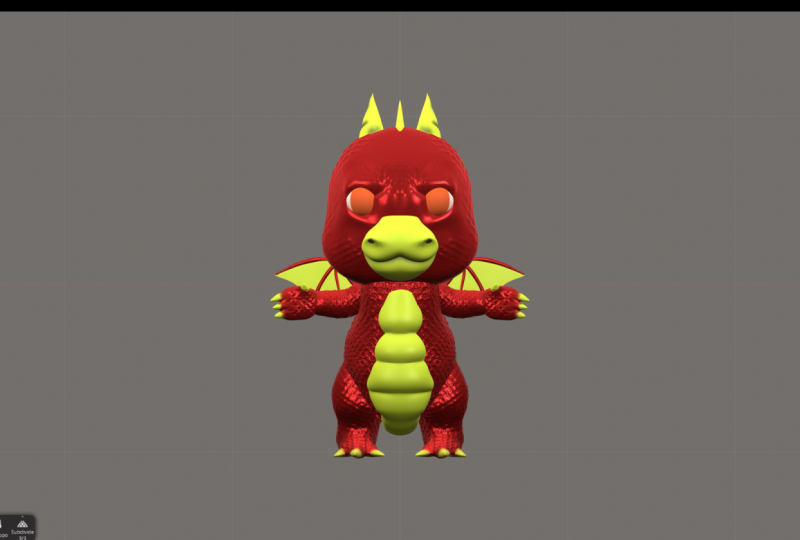
primeira escultura até um bebê dragão
pronto para o portfólio Olá, sou Jacob Martin e trabalho na interseção entre tecnologia e criatividade, e passei anos cultivando
habilidades
e uma carreira em XR,
UX, design de jogos, desenvolvimento
web, interface do usuário e três D R. Na verdade,
comecei minha carreira em TI, que me deu excelentes habilidades e instintos
para resolver problemas , mas sempre achei que essas ferramentas e trabalho na interseção entre
tecnologia e criatividade, e passei anos cultivando
habilidades
e uma carreira em XR,
UX, design de jogos, desenvolvimento
web,
interface do usuário e três D R. Na verdade,
comecei minha carreira em TI, o
que me deu excelentes habilidades e instintos
para resolver problemas,
mas sempre achei que essas ferramentas criativas eram
um pouco fora de alcance. O momento em que finalmente cliquei foi quando descobri
o
Nomad Me ajudou a transformar minha
imaginação em forma e essa experiência
remodelou todo o meu caminho É por isso que estou aqui
como instrutora na Skillademia para ajudar a remover barreiras
semelhantes que você
talvez precise para
se expressar em uma tela espacial Meu objetivo é ajudar a remover essas
mesmas barreiras para que você possa explorar sua própria criatividade em três D sem atrito. Começaremos com o
essencial, a interface, os pincéis principais, a navegação por
cenas importação
e
exportação de seu trabalho Construiremos adereços estilizados, exercícios
perfeitos para
praticar aviões, exercícios
perfeitos para
praticar aviões, silhuetas Em seguida, exploraremos a escultura
orgânica com plantas e muitos jardins Por fim,
reuniremos
todas as suas habilidades para esculpir e
refinar uma travessa para bebês,
pintá-la, iluminá-la e produzir uma mesa giratória
limpa Este curso simplesmente não ensina como esculpir
apenas em três D. Ele ensina como pensar
como um artista em três D. Você sempre entenderá o
propósito por trás de cada etapa, quando fornecer detalhes e como preparar seus modelos
para o que quiser criar. Se estiver pronto
para seguir um caminho claro, encorajador e prático, então vamos começar.
2. Introdução, introdução, introdução a ferramentas e gerenciamento de cenas: Oi. Neste primeiro módulo, vamos
tratar as esculturas nômades
como um playground abstrato Sem personagens, sem adereços
acabados, sem pressão para acertar as
coisas Você simplesmente empurrará
, puxará e pintará em formas simples
e observará como elas respondem. Se você se sentir incomodado, você tem um documento complementar para verificar, que inclui o guia
rápido da interface, a referência dos pincéis principais e um
documento de visão geral da lição que destaca todas as
etapas que
realizamos neste módulo Se esta é
sua primeira vez em três D ou se você está apenas
curioso sobre o Nomad, este módulo o guiará
suavemente para esculpir
e navegar pela cena Vamos começar com
nosso primeiro módulo, primitives primer
preview Antes de entrar na cena, vá até o ícone da pasta e clique nele
para que possamos importar o arquivo de ponto
fornecido para o módulo. Abra o Nomad como eu tenho aqui, vá até o ícone da pasta Role para baixo, clique em Importar, encontre o diretório em
que você baixou o arquivo aberto e clique em
Manter topologia Em seguida, clique em Novo
projeto. Tudo bem. Clique na pasta novamente
para fazê-la se retrair. Em seguida, pressione o
ícone inicial aqui. Tudo bem. Então, neste módulo, abordaremos todos esses pincéis principais
com esses primitivos A primeira coisa que
faremos é desligar a simetria. Se isso estiver em alguma de suas
ferramentas à medida que as examinamos, vá em frente
e desligue-a. Vou lembrá-lo de
desligá-lo assim como eu o desligo. Então, vamos abordar um pouco
esses pincéis e a
navegação Então, o pincel de argila
com a esfera, o pincel móvel com o cubo, o pincel de arrasto com
uma polisfera baixa, o pincel com o cone, o pincel com o cone,
o achatado com o cilindro,
o pincel liso com o toro e o vinco com o Tudo bem. Então, um pouco de navegação, como se estivéssemos falando sobre o botão
home aqui. O que vamos fazer mostrar como girar em torno do ponto central do ambiente espacial em que você vai
esculpir O que você simplesmente vai
fazer é clicar botão esquerdo do mouse e começar a girar isso, girar
e girar. Como você pode ver, isso
mostrará de que lado do objeto
você está enfrentando. Tudo bem. Volte para casa. Isso não só faz isso, mas se eu girasse dessa maneira e depois clicasse aqui, isso me levaria diretamente para trás Portanto, há muitas maneiras pelas
quais você pode
navegar , dependendo quais
são suas necessidades no momento, mas é ótima
porque oferece espaço para que você possa se adaptar
ao que você está esculpindo e às necessidades de sua
criação Então, podemos até mesmo ir aqui e ele vai até o
fundo. Você entendeu a ideia. Vamos usar isso e tudo
se tornará natural. Com o tempo, tudo isso
se tornará natural. Por enquanto, que abordamos
um pouco da navegação, vamos voltar
ao botão home. Então, assim, vamos fazer o pincel de argila primeiro
com a esfera regular. Vá em frente e ajuste seu
raio e sua intensidade. Eu já ajustei o meu aqui. Vamos simplesmente
clicar no pincel de argila. Para ampliar, só
queremos clicar duas vezes
no espaço vazio aqui e, para diminuir o zoom,
fazemos a mesma coisa. Você pode usar a
roda de rolagem para ampliar, mas ela não é tão precisa. Mas é útil em
determinadas situações. Mas, na maioria das vezes,
basta
selecionar novamente da seguinte maneira e clicar duas vezes para
diminuir e aumentar o zoom. Tudo bem. Vê? Você entendeu. cobrir
o pincel de argila. Vamos em frente e livremente. Não precisa ser perfeito, seja
o que for que pareça certo. Faça uma forma abstrata. Você pode até pensar, oh, eu quero fazer algo
que se pareça com uma bola de lã. Então, para criar um efeito mais
dinâmico, vamos aumentar
a intensidade. E, como você percebe, quando a intensidade é menor, o efeito é mais sutil. Mas quando a aumentamos, fica incrivelmente
evidente que ela está fazendo mudanças. Faça
isso quando quiser. Mas, por enquanto, vamos
acessar o botão home e passar para o
pincel de movimento e o cubo O que faremos novamente é selecionar o
cubo e, desta vez, girar novamente usando
o botão esquerdo do mouse Clicaremos fora
do perímetro da forma
e, quando
clicarmos duas vezes, ela aumentará o zoom Vá até o pincel de movimento aqui, ajuste a
intensidade do raio de acordo com sua preferência
e, em seguida, comece a se
movimentar Muito incrível, certo?
Agora, como você pode ver, há pequenos triângulos
e formas aqui Uma coisa que podemos
fazer é descer até
aqui para criar um wireframe
e selecioná-lo Agora temos quase
uma sobreposição de mapa de malha. Isso não é algo permanente
na forma, é claro. Ele apenas nos fornece um mapeamento
ou uma grade para ver como estamos afetando as faces da malha e todas as diferentes
superfícies do objeto. Então, esses quadrados aqui
são nossas faces de malha. Então, vamos
continuar a extraí-los. Talvez aumentemos
nosso raio. Tudo bem. E você pode distorcer
isso o quanto quiser,
puxar para dentro, para fora, o
que parecer certo E o que você quer fazer é pegar o botão
esquerdo do mouse, e talvez você diminua o zoom
um pouco e
gire, abaixe isso, volte para cima,
e agora estamos na
parte de trás usando isso e agora estamos na
parte de trás usando Então, se você não tiver
nada selecionado, ele girará em torno do centro
do ambiente espacial Se você tiver algo selecionado, isso
se tornará seu ponto de
articulação orbital Então, continue fazendo isso. Incrível. Passando para o
próximo pincel, vamos para casa. Em seguida, faremos o pincel de
arrastar, clique aqui, selecione o raio,
aumente a intensidade, selecione o pincel de
arrasto, se
você já o tiver, selecione o mouse Lembre-se de que clicaremos do
lado de fora do perímetro, não diretamente nele, mas do
lado de fora dele, clique duas vezes Se o primeiro
clique duplo não funcionar, basta fazê-lo novamente e
normalmente funcionará. pequena dica de solução de problemas ou, se começar a não aumentar o zoom, basta
rolar para dentro e para baixo, especialmente se estiver usando
a versão para desktop, basta uma pequena dica
de solução de problemas. Continuando a explorar
o pincel de arrasto, começaremos
a aplicá-lo na superfície
da nossa
forma, apenas puxando Talvez isso aumente um pouco
nosso raio. Tivemos que desligar a simetria. Continue puxando, transformando-a em uma
forma abstrata, o que parecer certo, experimentando as
diferentes intensidades e a quantidade de raio que estamos afetando, e isso não significa nada disso precisa se
parecer exatamente com Eles podem parecer sua própria interpretação
individual. A ideia é apenas conhecer os pincéis e suas capacidades e
aprender mais sobre suas diferenças e como
alguns deles são semelhantes E, como você provavelmente notou, esse pincel de arrasto é muito
parecido com o pincel de movimento, mas é quase como se
fosse mais líquido ou arredondado, enquanto o outro era
mais quadrado e estático. Tudo bem. Passando
para o próximo pincel. Vamos escovar. Vamos usar o pincel
com o cone aqui, selecionar o cone da mesma forma que
antes com as outras formas. Em seguida, vamos até aqui para
escovar
aqui e a forma como
percorremos nossos pincéis é usar a roda de rolagem, como você
me vê fazendo aqui, para ajustá-la .
Se ficar
assim, basta arrastá-la fique bem personalizável Voltando às nossas formas, selecione, amplie e, em seguida,
começaremos a experimentar. Como você provavelmente já notou,
este é semelhante. O pincel é semelhante ao barro , exceto que é um pouco
mais arredondado, tornando-o mais
bulboso comparativamente. Você pode ver que nossos traços são quase como uma caneta marca-texto Voltamos para casa, selecionamos. Isso é quase mais arredondado, como
uma caneta esferográfica. Certo, experimente
sem isso, escová-lo, até mesmo girar para
baixo, andar em círculos, o
que parecer certo, não precisa parecer em nada com o meu desde que você esteja
usando a mesma Lembre-se de que, se você se
virar, vamos para casa, depois vamos até nosso
pincel achatado e rolamos para baixo. Aqui está, selecione nosso cilindro, aumente o zoom, gire até o topo Em seguida,
pegaremos nosso
pincel achatado e começaremos a chanfrar a borda
e achatá-la Viu como isso está afetando? Você pode até mesmo fazer isso aqui e não precisa se
parecer exatamente com o meu, mas o
pincel achatado
serve para nivelar, é claro, as Então, aqui, eles
podem parecer intimidantes, mas são realmente
autoexplicativos Algo que tive que aprender desde cedo é que eles
são o que fazem. É como se isso se
arrastasse, se movesse, e você entenderia as
diferenças ao usá-las. Se eu for para este lado aqui, como você pode ver, não
tem muito efeito. Uma dica um pouco
avançada, com algumas
dessas faces arredondadas de
objetos mais arredondadas, não
tem
muito efeito
porque é como se tivesse uma superfície plana, mesmo que essa
superfície plana não seja realmente, eu acho, plana. Mas aprenderemos mais
sobre isso mais tarde. Não é tão importante, mas
só para mostrar a diferença,
uma coisa que só para mostrar a diferença, podemos fazer é
ir até aqui porque
manipulamos a aparência dessa parte da malha e,
se continuarmos, o que acabará acontecendo e talvez se aumentarmos
nossa intensidade e raio, ela comece a chegar a um ponto em que
possamos ter mais
efeitos na Passando para a próxima
forma, vamos para casa, depois vamos para a
ferramenta de alisamento, selecionamos um toro Aumente o zoom e comece a
aplicar a suavidade. Lembre-se de desativar sua simetria
se ela estiver ativada.
Falaremos sobre isso em
uma lição posterior e, em seguida, comece a aplicá-la e veja como ela está
afetando as faces da malha É por isso que uma
das razões pelas quais é tão importante colocar a
estrutura de arame, especialmente quando
usamos certas ferramentas, como smooth, porque ela realmente nos
fornece um mapa e uma análise para fazer um balanço do que está ocorrendo com
nosso objeto de malha. Como você pode ver, está
suavizando, aparentemente fazendo com que eles
fiquem mais próximos, mas quando você
alisa demais
, começa a ter
menos efeito Viu como eles estão
se aproximando? Mas isso não é
muito. Mas vamos
nos aprofundar mais
do que na suavização Só queria mostrar como a ferramenta funciona porque
é usada com frequência. Se esculpimos algo e
precisamos polir, a
suavização é uma ótima
ferramenta para isso suavização é uma ótima Voltando para casa, depois veremos
nossa lista aqui, rolaremos para baixo até o
vinco. Oh, aqui está. Tudo bem. Em seguida,
selecionaremos os planos, verificaremos se nossa simetria
está errada, caso contrário, selecionaremos fora
do perímetro da Tudo bem. Para este, quero desenhar uma carinha sorridente Continue usando o vinco. Esse é um dos olhos
que estou desenhando. Talvez enrugue isso. Como você pode ver, assim como o
pincel indica o que ele faz, ele está criando um vinco
dentro do nosso objeto Isso é útil para
roupas, rostos. Nós o usamos com frequência
para várias coisas. Mas hoje,
vamos fazer uma simples
carinha feliz ao terminar o primeiro módulo só para
ver como o vinco funciona Tudo bem. Ótimo. Tudo bem. Voltando para casa. Tudo bem. Neste módulo,
abordamos uma variedade de pincéis
diferentes que são usados com frequência durante todo o processo de escultura
no Nomad Nós cobrimos o pincel de argila. Nós cobrimos o pincel de movimento. Nós cobrimos o pincel de arrasto. Nós cobrimos o pincel. Nós cobrimos o pincel
achatado,
o pincel liso e
o pincel de vinco Você pode passar
o tempo que
quiser com essas formas
e pincéis E se você
precisar voltar e houver algo de que não
goste enquanto estiver esculpindo, há esse conveniente botão
Voltar aqui Obrigado por se juntar a mim
neste primeiro módulo, e estou ansioso para lhe
ensinar mais, e estou feliz que
você tenha decidido
usar o Nomad Sculpt como sua
entrada em três D. Nos vemos na próxima aula.
3. Exportando modelos para uso externo: Bem-vindo de volta.
Na última lição, você importou a cena de pré-visualização
primária primitiva conforme vista aqui na tela Até agora, muito do
que temos feito é um pouco abstrato, fazendo painéis, ícones e pincéis básicos Mas nesta lição,
vamos transformar essa abstração em algo
mais concreto, literalmente Vamos esculpir pedras e tornar sua base sólida antes de passarmos para a
próxima lição, é claro Montaremos uma cena limpa, faremos duas esculturas de pedra simples
e as enviaremos do
Nomad como um teste Antes de
continuar com a próxima cena, o que faremos é salvar nossa cena atual
simplesmente voltando ao ícone da pasta,
acessando este ícone
aqui, salvando como
e, em seguida, você a salvará
nesse formato de sublinhado aqui,
seguido pelo seu nome Dessa forma, podemos preservar nossa cena original e a cena que você
experimentou Eu já salvei,
tudo o que vamos fazer para criar uma nova cena é vir aqui, criar uma nova cena, clicar em sim e então nos depararemos
com essa esfera. A primeira coisa que
queremos fazer é voltar. Retraia o menu da pasta
e, em seguida, vamos
para um novo menu aqui Essa é a nossa hierarquia.
Você vai selecionar isso. Como você pode ver, nossa esfera está documentada aqui dentro
dessa hierarquia de cenas Você vai
até esse menu de três pontos,
selecioná-lo e, em seguida, excluí-lo. Agora, você pode estar
se perguntando, bem, eu pensei que
íamos fazer escultores rupestres Bem, é aqui
que eu ensino como
adicionar seus próprios primitivos O que você vai fazer é selecionar esse botão aqui para adicionar
e, em seguida, você
verá uma lista de primitivos A primeira coisa que
vamos fazer é adicionar essa esfera quádrupla Exatamente como o
que excluímos, mas apenas mostrando como você mesmo pode
trazer primitivos para
a cena Em seguida, vamos validá-lo. Isso basicamente apenas
valida sua existência. Falarei mais sobre isso mais
tarde sobre alguns
dos valores iniciais que
podemos definir quando
preenchemos uma primitiva e a
adicionamos à nossa cena Mas, por enquanto,
basta clicar em Validar. Tudo bem. Portanto, certifique-se de
ter a grade ativada. grade nos ajudará a ver a
escala da nossa cena e também a ter uma ideia de onde está o centro
do nosso objeto. Isso só nos dá mais consciência
espacial. Continuando, vamos ativar
o wireframe. Em seguida,
começaremos a selecionar nossos pincéis necessários
para fazer nossa pedra A primeira coisa que
queremos fazer
com essa esfera é torná-la mais parecida com uma rocha,
ir até o fundo O que precisamos fazer é adicionar mais
algumas camadas a ele. Desta vez, vamos ativar
a simetria. simetria basicamente
cria quase como um espelho do outro lado Dessa forma, obtemos consistência nos dois lados de nossa forma quando
precisamos , queremos
ou quando é útil, e criamos essas camadas
consistentes, quase como se houvesse
outro pincel gêmeo do nosso que combina com
nosso movimento espelhado Vamos apenas adicionar
algumas camadas. Tudo bem. Então vamos voltar
para nossos pincéis, vamos achatar Vamos suavizar um pouco. O que eu sugiro é
seguir nessa direção. Dessa forma, você também pode ver o
quão plana está ficando. Agora, você não quer que
seja muito plano e
podemos mudar isso facilmente usando o pincel de argila e talvez possamos
alisá-lo um pouco. Tudo bem. Vá para casa. Então, o que
vamos fazer é pegar o pincel de argila novamente e dar um
pouco de textura. Vamos diminuir um pouco a
intensidade para que fique mais sutil e
começaremos a entrar em lugares aleatórios, mas ainda esculpindo ao redor do pincel
ao redor da esfera, quero dizer, mas depois usaremos nossa ferramenta de
pincel, ampliaremos Tudo bem. Depois de
ter o suficiente, você quer voltar e desligar a
simetria e dar a
ela um pouco de aleatoriedade Agora, não queremos
exagerar, ainda
queremos que
pareça uma bola arredondada e eu mal
consigo puxá-la Mal estou adicionando pincéis. Tudo bem. Parece muito bom. Vamos suavizar isso um pouco. Não queremos nos livrar
muito da nossa textura
alisando-a E então vamos
para o pincel de movimento. Vamos diminuir o raio, ir para a frente ou para casa, e então você começará a
movê-lo para dentro Muito parecido com a forma como
você usa o pincel. E quando terminarmos com isso, voltaremos para casa, como quando
economizamos antes, vamos economizar novamente. Desta vez,
vamos clicar em Salvar, nomear nosso projeto X Tudo bem. Assim, você pode chamá-lo de Ex ou Export Rock test
e clicar em OK. Tudo bem. E então
o que faremos é clicar no
ícone da pasta mais uma vez, voltar para esse botão de hierarquia aqui e adicionar nossa esfera, que é a caixa, é claro Tudo bem. Agora, isso é um pouco novo, mas
não se assuste. Tudo o que vamos fazer é apenas
validar e você pode pensar,
bem, isso está obstruindo o
que acabamos Eles estão no mesmo lugar. Tudo o que precisamos fazer
é voltar para casa, depois
vamos até
nosso painel de pincéis e
vou
mostrar uma pequena introdução uma nova ferramenta que ainda não
aprendemos, mas que
usaremos com frequência. Essa é a ferramenta Gizmo. Você verá que,
depois de
selecioná-lo, ele obtém esses pontos
direcionais de rádio O que você vai fazer é
pegar um desses pontos, veja como eu tenho essa
seta destacada, e vamos
simplesmente arrastá-la, talvez diminuir um
pouco o zoom usando a roda de rolagem
e pronto. Obviamente, vamos
movê-lo para cima e para baixo de um lado para o outro.
Se girarmos dessa maneira, Se girarmos dessa maneira, ferramenta
Gizmo também pode escalar
nosso dispositivo É muito útil
e abordaremos isso
com mais
profundidade à medida que avançarmos. Venha para o centro com o cubo. Vamos voltar e usar as ferramentas
que estamos usando. Eu recomendo primeiro,
já
que o cubo tem essas bordas duras, você realmente vá até a ferramenta achatada
e pense um tijolo ou aparência de um tijolo ou
paralelepípedo. É
isso que criaremos aqui, algo que combinaria bem
com OK. Vamos desligar
a simetria por enquanto e depois pegar sua ferramenta achatada e ajustar a intensidade ao seu
gosto Vou te mostrar o que estou fazendo aqui é pegar as bordas
e achatá-las. Talvez eu queira aumentar mais
o raio. Eu realmente quero que
tenha a forma de um cubo, mas se pareça mais com
um tijolo, pedra ou
paralelepípedo um tijolo, pedra ou
paralelepípedo Aumente a intensidade. Eu só gosto de
contornar aleatoriamente essas bordas
porque vamos usar mais ferramentas
para
distorcer a malha Como você provavelmente também notou, eu continuo indo e voltando. Pode ser muito útil
ter uma visão de cima e não tão longe
e ter uma visão de perto. Se você for longe demais, é tão fácil quanto aumentar o zoom e, se
sair do centro, lembre-se de que tudo o que você
precisa fazer é clicar e voltar
imediatamente. Tudo bem. Indo para nossa próxima ferramenta,
clique no pincel de argila. E tente seguir
o fluxo que você já definiu
com a escova plana, mas também preenchendo alguns pontos que ela não tocou. Talvez aumentemos nossa
intensidade. Estamos de volta para casa. Então, vamos mais uma vez
usar nosso pincel de movimento. Não o mova
demais, apenas o suficiente para onde
parece ter a forma de uma rocha. Então, se quiser, faça com que algumas dessas
áreas sejam mais pronunciadas. O que podemos fazer é usar o pincel de rugas, e eu vou te mostrar
uma maneira de usá-lo Você vê esse recuo aqui,
o que vamos fazer é
torná-lo mais pronunciado
e então você começará a ver
a malha começar a se
dobrar dentro de o que vamos fazer é
torná-lo mais pronunciado e então você começará a ver
a malha começar a se dobrar dentro Você pode simplesmente fazer pequenos vincos onde já
criou formas Apenas tente descobrir
o que está surgindo, o que está mergulhando. Tudo bem. E suas pedras podem
não se parecer com as minhas, mas tenho certeza de que
estão ótimas. E eu realmente espero que isso prepare o terreno para
uma base sólida. Antes de terminarmos esta lição, quando
mostrei como importar, agora mostrarei
como exportar agora que concluímos
nossas tarefas. Nós economizaremos. Dessa forma, mantemos
o status do nosso progresso. Em seguida, no mesmo painel de pastas, desceremos até Exportar e você verá todos esses formatos
diferentes. Todos eles têm programas
diferentes quais são
normalmente usados. Vamos nos aprofundar nelas à
medida que o curso progride. Mas, por enquanto,
continuaremos usando nosso arquivo dotnom,
pois ele é familiar O que vamos
fazer é garantir que tudo isso esteja aqui. Dessa forma, todos os nossos
elementos estão sendo exportados. E então vamos
selecionar Export Nomad. Como você pode ver, eu tenho um diretório para meus arquivos de
nomes de pontos. E então eu
vou até lá e seleciono Salvar tão fácil quanto isso. Então, digamos, eu
queria importá-lo, como você pode ver,
está aí. Tudo bem. Obrigado mais uma vez por
acompanhar o curso, e nos vemos
na próxima lição.
4. Modelagem de superfície dura para iniciantes: como bloquear uma lanterna estilizada e recortes booleanos: Bem vindo de volta. Neste módulo, vamos transformar primitivos
simples em uma pequena cena estilizada Começaremos com um cubo, construiremos um
corpo de lanterna com cubos clonados,
esculpiremos as janelas usando cortadores
invisíveis, manteremos tudo limpo com
boa hierarquia e nomenclatura, depois esconderemos a lanterna
e construiremos uma vela, um pavio e uma chama construiremos um
corpo de lanterna com cubos clonados,
esculpiremos as janelas usando cortadores
invisíveis,
manteremos tudo limpo com
boa hierarquia e nomenclatura,
depois esconderemos a lanterna
e construiremos uma vela, um pavio e uma chama. No final, adicionaremos o circuito turístico opcional para que a lanterna
possa ser carregada Vamos começar com o cubo
base da lanterna. A primeira coisa que você quer fazer,
vamos aqui, abrir uma nova cena. Sim, então iremos para
nossa hierarquia aqui. Em seguida, nosso menu de três
botões, delete, nossa hierarquia mantém todos os objetos em nossa cena
para mantê-los organizados. Usaremos isso com muita frequência durante todo
o curso. Mas, por enquanto, vou
te ensinar como criar os primitivos que estávamos experimentando
no último Primeiro, adicionaremos,
selecionaremos essa caixa ou cubo aqui Não se preocupe com todas
essas configurações por enquanto. Falaremos sobre isso com
mais detalhes posteriormente. Por enquanto,
vamos clicar em validar. Então, o que vamos
fazer é clonar a caixa. Então, aqui, onde
você vê o olho, podemos tornar nossa primeira caixa invisível sem nem
mesmo selecioná-la. No momento, temos a
caixa um selecionada. Então, se tornarmos
os dois invisíveis, como você pode ver, eles
não são mais visíveis. Não visível. Mas se
voltarmos, lá vamos nós. O que queremos fazer é primeiro tornar nossa primeira caixa invisível e depois
pegaremos nossa segunda caixa e aprenderemos
a usar uma nova ferramenta,
a ferramenta Gizmo Quando vamos selecionar algo, como você pode ver,
temos essas setas É como um posicionamento espacial. O que fazemos é
clicar nessas setas
e mover nosso objeto diretamente na direção em que
estão apontando em seus diferentes eixos Coloque-o de volta ao centro, para que fique no centro do
nosso outro cubo Depois de
centralizá-lo e
terminar de
experimentar a ferramenta Gizmo, lembre-se de que você pode pressionar
aqui e voltar ao que
vamos fazer Em seguida, vá para a caixa
um e da mesma forma que podemos nos
mover em torno de nossos objetos, também
podemos escalá-los
em eixos diferentes Você vai pegar
esse ponto verde aqui, selecioná-lo, arrastar para baixo e transformar seu cubo em
planos grossos como uma malha Volte para a frente. Então, o que
vamos fazer aqui, como você pode ver,
mesmo sendo invisível, temos uma aproximação
da malha invisível Volte para a caixa um e, em seguida,
vamos tentar estimar onde está o fundo
da nossa primeira caixa. Isso parece
certo. Tudo bem Agora que temos
isso, volte para a caixa um e depois
usaremos outra nova ferramenta. Vá pintar. Claro, isso é exatamente o que afirma. É nossa ferramenta de pintura,
e temos
a liberdade de
pintar diretamente na malha, ou podemos fazer algo ainda mais fácil pintando
a malha inteira. A primeira coisa que faremos é ir aqui. Essa bola de transparência está com esses quadrados em
cima dela, clique aqui Em seguida, selecionaremos o que queremos que
nossa textura seja. Vou selecionar esse material
plástico macio. Selecione X e, em seguida o que você faz é selecionar a
cor que deseja do espectro de cores aqui e tudo o que você faz é, enquanto
a seleciona, clicar aqui e, em seguida, a cor Walla que você escolher é a
cor da malha Volte para a frente. Como você
provavelmente notou, eu tenho esses pinos aqui Dica rápida: ao
selecioná-los, você pode se movimentar
pelo ambiente e eles permanecerão fixos Você também pode retraí-las ainda, mas enquanto você se
movimentar e elas se expandirem, elas permanecerão abertas o que você pode fazer, e
então elas desaparecerão Por enquanto, vamos
apenas manter a
hierarquia fixa, porque veremos isso ao longo
desta lição Voltando a
fazer nossa lanterna. Vamos até aqui, depois
vamos selecionar Clonar. Em seguida,
voltaremos à nossa ferramenta Gizmo. Volte um pouco mais. Se você se perder, lembre-se que você sempre pode
clicar duas vezes e, em seguida,
tentaremos combinar isso com a parte inferior e, em
seguida, giraremos para cima, ligaremos e desligaremos sua
grade conforme achar É útil quando você está
tentando encontrar um plano nivelado. Vou desligar
minha grade para demonstrar o que estamos fazendo
aqui com mais clareza. O que vou fazer é
ir até onde está esse anel amarelo e puxar
levemente. Você vai
continuar repetindo isso,
combinando e alinhando-os. Puxando um pouco, palhaço de novo. Lembre-se de que você
sempre pode voltar se cometer erros ou se antecipar um
pouco. Um, dois, e então
vamos dar mais um passo. Para o propósito deste curso, estou fazendo apenas cinco etapas. Se quiser usar seu modelo, você pode dar
quantos passos
quiser e até mesmo
torná-los mais finos. Agora que temos a caixa um, caixa dois, a caixa três, caixa quatro e a caixa cinco, o que vamos fazer é clicar em todas elas
e, em seguida, vamos
juntá-las com
esse botão de e, em seguida, vamos
juntá-las com junção aqui no nosso menu de hierarquia,
e aí Agora, em vez de várias caixas para gerenciar, temos apenas uma. O que queremos fazer a
seguir é clonar isso,
depois trazê-lo à tona,
voltar um depois trazê-lo à tona, pouco e, novamente, tentar aproximar
onde está o cubo Tudo bem Em seguida, pegaremos caixa dois que
clonamos da caixa um Vamos torná-la um
pouco menor e , em seguida, o que faremos é tornar
nossa outra caixa visível. Em seguida,
clicaremos nesse menu de três pontos aqui e você verá
algumas opções. Obviamente, temos
a opção de clonar aqui, mas também a temos
facilmente acessível aqui Para isso, vamos clicar no
nome e, em seguida, vamos renomeá-lo
para lamp Você quer manter suas convenções
de nomenclatura, que é assim que se chama, muito simples e
autoexplicativas Gosto de usar um estilo camelcase. A razão pela qual é chamada de camelcase é porque é como um camelo, com corcundas e
esses colchetes,
facilitando leitura Vamos vir
aqui e fazer algo semelhante,
mas, em vez disso,
renomeie isso Vou trabalhar em nosso centro. A primeira coisa que vamos
fazer é esconder esses dois, nossa parte superior e inferior,
reorganizar isso O que você vai fazer é pressionar com
força, como estou fazendo com
o mouse agora, e
colocá-lo na parte inferior, apenas para
manter as coisas bem arrumadas Se eles começarem a
se tornar um
assim, vá em frente e pressione com
força novamente. Agora, o que vamos fazer
é clonar o centro da lâmpada, depois ir para a direita, aqui, movê-lo ligeiramente para
fora, escalá-lo de trás para frente, tornar nosso outro centro do
cubo original invisível, reduzir
isso Volte para o centro da lâmpada,
torne-a visível. Em seguida, vamos mover isso para
fora e de trás para frente. Vamos
colorir porque
acho que
colorir realmente ajuda. O que você quer fazer é
pensar sobre o que você quer que a parte metálica
da lanterna seja,
qual a cor que você quer que ela tenha Para isso, vou
selecionar aqui abaixo dos
materiais metálicos, o Então eu vou escolher
a cor que eu quero. Vou escolher
uma cor acinzentada, algo que realmente ficará
bem com metais E também podemos
manipular a rugosidade. Eu recomendo
mantê-lo como está antes, enquanto
selecionamos a pintura. E você entenderá por que
fiz isso em apenas
alguns instantes. Se o seu cubo estiver centralizado, você quer movê-lo para cá, movê-lo um pouco para
baixo para que possamos
obter um melhor arranjo,
vá para Como você pode ver, o wireframe não
só nos ajuda a entender o que está acontecendo com a
malha quando usamos coisas como a ferramenta de achatar, a ferramenta movimentação e todas as outras ferramentas que usamos antes, mas também
ajuda Pegue esse cubo, alinhe-o
aqui na esquina. Então, o que vamos
fazer é começar a esticá-lo até
que fique mais longo ou mais
largo do que o próprio cubo Volte para a frente.
Talvez possamos torná-lo um pouco menor e movê-lo para cá,
voltar para a frente, depois clonar, mover e colocar este em
paralelo com o outro Vamos selecionar os
dois, voltar para a frente e garantir que
tudo esteja alinhado. Clonar. Quando você clona algo, ele
seleciona automaticamente o que você acabou de clonar Nós clonamos duas coisas.
Vamos selecioná-los. Em seguida, vamos
alinhá-los. Para que estejam empatados
um com o outro. Como você pode ver, o outro
lado reflete isso. Então, o que vamos fazer é pegar tudo isso e, em seguida, vamos até
aqui
e selecionamos esse botão de
junção aqui. Agora só temos um objeto para gerenciar
em vez dos quatro. O que faremos para maior clareza
é nomear isso renomeá-lo e
apenas adicionar ferramentas a ele Outra coisa, se fizer
mais sentido, para estêncil. Outra coisa que
fazemos é inteligente fazer abreviações ou
versões abreviadas Vou chamá-lo de
estêncil ou ferramenta por enquanto. Então, o que
faremos é clonar isso, tornar invisível esse que
acabamos de clonar, selecionaremos este, tornaremos invisível, mas certifique-se de que o
original esteja selecionado, não o clone, então
também selecionaremos Então vamos fazer
algo realmente incrível. Vamos usar o
estêncil que acabamos de criar. E, basicamente,
corte-os, transformando
essas formas no centro da lâmpada com
o clique de um botão. Vamos até essa operação de
booling e,
como temos as duas selecionadas,
clicamos em booing porque
a outra estava invisível e
usamos o botão de booling,
agora temos esses orifícios simétricos próxima coisa que
vamos fazer é criar o outro lado porque
clonamos isso e
vamos reutilizá-lo, vamos fazer outro clone
dele, depois voltaremos,
tornaremos isso visível e
exploraremos a ferramenta
Gizmo um pouco mais a
fundo à medida que ferramenta
Gizmo um pouco mais a aprendemos como
fazer todas essas tarefas complexas e clonar fazer todas essas Outra coisa que a ferramenta Gizmo
pode fazer é girar. Essa linha amarela aqui
nos permite girar nosso objeto. Eu quero que você tente girar
isso em um ângulo de 90 graus. No canto inferior, você verá a porcentagem, mas não precisa acertar
exatamente isso. Isso só ajuda você a
avaliar um pouco. Vamos ver. Estamos alinhados Outra maneira de fazer isso,
volte atrás, é que você pode realmente
abrir a ferramenta Gizmo aqui e o que queremos fazer é ver que
você
tem rotação de escala Dessa forma, podemos
alterar automaticamente os valores. Vá até aquele
botão verde, o eixo Y. Parece que preciso
movê-lo um pouco. Vamos mover isso
, movê-lo de volta, para que continue até
o fim. E, em seguida, alinhe nossos cubos
ao nosso wireframe. Então faremos a
mesma coisa que acabamos de fazer nos outros lados. Torne isso invisível, selecione os
dois, vá para Boolin e selecione o botão de
booling Como você pode ver, agora temos todas as nossas janelas que se abrem
e você pode estar pensando
: Ah, mas há um enchimento aqui Nós cuidaremos
disso em apenas um momento. Ao fazer a mesma operação,
exceto desta vez, adicionaremos outro cubo,
validaremos, tornaremos esse cubo um
pouco menor Então, assim como fizemos antes, tornaremos o cubo invisível, mantendo-o visível, mas
os dois selecionados. Bolein, depois clique no
botão Bolein e pronto. Voltando para a frente,
selecionamos nosso centro de lâmpadas. Vamos fazer um upgrade de pintura. Mude a cor.
Para o que você gosta. Isso é o que vou usar. Se você quiser que esses cubos em
seu próprio modelo sejam maiores, desde que sejam simétricos
e você esteja criando essa forma de cruz ou T aqui, é isso que você
deseja criar com os boolings e depois limpá-los com o
cubo final que com o
cubo final Agora que temos
isso, vamos dar uma olhada em nossas outras partes. Vamos mover nossa ferramenta que
estamos usando até aqui,
mantendo-a invisível. Vá até o fundo,
mova-o para baixo, não está, e aí vamos nós. Agora, o que precisamos
fazer a seguir é voltar para o topo da
nossa lâmpada, porque precisamos
criar um ápice aqui Mas, como você pode ver,
juntamos tudo isso, correto? O que precisamos fazer é nos
separar. Separados, é claro,
separaremos nossas partes unidas. E outra vantagem
de unir e separar é que quando você une
e separa os objetos, isso também os coloca nessa organização
dobrável aqui, então também é mais fácil de
gerenciar Vamos até o quinto,
que é o clone superior, e
para criar esse ponto máximo, continuaremos com o
que estávamos fazendo
anteriormente, continuaremos com o
que estávamos fazendo subindo, reduzindo a escala, clonando, diminuindo, ,
clonando, subindo, subindo,
diminuindo , continuando subindo,
clonando, subindo, subindo,
diminuindo, continuando fazendo isso. Para economizar um pouco de tempo, o que vou fazer
agora é adicionar outro cubo Em seguida, mostrarei brevemente como
você pode alterar as dimensões do seu
cubo sem precisar usar a ferramenta Gizmo
assim que preenchê-lo Você vai clicar
aqui, reduzir a escala aqui
e, em seguida, clicar no outro verde e depois nos outros
pontos aqui e aqui, depois vamos
validar que estamos de volta à nossa ferramenta familiar do Gizmo,
Zoom back, colocar isso no topo e depois
escalá-lo É quase o mais
simétrico possível. Uma coisa que você pode fazer é
acessar sua ferramenta de soltar, podemos usá-la para ir aqui e depois pintar a
parte superior da mesma cor. Agora que temos isso,
vamos adicionar outro cubo. Vamos levar
esse cubo para fora. Vamos validá-lo,
torná-lo um pouco menor depois torná-lo invisível Só para mostrar que vamos
transformá-los em painéis de janelas. O que queremos fazer é ir até aqui onde está esse botão de
materiais. Em seguida, vamos
fazer um efeito de vidro. A primeira coisa que
vamos fazer é ir para a refração e ir para o aditivo,
personalizar a Tudo bem Agora que
temos isso, podemos criar nossa vela. Renomeie isso primeiro
para o vidro central. Então vamos tornar
tudo isso invisível. Em seguida, adicionaremos, clicaremos
no cilindro e validaremos. Se isso continuar
aparecendo, lembre-se que você sempre pode
arrastá-lo para fora da hierarquia Então, o que vamos fazer
é nomear isso, ir até o topo, reduzir a
escala, ir até o centro que
possamos entender a
escala da nossa vela Ótimo. Então vamos
fazer nossa vela ficar mais alta, arrastar aqui no nosso Em seguida, vamos ampliar
. Agora vamos aprender uma nova ferramenta chamada
ferramenta planar É o oposto da ferramenta de
achatar de várias maneiras. O que vamos
fazer com a simetria ativada é
diminuir nosso raio.
Ok. Vamos até nossa ferramenta de movimentação, desligue a simetria
e puxe para baixo, deixando-a profunda
, mas não muito profunda. Em seguida, vamos
voltar ao nosso planar. Ao usar isso, ele
o torna mais profundo. Pegue nossa ferramenta de arrastar, diminua o raio e diminua a intensidade,
gire até o topo e
dê a forma como
se tivesse sido derretida dê a forma como
se tivesse sido derretida O que também queremos
fazer é usar o pincel achatado e alisar a
borda aleatoriamente Volte para casa. Bem, isso é
tudo para a primeira parte da lâmpada. Temos nossa vela pronta. Agora, na segunda parte,
vamos
fazer nosso pavio e
fogo. Te vejo lá?
5. Como esculpir a vela, pavio e acabamento final: Tudo bem Agora que construímos a forma da vela e
escavamos a parte superior, vamos usar a
garra, planejar nossas ferramentas
e seguir em frente para finalizar
o resto da Em seguida, vamos adicionar
um pavio de vela. Em seguida, esculpiremos uma chama estilizada
simples na parte superior A primeira coisa que faremos para ajudar como ferramenta de
medição de nivelamento adicionar e, em
seguida, selecionar o plano, girar para cima e,
como você pode ver, avião foi Clique em validar e, em seguida, para que
possamos ter um visual melhor. Algo que eu gosto de fazer é pintar de vermelho, começar a pintar
como fizemos antes. Pintei o vermelho de sua escolha. O que quer que seja
o mais perceptível. Isso não entrará em
nosso modelo final, mas nos ajudará a nivelar,
usar a ferramenta de tubo
e apenas nos ajudará a
medir onde trabalharemos usar a ferramenta de tubo
e apenas nos ajudará a espacialmente Em seguida, saia da ferramenta de pintura. Vá para a frente, depois
vá até o painel do pincel selecione essa nova
ferramenta chamada ferramenta tubular. À medida que avançamos, veremos todas
essas opções
diferentes de curva e caminho Para isso, selecionaremos
a curva. Então o que vamos
fazer é voltar para o Gizmo. Tente obter uma
aproximação aproximada de onde você quer que nosso pavio fique,
volte para a frente, gire para cima. Em seguida, voltaremos à ferramenta
tubular que mencionei anteriormente. Clique na vela. Então, vamos
começar a elaborar. Se esse menu alguma vez
ficar no seu caminho, por exemplo, aqui, basta clicar nessa seta
e ela se moverá. Agora, o que queremos fazer é clicar neste botão verde
aqui e isso é o mesmo que validar sua
pré-autorização. Vamos continuar e validá-lo. Em seguida, voltaremos
à nossa ferramenta Gizmo giraremos para a direita. Uma coisa que você também pode fazer com
a ferramenta Gizmo é movê-la do centro apenas
para movê-la livremente Normalmente, você quer usar as setas
porque elas são mais precisas Mas se você está apenas movendo
algo assim, pode ser rápido, então podemos
simplesmente ajustá-lo girando zoom, coloque-o para baixo, volta para a ferramenta tubular. Coloque outro tubo, clique
no botão verde, volte para a hierarquia, torne o
tubo anterior invisível Então, neste botão de raio aqui,
vamos clicar nele. Então, se formos até a laranja, podemos começar a estreitar. Tudo o que você precisa fazer é clicar nesse ponto laranja aqui e arrastá-lo e , em seguida,
restringiremos esse ponto,
mantendo a parte inferior, mas
a parte superior apontada para cima.
Vamos validar. Certifique-se de que está indo
na direção certa. Em seguida, volte para
o tubo atualmente selecionado, clone-o e, em seguida,
vamos
girá-lo para que
pareça um A primeira coisa que vamos
fazer é pegar esses dois aqui e depois excluí-los. Se você cometeu algum erro ou um que não deu
certo, tudo bem. Você
simplesmente volta como eu fiz, e eu tive uma ideia melhor
de onde o tubo
deveria estar dentro do ambiente
espacial da vela Vamos excluí-los.
Então, o que faremos é usar nosso botão de
junção aqui, juntá-los e depois
separá-los. Dessa forma, é muito organizado. Para manter as coisas organizadas, vamos renomeá-las agora que as
criamos. Selecione todos os seus objetos WIC. Em seguida,
voltaremos para nossos pincéis. Selecione carvão quase preto. Agora que temos isso, use
a ferramenta de arrastar. Se você quiser que eles sejam
um pouco mais altos, por exemplo, um
mais baixo como este. Tudo bem Agora que temos nosso WIC, vamos voltar para casa Então, o que podemos
fazer é transformar nossa ferramenta de avião em seu nome real,
torná-la invisível. Volte para a nossa vela, você seleciona todas as
nossas seções de pavio Então, o que queremos fazer é adicionar uma esfera quádrupla, rolar para trás, ir até o painel de ferramentas, reduzir a
escala da esfera, tirar
temporariamente o
pavio da vela, desligá-la
ou torná-la invisível Em seguida, vá para sua esfera
quádrupla, descubra onde está seu pavio, diminua sua esfera, aumente o zoom e certifique-se de que
seja pequena o suficiente Você provavelmente
quer que esteja aqui porque
vamos
formá-lo e ele vai se
deformar e ficar um pouco mais alto Você quer
mantê-lo aqui, validar. Em seguida, vamos ativar nosso wireframe só para
que eu possa mostrar Como você pode ver, é o
mesmo da nossa primeira lição, a mesma quantidade de faces de malha,
a mesma complexidade Às vezes, para criar formas mais
complexas, precisamos aumentar a
quantidade de polígonos polígonos são faces de malha
bastante intercambiáveis, mas temos que aumentar essa
quantidade e a forma como fazemos isso, para que possamos ir até
este botão de voxel, pressione
OK e agora tem muito mais OK e agora Podemos personalizar isso
nas configurações, mas não vou falar sobre
isso até uma aula posterior. Isso é principalmente uma prévia para
mostrar a capacidade de voxel, caso você precise de uma contagem de polígonos
mais detalhada Uma contagem mais alta geralmente significa
um modelo mais detalhado. Então é daí que vem a
terminologia. Quando você pensa em low poly, ele tem menos desses. Tudo bem Voltando para a
aula, vá para a frente. Vamos desligar o
wireframe e depois
vamos até o pincel de arrasto Vamos aumentar o
raio, mantendo a simetria ativada. Em seguida, vamos tentar dar a ela uma
forma de pera amassada ou como um ovo esculpindo
uma Mas, na verdade, estamos apenas dando forma
geral à nossa chama. Seja o que for, não
precisa ser exatamente igual ao meu, desde que pareça semelhante
e com composição semelhante. Agora, volte para o
wireframe e você
verá que nossa forma é muito diferente e está deslocada,
que é o que queremos Desative o wireframe, de
trás para frente, feche o menu
de hierarquia Então, o que você quer fazer é acessar o pincel de movimento,
desativar a simetria e começar a
fazer ajustes exclusivos retornar ao pincel de arrasto, diminuir a simetria, aumentar a intensidade, voltar para a frente e depois começaremos a
extrair Você quer ter certeza de que,
quando estiver nessa fase, a simetria esteja desligada e
apenas fazendo quedas, puxando, pensando na aparência que você quer que sua
chama pareça, nós as puxamos para o lado que
possamos
pegar o topo da superfície, puxá-la para cima e trazê-la um pouco Faça algumas chamas por aqui. Como você pode ver, o Nomad Sculpt
tem uma ótima maneira de
descobrir qual superfície você
pretende tocar Tudo bem Em seguida, vamos até
esse pincel liso e começaremos a alisá-lo. Diminua a intensidade para cerca de 40% e depois
pulverize sobre ela Mas não muito, porque não
queremos sombreá-la, suavizá-la tanto
que isso estraga nossa forma. Mas se acontecer de você fazer isso, você pode simplesmente
voltar e consertar isso. Talvez até
nos dê outra chama. E veja se você percebe
alguma dessas linhas
, não precisa ser perfeita, mas ajuda a suavizá-las
, pelo menos para esse incêndio. De volta para casa agora que
temos nosso fogo. Agora, o que vamos fazer garantir
que ele seja selecionado. Vou chamá-lo de
vermelho, sublinhado, fogo. Então, como você provavelmente supõe, vamos pintar, passar para vermelho, pintar de vermelho. Então, para dar transparência, vamos até essa
guia, a guia de material. Você pode
fechar a pintura apenas
clicando no espaço,
vá para o aditivo Como você pode ver, agora está claro. Podemos controlar a opacidade. Quero mantê-lo
aqui para que fique
iluminado , então experimente com
eles como quiser, mas vou manter o meu aqui agora. Tudo bem Então vamos voltar para
a hierarquia,
clonar nosso fogo vermelho Então vamos
até aqui, vamos até a tinta laranja. Renomeie-o, acesse nossa ferramenta Gizmo, reduza
um pouco e clone Vá em frente e renomeie
isso enquanto estamos aqui. Então, mais uma vez,
voltamos à nossa pintura. De volta ao fogo amarelo. Faça o amarelo e o vermelho ou
laranja, bem menores. Selecione todas as
camadas de fogo que você acabou de criar. Então, o que faremos é adicionar e selecionar esse ícone de
grupo aqui. Porque quando fazemos isso,
isso configura as coisas uma forma muito organizada, na qual podemos entrar em colapso e
expandir nosso grupo. Vamos
renomeá-lo e vamos
apenas renomeá-lo para Fire Group Outra coisa que você pode fazer é
ir ao fogo vermelho, de tinta. Você pode ativar a simetria
se quiser, talvez usar algumas
dessas outras cores logo na parte inferior e obter o raio Mas se você gostou do
jeito que estava, tudo bem também. É só um pequeno detalhe extra. Você sempre pode usar a ferramenta
De para obter uma cor. Como mencionei, não
precisa ser exatamente igual ao meu. Basta costurar as técnicas para dar vida
à sua própria interpretação. Tudo bem Agora que
terminamos
a pintura, vamos salvar. Quer salvar nosso
progresso à medida que avançamos. Basta clicar em Salvar e ir para casa. Volte aqui e, se
selecionarmos apenas o grupo de fogo
, desceremos para a ferramenta Gizmo, selecionamos aqui, voltamos e
tentamos reduzi-la Você seleciona isso. Na verdade, mantenha-o selecionado e selecione todos eles. Em seguida, vamos adicioná-los
diretamente à nossa vela, tornando-a visível Então, podemos ajustar tudo
isso ao mesmo tempo. Vá para casa, vá até a parte superior da lâmpada, torne-a visível, desça
até o centro da lâmpada, torne-a visível,
parte inferior da lâmpada, vidro central. E se você quiser manter o vidro central
afastado, tudo bem. Você acha que isso parece
melhor para sua configuração. Mas, a partir de agora, você
acabou de concluir seu primeiro
modelo. Deve estar muito orgulhoso
de si mesmo,
entusiasmado e pronto para
passar para a próxima aula Estou ansioso para
criá-lo para você.
6. Fluxo de trabalho completo do machado: planejando para aperfeiçoar: Neste próximo módulo, vamos criar
esse X que você vê aqui. Parece intimidante, mas
vou orientá-lo passo a
passo e
você terá algo quase
parecido com o meu Como você pode ver, é bastante
chamativo e metálico. A primeira coisa que vamos
fazer é ir até nossa pasta, pura, criar um novo projeto. Sim. E em vez de excluir a esfera como fizemos última vez,
vamos usar isso Vamos dar nome ao nosso projeto apenas
por boas práticas. Eu nomeei meu módulo X. Agora, resuma isso e usaremos algumas ferramentas novas, mas com muitas delas
já estamos familiarizados. A primeira coisa que
vamos fazer é acessar nossa ferramenta de movimentação. Então, vamos
aumentar o raio e intensidade o máximo possível, ativando
a simetria Então, queremos tentar fazer uma posição reta em
linha vertical mesmo
uma posição reta em
linha vertical. Você pode até ficar um
pouco fora dela Então nós apenas
os juntamos. Neste momento, quase deveria
parecer uma rosquinha sem furo Mas então vamos até
o nivelamento. Suave. Ligue o wireframe Desligue o wireframe. Continue ligado se for útil. Às vezes, na maneira de ver essas manchas, só
depende Vá até o vinco e tente
desenhar esse círculo interno. Alise,
diminua a intensidade, diminua o raio,
fazendo círculos novamente. Em seguida, vamos até a ferramenta
Gizmo,
clicar para trás e diluí-la até
ficar quase fina como uma lâmina de
barbear Vá para casa, vamos
pegar nossa ferramenta Gizmo. Vamos girar
para 90 graus. Uma coisa que você pode fazer é olhar em volta e, se não estiver
exatamente em 90 graus, um pequeno truque que você pode fazer
é acessar a ferramenta Gizmo
e, como você pode ver, está a 86 Basta clicar nos
90 e pronto. Então, se formos para a frente, agora
está voltado para a frente. Em seguida, vamos até a ferramenta de
movimentação mais uma vez
e, em seguida,
criaremos uma forma oval apenas
arrastando-a e movendo-a Parece próximo. Certo. Agora, o que faremos é diminuir nosso raio para
que não distraia tanto Certifique-se de estar em
casa. Em seguida, usaremos uma nova ferramenta
chamada ferramenta Trim Vamos
desativar a simetria. Em seguida, vamos tentar ir direto para o centro
e o que ele
vai fazer é, quando
criarmos esses orifícios
, cortá-los e
excluí-los para nós Chegue ao
centro do objeto. Se você precisar da estrutura de arame
para ajudar a avaliar onde ela está
, tudo bem também. Aqui na frente. E depois vá até o fundo, tente obter a mesma curvatura ou quase a mesma curvatura
que você fez antes Tudo bem.
Desligue o wireframe, verifique se você está em casa Em seguida, usaremos, em vez de usar essa elipse
ou o círculo, use este quadrado ou
o retol aqui,
ative novamente o wireframe e encontre seu centro novamente de usar essa elipse
ou o círculo,
use este quadrado ou
o retol aqui,
ative novamente o wireframe e encontre seu centro novamente. Depois, ao arrastá-la, tente colocá-la uniformemente
entre as duas lâminas Certo. Se você tiver um pouco de acabamento em que
não esteja exatamente nivelado, faça a mesma coisa. Lá vamos nós. Lembre-se de salvar à
medida que avança. Dessa forma, você sempre pode voltar caso tenha
cometido um erro, mas sempre pode usar esse botão Voltar aqui para fazer
o mesmo. Volte para ver. E lembre-se, apenas
com esses menus, tudo o que precisamos fazer é
rolar para cima e para baixo. Agora, a próxima coisa que vamos fazer é examinar nossa hierarquia Vamos dar um nome a
essa lâmina de machado, depois vamos aparecer e adicionar
outra primitiva Vamos adicionar um cilindro. Vamos voltar
e, como você pode ver,
esses nós, eles carregam, queremos que nosso cilindro
tenha um raio
que esteja de acordo com o espaço que acabamos de cortar, se aproxime
um pouco mais Se as pontas
das lâminas aqui estão se
cruzando com
isso, tudo bem.
Vamos diminuir isso. Volte novamente, alongue nosso cilindro antes de
validá-lo. Se você validá-lo acidentalmente, também
poderá pressionar a tecla
Voltar para isso Vamos ver o quão alto é em
proporção à nossa lâmina de machado. Dois, valide o rótulo e o nome Vamos
dar um pouco de cor a isso. Clique no X, volte para
este painel de pintura aqui, clique nos seus materiais,
selecione este material. Em seguida, basta clicar no
ícone de pintura ou no ícone de pincel. Experimente com a
rugosidade. Lá vamos nós. E, como você pode ver, todo o trabalho que fizemos quando
parecia mais uma rosquinha está aparecendo, dando ao nosso machado um pouco O que faremos é
voltar para Crease. Agora que temos
tudo pintado, vamos ativar a simetria, ir até aqui e depois
refazer nossa linha mais uma vez Tudo bem. Agora que entendemos
isso, suavize um pouco. Diminua o raio,
tente não afetar as bordas superiores. Tudo bem. Na próxima parte, voltaremos à hierarquia,
voltaremos à nossa alça, a
clonaremos e, em
seguida, faremos
cortes booleanos como fizemos da última vez, mas usaremos nossa
alça para fazer
esse corte de forma que,
aqui ao redor do machado,
a superfície fique a superfície Selecione isso, depois
vá até a lâmina do machado e, em
seguida, suba para ebulição Clique em Boling. Como você pode ver, é um
pouco mais arredondado aqui. Volte para casa, volte para
o cilindro ou para a alça. Vamos clonar isso. Em seguida, vamos
até nossa ferramenta Gizmo, torná-la um pouco maior Vá em frente e pinte. Vou transformar o meu
em uma cor de couro. Então vamos
pegar isso,
reduzir a escala e colocar no final. Reduza
um pouco mais. Volte e renomeie. Você pode manter a alça AX e apenas adicionar
o material ou algum indicador. Vamos
cloná-lo, depois aumentá-lo, ampliá-lo,
reduzi-lo e aumentá-lo Talvez queiramos torná-lo mais amplo. Nós viremos aqui,
usaremos a ferramenta de descarte. Talvez isso torne
isso um pouco mais escuro. Copie novamente, aumente o
tamanho, diminua a
escala, solte a ferramenta, volte para o nosso
cilindro, pinte tudo. Você acabou de criar
um machado, usando clones, pouco de corte em poças
e usando vincos para
torná-lo mais estilizado e usando vincos para Nos vemos na próxima aula.
7. Fluxo de trabalho completo do Crate: quadros, pranchetas e alfas: Olá novamente. Bem-vindo de
volta ao Nomad Nesta lição, vamos
fazer essa
caixa de textura estilosa usando algumas novas
técnicas e novas ferramentas, e vamos
simplificar muito dela usando nossa ferramenta Gizmo Então, vamos começar. Deixe-me primeiro tornar minha versão de vitrine
invisível. Então subimos. E se você precisar criar uma nova cena, vá em frente e faça isso depois fazer isso,
junte-se a mim aqui. Tudo bem. Lembre-se de
criar uma nova cena, tudo o que fazemos é vir até aqui e clicar em Novo, de
volta à aula. Em seguida, o que faremos é
adicionar um cubo, validar. A primeira coisa
que vamos fazer é fazer o RIM aqui. Tudo bem. Então, vamos pintar
da cor que quisermos. Vá para os materiais e
selecione esse bronze. Então você encontra a
cor que deseja. Eu vou usar uma cor de cobre
mais escura. Talvez você aumente um
pouco
a aspereza , pinte Agora temos um cubo reflexivo. Agora, vá para a frente, o que vamos fazer
é adicionar a palavra caixa com sublinhado apenas para
que possamos ter convenções de
nomenclatura fáceis Pode ser criar
isso, criar aquilo. Podemos até mesmo ir aqui e
simplesmente copiá-lo. Nós controlamos C ou aqui. Dessa forma, podemos ser ainda mais eficientes com nossas convenções de
nomenclatura A próxima coisa a fazer é clonar. Então, o que vamos fazer
é derrubar nossa hierarquia. Vamos abranger aquele
que acabamos de criar. Então vamos para
a nossa direita aqui. Enquanto nossa
ferramenta Gizmo está selecionada, podemos movê-la manualmente, mas também temos esse painel
aqui, é claro Isso nos permitirá manipulá-lo com
precisão em tempo real Veja como ele gira
com o eixo Y, isso nos permite fazer
o mesmo com a escala O que faremos é
ir para o eixo Y. Então, para a escala,
colocaremos 0,9. Volte para 0,9. 0,9 no eixo Z. É importante conhecer nossos eixos, mas se os
confundirmos a qualquer momento, é
fácil corrigi-los com
o botão Voltar Então, o que queremos fazer
é chegar onde há uma fronteira
ao redor disso. Então vamos
voltar aqui,
clonar, voltar para o nosso aparelho Agora que temos
nossa escala correta, o que devemos fazer é começar
a girar para
que ela passe por
cada um desses lados Temos um desses creates
passando por cada um
desses lados. Em vez de precisarmos girar cada um
manualmente, podemos ir aqui e ali Clone, leve o Y de volta a zero e vá para o eixo Z. E aí está. Eu fiz tudo
isso apenas neste menu. Então, assim como antes, vamos usar nossa operação
booleana Vamos pegar todas as duplicatas
da caixa que
acabamos de manipular em sua escala e rotação
e, em seguida, vamos
selecionar Então vamos
para Boolean,
quick Boolean , e aí está Pegamos nossa primeira parte da caixa. Vamos renomeá-la como cate cage e
depois adicionaremos outro cubo, validaremos e reduziremos Novamente, reduza isso um
pouco . Pinte os dois. Faça outro booleano. Pinte essa cor mais clara e vá até a pele. A razão pela qual fizemos
isso duas vezes é
porque dá um belo
chanfro na parte interna Tudo bem.
Ligue o wireframe Vamos restringir. Você provavelmente está pensando,
o que vamos fazer a seguir? Estamos criando os painéis de madeira que ficarão em
cada um desses lados, faremos
isso de forma eficiente, e eu mostrarei exatamente como A primeira coisa que
vamos fazer é clonar, ir aqui para a frente, reduzir um pouco a
escala, ir para o lado e, exatamente como fizemos
com o primeiro cubo, faremos
a mesma coisa Faça outro booleano. Talvez façamos com que seja um pouco mais alto, para que caiba em nossas
pequenas ranhuras Então, o que faremos
é cloná-lo novamente, em vez de movê-lo assim, o que faremos é vir
aqui e pegá-lo, ir até o número e
continuar em vez de movê-lo assim,
o que faremos é vir
aqui e pegá-lo,
ir até o número e
continuar.
Aí está. Isso será feito manualmente, você saberá e desenvolverá um instinto de quando precisar
fazer isso e quando precisar
usar nosso menu matricial aqui Agora que temos isso,
o que queremos fazer é tirar um desses e subir. Porque quando os copiamos, o que faremos a seguir
é cortar a parte superior e inferior para que, na parte superior
e inferior da caixa, não
haja sobreposição Portanto, é uma
aparência consistente em cada rosto. Vamos seguir em frente e fazer
isso. Vamos até nossa ferramenta de corte. Vá aqui à esquerda. Outra coisa que eu queria te
mostrar era essa câmera. Se sua câmera estiver
em perspectiva, é mais em primeira pessoa, como a perspectiva de, digamos, se você estivesse olhando para ela
em um espaço real de três D. Não quer dizer que a
ortografia não seja, mas oferece mais de uma perspectiva em dois D
e essa perspectiva dita o que foi cortado Então, se eu fosse
aqui e
parasse de ver isso , parece um pouco estranho. Portanto, é uma boa
ideia continuar com isso. Se você não estiver nela,
só uma pequena dica, basta ir ao ortográfico Volte para a esquerda, vá
até a ferramenta de corte, desça até nossa ferramenta de gravação, e o que você quer fazer é essa primeira linha de quadrados
horizontais Você quer tentar chegar o
mais perto possível dessa linha. Você ainda tem um
pouco, vá em frente e
corte-o imediatamente. Tudo bem. Agora que
você tem isso, o que podemos fazer é acessar
a ferramenta Gizmo e recuperá-la Faça-os um pouco mais altos. Então o que queremos
fazer é trazê-los aqui, aqui, pegar nossos outros conjuntos de painéis e
levá-los até aqui. Lembre-se de salvar
seu progresso à medida que avança, salve Ok. Agora, desligue o wireframe. Agora, o que
queremos fazer é ir aqui. Em seguida, queremos clicar em Adicionar. E da mesma forma que usávamos escola de
rádio em aulas anteriores ou como
usaremos
em aulas futuras, usaremos essa matriz, que é muito semelhante. Então, o que você quer fazer é clicar em matriz
e você
verá esse objeto
de matriz como pai de sua caixa, fechar o menu de hierarquia, para que possamos avaliar
esse menu de matriz aqui O eixo X tem duas contagens. Com essa ferramenta, se eu
fosse aumentá-la,
veria que ela quase constrói uma escada Então, o que ele faz é
criar uma matriz ou lista, criando duplicatas que não precisamos
clonar e posicionar
toda vez que
pudermos posicionar da mesma ou de forma muito semelhante à
maneira como fazemos esse menu Então, se você se saiu bem com
isso, esses
controles são muito semelhantes. Tudo bem. Então, o que queremos fazer é que
estamos no eixo X aqui.
Queremos aumentar Então, vá para o eixo Z ou será
o Z ou o X dependendo do lado em que você
tem cada um desses conjuntos, seja o
quadrado quebrado ou o quadrado unibody Então, neste caso, coloque-os aqui e arraste-os de volta
se estiverem se projetando dessa forma Em seguida, vamos
desmarcar isso. E
vamos aumentar o tamanho. O que essa compensação fará é
nos ajudar a decidir a lacuna
entre cada uma Eu quero ter apenas
pequenos vincos, então podemos, é claro, vir aqui e preencher Talvez resolvamos isso em vez de alguns e ainda não o validemos O que vamos
fazer é vir aqui e fazer exatamente a
mesma coisa. Adicione uma matriz, até o eixo Y ou o
eixo Z e faça a mesma coisa. Quantos tínhamos aqui? Sete. Isso normalmente significa que
precisamos de cerca de sete aqui e, em seguida, espaçá-los juntos. Adicione um oitavo a
isso. Tudo bem. Então, quando você estiver satisfeito com eles e os tiver
validado, venha aqui Vamos validar, sim. Faça o mesmo aqui, valide sim. E então vamos dar um nome a isso. Uma coisa que eu queria
mostrar rapidamente era
selecionar tudo o que diz
nesta lista aqui. Basta selecionar o pai
principal aqui, clicar
duas vezes nele, não aqui, mas aqui e
ele deve selecionar ou desmarcar toda a categoria Nomeie os painéis NI. Vou seguir em frente
e juntá-los. Mas primeiro, junte o nome. Dessa forma, quando olhamos para ele, sabemos exatamente qual conjunto é e, em seguida,
o que vamos
fazer para que possamos preencher
facilmente o
espaço intermediário, vou adicionar outro cubo Vamos subir aqui,
ir aqui, pintar de uma cor escura
quase preta. Então, o que
vamos fazer é simplesmente vir e validar Tudo bem. Vamos renomear isso Uma porcaria. Tudo bem. Incrível. Agora, o que vamos
fazer é arranjá-los. Vamos fazer gaiola
de crepe e
cuidar da porcaria A próxima coisa que vamos fazer é texturizá-los. Você deve encontrar em
seus materiais um arquivo de textura
fornecido. Eu vou te ensinar como fazer suas próprias texturas
em uma lição posterior Mas, por enquanto, acabei de
fornecer um apenas para que possamos nos
familiarizar com a texturização Existem diferentes
formas de texturizar. Mas com este exemplo, vamos usar o que é
conhecido como imagem Alpha e vamos
pintar nas texturas A primeira coisa que precisamos
fazer é acessar
nossa ferramenta de pintura. Vamos usar nossa ferramenta de descarte para garantir
que tenhamos a mesma cor. Assim como os painéis de madeira. Então, no seu desktop ou em
outro local designado, eu tenho o meu no
meu desktop aqui. Tudo o que você vai fazer é
arrastá-lo e soltá-lo na cena. Depois de fazer
isso, você recebe várias opções que
podem parecer confusas Mas não se preocupe,
vamos apenas selecionar texturas aqui e ele automaticamente
sabe como usá-las como textura Temos duas opções aqui. Você pode fazer isso, fazer com
que pareça mais animado e a forma de
selecioná-los é
simplesmente ir ao lado da opção. Para isso, ele
usará o branco da imagem
e o transformará em cor. Quase como dar ao nosso pincel um filtro que podemos
projetar na malha. O que faremos com
este é voltar aqui para deixá-lo em branco
e ir para rugosidade, selecionar o mesmo com simetria ativada para que não
precisemos fazer muita Como você vê, isso afeta
o outro lado. Acho que é um
pouco intenso demais. Vamos diminuir a
intensidade e ir devagar e ser intencionais. Lá vamos nós. Vejo que está começando a parecer
mais com madeira real. Você apenas pinta lentamente em B quando pinta
essas texturas, vai ficar sensível
ao tempo que você vai durar, intensidade, mas estamos apenas
pintando a textura Vá até seus painéis abertos
e faremos a mesma coisa. Veja, eu tenho um pouco de diferença porque
alguns deles são um pouco mais difíceis do que os outros. Em seguida, vamos
pegar nossos painéis e alinhá-los aqui. Outra coisa a
mencionar antes de terminarmos a aula sobre a hierarquia é quando você a
dobra dessa forma, torna mais organizada e facilita a seleção de objetos
coletivos Bem, espero que você
realmente tenha gostado de fazer esta caixa tanto quanto eu
gostei de fazer esta lição, e espero que você encontre sua própria variação criativa que tenha uma proporção
e aparência semelhantes às minhas Mas com seu toque
individual. Espero ver você nas próximas aulas, onde
utilizaremos muitas
das ferramentas que aprendemos neste módulo e
nos módulos
anteriores para impulsionar ainda mais
sua habilidade e
criatividade Nas lições a seguir, abordaremos mais
dessas configurações de interface aqui. Isso está chegando. Então, tentei
familiarizar você com algumas
dessas configurações para
que possamos desenvolver essa habilidade e expandir nosso conjunto de recursos de
ferramentas. Obrigada.
Nos vemos na próxima aula.
8. Escultura orgânica com partes reutilizáveis: vaso para ferramenta de torno e primeira flor: Bem-vindo à próxima cena. Vamos criar
algumas flores hoje. A primeira coisa que vamos
fazer é deletar essa esfera, depois vamos adicionar um tubo, rolar para trás por mais tempo. Clique nesse botão de raio
e ele lhe dará diferentes opções
para que você possa alterar o raio Vamos deixar essa parte superior um
pouco mais estreita e você pode até adicionar pontos apenas
clicando nessa linha amarela. Tente manter a consistência. Aqui está nossa primeira haste. Então vamos validá-lo, nomeá-lo. Então, vamos torná-lo
invisível por enquanto. Aumente o zoom, adicione o cilindro e
adicione um desses. Em seguida, faremos
ajustes, criando nossa pétala ou as
bases de nossa pétala Volte para o topo, valide, depois vá até a ferramenta de movimentação, desative a simetria,
diminua o raio e comece a formar
nossa primeira pétala Incline-o um pouco
para dentro, não apenas para dentro da malha, aumente um
pouco mais a intensidade e alise-a Veja como isso continua acontecendo. O que precisamos
fazer é primeiro desfazer. Então veja nosso wireframe e veja que a malha
de wireframe O que precisamos fazer é fazer com isso tenha mais densidade. Vá para Vauxel, aumente o zoom,
desligue o wireframe. Agora, quando entramos, você pode ver que não estamos
tendo muito esse problema. Eu só continuo me alisando. Girando ao redor do objeto. Você pode ver agora
que ele está oferecendo bordas
mais limpas sem que tenhamos o problema anterior
mencionado acima Outra coisa, veja, eu estava usando
o pincel de borda lisa. Continue suavizando. Outra coisa que você pode
fazer é ir até
o pincel achatado e diminuir a intensidade dele, aumentar o zoom Se você for até as bordas depois terminar de alisá-las,
isso também ajudará com
alguns de nossos problemas nas bordas Além de dar um
pouco mais de dimensão. Vá para Smooth. Continue alisando ou
você apenas achatou alguma outra área
que possa ter perdido alguma outra área
que possa ter perdido?
Tudo bem. Ótimo. Agora, de que cor
vamos fazer nossa farinha? Eu vou fazer o meu
dessa cor azul-petróleo, eu acho. Um pincel todo seco, se você quiser um pouco, você quer que suas pétalas
sejam um pouco mais longas, um pouco mais estreitas Então, o que vamos fazer é adicionar um novo tipo de
objeto chamado rádio. Veja, uma vez que adicionamos rádio, ele nos dá quase uma reflexão
espelhada ou radial de nosso
único objeto que acabamos de Se mudarmos o ponto de acesso, ele mudará onde é duplicado Já que estamos fazendo a farinha, queremos fazer Y radial. Para aumentar esse número, o que fazemos é apenas
aumentar o número aqui, apenas indo e voltando Depois de concluir, basta
validá-lo como antes Vamos seguir em frente e nos
juntar a todos eles. Ótimo. Temos uma
ótima superfície aqui na parte inferior para que possamos
começar a movê-la para baixo. Eixo, corrija alguns
desses erros. Aumente a intensidade, diminua a simetria, diminua o raio Então começamos a fazer
nossa pequena primeira flor. Alise isso. No entanto, certifique-se de que,
ao alisar,
não suavize essas
bordas Depois voltamos para casa. Vamos até nossa ferramenta de gizmo, deixar a forma um
pouco mais estreita Tudo bem. Então, temos nossas
tulipas. Nós podemos vir aqui. Oh, não consigo separá-los. Depois de juntá-los, você não conseguirá
separá-los Em vez disso, o que você terá que
fazer é
ir até aqui e voltar
caso queira mudar alguma coisa
ou cometer erros. Mas, como você pode ver, fazer o formulário de
rádio foi bastante fácil. Então, o que faremos
é voltar. Só para que eu possa
demonstrar o
que acabamos de fazer e lembrá-lo
dessa ferramenta útil. Eu vou aqui e depois vamos até
nossa ferramenta tubular e começaremos a criar
mais farinha. Certifique-se de fazer
isso do seu agrado. Fazendo um pouco de farinha havaiana, dê um pouco de aleatoriedade
e suas curvas Você pode adicionar alguns
pontos de pivô e depois validar. O que faremos muito perto. Em seguida, adicionaremos uma esfera e reduziremos a
escala dessa esfera. Volte. Você pode clicar
facilmente aqui para que a ferramenta Gizmo
apareça a qualquer momento sempre que você estiver
dimensionando seu objeto
antes de validá-lo ,
tornando-o pequeno Mova-o para
cá. Aumente o zoom. Então pegaremos nosso tubo
e nossa quádrupla esfera. Juntaremos esses clones de oxila e,
em seguida, giraremos outro ou
aquele
que acabamos Vamos nos certificar de
nomeá-los e nomeá-los de acordo com uma convenção que
faça sentido para você. Em seguida, basta clonar isso
e fazer a mesma coisa. Gire, faça o
mesmo com este. Podemos simplesmente cloná-los para
que possamos fazer mais. Estou tentando garantir que eles façam sentido em
sua colocação. se você perceber que eles
estavam se sobrepondo, podemos até mudar a escala
deles apenas para dar
ainda mais diferença e também para ajudar a evitar que se
sobreponham tanto, tornando-os Tudo bem. Certifique-se de que
tenhamos isso centralizado Vá até o topo.
Vamos adicionar um cone abaixo. Como você pode ver, podemos
mudar a escala se quisermos, fazer com que seja do
tamanho da própria flor, talvez um pouco menos. Vamos invertê-lo
girando-o, subindo e
subindo Veja, não no
centro. O que eu posso fazer , porém, é ir até aqui. E use minha ferramenta de movimentação
antes de
continuarmos usando o cone que acabamos de
criar, faça a próxima parte. Em seguida,
movemos suavemente tudo para trás. Uma das melhores coisas
sobre plantas e formas
orgânicas é que elas não
precisam ser exatamente perfeitas. Na verdade, isso adiciona mais
personalidade a eles. Eu quero ir até aqui e começar a
colocá-lo dentro de lá. Se suas rotações tiverem sido
interrompidas, selecione a próxima. Agora que corrigimos isso, voltaremos ao cone,
acessaremos a ferramenta Gizmo Tente chegar o mais
perto possível. Tudo bem. Então, se você tiver alguma
malha saindo da farinha, o que queremos fazer é
acessar a ferramenta de movimentação,
verificar se a simetria está desativada e, em
seguida, vamos movê-la para dentro,
assim como fizemos com o Vá para o lado e depois
começaremos a preenchê-lo. Certifique-se de que ainda esteja
dentro da farinha. Vá para Smooth. Acesse essa
nova ferramenta chamada carimbo Vou dar um
pouco de textura para mais tarde e continuar espalhando por cima da
superfície que acabamos de criar. Então voltaremos a pintar. Pintou a cor
de sua escolha e você pode pintar vários
objetos ao mesmo tempo. Vamos voltar à nossa raiz,
certificando-nos de que tudo
isso esteja desmarcado Ferramenta Gizmo, então isso abrirá todos os objetos que acabamos de
criar Combine com nosso
caule e pronto. Demos um ótimo primeiro
passo com nossas flores. Nos vemos na próxima aula de
flores, vamos nos mover rapidamente para montar mais algumas
flores e fazer o caule combine com
nossa flor, para que
fique mais congruente com
sua forma. Nos vemos lá.
9. Como esculpir flores adicionais: Continuando de
onde paramos em nossa última aula
com as flores, vamos colocar nossa haste reservada
com uma haste real A primeira coisa que faremos é ir até
a ferramenta tubular, como
fizemos antes. Mas desta vez teremos
um pouco mais de precisão. Pegue a ferramenta tubular,
vá até a curva e depois desenhe diretamente para baixo. Ele nos deu um tubo. O que queremos fazer então é pegar esse ponto laranja
aqui e estreitá-lo. Vá até aqui. Então, o que podemos fazer é mover
tudo isso e, como você percebeu, fiz isso um pouco
mais do que deveria ter sido. Tudo o que temos que fazer é apenas sobrepô-los e depois
combiná-los. Boom, sobreponha. Pegue isso um
pouco, mova isso,
vá até nossa hierarquia, volte para a raiz,
renomeie a raiz Vou renomear o
meu, proxy stem. Renomeie o tubo. Caule azul, não é necessariamente
azul. Dessa forma, podemos manter
as coisas organizadas. Recolha, valide,
volte. Vamos chegar mais perto. Lembre-se de que se você
cometeu
o mesmo erro que eu, você sempre pode voltar. Então
vamos até essa laranja, estreitá-la para que seja um
pouco maior. Examine uma vista. Basta alinhá-lo. Em seguida, vamos validar. Em seguida, vamos até o nosso painel de
ferramentas e vamos para mover. Certifique-se de que seu
raio esteja aqui e sua
intensidade seja de cerca de 41,
40, aproxime-se um pouco mais Então, vamos
começar a levantar isso. Me dê um raio
um pouco menor. Vá até o topo e puxe
isso para cima novamente. Não queremos que nenhuma das bordas
do nosso caule fique
saliente. Agora, tentando fazer as
folhas para nosso caule, volte para casa,
vá
até nosso menu de hierarquia e suba para quadspere, assim como fizemos com a esfera em uma lição anterior, onde ela
começou como uma esfera, mas
acabou sendo algo que não parecia uma
esfera em nossa Vamos fazer
algo um pouco diferente, vá em frente
e valide. Em seguida, use essa ferramenta de corte aqui, vá para a linha, desative a simetria Então eu vou
começar a desenhar uma linha. Não importa
onde você a desenhe, mas ajuda ter um ângulo no qual você deseja que
a linha entre. O que vai acontecer é que você
pode girá-lo. O que queremos fazer
é cortar essa esfera e
transformá-la em uma cúpula invertida Tudo o que eu faço é
soltar, e ele desaparece. Suba, acesse nossa ferramenta
Gizmo, aumente o zoom. Pegue isso
do lado de fora do caule. Então vamos subir,
ir até nossa ferramenta de movimentação,
aumentar o raio, ir para baixo, vamos
começar a empurrar para
cima e para baixo, diminuir o raio Um pouco mais aqui perto da haste dentro
da cúpula invertida Lá vamos até o
fundo, aumentamos nossa intensidade e
aumentamos nosso raio, vamos
tentar quase nivelá-lo apenas para dar um pouco de
forma Em seguida, vamos até nossa ferramenta
Gizmo, vamos para a frente, torná-la mais estreita, voltar para nossa ferramenta de movimento, pegar a parte superior aqui e
simplesmente arrastá-la para fora, para que pareça uma
pétala ou uma Talvez levantemos os lados. Aumente seu raio de
acordo. Nós o trazemos para cá. Pegue sua escova de arrasto,
aumente o raio. Queremos um pouco mais de curva de
pontos nela. Alise um pouco. Então, o que faremos usar o pincel de vincos
aqui e fazer nossos pinos Vamos fazer nosso primeiro. Vamos dar um pouco de cor. Encontre um verde natural, clique aqui, troque-o por aquele material de pele, a tinta verde toda a tinta verde e
começaremos a aplicá-la. Agora, como você provavelmente pode ver, parece um pouco confuso aqui
na malha. Ligue o wireframe O que faremos é clicar em Voxel e isso o tornará um pouco mais
espesso Em seguida, desligaremos o wireframe e
voltaremos ao nosso vinco. Parece muito melhor agora. Vá para Smooth,
diminua o raio, só para que
possamos limpar isso A intensidade,
limpe nossas bordas. Depois de revogar, você terá mais polígonos,
mais faces Limpe isso aqui embaixo. Veja como fica melhor,
suavizando as bordas Alise até mesmo a parte inferior
enquanto estiver lá. Não alise demais a
parte inferior. Queremos que ainda haja uma indicação sutil de
que há veias lá. Agora continuamos, volte
para o pincel de vincos. Deixe-me apenas desenhá-los. Tudo bem. Vá para Smooth. Então, se eu quiser isso um pouco mais reto,
basta movê-lo Lá vamos nós. Se eu quiser que
isso
caia um
pouco como essa,
vá até alisar, apenas levante ainda há uma
impressão de que eles estão lá, mas não é como agora
desenhar nossos próximos dois, vamos ampliar, ir aqui,
ir até a curva e depois desenhar do caule
até a flor Sair. Vamos até aqui, clicar nesta parte superior, e
isso nos permite ter mais opções para o raio que
vamos afetar Como você pode ver, o
único foi selecionado. Esse foi o único que
estávamos limitados a alterar, mas podemos expandi-lo clicando e ver
agora que você tem ainda mais. Para isso,
vamos usar esses dois, estreitá-los,
setar a parte inferior e
combiná-los. Tornando-o estreito
, mas não muito estreito. Você pode até notar
em sua folha há mais suavização
que você deseja fazer Por enquanto, o que
vamos fazer é validar. Vá aqui, pinte tudo aqui, vá até a ferramenta de alisamento, selecione nossa folha,
diminua o raio.
Às vezes, quando está
muito perto, gosto de recuar porque depois de usar a ferramenta
lisa o suficiente, você sentirá a sensação Vamos continuar e deixar nosso caule verde também enquanto estamos fazendo isso. Pinte tudo, vá até aqui, renomeie o clone, então o que vamos fazer é ir até
nossa ferramenta Gizmo, girá-la Esqueci de fazer uma coisa. Basta
renomeá-lo para STEM por enquanto Desmarque, Blue Leaf one e STEM Join ingressem agora Em seguida, vamos fazer o
mesmo desmarcando essas opções, juntando e tentando alinhá-las Se você tiver problemas para
usar as setas, às vezes é mais
útil pegar o centro aqui. Basta movê-lo manualmente. Certifique-se de que esteja se conectando. Uma coisa que você também pode fazer é que, se notar que a ferramenta
Gizmo está aqui embaixo, nós realmente queremos que ela esteja
no centro, correto? O centro é chamado de
nosso ponto de articulação. Nosso ponto de pivô, como podemos
corrigir isso, viemos aqui para girar em nosso
painel de menu aqui,
selecioná-lo, selecionar centro e, em
seguida, selecionar pivô selecioná-lo, selecionar centro e, em
seguida, selecionar seguida Aí está. Simples com apenas
alguns cliques. Chegue mais perto. Gire para cima, vá para o outro lado. Lá vamos nós. Concluímos nossa
primeira flor, não
temos muito o que administrar. Vamos pegar todas as
nossas partes do caule e juntá-las. Então, faremos o mesmo
com nossa flor interior. Em seguida, clonaremos nosso caule,
arrastaremos, clicaremos e arrastaremos fora da hierarquia de
flores azuis Vá para casa. Então faremos nossa próxima flor. O que faremos, pegue
esta aqui, vá até nossa flor azul,
torne-a invisível, todas as suas partes. Em seguida, vamos subir
para adicionar. Vamos adicionar uma esfera, validar o acesso à nossa ferramenta MOV,
aumentar a intensidade
e o raio, garantir que a simetria esteja ativada Agora vamos nos mover de forma semelhante ao que
fizemos com as folhas. Mas não fazemos muita coisa. Puxe para baixo. Aí está. Fizemos nossa primeira
pétala. A ferramenta de arrastar. Vá até a ferramenta Gizmo e abra. Inclinado. Então, assim como em
nossa última flor, vamos usar um repetidor, então vamos até o rádio Como você pode ver,
quando você usa o rádio, ele segue eixos diferentes Coloque isso aqui.
Reduza a escala. Deixe-me pegar uma pequena como essa haste superior. OK. Agora, o que você
vai querer fazer quando tiver movido o caule até
aqui para que você
possa ver o que quero dizer. Vou até lá. Stem, clique em todos eles. Acabamos de criar o Join, depois adicionar outra esfera ,
validar, voltar para casa levá-la um pouco para
o centro zoom. Isso não
precisa estar exatamente lá. Vamos corrigir isso em apenas um momento, se
o seu não for exato. Então, o que
vamos fazer é vir até aqui até a ferramenta de movimentação. Vamos começar a
fazer nosso primeiro pedal. Vá até o aparelho, entre e saia,
monte muito fino, volte para a ferramenta de movimentação,
diminua a intensidade, vá para a frente Comece a fazer com que
pareça uma pétala de flor. Movendo-os para fora.
Desative a simetria. Apenas faça isso. Dobre apenas um pouco e cole isso. Vá até você sem problemas. ' Então
eu vou ao redor disso. Você quer se
divertir
aqui a maior parte do tempo. A saída está um pouco mais suave agora. Você precisa de algo um
pouco mais agressivo. OK. Acabei de fazer nossa pétala Vamos escolher a cor que queremos. Eu vou escolher
um rosa, eu acho. Depois vamos pintar tudo. Pegue um rosa mais claro do que isso. Um Gizmo.
Abra-o levemente Volte ao seu
menu hierárquico e coloque um anúncio. Em seguida, clicaremos em Radial novamente. Dando a volta por cima. Centralizando o pivô
apenas para ter certeza. Tudo bem. Ótimo trabalho. Agora que concluímos a
primeira parte e a segunda parte da flor, vamos para a parte três, onde pegaremos
o caule que
acabamos de criar e criaremos
uma flor adicional. Estou ansioso para criar
essas flores com você.
10. Variações de pétalas, detalhes e equilíbrio final: Continuando de
onde
paramos, faremos
nossa segunda flor. Fizemos esse primeiro
aqui, bem animado, pronto para que você, depois
de terminar o curso, volte e
modifique da maneira que achar melhor, mas já parece
muito expressivo Então, o que você vai
fazer é obter sua cópia e a
haste de clonagem que fizemos Fui em frente e tomei a liberdade de
renomear minha haste roxa e mostrarei o que faremos até o
final deste módulo Outra coisa que fiz
foi, à medida que avançava, cada uma dessas hastes tem uma
cor de verde um pouco diferente, então é mais fácil para
mim organizá-las. Mas vamos chegar a isso. Tenho
algo que parece um hibisco ou algo e um girassol. Bem,
vamos começar. A primeira coisa que vamos fazer
é adicionar uma esfera, validar. Vamos movê-lo para que ele
já esteja perto de onde
queremos que seja o destino. Aumente o zoom, vá para a frente. Em vez disso, ele simplesmente
fica na parte de trás. Diminua o zoom apenas um pouco. Em seguida, vamos
até a ferramenta Trim,
desceremos até nossa ferramenta de gravação, certifique-se de que o quadrado
aqui esteja desmarcado, porque se estiver selecionado, você não poderá personalizar o
quadrado e Mas uma vez que desclicamos isso, você obtém qualquer forma de
ângulo reto que quisermos Quase isso, restando apenas um quarto da esfera. Volte para a visualização para
que possamos girar,
subir até o pincel de movimento, ligar nosso wireframe, desativar A razão pela qual eu desligo simetria é porque
se eu fosse
puxá-la , ela está um pouco fora do centro, certo? É porque os eixos
que acabamos de cortar, eu volto para a ferramenta Gizmo, os eixos nos quais acabamos de
cortar chegaram a um ponto em que nosso pivô
e nossa e nossa Às vezes, desligar a simetria e simplesmente dedicar seu
tempo
tentando obter resultados simétricos
é uma boa prática Neste caso, é
realmente necessário, só queria explicar isso. Nós vamos voltar novamente. Indo para a esquerda, volte para nossa ferramenta de movimentação. Gire para cima. Vamos dar
uma pequena covinha,
eu acho, dar um pouco de personalidade Mas apenas tocando
sutilmente. Desative a simetria Empurrando cada lado para cima, segure as costas, aumente o raio, aumente
a intensidade E veja, porque
entramos um pouco primeiro, já
temos alguma
curvatura na parte interna lado talvez esteja se
afastando um pouco Vou tornar a
parte inferior um pouco maior, mas ainda mantendo
a parte superior estreita. Tentando fazer com que seja quase simétrico, mas não
exatamente lá Do jeito que as flores são na
vida real. Tudo bem. Então vamos pintá-lo. Quer selecionar uma pele
ou algo orgânico, pintar tudo, desligar o wireframe, usar um pincel liso, vou começar a
alisar Você pode manter o
wireframe se isso ajudar. Mas acho que desligá-lo às vezes realmente me ajuda a ver algumas das coisas que eu posso perder enquanto está ligado. Vamos para o
Vauxel Keep Smoothing. O vaxl tornará
nossa malha mais grossa.
Ligue a estrutura de arame, Ligue a estrutura de arame pois você pode ver a
diferença Enquanto estamos esclarecendo
isso ,
gostaria de mencionar
que uma maior contagem de polígonos fornece mais detalhes,
mas quanto maior a contagem
de polígonos, quando se trata de modelagem ou jogos em três
D,
criar jogos
é mais desgastante para o sistema Nós realmente não precisamos nos
preocupar com isso. Se você subir até o topo, verá
quantos vértices temos. Esses vértices são
as linhas aqui. As linhas que se conectam são o que
compõe nossas faces de malha. Continue suavizando. Se você quiser
mantê-lo um pouco
áspero nas bordas,
abaixe o volume. Outra coisa é que você pode
usar a suavização de bordas, que é mais especializada em
elevar as Isso está indo muito rápido,
você pode pressionar Shift. Enquanto você pressiona a
tecla shift e sobe, deve ir um pouco mais devagar Outra coisa que você pode
fazer para remover algumas dessas bordas é diminuir a intensidade do pincel achatado e diminuir o raio dele E como eu tenho uma intensidade
tão baixa, quase atuo como uma escova suave e mais forte. Portanto, alguns desses pincéis em intensidades
diferentes podem ser modulares e funcionar
fora do que você
acha que eles fariam Só uma pequena dica avançada. Passe para alisar e
, à medida que suavizamos
, deve ser um pouco
mais fácil. Tudo bem. Está ótimo. Aumentando a
intensidade desse suave. E com coisas
como flores que não precisam parecer
exatamente perfeitas, quando eu chego ao palco, preciso fazer uma suavização
final Eu continuo alisando
todas as áreas até que fique
exatamente como eu quero Agora vamos até nossa
ferramenta Gizmo, afinar o pincel. A pétala, dilua a pétala. Lá vamos nós. Retire isso, dê um pouco mais de pressão, caso queira que seu pedal fique
um pouco mais grosso Em seguida, pegaremos nosso pincel de movimento
, reduziremos a intensidade diminuiremos o raio
para Então daremos mais forma ao nosso
pedal. Abaixe o raio aqui
apenas para que o raio
seja aproximadamente o raio dentro da pétala Nosso fundo de pétalas. Você pode ter a
cor que quiser. Como eu já
tenho um roxo, vou fazer uma cor diferente e me
certificar de ir aqui, e depois chamá-lo de Sian vá em frente e pegue o
caule que vamos usar e renomeie isso Outra forma de renomear, claro, é Control R. Agora que temos isso,
vamos usar nosso pincel Você pode fazer isso se
quiser. Vou selecionar a próxima cor aqui. Vou aumentar
meu raio
um pouco para diminuir
minha intensidade Tente criar quase
como um efeito ombre. R OK. Agora que pintamos nossa pétala de
flor, vá até o pincel e
obtenha a forma que queremos Vamos dar essa dica sobre algumas Então você pode pensar,
bem, eu tenho que
fazer todas essas
pétalas diferentes e cloná-las Mas você pode fazer isso. Mas acho que usar o rádio é a melhor opção , como fizemos da última vez,
vamos até
aqui, vamos para o rádio,
depois vamos para a
ferramenta Gizmo, vamos até a flor Comece a ajustá-lo
ao seu gosto. O que você também quer fazer é que, se precisar
clicar em algo rapidamente, poderá ver os dois selecionados. Clique duas vezes nesse objeto. Dessa forma, ele move
toda a nossa configuração de rádio. E também aumentará o zoom
se você aplicar uma viagem. O que você verá
é que, se eu mover a flor, todas elas
espelham o mesmo movimento. O seu não
precisa se
parecer exatamente com o meu, desde que seja
semelhante a essa função
do Nomad Pegue e gire. Certifique-se de que há um ponto. Reduza nossa farinha e você
pode até aumentar a quantidade. Porém, quanto mais você tiver, você terá que girá-lo Tudo bem. Volte para o rádio. Queremos evitar a validação agora porque
talvez queiramos alguma variação,
apenas uma pequena variação entre nossas diferentes
camadas de pétalas entre nossas diferentes O que faremos é clonar, como você pode ver, ele só
clonou Eu tenho. Você precisa ter
os dois selecionados. Clonar Acesse a ferramenta Gizmo
aqui e encontre-a. OK. Talvez queiramos isso menor. Descreva aqui onde
está
esse anel amarelo e escale-o um pouco. Veja o quanto o escalamos. Vamos girá-lo. Talvez o tornemos um
pouco mais fino também. Aqui, aumente o zoom. Clonar continue indo até cada um e clonando-o,
subindo, desmarcando do E talvez, depois de empilhá-los, queiramos mostrar um
pouco desse roxo Se tivermos alguma sobreposição, podemos corrigir isso automaticamente escalando ou
dobrando-as para dentro e para fora, apenas sendo criativos à
medida Clone, mova-o para cima, aumente a escala, gire. Então, o que faremos? Pegue tudo isso,
limpe nossa cena, todas as
pétalas de flores radiais que acabamos de
criar, vamos nos juntar Em seguida, pegaremos nossa ferramenta tubular, desenharemos magros e teremos
uma vista aérea Ou veja. Eu apenas os combino. Se esse
problema estiver acontecendo, basta combiná-los ou a
malha parece estar quase se rasgando, valide para o Gizmo Tente colocá-lo bem no centro,
diminua a escala. Desligue nosso caule,
tornando-o invisível. Vá até o nosso tubo, vá até o Boxle alisando Use o pincel achatado apenas
para facilitar o alisamento. Clonar. Na verdade, renomeie primeiro. Clonar Eu coloquei cerca de três desses
em cada lado disso. Agora, vou
pintar aqueles de laranja. Vá até o nosso Gizmo.
Vamos encontrá-lo. Vamos seguir em frente e nos juntar a
eles. Vá até o pivot Se o seu ponto de pivô,
às vezes, tem esse
deslocamento que você não quer, essa pode ser uma ótima
maneira de corrigir Vamos para o
Centro de Imprensa, e lá vamos nós. Amplie o centro do Monte. Levante isso. Incrível. Agora, o que queremos fazer é entrar aqui apenas para que
você tenha uma ideia geral. Vá aqui, incrível. Então pegue isso aqui, veja onde
está nossa haste, gire-a para cima. Vá até nosso caule e você
pode mover sua flor um pouco para
trás
para que ela não precise ficar tão longe dela. Vá até a ferramenta de arrastar, aumente um
pouco o raio, clique aqui Então vamos
arrastar isso aqui. Então, o que queremos fazer é adicionar
outra esfera e descobrir isso. Acesse nossa ferramenta Gizmo. Venha até aqui. Você quer que fique logo
abaixo da flor. Agora que temos isso aí,
vamos até
nossa ferramenta de corte depois de
validarmos a simetria de desativação, vá para a linha É outra maneira de
cortar e apenas observar a direção geral geral de nossa esfera que
selecionamos. Vamos pegá-lo e
cortá-lo de forma que o plano superior da nossa meia esfera esteja apontando
geralmente para cima, boom. Em seguida,
vamos até nosso aparelho, movê-lo para cima e
reduzi-lo aqui mesmo É do nosso agrado. Em seguida,
vamos até nossa ferramenta de arrastar diminuir
o raio aqui mesmo Vou começar a
arrastá-lo um pouco para cima, certificando-me de que,
nessas pequenas fendas, não
vejamos nenhuma
face superior Então vamos usar
nossa ferramenta de soltar, pintar isso, voltar aqui, pintar tudo incrível. Agora que temos
isso, vou nomear essa base C para ciano Dessa forma, não precisamos
continuar colocando ciano. Então, o que queremos
fazer é pegar isso deixar o caule cuidar dele. Este é o pai e
esses são os filhos, então pegamos farinha
e fazemos o mesmo, garantindo que eles estejam
na mesma hierarquia aqui Então vamos clonar isso. Em seguida,
vamos até nossa ferramenta Gizmo,
movê-la, apoiá-la e
dar a ela um verde mais dar a ela um Vou mudar isso para amarelo. L adicione, adicione outra esfera, vamos adicionar um cilindro. Cilindro para casa, depois
saia do cilindro, trazendo-o para cá. Validar. Vá em frente e
aumente assim, cerca de 90 graus, traga
até aqui, diminua a escala. Este é apenas um
extra apenas para pegar o girassol
que queremos aqui, diminuir o zoom ou aumentar a escala
no eixo X,
acessar a tensão da nossa ferramenta de movimento e
manter a sentinela manter a Vai ser um girassol com baixo teor de
poliéster em uma revista. Só isso, vá aqui,
amarelo, pinte tudo, pinte. Volte para o seu DismoTol, coloque-o na horizontal, depois pegue um aqui, adicione, vá para o rádio e tire isso Você vê o que aconteceu lá
por causa do fato de que Yellow
Stem estava criando o rádio que criamos com a farinha que estava sendo criada
por ele no momento Estava usando isso como
centro de rádio. Mas quando o retiramos, ele usou um pequeno deslocamento
para fazer isso Na verdade, isso está correto aqui. O que queremos fazer é aumentar essa
validação apenas um pouco, sim Girar. Vamos girar aqui. Nada acontece porque
esse é o nosso pai do grupo. Junte, mas quando ela
se torna um objeto, podemos usar a
ferramenta dinâmica para corrigir Adicione outro cilindro, diminua a
escala, valide, chegue a
cerca de 90 graus. Lembre-se de que uma coisa que você pode
fazer é vir aqui e mudar só para
mostrar um exemplo. Jogue fora, aumente o zoom para
ver se está aqui. Clone, torne esse mais fino. Muito magro. Pinte tudo, aqui. Vamos continuar e
cuidar dessa. Lá vamos nós. Então, o que
queremos fazer é juntar tudo isso. Vá até o pivô
novamente, conserte o pivô. Vamos pegar nossa linha de girassol. Reduza a escala se for muito grande. Assim como estou fazendo aqui reutilizar peças que eu já
fiz , você pode fazer o mesmo Volte para o caule,
volte para a base, vá até a nossa ferramenta de movimentação, para moldá-la a ela, o raio Puxando-o na
direção dessas bordas. Abaixe o raio,
diminua a intensidade. Seu conector foi
desconectado. Deus ou caule. A melhor coisa sobre a
modelagem em três D é que você pode ver todas as diferentes direções e lados e/ou
desenhar, o que é ótimo. Você só pode ver um,
oferece uma maneira diferente de
pensar sobre isso. Espaço e pegue esses dois, junte-se. Vamos
consertá-los suavemente. Como fiz aqui,
reutilizei uma malha e depois modifiquei para que eu tenha alguma variação
entre minhas flores, embora eu use a mesma malha que eu já havia criado Se quiser, você
pode voltar aqui, talvez suavizar um pouco. Você sabe, voxelize os meus só para que pareçam um pouco mais
detalhados Mas depois de voxelizar, muitas vezes, você precisa
voltar e suavizar Tudo bem. Agora que temos nossas
três flores, lembre-se de
economizar agora, a última coisa vamos fazer é usar essa nova ferramenta
chamada ferramenta de torno O que vamos fazer é criar um vaso para eles.
Vá até a curva. A partir dessa linha aqui, vamos desenhar metade da forma que
queremos que nosso vaso tenha Estou dando à minha uma forma muito parecida com a de uma
ampulheta, Walla. Nós temos nossa base. Vamos seguir em frente e reduzir o tamanho que queremos que ele tenha. De volta aqui. Você sempre pode alternar
aqui quando estiver usando algumas
dessas ferramentas para
voltar à sua ferramenta
Gismo com facilidade A primeira coisa que vou fazer é ir aqui. Em seguida, criarei a abertura
indo até o centro aqui. Pegue isso. Vou te
mostrar como fica no topo. Pegue isso, e então quão
grande queremos nossa abertura. Um aqui. Vamos fazer. Talvez um pequeno rebite aqui. Então vamos restringi-lo aqui. Tudo bem. Então, o que
queremos fazer é validar. Vamos subir para que
possamos criar vidro. Vamos até nosso painel de
materiais, vamos até o aditivo. Você pode alterar a refletância e a opacidade é o que
você Bem,
digamos que você não gosta de sua abertura como esta. Você pode voltar.
Volte para o aditivo. E lá vamos nós. Diminua totalmente a opacidade.
Mova isso. Digamos que eu queira uma ampulheta de
verdade nela. Forma. Faça isso também. Vá aqui, decida a opacidade
que você deseja e valide. zoom, renomeie, encontre nossa haste E a razão pela qual estamos fazendo
os caules dos pais é
porque será
sua inclinação
natural escolher o caule Portanto, é mais fácil
porque está no centro de nossos objetos
coletivos gerais. Muitas vezes, transformamos o pai
em um objeto vazio, que mostrarei mais tarde,
ou faremos dele o caule. Então mova todas as nossas coisas. Essa é uma das razões pelas quais
fiz os verdes cores
diferentes, porque
se fossem todos iguais, seriam um pouco confusos
todos esses mesmos caules Mas isso torna tudo
menos confuso e nos
dá pequenas variações
de cor. Tudo bem. Vá para cima e clique em Salvar. Vá para casa e vamos
ver como eles ficam. Incrível. Tudo bem. Espero que
você tenha gostado desta lição. Você tem se saído muito bem
se chegou até aqui. Aprendemos
a fazer um vaso
usando a ferramenta de torno Também aprendemos como fazer
esses diferentes tipos de flores, usando o rádio, usando convenções de nomenclatura
adequadas, e espero ter passado
muitas informações e estou ansioso para ensinar
você na próxima
11. Esculturas de criatura estilizada com projetos: configuração de projetos, corpo e casca: Olá. Bem-vindo ao que pode ser a lição mais desafiadora, mas
divertida, que já fizemos. Hoje, vamos
construir esse bebê dragão peça por peça, texturizá-lo, criar uma concha, além de aprender
algumas ferramentas novas e como usar algumas das ferramentas com
as quais estamos
familiarizados de novas maneiras Também vamos
rotulá-los à medida que
os criamos , para que possamos tentar
mantê-los organizados. Então, vamos examinar o MATCAP e a TI para
nos ajudar a ver diferentes tipos de iluminação e utilizá-los para que possamos criar uma escultura mais
detalhada Dito isso, a primeira
coisa que quero que você faça se ainda não o fez,
é fazer o upload desse arquivo. Quando você carrega a cena, ela não vem com o
dragão, é claro, ou o exemplo da asa aqui, mas virá com
esta planta aqui Se você precisar de mais referências, eu tenho uma aqui, você
deve ter uma no topo. E se você precisar de
ainda mais referências, basta ir para o
lado convenientemente Vou mantê-los desligados, mas saiba que você pode pausar o vídeo e voltar
aqui só para ver o
diagrama sem o modelo Porque o que vamos
fazer é criar isso. Essa é a nossa estrutura. A primeira coisa que vou
fazer é excluir todos os meus arquivos. Certifique-se de economizar à medida que avança. Eu também vou economizar à
medida que avança. Você pode economizar sempre que
sentir que chegou a um ótimo ponto de
parada. Essa também é uma ótima maneira de fazer
backup de seus arquivos. Se você gosta da aparência de
algo e quer voltar
a ela,
apenas um pequeno lembrete Sem mais delongas, vá para a vista frontal e
começaremos. A primeira coisa que queremos fazer
é começar com o corpo. O que você vai
fazer é vir aqui, desmarcar e adicionar uma esfera UV Ative o wireframe. Então, o que podemos fazer
é se formos aqui em vez de voxilizar e
tudo o que fizemos antes, ainda
faremos isso, mas
podemos decidir nossa
divisão Nesta lição,
vamos tentar
manter nossa subdivisão em 100 Saiba que toda vez
que criamos um objeto, vamos subdividi-lo 100, pois dessa forma podemos maximizar o que
obtemos do nosso modelo sem
ter tantos polígonos Todos o validem, dêem um nome. E nomeie-o corpo por enquanto.
Desligue a estrutura de arame. Em seguida, vamos até a ferramenta Gizmo, vamos
até aqui, diminuí-la
depois de
centralizá-la,
colocá-la aqui, onde ela toca
essas linhas vetoriais na área do peito
do dragão Em seguida, vá até o pincel de arrasto, verifique se a
simetria está ativada Você quer que seu raio imagine
aproximadamente a área da
circunferência desse lado ou o
comprimento dessa borda Traga um pouco, puxe para cima. Veja, é como preencher as linhas se você estiver colorindo
ou preenchendo até mesmo os pontos. Mas, neste caso, estamos usando
malha para fazer isso. Como estamos
tentando realmente compor
nossa forma corporal aqui, quero ter certeza de
que temos o raio necessário para
poder adaptar o raio
às nossas necessidades. Aumente o raio e
você verá que ele simplesmente puxa. Quando os dois pincéis de
arrasto simétricos puxam e se sobrepõem, você vê que está muito Mas se eu fosse puxar aqui, então ele puxaria na direção
oposta Continue descendo até
preencher essa linha. Ligue-o na armação de arame,
vá para o lado. E agora vamos fazer algo muito
parecido paralelamente. Agora que temos
nosso lado moldado. Vá aqui, ajuste seu
pincel conforme necessário. Vou manter o
meu aqui por enquanto. Com isso, você
vai querer
ter certeza porque, como você pode ver, eles são um
pouco maiores, a lateral é maior do que
o painel traseiro aqui. Isso é proposital, porque
vamos suavizar e isso
vai mudar muito, especialmente nas
laterais Queremos usar isso como
nossa área projetada. Além disso, vamos colocar uma
concha bem em cima dela, apenas deixá-la com forma
que não seja
muito grande nem muito pequena. No momento, estamos apenas fazendo com que
o estômago levante isso, levante a parte de
trás para que, quando chegarmos à cabeça, essa área possa embalar essa Vamos usar muito
o painel
traseiro aqui . Vá lá. Uma coisa que quero
mostrar brevemente é que faço com que esse corpo selecionado diga que quero
ampliá-lo rapidamente. Lá vou eu. Queria que você se
acostumasse com o ambiente antes de mostrar
demais, mas isso pode realmente
ajudá-lo. Tudo bem. O que
também queremos fazer aqui é criar os buttotera Eu quero aumentar muito o seu
raio. Vá até a área do cérebro. Se você tiver algum puxão aqui, podemos simplesmente usar a
ferramenta de arrastar para puxá-lo para baixo. Ainda não precisa ser
perfeito. I Você pode ter que voltar um pouco para
corrigir esse erro. Não há nada de errado em
cometer erros. Você precisa usar o
botão Voltar para corrigi-los. Desative a simetria se
você estiver plano aqui. Tudo bem. Esse é o
tipo de forma que você quer quando é mais pesado aqui,
mas mais baixo, mais alto
aqui, as encostas Pode parecer grande, mas
vamos reduzi-lo bastante. Vá até a ferramenta Gizmo e
reduza-a reduza-a Então vamos
até aqui. Como no original
que
mostrei, vou usar metal Se você se lembra, podemos alterar nosso material apenas
selecionando aqui. Obviamente, para metal, vou escolher metal.
Só para que seja mais fácil
mostrar algumas das ranhuras e algumas
das coisas que estamos Você não precisa usar isso.
Você pode usar outra coisa, mas tem um efeito interessante. Então, volte para casa, aumente o zoom, volte a
pintar ou vá pintar. Vamos selecionar a cor que queremos. Com a ferramenta de soltar, não precisa ser
apenas uma cor
em uma bagunça. Pode
ser qualquer um desses. Então, vamos fazer um
dragão vermelho dessa vez. Como eu disse, você escolhe
qualquer cor que quiser, qualquer cor que seja oferecida aqui, então você vai
começar a pintar A. A frente, a lateral, suavize, aumente nossa
intensidade, aumente nosso raio Desligue a estrutura de arame, veja
as coisas acontecendo. O que precisamos
fazer é agora que
temos nossa forma preenchida e colorida, vamos
proceder para unificá-la de uma forma ou tornar a malha
mais rica com polígonos Não queremos excedê-los, mas é necessário obter detalhes
mais ricos e refiná-los O que vamos
fazer é
acessar nosso menu de malha. Você encontrará a
subdivisão. Eu o adicionei aqui. Você pode fazer isso
acessando suas configurações, acessando os atalhos e, em seguida basta ativá-lo,
se for mais fácil Eu vou
aqui para que você esteja
familiarizado com isso, mas apenas um pequeno
truque que você pode usar Como temos
esses outros menus, nossa remalha de voxel é a
mesma que Topologia dinâmica, que nos
ajuda a nos unificar. Normalmente, você vai usar
um ou todos os três. Depende apenas de parte
do processo em que você está. Mas se você
experimentá-los e não funcionar, lembre-se de que você pode pressionar
o botão Voltar aqui. Mas para esta lição, muitas vezes
usaremos subdividir Gosto de usar isso primeiro para usar oxo remshing
e topologia dinâmica Só uma preferência pessoal. São apenas menos polígonos. Então eu sugiro isso.
O que vamos fazer é ver essa barra aqui, indicando
que ela tem
uma pequena quantidade de polígonos Então, o corpo tem tantas
faces. Somos polígonos O que vamos fazer é
vir até aqui, vamos subdividir, e agora isso indica
que isso aumentou Vá até aqui e, como você
pode ver, mais polígonos. Agora é 39,8. Tudo bem. Mas chega de matemática.
Vamos começar a esculpir. Agora que temos isso,
ligue nossa estrutura de arame e agora ela está começando a
ser um pouco mais eficaz. Ative a simetria e suavize tudo o que
você acabou de empurrar e puxar Suavizar também é
bom para coisas como essa, em que você tem
algo que
deseja que seja um
pouco mais plano Você não quer usá-lo como
uma forma de achatar coisas, mas se você tem malhas
que se sobrepõem,
ou neste caso, estamos configurando as coisas forma orientada para que
essa inclinação possa ser tratada suavizando-a Essa é uma das razões pelas quais quando estamos configurando nossa forma, ela não precisa
ser exatamente perfeita. Tudo gira em torno da progressão
de fazer nossa criação, não de ter a forma perfeita
na primeira vez que a criamos Quase parece um ovo de
dragão, honestamente. Então, o que faremos é agora
que suavizamos isso, podemos dar um pouco mais de modelagem
e reduzir isso Tente. Em seguida, vá até a
ferramenta achatada e abaixe-a. Portanto, se você tiver alguma tropa lá e a suavização
não funcionar,
basta usar uma
ferramenta achatada com simetria
e ela obterá
um platô plano na parte inferior do estômago e na área
do Depois, apenas pastamos
sobre a forma, retirando algumas
dessas manchas E faça isso
quase como se estivesse acariciando
ele, para que ele tenha algumas superfícies
planas mais bem estruturadas nas laterais Vá até suavizar. Agora que fizemos toda
essa suavização, vá para o pincel de movimento E veja agora que a
expandimos e depois a reduzimos
esculpindo,
empurrando e puxando, é muito mais fácil obter a
forma que A frente, como você pode ver, seguiu
o exemplo do que fizemos
na parte de trás. Tudo bem. Volte para a frente, vá para casa, aumente o zoom,
desligue a estrutura de arame. Então vamos
fazer a cauda. Pode parecer que
devemos fazer a cabeça em seguida, mas a cauda é
parte integrante do corpo. Vemos como a
concha volta para trás. Dessa forma, já podemos ter
isso concluído e pintado. O que eu quero que você faça é ir até a ferramenta Tube, vá até aqui, e então eu quero que você
encontre o caminho
aqui e comece por aqui. Em seguida, vamos até aqui
e vamos criar uma linha, talvez um pouco fora da parte frontal da área do
estômago e do abdômen. Então vamos continuar
puxando essa linha,
adicionando pontos, adicionando pontos, levando-a até o final da cauda,
criando essa curvatura Agora, o que você pode fazer
é validar aqui ou validar
com um botão de tela Vamos fazer isso por enquanto. Ok, vamos
voltar para a frente, garantir que esteja
no centro, prevemos Às vezes, quando você está em
um ambiente espacial, ele parece central
de uma perspectiva, mas na verdade está
um pouco deslocado Portanto, você quer
ter certeza de que, antes de continuar manipulando sua malha, seu objeto esteja
onde deveria estar Então, o que vamos fazer
é começar a criar nossa concha. A primeira coisa que precisamos fazer é criar uma
parte traseira da nossa concha. Você vai clicar
aqui para ter
mais opções de raio além
da que acabou de nos dar Então você quer fazer
isso a qualquer momento Se esses painéis atrapalharem,
tudo o que você precisa
fazer é ir até eles. Desta vez, é o painel central. Lembre-se de que, se você
clicar fora dela, desde que
não a tenha validado,
ela manterá nossos
pontos de caminho em nossa linha aqui Se você estiver fazendo outra
coisa com a malha e voltar a
usá-la, é uma ótima opção. Isso conclui esta lição
para dragões, primeira parte, e na próxima
continuaremos fazendo nossa
concha para nosso dragão
12. Criando apêndices texturizados: Agora que temos nossas
formas, trajetória
e forma, podemos começar a fazer
a concha da cauda A primeira coisa que queremos fazer é ir aqui para que tenhamos acesso a todos os
diferentes raios, abaixe isso, talvez
combine-o com aquele Dessa forma, não é tão alto. Em seguida, vamos
movê-lo para trás, movê-lo para trás para
que fique abraçado,
nosso corpo amassado e quase
igualando nosso corpo amassado e quase
igualando Vamos dar um
pouco de cor para que fique mais fácil de
ver , para
que possamos fazer isso. Vou escolher o amarelo, mas vou mudar
meu material para plástico,
diminuir a metalicidade, a
rugosidade, Lado aqui. Dessa forma, nosso raio
na parte de trás da concha da cauda não está no caminho e eles não se sobrepõem,
tente ampliá-lo Obter a forma que você
deseja ou a forma inicial. Você quer que ele se adapte à
forma em que o corpo está. Aqui ela começa a se inclinar, então chegamos onde a
concha também começa a se inclinar Mas também damos a
ele um pouco de formato de ampulheta ou
vaso, ou vai funcionar Mova-o para garantir que
pareça um pouco
simétrico e
mantenha-o firme para que você possa obter essas trajetórias retas
ao Tudo bem. Agora que temos isso, vamos aumentar nossa divisão para 100. Dessa forma, será
agradável e suave. Traga isso criando
uma inclinação aqui. Você quer que seja
plano ou achatado e entre lentamente E quando você entrar,
vai mudar a forma como
o amarelo
aparece através do vermelho. Então, voltamos e
mudamos para o que queremos. Certifique-se de que seja
assim para que ele não seja muito grande
, mas não muito pequeno. Desça até aqui. Eu quero
fazer isso um pouco maior. Então
voltamos aqui para o nosso corpo, vamos para a nossa ferramenta de arrastar. Não se preocupe com
esse fragmento aqui. Isso é apenas refletância do painel
do diagrama, ignore isso Então, o que
vamos fazer é ir para essa área traseira aqui, onde
vemos que há espaço, e vamos
tentar ir logo abaixo e puxá-la para baixo,
certificando-se de que
você tenha simetria
ativada, chegando um
pouco certificando-se de que
você tenha simetria , chegando um Não tenha medo de mudar de opinião, aproximar-se e recuar porque ambas as perspectivas
têm suas vantagens O que você quer
fazer é fazer com que ela se enrole onde
a cauda começa. Movendo as nádegas para trás. Mova isso mais para baixo para que
se sobreponha. Mova-se para cá. E então resolva isso porque, como
não é um humano e é caricatural ou talvez um pouco
semirrealista , dependendo do
que você está modelando, queremos criar
características anamórficas neste,
mas queremos que não pareça
exatamente como deveria
se um mas queremos que não pareça
exatamente como deveria
se dragão fosse Não buscamos realismo, nos
dá um pouco mais de
espaço para criatividade, criando a parte de trás, mas sem
dar muita estrutura a ela Quero parecer que a cauda está saindo direto,
mas não muito longe. Por aqui, vou
fazer isso muito pequeno. Aumente o zoom para
que você possa ver como é. Tão pequeno quanto possível. Tudo bem. Agora
vamos validá-lo. Então, vamos deixar esse menu
mais visível para você. Vamos acessar a ferramenta
Crease, ampliar,
ajustar nossa concha, garantir que seja métrica. Você deve guiar por esses dois pontos
aqui que Se precisar
torná-los um pouco mais pronunciados, você pode ir aqui. Só para que você saiba
onde está o topo. E isso tem que embalar a cabeça que
vamos construir Lá vamos nós. Só para você
saber onde está o topo. Volte aqui. Certifique-se de
ter a simetria ativada, arraste-a até esses pontos Talvez possamos mover isso em alguns. Vá para o pincel liso. Quero suavizar um
pouco, mas não demais. Eu ainda quero aqueles
indicadores sutis da concha. Volte para o corpo, aumente a intensidade,
aumente o raio e podemos
começar a pintar de novo Volte a arrastar. Certifique-se de que
corresponda a essas linhas ou, pelo menos, esteja próximo
a elas. Tudo bem. Agora que resolvemos
tudo o que fizemos até agora Podemos voltar a
trabalhar em nossa concha. Vá até o vinco e veja em todos os lugares em que vamos
criar vincos dentro da É por isso que mencionei, há
pouco, essas linhas aqui que
são um pouco visíveis. Nós os guardamos porque
vamos desenhar diretamente sobre eles. Basicamente, em qualquer lugar que você veja um ângulo agudo ou uma
queda acentuada que esteja espaçada, por exemplo, aqui,
aqui, talvez coloquemos um Você quer que eles estejam um pouco
uniformemente espaçados, exatamente onde fiquem
bem com o objeto Como você percebe, ele
também o traz. Um truque que quero
mostrar para obter linhas
melhores é algo usaremos
posteriormente em outra forma. Se você ver todos esses menus
diferentes aqui, eles podem parecer intimidantes E não vamos
abordar absolutamente tudo, mas vamos usar algumas das ferramentas mais úteis
e acessíveis. Então, para isso, o que
eles fazem é fazer modificações na malha ou no pincel que você está
usando no momento. Neste exemplo,
vamos apenas
acessar esse ícone de pincel aqui. O traçado já está selecionado
automaticamente. Há outras configurações, mas vamos nos
preocupar com isso por enquanto. Vamos falar
aqui sobre
isso, chamado de estabilizador de corda
preguiçosa Como você pode ver na
mensagem exibida,
ela faz com que os traços fiquem atrás posição
do ponteiro de
acordo com Isso pode ser usado para
desenhar linhas suaves. Basicamente, chega
onde, quando desenhamos a linha, há uma linha que
segue e no final dessa linha está
o que está realmente desenhando. Você vai ver. O que faremos é
aumentar para cerca de 80. Nós viremos aqui. Lá vamos nós. Começaremos do centro e nos estenderemos por onde pudermos
pegar nossos lados e ver que isso ajuda muito com
esses ângulos laterais e ver que é quase tão longo
quanto a concha é larga. Desça, veja uma queda
aqui, vá devagar. É tudo uma questão de estar atento à sua própria criatividade,
ser intencional
em ser intencional cada golpe
que você faz Mesmo que esse derrame
seja um erro, essa é a intenção de experimentar e aprender
se manifestando. Continue desenhando esses segmentos. E uma vez que você comece
como você acabou de ver, uma vez que eu consegui estabelecer uma linha
adequada, então eu posso começar a
ir para fora e torná-la mais profunda, se eu quiser, vá até o meu pincel de movimento, torne-a um pouco mais larga. Vamos ao nosso painel lateral apenas para verificar nossa cauda ou
nosso plano médio aqui. Se sua cauda não for
longa o suficiente, não se preocupe. Certifique-se de que sua cauda esteja selecionada. Mova-se, aumente a intensidade, verifique se a simetria está ativada, faça com que seu raio seja cerca da
metade do tamanho da cauda, talvez um pouco mais, e
então comece a Dessa forma, não
demora muito e depois comece a
colocá-la nessa linha. Tudo bem. Agora, se você
já está nessa linha , não
precisava fazer isso. Mas se não for longo
o suficiente, não se preocupe. Nós apenas aumentamos a intensidade, mas apenas
pressionando-a com cuidado e empurrando-a para cima Tudo bem. Agora que
temos nossa concha e nosso corpo, vamos começar a terminar os detalhes finais
em nossa concha. Vamos descer
até a ferramenta de inflar,
que, é claro, inflará Vá para a frente, verifique
o quanto. Já está um pouco
bulboso, mas vamos logo abaixo do centro
de cada segmento Dessa forma, ele cria um pouco essa
sombra. Com eles, você pode ir
e depois voltar. Mas eu recomendo começar por dentro. Vá para a direita
e vá para o segmento, tornando-o um pouco maior. Você também percebe que toda
vez que fazemos isso, movemos aquilo. Toda vez que fazemos
isso, ele tende a explodir
apenas entre
os vincos, porque
o que faz
é isolar partes da malha Vou te mostrar por meio de um
exemplo de wireframe, vamos mais perto. Eles são muito menores. Veja como eles são pequenos. Você tem que olhar bem de perto. Mas quanto maior a malha fica, essas faces ficam
um pouco maiores. Tente consertar minha cauda. Vá para flatten Brush
se você estiver tendo esse problema. Veja
como isso saiu. Tudo bem. O seu pode não ser exatamente
assim. Vou
cortar isso
usando a ferramenta de corte. Esse laço é
incrível para
cortar o excesso de malha intencionalmente ou quando você
precisa fazer uma Alise depois de terminar
de cortá-lo e alise-o. Começa, a malha começa a
parecer desorientada de alguma forma, não precisa parecer
perfeitamente polida A borda lisa é ótima para bordas, mas também é ótima para coisas com as quais o
pincel liso pode ter problemas. Há ajustes
que você pode fazer. Mas para esta lição, vou
dar dica rápida, porque se você está ansioso para lançar
um modelo rapidamente,
às vezes, apenas usar
a borda lisa em combinação e
alternar para
frente e para trás pode economizar
muito tempo Venha aqui e você verá que
todas aquelas linhas que
não queremos parecem menos visíveis. Tudo bem. De volta para
casa. Tudo bem. Agora que temos nosso
corpo e a concha da cauda, podemos passar para
a cauda real. Primeiro, agora que
temos isso estabelecido, vamos chamar isso que acabamos de
criar, a concha da cauda. Avalie nossa concha,
verifique se ela está na
forma desejada. Apenas empurrando e puxando. Se você precisar deste
top alisado. Então você tem uma rodada como eu fiz, essa é uma
maneira muito fácil de conseguir isso. Antes de prosseguirmos com a história, quero mostrar
quase todos os diferentes filtros que
você pode usar
para ajudar a renderizar seu modelo
para modelagem e escultura Vou te dar algumas opções. As opções que
usaremos nesta lição são as seguintes. Se você clicar aqui no seu sombreamento ou no que eu gosto de
chamar de ambiente, sua guia de ambiente de cena, você verá que é isso Apenas ignore esses. Tudo que você precisa prestar
atenção é isso Está aqui. E MCCAP A diferença é, imagine que é só que
temos um holofote Estamos em nossa oficina, eu acho, nossa oficina virtual. Ser capaz de identificar como ele
será renderizado
no mundo real ou
em simulações que talvez
queiramos desenvolver, no desenvolvimento de
jogos ou na animação We McCap, ele nos dá
mais um filtro de argila. Isso pode ser muito útil para obter detalhes ou profundidades que
podemos perder no LIT Por exemplo, se você for aqui, não
acho que esses
vincos sejam profundos o suficiente Então, volte e torne-os
um pouco mais profundos. E você vê a luz,
ela parecia bonita, mas chegou onde estava sombreada e ofuscou
a sombra que
precisávamos para ter certeza de
que esses vincos estavam corretos a sombra que
precisávamos para ter certeza de
que esses vincos OK. Mas você pode começar com a tampa
e simplesmente
alternar para frente e para trás. Muito disso é apenas
alternar entre
um filtro e o outro Lembre-se, basta ir aqui e aqui. Aí está. Vamos voltar para o
MCCAP apenas para que possamos nos
familiarizar com isso. Ao
fazermos os próximos formulários, volte para a frente e
vá para o seu shell Para se mover se for muito
baixo. Aumente o zoom, feche isso. Em seguida, vamos fazer
os braços e as mãos. Pode parecer intimidante,
mas eu criei uma lição que vai nos
guiar com facilidade e
pode até ser divertida Vamos pintar um pouco
e vou te ensinar
uma técnica de pintura e vou te ensinar realmente incrível fará com
que os dedos das mãos e
dos pés sejam retocados . Eles têm
esse efeito de aerógrafo para que você possa distinguir
facilmente os dedos das mãos e dos pés e o resto
dos pés e pernas A primeira coisa que faremos é usar uma ferramenta que já usamos
com bastante frequência. Vamos até a ferramenta tubular, ir até Path, começar
aqui no centro, ir até essa outra linha aqui, colocar alguma curvatura em nosso braço,
garantir que, fechadas e estriadas, elas não estejam selecionadas, não
precisaremos Fechar, o que ele
faria seria fazer um loop, para fechá-lo. Acho que era mais grosso. Acesse a ferramenta Gizmo. Essa é outra coisa sobre a ferramenta
tubular com
a qual você deve ter cuidado. Às vezes, ele simplesmente desenha ali mesmo onde você está, mas às
vezes está à distância. Uma
coisa boa em usar esses painéis, especialmente quando
você está começando a aprender, é que você pode reconhecer isso. Lembre-se do atalho aqui para
voltar à ferramenta tubular, faça isso um pouco Então vamos começar a
conectar isso aqui, criando um pouco de
sobreposição com a mão Colocando-o exatamente
onde o cotovelo
estaria . Então vamos até aqui. Aqui. Se você notou,
provavelmente, toda vez que aumentamos o
impacto do nosso raio, que um dos pontos
laranja conectados à linha
aparece em todos os lugares em que temos
influência no raio, então você pode
esperar que, ao ligá-los onde
eles aparecerão, eu só estava tentando me
acostumar com você os vendo antes de
realmente explicar, caso
você os veja.
Eu não entendi isso exatamente do jeito que
estávamos fazendo. Então, o que faremos é
começar a ajustar o raio, tornando-o maior aqui, você quer mover isso para baixo Você pode até
querer colocar um aqui, para que você possa girar
e fazer um pequeno ombro Isso não precisa
ser exatamente desse tamanho. Eu posso ter algumas formas
variadas nele. Apenas determine o que você quer. Acho que é muito bom,
desde que esteja centrado aqui, vamos voltar aqui
e depois validar esses 100, assim como
fizemos antes Nós obtemos
cores precisas lá, usamos a ferramenta conta-gotas
como eu acabei Queremos que seja metálico. Lembre-se, você
sempre pode ir até aqui. Você não precisa
pintar toda vez. Está sempre disponível. Simplesmente não lhe dará
traços de pintura, é claro Vamos voltar e mudar isso. Por enquanto, só para
nos lembrar, basta selecionar este. E quando
voltarmos à TI, poderemos fazer uma
comparação, pintar tudo bem. Vá aqui. E agora estamos entrando nas partes
direita e esquerda do corpo. Por enquanto, o que
vamos fazer é colocar o braço, sublinhar OK. Volte para seu ambiente, configurações de
cena, seu sombreamento
aqui, vá para iluminado Então vamos suavizar
isso. Está tudo bem. Se você estiver fazendo áreas maiores, basta ter seu
pincel liso maior. Apenas fazendo nossa modelagem inicial. Fazendo com que seja suavizado. Talvez queiramos um pouco
maior no ombro aqui, vá até a ferramenta de inflar, você pode simplesmente segurar o botão do
mouse e girar ou
simplesmente mexer um
pouco e isso já
produz um grande Diminua a intensidade. Vá até o pincel achatado. Deixe-o um pouco mais plano na parte superior e, no meio
da parte inferior, com uma borda lisa Agora
que temos isso, subdivida-o, clique aqui, subdivida, suavize,
feche seu menu e, em seguida
, comece a suavizá-lo, vá um pouco mais perto e
veja como está Isso é outra coisa. Se
você está um pouco descentralizado, como eu estava há um minuto, esse botão é muito útil. Tudo o que você precisa fazer é
clicar nele e nós o
colocaremos diretamente no centro. Se você perceber que deseja
alisar a parte superior aqui, vá em frente com o corpo. Vamos dar uma olhada em nossas estruturas
de arame. OK. Então, geralmente, o que queremos fazer é que
eles não precisem ter exatamente
a mesma topologia ou você
vê como eles parecem menores Queremos que eles estejam
relativamente próximos. Idealmente, queríamos que
fossem iguais, mas quanto mais próximos, melhor. Quanto menos problemas
você tiver com o rasgo da malha e
muitos outros problemas Mas você realmente não enfrentará
aqueles que não enfrenta se a malha ou malha for
consistente em sua topologia Então, lembre-se
de quantas vezes
eu subdivido o voxiize, como qual é a minha média voltando e verificando seu Mas você se acostuma e
isso se torna natural. E então, por exemplo, se isso
fosse tão pequeno que enquanto a estrutura de arame estivesse
ligada, ela fosse preta, como se estivesse tão coberta de
vértices, certo Se isso e isso fossem o que
parece aqui, então isso seria uma topologia ruim Só uma pequena dica de topologia. Quanto maior a contagem de topologias em jogos ou até mesmo em Nomad Scold Quanto mais desempenho ele exigirá
do dispositivo. Portanto, para otimizar o desempenho, mantemos nossa topologia o mais
limpa possível. Tudo bem. Voltando para o
braço e a mão. Vamos
desligar o wireframe e, em
seguida, subir aqui e clicar em adicionar OK. Vamos clicar
nesta esfera UV aqui. Vou seguir em
frente e chegar aos 100. Em seguida, voltaremos
à ferramenta Gizmo. Algo para mostrar ou
lembrar é que também podemos ir aqui. Mude a escala. Nem tudo precisa ser
feito por meio da ferramenta Gizmo. Temos muita
versatilidade na forma como não apenas usamos nossas ferramentas,
mas também na forma como as acessamos
e, em seguida, chegamos a um
ponto em que o processo de escultura
pode ser mais adaptável Você quer pegar isso e obtê-lo mais ou menos
desse tamanho, depois torná-lo menor, talvez aqui onde
seja proporcional, maior do que esses exemplos de
mãos aqui na planta Vamos seguir em frente e
colorir, validar. Diga um nome. E assim como fizemos com o braço, vamos chamá-lo de mão. Aumente o zoom. Então aceitaremos. Agora que
temos a ferramenta Gizmo, vamos começar a
simplificá-la. Não é demais. Onde parece quase
um disco de hóquei não chanfrado. A qualquer momento, você precisa desligar esses aviões porque
eles estão atrapalhando. Eles são apenas um custo para que você possa ter uma ideia
de como é Vou voltar aqui. Volte para o plano
do meio
e para o plano de vácuo, dependendo de qual deles eu preciso. Vá até a ferramenta de mover
ou arrastar. Comece
achatando um pouco para que esta seja a parte inferior da mão ou
a área da palma fique logo acima ou logo abaixo de onde
essa gota está no braço Certificando-se de que seja maior, aproximadamente à mesma distância. Então, não se esqueça de diminuir sua intensidade, porque
quando você faz isso,
isso permite que você faça puxões
mais sutis, criando um movimento ascendente aqui, para que você possa ver, eu desligo minha simetria, mas às vezes isso me ajuda mesmo que não haja
outra forma Não sei se isso te ajuda. Se estiver confuso
enquanto estamos fazendo isso, podemos desligá-lo,
eu vou desligá-lo Eu não preciso dele quando
não está realmente ativo. Aparentemente,
se você a desligar, também
torna a luneta Nomad
um pouco mais eficiente, mas talvez seja só eu Agora você tem sua inclinação. Você vai ativar a simetria ou Mas se
não estiver manipulando o outro
lado, não se preocupe com isso É porque eu virei minha
esfera e a tornei muito pequena e depois pego e fui até
a ferramenta Gizmo Seu tamanho,
caso a primeira vez não tenha
acertado Reserve um segundo para se
certificar de que está ajustado
ao seu objeto OK. Agora que temos
a forma da nossa mão, o que faremos ou
a forma básica, pelo
menos, vá até
o pincel achatado e começaremos a
achatar as laterais Aumente sua intensidade,
aumente seu raio, veja que você precisa
prestar atenção constantemente a
isso. Apenas mude isso. Até obter o
nivelamento perfeito que você deseja. Faça o mesmo aqui. Suavize, suavize
o que acabamos de fazer. Observe também que isso sempre
faz com que nossos objetos pareçam
um pouco menores. É por isso que às vezes, especialmente com objetos maiores como
o corpo que fizemos, exageramos um pouco para que
tenhamos espaço para fazer mudanças e nos adaptar. Agora que
temos isso, clique Suavize isso. Talvez
queiramos torná-lo um pouco mais estreito agora que
sabemos como será o formato da nossa
mão. Mergulhe um pouco neste braço. Empurrando, puxando. Tudo bem. Suave, sua borda mais reta. Agora que temos isso,
podemos criar nossas garras. Vá até o pincel de arrasto, diminua o raio. Vamos manter a
intensidade em torno de 40. A primeira coisa que precisamos fazer é levantar um pouco o polegar estabelecer para onde
ele vai E então vá até o inflador, vá até o mesmo local e comece
a se mover em círculos Para isso, vamos
realmente voltar ao nosso filtro MATCAP Muito mais visível
sem esse brilho. Como você provavelmente notou, parece que alguns
detalhes são mais fáceis de fazer no MatCap e alguns detalhes
são mais fáceis de fazer no LIT Isso é intencional.
Então, continue voltando e voltando
a seu próprio critério e volte ao vídeo
quando estiver pronto Por enquanto, vamos
pegar essa protuberância que fizemos e, para garantir que ela vá
na direção certa, o que fizemos foi tentar criar um ponto de partida para esse polegar Porque, como você viu, quando eu,
quando você está puxando o arrasto, ou se você o puxa, provavelmente o puxou demais. Talvez não o suficiente, talvez
na direção errada. Estabelecer o
ponto de partida do nosso polegar
nos dá muito mais controle,
porque ele tem que ir quase na direção de sua ramificação, em comparação com
a forma natural de nossa esfera que criamos
para fazer essa palma OK. Então, voltando aqui, com seu inflador, infle-o um pouco
mais movendo-se em círculos Vá para a ferramenta de arrastar, aumente seu raio para aproximadamente o tamanho da
protuberância que acabamos de criar, talvez um pouco mais depois de
retirá-la Agora lembre-se de retirá-lo um pouco e depois aumentá-lo, pois isso criou um pequeno ponto de
ápice para eu facilitar ainda mais a
extração Não queremos puxá-lo para
cima ou para baixo porque isso faz com que tenhamos mais erros
que precisamos corrigir. É possível, mas você também risco de puxá-lo para cima
ou para baixo,
pensando que está na direção certa Mas assim que você
troca sua câmera, ela não está na
direção certa. Vá para o lado aqui. Vamos
retirá-lo um pouco, talvez torná-lo um
pouco maior aqui, fazendo com que pareça palmado, mas também mantendo-o
alinhado com nossa mão Levantando um pouco as costas para
que tenham uma pequena formação. Tentando manter nossa área
plana e diminuir o raio. OK. Então vamos fazer nossos dedos. Eu deveria parecer quase uma luva muito grande, neste
momento Isso também nos dará
a chance de ajustar nosso polegar,
se necessário Isso precisa de um
pouco, puxe-o para trás. Você quer que seja apontado para cima. Lá vamos nós. Dessa forma, está
saindo pela lateral, na diagonal, mas da perspectiva frontal, parece que está em
linha reta, certo? Tudo bem. Então, o que vamos fazer
é começar a fazer o mesmo aqui, inflar novamente e diminuir o raio
para aproximadamente o que você quer que
o dedo Vamos fazer três
dedos abrangendo um, dois e três aqui
na parte superior Comece a andar em círculos, talvez venha para o lado, aumente sua intensidade. Diminua o raio porque a ferramenta de inflar pode fazer
muita coisa com pouco Criando nossas pequenas protuberâncias. Dessa forma, podemos
mapeá-los antes criá-los para que
não fiquem muito distantes um do
outro nem muito próximos, e garantir que estejam indo na direção natural
que deveriam. E eu coloquei o meu muito longe, então eu tenho que voltar, colocar
outro e jogar com as palavras. A regra geral, para mim, quando estou criando mãos é apenas garantir que
haja espaço suficiente Então, aqui entre onde está
meu ponto e a linha. Dessa forma, tenho algum tipo de referência e digo que ainda
quero um pouco
mais de espaço lá. Tudo o que preciso fazer
é, antes de começar a estender meus dedos,
ir até a ferramenta de achatar Volte para o inflar, então você pode simplesmente
fazer pequenos círculos Volte para a ferramenta achatada, alise-a,
torne-a um pouco menor porque elas
começam Mas assim que as esticamos, como demonstrado aqui, essa pequena protuberância
com a
qual começamos e que criamos
com a ferramenta de inflar, comecei pequena, mas agora
é muito mais O que vamos
fazer agora é ir aqui, no ângulo correto, pegar nossa ferramenta de arrastar. E comece a se retirar. Nomad tem uma ótima maneira de determinar, porque você vê que meu raio ainda é muito grande
e ainda está acima disso, mas tem uma ótima
maneira de determinar o que pretendemos captar Agora nós os temos na direção
geral que queremos. Podemos retirá-los, ampliar. Tudo bem. Talvez
nos dê alguns dedos E vamos
retirá-los, então eles estão sutilmente lá Se você cometer um erro como esse, ferramenta
suave, é
ótimo para isso. Diminua o raio ou a
intensidade de nossa ferramenta de
suavização porque estamos prestes
a usá-la novamente e depois suavizaremos
tudo o que criamos Teremos que arrastá-lo novamente, mas pelo menos temos uma
boa vantagem. Tudo bem. Agora que temos isso,
confira a aparência do wireframe, veja se há algo
que não percebemos que precisamos
suavizar Talvez deixe isso um pouco mais plano e você possa
empurrar direto para esse achatamento, de modo que nossa inclinação, agora que
começamos com o polegar e os dedos enquanto estamos aqui, vamos
ajustar nossas aqui, porque é
muito mais fácil
ajustá-las com os dedos
curtos do que quando
estão curtos do que quando
estão altos e esticamos a malha. Sim. Movendo isso para trás imagine que você está
indo direto para ela Estreite nossos dedos
a partir do fundo. Isso também ajudará
nossos mergulhos. Tudo bem. Agora que temos nossa
forma, assim como antes, quando formamos nossa forma, forma
básica,
vamos subir até aqui, vamos subdividir mais
uma vez, ok? Dessa forma, podemos puxá-los
e ver de forma muito mais suave, resolução
muito mais alta, suavizá-los antes
de esticá-los, caso fiquem mais curtos, veja como isso está acontecendo Isso é bom.
Na verdade, isso nos
ajudará a ter uma malha
mais limpa quando a retirarmos , os dedos. OK. Agora vá até
sua ferramenta de vincar Vamos colocar alguns
vincos entre eles aumentar
sua intensidade, colocar dois vincos
entre Eles não vão ficar
lá, mas vão nos ajudar
a ter uma
melhor tração Agora, vá para a ferramenta de movimentação. Aumente seu raio.
Vamos tentar pegar os três,
só um pouquinho. Endireite-os
ao seu gosto. Você quer pegar essa
mão, abaixar o raio, apenas o suficiente, ir até o topo de cada um desses dedos e tentar movê-los
na mesma direção Você quer levá-los para
onde este seja mais longo, um pouco mais do que o outro. Em seguida, pegaremos nossa ferramenta suave. E passe por cima deles, vá até a borda lisa, diminua o raio, aumente o zoom Agora que usamos esses
vincos, nos livramos deles. Comece a usar uma
borda lisa na área. Volte para sua ferramenta de esfregão. Tornamos isso um pouco mais
pontual, como nossos outros. Vamos desligar nosso painel. Só para que possamos ver como
era e consertar qualquer coisa que precise ser
corrigida dessa forma. Diminua o raio, diminua a intensidade, só para corrigir pequenos erros Você vê isso, use a ferramenta de
arrastar, puxe-as para cima, veja pequenas
covinhas como Às vezes, você pode simplesmente empurrá-los para baixo e depois alisá-los. Vá até sua ferramenta de movimentação,
coloque o raio e tente
colocá-lo em um declive Dessa forma, naturalmente, a curvatura
vai direto para ela Vá para alisar,
alise a parte superior. Certifique-se de que,
aqui mesmo em seus dedos, as fendas sejam
um pouco semelhantes Vá até a ferramenta achatada. Aumente seu raio,
aumente sua intensidade. E então comece a nivelar o que
acabamos de baixar. Isso vai ajudar com esse fluxo de que
eu estava falando. Dessa forma, você
quer ser um pouco linear. Mais perto que
você chegar, reduza seu raio, mais perto
dos dedos volte até os dedos Então, vamos
raspar sutilmente as laterais deles. Dessa forma, eles parecem mais pontiagudos sem que tenhamos que
puxar excessivamente Você começa a ver sua malha se rasgar, diminua seu raio porque não
queremos que as costas
sejam afetadas . Nem colocar uma
máscara na frente dela ou apenas tomar cuidado com esse raio
ajuda muito
nisso Vá aqui. Suave. Tudo bem. Mova a ferramenta para cima e arraste-a um pouco mais para
trás. Quero ter certeza de que não podemos ver nada da parte superior do pulso. Ou tente não mergulhar lá,
talvez um mergulho aqui,
suave, fazendo com que
pareça uma Alise isso. Tudo bem. Tudo bem.
Trabalhei muito aqui. Agora, para a parte divertida, o que vamos
fazer depois de fazermos toda a suavização é
pintar A primeira coisa que
vamos fazer é você
pensar consigo mesmo: bem, como vou conseguir essas dicas para combinar bem com esse vermelho? Vamos usar a
ferramenta de máscara de uma forma muito original. Dessa forma, podemos não
apenas ser capazes de pintar,
pintar nas coisas, mas
pintá-las instantaneamente, como fizemos
com todos esses componentes. Aqui, temos uma maneira pintar que nos dá
quase como camadas. A primeira coisa que
vamos fazer é mascarar, fechar nosso menu,
tornar nosso raio muito pequeno ou pequeno
o suficiente, aumentar a intensidade OK. E antes de continuar, mostrarei que podemos pintar diretamente em objetos, como
você já viu antes. Então, eu vou usar isso, a ferramenta de soltar, se você se lembra, podemos pintar assim, não apenas pintar tudo, mas com isso, o que
vamos
fazer é usar
a ferramenta de máscara para pintar segmentos diferentes,
mas fazer com que pareçam
mais fluidos, eu acho, retocados e
distinguíveis entre o que é a área da palma e o que são a ferramenta de soltar, se você se lembra, também
podemos pintar assim,
não apenas pintar tudo,
mas com isso, o que
vamos
fazer é usar
a ferramenta de máscara para
pintar segmentos diferentes,
mas fazer com que pareçam
mais fluidos, eu acho,
retocados e
distinguíveis entre o que é a área da palma e o que são as garras ou garras reais aqui. Podemos fazer isso usando cores. A primeira coisa que faremos
para usar a ferramenta de máscara para pintar é começar a pintar na superfície,
pintando por dentro. Então vamos pintar em torno deles. Aumente seu raio um
pouco mais para que possamos obter mais área de cobertura onde
temos um espaço maior Agora estamos com os dedos,
diminuímos o raio, diminuímos ainda mais para
que possamos entrar no interior Vá até esse botão de desfoque e você verá que ele o desfoca Isso é o que vamos
fazer aqui e aqui. Dessa forma, não é tão escuro. Agora, essa não é nossa pintura. Isso é apenas
algo para proteger nosso objeto que
não queremos pintar. As partes que não
queremos pintar. Continue preenchendo o resto
, exceto os dedos. Vamos
pintar em torno deles. Inspeção. Você vai desmascarar, diminuir a intensidade
e diminuir o raio, e isso vai começar a se
desmascarar um Então, em qualquer lugar que tenha uma máscara
um pouco próxima,
isso também ajudará na isso também ajudará nossa pintura e
no efeito que estamos tentando criar, porque queremos que seja mais escuro
aqui e um pouco
mais claro ao redor
dos dedos e do polegar Aproxime-se ou se afaste
da área quando necessário. Aumente sua intensidade
quando necessário. Ao se aproximar, você
notará coisas que
precisa fazer ou gosta de fazer. OK. Apenas as áreas superiores ou a parte superior da máscara
que desenhamos. Se já estiver escuro. Você pode estar pensando, bem,
acabamos de pintar isso de preto. Não, acabamos de lhe dar
alguma proteção. Então, o que vamos fazer
é voltar para cá. Já selecionamos o amarelo. Caso contrário, vá
em frente e selecione-o, pinte tudo invertido e veja Temos um pequeno gradiente
aqui que está quase se formando. Em seguida, vamos limpar. Então vamos até aqui, e então o que vamos
fazer é manter a máscara. Não limpe ainda, e
então começaremos a usar a borda lisa ou lisa
enquanto a máscara estiver
aplicada, então mascare. Quanto mais escura,
mais ela não será afetada Veja como isso está quase
ficando mais claro. A linha irregular aqui. Vamos voltar a mascarar,
inverter novamente, borda lisa, borda
lisa, mascarar, limpar tudo Borda lisa. Vamos subdividi-lo. Suavize,
aumente sua intensidade. Tenho uma máscara, desfoque, afie. Então, qualquer coisa que
pareça um pouco bagunçada, vamos apenas
cobri-la com vermelho, mas vamos
garantir que ela misture. Vá até sua ferramenta de pintura e
selecione a Diminua o raio, diminua a intensidade Certifique-se de que sua
máscara esteja embaçada o suficiente, teste-a quase como
uma amostra Misturando, misturando, misturando. Fazendo com que se pareça
muito com o nosso polegar. O polegar também precisa ser trabalhado, mas queremos que
pareça que está emergindo naturalmente
da mão Volte para a ferramenta de máscara. E apenas mascare essa área,
depois você volta a pintar. Comece a limpar isso. Ao girar, você pode começar a notar
toques sutis que deseja fazer, eliminando um pouco
do amarelo desejado Claro, veja como fica. Limpando todas
as áreas irregulares que temos. Talvez fazendo alguns movimentos sutis de
pintura aqui. Veja como estou pegando
isso e
movendo-o como um centímetro Dessa forma, se a máscara não funcionou
exatamente, ela pelo menos introduz a capacidade de fazer
pequenos traços No meio, você pode fazer um
pouco mais rápido, eu acho, talvez seja a palavra ou Por fora, queremos
ser um pouco pequenos. Não é muito grande. Alise isso. Quase fazendo com que pareça fogo. Volte para a pintura.
Faça o mesmo aqui. Vá na forma
do próprio cone. Direto para cima. Eu fui longe demais. Isso geralmente é uma indicação de
que você está fazendo uma grande atração ou que foi longe demais
com a linha de pintura
, para ficar um pouco mais perto. Você também deve ter notado
que, à medida que me aproximo
, meu pincel muda. Então, às vezes você
precisa adaptar esse pincel. Tive que mudar a minha.
E algumas dessas pinturas, após a conclusão da aula, você pode voltar
e fazer você mesmo. Eu vou te
mostrar como limpar isso. Ele é mais sutil
ao se aproximar. Então, se você quiser fazer
isso com os polegares também,
dessa forma, a mistura
não é tão Da mesma forma que puxamos para
cima para criar esse efeito ombre, abaixamos um
pouco abaixo dele, talvez diminuindo nosso raio
para equilibrá-lo Tudo bem. Diminua o
raio novamente enquanto estiver vermelho, volte. Tudo bem. Agora que terminamos isso, em nossa próxima lição,
faremos as pernas. Te vejo na próxima aula.
13. Estrutura da cabeça e facial: Bem-vindo de volta ao Nomad Sculpt. Até agora, abordamos
isso e apagamos ou
saídas como Não vamos usar isso, mas
até agora abordamos o
MatCap e o It Estamos usando o
MatCap para que possamos usar esse filtro para ter uma aparência
mais argilosa Estamos usando isso para ter
um ambiente mais iluminado. Portanto, se não estiver iluminado para se expandir, será o que
provavelmente será no
jogo ou em um software de animação em três
D. Também abordamos
a ferramenta de máscara, aprenda a pintar
com a ferramenta de máscara usando ela e nossos
pincéis e ferramentas de pintura. Usamos a ferramenta lisa e usamos a
ferramenta tubular extensivamente Também abordamos a ferramenta de
vinco e aprendemos a
usar o
estabilizador de corda preguiçosa para que
pudéssemos obter linhas
mais limpas, precisas e fáceis de fazer.
E derrames. Agora, o que abordaremos
é que faremos as pernas, e também faremos as asas,
a
cabeça e os chifres Parece muito, mas, sinceramente, pode não parecer,
mas já fizemos a parte
mais difícil Essa mão que fizemos juntos nessa
área do corpo é provavelmente a coisa mais difícil e mais difícil de toda
a lição E agora que adquirimos
mais experiência, as seguintes coisas que
aprenderemos serão ainda mais fáceis. A primeira coisa que faremos
é garantir que nosso painel traseiro esteja
ativado e desça. Dessa forma, temos nosso
projeto ativo. Vamos encontrar a ferramenta
lisa ou a ferramenta tubular, assim como fizemos
com os braços aqui. Na última lição, faremos o mesmo aqui. Use o caminho. Se você se lembrar, a diferença entre caminho e curva é a curva, você pode simplesmente ir em qualquer direção. Eu uso isso às vezes. Normalmente, porém, eu
uso o path porque é mais preciso. Vá aqui. Todas as ferramentas e suas
diferentes variações têm casos de uso diferentes. Eu simplesmente sugiro usar o path em muitas circunstâncias. Depois de desenhar isso, você desenha a mais ou
simplesmente clica em outro lugar,
lembre-se de que você
sempre pode combinar pontos Você pode validar aqui ou aqui. Quando eu digo validar aqui, é validar a
forma que queremos, e depois validamos
uma segunda vez com o tubo porque temos que fazer outros
ajustes, Vá para o lado, mova isso enquanto fazemos
os ajustes definidos. O que vamos fazer
é chegar um pouco mais perto, colocar sua ferramenta tubular
ali, na face inferior dela. Face inferior,
face lateral, face superior. Assim como abordamos em
nossa lição sobre primitivos, vamos ver isso,
colocar aqui Então vamos
aumentar a distância
disso e colocá-la
aqui. E eu quero que você faça
isso por trás. Dessa forma, ela tem
esse ângulo giratório aqui porque a
coxa na parte de trás vai querer ser maior, então vamos sair
daqui em apenas alguns minutos É por isso que o
colocamos de forma tão estranha. Mas aqui, então vamos fazer com que
tenhamos vários raios, coloque um no meio,
torne-o maior Você vê que a frente já
está criando aquela forma de joelho para nós e a parte de trás aqui também
está saliente. Isso é exatamente o que queremos. Crie outro ponto aqui, mova-o para baixo logo
acima do último ponto. Dessa forma, podemos obter a
curvatura que ainda queremos e
estabelecida e o efeito bulboso de expandir Por aí. Você quer torná-lo bem grande e ele
cria uma curvatura
aqui em cima para onde nosso joelho
ficaria e ainda em linha reta aqui Vá aqui, faça o mesmo. Dessa forma, podemos pegar essa borda superior e movê-la gradualmente para dentro. Tudo bem. Vamos
dar um pouco de cor. Agora que temos uma forma
com a qual estamos estabelecidos, você precisa de um segundo apenas para finalizar sua
forma, vá em frente Vá em frente e pinte tudo. Dessa forma, você pode
ver o que quero dizer. Vamos
levar isso adiante. Queria ter um joelho. E veja, mesmo dando a
cor ou a estrutura de arame, ela parecia um pouco correta antes ,
mas assim que adicionamos cor, pudemos ver
todas as dimensões da forma que
havíamos feito, vimos que precisávamos trabalhar
um pouco mais nela. Isso acontece com frequência. Vamos ver. Verificando sua visão lateral, certificando-se de que
tudo parece certo. Eu sei que ainda não tem pés, mas vamos chegar lá. A primeira coisa a fazer é arrastar isso até os pés,
aqui, fazendo com que
suba, equilibrando-o Tudo bem. Já temos um pouco do nosso calcanhar
lá, como você pode ver Agora que temos uma forma, agora
podemos ir aqui, às vezes pode ser mais fácil
fazer essas formas em
uma divisão inferior. E às vezes pode ser maior. Então, como você vê, eu tenho a divisão inferior, a divisão padrão que
veio com,
que é 30, que é quantos cortes
ela tem e quão dividida ela está, quantas faces ela tem
por causa desses cortes ou bordas na malha. Então, o que vamos fazer é agora que temos nossa forma, vamos
aumentar o raio, tornando-o muito mais suave,
apenas por design Validar. Pegue a
escova de arrasto e retire-a um pouco. Verifique se você está do
lado direito, verificando a parte de trás. Você pode mantê-lo
assim se for suficiente para você ou pode descer para inflar. Lembre-se, você
sempre pode mover isso como eu estou fazendo aqui,
só para que seja mais fácil. Assim, podemos encontrar pincéis
facilmente, como o inflate. Assim que o tivermos, vamos até aqui e começaremos a
movê-lo em círculos. E então não quero fazer
muita coisa, alise-a. Do jeito que tem um
pouco mais de formato de bola quase
no final. Tudo bem. Então, enquanto temos
nosso pincel liso, vamos alisar
tudo um pouco. Mova-se. E veja até que quando movemos antes e não a tinhamos colorido, parecia que essa borda estava totalmente coberta,
mas não estava. O que faremos para corrigir isso
e depois movê-lo. Volte para o pincel liso. Quaisquer vincos que você tenha
assim, eles simplesmente desaparecem. Vá para trás. Não
se esqueça dos lados. Logo abaixo deles.
Tudo bem. Volte para o fundo. Então, o que vamos fazer é ir até
o pincel achatado, abaixá-lo, ir para o lado, fazer seu raio do
tamanho dessa borda aqui Veja como essa borda, a refletância
aqui, nos dá
muitas pistas sobre a curvatura,
a forma como essa Não está exatamente certo,
mas nos dá uma ideia. Aumente a intensidade. Então, o que vamos fazer é começar a
nivelar esses lados Talvez eu mova isso um
pouco, então, dessa forma,
parece que um
pé deveria se estender de fora
para dentro Tudo bem. Vá até
o pincel achatado,
levante
a parte inferior, alise,
diminua a intensidade Você não quer se
acalmar o tempo todo. Está em alta intensidade. No início, pode ser necessário. Mas quando você começar
a ficar em forma, apenas para tentar polir coisas como o traçado que você fez com
o pincel achatado, você verá que
não precisa estar na intensidade total
e ainda causar impacto Isso parece bom. Então, o que vamos fazer é
voltar para o fundo. Vamos usar nossa ferramenta
de arrastar. Vamos aumentar a
intensidade até o fim. Então vamos
diminuir nosso raio, e então vamos
fazer essas teias como pés aqui e da mesma forma que fizemos teias como dedos
e o polegar aqui, mas não vai demorar muito porque
já fizemos isso uma vez e os pés só
precisam se estender Eles não têm muito parecido com
os dedos e o polegar, eles precisam ter uma exigência
direcional, que não seja apenas
linear e Então, vá para a ferramenta de arrastar. Vamos renomear
isso enquanto estamos nisso. Sublinhado da perna e do pé. E você vê que,
com nossa nomenclatura, temos todos os
que terão os lados direito e esquerdo
ou que os acompanhantes
terão um sublinhado Dessa forma, podemos
acompanhar as coisas com mais facilidade. Há também outro
motivo pelo qual, depois terminarmos esse pé e essa perna, vou revelar isso a você e tudo
fará ainda mais sentido. Então, volte para a frente, selecione sua ferramenta
de arrastar e contraia. Aqui, gire até o fundo, mas gire aqui Então vá aqui e comece a retirar
isso e depois
ative sua simetria Centro pivotante. Se você tiver problemas com simetria ou com a
ferramenta Gizmo desligada, lembre-se de que você pode ir até
aqui e tudo o que você precisa fazer é girar e
alinhar novamente,
e então ela deve se alinhar e então Volte para a simetria, volte para a ferramenta de arrastar Nesse caso, isso não funcionou, mas apenas um pequeno truque e dica,
caso você tenha problemas Você não deve
se deparar com esses problemas, mas se você já tiver a ferramenta
Gizmo ou se o
ponto de articulação estiver descentralizado,
essa é uma maneira fácil de corrigi-los Voltando a ficar de pé, o que faremos
para compensar essa falta de simetria é fazer tão grande quanto nossa
simetria e
tomaremos cuidado Quer fazer essa aparência no
formato de uma bota como essa. Agora você vê que eu
espalhei isso, e agora
parece uma bota, certo? Quer ajustar a
inclinação nele. Aperte essa parte de trás,
use a ferramenta de movimentação. Você descobrirá que,
quando estiver usando, é por isso
que eles estão
lado a lado porque quando você está usando um, você está essencialmente usando o outro em combinação com frequência, faça com que não seja muito intenso, puxe para cima, continue puxando Em vez de apenas empurrar para dentro, você também pode puxar para cima e
então podemos empurrar para dentro Isso torna isso mais viável. Puxe-os para dentro. Torne isso um
pouco mais liso. Tudo bem. Em seguida, vamos até a
ferramenta lisa, suavizá-la. Dessa forma, se tivermos alguma
dessas covinhas ou dobras aqui, chegue um pouco mais perto. Um direito. Vamos trocar e verificar
nosso McCap usando esse filtro, acesse este botão solar aqui no nosso painel
de sombreamento Volte para o MATCAP apenas para verificar. Vamos ficar no MATCAP
enquanto puxamos esses dedos das mãos ou dos pés Agora que temos nossa
forma, vamos avaliá-la, puxar para ter certeza de que são as
especificações que queremos, puxando-a para baixo,
dando-nos
uma superfície mais plana da melhor maneira possível Vá para a direita para garantir
que tenhamos uma superfície plana, o que
faremos é usar nossa ferramenta de corte Você descerá
até a ferramenta de destruição encontrará sua área Então vamos aqui, não muito, mas
não pouco. Aí está. Ainda temos a
curvatura que queremos nos
dois lados e temos uma
superfície completamente plana na parte inferior Suba, vire-se. Vá arrastar e vamos arrastar
isso enquanto estamos fazendo isso. Lembre-se de puxar para cima às vezes, puxar um
pouco para cima, ir para trás. Seja qual for a borda em que nossa malha está inserida
com esse dinossauro, queremos puxar e
empurrar em direção a Você me vê
exagerando um
pouco e insistindo sutilmente Quase
crio a impressão de que há um osso lá,
mesmo que não exista. Você só quer criar
essas impressões. Certifique-se de não tocar na
parte inferior dessa forma, pois
isso bagunçará a forma da malha
que acabamos de estabelecer Uma coisa que você pode notar
é que agora está vazio e isso
será um problema real E você pode estar
pensando consigo mesmo, eu não sei como
resolveríamos isso. Bem, há uma maneira fácil. Se você tiver algum rasgo na malha ou algum buraco como esse em
qualquer uma de suas malhas Normalmente, isso acontece com projetos
complicados como esse, em que você
usa muitas ferramentas e tenta estabelecer
algo rapidamente para poder detalhar. E depois de terminar
sua perna, vamos consertar isso. Só estou destruindo a minha. Garantir que os ângulos
estejam como eu quero, não é muito grande
nem muito pequeno. É importante que essa
área dos pés aqui tenha muito espaço tópico, porque
vamos
puxar os dedos para fora para criá-los,
exatamente como Voltando ao que
eu estava falando há
pouco
sobre a fixação da malha, vamos acessar
nossa guia de materiais ou nossa guia de malha, onde
estamos subdividindo, simplesmente vamos até Diversos
aqui Role para cima. Se você ainda não estiver
lá. Não se preocupe com nenhuma dessas
configurações no momento. Vamos simplesmente
pular esses. Não deixe que eles te intimidem. E essa é apenas uma daquelas
coisas que, como eu disse, quando diz que
faz alguma coisa, é o que realmente faz. Esse não é o caso.
Em todos os casos, exceto na maioria dos casos. E alguns deles nós
não conhecemos. o que eles fazem. Quadrúma Você provavelmente não
sabe o que é isso. Se você fizer isso, ótimo. Mas, por enquanto,
concentre-se apenas nisso. OK. Nós selecionamos isso. Tudo o que fazemos é
fechar os orifícios e pronto, nossa malha é reparada Não precisávamos
puxar nada nem
enchê-lo sozinhos, nada disso. Tudo bem. Suave. Agora que estabelecemos nossa forma,
fazendo ajustes, dando-lhe uma forma mais dinâmica, elevando as coisas. Tudo bem. Agora que temos
isso, vamos começar
a usar esses
dedos. Vá até aqui,
diminua seu raio, certifique-se de que sua
intensidade esteja máxima Então vamos começar a
puxar um pouco. Vá até o nosso inflador, infle cada um deles, repita apenas algumas vezes, fazendo pequenos círculos
em sua área na ponta,
vá até o fundo, com os
dedos dos pés um pouco mais Em seguida, volte para a ferramenta de arrastar
e, em seguida, começamos a
arrastá-los. Fazendo ajustes. Certificando-se de
que está em um ângulo que gostamos. Vá para a ferramenta lisa,
diminua a intensidade. Veja, você quer
retirá-lo por mais tempo do que
realmente gostaria, porque ele encurtará pouco sempre que você
voltar a ficar liso Porque a bagunça está começando a se comprimir
e ficar mais limpa OK. Agora que
estabelecemos isso, você vê que foi muito
mais fácil do que as mãos. Provavelmente porque você já
fez isso antes. E as mãos em um
jogo ou animação precisarão
dos dedos para se mover. Então, eles são apenas mais complicados do que
os pés, certo? Porque eles precisam ter
certas inclinações. Tudo bem. Voltando a isso,
continue a suavizar, vá para a borda
lisa, alise nossa borda. Tudo bem. Eu deveria
parecer pés de teia. Em seguida, subiremos até nosso menu de malha, subdividimos, de forma
muito mais suave Abaixe nossa ferramenta lisa, cuide de quaisquer manchas Quanto mais você faz isso, mais você se afasta e percebe algo, certo? Mas eu ainda tenho que chegar perto. Você acabou de se adaptar à situação. Tudo bem. Tenho que usar o
voxel. Tente obtê-lo. Dessa forma, podemos
torná-lo ainda mais suave. Vê? Está começando a
parecer argila real. melhor
de McCap é que sabemos que
parece argila, isso nos diz que
é muito liso Tenho uma estrutura de arame só para que
possamos ver a diferença. Você vê que isso foi dizimado e manipulado
quase da mesma forma Mas quanto mais denso ele é, geralmente, mais
polido ele é Mas não queremos que seja muito denso. Provavelmente é o
mais denso possível,
se você notar o contraste. Volte aqui. Então vamos começar a
fazer nossa pintura. Como você deve ter adivinhado,
vamos mascarar. Mas desta vez, o que faremos
para não precisarmos fazer tanta área de cobertura é
apenas pintá-la. Como você pode fazer a
máscara
transformando-a em toda a
máscara de objeto, basta clicar aqui e ela simplesmente a
inverterá e a
cobrirá o dia todo Tudo bem. Então o que faremos é ir até
aqui para desmascarar E começaremos a desmascarar
nossos talentos aqui, nossos pés. Tudo bem. Volte para nossa ferramenta de
agarrar ou arrastar. Então, podemos começar a
retirá-los sem que o
resto seja afetado, claro, porque
a máscara está lá. Podemos começar a colocá-los
na direção certa, talvez tornando-os um pouco
mais largos ou pelo menos aquele. Tudo bem. Agora, o que faremos é acessar nossa ferramenta de pintura. Obtenha a cor que precisamos. Volte. Comece a colorí-los
exatamente como a parte superior deles. Vou mostrar
outra técnica para obter esse efeito e
será muito mais rápida. Não vou ser tão detalhado, mas
funcionará com os pés. O que queremos fazer a seguir é
ir até nossa ferramenta de mastro, reduzir a intensidade,
reduzir o raio Se você pressionar com muita força, ele
vai direto para a massa celular. Você pode simplesmente sair disso
apenas deprimindo ou
não pressionando com tanta força Volte para nossa ferramenta de pintura, selecione um pouco
de amarelo mais escuro Selecione o vermelho para
fazer as correções. R Volte para sua ferramenta de
máscara, claro. Encontre sua cor.
Diminua seu raio. Se for sua máscara,
certifique-se de limpá-la. Faça todas as correções. Sinta todas as manchas que você tem. Diminua sua intensidade. Volte para o vermelho depois de preencher tudo. Quando você diminuir a
intensidade, basta contornar os pontos. Talvez não tenha uma separação ou tenha uma separação muito clara. Faça aquele ponto ali mesmo ou aquele que tenha aquela chama acesa. Se você quiser um pouco mais de
vermelho nas pontas. Mas você quer que sua
mistura faça sentido. OK. Uma verificação final. Tudo bem. Nós entendemos isso. Nós temos o calcanhar. Não vamos colocar
um espigão lá atrás Vamos deixar como está para que, dessa forma, não
tenhamos muitas cores
avassaladoras Queremos
cores equilibradas em nosso modelo, vá para a frente. Tudo bem. Então, acabamos de fazer nossa perna. Não precisa se parecer
exatamente com a imagem. Eu posso parecer um pouco
mais estreito como o meu, ou pode ser um pouco maior, digamos que eu queira vir aqui. Vou tornar o meu mais
estreito desta vez. Mas liberdade para sua
própria criatividade, certo? Desde que seja anatomicamente
muito parecido com o meu, isso é o
que realmente
conta, pois você dá o melhor de si e o melhor de si
e da criatividade E na próxima lição,
finalmente abordaremos a cabeça. Antes de concluir, prometi que indicaria por que
fizemos tudo isso e por que não temos nossos lados direito
e esquerdo aqui. Você pode estar pensando: Bem, acho que tenho que
fazer isso a seguir. Não. O que você precisa fazer
é ir até aqui. Então, o que
vamos fazer é pegar nossa perna, nossa mão e nosso braço, e
vamos cloná-los. Primeiro, pegaremos nossa mão, tanto nossa mão quanto nosso
braço, vamos nos juntar a eles. Então, o que faremos
é vir até aqui ver esse menu espelhado que se parece
muito com o nosso ícone. Aqui, ele faz algo
muito parecido, mas diferente. Certifique-se de selecionar seu braço Essa será a
última coisa antes do término desta lição
e, em seguida, seguiremos em frente Então, o que você fará com o
clone selecionado, clone-o
e, em seguida, com o
clone selecionado, o que você fará é selecionar o objeto invertido
aqui no eixo x, ele pegará nosso
objeto clone e Dessa forma, você não
precisa criar dois membros iguais duas vezes Agora, vamos renomeá-los na próxima lição,
à medida que avaliamos
tudo o que fizemos Mas a seguir,
faremos a mesma operação. Clone isso, depois
vá até nosso painel de espelhos
e, como você pode ver, nosso painel de espelhos,
ele abordou a simetria desse objeto Desça até aqui e depois
clicaremos em Flip Object e BBAM. Agora, você tem todos os
seus membros prontos. Você quase terminou a cauda, e então tudo o que resta
é nossa cabeça e nossas asas. Vamos fazer isso
na próxima lição. Fique curioso, seja criativo e estou ansioso para
fazer a próxima aula.
14. Asas, cauda e acabamento final: Bem-vindo novamente ao Nomad. Na última aula,
fizemos as pernas. Examinamos um pouco a
aba do espelho aqui, mostrando que podemos clonar a perna direita
para fazer a perna esquerda Nesta lição, vamos fazer
essa cauda aqui,
junto com nossas asas, nossa cabeça, nossos chifres
e nossas pontas caudais Primeiro, deixe-me
deletar o meu. Vá para o corpo. Então você quer
ir até a ferramenta tubular, vá para o caminho. Recolha seu menu. Então você vai começar a
desenhar bem na
parte superior do quadril aqui, tentando se encontrar perto
do final da cauda, logo ali, logo
abaixo da ponta da cauda. Vá em frente e mova
isso, obtenha alguma precisão. Agora, você não pode se movimentar
muito porque, como você
vê, não está no mesmo lugar. Volte para o caminho. Lembre-se aqui. Em seguida, valide. Vamos deixar nossa cauda bem menor. A ponta da nossa
cauda é muito menor. Agora vamos
alinhá-lo, vá para o Gizmo. Vamos colocá-lo bem
no centro. O que você está tentando fazer
é que a ponta precisa estar o mais perto da ponta da nossa
concha, como eu fiz aqui. Vamos nos livrar de nossos painéis por um momento para que
possamos ter algum espaço, pelo
menos um deles. Passe isso para o outro lado. Em seguida, vamos aumentar nossas
divisões para 100, nos
dando essa forma suave Em seguida, vamos
voltar ao nosso painel e
ligá-lo novamente. Venha aqui, volte
para nossa ferramenta tubular, disponibilize todos os nossos raios para que
possamos engrossar nossa cauda Estamos abraçando as linhas aqui, e você quer que ela toque
a superfície superior da concha, parte traseira
da nossa Adicione outro aqui, dessa forma, podemos girar isso para cima em vez de mover nossa malha
para cima Tente fazer a mesma coisa aqui, nos
dando uma superfície mais plana.
Temos uma ruga lá dentro Vamos apenas movê-lo um pouco para
baixo não causar aquela ruga Você quer que
a cauda seja larga, mas não muito larga, suba aqui em cima. E certifique-se de que é
a largura que você deseja. Em seguida, vamos validá-lo. Vamos
dar um pouco de tinta. Em seguida, subimos
até nossa ferramenta de arrasto,
diminuímos a intensidade,
diminuímos o raio,
vamos para a simetria e
começaremos diminuímos a intensidade, diminuímos o raio,
vamos para a simetria a puxá-la
em direção ao resto da cauda A próxima coisa que faremos é
torná-la mais larga no topo para que corresponda à nossa inclinação
aqui ou à nossa inclinação Vamos alinhar
isso pela lateral. Tudo bem Então, agora
que temos isso, continue puxando,
colocando-o onde queremos Então voltaremos aqui. Certifique-se de que nossa cauda
esteja como queremos. Tente colocá-lo o mais
central possível. Pode estar um
pouco fora do centro. Vá para o Smooth.
Alise isso um pouco. Vá inflar, diminua a
intensidade. Faça com que fique saliente. Se você bloquear algo
assim, você não se moverá. Apenas uma pequena dica, caso você
precise ficar em uma área. Eu não o uso muito porque estou me movimentando muito, mas se você estiver fazendo
algum trabalho detalhado, às vezes é muito útil. Só queria mostrar
isso. Em seguida, vamos
até a
ferramenta de achatar e subir até o topo Você acabou de começar a
fazer pequenos círculos. Talvez façamos uma pequena observação , então ainda é pontiaguda. Alise, alise tudo
isso em sua cauda. Você notará que,
à medida que avança, verá que
quero suavizar isso
um pouco de forma natural. Se você tiver algum
anel na cauda, deve ser capaz de
alisá-lo. Vejo que acabou. Tudo bem Agora, a última coisa que
fazemos para finalizar nossa cauda, viemos para os lados aqui
e vamos até nossa ferramenta de arrasto, abaixamos o raio e começamos a
arrastá-los Lembre-se de tê-lo simétrico para não precisar
fazer o outro lado, mas lembre-se de
verificá-lo por precaução Vê? Isso está um pouco mais abaixo do que eu
queria, mas só aí Ok. Só um pouquinho. Tudo bem Agora temos a cauda. Percebo que você provavelmente está percebendo que, com todas
as peças que temos, parece um brinquedo Podemos combinar tudo
isso mais tarde, depois de
terminar o curso,
e transformá-los em uma malha, como
fizemos com outras malhas Mas, geralmente, você deseja
mantê-los , depende do que
você está fazendo após o fato. Mas, geralmente, se você
os estiver inserindo no
desenvolvimento do jogo ou em um ambiente de animação em
três D, em um ambiente de animação em
três D,
convém
mantê-los separados
e manter sua
hierarquia alinhada No final das contas, nos preocuparemos com a
hierarquia. Normalmente me
preocupo com isso à medida que avança, mas quero me
concentrar mais nos aspectos da escultura
e mostrarei a
hierarquia assim que
terminarmos, e mostrarei a
hierarquia assim que
terminarmos para que
tudo faça sentido Tudo bem Falando
do resto do nosso projeto, vamos entrar em nossa seção
principal agora. Ou devemos fazer? Vamos fazer a asa a seguir. Tudo bem Suba até
a ala, como eu fiz isso, vá para casa, volte, role um pouco para cima e depois
avance um pouco. Outra coisa. Quando chego lá, geralmente
vou para
o avião de apoio E aí está. Agora
estamos muito perto disso. Eu tomei um pouco, tudo bem. Agora que estamos focados nisso, vamos encontrar
a ferramenta tubular
mais uma vez , seguir o caminho, e então
vamos começar a
desenhá-lo, ir daqui até aqui, começar a fazer nossa linha
. Quanto mais você tiver
deles, fazer nossa linha é claro, mais controle você
tem,
mas você não quer pontos de mais controle você
tem,
mas você não quer pivô
desnecessários
aqui ou pontos de caminho aqui Se você se mover pela cena, como mostrei antes, ela simplesmente
sairá do centro. Portanto, é o que sua câmera
está vendo no momento. Tudo bem Agora que entendemos isso, vamos validar. Raio. Vamos
fazer isso pequeno. Faça isso pequeno e, em seguida ajuste e
encaixe-o no lado dessas linhas
vetoriais aqui, assim como fizemos
antes. A única diferença é que desta
vez vamos pegar essa parte superior e
estendê-la um pouco mais além. Essa, coloque-a
ali mesmo, coloque-a em um raio. Então você quer
deixar isso nítido. Mas não muito nítido
, porque vamos arredondá-lo. É por isso que eu não resolvi
isso até o fim. Além disso, ele faz isso, você vai aqui quase onde
vai fechar. Em seguida, basta definir o raio para eles, validar, verificar se
está no lugar certo Pegue seu pincel de movimento. Em seguida, voltaremos ao caminho
da ferramenta Para e, em seguida,
validaremos e faremos
a mesma coisa que acabamos de fazer mas em um formato mais curto O que você quer fazer com isso
é carregá-lo como fizemos antes, um pouco, para que ele entre e se
cruze com o outro que vamos
desenhar aqui Desta vez, não
vou me preocupar muito com
a divisão porque
é uma área muito pequena. Como você percebe,
já parece tão suave. Desenhe outro aqui valide, ative todos os
seus raios,
na verdade, ative o
primeiro para que possamos obter
seu tamanho neutro E tudo bem. Agora que entendemos isso,
vamos coordenar
tudo. Certifique-se de que nossos
layouts estejam corretos. Tudo está fino o
suficiente. Validar. Então vamos até aqui e descobrimos onde estão nossos novos tubos. Vamos dar um nome à nossa cauda
enquanto estamos nisso. Vá em frente, pegue o
talsell e coloque-o dentro. Aqui estão nossos you tubes. Basta pegar todos os três e se juntar a eles. Isso está demonstrando que não precisa ser perfeito
porque vamos voltar,
suavizá-lo e alterá-lo Quanto mais variação
nosso dragão tem ainda é anatomicamente
a saída que queremos, mais criatividade ele incorpora
nele Agora que os
combinamos, dê um nome. Vamos chamá-la de estrutura de asa. Ok. Em seguida, vamos
subdividi-lo, utilizá-lo e depois
suavizá-lo . Vamos dar uma olhada. E veja que eles estão ficando mais
nítidos apenas com a suavização. É como colorir
as linhas ou conectar os
pontos, como eu disse anteriormente Vá inflar. Vamos continuar e tornar isso
um pouco maior. Dessa forma, quando o conectamos, ele flui bem. Tudo bem Lembre-se de economizar à
medida que avança. Salvar. Suave. Vá para FoxtllRMSH aqui
onde acabamos de estar, e depois vá até aqui e vá
até o final, então vamos unificá-lo com essa
uniformização FoxtllRMSH aqui
onde acabamos de estar,
e depois vá até aqui e
vá
até o final,
então vamos unificá-lo com essa
uniformização aqui. Mostre a estrutura de arame. É mais denso
do que estamos acostumados. Bem, na verdade não.
Está parecendo bom. Agora, todos os nossos problemas
parecem estar quase todos resolvidos. Não se preocupe com o quão
magros eles ficam. Eles deveriam
estar. Talvez você queira movê-los e arrastá-los
um pouco mais. Lembre-se de ir para a
frente antes de fazer isso. Coloque-os no lugar certo que você os deseja. Tudo bem Então, agora terminamos
com isso. Vamos dar
um pouco de cor. E veja se você quer que
sejam mais grossos. Basta passar
e inflá-los. Então o que faremos é ir para casa, depois vamos até aqui para adicionar. Adicionaremos uma esfera quádrupla
em vez de uma esfera UV. Depois vamos para o lado, nosso KisMotol e depois saímos,
quase como se fosse um disco Mova-o, diminua-o, suba, suba até aqui. Desative o wireframe. Veja como é fino.
Certifique-se de que ele precisa ser mais fino do que a
estrutura da asa que criamos. Vamos
diluí-lo ainda mais. Fui para a escala zero. Quando
vai para a escala zero, o que você quer fazer é
colocá-la de volta e, em seguida, ela deve parecer um disco. Agora, vamos pegar isso colocá-lo aqui neste momento. Em seguida, vamos até nosso pincel
de arrasto. Desligamos a simetria,
aumentamos nossa intensidade. E comece a arrastar nossas
bordas até encontrar a asa. Lembre-se de ajustar seu
raio à medida que avança. Mesmo quando você rola para
frente e para trás, você precisa ajustar o raio porque a câmera mudou Desça até aqui e faça o mesmo. Se você começar a
perceber que
isso aconteceu, provavelmente é porque você
girou logo abaixo Pode parecer
que você está na frente, mas
selecione isso se isso
acontecer e , em seguida,
dê uma forma. Mova-o um pouquinho. Queremos que um pouco da
bagunça apareça aqui. A coisa toda vai aparecer, mas isso só garante que
esteja perto do centro. É muito difícil
dizer porque é fino como
papel e
temos isso no caminho, mas pelo menos nos dá um ponto de vista
melhor Ok. Arraste o pincel, movendo isso aqui, consertando isso. Talvez você queira, esse é um
dos motivos, porque
queremos que isso seja o centro e, por isso, estamos
arrastando-o para o lugar certo Então pegue isso E se seu círculo fosse muito grande, então você pode cortar isso. Então, se você
reduziu seu círculo e consegue arrastá-los para encontrar
as linhas vetoriais, ótimo. Mas o que eu gosto de
fazer é o que você pode fazer é usar o aditivo e
pronto. Está claro. Isso vai
me dar muita precisão. Isso me permite ver onde tudo está e é temporário, certo? Ok. Vá até a ferramenta gizmo, empurre-a um
pouco
mais ,
tentando alinhá-la Você pode ver a parte superior
da linha
de ferramentas do aparelho e ela
lhe dará uma pequena indicação Veja, é muito entediante. Essa parte, pelo menos. Está bem? Se você não conseguir
alinhá-lo, não é grande coisa. Ok, então vamos
até nossa ferramenta de corte. Ou vamos fazer nossa ferramenta de divisão. Porque uma coisa digna de
nota é que nossa ferramenta de corte é ótima e eu sei que nossa
ferramenta de divisão as divide ao meio, então teremos duas peças
diferentes Mas a ferramenta de divisão, um
pequeno segredo,
é que ela geralmente
faz um trabalho melhor no corte para manter a
topologia com uma ótima
aparência que é especialmente
importante em todos os projetos, mas nossas bordas parecerão
potencialmente muito mais limpas
porque são muito finas Esse é o problema.
Isso é tão fino. Tudo bem Já
fizemos isso antes. Vamos
descer até o polígono. Então, vamos começar
a desenhar o resto usando esses estênceis que vamos criar
para cortar
o que não precisamos Então vamos aqui para
a divisão, deletar. Ok. Então
faremos a mesma coisa aqui. Com a ferramenta de divisão desta vez. Vá até aqui e faça o mesmo. Garantir que tenhamos uma separação
clara entre
as partes das quais estamos nos
livrando. Novamente, essa ainda não precisa ser a forma perfeita. Vamos voltar e
polir tudo e mover tudo um
pouco para que caiba na
forma ideal que queremos Vá aqui, valide. Exclua, vá aqui na parte inferior, vá até o pincel de movimento, aumente o raio, aumente um pouco
a intensidade Reduza um pouco isso. Movendo-se para o centro. Vamos até a ponta da
nossa asa e
consertá-la antes de prosseguirmos com a obtenção do
resto de nossa forma. Eu vou inflar,
inflar isso só um pouco, então
temos algo com que trabalhar Então, não parece tão
fraco. Infle aqui. Isso também ajudará a estrutura
da asa a
se destacar quando você fizer isso. Tudo bem Vamos desligar esse avião só para que possamos
ver o que está acontecendo aqui. Endireite
tudo. Tudo bem Então deixe sua asa fazer algum ajuste que não
vimos antes? Em seguida, vá até a ferramenta Trim. Eu vou soltá-los. Endireite nossas malhas para que não vejamos Então vamos até
aqui e vamos
dar um pouco de cor. Vamos usar a
ferramenta draper para obter nossa cor. Em seguida, voltaremos à nossa guia de
materiais e iremos também. E outra coisa,
temos um buraco nisso. Pode não
parecer, mas você vê. Se você se lembra de antes, o que fazemos é voltar
para nossa guia de malha aqui. Iremos para Diversos e, novamente, fecharemos os buracos. Incrível. Concluímos nossa ala. Volte para a frente.
Conquista incrível Com essa conquista implicada
? Em reboque, nomearemos
nosso objeto como sublinhado. Em seguida, volte para
o painel central, painel traseiro,
ative-os e torne-os visíveis. Até agora, terminamos a cauda. Temos nosso
acabamento de asa. E não se preocupe. Ainda está junto
, embora não pareça. O que faremos agora é pegar a estrutura da asa e colocá-la dentro da asa para que a asa
proteja a estrutura da asa Então, vamos levar isso adiante. zoom, só para que você possa ver o que você realizou
e não haja confusão, pensando que, oh, eu
estraguei meu modelo, não, não, está apenas
escondido Por enquanto, o que
faremos é
torná-la invisível porque
não precisamos mais dela,
ou, por enquanto, voltar para o nosso corpo, ampliar e aumentar o zoom. Então vamos começar com nossa cabeça. Vamos subir,
adicionar uma esfera UV,
assumir nossa divisão. Valide, suba
logo acima da cabeça. Você quer torná-lo pequeno, tentando fazer com que caiba
nesses quatro cantos da cabeça. Dessa forma, temos
pelo menos algumas
formas iniciais à medida que
povoamos nossa esfera Vamos dar um nome
a ele enquanto estamos nisso. Agora que temos isso, vamos
continuar com nossa modelagem. Já está lá, já
naquela linha. Vá para a frente. Em seguida, acessaremos nossa
ferramenta de arrastar e começaremos a modelar mesma forma que fizemos com os obtixs que
criamos anteriormente Lembre-se de que isso pode ser um
pouco menor do que isso. Aquela aparência de ovo. Abaixe o raio, mova a cabeça um pouco para dentro e puxe para baixo Coloque a ferramenta achatada,
diminua a intensidade, aumente o Coloque sua ferramenta lisa. Dessa forma,
parece uma cabeça e não apenas uma esfera que
acabamos de mover um pouco. Basta ir e suavizar tudo. Arraste o pincel, que parece mais uma cabeça porque tem a curvatura que precisamos, as linhas
planas, a forma Então, continue
moldando isso usando a ferramenta de achatar e depois
alisando-o Se você
prolongar isso, tudo bem. Vamos movê-lo de volta. Nós vamos ter alguns
chifres lá de qualquer maneira. Alise isso. Vá até
a nuca, faça algo parecido ou vamos
arrastá-la um pouco alisá-la.
Parece muito bom. Então vamos seguir frente e dar
um pouco de cor a este. É muito fácil
clicar assim,
mas, felizmente, lembre-se, se
você cometer algum erro, basta usar
o botão Voltar Agora que temos isso,
podemos fazer a boca aqui. Vamos fazer
outra esfera. Em seguida, vamos
reduzi-lo. Lembre-se também de que temos duas
maneiras de escalar. Não precisamos depender
apenas contato direto com
a própria ferramenta Gizmo Podemos usar suas configurações
para poder escalá-lo. Veja o tamanho da cabeça outro lembrete de que também
podemos fazer o mesmo
para onde ela vai, aqui, depois aqui, depois a encontramos
com a boca quase então, assim como a cabeça e algumas das
outras partes que fizemos, começamos a ficar um
pouco da nossa forma aqui Tornando-o
maior ou menor. Este caso, se
quisermos que seja menor, vamos
ampliá-lo. Validar. Arraste e comece
a arrastar sua malha. Essa forma é a que fizemos antes. Certificando-se de que sua simetria está ativada. Nesta lição, vamos
manter a simetria ativada durante a maior parte da aula Como estamos criando
um objeto simétrico, isso simplesmente faz sentido Deixando sua boca do
jeito que você quer. Isso parece bom para mim.
Talvez empurrando-o para trás, criando um pequeno
platô plano, esteja na frente Então, na verdade, vamos
até o pincel achatado. Diminua o raio. Vamos começar a criar nosso
lugar onde você possa ver uma superfície plana ou uma
superfície plana residindo, vamos apenas
pastar sobre Na frente, você quer
fazer mais, tornando essas linhas muito aparentes.
Esses não estarão lá. Então, permanentemente, estamos apenas esculpindo coisas onde elas tenham as dimensões
que queremos Agora que temos isso,
é claro, podemos resolver o problema. Temos a forma que
queremos com todas as
dimensões que queremos, para que possamos nos livrar de tudo
isso e polir. Ok. Vou pegar isso e subir um pouco mais alto e mover isso para trás.
Lá vamos nós. Lembre-se de salvar toda vez
que chegar a um determinado ponto O que faremos a seguir é pegar nossa quádrupla esfera que
acabamos de criar em uma boca e depois a renomearemos Então, assim como
fizemos com o corpo, onde colocamos partes que
estavam diretamente conectadas, elas estão todas conectadas,
mas quando você pensa sobre elas a que estão
mais conectadas, simplesmente as
juntamos A cabeça e a boca. Vamos tornar nossos aviões invisíveis ou um deles,
dar um pouco de cor a isso. E aumente o zoom, determine como obter isso aqui. Queremos criar um pequeno nariz. Pegamos aquela forma e ainda a
estamos esculpindo. Ok. Agora que temos isso, vá inflar,
diminua a intensidade, então vamos começar a criar nossos orifícios nasais,
nosso nariz para orifícios nosso nariz para Ok. Coloque um pouco de
vinco por aí Só um pequenino.
Volte para inflar. Dessa forma, nosso vinco impede
que fique muito grande, onde nossa área da
boca ficará aqui Então vamos falar sobre isso. Aqui, faça isso um pouco, onde fazemos o oposto de
inflar, que é subtrair Em seguida, vamos ao PlanR para que
possamos fazer nossos furos falsos. Clique nele para que ele não
continue preenchendo. Tudo bem Bem, parece que estamos
tendo problemas para preencher esses orifícios para criar esses orifícios nasais
porque nossa malha
não é densa o suficiente, certo? Está saindo pixelizado. Então você vem aqui, vai
subdividir, e aí vamos nós. Em seguida,
voltaremos à nossa ferramenta plana, verificaremos se ela está
selecionada, diminuiremos o raio, aumentaremos a intensidade, nos
livraremos desses homens e começaremos a
fazer pequenos círculos Eu sei que eles parecem um pouco
grandes, mas vamos resolver isso. Só estamos tentando
conseguir uma vaga aqui. Outra coisa que eu gosto de
fazer às vezes ajuda com o PlanRTol quando estamos criando esses poços ou você pode usar
a ferramenta de arrastar, diminuir a intensidade o
máximo que puder, aproximadamente o tamanho da área que você está tentando afetar,
e depois puxá-la para Basta ajustá-lo e, em
seguida, ir para o PlanR,
o que o torna um pouco mais suave O que vamos fazer agora
é acessar a ferramenta de pintura. Então vamos até
o fim, vamos até a pele. Vamos
começar a pintar. Você não quer que seja
totalmente preenchido. Essa área intermediária. Isso é o que você realmente
quer que seja o mais sombrio aqui. Agora que entendemos
isso, vamos até nossa ferramenta
lisa, alisamos um pouco. Ok. Em seguida,
remasse-o , veja como fica Vamos manter isso assim.
Parece bom. Vamos ver. Desligue a estrutura de arame,
depois vá para a ferramenta de arrastar, aumente nosso raio,
diminua um pouco nossa intensidade, diminua ainda mais o raio Tente retirá-los para
que fiquem inclinados. E então puxamos a
parte de trás. Lá vamos nós. Talvez possamos
restringi-los um pouco mais. Às vezes, você
precisa puxar as coisas na direção oposta à que
pretende coordená-las. Usando o Nomad Sculpt, tudo se resume a saber
como se adaptar à sua situação e obter experiência
suficiente para
fazer Mas, como você provavelmente
notou, com
o tempo, quanto mais você tenta,
mais tudo se torna natural. Ok. Iremos até
a ferramenta de achatar, achatá-la na frente. Suave. Dessa forma, qualquer
dimensão extra indesejada que adicionamos a
ela por meio desse alongamento, podemos começar a
corrigir. Tudo bem Agora, vamos até
a ferramenta Crease, se a simetria está ativada, então é bastante
intensa 56 ou Nós temos isso, diferente
de antes ou como antes, o que vamos fazer é
começar no centro e subir. R: Deixe-me ter certeza. Isso é outra coisa
que eu queria mencionar. Uma coisa que você pode
fazer que é muito legal é fazer
esses vincos, mas também podemos pintar
simultaneamente Se isso
ainda não estiver ligado, vá até este pincel aqui, não o pequeno, mas
esse pincel maior, e então podemos começar a fazer algumas pequenas modificações
em nossa pintura,
incluindo colocá-lo incluindo colocá-lo sempre que estivermos usando
um pincel padrão. Agora que eu tenho isso
ativado, podemos ir aqui, vamos começar a sorrir. Está indo quase até o
fim, mas não exatamente lá. Dessa forma, criamos um
pouco de sombra falsa, e há um pouco
demais aqui, vamos suavizar, é
claro, suavizá-la. Talvez peguemos um pouco de amarelo, tornemos isso bem pequeno aqui, aumentemos a intensidade. Tudo bem Isso parece melhor.
Não parece muito, e
parece que nada mudou desse ângulo. Mas quando eu subo,
fica menos aparente. Uma coisa que eu também gosto de fazer é
voltar para a ferramenta de
vincar, desligar a pintura de traços, só para saber onde
ela está, e depois voltaremos a
repetir isso novamente Com a boca, você
quase pode continuar até que aquele preto que tínhamos
pareça menos com batom,
mais com uma sombra falsa, e deixe nossa boca um pouco mais profunda sem que precisemos esculpir. Cress pode
se tornar muito intuitivo Tudo bem Acabamos de falar
, verificamos com a cabeça. Vamos subdividir
isso para que fique um pouco mais suave, porque estamos prestes
a ampliar nosso Is, vá para a ferramenta planar Em seguida, encontre sua linha de visão
aqui, como
você vê, você quer estar
logo acima dela, e então você
quer desenhar aqui Eu acho que você
quer desenhar círculos, mas na verdade você quer desenhar quase como a forma
de uma ideia de caso, algo assim. Não. Teremos nossos
círculos, mas desse jeito. Dessa forma, podemos
manipulá-lo em um círculo. Torne nosso raio um pouco maior, e então continuaremos Volte para nossa ferramenta de arrastar. Traga um pouco de volta, me
dê uma pequena cova. Você quer tentar tornar
o raio quase tão grande quanto abertura
que
fizemos um pouco maior e depois começar a moldá-lo, movê-lo para cima Veja, ao nos dar
esse espaço
extra, fazemos com
que comecemos a formar
nossa frente de nosso rosto. Basta movê-los de volta. Criando as órbitas
para nossos olhos. Voltando à nossa
ferramenta plana, diminua o raio. Suave. Comece a suavizar
todo o trabalho que você acabou de fazer. Lá vamos nós. Vamos pegar a ferramenta de
agarrar ou arrastar e mover nossos olhos para cima. Lá vamos nós. Temos pequenos poços
bonitos Para nossos olhos, queremos ter
certeza de que estão distantes o suficiente. Em seguida, vamos até nossa ferramenta
de inflar, ir para a frente e não para
o outro lado Você é a intensidade, apenas o raio, toda a volta, mas na maioria desses pontos aqui Ajustando-se ao
tamanho que já tem. Dessa forma, qualquer que seja o tamanho que
estamos inflando, um pouco na parte interna
para dar um pouco mais de forma, e você vai alisando, alisando, só um
pouco para que possamos ver com
o que estamos trabalhando Vá até a
ferramenta de vincar, nós entendemos. Então, no contorno disso, comece a desenhar um
ou dois vincos, na verdade Borda lisa, enrugue novamente. Borda lisa, dando ao nosso
rosto um pouco mais de forma, parecendo que os olhos
naturalmente pertencem a ela. Tudo bem Temos a
maior parte da nossa cabeça. Voltaremos e
terminaremos isso em um momento. Temos que criar
os olhos de volta e adicionar uma esfera a eles. Adicione uma esfera UV. Tudo bem Para os Is, não
vamos nos
preocupar tanto com as divisões em si. Vamos apenas torná-los
um pouco mais altos. Talvez cerca de 80. Vá até aqui, torne-o pequeno. Pequeno o suficiente para obter
um I, alinhe-o. Vá em frente e valide isso. Ok. Então, diminua um pouco e
veja onde está. Você vai deixá-lo um
pouco mais plano, sempre
podemos movê-lo
um pouco para frente. O que faremos? Pinte-o mesmo que ele não apareça aqui. Vá até nossos materiais, vá até a pele, pinte,
clone para frente Em seguida, usaremos a
redução aditiva de apenas um
pouco para que
possamos ver através dela pouco para que
possamos ver através Vou tentar fazer com que seja
desse tamanho. Talvez um pouco menor. Em seguida, determinaremos a cor
que queremos. Acho que já que tenho
todo esse vermelho e amarelo, vou ficar com
meus olhos laranja-dragão. Então eu vou aqui, de volta
aos materiais, vou para isso. Lá vamos nós.
Recebemos nosso primeiro olho. Aqui, dê um nome. Simplesmente sublinho,
depois nomeio essa Íris, transforme-a em Eu a progenitor Então, como da última vez, vamos nos juntar a eles. Em seguida,
vamos até o espelho. Vamos clonar o olho
enquanto o selecionamos. Assim que tivermos o espelho
aberto aqui, vamos virar o objeto Então vamos separá-lo. Retire-os do grupo
I que ele criou, para que não fiquemos muito
confusos. Excluir. Vamos
começar a nomeá-los. Vamos
chamá-la de Iris novamente. Separado. Separe, só para que você
possa ver onde está tudo. Aquele pai, é claro, o que faremos é pegar
os dois objetos principais, que são os olhos, e depois os colocaremos
diretamente na hierarquia principal Tudo bem Arm, vamos renomear
isso. Qual braço é esse? O certo.
Basta colocar R lá. Faça isso e faça o mesmo aqui. Estamos prestes a terminar, fazer as asas e a texturização e colocar nossa asa no
lugar e
você terá o dragão que criou com minha orientação sua criatividade
e determinação Tudo bem Veja como
isso faz muito sentido, limpe nossa hierarquia enquanto estamos aqui
antes de terminarmos, vá em frente e mova seu braço o corpo e a perna para lá Então, quando dobramos
tudo, tudo fica bem, arrumado
e organizado Fazemos isso, voltamos à cabeça. E então
começaremos com as peças finais, que são nossos chifres Primeiro, verificaremos se nossa cabeça está absolutamente completa. Faça qualquer suavização que
precisarmos fazer aqui. Eu tenho alguns antes de
prosseguirmos, aqui atrás. Vamos deixar nossa cabeça mais parecida com
uma forma. Caso não seja. Na verdade, vamos tomar
a liberdade de mover nossa cabeça para baixo e
embalá-la no corpo Tentando garantir
que tudo esteja pronto antes de passarmos para as buzinas Vá para o nosso corpo, vá
até a ferramenta de movimento
e, em seguida, comece
a mover tudo para cima, para que faça sentido
anatomicamente para
nosso desenho animado, como um dragão Certifique-se de que a cabeça, a área
do pescoço e as costas todas conectadas, puxando para cima. Dessa forma, tudo parece brilhante e podemos terminar bem. Mesmo que as bordas pareçam completas, continue puxando-as para cima
até que fiquem perfeitas Tudo bem Volte para a nossa cabeça,
alise por baixo.
Acabei de notar isso. Veja, nós fizemos todas essas bordas. Uma coisa que eu
queria demonstrar a ferramenta de movimentação, reduzir muito nosso raio Vamos subir.
Vamos adiar isso
um pouco mais. Garantir que possamos
ver aquela inflação que fizemos a tornou mais
aparente no topo Diminua a intensidade,
você vai para o fundo. Subdividir. Então, quero mostrar a vocês que agora
que fizemos isso,
use o pincel de arrasto e podemos começar a dar quase como uma expressão facial. Veja, louco, triste, esperançoso, se sentindo perigoso,
seja qual for o seu sentimento Você não quer
se mover muito, mas fica mais fácil
se você quiser dar ao arrastar uma expressão
facial específica
ou, mais tarde, quiser
animá-lo Sendo que nossa estrutura
está estabelecida. Escolha isso,
avance um pouco, e então acho que terminamos
com a cabeça, finalmente. Eu sei que você está pronto para ver o que
parece quando tudo se junta. Então, o que vamos
fazer é ir até nossa ferramenta
de tubo. Vá para o lado, vá até
onde estão os chifres, obtenha o ângulo que você deseja Acho que vou tocar
trompas mais longas,
talvez eu faça trompas mais curtas. Mas você pode fazer
os mais longos, se quiser. Haverá
a mesma estrutura. O que quer que seja adequado à sua visão, valide que vou disponibilizar todo nosso raio ou alguns dos
nossos raios Então vamos fazer esse pequeno ombro ,
isso, criar um pequeno ombro. Dessa forma, ele
entra facilmente. Agora que sabemos que
aumentaremos nossa divisão até 100, valide vamos subdividir,
pintar e pegar nossa Outra coisa que você pode fazer em seus próprios projetos futuros é,
se tiver uma paleta de cores, importá-la em uma
malha ou importá-la em uma imagem e depois colocar essa imagem em um painel como esse, certo? Apenas algo que
vale a pena pesquisar. Se você estiver procurando
por cores específicas. Pessoalmente, gosto de
entrar aqui e explorar as cores
que o Nomad tem e
ver o que acontece comigo Aqui, volte aqui
e, como antes, pinte tudo. Se você gosta dessa buzina, pode mantê-la como está. Vou tentar colocar
alguns vincos no meu. Assim como antes,
vamos para Alpha ou
vamos para o pincel Shirk e depois vamos
para a pintura aqui Vamos mudar
isso para preto. Então eu vou
começar a colorir. Talvez você
diminua a aspereza. Vou colocar
algumas esculturas aleatórias na
minha só para dar
um pouco aleatoriedade,
já que é muito simétrica Ok. Opa Uma coisa que eu quase esqueci fazer com você é que
temos que fazer isso Não se preocupe Eles
não vão demorar muito. Ok. Mas vamos terminar tocar as buzinas enquanto
estamos nisso Assim como antes, vamos
cloná-lo , passar por cima do espelho, descer até o fim
e
banir, temos dois chifres Coloque-os na cabeça para rotulá-los
normalmente. Nós só vamos nos juntar a eles. Colapse a cabeça,
vá até o corpo, adicione um cone, podemos mudar
isso como qualquer forma. Mude tão
perto do que era, talvez um pouco mais alto.
Faça algumas modelagens. Vamos fazer pequenos triângulos
arredondados com eles Aqui, reduza a escala, diminua, combine com o local onde você quer que seja colocado, valide, amplie Faça-o um pouco mais largo. Vamos nos livrar do
nosso plano médio para que possamos realmente vê-lo. Neste ponto, você
provavelmente não usará
muito o plano médio em todos esses aviões. Tudo bem Agora, o que queremos fazer é ir até a ferramenta de corte, ir até esta linha e a linha com a qual você
terá que ter cuidado Mas tudo que você faz é onde está
a metade branca, ela vai cortar isso. Você quer tentar fazer com que seja
o mais claro possível e pronto. Então o que vamos fazer é ir
até a ferramenta lisa, alisá-la um pouco, inflar, movê-la em círculos, talvez aumentar nossa intensidade Parece que temos que
consertar os furos novamente Feche os orifícios. Lá vamos nós. Agora podemos
voltar a inflar. Só um pouquinho. Então você está começando a fazer aquela ponta
redonda que queremos. Ironicamente,
voltamos direto para a ferramenta de achatar, embora tenhamos acabado de
torná-la plana Vamos ver. Extremidade plana. Então você vai
começar a contornar isso. Eu quero dar um mergulho no meu. O seu não precisa ter um, mas eu gosto desse para este. Desde que pareça
próximo ao meu ou anatomicamente fechado,
fique liso Oh, os mergulhos sumiram. Tudo bem. Ainda parece bom. Temos nossa forma, suba aqui, subdivida,
alise novamente. Quero finalizá-lo. Eu saí sem e sem problemas. Molde um pouco. Suave. Achatar. Às vezes, dá
um pouco de trabalho. Tudo bem Vá em frente
e pinte. R Vá para o lado, descubra por onde você quer que ele comece,
basta mergulhá-lo lá Então, o que vamos fazer é clonar e continuar
clonando isso depois de
continuar movendo-o para cima, ficar para a direita ou para a esquerda,
mantendo-os funcionando e apontando
em uma direção semelhante Vamos voltar e ajustá-lo. O principal é que, no momento,
você está apenas se certificando de que eles estejam no centro e altos o suficiente e que estejam
espaçados de maneira uniforme Veja quantos temos até agora. Se você quiser dar a si mesmo alguns chifres exclusivos
depois de terminar a aula, como eu dei os meus aqui, só para dar um pouco
mais de personalidade Sinta-se à vontade para fazer isso. Vá aqui. A balança não baixou. Está apenas mais abaixo do que deveria,
mas está no centro Lone Goshen, se você quiser um pouco
mais largo, basta Clone da mesma forma que fizemos da última vez. Tudo bem Vamos.
Viu o que eu fiz? Eu não fiquei no centro, então pareceu
um pouco estranho. Aqui vamos nós. Girar. Vamos esclarecer isso para que possamos ver todo o nosso trabalho. Incrível. Tudo bem Agora que fizemos tudo e todo esse trabalho
árduo, podemos fazer, que
é nossa etapa final, chegaremos e
finalmente aprenderemos uma nova ferramenta ou uma nova maneira de usar uma ferramenta semelhante
ao pincel e à
argila que
usamos um pouco no passado O que vamos
fazer é você
vir aqui até a ferramenta de camadas, e então o que você
vai fazer é vir
aqui para onde
trocamos o estabilizador
lento, diminuindo essa soma Vamos criar um pincel, vamos
até Alpha. Então, onde não diz nenhum,
clicaremos nele e, na sua área de trabalho, você encontrará o ladrilho estilo
vieira em escala
incluído Então, quando eu clico nele, ele
aparece com esse objeto
que parece uma balança e
você o vê aqui. Eu vou sair X e vou te
mostrar o que isso faz. Ele adiciona camadas. Se eu for aqui e
depois arrastar isso, está dando escamas
porque eu tenho o estabilizador de corda preguiçosa Isso não apenas nos ajudou
com coisas como nossos vincos, mas se temos
esse padrão no qual estamos pintando,
essa textura na qual estamos
pintando que se repete, não
queremos que eles
fiquem muito próximos Então, se você já fez o upload e tem suas
configurações dessa forma, parece que você está
pintando na textura. Isso é essencialmente o que
vamos fazer. Essa textura parece
áspera, mas não se preocupe.
15. Projeto de curso: Agora é sua vez de esculpir. Para o projeto da classe, você criará sua própria escultura em três
D e uma escultura nômade Você pode escolher
esculpir uma criatura,
um objeto estilizado ou qualquer
forma Quando terminar,
faça uma captura de tela ou renderize sua escultura e faça o upload para a galeria do
projeto Vou verificar os projetos
e compartilhar feedback. Estou ansioso para
ver o que você cria.
16. Parabéns! O que vem a seguir?: Parabéns por terminar
o curso de escultura Nomad. Você deixou de aprender
a interface e os pincéis
principais para
criar
adereços estilizados, plantas e um bebê dragão pronto para o
portfólio Lembre-se de revisitar as
folhas de dicas, os pacotes de referência arquivos de prática
e continuar
repetindo seus designs Muito obrigado por
esculpir comigo e com Nomad.
 Skillademia Academy, Creative Skills for the Future