Transcrições
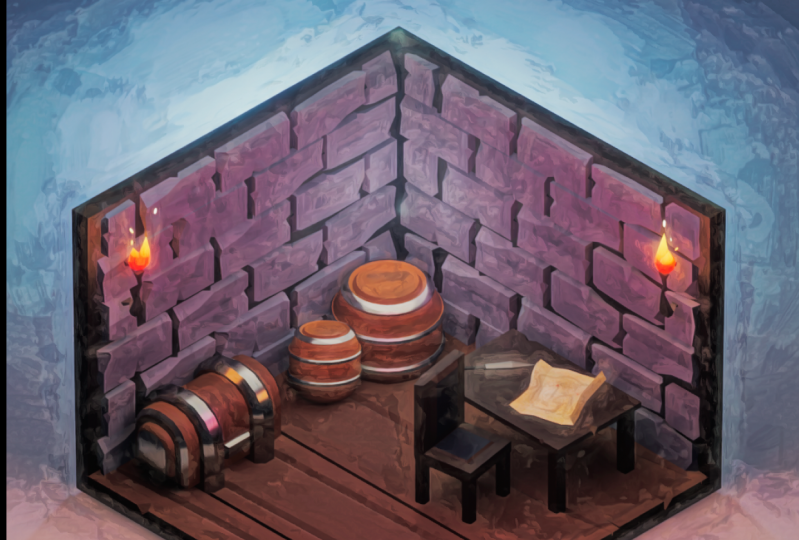
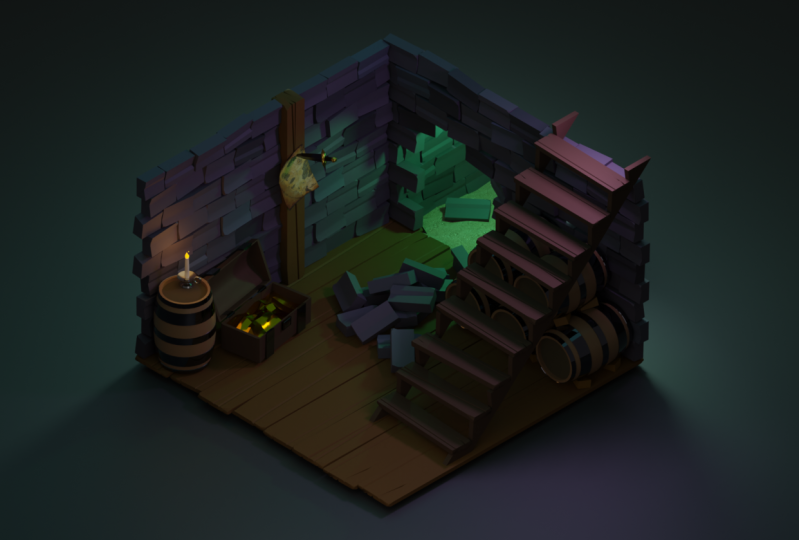
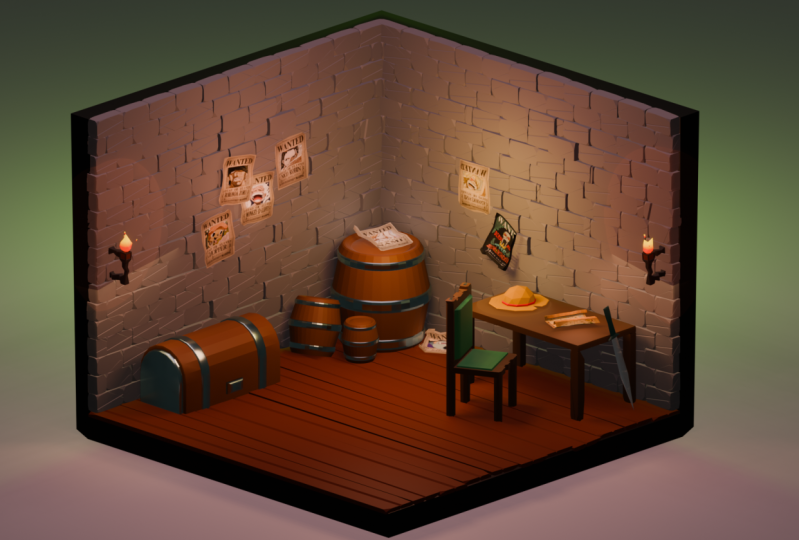
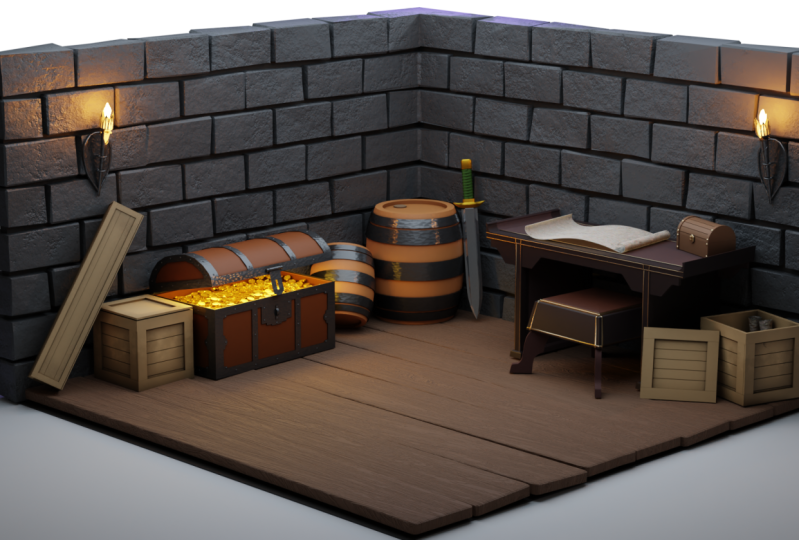
1. Introdução: Pessoal, nesta série de vídeos, vou ensinar-vos a criar esta cena no Blender. Esta série de vídeos destina-se a iniciantes completos. Então eu vou estar executando você através de navegação, modelagem, texturização, iluminação e composição. Eu vou passar por isso passo a passo e segurar sua mão todo o caminho. Há uma tonelada de terra para cobrir. Então vamos direto para a Parte 1 com navegação. Crânio de Sumif.
2. Navegação: Ok, então vamos cobrir a navegação do Blender. Uma vez que você abrir o Blender, você será recebido com este verde. Você tem aqui o pensamento QC, apontar lat e sua câmera. Mas nós realmente queremos ser capazes de se mover ao redor da área aqui e realmente começar a interagir com os objetos da lista. Então eu vou começar com apenas tinha que girar a tela. E como você pode ver aqui com essas teclas de screencast, isso é simplesmente feito segurando o botão do meio do mouse e arrastando. E é assim que você gira em torno de sua cena e obtém esse movimento. Se você quiser arrastar pela tela. Oh pan, devo dizer. Isso é simplesmente mudar o botão do meio do mouse. E é assim que se obtém essa pequena função. Outra coisa que podemos fazer aqui é eu estou ampliando um aplicativo. Simples. Basta rolar para cima e para baixo em sua massa. Bem, outro elemento-chave para a navegação Viewport é simplesmente se você quiser encaixar em uma exibição específica. Digamos, por exemplo, que eu vou aqui para a esquerda. Você pode ver na tela cascatas, você apenas pressionar numpad 1 e agora rápido para a esquerda. Se você quiser ir para a vista superior assim, você pode bater sete no seu numpad e ele vai encaixá-lo para o topo ou K de outra maneira. E com isso também, se você não estiver confortável usando o numpad como este, você pode apenas vir aqui até o pequeno gimble no canto superior direito. E você pode literalmente clicar nele e escrever assim. Ou você pode até mesmo clicar no X, Z e Y, e isso vai simplesmente encaixar ferramenta, há posições. Outra coisa que você pode fazer, por exemplo, se talvez você perdeu de vista seus objetos. Então talvez se você rolar para baixo até o esquecimento e você não sabe mais onde os objetos estão, desde que algo seja selecionado. Então, se você clicar fora dele e nada for selecionado, e você pressionar a tecla de ponto no seu teclado numérico, nada vai acontecer. Então, nesse caso, o que você pode fazer é você pode até o seu Outliner e encontrar qualquer objeto que você quiser. Volte para. Clique nele. E, em seguida, na sua janela de visualização, pressione a tecla de ponto no seu teclado numérico e eu vou apenas zoom em mim de volta para ele e trazê-lo de volta para a terra. E isso acontece bastante para ser honesto, desculpe, isso é um bom atalho. E outra coisa é se você está achando realmente difícil se mover, eu, colocá-lo como se fosse um pouco lento e você está realmente lutando para se mover. E novamente, basta pressionar o teclado numérico e ele fará todos os seus movimentos em relação a esse objeto. Então isso é super, super útil. Certo, isso cobre a navegação do visor. Mas que tal realmente usar objetos e mover a rodada e navegar com eles? Assim, por exemplo, se você
clicar no cubo padrão e quiser movê-lo para um ponto específico no espaço. Então vamos dizer que queremos movê-lo para cá. Como exatamente você tem? Bastante simples. Então, se você apenas clicar em sua tecla, pressione o botão G é, vamos ver, agarrá-lo essencialmente. Então G é o atalho para agarrar. E agora podemos movê-lo livremente assim, mas não
há muita precisão nisso. É como se estivesses viver à altura dos deuses ou onde quer que estejas a olhar para esse ponto no tempo. Mas se pudermos ver, estou a encaixá-lo num determinado eixo. Então nós temos o, o eixo z, que é para cima e para baixo. Temos o eixo y, que é esquerda e direita. E então novamente o eixo x, que é o oposto. Então, com tudo isso em mente, se você apenas trazer seu menino de volta para o centro ou qualquer lugar, você pode começar a praticar isso. Então você pode pressionar G e encaixá-lo a qualquer eixo específico cinco, Pressioná-lo. Então Z para ir para cima e para baixo, x para ir para este caminho, e y para este caminho. Se você não é realmente um fã de pressionar esse botão de eixo específico no seu teclado. Você pode realmente pressionar G e, em seguida,
encaixá-lo em um eixo específico com o botão do meio do mouse. Então, se você pressionar o botão do meio do mouse e tipo de ir para cima e para baixo, ele vai encaixar no eixo z e então você pode soltar o botão do meio do mouse e é como preso lá. E então você pode escolher onde quer que você quer colocá-lo. Certo, agora sabemos como mover o cubo com o atrevido. Mas e se quisermos aumentar a escala para torná-la maior ou até girá-la? As mesmas regras se aplicam. É só uma tecla de atalho diferente. Então, em vez de pressionar G para agarrá-lo, se
quisermos escalá-lo, vamos pressionar S. e então podemos realmente escalá-lo assim apenas arrastando-o para dentro e para fora. E, novamente, os mesmos princípios se aplicam. Então, se você quiser escalá-lo em apenas um eixo, então talvez o eixo z para fazê-lo subir e descer. Basta pressionar C e ele vai encaixar nesse eixo e fazer o que
quiser também para a rotação, as mesmas regras se aplicam. Então, em vez de pressionar G para movê-lo, ou S para dimensioná-lo, vamos pressionar o botão. E agora você pode ver que podemos girá-lo como quisermos. Mas novamente, você pode ver como ele é tipo de Genki olhando e ele está girando em um eixo estranho porque ele está girando do meu ponto de vista agora. Então, se eu fosse bater em um, ir para a esquerda e, em seguida, pressione R, ele vai girar muito mais linear e você não vai ter que se
preocupar com essas rotações esquisitas Genki olhando. Você também pode, se ele estiver girando muito rápido para você,
você pode manter a tecla Shift pressionada. E isso diminuirá a rotação e lhe dará um controle um pouco mais preciso. Outra dica rápida também quando você está girando, agarrando ou escalando. E se você pressionar Control enquanto faz
isso, ele vai se encaixar nesses
pequenos cubos na grade aqui no chão. Então você verá pressionar S Control e, em seguida, escalar. Você pode ver que ele está meio encaixando nesses cubos, o que também lhe dá um pouco de controle. Ok, então eu acho que sobre resume tudo o que precisamos fazer agora em relação a saber como usar o software de navegação sábio. Mas agora acho que é hora de irmos para a modelagem.
3. Modelagem: Certo, agora é hora de entrar no lado da modelagem das coisas. Então, para começar, vamos simplesmente excluir tudo aqui em nossa tela. Então você pode arrastar o cursor sobre todos eles e selecionar o meio, ou você pode simplesmente pressionar um e, em seguida, eu vou selecionar tudo na cena. E então para excluí-los, você pode pressionar X. E o outro diz que você mostra um, apaga isso e você pode oprimir. Sim. Tudo bem. Então agora nós temos apenas uma cena em branco e agora nós queremos começar a preenchê-la com todos esses objetos que nós começamos a modelá-lo e curar aquela pequena cena assimétrica legal. Então, para começar, você pode vir aqui também. Objetos, desculpe, adicione. E você pode selecionar manualmente o que deseja adicionar aqui através desta caixa suspensa. Mas uma maneira muito rápida de obter essa caixa também em sua tela aqui é pressionando Shift a. E isso vai nos permitir adicionar algo que queremos muito mais rápido do que ir até aqui. Então Shift a, vá para Mesh e avião. Então agora temos esse pequeno plano terrestre que podemos escalar novamente para o que
quisermos pressionando S. Por enquanto, acho que vou escalar isso em oito. Então, se você pressionar S e, em seguida, pressionar oito no seu teclado numérico, isso aumentará oito vezes. Ótima. Então agora podemos começar a preencher esta cena. Então, pelo que me lembro, temos um baú, alguns barris, uma mesa, uma cadeira, e alguns tijolos e outras coisas na parede. Então eu vou começar com apenas um cubo simples. Então pegue essa chave, eu vou trazê-la logo acima do plano terrestre, então z e então z para entrar no eixo z. Então agora temos esse cubo legal com o qual podemos começar a fazer coisas. Acho que quero começar fazendo as tábuas do chão. Então, para começar, vamos pressionar tabulação, e isso vai nos levar para o modo Editar. Aqui é onde podemos começar a mover os vértices ao redor e realmente começar a criar os objetos que vamos colocar na cena. Então, para começar, há algumas coisas que precisamos saber. Nós temos os vértices, nós também temos bordas, e então nós também temos faces. Então isso é muito importante para entender. Vamos começar por percorrer o material para que você possa mudar de vértices, arestas e faces aqui em cima no canto superior esquerdo. Ou, no teclado, basta pressionar 1, 2 e 3. Ele irá percorrer esses modos maneira. Certo, então vamos fazer essas tábuas. Essencialmente, o que queremos fazer é selecionar tudo. Não importa em que curso você está. E vamos começar a escalar. Então eu vou esmagar para baixo no eixo z. E então eu vou alongá-lo pressionando escala e, em seguida, x. e isso vai empurrá-lo para fora. Incrível. Então temos a nossa prancha aqui. O que eu vou fazer é voltar para o modo objeto
pressionando Tab e trazê-lo para baixo para o chão, volta para o modo objeto e continuar editando-o. Então, para obter essas pequenas bordas frias de fosfato de poliéster baixo, o que vamos fazer é ir para o modo de vértice, clicar neste pequeno vórtice e, em seguida, pressionar Control B. E isso vai nos colocar em BabelNet. Mas como podem ver, nada está acontecendo. E isso é porque ainda não estamos lutando contra o vértice, então temos que pressionar V e então ele vai se encaixar no vértice. Então eu só vou dar a volta nas esquinas aqui e começar a balbuciar alguns deles só para obter aquele olhar legal através dele. E então você também pode pegar uma das bordas aqui e talvez movê-la um pouco para baixo, dar-lhe, dar-lhe algum tipo de vibrações legais e
diferentes. Mas o que eu realmente quero fazer é fazer uma espécie de corte no meio e dar um pouco de crack. Então o que eu vou fazer é ir para o modo de seleção de borda. Então agora eu estou, estou expressa para o nosso acampamento aqui nas bordas. E agora podemos cortar uma pequena rachadura no meio. Então o que eu vou fazer é pressionar sete tem que ir para a vista superior. E então eu vou pressionar K para trazer a ferramenta de faca. Então ainda há meio que permite cortar através da superfície e criar bordas para si mesmo. Mas o que quero fazer é vir aqui para o lado, pressionar K, cortar assim. E antes de completar o carrinho assim, eu quero pressionar Z. e isso foi uma espécie de visão de raio-x através de todo o objeto e cortar. Então o que vamos fazer é passar por aqui, pressionar C para cortar todo o caminho. Uma vez que ele está conectado do outro lado vai clicar, e que irá completar o corte. Então tudo o que temos que fazer agora é pressionar Enter para confirmar isso. E podemos ver agora que temos este pequeno corte legal todo o caminho através dele. Então agora isso nos dá a chance de começar a chanfrar e fazer algumas coisas legais. Então o que eu vou fazer é selecionar este top aqui e pressionar Control B. E agora podemos ver que temos este estilo de bisel legal batalhar um pouco. E eu poderia até pressionar rolagem para cima no meu material. E isso me dará mais algumas seções com as quais eu possa brincar. Por isso, vou fazer um por enquanto. Vou clicar para confirmar isso. E então eu posso realmente clicar nesta peça do meio, pressionar G para agarrá-la, puxá-la para baixo. E agora eu tenho uma espécie de crack legal. Então eu acho que por agora é o que eu poderia fazer é ir para a parte de baixo e fazer
algumas, algumas outras edições desse lado também. Mas é um pouco difícil porque há um avião no caminho. Então o que eu vou fazer é clicar no avião, pressionar H para escondê-lo, e então clicar no objeto novamente e voltar para o modo de edição. Então, agora aqui, eu acho que eu só quero fazer alguns outros ajustes nele. Então eu poderia até criar outra Babylon deste lado. Puxe um pouco. E, novamente, puxe esta fenda aqui. Ok, então nós temos o assoalho e está parecendo muito decente. Também precisamos fazer. Então o que vou fazer agora é pressionar Alt H para mostrar o chão. E vamos começar a montar o piso plano e todas essas placas. Então vamos levar esse cara até o fim aqui. E nós essencialmente queríamos apenas alinhá-lo com a cena. Então o que podemos fazer é escalá-lo um pouco mais. Então está alinhado perfeitamente. Assim como. Novamente, você pode pressionar Shift enquanto está dimensionando para obter um pouco mais de precisão. E agora, essencialmente, só queremos fazer. Um monte de cópias desta prancha no chão até chegar ao outro lado. Então o que eu vou fazer é aqui como um pequeno ícone de chave inglesa que você clica. E isso vai nos permitir adicionar alguns modificadores que nos dão um tipo particular de coisas que queremos. Então, clicamos em Adicionar Modificador, descemos para a matriz, pressionamos isso, e você verá que é criado um objeto duplicado dele, mas não, não no eixo que queremos. Então o que eu vou fazer é mudá-lo para o eixo y, porque ele está atualmente distribuindo-o no x. Nós queremos estar em torno do Y. Então eu vou mover isso para 0 se o y para um. E agora podem ver que temos duas tábuas com as quais podemos brincar. Queremos essencialmente clicar nisso até que ele preencha todo o objeto. E isso parece ter feito isso. Então eu vou escalá-lo em um pouco mais. Então isso está em linha com o plano terrestre. Isso parece muito bom. Ótima. Então agora é muito uniforme e não
há muita diferença entre cada prancha. Você pode ver que é apenas um cruzamento furioso. E nós meio que queremos dar alguma variedade. Então o que podemos fazer é exceto este modificador de matriz. Então, se você clicar neste pequeno menu suspenso aqui e pressionar Play, você verá que agora temos todo esse plano em sua totalidade. Mas queremos dividir todas essas tábuas ou um espaço em branco individual. Então, para fazer isso para pressionar Tab, pressione a para selecionar tudo. Então, uma vez que tudo selecionado, vamos pressionar P e então vamos por peças soltas. Então isso vai separar todas essas tábuas em seu próprio objeto individual, como você pode ver aqui. Então agora o que podemos fazer é começar a dar alguma variedade. Então agora, se fôssemos girar isso, você verá que está em um eixo estranho e isso é porque o ponto de origem, este pequeno amarelo. Essa é a origem da prancha. E queremos essencialmente mover isso de volta para este objeto. E é realmente feito isso para cada um. Então o que podemos fazer é clicar com o botão direito do mouse neste objeto, definir origem, origem para geometria assim. E agora, quando o giramos,
ele está girando em seu próprio eixo, o que é incrível. Então o que eu posso fazer, você pode pressionar R e podemos encaixá-lo em um eixo específico. E talvez só queiramos virar assim. Mas para um tipo de globo ocular, é um pouco estranho. Então o que podemos fazer é digitar 180 graus no NumPy e entrar. E então você verá que isso é feito exatamente que ele rodou 180 graus. Por isso, vou pô-lo em posição agora. E eu vou repetir esse processo para cada uma dessas tábuas, então eu vou te ver depois que eu fiz isso. Tudo bem. Então agora eu tenho algumas tábuas aqui no chão que foram giradas e inclinadas set. Eles são todos tipo de indivíduo e todos eles têm seu próprio estilo único para eles. Então não é só uniforme. Assim que você fizer isso, podemos seguir em frente para talvez fazer a parede. Então, para fazer a parede, eu estou realmente indo apenas para usar o plano de terra e nós vamos jogar um modificador sobre ele para dar-lhe um pouco de espessura depois. Então, primeiro, um pouco difícil de ver com as tábuas a caminho. Então, eu só vou vir aqui para o delineador. Clique com a tecla Shift pressionada em todas elas para que elas sejam selecionadas e pressionarei H para ocultá-las. Então agora temos isso na janela de exibição. Então vamos para o modo de edição. E com a borda selecionada, eu vou entrar, passar por aqui para duas bordas. E agora vamos extrudi-los para cima. Então, para fazer isso, vamos pressionar E. e isso nos permite extrudir o avião. Mas queremos trancá-lo ao eixo Zed, extrudir até o que você quiser que seja. Digamos que isso parece bom. E essa é a extensão que ela tem que dizer. Se pressionarmos Tab para sair de um americano de volta ao modo objeto, podemos adicionar em um modificador no menu de chave inglesa. Então clique em Adicionar Modificador venha aqui para solidificar. Então agora podemos realmente dar-lhe alguma espessura com esta pequena roda de rolagem. Então, vamos puxá-lo. Digamos que parece muito bom. E agora eu acho que se pressionarmos Alt H, nós temos o começo de tudo parece. Então vamos encerrar as coisas agora e começar a modelar ou os objetos e entrar no fluxo dele. Então mude a, Vamos começar a fazer o talvez os tijolos da parede. Então eu vou “mesh cube”. E eu vou começar a editar isso para parecer um tijolo, essencialmente. Então vamos à guia para o modo de edição. E eu vou, com tudo selecionado, eu vou escalá-lo um pouco, talvez desta maneira. Então, no eixo y, e eu vou apenas fazer com que pareça uma rubrica geral. Então eu poderia puxar em algumas dessas bordas aqui e pressionar Control B, V e permitir que eu bisel. E você pode ver que eu dei alguns detalhes extras por acidente, rolando. Então eu vou rolar todo o caminho de volta para fora. Então é assim mesmo. E sim, agora é praticamente um processo de torná-lo estilizado para o conteúdo do seu coração. Então vou fazer isso agora. Eu vou fazer em ambos os lados também, porque novamente, nós vamos dar alguma variedade ao jogá-lo e brincar com ele. Então eu posso até novamente, dar-lhe um corte no meio e dar-lhe algum detalhe extra. Então eu só toquei no modo de edição, pressione K para a faca. Vou clicar aqui. Imprensa. Então, o caminho através e confirmá-lo clicando e, em seguida, confirmando novamente pressionando Enter. Então agora eu tenho outro pequeno corte legal com que eu posso brincar. Então, no modo de borda, novamente, eu só vou preencher um pouco. E quero dizer, isso já parece legal. Acho que é um bom começo para o meu cubo. E se eu escolher, está tudo bem aqui. Mas acho que até eu quero dar um pouco mais de estilização. Então, para fazer isso, eu vou vir até aqui para a pilha do modificador, clique em Adicionar Modificador e dar-lhe um dizimar. Então o que isso vai fazer é essencialmente que ele vai dizimar a geometria e fazer com que pareça ainda mais baixo poli. Então eu acho que talvez isso pareça bem. É realmente fácil. Você só tem que brincar com ele até ter algo que você gosta. Então acho que vou ficar com isso por enquanto. E agora é tão simples quanto alinhá-lo com a parede e começar a esvaziar os tijolos na parede. Então eu acho que em vez de colocar os tijolos através da parede para este aqui, o que vamos fazer é apenas duplicar os objetos e ter múltiplas duplicatas dessa maneira em vez disso. Então, para fazer isso, você pode clicar em seu objeto D e deixar sair. E agora você pode colocá-lo onde quiser. Mas para facilitar, se você clicar com o botão direito do mouse, ele irá encaixá-lo de volta à sua localização original. Então agora podemos movê-lo com precisão para onde você quiser. Então eu só vou movê-lo ao lado dele. E novamente, eu vou girá-lo para algo que parece legal. Então eu apenas encaixei no eixo y. E eu vou pressionar 180. E eu vou fazer esse processo de novo e encher toda a parede. Então, vejo-te depois disso. Ok. Então, estamos nessa parte agora. Bem, nós meio que temos isso para sempre estendendo-se da parede e nós basicamente só precisamos cortá-lo fora e depois movê-lo por aqui para que ele encha este lado da parede. É super fácil, então basta clicar no seu objeto, ir para o Modo de Edição, trazer a ferramenta de faca, e então vamos cortá-la diretamente. Então, de novo, os dois. Pressione Z para ir diretamente através do objeto, clique para confirmar e, em seguida, Enter para confirmar novamente. E agora é apenas um processo de apagar essas partes indesejadas. Então eu vou selecioná-lo assim. E o que você pode fazer porque não está selecionando-os de volta. Se você pressionar Alt Z, ele irá configurar alguma visão de raio-x e você pode selecionar tudo assim. Então eu selecionei todo o céu e pressione X para excluí-lo. E então pressionarei os rostos e deletarei esses rostos. Então agora nós realmente temos um pouco de um problema porque há um buraco aberto aqui. O que podemos fazer para corrigir isso lá em cima é se entrarmos no modo de borda, selecionar qualquer uma dessas bordas e pressionar F, que vai preenchê-lo. Então, não preencheu totalmente. Então eu vou clicar nesta borda aqui também, presente F. E lá nós temos. Está completamente preenchido. E então podemos continuar o processo de duplicar as coisas e preencher a parede. Então, vejo-te assim que tudo estiver feito. Ok, então agora nós temos como parede de tijolos configurar e está parecendo muito bom. E faz alguns ajustes enquanto as horas configuram tudo. Eu só editei alguns deles para obter um pouco mais de minutos campo estático também. Mas agora queremos essencialmente copiar isto para aqui. E vai ser meio meticuloso
duplicá-lo e, em seguida, movê-lo através dele. Não é o ideal. Então o que podemos fazer é selecionar todos esses cubos. Você pode alternar, clicar neles um por um, ou simplesmente encontrá-los em seu Outliner. Eu gosto que eu estava fazendo e selecioná-los todos assim. E então nós basicamente só queremos apertar Shift D para duplicá-lo de volta como se voltasse para onde estava. E então OF fazer é girá-lo para ser perpendicular com isso. Bem, então eu só estou fazendo isso no eixo Zed. Eu só vou 90 graus. E agora o que vamos fazer é movê-lo em linha com esta parede, encaixando-o nos ângulos corretos. E voilá, temos alguns tijolos na parede. Ok. Então está parecendo muito legal agora, mesmo quando não está texturizado. Então isso é sempre um bom sinal. Acho que agora vamos começar a fazer os barris. Isso foi muito fácil. Então, de novo, vamos. Mesh vai realmente adicionar em um cilindro desta vez porque é tipo de barril em forma de barril. E vamos direto para editá-lo. Então, há um par de novas técnicas com esta diversão. Em primeiro lugar, sendo arte de controle em um loop cortes. Então isso nos dará, é como o natural, mas é mais preciso e nos dá muito mais precisão sobre o que estamos fazendo com eles. Então você pode rolar para cima e para baixo para obter mais deles. Eu só vou rolar para cima para ter que escrever agora. E então você não tem que colocá-los. Você pode simplesmente clicar com o botão direito do mouse e ele vai encaixá-lo de volta para onde ele está. Eu tenho um pouco de rotação estranha em torno dele, então eu apenas encaixo nele com a tecla de período no bloco numérico. E agora é realmente apenas começar a fazer este barril. Então eu sou apenas clique de controle nas bordas e isso seleciona o anel inteiro. Então clique com a tecla Control, mova-os para cima e para baixo. E nós só queremos dar a ele esse tipo de campo de barril. Então, se você pode controlar clicar na borda e pressionar S, você vai ser capaz de dimensioná-lo para fora e torná-lo mais parecido com um barril. Então eu vou fazer isso. Posso até selecionar os dois. Então, mude Alt e clique em uma borda para selecionar vários a qualquer momento. Então eu selecionei os dois. Vou escalar os dois para quase lá. E agora é apenas uma questão de estilizá-lo para parecer um barril. Então eu poderia até controlar nosso check-in para meus cortes de loop e trazê-los para mais perto do Luke original chateado que eu quis dizer. E então o que podemos fazer é fazer esses pequenos anéis, esses anéis de metal ao redor. Então, para fazer isso, eu vou mudar para o controle de seleção de rostos clique para selecionar o anel inteiro, e eu vou fazer isso aqui também. Certo, e agora queremos extraí-los. Desculpe de novo, e para a extrusão. Mas verá que tem um pequeno problema. Não está funcionando como queremos. Então o que você pode fazer é bater em Alt E. E o que faremos é extrudir os rostos ao longo de seus normais. Você não precisa saber o que isso significa. Mas, essencialmente, vai deixar-nos extrudir
assim e vai torná-lo muito mais uniforme. Então isso está parecendo legal. Mas queremos que não seja uma vantagem tão dura. Parece um pouco estranho. Então, se entrarmos no modo de borda e começar a selecionar essas bordas, vou selecionar a parte superior e a parte inferior. Bem, foi um pouco difícil de explicar porque nos espaços em branco, mas eu fiz isso. E então nós vamos apenas tipo de Babel eles. Então Controle B e Bevel. E isso nos deu um pouco de um ângulo menos áspero aqui. Então vou fazer isso de novo. Em cima e em baixo. Deve ser. E lá vamos nós. Temos alguns anéis para o barril. Mas eu quero que aconteça no meio também. Então eu vou controlar para um corte de loop. Vou fazer dois cortes aqui e escalá-los em um pouco no eixo z e voltar para enfrentá-lo,
editar, selecionar baía, e essencialmente apenas fazer o mesmo processo. Então escala, desculpe, extrude. E, novamente, não queremos que seja extremo dessa forma. Você tem rostos de extrusão Alt E ao longo dos normais. E acho que serve. E novamente, de volta à seleção de borda para selecionar os dois anéis aqui, Controle B e um pouco legal, traga um pequeno barril aqui. E parece um pouco triste porque é como um apartamento. Não há muito líquido. É muito não flutuante. Então vamos soprar isso. Então vá para o modo de borda. Vou voltar ao modo de edição. E vamos selecionar alguns destes. Então Alt Z para entrar em visão de raio-x. E eu vou selecionar isso aqui e a escala. Então imediatamente isso está parecendo mais barril Heck, o que é incrível. Mas eu não posso apenas querer torná-lo um pouco maior. Então eu vou selecionar tudo e escalar no eixo z. Traga isso para cima. E sim, isso já está parecendo muito legal, bem como barril. O que eu também vou fazer é dar ao topo um pouco de um recuo para dar-lhe um pequeno anel ao redor da borda. Então, para fazer isso, nós vamos inserir isso pressionando I. Em vez de cerca de lá deve fazer. E agora temos a opção de dar um corte de loop neste anel. Então Control R, clique em Aceitar, e eu vou apenas trazê-lo para baixo, agarrá-lo e pressionar Z. Então ele está parecendo um pouco estranho agora porque ele tem uma borda muito dura. Então, no modo de borda, eu só vou selecionar isso. Então vamos deixar, e lá vamos nós. Está parecendo melhor. Acho que para os propósitos disso, posso até mesmo bisel o topo aqui também. Então, no modo de rosto, selecione as abelhas de caminhão de topo, e lá vamos nós. Está tudo chanfrado. Então isso está parecendo muito legal. Eu só vou dar para o canto aqui. E por agora, acho que é tudo o que precisamos fazer
para o barril ou K. Acabei de fazer alguns pequenos ajustes lá e gostei da aparência. Então, na verdade, vou duplicar este arco. Então Shift D, clique com o botão direito do mouse para que ele se encaixe de volta à posição original E eu só vou fazer um barril pequeno e tê-lo apoiado ao lado dele. Coisas tão simples e reduzi-las. Vou dar um pouco de rotação. E desta vez eu realmente não me importo como eu estou olhando para ele, como a perspectiva da minha câmera. Eu só queria ficar bem. Então eu acho que isso parece ou K. E vamos começar a fazer o baú.
4. Modelagem: Temos nossas tábuas de barris Assíria, nossas paredes e nossos tijolos. E agora que temos um conhecimento básico de como criar coisas aqui, vamos aumentar um pouco e acelerar e fazer o resto da cena ser construído rapidamente. Então me acompanhe, se puder acrescentar, vou te guiar passo a passo de qualquer maneira, mas vamos ser um pouco mais rápido. Então eu vou adicionar um cubo aqui. Vou movê-lo para o outro lado, para o canto aqui. E nós só vamos aumentar a escala. Então escala, então S para escala y para puxá-lo através. E temos um pequeno peito como a forma. Vamos saltar para o modo de edição pressionando tabulação. Vá para o modo de seleção de borda com dois. E nós vamos apenas selecionar essas duas arestas no topo. E a razão é agora que, se o
enrolarmos, vamos ver que temos um pequeno baú legal como olhar para ele. Se nós rolarmos para cima, podemos dar mais. Luke corta e vai parecer mais um baú. Então, vamos voltar. Isso parece muito bom. E agora eu vou para Face Select,
selecionar esses dois rostos. Vamos acabar com esses dois. Então eu acabaria puxando um pouco, e então nós vamos extrudir ao longo do normal. Então eu vou extrudar junto com os normais. E novamente, você pode manter a tecla Shift pressionada se estiver indo muito rápido para você obter um controle mais preciso. E agora temos essa coisa legal de pop out aqui. Então o que eu vou fazer de novo é apenas controlado BY para dar aquele olhar chanfrado. Incrível. Então agora nós meio que queremos fazer essas correias ao longo do topo aqui. Então isso é uma coisa muito fácil de fazer. Basta pressionar Control R, rolar para cima para obter cortes de loop, clique com o botão direito do mouse para centralizar na posição. E agora podemos escalá-lo ao longo do eixo y. E nós vamos apenas fazer isso novamente essencialmente segunda tentativa são duas pesquisas e, em seguida, escalar no eixo y. E agora, se entrarmos no modo de seleção facial, temos esse tipo de coisa legal que podemos extrair e fazer correias. Então Alt E, interfaces externas ao longo de normais. E agora eu tenho duas correias. Eu acho. Eu quero movê-los um pouco para perto da borda aqui. Então eu vou pressionar Controle e, em seguida, mais sobre a não-patente. E você verá que expandiu a seleção, desculpe Back Control Z e fazer isso novamente. Então, Control Plus, fazemos isso várias vezes. Você pode selecionar tudo. Você também pode fazer Controle menos. Mas é apenas uma maneira muito rápida de essencialmente como selecionar mais coisas. Então Control Plus para selecionar essas duas bandas. E o que eu vou fazer é apenas pressionar S e escalá-los novamente no eixo y para ficar um pouco mais perto da borda. Então isso está parecendo muito legal. Agora eu só vou chanfrá-lo. Então o bisel, as bordas aqui que temos, estou apenas selecionando esses dois loops na borda aqui, bem como esses. Então Control Shift clique, e que irá selecionar todos os pés loop. E agora só temos que construí-la. Controle B, coloque isso em algo que pareça bem e que pareça muito bom para mim. E agora podemos seguir em frente para fazer o pequeno bloco de trava até a fronteira. Então, para fazer isso, e é tão simples quanto definir isso para algo gerenciável. Então isso parece muito bom. E então eu vou escalá-lo no eixo y. Então SY, para torná-lo tipo de bloqueio pad, ou seja, olhando. E eu acho que isso parece muito bom para mim. A partir daqui, vamos apenas extrudir e dizer E. Deixe sair se puder. Opa. E nós vamos e isso parece bem. E agora vamos bifurcá-lo segundo julgamento por puxar isso. E acho que posso dar a este um pouco mais de resolução. Então, basta rolar para cima no mouse pad. E então nós temos, nós temos uma patente de boa sorte. Então isso é basicamente o básico do baú. Vamos começar a texturizar f para que este seja metal e, em seguida, lados e o cadeado e metal. Mas isso é em um vídeo futuro. Então agora vamos começar a fazer a mesa aqui no canto. Novamente. Enviado um cubo, vai que até o canto. E vamos direto para a escrita segura dessa coisa. Então, toque em Editar casado, numpad, período k. se ele tem, nós tivemos rotação e nós vamos apenas escalar isso em uma tabela olhando forma. Tudo bem, quero dizer que parece muito bom para a mesa. E agora ele impede que só precisa fazer as pernas e estamos prontos para ir. Então, novamente, para fazer isso, controlar fora, criar um loop cut. Nós queremos fazer provavelmente dois deste lado, para que possamos confirmar isso. E então vamos escalá-los até o limite. Então S, X, boom. E então nós temos alguns, alguns cortes de loop que estão na borda. Faremos o mesmo neste eixo também. Então, por que lá? E agora temos esses pequenos quadrados que podemos extrudir para baixo para criar pernas essencialmente. Então o que eu vou fazer é puxar isso para cima em casamento objeto que eu possa olhar para baixo. Voltar para editar casado com guia. E eu vou apenas selecionar cada um desses quatro quadrados. E então z para puxar para baixo. E agora temos um pequeno tipo de mesa aqui. Então queremos tornar isso um pouco mais estilizado. Podemos vir aqui para o rosto, selecionar casados, e podemos essencialmente bifurcar as bordas. Então eu vou agarrar a borda como Marion e fatos e apenas selecionar cada lado disso e lutar contra ele. Então, clique na mudança de controle para selecionar todos esses, controle B. E agora está parecendo mais esteticamente agradável. Então, para as pernas, eu quero dar a ele esse tipo de baixo poli lascado olhar como estes tijolos. Então, para fazer isso eu vou para um dos meus teclados e,
e obter essas seleções de vértice de dados. E eu essencialmente só quero fazer um pouco de chanframento do vértice, então Controle B
e depois V. E agora podemos obter essas pequenas fichas legais na floresta. Faça isso por alguns desses. Então, talvez aqui em baixo, dê um chip ali em cima deste lado, Controle B V. Puxe-o através. E quero dizer, neste momento, cabe a você o
quanto, até onde você quer levar isso. Você pode ver que meio que quebrou aqui, então eu posso desfazer isso. Mas vai ter que jardinar sobre isso. Você pode ser meio sutil. Mas acho que isso voltará para mim por esse processo. Acho que vai ficar bem. E novamente, se você quiser dar alguns detalhes como super baixo poli, você pode adicionar um modificador novamente. Então, na chave inglesa. Ícone, clique em Adicionar Modificador e, em seguida, dizimar. Então você pode jogar com a proporção aqui e você pode ver que é como cortá-lo e torná-lo super baixo poli. Então, se quiser ir por esse caminho, fique à vontade. Ok, então agora vamos começar a fazer a cadeira. Então, novamente, enviou um tubo de malha e vamos apenas começar
a incorporar os loops da cadeira de guia no modo de edição, dimensionando-o para baixo. E eu quero criar essencialmente o que fizemos com a tabela. Então vamos fazer dois cortes de Luke aqui, escalá-lo até a borda. E então eu também vou fazer mais dois cortes de loop deste lado. E escalá-lo novamente para a borda para fazer aqueles quatro cantos pequenos para que possamos extra para baixo como pernas. Então eu vou voltar para o modo de edição, trazê-lo para cima para que eu possa olhar para baixo por causa da maneira como o chão é enfrentado. E eu vou para o modo Face Select. Basta selecionar cada uma dessas quatro faces e extraí-las para baixo no eixo z. Incrível. Então nós temos essencialmente como um banco agora, o que é bom, mas nós queremos criar essa face traseira. Então vamos pegar esses três aqui e extraí-los. Então e, z e quero dizer, é super básico, obviamente, mas faz o trabalho feito. Então eu vou dar outra vez outra pequena rua aqui em cima e Bevel isso. E nós damos um pouco mais de resolução. Legal. Então temos um cheque muito básico. Mas o que eu quero fazer, bem como criar uma espécie de almofada aqui. Então usando a mesma geometria, eu não vou adicionar nada. Eu só vou criar uma ferramenta de corte de loop que volta. E eu também vou fazer isso ou o topo aqui também. Então, até o fundo, eu poderia até apenas um Controle Z e devido a cortes aqui. E eu só vou escalá-lo para que seja um pouco assim e um par. E assim quando eu vir aqui para Face, Select e selecionar esses dois rostos, eu posso inseri-los um pouco e então nós podemos extrudi-los e criar essas almofadas. Eu, mas o que eu vou fazer é pressionar a para extrudir os rostos sozinhos, os normais. Assim é igual e não há falhas estranhas acontecendo como você viu antes. Então isso parece muito bom. Eu vou ser apenas para borbulhar, dar um pouco dessa sensação de cosseno. E quero dizer, isso parece muito bom. Então eu vou canalizar incrível. Então podemos mover isto para onde quisermos. Acho que na versão final que eu tinha em algo assim, tipo de sentar uma pequena história que talvez o cara tenha
fugido e deixou sua cadeira velha empalhada. Mas vamos fazer o mapa, o mapa que ele tem na mesa. Este é realmente fácil e ele realmente introduz um novo tipo de estilo para modelagem. Então isso vai ser divertido de fazer. Então eu vou colocá-lo sobre a mesa. Vamos fechar o máximo que eu puder e saltar para o modo de edição. E o que vou fazer é clicar com o botão direito e subdividir. Então, subdivisões, essencialmente, dá-lhe mais faces e geometria para brincar. E uma vez que você fizer isso, pressione em qualquer lugar até
você subdividir isso, você não será capaz de criar mais, e você terá que voltar e fazê-lo novamente várias vezes. Então, se você pressionar o controle Z e fazê-lo novamente, você verá isso. menu aqui em baixo subiu. E você pode realmente decidir quantos P1, o que é super útil. Então eu só vou dizer, vamos com quatro. Isso é mais do que suficiente. Vou clicar para confirmar isso. E agora podemos passar para a parte legal desta modelagem para o mapa. Então o que eu vou fazer é ir a um e selecionar ataques. E antes de pressionar G para agarrá-lo, vou apertar o botão. E o que isso vai me permitir fazer é, como você pode ver, é a tecla de atalho de edição proporcional. Então é essencialmente o que acontece dentro deste grande círculo. Você pode ampliar e reduzir com a roda de rolagem e criar um maior ou menor. E isso vai afetar o círculo. Então isso vai nos ajudar a colocar aqueles pedaços enrugados no papel. Então o que vou fazer, vou esconder esta cadeira, ir para a vista lateral. E com o meu mapa selecionado, eu vou apenas criar esse tipo de sensação de mapa enrugado. Então eu só estou girando e fazendo parecer como uma espécie de um pergaminho raspado para cima mapa. Então eu vou fazer isso por ambos os lados. E você só tem que, você só quer fazer com que pareça um mapa essencialmente. Então, às vezes, se você não quiser fazer isso em todos os
vértices, basta pressionar O e alterar a edição para estar ativada ou desativada. Mas, por enquanto, isto está parecendo bem. Acho que temos uma matemática enrolada, mas acho que quero ter um pouco mais de segmentos aplicados a ela. Então volte para a vista lateral. Estou pressionando um. E o que podemos fazer é apenas extrudir. E podemos criar nossos próprios vértices extras para nós brincarmos. Então, agora, se sairmos do modo de edição, parece um mapa. É como um pedaço de papel que está se enrolando em si mesmo. Mas quero dar-lhe um pouco mais de assimetria. Tão super fácil de novo, você só volta para o modo de edição. A imprensa já foi para edição proporcional. E então nós podemos essencialmente apenas mover os vértices ao redor até que algo parece também está faltando. Digamos que eu acho que algo assim parece bem. Então estou feliz com isso. E o que vou fazer é colocá-lo sobre a mesa de uma maneira interessante. Então eu acho que isso é como se algo estivesse parecendo na renderização final, então eu vou mantê-lo assim por enquanto. E na parte texturizada deste curso, vamos passar por como realmente aplicar uma textura
de imagem de um mapa real para torná-lo realmente legal. Mas, por enquanto, vamos continuar a fazer o sólido. Então mude um tubo de malha e você adivinhou para o modo banheira. E nós vamos apenas parar de tirar este olhar de espada, você provavelmente quer desligar a edição proporcional agora ou,
ou para soar, ligar e desligar. Você também pode fazê-lo aqui com este botão. E agora vamos fazer algo que se assemelhe a um DAG. Então, indo para o rosto, selecione o meu e eu vou pegar este rosto aqui e extraí-lo para fora, escalá-lo para dentro E eu vou extraí-la. Novamente. E então mais uma vez e escalar isso. Então agora temos um pouco de punho no nosso sólido. É muito legal. Então eu vou pressionar este rosto aqui e pressionar Control Plus para criar, para expandir minha seleção. E eu só vou escalá-lo em um pouco para que seja um pouco mais falta de punho porque é, ele era muito grande para nós, como realmente grosso. E agora é só uma questão de criar essa serra para aquela pequena DACA que temos. Então, se pressionarmos I para inserir, podemos puxar isso em um pouco e então podemos extraí-lo e essencialmente apenas trazê-lo todo o caminho para fora até o comprimento que quisermos. E então podemos começar a escalá-lo para fazer aquele tipo de visual vendido. Então isso parece bom para um punhal, mas eu meio que quero adicionar outro loop cortado em algum lugar
aqui para que eu possa escalá-lo e torná-lo mais de um tipo. Então isso parece muito bem. Por agora. Acho que vamos, vamos ficar com isso. E mesmo aqui, apenas no punho, eu estou indo para Control clique isso para que eu possa trazê-lo para a frente um pouco para que não é tão chocante e loja. E agora nós temos isso, nós temos um muito básico assim por diante. Então eu acho que para terminar o solo, Vamos apenas selecionar as bordas e Batalden e espero torná-lo um pouco mais, menos chocante e um pouco mais agradável. Então Controle V para bisel. E lá vamos nós. Temos um olhar legal. E então eu vou apenas reduzi-lo e colocá-lo em algum lugar sobre as pernas da mesa. E então eu vou girar em torno dele até que algo que pareça bem talvez desse jeito. E isso parece muito, muito bem para mim. Acho que a última coisa que posso fazer é tornar esta vantagem aqui um pouco, um
pouco, e a lei um pouco mais tomada. Então, só assim. Então o que eu fiz lá é que eu gastei todo Z para ir para wire-frame lá, selecionar tudo no topo e eu apenas escalá-lo. E então vamos, temos uma espada, temos praticamente tudo. Acho que isso estava na cena. As duas últimas coisas que precisamos adicionar aqui agora estão lá como tochas nas paredes. Senhor. Vamos parar de fazer isso. Então vamos fazer malha, mudar um cubo de malha. Traga esse cara para cima. E nós vamos apenas fazer aquele pequeno tipo de suporte que estava segurando aquela chama. Então eu vou para Editar casado, escalar isso em um pouco. Vamos começar a fazer alguns ajustes legais nisso. Então eu acho que nós queremos fazer o, a coisa que se prende à lã. Então eu vou inserir este lado. Latim extrudido. E não apenas extraí-la novamente e depois escalá-la. E isso é um tipo muito básico de fixação de punho na parede. E vamos fazer a mesma coisa aqui em cima. Então, para escalá-lo, escalá-lo novamente. E, em seguida, aqui, e definir este E para dimensioná-lo para fora. Novamente, aumente um pouco. E então nós temos, nós temos um muito, muito básico. Fixação na parede para que a nossa chama seja anexada a você. Mas eu quero dar um pouco mais de detalhes. Então, de volta ao modo de edição. Vamos dar aos anexos aqui um pouco mais de comprimento. Desculpe, só estou pegando e puxando para fora. E, em seguida, o Hilts real aqui para tipo de furar que está segurando ele. Vou fazer um corte em loop. Vou ver se consigo olhar para o objetivo um pouco melhor. E agora eu só quero começar a escalá-lo para que ele tenha tipo de copo em cima. Então eu escalei isso. Também farei isso por isso aqui. Então, dimensione isso. Está parecendo bom. Eu poderia adicionar outro corte de loop aqui. E agora, depende da sua preferência sobre como você quer estilizar essa coisa. Então talvez eu vou dar um pouco de uma borda torta apenas colocando um corte de loop e arrastando-o através, dando-lhe alguma assimetria. E quero dizer, isso parece, parece muito legal. Mas eu acho que para o topo aqui, se formos para Face Select, então eu vou apenas clicar na face superior, indo para inserir isso um pouco. E eu vou puxar isso para baixo. Então G e z. E agora podemos chanfrar esta borda para que pareça menos loja. Então, na borda, selecione minha largura para, no controle numpad, clique na borda e, em seguida, B, controle B, desculpe chanfrar. Parece que não pegou essa borda aqui. Então eu estou indo apenas para Shift clique no controle B. E lá vamos nós. Temos uma chávena fixe a pensar que aguenta uma chama, o que é muito fixe. Mas eu estou apenas olhando para as alças aqui que estão ligadas a ele e eles estão parecendo realmente bastante medianos. Então eu só vou adicionar mais alguns cortes em loop. Oops. Chuck em alguns cortes de loop. E acho que algo assim deve servir. Então vou fazer isso de novo no botão. Controlar nosso mandril, ele precisa escalá-lo um pouco. Sx, basta escalar no eixo X. E posso até dar a esses caras algum tipo de assimetria. Então eu vou puxar este para o para o lado esquerdo falhou um para a direita. E o de cima aqui, puxo isto para a esquerda e este para a direita. E isso está parecendo muito legal. Tudo bem, então agora podemos essencialmente Londres, então com a parede onde quisermos. Eu acho que alguns eu gosto disso nós vamos fazer. E então nós só queremos apertar Shift D para duplicá-lo. Assim. Clique com o botão direito do mouse para voltar ao local onde estava. E então podemos parar de movê-lo. Então eu só vou girá-lo no eixo z negativo 90 graus. Puxe-o através. E não tem que ser exatamente casado com esse cara. Mas isso parece-me muito bom. Então vamos deixar isso como está por agora. E estamos no objeto final, que é a chama. Então este é realmente muito divertido de fazer. Ele vai estar usando este objetivo da ecosfera. Mude uma ecosfera de malha. E este é muito legal porque ele vem com um monte de pequeno ponto de vórtice para que você possa brincar. Então, se você se lembra com o mapa aqui, vamos usar o tipo de
fluxo de trabalho de edição proporcional ou para saltar para a edição proporcional, G para agarrar. E então podemos escalá-lo para dentro e para fora como quisermos. Então nós basicamente só queremos fazer uma espécie de olhar flamejante para este objeto. Então eu acredito no que minha renderização final, eu puxo aqui para cima deste lado para cima, encontrar esses vértice para cima também. E isso, quero dizer, essa é praticamente a extensão disso. Parece muito chama falta muito localmente chama. Mas sinta-se livre para brincar com talvez a parte de trás dele, para fazer o que você acha que é necessário. E qual é o seu tipo de escolha de estilização? Isto está parecendo muito bem por enquanto. Vai fazer alguns ajustes finais, talvez esmagar os lados. E sim, acho que serve. Então, o que podemos fazer agora reduzi-lo. E apenas essencialmente em cima do objeto aqui, areia preta. E agora temos uma pequena chama. Dependendo da visualização da câmera. Uma vez que configuramos nossa câmera, você pode girá-la para parecer mais esteticamente agradável. Mas, por enquanto, vamos duplicar isto até aqui. Então, clique com o botão direito do mouse para voltar para onde estava. E eu só vou movê-lo através dos eixos, quebrando isso que vamos. E isso é praticamente tudo o que precisamos fazer para o processo de modelagem. As coisas finais que podemos fazer pela chama, se realmente quisermos. Se você entrar no modo de edição novamente, você pode realmente adicionar em outro objeto na América e isso será aplicado ao mesmo objeto em que você está trabalhando. Então, se adicionarmos outra atmosfera, trazer isso através e apenas fazer como uma pequena chama que é como uma espécie de faísca fora da chama inicial. Vai dar uma estética muito legal. Então, se eu reduzir isso e então fazer
uma espécie de uma pequena gota de fogo que é uma espécie de NBA saindo da chama aqui. E então gire isso um pouco. Isso vai parecer muito legal na renderização final. Então eu vou, eu vou duplicar alguns desses, escalá-los para baixo em diferentes eixos. E isso é essencialmente tudo o que precisamos para executar para o processo de modelagem. Então, por enquanto, eu termino. O pequeno m está aqui e você pode seguir ao longo ou você pode saltar para o próximo vídeo. Mas, por enquanto, vamos passar para
a texturização por flare e fazer com que este mesmo pareça muito legal.
5. Aplicação de textura: Muito bem, agora é hora de começar o processo de texturização da pequena cena aqui. E vai apresentar um monte de coisas novas que precisamos aprender, mas é muito fácil e eu acho que você vai pegar o jeito muito rápido. Então, para começar, vamos passar para o topo do nosso Viewport aqui e ir para a guia chamada Shading. E imediatamente isso vai trazer você para um novo local de trabalho e um novo ambiente de carbono. Mas vou explicar o que está acontecendo, senhor. Por enquanto, você está na seleção de pré-visualização de material e tudo está conectado essencialmente porque não há material é aplicado a eles. Então aqui no canto superior esquerdo, temos nossa cena básica de que estamos acostumados a isso como modo sólido. Em seguida, temos a visualização do material, o que nos dá uma pequena visualização de como eu sou materiais se parecem. E então nós temos o modo renderizado aqui em cima e tudo é meio como cinza e preto porque nós não temos latim, nós temos as texturas. Então, se voltarmos ao modo de visualização de material, você também pode percorrer eles em qualquer ponto, pressionando Z e escolhendo o que você quiser. Mas vamos rever esta secção aqui
em baixo porque é aqui que toda a magia vai acontecer. Então, digamos, por exemplo, que
queremos dar às nossas tábuas alguma textura e alguns materiais. Então vamos dar um tipo de material marrom. Para começar, precisamos criar um. Então, apertando este botão mais novo irá essencialmente criar alguns nós para nós brincarmos e dar os materiais na vida. Então, para começar, ele vai nos dar o princípio ser SDF em um nerd. E tudo, toda a informação aqui reage ao que vai acontecer aqui em cima no seu objeto. E cada um desses pequenos controles deslizantes e opções. Um olhar particular, senhor. Se formos para a cor base e vamos dizer que queremos
torná-la uma prancha marrom porque pranchas ele geralmente marrom. Lá vamos nós. Temos uma prancha marrom e podemos brincar com toda a saturação especial e valor e tudo mais. Então, há muitos nós que você pode adicionar. Então, Shift a para adicionar nós. E todos eles fazem. Há uma coisinha especial. Mas para este tutorial, eu vou mantê-lo muito básico para vocês e nós não estaremos adicionando muitas notas. Vamos adicionar alguns aqui e ali. Mas, por enquanto, vamos usar realmente o princípio do BSD F e mantê-lo muito simples. Algumas outras coisas que precisamos mencionar são o controle deslizante metálico. Tão metálico que faz o objeto. Então vamos usar isso para as bandas no peito e no barril. E geralmente algo é metal, não-metal. Então é um ou 0 na maioria dos casos. Especular. Isso é meio que o brilho de um objeto. Então, se é completamente especular, 100% especular, vai ser como um espelho essencialmente. E especialmente se não houver rugosidade nisso. Então, se houver 0 rugosidade, será literalmente um espelho e você pode ver seu reflexo nele e o reflexo de tudo na cena. Enquanto que se não tem especularidade, vai ser muito duro e duro. Então algo como provavelmente as tábuas em si não serão muito especulativas. Eles terão algo como apontar para especularidade. E então sim, cerca de 0,7 rugosidade, vai fazê-los. E quero dizer, isso é praticamente todos os campos que realmente precisamos usar. Eu acho que neste projeto não vai ser muitos um que vamos usar. Mas vamos continuar a vincular os dados de materiais a outros objetos porque não queremos fazer o mesmo processo 10 vezes para cada uma dessas tábuas, o que levará uma eternidade. Então vamos primeiro começar dando um nome a este material. Então vamos chamar isso de tábuas de madeira de preto. Então, e agora nós queremos realmente copiar este material e colocá-lo em cada uma dessas tábuas muito rapidamente. Então, a maneira mais fácil de fazer isso seria selecionar cada prancha clicando nela até que tenhamos cada uma. E então a última prancha que temos texturizada. Se clicarmos nesse, então pressionamos Controle L. Nós vamos realmente ser capazes de vincular os dados materiais da prancha, todas essas outras tábuas, o que é realmente útil. Então Control L irá clicar em Materiais. E assim, fizemos nove instâncias das tábuas de madeira, o que é realmente incrível. E você pode ver aqui embaixo, é até mesmo afirmado que fizemos nove cópias do mesmo material. Então, como seus materiais de instância ou quaisquer mudanças que fizermos aqui, isso afetará cada um deles. Então isso é sempre algo bom para ter em mente também. Então eu acho que vou fazer a prancha de madeira um pouco mais escura, algo assim. Não tem que ser exatamente como o meu, mas vocês podem brincar com ele. E vamos passar a fazer o baú porque isso vai aumentar ligeiramente a dificuldade. E abrirá um novo tipo de coisa que temos que fazer. Então, vamos apenas clicar no baú. Imprensa carros novos, material novo. Vamos dar-lhe um nome, chamar-lhe apenas base. E vamos começar dando um pouco de cor. Então, cor base. Podemos escolher algum tipo de terreno aqui. Ou podemos até chegar a essa ferramenta conta-gotas. Clique nisso e, em seguida, clique na cor do material aqui. Mas eu queria me destacar um pouco do chão. Então algo assim vai servir. Ok, ótimo. Então nós temos o peito tipo de madeira. Todo o peito está marrom agora e queremos um pouco de atitude mental. Então, como exatamente fazemos isso? Bem, vamos começar vindo aqui para a área do slot. E isso basicamente abre uma nova forma de texturização. Desculpe, se queremos dar partes específicas
do modelo diferentes tipos de texturas, é aqui que você se importa de fazê-lo. Então, em poucas palavras, vou te mostrar o que fazer. Então, se você pressionar a tecla de mais aqui, você será capaz de atribuir outro material ao mesmo objeto. Então nós temos este novo slot agora aberto e agora nós podemos criar um novo material, dar-lhe um nome. Então, talvez no peito metálico. E nós vamos e então nós podemos criar algumas propriedades diferentes para ele. Então queremos que seja completamente metálico, obviamente, e provavelmente um pouco acinzentado. Mas a primeira coisa que vem à mente é, onde está o material que não está aplicando ao meu objeto? Bem, isso é muito fácil de consertar. Então o que temos que fazer é que realmente temos que atribuir o material a uma determinada parte do objeto. Então, se você entrar no modo de edição pressionando tabulação, e digamos que ele já tem o cadeado aqui selecionado. Mas vamos apenas dizer que queremos selecionar esta área aqui em cima, esta faixa inteira Control Plus para selecionar isso. E agora queremos atribuir este material,
o material metálico do tórax para aqui. Então, para fazer isso, basta ir para o slot, clicar no slot T, que é apenas metálico,
e, em seguida, clique em Atribuir. E então nós temos o seu atribuído a eles, o metal para a parte de metal que queremos. Então isso é muito legal. Então agora é só uma questão de fazer isso tudo de
novo para cada parte que você quer ser metal. Então, digamos que por aqui, quero que sejam de metal. Venha para baixo para vadias, clique no peito metálico e atribuir que vamos seu metal nascimento agora. E vamos fazer isso também para esta banda aqui. Vou só controlar mais a seleção. Venha para baixo para ranhuras e peito metálico Atribuir. E, finalmente, o cadeado. Então Controle mais essa seleção de novo, todo o caminho para fora. E então vamos apenas atribuir o slot t2 a ele. Bam, vamos. Então, agora temos bandas de metal, pás mentais e tudo mais no peito. E temos dois materiais diferentes em um objeto, o que é muito legal. Então, por enquanto, para o metal, eu acho que algo assim parece muito legal. Acho que posso até reduzir um pouco a rugosidade, por isso é um pouco mais brilhante. Diga talvez algo como 0,3. E, e pensar que especular pode ficar como está por enquanto. Tudo bem. Então nós temos o som do assoalho, nós temos o peito e vamos fazer o barril. Então, para o barril, vai ser o mesmo, na verdade. Então eu poderia até usar o material do peito no barril. E esta é outra maneira de realmente utilizar materiais como instanciá-los como fizemos com as tábuas. Então, se você quiser adicionar um material existente a algo, você pode ligá-lo como eu mostrei a você apenas clicando em Control L. materiais. Lá vamos nós. Ou você pode fazê-lo aqui neste pequeno menu suspenso, que mostra todos os materiais que você criou. Então, se eu quisesse fazer assim, eu iria para a base de xadrez. E lá vamos nós, é aplicado a ele. Então vou fazer isso por este também. Então eu vou mudar apenas clique em Control L. materiais. aqui é um pouco mais rápido para mim? E agora nós queremos criar essas bandas de metal, que novamente, nós sabemos como fazer agora apenas criando um novo slot, clicando nisso. E podemos reutilizar o metal que fizemos aqui. Então, para a segunda ranhura, eu vou descer aqui, usar o peito metálico. E agora é apenas uma questão de entrar no modo tabulação e selecionar as bandas. Então eu vou selecionar cada um desses caras, clicar no peito metálico e as vadias e atribuir. E então vamos, é só uma questão de fazer isso por cada um desses caras. Então, vejo-te assim que tudo isto estiver feito. Ok, então nós temos o peito e as flechas tudo pronto. Mas acho que vai mesmo rir se começarmos a texturar estes tijolos. Então vamos começar com isso. Acho que vou escolher. Realmente não importa qual nós escolhemos. Vamos com este, criar um novo material. Vamos chamar este livro. E eu realmente gosto do estilo que eu tinha
na renderização final de um tipo de tijolo de aparência acinzentada. Então eu vou apenas trazer isso para baixo assim. Dê-lhe um pouco de rugosidade e até mesmo um pouco de especular para, então algo listas negras deve fazer. E agora é apenas uma questão de copiar este material para cada tijolo. Então o que eu vou fazer é encontrá-lo no delineador. E eu acho que se eu apenas rolar para onde o primeiro cubo de instância que eu fiz foi. E nós nos importamos. Eu vou rolar todo o caminho para baixo, Shift clique. Até chegar ao último tijolo que coloquei para baixo. Colocamos alguns deles que vamos. E agora, para vincular tudo, temos que garantir que o tijolo texturizado seja selecionado. Então mudar, clique no tijolo textura e controle l Materiais. E então vamos, temos o começo de uma parede. Então isso parece muito bom. Acho que perdemos uma pausa aqui, então farei o mesmo processo. Materiais de controle L também. Então os lobos estão prontos e acabados agora. Mas o chão está um pouco estranho. É que eu acho que na renderização final nós o tínhamos como preto. Desculpe, eu só vou criar um muito rápido vamos chamar isso. Vamos usar o preto. E vamos fazer a cor base preta. E que nós temos isso está dando um pouco mais desse campo estético agora. Ok, ótimo. Então agora há apenas algumas outras coisas que não fizemos extra. Então vamos começar com talvez a mesa. Esta outra vez, super fácil. Vamos com algo um pouco marrom. Acho que faremos algo assim. Eu só quero dar um pouco de um marrom final para cada um dos outros marrons na cena. Então eu gosto dessa textura. Vamos apenas copiar, ligá-lo à cadeira. Então, acabei de selecionar a cadeira. Deve cortar os materiais de controle L tabela. O Olson. E mais uma vez, temos estas almofadas e queremos dar-lhes materiais diferentes. Então vamos, vamos festejar e nomear este material. Então vamos chamar isso, talvez seja como madeira. E para a cadeira, vamos dar-lhe outra vaga para brincar. Vamos fazer um novo material chamado este. Talvez como Heller tocar nele. E é basicamente ir tudo o que precisamos selecionado. Então eu vou apenas selecionar essas duas faces mais a seleção e atribuir o pilar e as ranhuras. Bam. Então eu acho que eu quero dar um pouco de textura azul. Então vamos com algo assim. Lá vamos nós. Lá temos ele. Então a cadeira está pronta. Agora é só uma questão de fazer a adaga, o mapa, e depois as chamas e os suportes. Então vamos rever a adaga porque o mapa vai introduzir um novo tipo de fluxo de trabalho para colocar texturas de imagem nele. Então vamos começar com esses dados. Então, novo material, vamos chamar isso de dados. Dê uma espécie de prata. Olhe para ele. Lá vamos nós. E queremos dar ao punho uma cor diferente. Então, para o punho, eu acho que o próprio Docker, eu poderia torná-lo um pouco mais leve. Então, algo assim. E então, para o punho, fará um novo material. E então, no segundo slot, vamos chamar este punhal. E então eu vou fazer este um pouco mais de doc. E então novamente para aplicá-lo, nós só temos que entrar aqui e realmente selecionar os Hilts por controle abençoando essa seleção. Lá vamos nós. Então agora podemos atribuí-lo clicando neste botão. Eu vou, temos um punhal de aparência legal. Então agora vamos cobrir a textura da imagem para o mapa porque este é muito legal e muito divertido. Então, para a textura da imagem,
nós essencialmente, queremos baixar uma imagem de mapa e colocá-la neste plano que criamos. Então eu descrevi isso como a imagem que eu estou abusando, super simples. Você realmente não verá muito do detalhe e da renderização final, mas ele apenas dá um pouco extra de estilização. Então o que podemos fazer é criar um novo material. Vamos chamar este mapa do tesouro. E o que queremos fazer agora é arrastar e soltar a imagem que baixamos ou adicionar um nerd. Então, para o propósito disso, eu vou, eu vou te mostrar como adicionar um inerte porque isso vai ser útil. Então, se você descer para a textura e apenas passar através da textura da imagem e colocar isso para baixo. Agora você pode conectar a cor à chamada base. E você pode ver que ficou completamente preto. Mas isso é porque atualmente não há nada aqui na textura da imagem. Então, tudo o que você precisa fazer agora é afiar a imagem que você baixou. Então vou em frente e fazer isso agora. Ok, então uma vez que você importou essa imagem, você verá que ela é imediatamente atualizada e mapeia para o plano AP, o que é muito legal. Então essa é praticamente a extensão do mapa. Nós realmente não precisamos adicionar mais nada a ele. O papel é muito duro, então suponho que podemos adicionar um pouco mais de rugosidade a ele. Mas novamente, a renderização final, você não verá muito detalhe com este mapa. Então acho que vou me sair bem por enquanto. Agora, os dois últimos itens que temos que texturar são o punho e também as chamas. Então, para o punho, eu acho que é algo super básico. Eu só adicionei um pouco de textura preta a ele. Então, vamos novo. Vamos rolar este porta-ferramentas. Não sei como se chama isso. A cor base vai puxar isso para baixo e eu poderia meio preto. E eu acho que não foi muito especular. E nós vamos apenas puxar a rugosidade para cima um pouco. Ok, ótimo. Então isso serve para apoptose aqui. E só queremos copiar isso para este. Então clique neste punho aqui, Shift clique neste aqui, Controle materiais L. E isso está ligado aos dois materiais juntos. E finalmente, temos a chama. Então este vai ser muito divertido de fazer. Nós estamos essencialmente indo para criar uma textura gradiente. E nós vamos ter o vermelho mais escuro no fundo e a última chama no topo, essencialmente. Então vamos pular para isso. Então, creditando material, vamos chamar isso de chama. E logo, vamos fazer algo novo aqui. Então Shift a e vamos procurar gradiente que obtemos. Então o que queremos fazer com isso é essencialmente, podemos conectar isso na cor base e ver o que acontece. Essencialmente. Você verá que será mais escuro aqui e o mais leve aqui. E isso não é exatamente o que queremos. Queremos que seja do fundo ao topo. Então tudo o que precisamos fazer agora é mudar a. Essa coordenada de textura colocará isso aqui em baixo. Nós também queremos colocar em um mapeamento lá também. Então, se você apenas mudar um tal colocando um nó de mapeamento, e agora nós podemos adicionar, essencialmente, nós podemos conectar todos estes aqui e, em seguida, adicionar em alguma cor aqui. E depois vai fluir até o fim e dar-nos o que queremos. Então, para a coordenada de textura, vamos colocar o objeto no vetor aqui. E então para o vetor aqui, vamos colocar isso no vetor aqui. E ainda não está fazendo o que queremos, mas podemos consertar isso com o mapeamento aqui. Então isso vai nos permitir mover,
movê-lo como quisermos. E o que é incrível. Então o que queremos realmente fazer é apenas girar isso até que ele esteja no local correto. Então, pelo que eu posso ver, eu acho que nós precisamos girá-lo no eixo y. E, na verdade, temos. Parece que só precisamos girar 90 graus. E agora a textura vai de baixo para cima. E é exatamente isso que queremos. Então, agora, está bonito, mas não tem cor e queremos adicionar um pouco de cor. Então o que eu vou fazer é mover isso através, pressione Shift, tal para algo chamado ColorRamp. E isso vai nos permitir adicionar um pouco de cor e adicionar variedade para o, para a textura real. Então, se você puxar isso através, nós podemos desconectar isso, conectá-lo ao fator do ColorRamp,
e, em seguida, a rampa de cores na cor base. E vai parecer o mesmo. Mas agora podemos realmente brincar com as cores na rampa de cores. Então, se eu fosse mover este controle deslizante preto todo o caminho através, você pode ver que ele está meio que rastejando até o topo e então ele vai todo o caminho através. Então nós queremos fazer isso talvez vermelho profundo. Então vamos fazer isso. Vamos puxar este valor aqui. Desce para ler algo assim. Isso está parecendo bom. E então para o topo, vamos fazer isso um pouco como um negócio amarelado, laranja. Alguns assim. Então isso parece muito bom. Se queremos adicionar ainda mais pequenos controles deslizantes e o meio, bem você tem que fazer é pressionar este pequeno botão mais aqui. E isso dá-lhe um pouco mais de variedade. Mas isso parece bom. Está parecendo como eu quero. Então nós temos a chama e nós só queremos copiar isso para a outra chama. Então eu vou clicar nesse cara, mudar, clicar nesse cara, materiais do Controle L. E agora temos as chamas. Temos praticamente tudo texturizado como queremos. A última coisa para a chama lá, podemos realmente fazê-la emitir luz como se fosse uma chama real, que é muito legal de fazer. Então o que vamos fazer é descer para a força de emissão e a cor da emissão. Portanto, a admissão significa essencialmente que vai emitir alguma luz. Então o que eu vou fazer aqui é mudar a cor da emissão conectando esta cor reduzida para emissão. E no começo não vai fazer nada. Mas se começarmos a aumentar a força de emissão, você vai vê-lo interagindo lá em cima como você pode girar. E uma vez que entrarmos no modo renderizado, você verá isso também. Na verdade, vai emitir algum lat. Então vamos dizer que vamos colocá-lo. Então, se eu apontar para, eu vou pressionar Z, ir para renderizado. E você pode ver que já é, ele está realmente emitindo alguma luz para o mesmo. Certo, então isso resume tudo para a parte texturizada deste curso. Em seguida, passaremos para iluminação e composição. Então ele vai criar as luzes na cena. Vamos adicionar um pouco de talento à cena, bem
como configurar a câmera isométrica.
6. Iluminação /composição: Tudo bem. Então agora estamos na parte em que podemos começar a traçar nossa cena e dar a ela um pouco de vida. Então vamos começar com a adição de alguns lats realmente simples são os mesmos. Então, se pressionarmos Controle a, desça à luz aqui, e vamos apenas clicar na luz da área. Então este laboratório, se nós apenas trazê-lo para cima, incorre em nossa visualização renderizada clicando neste aqui, sombreamento viewport. Podemos escalar isto e não podemos ver que está a fazer muito. Mas se viermos até aqui para a lâmpada e mudarmos o painel, você verá que começa a acender passando. E está começando a parecer muito legal. Então, os watts e a energia que você
coloca, na verdade depende de você e quanto tipo de configuração de iluminação você quer. Mas para mim, acho que vamos ter ir e voltar e brincar com ele até encontrarmos algo que pareça bom. Então, por enquanto, isso parece bem. Bem, vamos manter isso como está, mas, e provavelmente vamos voltar a ele. Mas por agora, o que eu acho que nós queremos fazer é realmente adicionar uma câmera e começar a configurar a cena composicionalmente com sobreposição. Então, para fazer isso, vamos usar um plug-in especial que cria uma câmera assimétrica para nós quase instantaneamente. Então eu deixei um link na descrição abaixo onde você pode
clicar nele e eu vou mostrar-lhe como instalar isso agora. Então, uma vez que você tenha baixado esse arquivo zip, só tem que fazer é subir para o seu menu de edição aqui. Role para baixo até Preferências. Uma vez que isso carregue para você, venha através de Complementos
e, em seguida, você clicará no botão Instalar. Então, uma vez que você clicar sobre
isso, ele vai aparecer uma janela. Você só tem que ir para onde quer que você salvou esse arquivo, clicar nele e ainda adicionar. E se ele não aparecer aqui, você pode apenas esboçar. E deve aparecer. Você apenas digita ISO. Este é o que queremos usar, segurança, Isaac. E uma vez feito isso, você pode vir até aqui para o menu de hambúrgueres pequeno, pressionar Salvar Preferências e fechá-lo. Então agora nós realmente queremos criar esta câmera. Então, como fazemos isso? Muito facilmente, se você pressionar N no seu teclado neste menu, um pequeno menu aparece ao lado. E eu tenho alguns para fora em SEO, mas o seu provavelmente será um dos muito rápidos. E é chamado de criar ISI pode. E o que isso vai fazer, se você pressionar true, ISO pode clicar nisso. Vai criar sua câmera para você. E agora temos uma câmera que podemos
olhar e começar a editar e brincar. Vou pressionar N para tirar isso da minha tela. E se você começar a se mover em torno de sua cena, você vai perder a câmera
e, e você não vai ser capaz de olhar através dela mais. Então, se você quiser voltar para ele, você pode pressionar Zero no seu teclado numérico. E isso vai colocar você de volta na visão da câmera, que é essa caixa delimitadora aqui. Mas como você pode ver, não está realmente encapsulando toda a cena. Então nós vamos ter que treinar alguns parâmetros no menu da câmera aqui em baixo. Então, clique no menu da câmera. E nós vamos apenas mudar a escala ortográfica, ou ampliando ou diminuindo o zoom. Então, para este exemplo, é Apps. Assim. E então é só uma questão de pressionar G com as câmeras selecionadas e movê-la para a posição até corresponder à sua cena. Então algo assim fará por mim que conseguirmos. Então agora podemos começar a fazer alguns ajustes na cena. Então, se você quiser sair da câmera do casamento, basta girar para fora dele e você está pronto para ir. Mas o que eu quero fazer agora é adicionar em um plano de fluxo para que este grande para realmente refletir fora do chão. Então não é só flutuar em um abismo. Então o que precisamos fazer é pressionar Shift um plano de malha. E eu vou escalar isso para oito inicialmente, mas isso é realmente muito pequeno. Então, para este exemplo, eu vou apenas pressionar S e dimensionar um pouco para fora, essencialmente até cobrir o chão e ser encapsulado pela câmera. Então isso parece bom, mas é um pouco alto demais. Então eu vou pressionar G, Z e trazê-lo
ligeiramente para baixo apenas para que seja como nivelado com a parede. E agora nós temos um pequeno plano de terra legal para o nosso um pouco assimétrico parece sentar-se em. E daqui, é tão simples como adicionar algumas luzes e descobrir o que funciona para mim. Vou acrescentar outra luz. Vamos com um tempo de treliça ponto. Vamos trazer isso à tona. Vou levar isto para trás da cena. Então, essencialmente, está alinhando o chão atrás dele. E agora você não pode realmente ver nada porque é uma semana tranquila. Então, vamos fazer este. Vamos pressionar 0 para ir para a visão da câmera. E vamos movê-lo para algum lugar. Isso parece bom. Por isso, neste momento, acho que serve. Vamos adicionar mais luzes e brincar com elas. Então eu tenho sorte em como ele parece, mas eu também quero que ele seja de uma cor diferente. Então você pode realmente vir por aqui para o painel, clicar em Cor, e alterá-lo para ser o que você quiser. Então vamos dar a este um pouco de uma tonalidade azul, dizer algo assim. E eu aumentar isso um pouco mais, digamos, vamos realmente dar um 2 mil. Então está tudo bem, mas o veículo, é um pouco chato que não haja muita luz acontecendo na cena real. Então eu vou pegar essa vida que fizemos anteriormente. Eu vou trazê-lo para fora um pouco e então eu vou girá-lo
para que ele está olhando para a cena em um ângulo. Então, para fazer isso, você pode pressionar shift e T enquanto o seu selecionado na luz. E você vai ser capaz de apontar sua Casa para o que você quiser que ele seja forrado. Então vamos apenas apontar aqui para baixo para os barris e isso está parecendo bom, mas não há muita falta saindo disso. Então vamos aumentar isso até talvez 2000. Ok. Então agora é apenas uma questão de preferência pessoal, mover as coisas e levá-lo para a sua falta. Por enquanto, acho que está tudo bem, mas vamos adicionar mais lattes, talvez atrás das tochas. Assim podemos enfatizar a luz da tocha. Vai ser, se for para a tocha. Certo k. e eu vou dar mais ou menos a mesma cor. Então eu vou clicar na cor aqui, clicar no conta-gotas, e apenas clicar nisso. Material. Então agora temos o mesmo tipo de cor saltando fora dele, mas não é muito forte. Então vamos aumentar esse brilho. Assim. E talvez não queiramos que seja muito intenso. Algo como talvez 50 sirva. E agora só queremos fazer isso do outro lado também. Então, vamos mudar D, This Light, trazê-lo através e vamos. E isso parece bom para os lats das tochas, mas a sala de
verdade, ainda falta alguma coisa. Então vamos fazer outra linha, fazer um ponto de vista, mas vamos trazer isso. Eu estava desequilibrado. Força aqui. Algo como isto. E o que podemos realmente fazer se você tentar escalar isso, nada vai acontecer. Mas se você vir até aqui para o raio, poderia realmente aumentar o tamanho do lat. Então vamos fazer algo assim e então aumentar um pouco a energia. Lá vamos nós. Então você tem talvez 1150. Isso vai funcionar. Ok. Então, parece bom. Vamos fazer este ponto aqui na parte de trás, para baixo um pouco. E vamos talvez até bater em algo louco como 5000 mais. E isso está parecendo legal. Mas eu realmente quero que ele seja talvez um pouco mais perto da parte de trás. Veja como isso parece. Sim, não tão ruim. Então eu acho que agora vamos realmente mover esse cara de volta para o meio. Eu só queria ser uma luz muito suave. Então, Shift T, aponte para baixo, traga um pouco para cima. Vamos até escalá-lo para ser um pouco maior. E vamos dar uma tonalidade quente com a cor. Então vamos trazer isso para baixo como um pouco de vermelho laranja, algo assim. Ok, está se juntando agora. Então eu estou olhando para essas duas luzes aqui e então eu acho que a cor é um pouco amarela demais. Então vamos puxar isso de volta, dar talvez um pouco menos de saturação. Então, algo ao longo dessas linhas. E eu acho que até mesmo o raio aqui, é um pouco pequeno demais. Então, se nós levarmos um pouco para que ele esteja encapsulando a tocha também. E então podemos elevar a energia para algo um pouco mais forte. Vamos dar uma olhada. Talvez algo como 500 que tenhamos. Então vamos fazer o mesmo para este slide aqui. Clique nele, mude a cor para algo um pouco menos saturado. Traga o raio
e, em seguida, aumente a energia para 500. Acho que agora é uma boa hora para seguir em frente. Na verdade, fazendo a cena parecer boa. Composicionalmente mentiras. Não só isso, mas também podemos alterar algumas configurações em nosso mecanismo de renderização para fazer toda
essa cena parecer um pouco mais contrastante e torná-la pop um pouco. Então o que podemos fazer é se você vir aqui para este pequeno ícone de câmera. Clique nele. Podemos ver que há um monte de opções aqui que podemos verificar. E os que queremos fazer checkoff são oclusão
ambiente, bem como reflexos de bloom e espaço de tela. Então, imediatamente ele está dando um pouco mais de tempero para a imagem. Mas também podemos descer, rolar todo o caminho para baixo até este menu suspenso aqui chamado gerenciamento de cores. E se mudarmos o visual, muito alto contraste, você notará imediatamente que há um grande contraste de bombeamento e está muito mais bonito. Então o que eu vou fazer agora, se você quiser, você pode brincar com a gama também. E isso vai dar a ele um tipo diferente de aparência. Então você poderia ter como um Quando o doutor da liberdade ver ou você poderia ter uma visão realmente brilhante também é exposição aqui. Você pode jogar com totalmente até você. Vou deixar como está. E eu só vou brincar com a iluminação ainda. Então este tuplet, eu queria ser um pouco mais poderoso e um pouco mais suave. Então eu vou escalar isso um pouco mais. E então, no menu do laboratório, eu vou jogar esse valor até talvez 5 mil. E imediatamente eu realmente gosto de como isso está parecendo. Então este ponto bem no meio também, eu acho que eu quero mostrar isso também. Então talvez algo talvez 1500. E esta linha na parte de trás, parece bom, mas eu acho que eu tenho 10 tipos diferentes de azul porque tudo o resto é muito quente e isso é muito frio de volta. Quero que seja algo um pouco mais quente ou algo assim. Nós vamos fazer. Está parecendo muito bom. E eu estou apenas olhando para a composição geral. Esta cadeira parece um pouco pequena em comparação com a mesa. Então eu vou escalar esse cara um pouco, só para que pareça um pouco mais no lugar. Agora, para a faca, eu vou girar isso. Na verdade, vou deixá-lo como está, mas vou girá-los para fora. Olhando para a câmera. E então, para o baú, estamos agora apenas entrando no nitty-gritty de como fazer com que pareça bom. Então os baús, eu quero que seja talvez um
pouco maior assim como este barril aqui, talvez um pouquinho maior. Está bem, fixe. Então isso parece bom. Vamos escalar este baú também, então torná-lo um pouco maior. E eu vou entrar no modo de edição. Vou escalar essas bandas e esse cadeado. Eu vou escalar esse cara no eixo y e no eixo Zed e trazê-lo um pouco para cima. Lá vamos nós. Agora, para as curvas, eu acho que o que eu vou fazer é selecionar este anel externo em ambos os lados. Clique Control, Control Shift clique. E eu vou escalá-los no eixo y em um pouco. Então, só assim. E novamente aqui eu vou fazer o mesmo no turno de controle externo. Clique nestes para dimensionar y e dimensioná-lo um pouco. Então agora temos algumas bandas mais grossas e isso vai dar um pouco mais daquela estética que eu estava procurando. Então isso parece muito bom. O que eu quero fazer agora é fazer esses materiais de metal estourar um pouco longo porque agora ele está parecendo muito plano. E eu acredito no meu arquivo e renderização. Um pouco mais leve. Então eu vou mudar a cor, trazê-lo apenas um pouco. Algo um pouco mais reflexivo, então algo assim. E imediatamente isso parece muito melhor. Então eu estou muito feliz por ter feito isso e eu estou apenas olhando para os barris aqui. Acho que vou fazer exatamente o mesmo processo com eles. Então as bandas estão parecendo um pouco finas demais. Então eu vou rolar no controle mais sobre as bandas aqui, eu vou escalá-las. Elegir, desculpe, S, Z. Eu vou fazer isso para este no meio dois, controle mais a seleção S, Z. Traga isso. E, novamente, para este carinha aqui, vamos passar pelo mesmo processo. Então este vai realmente ser um pouco difícil porque está em um ângulo, é girado. Então, se fôssemos escalá-lo no eixo z, ele vai ser distorcido assim. Então realmente fácil de corrigir que se você apenas voltar para o modo objeto, pressione Alt R. Isso vai virar toda a corrida, todas as rotações de volta para 0 essencialmente. Então agora podemos fazer todas as edições que quisermos sem ter que passar por toda essa bobagem de tê-lo distorcido. Então eu vou selecionar esta banda aqui, escalá-la, torná-la um pouco mais espessa. Faça de novo aqui para esta banda. S, Z, escala. E eu vou fazer isso também para o que está no fundo. Desculpe. Iria controlar, clicar em Control plus s, z, escalar aquele cara. E agora parece um pouco melhor. Então agora eu só preciso girá-lo de volta para como era. Então vou fazer isso agora. A última coisa que eu vou fazer aqui é com essas luzes, eu vou pegá-los vai ser cores diferentes e eu poderia adicionar um par, apenas mais alguns pequenos lattes ponto em mais apelo estético. Então este apartamento, eu vou dar um pouco mais de uma cor diferente aqui, então algo assim. E novamente, quero dizer, este ponto no processo, é apenas sobre encontrar o que funciona para mim. Então eu estou adicionando outra luz pontual e talvez eu coloque algo mais perto do mapa para que seu olho seja atraído um pouco para lá. Enrole o painel aqui. Talvez eu crie o raio um pouco mais. Olhando para K. E não estou apenas duplicando isso até aqui. E isso vai dar ao equilíbrio um pouco mais de atenção. E você também verá neste pouco meus reflexos sobre as bandas de metal para Sir, Eu acho que é um bom lugar para deixar de fora na iluminação. Os pequenos ajustes finais que eu acho que você poderia fazer é apenas com seus materiais se você não está faltando no tipo de contraste que eles têm, talvez você, o fluxo não é tão brilhante ou escuro como você gostaria. E talvez possamos torná-lo um pouco mais escuro. Na verdade, cabe a você o que você quer fazer nestes estágios finais. Mas agora, está parecendo muito bom para mim. Pode fazer isso e eu vou chamar isso feito. Vamos mantê-lo assim. Mas muito, muito última coisa que podemos fazer. Os barris e o baú aqui estão. Eles têm esse tipo de aparência facetada do Jaggard. Não é culpa deles. É só porque é super baixo poli, mas eles se destacam mais do que tudo o resto na cena. E é um pouco estranho. Então o que podemos fazer é clicar com o botão direito do mouse e fazer Shade Smooth. E vai suavizá-los, mas está parecendo muito estranho dessa forma. Então, tudo o que tens de fazer para resolver isso é vir até aqui a este pequeno triângulo. E se você clicar na guia normal e pressionar Altos mês, isso vai suavizar tudo e corrigir esse problema. Então agora é como e
parece que está no lugar na cena um pouco mais do que antes. Se você não tem como era, você pode mantê-lo como estava. Mas para os meus propósitos, vou fazê-lo desta forma. E apenas dar uma olhada e ver como ele fica sobre tudo na mesma. E eu meio que gosto disso. Ok, então as coisas finais que podemos fazer agora, podemos realmente passar pelo processo de renderização e também passar para a composição, que vamos fazer nos laboratórios Topaz. Então, para renderizar isso, tudo que você precisa fazer é pressionar F2. E estamos usando a renderização AV, que é como em tempo real. E é muito rápido. Verá que é renderizado em 15 de segundo. Há algumas coisas que eu posso ver imediatamente que eu preciso consertar. Então, a primeira coisa, a parede que meio que entra e então é como se cruzar com ela mesma. Eu meio que quero dividi-los. E também o barril em Slack cruzando com o outro barril. Não-ideal. Então vamos consertar isso. Agora mesmo. Super fácil. O que vamos fazer é mover isto para o outro lado. Mas queremos que seja meio que apareça no outro barril, senhor. Parece que vai fazer o truque para estes tijolos. Praticamente. Quero selecionar toda esta parede. Então vamos encontrá-los, encontrá-los no outliner aqui está bom. Essencialmente, eu só estou rolando para ver se eu posso encontrar o mais rápido. Então aí está. Vou rolar para baixo até que eu possa selecionar cada um, então lá estão eles. E o final direto aqui, eu só vou escalá-los em suprimento. E talvez eu faça isso de novo do outro lado também. Então eu vou voltar para o delineador. Este pergaminho de tijolos de volta. Acho que são todos eles. Acho que estou perdendo um ou dois. Lá vamos nós. Então eu vou escalar isso no eixo x. Então agora isso tem um pouco mais de uma estética para ele. E eu acho que para o barril, o, o que eu poderia ver na renderização final definitivamente não é bombeamento como eu iria faltar. Então eu estou indo essencialmente eu vou apenas para jogar com ele por um tempo. Tudo bem, lá vamos nós. Então eu acho que isso está bom agora eu poderia apenas escalar esse cara e um pouco mais. E estamos praticamente prontos para saltar para a renderização final, a configuração, as configurações finais de renderização
e, em seguida, essencialmente, colocá-la para digitar tem laboratórios e dar a ele aquela aparência pintórica composta. Então o que eu vou fazer é passar através da guia renderização aqui. Temos as amostras de renderização como 64 e isso são amostras de base. Então, essencialmente, você tem uma cena muito escura e não há muita luz, quanto mais amostras seria melhor. Mas, por enquanto, vamos testar com 64 e ver como fica. Então eu vou pressionar F2 isso. Então é isso que as 64 amostras, que parece muito bem. Acho que parece bom o suficiente para mim. Então, se você quiser aumentar as amostras, você pode obter, é realmente até você o quanto você quer. Realmente não importa para este propósito. Vamos tentar com 500 e ver como isso está parecendo. Desculpe, F2. A maioria das amostras que você colocou, mais tempo capaz de pegar. Mas agora, quero dizer, eu realmente não vejo muita diferença, então vamos manter isso como está. Desculpe. Agora podemos salvar a imagem aqui em cima. Então, imagem Salvar como escolha onde quer que você queira colocá-la. Eu só vou chamar este teste de renderização, salvar como imagem. E agora vamos nos mudar para os laboratórios Terrapass e parar de colocar alguns filtros que criam aquele visual legal e pintante. Ok, então eu tenho o estúdio Topaz para abrir aqui. Este software é pago, mas você pode usar um teste gratuito, um teste gratuito de 30 dias, que estou usando no momento também. Então, se você passar pelo link na descrição, você pode registrar o download deles e me encontrar de volta aqui em um momento. Então, uma vez que você tem tudo instalado e funcionando, o que você pode fazer é procurar uma imagem ou você pode simplesmente arrastar e soltar aqui imagem assim. E agora temos nossa imagem
aqui e podemos começar a brincar com ela e dar um olhar legal. Então, a maneira como os laboratórios Topaz funcionam é que você está colocando filtros nele. Então, há um monte de filtros aqui que você pode escolher e brincar com. Mas o que eu gosto de fazer é vir até esta aba e imediatamente há um monte de coisas que você pode escolher. E se você clicar neste, por exemplo, imediatamente você tem este novo olhar louco e legal para a sua imagem. Você pode escolher quanto dos valores que deseja colocar nele. Talvez queiramos estar no meio do caminho. Você poderia dar isso legal, temperamental, conhecer o nosso design. E há tanta coisa que você pode fazer com isso. Então, o que eu gosto de fazer é descer para talvez vejamos abstrato. E há alguns que lhe dão uma sensação textural pintórica. Ok, então vamos experimentar esta, pintura paisagística de 1940. Então imediatamente isso é super vibrante, super, há muita coisa acontecendo nisso. Então o que eu vou fazer é eu vou apenas brincar com ele até eu conseguir algo que pareça um pouco de R k. parece tudo bem, vamos aplicar isso. E agora temos nossas camadas aqui. Então nós temos a imagem na parte inferior, e então nós colocamos este filtro no topo. Então o que podemos fazer é adicionar mais alguns looks e misturá-los todos juntos e criar uma imagem final legal. Ok, então eu criei alguns looks enquanto eu uso este software. Essencialmente, é um monte de olhares diferentes misturados em um. E então eu acabei de salvá-lo e nomeá-lo tão alto quanto ele é. Então eu honestamente não sei o que está envolvido em alguns desses como este, cor textural. Eu não sei o que eu coloquei nisso para ter essa perspectiva. O olhar geral para nós, colocar aplicativo. Uma vez que você muda a quantidade
dele, ele parece muito legal. Então eu vou usar este aqui. Mas eu definitivamente, definitivamente recomendo que você brincar com o olhar e encontrar algo que o que você faz e dá-lhe uma fonte legal geral. Então vá e aplique isso. É exatamente o que você vai continuar adicionando em mais alguns olhares. Vamos tentar este passe para sair daqui. Estamos no tapete. Tudo bem, isso está parecendo muito bem. Então eu vou aplicar isso. E eu quero acrescentar mais a ele está faltando alguma coisa. Então vamos olhar para talvez alguns desses outros que temos aqui. Útil, certo? Então ops ou jogando em torno de configurações. Encontrei algo que parece muito parecido com o resultado final da
minha primeira renderização inicial. E parece bem legal. Então eu definitivamente recomendo se você não está procurando este tipo textural de estilo de pintura. Há tantos outros olhares para que possas brincar. Basta percorrer as categorias e olhar talvez como alguns ousados ou algum Yuan sonho. Há tantas coisas legais que você pode fazer com este programa. E isso realmente, eleva sua renderização final para outra coisa. Por isso, é muito divertido jogar com SAR para ter uma rápida olhada no original. Você pode vir aqui e pressionar o original. Isso é o que era inicialmente. Se você está feliz com isso, você quer mantê-lo como é Olá significa. Mas para os meus propósitos, eu realmente gostei deste olhar, então eu vou mantê-lo assim. E para salvá-lo, é tão fácil quanto vir aqui para Exportar e, em seguida, nomeá-lo como o que você quiser. E configurações normais mais antigas. E, finalmente, você pode clicar em Exportar e você está pronto para ir e processar isso para você. Imagem legal para postar na terça-feira. Muito bem, pessoal, é o fim da minha série introdutória para um liquidificador. Muito obrigado por assistir. Agora você deve ter uma compreensão inicial de como usar o Blender. Eu adoraria ver o que você criou,
então, por favor, marque-me nas minhas redes sociais para que eu possa verificá-las.
 Smeaf, 3D Generalist and Tutorials