Transcrições
1. Introdução: Eu realmente adoro
filmes de ficção científica e criar uma cena 3D inteira com nada além de uma única fotografia
estática Como você, não tenho dezenas de milhões de dólares
para dedicar apenas aos efeitos visuais Blender se tornou uma ferramenta
super valiosa para mim, como cineasta, para manifestar
o que está na Olá, sou Alden Peters,
sou cineasta independente, artista Motion Graphics e Eu dirigi um
documentário de longa-metragem chamado Coming Out no Amazon Prime e um
curta-metragem chamado Femme. Também trabalhei em um curta-metragem de
ficção científica chamado
Friends of Sophia, onde eu mesmo fiz todas as cenas de
efeitos visuais, e também faço
tutoriais de imagens de efeitos visuais no
TikToks e no YouTube usando tutoriais Nesta aula, vamos
tirar uma única fotografia. Use um software gratuito chamado FSpy para analisar
o ângulo da câmera Traga isso para o Blender, crie uma cena 3D inteira com
geometria que combine
com aquela fotografia Renderizar a partir do
Blender e depois compor tudo no After
Effects para Esta é uma aula para cineastas
que desejam elevar o valor de produção do tipo de filme que você está fazendo Idealmente, você conhece
o básico do Blender. Atualize o básico
antes de mergulhar. Serão
cinco classes no total, cada uma usando
técnicas diferentes no Blender Quando você fizer todas
essas aulas, acabará com
seu próprio curta-metragem de ficção científica Há muitas
maneiras de aplicar Blender em sua produção cinematográfica, então espero que você
termine
com um projeto nesta classe que o empolgue a continuar sua jornada com o Blender Estou muito animada para que você acompanhe, então
vamos começar.
2. Primeiros passos: Estou super animada por você estar
aqui. Sou Alden Peters Sou cineasta independente e tenho usado o Blender para efeitos visuais e
gráficos em movimento nos últimos anos , incluindo um
curta-metragem de ficção científica chamado Friends of Sophia
, onde eu mesmo fiz todas as cenas de , onde eu mesmo fiz todas as Ao incorporar
efeitos visuais usando o Blender, consegui criar um mundo inteiro de ficção científica
cyberpunk apenas no meu computador em Estou super empolgada em poder
compartilhar tudo o que aprendi com você para que você possa fazer
a mesma coisa, seja
fazendo um filme de ficção científica ou um drama independente Algumas coisas que você precisa saber
para esta aula são os fundamentos do Blender Você deve ser capaz de
navegar no Blender e conhecer os fundamentos
antes Se você precisar aprimorar
alguns fundamentos, definitivamente
confira a aula de Derek Elliott
aqui no Skillshare aqui Serão
cinco classes no total, cada uma usando
técnicas diferentes no Blender Quando você fizer todas
essas aulas, acabará com
seu próprio curta-metragem de ficção científica Descobri que quando faço mais e aprendo mais é quando tenho um projeto no qual estou trabalhando, em vez de apenas
fazer uma única tentativa. Ao concluir todas essas aulas,
você terminará
com seu próprio filme
de ficção científica, que incluirá
pegar
uma única imagem
e criar
um ambiente 3D inteiro a partir dela,
rastrear objetos 3D e adicionar hologramas aos objetos
que você está
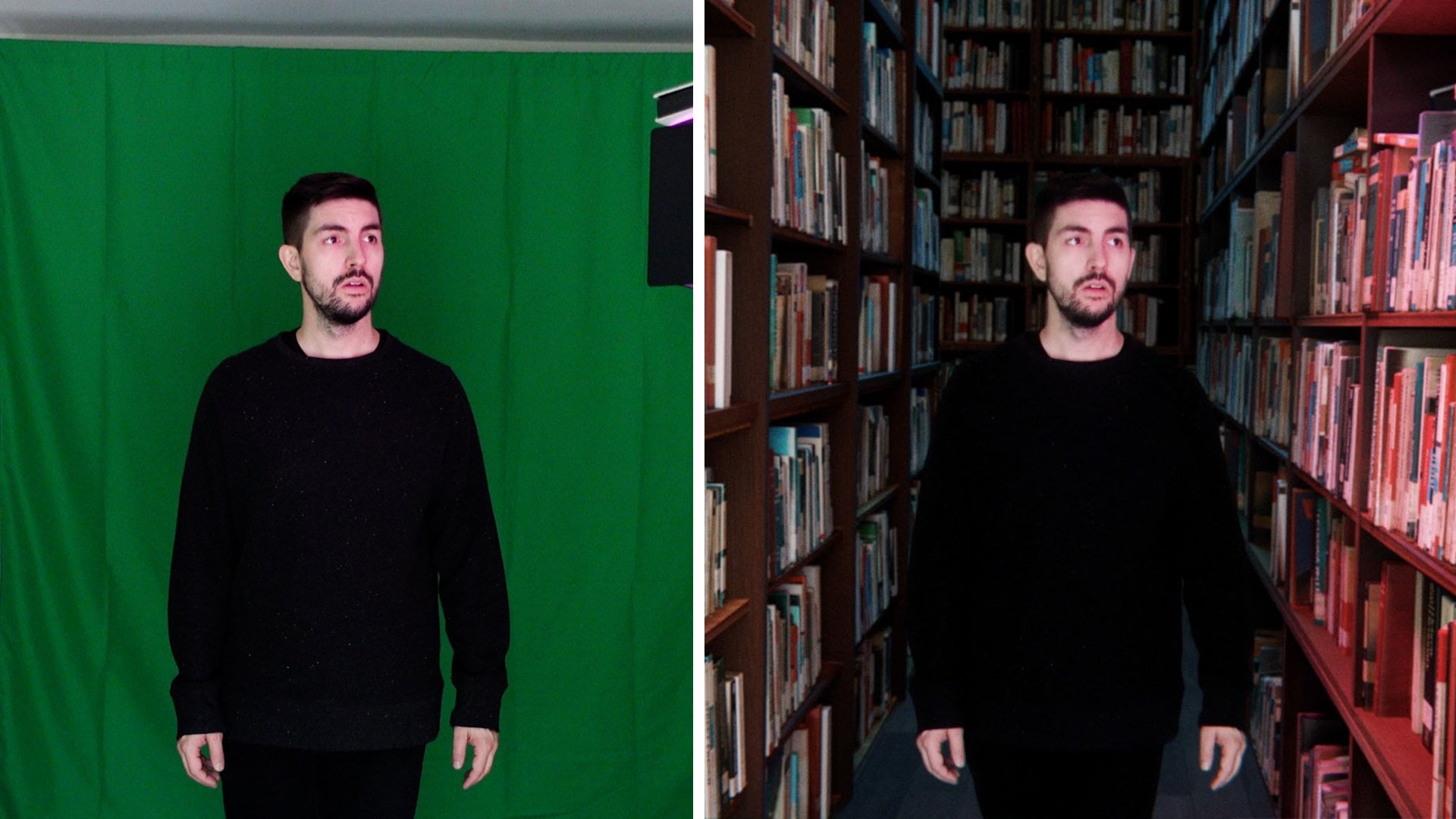
segurando, capturar imagens em tela verde e trazê-las para uma cena
3D no Blender e fazer um conjunto 3D completo
extensão. Rastreie o movimento de sua
filmagem no Blender e, em seguida, adicione mais
cenas 3D a ela Se você estiver pronto para começar,
baixe Blender e FSpy. Ambos são softwares de
código aberto gratuitos. Eu também vou usar o
After Effects. Eu uso 2023 e 2024. Se você estiver usando uma versão anterior, as
funcionalidades Alpha matte e luma matte mudam
um pouco Vou usar essa foto de banco de
imagens da Pexels. O Pexels é um site gratuito de
imagens e fotos. Você pode baixar a
foto que estou usando
nos recursos da aula e
acompanhar usando a mesma. Agora que analisamos o
que você precisa, vamos seguir em frente e
começar com o FSpy
3. Como usar o fSpy: Agora vamos
entrar no FSpy. Esse é um software que ajuda você a analisar uma imagem recriar o ângulo da câmera e determinar a distância focal da
câmera Esta é a imagem de um beco que
vamos usar Eu já fiz photoshop e coloquei
alguns cartazes. Mas quando você está
procurando por uma imagem, seja usando essa ou
outra da Pexels, você quer procurar
algo que tenha geométricas
muito limpas nos edifícios Isso vai tornar
sua vida muito mais fácil. Se você está escolhendo
uma imagem, idealmente, é paisagem, porque
essa será
a orientação da
foto que estamos fazendo. Mas você também pode usar uma imagem
vertical. A diferença, porém, é que
você não terá tanta latitude
nessa foto, então precisará
inserir muito mais, e é como cortar uma imagem vertical em
proporções de paisagem Para começar, abra o
FSpy e você pode simplesmente arrastar sua imagem diretamente para
este software Há uma opção de imagem escura aqui que ajuda você a
ver esses eixos. Gosto de desligá-lo só para poder ver a imagem
um pouco melhor. Então temos essas alças. Alguns são rotulados como x,
alguns são rotulados como y. Também
podemos ir até aqui e
alterar alguns para z, se necessário Vamos alinhá-los com
os eixos x y z que vemos nesta imagem Você vai
procurar linhas limpas. Vou mudar este para z porque temos
esses edifícios. Depois de ter algo
aproximadamente alinhado, você pode ver esse
ponto de origem ao arrastá-lo, a foto apontando
ao longo desses eixos. Mas primeiro, vamos refiná-los. Se você apertar a tecla shift enquanto
estiver alinhando essas alças, poderá obter um posicionamento muito mais
refinado. Agora, quando
arrastamos esse cursor, você pode ver que ele está se
alinhando com bastante precisão. O y precisa de algum
trabalho lá. Em vez disso, vamos encontrar um lugar
aqui na janela. Você pode ver que agora esse
y está alinhado com toda a nossa geometria aqui na imagem Agora, onde quer que
coloquemos esse cursor, será
o ponto de origem no
Blender. Escolha um canto. Vou apertar a tecla Shift e
arrastá-la até aqui até a
borda deste prédio. Em seguida, salve seu projeto FSpy. Agora que estamos todos
alinhados e temos esse projeto FSpy salvo Vamos abrir o Blender e
seguir em frente com nossa cena.
4. Configuração de cena: Agora é hora de
abrir o Blender e vamos definir
algumas configurações do projeto Essa é a aparência do
Blender quando você o abre pela primeira vez. Vamos começar
com um projeto padrão aqui. Aqui nesta guia,
vamos
para nossa saída aqui, e é aqui que podemos
configurar nossa resolução. Estaremos
trabalhando em 1920 por 1080, mas se você estivesse fazendo 4K
ou algo parecido, é aqui que você
alteraria
essa configuração e também sua taxa de quadros 24-2.398 se estivesse trabalhando
nessa A próxima coisa que
vamos fazer é instalar o complemento FSpy Você pode baixar esse
complemento no mesmo local que baixou o
software FSpy em seu site Ele vai baixar
uma pasta zip, não abra a pasta zip. Vamos apenas
instalar a coisa toda. Em Editar, Preferências, clique em Complementos
e, em seguida, escolheremos
“Instalar”. Navegue até onde você salvou
o plug-in do fSpy Blender , clique na pasta zip , escolha “Instalar complemento”
e ative-o , clique na pasta zip
, escolha “Instalar complemento”
e ative-o. Alguns outros complementos
que vamos ativar agora porque
vamos usá-los nesta classe, e mais classes
são o Node Wrangler Se você pesquisar node wranglers aqui e simplesmente ativá-los, muitos
complementos do Blender vêm instalados, mas eles não estão ativados, mas eles não estão ativados, então você pode escolher quais deles
você precisa você O outro complemento é importar
imagens como aviões ali mesmo, e isso deve ser bom
para começarmos Selecione tudo em seu
projeto e pressione X para excluí-lo
e, em seguida, vá para
Arquivo, Importar, FSpy Essa opção de menu estará lá depois de
instalar o complemento Navegue até onde você salvou seu projeto FSpy e importe-o Se você dividir o quadro aqui, o que isso fez foi
importar uma câmera, o ponto de origem no Blender é o ponto no FSpy
onde a configuramos, e todos os nossos eixos x, y e z no Blender se
alinham com a foto em Esta câmera tem a imagem que
usamos como plano de fundo. A primeira coisa que vamos
fazer agora é começar a
criar uma geometria que
corresponda à imagem em si Posteriormente, projetaremos nossa imagem nessa geometria, e isso nos dará
o ambiente 3D Para começar, pressione a tecla Shift A
e adicione um plano. Vamos girá-lo no eixo
x em 90 graus
e no eixo z em Vamos alinhar
a parte inferior
desse plano até o
ponto de origem no Blender Você pode entrar no Modo de Edição
e, quando tiver
uma borda selecionada, se pressionar G e depois x, y ou z, ela ficará
bloqueada nesse eixo. Se você acertar G e depois y, podemos mover esse plano
ao longo do eixo y, e G e depois z, podemos
movê-lo para cima no eixo z, e isso nos dará um plano alinhado com
esse prédio aqui Se quisermos ver
isso um pouco melhor, podemos entrar
na visibilidade aqui e
escolher MatCap e aleatório, e isso
dará a cada peça da geometria sua própria cor única Você tem que fazer isso
nas duas janelas, se você tiver duas janelas abertas. A partir daqui, podemos,
ainda no Modo de Edição, escolher a parte inferior,
pressionar E para extrudar, e depois X ao longo do eixo x e movê-la ao longo do solo, e depois também E e Z
para movê-la para cima no Vamos pegar esses
dois lados e
extrudi-los ao longo do eixo y na rua
. Adicione um corte em laço e
alinhe-o com este prédio aqui. Pressione X para extrudar essa
rua nessa direção
e, em seguida, escolha essas duas bordas e E e
extrude-as Também posso deslocar
a tecla A e adicionar um cubo, e vamos alinhá-lo com o prédio em
segundo plano Agora que temos alguma profundidade, mova-a para baixo ao longo do eixo z e escale-a para
se alinhar com aquela construção Pressione L para selecionar todas as
faces dessa geometria
e, em seguida, R e Z
para girá-la ao longo do eixo z para obter
o Vou continuar
adicionando geometria à cena para adicionar mais detalhes aos edifícios ao fundo,
às saliências ao longo do prédio diferentes elevações entre
a rua
e a calçada Isso vai levar
alguns minutos, mas nos encontraremos aqui
quando eu terminar. Como essa imagem é antiga, parece um beco europeu, há alguma inconsistência nas linhas retas
da
calçada e da própria rua,
só porque é a antiga Copplestone, então tive que entrar e
ajustar manualmente alguns pontos para alinhar
tudo e dividir um
pouco a geometria para que eu pudesse focar apenas na Agora que adicionei
essa geometria, vou juntar
tudo
e, em seguida, vou
adicionar um material usando a beco como textura da
imagem Agora, vamos juntar nossa geometria. Se eu selecionar tudo aqui e pressionar
Control ou Command J, isso unirá todas as
nossas formas separadas em uma única peça de geometria Agora vamos adicionar
uma textura de imagem a ela. Na parte superior do Blender,
há uma guia Sombreamento, que altera parte do layout
da Você pode usar
isso se funcionar para você. Eu gostaria de clicar, arrastar
e abrir outra janela aqui e
escolher Shader Editor Para começar, aqui na guia
Materiais, clique em Novo. Isso lhe dará
um shader BSDF baseado em princípios. Vamos arrastar a imagem
do beco diretamente para a janela do Shader
Editor Escolha o nó de cor aqui e arraste-o para a
cor base do material. Se mudarmos nossa visualização
para o sombreamento da janela de visualização, podemos ver que nossa imagem agora
está nessa geometria, mas tudo está errado, então vamos adicionar mais
alguns efeitos
para fazer Primeiro, vou
desligar a imagem de fundo
da câmera aqui para
que
eu possa ver o material com o qual estou trabalhando. Na guia Modificadores,
em Editar, escolha UVProject Em UVMap, escolha UVMap
e Object, e Object Esse é o nome da
câmera que foi arrastada. Podemos começar a ver
as coisas um pouco melhor, mas primeiro, temos que configurar
nossa proporção aqui. Vou extrair as
informações dessa imagem. As dimensões são 2784 por 1856, e vou colocar isso
aqui na proporção, e isso deixará a imagem devidamente alinhada
com nossa câmera Em nosso material, se
alterarmos a repetição para recorte, veremos onde a
imagem está sendo recortada Aqui, na visão
sem câmera, você pode ver onde devem estar as bordas
da nossa foto Já temos uma
versão 3D dessa imagem, então podemos adicionar um novo movimento de câmera, mas vamos adicionar um pouco mais de
geometria à cena Aqui na janela do lado esquerdo,
se eu adicionar alguns
cortes
em loop a essa geometria, obterei
muito mais detalhes, especialmente quando adiciono luzes
para criar novas sombras, então vou adicionar
alguns cortes em loop Vou encontrar todas as bordas
da janela e as bordas de todas
as divisórias
entre os painéis da janela Tudo o que eu
acho que terá uma profundidade um pouco diferente. No Modo de Edição, vou
escolher um corte em loop
e, como tudo deve
estar praticamente alinhado, vou encontrar todas as bordas dessa janela
do lado
de fora e todas as divisórias entre
os planos
do Às vezes, as coisas não vão
ficar perfeitamente alinhadas, mas esse processo que estamos fazendo aqui com a projeção da textura é um
pouco tolerante, então
tudo bem por enquanto Em seguida, vou selecionar
todos os painéis da janela e pressionar E para
extrudi-los para Só para ver o que estou fazendo aqui, vou adicionar outro
material clicando neste ícone de adição aqui
na guia Materiais, e vou chamá-lo algo como
vitrines Como os painéis da janela já
estão selecionados, posso clicar em uma placa e isso vai dar a
ela essa nova textura branca Parece que eu empurrei as janelas um pouco para trás, então vou selecioná-las
novamente e pressionar G e X para movê-las ao longo
do eixo x até corrigir parte dessa
projeção incorreta Vou continuar
esse processo com diferentes janelas e portas que vejo em toda a cena. Quanto mais tempo você passar
aqui e quanto mais detalhes, mais recompensa você terá mais tarde Não demora muito
porque tudo está praticamente alinhado nos
eixos x, y e z, então dedique um pouco de tempo para fazer isso e
volte aqui quando terminar praticamente alinhado nos
eixos x, y e z,
então dedique um pouco de tempo para
fazer isso e
volte aqui quando terminar
.
5. Configuração de cena: Agora que temos toda
essa geometria em nossa cena, podemos adicionar uma nova câmera e
criar um novo movimento de câmera Para fazer isso, pressione Shift A camera. Ela vai aparecer aqui
no ponto de origem, então vamos movê-la para perto o suficiente de
onde está essa câmera espiã F. Se você alternar essa opção para baixo
e clicar nesse ícone verde, se tornará
sua câmera ativa Aqui nas propriedades do objeto. Vamos desligar um pouco
dessa rotação até
obtermos algo assim. Uma coisa que eu acho
útil neste estágio são as configurações
da câmera
na tela da porta de visualização. Essa configuração de partida de passe, se você ativá-la, deixará tudo
fora da foto preto Acho
que minha foto é mais larga do que é se eu a estiver
vendo na moldura aqui. Então, isso só ajuda você a ver
exatamente o que está na câmera. Vou adicionar
um pequeno empurrão. Então, vamos entrar e
girar em direção à janela, onde
adicionaremos alguns detalhes posteriormente Vamos fazer isso
adicionando alguns quadros-chave. Nas propriedades do seu objeto aqui, você pode usar o quadro-chave de duas maneiras Uma delas é passar o mouse
sobre uma propriedade e clicar em I Isso
criará um novo quadro-chave A outra coisa que
você pode fazer é quando você tem um objeto destacado, pressionar I e escolher para
quais propriedades
deseja adicionar um quadro-chave Por enquanto, vamos adicionar isso como nosso primeiro quadro-chave.
Siga em frente. Pressione G. Talvez você adicione alguma rotação
aqui e pressione I novamente. Isso fará
com que essa câmera se mova, e ela terá toda
a paralaxe de
um ambiente 3D em vez de um ambiente 3D em vez de apenas percorrer
uma única imagem Agora que temos toda
a geometria e a configuração da câmera para nossa cena, na próxima aula, vamos passar
para a modelagem e
texturização 3D para fazer com que tudo
pareça muito mais fotoreal
6. Modelos 3D, iluminação e textura: Agora que temos
a cena configurada, vamos adicionar
algumas luzes e nova geometria 3D para
adicionar mais detalhes A primeira coisa que
vou observar são os diferentes
mecanismos de renderização no Blender Há o Eevee,
que é em tempo real,
e o Cycles, que
é o traçado de raios O Eevee
fornecerá uma aproximação de como a luz atuará
na cena,
e os ciclos calcularão, na verdade,
cada pixel em que
a luz atinge e volta Os ciclos demoram muito
mais para serem renderizados, mas os detalhes são
muito mais realistas. Dependendo do tipo de
computador que você está usando, talvez seja necessário usar
um ou outro. Vamos usar ciclos para
o resto deste projeto. Mas às vezes é útil, especialmente quando você está
adicionando geometria 3D, manter tudo no Eevee para que o Blender
não trave e depois passar para ciclos para Mude para o sombreamento da janela de visualização, e isso nos
dará uma visão
da cena com toda a nossa
iluminação Nada está acontecendo porque ainda não
há nada lá dentro. Mas se pressionarmos “Shift A”, adicione uma luz de área,
mova-a e gire-a Então, aqui em suas propriedades de dados do
objeto, vamos aumentar isso para
algo como 1.500, possamos realmente ver
o que está acontecendo Então, vamos mover um para baixo
no final do beco e, em vez disso, mudá-lo para algo
como 500 Então, se
mudarmos as cores apenas para ver um pouco mais o que está
acontecendo aqui, é
aí que começaremos
a ver muitos dos detalhes
que adicionamos aqui. Podemos ver que essa
luz está brilhando adequadamente em todos
esses edifícios, mas quanto mais extrusões fizermos, mais isso parecerá realista Se mudarmos para ciclos, demorará um pouco para carregar. Mas uma coisa que você notará
entre os dois é que a forma como a queda de
sombras funciona é
muito mais precisa em ciclos Agora vou
configurar essas luzes
e, basicamente, reiluminar a cena O que tínhamos originalmente era
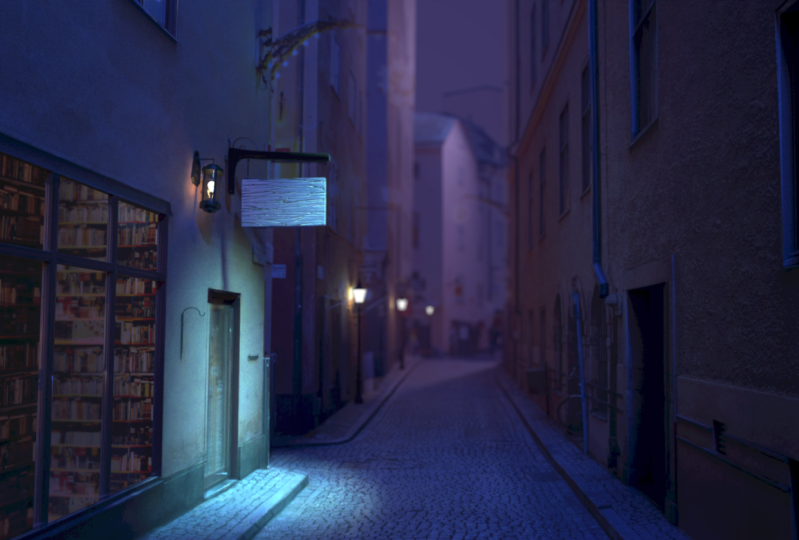
um beco durante o dia, mas vamos fazer
isso acontecer à noite Vou pegar essa
luz na parte de trás,
dar a ela um tom ciano e fazer com que brilhe
lá de cima Eu vou fazer algo
um pouco parecido aqui. Também vejo que
há algumas luzes na própria foto, então vou adicionar
algumas luzes quentes
aqui para imitar o que está
acontecendo lá Vou adicionar uma luz pontual, pois ela emitirá
em todas as direções, e a alinharei da melhor maneira possível Algo parecido.
Depois, basta passar para os ciclos para ter uma visão mais precisa da aparência da
sua configuração de iluminação. Você pode continuar brincando e fazer com que essa cena tenha a aparência que
quiser. Vou adicionar
mais algumas luzes cianas logo acima da loja, apenas para direcionar a
atenção do público para a fachada
da loja Agora que temos alguma
iluminação instalada, vamos trabalhar com
os materiais para dar ainda mais textura para
que pareça mais real. Para fazer isso, vamos
acessar nosso editor de sombreamento. Uma coisa que notaremos é
que os edifícios são bastante uniformes em textura e
rugosidade ou Podemos pegar essa imagem e simplesmente arrastá-la até
a rugosidade Se clicarmos em “Shift A” e
adicionarmos um nó de rampa de cores, arrastá-lo entre os dois, podemos ajustar a aparência Agora que temos o node
wrangler instalado, podemos usar Ctrl Shift,
clique em qualquer nó e você verá a
visualização Para rugosidade, essa rampa
de
cores vai do preto
ao branco Tudo o que estiver totalmente preto
nesta imagem terá
zero rugosidade,
então ficará completamente brilhante, e tudo que estiver totalmente
branco
terá rugosidade total , o
que significa que ficará que significa que A primeira coisa que podemos
fazer é ajustar os controles deslizantes para alterar quais partes
da imagem têm rugosidade
e, em seguida, podemos aumentar
o preto e diminuir
o branco Isso vai dar, como
quando você vê aqui em cima, alguma variação na rugosidade Essa textura na imagem,
que pode ser algo como água escorrendo pela lateral será mais refletiva do que
outras partes da A próxima coisa que podemos
fazer é adicionar um nó de colisão. Turno A, colisão. Vamos conectar esse
normal ao normal e vamos pegar
essa textura da imagem e colocá-la em altura. Isso vai
pegar os dados da imagem
e transformá-los em dados de colisão Isso é como seções levemente
extrudadas da própria imagem Se virarmos para baixo, teremos uma variação
mais sutil aqui na parede e, novamente, isso é algo que,
quando mudarmos para ciclos, veremos com um
pouco mais de detalhes. A próxima etapa
será adicionar ainda mais geometria à nossa cena Você pode entrar e extrudar portas e janelas para
adicionar mais detalhes Também podemos trazer modelos 3D. Você pode encontrar modelos 3D gratuitos em sites como Sketchfab Há também um
complemento gratuito chamado BlenderKit,
que, quando instalado,
permite
baixar modelos 3D gratuitos diretamente
no Blender baixar modelos 3D gratuitos diretamente Primeiro, vamos baixar
e instalar o BlenderKit. Você segue o mesmo processo, que é entrar em Preferências, clicar em “Instalar” e escolher
o arquivo zip do BlenderKit Clique nessa caixa e isso
ativará o complemento. Agora, se você pressionar “N”
neste menu lateral, você terá
uma guia do BlenderKit e
, dentro dessa guia ,
poderá pesquisar algo
como iluminação pública, aqui
embaixo nos filtros de pesquisa, se escolher primeiro o gratuito, e há todos esses modelos 3D que você pode
baixar com um Vou baixar
essas luzes orbitais só porque elas parecem fictícias, e posso substituir as luzes nesta cena
aqui por um modelo 3D Com um clique, esse
modelo é baixado. Ele chegará aqui em
sua própria coleção e terá um vazio com o qual você poderá
controlar tudo. Se eu mover essa luz para cá, ou até mesmo instalá-la, talvez
aqui acima da vitrine Se entrarmos na visualização de renderização, e nos materiais
desta, temos uma emissão, então podemos ajustar um pouco a
cor. Não. É um pouco mais legal
para combinar com nossa cena. Se você baixar um arquivo OBJ ou FBX do
Sketchfab ou do TurboSquid, veja Escolha Arquivo, Importar, OBJ ou FBX,
dependendo do tipo
de arquivo que
você dependendo do tipo
de arquivo que Vamos tentar
esse. Clique em “Importar” e isso
importará um modelo de sinal. Podemos
reduzir isso e colocá-lo acima de nossa vitrine Muitas vezes, quando você
baixa esses modelos, os materiais não são vinculados e aparecem em magenta Só precisamos reconectá-lo. Uma maneira rápida de fazer isso
é acessar Arquivo, Dados
externos, Encontrar arquivos
ausentes. Navegue até onde você salvou
seu modelo 3D e
escolha encontrar arquivos ausentes. Às vezes leva um segundo, às vezes é bem rápido. Vamos substituir
o que está na placa, mas temos os outros
materiais prontos para uso agora. Essa é uma parte muito divertida
do processo em que você adiciona vários modelos 3D
e outras coisas à sua cena e começa a criar
algo novo. Usando o Sketchfab,
o TurboSquid, o BlenderKit, há
muitas coisas gratuitas que você se divertir Eu vou fazer um pouco disso e depois te encontrar
aqui quando eu terminar.
7. Como adicionar detalhes e movimento: Agora vamos adicionar alguns
detalhes à vitrine, então vou importar
imagens como aviões Esse foi o complemento que
ativamos anteriormente. Em seguida, vou
navegar até onde tenho algumas imagens da biblioteca salvas pixels e isso
trará
essa imagem já em um
avião com seu próprio material Vou apenas girá-lo e
colocá-lo
um pouco dentro dele, como se houvesse estantes livros atrás
dessa janela aqui Com o material das
vitrines da loja , neste menu suspenso aqui, se eu mudar para vidro e
depois olhar em uma vista renderizada, posso ver através desse
painel No Shader Editor
desse material de vidro, vou reduzir a
rugosidade para que eu
possa ver através do
vidro com um pouco mais de Também vou separar
essa geometria do vidro, então vou selecionar
todas as faces, clicar em “P”, separar
por seleção Agora, esse painel de vidro
terá sua própria geometria. Eu posso excluir os materiais que não são de
vidro dele. Vou adicionar uma luz de
área dentro da loja e iluminá-la
no plano da estante, e continuar ajustando e fazendo ajustes até que ela
comece a ficar correta Em seguida, mude
as imagens de uma imagem como planos novamente e eu vou navegar
até outra imagem da biblioteca. Vou escalar e
posicionar essa imagem. Com este primeiro, vou entrar na guia de modificadores e
adicionar uma matriz
para que eu possa colocar a imagem
lado a lado algumas vezes para a esquerda e para a
direita, para cima e para baixo,
só para que algumas vezes para a esquerda e para a
direita, para cima e para baixo, eu possa fazer com
que
essas estantes preencham o interior da Você vê uma pequena cena entre os livros, mas eu posso disfarçar
isso logo atrás
daquela divisória horizontal entre os planos de
vidro na vitrine planos de
vidro na Na segunda textura da imagem, vou adicionar uma curva
RGB entre a imagem e a cor
base e apenas ajustar um pouco do contraste e da cor para que as duas imagens combinem um
pouco melhor Faça algumas alterações
na luz interna e, em seguida, renderize
uma imagem
de teste rápida para ver como
tudo está. Mas é basicamente
assim que vamos
criar um interior para nossa vitrine que também tenha um pouco de paralaxe entre janela e
as duas estantes de livros dentro
do Para a placa da vitrine, usaremos
o editor UV para
alterar a imagem que está
no modelo 3D Neste modelo 3D, se
tocarmos no modo de edição, temos esse material de sinalização aqui, e eu vou
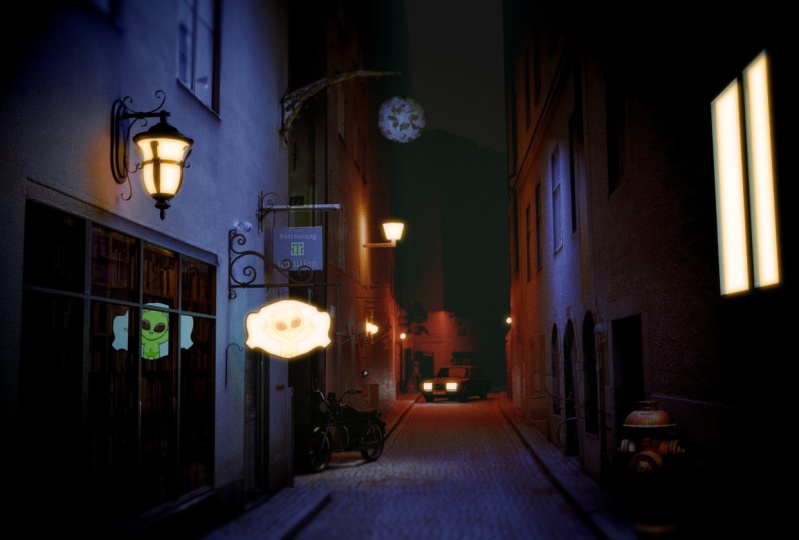
inserir esta imagem. Isso é algo que eu fiz no meio da viagem que mostra apenas um alienígena lendo um livro e livros
escritos em uma fonte de ficção científica Vou abrir outra
janela aqui embaixo, a janela do editor UV. Agora, quando entro no
modo de edição com nosso modelo e seleciono as faces, posso pressionar “U” para desembrulhar
ou, se
eu tiver tudo quadrado, posso escolher U,
projetar da vista, e então esse modelo
será projetado
diretamente nesta Nessa janela do editor de UV, se você dimensionar e usar as mesmas teclas S
e G para dimensionar e mover coisas, poderá configurar qual parte da imagem é visível
nessa geometria Então, em nosso editor de sombreamento
com o material de sinalização, vou arrastar a cor até o nó de
emissão aqui
e transformá-la em algo parecido com um Isso vai
fazer a placa brilhar, que não faz
muito sentido,
mas é uma livraria de ficção científica, então podemos ter um pouco
de licença criativa Outra coisa que
vamos fazer é adicionar algum movimento ao sinal. Temos as luzes brilhando na vitrine e
a placa
balançando para frente e para trás, apenas para chamar a atenção do espectador para a vitrine
o
máximo que Para fazer isso, vamos
animar as teclas de forma, e as teclas de forma permitem que você
anime a forma
da própria geometria Em vez de controlar
a posição global ou a rotação de um objeto, na verdade
estamos ajustando
a própria malha. Com o sinal selecionado, acesse as propriedades de
dados do objeto. No
momento, não há nenhuma
tecla de forma na sua malha, então vamos clicar em “Mais”. Essa é a base, então essa é a malha como está e
pressione “Mais” novamente, e isso gerará uma chave 1. Com essa tecla 1 selecionada, se entrarmos no modo de edição, e digamos que a movemos para
cá desta forma
e saímos do modo de edição, ela volta ao normal. Mas então temos esse
valor aqui, onde podemos fazer a
transição da
base para a forma. O que vamos fazer
é animar a placa balançando para frente. Desfaça isso Para fazer isso, quero que essa placa
gire daqui de cima. Se eu selecionar a barra logo
acima dela, pressionar “Shift S”, posso mover o cursor
para selecionado e isso traz esse cursor
principal
da origem mundial para o centro do plano
que eu havia destacado. Se você pressionar “L”, selecionará todos os vértices e arestas
conectados entre si Se eu fizer isso
na parte central da placa aqui
embaixo,
e também em cada uma
dessas pequenas formas. Depois, há essa
lista suspensa na parte superior, o ponto de articulação da transformação Se você clicar nele
e escolher o cursor 3D,
ele girará em torno de onde acabamos de
colocar o cursor Queremos girá-lo
ao longo do eixo x,
mas, como você pode ver, temos apenas o sinal selecionado, mas
nenhum da cadeia Existe essa ferramenta de
edição proporcional aqui. Quando você seleciona isso, quaisquer que sejam as arestas, vértices
ou planos selecionados, ele também, em uma queda,
selecionará todo o
resto ao redor Se girarmos isso agora ao longo do eixo x e rolarmos nossa
roda para cima e para baixo, podemos selecionar mais
ou menos da malha Se deslizarmos isso para frente
e sairmos do modo de edição, podemos animar o
sinal avançando Temos um alcance mínimo e
máximo no momento, é zero, que está aqui e
um em todo o caminho. Mas se definirmos isso como -1, também
podemos animá-lo
na direção oposta Podemos adicionar um pouco de
oscilação na placa aqui. Para fazer isso, vá para o
nosso primeiro quadro, pressione “Alto” no valor. Avance 10 quadros
ou mais, mova-o para trás, avance em um quadro-chave Isso está indo um pouco rápido, então vamos espaçá-los um pouco até
obtermos algo de que gostemos. Há algo
sutil ali mesmo. Então, podemos repetir
esses quadros-chave aqui. Nesse menu suspenso, se mudarmos da nossa linha do tempo para o
editor de gráficos, teremos todos esses quadros-chave
e veremos É semelhante ao
gráfico de valores ou
ao gráfico de velocidade que você
pode ver no After Effects. Mas se selecionarmos tudo
com A e clicarmos em “Shift E” e escolhermos fazer modificador F
cíclico Isso repetirá esses
quadros-chave indefinidamente. Isso nos dará
um movimento constante da placa balançando para frente e
para trás Como você pode ver, ele salta
um pouco porque
também precisamos copiar e
colar o primeiro quadro-chave, para que a animação termine
no início Lá temos uma placa giratória. Você pode continuar usando
esses recursos e técnicas para adicionar quantos detalhes
quiser à sua cena. Essa é a parte realmente divertida e
criativa do processo em que tudo o que você começa a adicionar só o torna
cada vez melhor. Na próxima lição,
examinaremos as configurações de renderização
e
a composição de tudo
junto no After
8. Como renderizar seu vídeo: Agora, vamos examinar a configuração de
renderização no Blender. Na guia Saída, nessa lista suspensa, você tem
várias opções diferentes, de
vídeo a sequências de imagens PNG, mas vamos usar uma sequência multicamada
EXR A sequência de imagens EXR nos permitirá
pegar várias passagens de renderização
e mantê-las todas juntas em um único arquivo e, em
seguida, no After Effects, podemos dividir essas diferentes passagens de
renderização e
compô-las Dessa forma, você pode evitar
a necessidade de renderizar sua cena várias vezes para obter cada um
desses passes. Você
pode fazer isso apenas uma vez. Quando você escolhe a
multicamada EXR pela primeira vez no Blender, seu codec será configurado Podemos mudar isso
para DWAB lossy. Esse é um formato com pequenas perdas, mas você não
verá nenhuma degradação na qualidade
e manterá cada arquivo EXR
aproximadamente do mesmo tamanho de um PNG, e manterá cada arquivo EXR mantendo
suas exportações bem
pequenas, em vez de renderizar
como uma versão de vídeo ProRes
completa Aqui na guia Exibir
camada aqui, podemos selecionar quais passagens
diferentes
queremos renderizar. O combinado será verificado. Combinada é a
aparência de sua cena , então, quando você a
vê em uma visualização renderizada, essa será essa versão Mas também há
outras pequenas coisas que podemos incluir aqui. A passagem da
névoa nos dará um gradiente de preto para branco da
distância de nossas fotos,
então, à medida que as coisas estão mais distantes, elas ficam mais claras. Portanto,
no After Effects, você pode usar isso para
compor volumetria
ou usar o desfoque de lente da câmera
e usá-lo como luminar A camada
de emissão terá apenas os materiais que têm uma
textura emissiva, então todas as nossas luzes e o sinal. Dessa
forma, podemos controlar apenas essas áreas e adicionar um pouco de brilho a
todas as A oclusão do ambiente é apenas uma bela renderização em argila da nossa foto, então não
precisamos dela para compor, mas para a posteridade, é
bom ter cena 3D sem materiais,
sem luzes e ver toda a geometria 3D em nossa sem luzes e ver toda Depois de ativar
o passe de
névoa, os controles da névoa
estão na guia Mundo névoa é um pouco irritante porque existe
em três espaços Primeiro, você precisa ativá-lo. Você pode controlar o início
e o fim na guia Mundo
e, para ver onde estão o
início e o fim, você precisa fazer isso
por meio da câmera. Se entrarmos na câmera na da janela de exibição
aqui, se escolhermos névoa, poderemos
ver uma linha aqui que tem o início e o fim
e, em nossa visão de mundo, podemos ajustar o quão perto e que
distância esse ponto de névoa
começa e começa, então isso depende
da foto em si, e se
você acha que vai querer mais desfoque na parte de trás ou na coisa toda
, você pode ter um gradiente mais
extremo ou mais suave A outra parte da
sua configuração de renderização é se você estiver usando
ciclos, contagem de amostras. Por padrão, é definido como 4098, o que é extremamente alto Isso seria um detalhe
para cada pixel em um quadro de 4098. Nós
podemos derrubar isso. Normalmente começo por volta de 250, descobri que
geralmente é um bom equilíbrio entre fazer o computador
renderizar a uma velocidade decente, mas também preservar
alguns desses detalhes. Se você renderizar algo
com
uma taxa de amostragem muito baixa , todos os seus materiais, especialmente
os
refletivos , começarão a
parecer muito turvos e cintilarão,
porque ele está tirando uma média
de uma área inteira do quadro em vez de focar em Se você fizer uma renderização e
ela parecer um pouco confusa, especialmente devido
ao removedor de ruído que já
está ativo no Blender, você pode
tentar renderizar a foto novamente com uma taxa de
amostragem mais alta Mas para esse propósito, vamos fazer 250 e
ver como fica. O removedor de ruído
já está ligado, então podemos deixar como Se você estiver renderizando em EV, talvez queira ativar o Bloom, que
adicionará um pouco de brilho às texturas emissivas foto e à oclusão do ambiente,
o que adicionará
mais detalhes às
regiões de sombra talvez queira ativar o Bloom,
que
adicionará um pouco de brilho às
texturas emissivas da foto e à oclusão do ambiente,
o
que adicionará
mais detalhes às
regiões de sombra da foto. A outra razão pela qual
estamos renderizando com uma sequência de imagens EXR em vez de um
arquivo de vídeo é que, se o
Blender travar ou se algo, você perder energia ou
algo der errado, você ainda terá todos
esses quadros renderizados
e poderá simplesmente continuar
de e poderá simplesmente continuar Dessa forma, se você estiver renderizando um único arquivo de vídeo ProRes e houver um problema,
isso é perda de tempo A outra razão pela qual
isso é bom é que você
pode testar a renderização de 10,15 quadros, trazê-la para o After Effects
e ver como está, para não
precisar
esperar para renderizar a foto inteira para ver se precisa de uma
contagem de amostras maior, por Agora que temos
tudo configurado, vamos renderizar nossa foto.
Isso pode levar da noite para o dia
ou a maior parte do dia, Isso pode levar da noite então
eu gostaria de configurar minhas renderizações para o
final do dia, quando não precisar mais trabalhar em mais
nada no meu computador Eu já fiz uma
renderização dessa cena, então vou usá-la para
trazer para o After Effects. Como você está renderizando muitas sequências de imagens, é muito importante
estar organizado e rotular todas as suas
pastas corretamente
e, dentro do seu projeto After Effects ou
Blender, manter tudo
organizado e rotulado com muita
clareza, porque será muito fácil
perder o controle de tudo
e, portanto, tente da melhor maneira
possível manter todos os seus projeto After Effects ou
Blender, manter tudo organizado e rotulado clareza, porque será muito fácil perder o controle de tudo
e, portanto, tente da melhor maneira
possível possível convenções e coisas iguais. Também sou culpado de
apenas trabalhar, trabalhar sem
manter tudo organizado e
ter que voltar e fazer isso. Mas, por mais que você possa se manter organizado no momento,
melhor será para você.
9. Composição no After Effects: Já tenho algumas pastas configuradas
no After e vou, na pasta de renderizações, importar essa sequência EXR. Quando você navega até
sua sequência EXR, a sequência OpenEXR deve
ser verificada Talvez não seja. Caso contrário, você só
importará um único quadro. Mas se você clicar nele, ele
será importado como filmagem. Se você clicar com o botão direito do mouse e
ir para interpretar a filmagem principal, você pode verificar
seu quadro aqui Ele chegou a 30
quadros por segundo, mas queremos
alterá-lo para 23.976 Em seguida, podemos
arrastá-lo para uma nova composição. A primeira coisa que
você notará é que EXRs aparecem completamente pretos quando
estão no After Effects, então você precisa adicionar dois efeitos ao
clipe para ver qualquer coisa O primeiro é o extrator, que vem com efeitos posteriores Neste menu suspenso de camadas, temos todas as nossas
diferentes
camadas de renderização disponíveis aqui. Se clicarmos em combinado, veremos nossa cena, mas a faixa
dinâmica está desativada. Se adicionarmos um efeito conversor
de perfil de cores e clicarmos em linearizar, veremos nossa chance de voltar
ao que era Pode ser um pouco
mais plano do que o que você viu
no Blender, e isso se deve apenas à forma como o
After Effects
analisa esses dados de cores,
mas isso é realmente ótimo
porque nos dá mais liberdade para fazer algumas gradações de cores aqui
e depois Se rotularmos isso de combinado, duplicá-lo, alterá-lo
para emitir, por exemplo Agora temos todos
os materiais aqui que
tinham uma textura emissiva Se configurarmos isso para a tela
e adicionarmos um desfoque rápido, obteremos um brilho
apenas nas partes emissivas da Se duplicarmos novamente,
rotular essa como perdida,
alterá-la rotular essa como perdida, para a camada perdida, veremos que
temos esse gradiente de perto da
câmera para longe Se quiséssemos dizer, tinja isso com uma cor mais quente e
coloque-a Reduza a opacidade, podemos adicionar um pouco
de efeito volumétrico Coisas que estão mais distantes têm esse brilho nebuloso. Você também pode criar uma
nova camada de ajuste, chamar isso de desfoque e adicionar um efeito de desfoque
da lente da câmera. Vamos usar a luminância
da camada perdida para
determinar onde
o desfoque está ocorrendo Se duplicarmos essa
passagem de névoa aqui, vamos isolá-la. Aumente a opacidade, volte ao normal,
desligue as tonalidades, só para que volte ao Comande Shift C para
pré-compor, mova todos os atributos
para uma nova Isso nos dará uma
pré-comparação com esses dados aqui. Agora, se definirmos isso como o mapa de
camadas no desfoque, teremos mais desfoque no fundo em comparação com
o Se definirmos isso para um
número menor , como algo como dois. Também podemos entrar aqui
com um ajuste de níveis e aumentar o
contraste, se necessário. Para refinar onde temos
esse desfoque em nossa foto aqui. Então, os dois últimos efeitos
que vou incluir aqui são apenas o brilho geral do
filme e a granulação do filme Vamos adicionar mais algumas camadas
de ajuste aqui. Estou usando alguns plugins de
efeitos Boris. Há um link para 15% de desconto nos efeitos de Boris nos recursos da
classe Você também pode usar alguns
efeitos incorporados no After Effects. Eu simplesmente gosto da rapidez esses efeitos funcionam para obter
a aparência que eu quero. Se eu adicionar brilho do filme, aqui está
o efeito do brilho do filme Podemos simplesmente reduzir isso
para algo como 30 e talvez expandir um pouco o
raio Gosto de um look com
mechas estouradas e muita textura granulada
de filme Mas acho que adicionar
elementos semelhantes, como uma emulação de filme, ajuda a impedir que todos os efeitos pareçam
muito nítidos e perfeitos. Por mais que eu possa quase
confundir uma imagem para parecer tão imperfeita quanto uma imagem de uma câmera por causa
do mundo real, mais realista eu
acho a foto Mas você pode fazer todos
esses efeitos a gosto. Em seguida, grão de filme. Uma coisa que eu gosto
desses
plug-ins de efeitos Boris é que os controles estão aqui no
meio da foto, então você pode simplesmente
aumentar e
diminuir as coisas enquanto aumenta o zoom a gosto,
para ver o quão intenso você deseja que o grão do filme
seja e o Vou adicionar outra camada de
ajuste
e adicionar a cor da árvore de lumina Nas rodas de cores,
vou
reduzir os tons médios e as
sombras só para tocar Agora, vamos fazer uma prévia da RAM. Aqui está a
prévia da nossa foto. Temos a placa balançando, alguns paraxenos dentro Uma coisa que você notará é que,
na reflexão aqui atrás, você verá
algumas conversas e isso fará parte do problema da contagem de
amostras Quando você começa a ver um
ruído como esse, talvez queira aumentar
sua contagem de amostras, mas para nossos propósitos aqui, acho que está tudo bem. Agora que
passamos por todas essas etapas e fizemos todo
esse trabalho para tirar a foto, vamos dar uma olhada
em onde começamos. Esta é a nossa cena 3D que
construímos no Blender, e tudo começou com
essa única imagem
10. Considerações finais: Parabéns por
ter chegado até aqui. Deixamos de tirar
uma única imagem usando o FSpy e o Blender para
criar uma foto 3D completa Essa é uma técnica muito
poderosa porque você pode criar cenas
externas ou em rolo B quando
não tem dinheiro para realmente ter uma equipe em um determinado local, que você
possa agregar mais cobertura e valor de
produção a
todos os seus filmes. Nós abordamos
muitas técnicas. Se você tiver alguma dúvida, definitivamente me pergunte
no fórum de discussão e eu responderei a ela. Também quero muito
ver quais fotos e
fotos você cria
na galeria do projeto. Obrigado por assistir, e
nos vemos na próxima aula.
 Alden Peters, Filmmaker, VFX Artist